
Gestione degli eventi
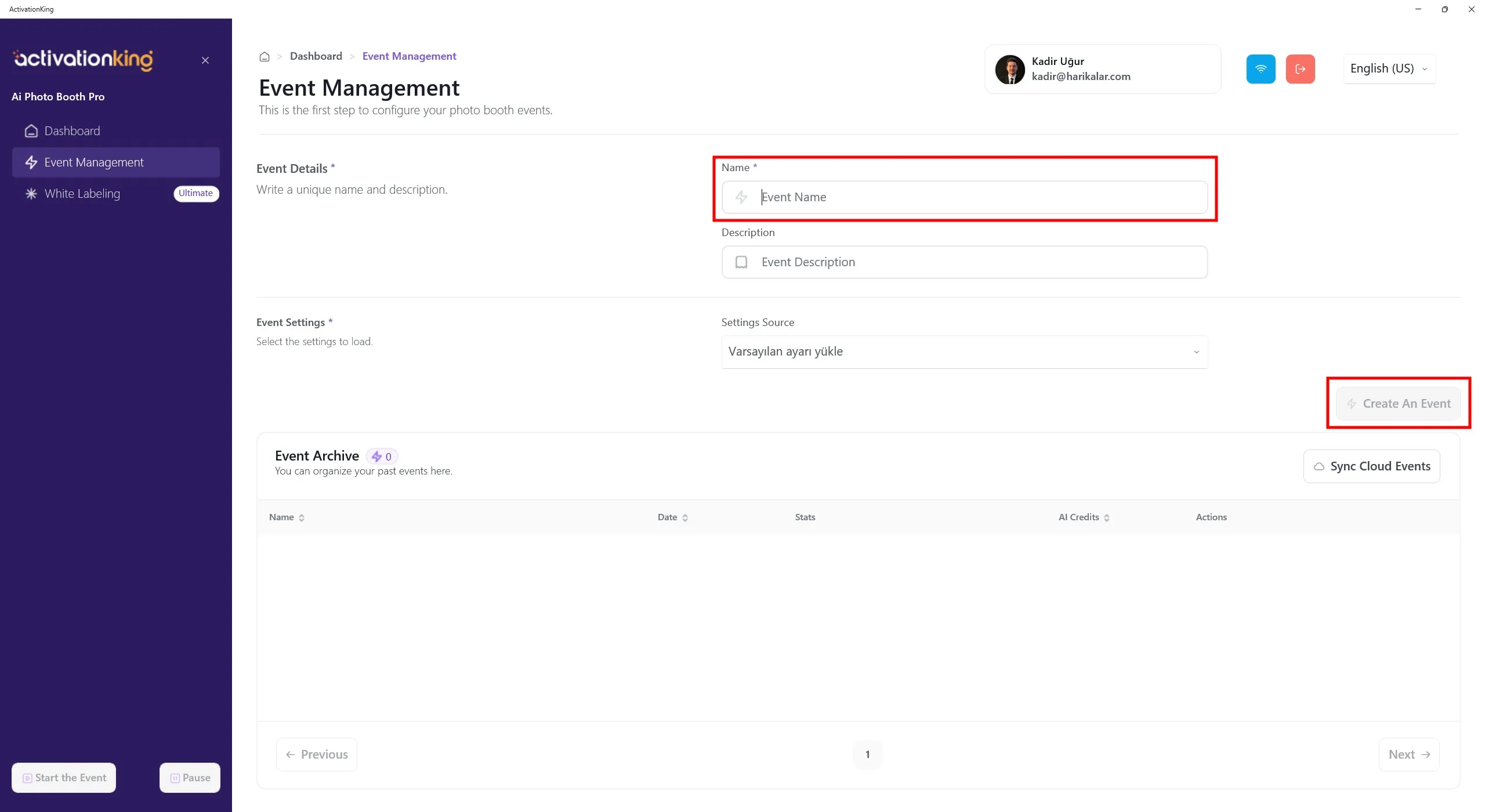
Dopo aver effettuato l'accesso al software, dobbiamo prima creare un evento. Inserire il nome dell'evento e fare clic sul pulsante Crea un evento.
Impostazioni evento
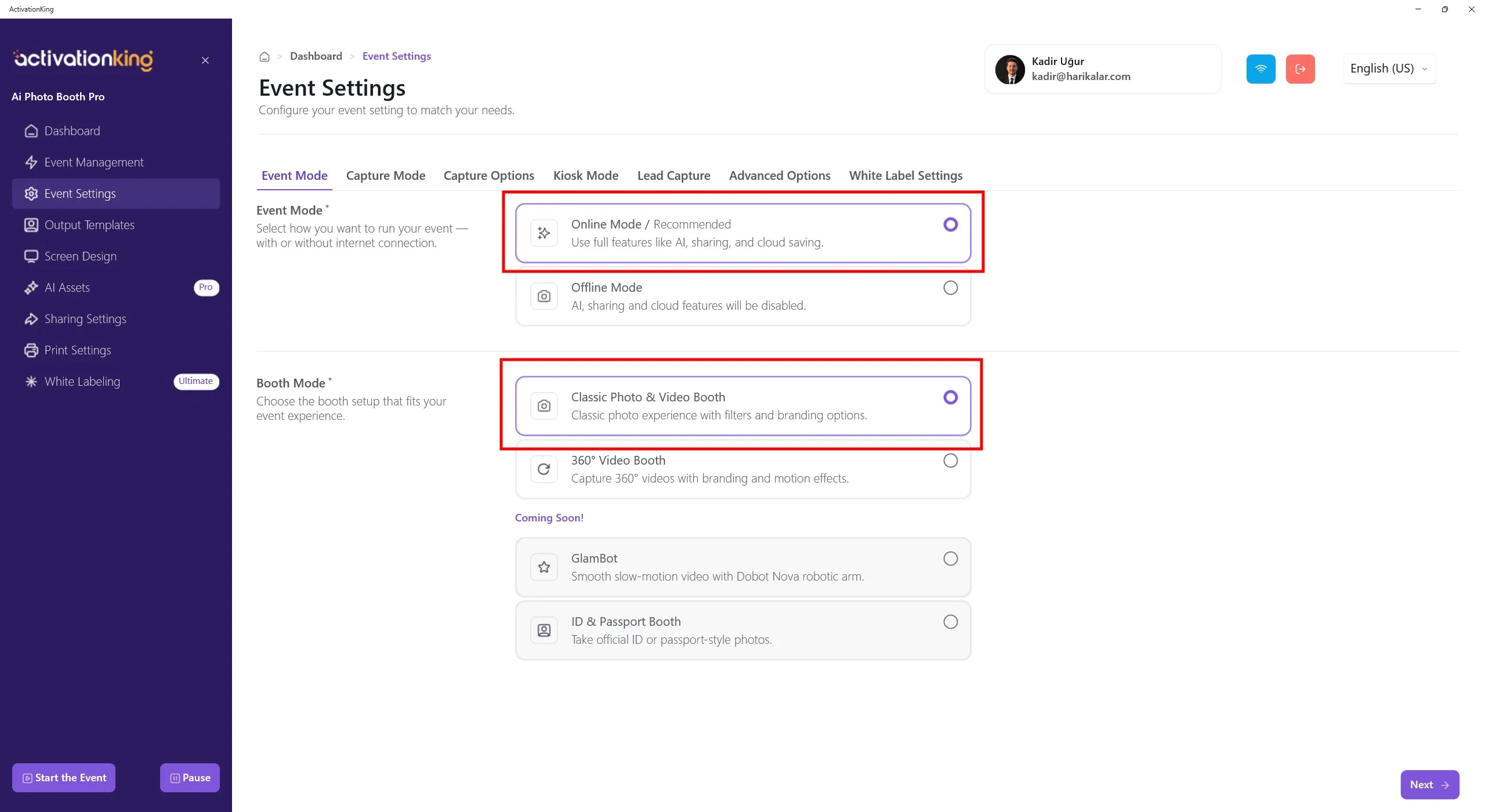
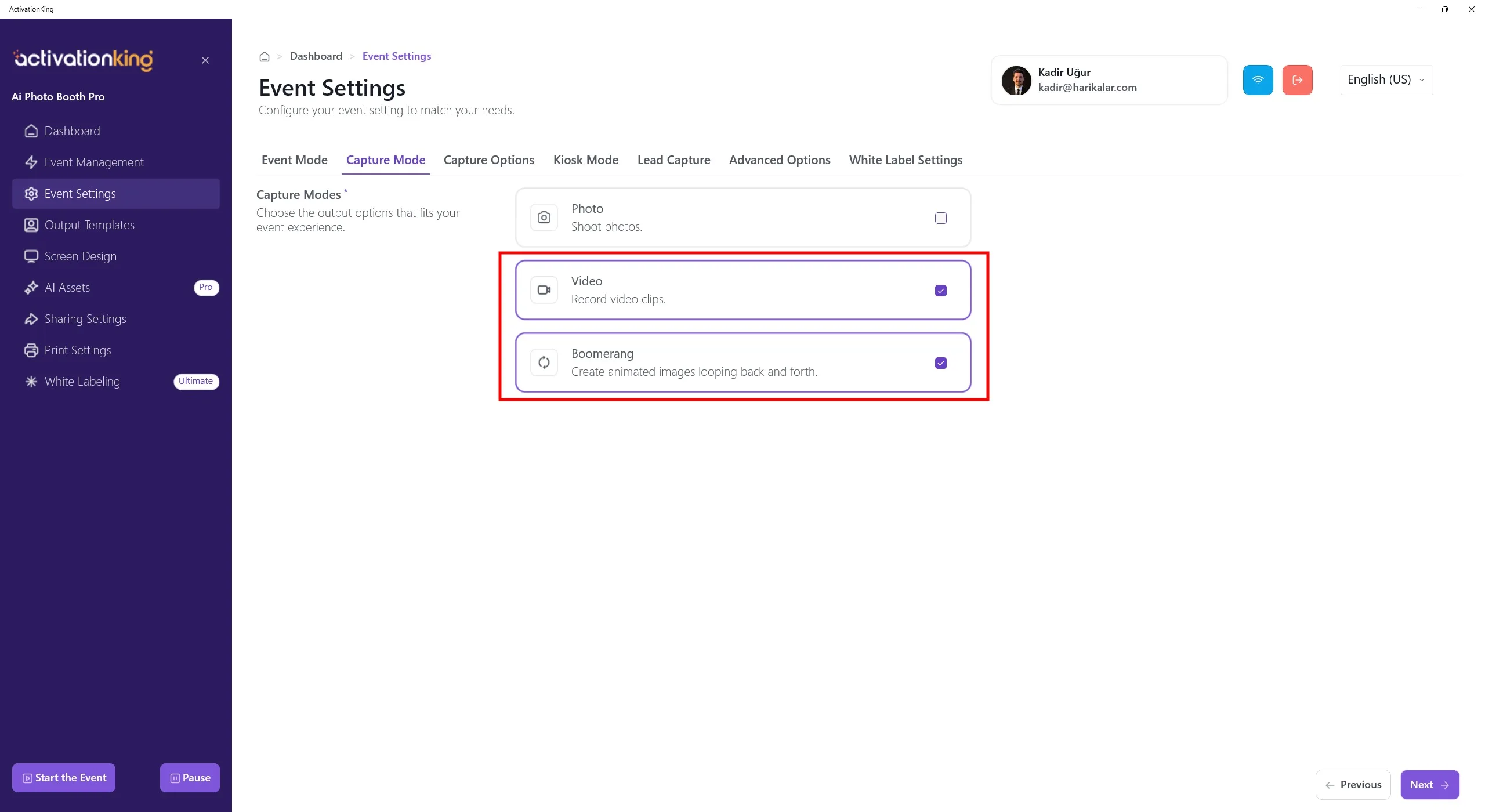
Prima selezionare la modalità da utilizzare, poi accedere alla pagina Opzioni di acquisizione.
Opzioni di acquisizione
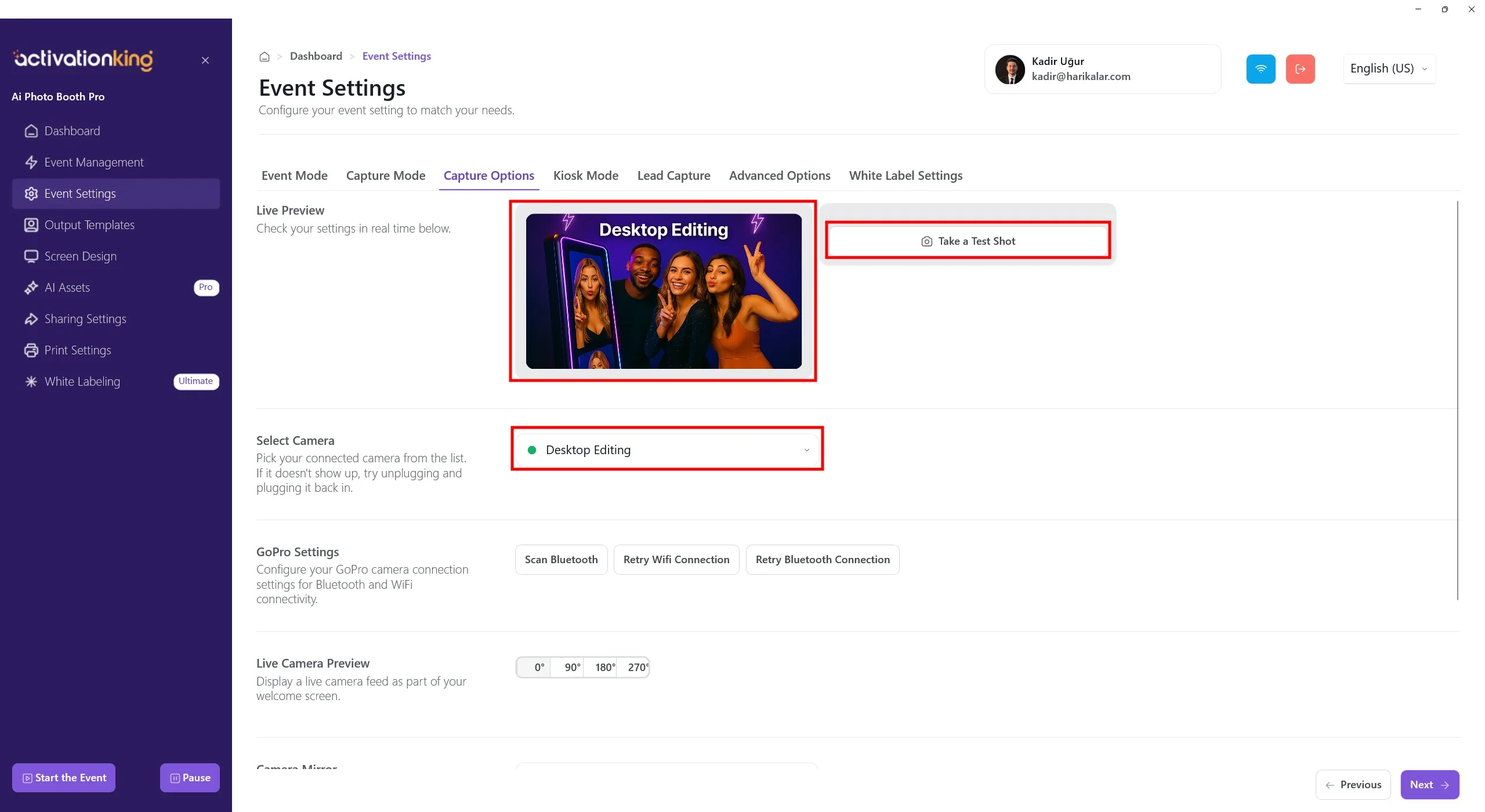
In questa pagina è possibile configurare tutte le impostazioni della fotocamera. Selezionando Modifica desktop nella sezione Seleziona fotocamera, è possibile lavorare con le foto esistenti sul dispositivo senza collegare una fotocamera. È anche possibile selezionare una fotocamera collegata al dispositivo dalla stessa sezione. Una volta selezionata una fotocamera, l'immagine in diretta apparirà nella sezione Anteprima in diretta. È possibile scattare foto di prova per controllare le condizioni di illuminazione e le impostazioni correnti della fotocamera.
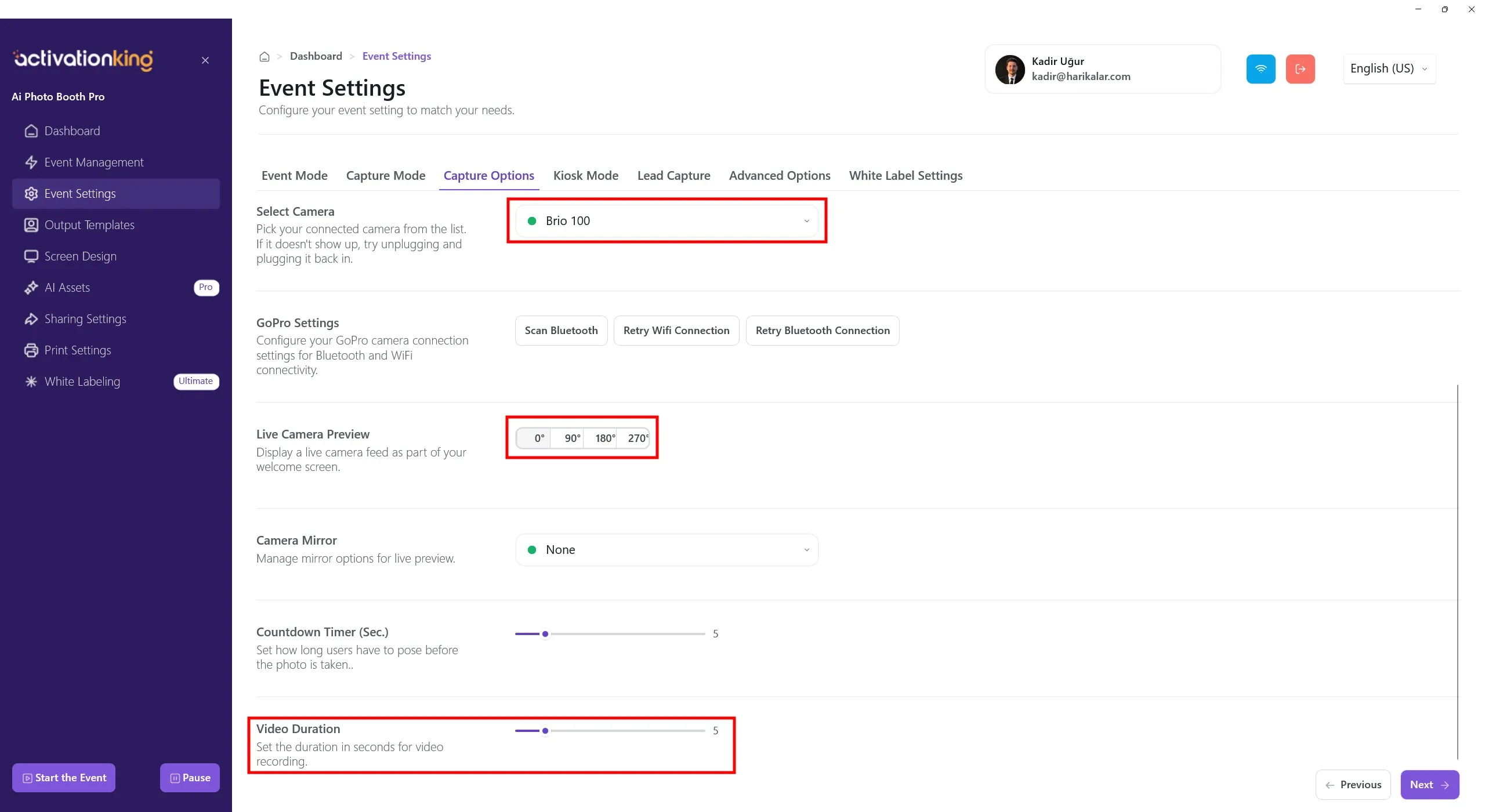
Scorrendo verso il basso, è possibile regolare l'angolo della fotocamera. È possibile anche configurare le impostazioni specchio della fotocamera e impostare il tempo di conto alla rovescia prima dello scatto. La durata del video può essere impostata nelle impostazioni Durata video. La regolazione della durata non è disponibile per Boomerang.
Modelli di output
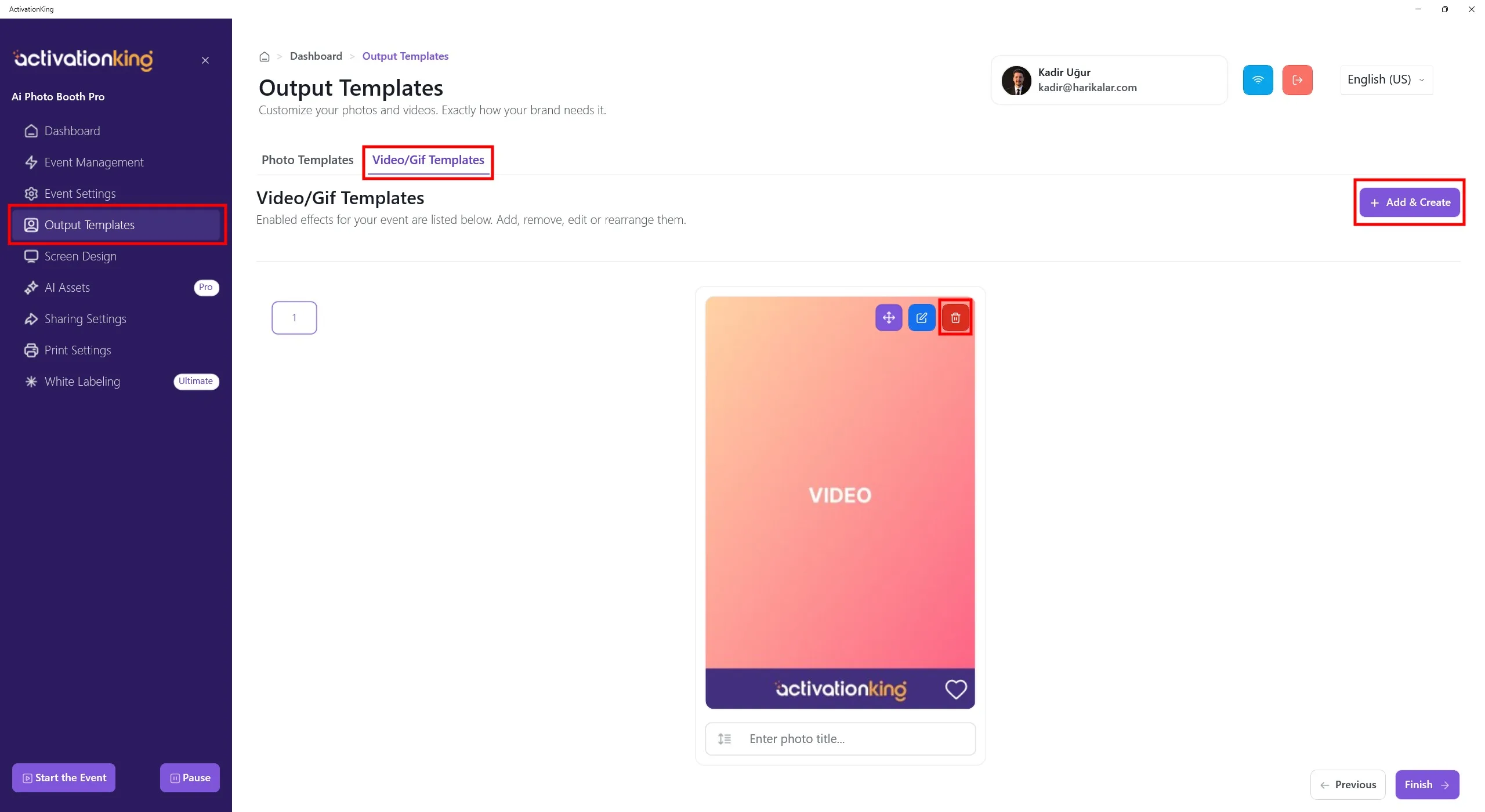
Quando la pagina si apre, andare alla scheda Video/GIF. Verranno visualizzati i modelli predefiniti. È possibile utilizzare questo modello così com'è oppure rimuoverlo e aggiungerne uno nuovo.
Per creare un modello per AI Video e Boomerang, fare clic sul pulsante + Aggiungi & Crea. Entrambi utilizzano lo stesso modello e non sono necessarie impostazioni aggiuntive.
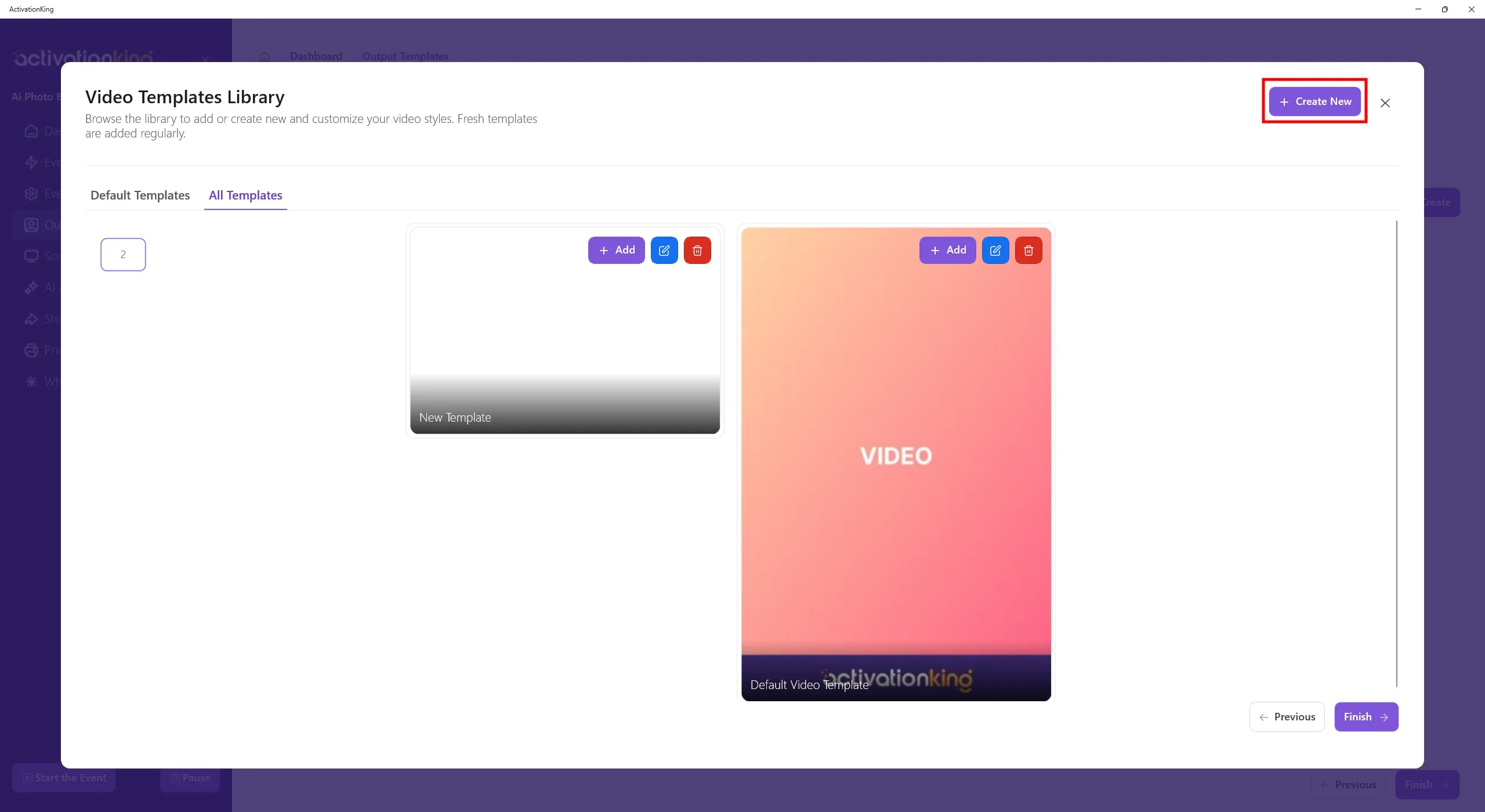
Anche se si eliminano i modelli, è possibile aggiungerli nuovamente rapidamente da questa sezione. Per ora, fare clic sul pulsante Crea nuovo.
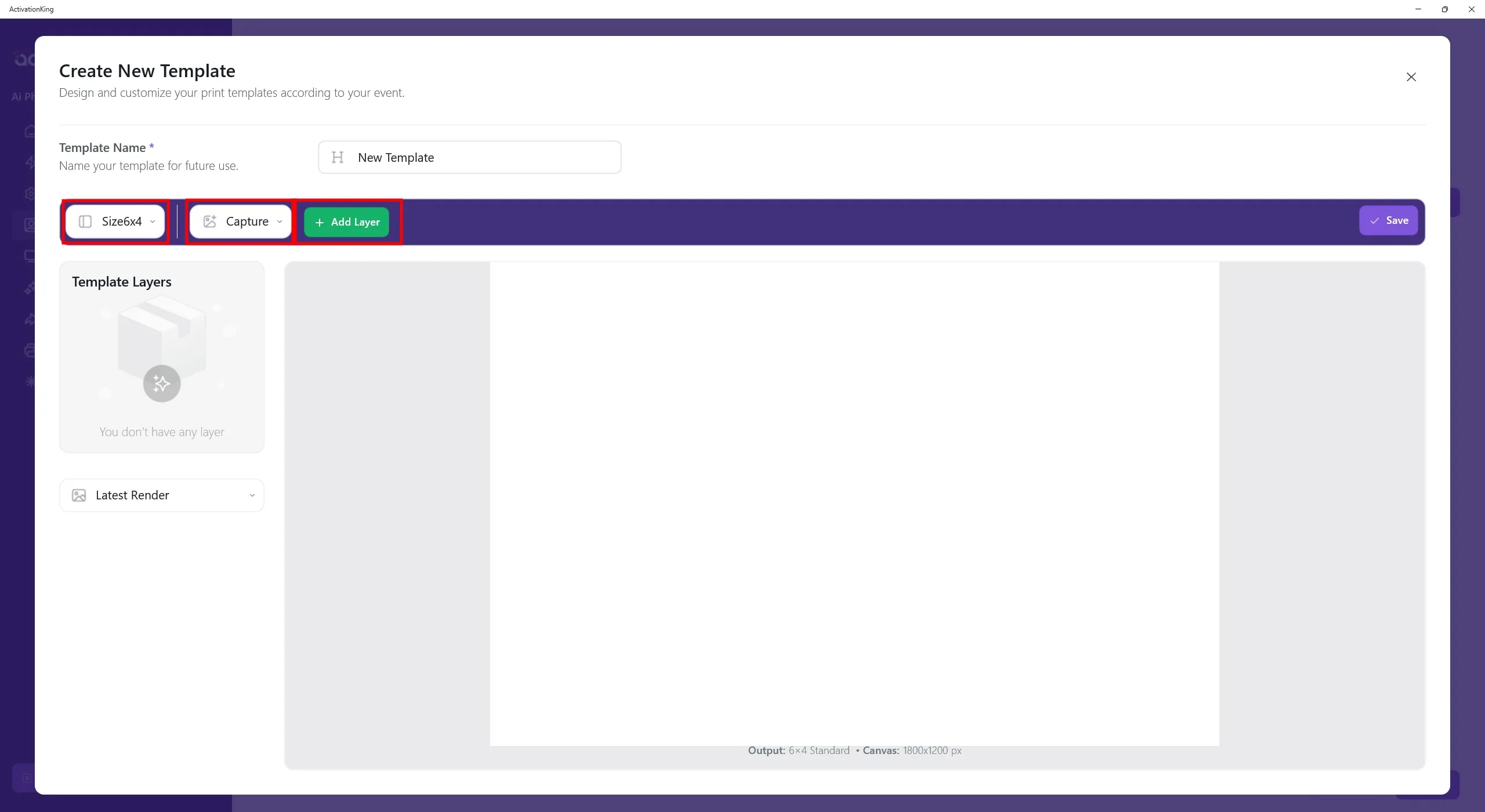
Se si prevede di utilizzare più modelli in questa pagina, è possibile assegnare loro dei nomi. Se si utilizza un solo modello, ciò non è necessario. Impostare le dimensioni del modello dalla sezione in alto a sinistra. Con Acquisizione selezionata, fare clic sul pulsante + Aggiungi livello.
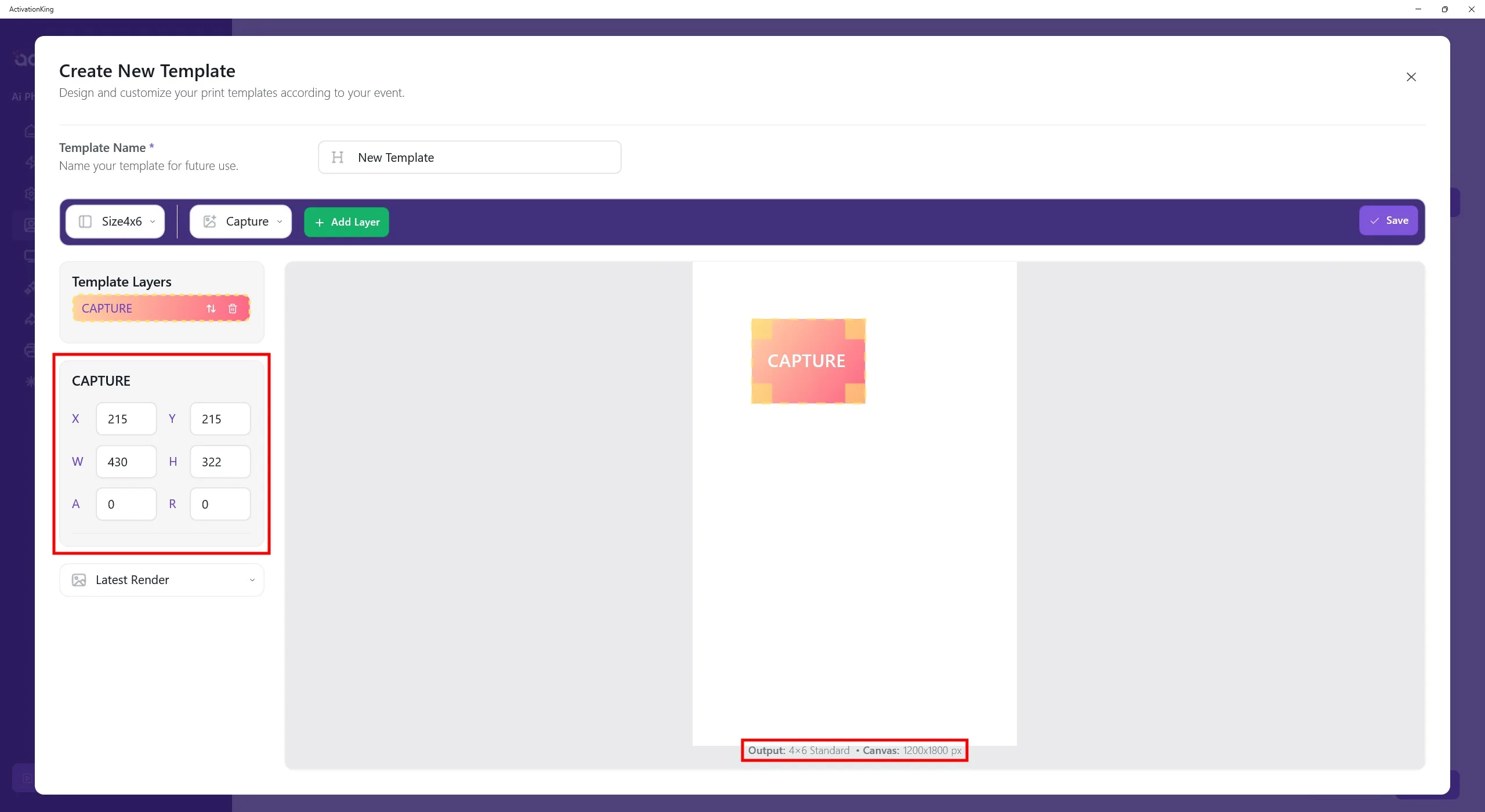
Dopo che il livello appare sullo schermo, regolarne le dimensioni. Le dimensioni del modello vengono visualizzate nella parte inferiore; inserire 1200 × 1800 nel pannello sinistro.
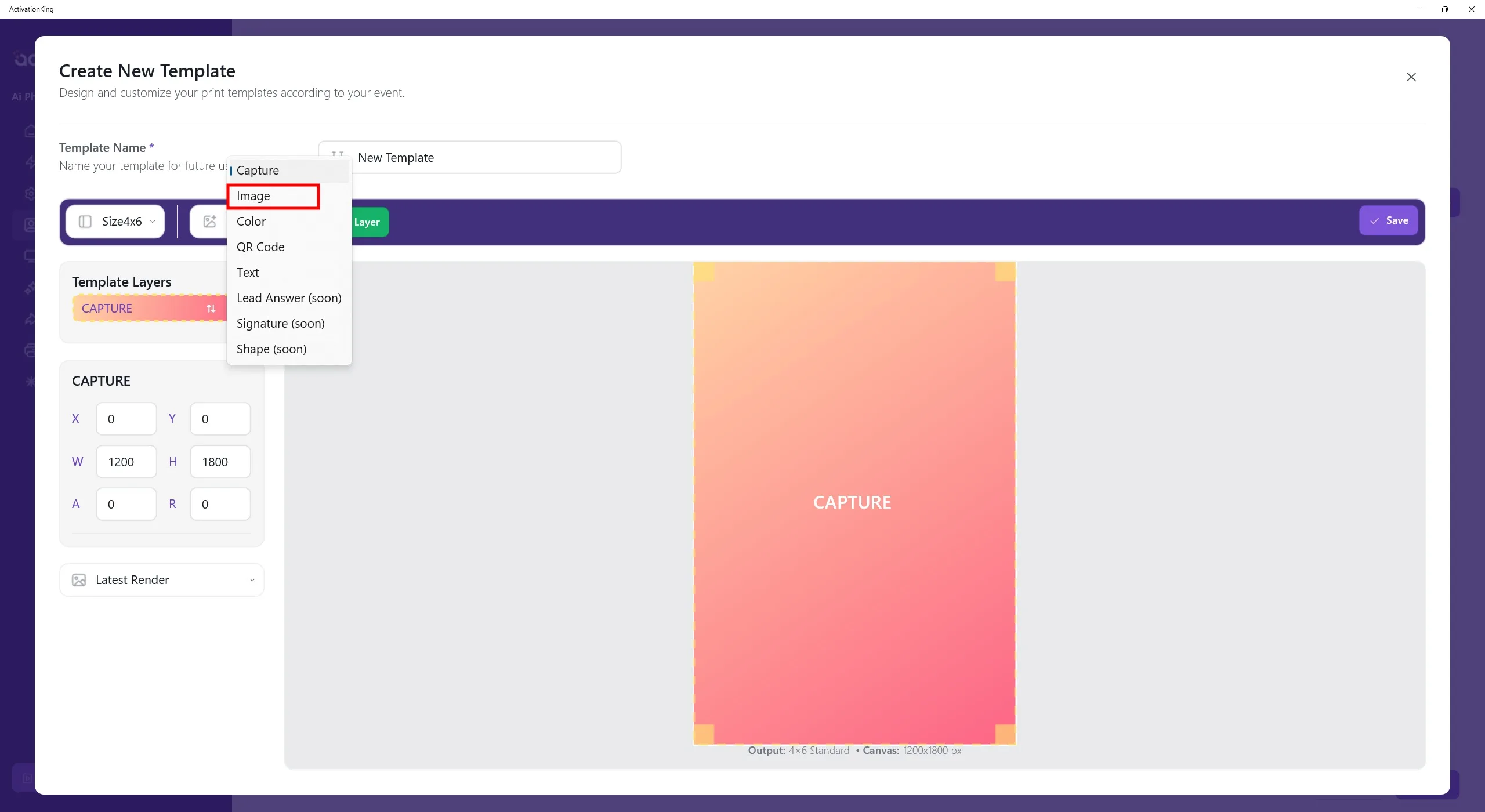
Per aggiungere una cornice sopra l'immagine, selezionare Immagine dal menu superiore e fare clic sul pulsante Aggiungi livello.
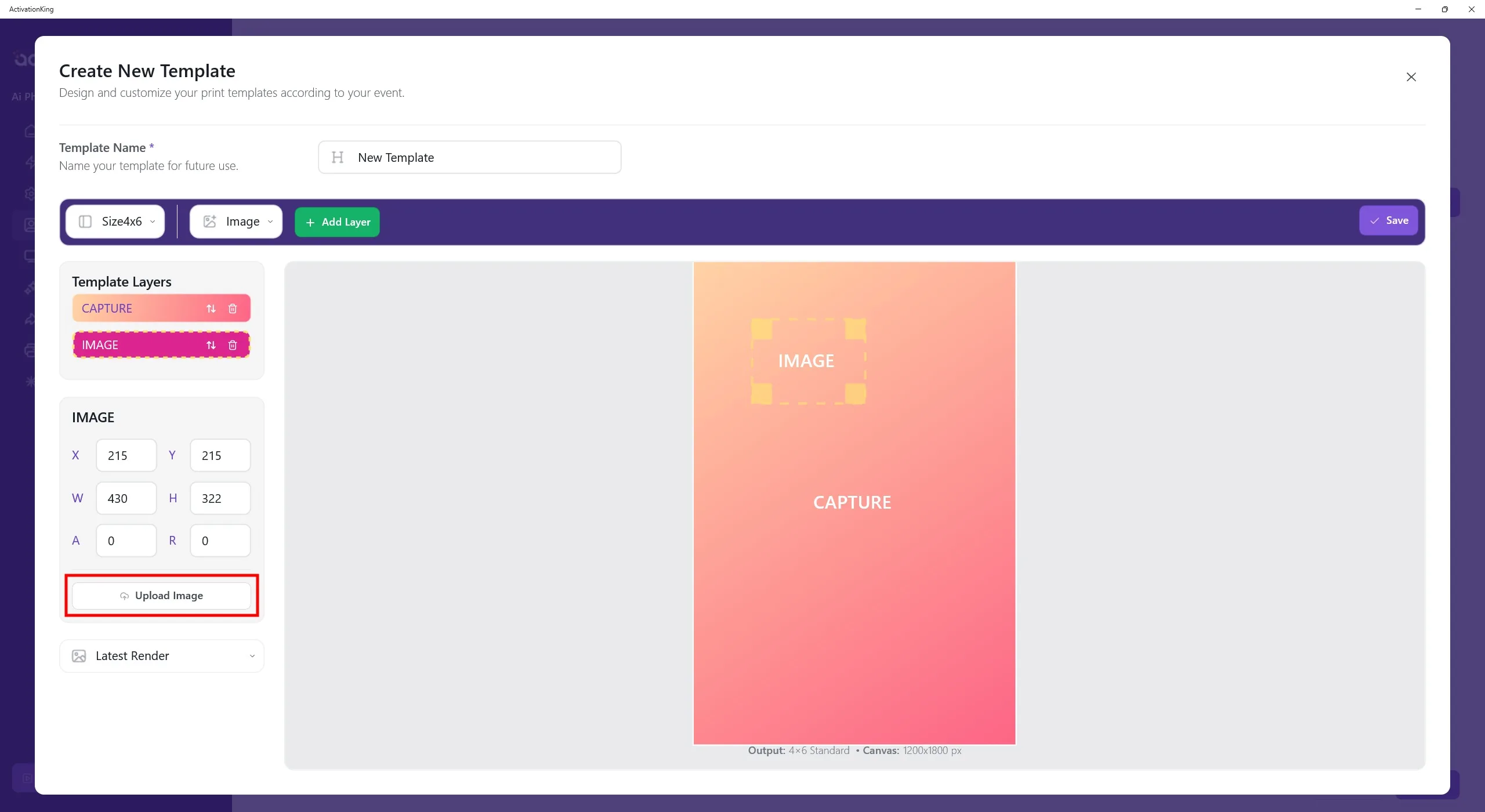
Dopo che il livello Immagine è stato aggiunto sopra il modello, fare clic sul pulsante Carica immagine sul lato sinistro. Da qui è possibile caricare una cornice o un logo.
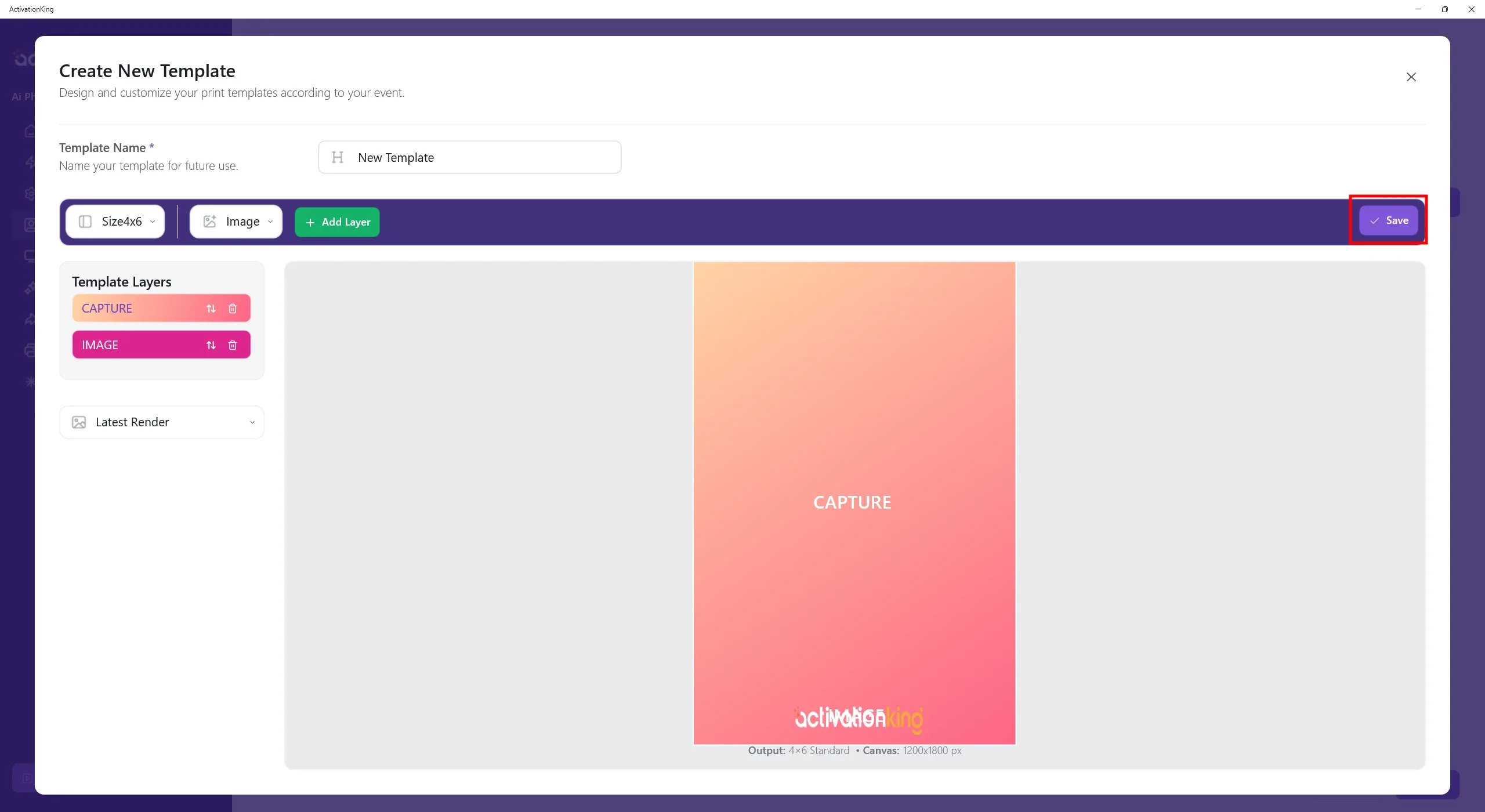
Dopo aver aggiunto il logo o la cornice, regolare la posizione e la scala, poi fare clic sul pulsante Salva.
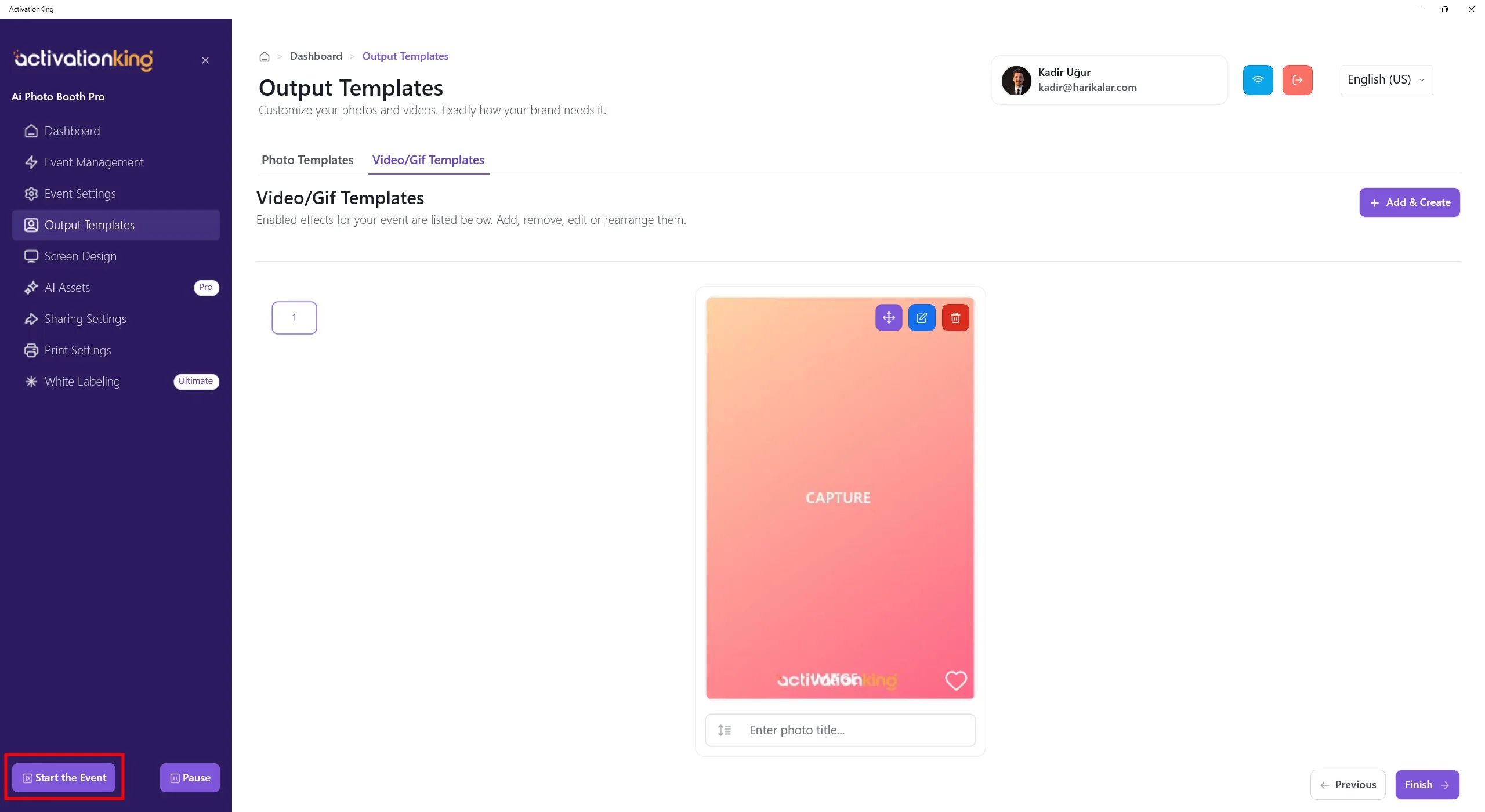
Dopo aver configurato il modello, fare clic sul pulsante Avvia gli eventi.
Avvia l'evento
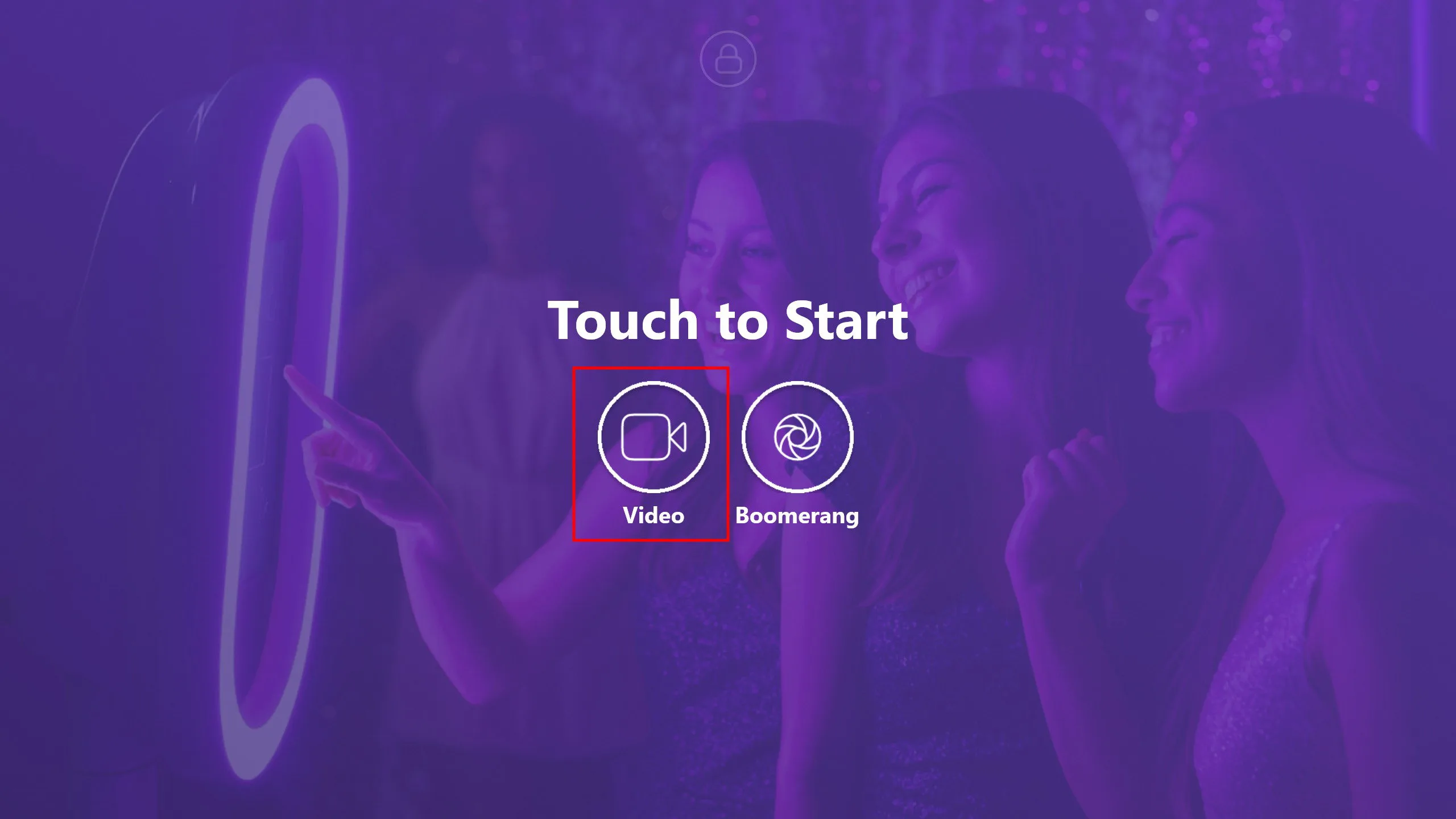
Per provare la modalità Video, fare clic sul pulsante Video. Dopo la schermata del conto alla rovescia, inizia la registrazione video.
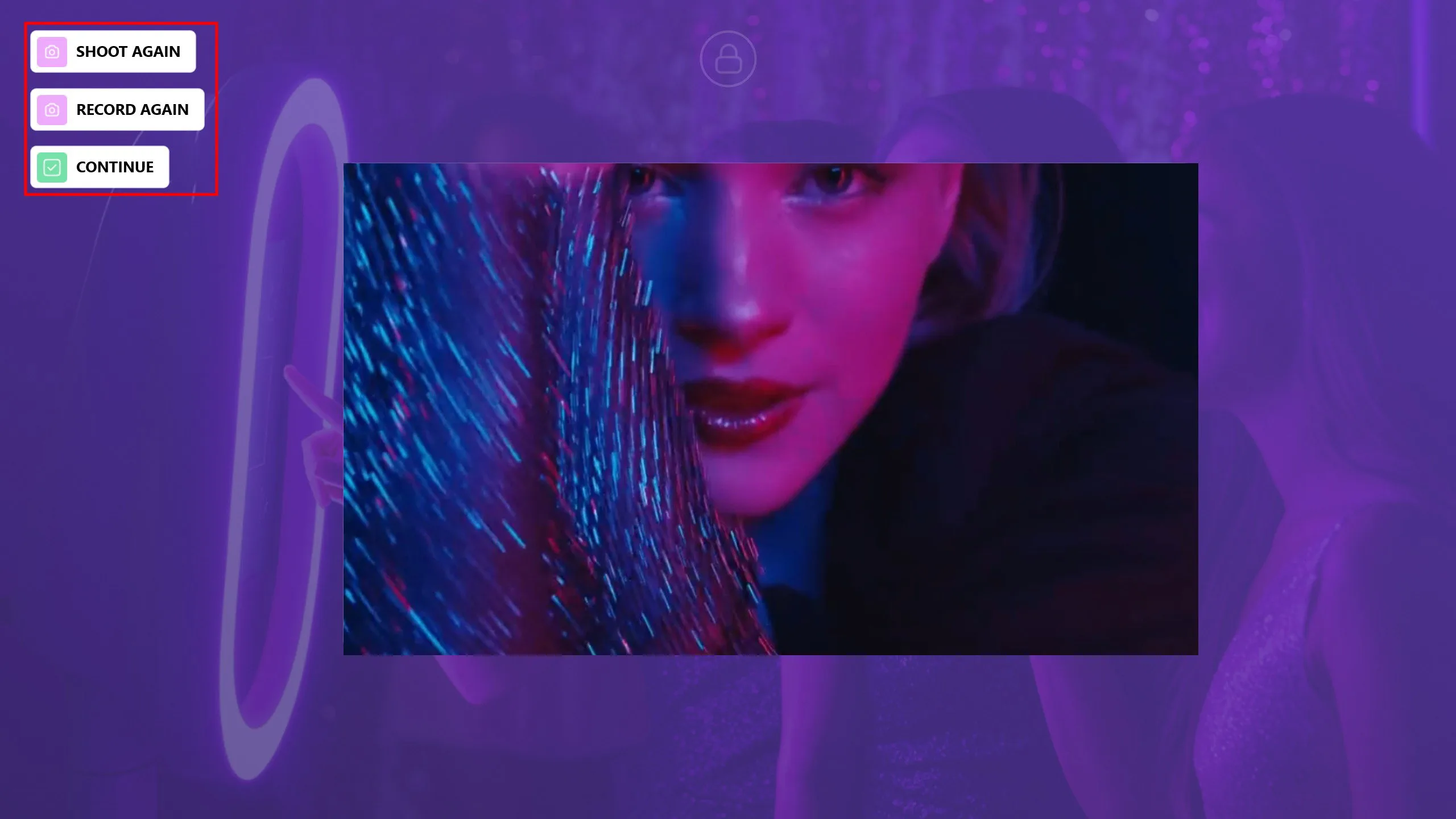
Al termine della registrazione, fare clic sul pulsante Continua per procedere.
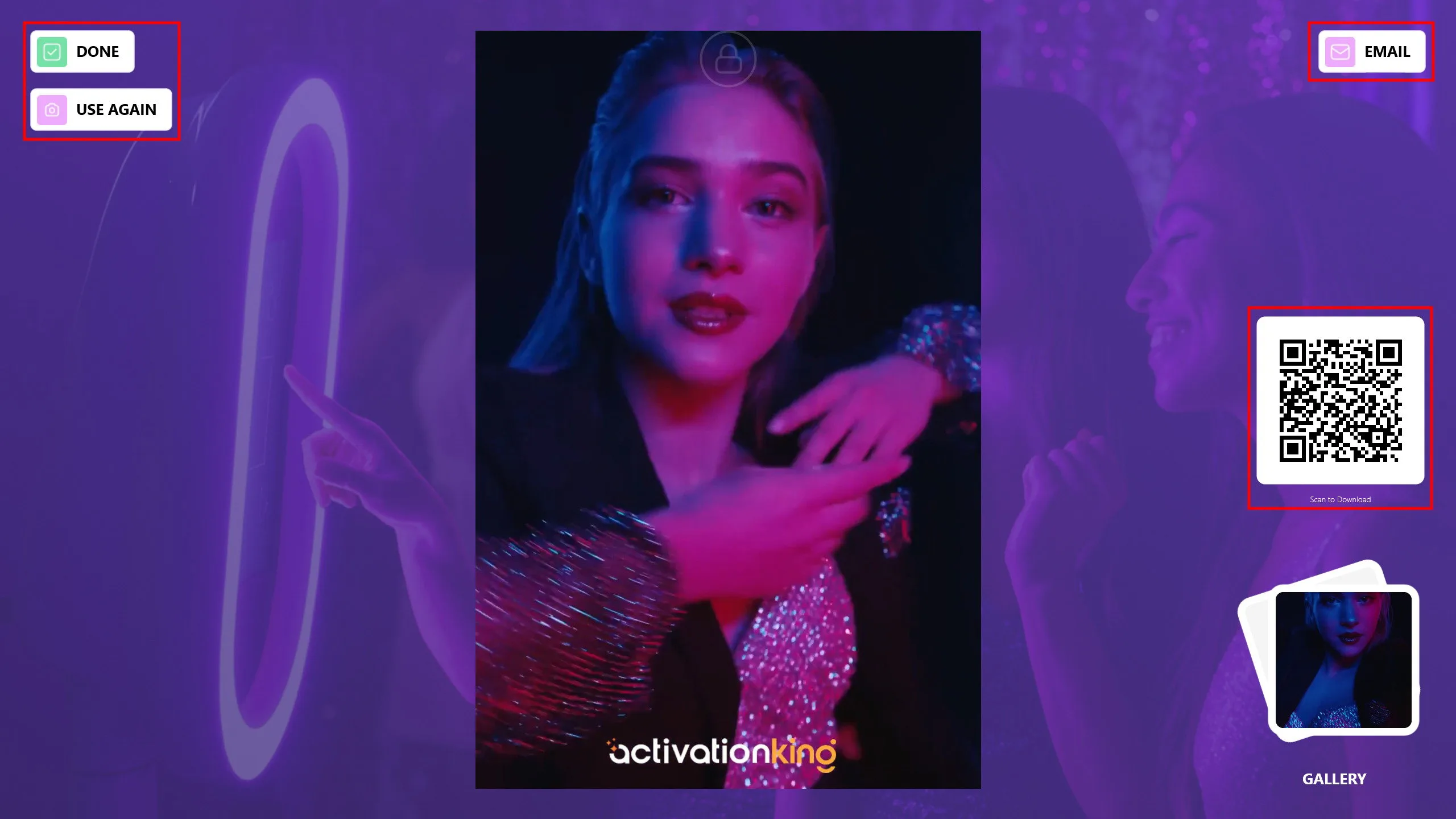
Il video verrà generato insieme alla cornice e al logo aggiunti. È possibile consegnare i video ai clienti via e-mail o tramite scansione di un QR code.
Per provare la modalità Boomerang, fare clic sul pulsante Fine e selezionare il pulsante Boomerang.
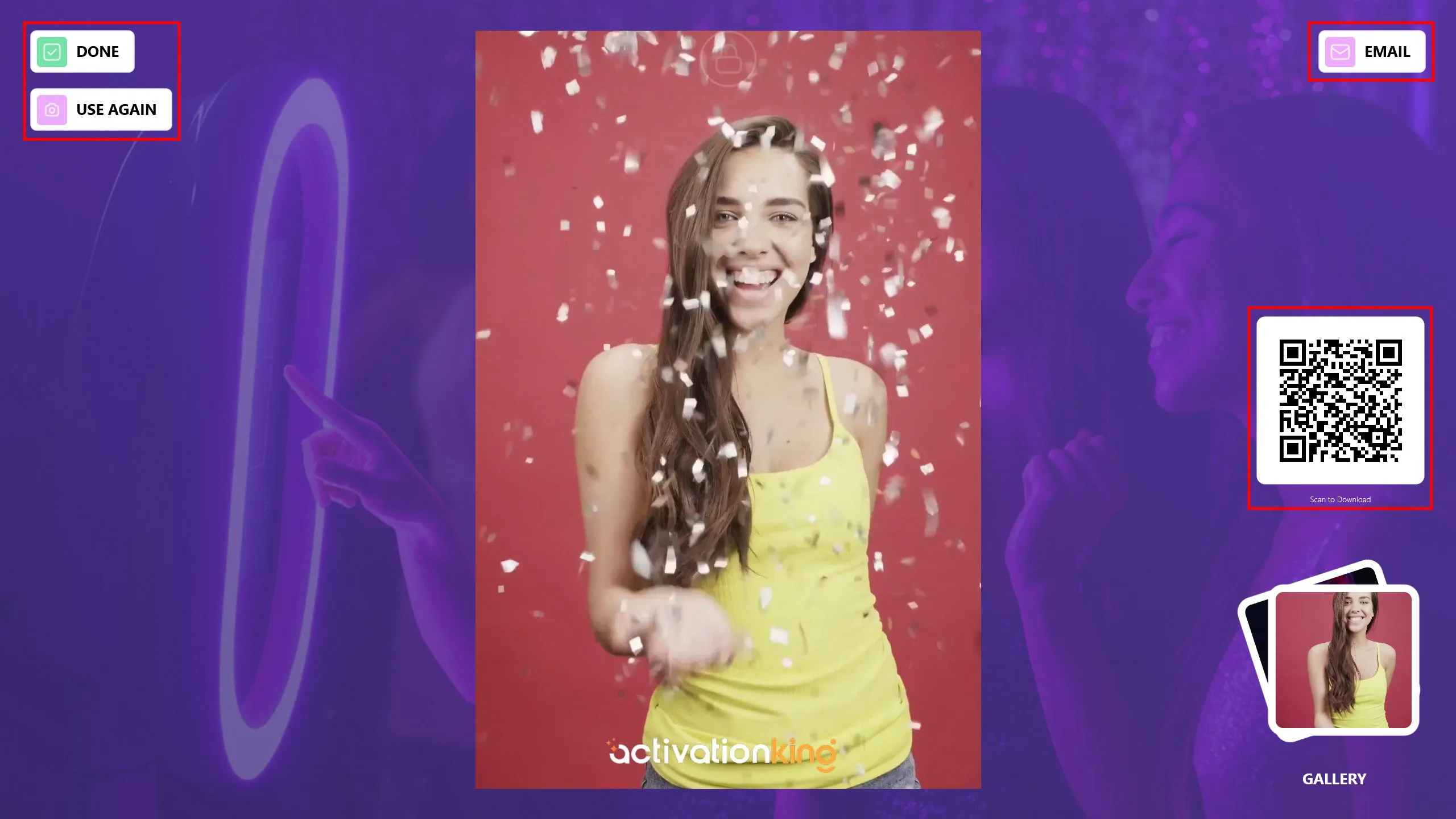
È possibile visualizzare i risultati scansionando i QR code sulle immagini.
