
Cos'è la sincronizzazione degli eventi cloud?
La funzione Sincronizza eventi cloud consente di sincronizzare gli eventi creati su un dispositivo (ad esempio un computer desktop) su un altro dispositivo (come un tablet o un secondo computer).
Questo ti consente di:
- Evitare di ricreare gli eventi da zero
- Utilizzare la stessa configurazione su più dispositivi
- Distribuire rapidamente gli eventi in sede
Quando usare questa funzione?
Questa funzione è particolarmente utile quando:
- Prepari gli eventi in ufficio e li esegui in sede tramite un tablet
- Hai bisogno dello stesso evento su più dispositivi
- Cambi dispositivo e vuoi ripristinare i tuoi eventi
Passo dopo passo: sincronizzare gli eventi dal cloud
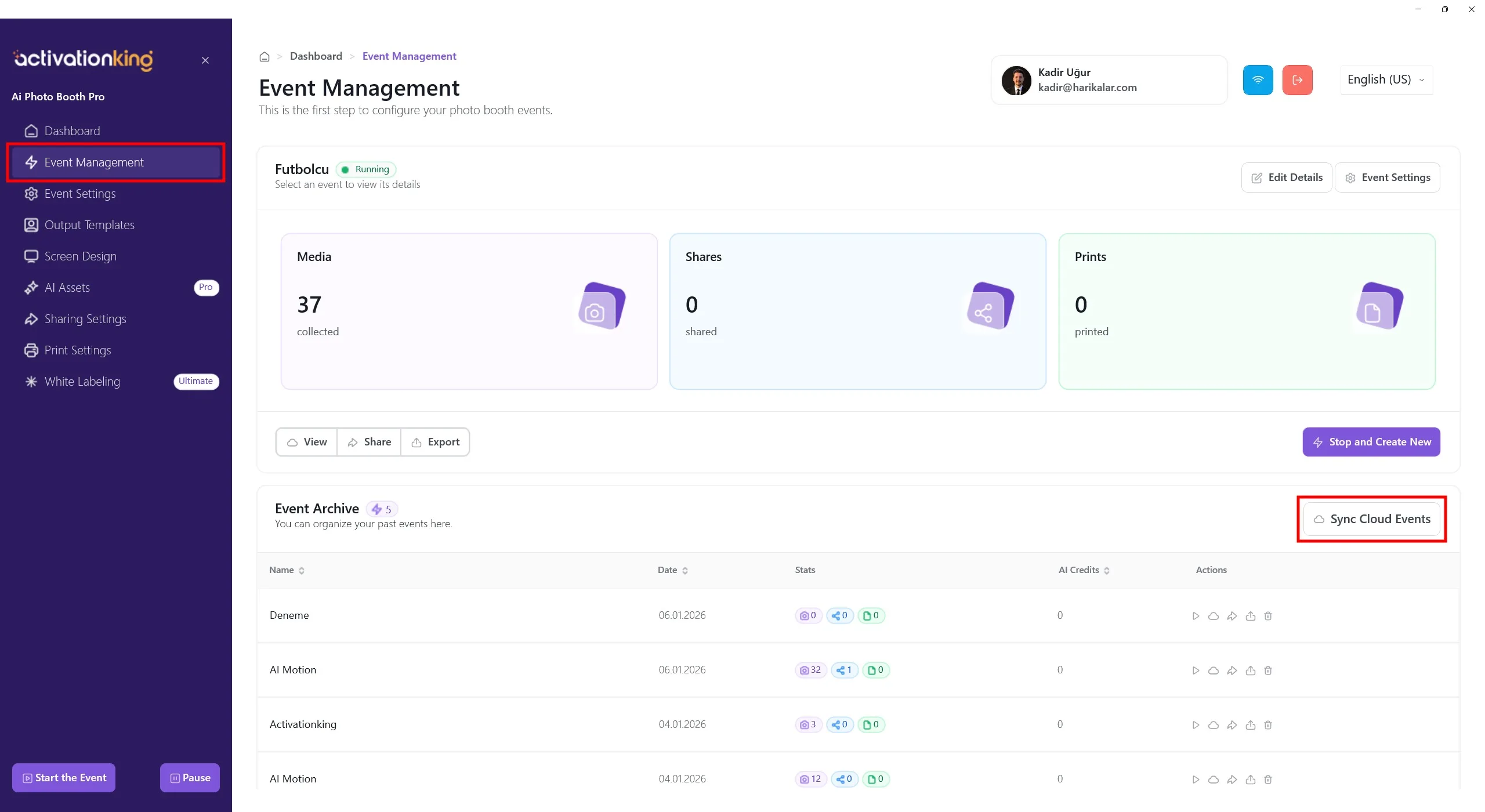
1) Aprire la gestione degli eventi
Dal menu a sinistra, vai a Gestione eventi. Questa pagina mostra tutti gli eventi attivi e archiviati disponibili sul dispositivo.
2) Fare clic su Sincronizza eventi cloud
Fai clic sul pulsante Sincronizza eventi cloud in basso a destra nella pagina. Questa operazione:
- Recupera gli eventi memorizzati nel tuo account cloud
- Mostra gli eventi creati su altri dispositivi
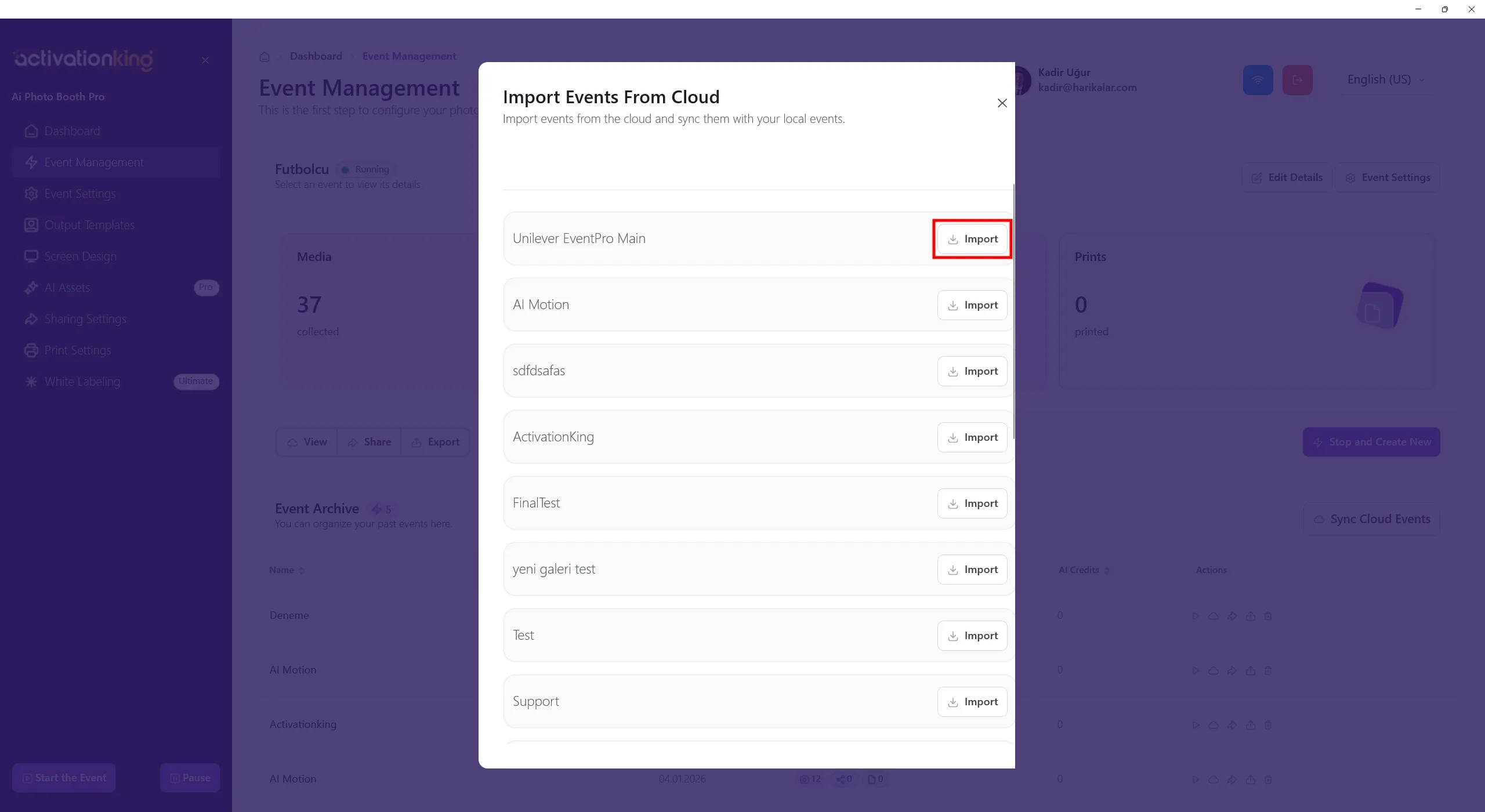
3) Esaminare l'elenco degli eventi cloud
Una finestra popup mostrerà tutti gli eventi basati su cloud disponibili per l'importazione. Ogni evento include un pulsante Importa.
Nota: Verranno mostrati solo gli eventi non ancora disponibili su questo dispositivo.
4) Importare l'evento
Fai clic su Importa accanto all'evento che desideri utilizzare.
- L'evento verrà scaricato con tutte le sue impostazioni
- Modelli, design delle schermate e configurazioni vengono preservati
5) Avviare l'evento
Al termine dell'importazione:
- L'evento apparirà nell'elenco di Gestione eventi
- Seleziona l'evento e fai clic su Avvia evento per eseguirlo
Da questo momento in poi, l'evento viene eseguito localmente sul dispositivo.
Note importanti
- Devi essere connesso con lo stesso account su entrambi i dispositivi
- Gli eventi importati vengono memorizzati localmente sul dispositivo
