
Gestione dell'evento
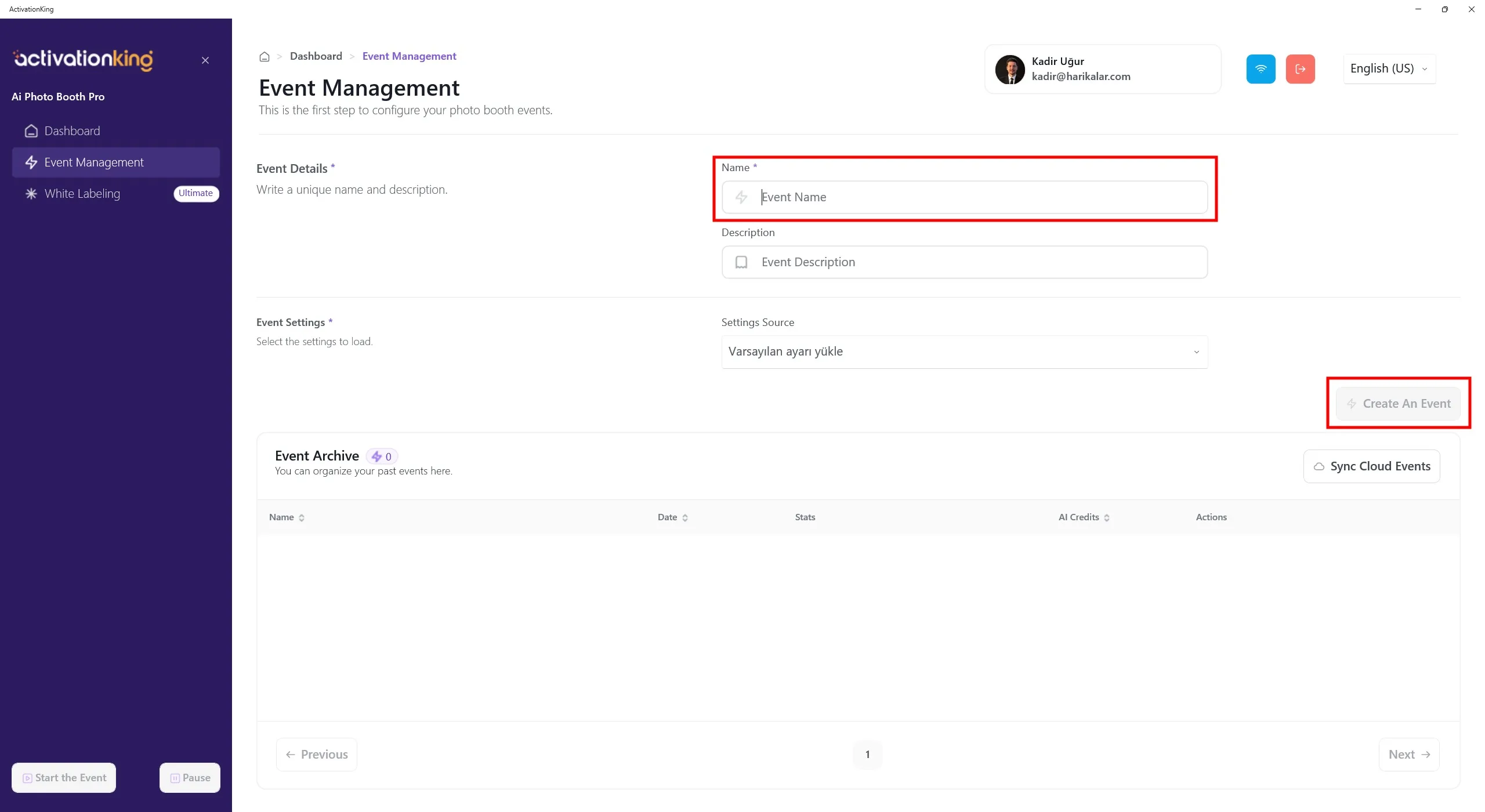
Dopo aver effettuato l'accesso al software, devi prima creare un evento. Inserisci il nome dell'evento e poi clicca sul pulsante Crea un evento.
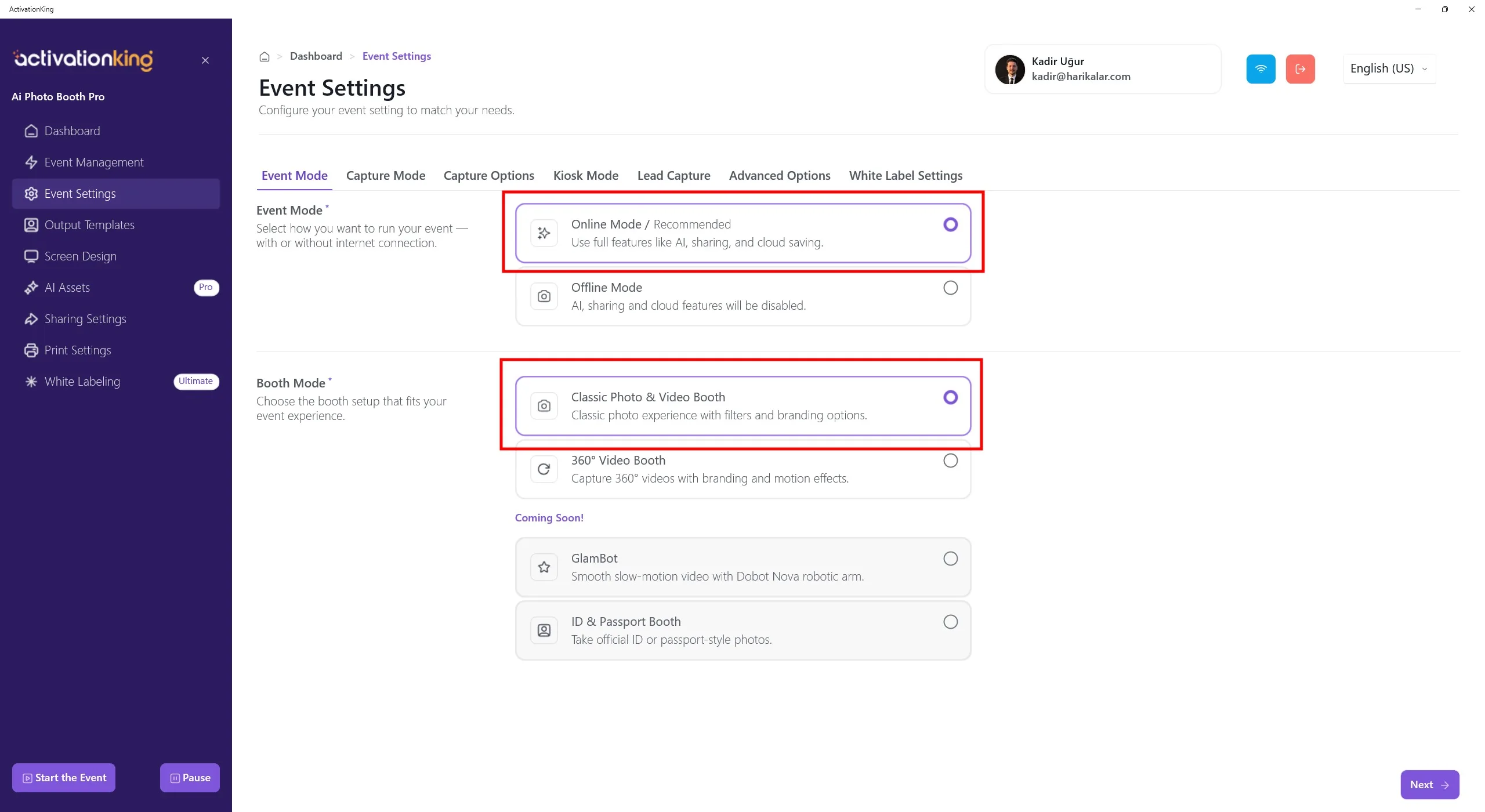
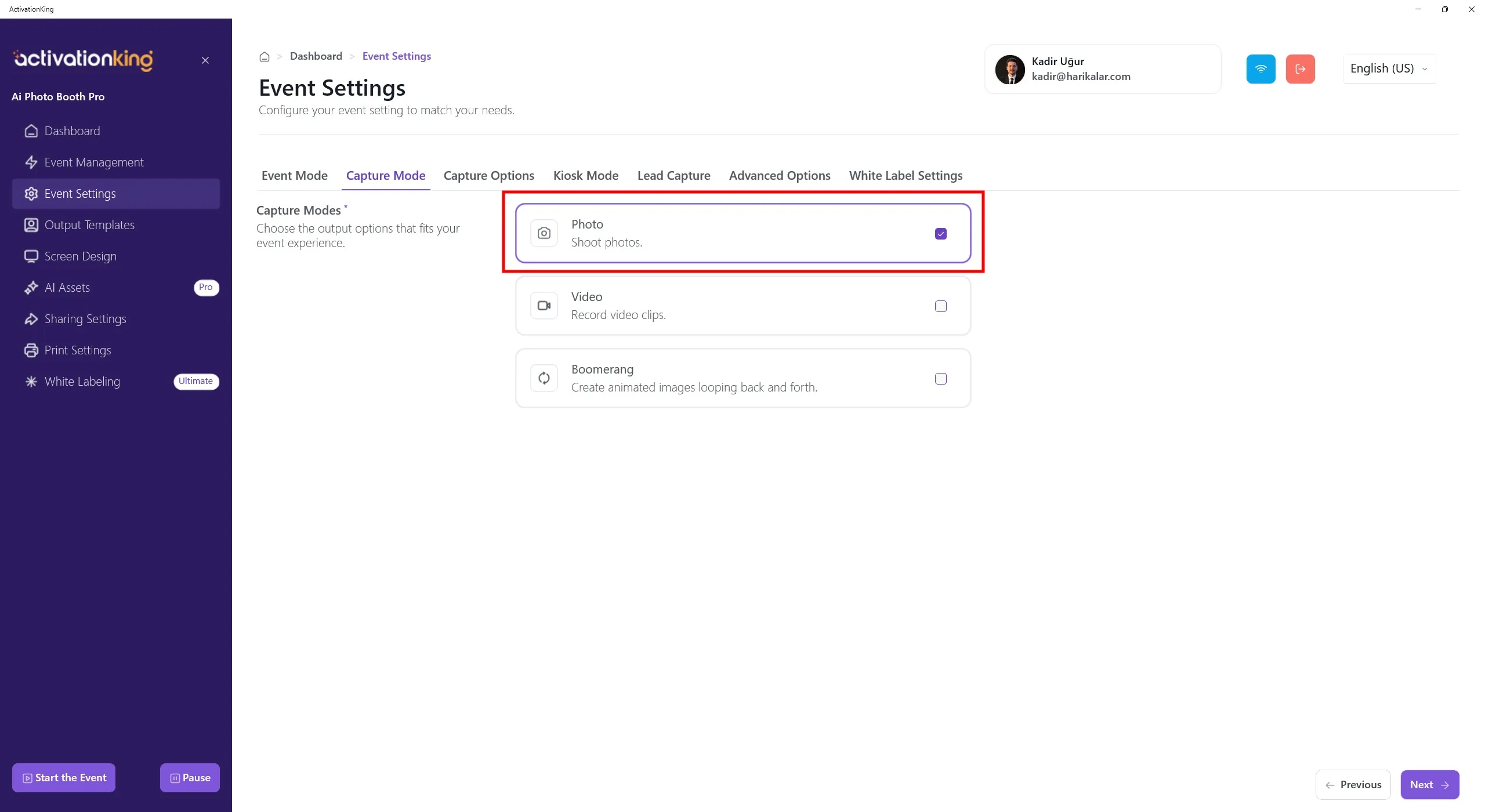
Prima seleziona la modalità che utilizzerai, poi accedi alla pagina Opzioni di acquisizione.
Opzioni di acquisizione
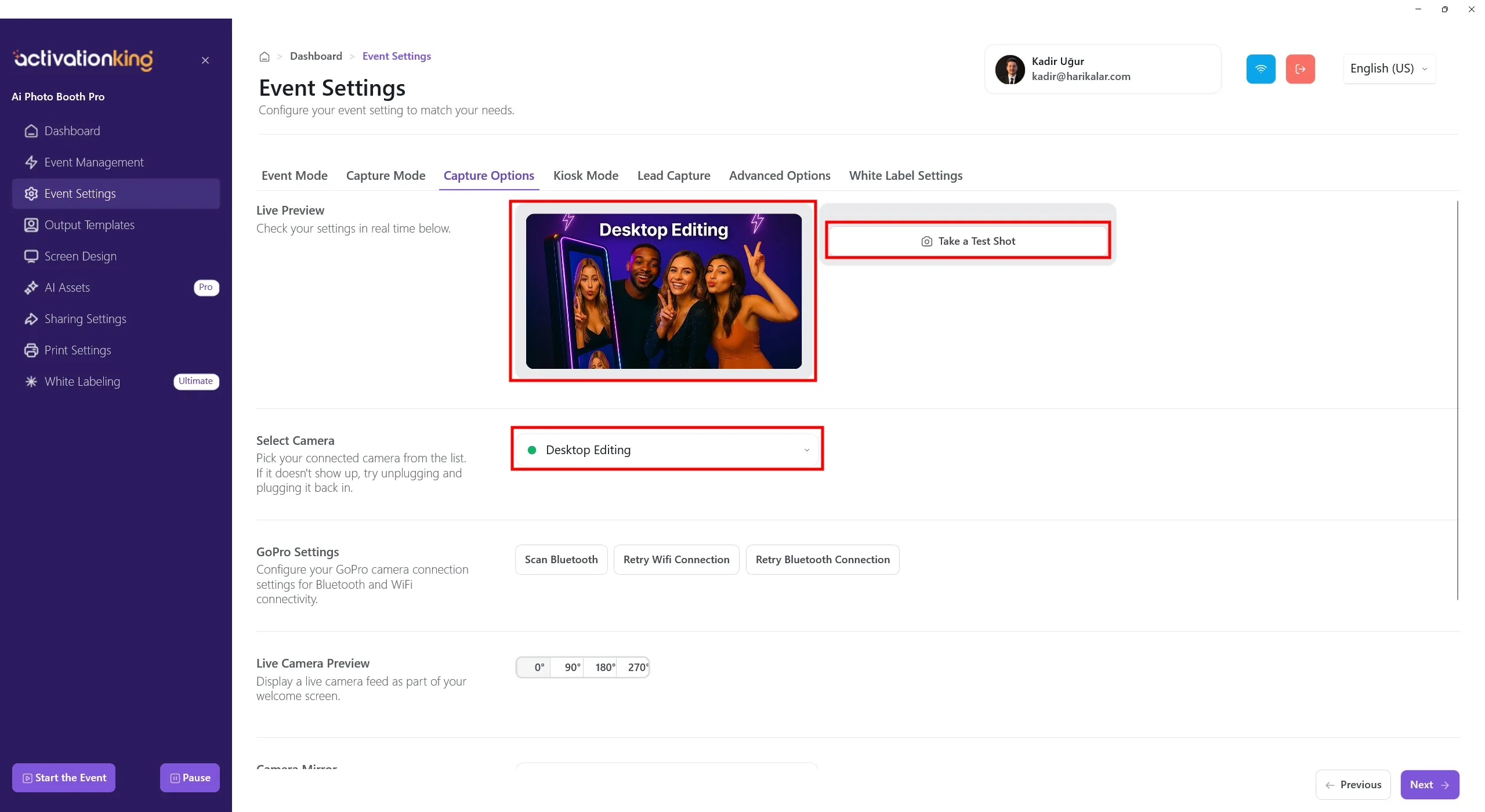
In questa pagina puoi configurare tutte le impostazioni della fotocamera. Se selezioni Modifica desktop dalla sezione Seleziona fotocamera, puoi lavorare con foto esistenti sul tuo dispositivo senza collegare una fotocamera. Puoi anche selezionare una fotocamera collegata al tuo dispositivo dalla stessa sezione. Una volta selezionata una fotocamera, l'immagine dal vivo apparirà nella sezione Anteprima dal vivo. Puoi scattare foto di prova per verificare le condizioni di illuminazione e le impostazioni correnti della fotocamera.
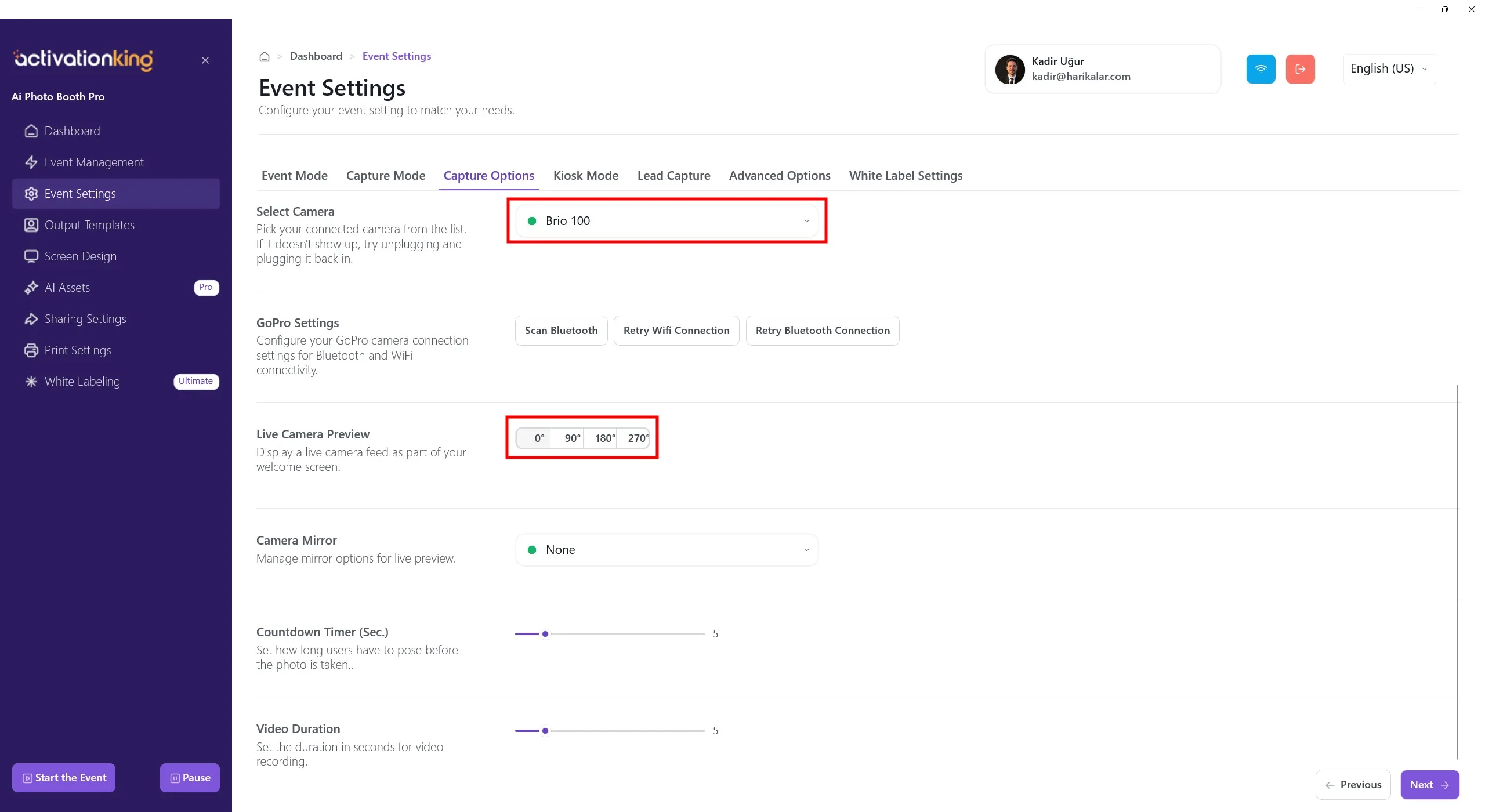
Scorrendo verso il basso nella pagina, puoi regolare l'angolo della fotocamera. Puoi anche configurare le impostazioni specchio della fotocamera e impostare il tempo del conto alla rovescia prima dello scatto.
Modelli di output
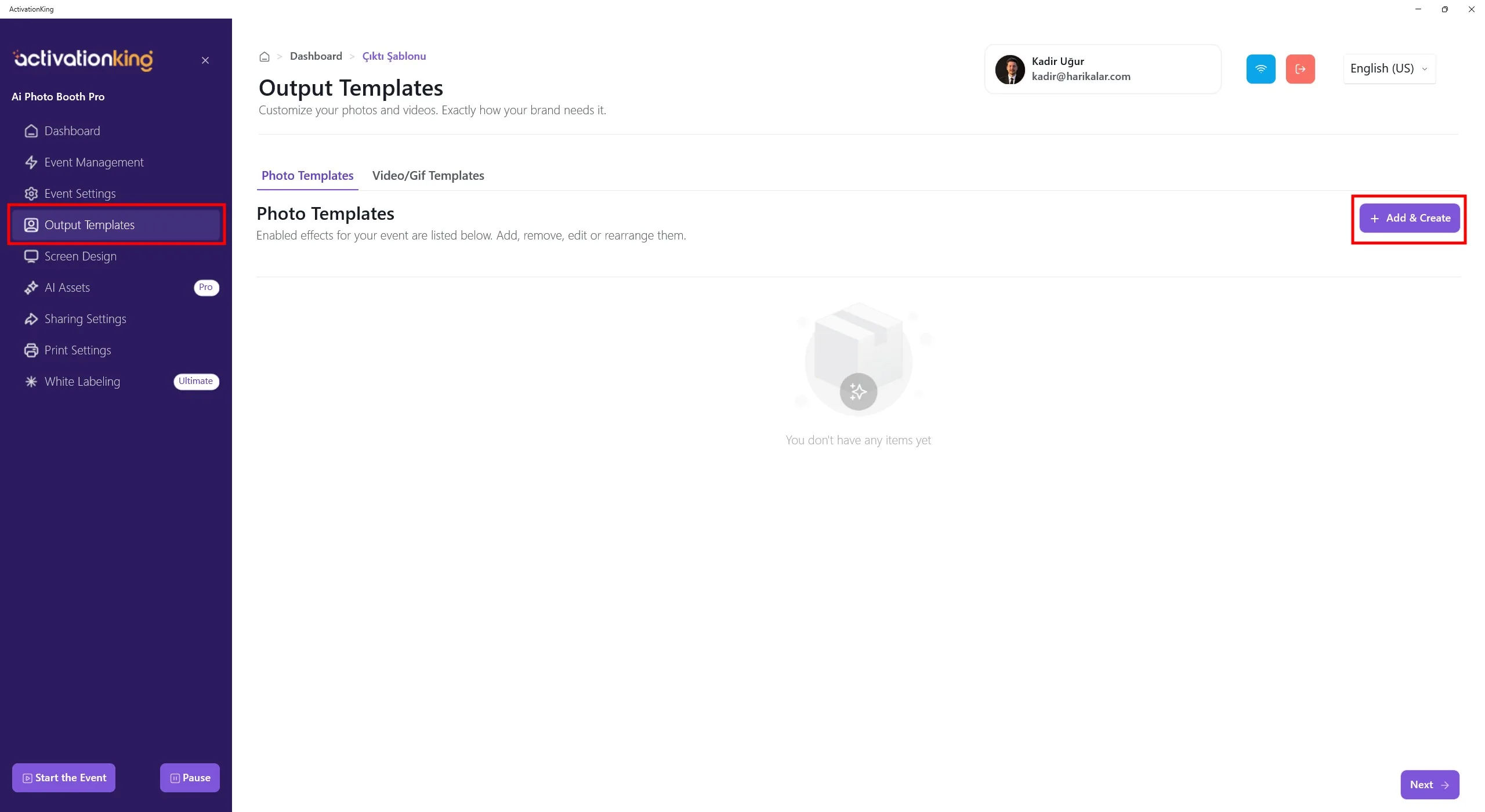
Quando la pagina si apre, vedrai i modelli predefiniti. Puoi usare questi modelli se vuoi, oppure eliminarli tutti e creare un nuovo modello solo per la modalità di cui hai bisogno.
Avere più modelli in questa sezione richiede di selezionare un modello prima di scattare una foto. Se non stai usando più modalità AI o più cornici/modelli, questo non è necessario. Puoi eliminare tutti i modelli e ripristinarli rapidamente in qualsiasi momento.
Per creare un modello per AI Background, clicca sul pulsante +Aggiungi e crea.
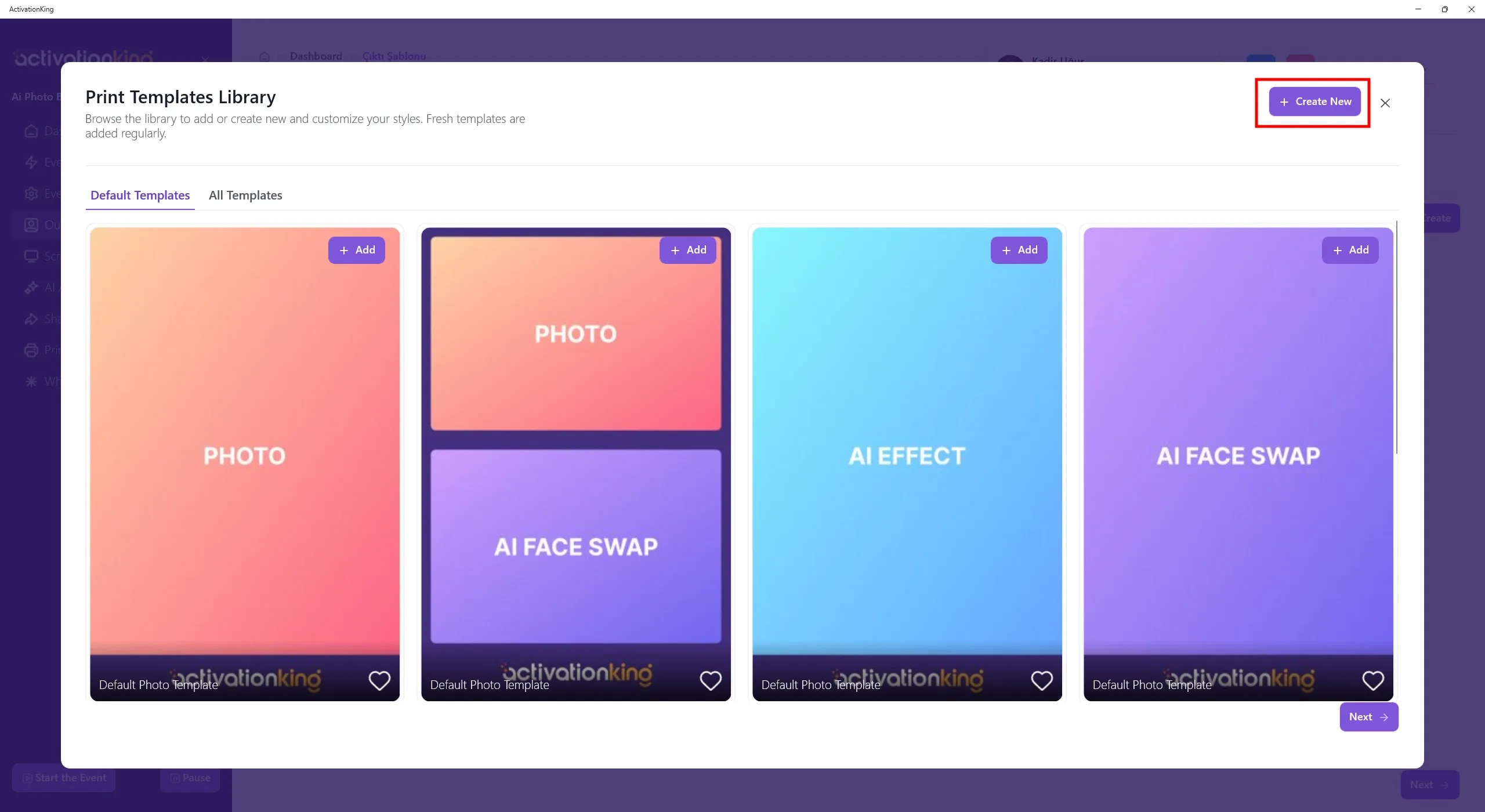
Anche se elimini i modelli, puoi aggiungerli di nuovo rapidamente da questa sezione. Per ora, clicca sul pulsante Crea nuovo.
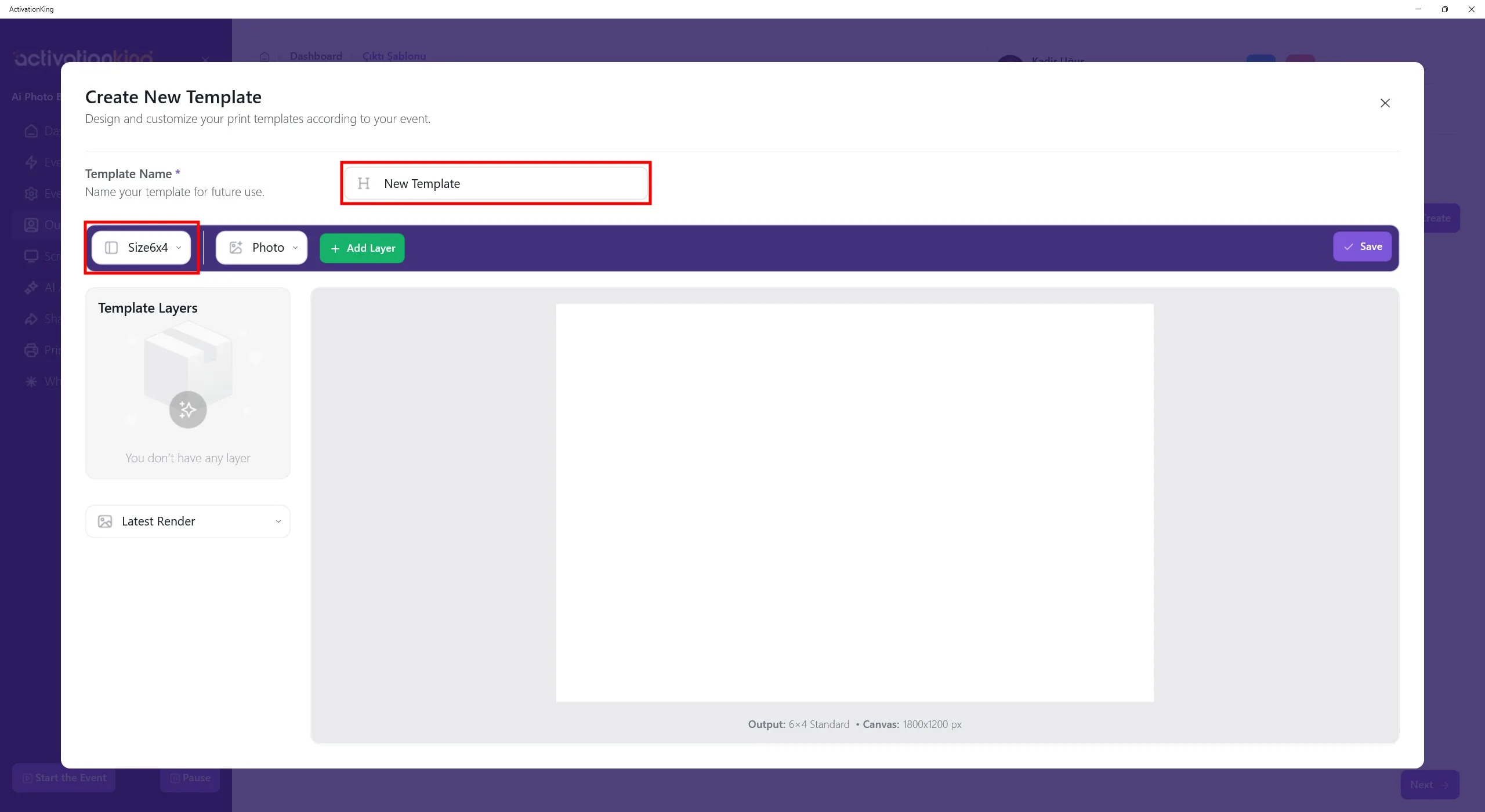
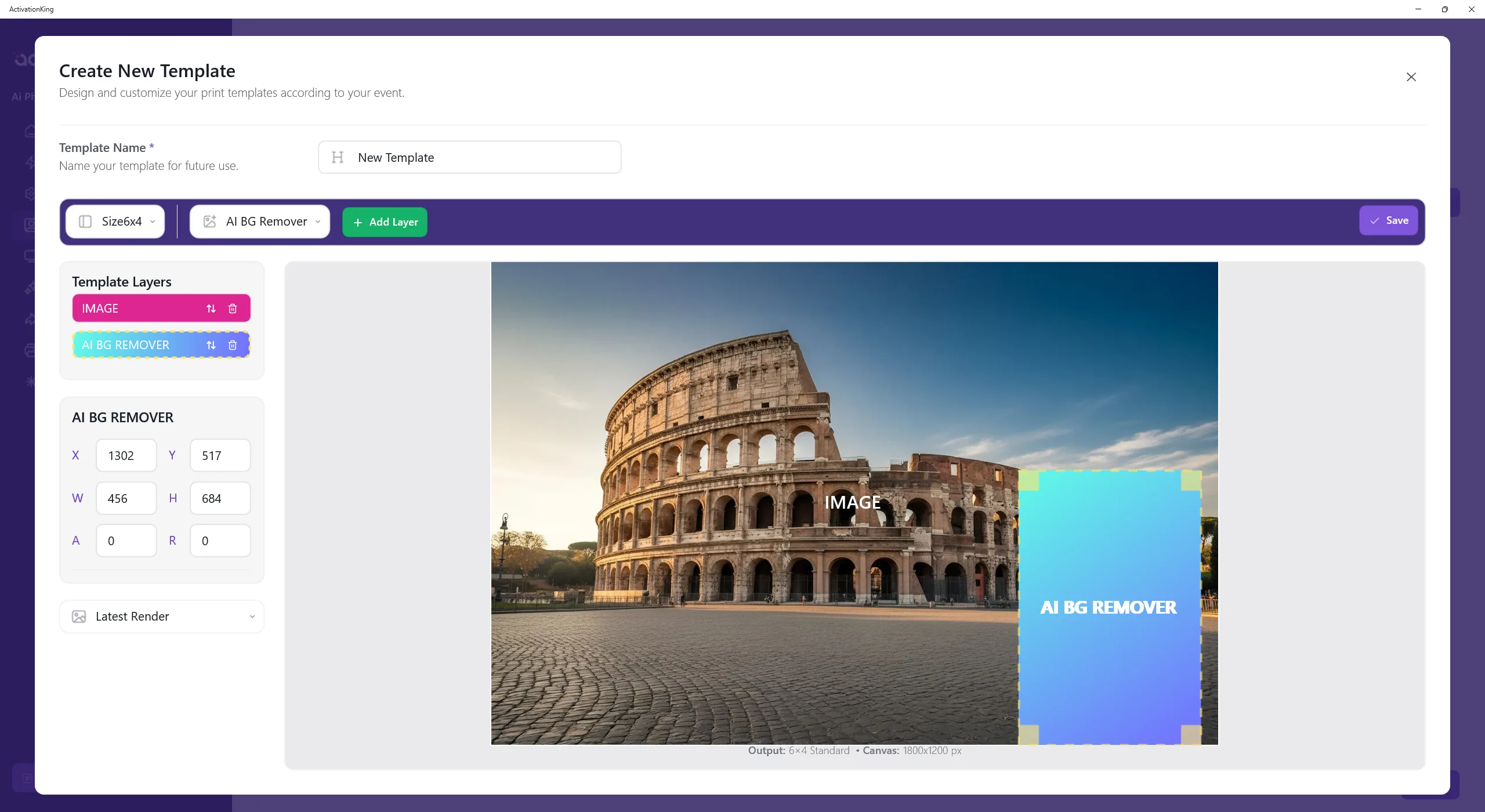
Nella pagina che si apre, puoi dare un nome al modello se prevedi di usarne più di uno. Se utilizzerai un solo modello, non è necessario. Regola le dimensioni del modello dalla sezione in alto a sinistra.
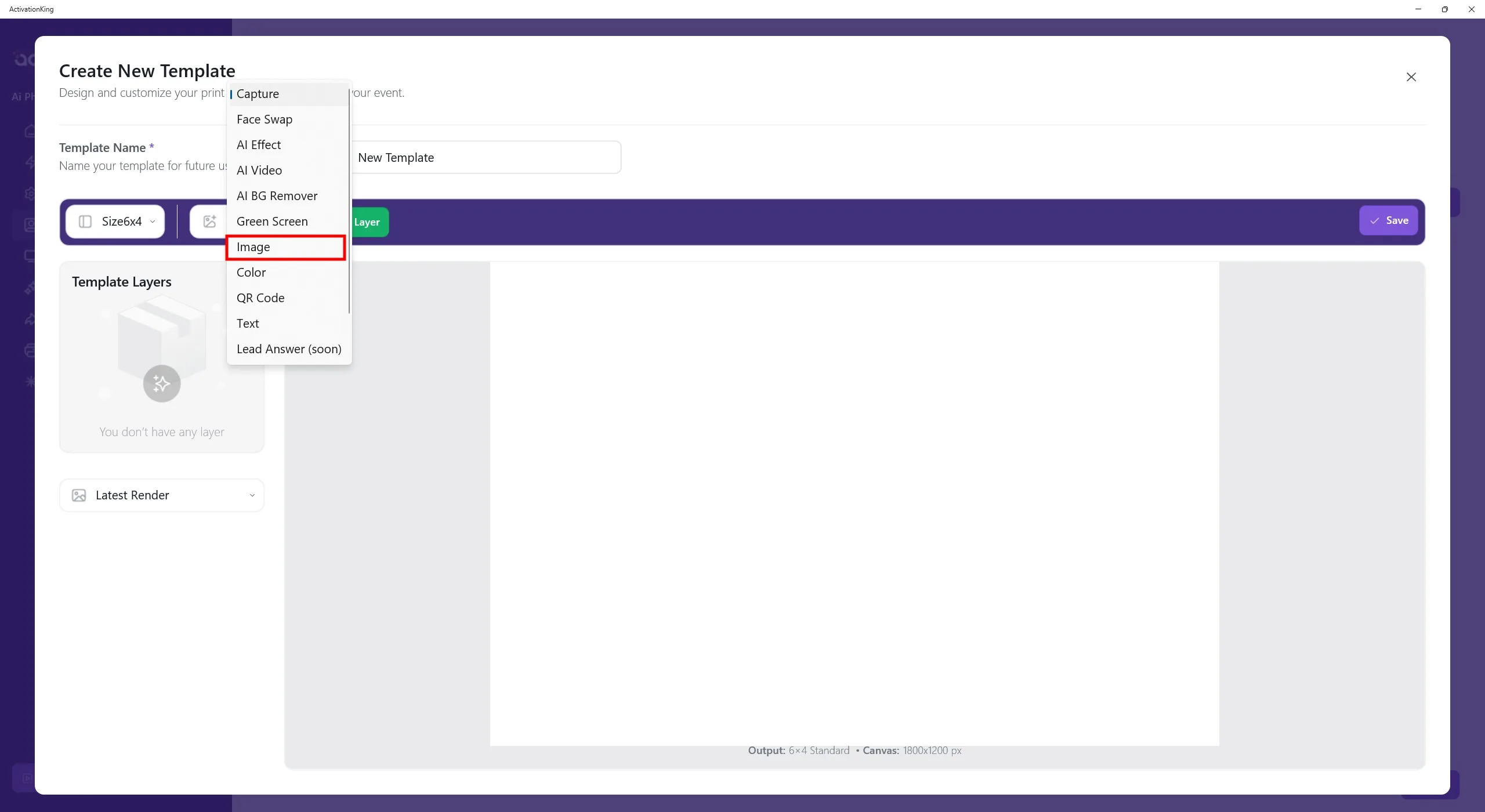
Quando clicchi sul pulsante accanto ai controlli dimensione, vengono visualizzate più opzioni di modalità. Per aggiungere prima l'immagine di sfondo, seleziona Immagine e poi clicca sul pulsante Aggiungi livello.
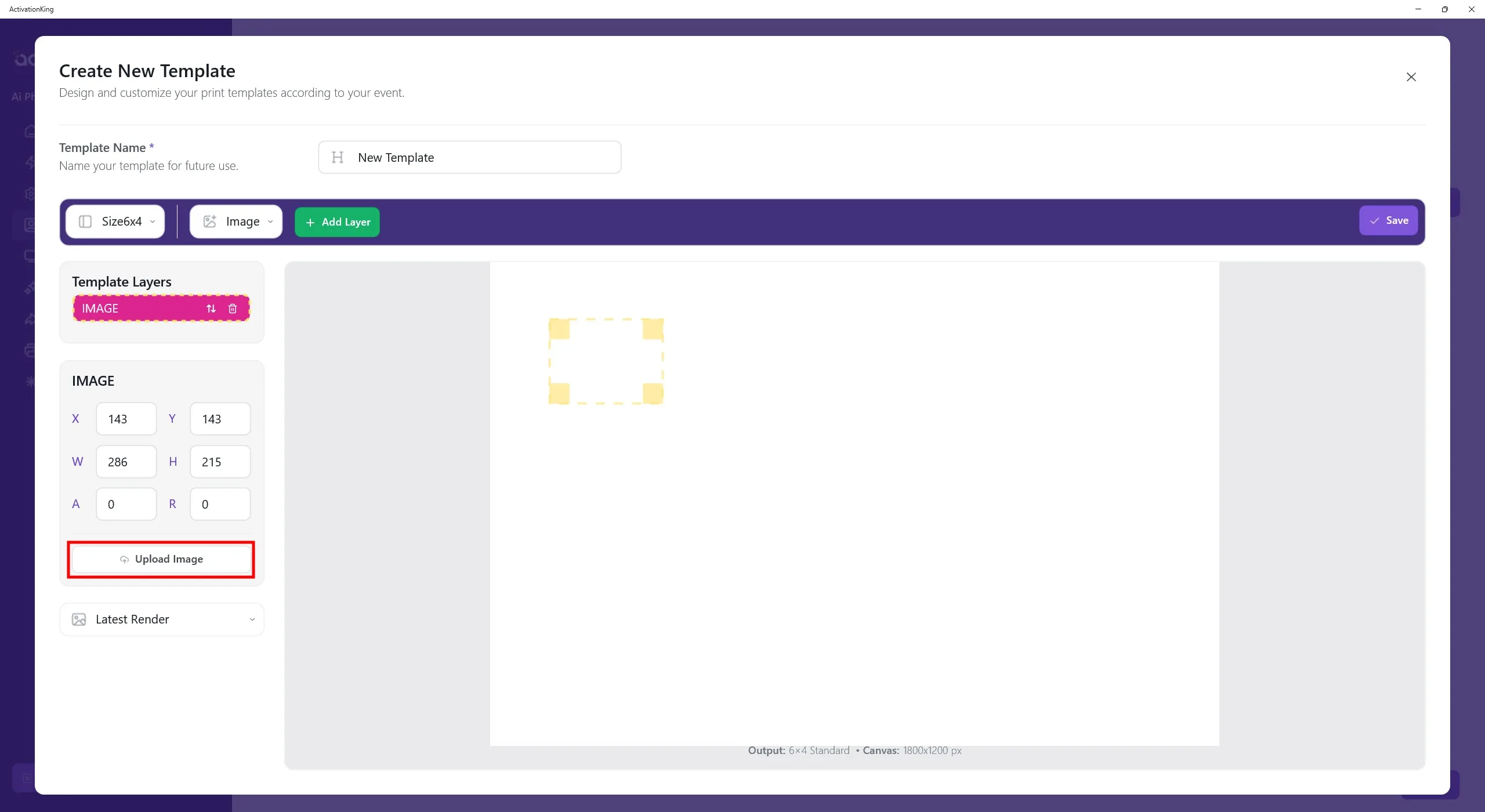
Dopo l'apertura del pannello livello, clicca sul pulsante Carica immagine e carica lo sfondo che desideri utilizzare.
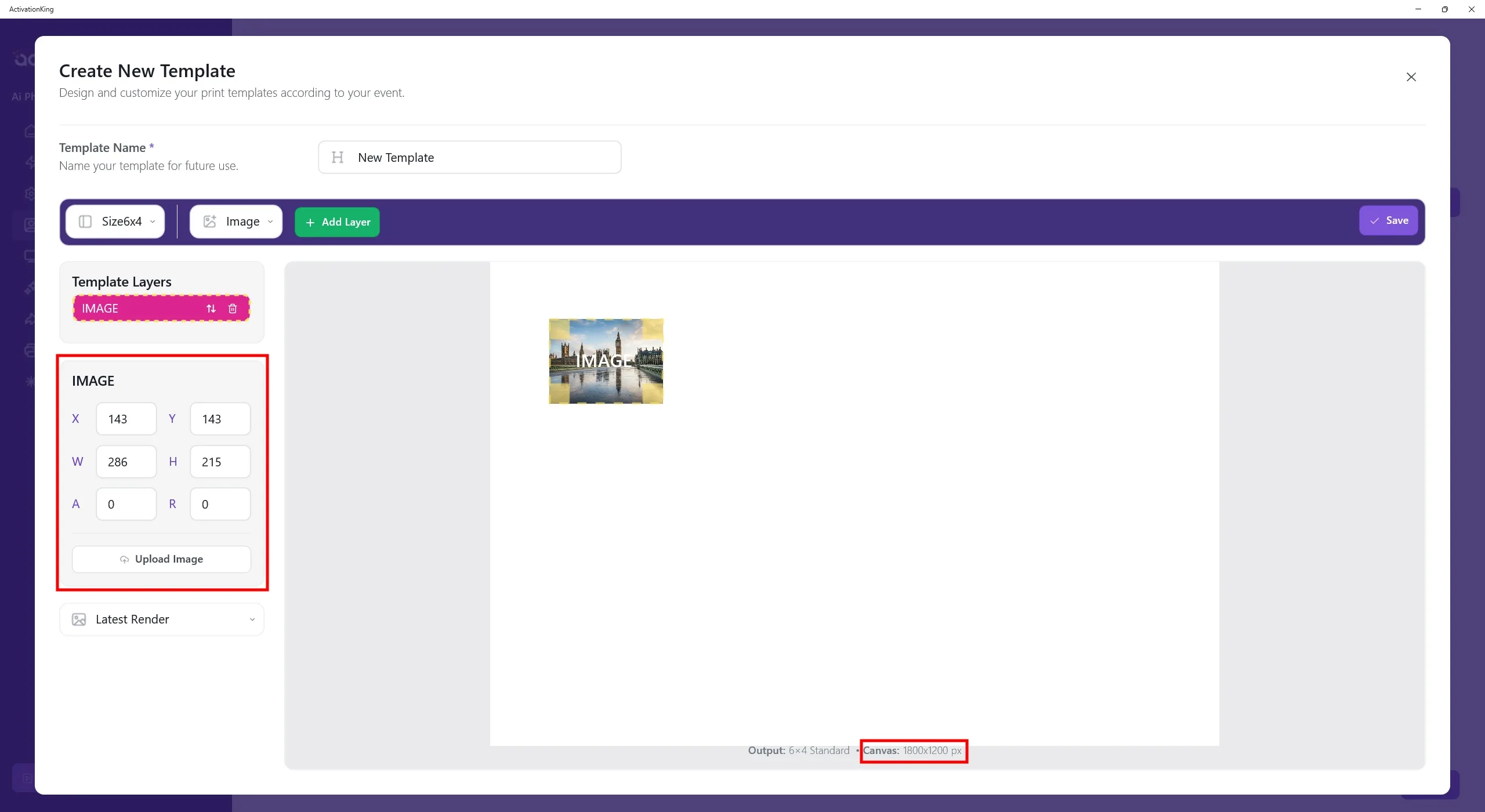
Le dimensioni del modello sono mostrate nella parte inferiore del modello. Inserisci le dimensioni come 1800 x 1200 nel pannello sinistro.
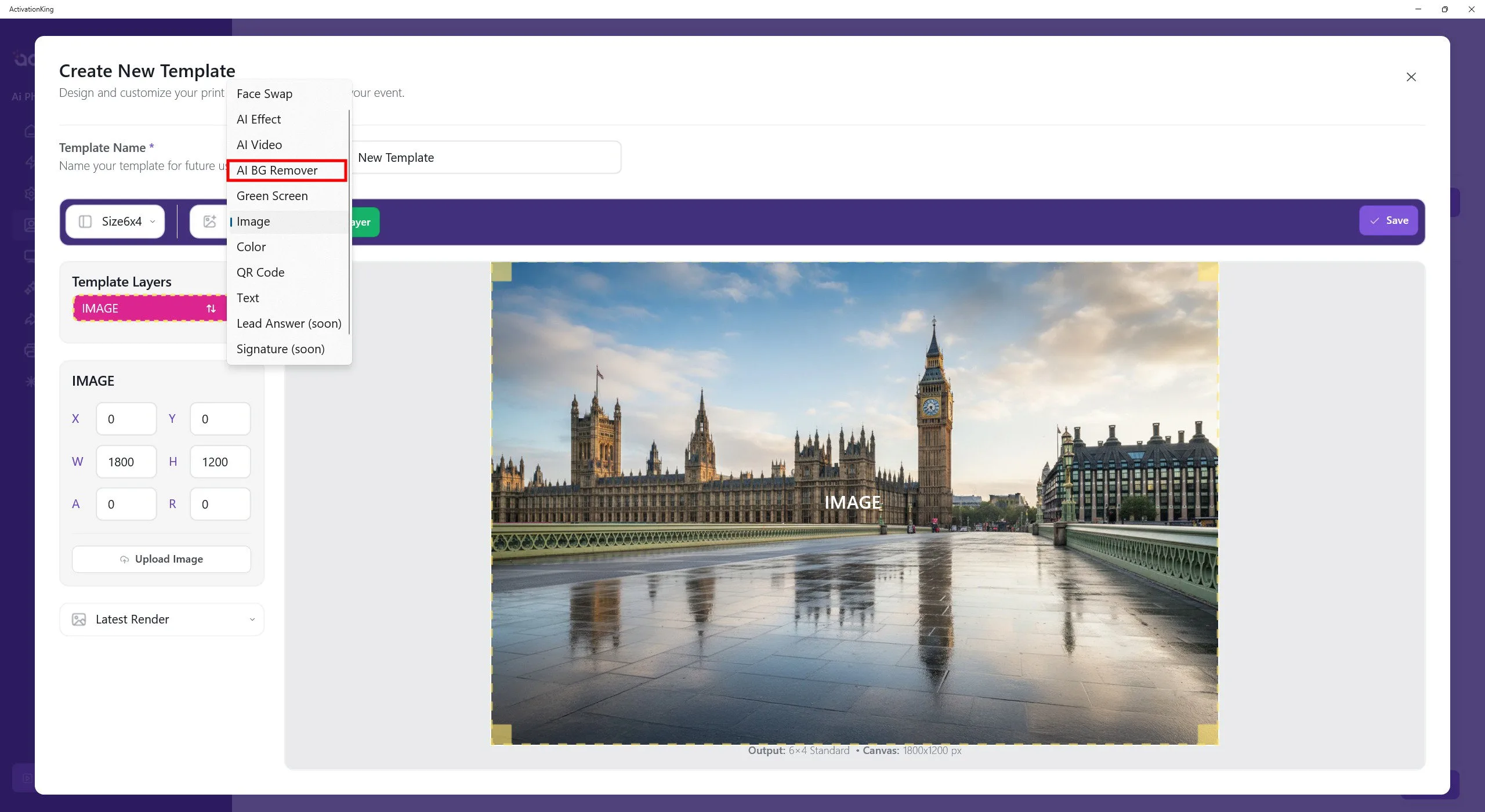
Dopo aver regolato le dimensioni, seleziona AI Background e aggiungi un nuovo livello.
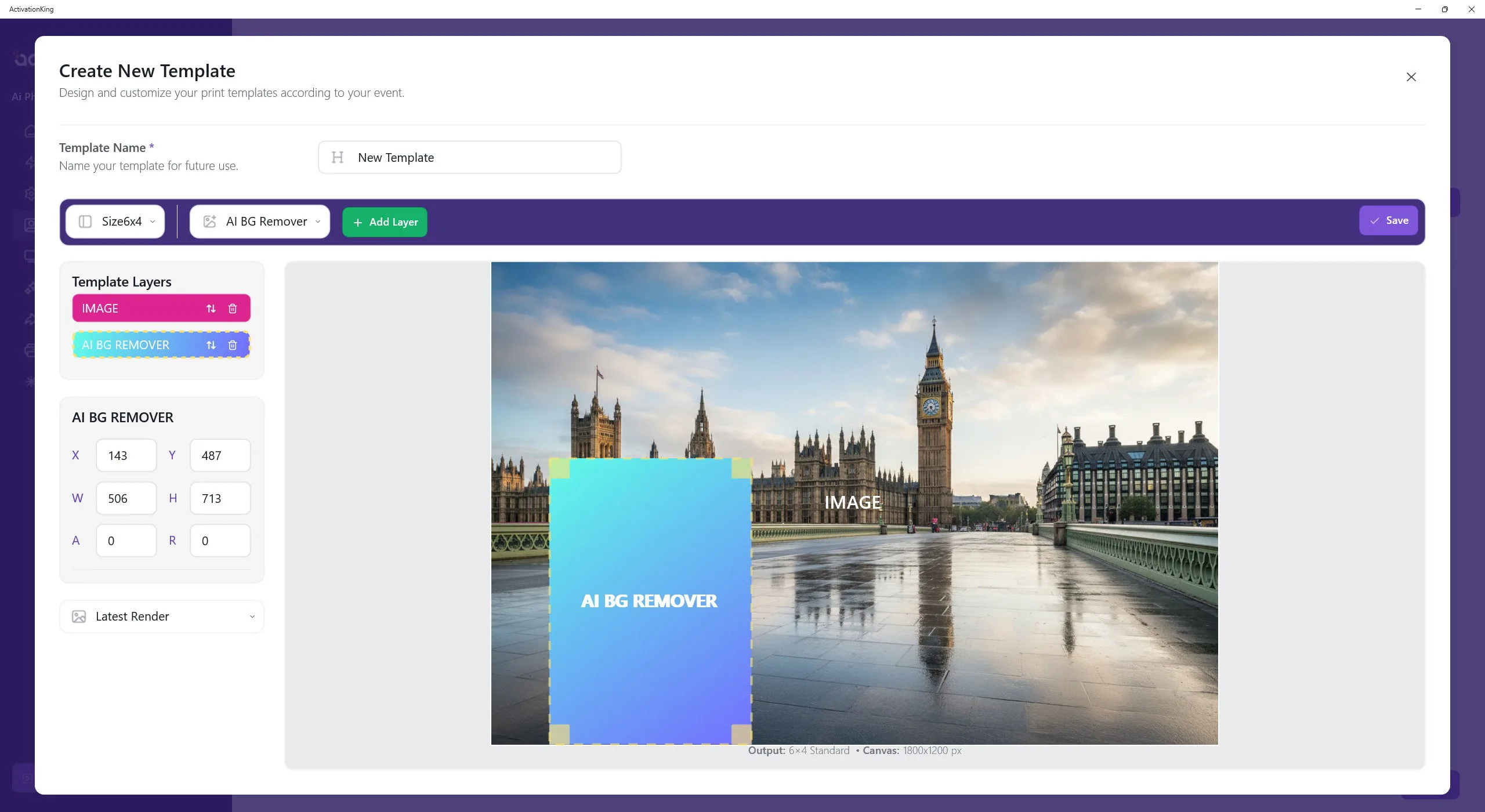
Il livello che hai aggiunto indica dove la persona verrà posizionata nella foto. Regola la sua posizione visivamente. Se stai usando la fotocamera in modalità verticale, mantieni questo livello in orientamento verticale come mostrato. Se stai usando la fotocamera in modalità orizzontale, regola il livello orizzontalmente.
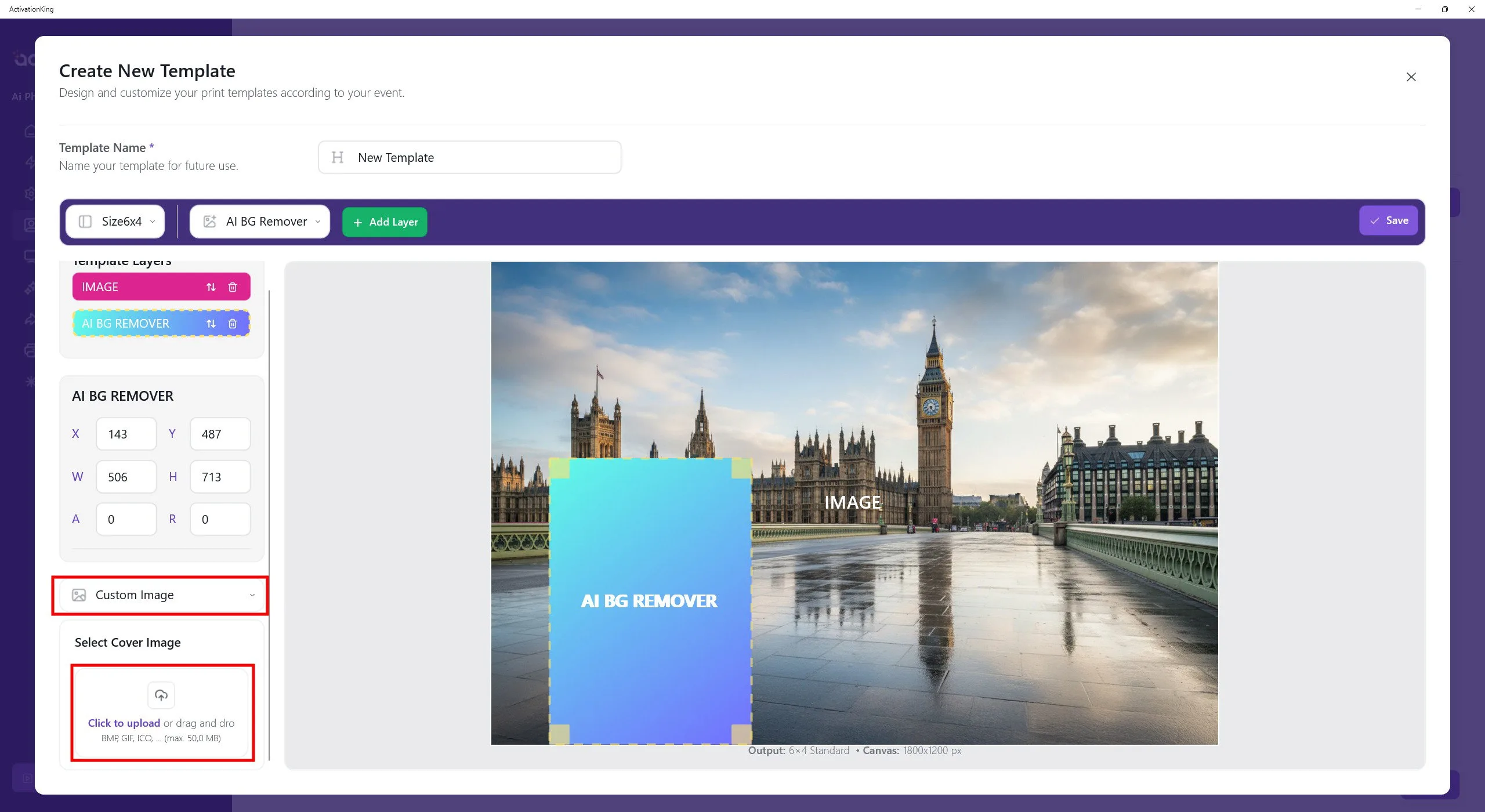
Clicca sulla casella miniatura sul lato sinistro e seleziona Immagine personalizzata. Scegli l'immagine che hai aggiunto come sfondo. Questo produce una schermata di selezione del modello più pulita e visivamente accattivante.
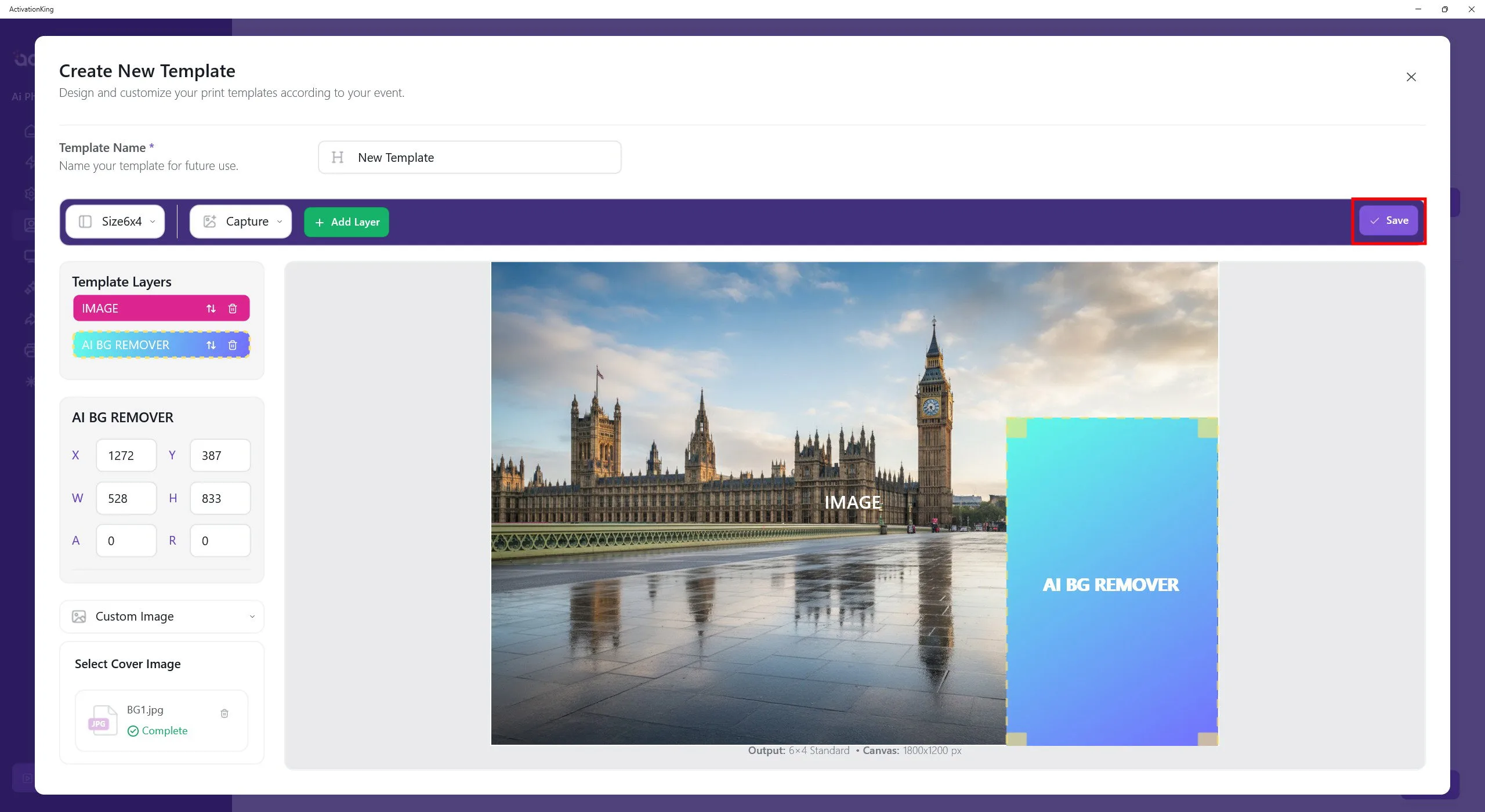
Dopo aver completato tutte le impostazioni, clicca sul pulsante Salva.
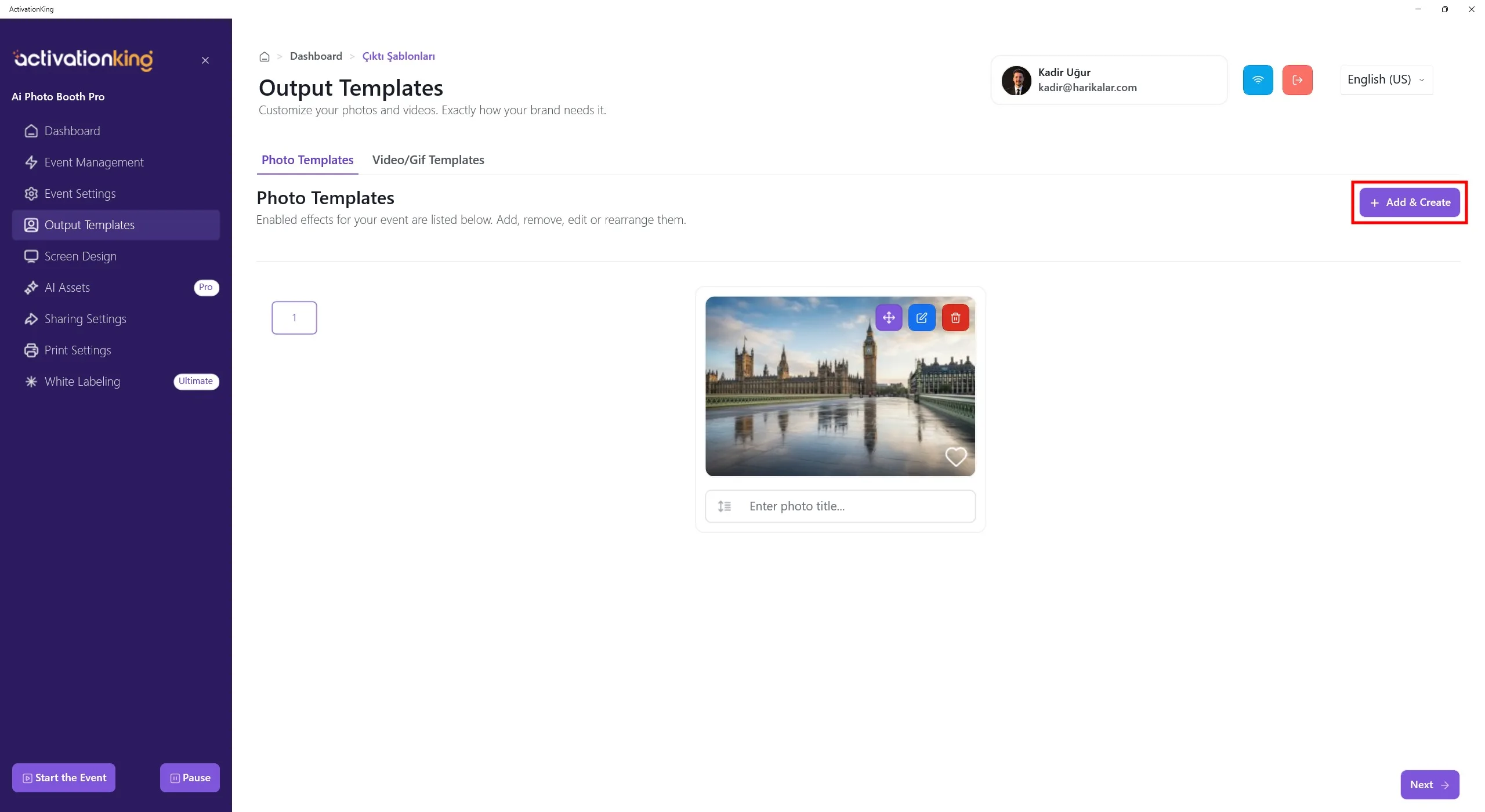
Il tuo primo elemento visivo è ora pronto per l'uso. Seguendo gli stessi passaggi, puoi aggiungere tutti gli sfondi che desideri. Per offrire più opzioni, prepara modelli aggiuntivi nello stesso modo.
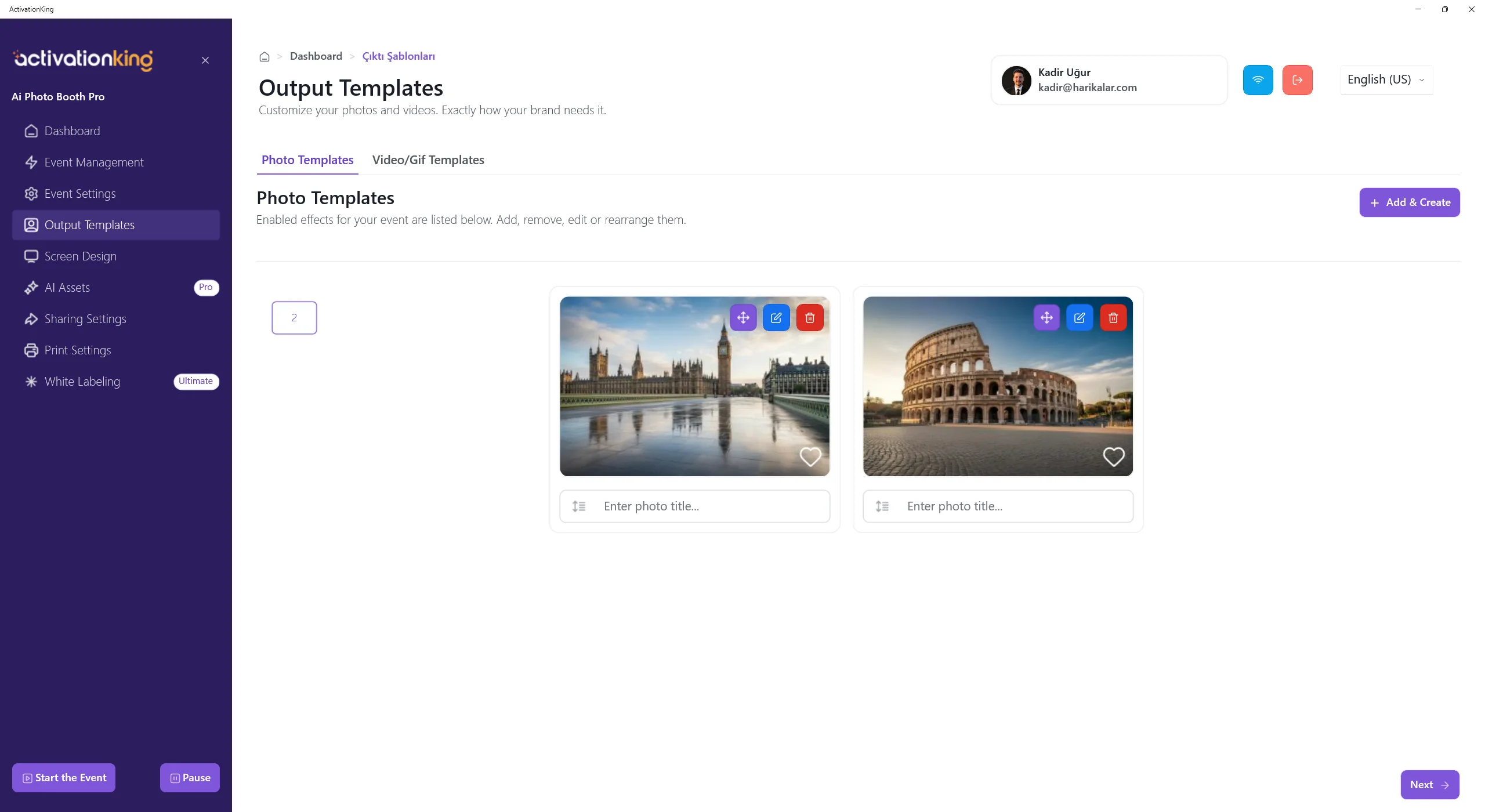
Dopo aver aggiunto i tuoi elementi visivi, clicca sul pulsante Avvia evento.
Avvia evento
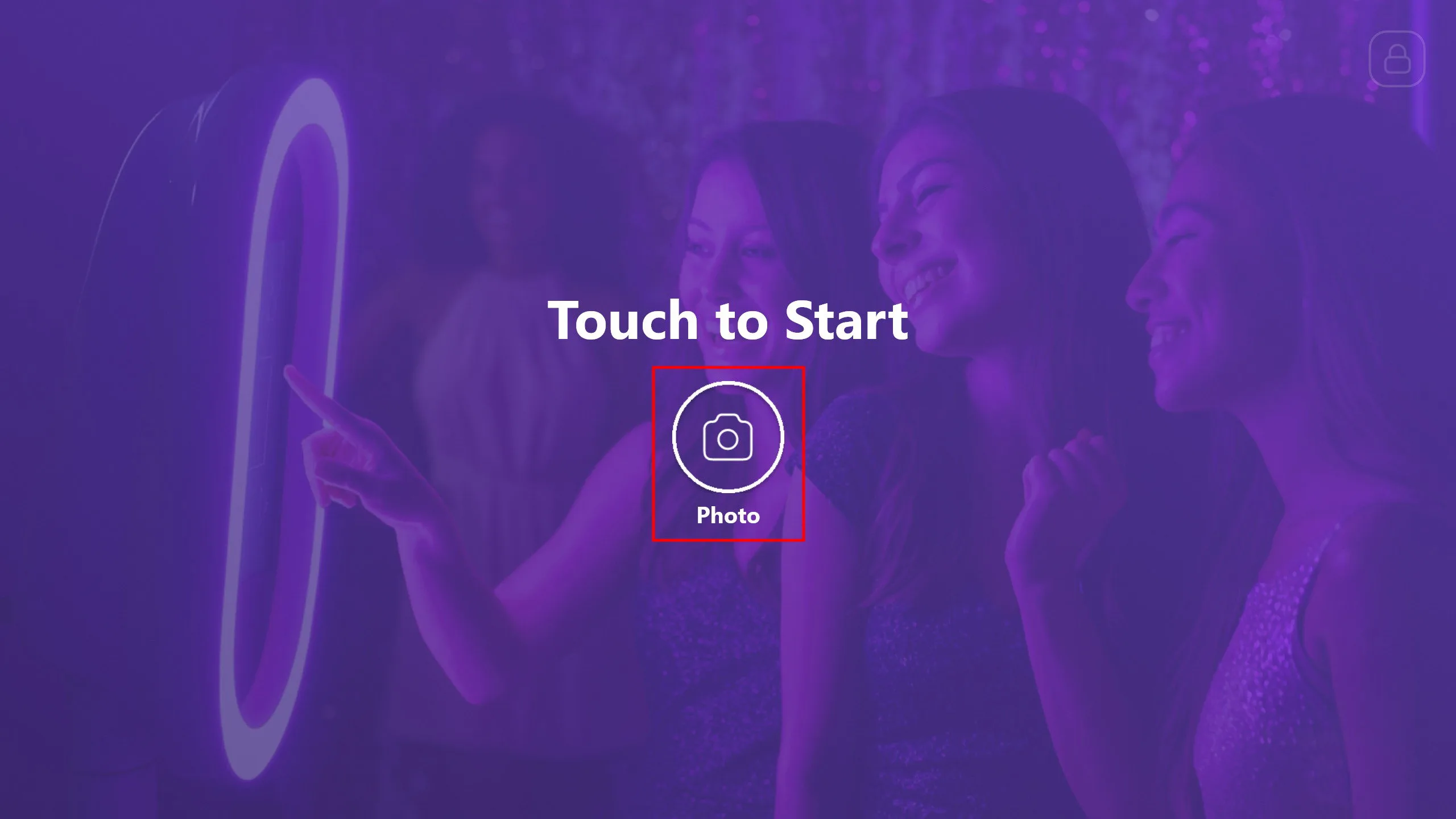
Puoi personalizzare questa schermata nel software come desideri. Poi clicca sul pulsante Foto.
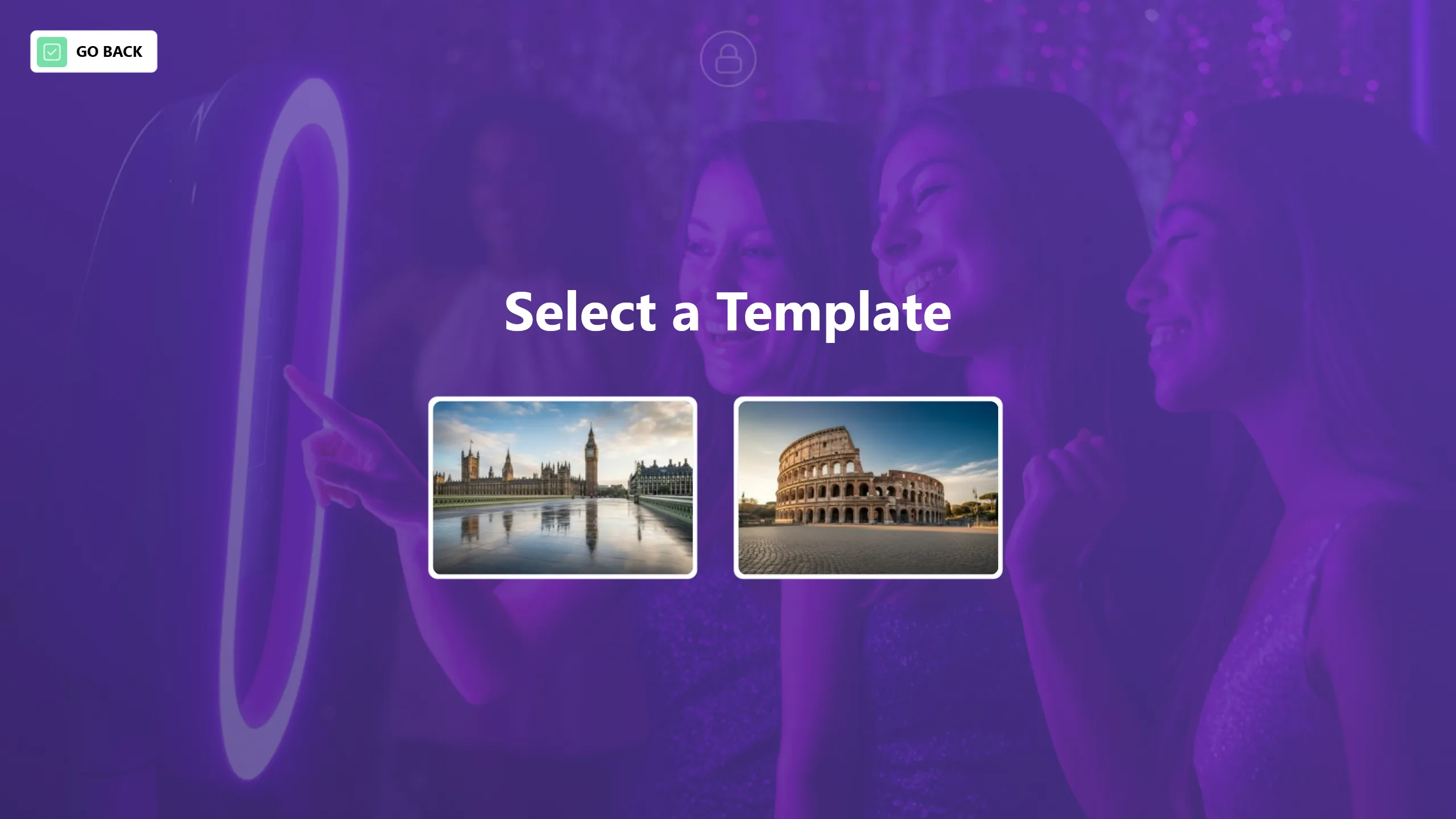
Prima di scattare la foto, seleziona lo sfondo che desideri utilizzare.
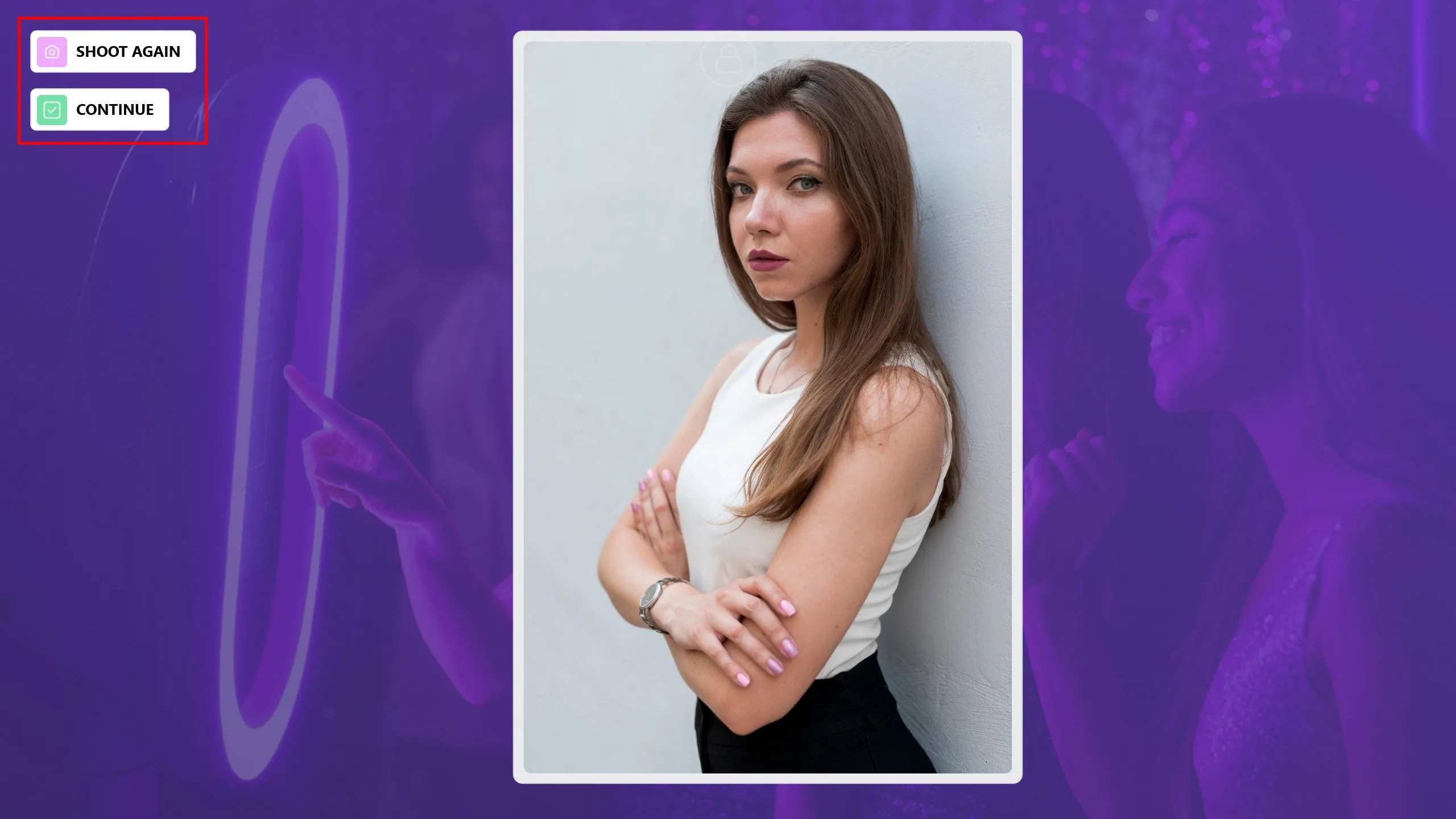
Dopo lo scatto, se alla persona non piace il risultato o viene catturata una foto indesiderata, puoi ripetere lo scatto cliccando sul pulsante Scatta di nuovo. Una volta completato lo scatto, clicca sul pulsante Continua.
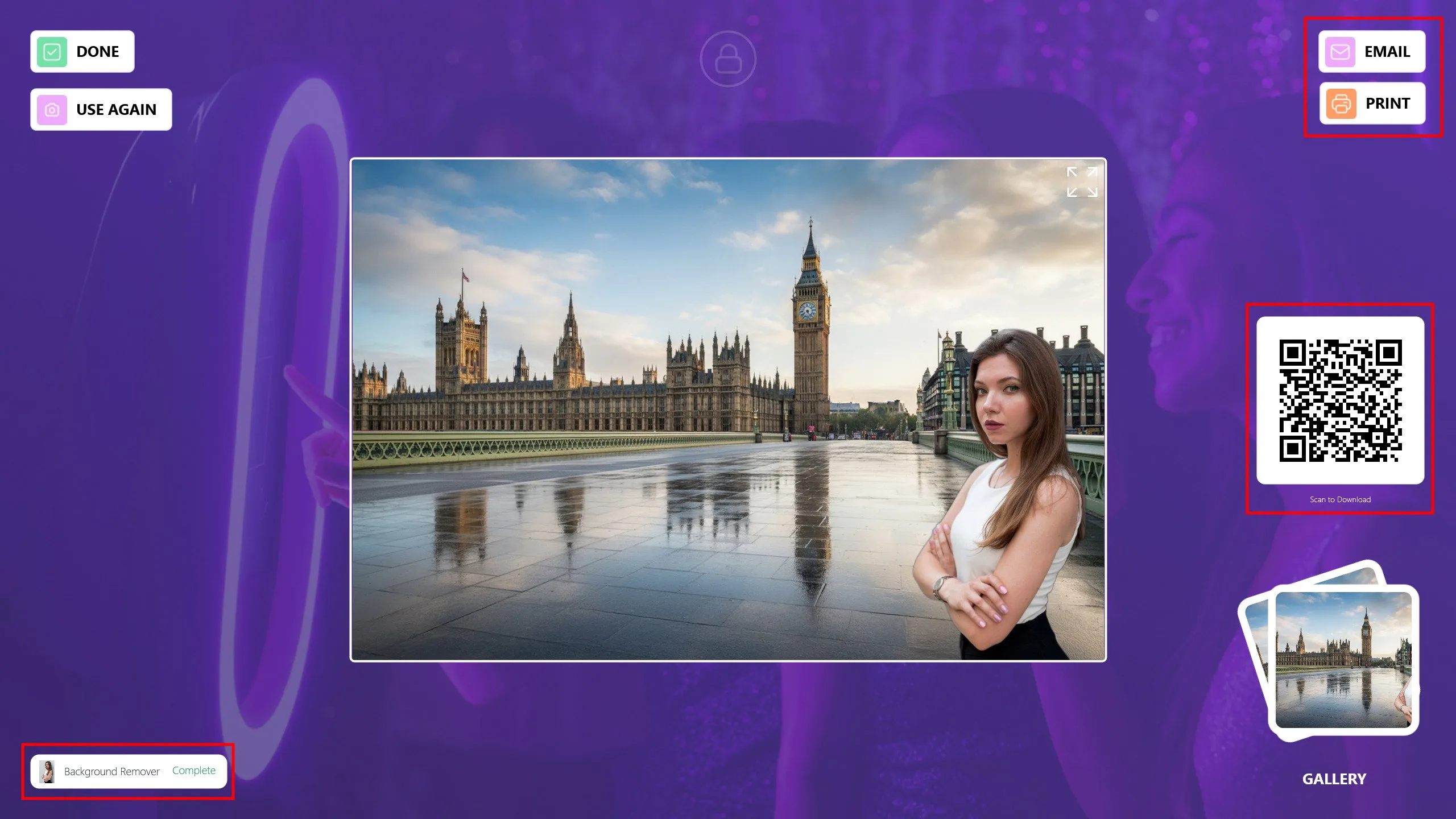
La tua foto sarà pronta a breve. Puoi condividerla con i tuoi ospiti tramite Email, Stampa o Codice QR. Se vuoi applicare un altro sfondo usando la stessa foto, clicca sul pulsante Usa ancora. Clicca su Fine per tornare alla schermata principale e prepararti per il prossimo ospite.
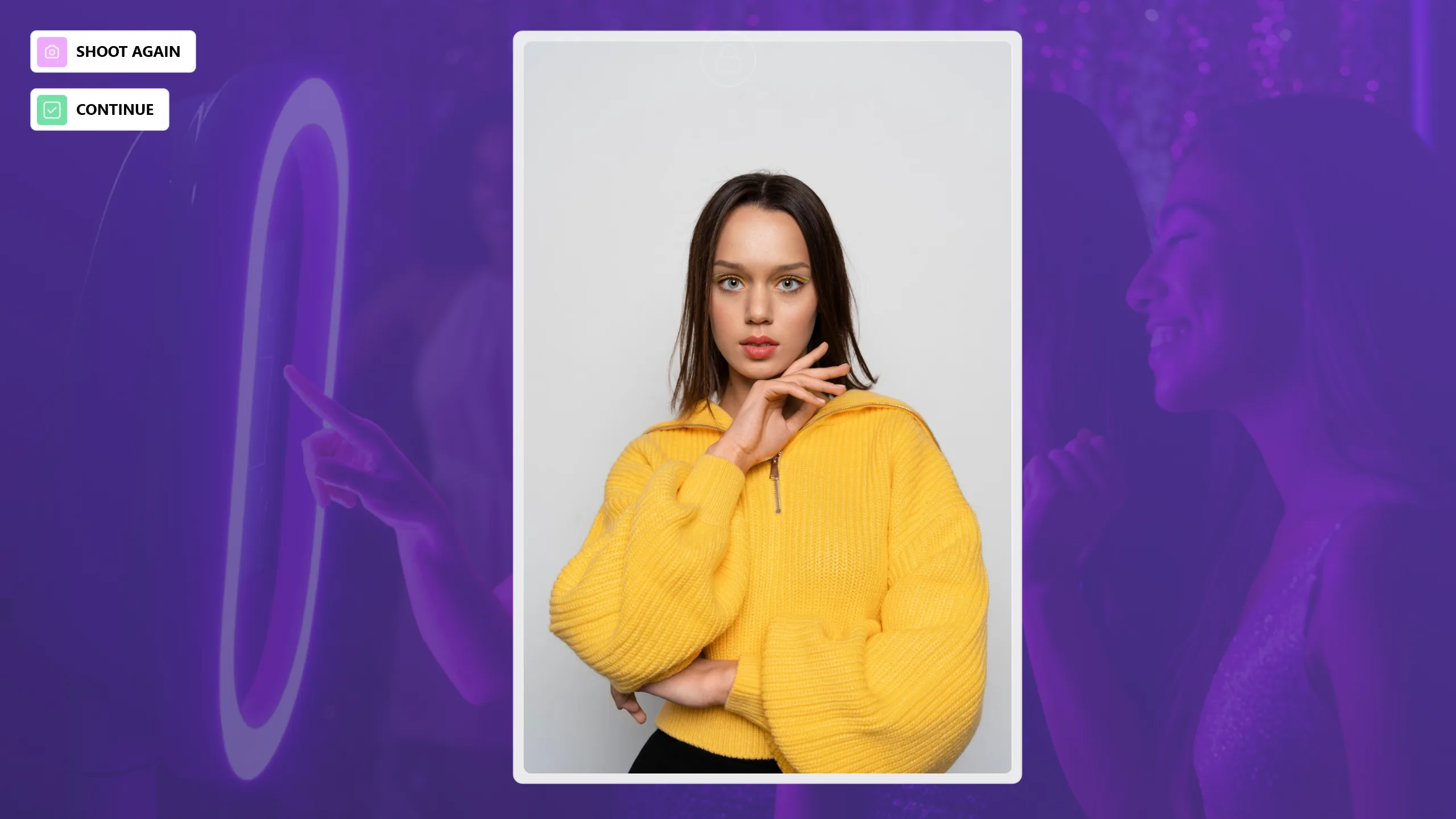
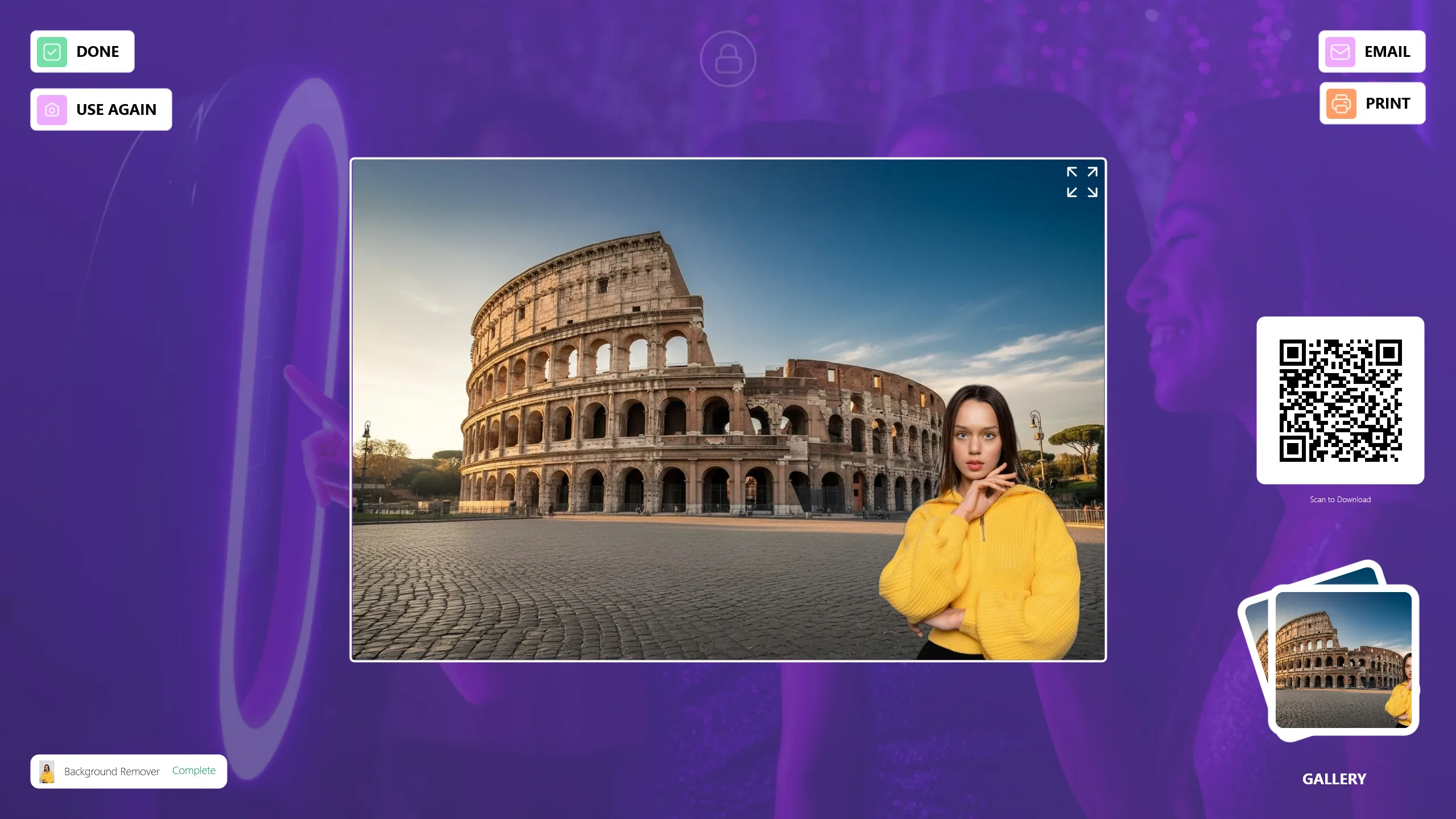
Punti importanti nell'utilizzo della modalità AI Background Remove
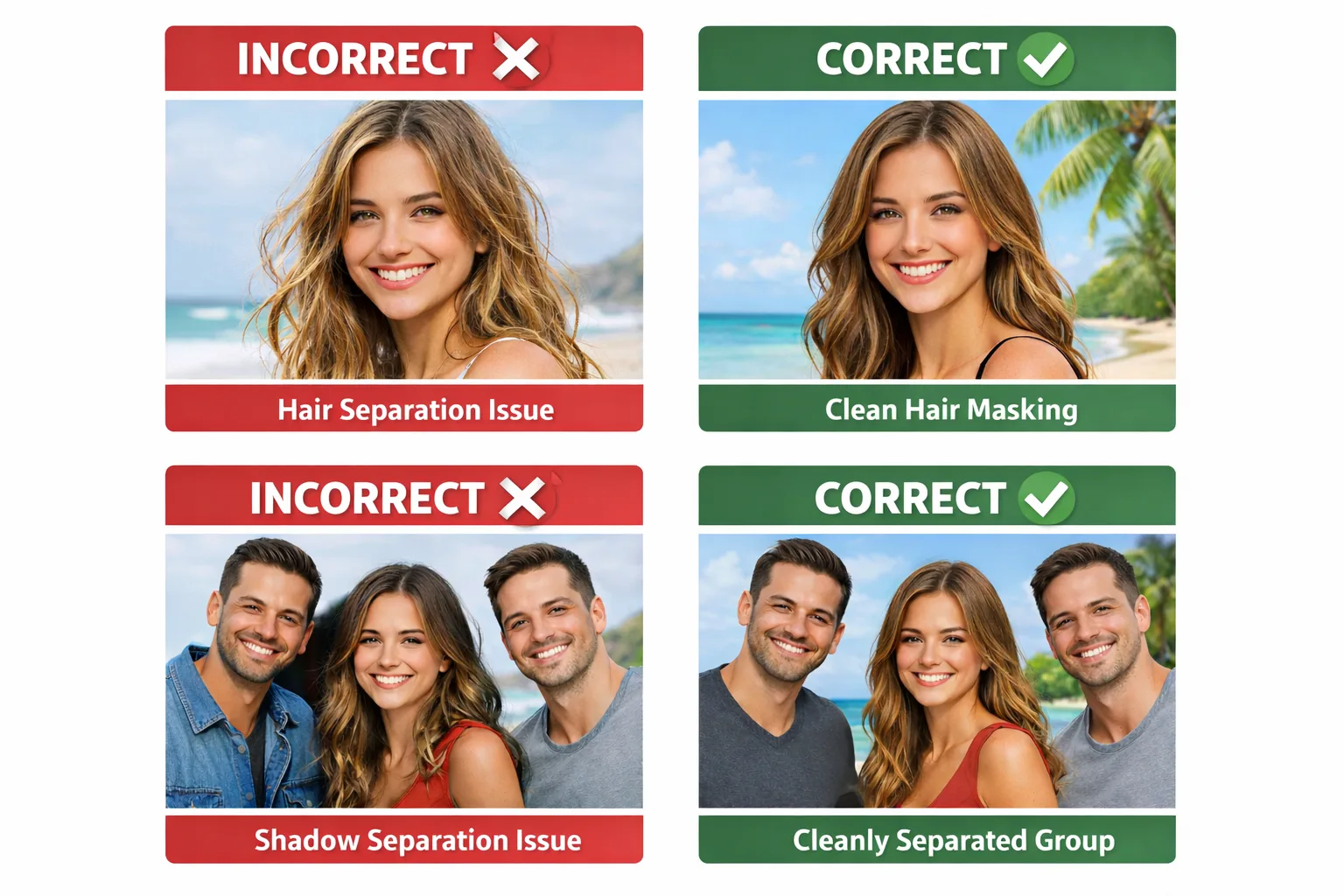
Errori AI Background: problemi di capelli e ombre con più persone
Problemi di mascheratura dei capelli: Capelli sottili, semitrasparenti, a basso contrasto, in controluce o arruffati possono causare una separazione imprecisa.
Problemi di ombre con più persone: Quando le persone si trovano troppo vicine, le ombre reali tra loro vengono interpretate come parte del soggetto, non dello sfondo.
Best practice:
- Mantenere la distanza tra i soggetti.
- Usare un'illuminazione morbida a sorgente singola.
- Evitare luci laterali e spot duri.
- Evitare scatti di gruppo affollati.
1) L'angolo della fotocamera e l'inquadratura devono essere corretti
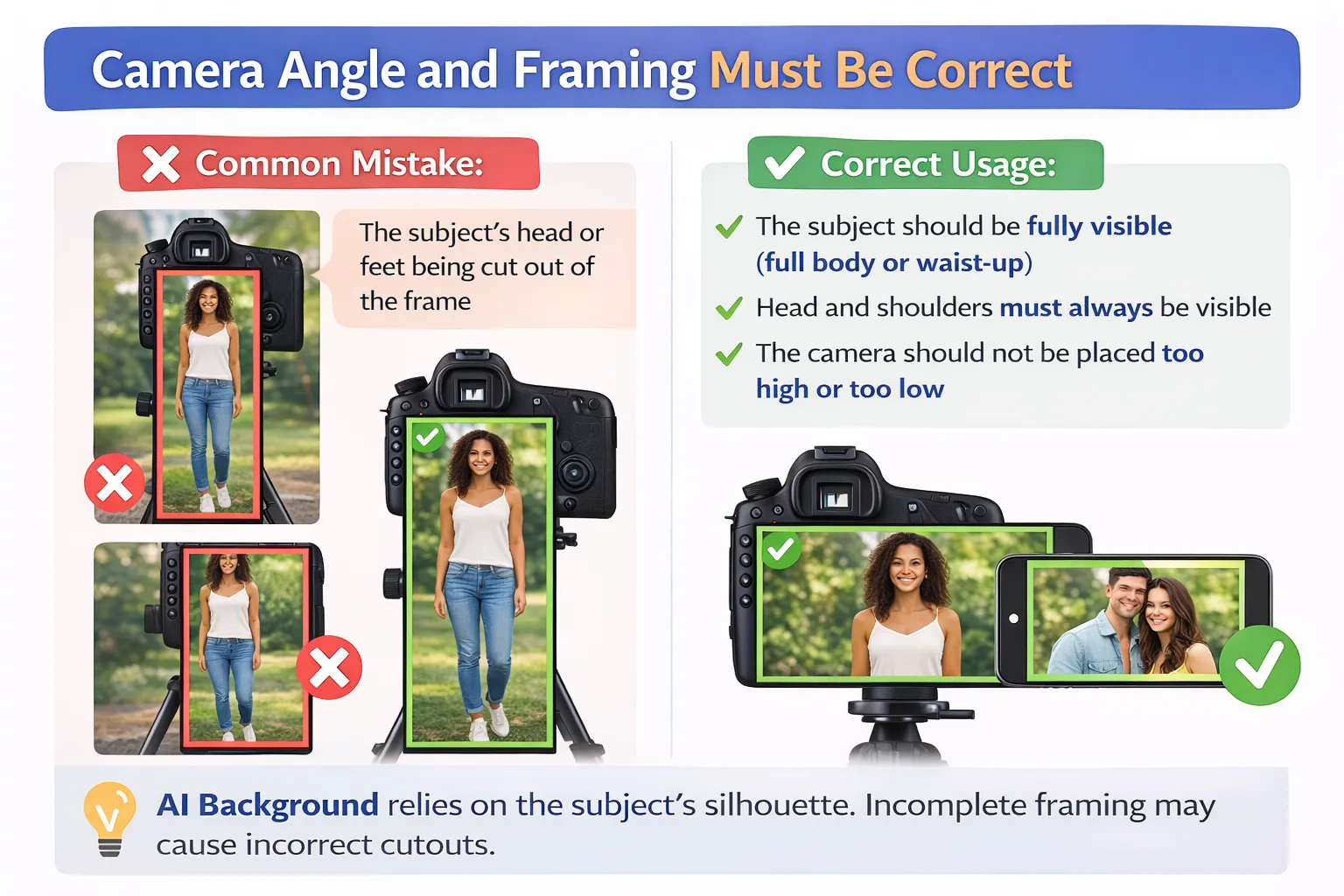
Errore comune:
- La testa o i piedi del soggetto vengono tagliati dall'inquadratura.
Utilizzo corretto:
- Il soggetto deve essere completamente visibile (corpo intero o dalla vita in su).
- Testa e spalle devono essere sempre visibili.
- La fotocamera non deve essere posizionata troppo in alto o troppo in basso.
AI Background si basa sulla silhouette del soggetto. Un'inquadratura incompleta può causare ritagli errati.
2) Allineamento fotocamera verticale/orizzontale e livello
Errore comune:
- Usare un livello orizzontale mentre la fotocamera è in modalità verticale.
Utilizzo corretto:
- Fotocamera verticale: usa un livello verticale.
- Fotocamera orizzontale: usa un livello orizzontale.
Il livello definisce dove la persona apparirà nell'immagine. Un allineamento errato porta a una corrispondenza dello sfondo scadente.
3) L'illuminazione deve essere chiara ed equilibrata
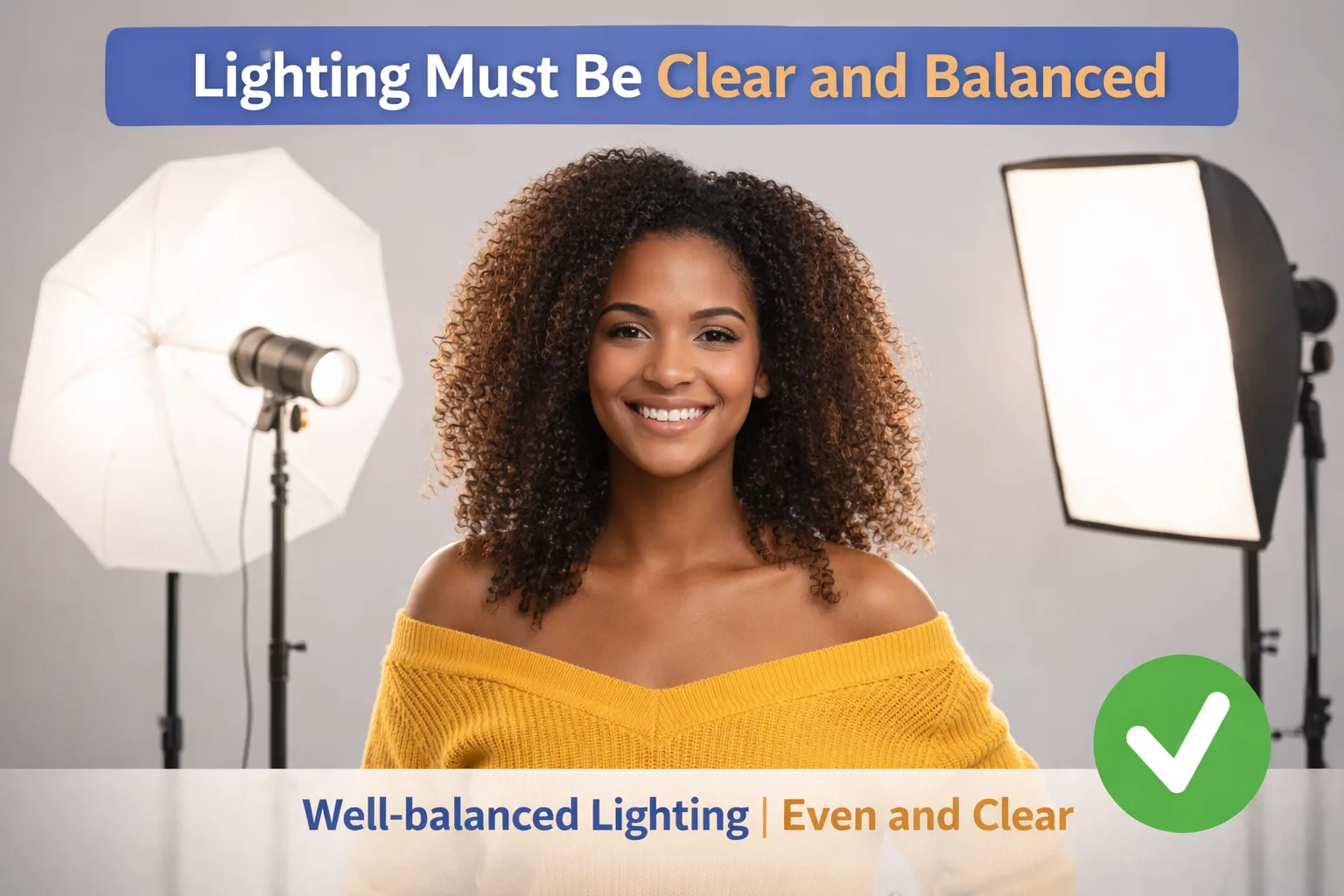
Errore comune:
- Ombre dure sul viso.
- Ambienti bui.
- Forte controluce.
Utilizzo corretto:
- Viso e corpo devono essere uniformemente illuminati.
- Evitare una forte luce posteriore.
- Prevenire le ombre sul viso.
Un'illuminazione sbilanciata può far sì che l'IA interpreti erroneamente i bordi di capelli e spalle.
4) Lo sfondo deve essere pulito e semplice
Errore comune:
- Sfondi reali con motivi, colorati o affollati.
Utilizzo corretto:
- Usare sfondi a tinta unita.
- I fondali bianchi, grigi o monocromatici sono ideali.
- Nessuna persona o oggetto sullo sfondo.
Più lo sfondo è semplice, più il risultato di AI Background è pulito.
5) Evitare le pose in movimento
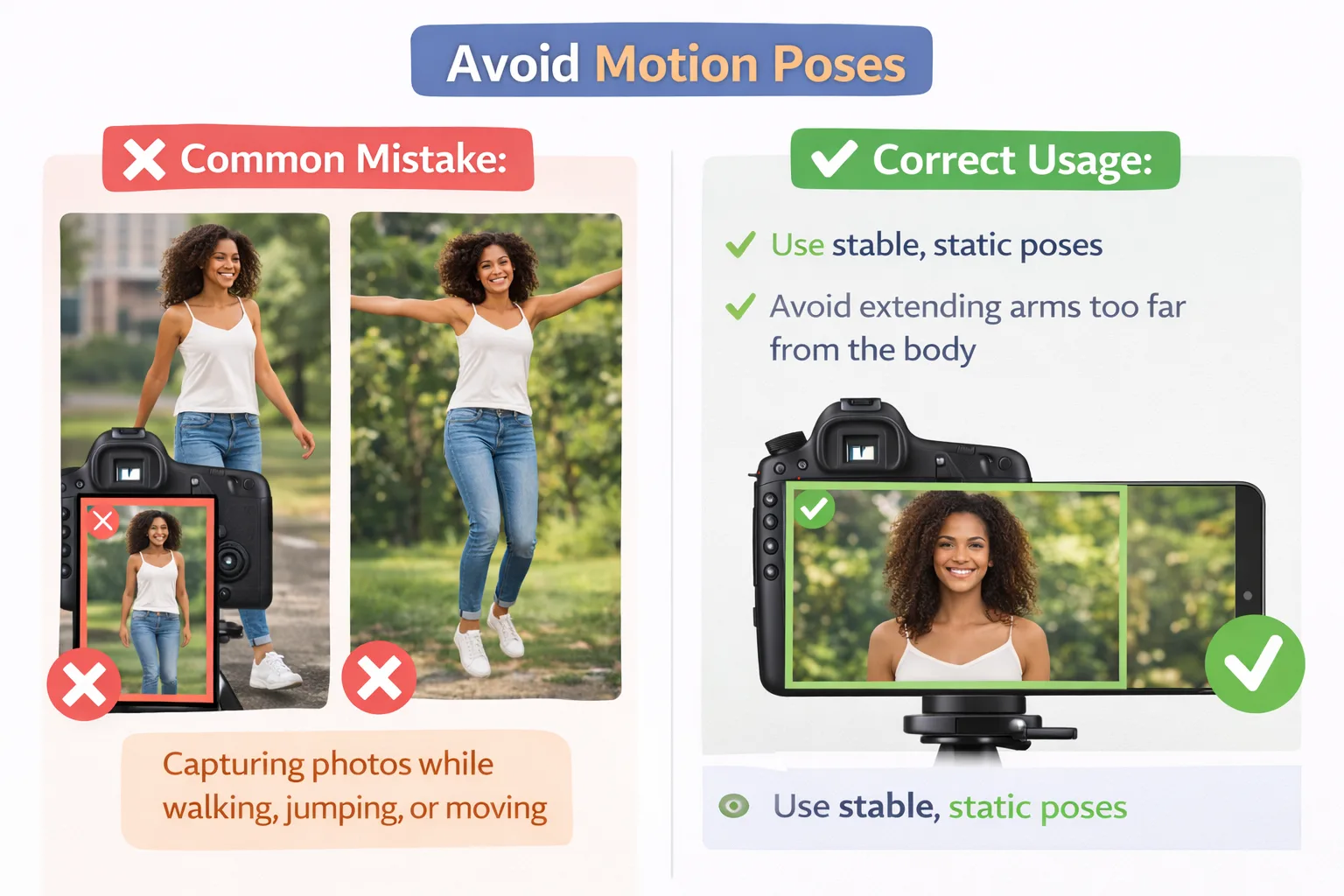
Errore comune:
- Scattare foto mentre si cammina, salta o ci si muove.
Utilizzo corretto:
- Usare pose stabili e statiche.
- Evitare di estendere le braccia troppo lontano dal corpo.
