
Pagos QR (Aceptar pagos mediante codigo QR)
La funcion Pagos QR permite a los invitados pagar instantaneamente por impresiones de fotos y descargas digitales usando un codigo QR que se muestra en la pantalla del quiosco.
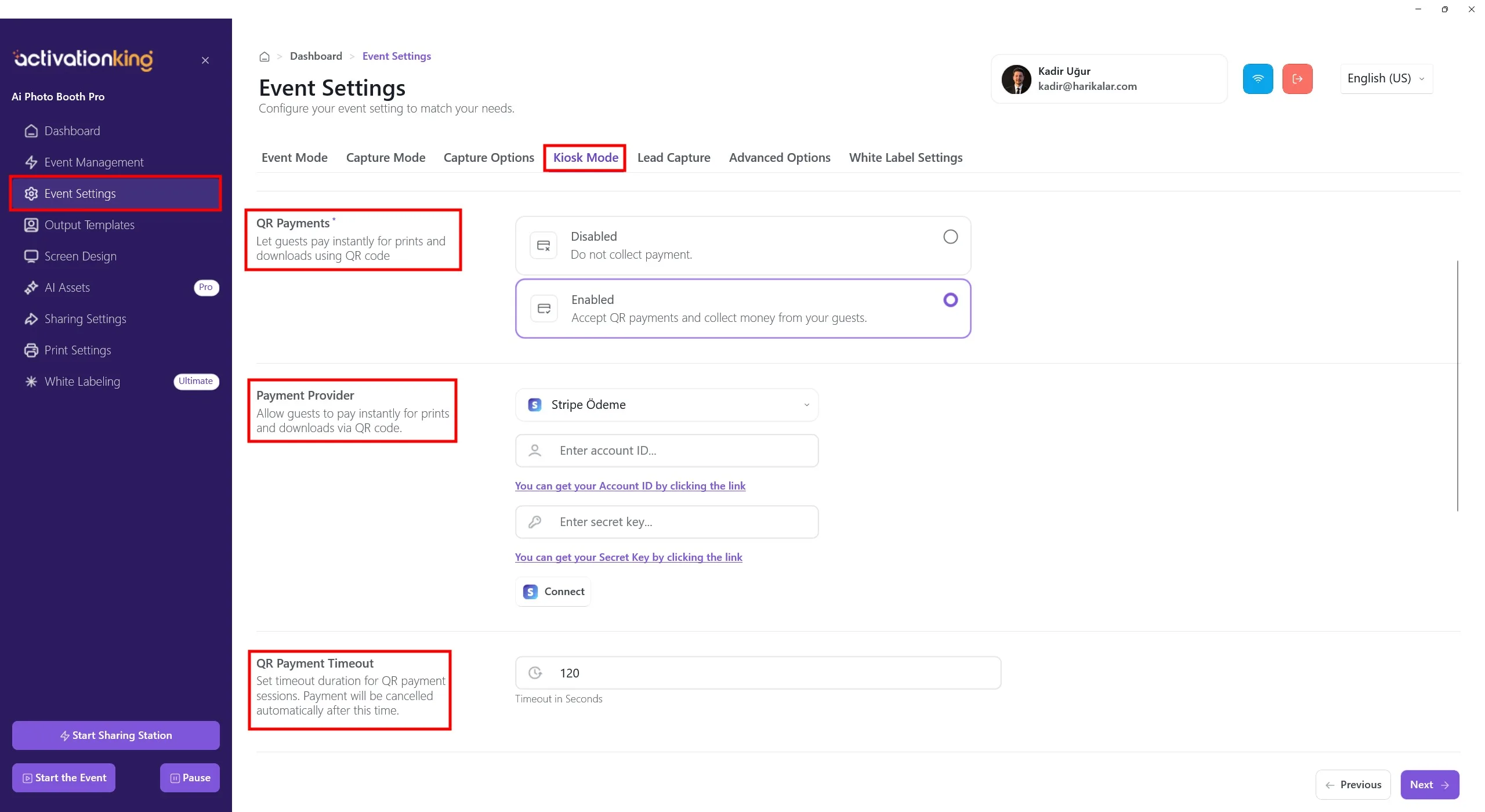
Como acceder a la configuracion de Pagos QR
- Ve al Dashboard
- Abre la Configuracion del evento
- Selecciona la pestana Modo Quiosco
- Desplazate hasta Pagos QR
Opciones de Pagos QR
Desactivado
- Los pagos QR estan desactivados
- No se cobra ningun pago a los invitados
- Adecuado para eventos gratuitos o uso interno
Activado
- Los pagos QR estan activados
- Los invitados pueden pagar con codigo QR
- La impresion y/o la descarga requiere pago
Para aceptar pagos, debe seleccionarse Activado.
Proveedor de pagos: Stripe
Los pagos QR se procesan a traves de Stripe.
Campos requeridos:
- ID de cuenta
- Clave secreta
Puedes obtener estos datos en tu Stripe Dashboard. Se proporcionan enlaces utiles debajo de cada campo en el software.
Conectar Stripe
- Introduce tu ID de cuenta
- Introduce tu Clave secreta
- Haz clic en Conectar
Una vez conectado correctamente, los pagos QR quedan activos.
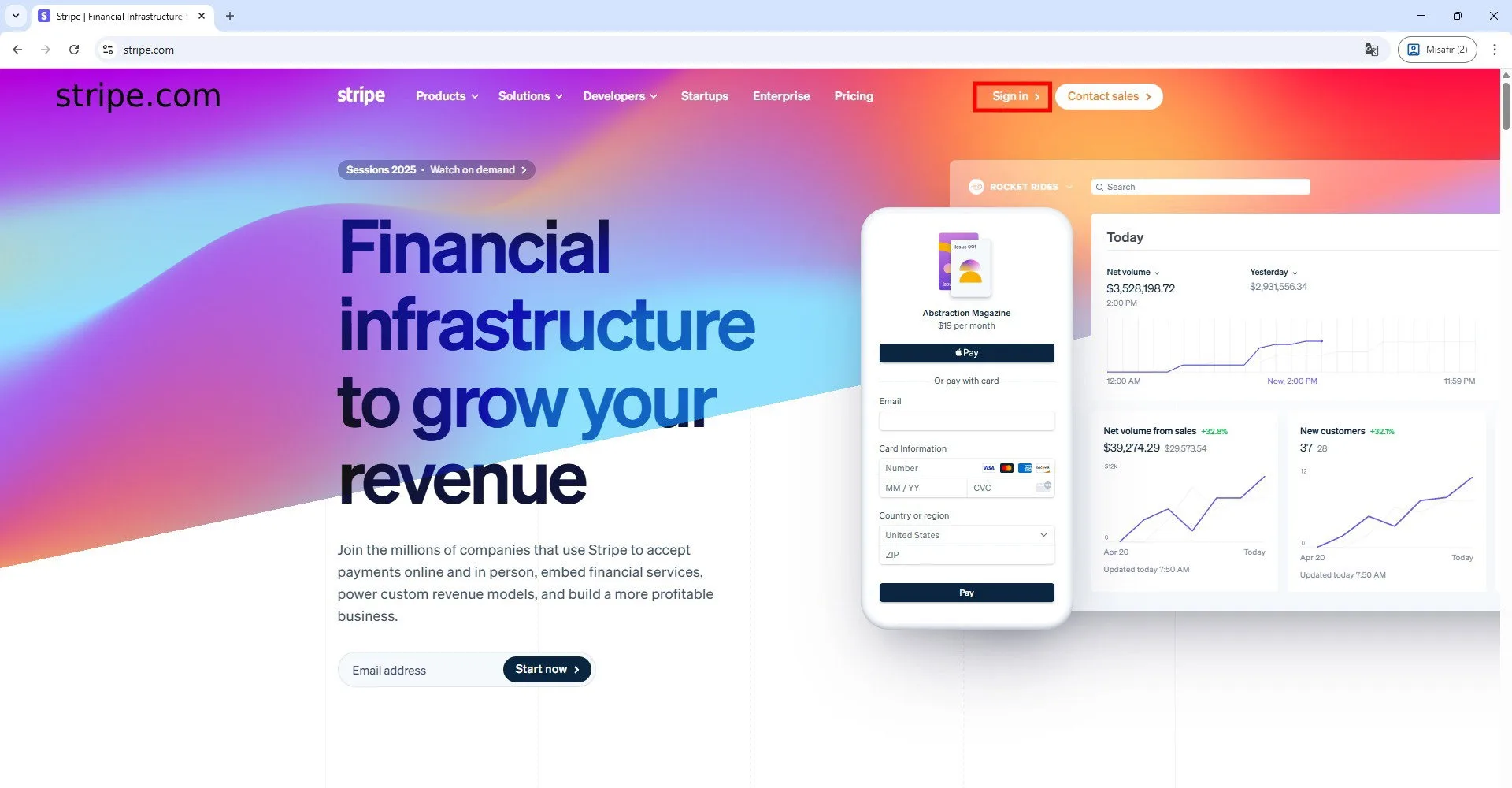
Para aceptar pagos en linea, visita Stripe.com y crea una cuenta.
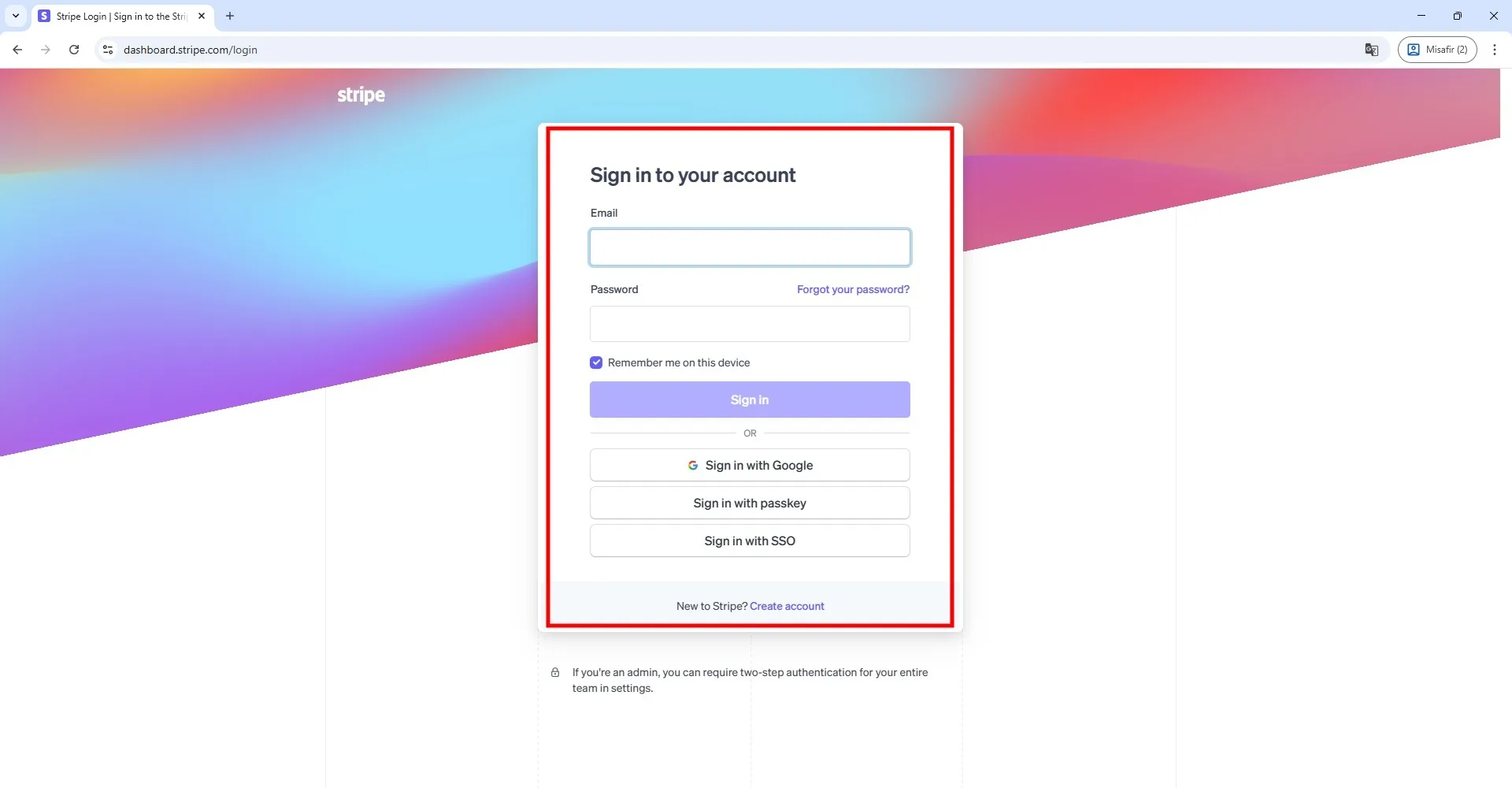
Inicia sesion en tu cuenta.
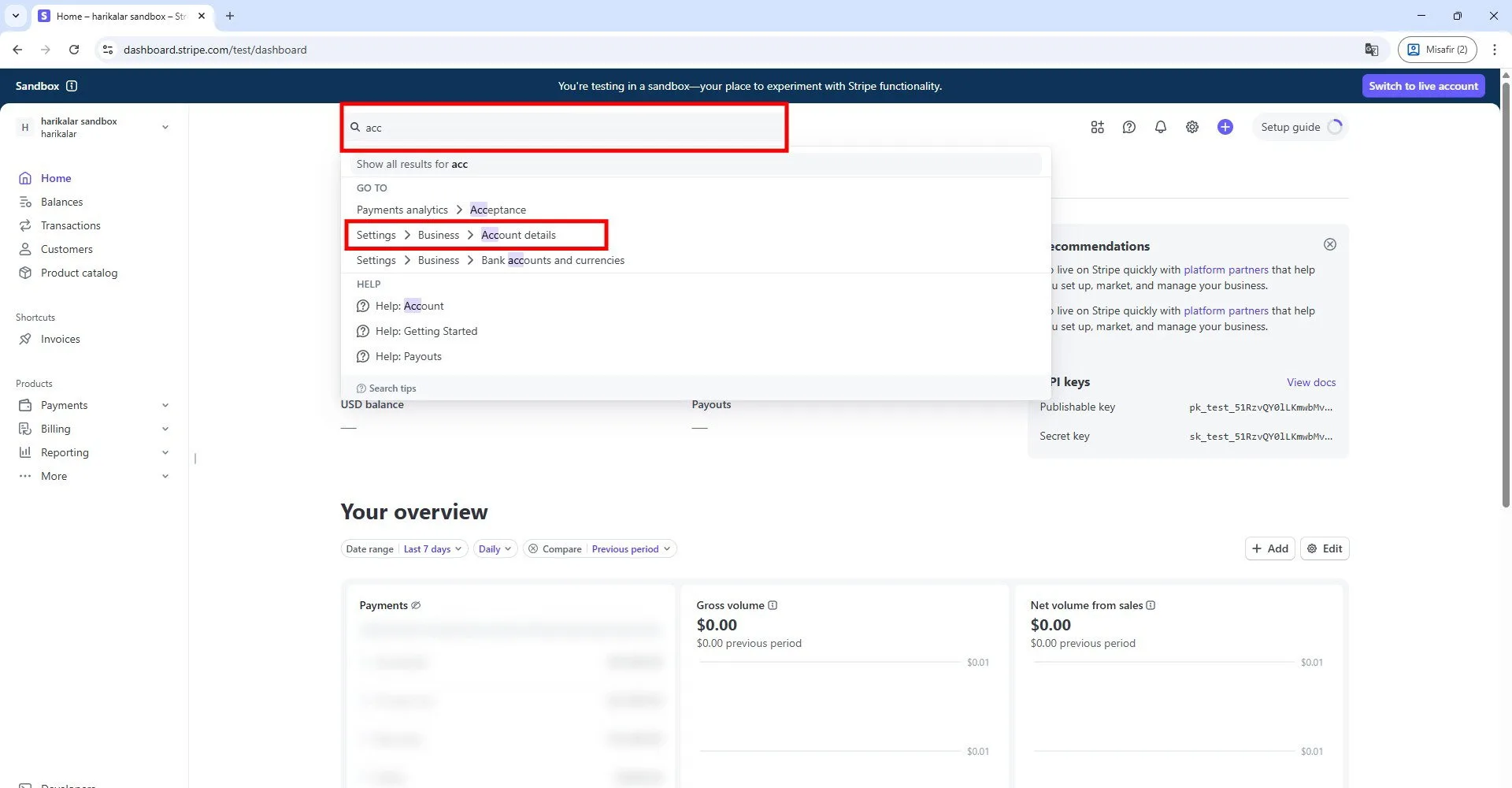
Tras acceder a la configuracion de tu cuenta, escribe "account" en la barra de busqueda y abre la pagina que se muestra en el ejemplo marcado.
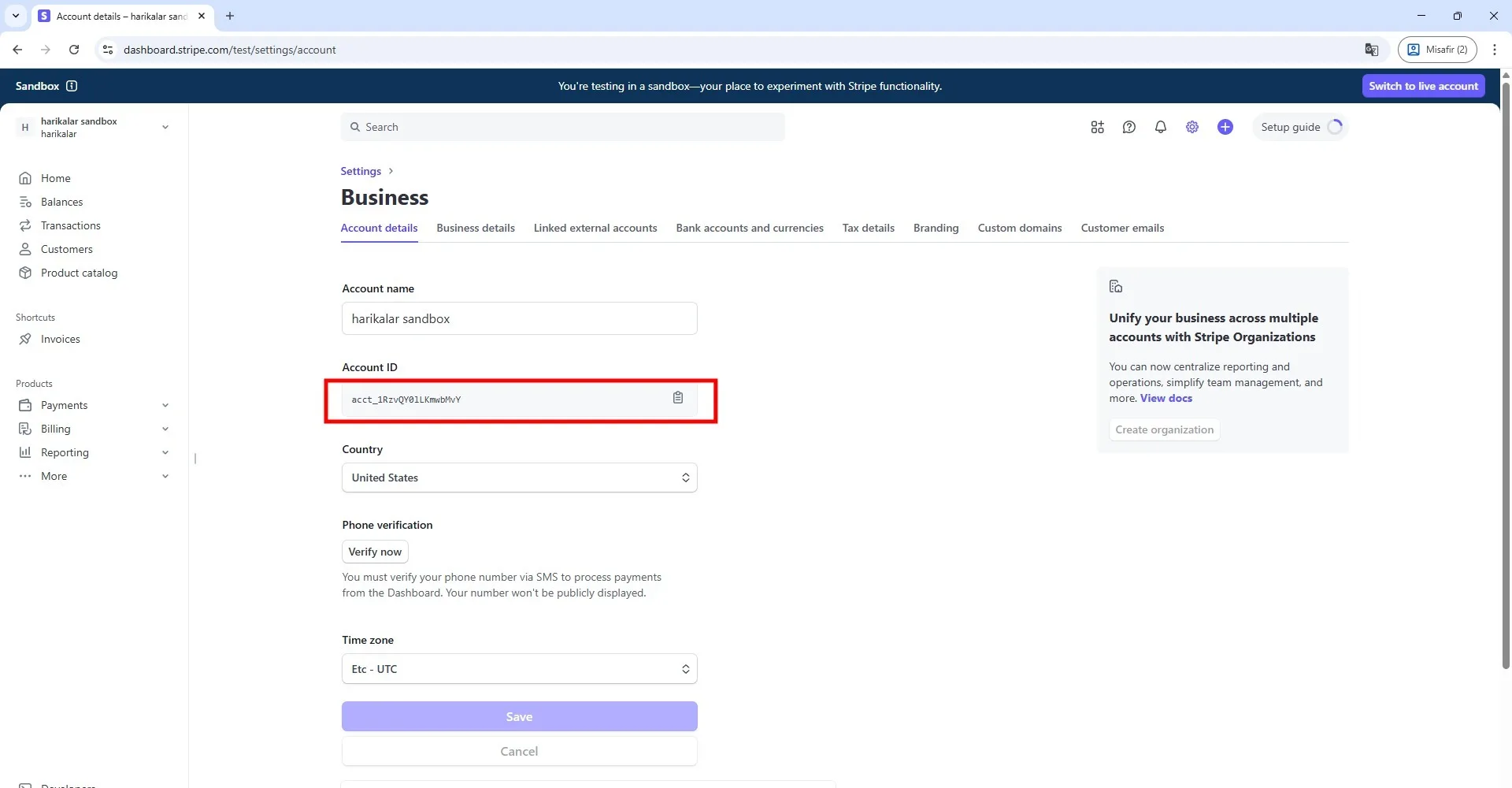
Copia la linea que aparece en la seccion Account ID. Pegala en el campo "Stripe Account ID" del software.
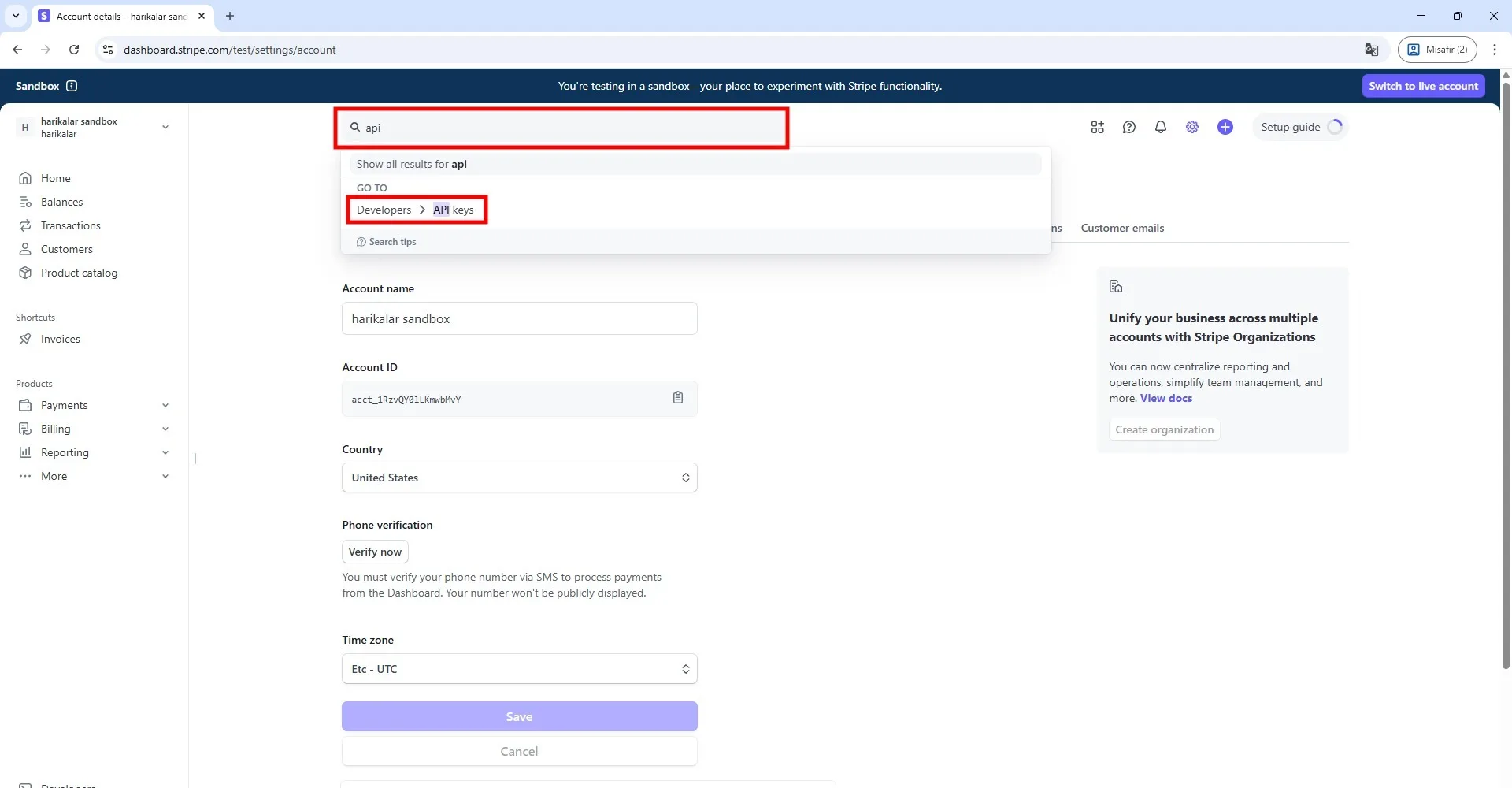
Vuelve al sitio web de Stripe, escribe "API" en la barra de busqueda y abre la pagina que aparece.
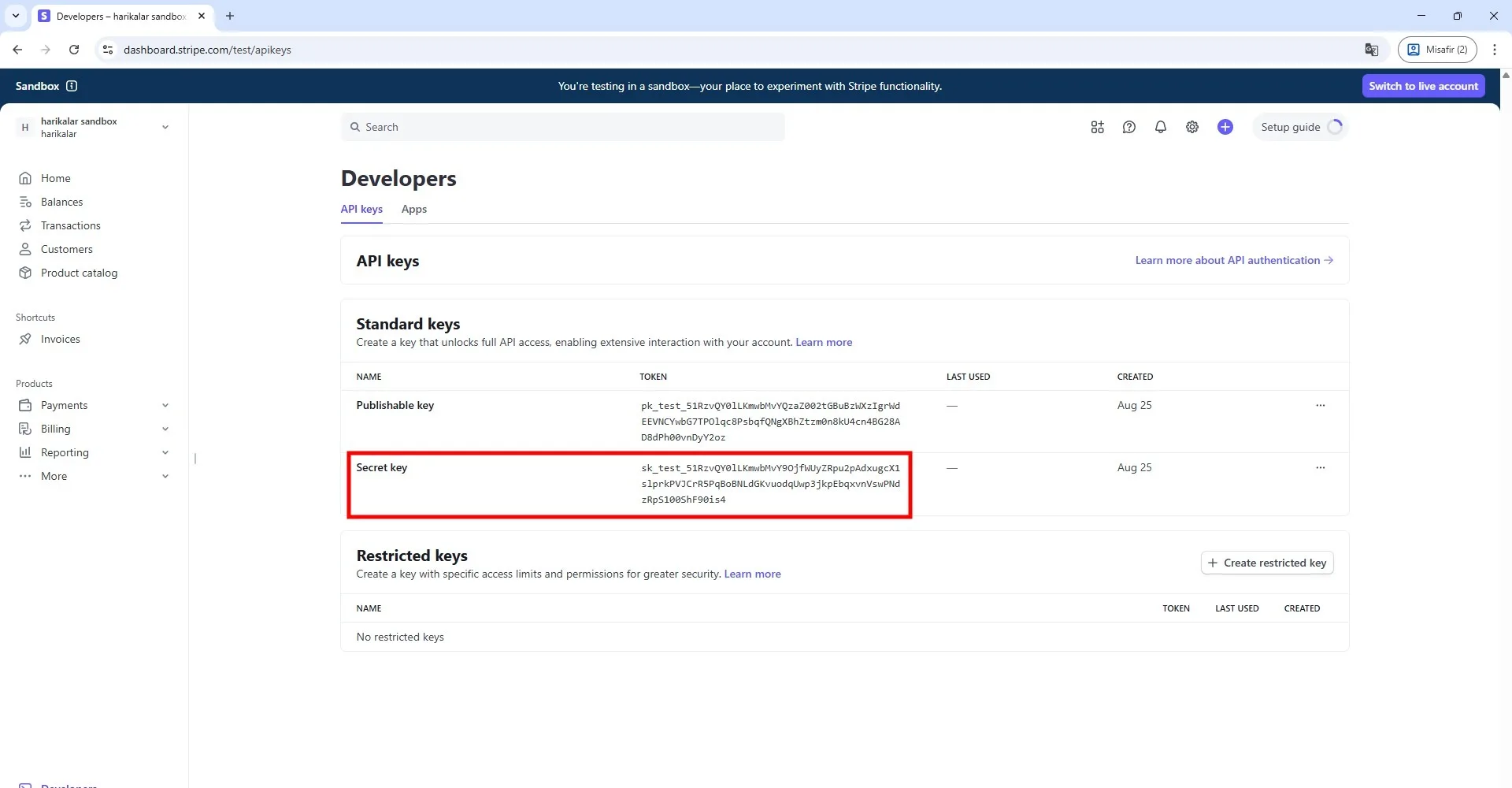
Copia la linea que aparece en la seccion "Secret Key" de esta pagina.
Nota: Si accediste al modo de prueba de Stripe desde tu panel de control, tu cuenta te permitira probar funciones esenciales como crear tarjetas, probar transacciones y simular el envio fisico de tarjetas. Esto es temporal: cuando cambies al modo live, perderas el acceso a todos los titulares de tarjetas y tarjetas creadas en el modo de prueba. Puedes usar el modo de prueba para experimentar, pero si deseas ir en vivo, contacta al soporte de Stripe y pega la clave secreta que proporcionen en el software.
Para mas informacion, visita: https://support.stripe.com/questions/stripe-issuing-test-mode-configurations-and-differences-vs-live-mode
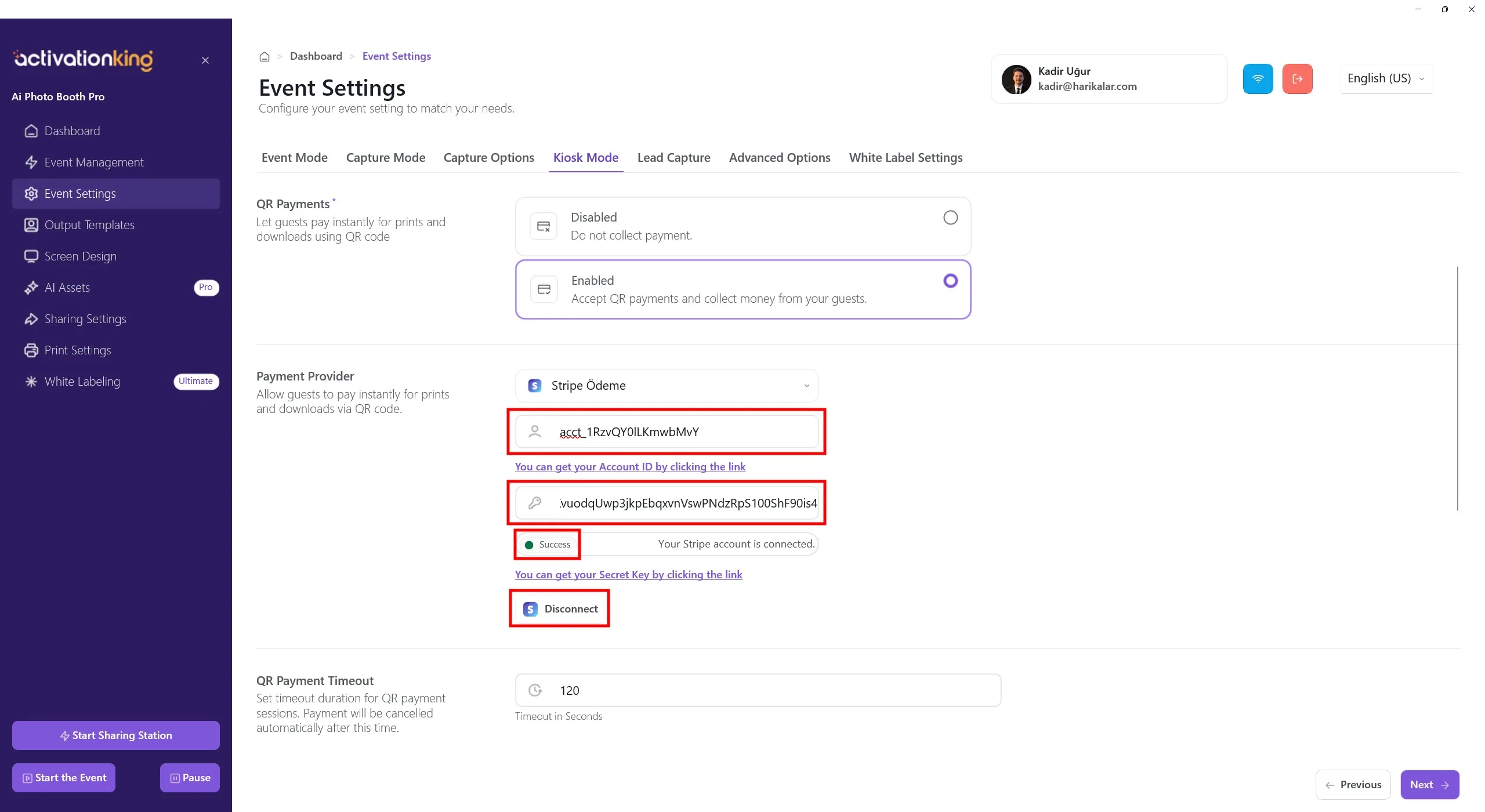
Por ultimo, pega el valor copiado en el campo "Stripe Secret Key" dentro del software.
Pulsa el boton Conectar. Si has introducido la informacion correctamente, veras la palabra "success".
Introduce el precio deseado para la descarga y la impresion en los cuadros de la parte inferior. Los usuarios que compren una impresion recibiran automaticamente la opcion de descarga tambien. Puedes configurar tus precios segun corresponda.
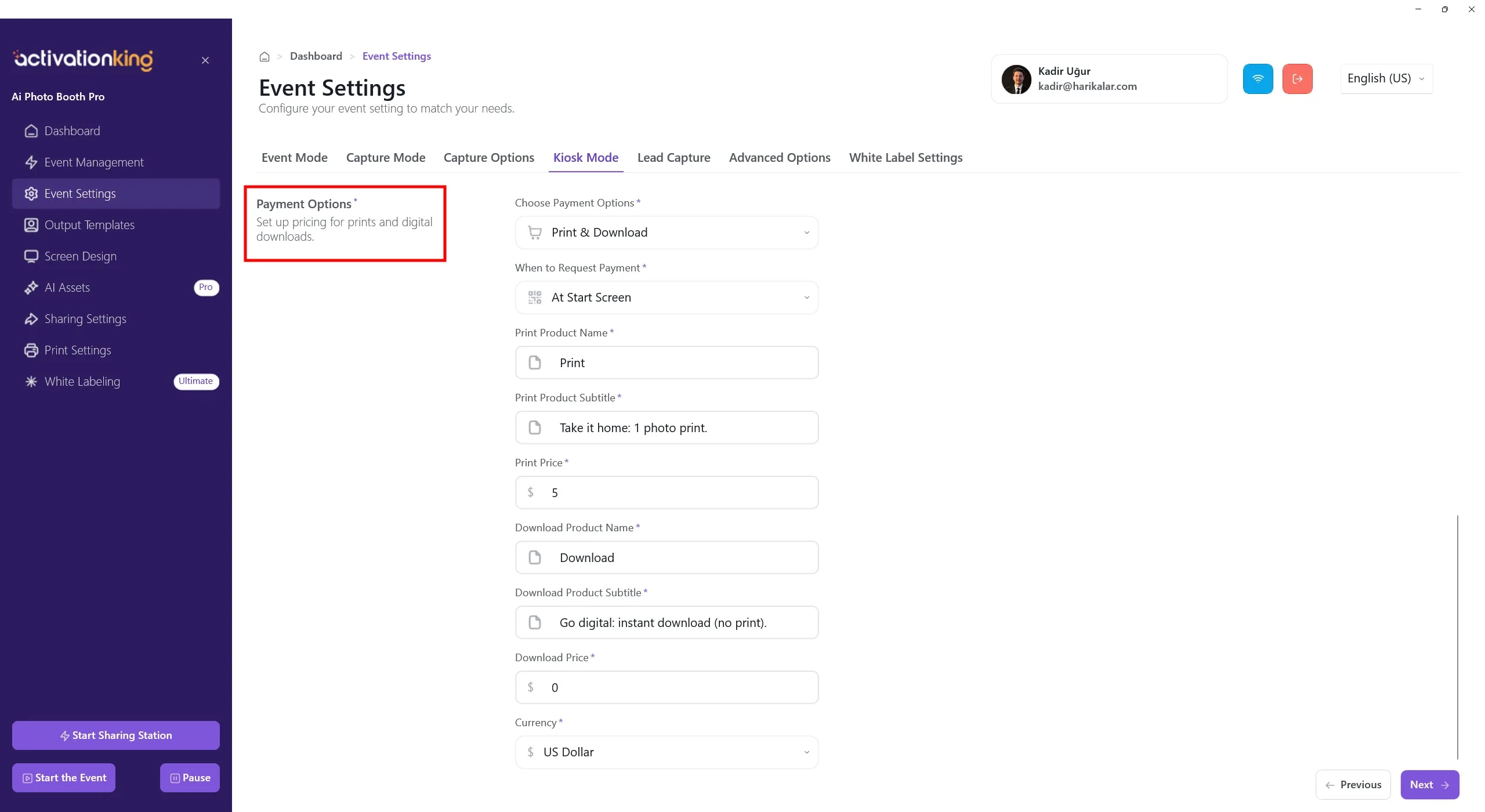
Opciones de pago (Precios de impresion y descarga)
Esta seccion controla que pueden comprar los invitados y cuanto pagan.
Requisitos:
- Los Pagos QR deben estar Activados
- Stripe debe estar conectado
Elegir opciones de pago
Selecciona que productos estan disponibles para los invitados:
- Solo impresion — solo impresiones de fotos fisicas
- Solo descarga — solo descarga digital
- Impresion y descarga — ambas opciones disponibles
Cuando solicitar el pago
Define cuando se muestra la pantalla de pago.
- En la pantalla de inicio: los invitados pagan antes de tomar fotos. Recomendado para eventos de pago para evitar sesiones sin pagar.
Configuracion del producto de impresion
Estos campos definen como aparece la opcion de impresion a los invitados.
Nombre del producto de impresion
Titulo del producto mostrado. Ejemplo: Print
Subtitulo del producto de impresion
Descripcion breve. Ejemplo: Take it home: 1 photo print.
Precio de impresion
Precio por una sola impresion. Ejemplo: $5
Configuracion del producto de descarga
Estos campos configuran la opcion de descarga digital.
Nombre del producto de descarga
Ejemplo: Download
Subtitulo del producto de descarga
Ejemplo: Go digital: instant download (no print).
Precio de descarga
Precio para la descarga digital. Ejemplo: $0
Configuracion comun: impresion de pago + descarga gratuita.
Moneda
Selecciona la moneda utilizada para los pagos.
- Debe ser compatible con tu cuenta de Stripe
- Ejemplo: USD — Dolar estadounidense
Flujo de pago de los invitados
- El invitado se acerca al quiosco
- Se muestra la pantalla de pago (Pantalla de inicio)
- El invitado selecciona Impresion o Descarga
- Aparece el codigo QR
- El invitado completa el pago a traves de Stripe
- Segun la seleccion, la foto se imprime o se entrega la descarga digital
Notas importantes
- Los nombres de los productos y los precios se muestran exactamente como se introdujeron
- Los pagos son procesados completamente por Stripe
- El software aplica los precios automaticamente
- Un precio incorrecto no es un error del software
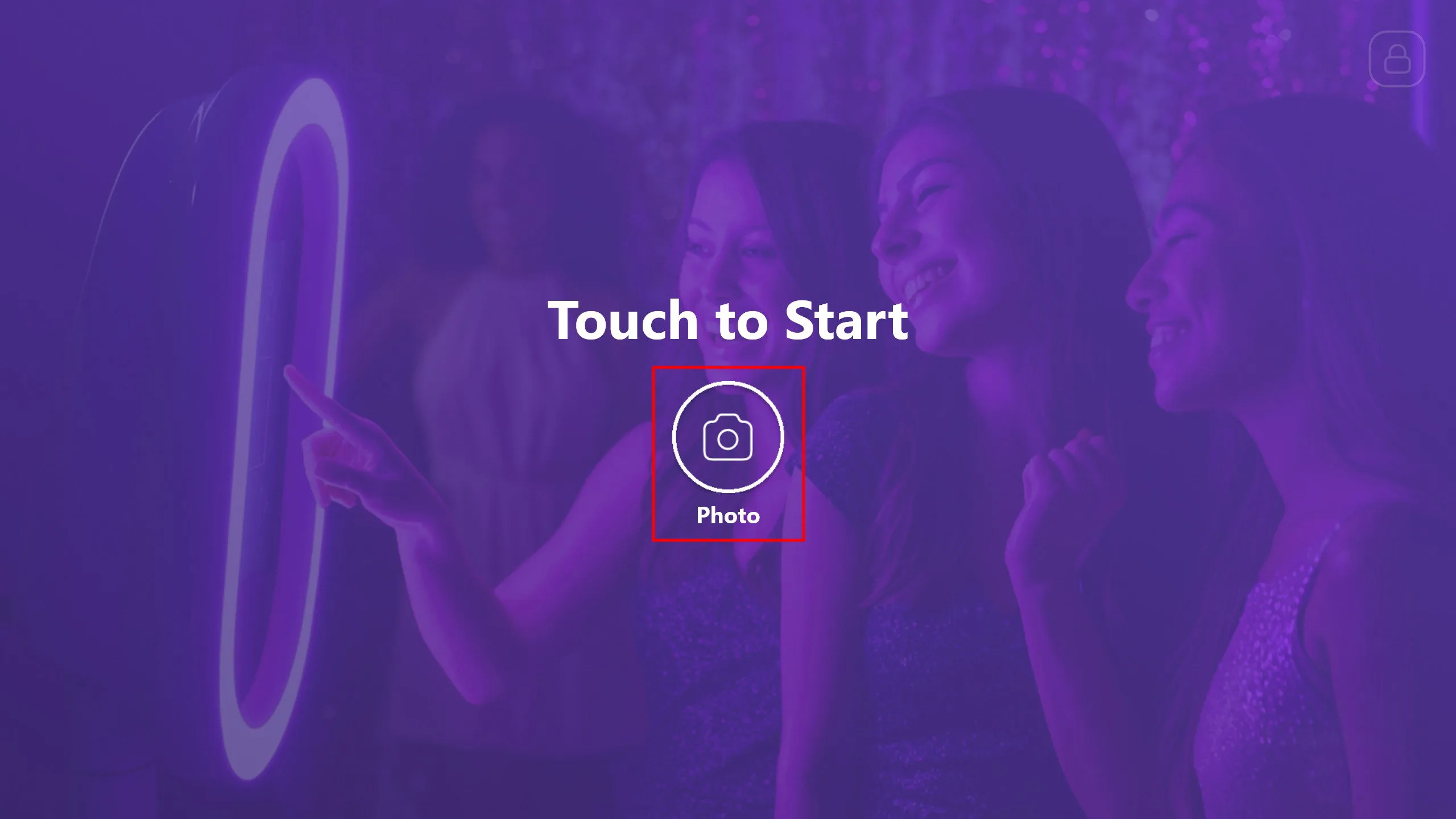
Pulsa el boton Iniciar la aplicacion. Puedes personalizar esta pantalla como desees y luego hacer clic en el boton Foto.
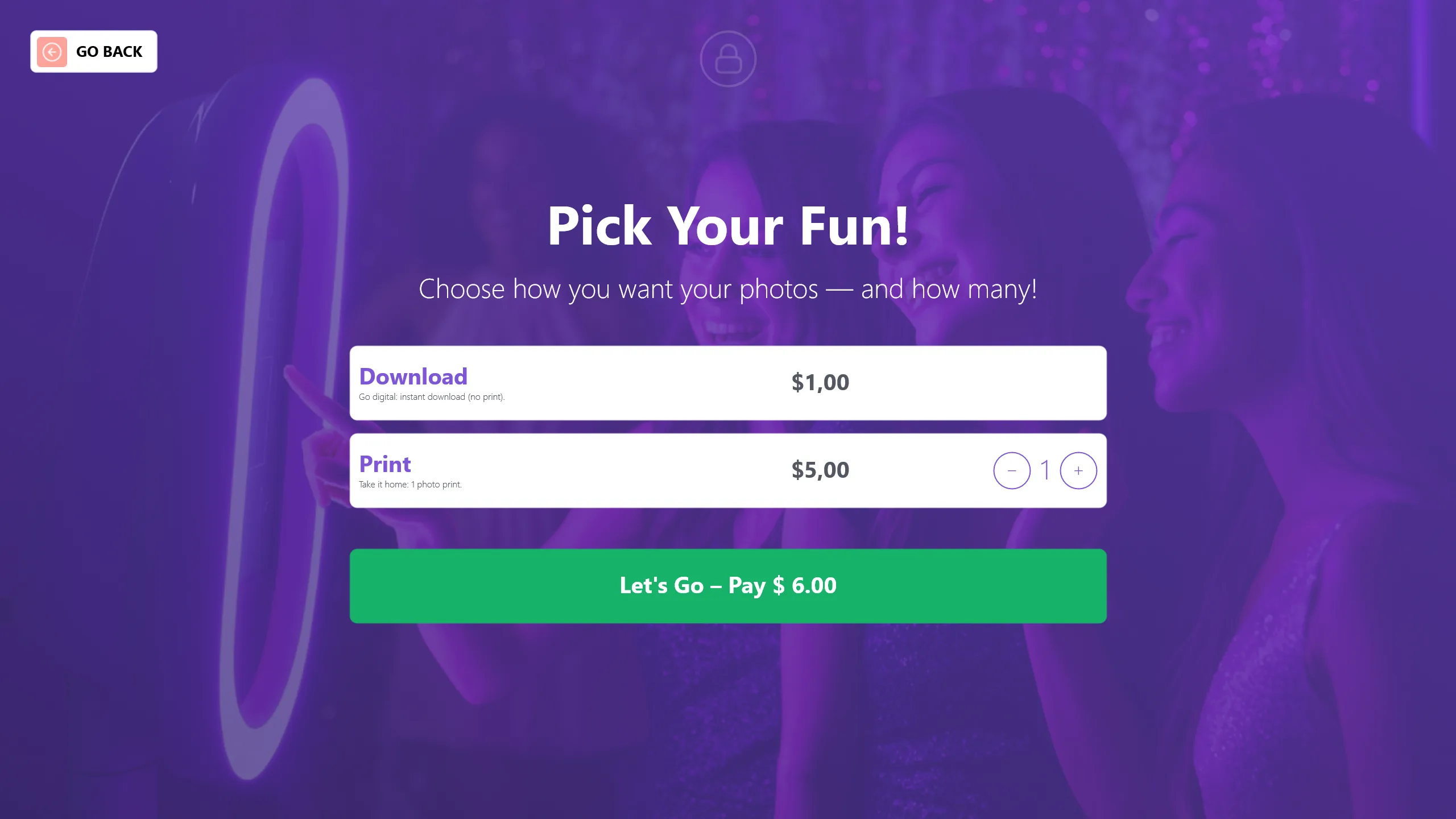
Si activaste la opcion de pago en la pantalla de inicio, la ventana de pago aparecera antes de tomar una foto. Selecciona Impresion o Descarga digital y haz clic en Vamos a pagar.
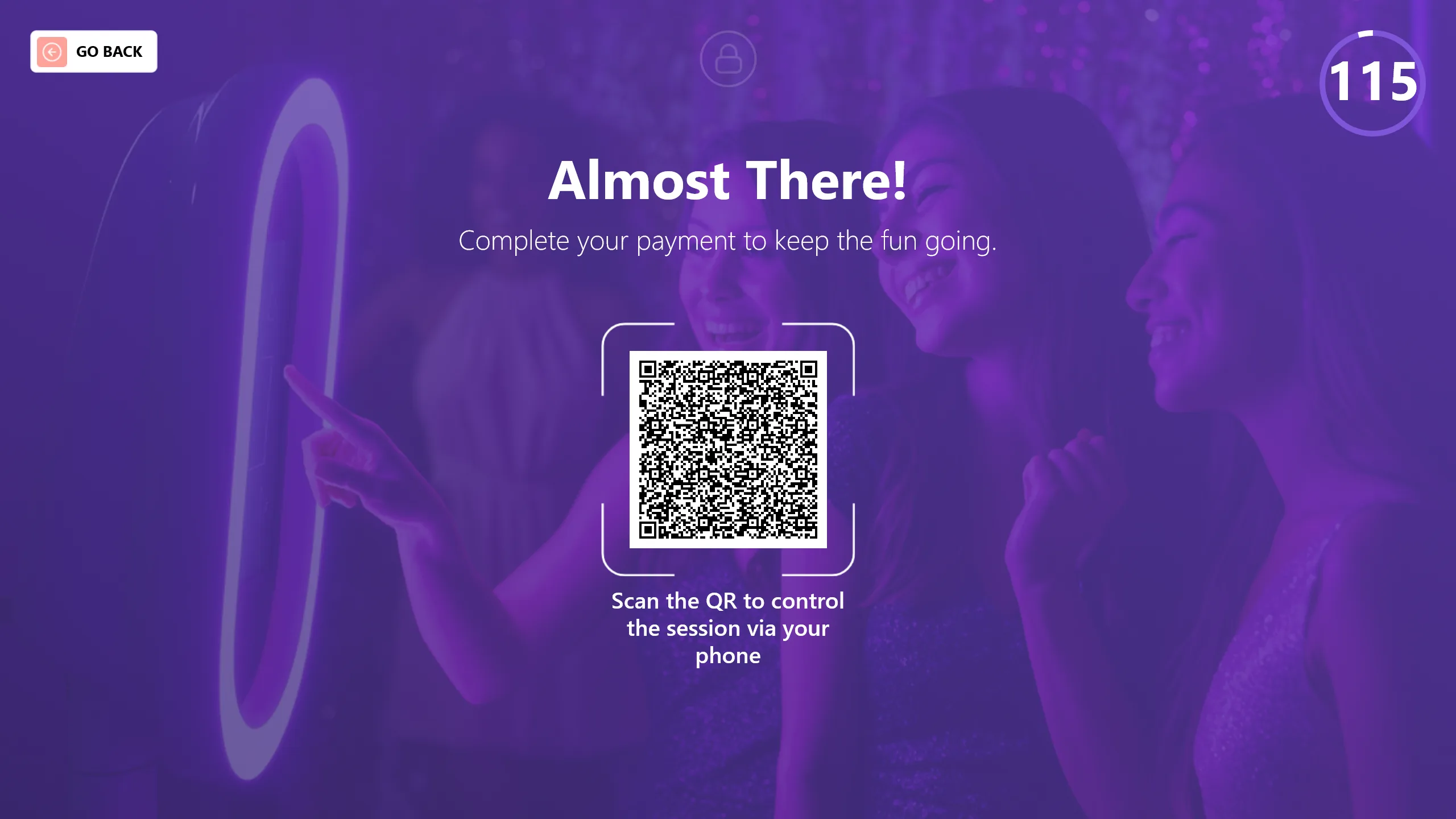
Escanea el codigo QR que aparece en la pantalla.
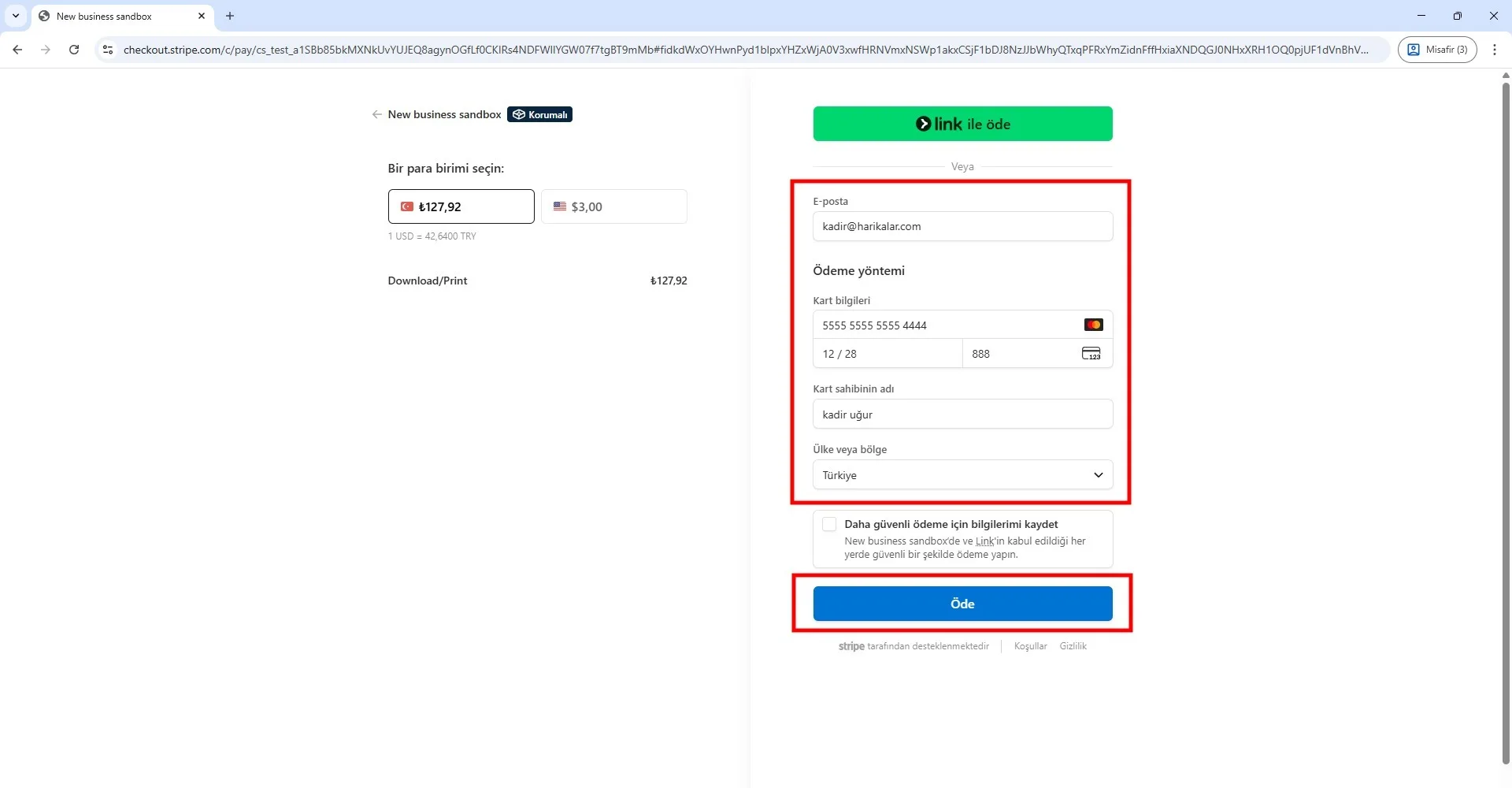
Introduce tu direccion de correo electronico y los datos de tu tarjeta para completar el pago. Puedes usar la tarjeta de prueba para fines de prueba:
5555 5555 5555 4444, XX/XX, XXX
Esta es una tarjeta de prueba de Stripe. Puedes introducir libremente la fecha de vencimiento, el CVV y el nombre del titular. Cuando tu cuenta de Stripe entre en produccion, las tarjetas de prueba ya no funcionaran.
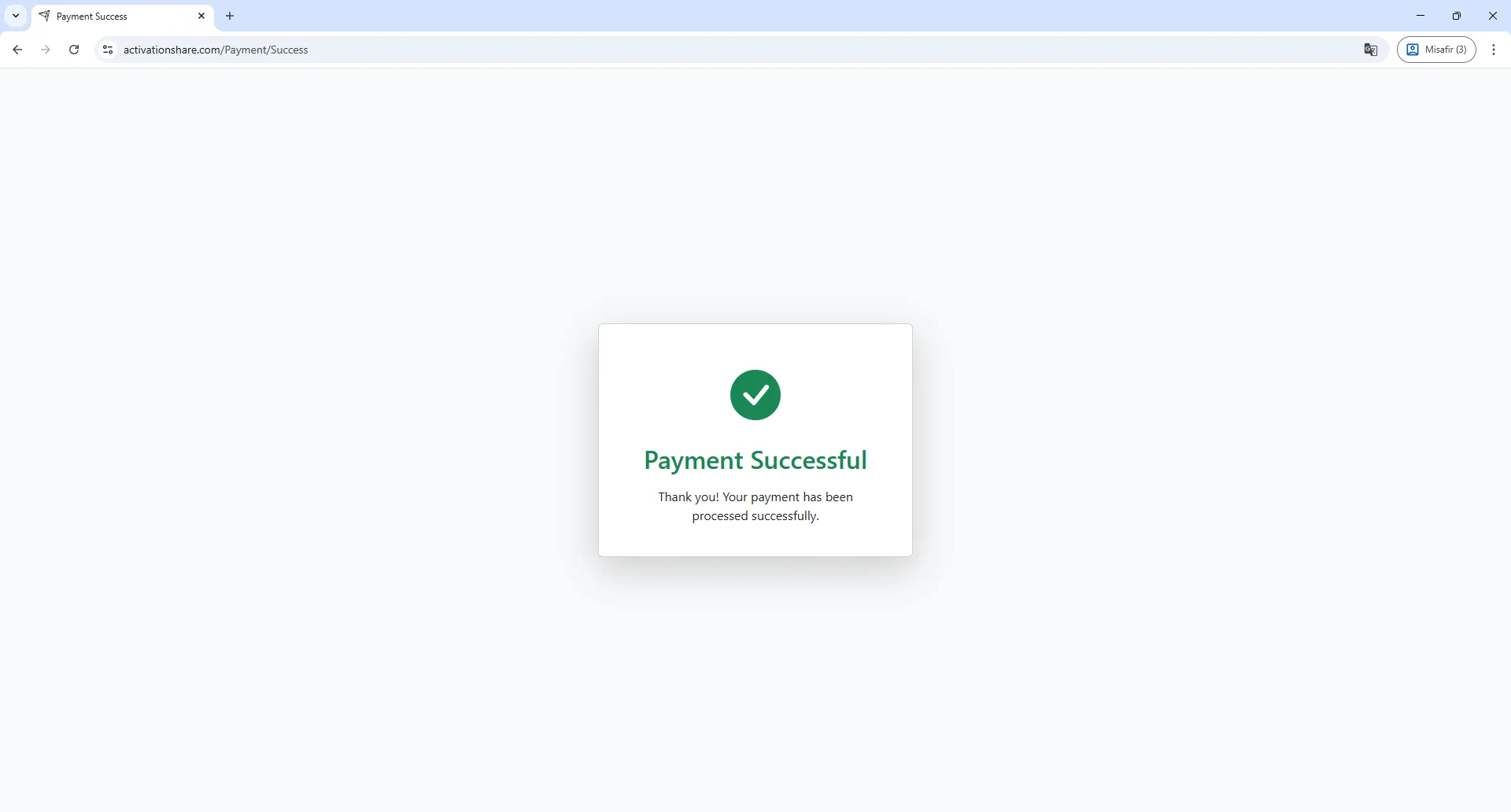
Cantidad de impresion y limites de uso
Cada invitado puede imprimir solo el numero de copias que ha comprado.
- Si un invitado compra 1 impresion, tiene derecho a recibir 1 impresion fisica.
- Si un invitado compra varias impresiones, puede imprimir hasta la cantidad comprada.
Una vez alcanzado el limite de impresion, el sistema mostrara el mensaje "Limite de impresion alcanzado" y el invitado no podra imprimir de nuevo sin completar un nuevo pago.
Para seguir imprimiendo despues de alcanzar el limite, el invitado debe:
- Volver a la pantalla de pago
- Completar otro pago QR
- Comprar impresiones adicionales
Este comportamiento es intencional y garantiza que la impresion coincida exactamente con el numero de creditos de impresion pagados.
Resumen
El sistema Pagos QR + Opciones de pago te permite monetizar impresiones y descargas, reducir la intervencion del operador y gestionar experiencias de quiosco totalmente automatizadas. Cuando se configura correctamente, proporciona un flujo de pago fluido, profesional y escalable.
Preguntas frecuentes
El codigo QR no aparece
- Los Pagos QR pueden estar desactivados
- Stripe puede no estar conectado
- Puede faltar la conexion a Internet
El pago fue exitoso pero la impresion no inicio
- Verificar la configuracion de la impresora
- La impresion depende de la configuracion de la impresora a nivel del sistema
- El pago y la impresion son procesos separados
Puedo cobrar solo por las impresiones y mantener las descargas gratuitas?
- Si, esta es una configuracion totalmente compatible y comun.
