
Configuración de uso compartido
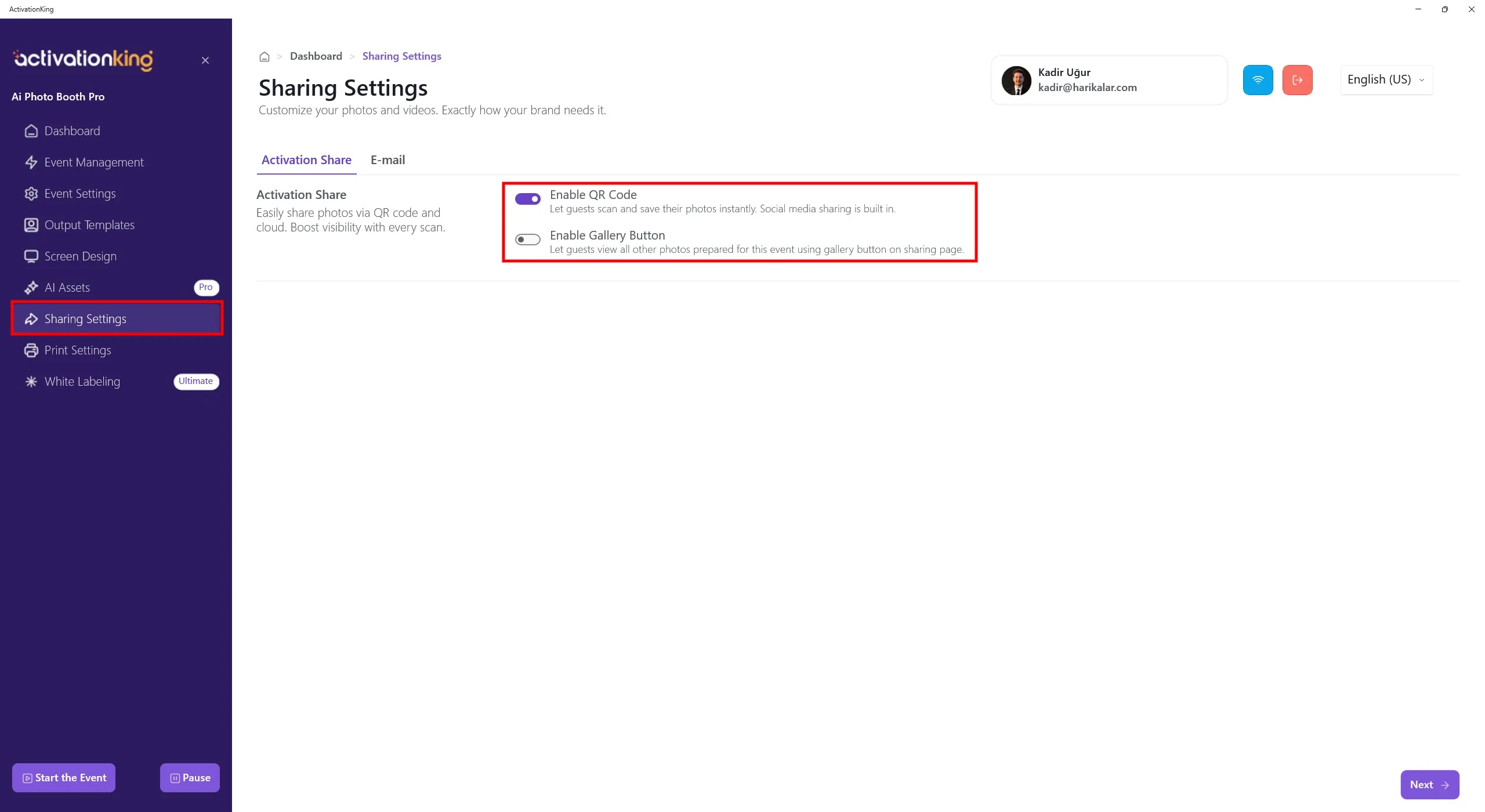
Al abrir la página, se mostrará la pestaña ActivationShare de forma predeterminada. Para permitir que sus usuarios reciban sus fotos mediante código QR, debe habilitar la opción Habilitar código QR.
Si la opción Habilitar galería está activada, escanear el código QR de cualquier foto permitirá a los usuarios acceder a todas las fotos de ese evento. Por favor, use esta opción con precaución.
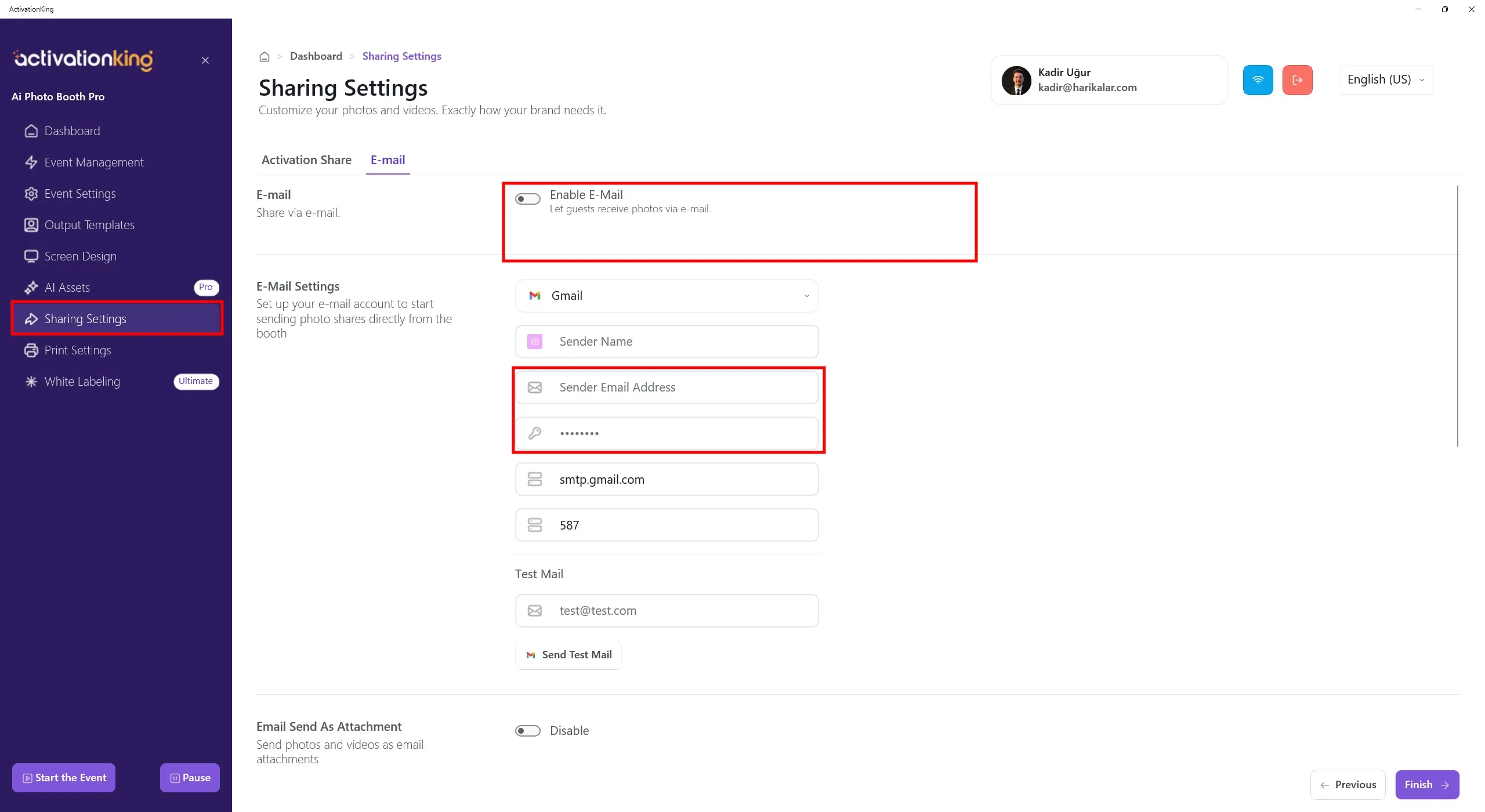
Al navegar a la pestaña Correo electrónico, puede habilitar la función de envío de correo electrónico.
En la sección Configuración de correo electrónico, ingrese la dirección de correo electrónico y las credenciales que se usarán para el envío. Todos los campos de Configuración de correo electrónico deben completarse correctamente para que el sistema funcione correctamente.
- Dirección de correo electrónico del remitente: Ingrese la dirección de correo electrónico que desea usar para el envío.
- Contraseña de correo electrónico del remitente: Ingrese la contraseña de la aplicación asociada a la dirección de correo electrónico del campo anterior.
El software está configurado con los ajustes de Gmail de forma predeterminada. Se recomienda usar una cuenta de Gmail. Si desea usar otros proveedores de correo electrónico como Hotmail, Outlook o Yandex, deberá actualizar los campos Servidor remitente y Puerto remitente según la configuración de su proveedor.
Si utiliza una cuenta de Gmail, primero debe generar una Contraseña de aplicación. Siga los pasos a continuación.
Configuración de contraseña de aplicación de Google
1) Inicie sesión en su cuenta de Google
Vaya a https://myaccount.google.com e inicie sesión con su cuenta de Google.
2) Vaya a la pestaña Seguridad
Haga clic en Seguridad en el menú izquierdo.
3) Verifique la verificación en dos pasos
En la sección "Iniciar sesión en Google":
- La verificación en dos pasos debe estar habilitada
- Si está deshabilitada, debe habilitarla antes de continuar
4) Abra la página de contraseñas de aplicación
Desplácese hacia abajo en la misma página de Seguridad y haga clic en Contraseñas de aplicación. Es posible que se le pida que vuelva a ingresar la contraseña de su cuenta de Google.
Enlace directo: https://myaccount.google.com/apppasswords
5) Seleccione la aplicación y el dispositivo
En la pantalla de contraseñas de aplicación:
- Seleccione la aplicación, por ejemplo Correo
- Seleccione el dispositivo, por ejemplo Computadora Windows
- O elija Otro (personalizado) e ingrese un nombre personalizado, como AI Photobooth SMTP
6) Genere la contraseña
Haga clic en el botón Generar.
- Google proporcionará una contraseña de aplicación de 16 caracteres
- Puede ingresarla con o sin espacios
- Asegúrese de copiarla, ya que no se mostrará de nuevo
7) Úsela en el software
Ingrese esta contraseña de aplicación en el campo correspondiente del software. Esta contraseña se usa en lugar de la contraseña de su cuenta de Google.
8) Envíe un correo electrónico de prueba
Para verificar que todo funciona correctamente:
- Ingrese su dirección de correo electrónico en la sección Correo de prueba
- Haga clic en Enviar correo de prueba
Si el correo electrónico se entrega correctamente, su configuración funciona correctamente.
También puede optar por enviar fotos y videos como archivos adjuntos de correo electrónico.
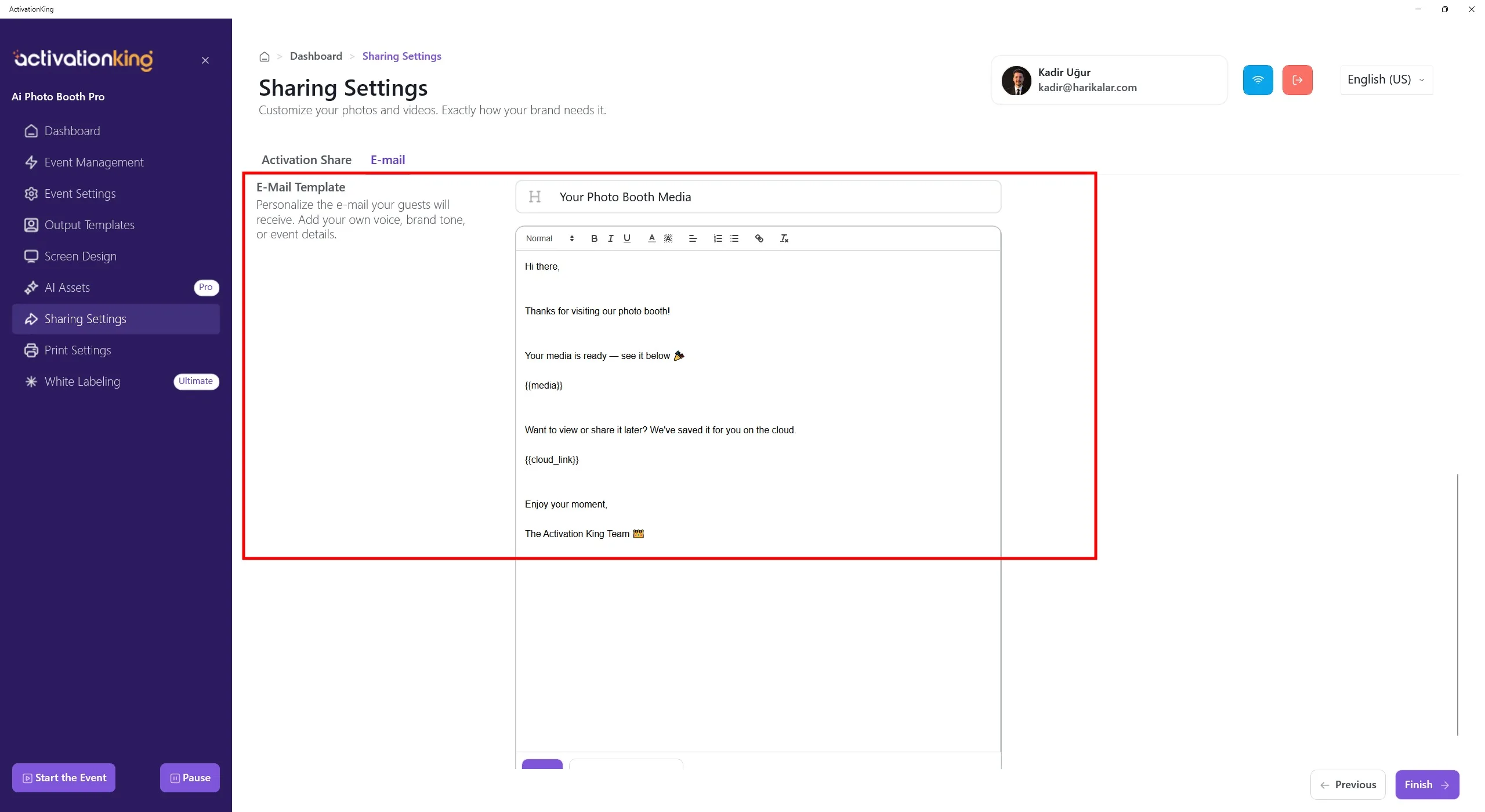
En la sección Plantilla de correo electrónico, puede personalizar el diseño y el contenido como desee.
El marcador de posición {{media}} representa el área donde se mostrarán las fotos y videos en el correo electrónico.
El marcador de posición {{cloud_link}} indica la ubicación del enlace de ActivationShare donde se alojan las fotos y videos.
Después de personalizar esta página, asegúrese de hacer clic en el botón Guardar en la parte inferior de la página.
