
¿Qué es la sincronización de eventos en la nube?
La función Sincronizar eventos en la nube le permite sincronizar eventos creados en un dispositivo (por ejemplo, un ordenador de escritorio) con otro dispositivo (como una tableta o un segundo ordenador).
Esto le permite:
- Evitar reconstruir eventos desde cero
- Usar la misma configuración en varios dispositivos
- Desplegar eventos rápidamente en el lugar del evento
¿Cuándo usar esta función?
Esta función es especialmente útil cuando:
- Prepara eventos en la oficina y los ejecuta en el lugar con una tableta
- Necesita el mismo evento en varios dispositivos
- Cambia de dispositivo y desea restaurar sus eventos
Paso a paso: sincronizar eventos desde la nube
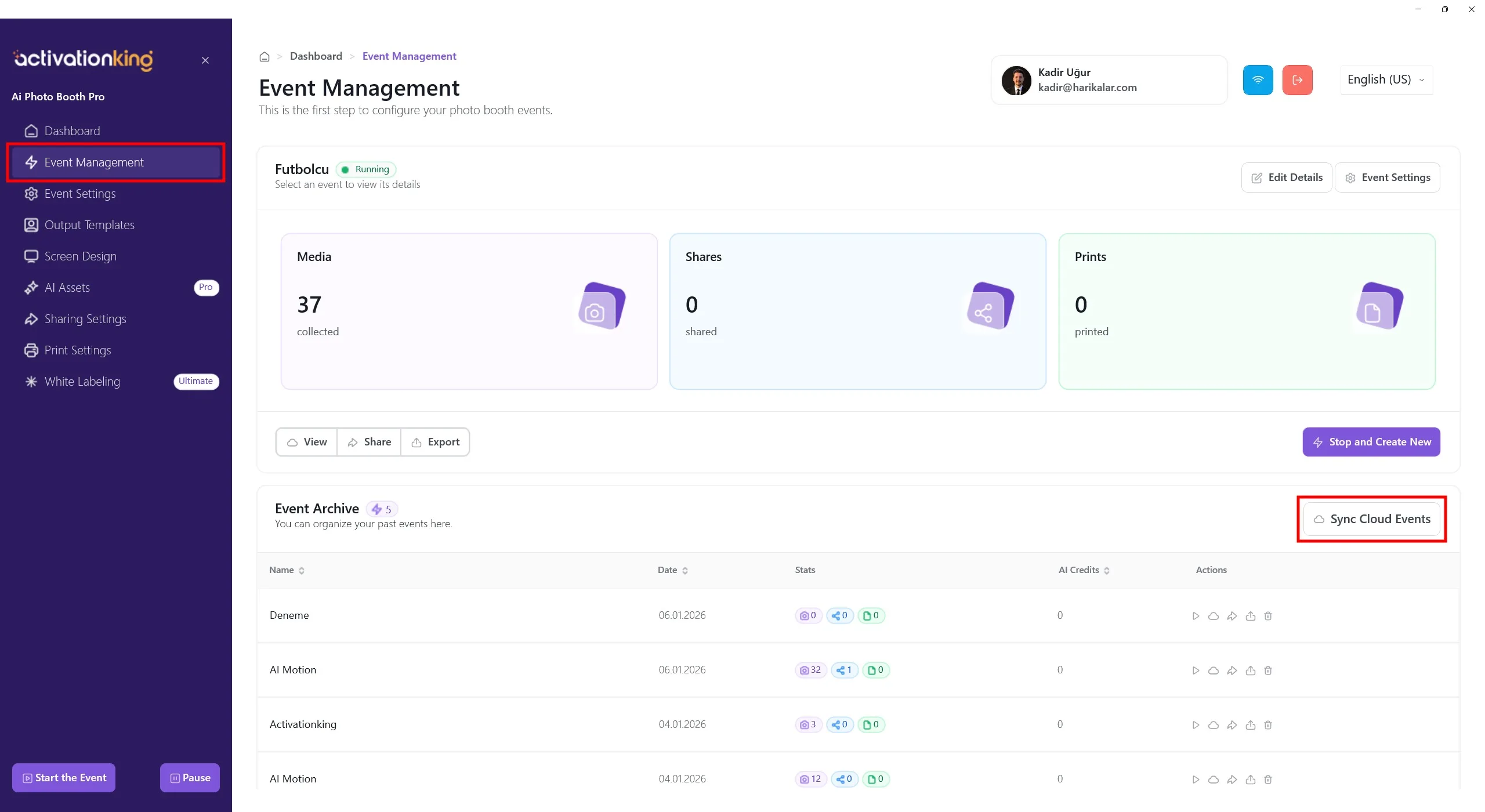
1) Abrir la gestión de eventos
En el menú de la izquierda, vaya a Gestión de eventos. Esta página muestra todos los eventos activos y archivados disponibles en el dispositivo.
2) Hacer clic en Sincronizar eventos en la nube
Haga clic en el botón Sincronizar eventos en la nube ubicado en la parte inferior derecha de la página. Esto:
- Obtendrá los eventos almacenados en su cuenta en la nube
- Mostrará los eventos creados en otros dispositivos
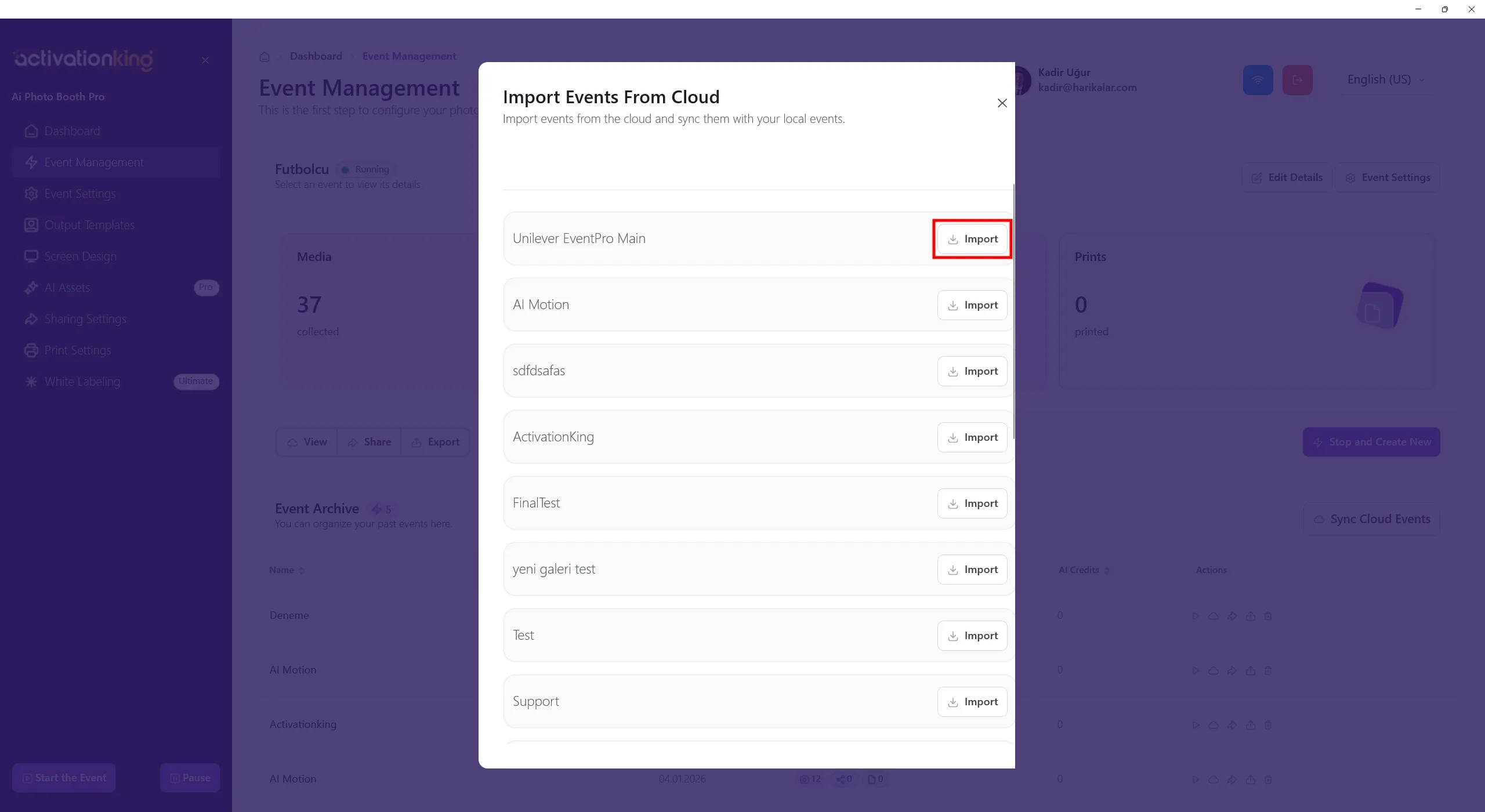
3) Revisar la lista de eventos en la nube
Una ventana emergente mostrará todos los eventos en la nube disponibles para importar. Cada evento incluye un botón Importar.
Nota: Solo se mostrarán los eventos que aún no están disponibles en este dispositivo.
4) Importar el evento
Haga clic en Importar junto al evento que desea usar.
- El evento se descargará con todas sus configuraciones
- Las plantillas, diseños de pantalla y configuraciones se conservan
5) Iniciar el evento
Una vez completada la importación:
- El evento aparecerá en la lista de Gestión de eventos
- Seleccione el evento y haga clic en Iniciar evento para ejecutarlo
A partir de este momento, el evento se ejecuta localmente en el dispositivo.
Notas importantes
- Debe iniciar sesión con la misma cuenta en ambos dispositivos
- Los eventos importados se almacenan localmente en el dispositivo
