
Gestión del evento
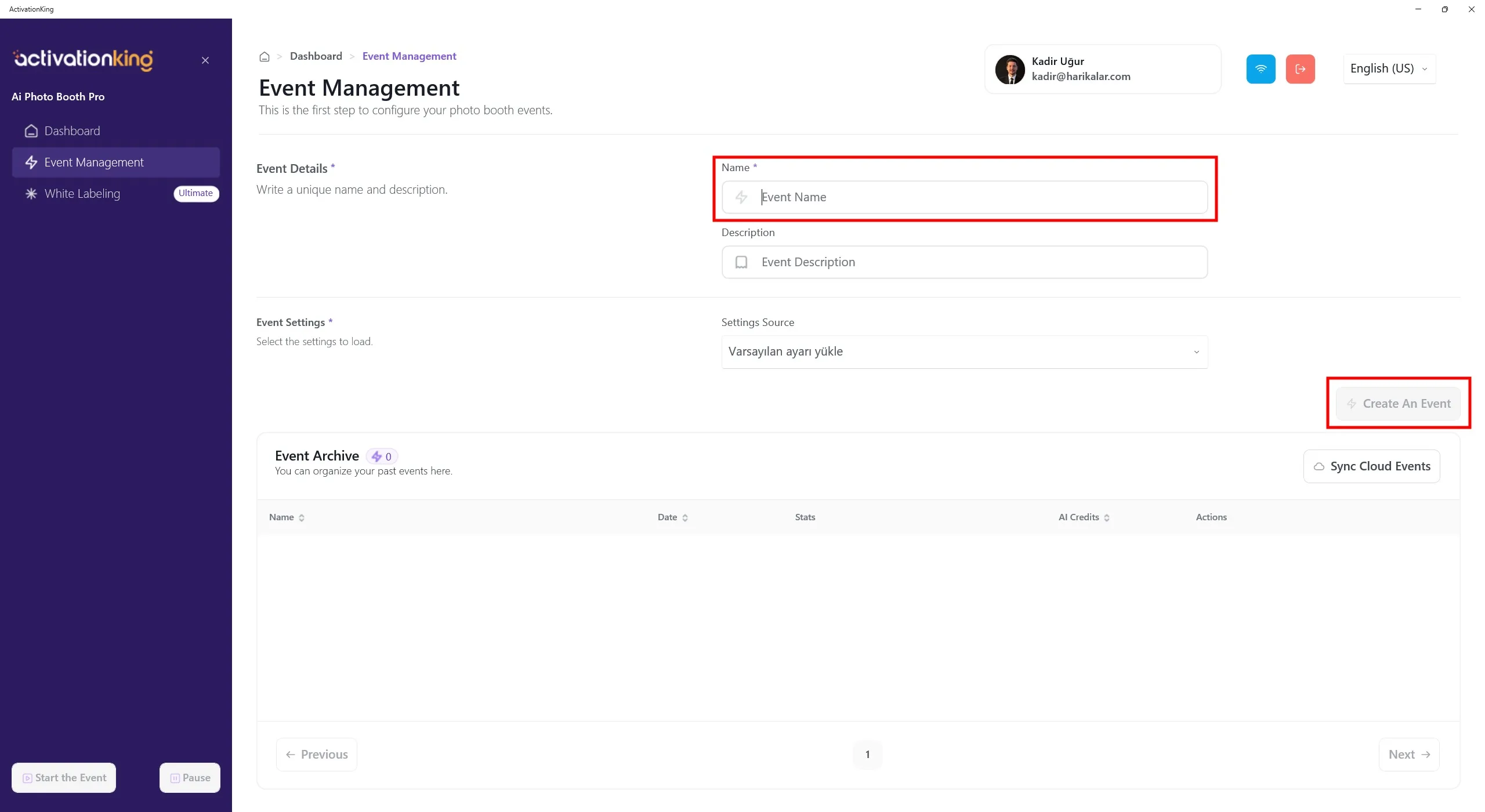
Después de iniciar sesión en el software, primero debes crear un evento. Introduce el nombre del evento y haz clic en el botón Crear un evento.
Configuración del evento
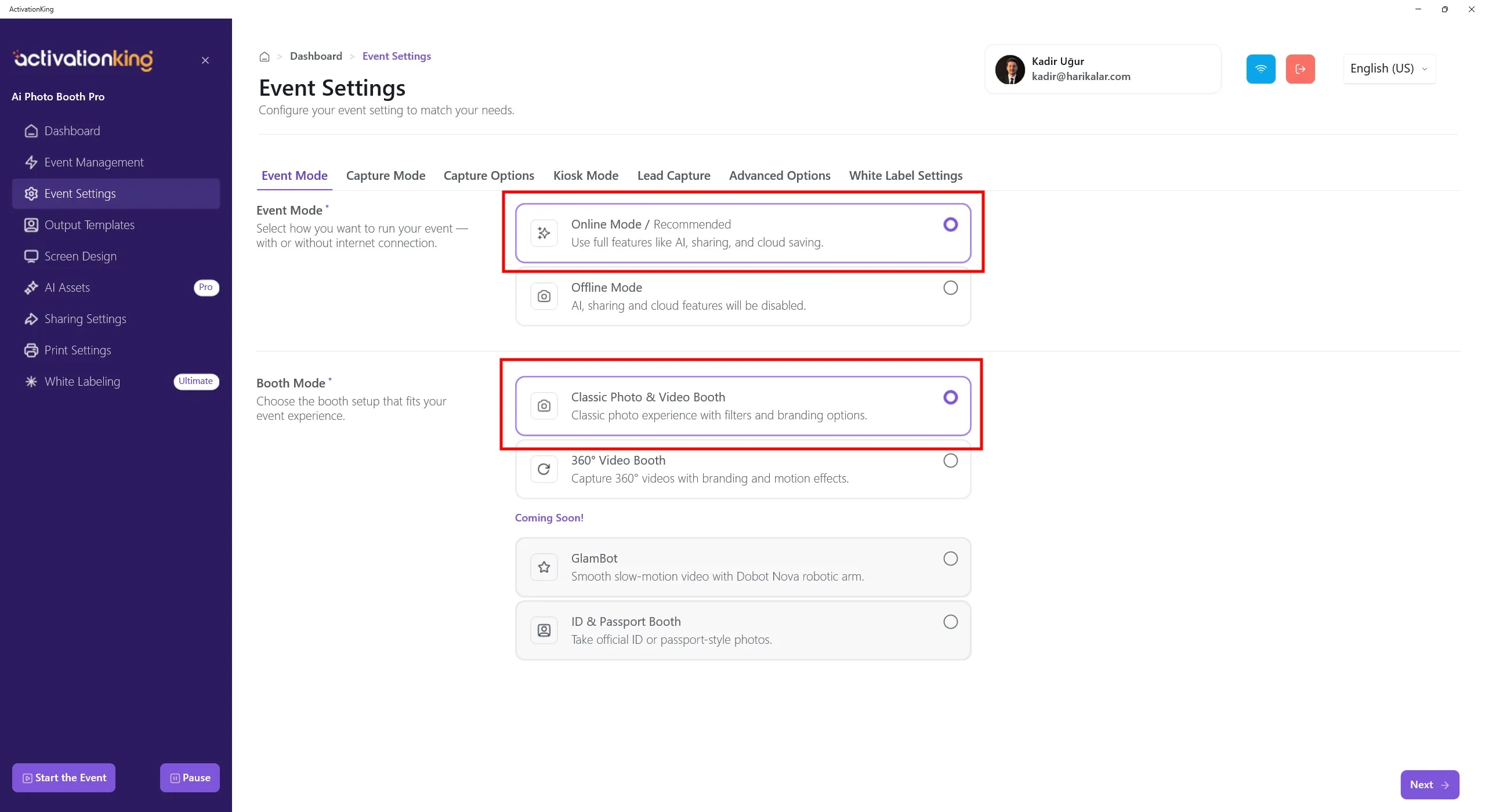
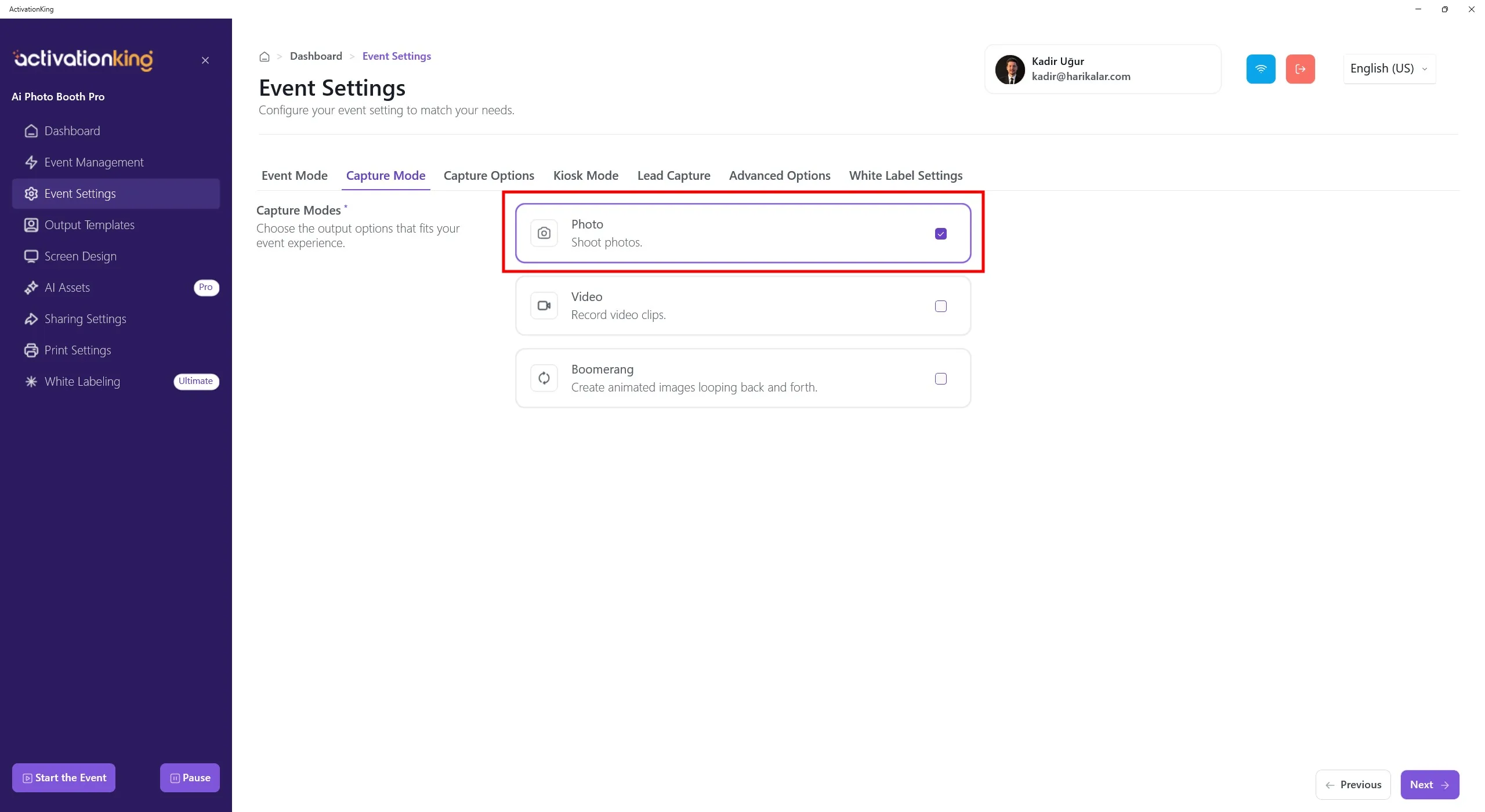
Primero, selecciona el modo que vas a utilizar y luego navega a la página Opciones de captura.
Opciones de captura
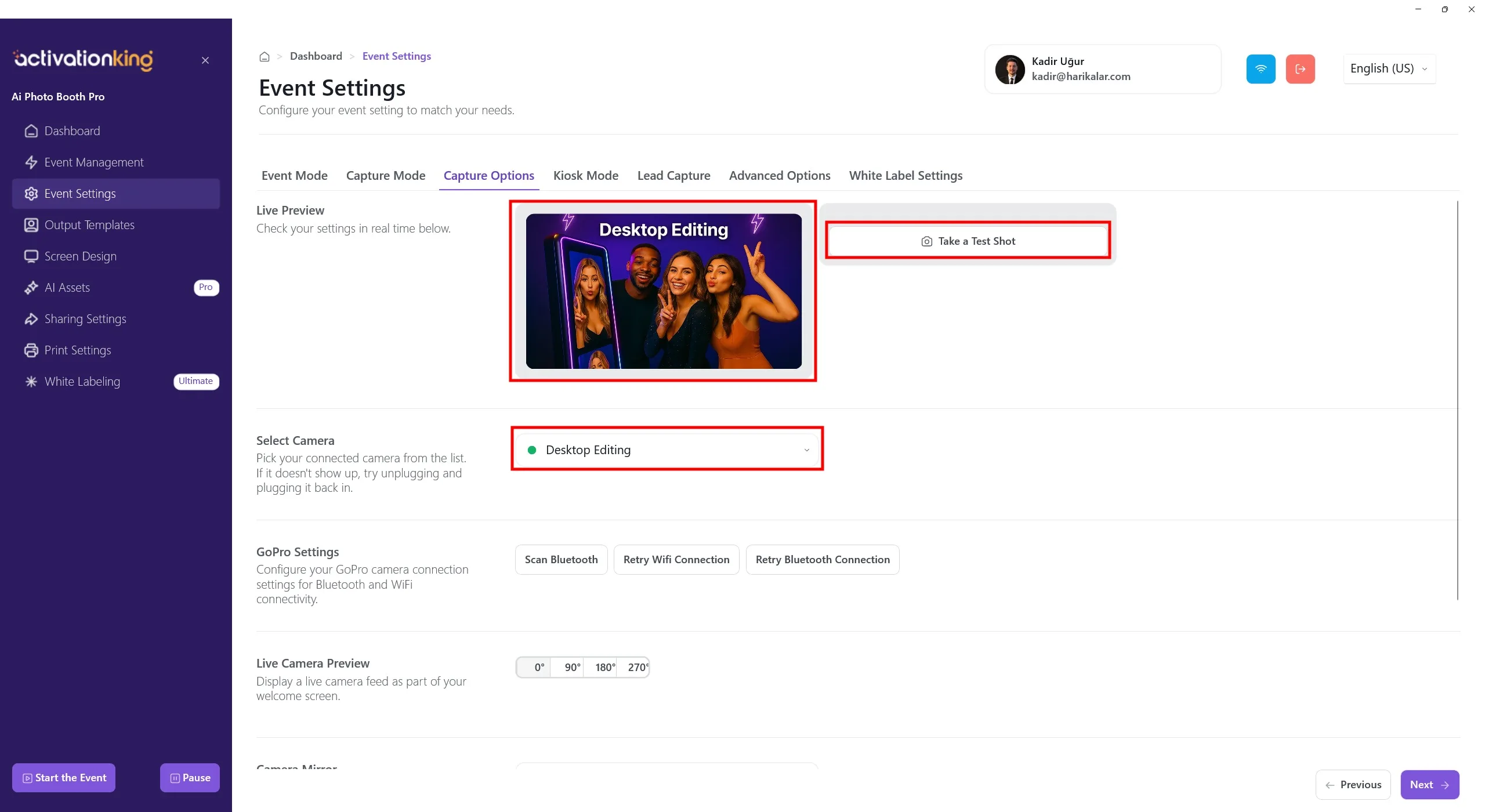
En esta página puedes configurar todos los ajustes de tu cámara. Si seleccionas Edición de escritorio en la sección Seleccionar cámara, puedes trabajar con las fotos existentes en tu dispositivo sin conectar una cámara. También puedes seleccionar una cámara conectada a tu dispositivo en la misma sección. Una vez seleccionada la cámara, tu imagen en vivo aparecerá en la sección Vista previa en vivo. Puedes tomar fotos de prueba para comprobar las condiciones de iluminación y la configuración actual de tu cámara.
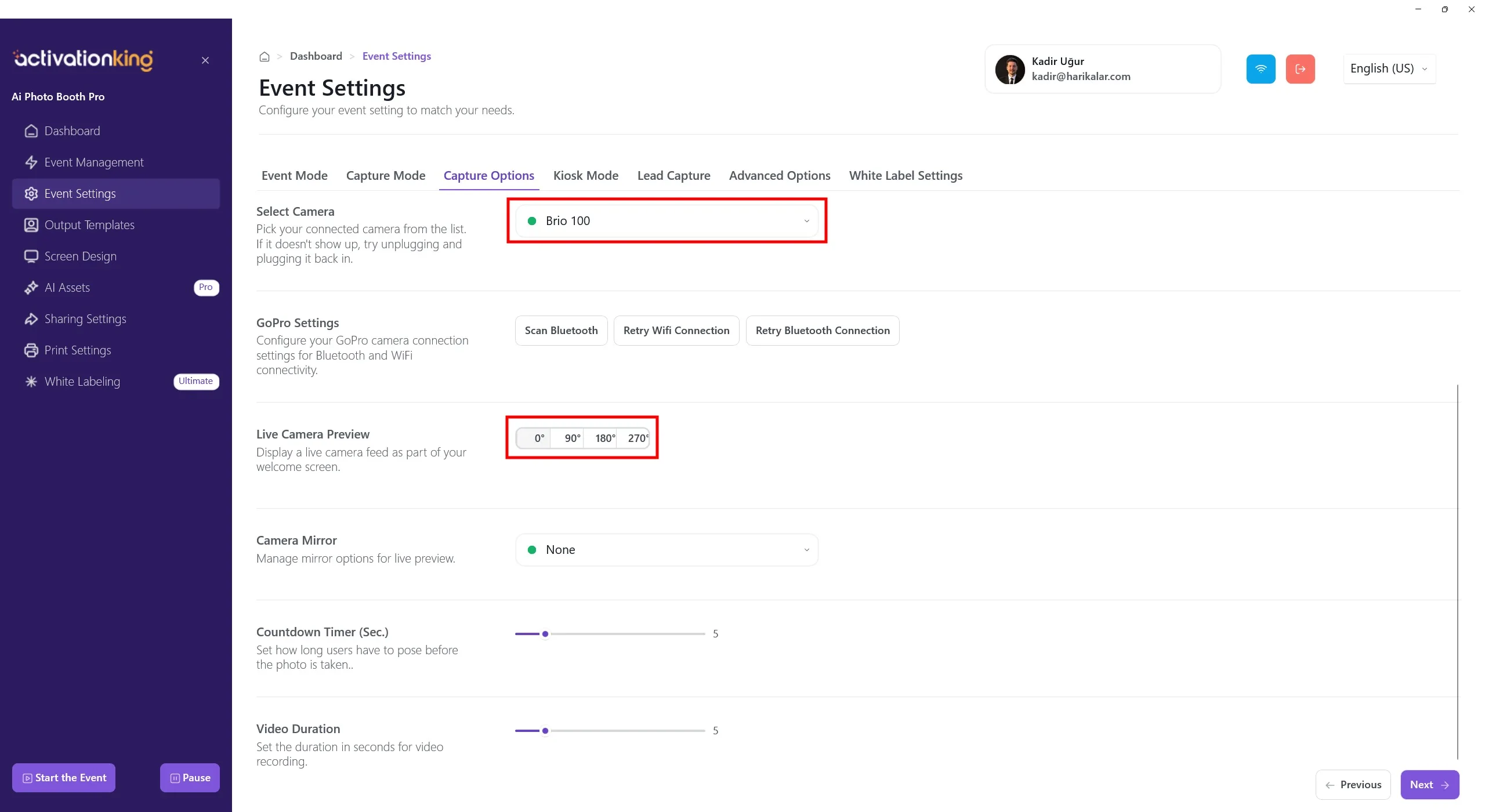
Al desplazarte hacia la parte inferior de la página, puedes ajustar el ángulo de la cámara. También puedes configurar los ajustes de espejo de la cámara y establecer el tiempo de cuenta regresiva antes de tomar la foto.
Plantillas de salida
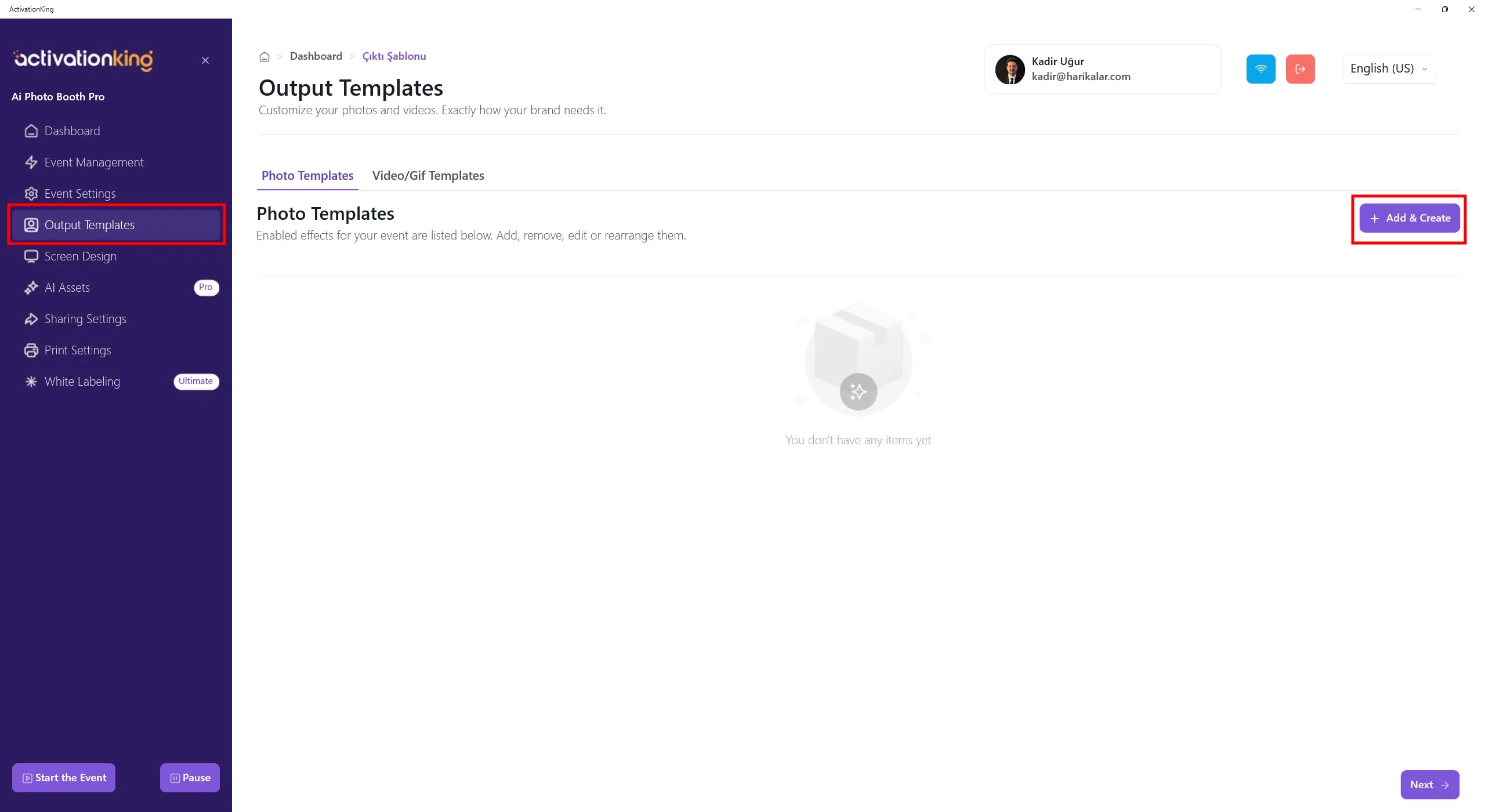
Cuando se abre la página, verás las plantillas predeterminadas. Puedes usar estas plantillas o eliminarlas todas y crear una nueva plantilla solo para el modo que necesitas.
Tener varias plantillas en esta sección requiere seleccionar una plantilla antes de tomar una foto. Si no estás usando varios modos de IA o varios marcos/plantillas, no es necesario. Puedes eliminar todas las plantillas y restaurarlas rápidamente en cualquier momento.
Para crear una plantilla para AI FaceSwap, haz clic en el botón +Añadir & Crear.
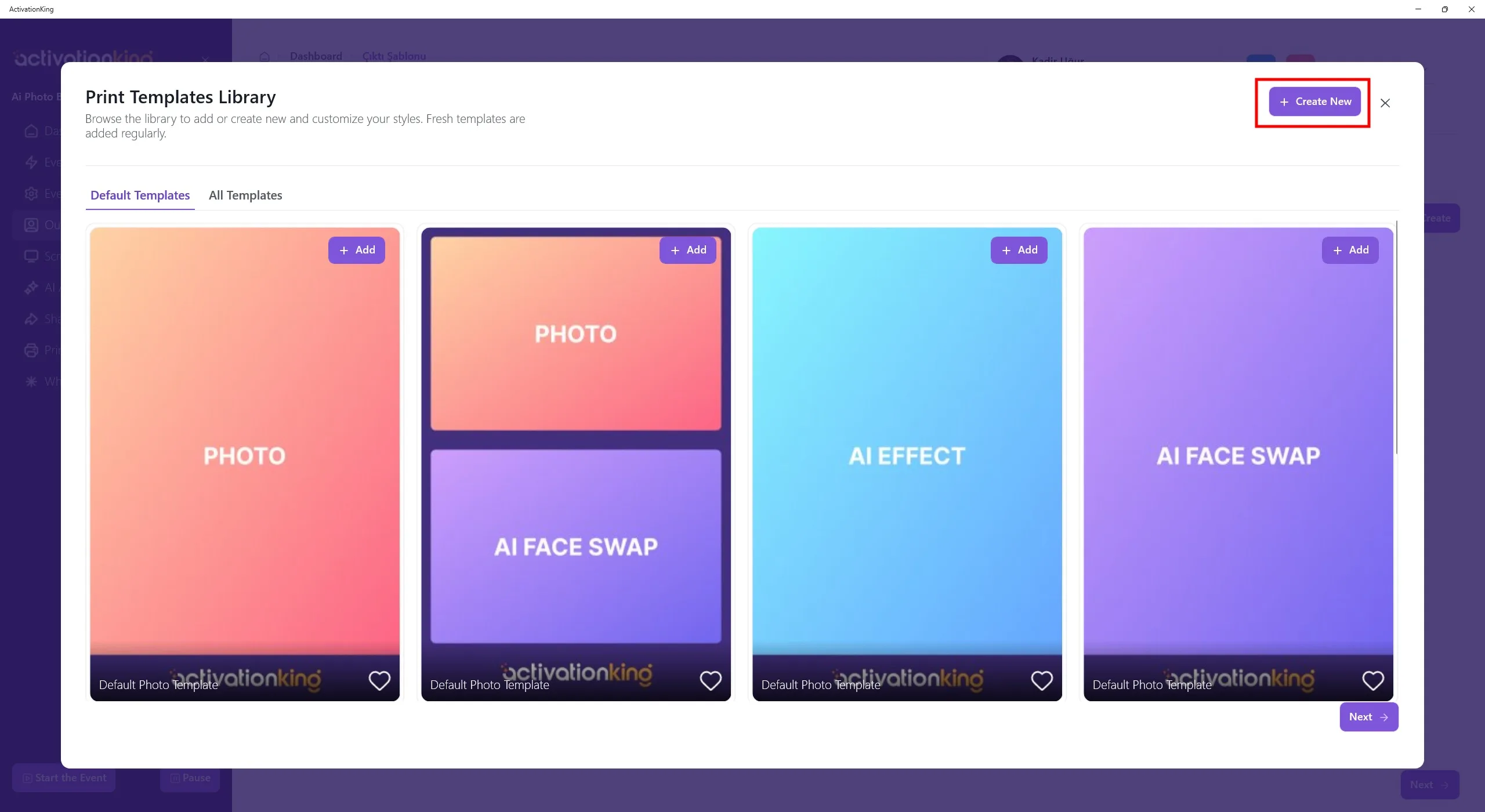
Aunque hayas eliminado las plantillas, puedes volver a añadirlas rápidamente desde esta sección. Por ahora, haz clic en el botón Crear nuevo.
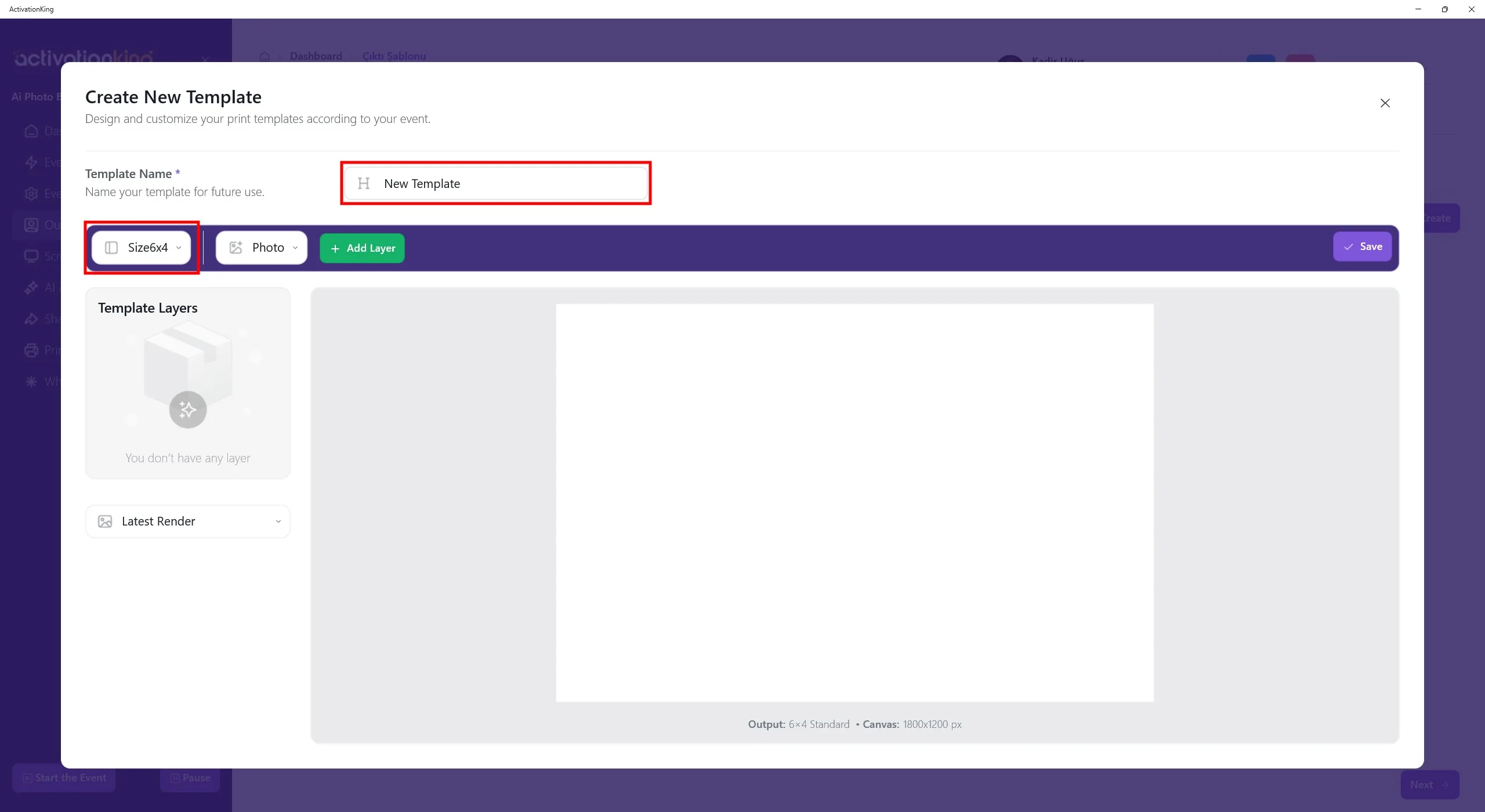
En la página que se abre, puedes nombrar tu plantilla si planeas usar más de una. Si solo vas a usar una plantilla, no es necesario. Ajusta el tamaño de la plantilla desde la sección superior izquierda.
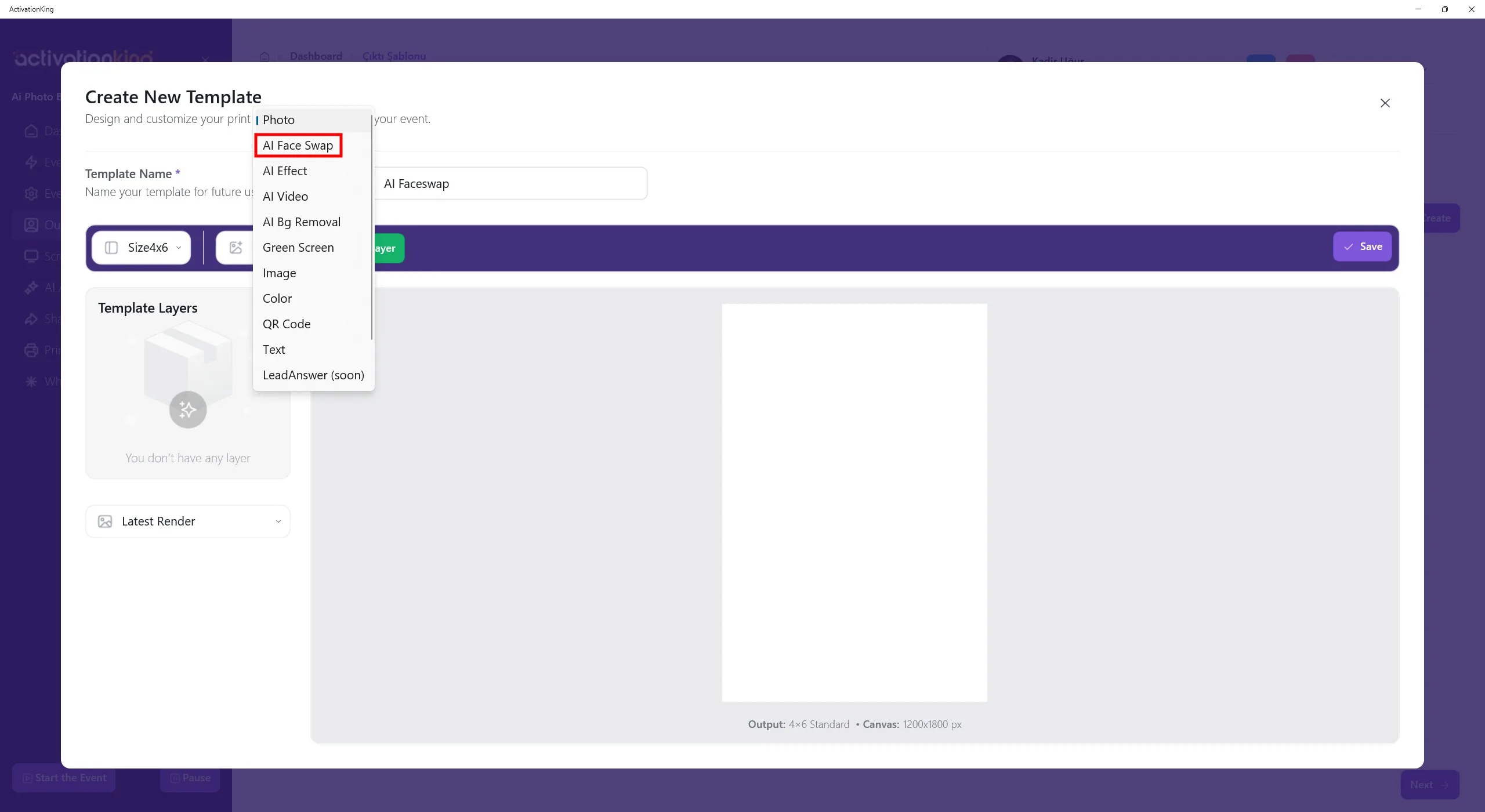
Al hacer clic en el botón junto a los controles de tamaño, aparecerán varias opciones de modo. Selecciona AI FaceSwap y haz clic en el botón Añadir capa.
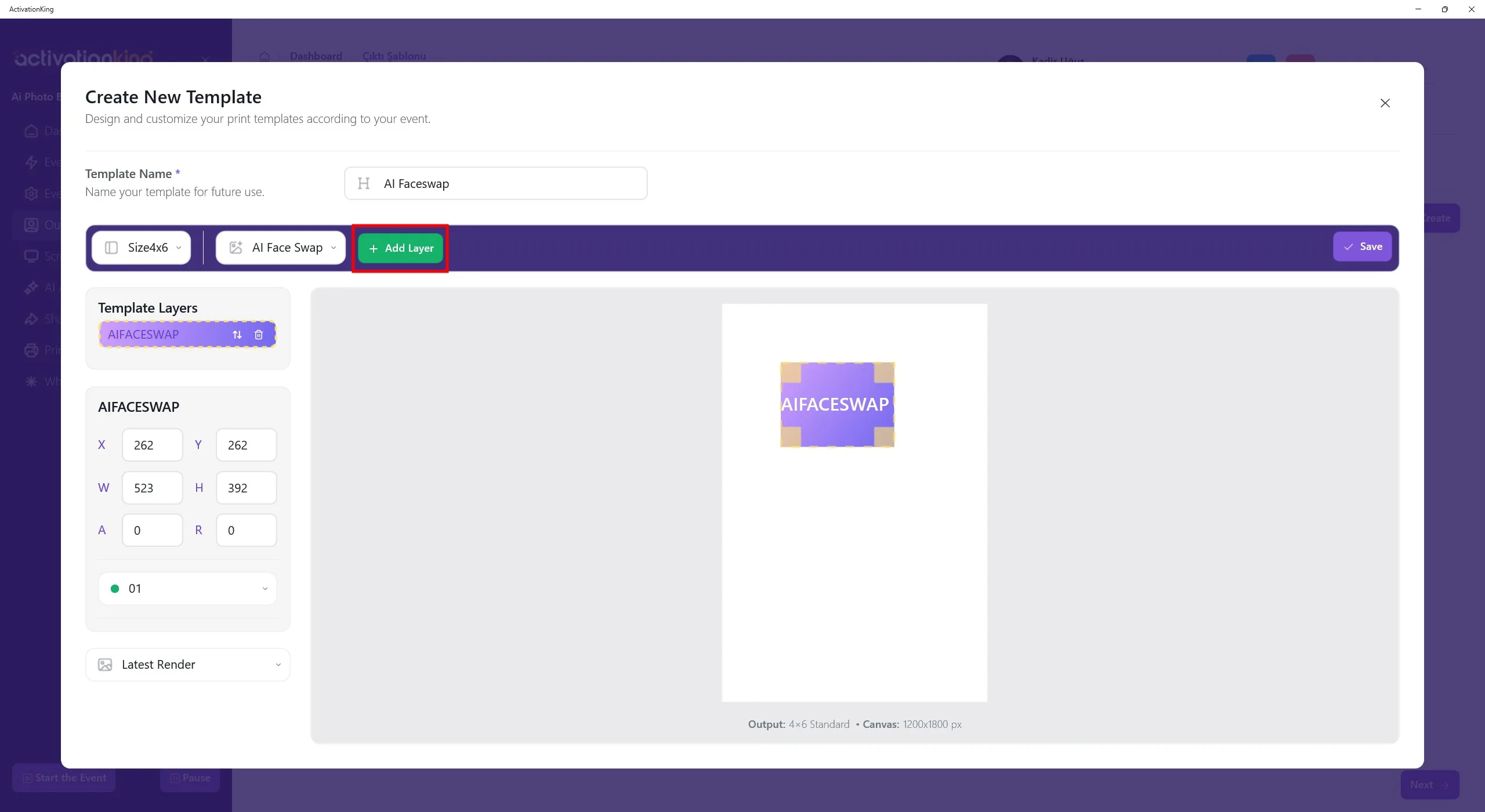
Haz clic en el botón Añadir capa. Una vez que la capa aparezca en la pantalla, ajusta su tamaño y dimensiones.
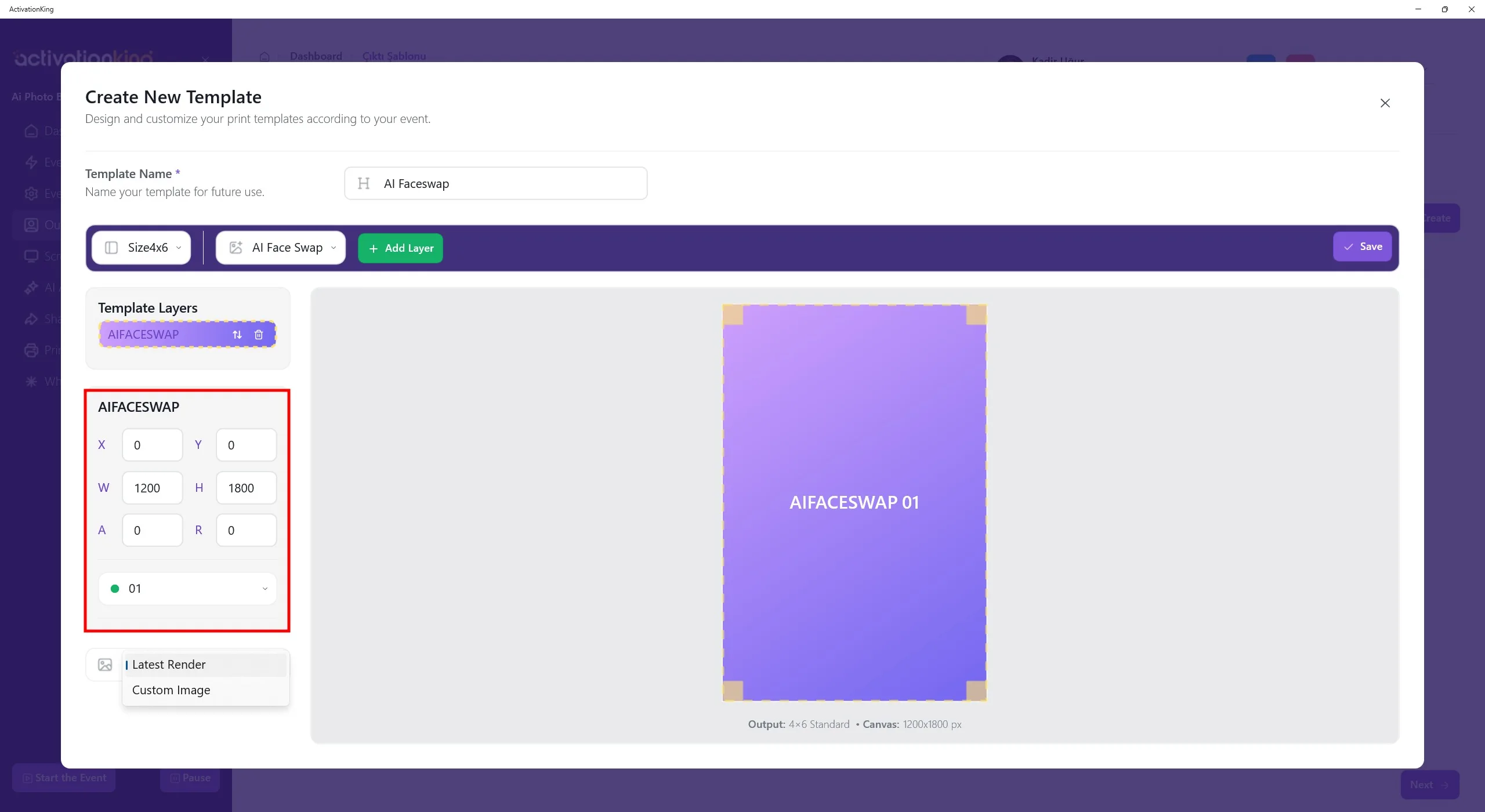
Las dimensiones de la plantilla se muestran en la parte inferior de la plantilla. Introduce las dimensiones como 1200 x 1800 en el panel izquierdo.
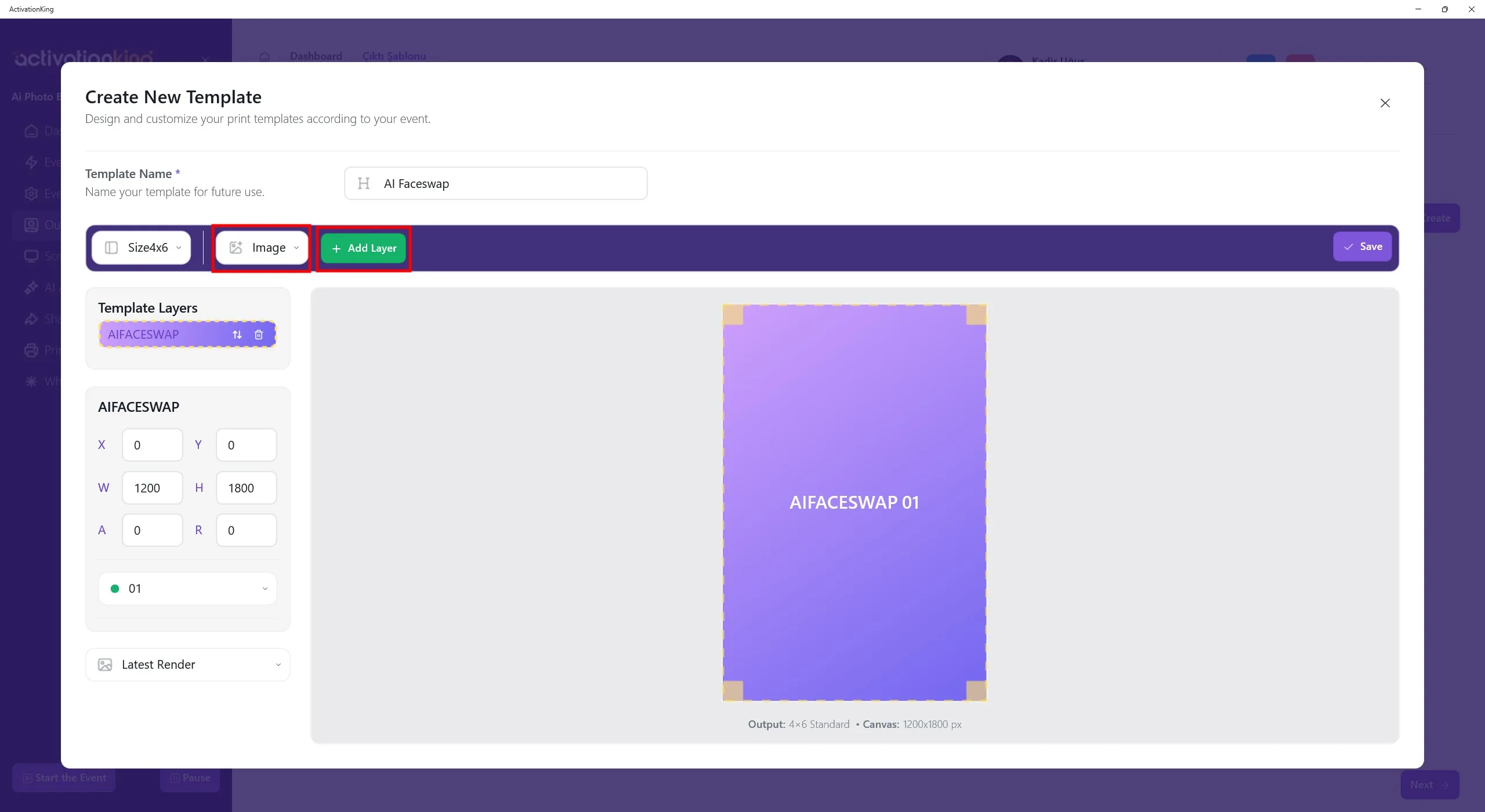
Para añadir un marco sobre la imagen, selecciona Imagen del menú superior y haz clic en el botón Añadir capa.
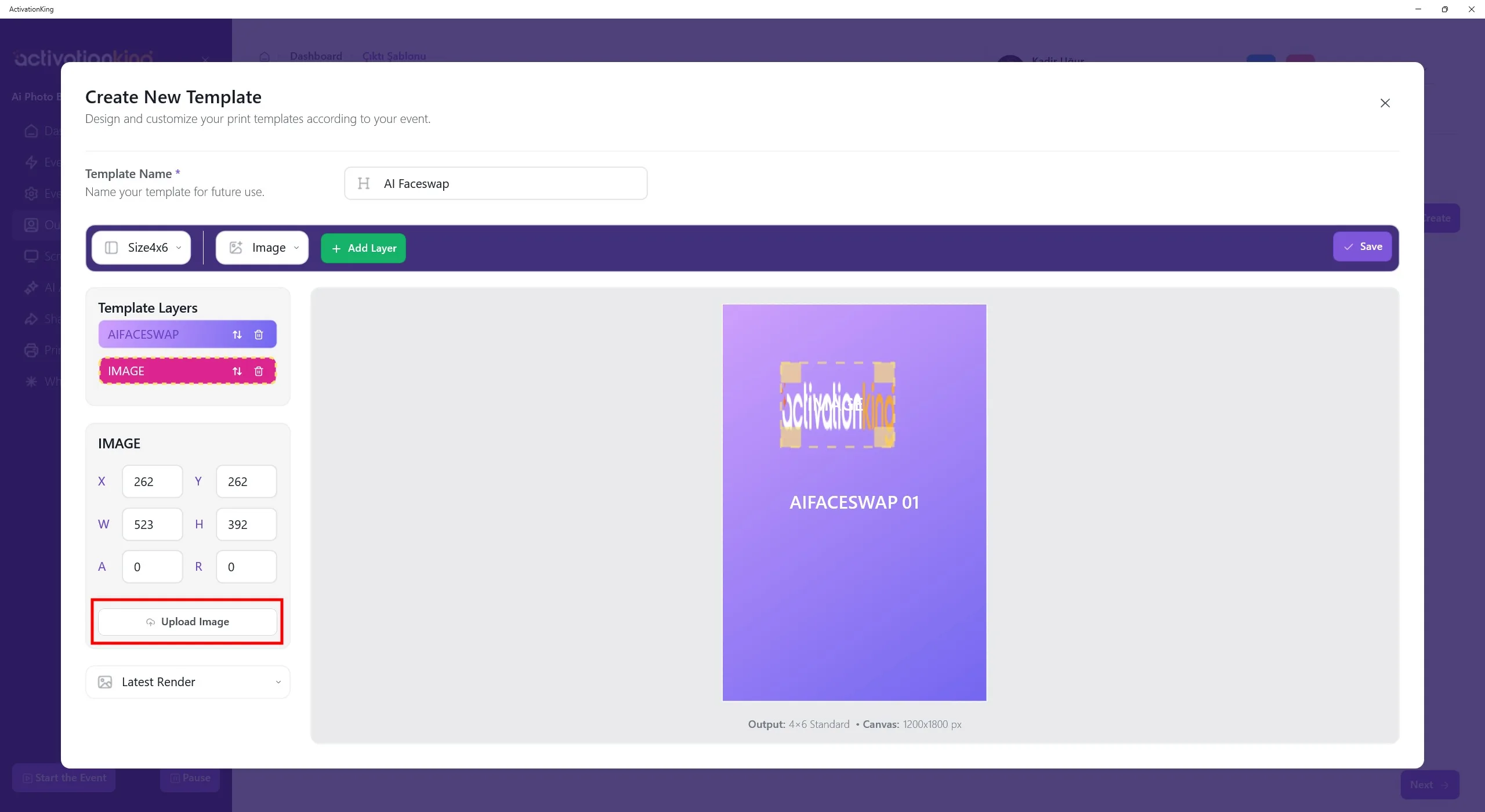
Tras añadir la capa de Imagen sobre la plantilla, haz clic en el botón Subir imagen en el lado izquierdo. Desde aquí puedes subir un marco o un logotipo.
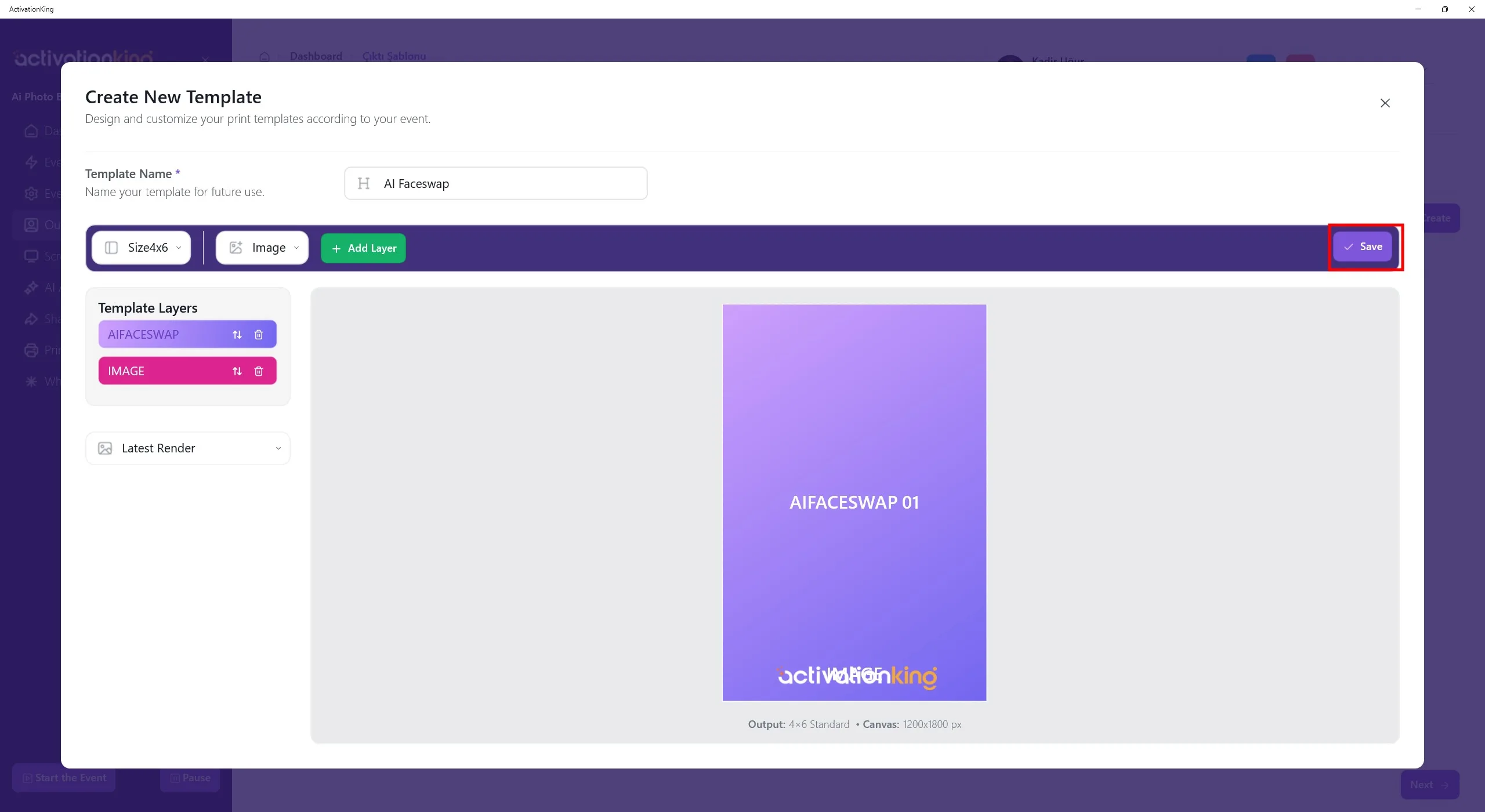
Tras añadir el logotipo o el marco, ajusta su posición y escala, luego haz clic en el botón Guardar.
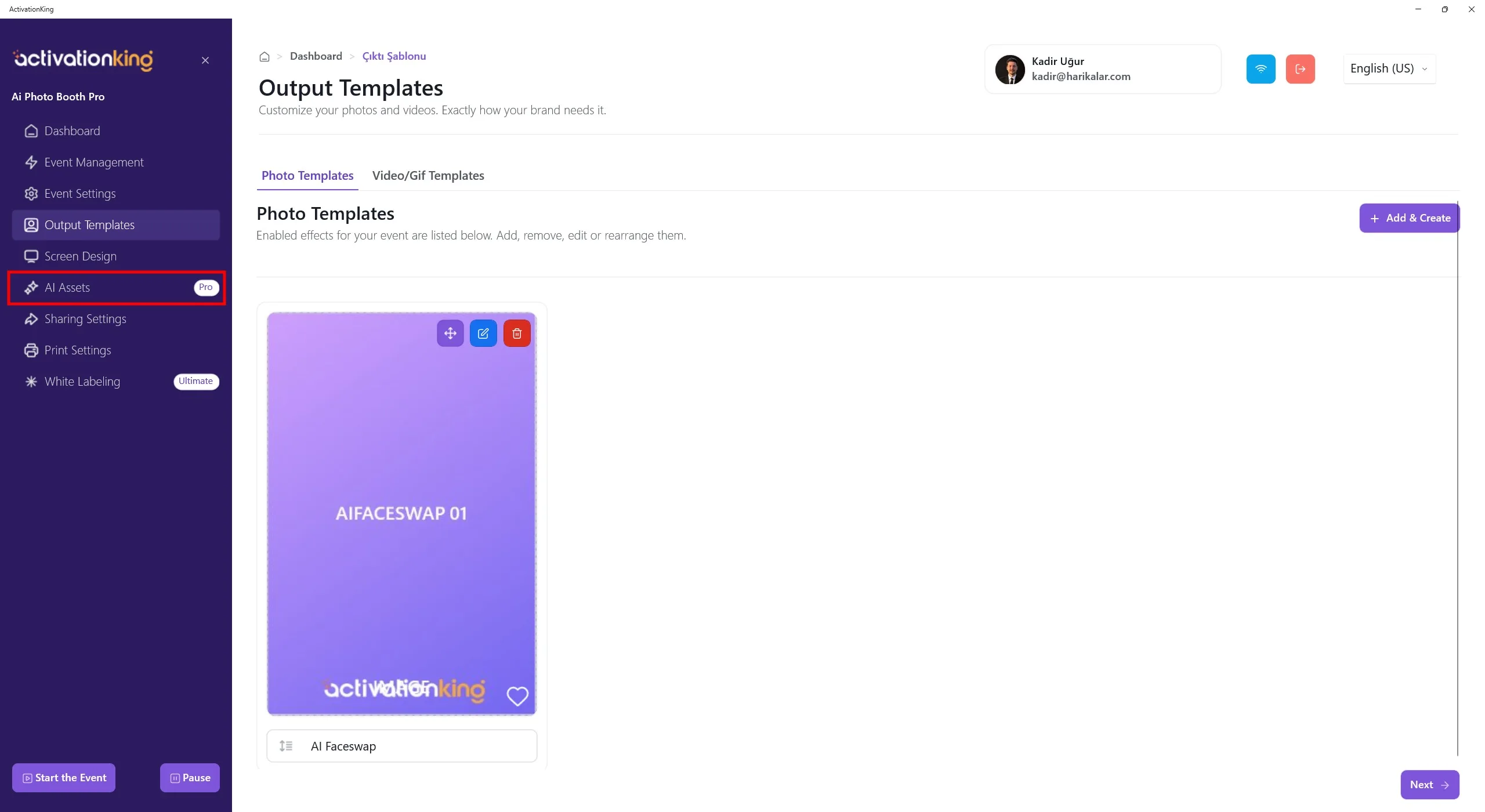
Tras completar tu plantilla, abre la página Recursos de IA.
Recursos de IA
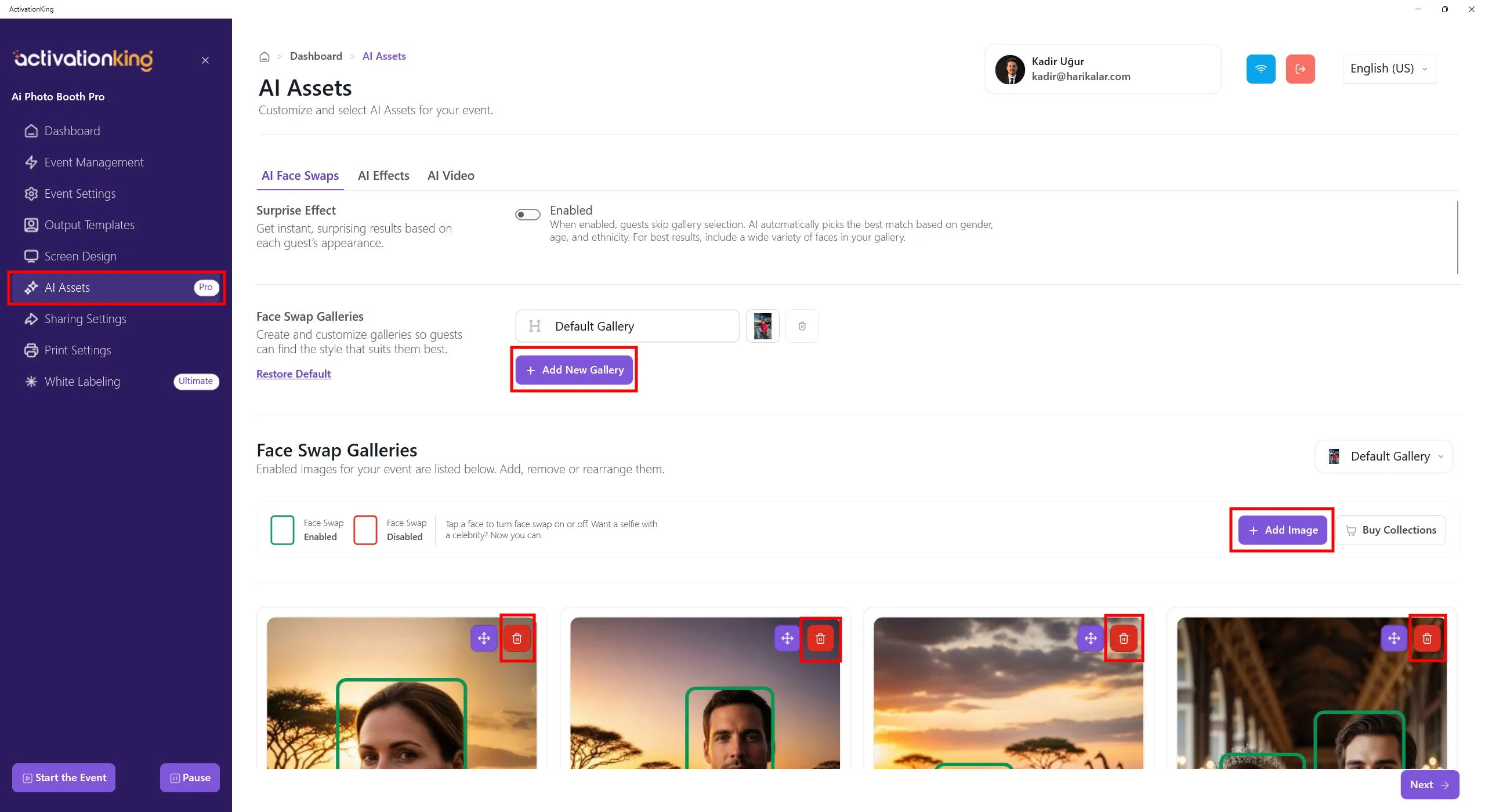
Tras abrir la página, verás muchas imágenes predeterminadas que se pueden usar para el FaceSwap. Puedes usar estas imágenes o añadir nuevas debajo de ellas. Puedes crear un nuevo álbum, eliminar un álbum existente o todas las imágenes de un álbum, y luego añadir nuevas imágenes haciendo clic en el botón Añadir imagen.
Ten en cuenta que aunque elimines las imágenes predeterminadas, puedes restaurarlas en cualquier momento. También puedes crear varios álbumes con distintos temas y pedir a tus usuarios que elijan qué álbum temático quieren antes de tomar una foto. Más de un álbum es suficiente para esto.
Haz clic en el botón Añadir nueva galería para crear un nuevo álbum.
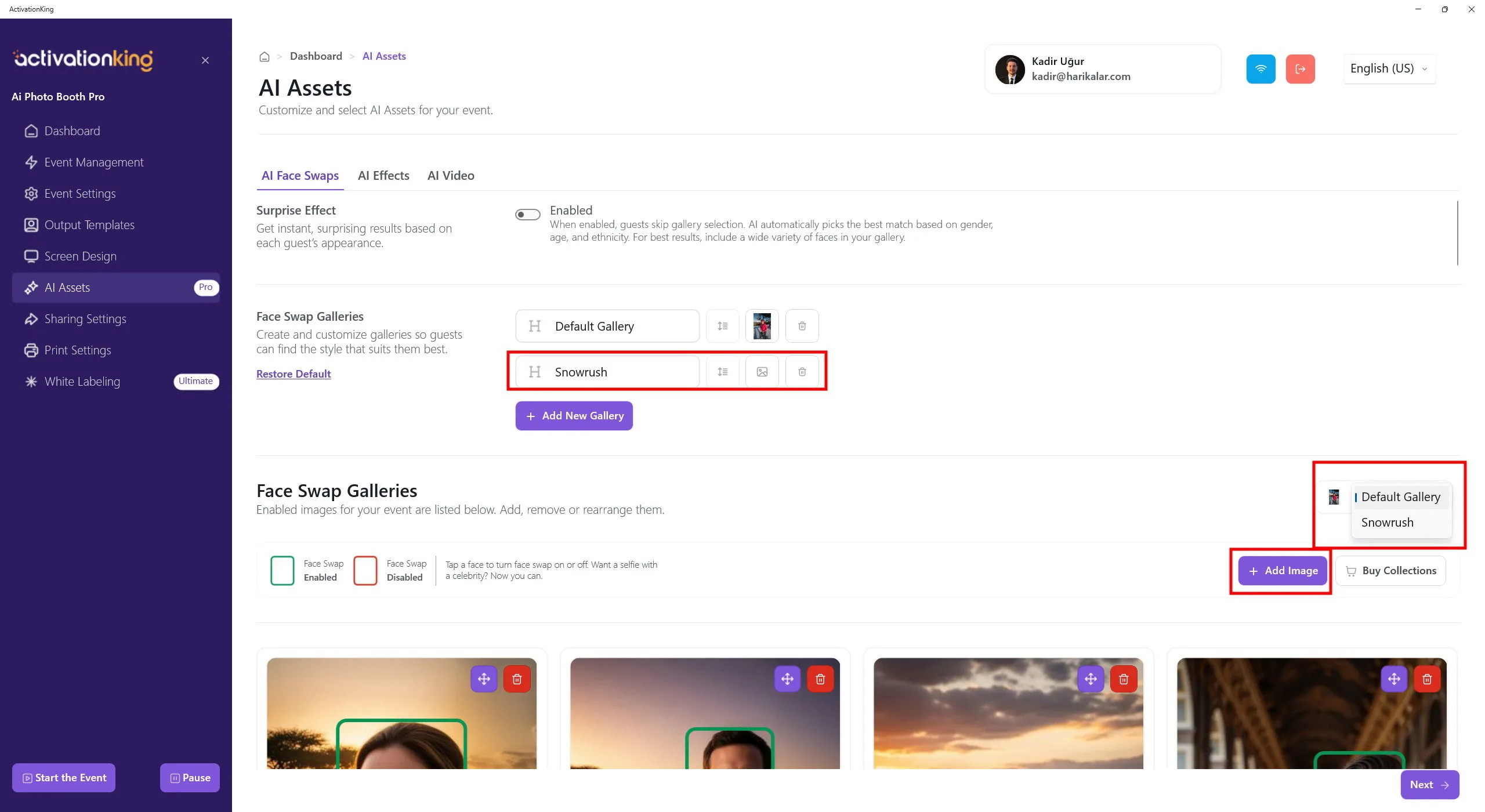
Introduce el nombre del álbum y luego cambia de la Galería predeterminada a la galería recién creada usando el panel del lado derecho.
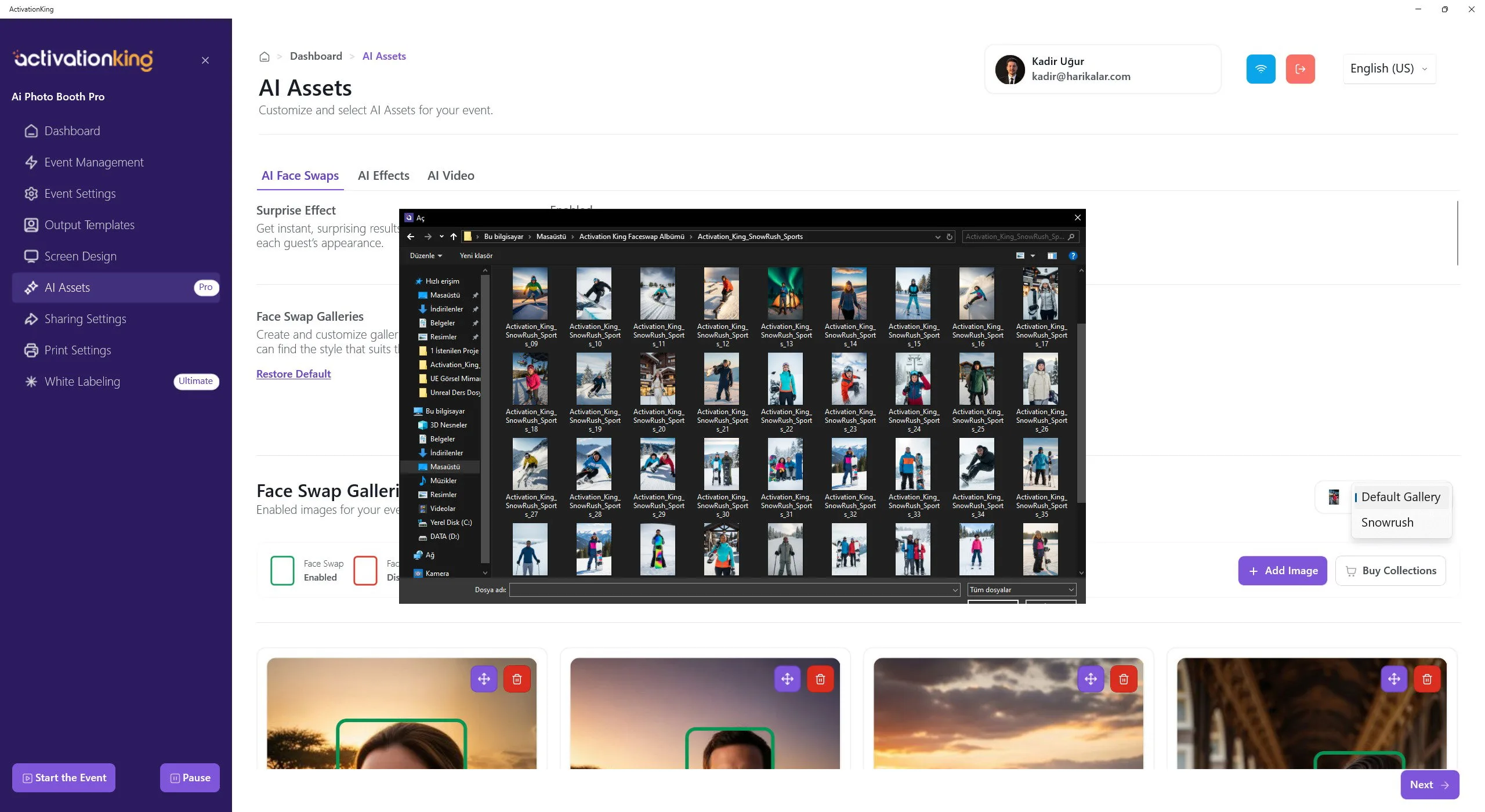
Haz clic en el botón Añadir imagen y selecciona en bloque el álbum descargado del sitio web de ActivationKing para añadirlo al software.
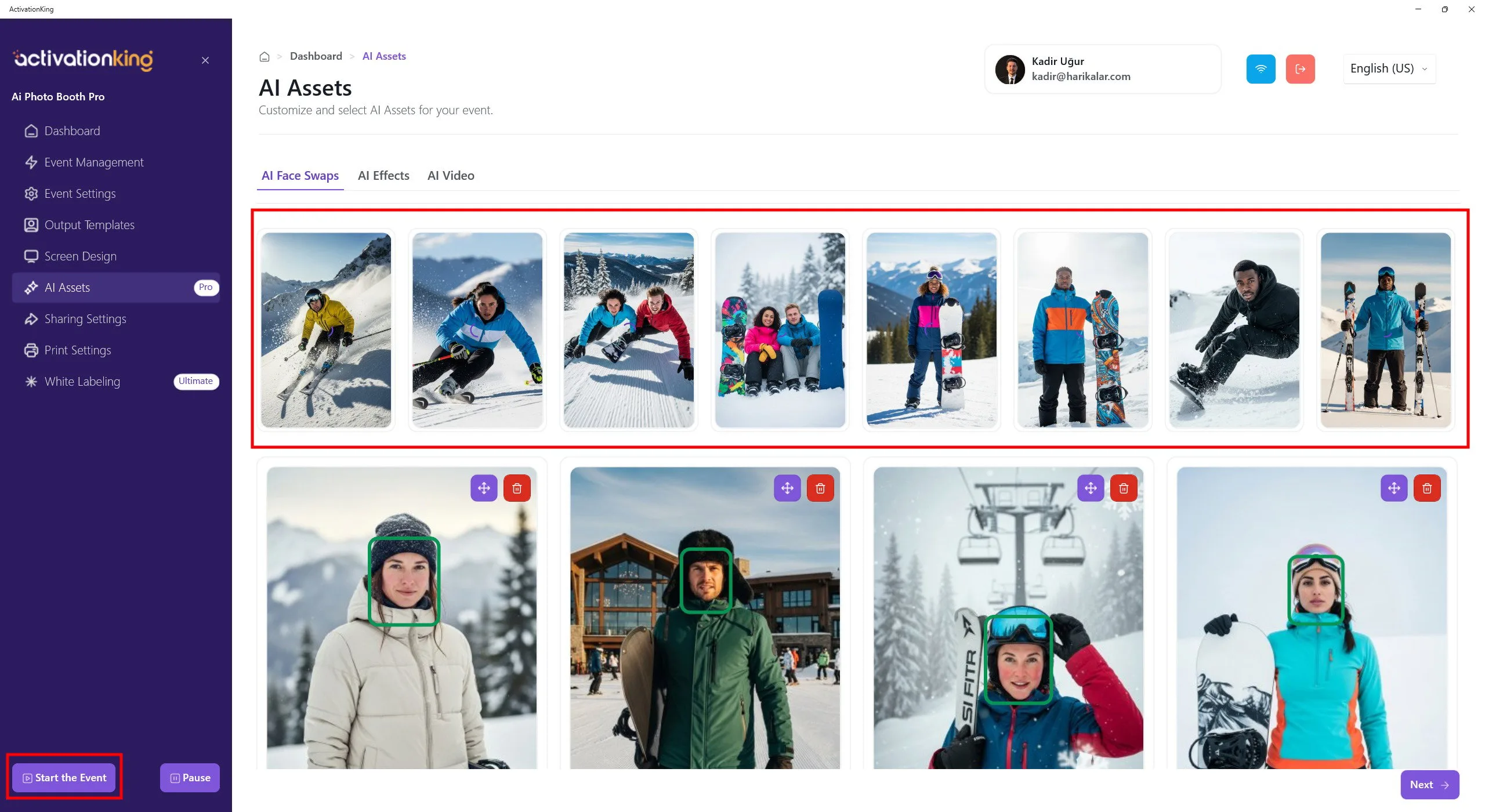
Espera a que las imágenes terminen de cargarse. Las pequeñas miniaturas de vista previa mostradas en la parte superior indican que la carga está en curso. Una vez cargadas todas las imágenes, haz clic en el botón Iniciar el evento para lanzar el evento.
Iniciar el evento
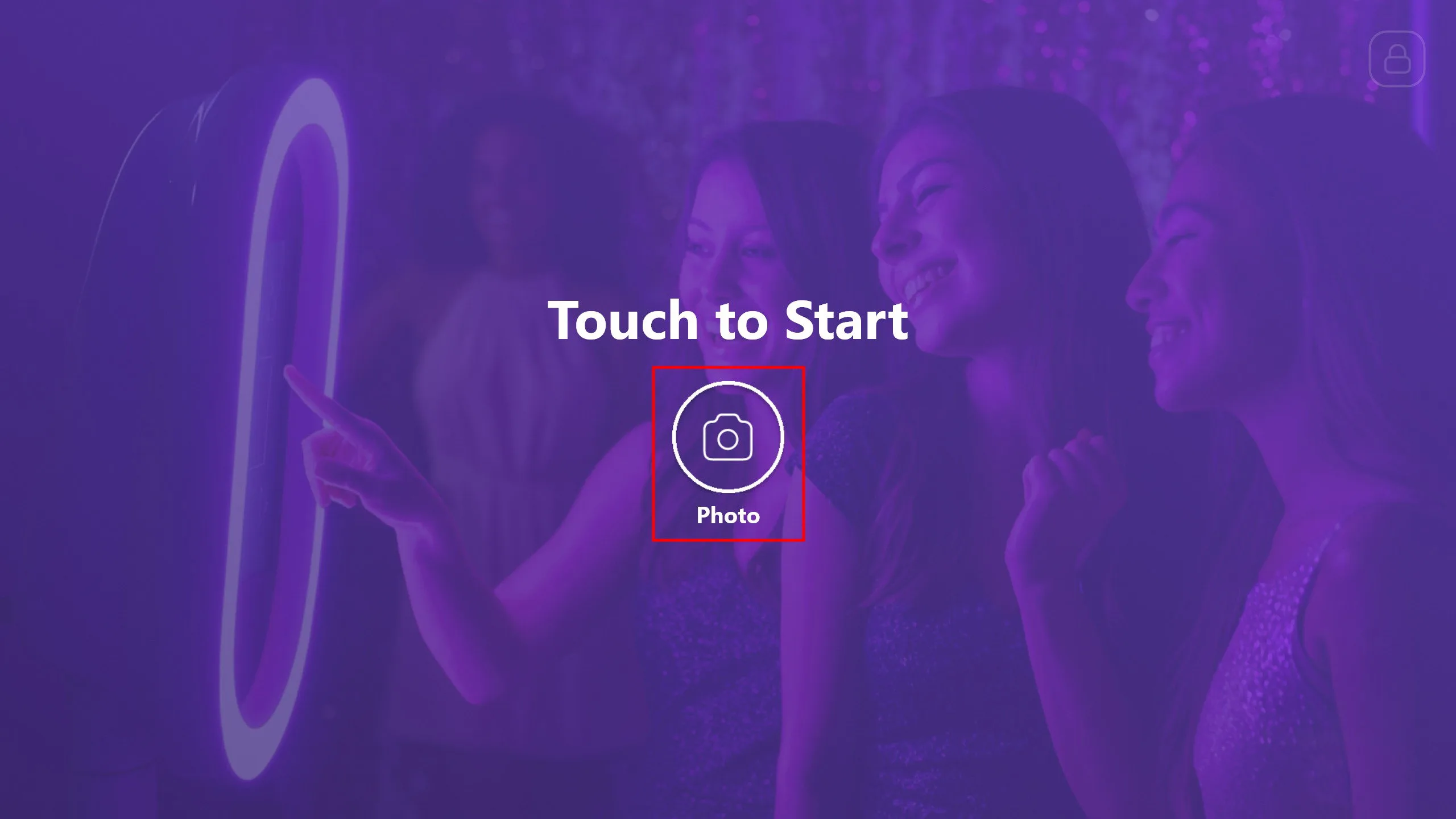
Puedes personalizar esta pantalla en el software como desees. Luego haz clic en el botón Foto.
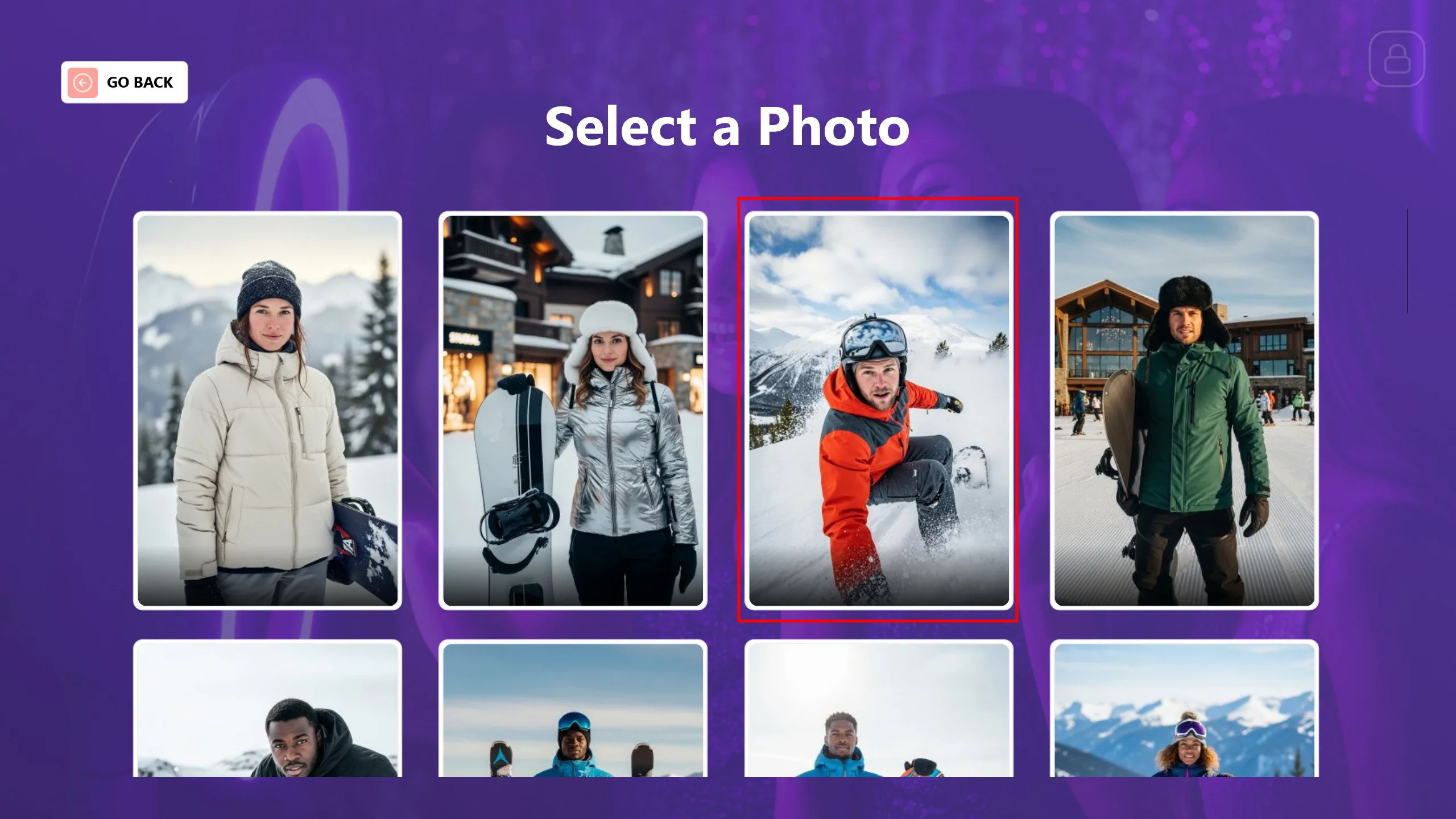
Selecciona la foto que deseas usar. Tras seleccionar la foto, comenzará el proceso de captura.

Tras tomar la foto, si la persona no está satisfecha con el resultado o se captura una foto no deseada, puedes repetirla haciendo clic en el botón Volver a tomar. Una vez completada la captura, haz clic en el botón Continuar.
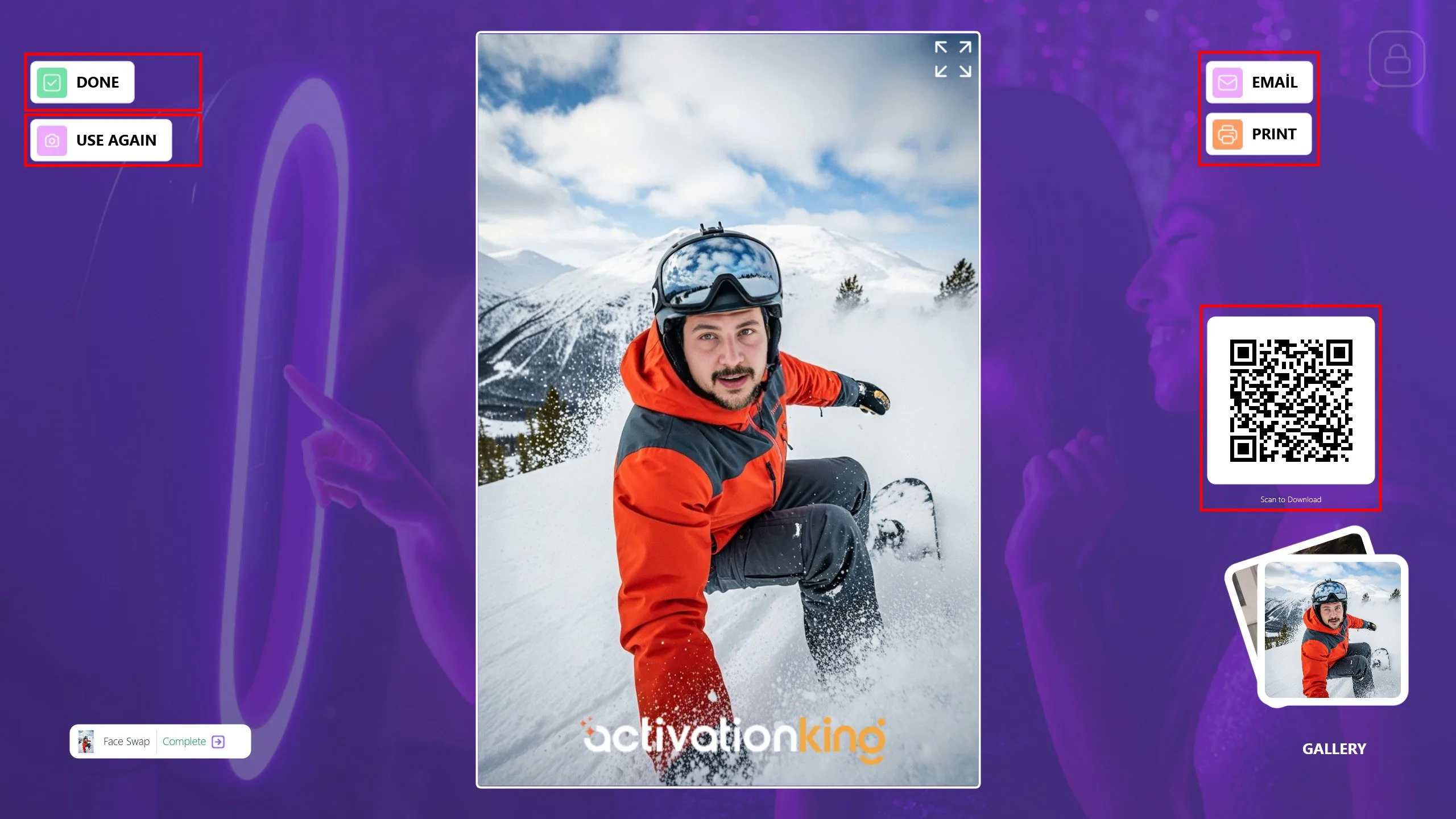
Tu foto estará lista en breve. Puedes compartirla con tus invitados por Correo electrónico, Impresión o escaneando un código QR. Si deseas realizar operaciones FaceSwap adicionales con la misma foto, haz clic en el botón Usar de nuevo. Haz clic en el botón Listo para volver a la pantalla principal y prepararte para el siguiente invitado.
Aspectos importantes en el modo AI Face Swap
1) Problemas de visibilidad del rostro y encuadre
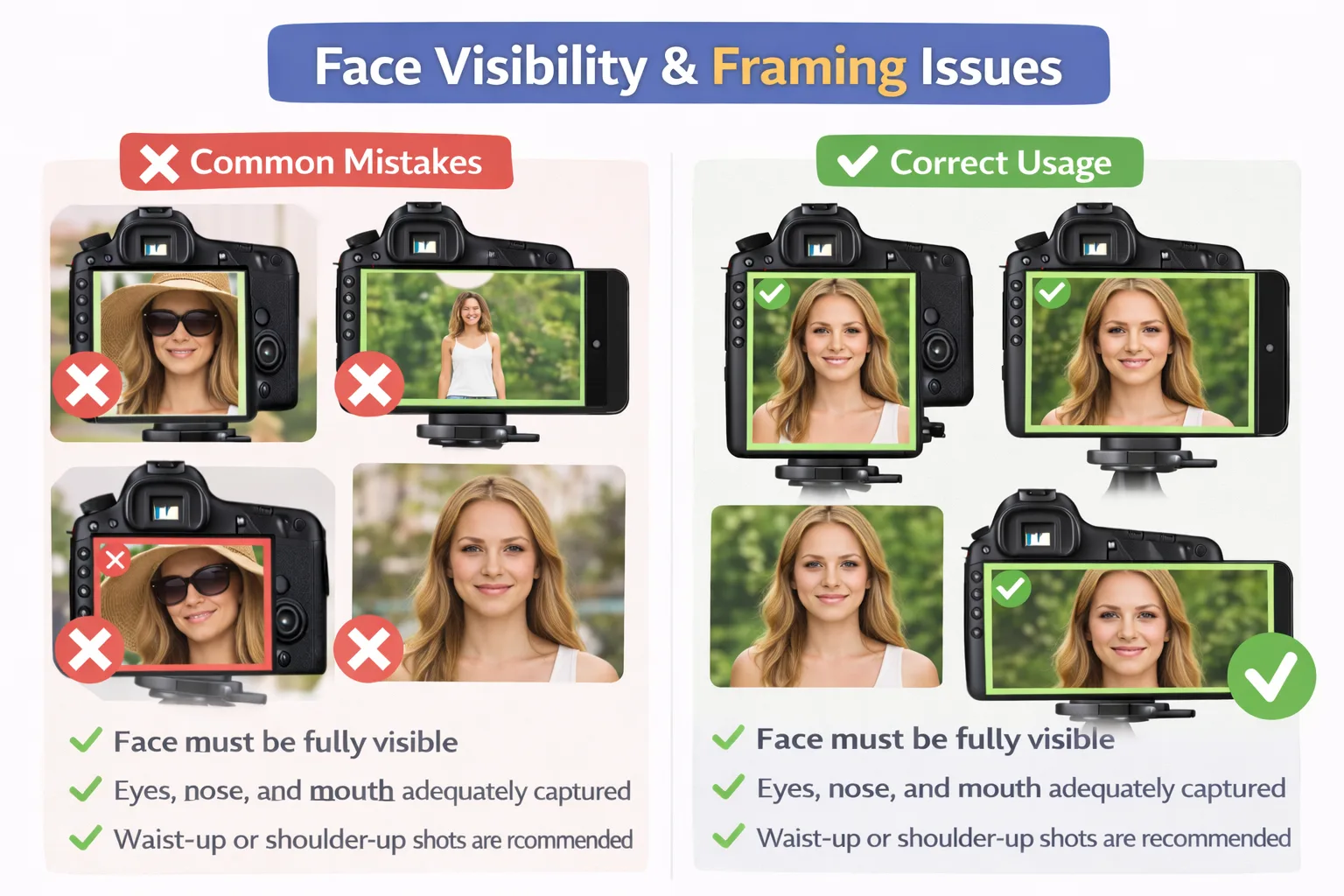
Errores comunes
- Partes del rostro cubiertas por cabello, sombreros, gafas o manos.
- El rostro aparece demasiado pequeño o demasiado lejos en el encuadre.
- El rostro está parcialmente fuera del encuadre.
Uso correcto
- El rostro debe estar completamente visible.
- Los ojos, la nariz y la boca deben estar claramente capturados.
- Se recomiendan tomas hasta la cintura o hasta los hombros.
2) Problemas de iluminación y calidad de imagen
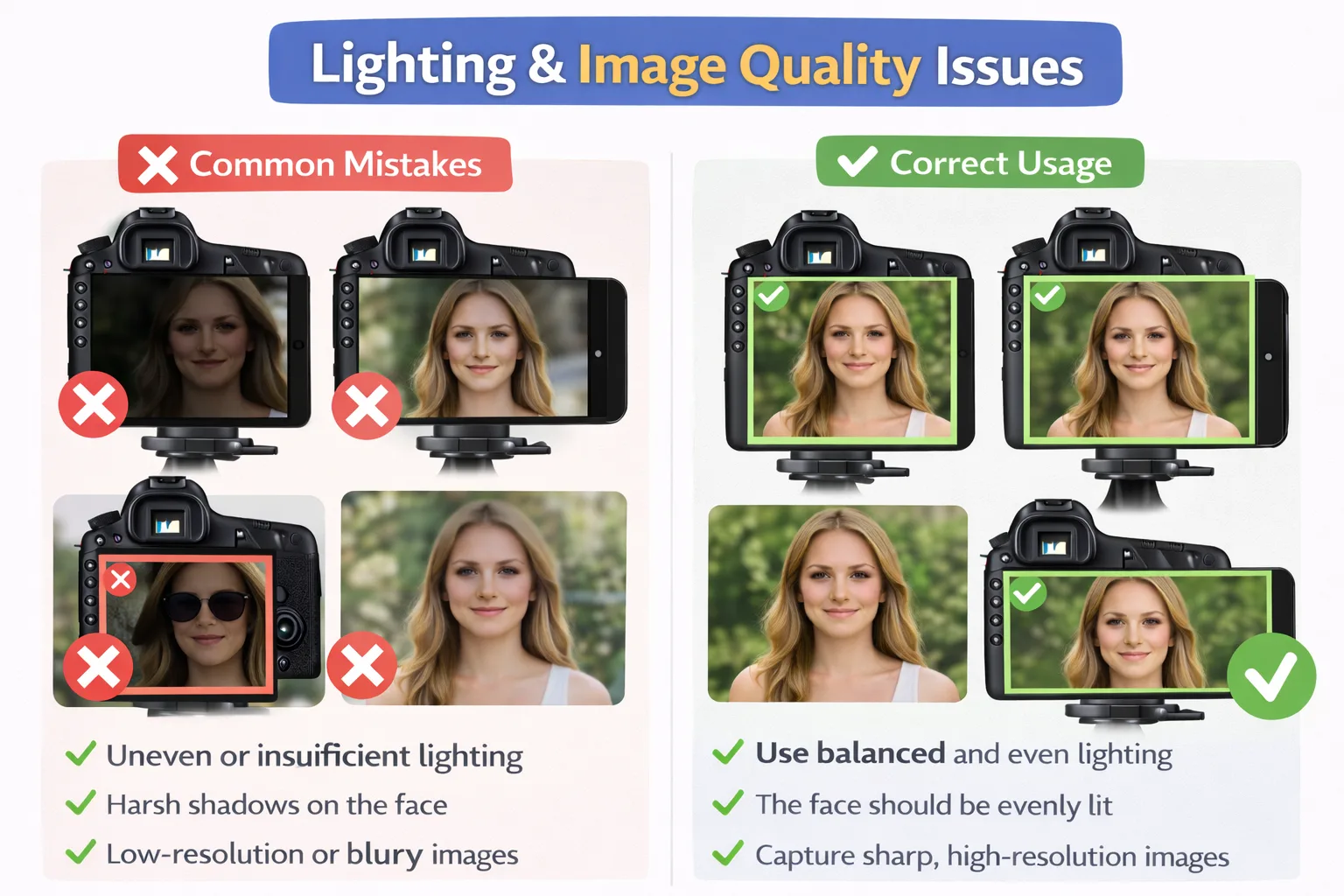
Errores comunes
- Iluminación desigual o insuficiente.
- Sombras duras en el rostro.
- Imágenes de baja resolución o borrosas.
Uso correcto
- Usa iluminación equilibrada y uniforme.
- El rostro debe estar iluminado de forma uniforme.
- Captura imágenes nítidas y de alta resolución.
3) Problemas de ángulo de cámara y orientación del rostro
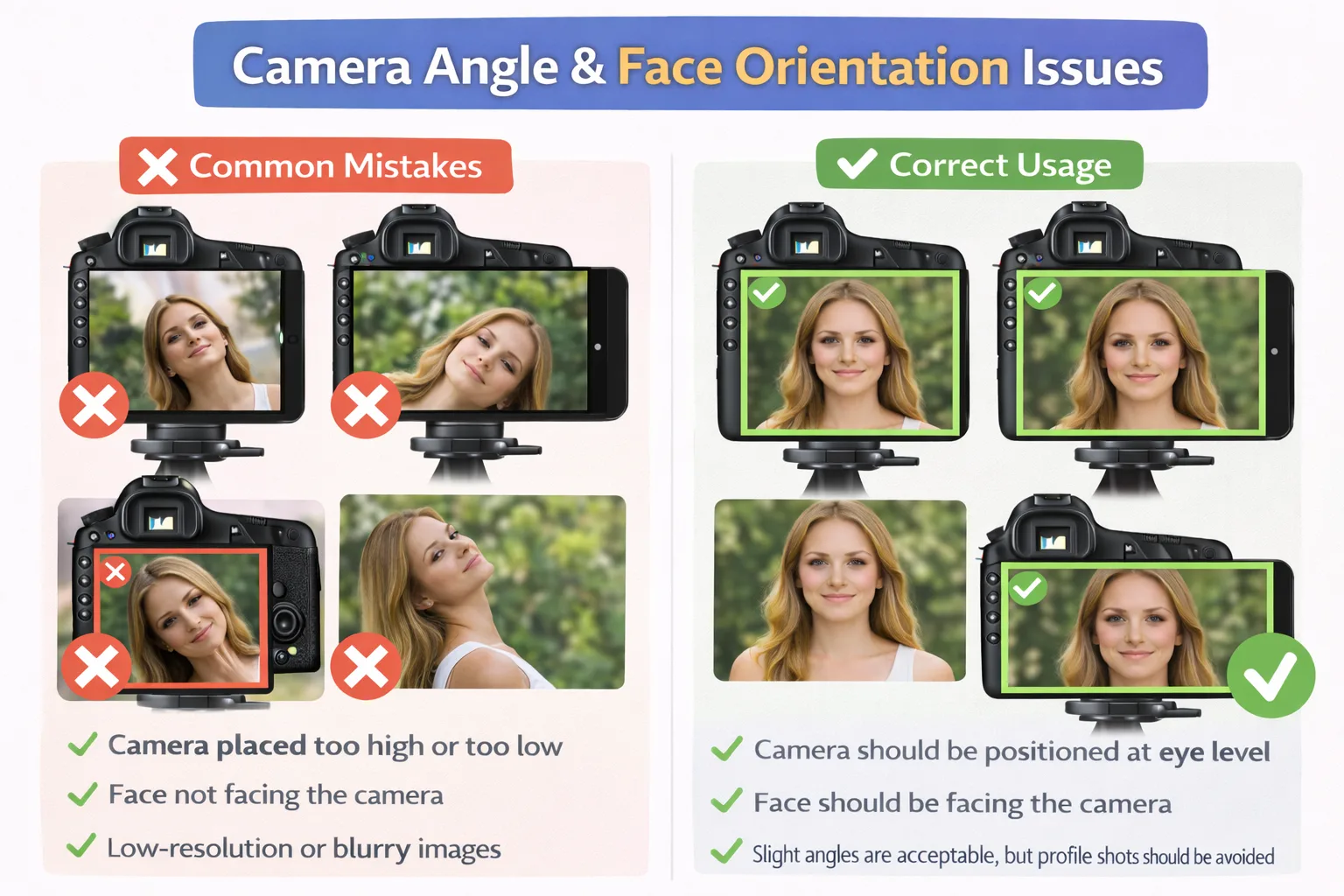
Errores comunes
- Cámara colocada demasiado alta o demasiado baja.
- El rostro no está mirando hacia la cámara.
- Inclinación excesiva de la cabeza o tomas de perfil.
Uso correcto
- La cámara debe estar posicionada a la altura de los ojos.
- El rostro debe estar mirando hacia la cámara.
- Los ángulos leves son aceptables, pero las tomas de perfil deben evitarse.
4) Problemas con múltiples rostros y distancia
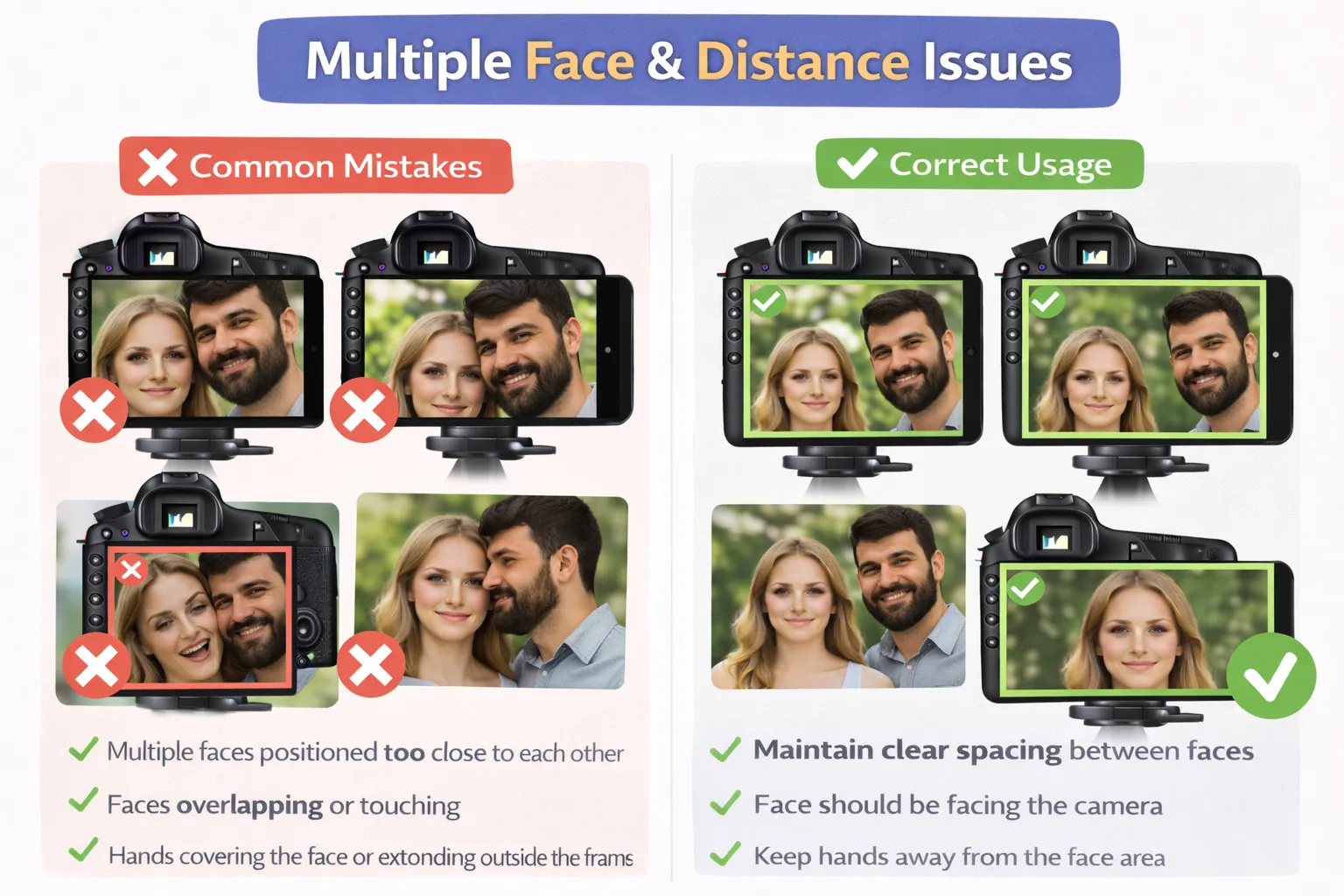
Errores comunes
- Múltiples rostros posicionados demasiado cerca entre sí.
- Rostros superpuestos o que se tocan.
Uso correcto
- Mantén un espacio claro entre los rostros.
- Los sujetos pueden estar hombro con hombro, pero los rostros deben permanecer separados.
Plantillas Face Swap con adultos y niños: advertencia sobre la detección de edad
La IA no determina la edad de una persona con certeza. En cambio, realiza una estimación probabilística de la edad basada en las proporciones del rostro, la textura de la piel, las expresiones faciales, el tamaño del rostro en el encuadre, la distancia a la cámara y la dominancia visual dentro de un grupo. Los rasgos faciales redondeados, las proporciones oculares mayores y la piel lisa pueden percibirse como más jóvenes, mientras que los rasgos más definidos y las arrugas pueden parecer más maduros. Los rostros más cercanos a la cámara pueden interpretarse como más grandes y priorizarse, mientras que la ropa, los accesorios y las expresiones pueden influir indirectamente en la percepción de la edad. Por esta razón, en las plantillas de face swap que incluyen tanto adultos como niños, la IA puede ser engañada y pueden producirse correspondencias de edad o rostro parcialmente incorrectas.
