
Gestión del evento
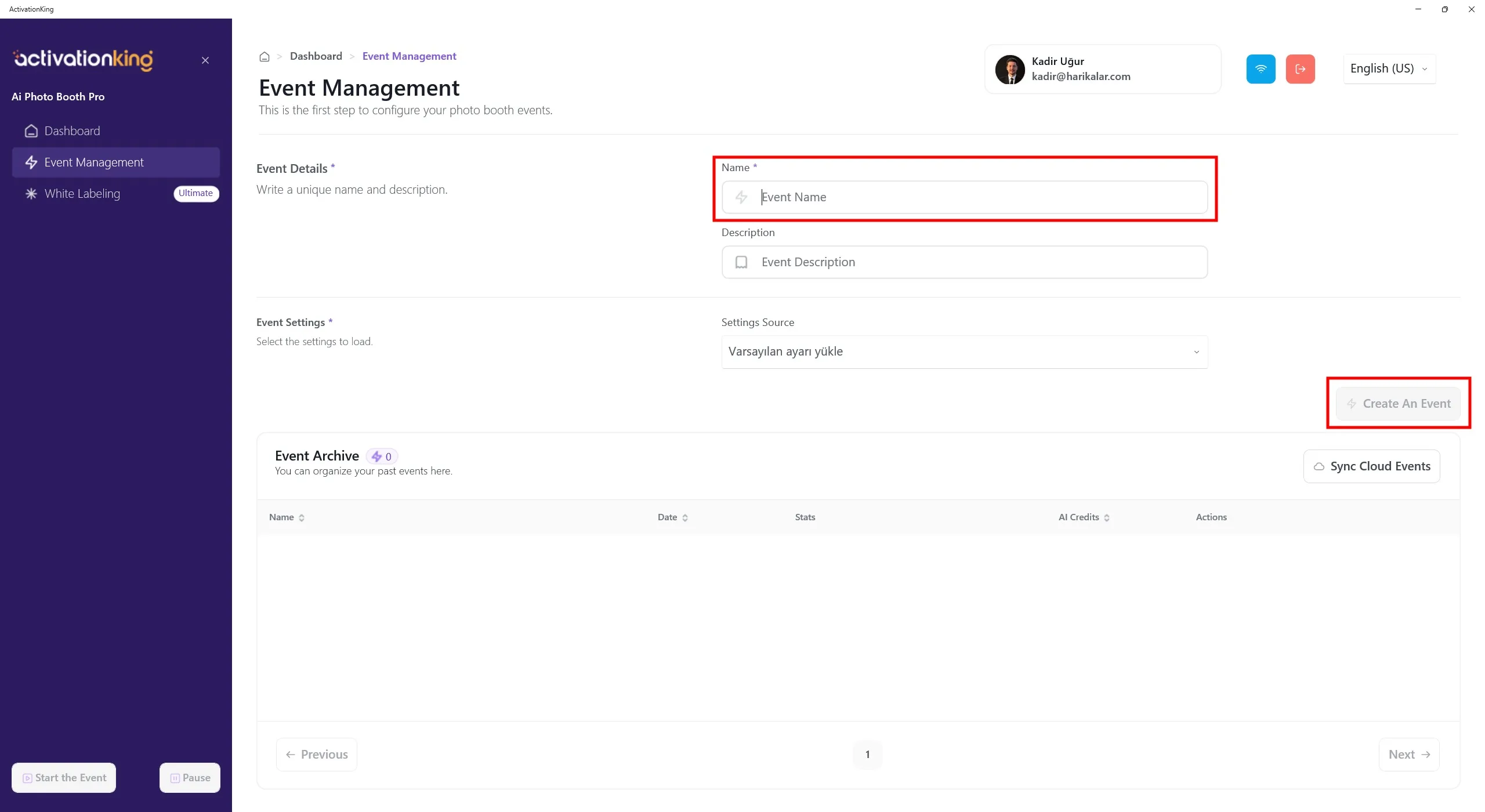
Después de iniciar sesión en el software, primero debes crear un evento. Ingresa el nombre del evento y luego haz clic en el botón Crear un evento.
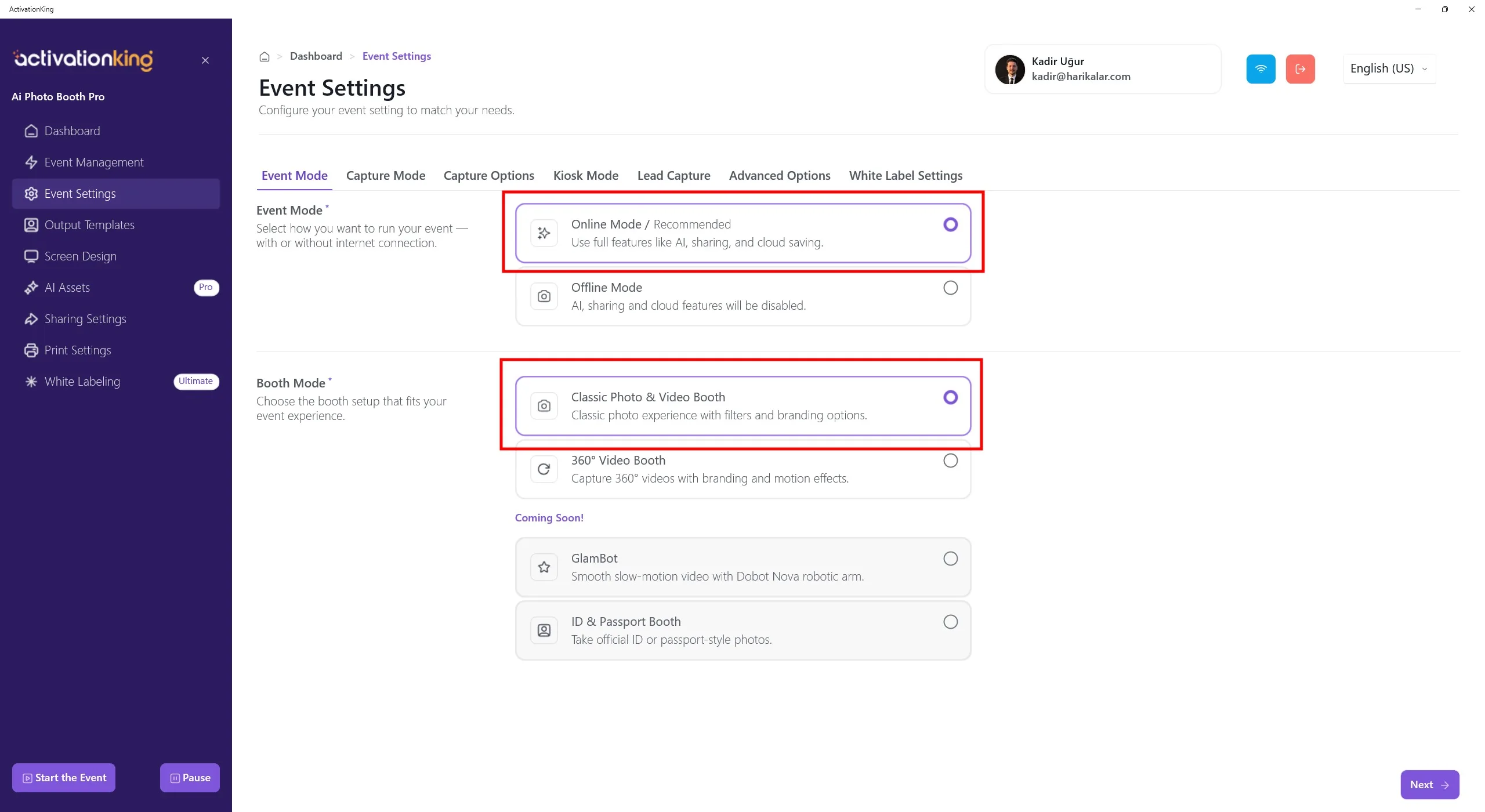
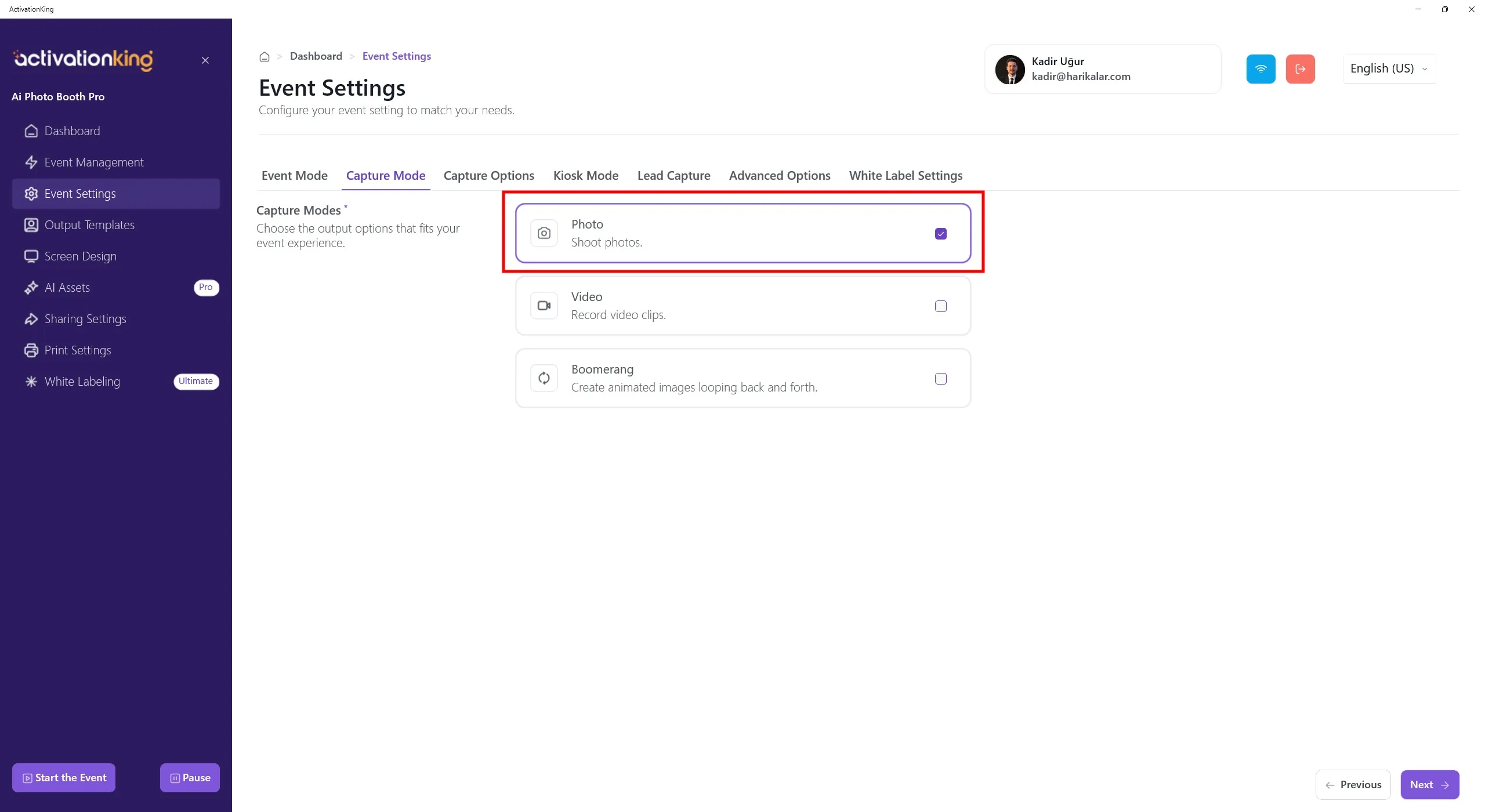
Primero, selecciona el modo que usarás y luego navega a la página Opciones de captura.
Opciones de captura
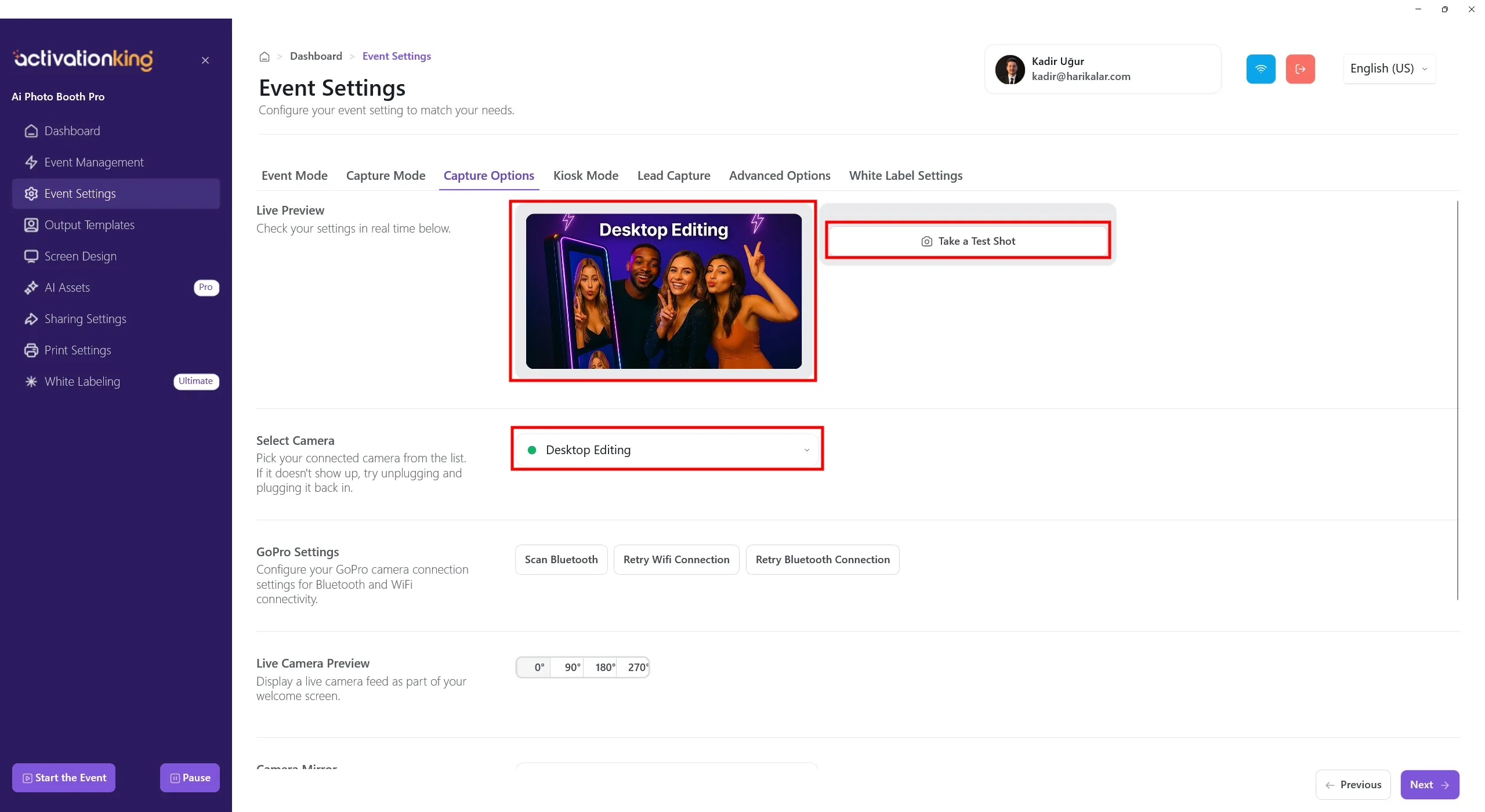
En esta página puedes configurar todos los ajustes de tu cámara. Si seleccionas Edición de escritorio en la sección Seleccionar cámara, puedes trabajar con fotos existentes en tu dispositivo sin conectar una cámara. También puedes seleccionar una cámara conectada a tu dispositivo desde la misma sección. Una vez seleccionada una cámara, tu imagen en vivo aparecerá en la sección Vista previa en vivo. Puedes tomar fotos de prueba para verificar las condiciones de iluminación y la configuración actual de tu cámara.
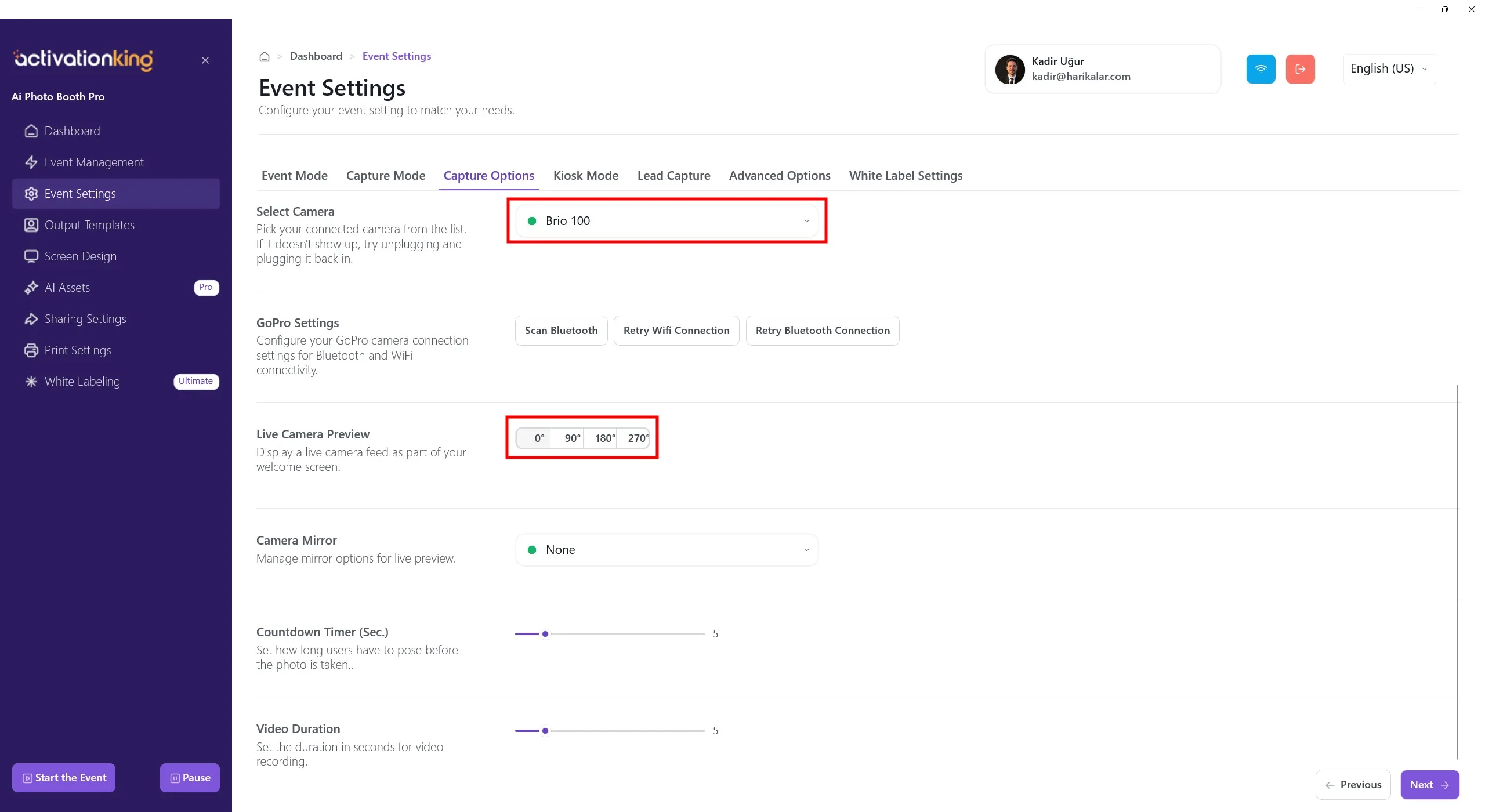
Cuando desplazas hacia abajo en la página, puedes ajustar el ángulo de la cámara. También puedes configurar los ajustes de espejo de la cámara y establecer el tiempo de cuenta regresiva antes de tomar la foto.
Plantillas de salida
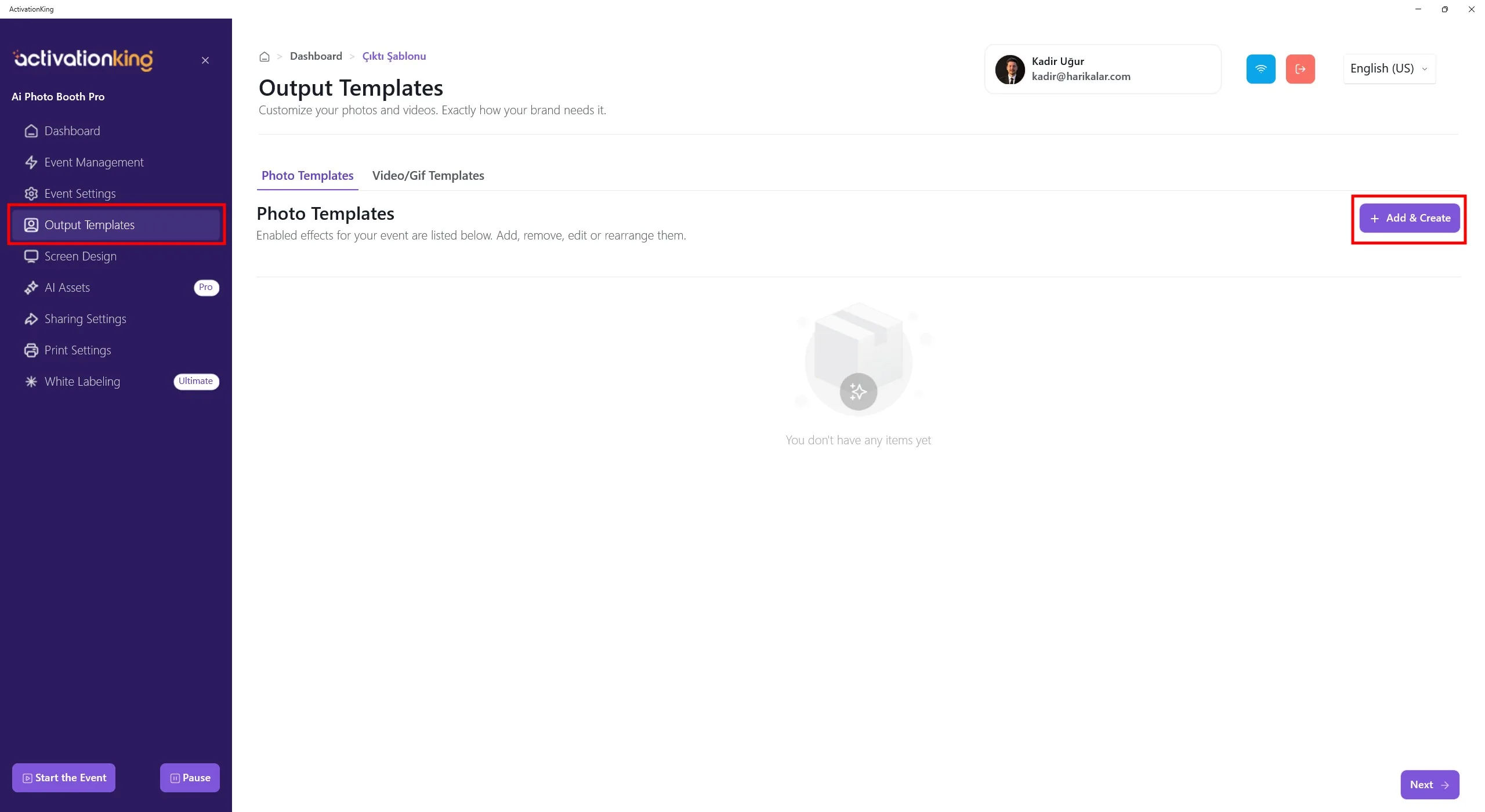
Cuando se abre la página, verás las plantillas predeterminadas. Puedes usar estas plantillas si lo deseas, o eliminarlas todas y crear una nueva plantilla solo para el modo que necesitas.
Tener varias plantillas en esta sección requiere seleccionar una plantilla antes de tomar una foto. Si no estás usando varios modos de IA o varios marcos/plantillas, esto no es necesario. Puedes eliminar todas las plantillas y restaurarlas rápidamente en cualquier momento.
Para crear una plantilla para AI Background, haz clic en el botón +Agregar y crear.
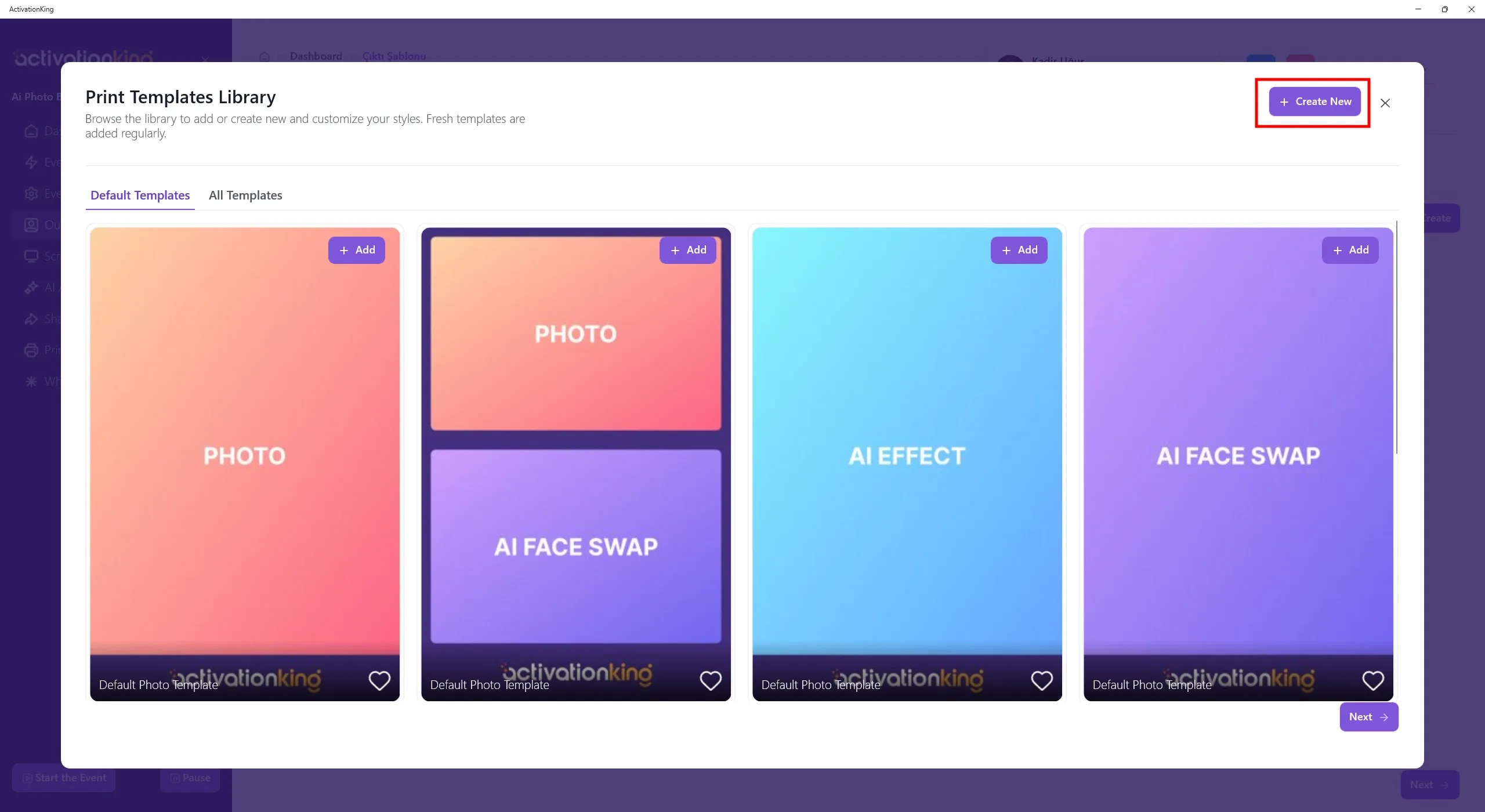
Incluso si eliminas las plantillas, puedes volver a agregarlas rápidamente desde esta sección. Por ahora, haz clic en el botón Crear nuevo.
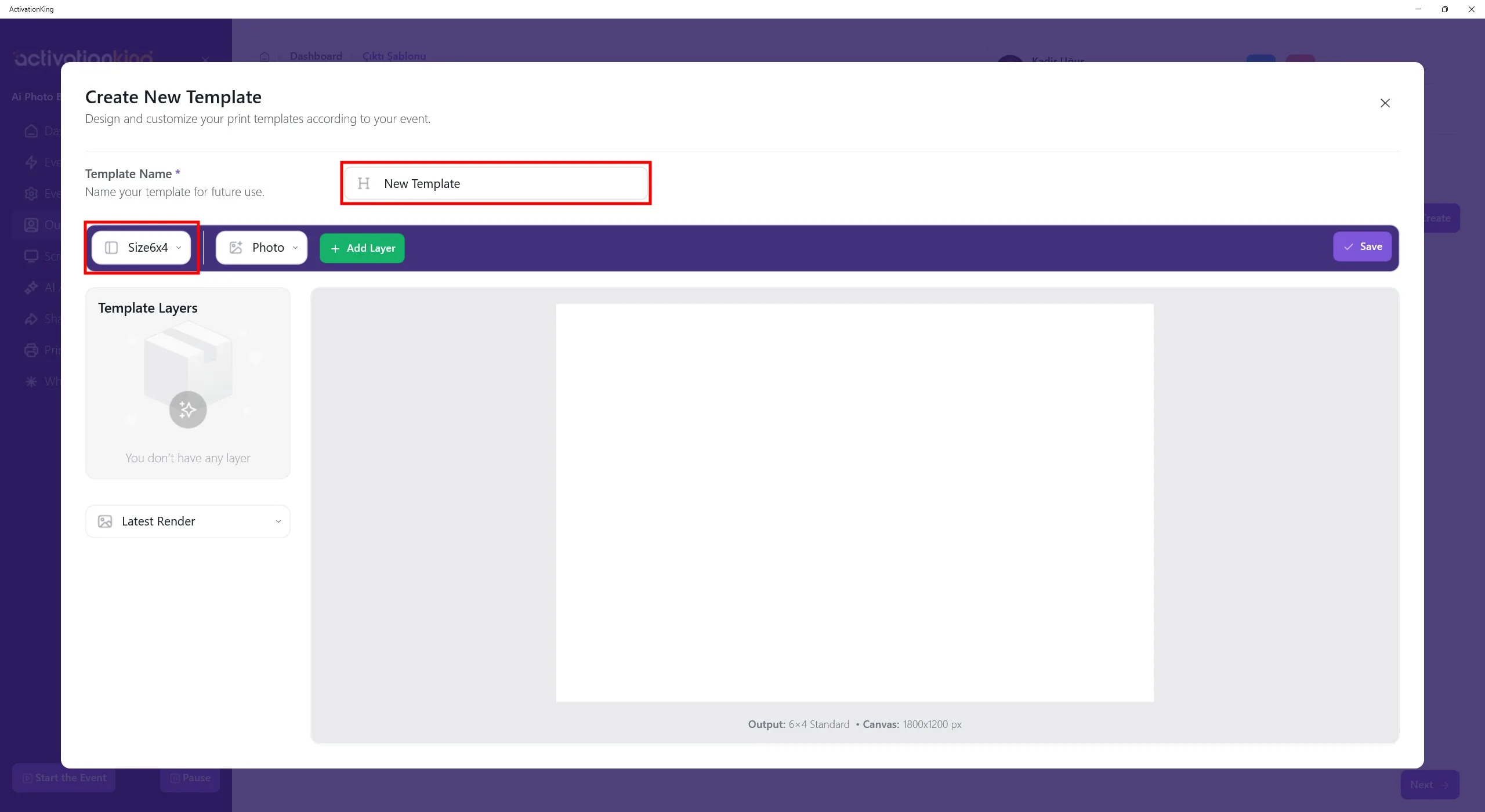
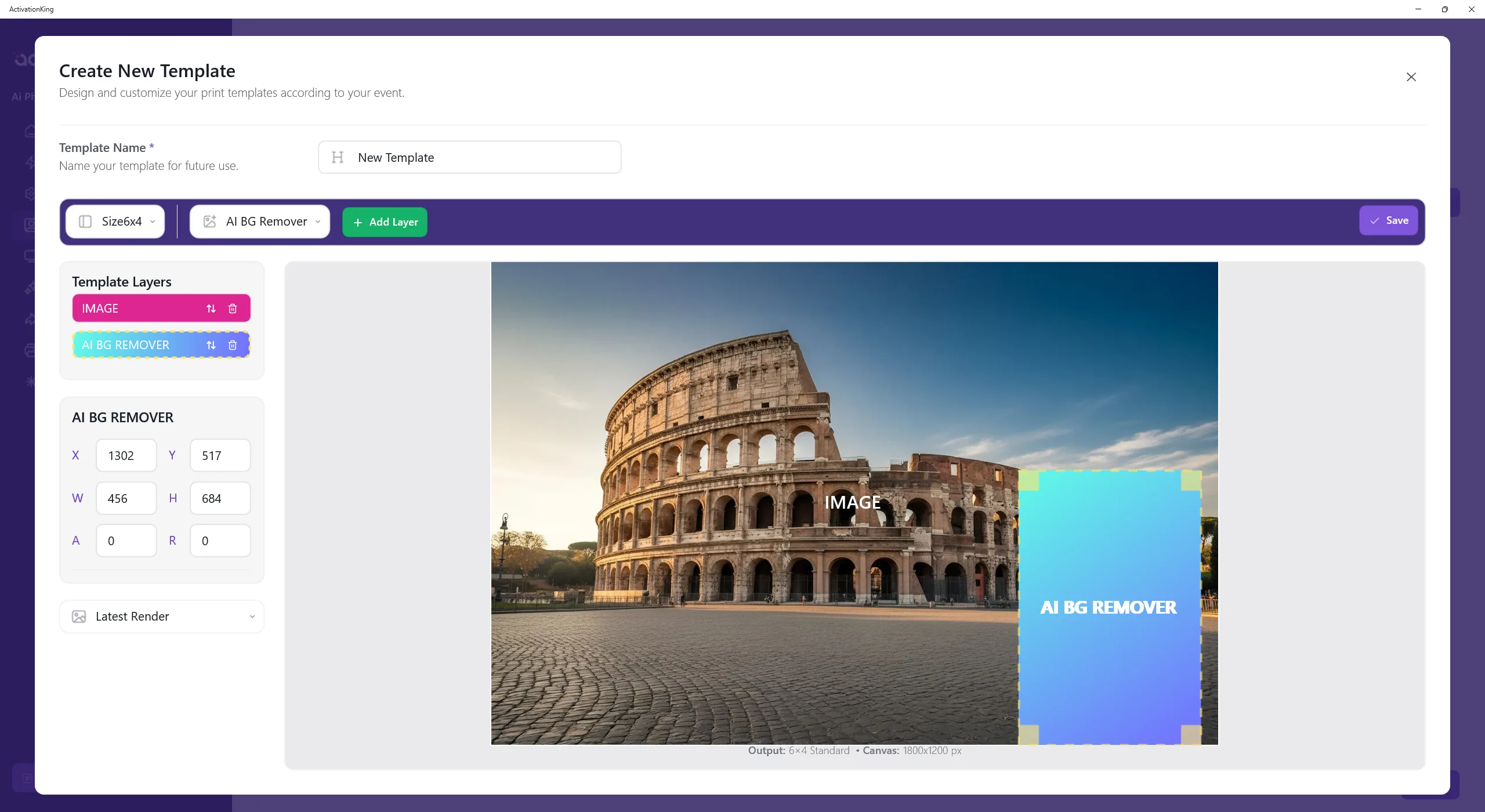
En la página que se abre, puedes nombrar tu plantilla si planeas usar más de una. Si solo usarás una única plantilla, esto no es necesario. Ajusta el tamaño de la plantilla desde la sección en la parte superior izquierda.
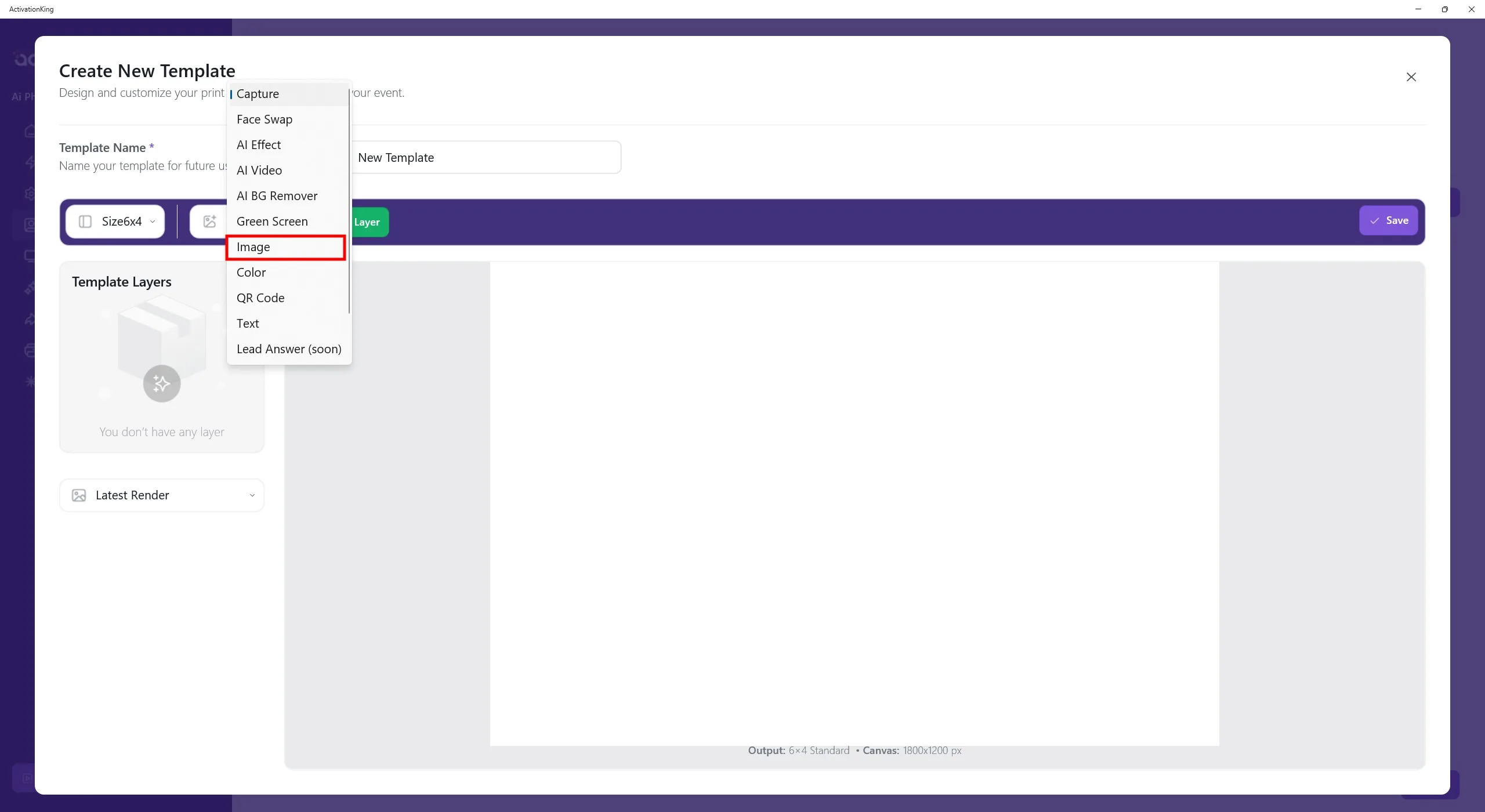
Cuando haces clic en el botón junto a los controles de tamaño, se muestran varias opciones de modo. Para agregar primero la imagen de fondo, selecciona Imagen y luego haz clic en el botón Agregar capa.
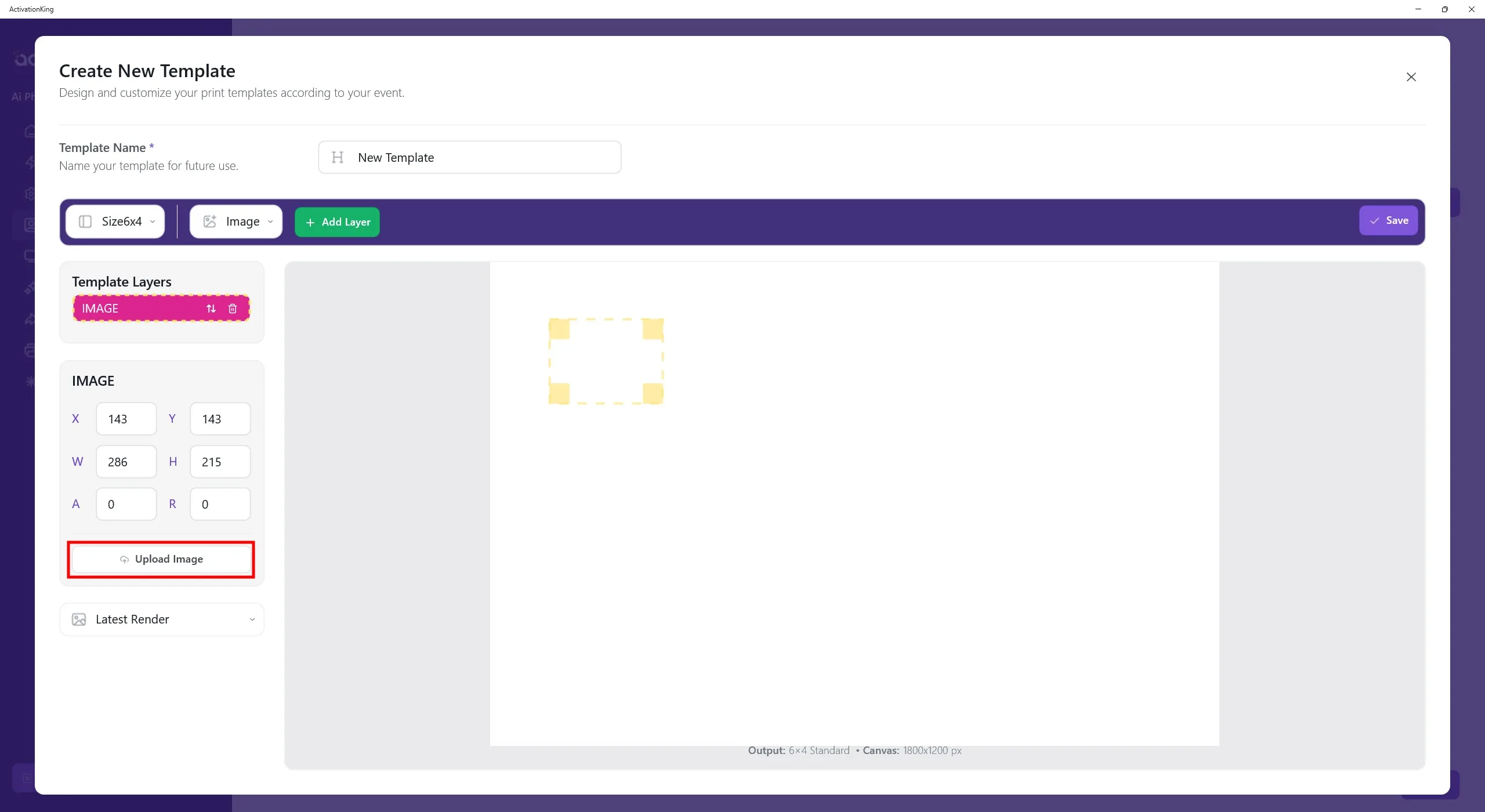
Después de que se abra el panel de capas, haz clic en el botón Cargar imagen y sube el fondo que deseas usar.
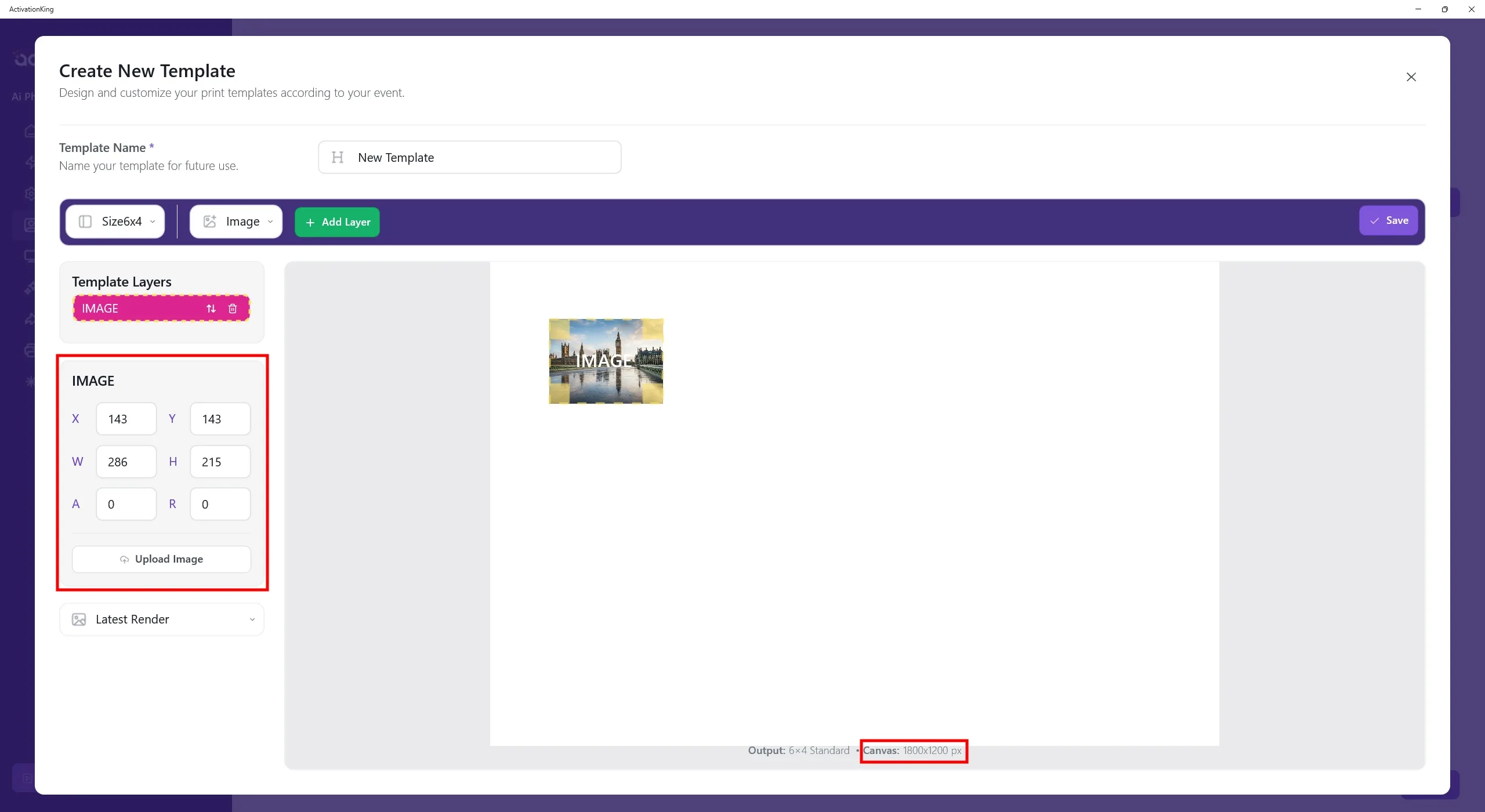
Las dimensiones de la plantilla se muestran en la parte inferior de la plantilla. Ingresa las dimensiones como 1800 x 1200 en el panel izquierdo.
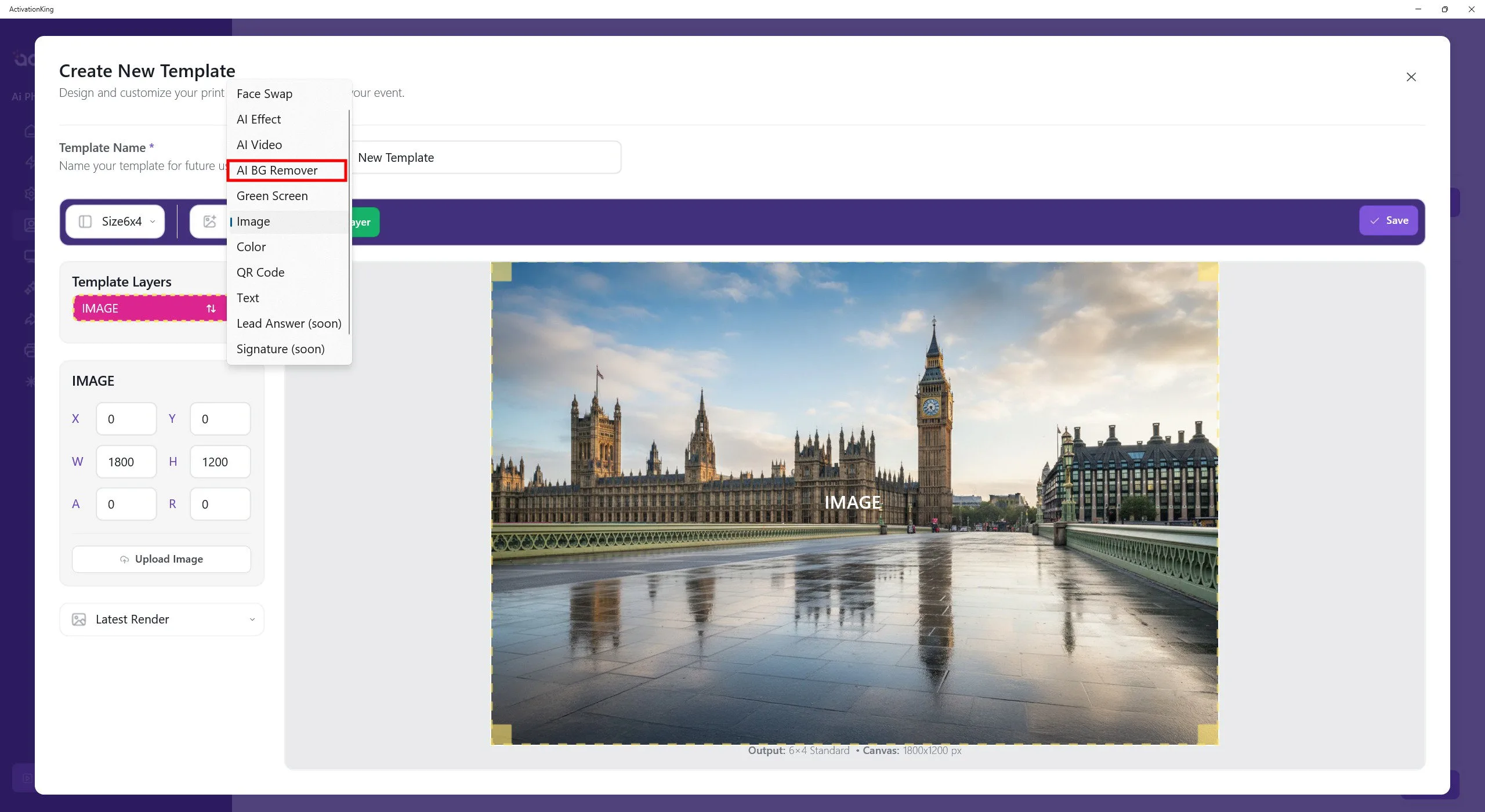
Después de ajustar las dimensiones, selecciona AI Background y agrega una nueva capa.
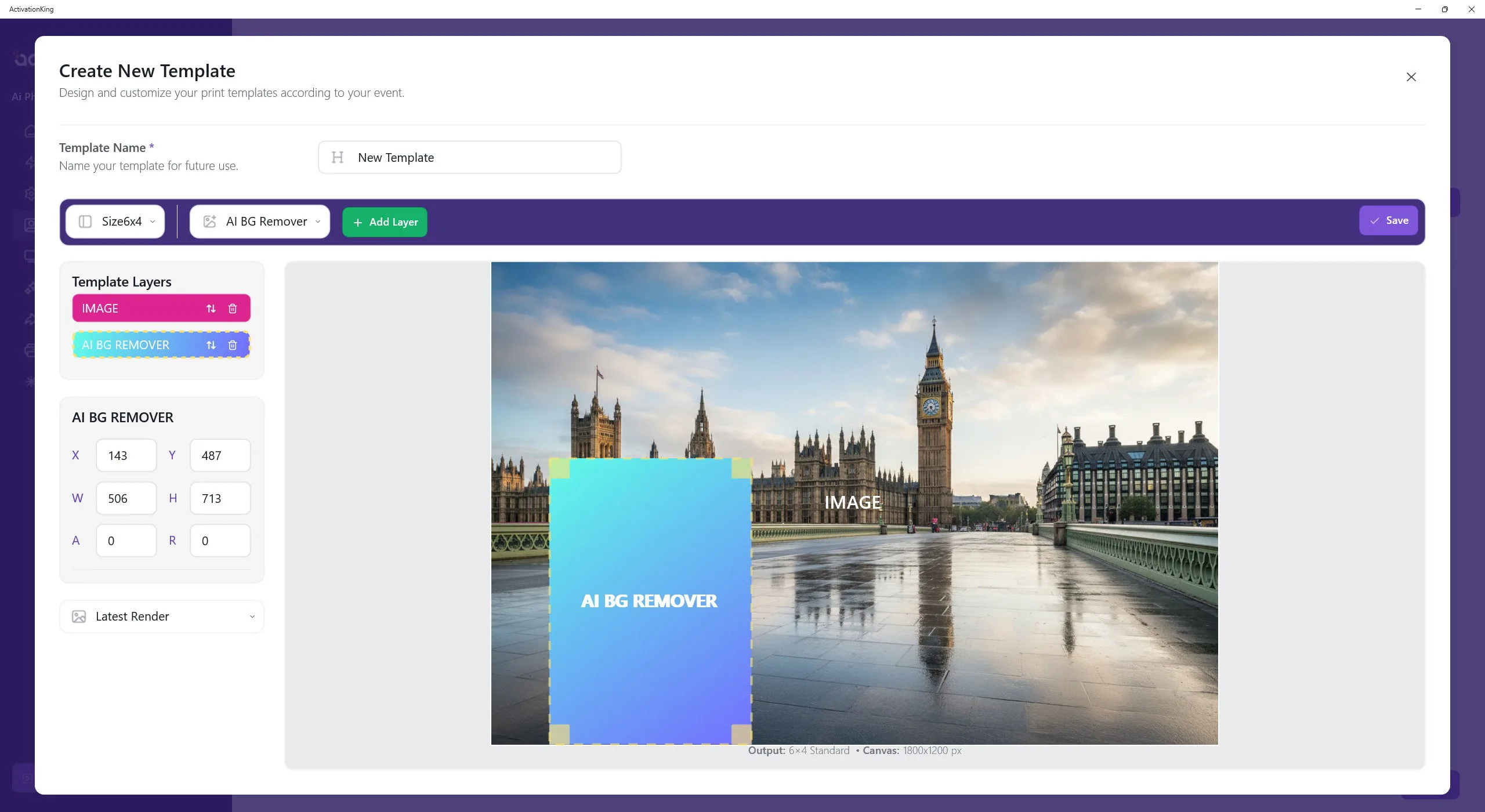
La capa que agregaste indica dónde se posicionará la persona en la foto. Ajusta su posición visualmente. Si estás usando la cámara en modo retrato, mantén esta capa en orientación vertical como se muestra. Si estás usando la cámara en modo paisaje, ajusta la capa horizontalmente.
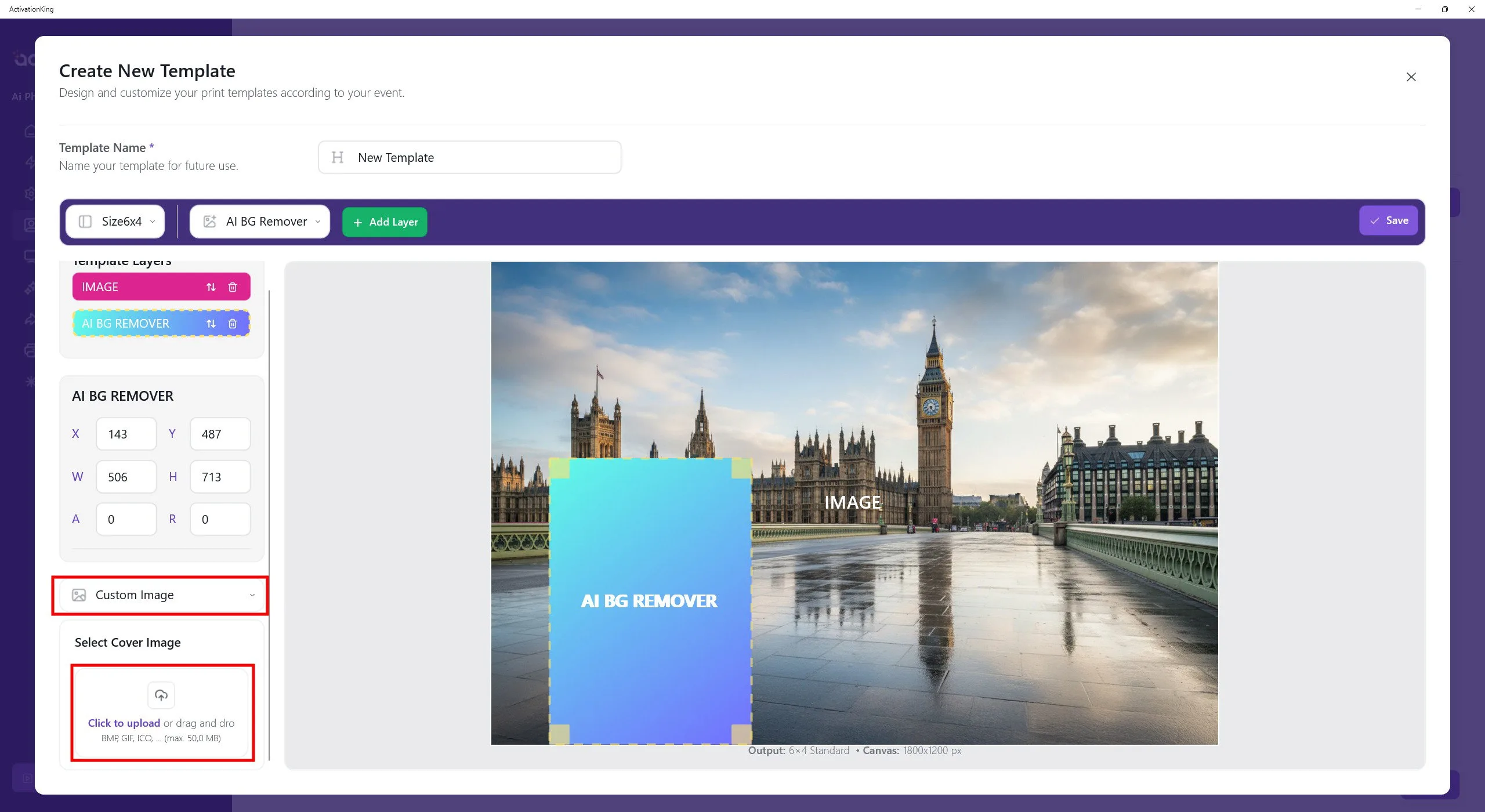
Haz clic en el cuadro de miniatura del lado izquierdo y selecciona Imagen personalizada. Elige la imagen que agregaste como fondo. Esto produce una pantalla de selección de plantilla más limpia y visualmente atractiva.
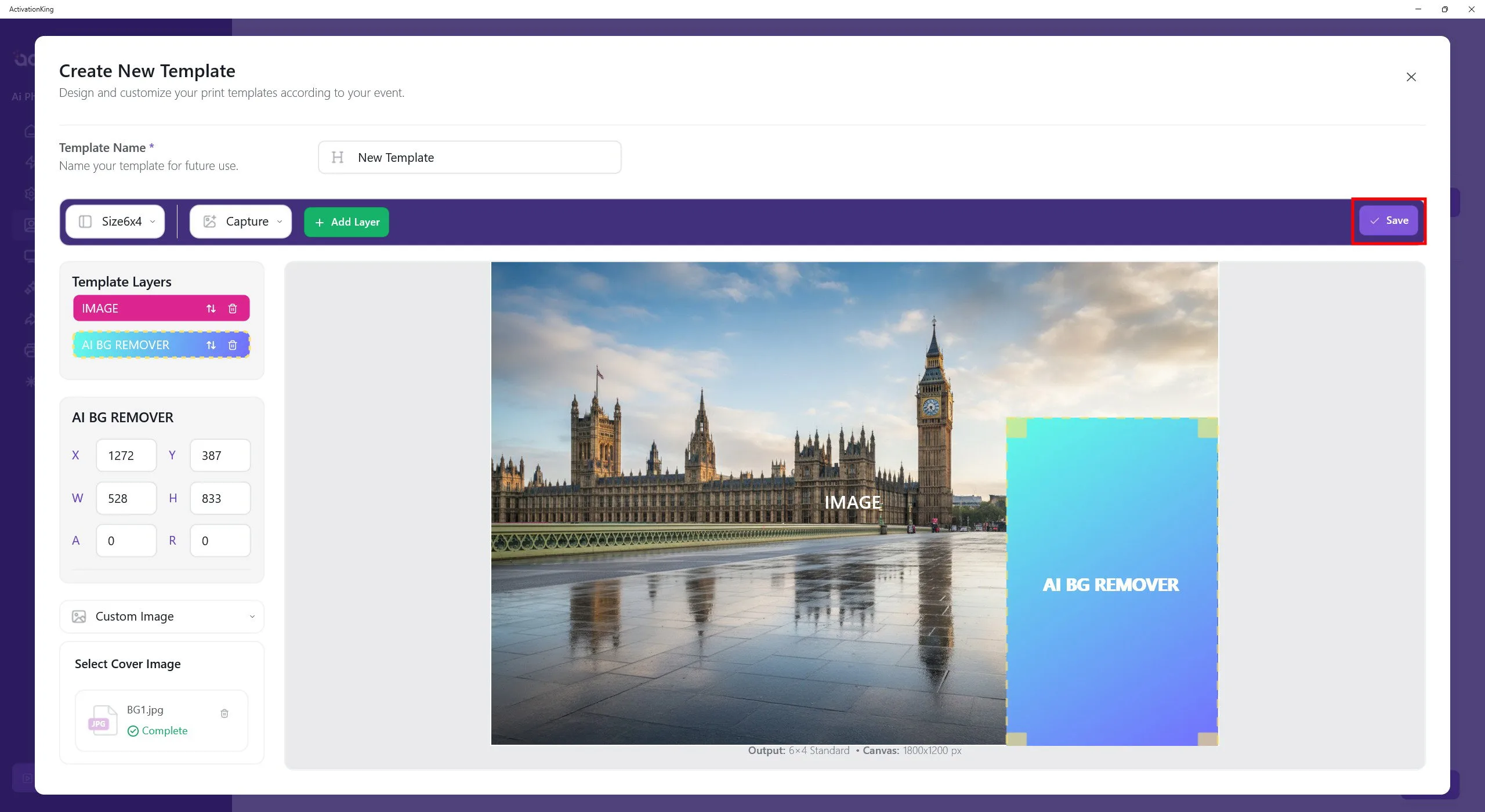
Después de completar todas las configuraciones, haz clic en el botón Guardar.
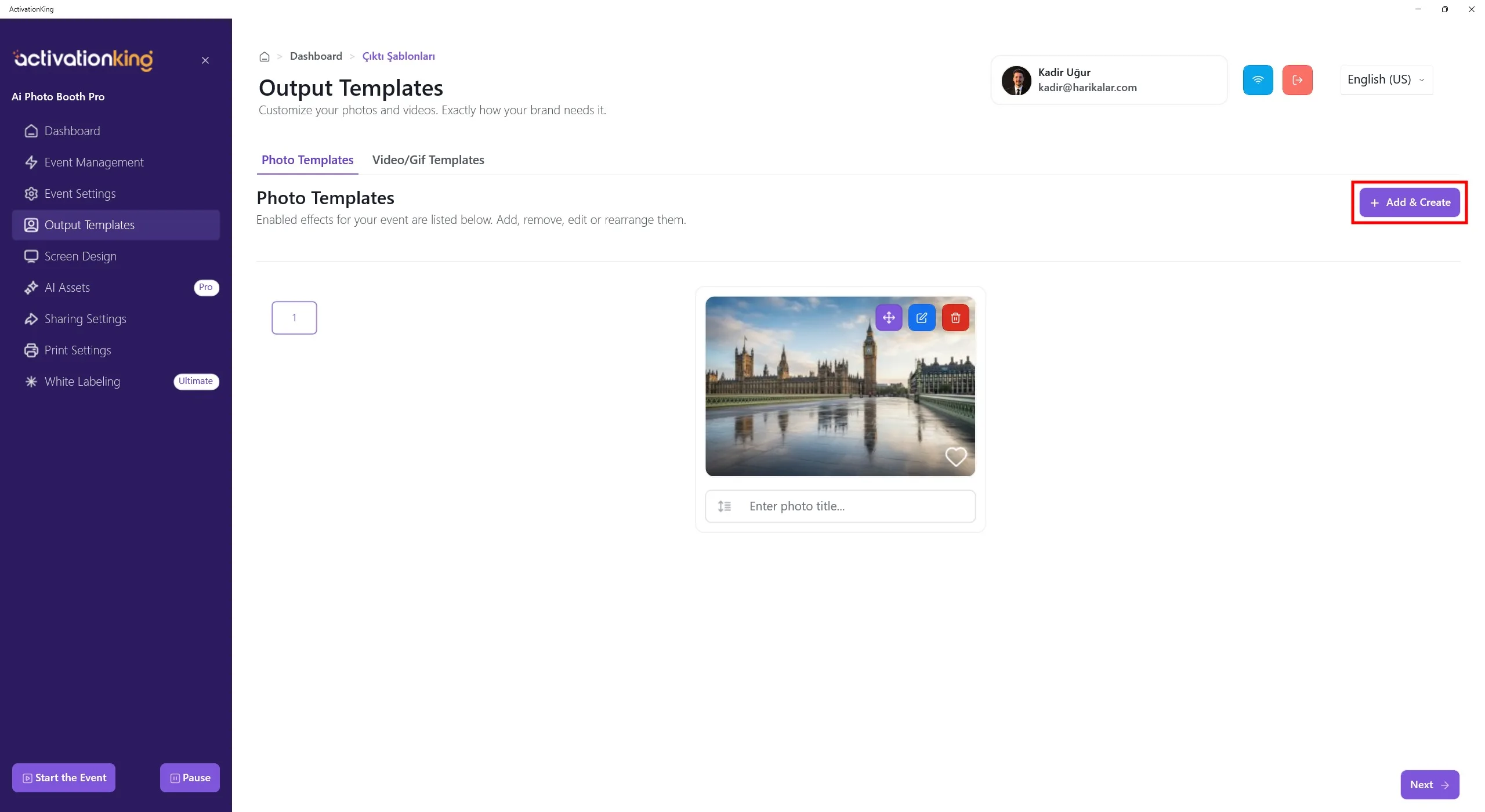
Tu primer visual ya está listo para usar. Siguiendo los mismos pasos, puedes agregar tantos fondos como desees. Para ofrecer más opciones, prepara plantillas adicionales de la misma manera.
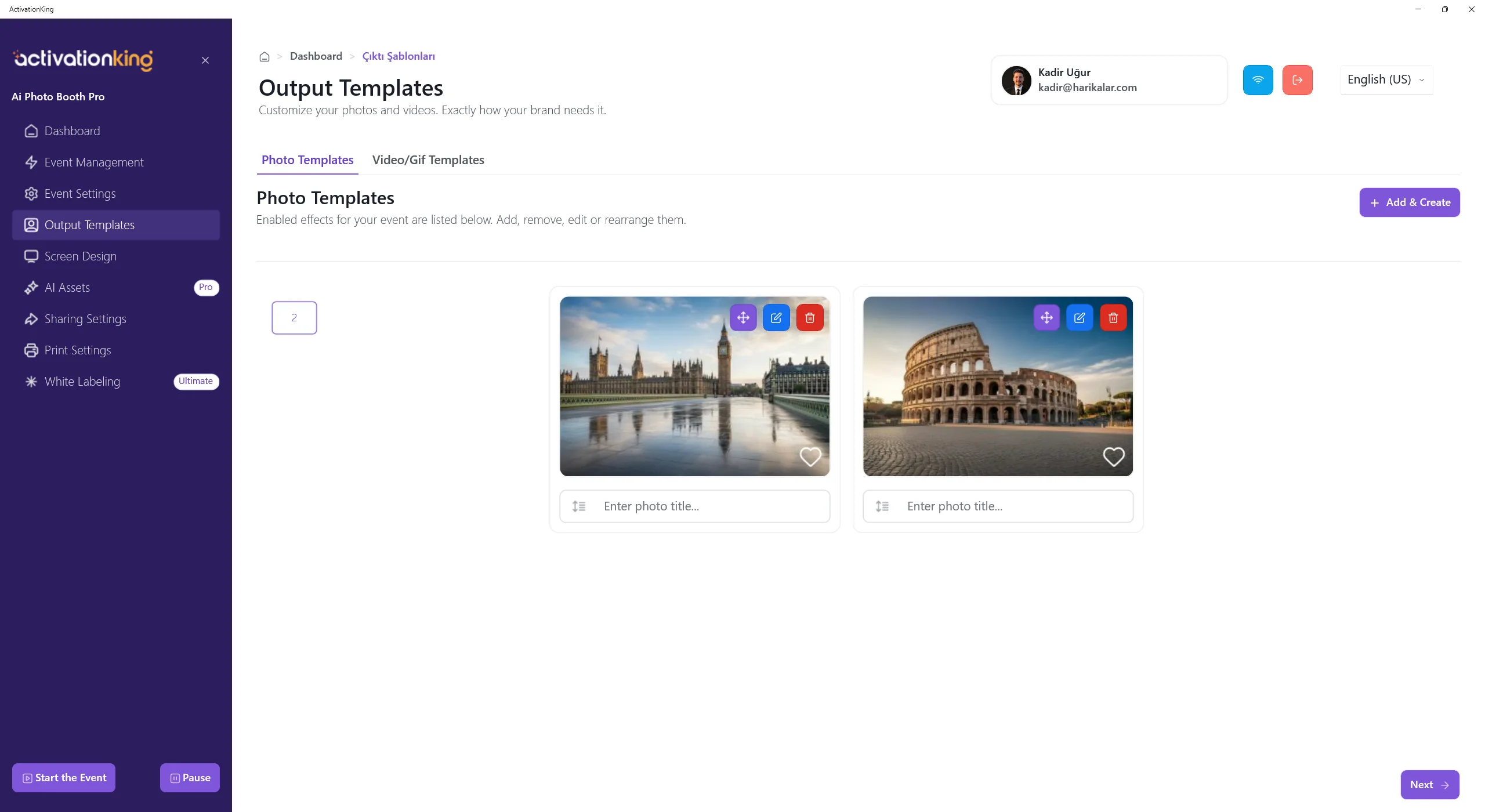
Después de agregar tus visuales, haz clic en el botón Iniciar evento.
Iniciar evento
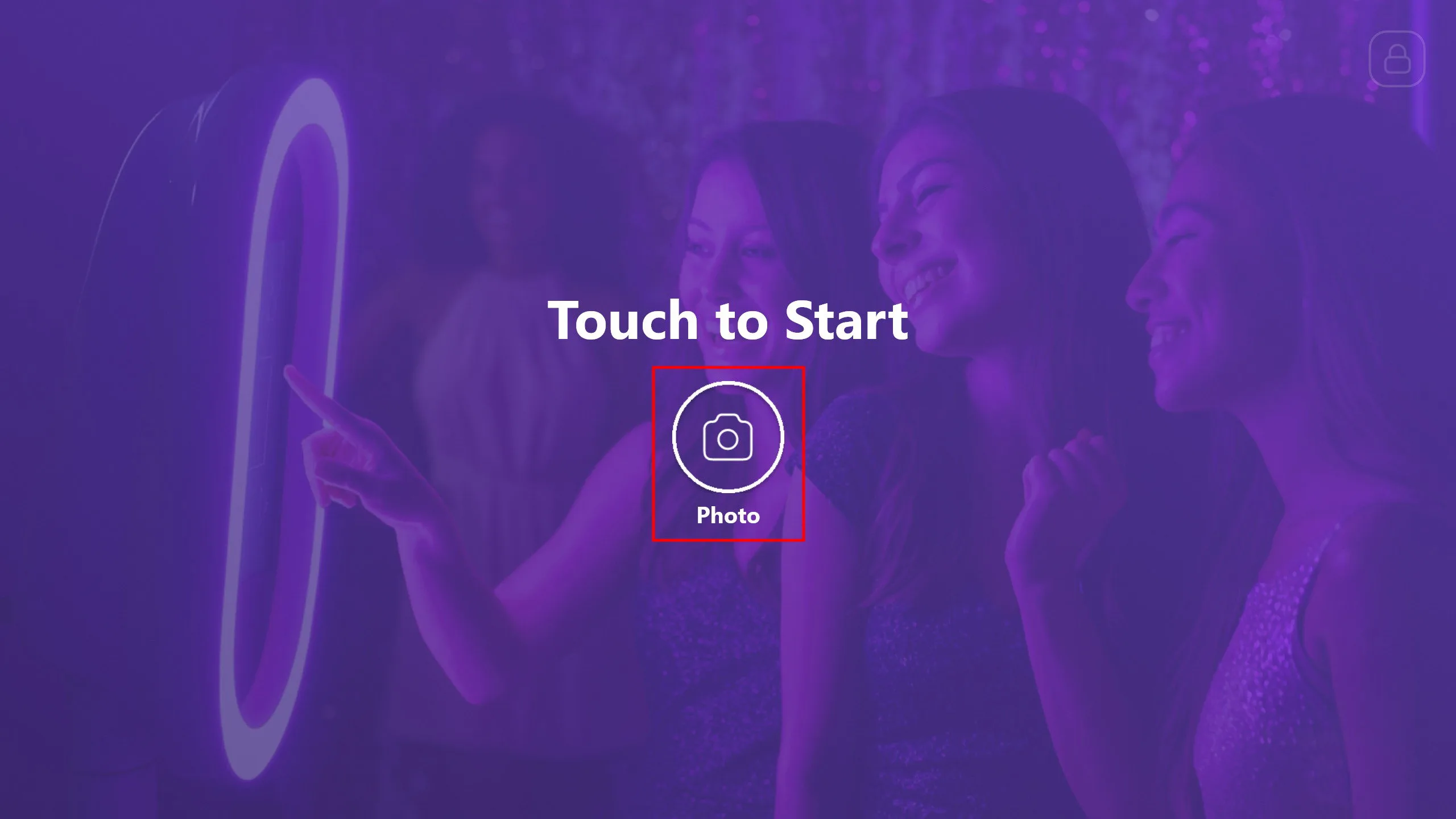
Puedes personalizar esta pantalla en el software como desees. Luego haz clic en el botón Foto.
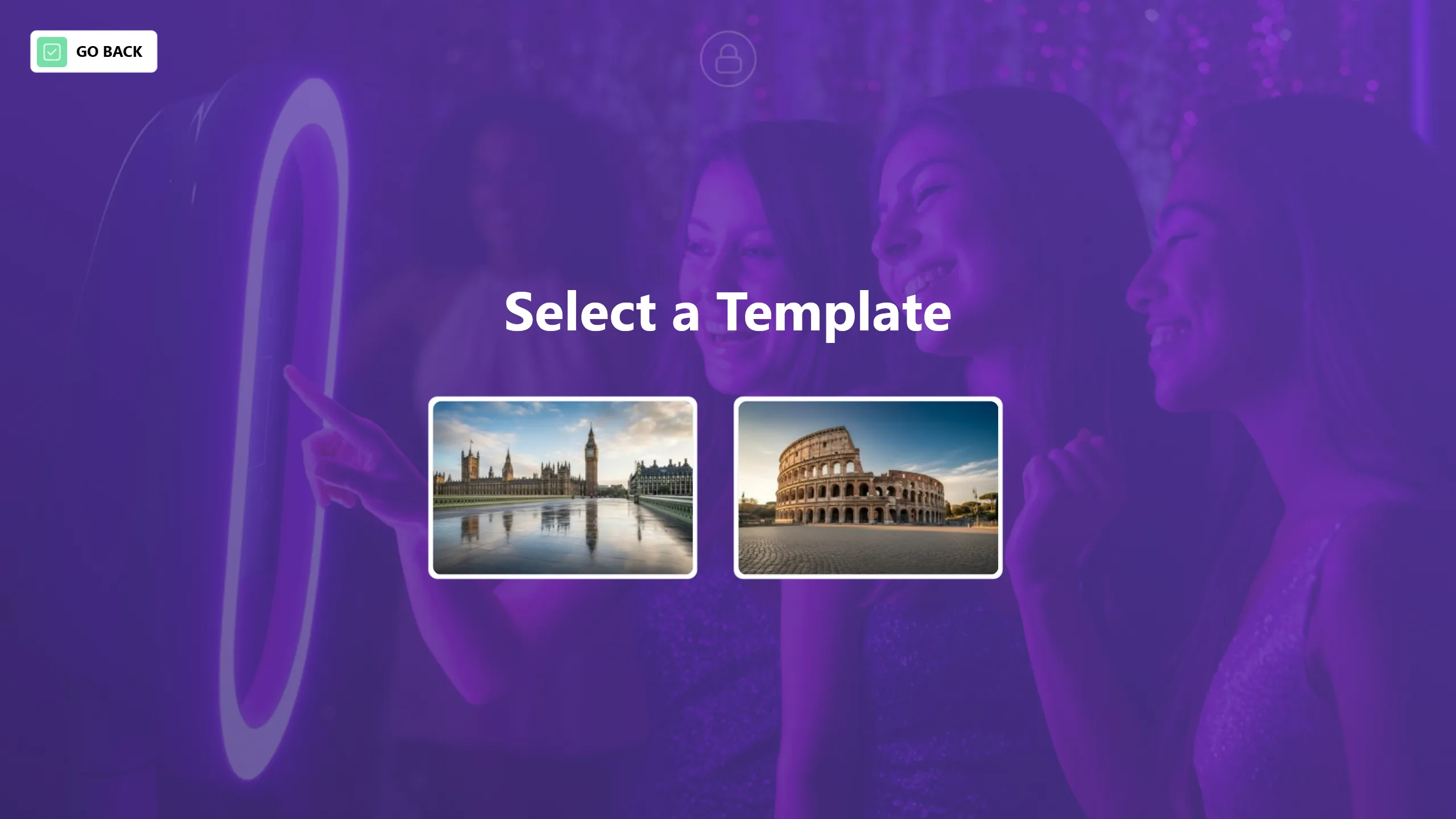
Antes de tomar la foto, selecciona el fondo que deseas usar.
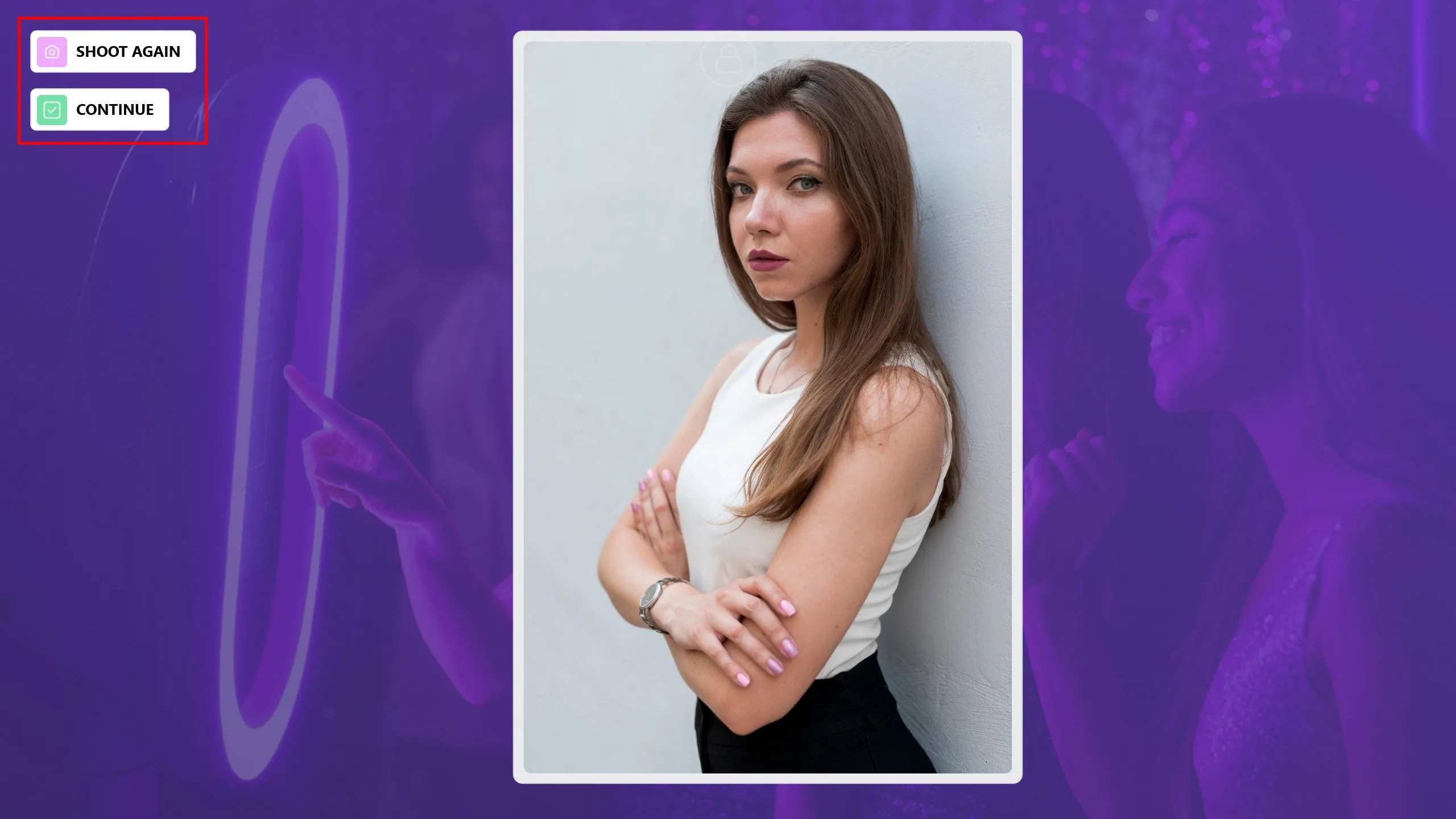
Después de tomar la foto, si a la persona no le gusta el resultado o se capturó una foto no deseada, puedes repetirla haciendo clic en el botón Repetir foto. Una vez que se complete la captura de la foto, haz clic en el botón Continuar.
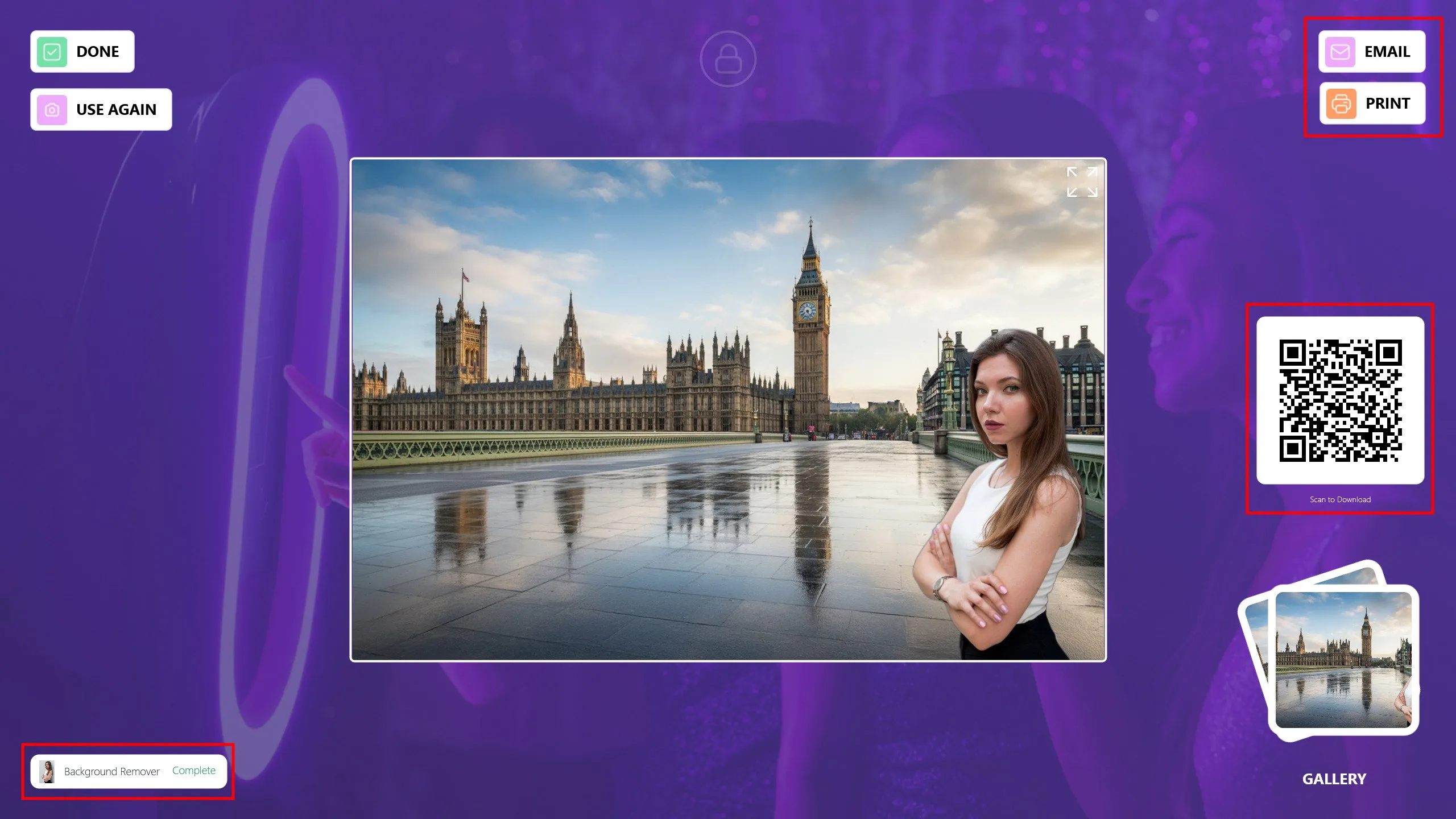
Tu foto estará lista en breve. Puedes compartirla con tus invitados por Correo electrónico, Imprimir o Código QR. Si deseas aplicar otro fondo usando la misma foto, haz clic en el botón Usar de nuevo. Haz clic en Listo para volver a la pantalla principal y prepararte para el siguiente invitado.
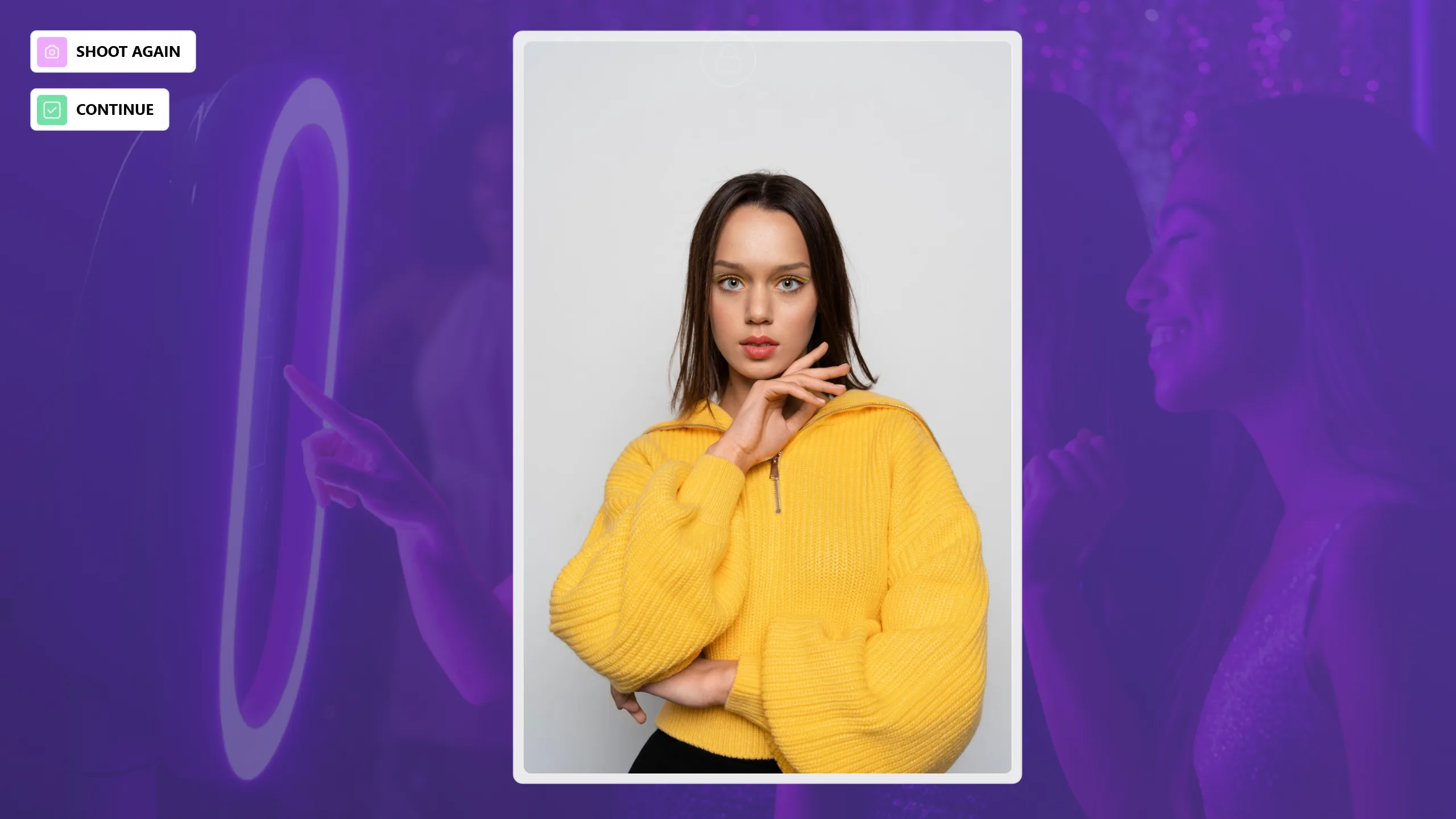
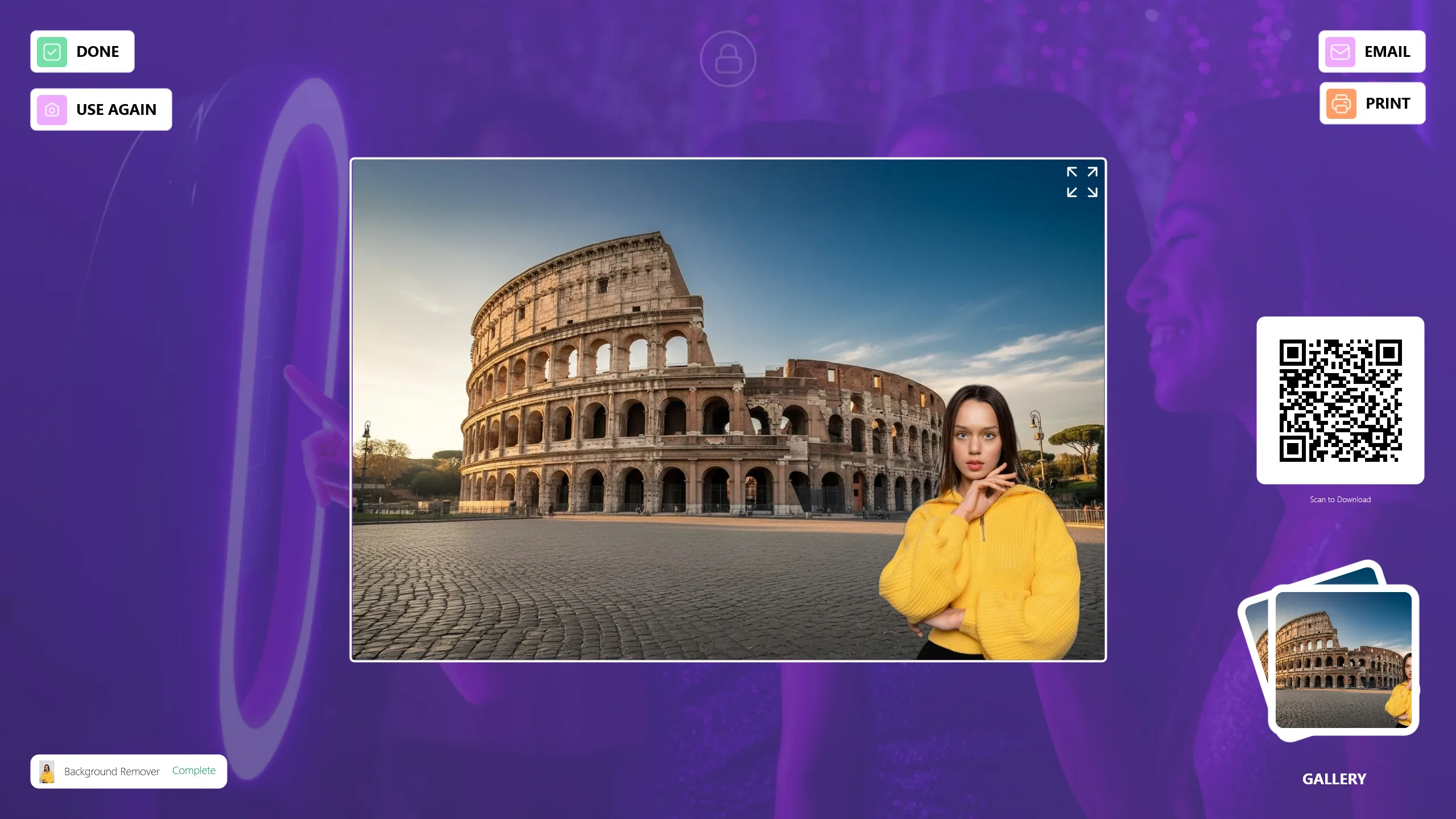
Puntos importantes al usar el modo AI Background Remove
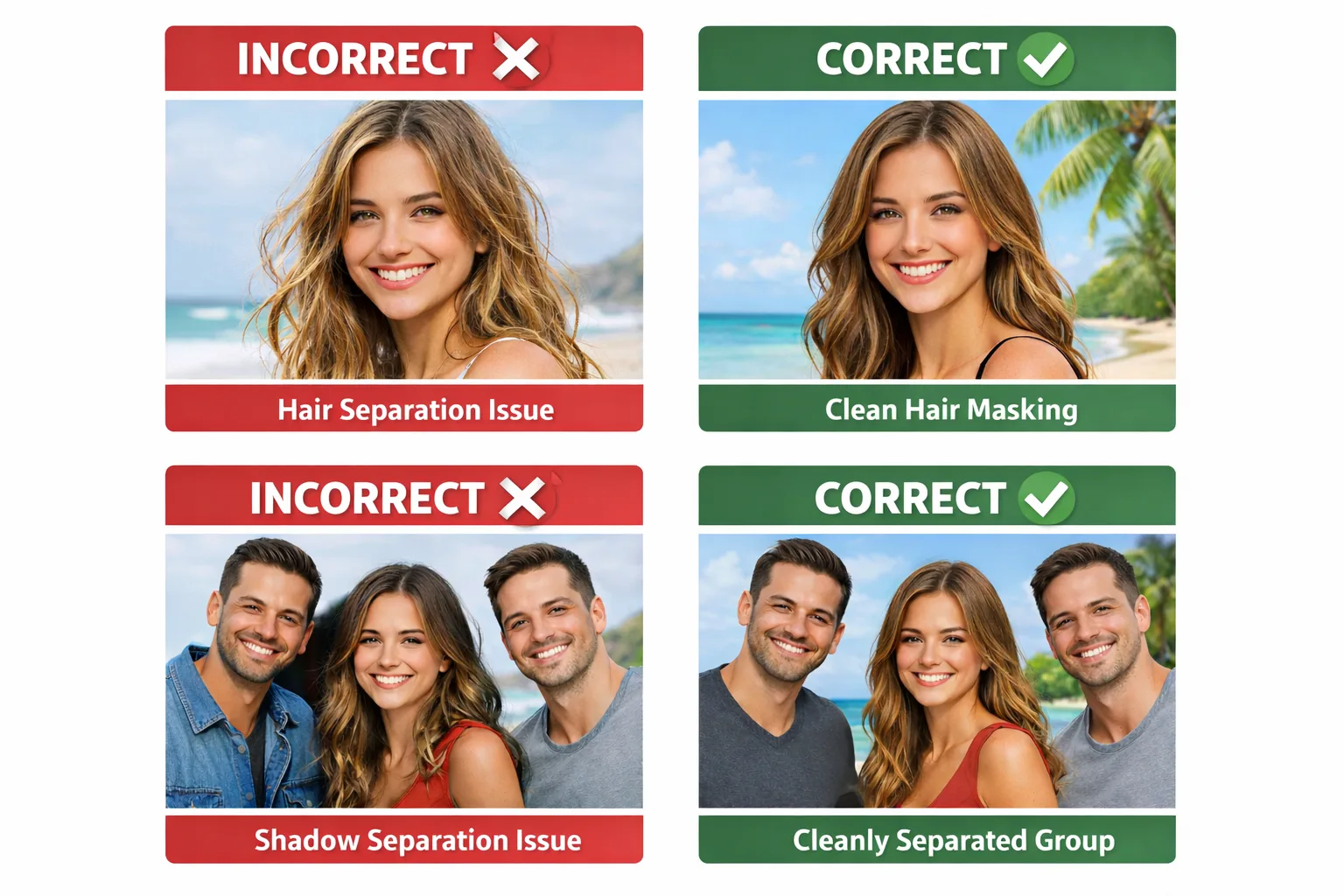
Errores de AI Background: problemas de cabello y sombras con varias personas
Problemas de enmascaramiento de cabello: El cabello fino, semitransparente, de bajo contraste, con contraluz o despeinado puede causar una separación imprecisa.
Problemas de sombras con varias personas: Cuando las personas están demasiado juntas, las sombras reales entre ellas se interpretan como parte del sujeto, no del fondo.
Mejores prácticas:
- Mantener distancia entre los sujetos.
- Usar iluminación suave de una sola fuente.
- Evitar luces laterales y spots duros.
- Evitar fotos de grupo abarrotadas.
1) El ángulo de la cámara y el encuadre deben ser correctos
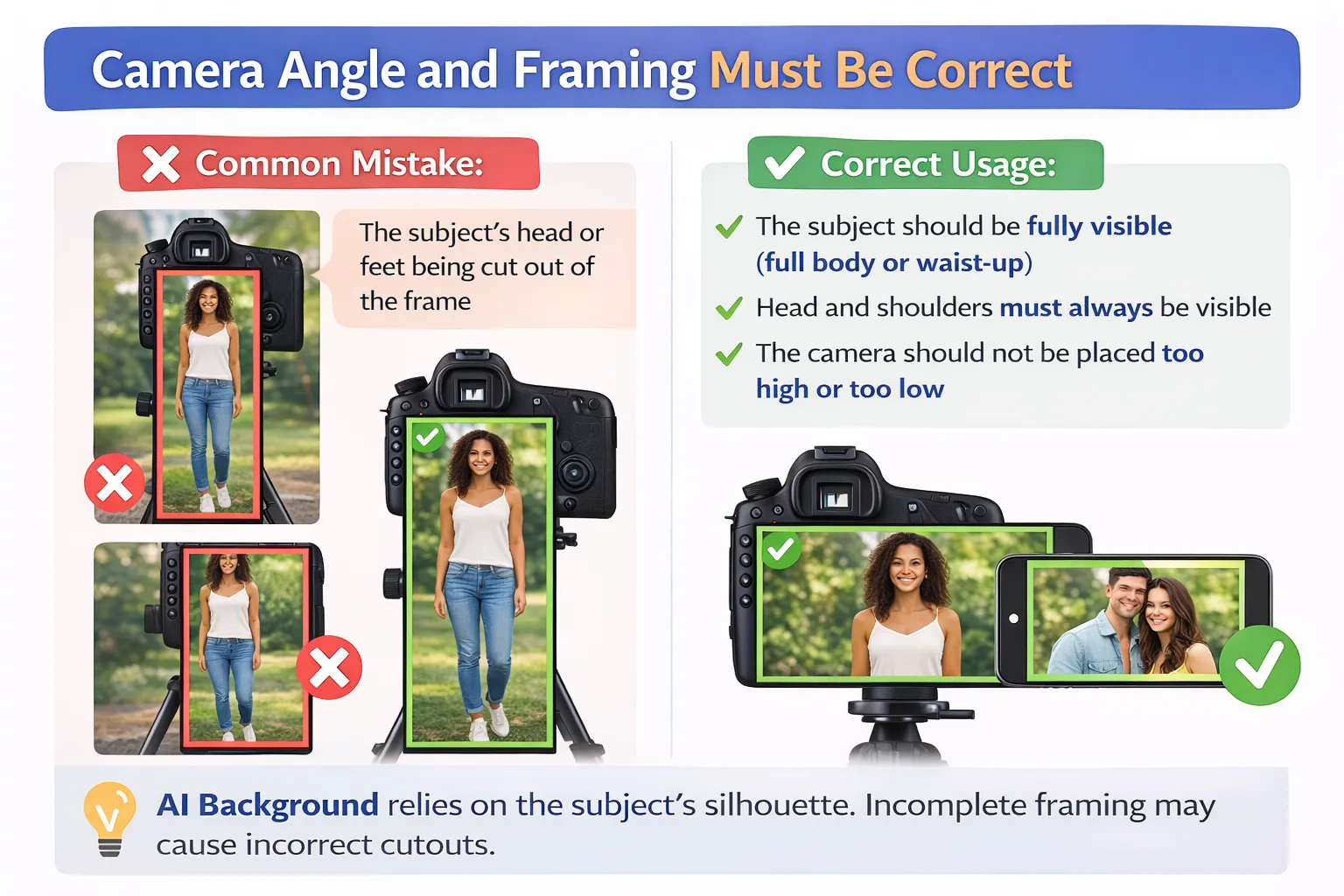
Error común:
- La cabeza o los pies del sujeto quedan fuera del encuadre.
Uso correcto:
- El sujeto debe ser completamente visible (cuerpo completo o de la cintura hacia arriba).
- La cabeza y los hombros siempre deben estar visibles.
- La cámara no debe colocarse demasiado alta ni demasiado baja.
AI Background depende de la silueta del sujeto. El encuadre incompleto puede causar recortes incorrectos.
2) Alineación de la cámara retrato/paisaje y de la capa
Error común:
- Usar una capa horizontal mientras la cámara está en modo retrato.
Uso correcto:
- Cámara retrato: usa una capa retrato.
- Cámara paisaje: usa una capa paisaje.
La capa define dónde aparecerá la persona en la imagen. La alineación incorrecta conduce a una mala correspondencia del fondo.
3) La iluminación debe ser clara y equilibrada
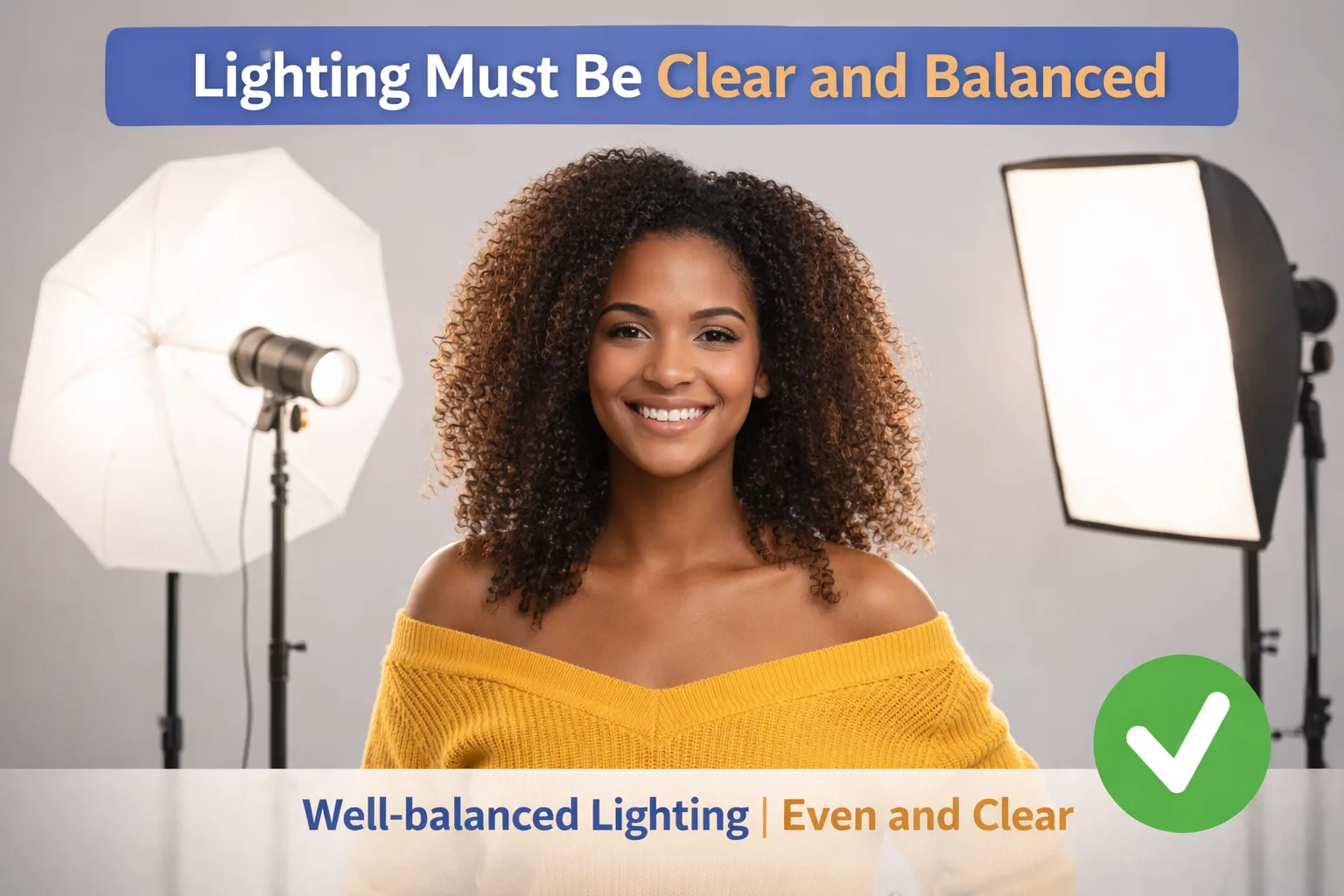
Error común:
- Sombras faciales duras.
- Entornos oscuros.
- Contraluz fuerte.
Uso correcto:
- El rostro y el cuerpo deben estar iluminados uniformemente.
- Evitar la luz trasera fuerte.
- Prevenir las sombras en el rostro.
La iluminación desequilibrada puede hacer que la IA interprete mal los bordes del cabello y los hombros.
4) El fondo debe ser limpio y simple
Error común:
- Fondos reales con patrones, coloridos o desordenados.
Uso correcto:
- Usar fondos de color sólido.
- Los fondos blancos, grises o de un solo tono son ideales.
- Sin personas u objetos en el fondo.
Cuanto más simple sea el fondo, más limpio será el resultado de AI Background.
5) Evitar poses en movimiento
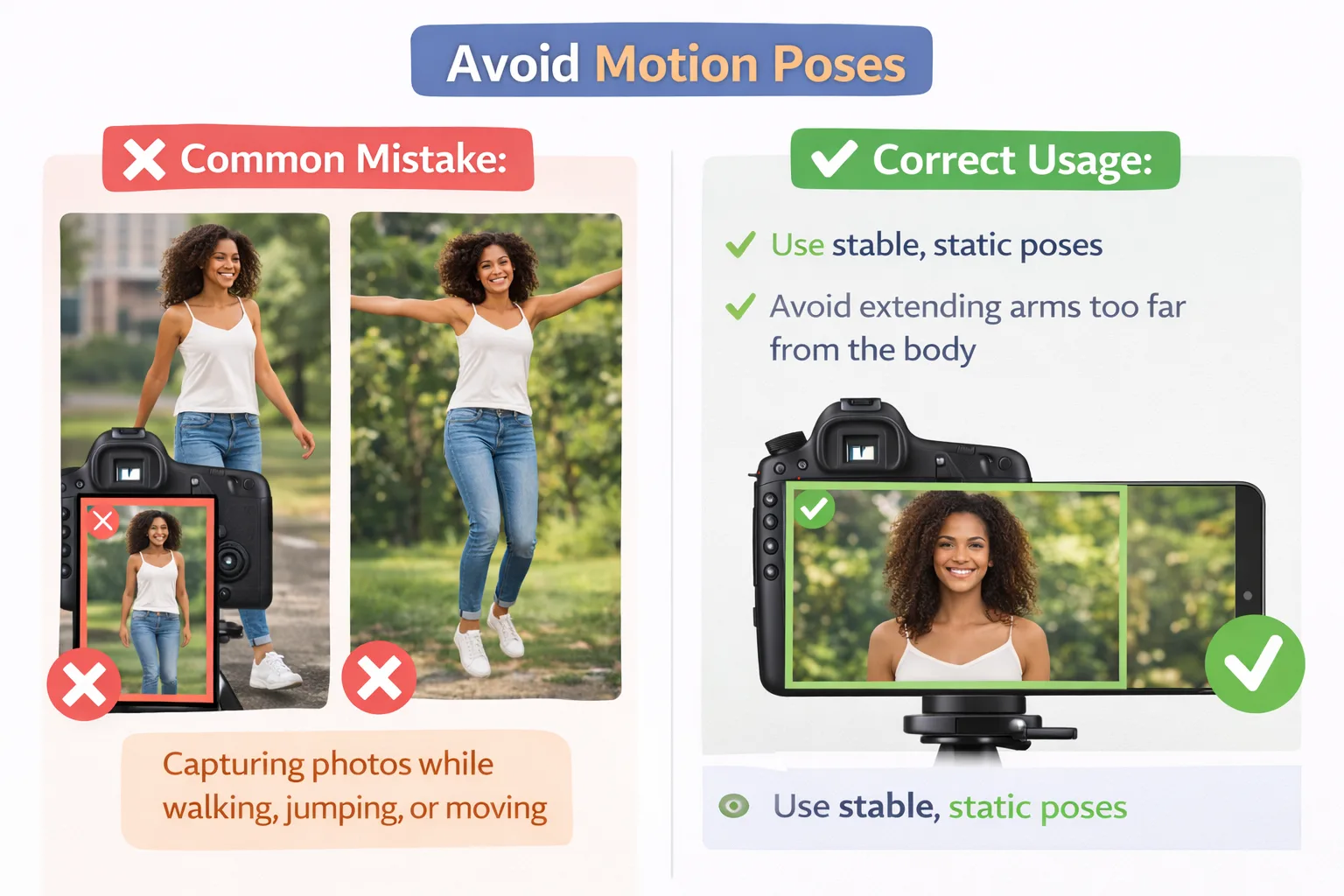
Error común:
- Tomar fotos mientras se camina, salta o se mueve.
Uso correcto:
- Usar poses estables y estáticas.
- Evitar extender los brazos demasiado lejos del cuerpo.
