
Gestión del evento
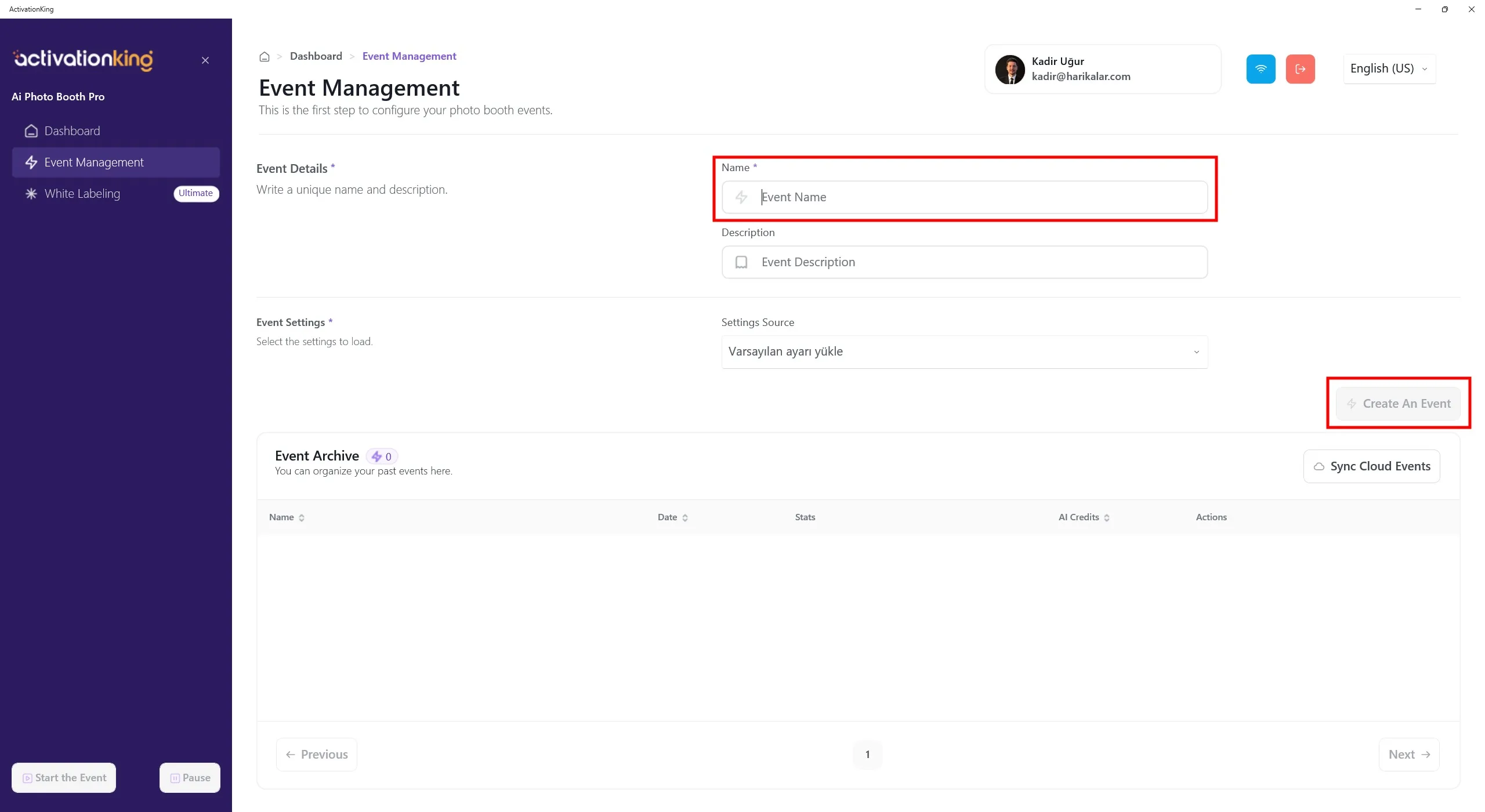
Después de iniciar sesión en el software, primero necesitamos crear un evento. Introduce el nombre del evento y haz clic en el botón Crear un evento.
Configuración del evento
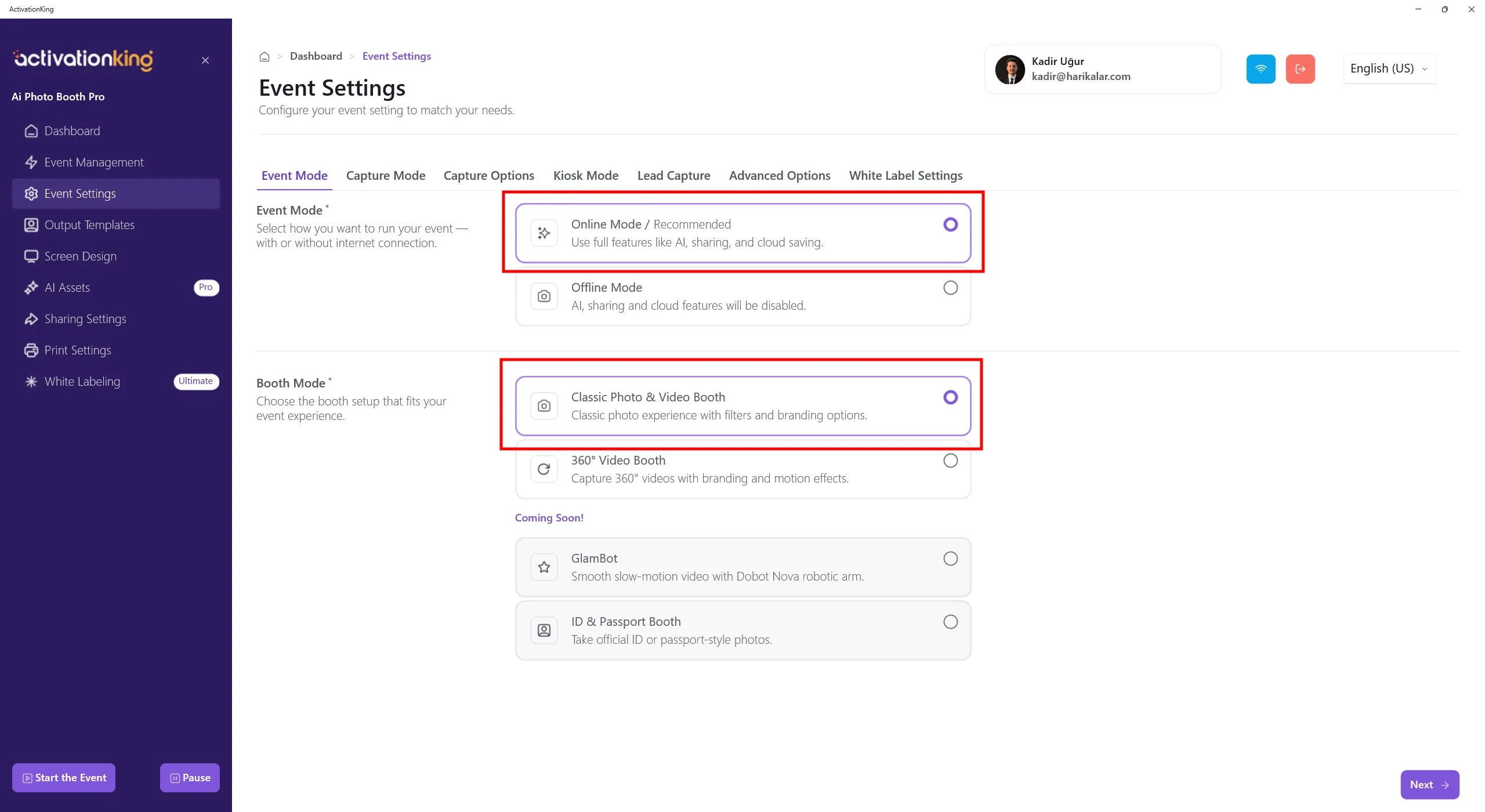
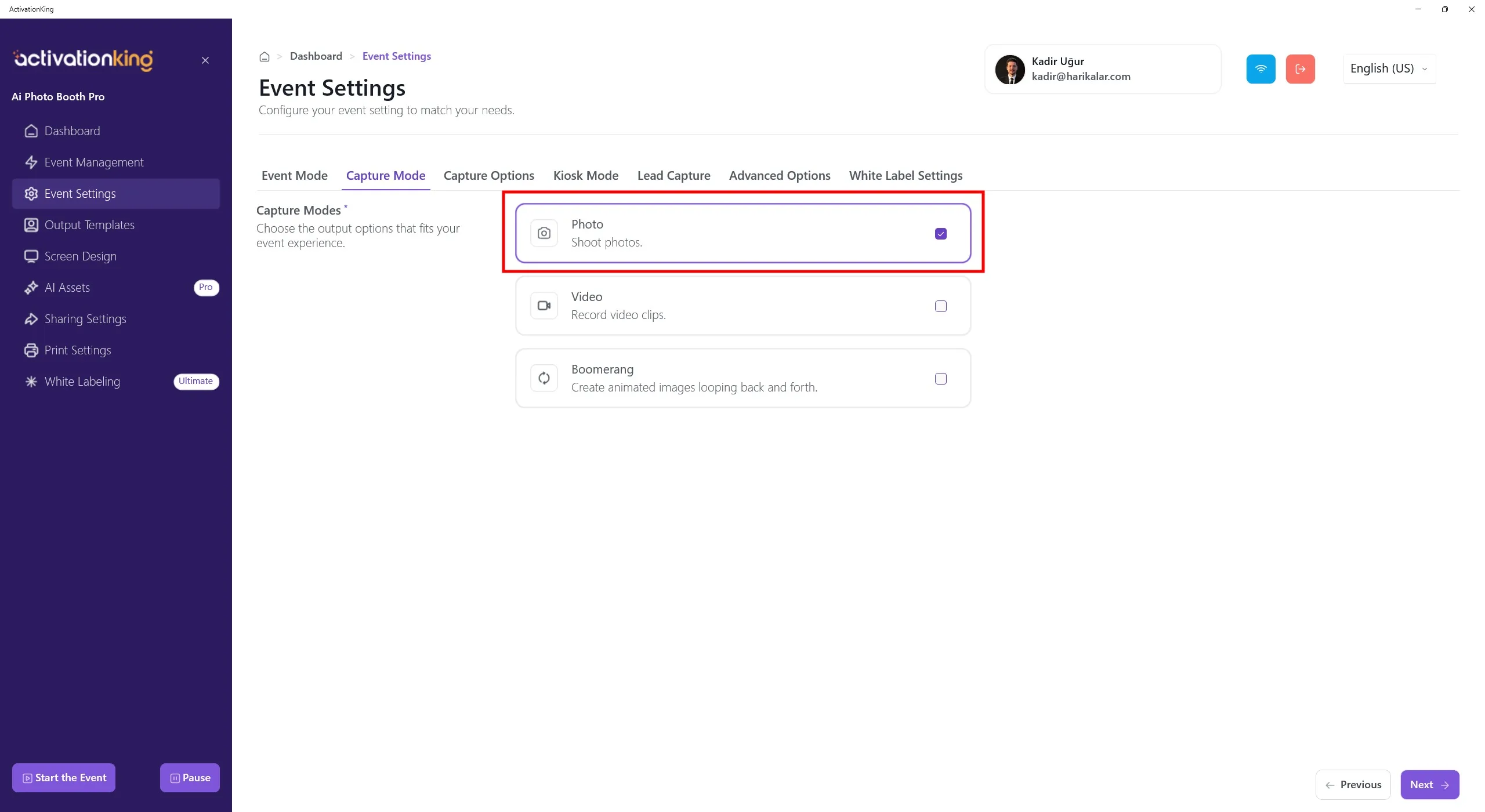
Primero, selecciona el modo que vas a utilizar y luego navega a la página Opciones de captura.
Opciones de captura
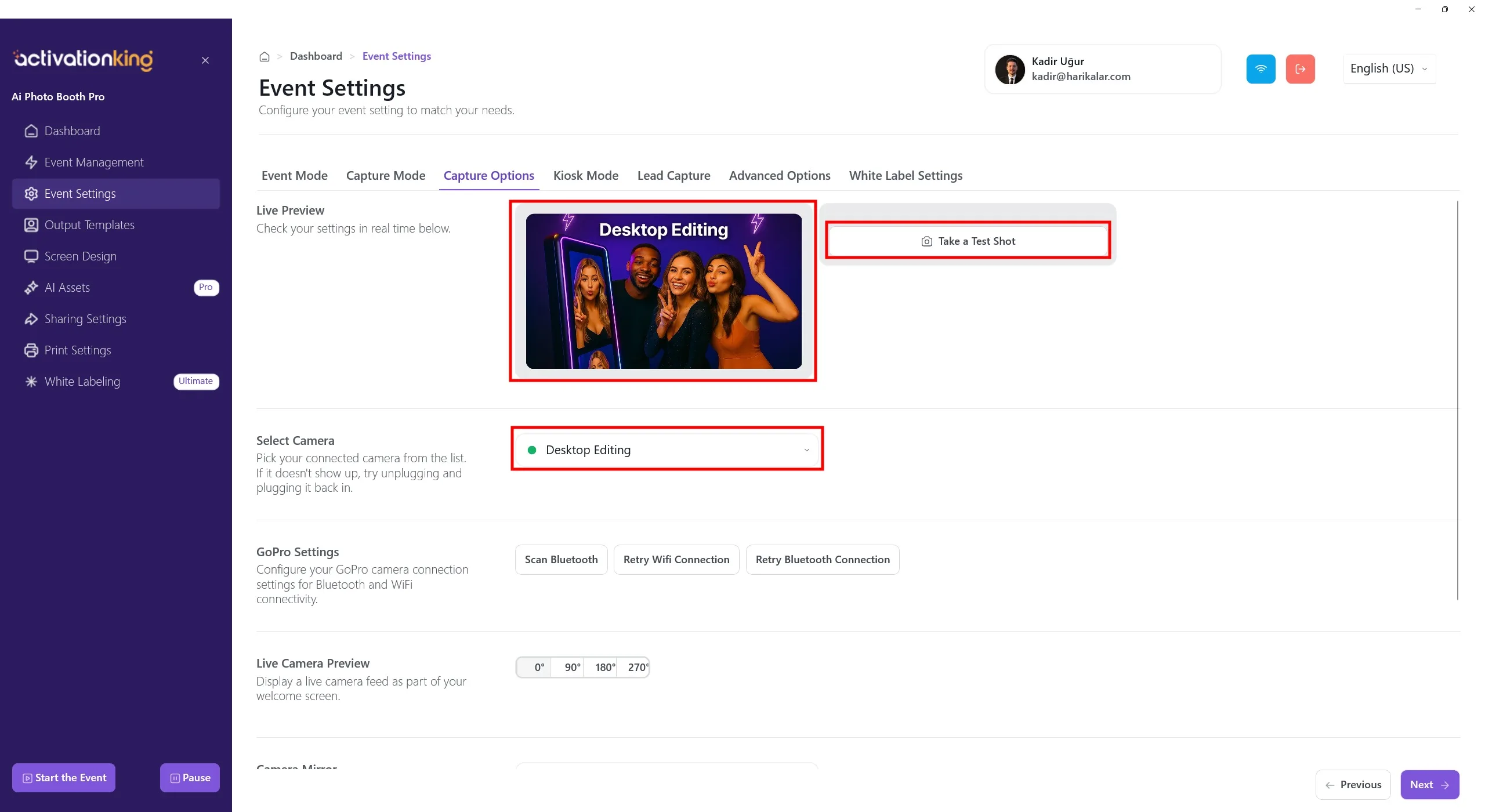
En esta página puedes configurar todos los ajustes de tu cámara. Si seleccionas Edición de escritorio en la sección Seleccionar cámara, puedes trabajar con las fotos existentes en tu dispositivo sin conectar una cámara. También puedes seleccionar una cámara conectada a tu dispositivo en la misma sección. Una vez seleccionada la cámara, tu imagen en vivo aparecerá en la sección Vista previa en vivo. Puedes tomar fotos de prueba para comprobar las condiciones de iluminación y la configuración actual de tu cámara.
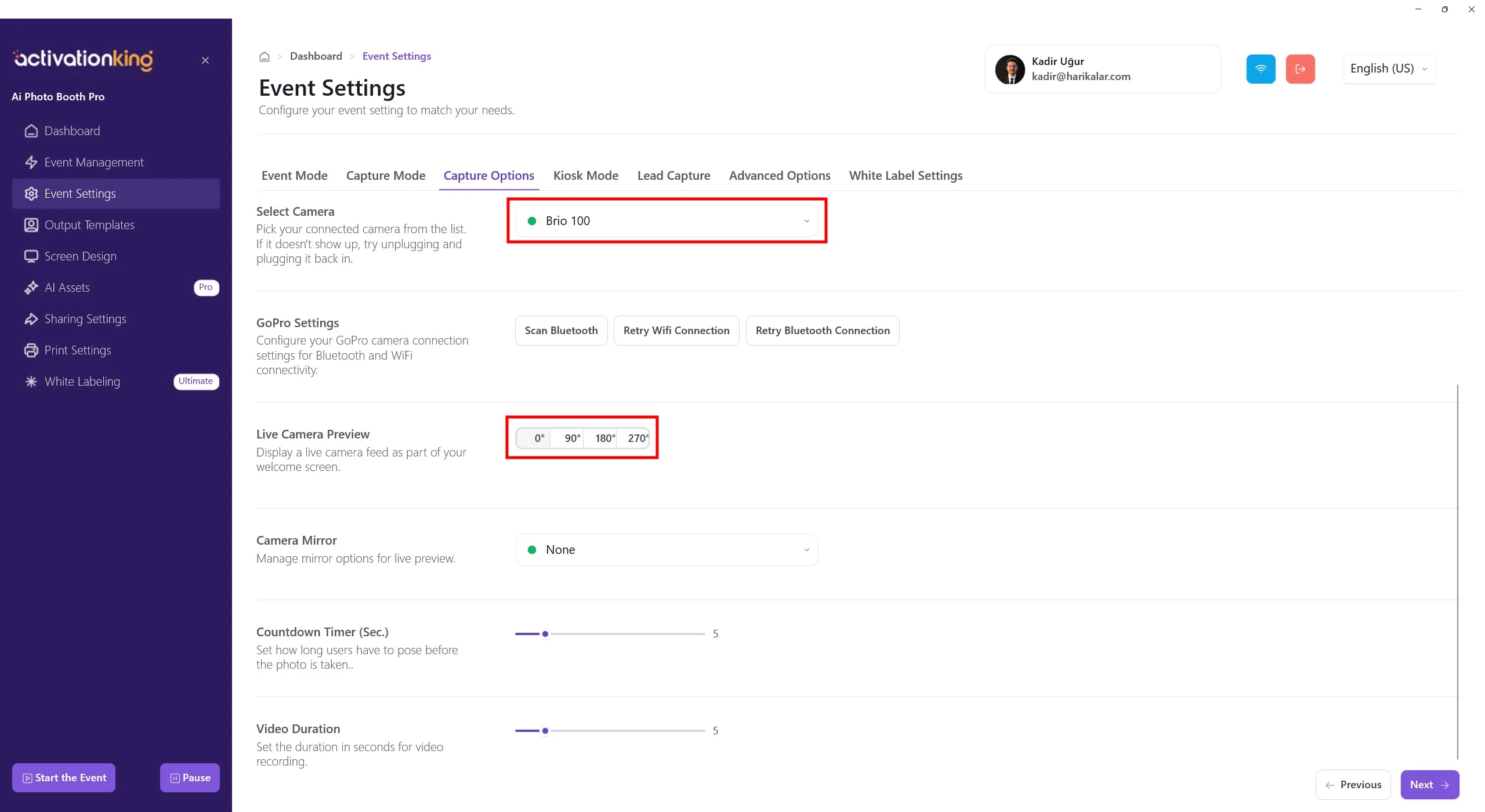
Al desplazarte hacia la parte inferior de la página, puedes ajustar el ángulo de la cámara. También puedes configurar los ajustes de espejo de la cámara y establecer el tiempo de cuenta regresiva antes de tomar la foto.
Plantillas de salida
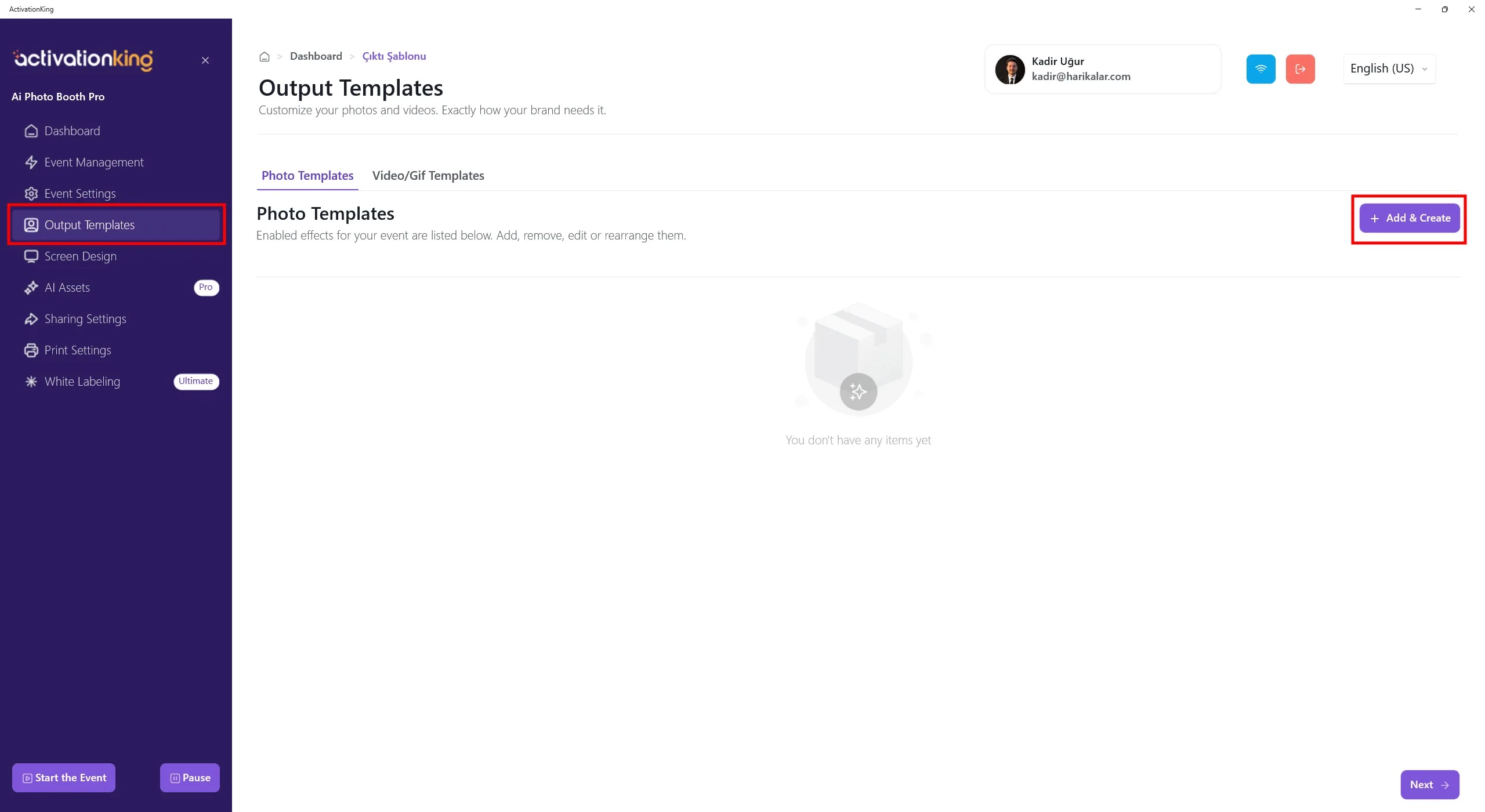
Cuando se abre la página, verás las plantillas predeterminadas. Puedes usar estas plantillas o eliminarlas todas y crear una nueva plantilla solo para el modo que necesitas.
Tener varias plantillas en esta sección requiere seleccionar una plantilla antes de tomar una foto. Si no estás usando varios modos de IA o varios marcos/plantillas, no es necesario. Puedes eliminar todas las plantillas y restaurarlas rápidamente en cualquier momento.
Para crear una plantilla para AI Motion, haz clic en el botón +Añadir & Crear.
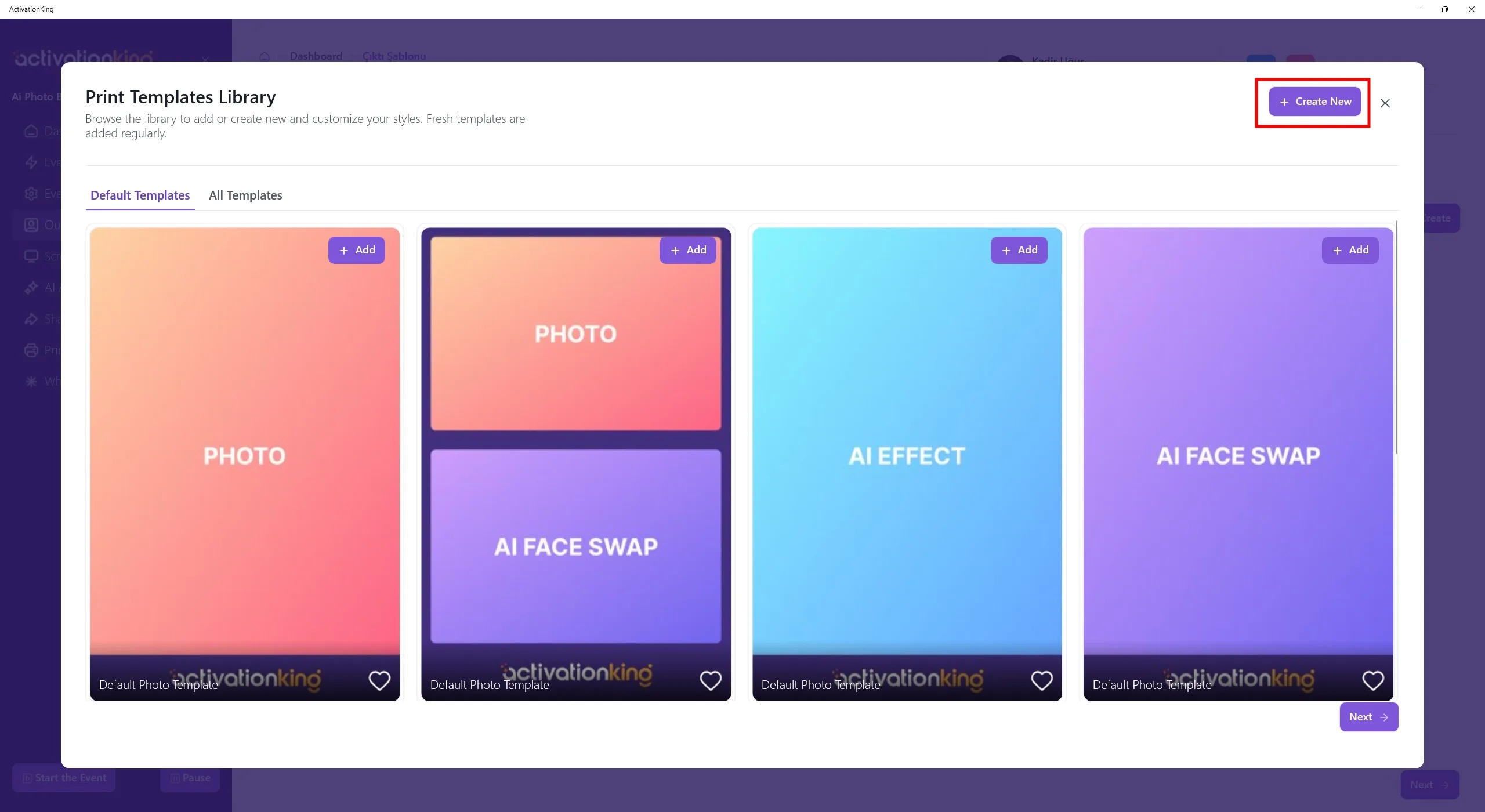
Aunque hayas eliminado las plantillas, puedes volver a añadirlas rápidamente desde esta sección. Por ahora, haz clic en el botón Crear nuevo.
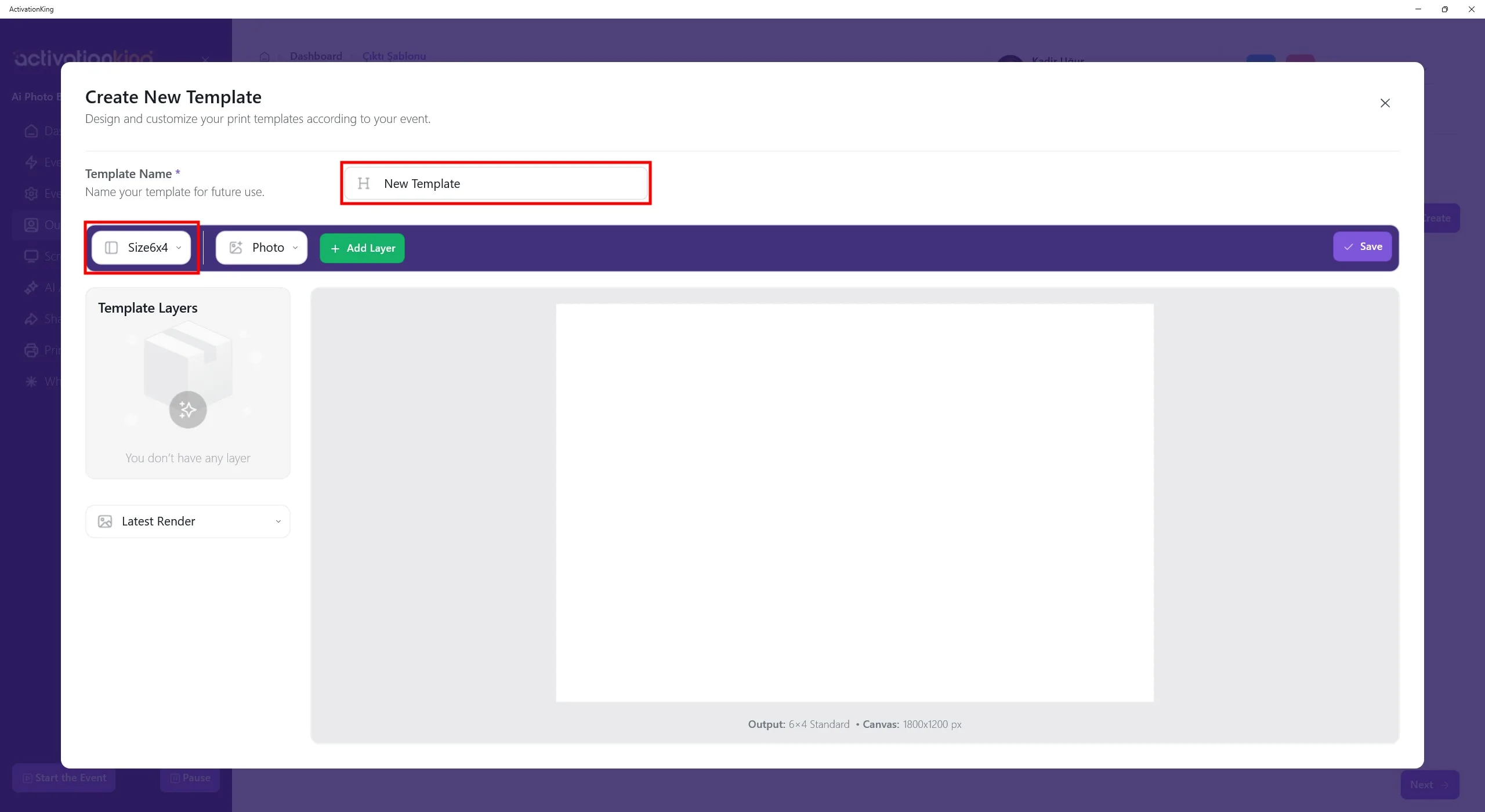
En la página que se abre, puedes nombrar tus plantillas si planeas usar más de una. Si solo vas a usar una plantilla, no es necesario. Ajusta el tamaño de la plantilla desde la sección superior izquierda.
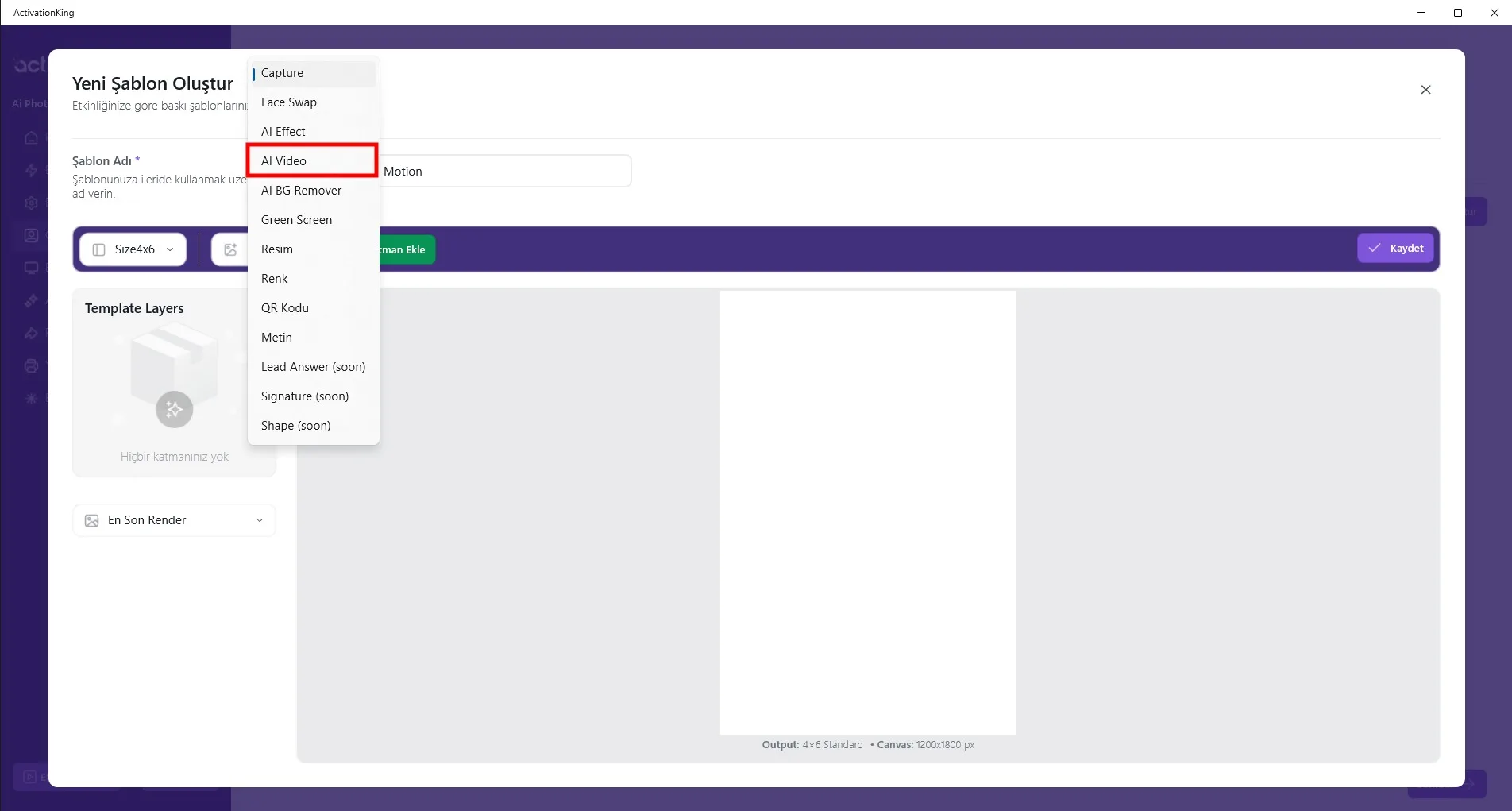
Haz clic en el botón junto al campo de tamaño para revelar las opciones de modo. Selecciona AI Video y haz clic en el botón Añadir capa.
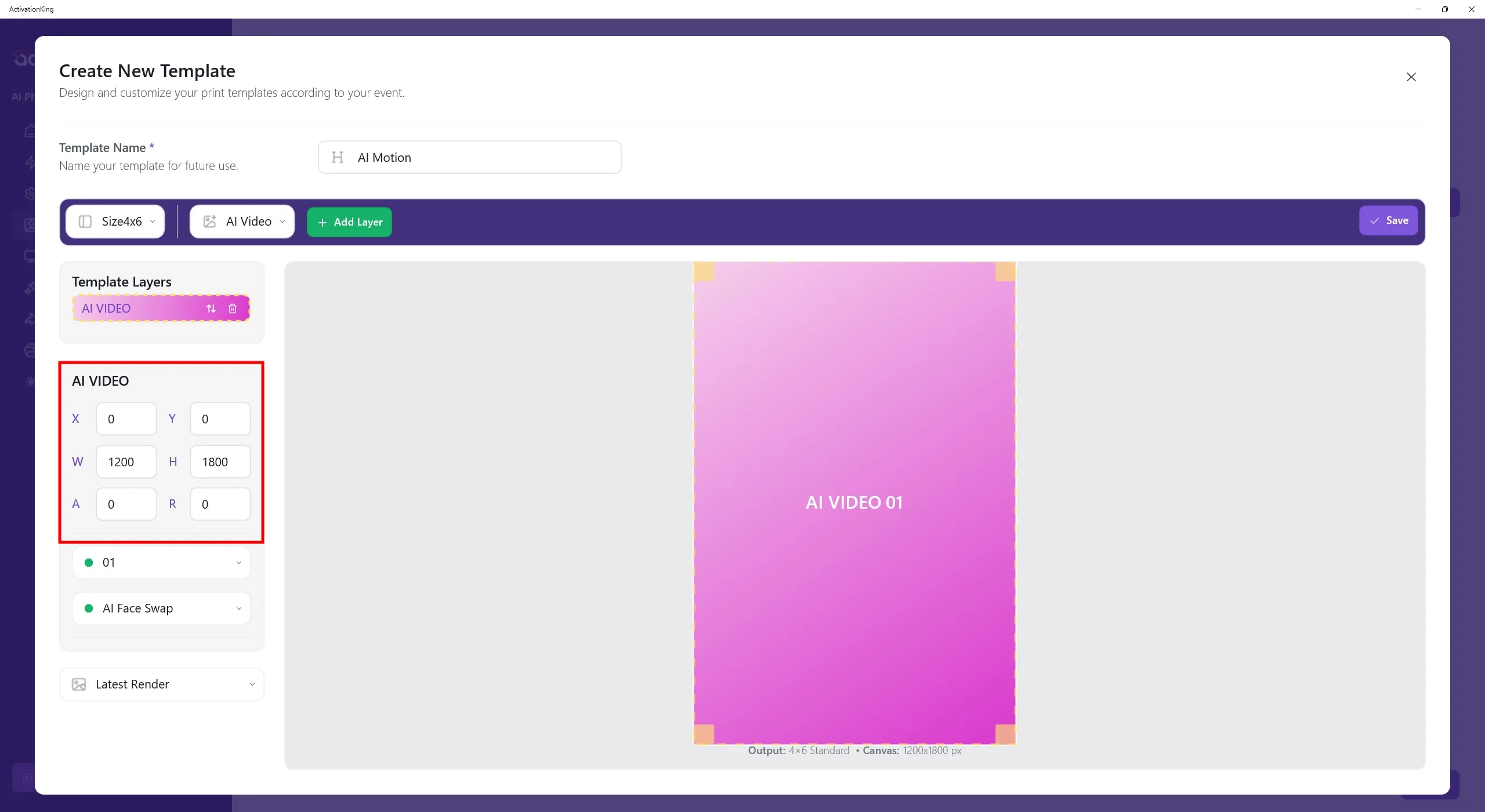
Una vez que la capa aparezca en la pantalla, ajusta su tamaño y dimensiones.
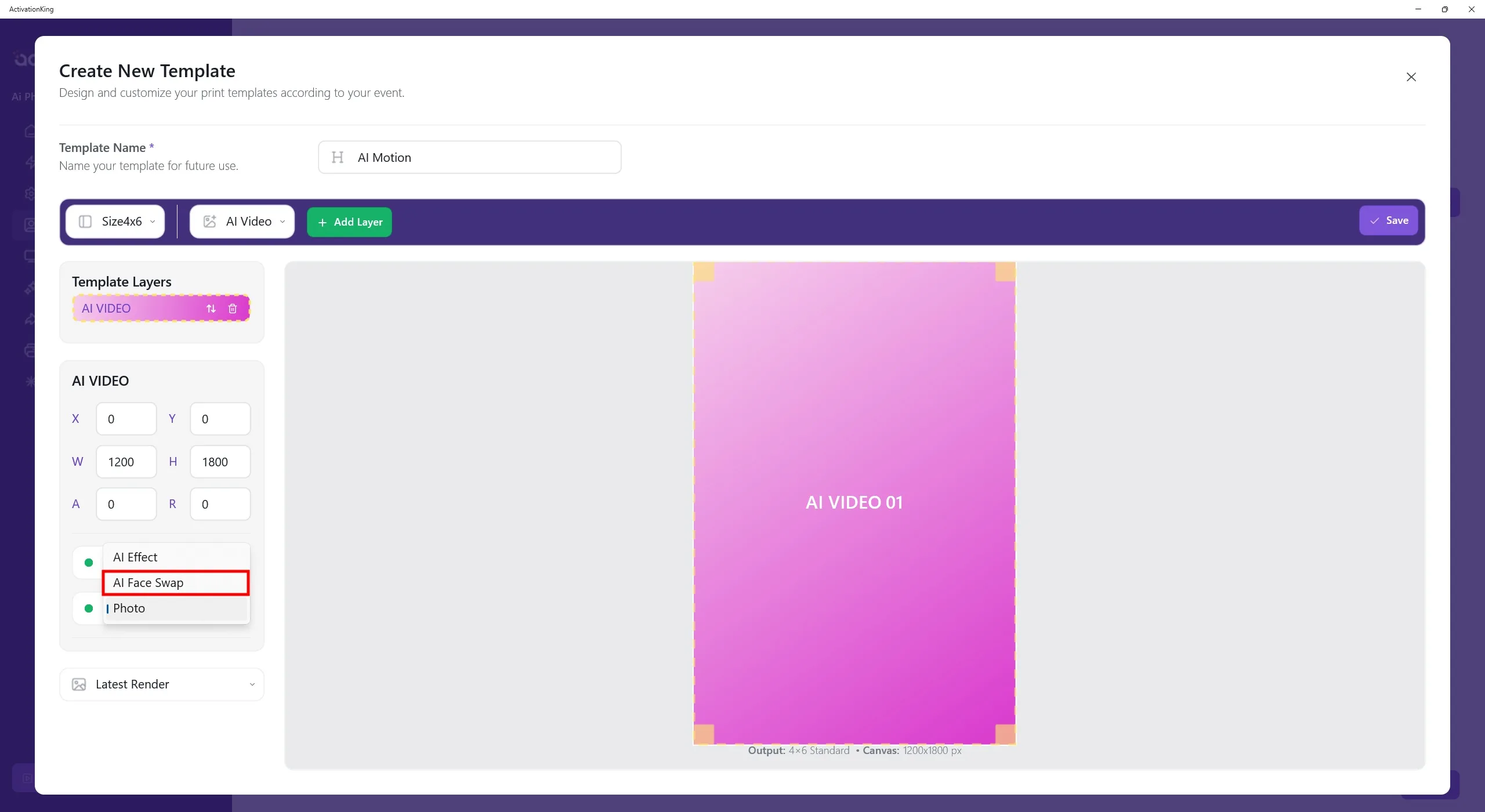
En el cuadro debajo de la sección de dimensionamiento, selecciona la salida del modo IA que deseas convertir en AI Motion.
Si quieres aplicar movimiento a más de un modo IA, necesitas crear una plantilla separada para cada modo.
Tras completar todas las configuraciones, haz clic en el botón Guardar.
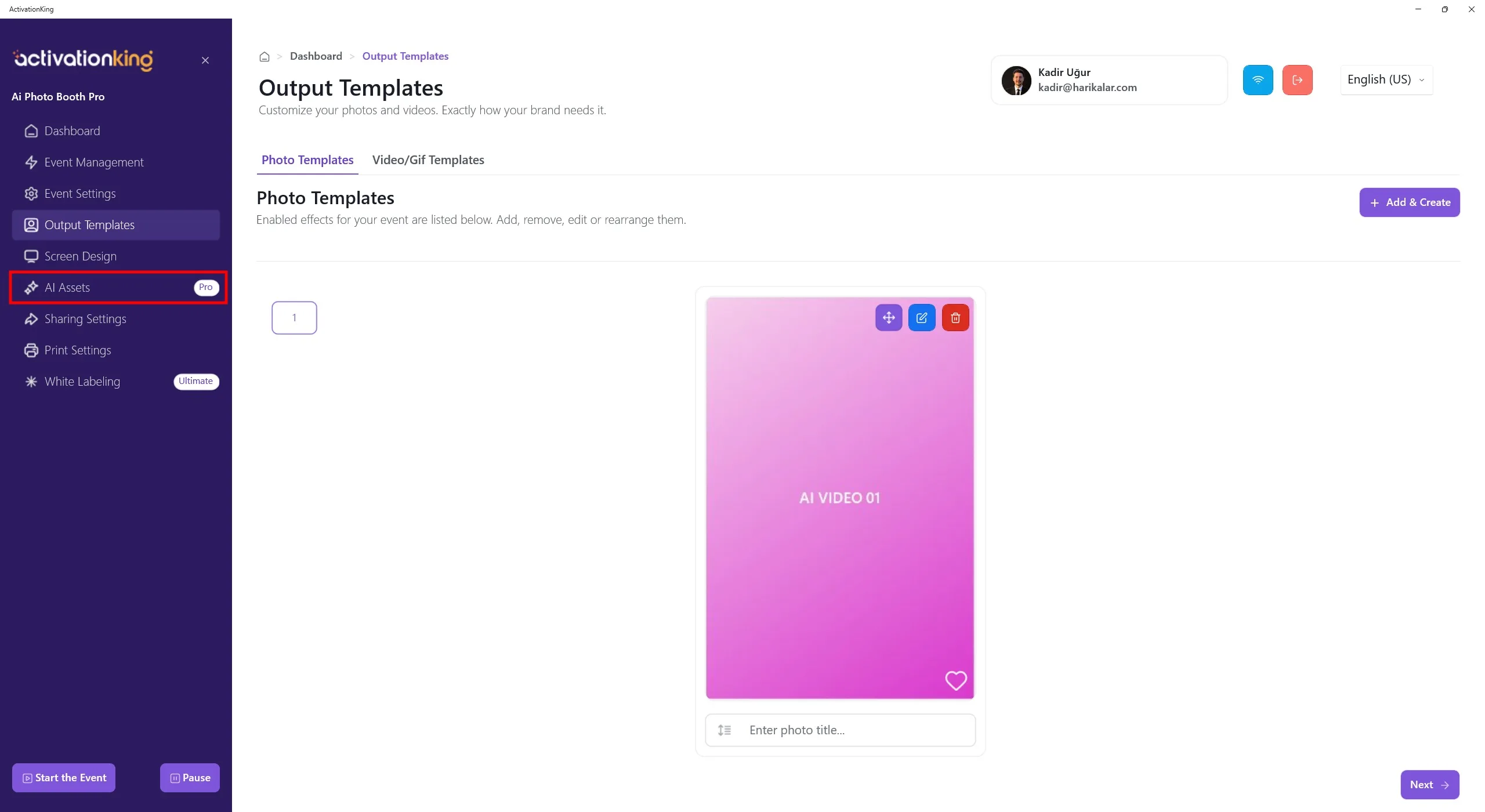
Abre la página Recurso IA.
Recursos de IA
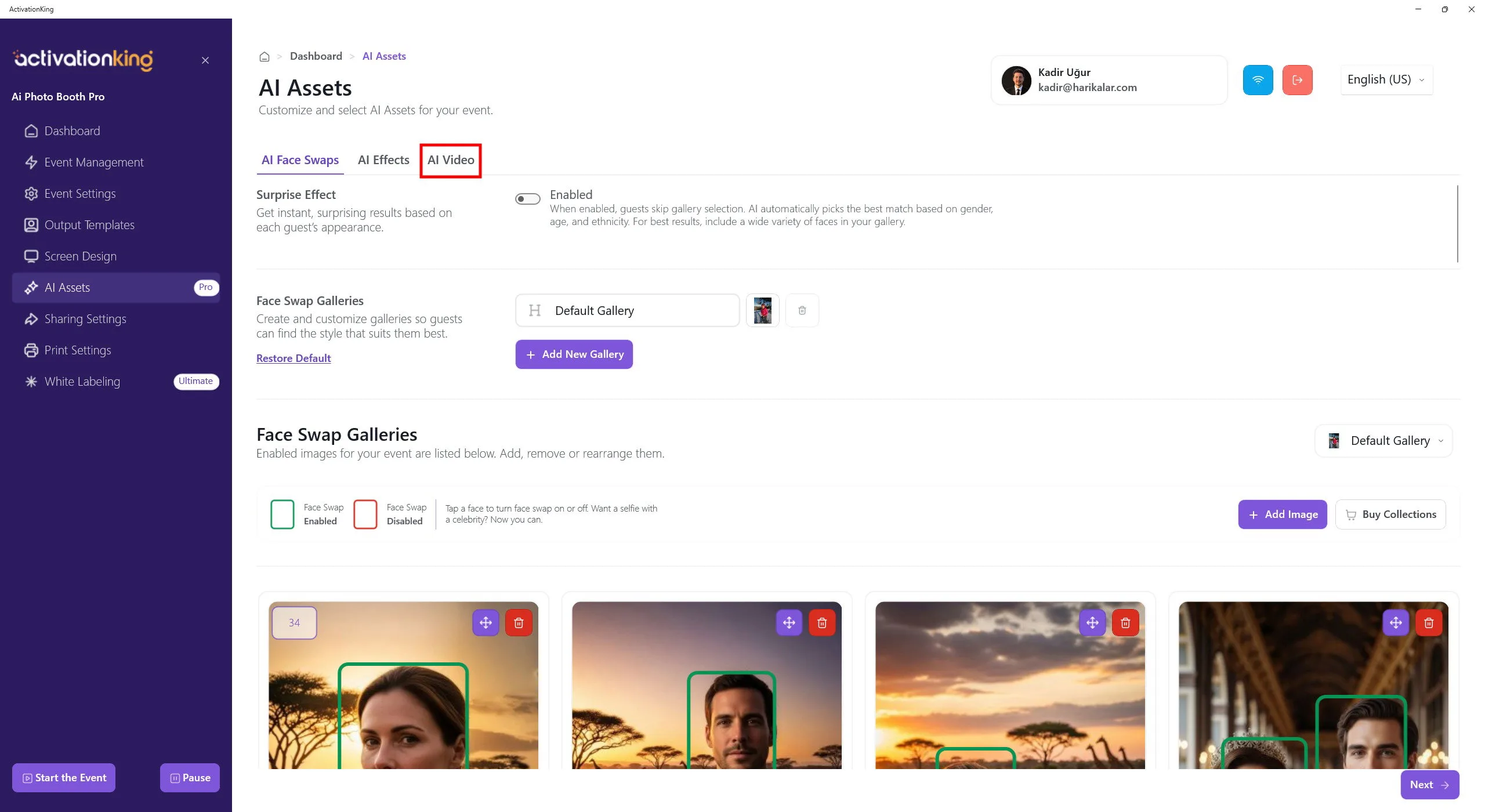
En la página que se abre, cambia a la pestaña AI Video.
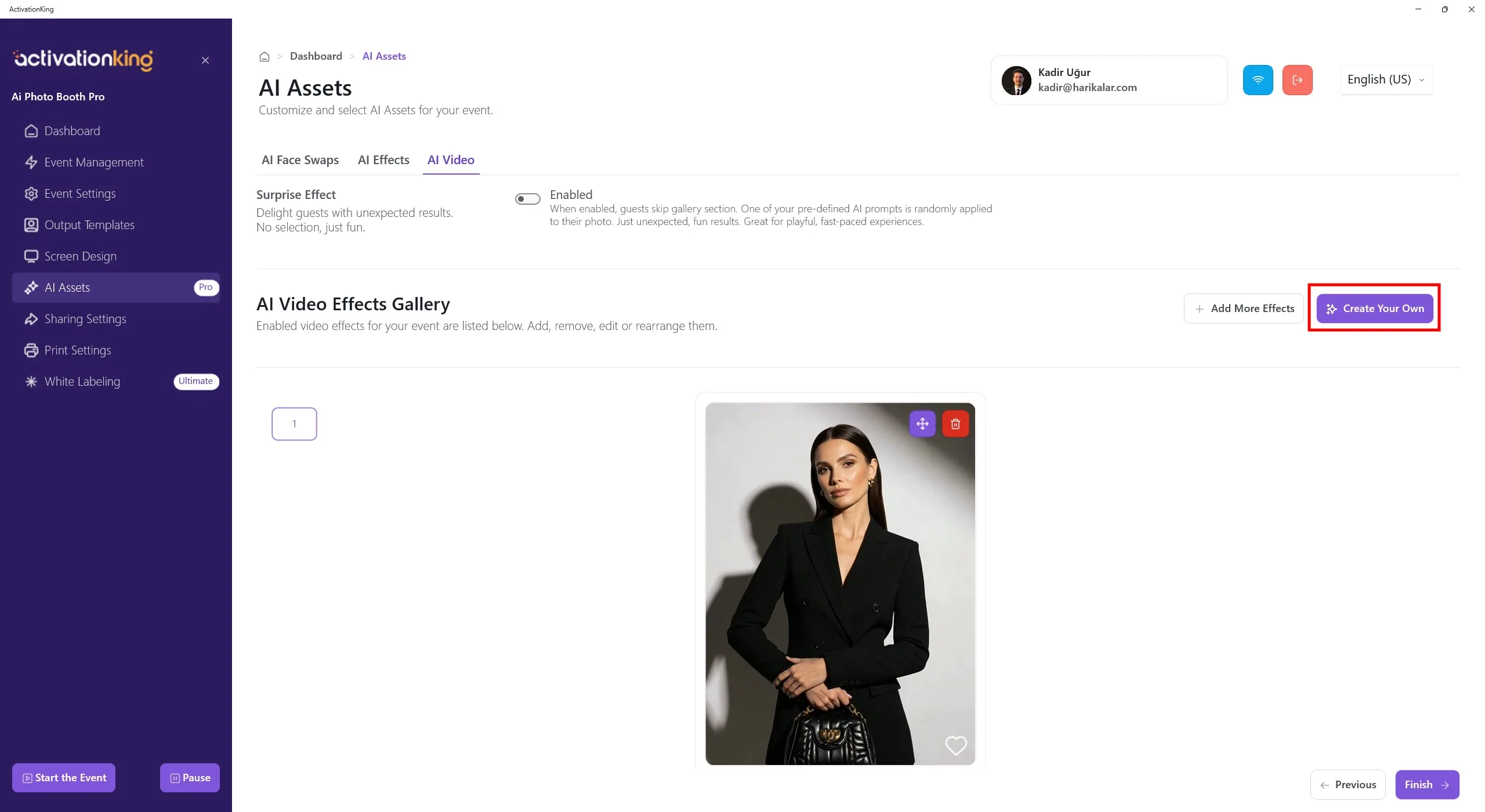
Para crear tu propio efecto, haz clic en el botón Crea el tuyo.
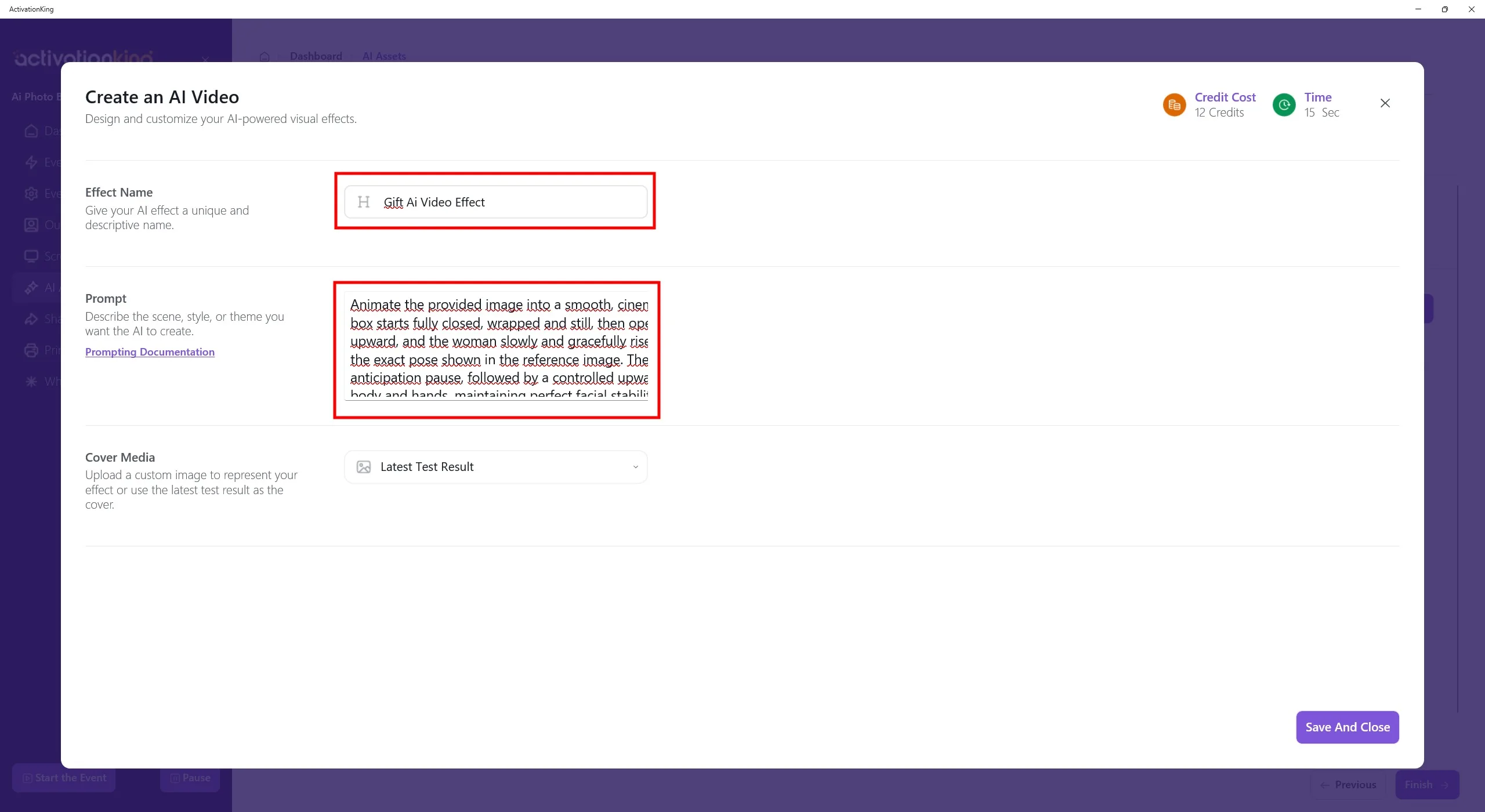
En la página que se abre, introduce tu nombre del efecto y escribe tu prompt en el campo Prompt. Puedes usar ChatGPT para ayudarte a elaborar un prompt. Asegúrate de que los prompts que escribas sean compatibles con tu foto.
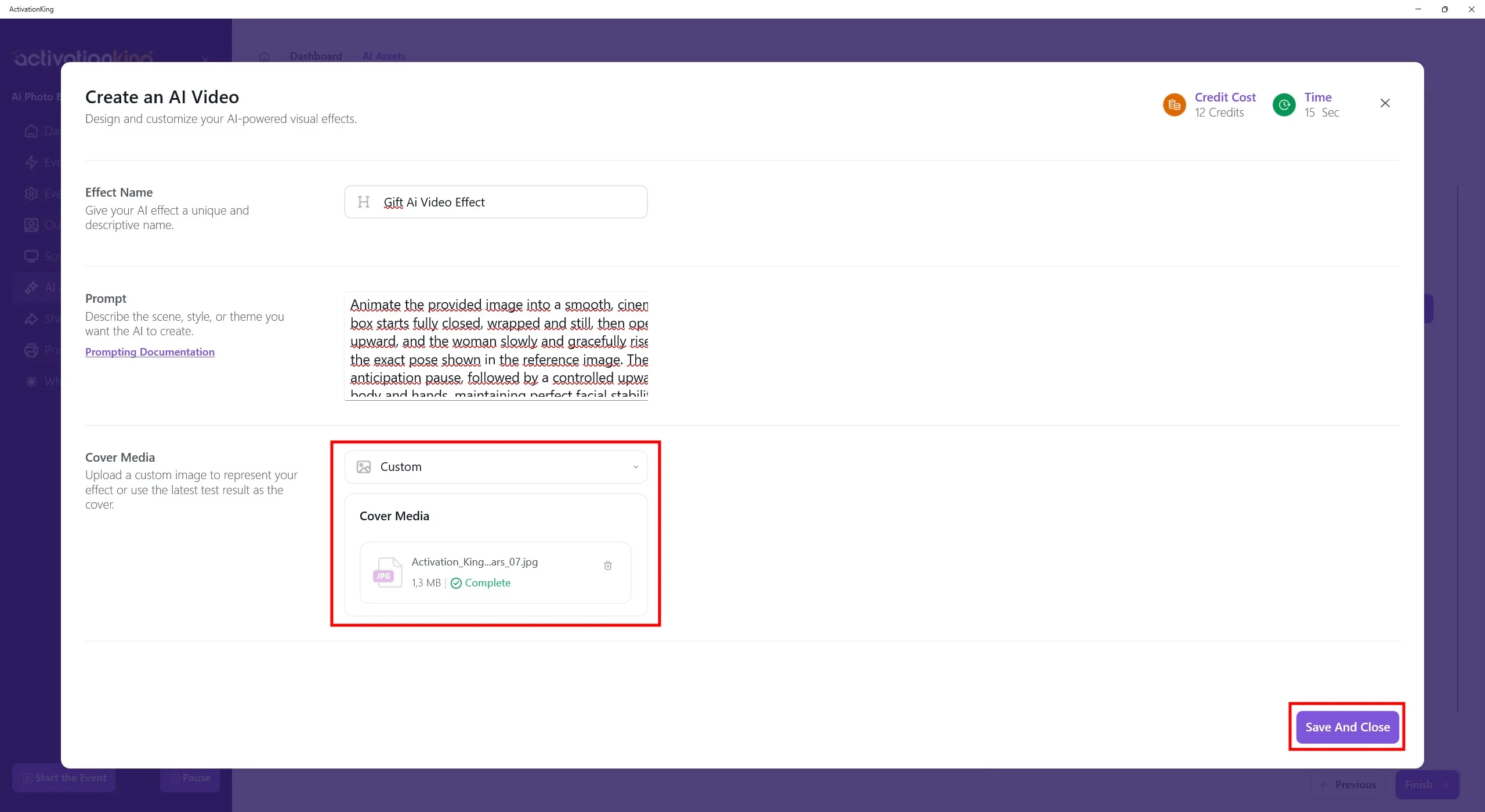
En esta sección puedes añadir una imagen o vídeo de muestra.
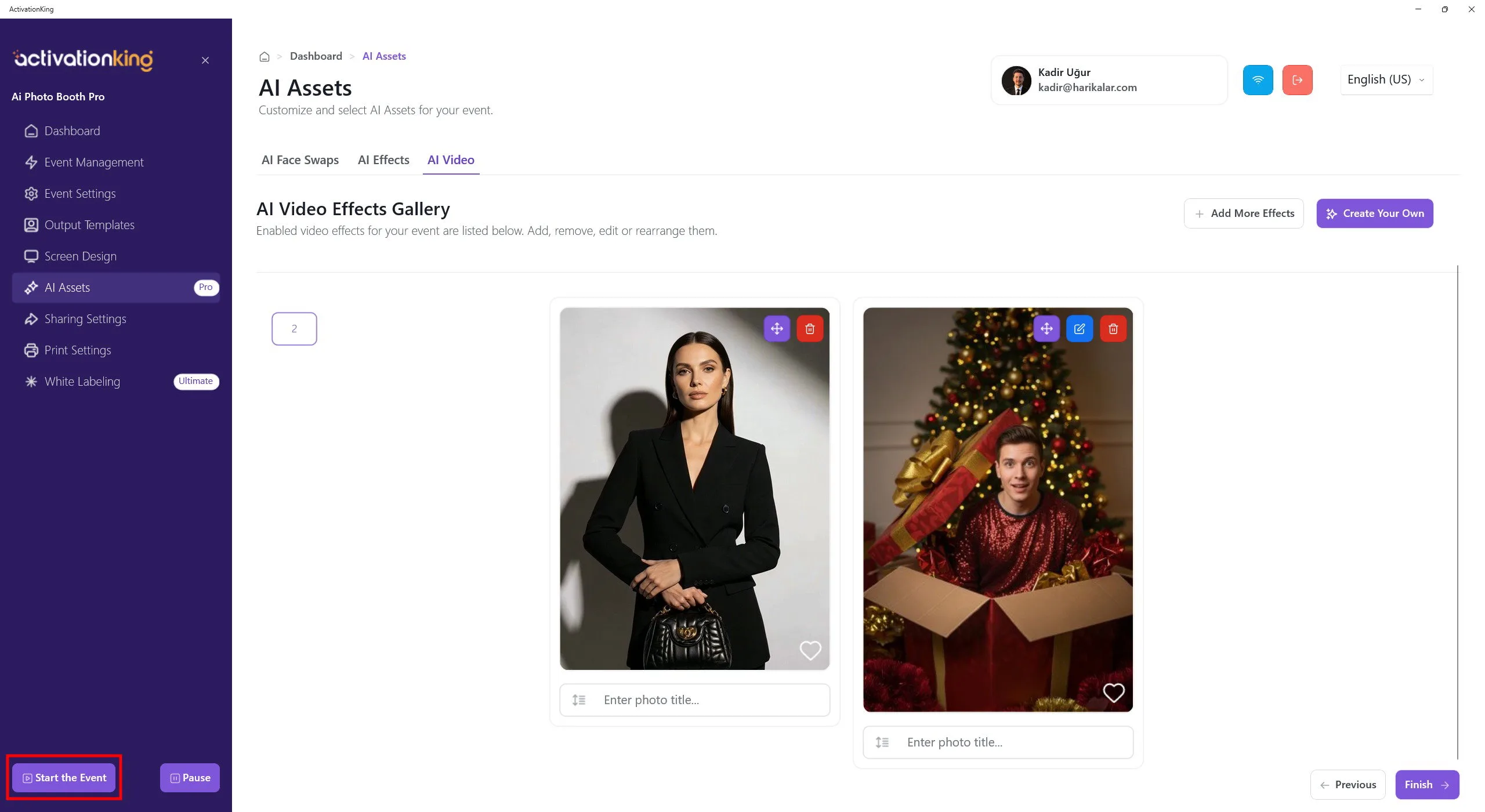
Tras finalizar, haz clic en el botón Guardar y cerrar, luego haz clic en el botón Iniciar el evento situado en la esquina inferior izquierda.
Iniciar el evento
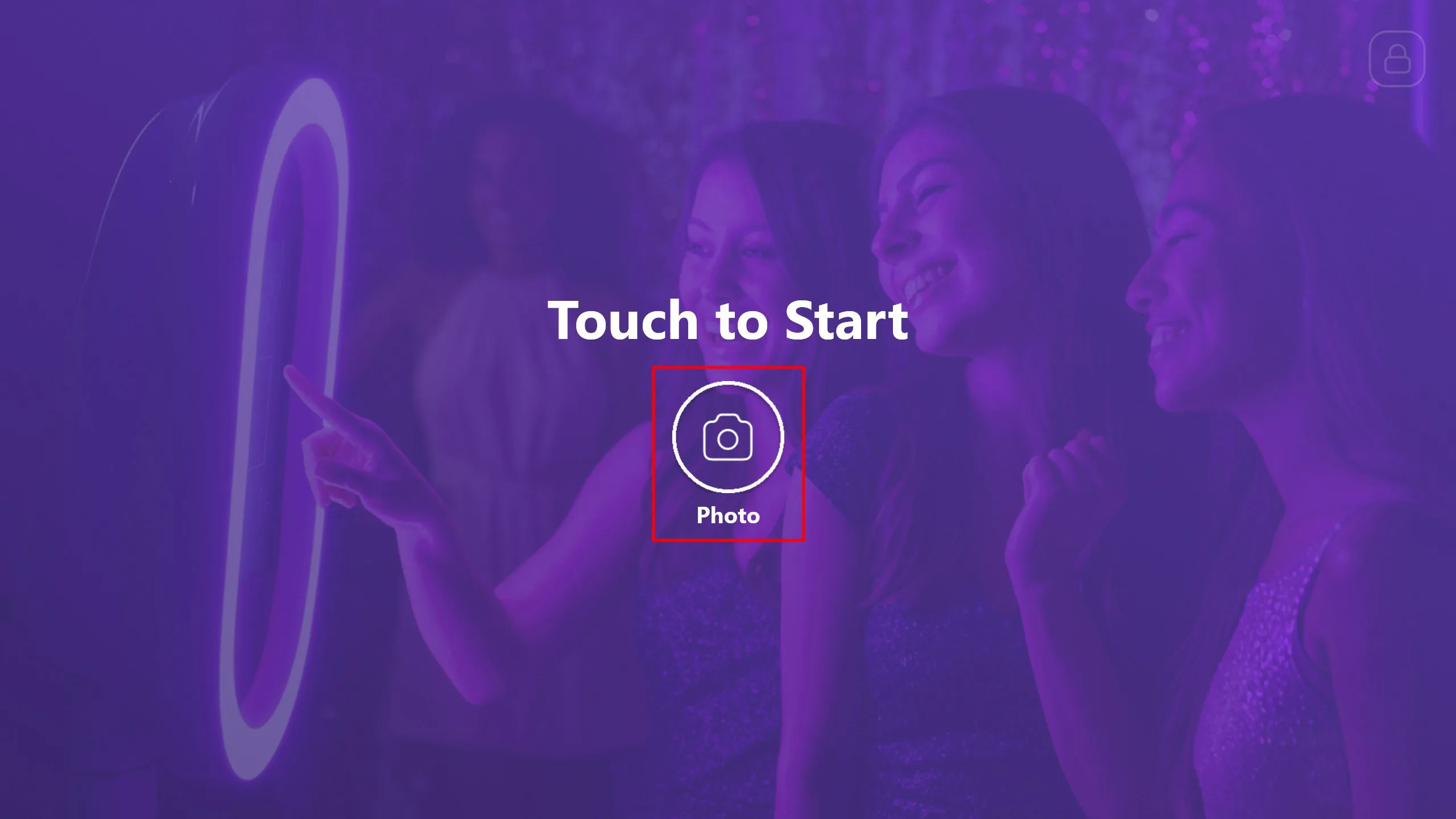
Puedes personalizar esta pantalla en el software como desees. Haz clic en el botón Foto.
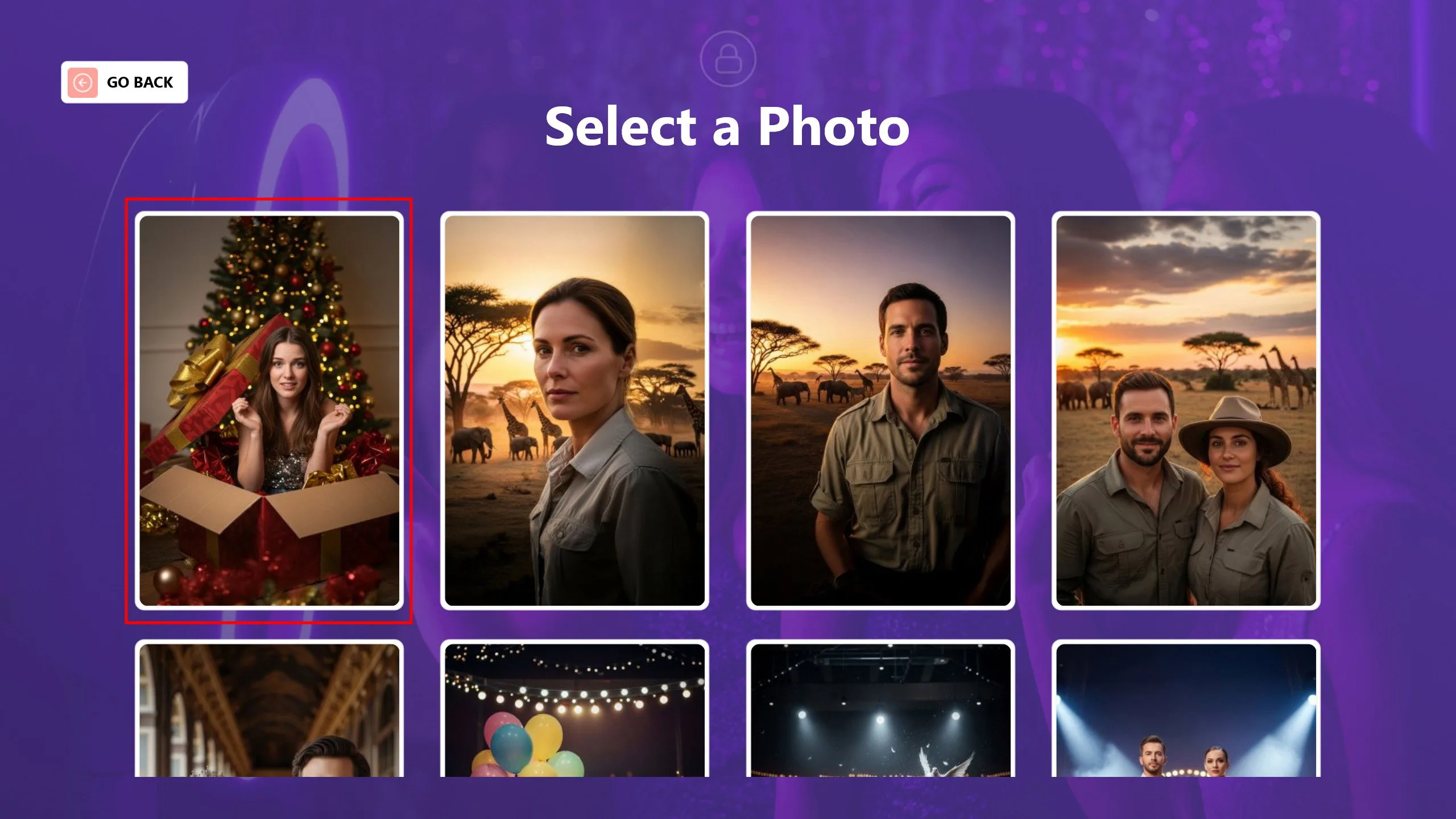
Primero, selecciona la foto a la que deseas aplicar el face swap.
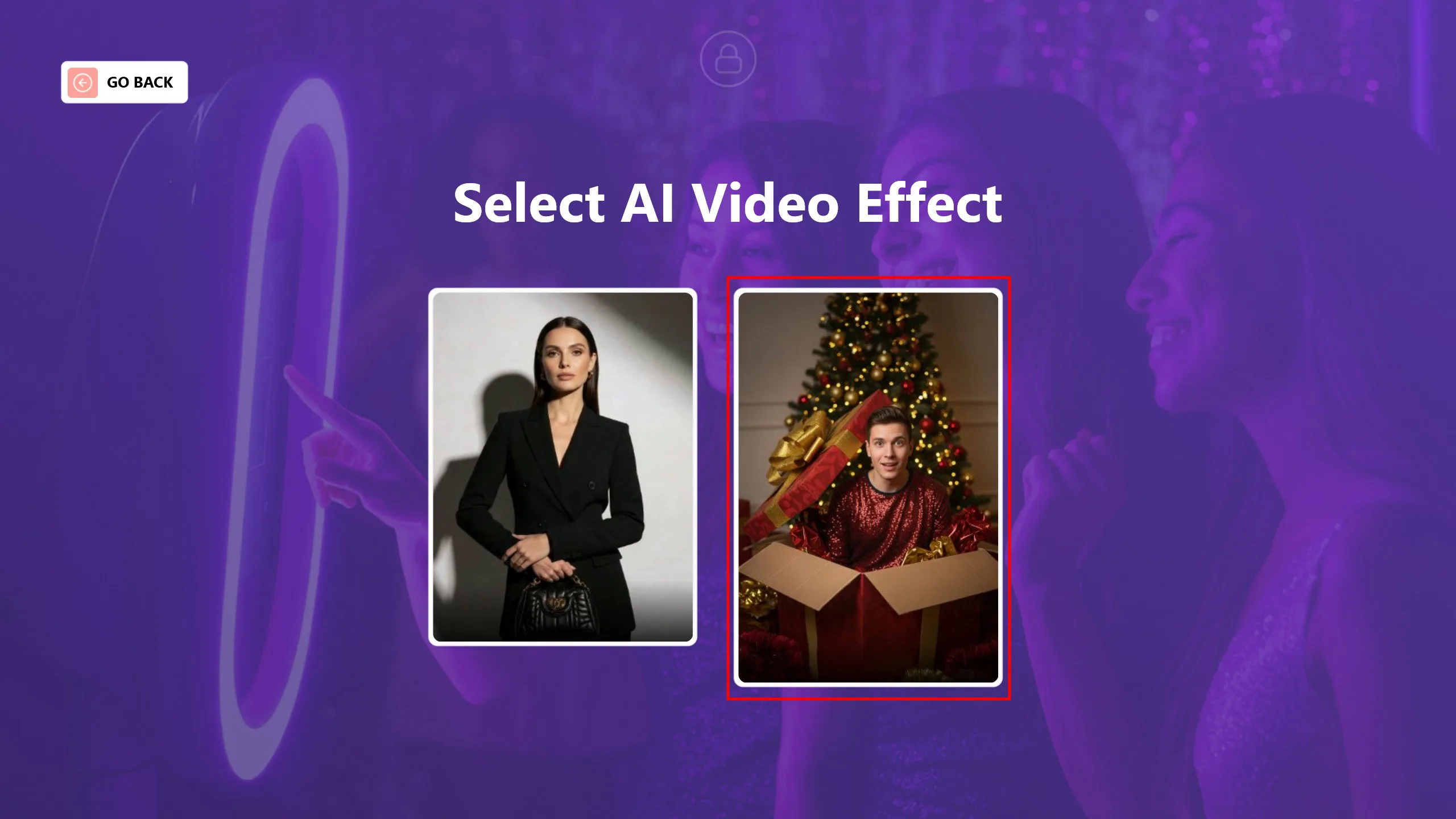
Luego, selecciona el efecto que deseas usar en la foto elegida.
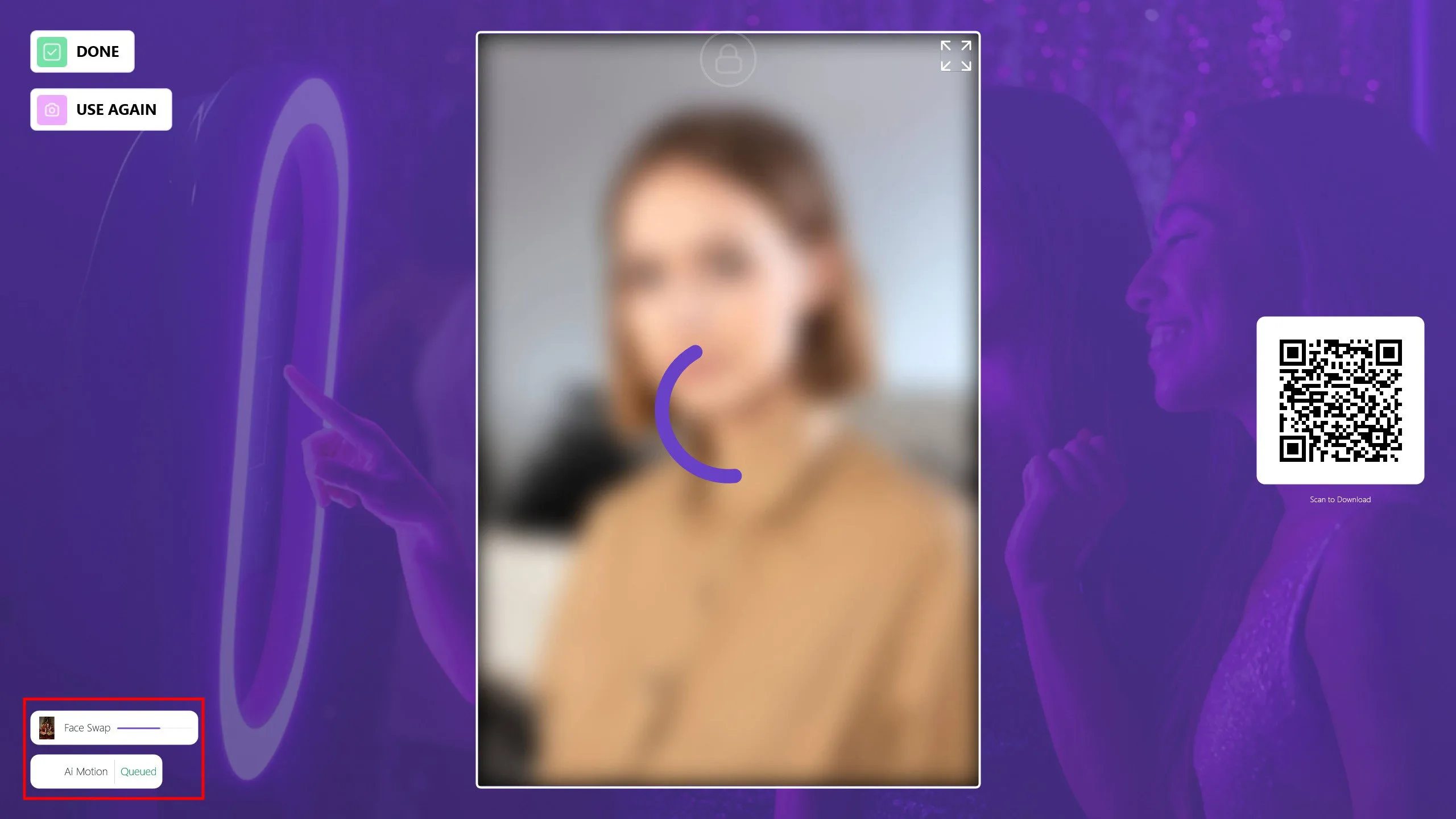
Tras seleccionar el efecto, la foto comenzará a procesarse. Puedes seguir el progreso desde la sección inferior izquierda.
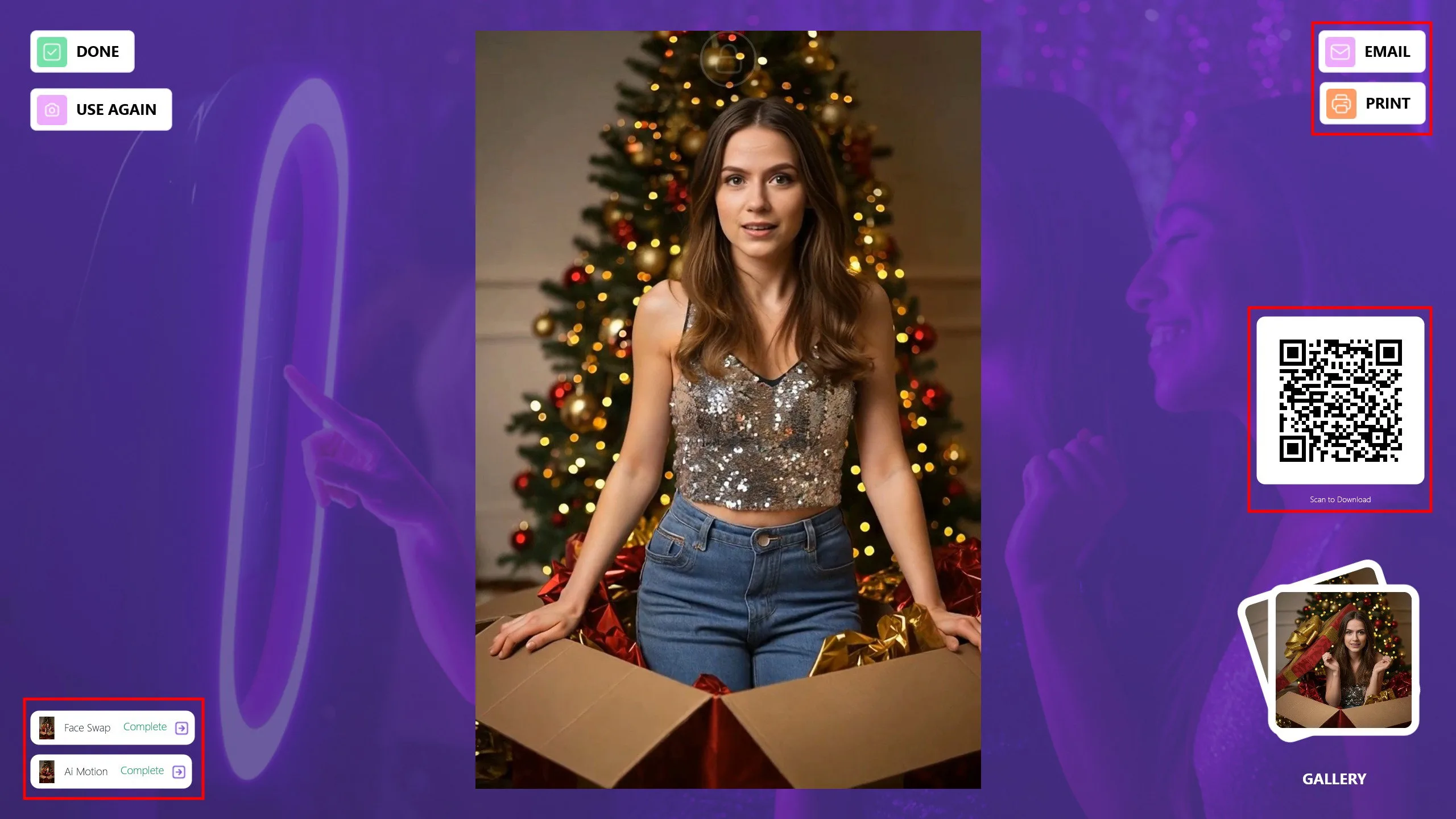
Puedes compartir este vídeo con tus invitados por Correo electrónico, Impresión o código QR. Si deseas aplicar efectos adicionales a la misma foto, haz clic en el botón Usar de nuevo. Haz clic en Listo para volver a la pantalla principal y prepararte para el siguiente invitado.
Puedes ver vídeos AI Motion adicionales generados con las imágenes de face swap predeterminadas en los siguientes enlaces.
https://v2.activationshare.com/m/695a66032d153ea8570ead00
https://v2.activationshare.com/m/695a64972d153ea8570eacfb
Posibles errores en el modo AI Motion
1) Prompts de movimiento poco claros o insuficientes
Si el prompt de movimiento no es claro, la IA puede no entender correctamente qué movimiento debe aplicarse. Esto puede resultar en ningún movimiento, movimiento muy sutil o animaciones inesperadas.
2) Incompatibilidad entre el contenido visual y el prompt de movimiento
Definir movimientos muy dinámicos o agresivos para una imagen estática o tranquila puede hacer que la animación parezca antinatural, rota o artificial.
3) Prompts de movimiento excesivamente complejos o contradictorios
Incluir descripciones de movimiento contradictorias en el mismo prompt (por ejemplo, tanto "sutil" como "movimiento rápido") puede hacer que el sistema AI Motion produzca resultados inconsistentes o inestables.
4) Múltiples solicitudes de movimiento en una sola imagen
Solicitar varios tipos de movimiento al mismo tiempo, como movimiento facial, corporal, de fondo y de cámara, puede hacer que los movimientos se superpongan, entren en conflicto o no se apliquen en absoluto.
5) Incompatibilidad entre la duración del movimiento y el tipo de movimiento
Solicitar movimientos largos o complejos dentro de una duración de movimiento corta puede hacer que la animación parezca incompleta o sin sentido.
