
Gestión del evento
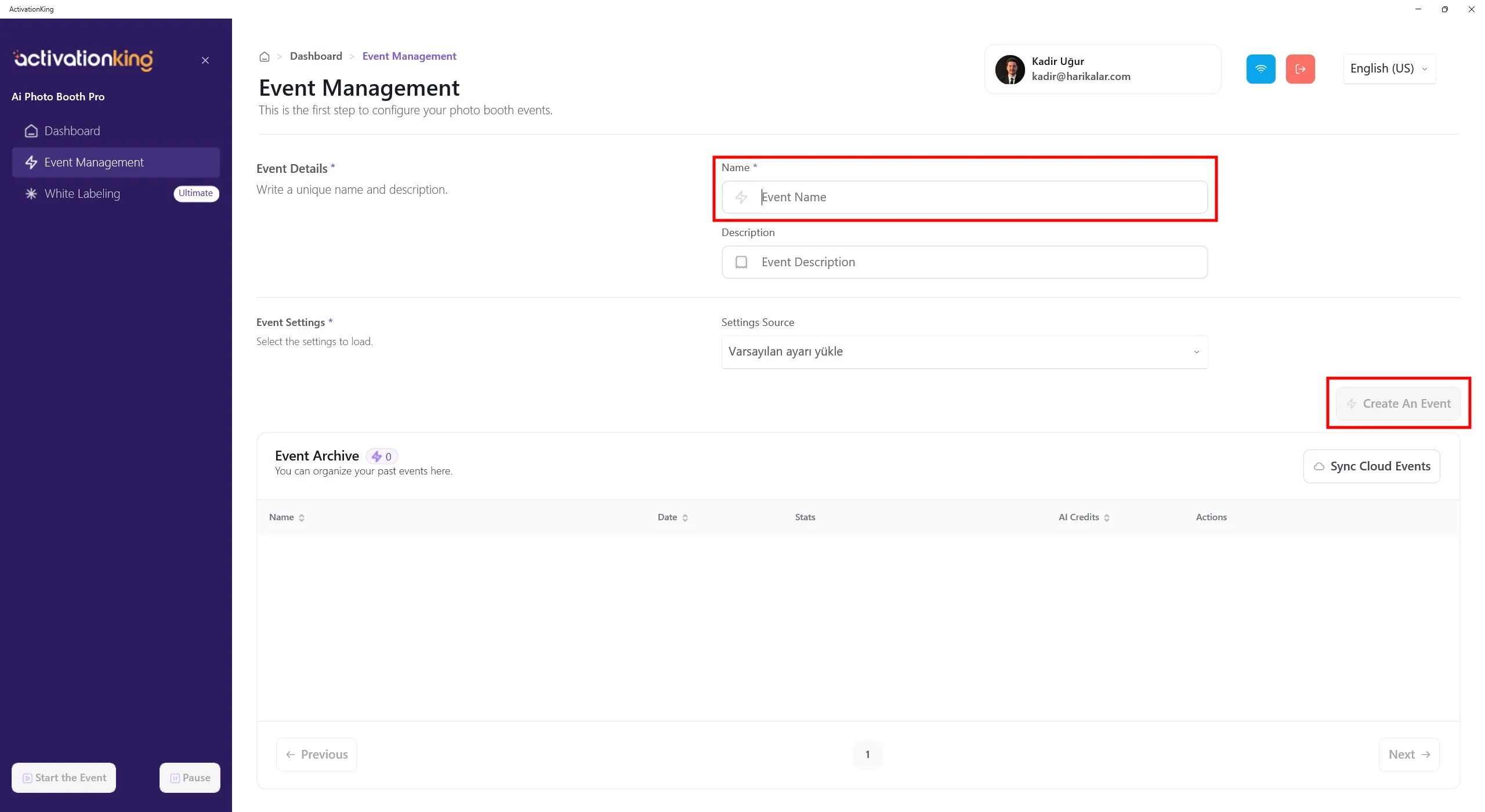
Después de iniciar sesión en el software, primero debes crear un evento. Ingresa el nombre del evento y luego haz clic en el botón Crear un evento.
Configuración del evento
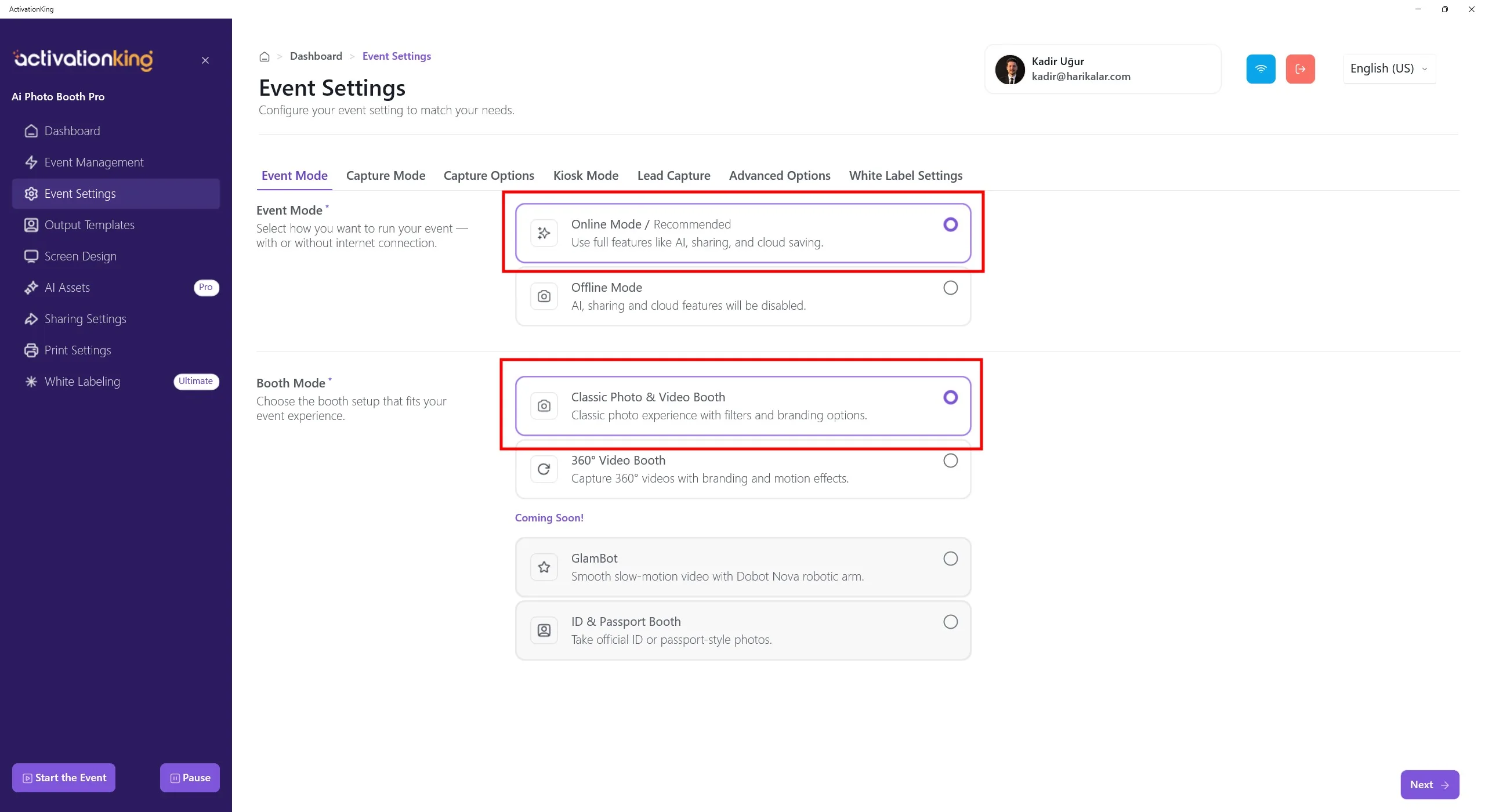
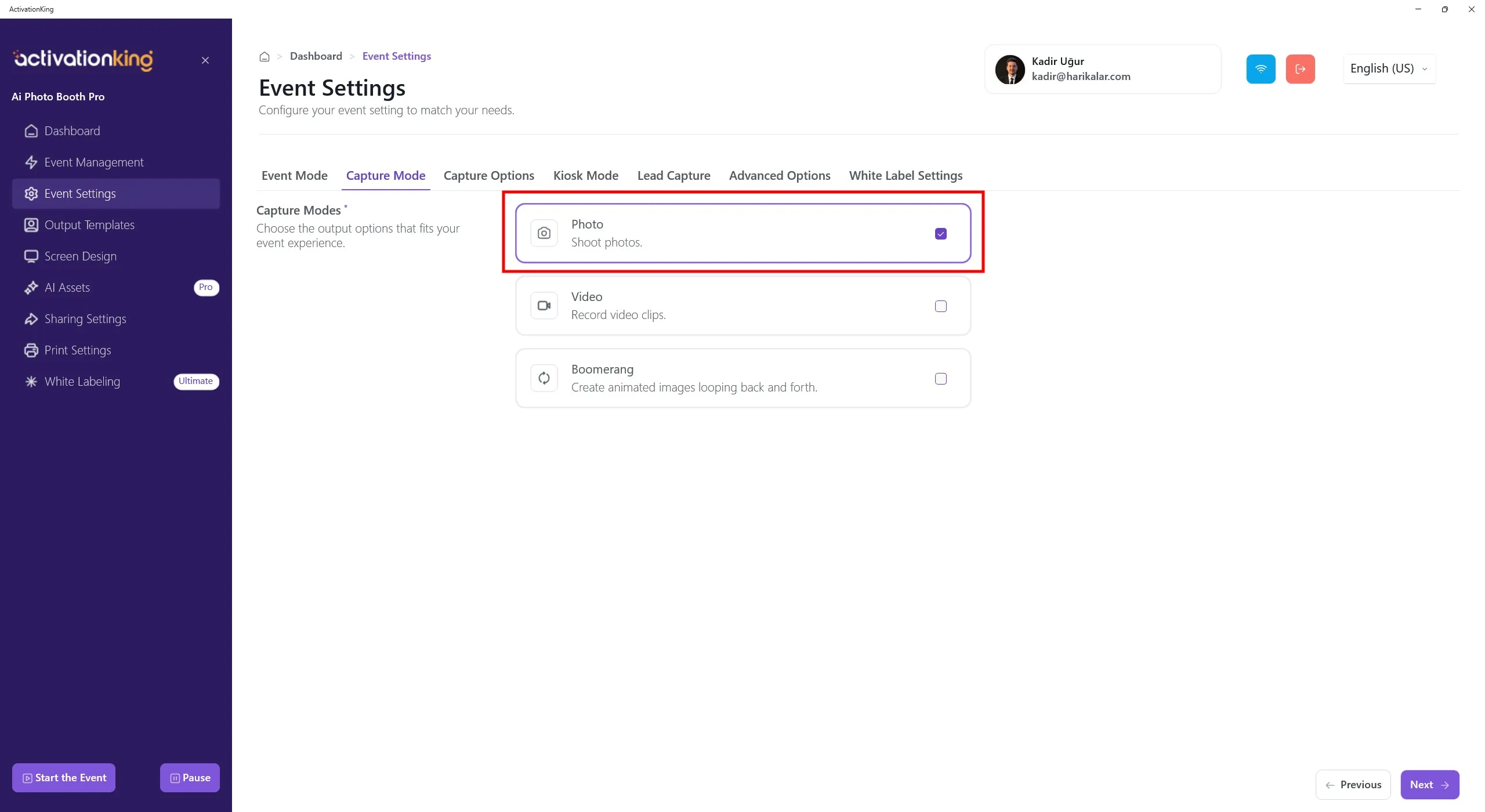
Primero, selecciona el modo que usarás y luego navega a la página Opciones de captura.
Opciones de captura
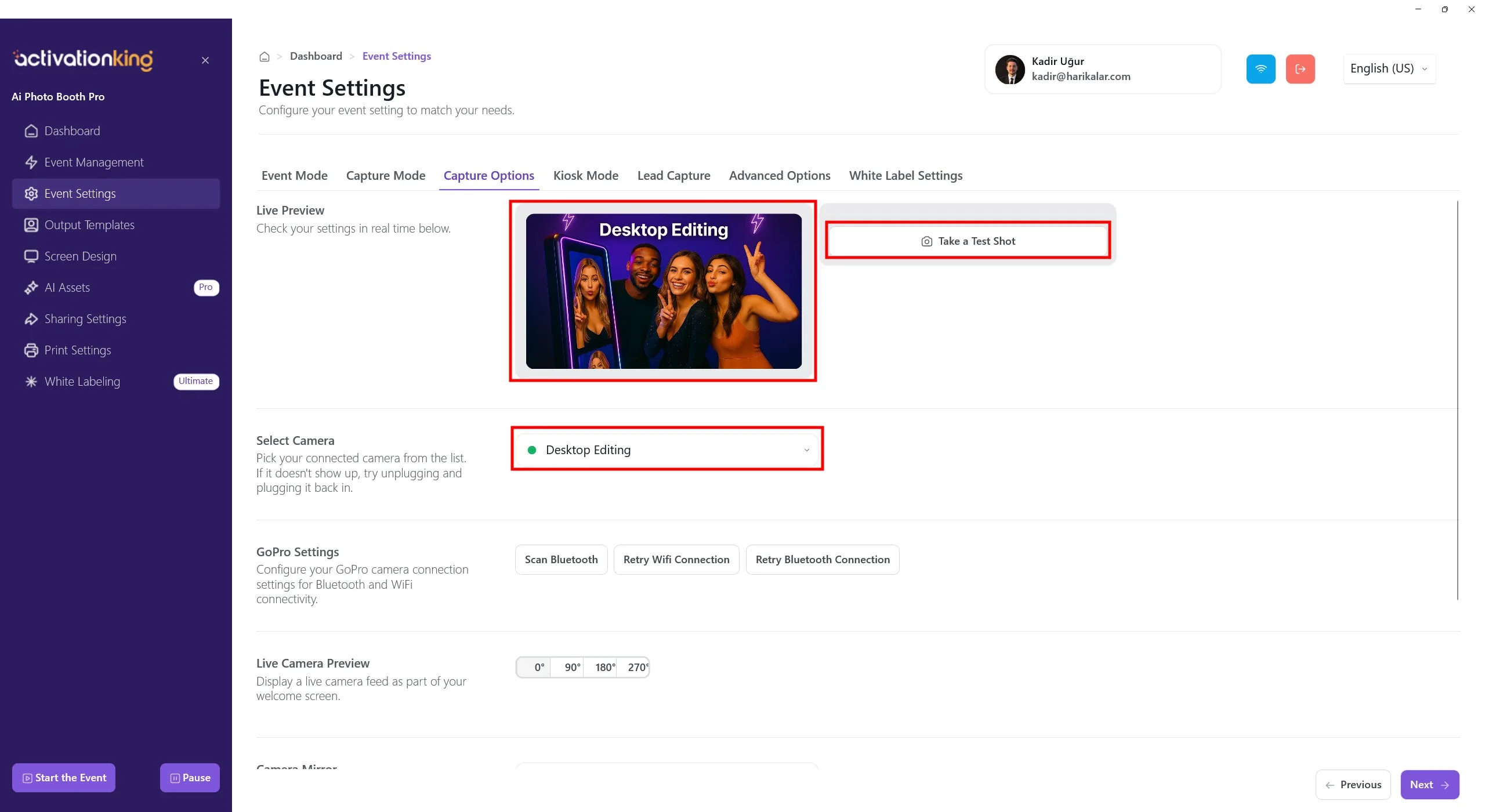
En esta página puedes configurar todos los ajustes de tu cámara. Si seleccionas Edición de escritorio en la sección Seleccionar cámara, puedes trabajar con fotos existentes en tu dispositivo sin conectar una cámara. También puedes seleccionar una cámara conectada a tu dispositivo desde la misma sección. Una vez seleccionada una cámara, tu imagen en vivo aparecerá en la sección Vista previa en vivo. Puedes tomar fotos de prueba para verificar las condiciones de iluminación y la configuración actual de tu cámara.
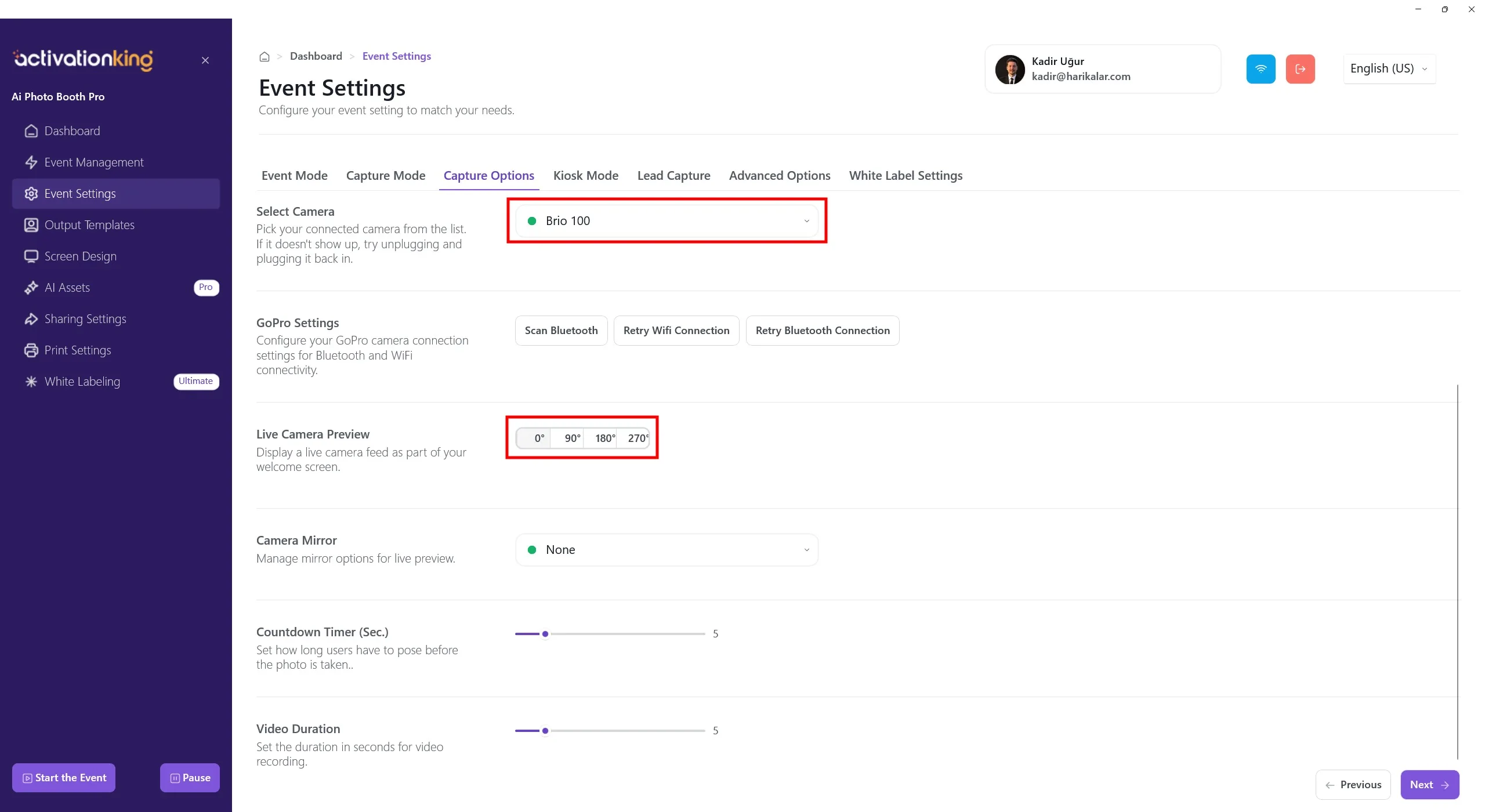
Cuando desplazas hacia abajo en la página, puedes ajustar el ángulo de la cámara. También puedes configurar los ajustes de espejo de la cámara y establecer el tiempo de cuenta regresiva antes de tomar la foto.
Plantillas de salida
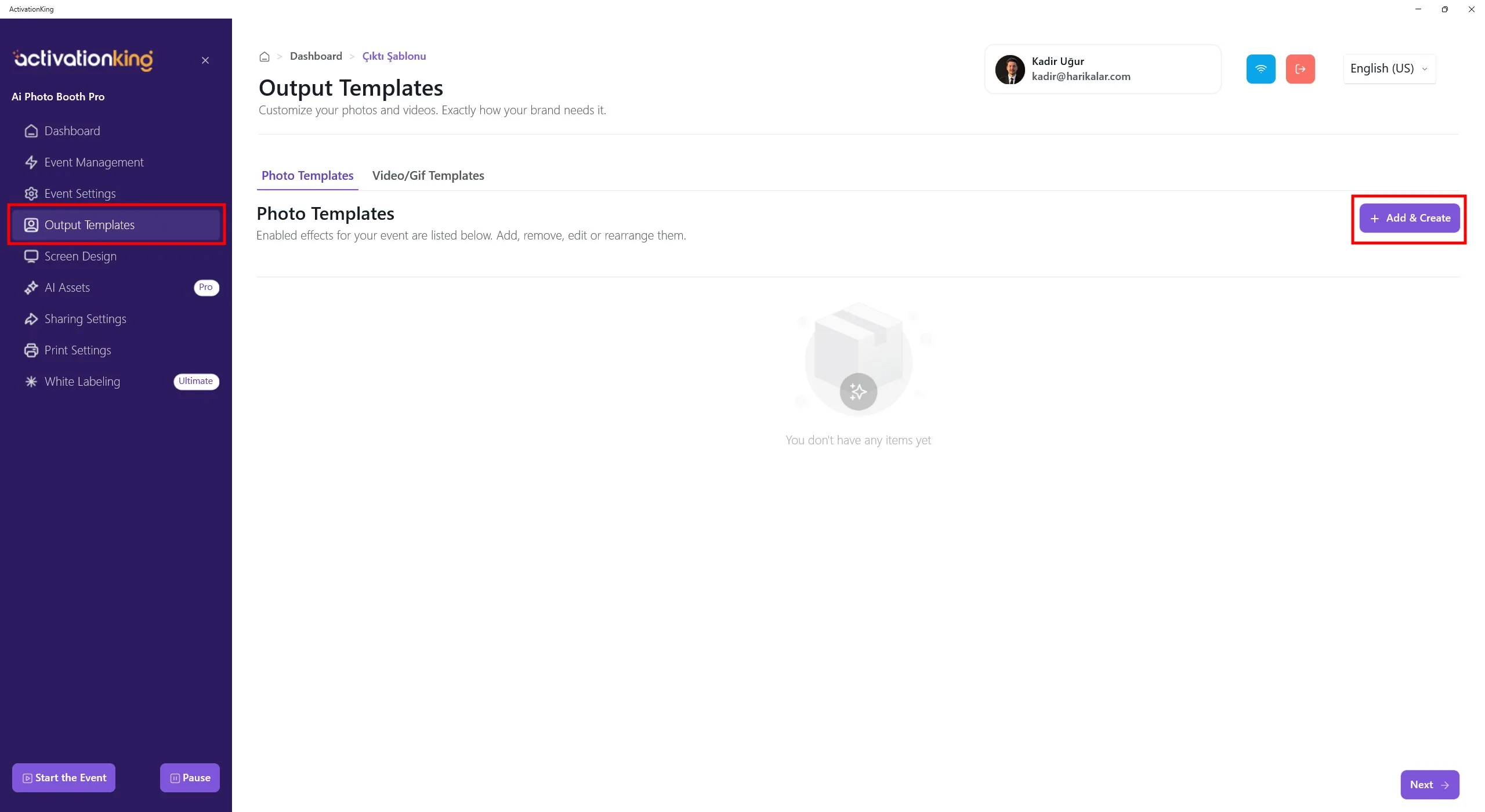
Cuando se abre la página, verás las plantillas predeterminadas. Puedes usar estas plantillas si lo deseas, o eliminarlas todas y crear una nueva plantilla solo para el modo que necesitas.
Tener varias plantillas en esta sección requiere seleccionar una plantilla antes de tomar una foto. Si no estás usando varios modos de IA o varios marcos/plantillas, esto no es necesario. Puedes eliminar todas las plantillas y restaurarlas rápidamente en cualquier momento.
Para crear una plantilla para AI Effect, haz clic en el botón +Agregar y crear.
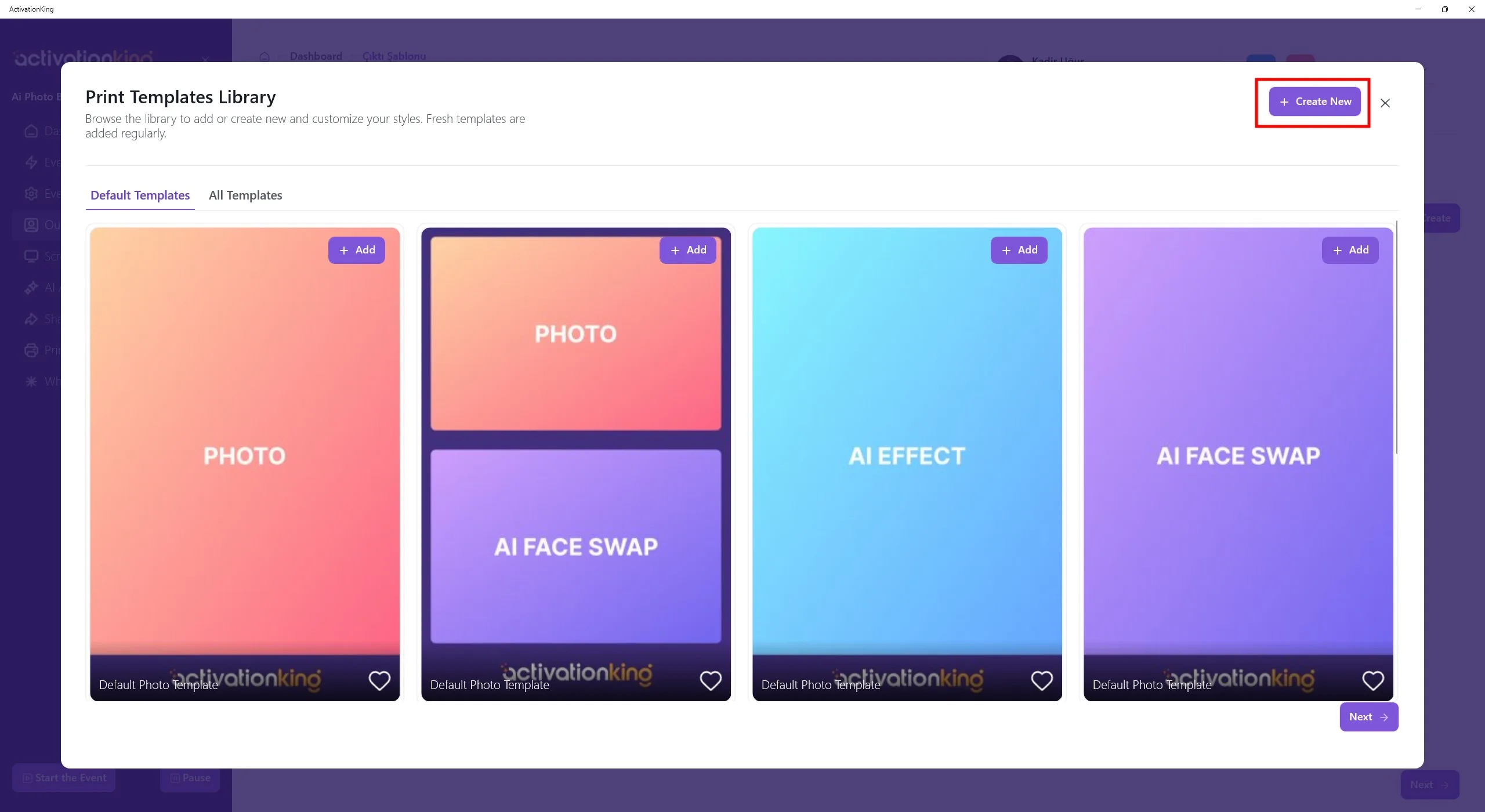
Incluso si eliminas las plantillas, puedes volver a agregarlas rápidamente desde esta sección. Por ahora, haz clic en el botón Crear nuevo.
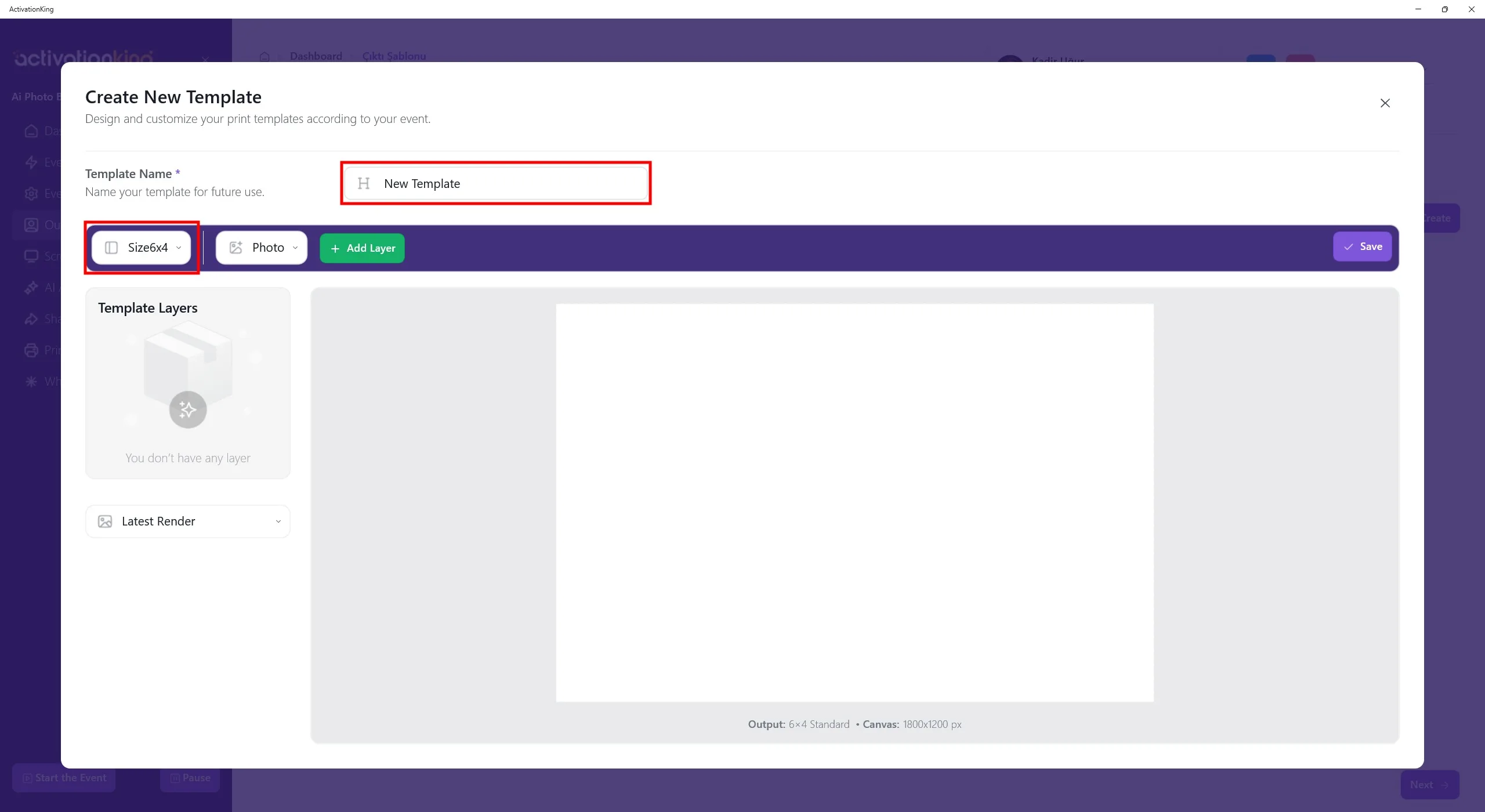
En la página que se abre, puedes nombrar tu plantilla si planeas usar más de una. Si solo usarás una única plantilla, esto no es necesario. Ajusta el tamaño de la plantilla desde la sección en la parte superior izquierda.
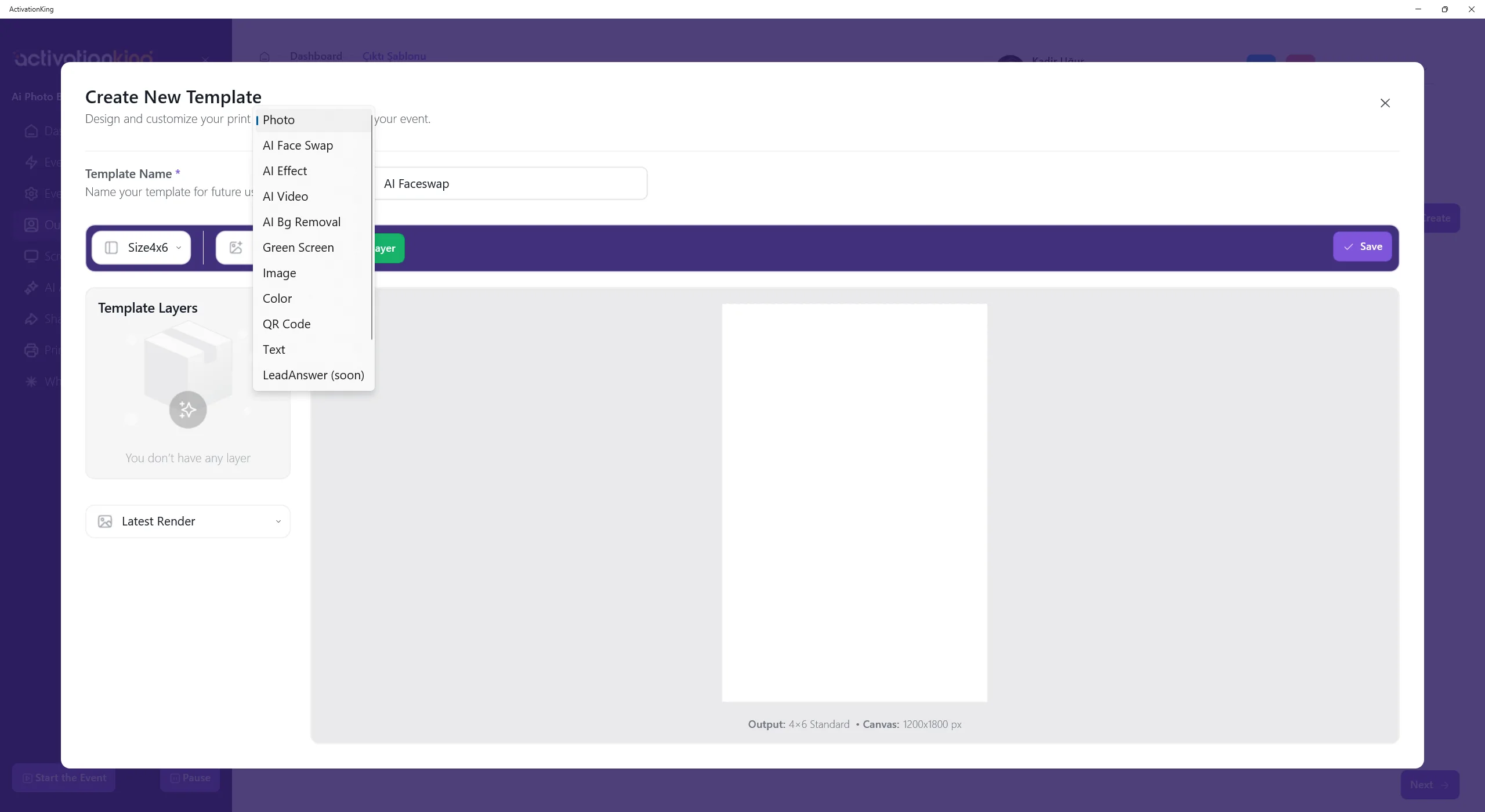
Cuando haces clic en el botón junto a los controles de tamaño, aparecerán varias opciones de modo. Selecciona AI Effect y luego haz clic en el botón Agregar capa.
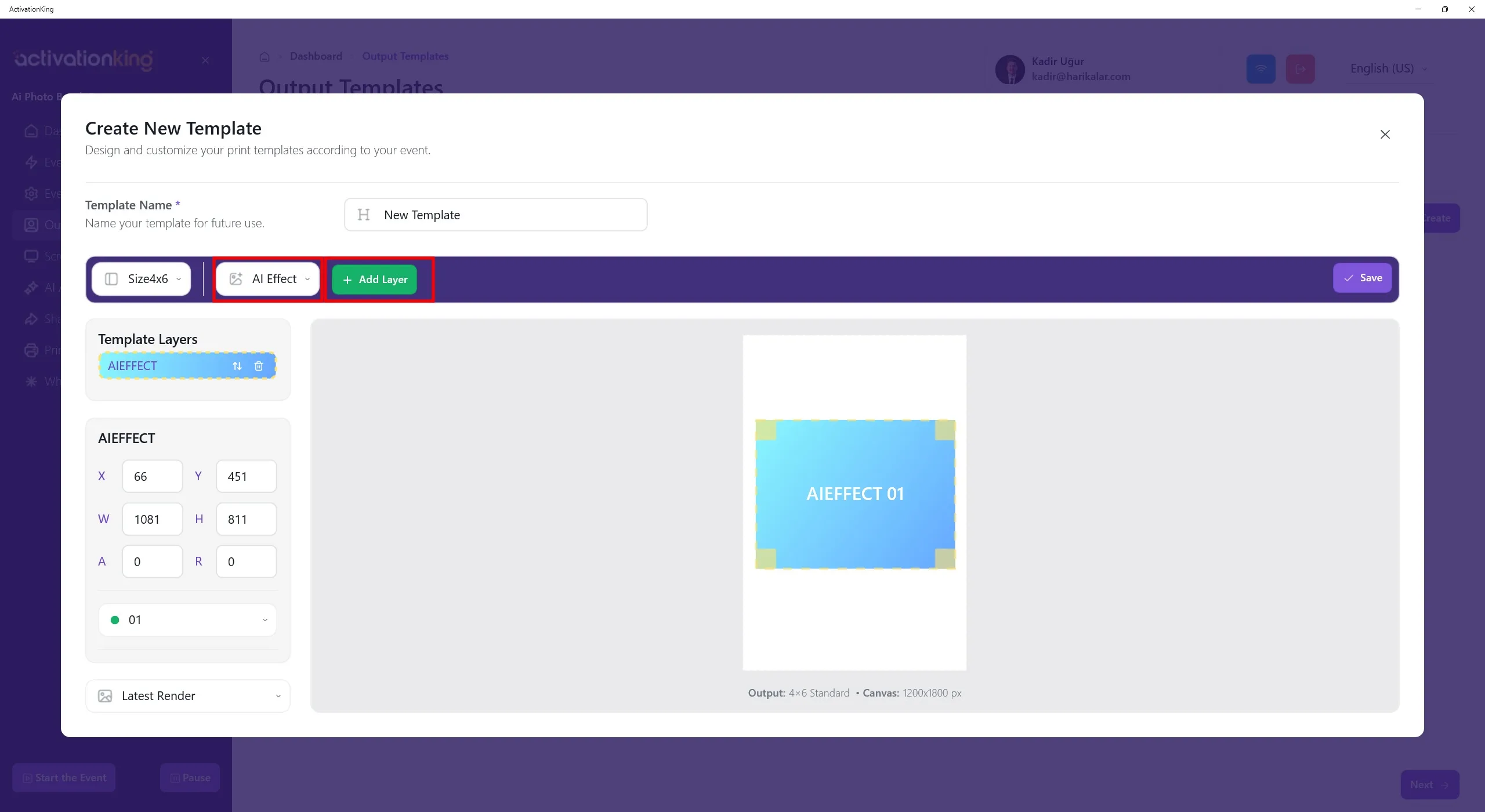
Haz clic en el botón Agregar capa. Una vez que la capa aparezca en la pantalla, ajusta su tamaño y dimensiones.
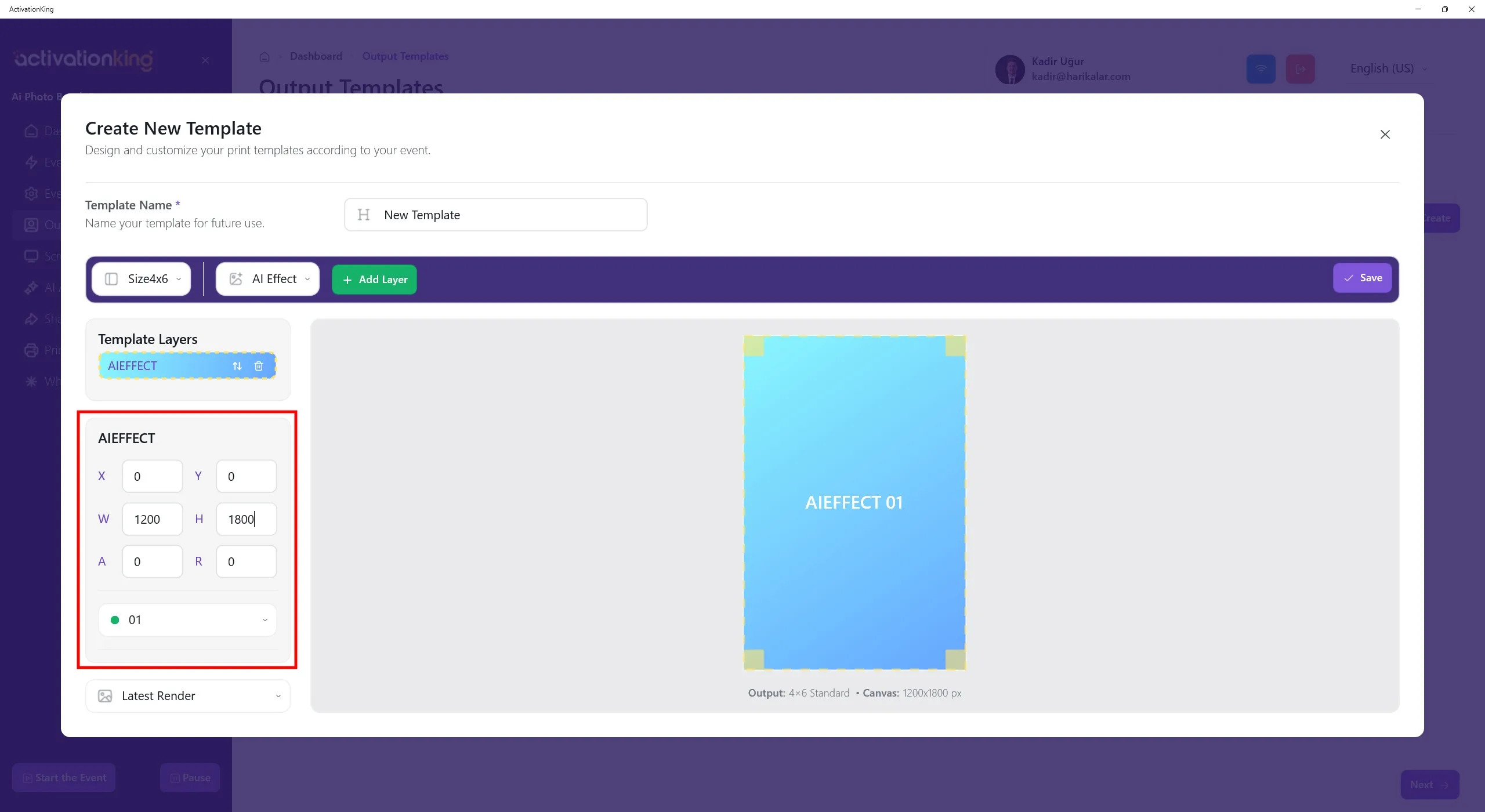
Las dimensiones de la plantilla se muestran en la parte inferior de la plantilla. Ingresa las dimensiones como 1200 x 1800 en el panel izquierdo.
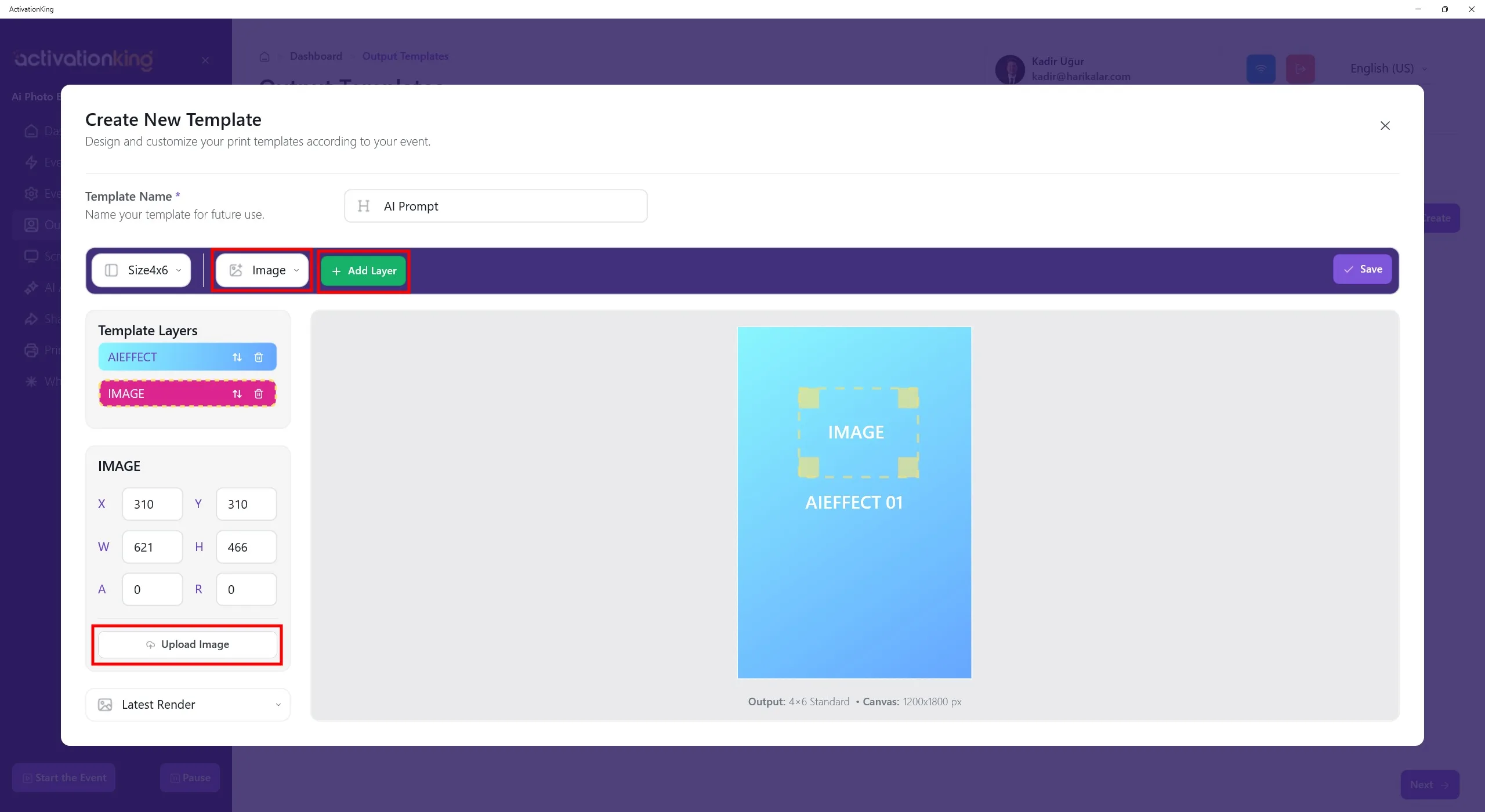
Para agregar un marco sobre la imagen, selecciona Imagen en el menú superior y luego haz clic en el botón Agregar capa. Después de que la capa de Imagen se agregue sobre la plantilla, haz clic en el botón Cargar imagen en el lado izquierdo. Desde aquí puedes cargar un marco o un logotipo.
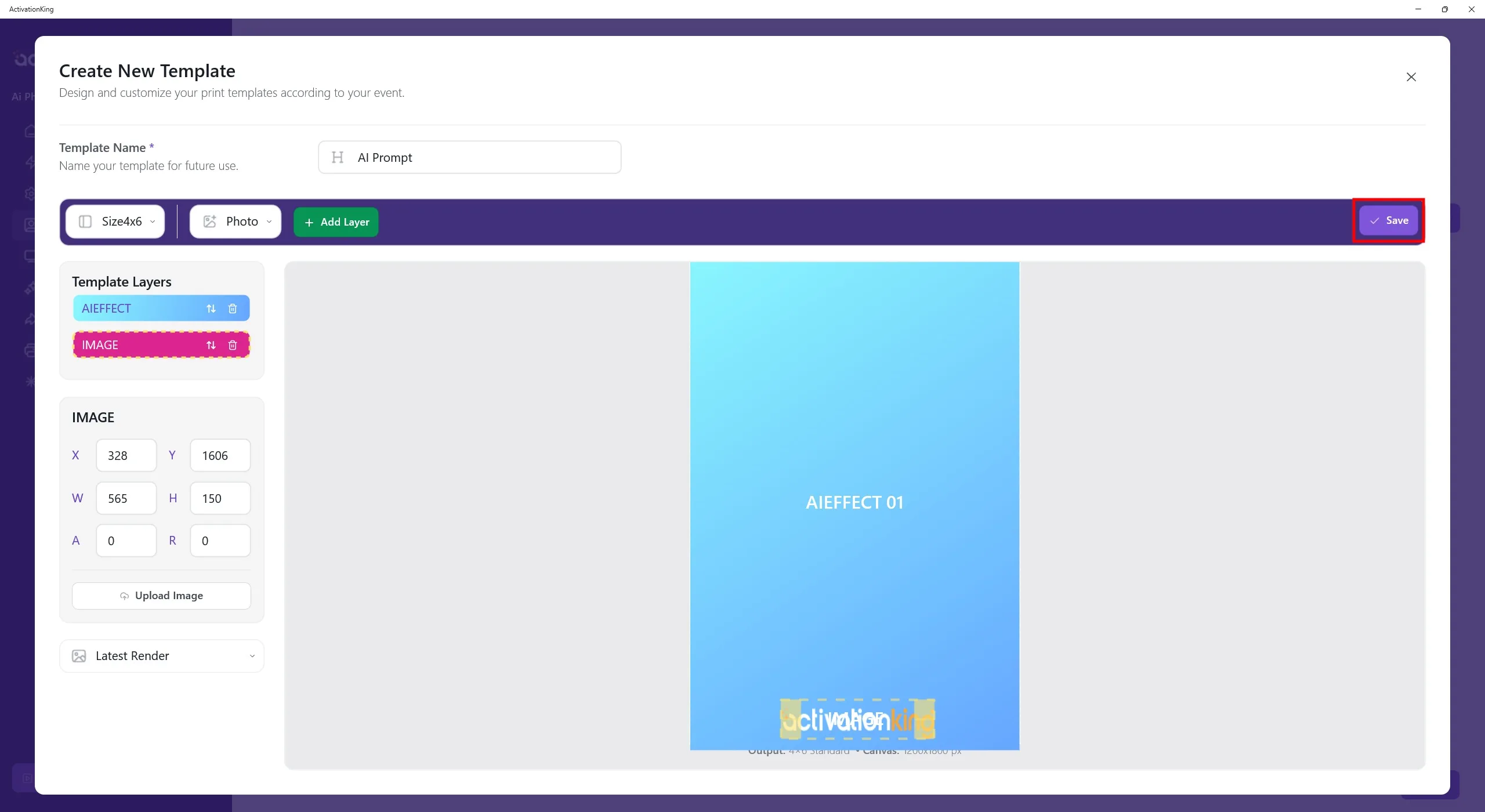
Después de agregar el logotipo o el marco, ajusta su posición y escala, luego haz clic en el botón Guardar.
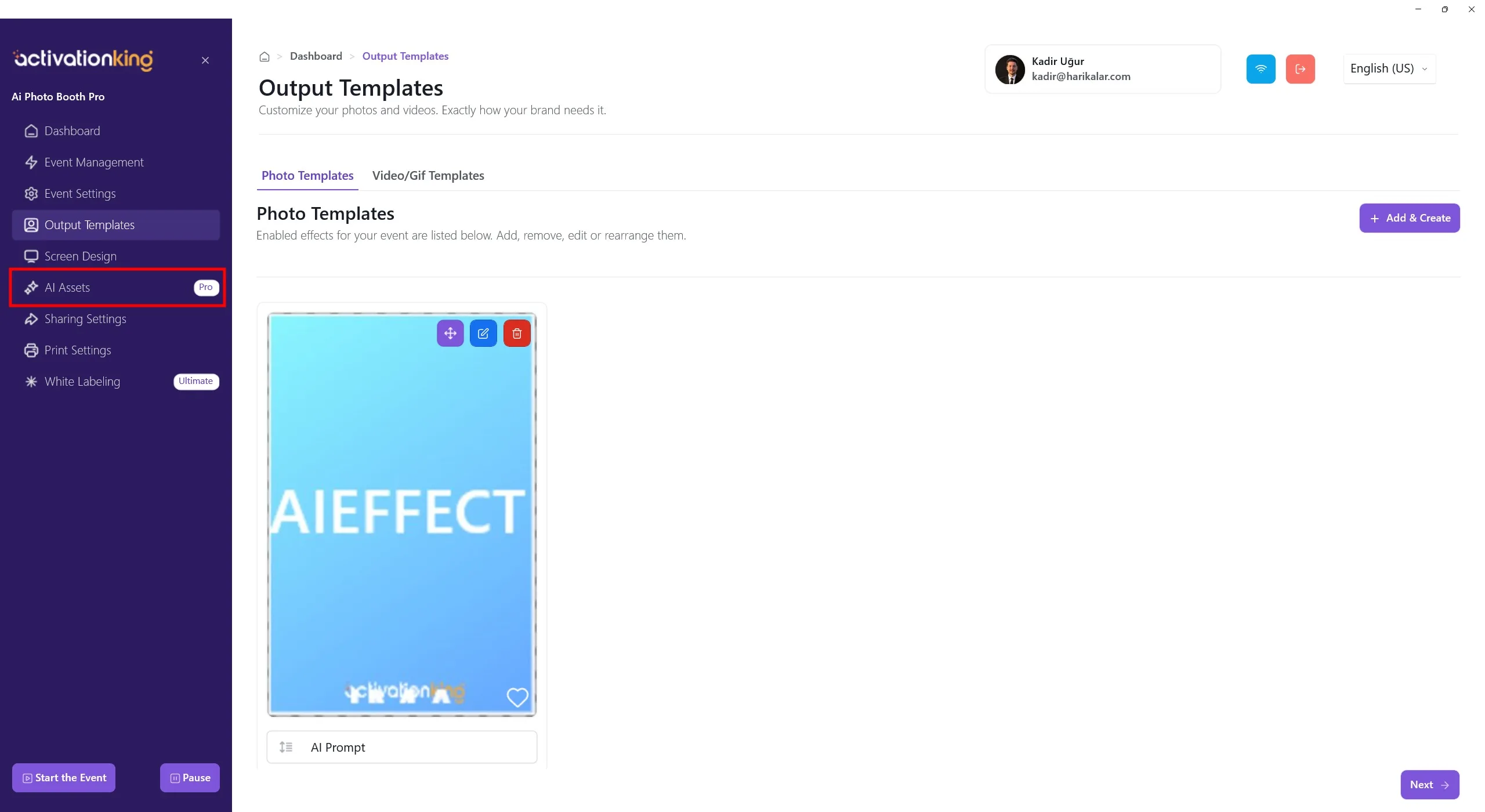
Después de completar tu plantilla, abre la página AI Assets.
AI Assets
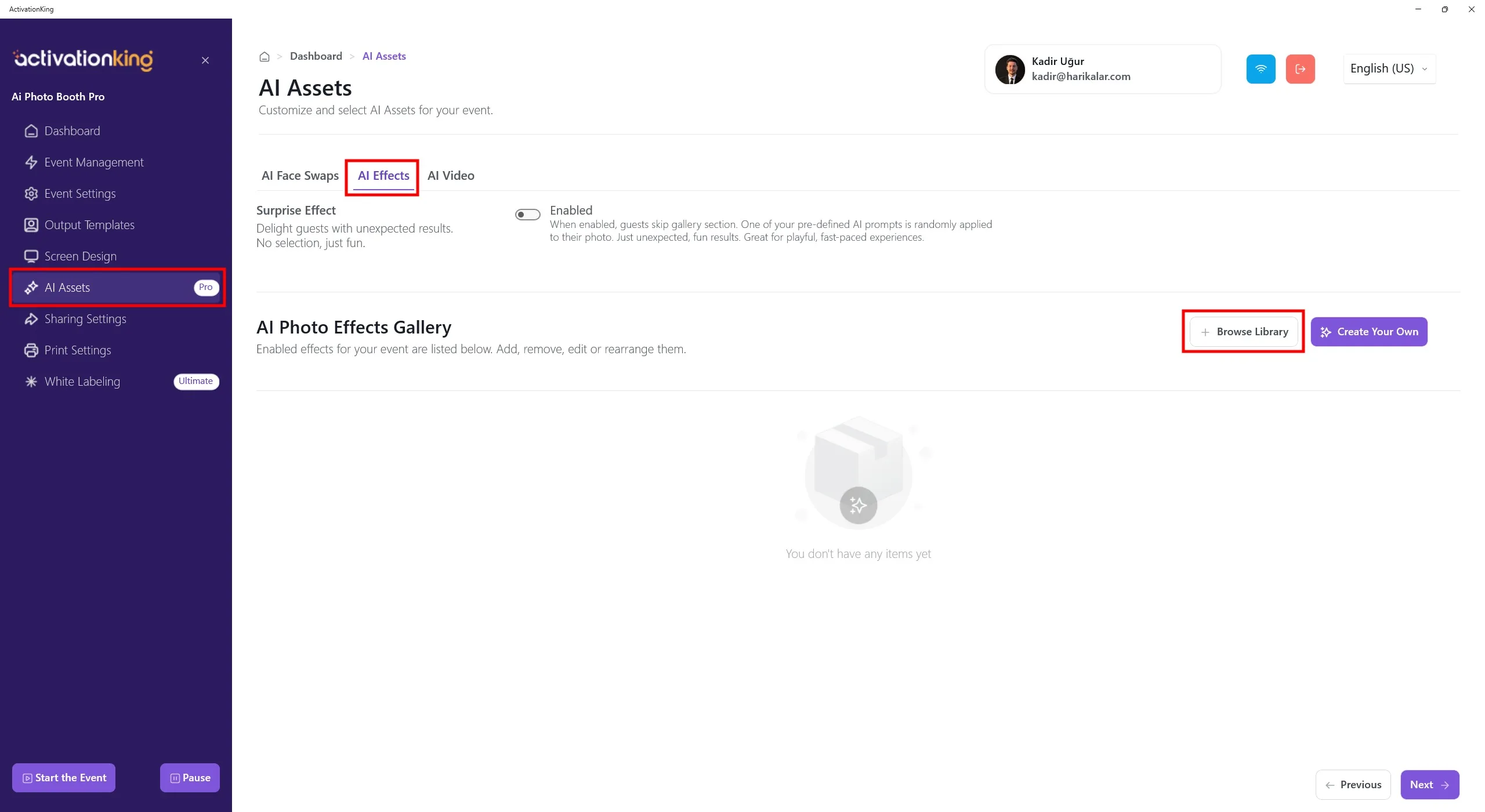
En esta página puedes usar los efectos predeterminados o eliminarlos y crear tus propios efectos personalizados. Haz clic en el botón Explorar biblioteca.
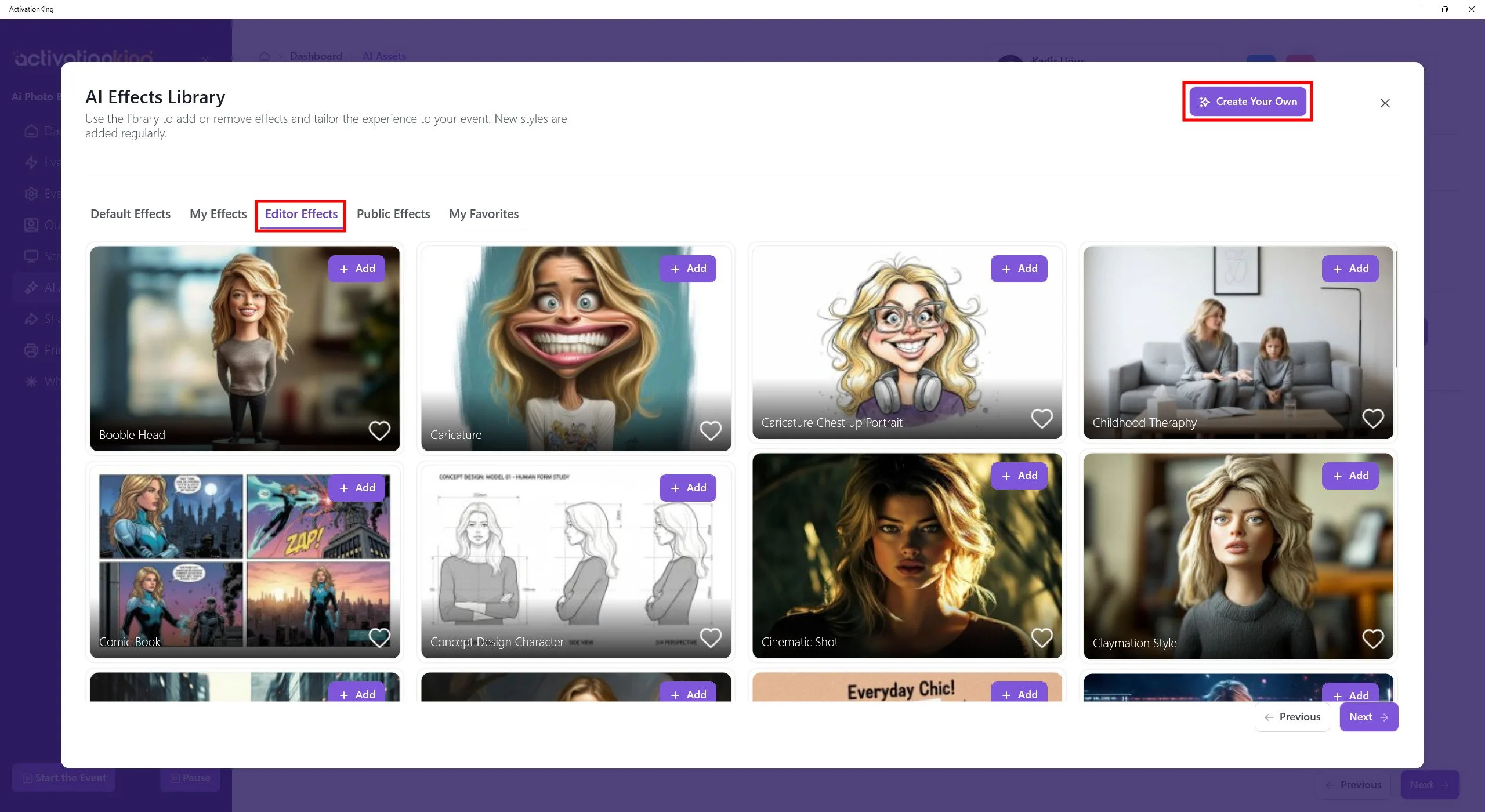
En la página que se abre, puedes volver a agregar los efectos predeterminados desde la pestaña Efectos del editor. En la pestaña Efectos públicos, puedes explorar efectos creados por otros usuarios y usar los que te gusten. Para crear tu propio efecto, haz clic en el botón Crear el tuyo.
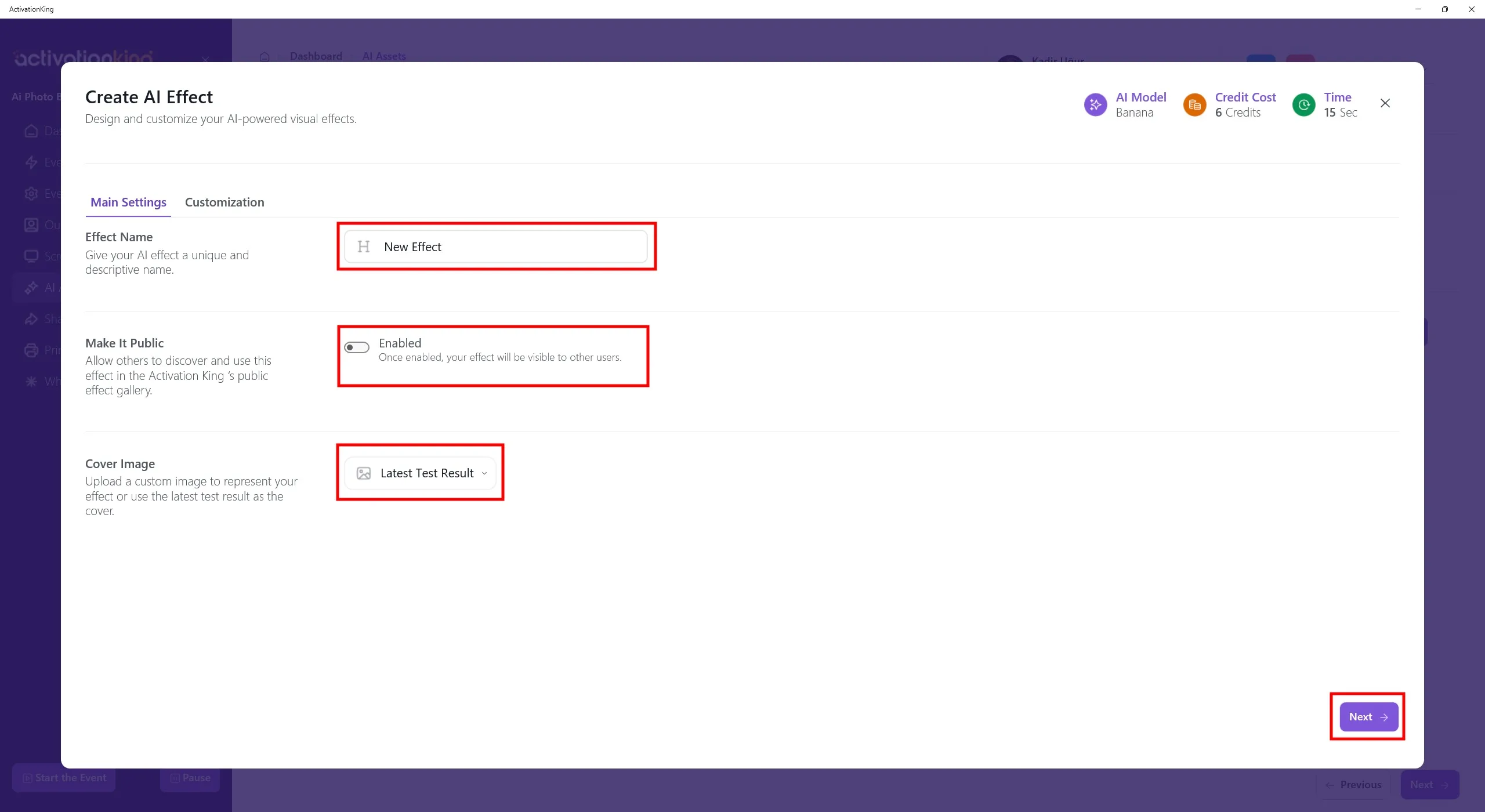
En la página que se abre, ingresa el nombre de tu efecto. Al hacerlo público, permites que otros usuarios vean y usen el efecto que creaste. Después de completar estas configuraciones, haz clic en el botón Siguiente.
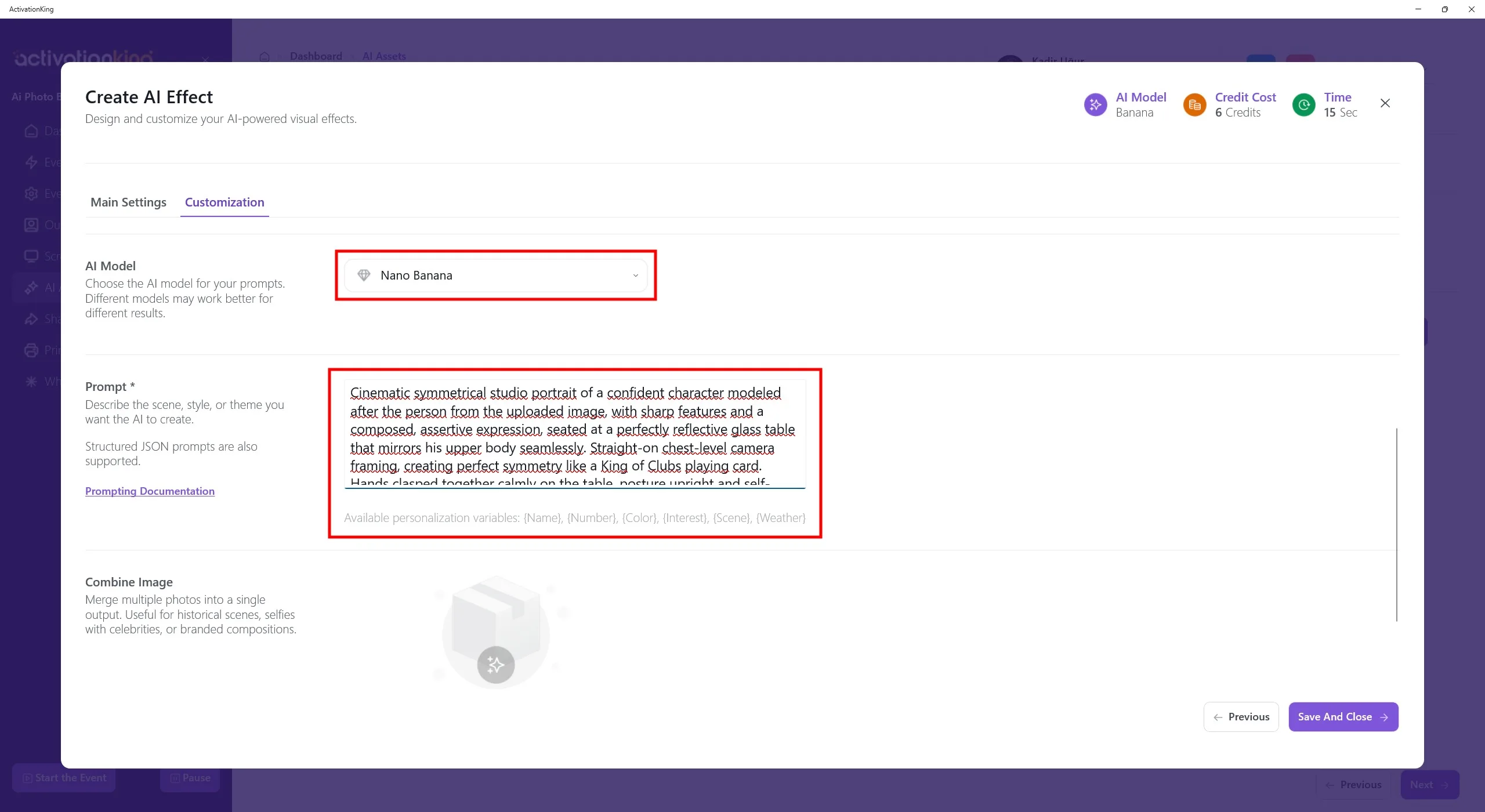
En la página que se abre, puedes seleccionar qué modelo de IA quieres usar. Ingresa tu prompt en el campo Prompt. Puedes obtener ayuda de ChatGPT al escribir tu prompt.
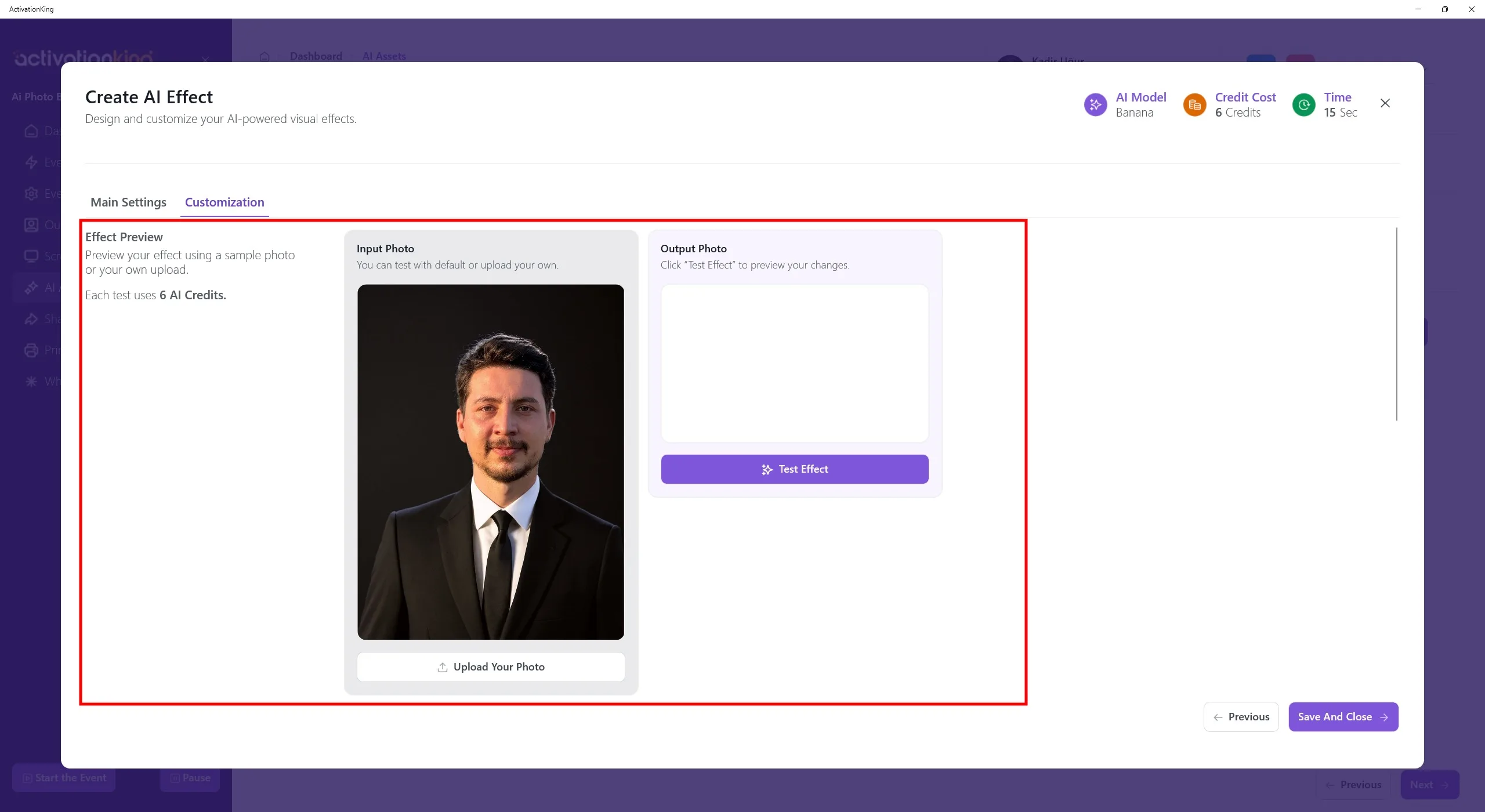
Después de escribir tu prompt, si estás usando Edición de escritorio, puedes cargar una foto en esta sección. Si una cámara está conectada a tu dispositivo, puedes tomar una foto en vivo para probar tu prompt.
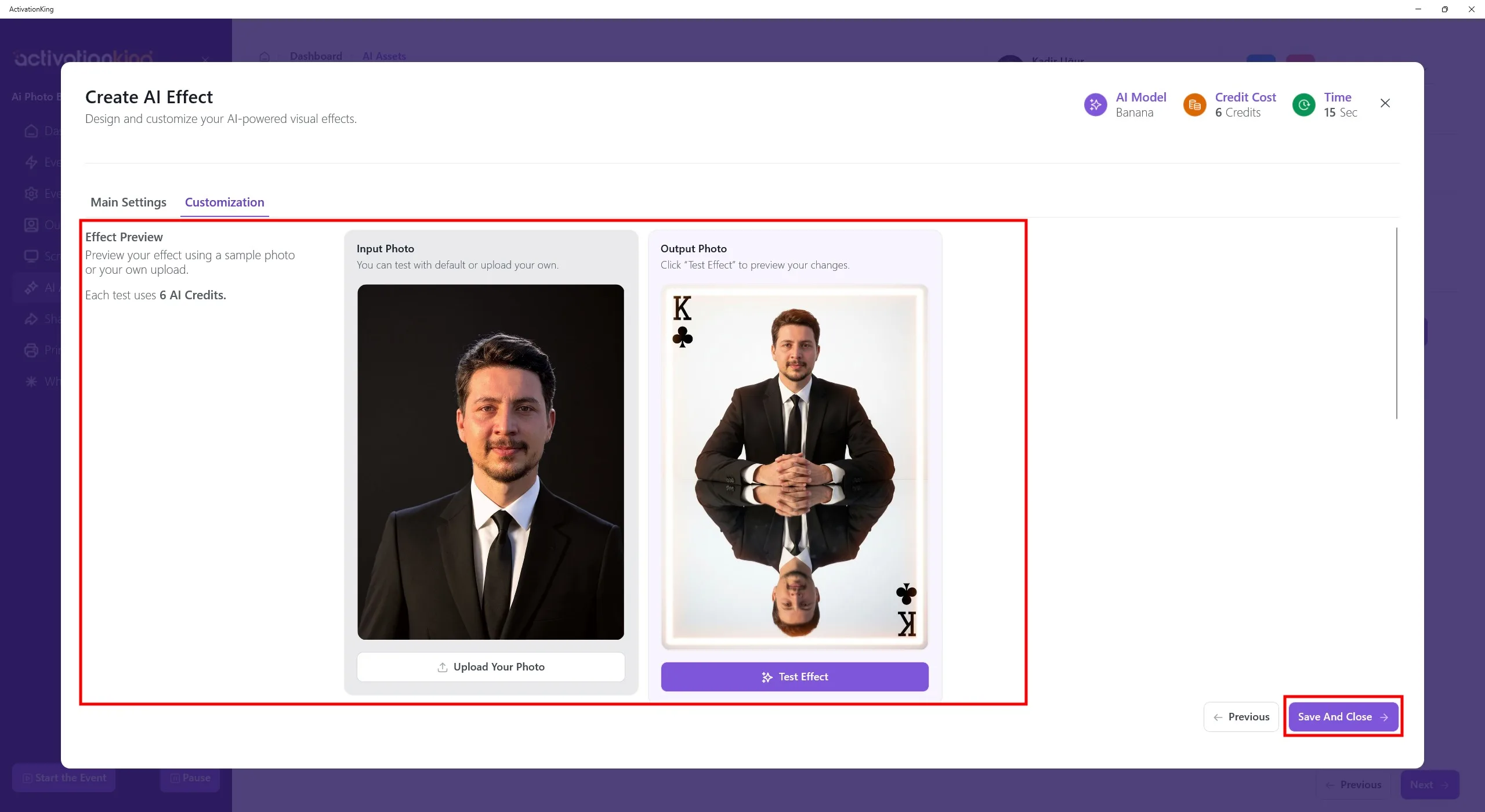
Durante la prueba, puedes ver el resultado y continuar probando agregando o eliminando elementos de tu prompt en la misma página. Los prompts de prueba consumen 3 créditos, a diferencia del uso estándar de créditos de efecto de IA, lo que te permite ejecutar pruebas a un costo menor.
Después de terminar, haz clic en el botón Guardar y cerrar, luego haz clic en el botón Iniciar evento ubicado en la esquina inferior izquierda.
Iniciar evento
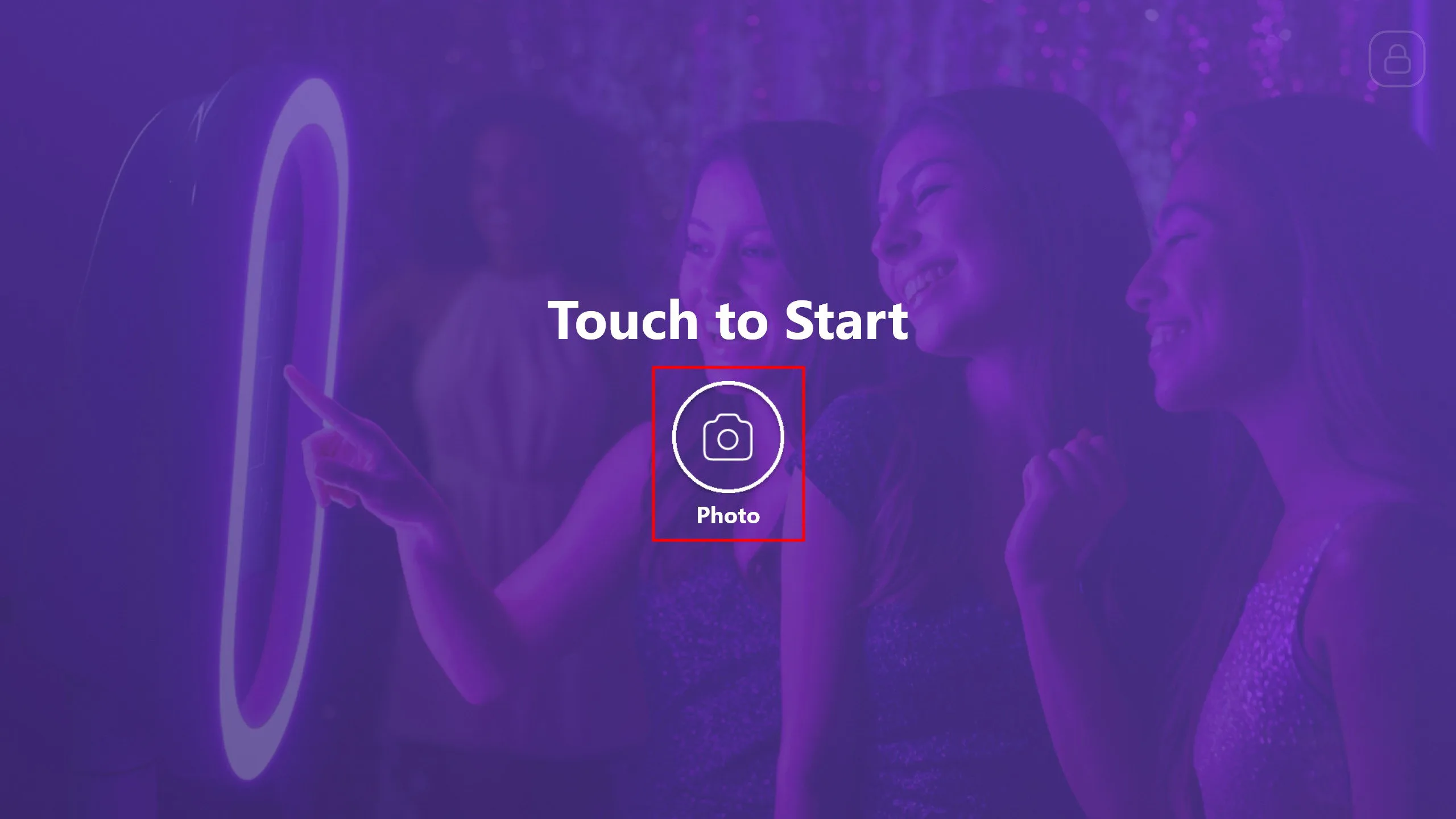
Puedes personalizar esta pantalla en el software como desees. Luego haz clic en el botón Foto.
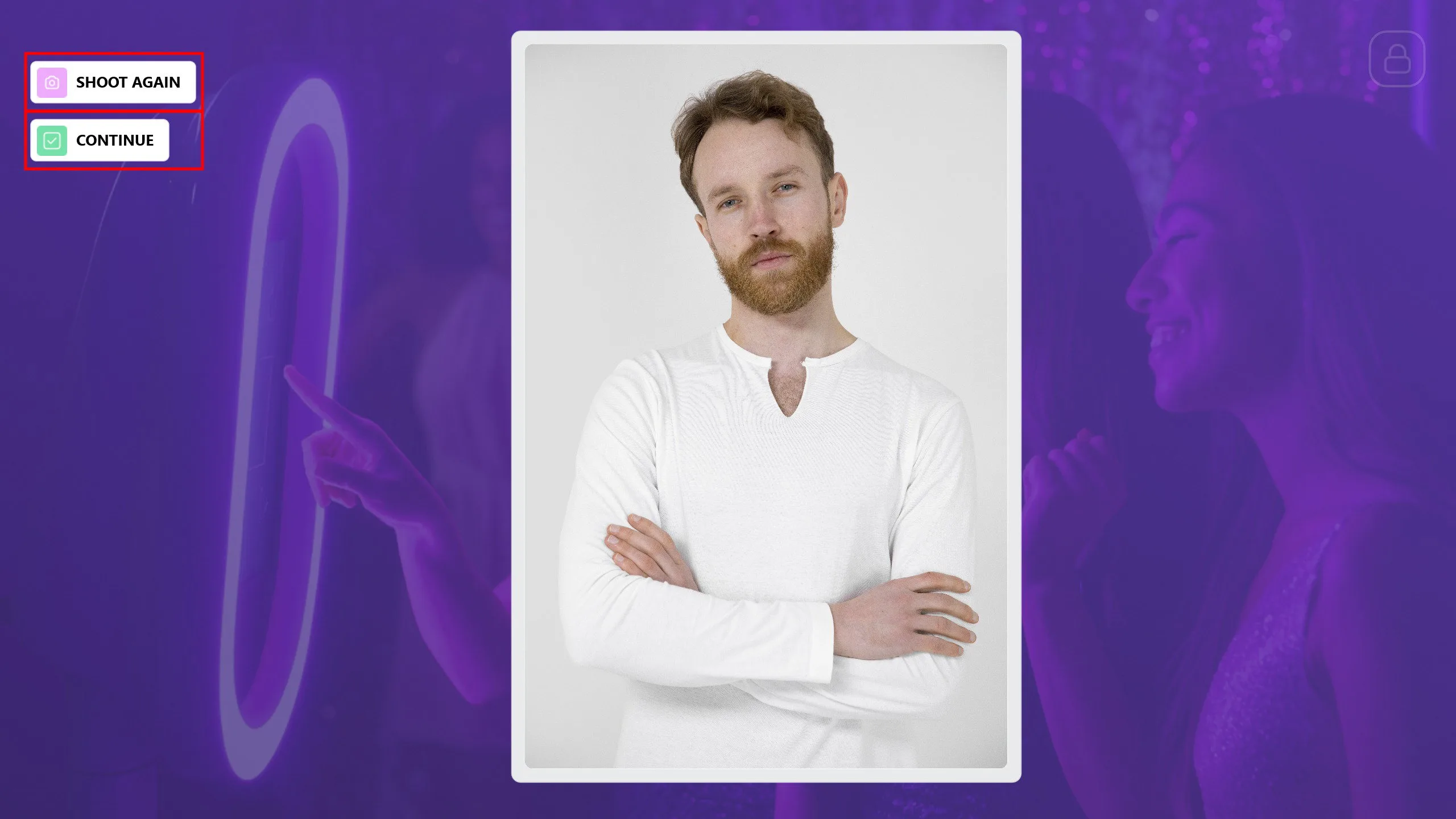
Antes de tomar la foto, el sistema preguntará qué prompt deseas usar. Como solo se ha agregado un prompt, procede directamente a la captura de foto. Después de tomar la foto, si a la persona no le gusta el resultado o se capturó una foto no deseada, puedes repetirla haciendo clic en el botón Repetir foto. Una vez que se complete la captura de la foto, haz clic en el botón Continuar.
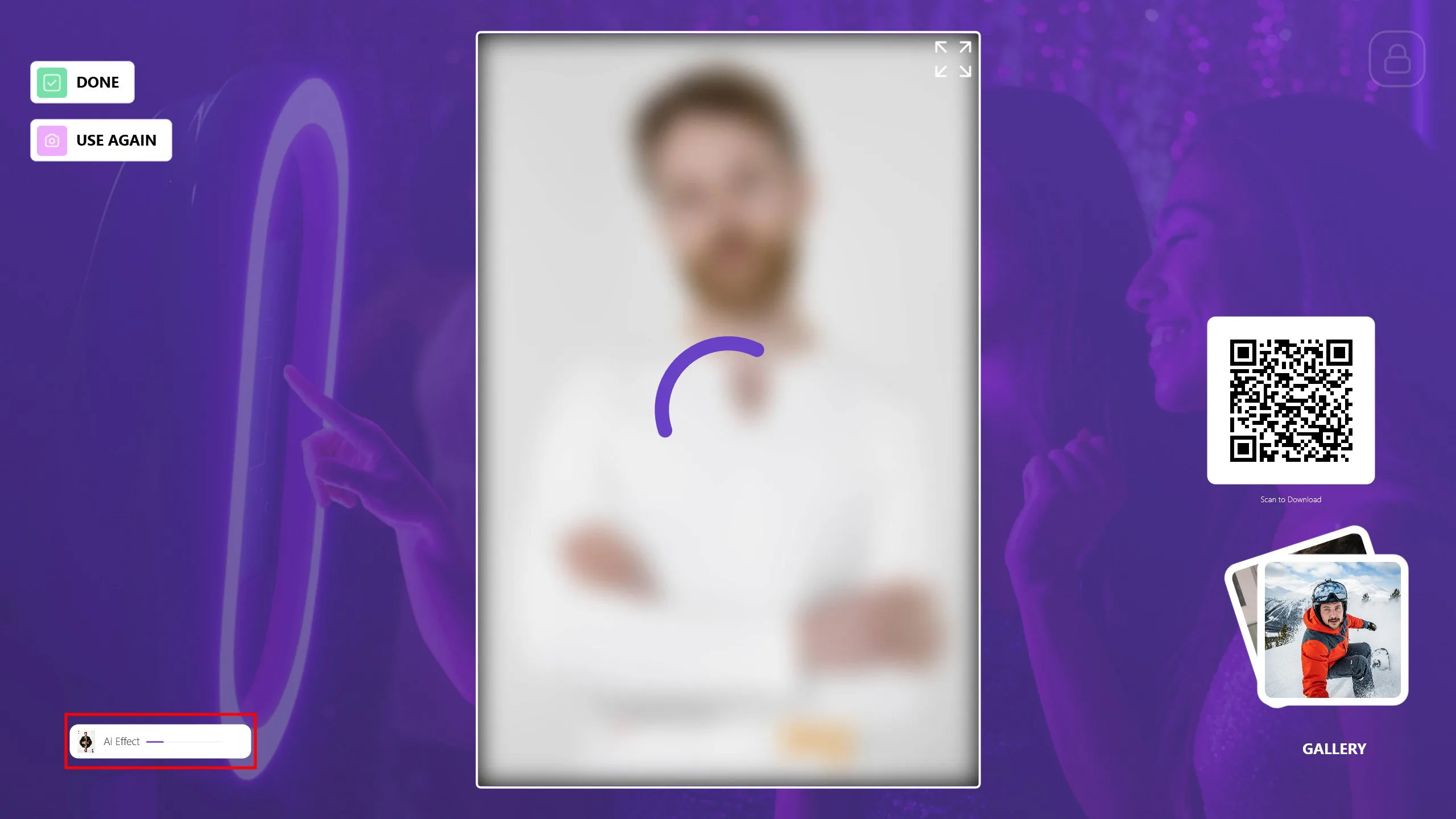
Como solo hay un prompt, el sistema lo selecciona automáticamente y comienza el procesamiento. Tu foto se generará en breve. Puedes seguir el progreso mediante la barra en la esquina inferior izquierda.
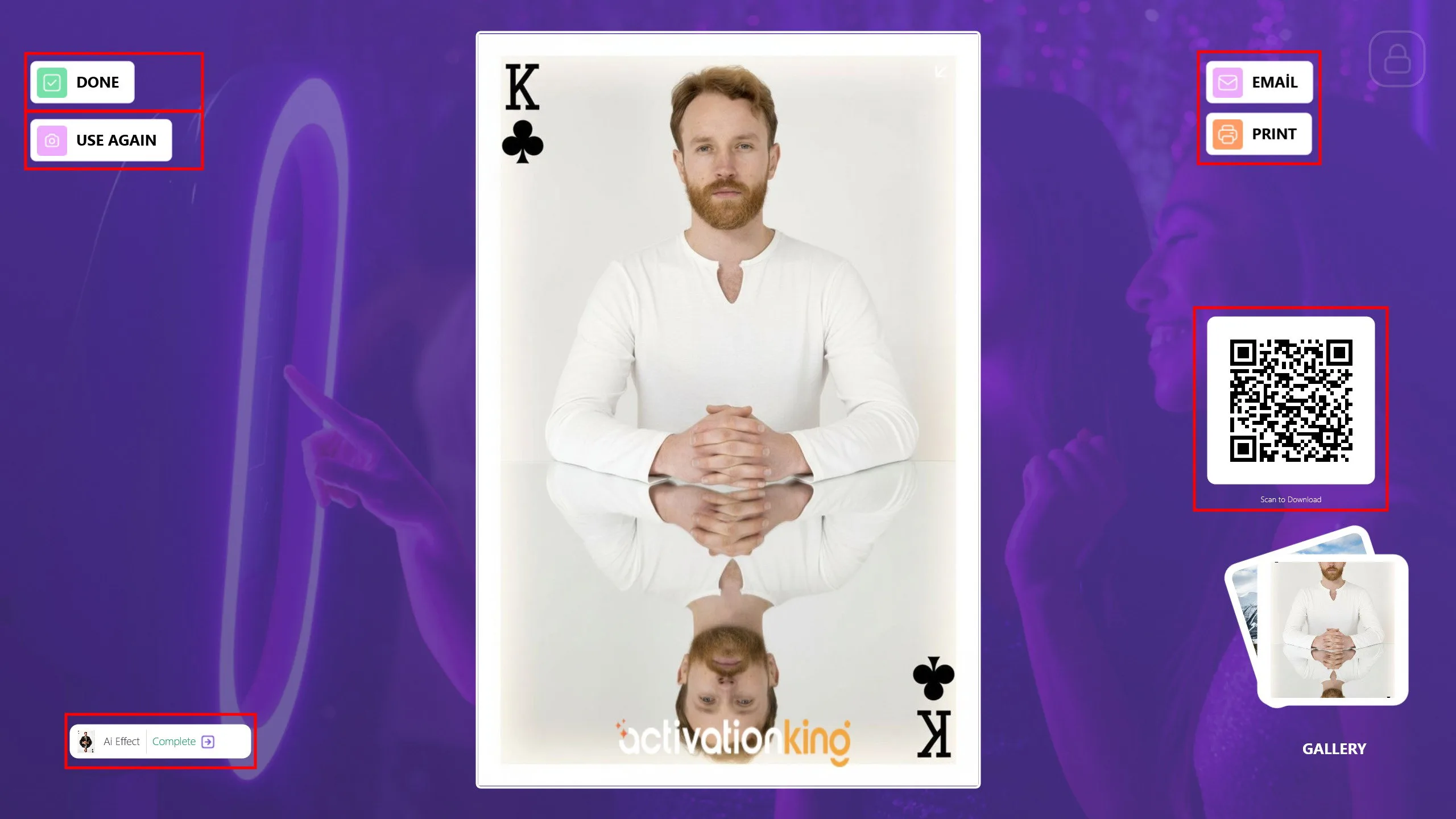
Puedes compartir esta foto con tus invitados por Correo electrónico, Imprimir o Código QR. Si deseas aplicar efectos adicionales usando la misma foto, haz clic en el botón Usar de nuevo. Haz clic en el botón Listo para volver a la pantalla principal y prepararte para el siguiente invitado.
Errores comunes que pueden ocurrir en el modo Prompt de IA
1) Uso de prompts poco claros o insuficientes
Usar prompts demasiado cortos, vagos o genéricos puede impedir que la IA entienda claramente qué debe generarse. Esto puede resultar en escenas no deseadas, personajes incorrectos o resultados inconsistentes.
2) Prompts demasiado complejos o contradictorios
Incluir instrucciones contradictorias en el mismo prompt (como solicitar tanto "mínimo" como "muy detallado") puede confundir a la IA. Los prompts excesivamente largos y complejos también pueden llevar a resultados impredecibles.
3) No especificar claramente el número de personas
Cuando el número de personas no está claramente indicado en el prompt, la IA puede generar individuos adicionales u omitir personajes esperados. Este problema ocurre con mayor frecuencia en escenas de grupo.
