
Descripción general
La versión para iPad puede usarse como estación de compartición durante los eventos. Sin embargo, para el uso de una cámara DSLR e impresión de fotos, el iPad solo no es suficiente. La impresión requiere un ordenador para gestionar la impresora y los trabajos de impresión.
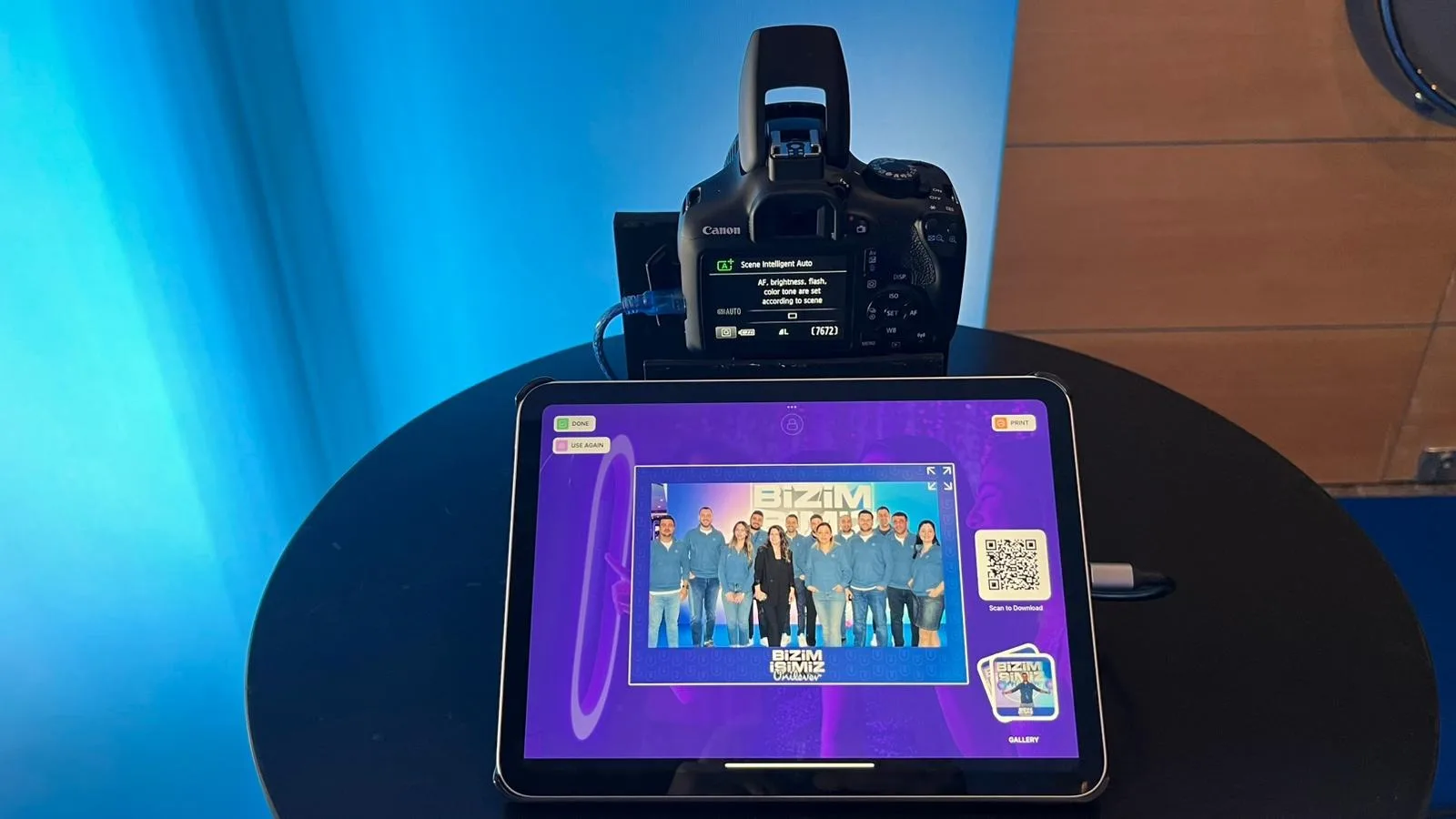
1) Requisitos
iPad
- iPad con la versión compatible instalada
- Conexión a internet (recomendada)
- Acceso a las funciones de compartición y galería
Cámara
- Cámara DSLR (Canon, Nikon, etc.)
- Cable o adaptador de conexión adecuado (USB o HDMI según el modelo)
Para imprimir
- Ordenador Windows o Mac
- Impresora conectada al ordenador mediante USB
- Software V2 instalado y en ejecución en el ordenador
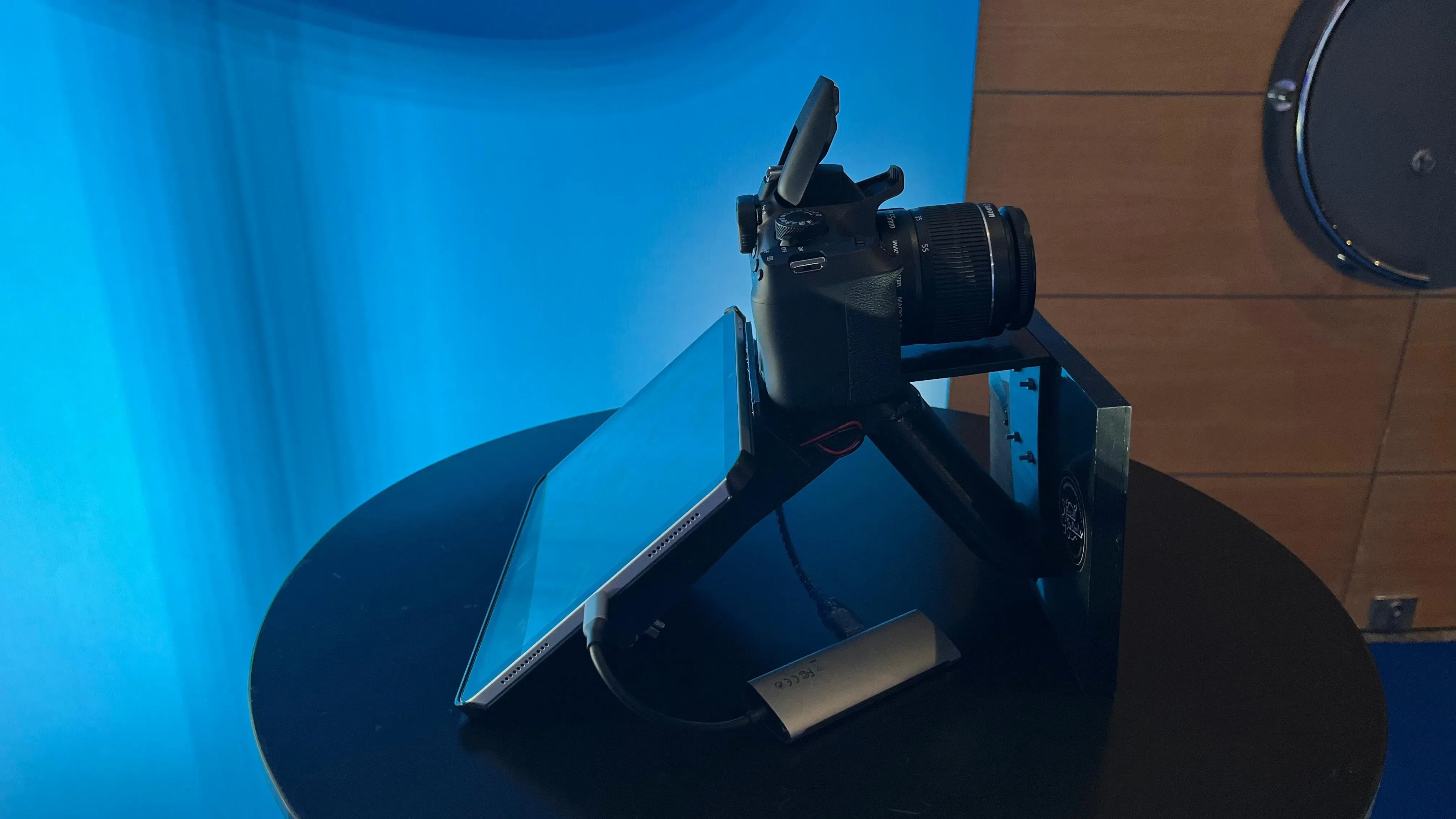
2) Conectar una cámara DSLR al iPad
- Encienda su cámara DSLR y asegúrese de que esté lista para disparar.
- Use el cable o adaptador adecuado para conectar la cámara al iPad.
- Abra la aplicación en el iPad y compruebe la entrada de la cámara.
- Si la vista en vivo no aparece:
- Compruebe el cable o el adaptador
- Verifique el modo de conexión USB de la cámara
- Reinicie la cámara y vuelva a intentarlo
Nota: la compatibilidad de la cámara y los métodos de conexión pueden variar según el modelo. Si tiene problemas, póngase en contacto con el soporte e indique la marca y el modelo de su cámara.
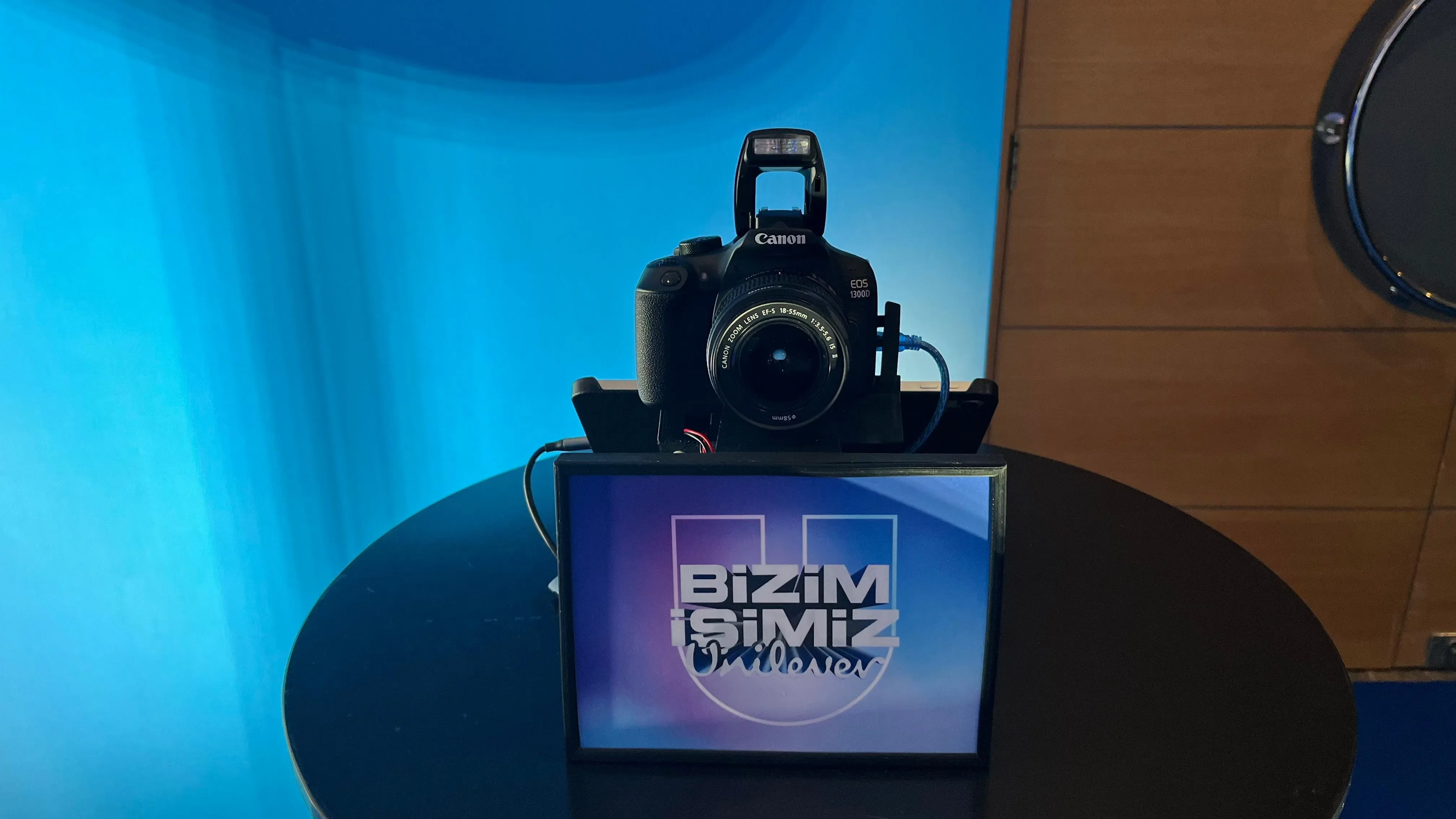
Próximamente pondremos a disposición en nuestro sitio web un modelo de soporte 3D que permite montar tanto la tableta como la cámara DSLR. Con este modelo 3D podrá aplicar branding personalizado mientras disfruta de una mayor facilidad de uso.
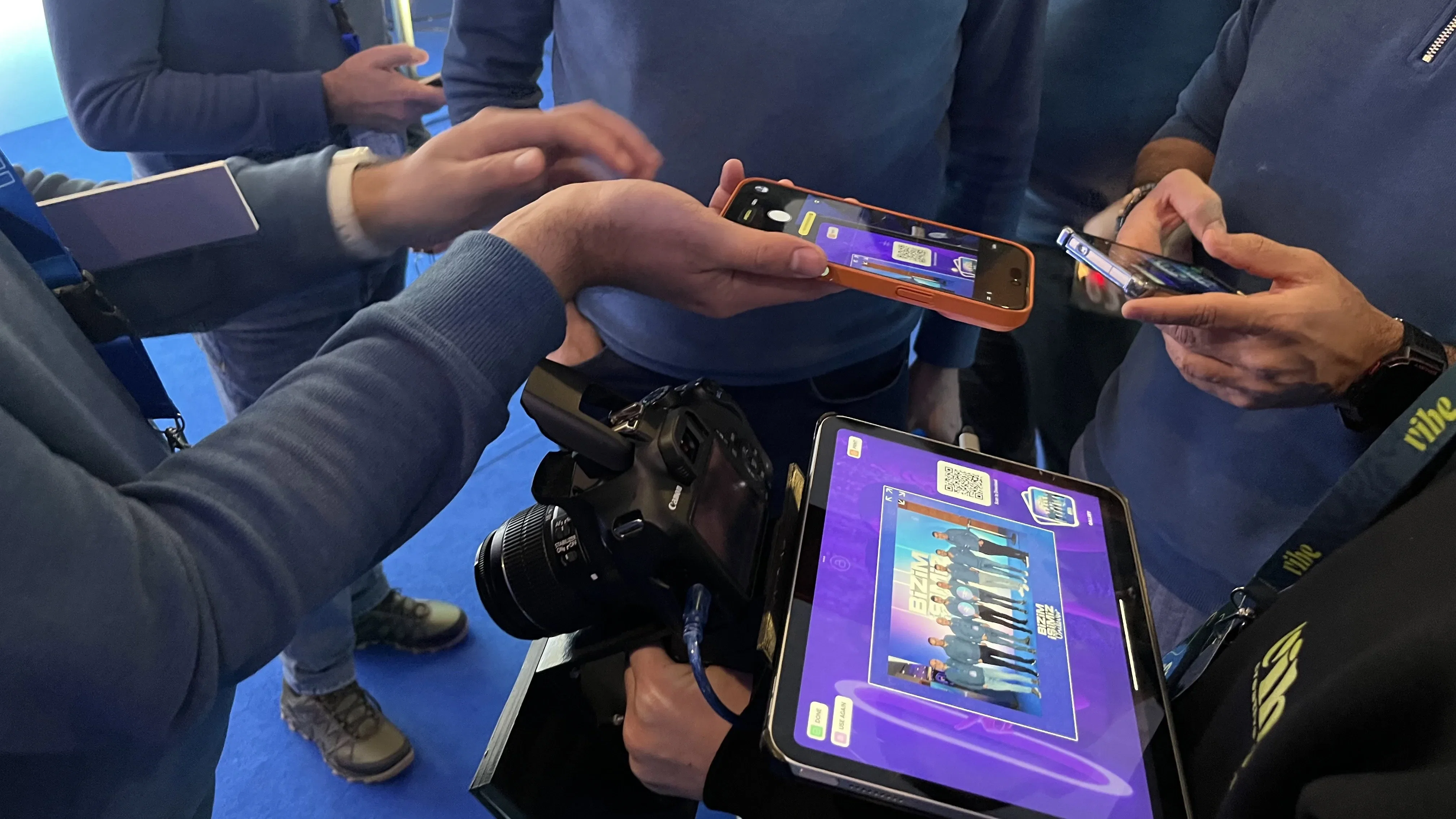
3) Cómo funciona la impresión con iPad
Para imprimir fotos desde un iPad, se requiere un ordenador. La impresora está conectada al ordenador, no directamente al iPad. El iPad envía comandos de impresión, mientras que la impresión real es gestionada por el ordenador.
Configuración de impresión paso a paso
- Abra el software V2 en su ordenador y entre en cualquier evento.
- Conecte la impresora al ordenador y:
- Asegúrese de que los controladores de impresora estén instalados
- Realice una impresión de prueba desde el software
- En el iPad, abra la página Configuración de impresora.
- Toque Seleccionar impresora.
- La impresora conectada a su ordenador aparecerá en la lista.
- Seleccione la impresora. Ahora puede enviar trabajos de impresión ilimitados desde el iPad.
Notas importantes
- El iPad y el ordenador no necesitan estar en el mismo evento.
- No necesitan estar en la misma red.
- Pueden estar incluso en ubicaciones o países distintos.
4) Preguntas frecuentes
¿Puede el iPad imprimir por sí solo?
No. El iPad puede enviar comandos de impresión, pero se necesita un ordenador para gestionar la impresora.
La impresora no aparece en el iPad. ¿Qué debo hacer?
- Primero, confirme que la impresora funciona imprimiendo desde el ordenador
- Asegúrese de que la impresora esté correctamente conectada y los controladores instalados
- Vuelva a abrir la página Configuración de impresora en el iPad y vuelva a intentarlo
¿Por qué no puedo ver las fotos originales en el iPad?
Este es el comportamiento esperado. En V2, las fotos originales (raw) no se almacenan por defecto. El acceso a fotos originales está disponible actualmente en V1. La compatibilidad con esta función podría añadirse a V2 en futuras actualizaciones.
5) Soporte
Si necesita ayuda, comparta la siguiente información con nuestro equipo de soporte:
- Modelo de iPad y versión de iOS
- Marca y modelo de la cámara
- Sistema operativo del ordenador (Windows o Mac)
- Marca y modelo de la impresora
- Un breve vídeo que muestre el problema
