
Gestión de eventos
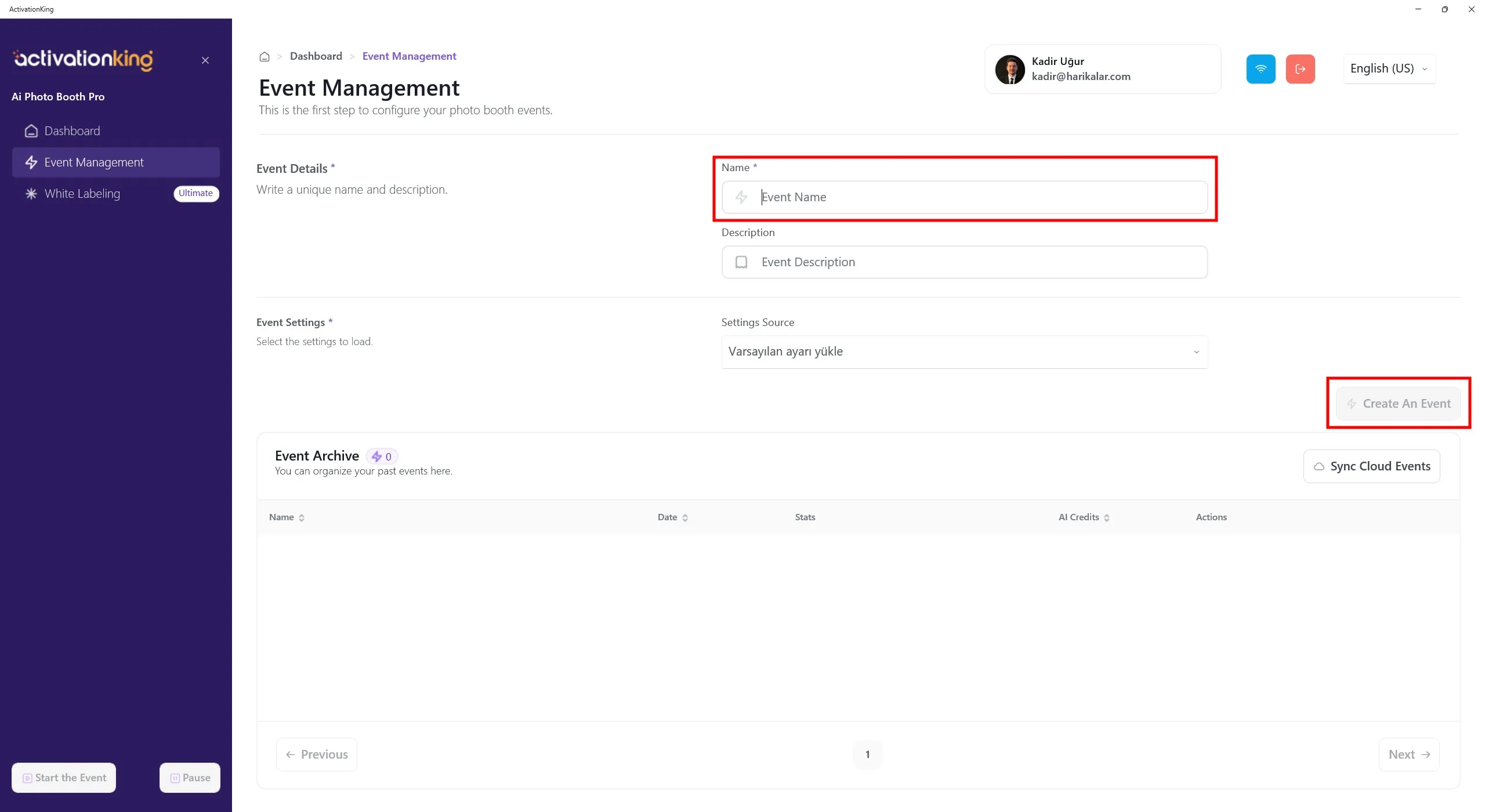
Tras iniciar sesión en el software, primero debemos crear un evento. Introduzca el nombre del evento y haga clic en el botón Crear un evento.
Configuración del evento
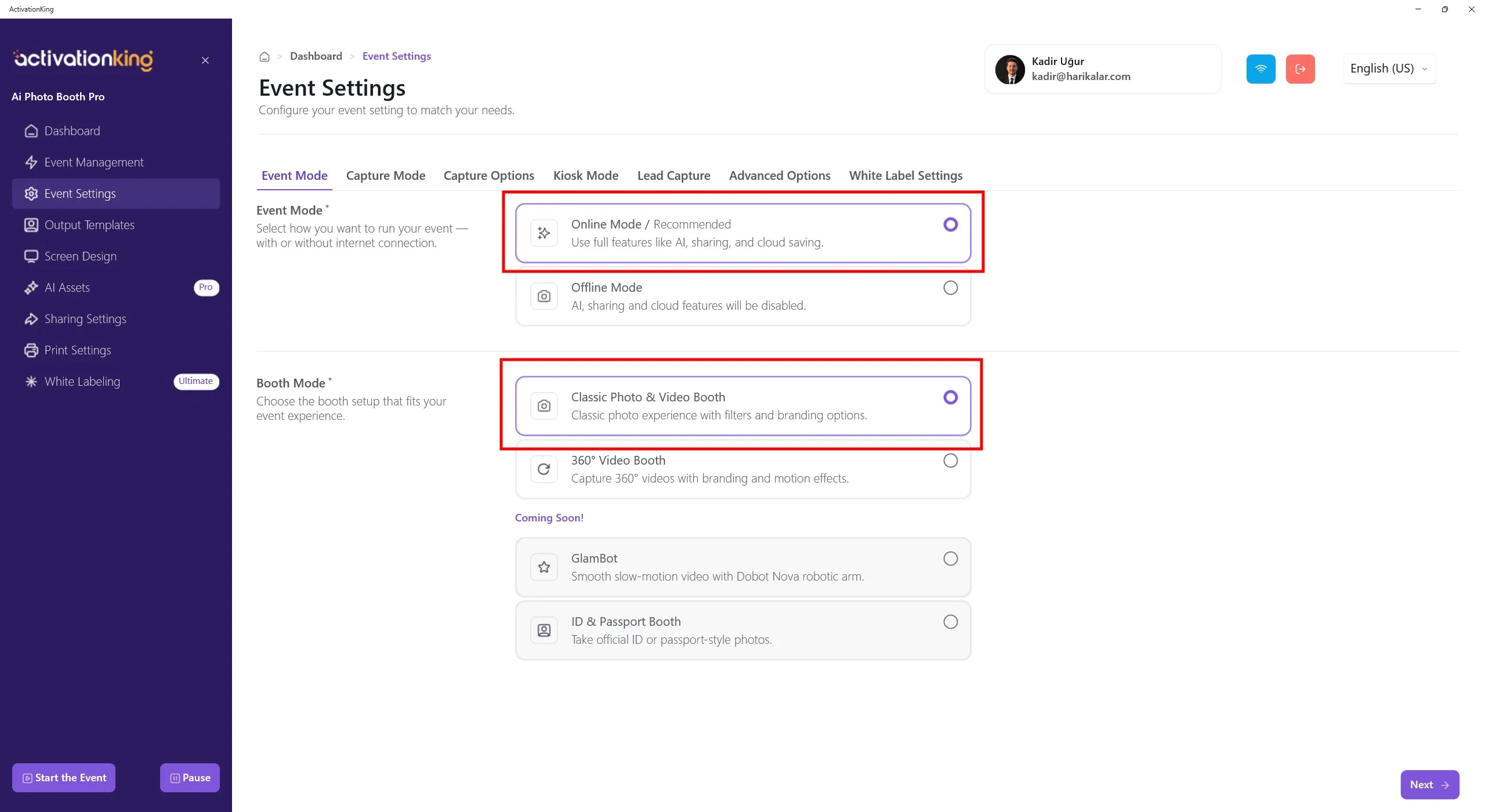
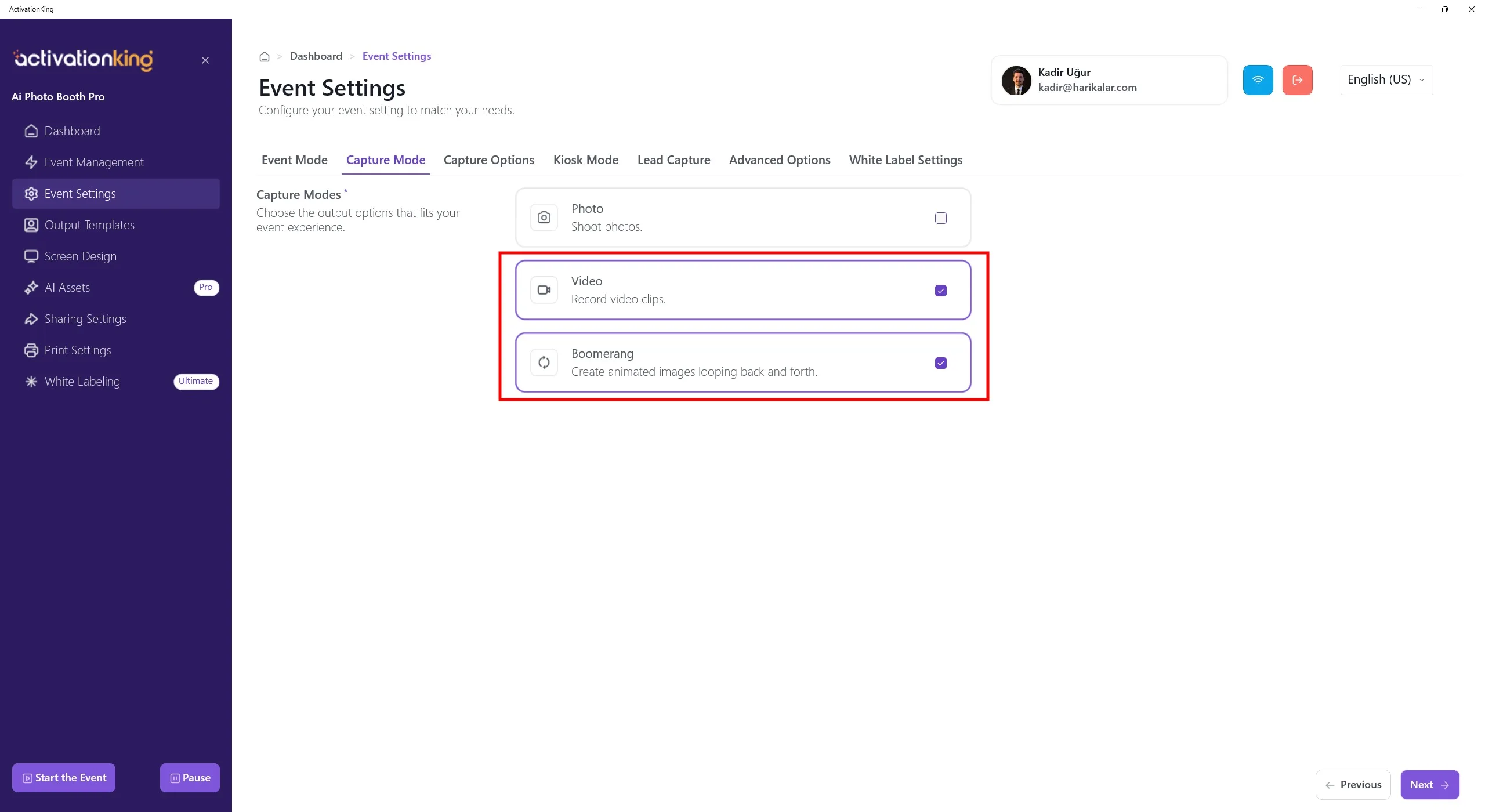
Primero, seleccione el modo que desea usar y navegue a la página Opciones de captura.
Opciones de captura
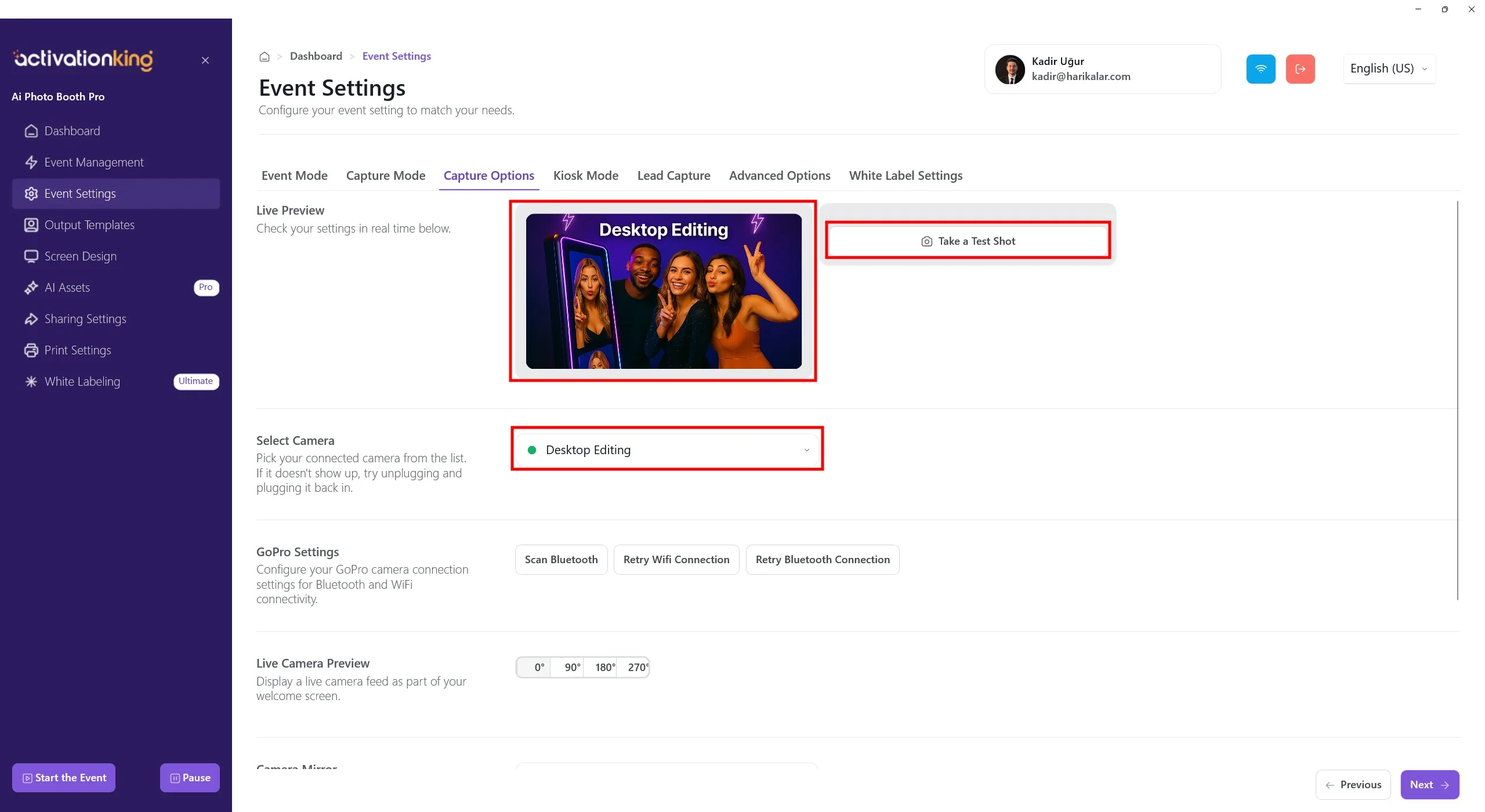
En esta página puede configurar todos los ajustes de la cámara. Si selecciona Edición de escritorio en la sección Seleccionar cámara, puede trabajar con fotos existentes en su dispositivo sin conectar una cámara. También puede seleccionar una cámara conectada al dispositivo desde la misma sección. Una vez seleccionada una cámara, la imagen en directo aparecerá en la sección Vista previa en directo. Puede tomar fotos de prueba para comprobar las condiciones de iluminación y la configuración actual de la cámara.
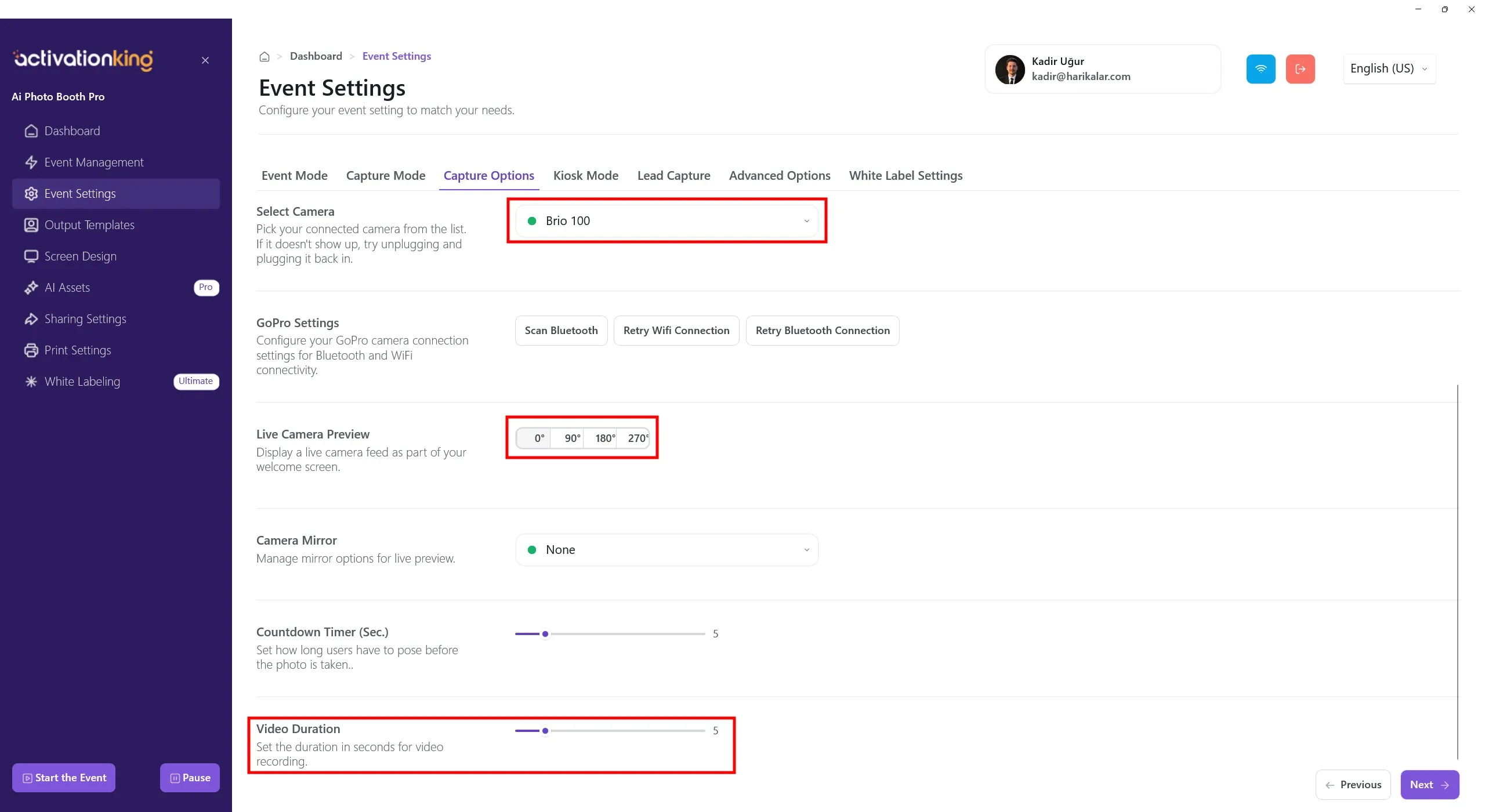
Al desplazarse hacia abajo, puede ajustar el ángulo de la cámara. También puede configurar los ajustes de espejo de la cámara y establecer el tiempo de cuenta atrás antes de tomar la foto. La duración del video se puede establecer en los ajustes de Duración del video. El ajuste de duración no está disponible para Boomerang.
Plantillas de salida
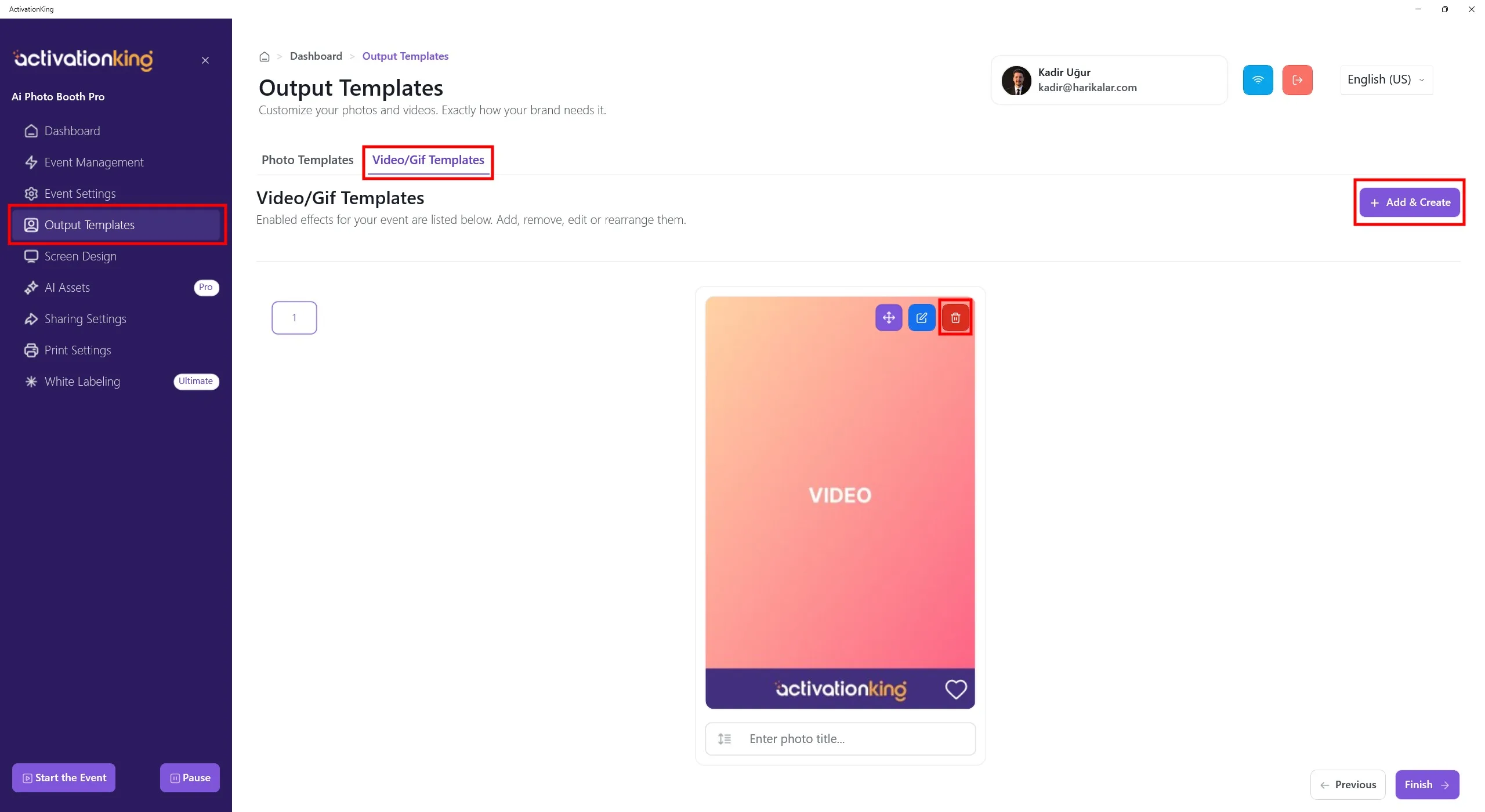
Cuando se abra la página, vaya a la pestaña Video/GIF. Verá las plantillas predeterminadas proporcionadas. Puede usar esta plantilla tal como está o eliminarla y añadir una nueva si lo desea.
Para crear una plantilla para AI Video y Boomerang, haga clic en el botón + Añadir & Crear. Ambos usan la misma plantilla y no se necesitan ajustes adicionales.
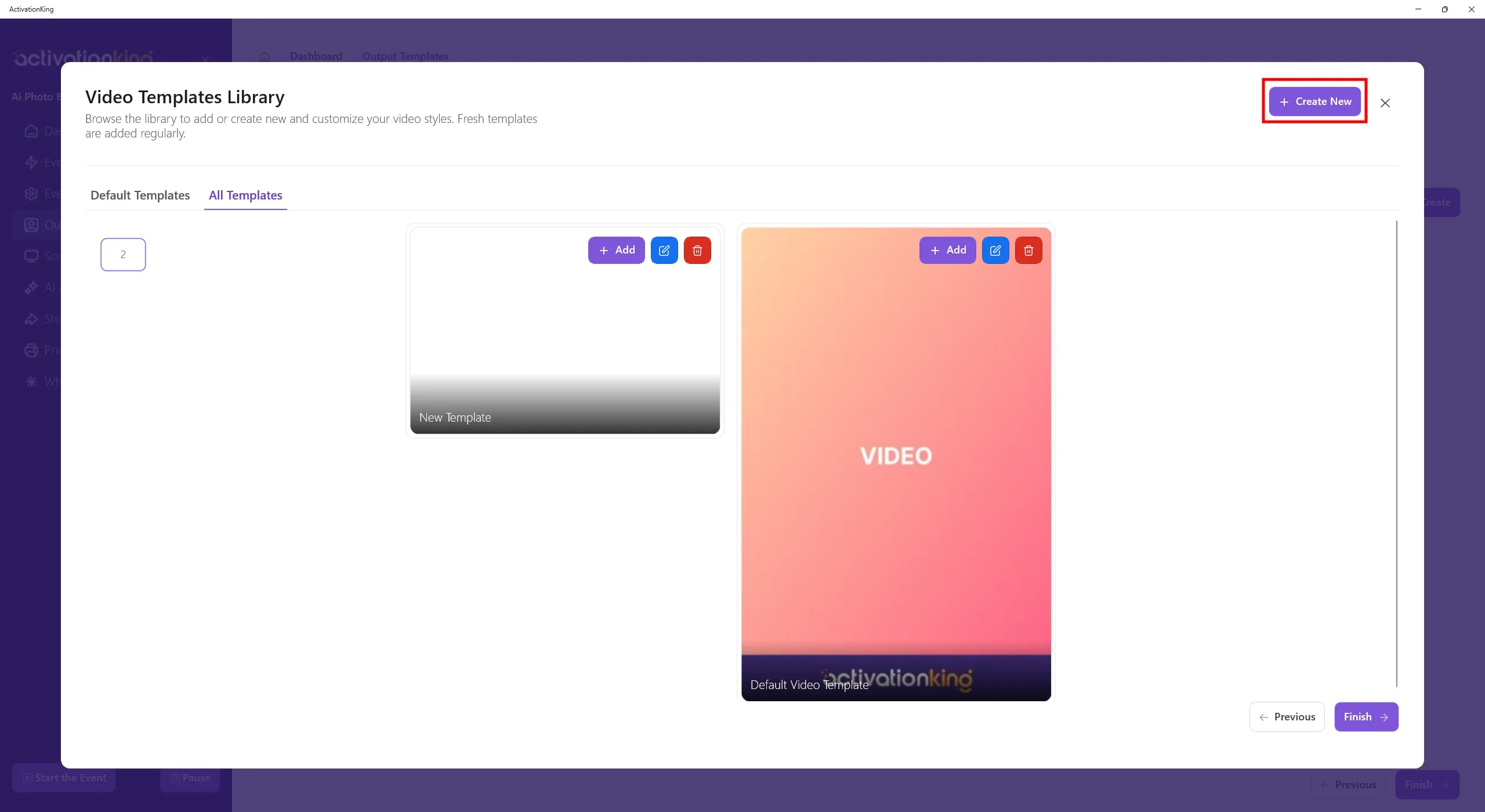
Aunque elimine las plantillas, puede volver a añadirlas rápidamente desde esta sección. Por ahora, haga clic en el botón Crear nuevo.
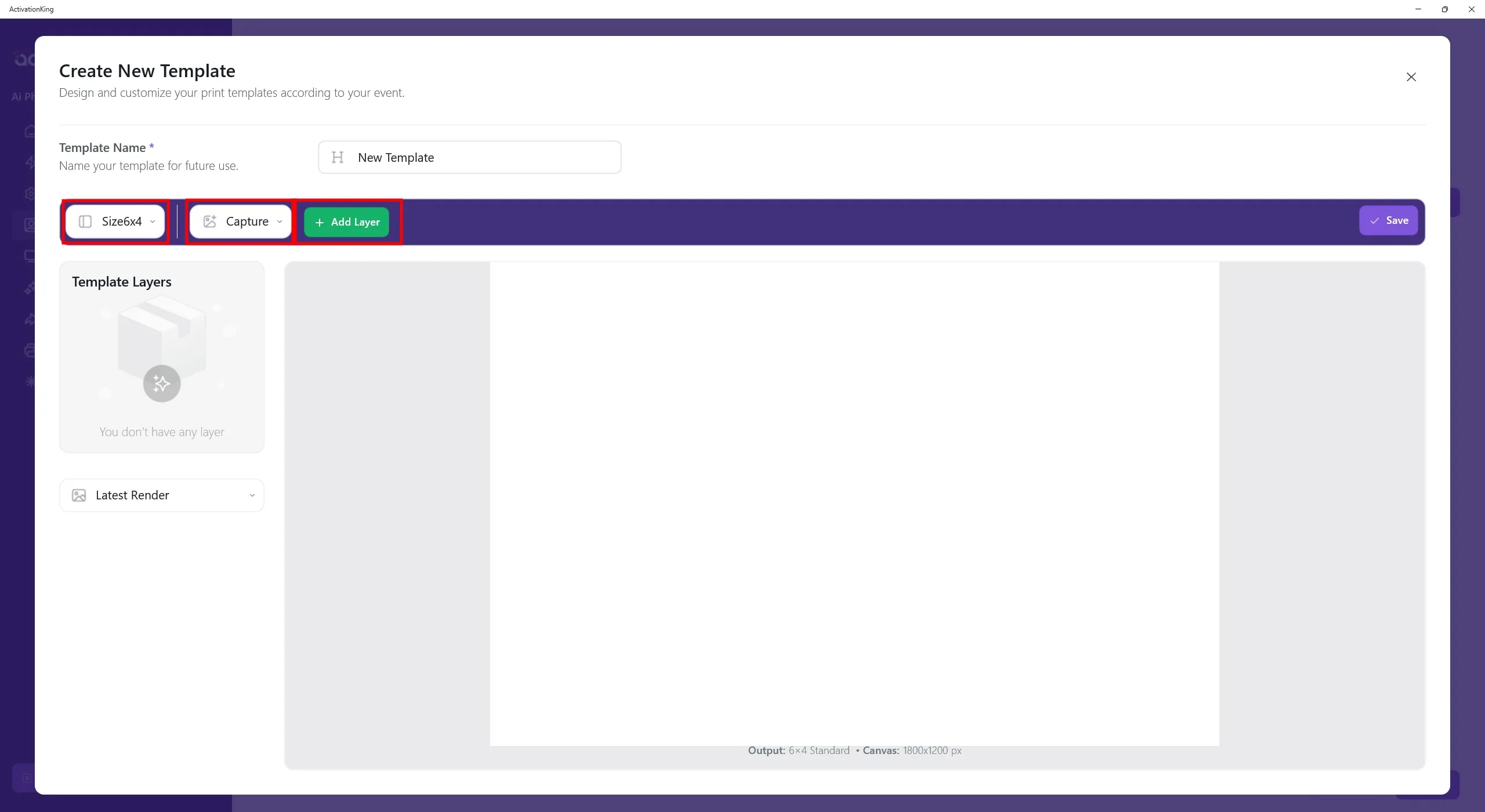
Si planea usar varias plantillas en esta página, puede asignarles nombres. Si solo usa una plantilla, esto no es necesario. Establezca el tamaño de la plantilla desde la sección superior izquierda. Con Captura seleccionada, haga clic en el botón + Añadir capa.
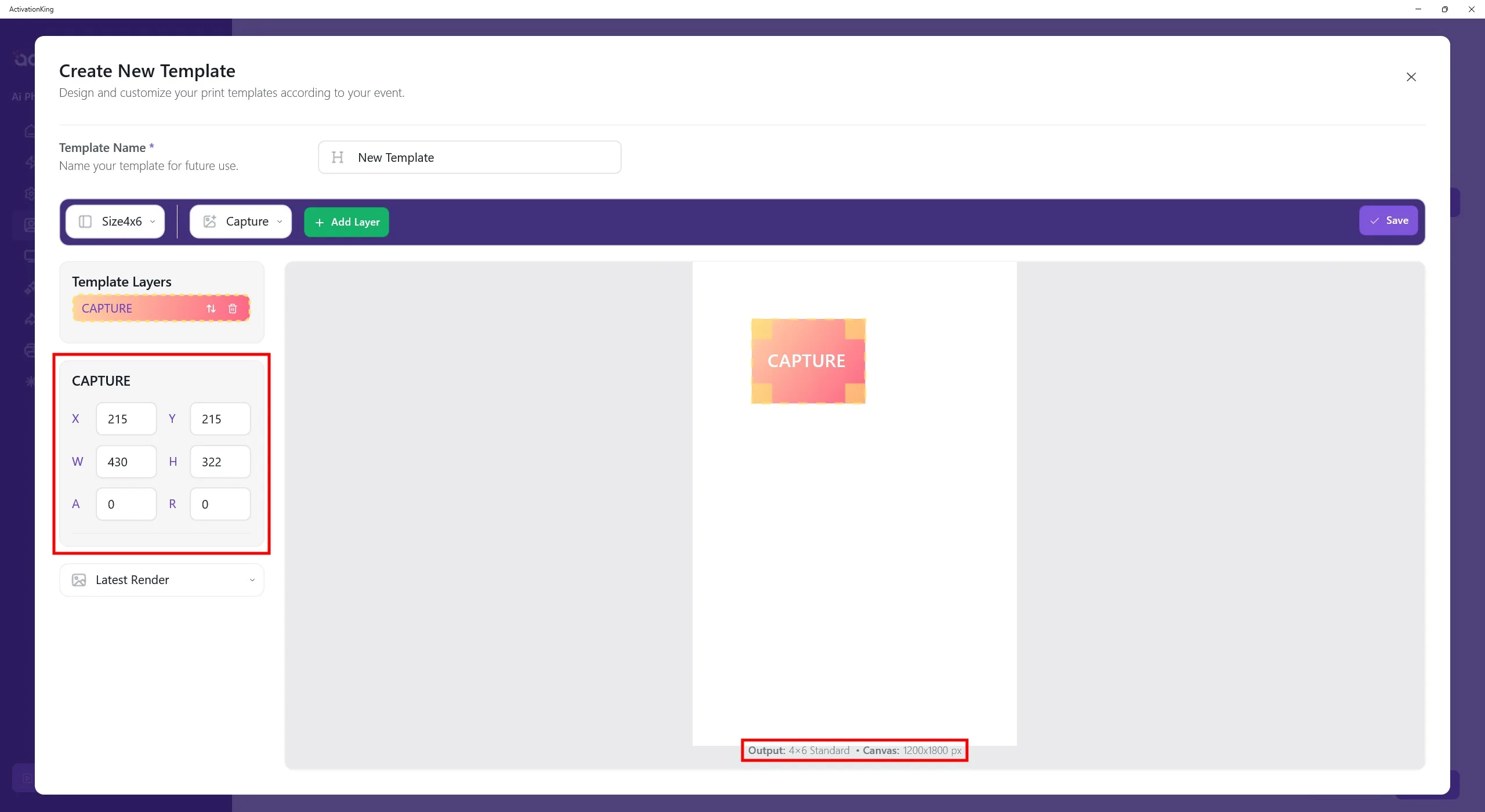
Una vez que la capa aparezca en la pantalla, ajuste sus dimensiones. Las dimensiones de la plantilla se muestran en la parte inferior; introduzca 1200 × 1800 en el panel izquierdo.
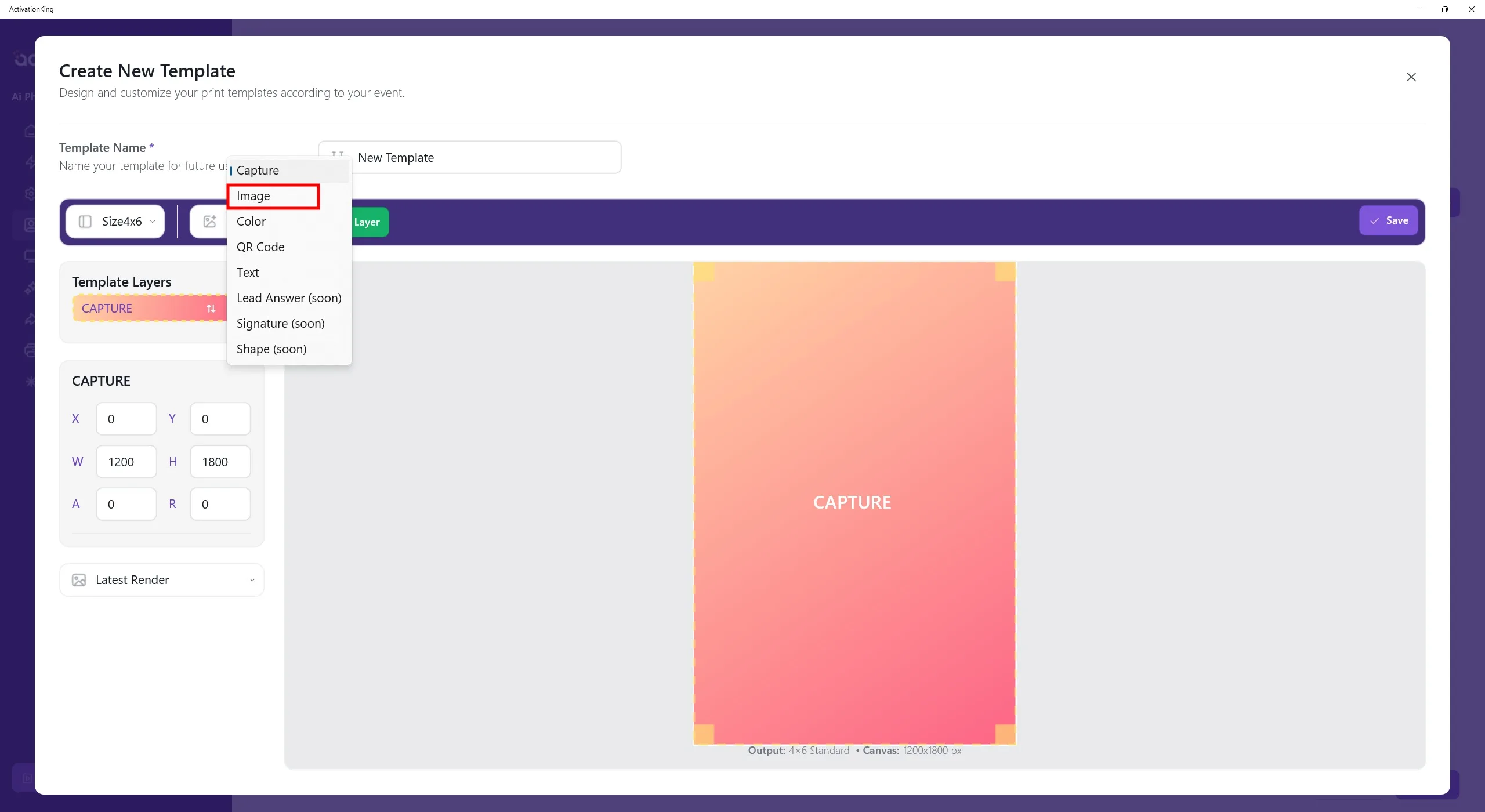
Para añadir un marco sobre la imagen, seleccione Imagen en el menú superior y haga clic en el botón Añadir capa.
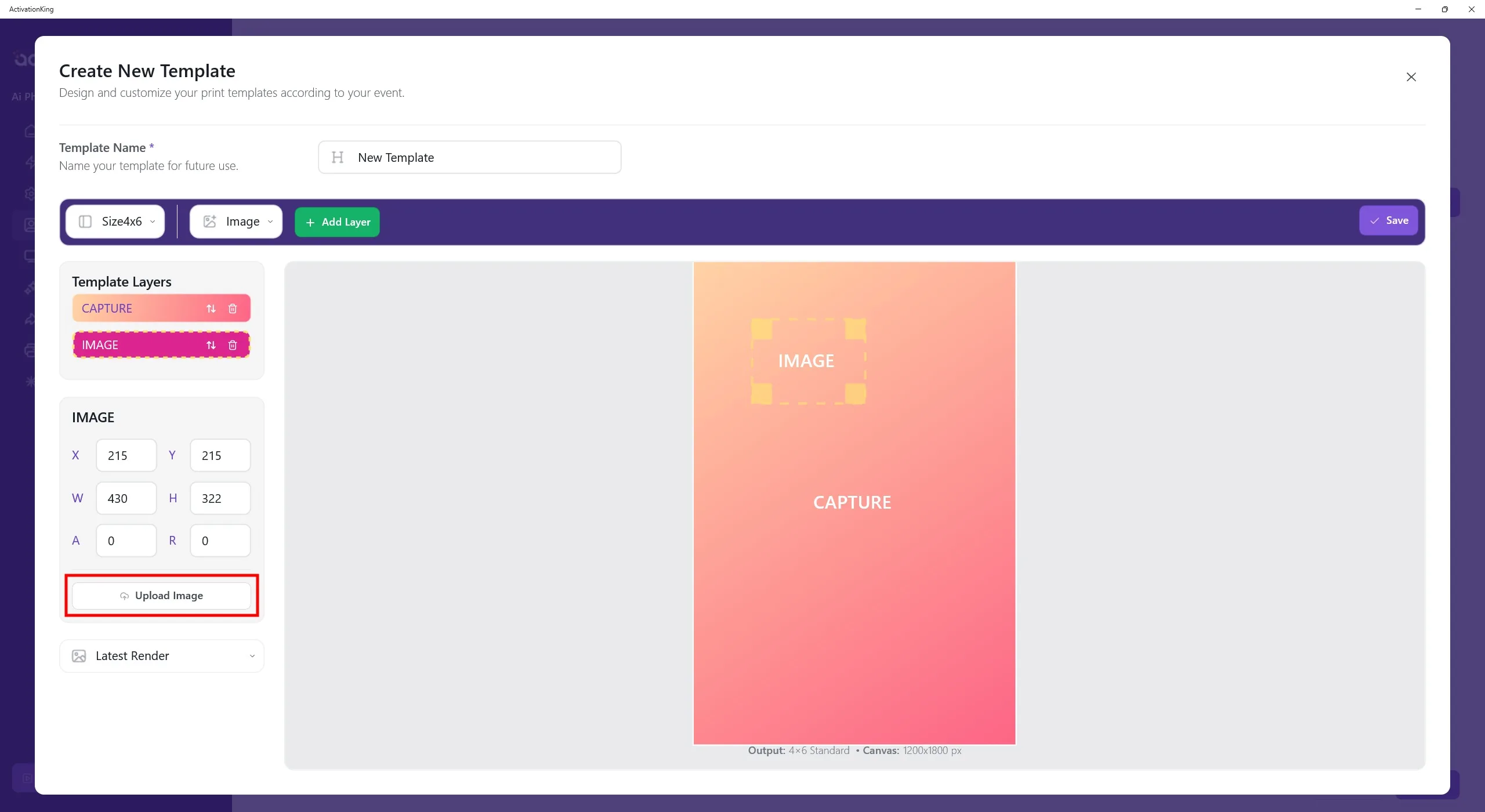
Después de añadir la capa de Imagen sobre la plantilla, haga clic en el botón Cargar imagen en el lado izquierdo. Desde aquí puede cargar un marco o un logotipo.
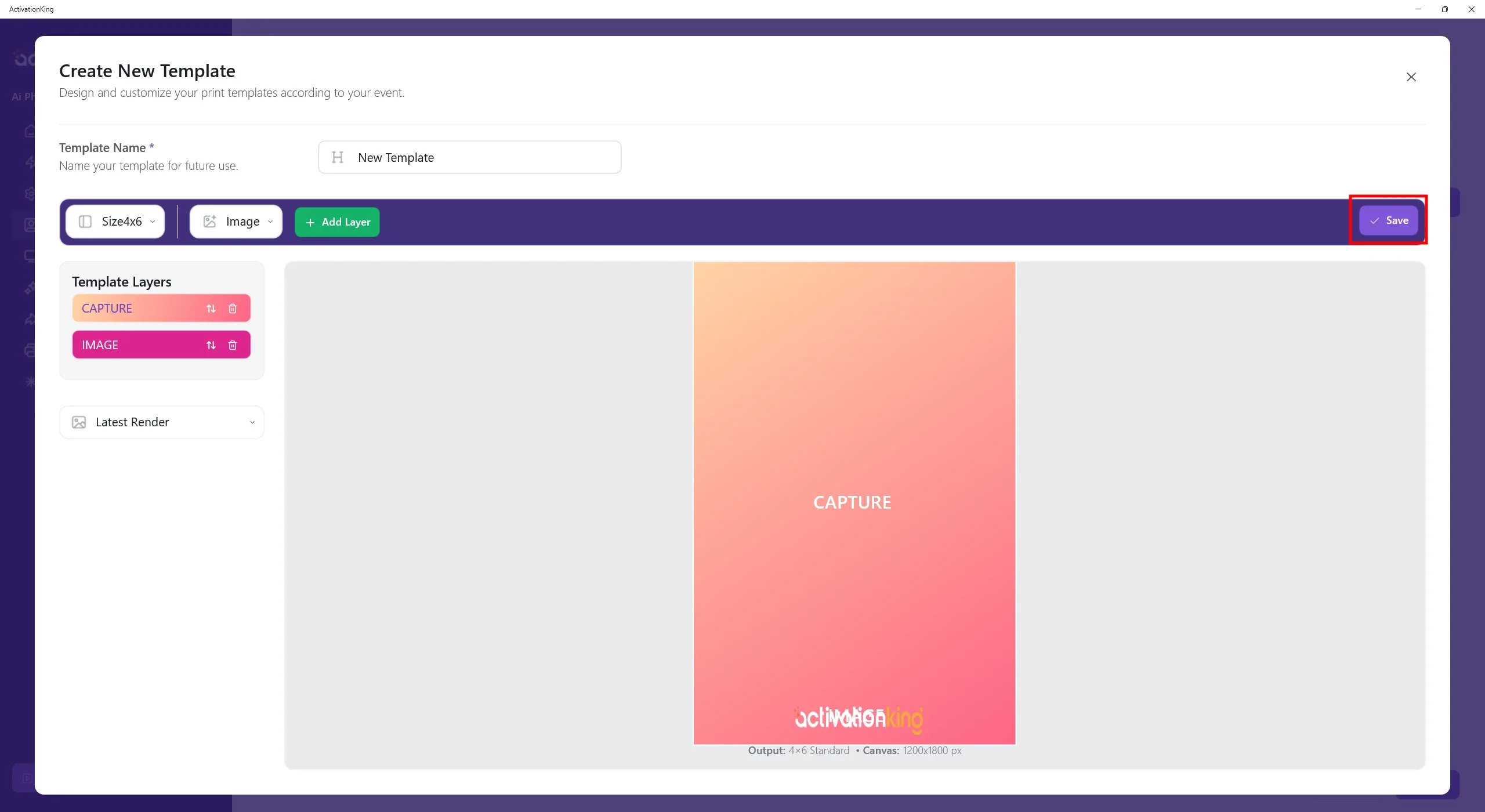
Tras añadir el logotipo o el marco, ajuste la posición y la escala y haga clic en el botón Guardar.
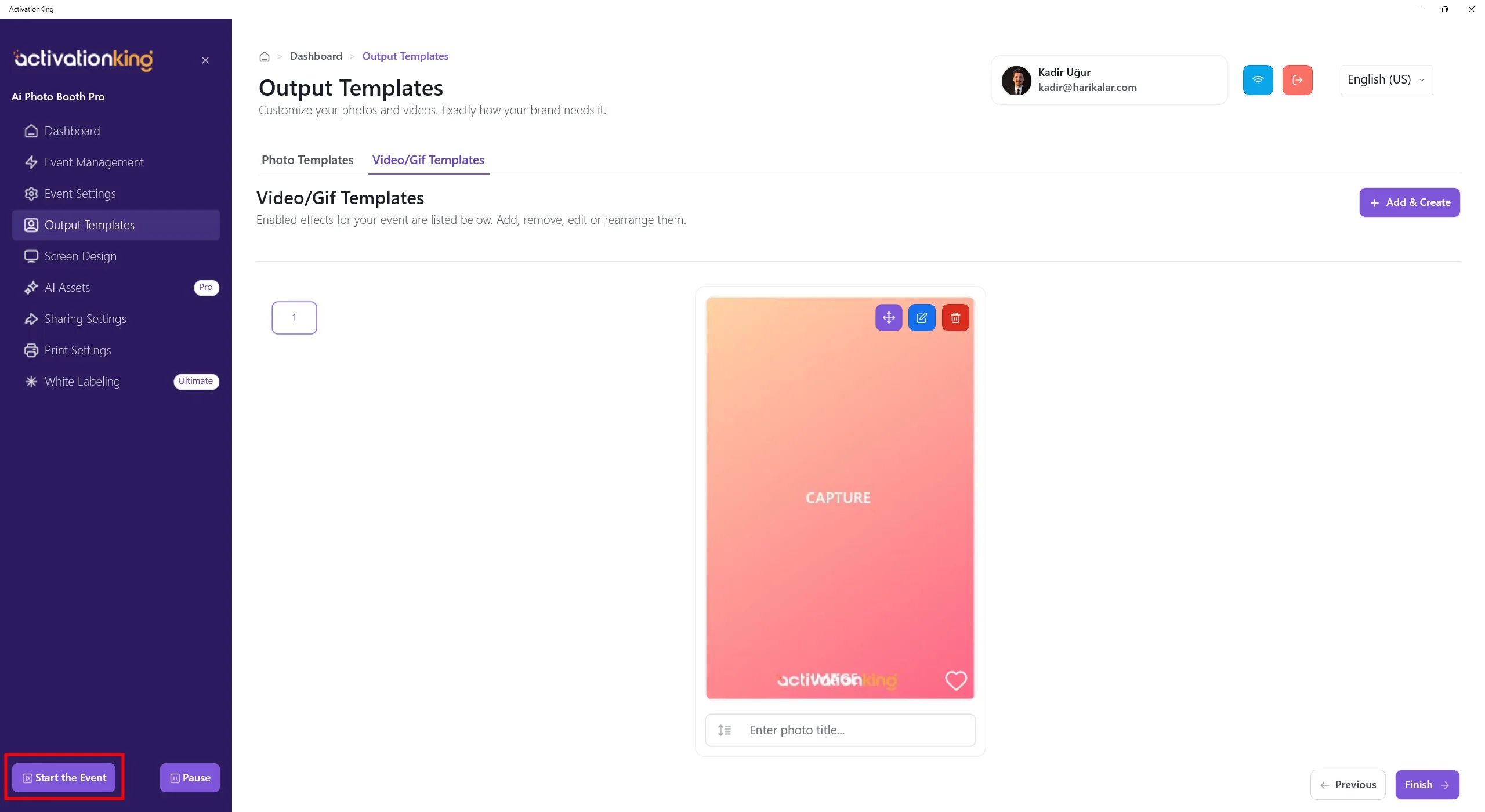
Tras configurar la plantilla, haga clic en el botón Iniciar los eventos.
Iniciar el evento
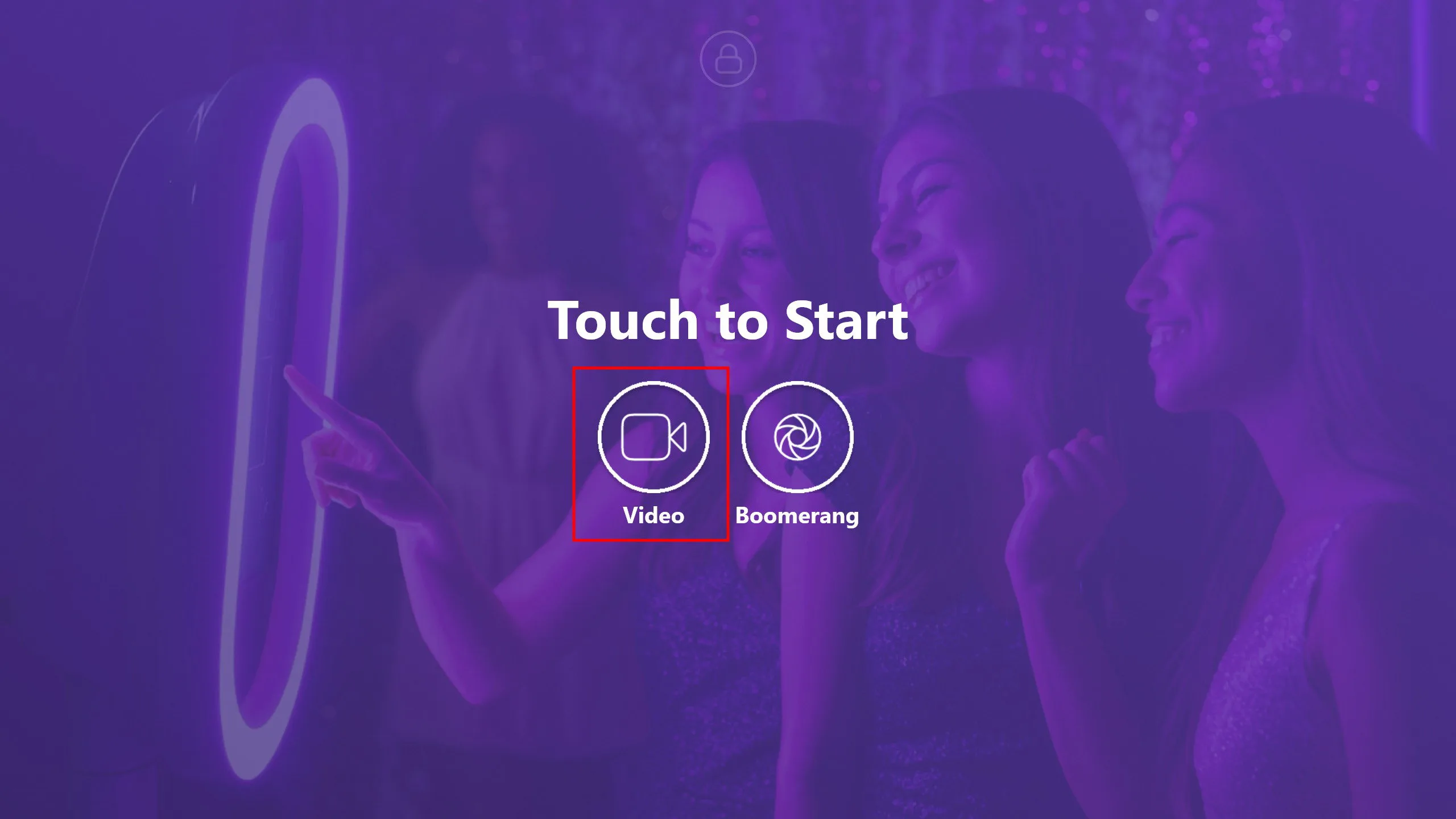
Para probar el modo Video, haga clic en el botón Video. Tras la pantalla de cuenta atrás, comienza la grabación de video.
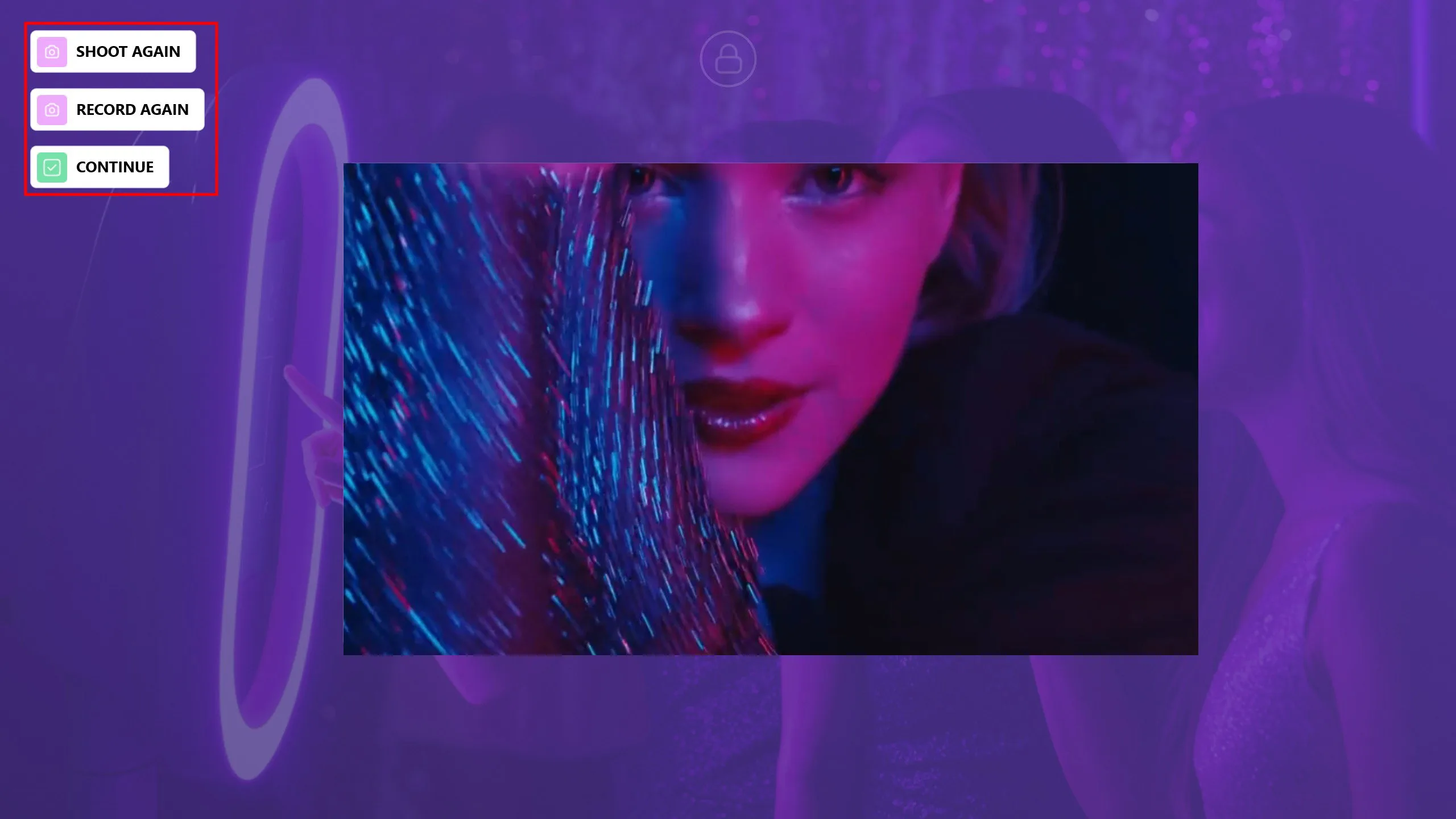
Tras finalizar la grabación, haga clic en el botón Continuar para avanzar.
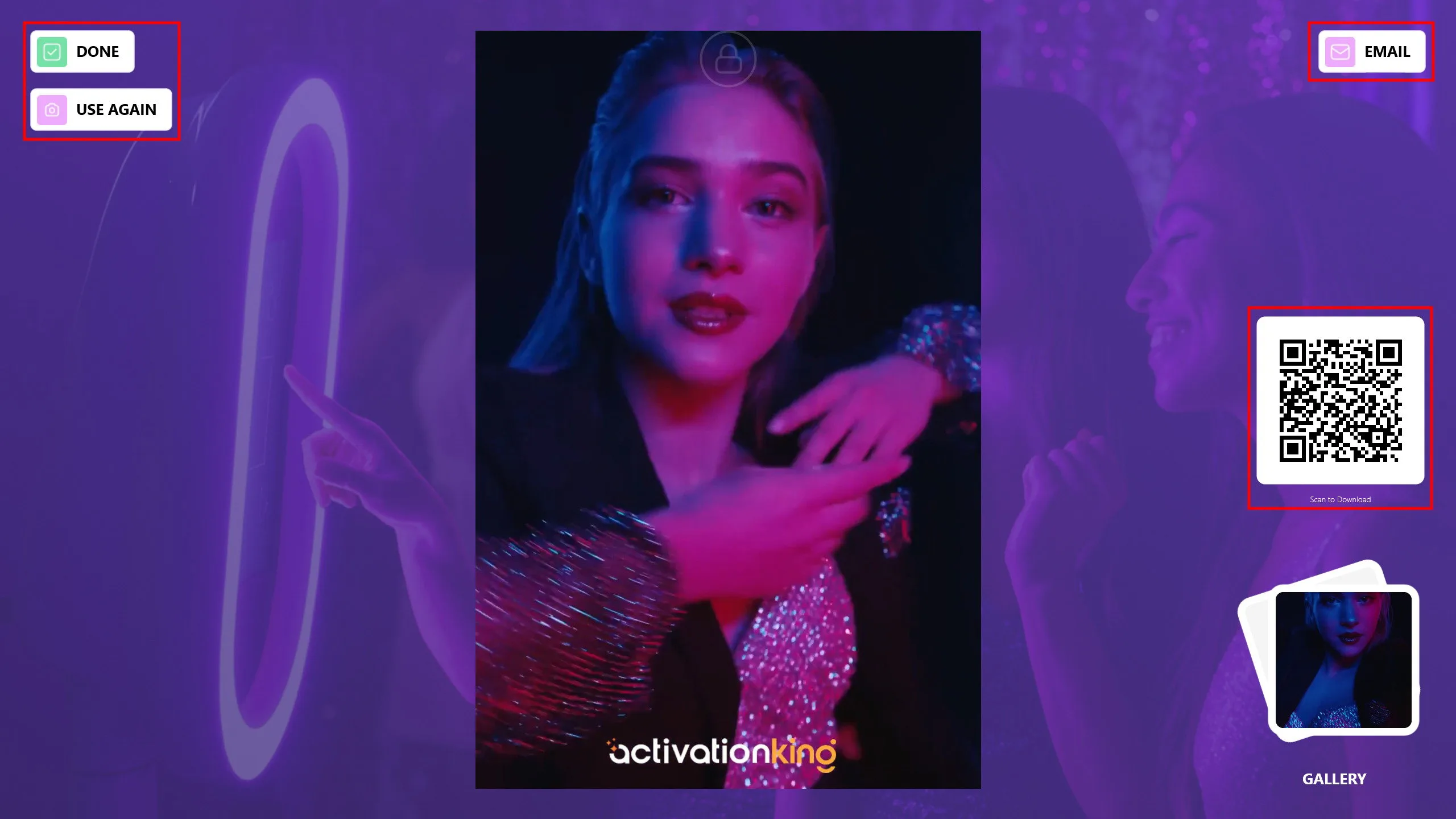
El video se generará junto con el marco y el logotipo que añadió. Puede entregar los videos a sus clientes por correo electrónico o mediante escaneo de un código QR.
Para probar el modo Boomerang, haga clic en el botón Hecho y seleccione el botón Boomerang.
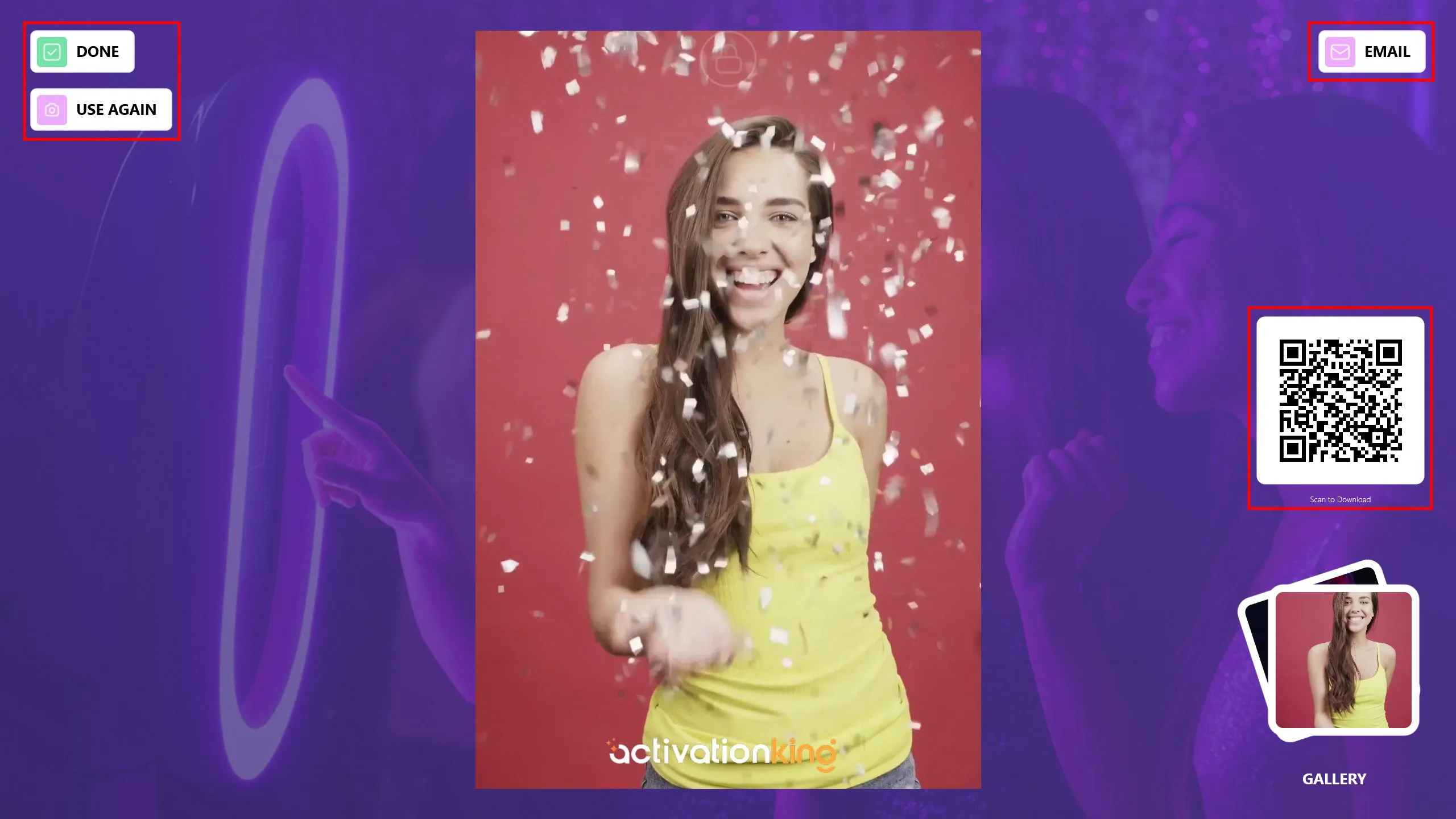
Puede visualizar los resultados escaneando los códigos QR de las imágenes.
