
Word Portrait ist eine innovative Funktion, mit der Sie Wörter in Kunstwerke verwandeln können. Egal ob Porträt, Landschaft oder abstraktes Design: Word Portrait ermöglicht es Ihnen, alles mit Wörtern zum Leben zu erwecken.
Moduseinstellungen
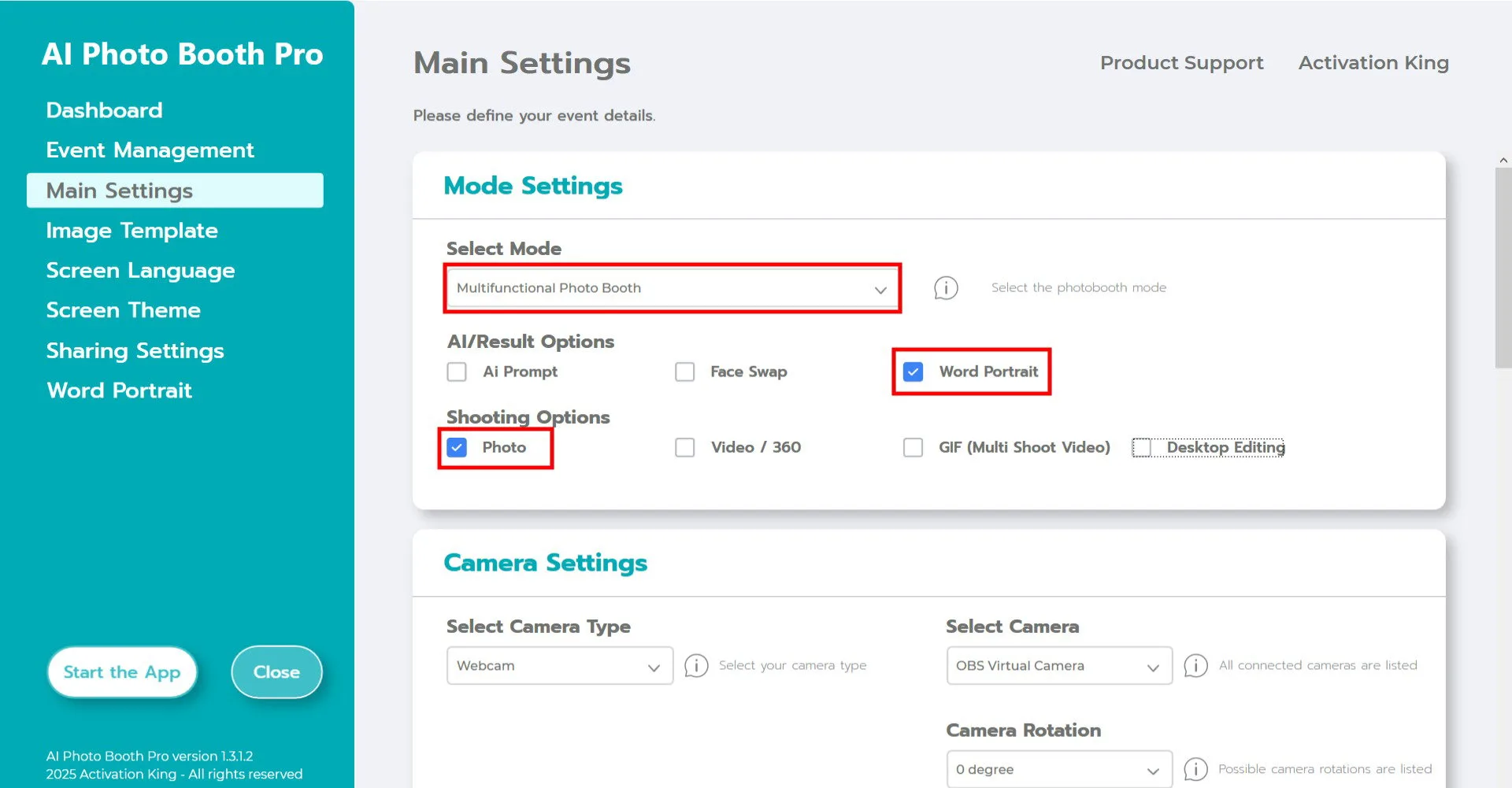
Nachdem Sie Ihr Ereignis erstellt haben, gehen Sie zur Haupteinstellungsseite. Wählen Sie „Word Portrait" im Bereich „Modus auswählen". Nach Ihrer Auswahl sehen Sie unten die Optionen Foto und Desktop-Bearbeitung. „Foto" dient zum Aufnehmen und Konvertieren von Schnappschüssen; „Desktop-Bearbeitung" dient zum Konvertieren eines vorhandenen Bilds auf Ihrem Computer.
Kameraeinstellungen
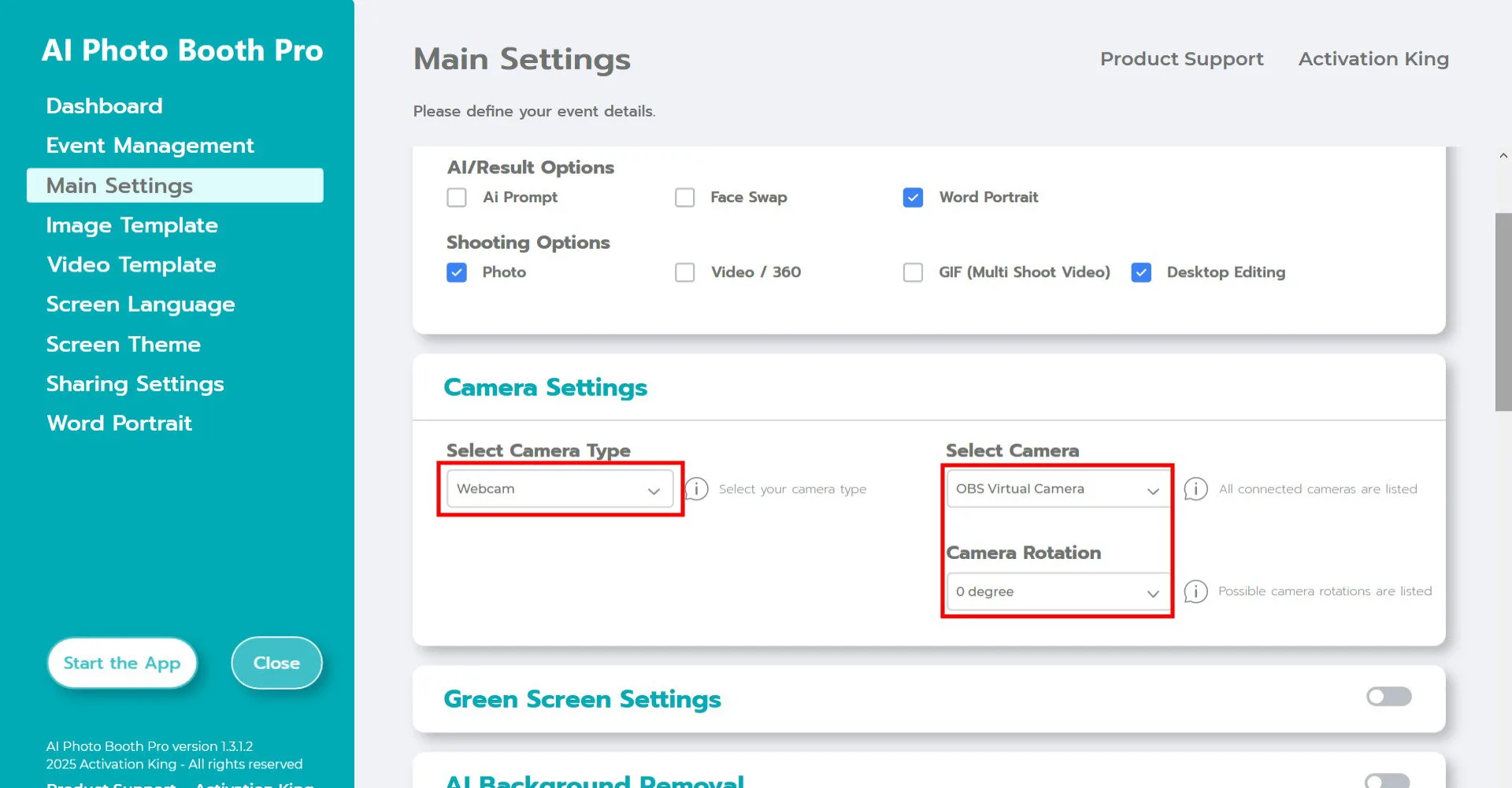
Wählen Sie im Bereich „Kameraeinstellungen" den gewünschten Kameratyp aus dem Dropdown-Menü „Kameratyp auswählen". Wenn Sie Ihre Kamera mit dem Computer verbinden, erscheint sie im Feld „Kamera auswählen". (Falls sie nicht erscheint, überprüfen Sie, ob Ihre Kamera eingeschaltet und mit dem Computer verbunden ist, und versuchen Sie es erneut.) Nach der Auswahl der Kamera können Sie die Ausrichtung für den horizontalen oder vertikalen Einsatz im Bereich „Kameradrehung" anpassen.
Wenn Sie die Funktion „Desktop-Bearbeitung" verwenden möchten, können Sie die Option „Nur Galerie" auswählen und fortfahren.
Bildvorlage
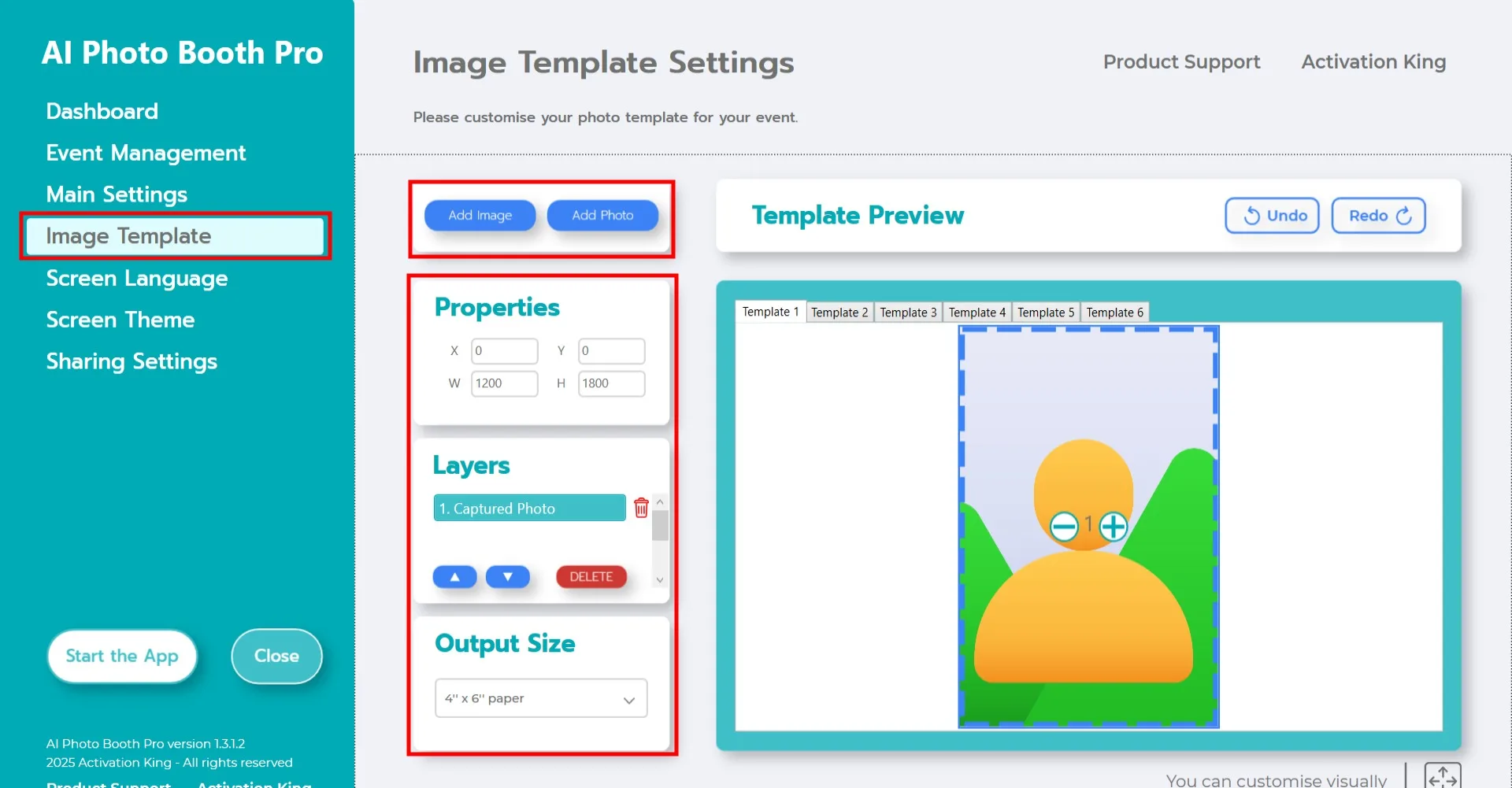
Der Bereich „Vorlageneinstellungen" ist die Oberfläche zum Anpassen von Größe und Position der Fotos sowie zum Hinzufügen digitaler Rahmen und Sticker. Im Bereich „Ausgabegröße" können Sie die Abmessungen Ihres Fotos festlegen. Für den Druck empfehlen wir, Ihre Papiermaße als 6x4 oder 6x8 einzugeben. Für die rein digitale Nutzung können Sie auch 1280x1280, 1080x1920 oder 1280x720 wählen.
Um digitale Rahmen und Sticker zu Ihren Fotos hinzuzufügen, klicken Sie auf die Schaltfläche „Bild hinzufügen" oben.
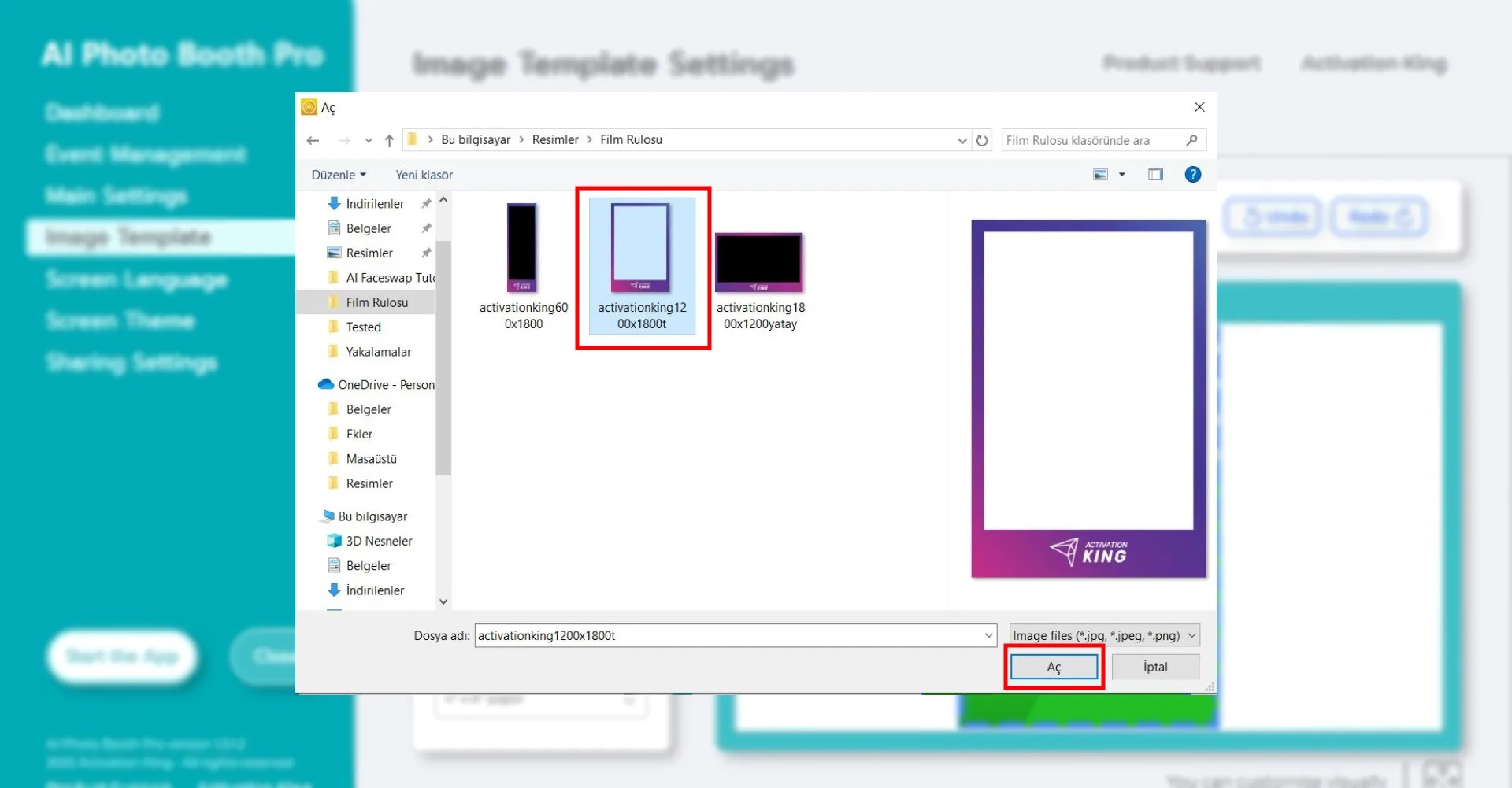
Wählen Sie in diesem Bereich den gewünschten horizontalen oder vertikalen Rahmen aus und klicken Sie auf „Öffnen."
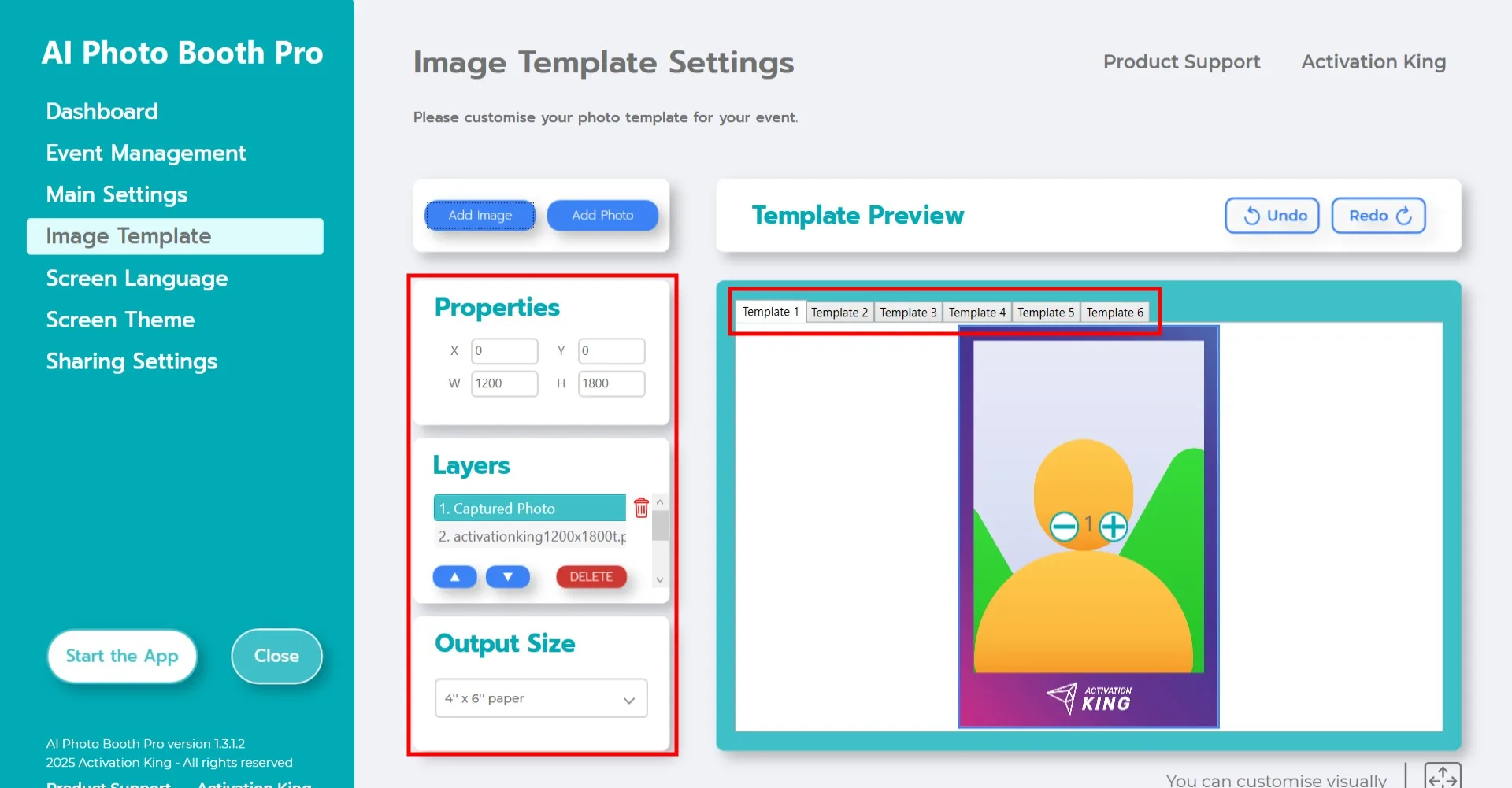
Wenn die Abmessungen des hinzugefügten Rahmens mit Ihren Einstellungen für „Ausgabegröße" übereinstimmen, wird er automatisch angepasst.
Word Portrait-Einstellungen
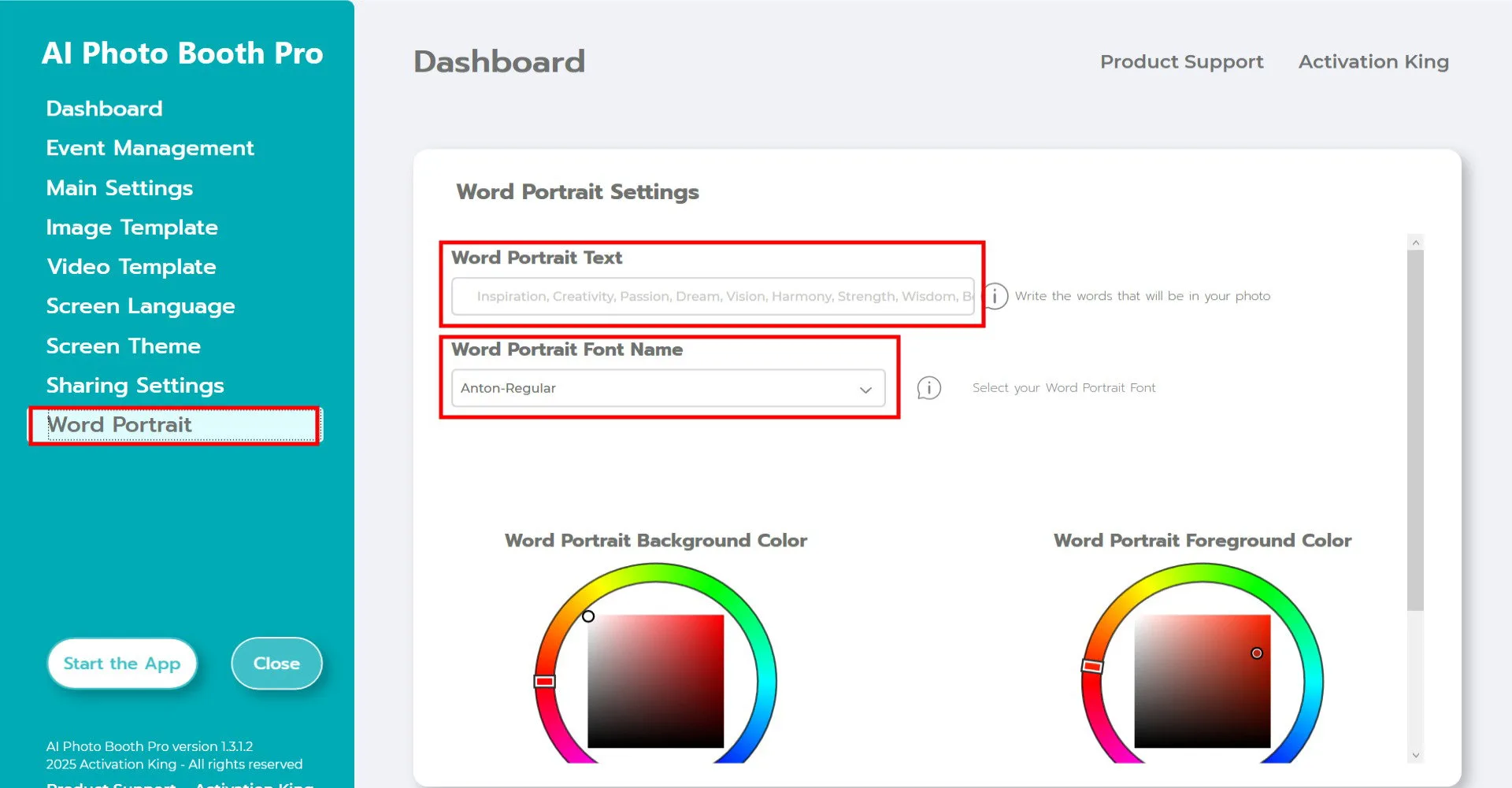
Geben Sie die gewünschten Wörter im Bereich „Word Porte Text" ein. Die im Porträt verwendete Schriftart wird im Bereich „Font Name" festgelegt.
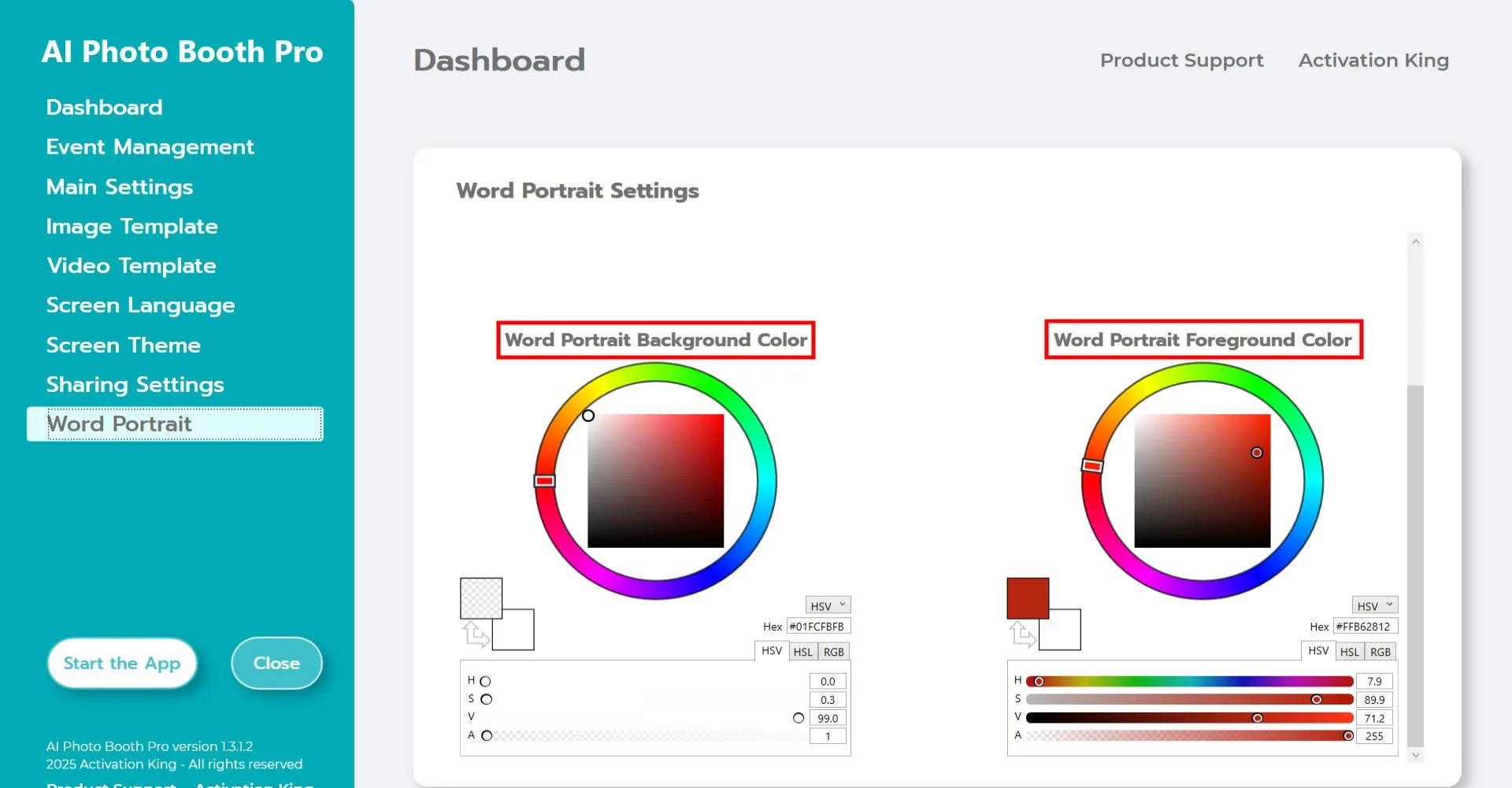
„Word Portrait-Hintergrundfarbe" bestimmt die Farbe der Bereiche ohne Text. Wenn Sie keine Farbe möchten, können Sie die Leiste wie im Screenshot gezeigt transparent machen.
„Word Portrait-Vordergrundfarbe" ermöglicht es Ihnen, die Farbe des Textes festzulegen.
App starten
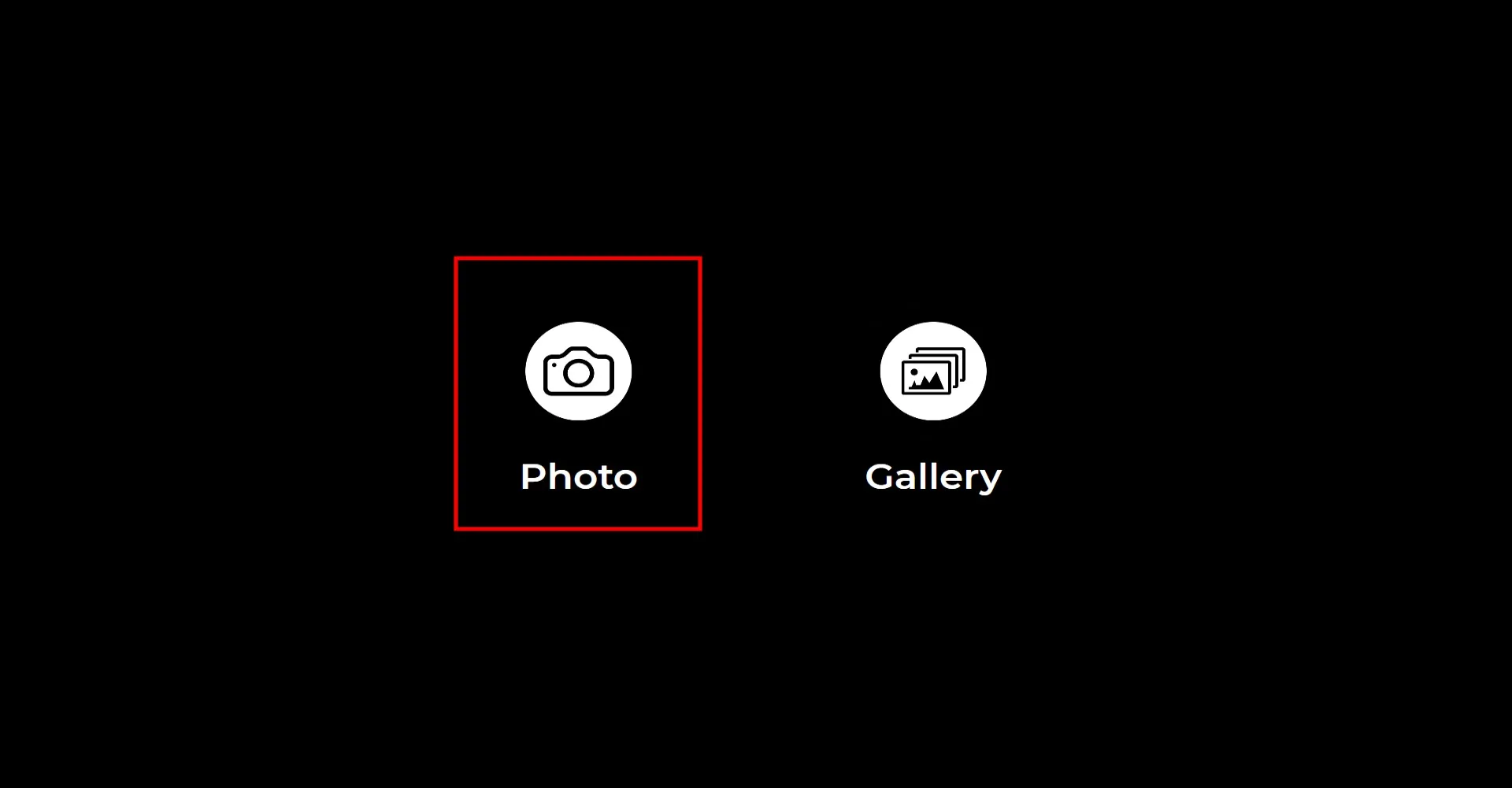
Wenn Sie den Bereich „Apps starten" betreten, erscheint dieser Bildschirm. Klicken Sie einmal auf das Symbol „Foto". Nach dem Countdown-Bildschirm wird Ihr Foto aufgenommen.
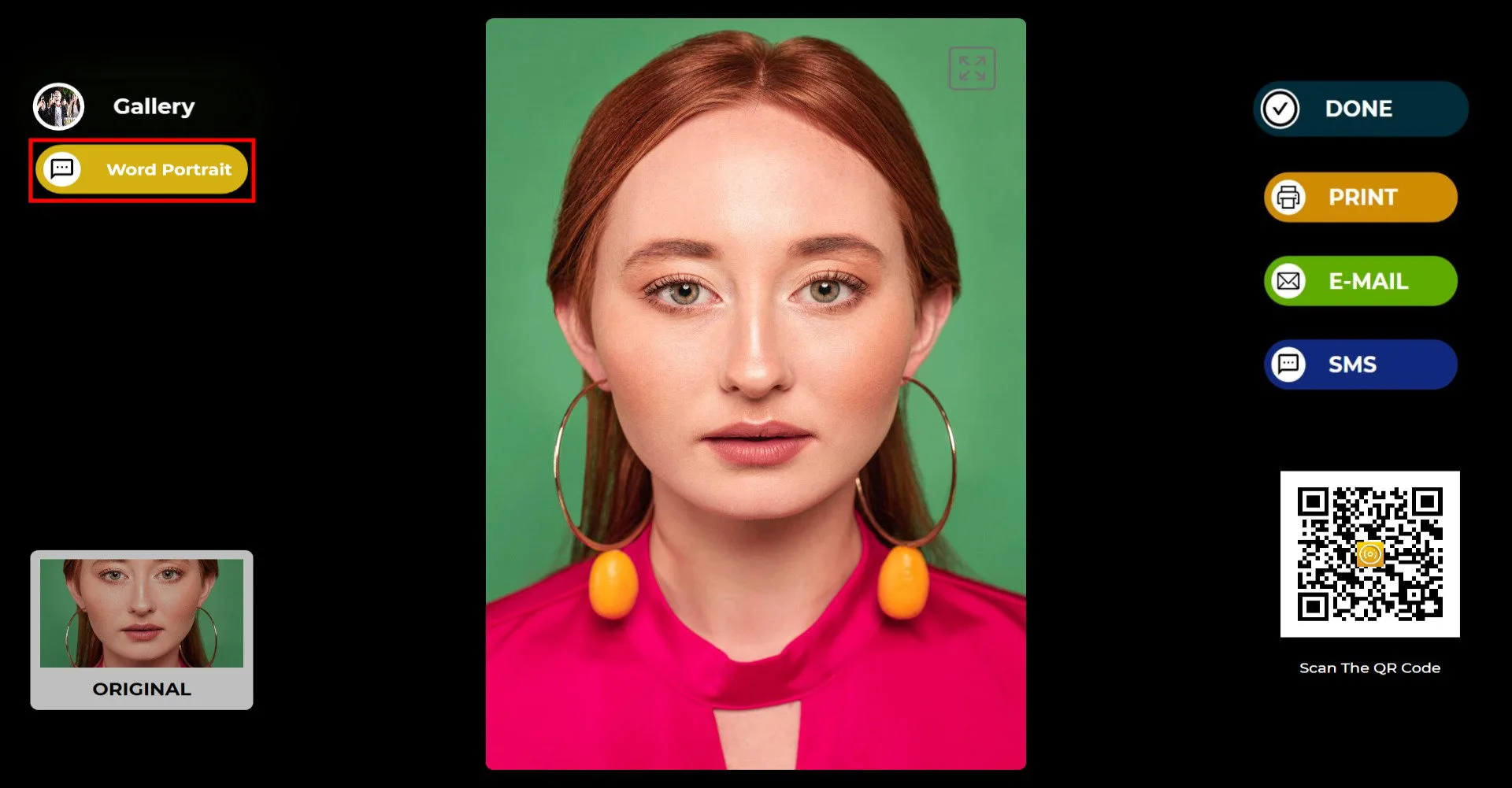
Klicken Sie nach der Aufnahme des Fotos auf die Schaltfläche Word Portrait.
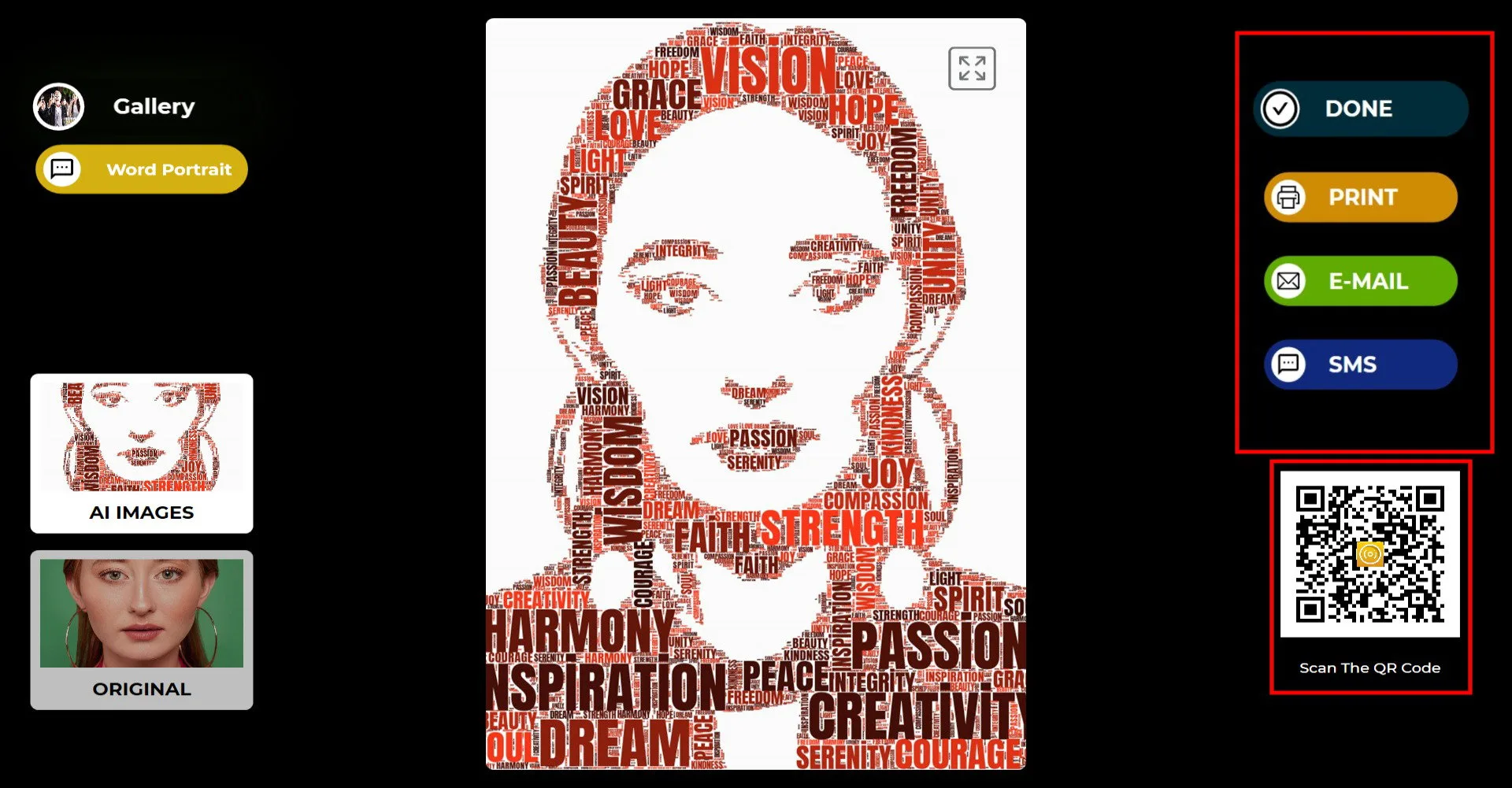
Nach der Aufnahme des Fotos erscheint Ihr Bild mit dem hinzugefügten Rahmen. Auf der rechten Seite können Sie drucken, per E-Mail senden, per SMS senden oder einen QR-Code scannen. Tippen Sie auf das Symbol „FERTIG", um zum Aufnahmebildschirm zurückzukehren.
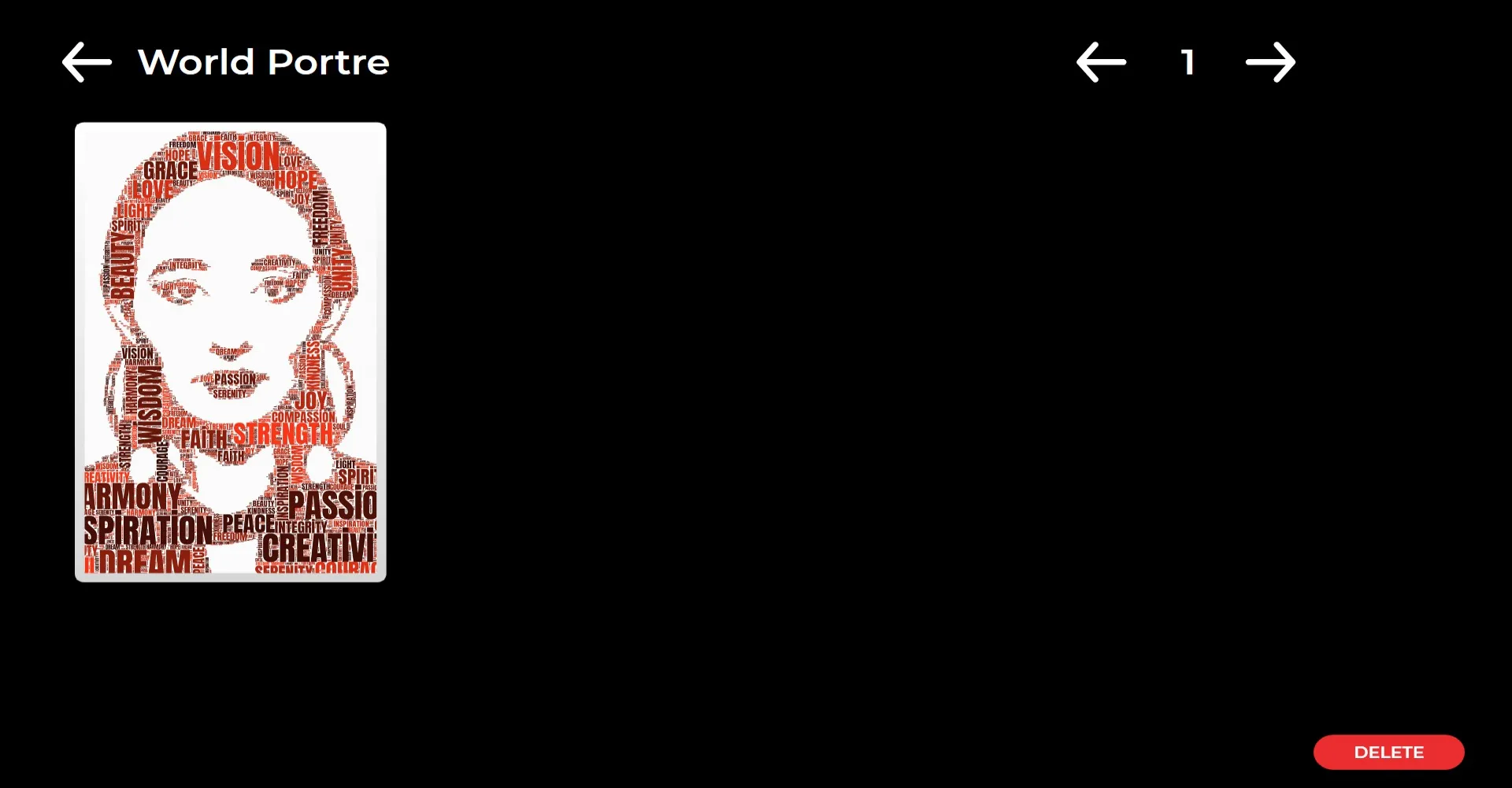
Wenn Sie das Symbol „Galerie" drücken, können Sie auf Ihre zuvor aufgenommenen Bilder zugreifen.
