
Moduseinstellungen
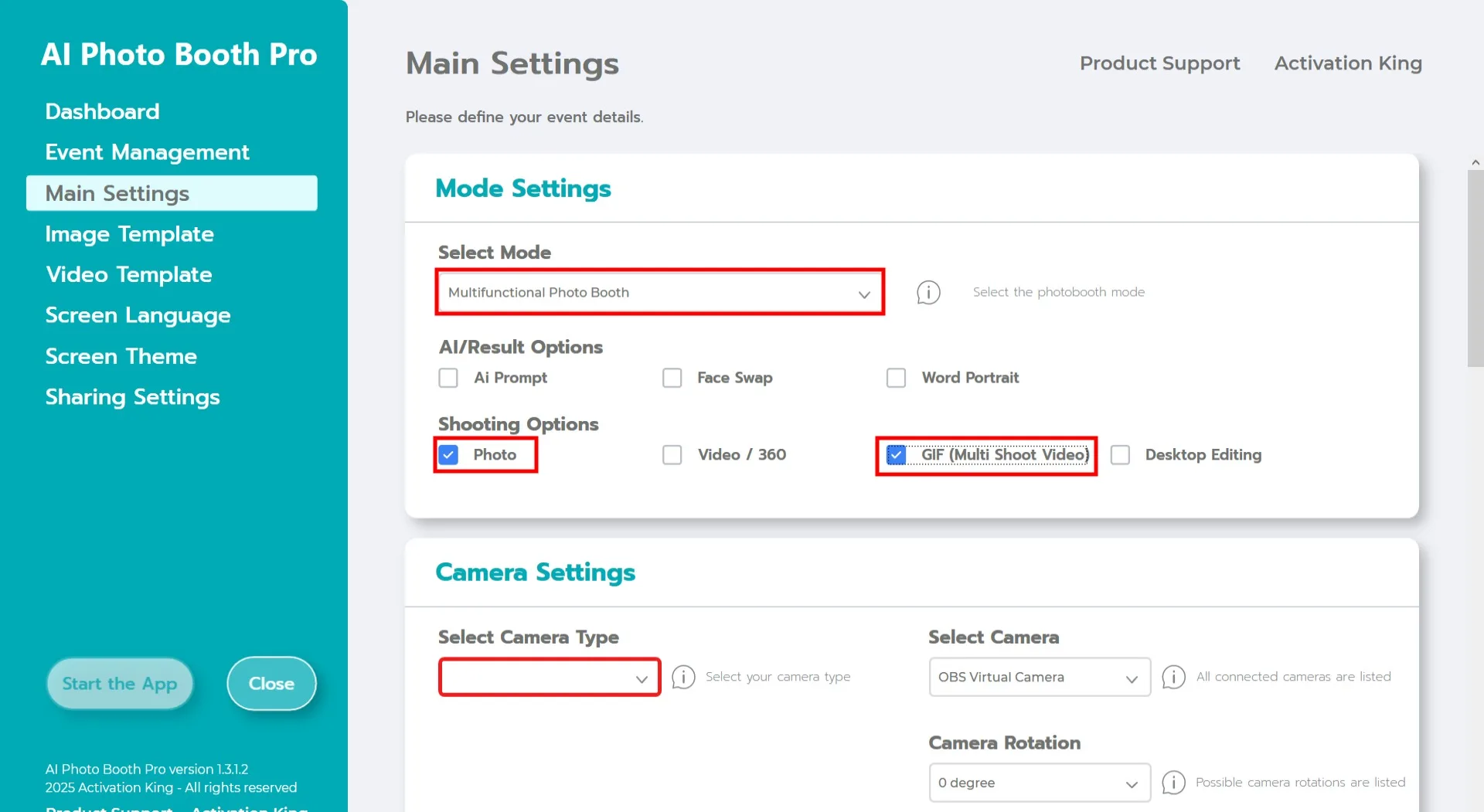
Waehlen Sie "Multifunktionsmodus". Waehlen Sie anschliessend aus der Liste unten die Option "Foto und GIF".
Kameraeinstellungen
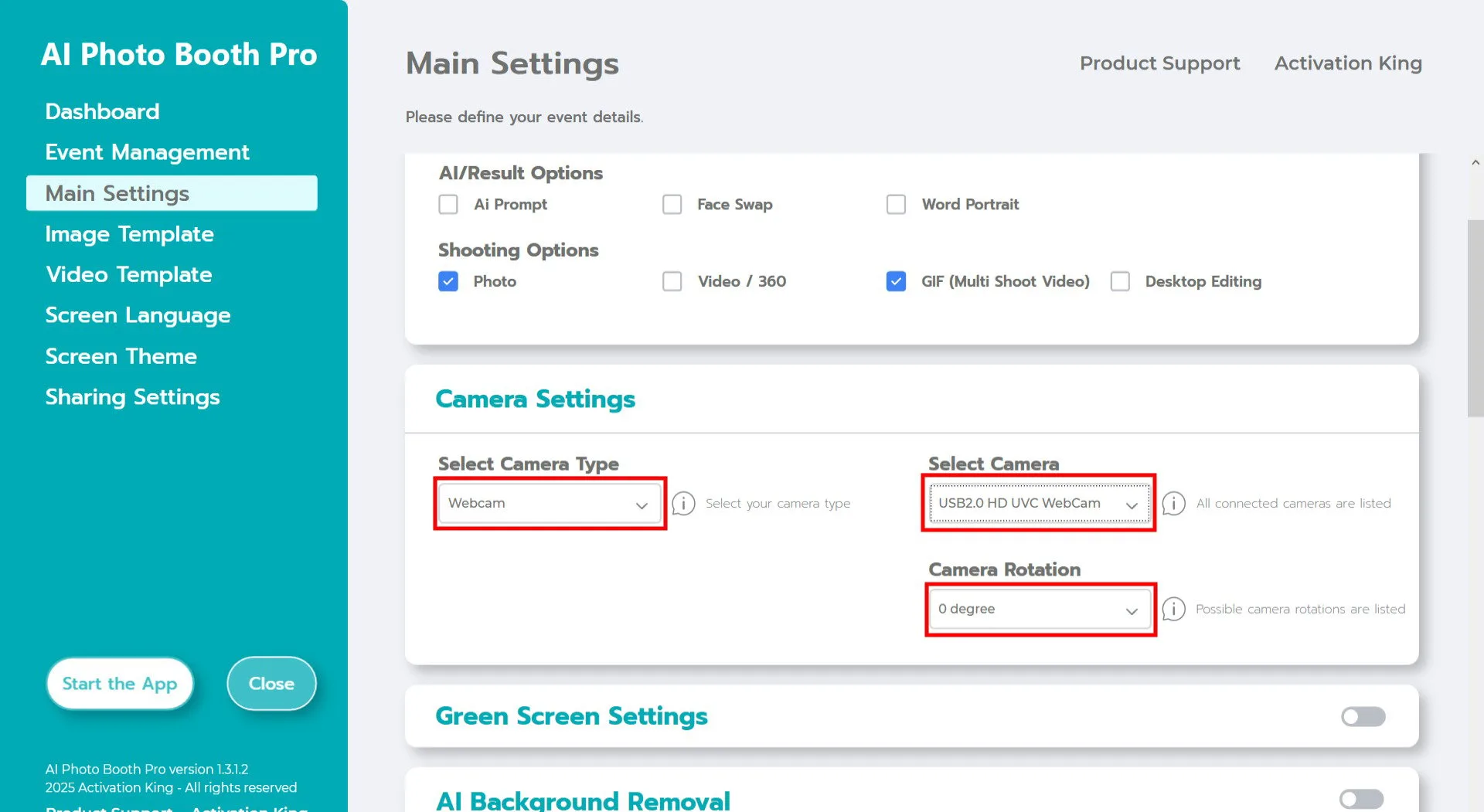
Waehlen Sie im Bereich "Kameraeinstellungen" aus dem Dropdown-Menü "Kameratyp auswaehlen" den gewuenschten Kameratyp.
Sobald Ihre Kamera mit dem Computer verbunden ist, erscheint sie im Feld "Kamera auswaehlen". (Falls sie nicht erscheint, stellen Sie sicher, dass die Kamera eingeschaltet und ordnungsgemaess angeschlossen ist, und versuchen Sie es erneut.)
Passen Sie nach der Kameraauswahl die Ausrichtung gemaess Ihrer Aufstellung an, indem Sie im Bereich "Kamerarotation" horizontal oder vertikal waehlen.
Aufnahmeeinstellungen
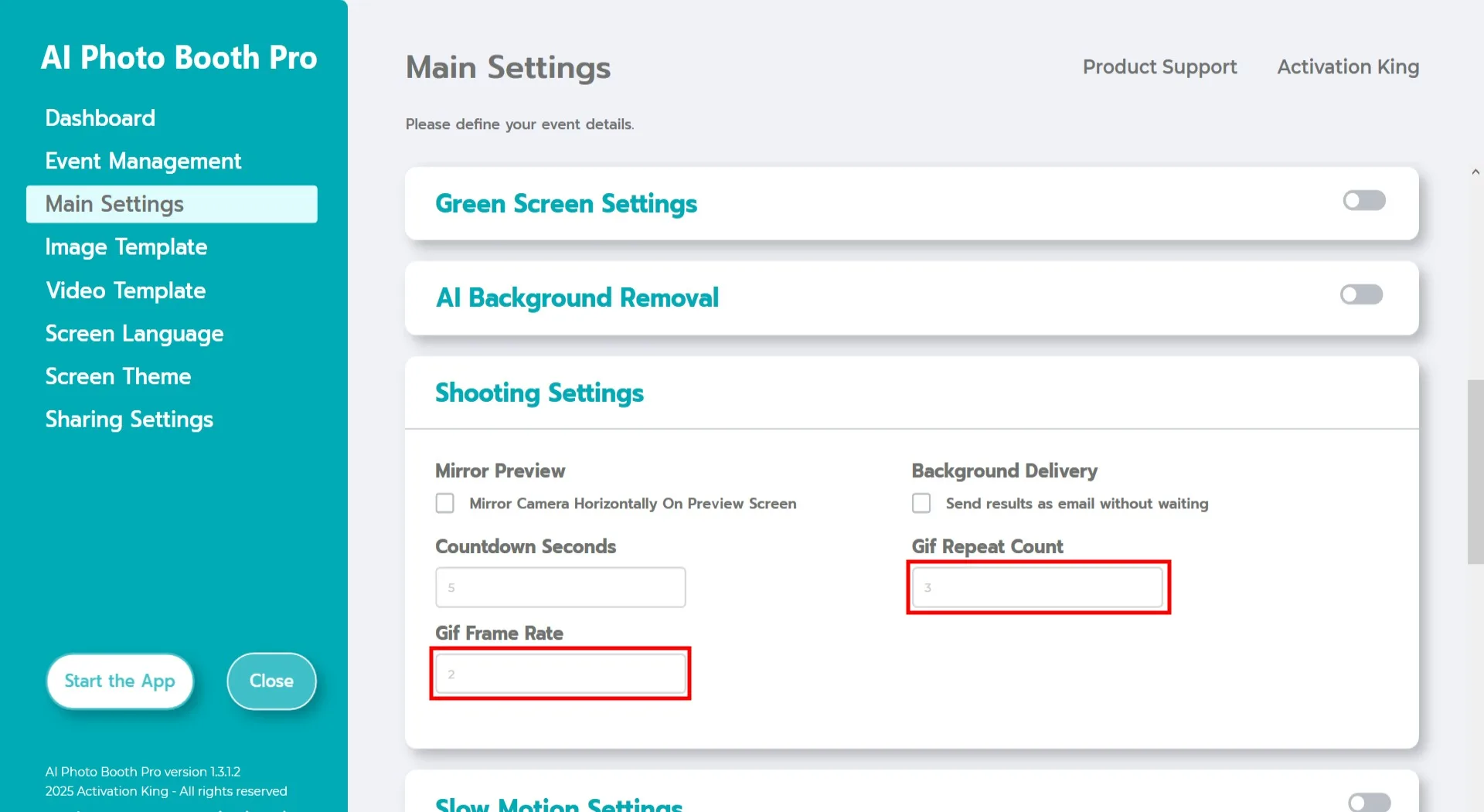
Im Bereich "Aufnahmeeinstellungen" gibt "Countdown-Sekunden" an, wie viel Zeit Sie haben, sich auf dem Bildschirm zu sehen und Ihre Pose nach dem Ausloesen der Aufnahme anzupassen. Kurz gesagt: Hier stellen Sie Ihren Fototimer ein.
Im Bereich "GIF-Wiederholungsanzahl" koennen Sie einstellen, wie oft Ihr GIF geloopt wird, was die Gesamtlaenge bestimmt.
Im Bereich "GIF-Bildrate" koennen Sie die Bildrate Ihres GIFs festlegen.
Bildvorlage
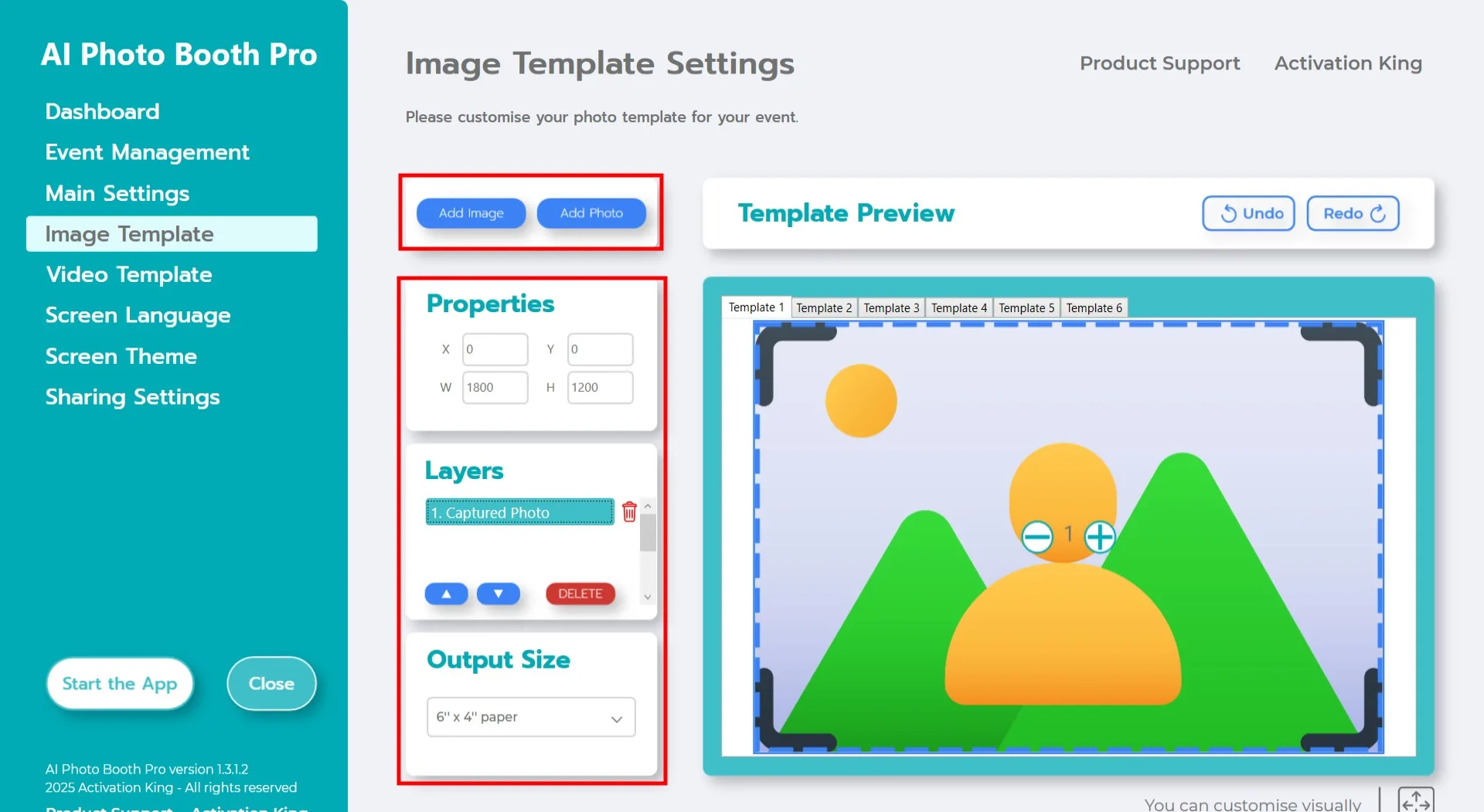
Der Bereich "Vorlageneinstellungen" ist die Oberflaeche, in der Sie die Anzahl, Groesse und Position der aufgenommenen Fotos anpassen sowie digitale Rahmen und Sticker hinzufuegen koennen.
Im Feld "Ausgabegroesse" koennen Sie die Abmessungen Ihres endgueltigen Bildes festlegen. Wenn Sie Ihre Ausgabe drucken, empfehlen wir die Groesse Ihres Druckpapiers einzugeben: 6x4 oder 6x8. Fuer ein rein digitales Layout koennen Sie auch 1280x1280, 1080x1920 oder 1280x720 waehlen.
Da wir ein GIF erstellen moechten, muessen mehrere Fotos aufgenommen werden. Klicken Sie auf "Foto hinzufuegen", um weitere Foto-Slots hinzuzufuegen. Im Bereich "Vorlagenebenen" erscheint eine neue Ebene. Fuegen Sie so viele Foto-Slots hinzu, wie die Anzahl der Frames, die Sie fuer Ihr GIF aufnehmen moechten.
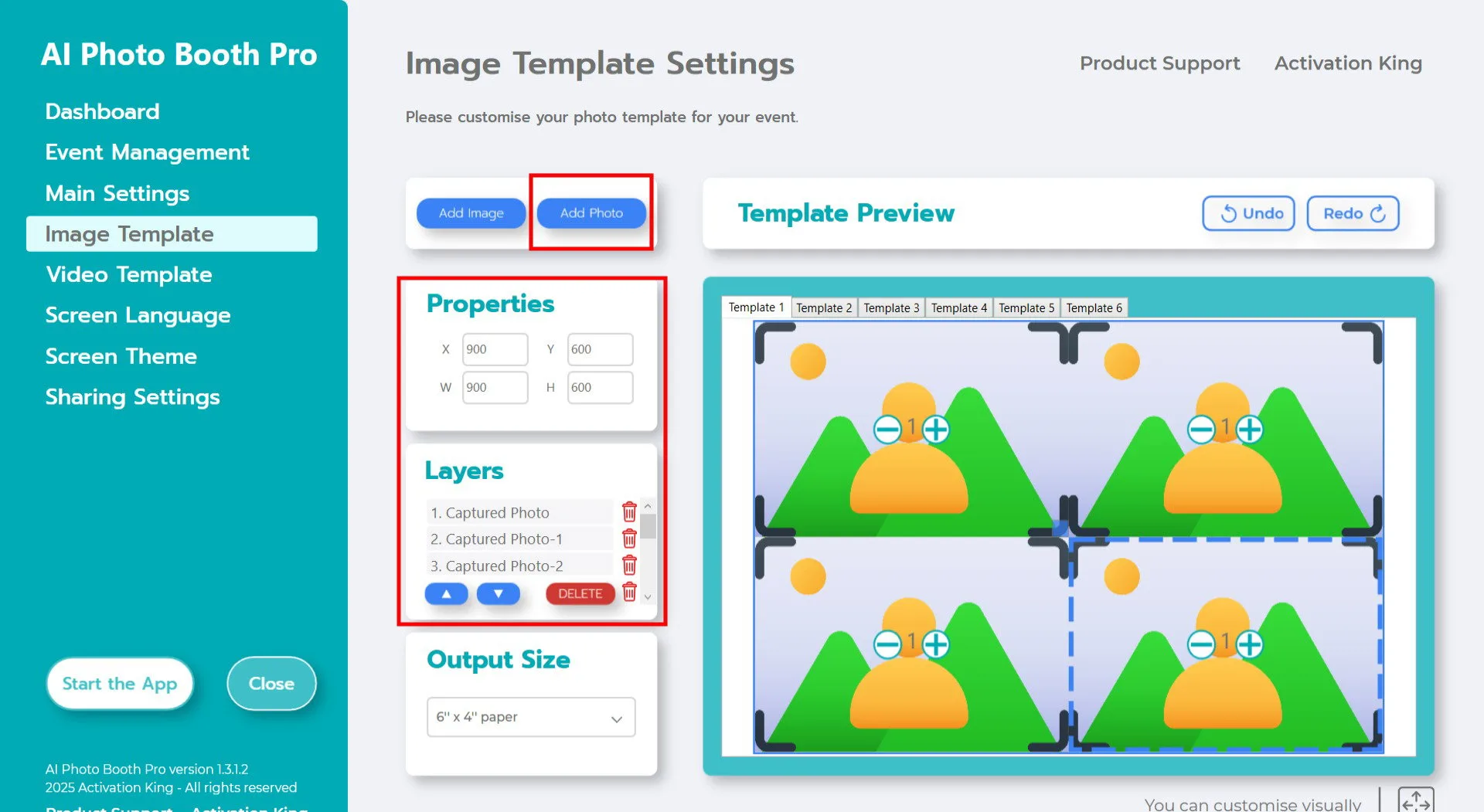
Angenommen, Sie nehmen 4 Frames fuer Ihr GIF auf: Nachdem Sie 4 Foto-Slots im Bereich Vorlagenebenen hinzugefuegt haben, klicken Sie auf jedes aufgenommene Foto und passen Sie den Massstab im Panel Bildeigenschaften an. (Wenn Sie einen Rahmen hinzufuegen moechten, skalieren Sie die Bilder entsprechend der Rahmengroesse, damit sie nicht vom Rahmen ueberdeckt werden.)
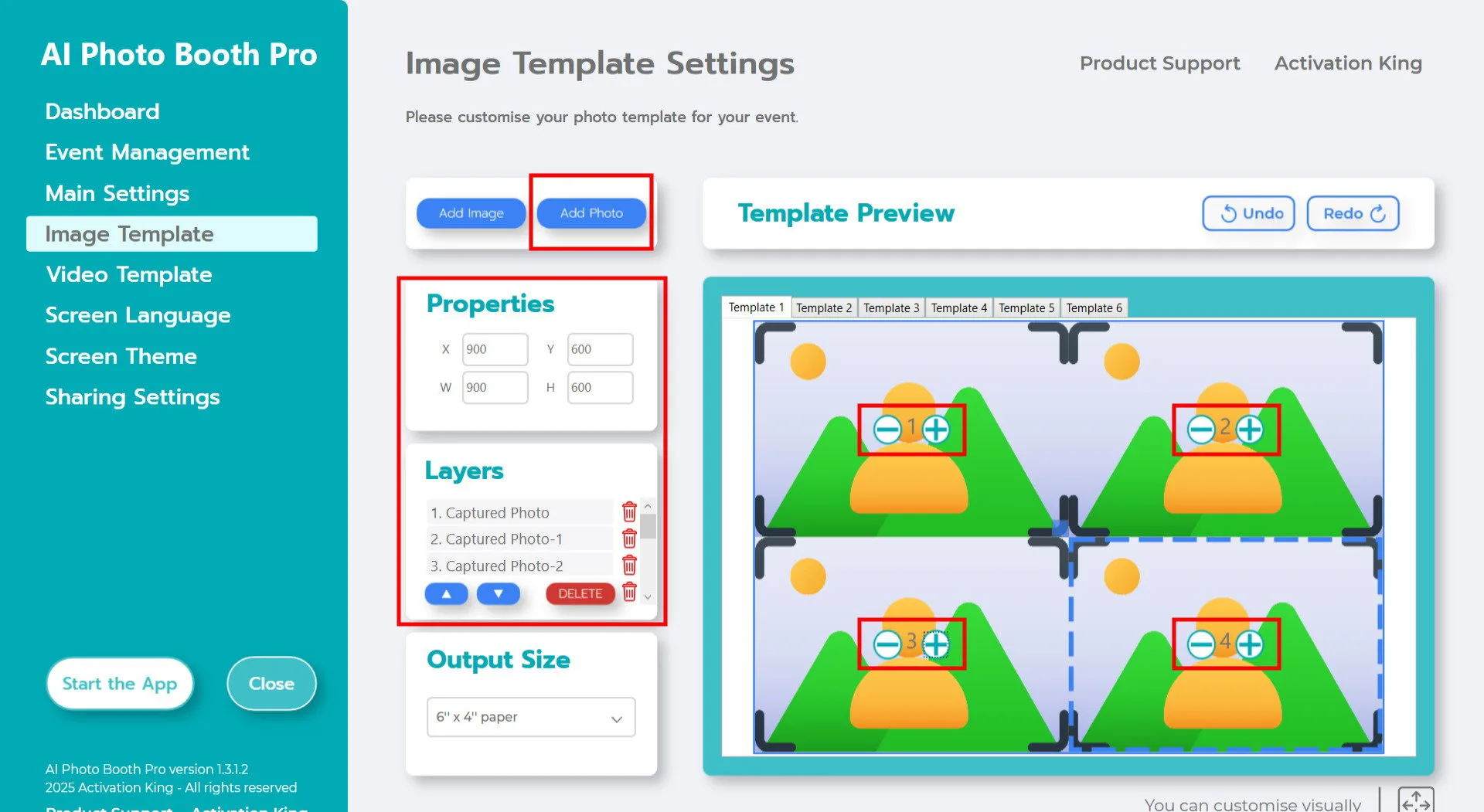
Nach abgeschlossener Skalierung nummerieren Sie die Bilder, indem Sie auf das Symbol + klicken und sie als 1, 2, 3, 4 zuweisen. Wenn dieselbe Nummer auf mehreren Frames erscheint, wird dasselbe Bild fuer diese Frames verwendet; daher ist eine korrekte Nummerierung entscheidend.
Um einen digitalen Rahmen oder Sticker ueber Ihren Fotos hinzuzufuegen, klicken Sie auf die oben befindliche Schaltflaeche "Bild hinzufuegen".
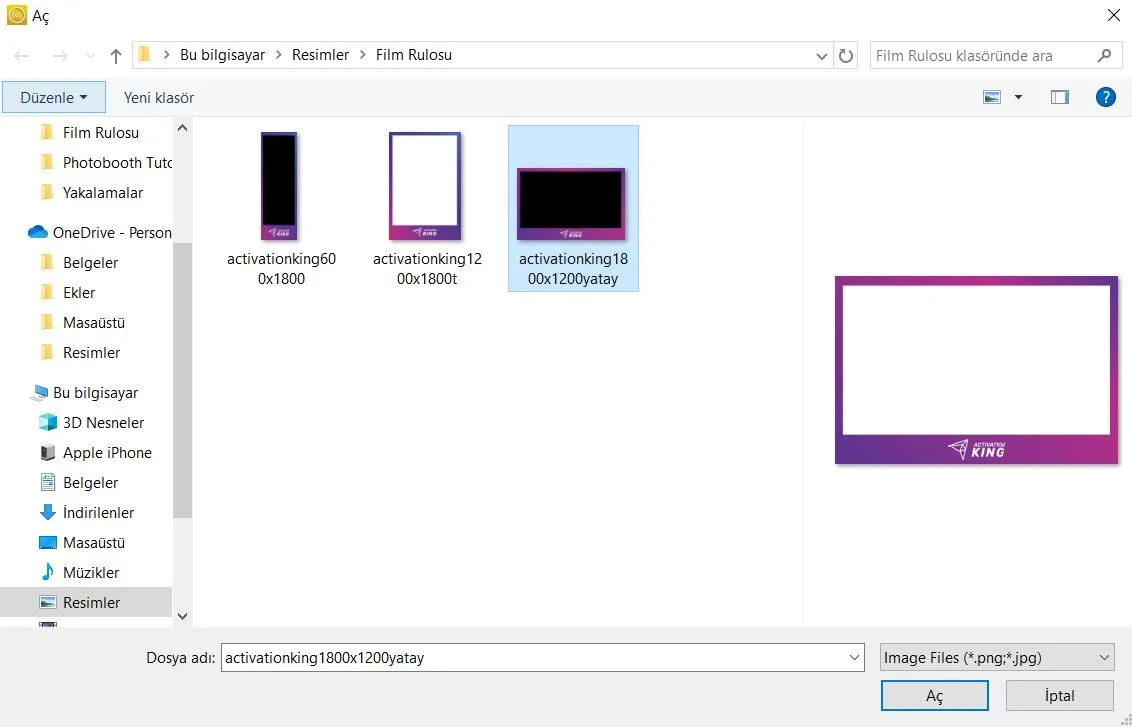
Waehlen Sie in diesem Bereich den gewuenschten horizontalen oder vertikalen Rahmen und klicken Sie auf "Oeffnen".
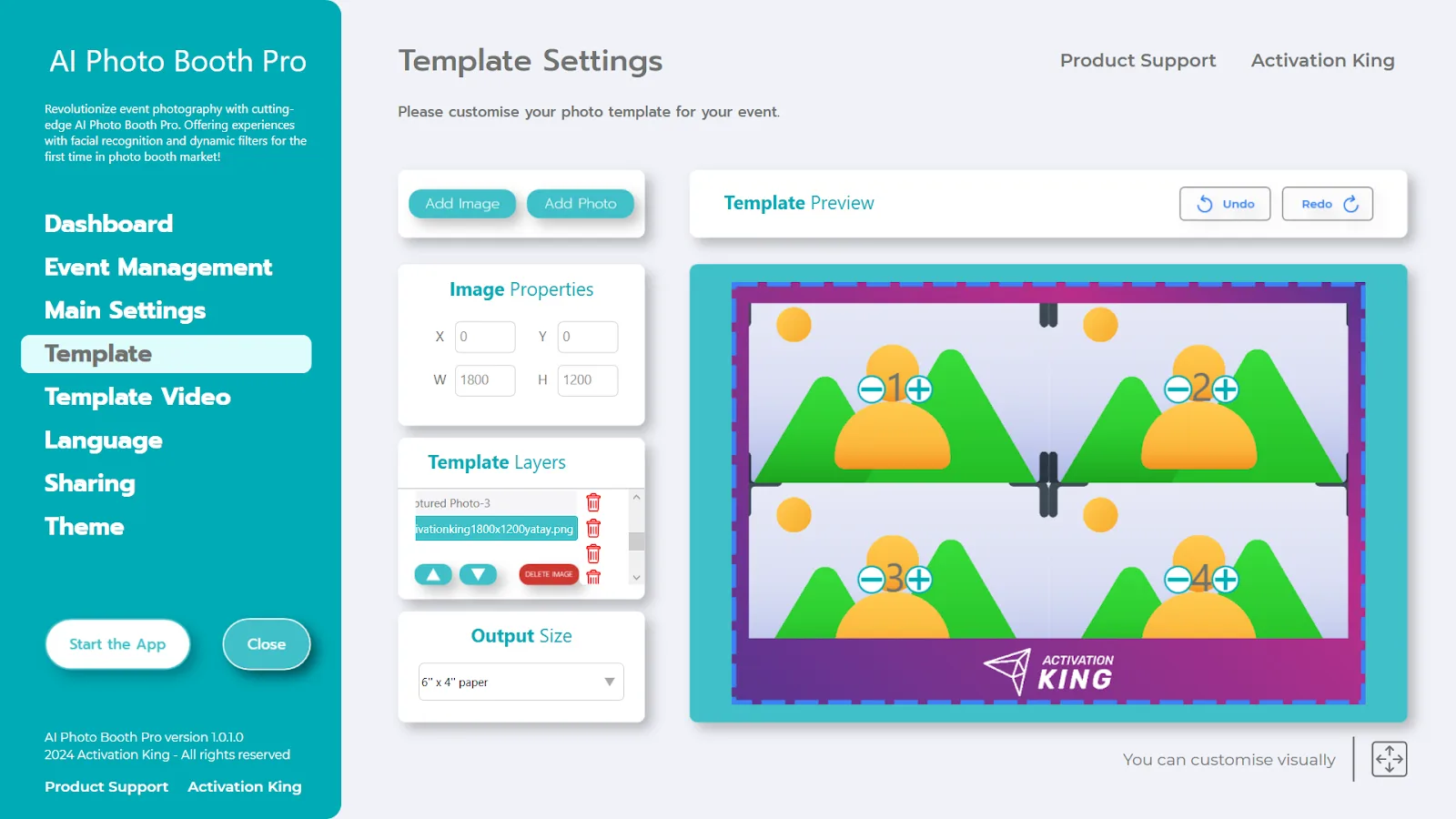
Wenn der hinzugefuegte Rahmen zu Ihren "Ausgabegroesse"-Abmessungen passt, wird er automatisch eingefuegt. Bei abweichenden Abmessungen klicken Sie im Bereich Vorlagenebenen einmal auf den Rahmen und geben dann die passenden "Ausgabegroesse"-Werte im Panel Bildeigenschaften ein, damit der Rahmen perfekt auf dem Bild sitzt.
Videovorlage
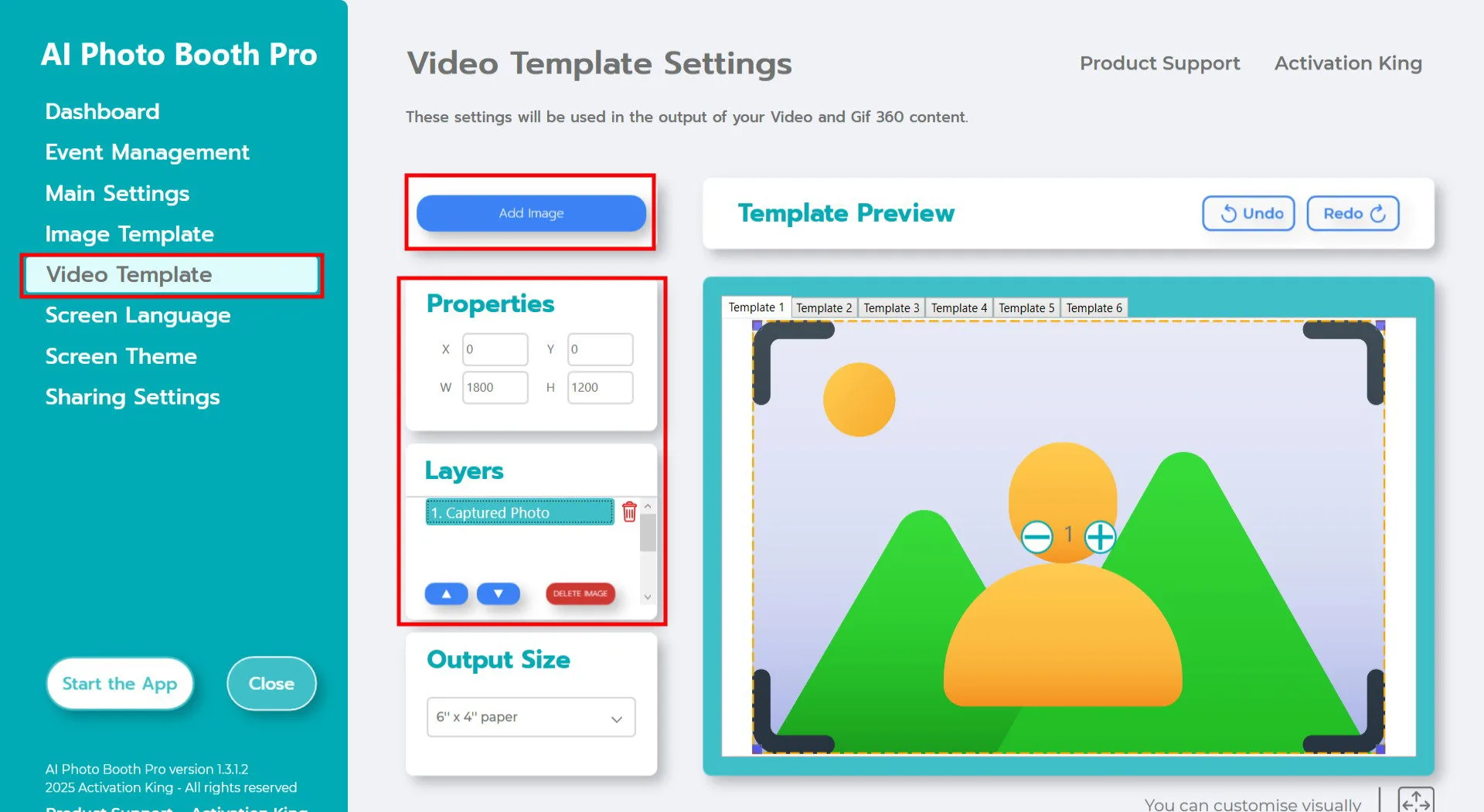
Im Bereich "Videovorlageneinstellungen" passen Sie die Groesse und Positionierung Ihres GIFs an und fuegen digitale Rahmen und Sticker hinzu. Die "Ausgabegroesse" in den Vorlageneinstellungen muss mit der "Ausgabegroesse" in den Videovorlageneinstellungen uebereinstimmen; andernfalls koennen Ihre Bilder waehrend der GIF-Erstellung zugeschnitten werden.
Wenn Sie nach dem Abgleich der Ausgabegroesse-Werte einen Rahmen zu Ihrem GIF hinzufuegen moechten, klicken Sie auf die Schaltflaeche "Bild hinzufuegen".
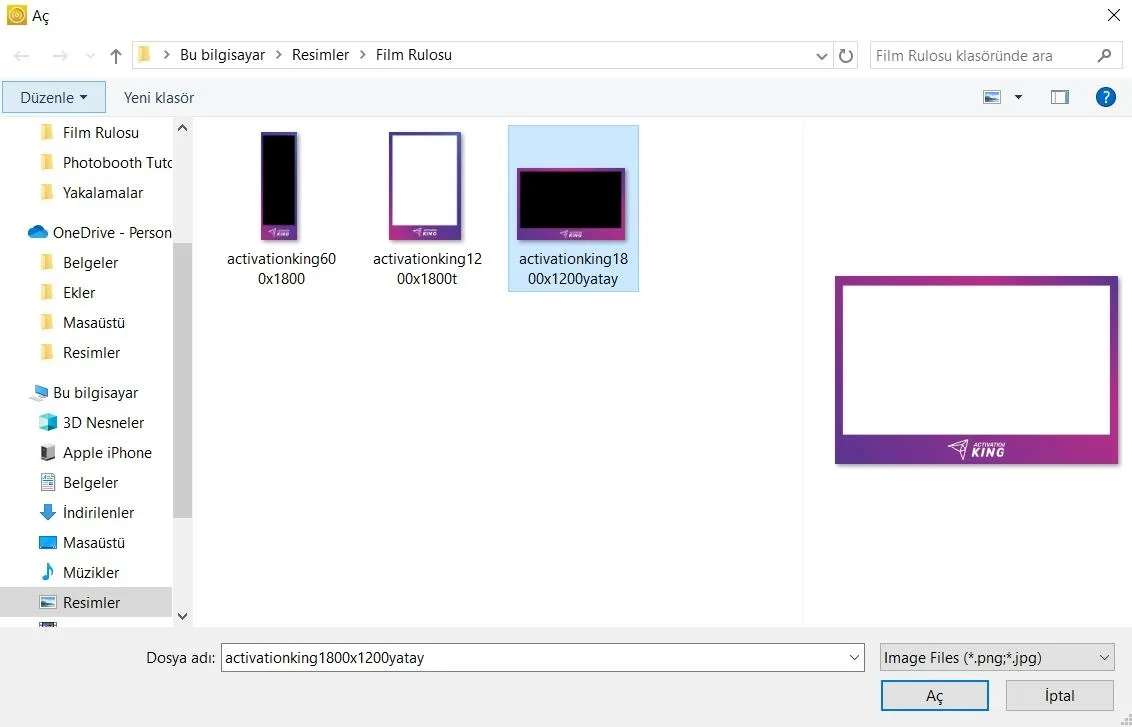
Waehlen Sie in diesem Bereich den gewuenschten horizontalen oder vertikalen Rahmen und klicken Sie auf "Oeffnen".
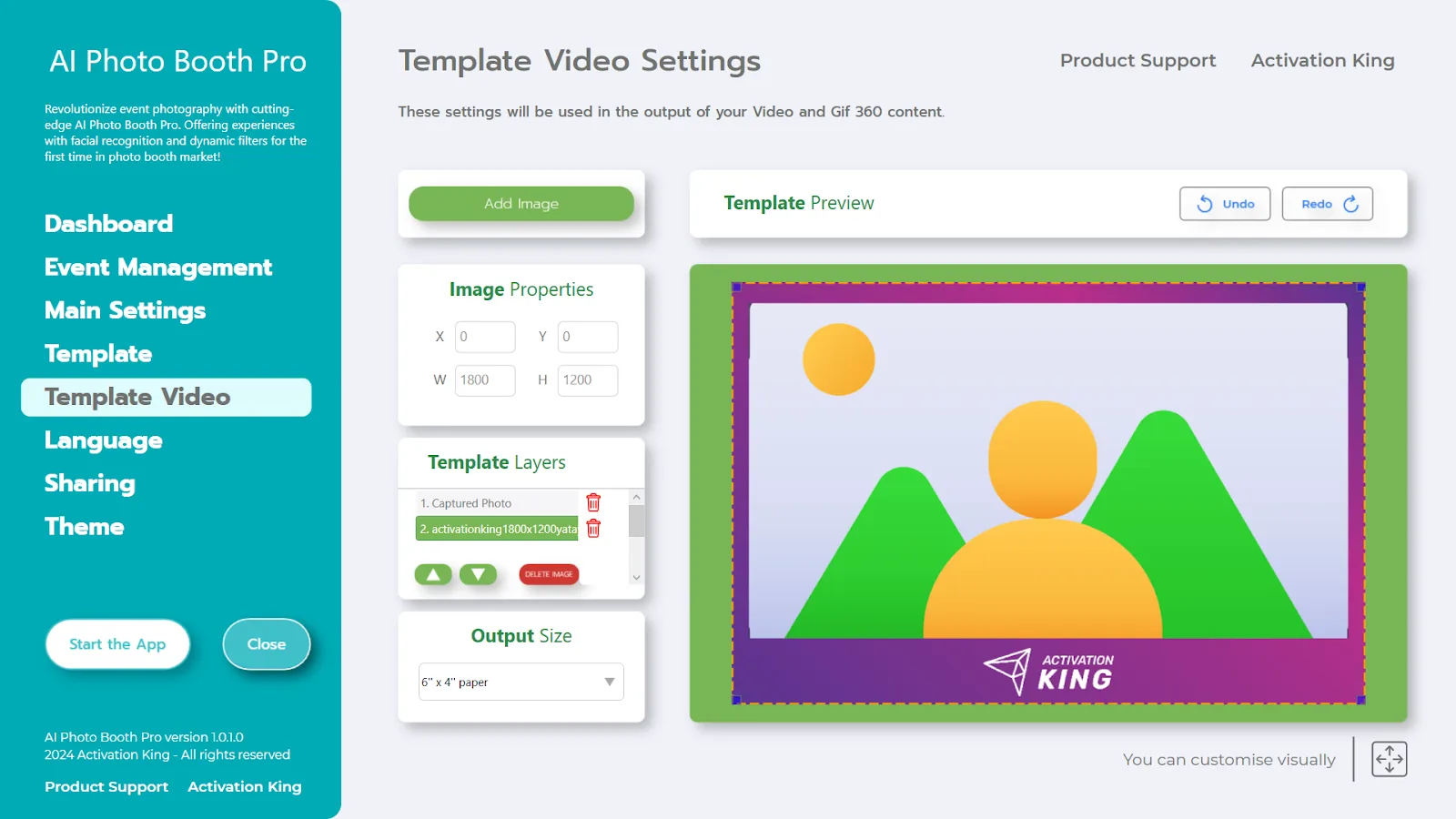
Nach dem Hinzufuegen des Rahmens: Falls er sich nicht korrekt am Bild ausrichtet, klicken Sie im Bereich "Vorlagenebenen" einmal auf den Rahmen. Geben Sie dann Ihre "Ausgabegroesse"-Werte im Panel "Bildeigenschaften" ein, damit der Rahmen perfekt auf dem Bild sitzt.
Wenn alle Schritte abgeschlossen sind, klicken Sie auf die Schaltflaeche "Apps starten".
Apps starten
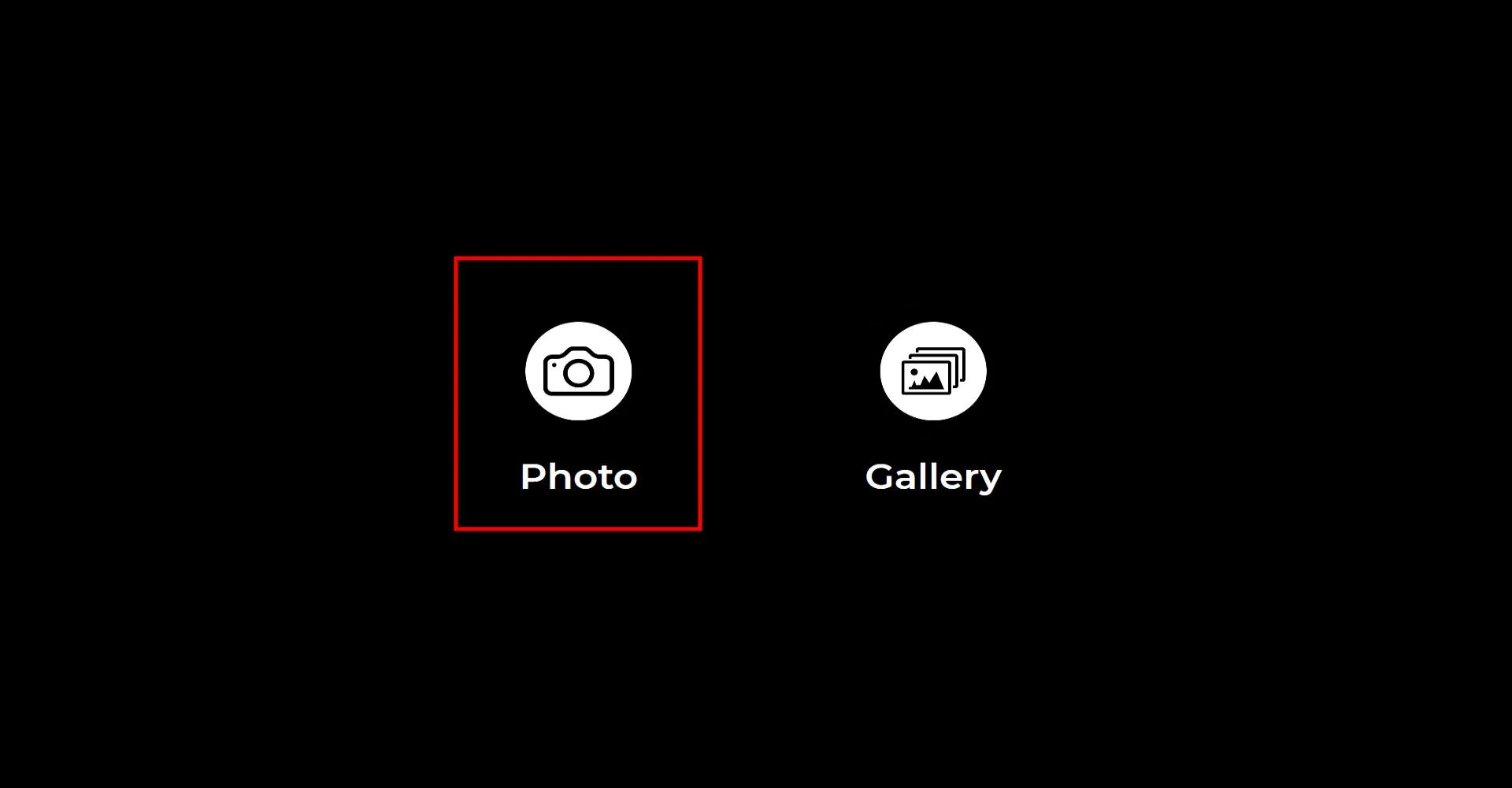
Wenn Sie den Bereich "Apps starten" aufrufen, erscheint dieser Bildschirm. Klicken Sie einmal auf das Symbol "Foto".
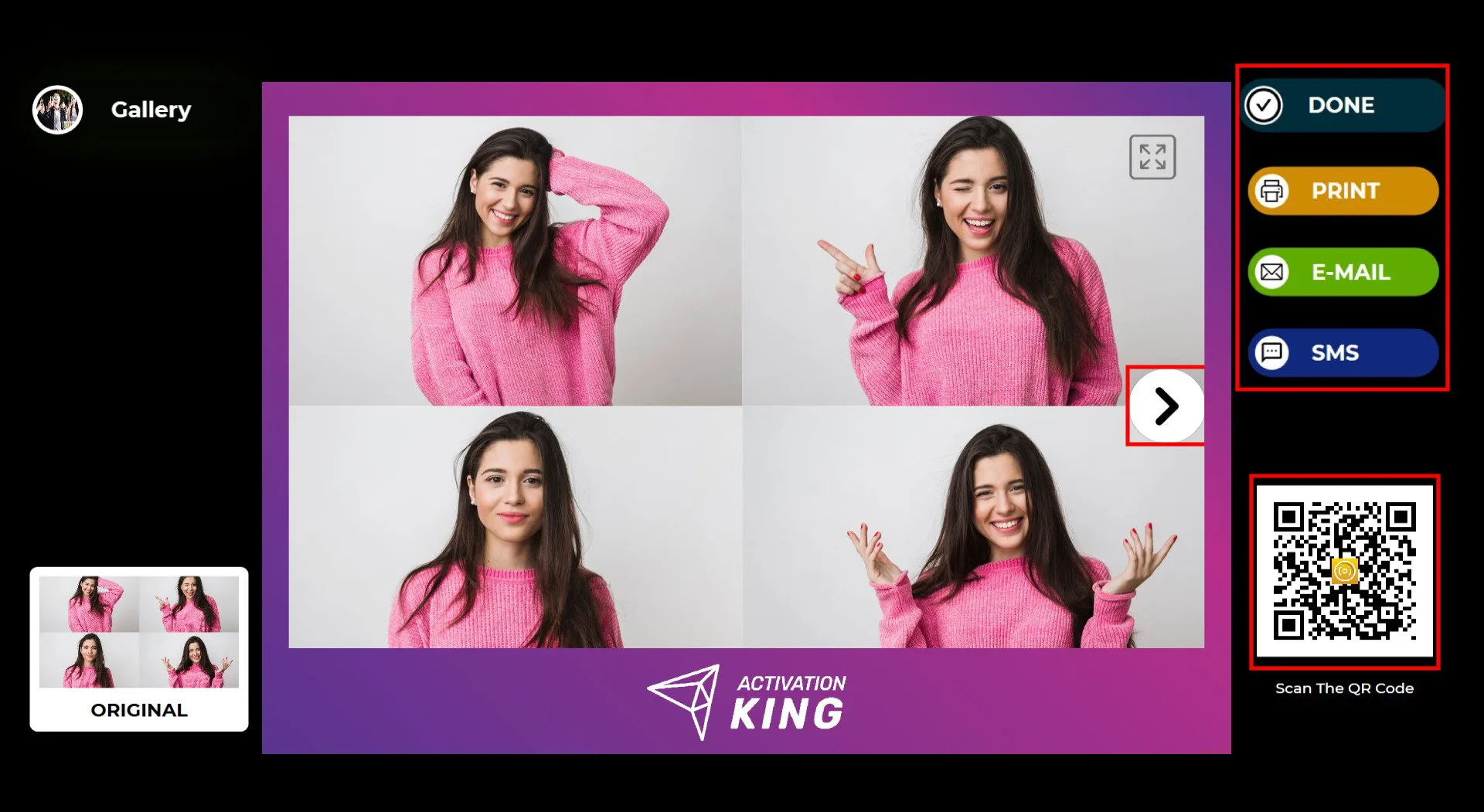
Nach der Aufnahme erscheint Ihr Bild zusammen mit dem hinzugefuegten Rahmen.
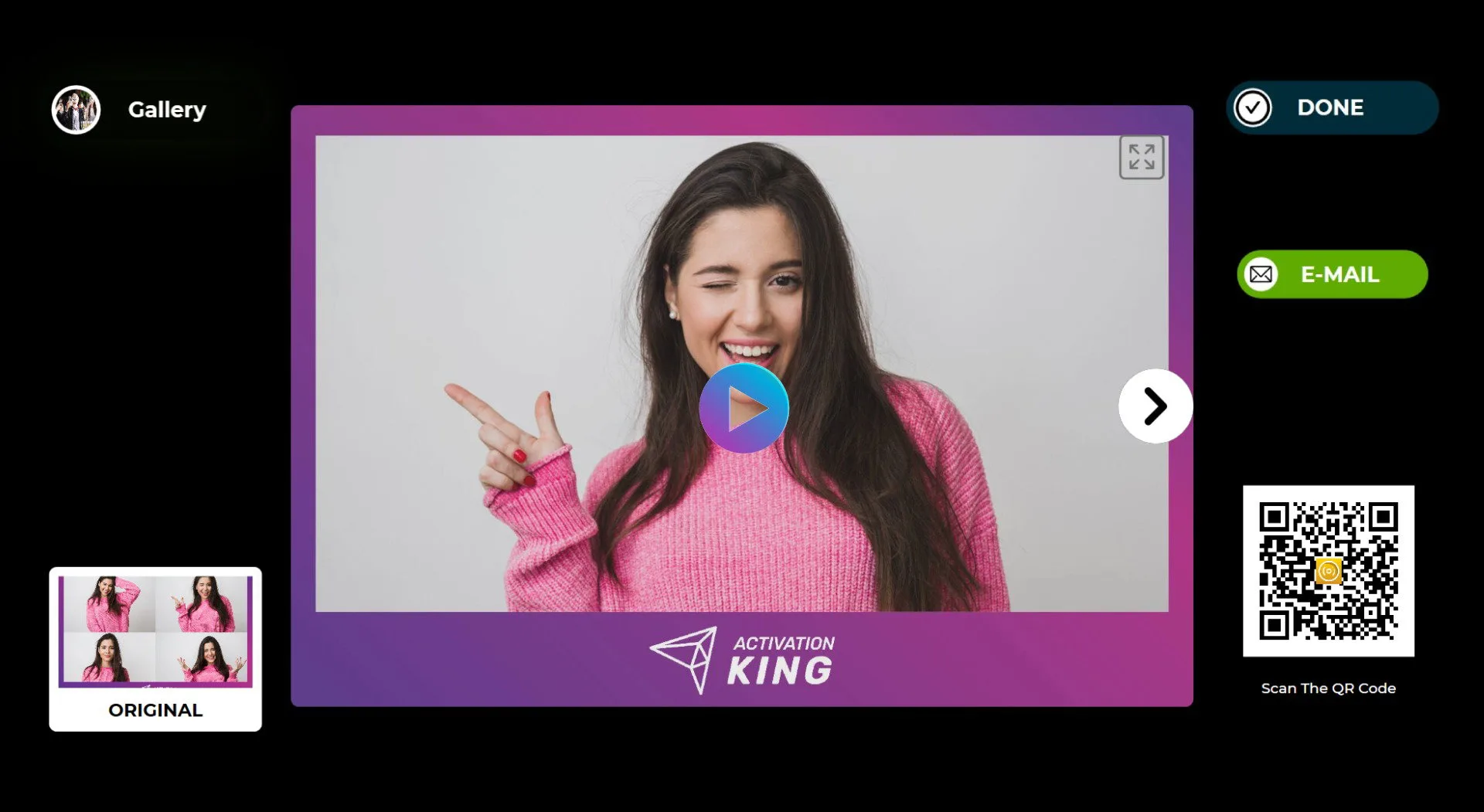
Druecken Sie das Symbol "OK" auf dem Bild, um die GIF-Seite zu oeffnen. Auf der rechten Seite koennen Sie die Optionen Drucken, E-Mail, SMS oder QR-Code verwenden, um Ihre Ausgabe zu erhalten. Sie muessen keinen separaten QR-Code scannen oder eine separate E-Mail fuer das Foto und das GIF senden; eine Aktion genuegt fuer beides. Um zum Aufnahmebildschirm zurueckzukehren, klicken Sie auf das Symbol "FERTIG".
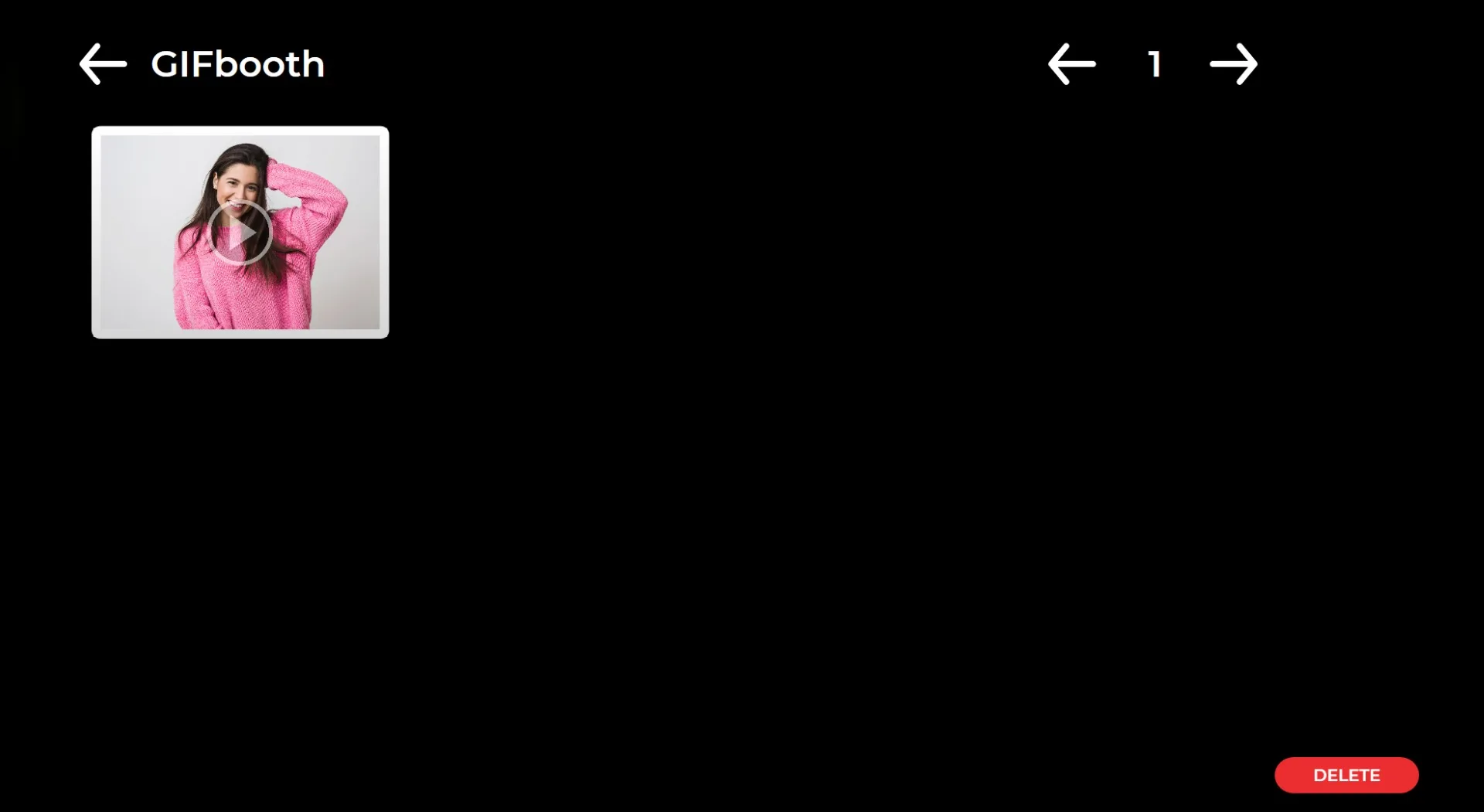
Wenn Sie auf das Symbol "Galerie" klicken, koennen Sie alle zuvor aufgenommenen Bilder anzeigen.
Um zum Einstellungsmenue zurueckzukehren, druecken Sie die Taste F11. Fuer Touchscreen-Benutzer oeffnet das fuenfmalige aufeinanderfolgende Tippen auf die obere rechte Ecke des Bildschirms ebenfalls das Einstellungsmenue.
