
Freigabeeinstellungen
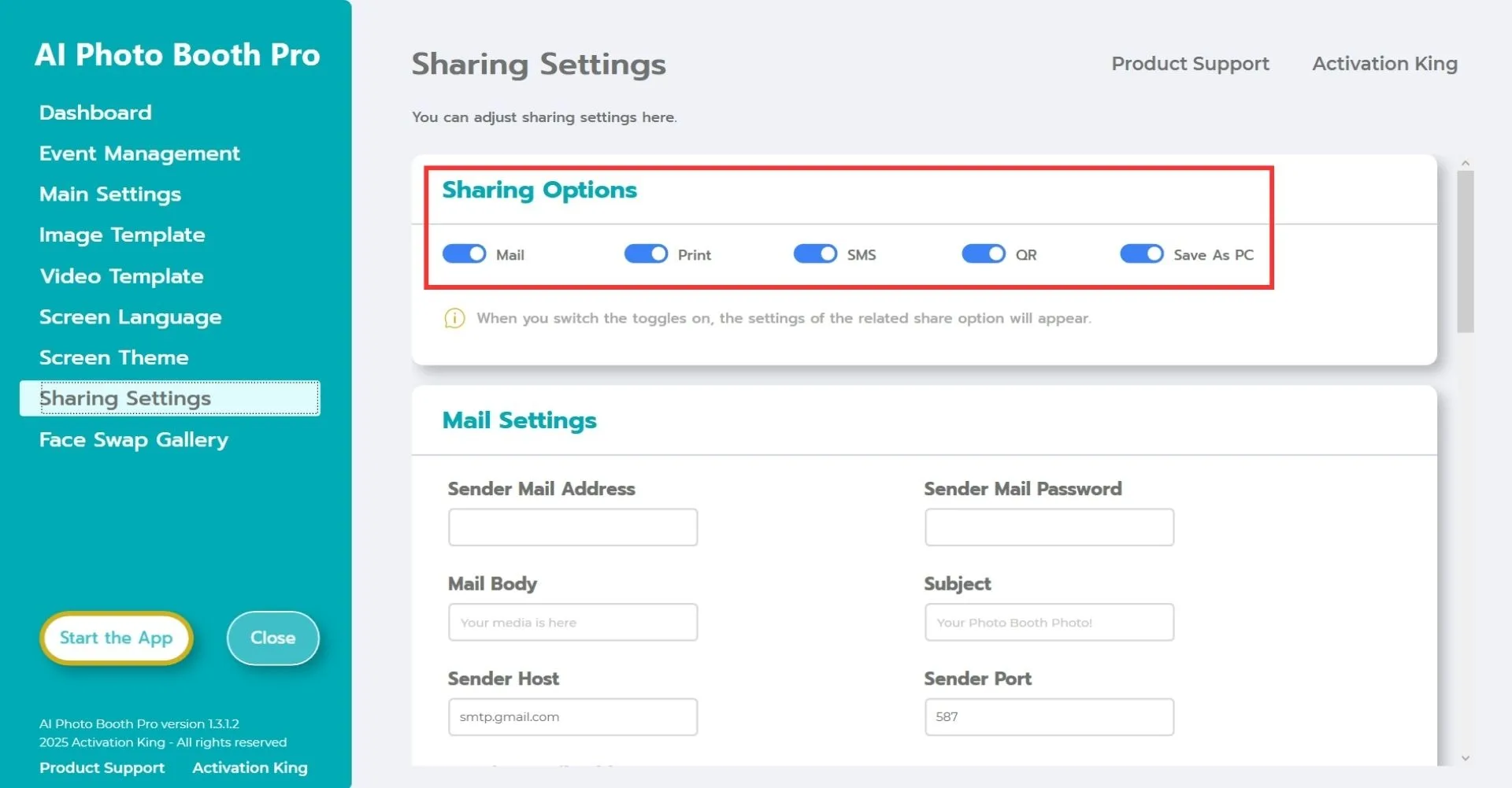
Der Abschnitt "Freigabeeinstellungen" ist der Bereich, in dem Sie Freigabeoptionen anpassen und konfigurieren können. In diesem Abschnitt können Sie Optionen wie E-Mail, Drucken, SMS und QR aktivieren oder deaktivieren.
E-Mail-Einstellungen
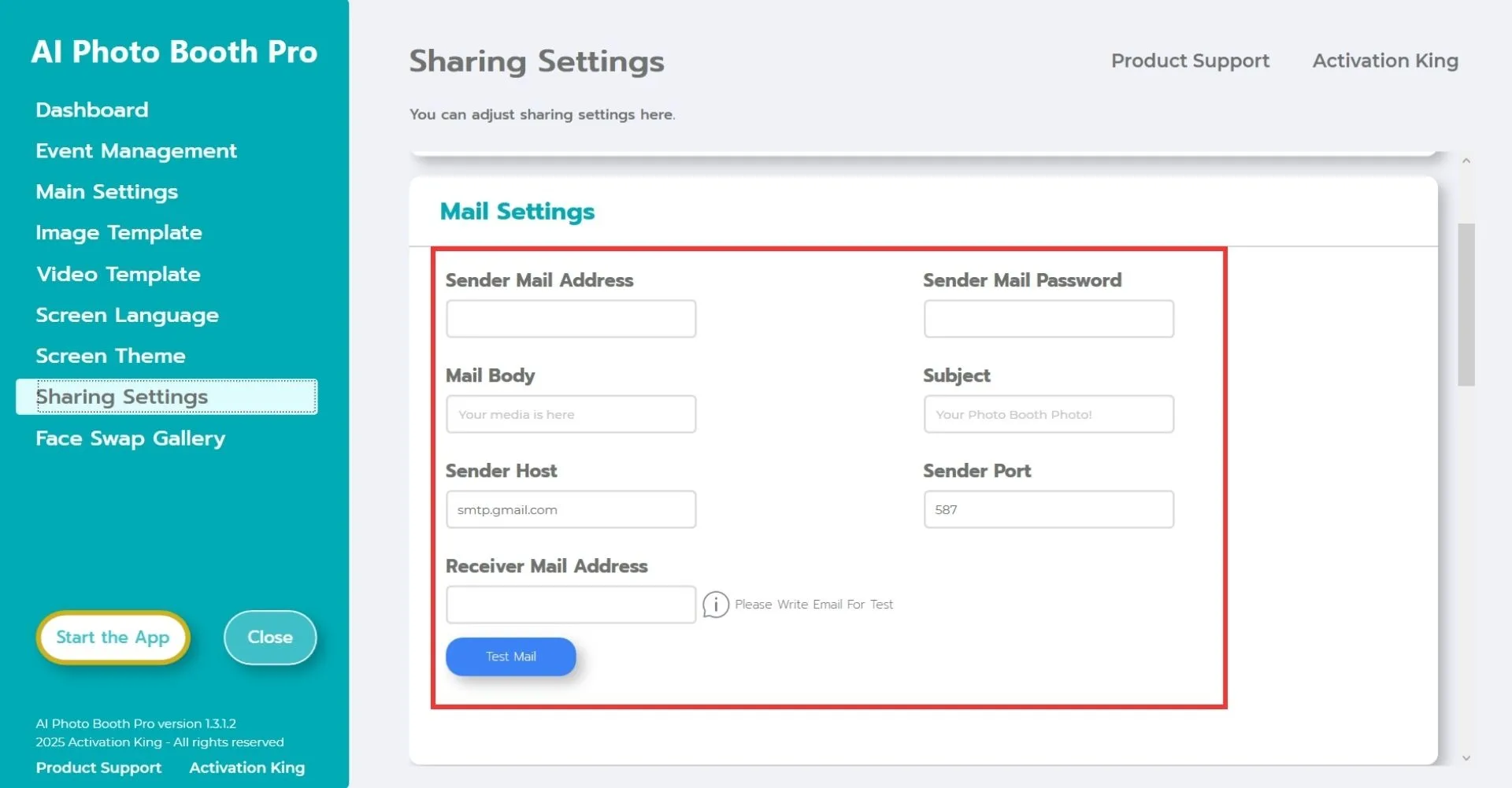
Damit das E-Mail-System ordnungsgemäß funktioniert, müssen Sie die "E-Mail-Einstellungen" korrekt ausfüllen.
Absender-E-Mail-Adresse: Geben Sie die E-Mail-Adresse ein, von der aus Sie Ihre Arbeiten senden möchten.
Absender-E-Mail-Passwort: Geben Sie das App-Passwort der E-Mail-Adresse ein, die im Feld "Absender-E-Mail-Adresse" eingetragen wurde.
Die Software enthält standardmäßig Gmail-Einstellungen, daher muss die verwendete E-Mail-Adresse eine Gmail-Adresse sein. Wenn Sie Hotmail, Outlook, Yandex oder einen anderen Anbieter verwenden möchten, geben Sie die Daten Ihres Anbieters in die Felder "Absender-Host und Absender-Port" ein.
Um Ihre bevorzugte E-Mail-Adresse zu verwenden, besuchen Sie die Seite "Google App-Passwörter generieren" in Ihrem Webbrowser, folgen Sie den Schritten und erstellen Sie ein App-Passwort. Geben Sie dieses App-Passwort in das Feld "Absender-E-Mail-Passwort" ein; verwenden Sie nicht Ihr Gmail-Passwort. Wenn Sie Gmail verwenden, müssen Sie die Felder "Absender-Host und Absender-Port" nicht ändern.
Das Feld "Betreff" ermöglicht es Ihnen, die Betreffzeile der ausgehenden E-Mail anzupassen.
Der Abschnitt "E-Mail-Text" ermöglicht es Ihnen, den Textinhalt der ausgehenden E-Mail anzupassen.
Nachdem Sie alle diese Schritte abgeschlossen haben, geben Sie Ihre E-Mail-Adresse in das Feld "Empfänger-E-Mail-Adresse" ein, klicken Sie auf "Test-E-Mail" und überprüfen Sie, ob Ihre E-Mail-Einstellungen korrekt funktionieren.
Druckeinstellungen
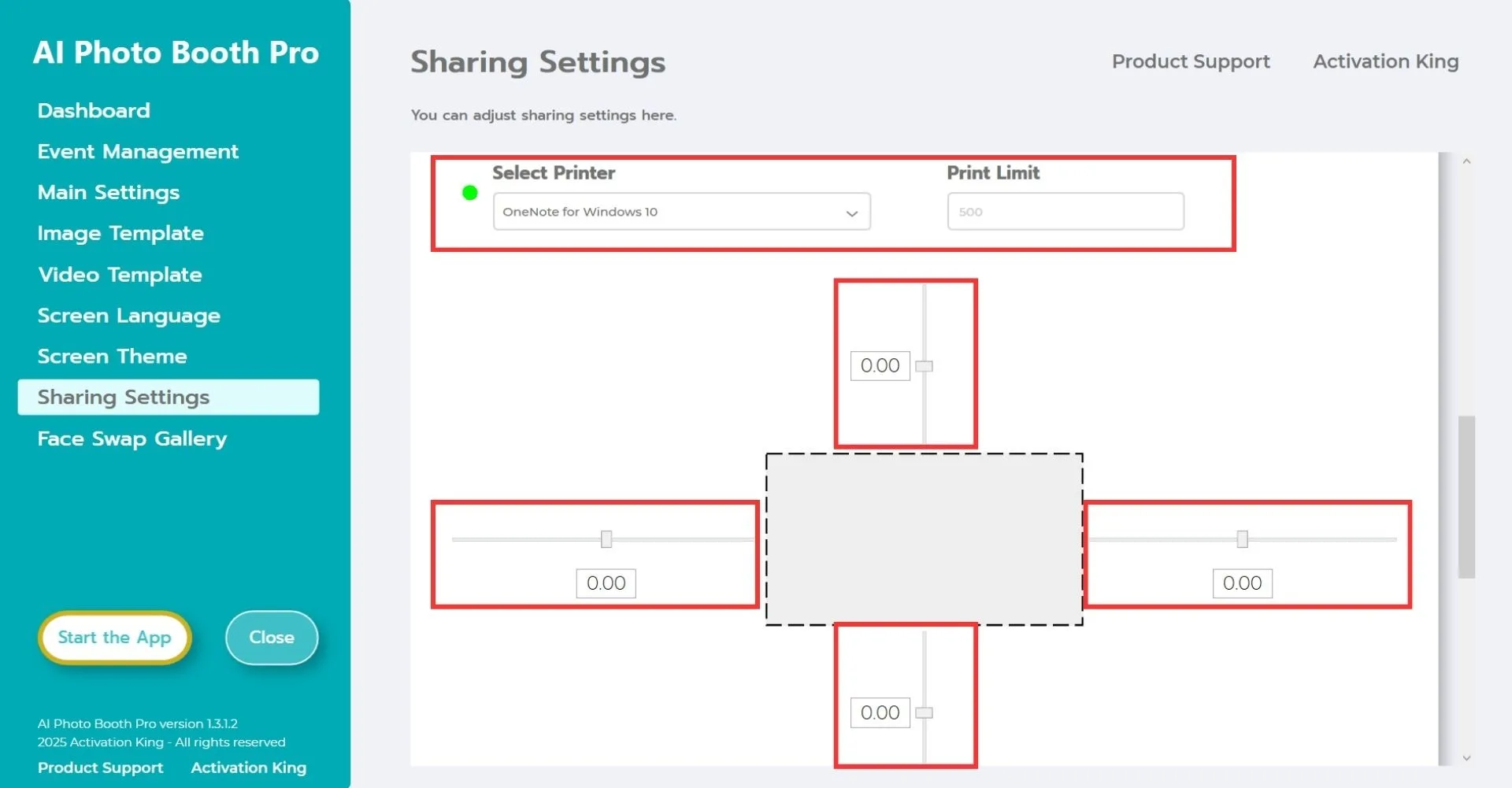
Sie können Ihre Drucker- und Fotodruckeinstellungen in diesem Abschnitt anpassen. Wählen Sie im Abschnitt "Drucker auswählen" den gewünschten Drucker aus.
Wenn Sie die Anzahl der Fotodrucke begrenzen möchten, geben Sie die Zahl im Abschnitt "Drucklimit" an. Wenn das angegebene Limit erreicht ist, verschwindet das Druckersymbol automatisch vom Freigabebildschirm.
Die gestrichelte Linie unten stellt Ihr Fotopapier dar. Sie können Zuschnitt und Verschiebung für Ihre Fotodrucke in diesem Abschnitt horizontal oder vertikal anpassen.
SMS-Einstellungen
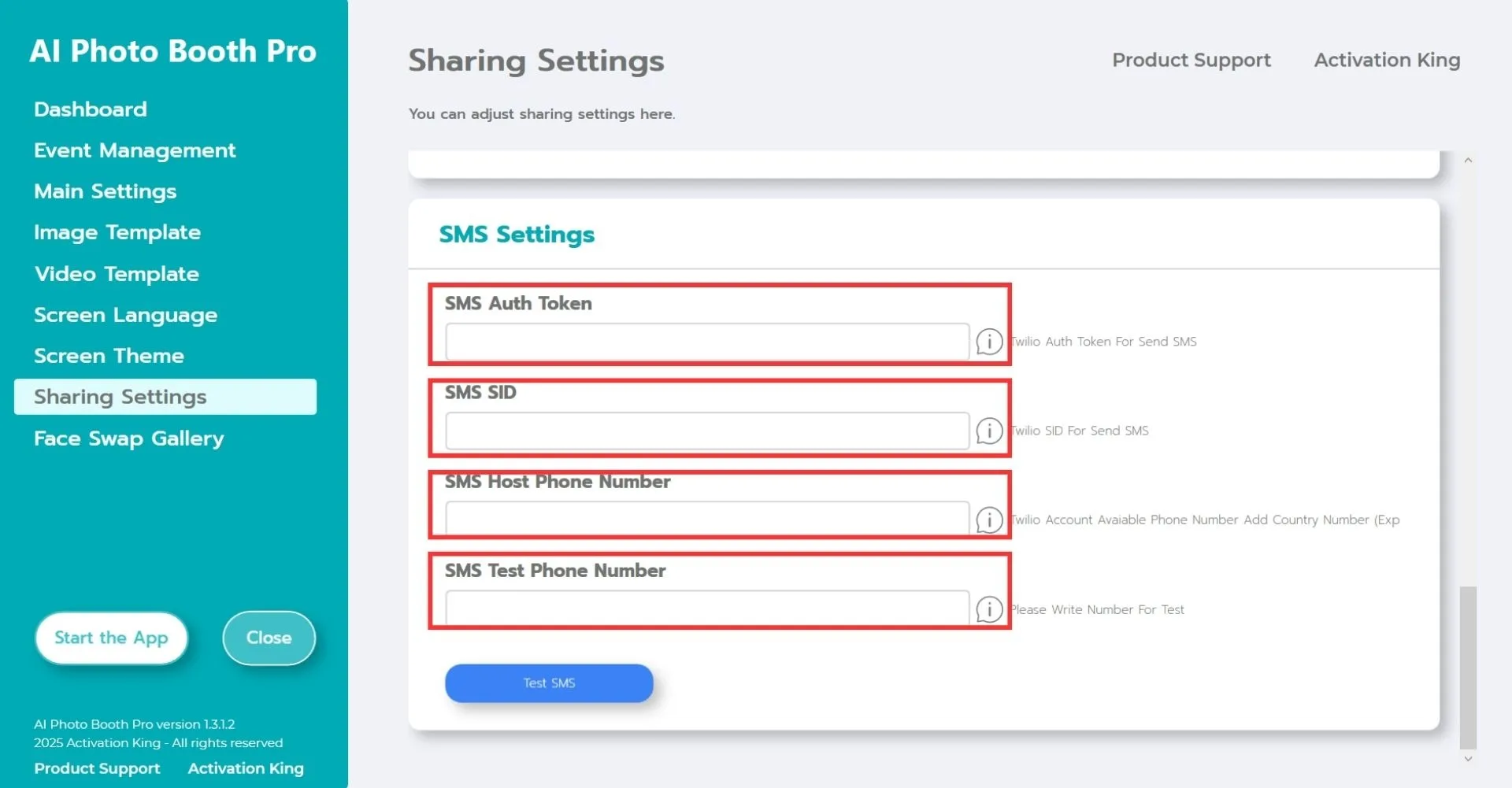
Für SMS-Einstellungen müssen Sie sich zunächst kostenlos auf twilio.com registrieren.
Nachdem Sie Ihre Registrierung abgeschlossen haben, folgen Sie den Schritten auf der Website, um die Informationen "SMS Auth Token, SMS SID, SMS Host-Telefonnummer" zu erhalten.
Nachdem Sie Ihre Informationen in die angegebenen Felder eingegeben haben, geben Sie Ihre Telefonnummer in den Abschnitt "SMS-Testtelefonnummer" ein und drücken Sie "Test-SMS", um zu überprüfen, ob alles korrekt funktioniert.
