
Moduseinstellungen
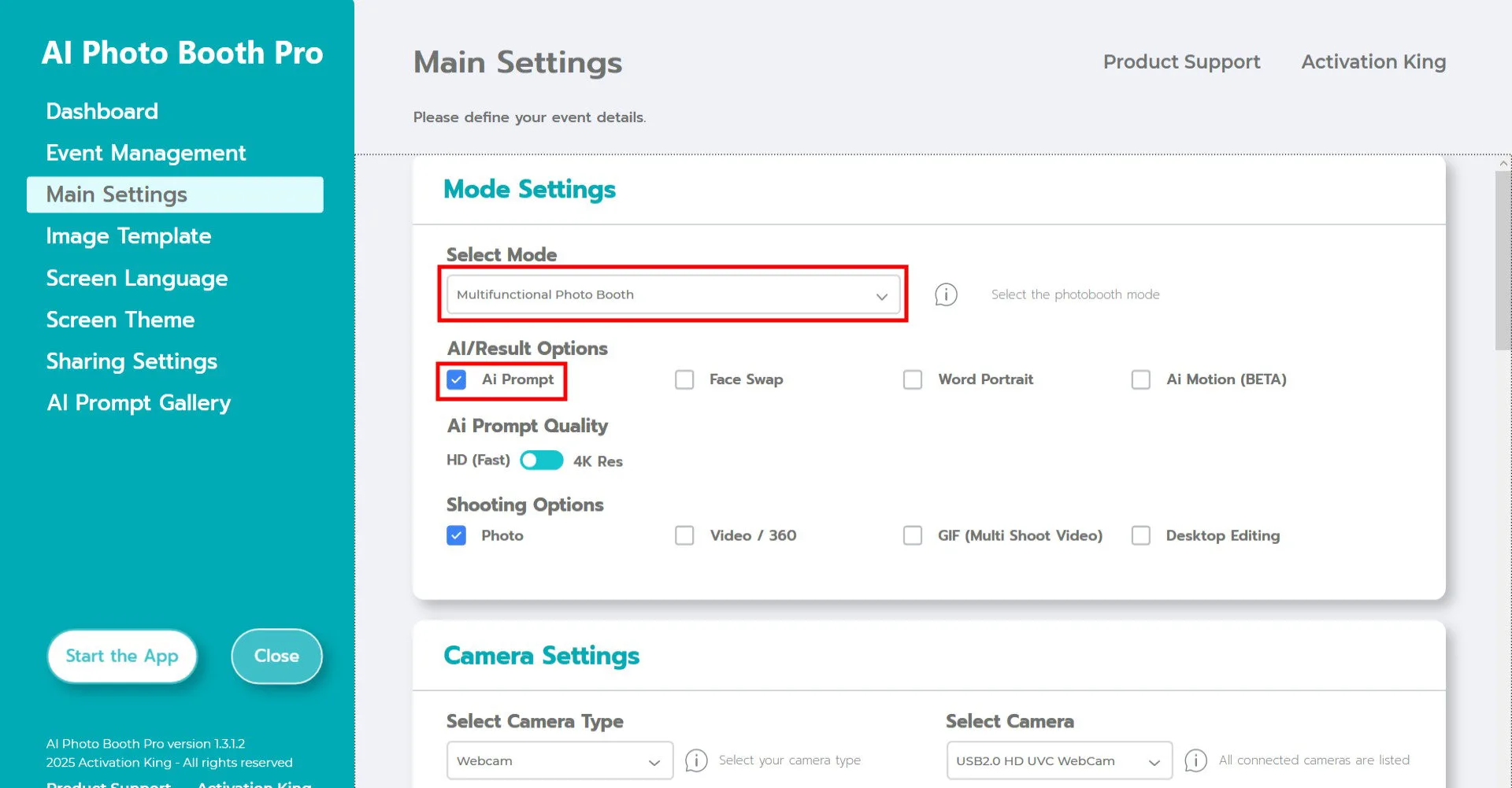
Wählen Sie Multifunktionaler Modus.
Aktivieren Sie nach der Modusauswahl die Option AI Prompt aus dem Menü unten.
Kameraeinstellungen
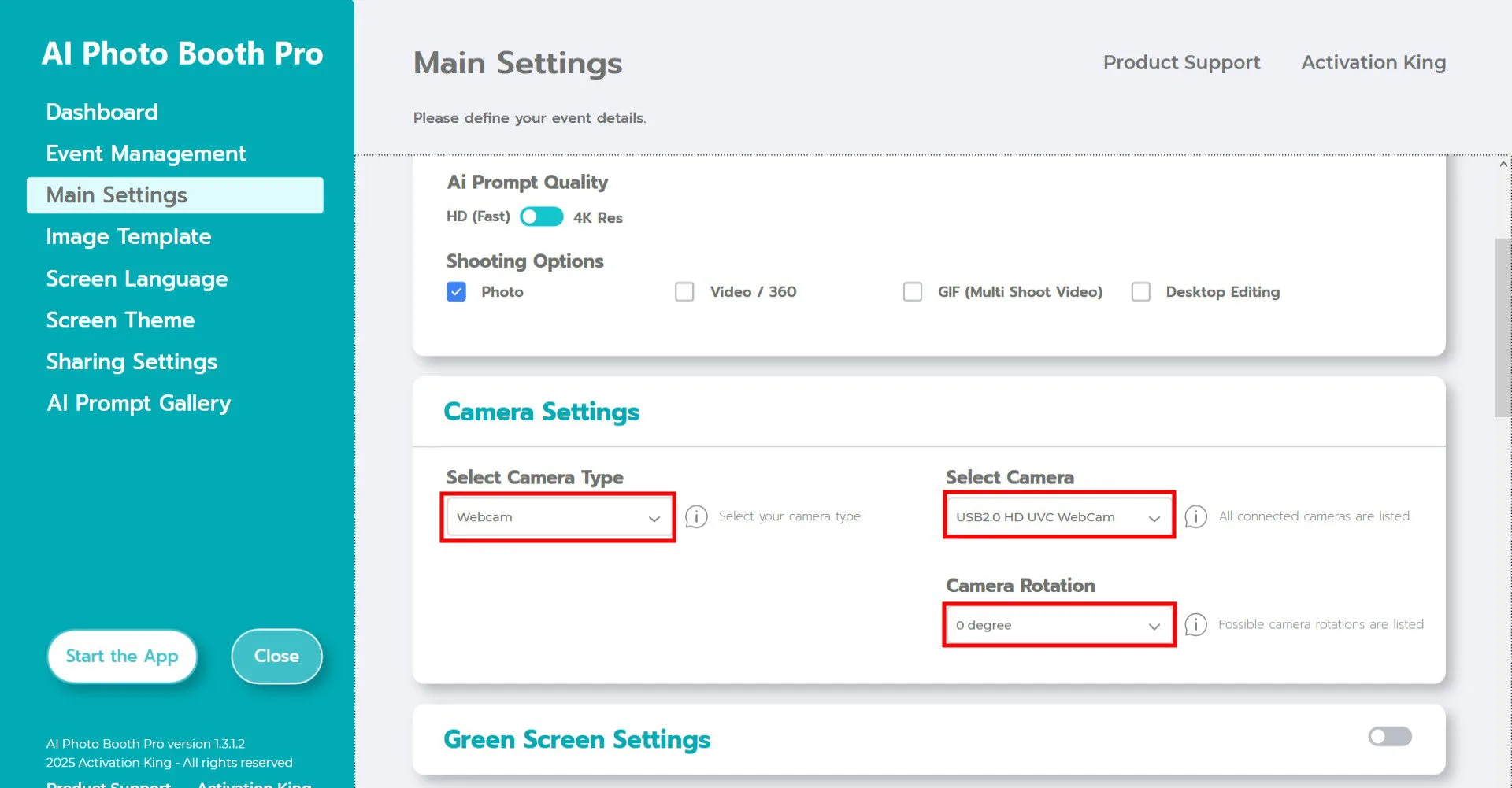
Wählen Sie im Bereich Kameraeinstellungen die gewünschte Kamera aus dem Dropdown-Menü Kamera auswählen aus.
Sobald Ihre Kamera mit dem Computer verbunden ist, erscheint sie in dieser Liste. (Wenn nicht, stellen Sie sicher, dass die Kamera eingeschaltet und ordnungsgemäß verbunden ist, und versuchen Sie es erneut.)
Passen Sie nach der Auswahl die Kameradrehung an Ihr horizontales oder vertikales Setup an.
Aktivieren Sie im Bereich Aufnahmeoptionen die Option Foto.
Wenn Sie mit vorhandenen Fotos auf Ihrem Gerät arbeiten möchten, aktivieren Sie auch Desktop-Bearbeitung.
Aufnahmeeinstellungen
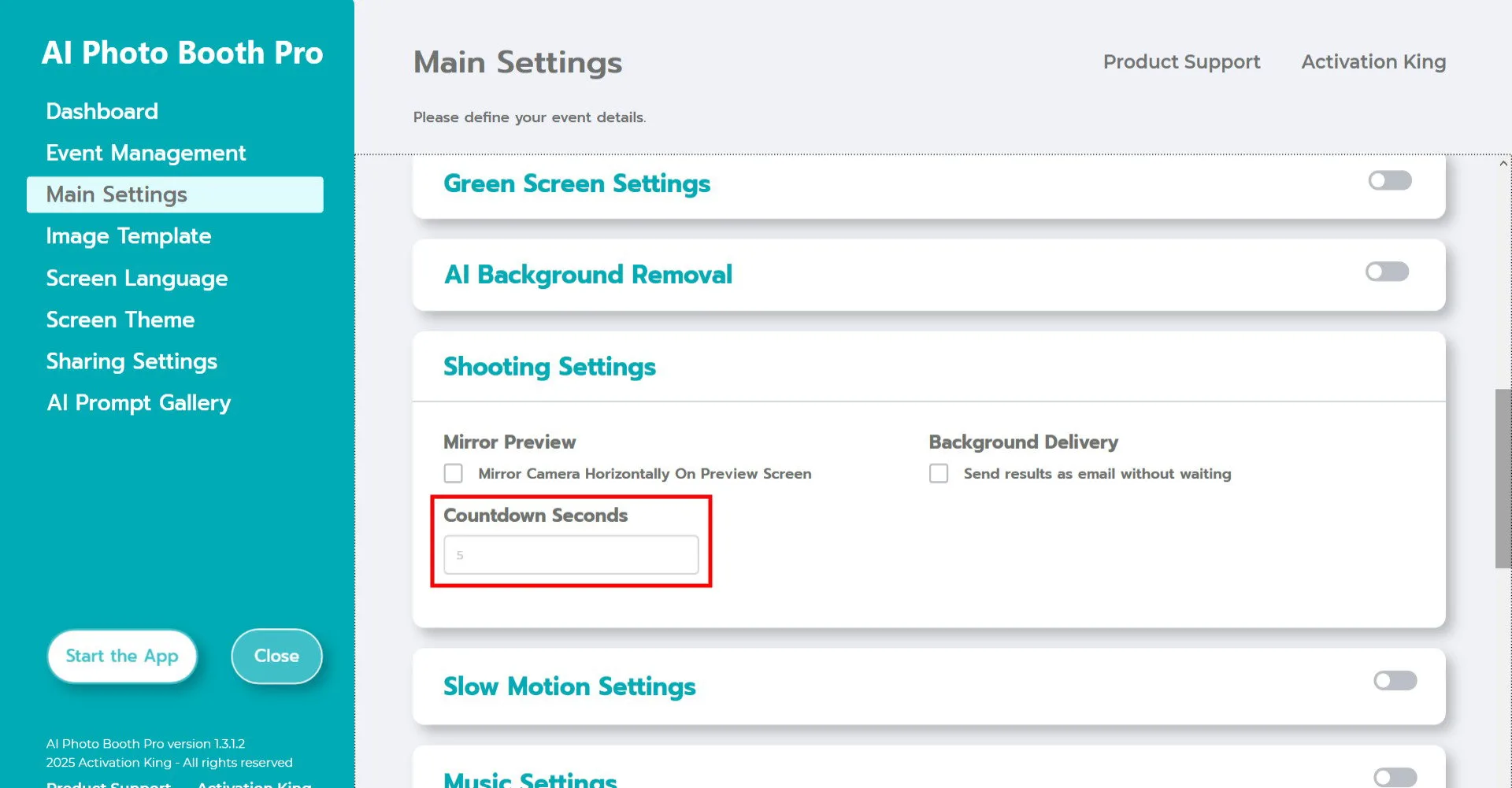
Im Bereich Aufnahmeeinstellungen bestimmt die Option Countdown-Sekunden, wie lange der Timer nach dem Drücken der Aufnahmetaste läuft. So haben Sie Zeit, sich auf dem Bildschirm zu sehen und Ihre Pose vor der Aufnahme anzupassen.
Bildvorlageneinstellungen
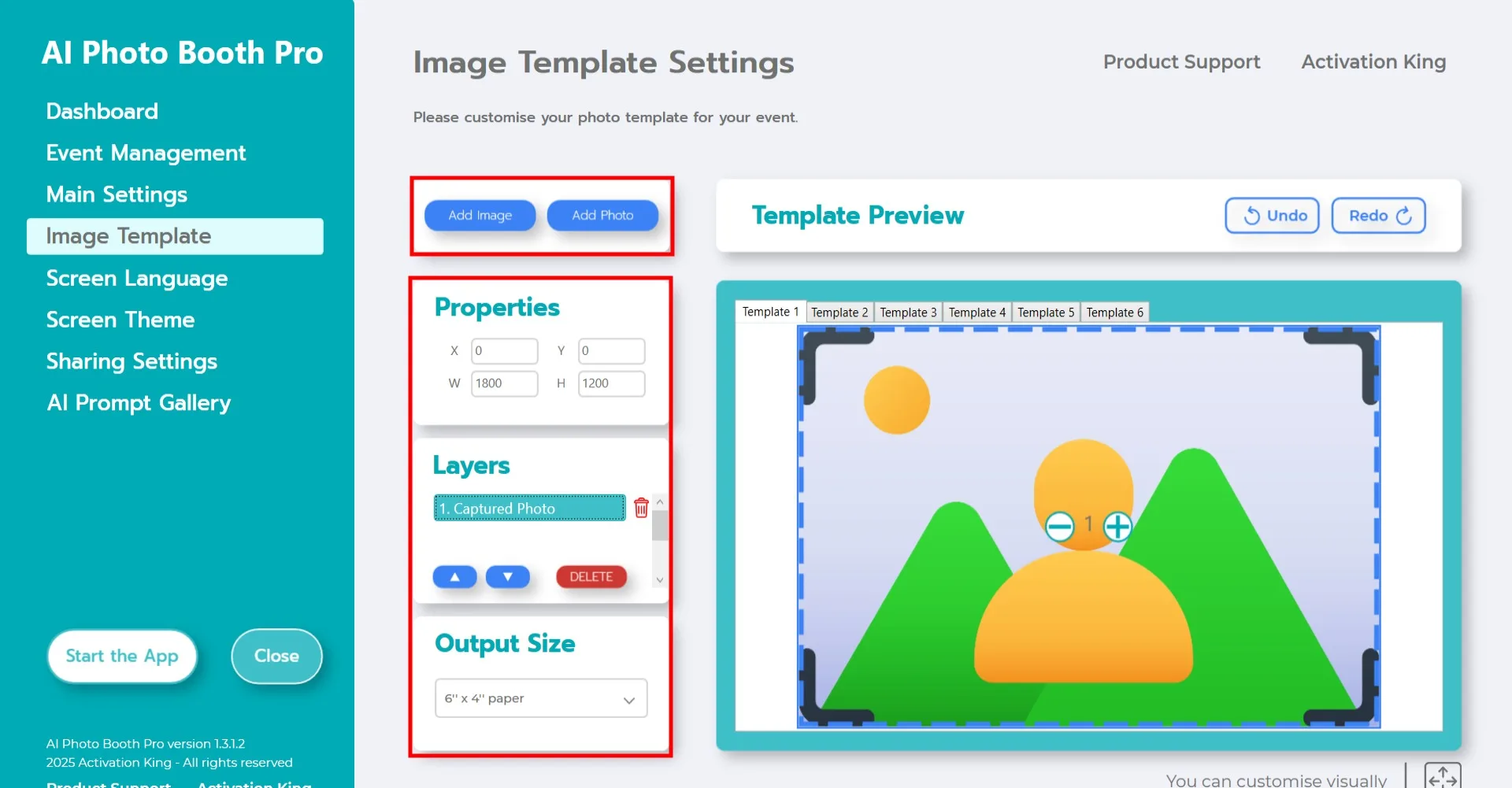
Die Oberfläche Bildvorlageneinstellungen ermöglicht Ihnen, die Größe und Position Ihrer Fotos anzupassen und digitale Rahmen oder Sticker hinzuzufügen.
Legen Sie im Bereich Ausgabegröße die Abmessungen Ihres endgültigen Bildes fest.
- Wenn Sie drucken, wählen Sie die Größe, die Ihrem Druckmedium entspricht (6×4 oder 6×8).
- Für reine digitale Ausgabe verwenden Sie eine der verfügbaren Optionen: 1280×1280, 1080×1920 oder 1280×720.
Um digitale Rahmen oder Sticker hinzuzufügen, klicken Sie oben auf die Schaltfläche Bild hinzufügen.
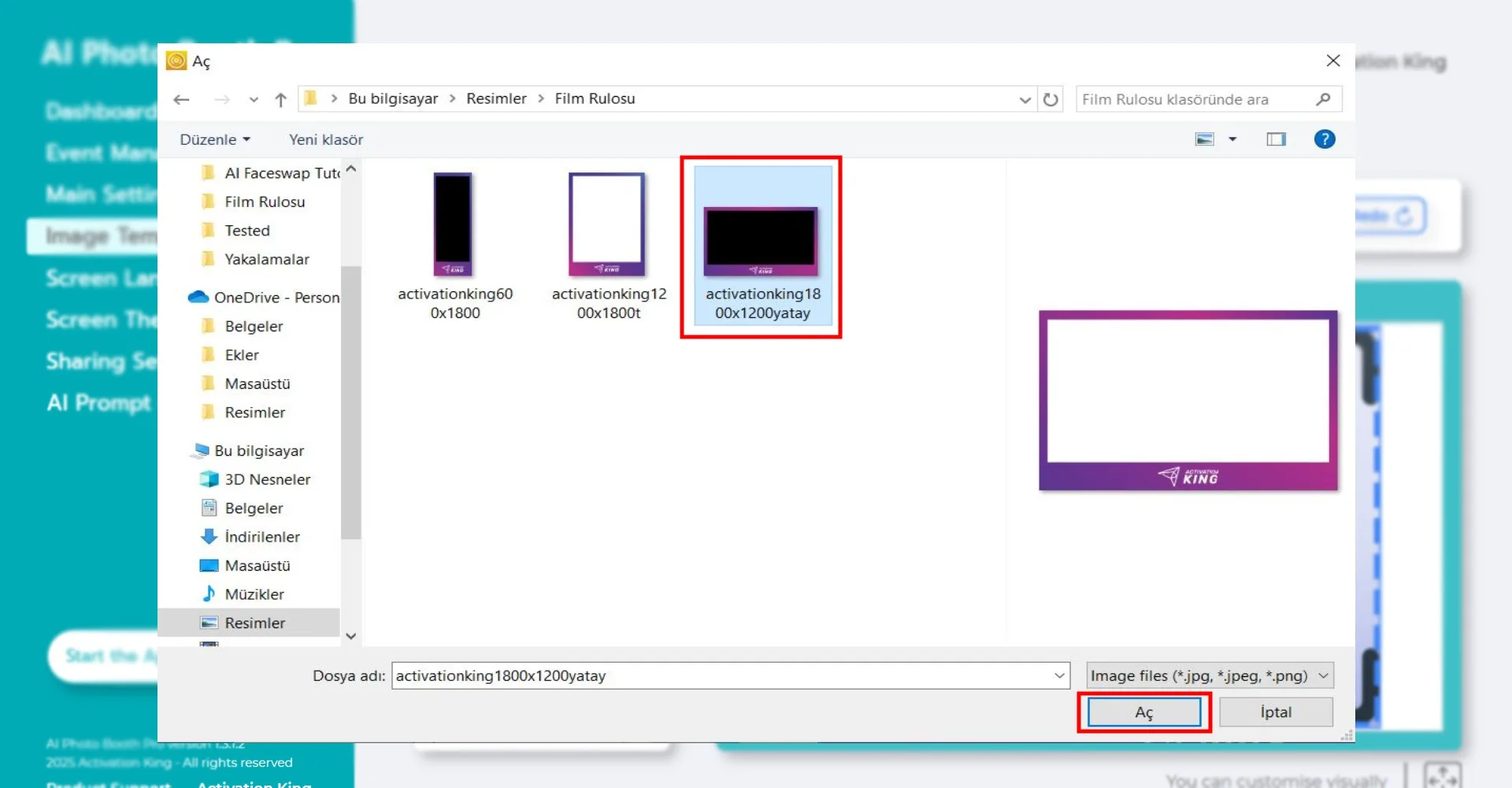
Wählen Sie den horizontalen oder vertikalen Rahmen aus und klicken Sie auf Öffnen.
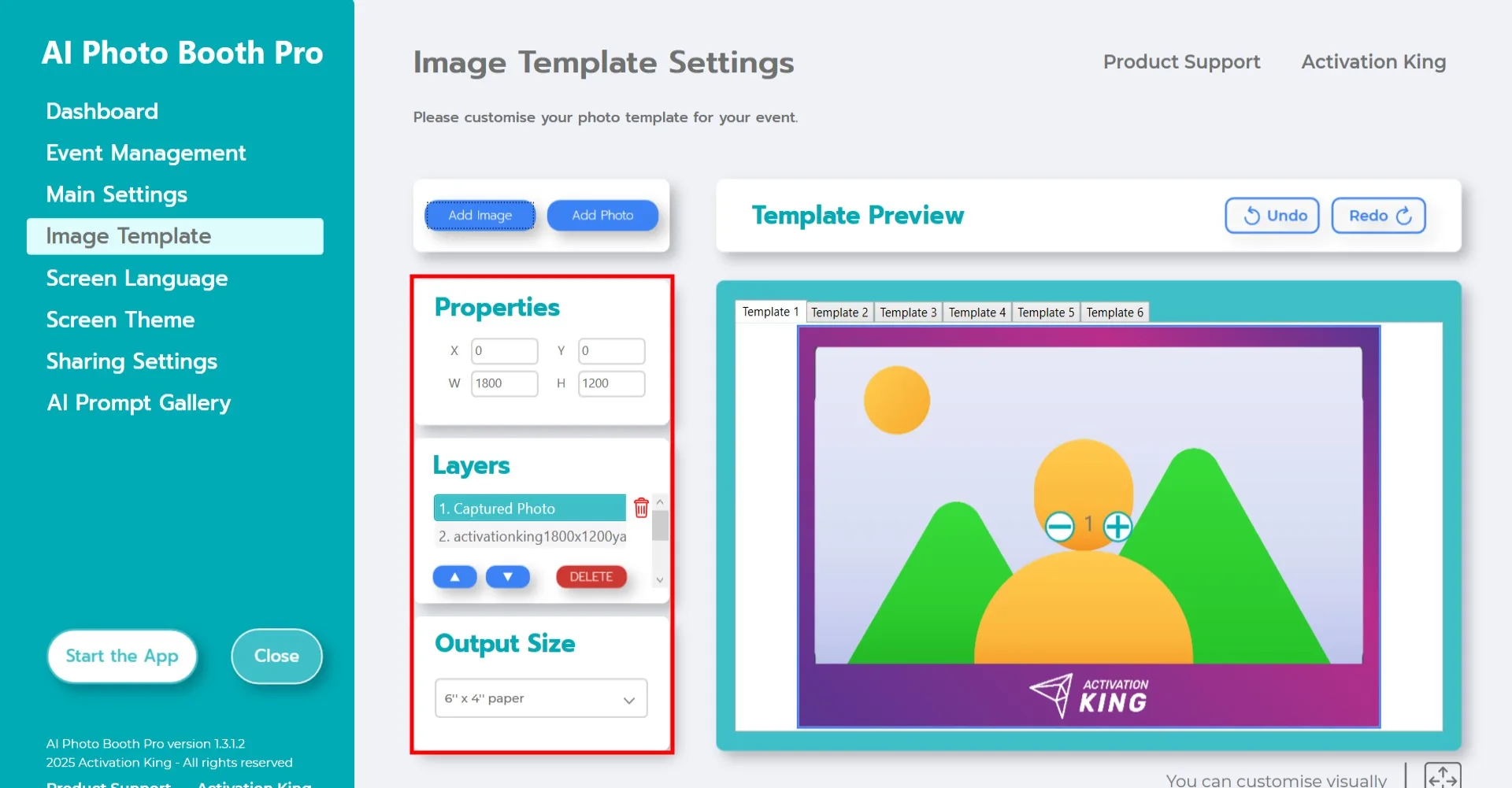
Wenn der Rahmen mit Ihrer Ausgabegröße übereinstimmt, passt er sich automatisch an.
Sie können Feinanpassungen mit den Tools im hervorgehobenen Bereich vornehmen.
Wenn Sie mehrere Rahmen hinzufügen möchten, fügen Sie diese in die zusätzlichen Vorlagenseiten oben ein.
Einstellungen für Beispiel-Prompts
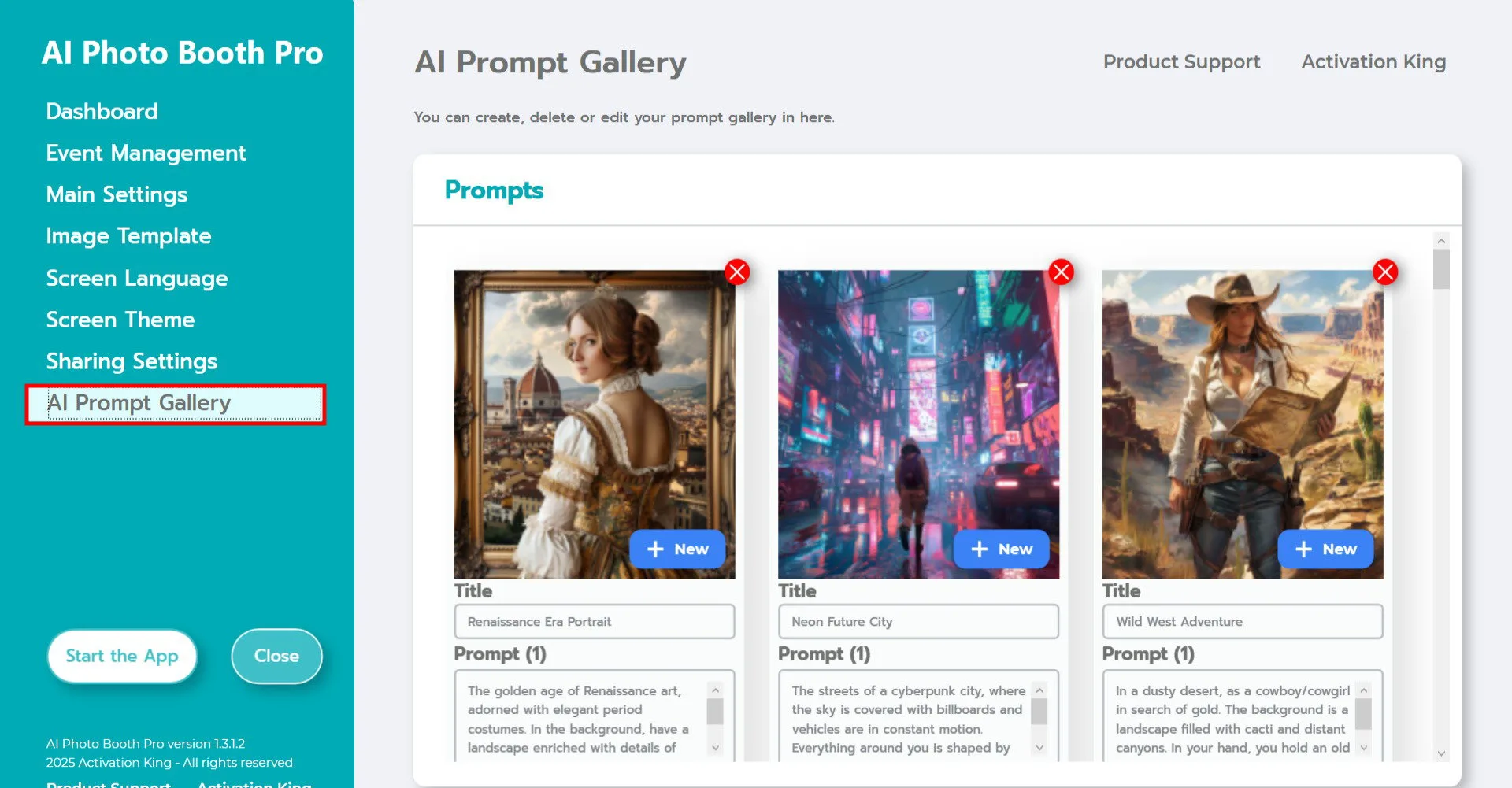
Der Bereich Beispiel-Prompts enthält gebrauchsfertige Prompts, die mit der Software geliefert werden. Sie können diese Prompts unverändert verwenden oder eigene erstellen.
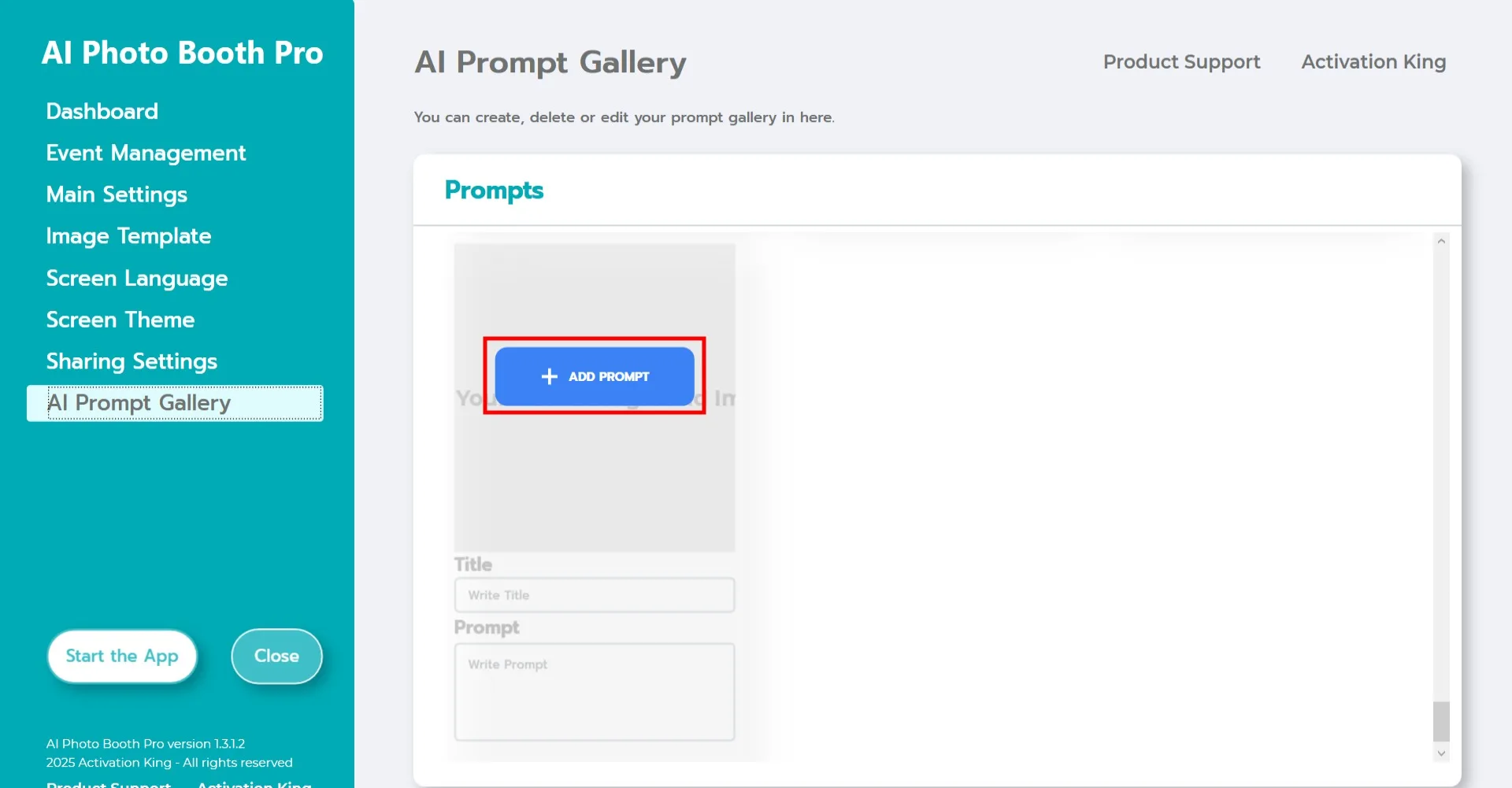
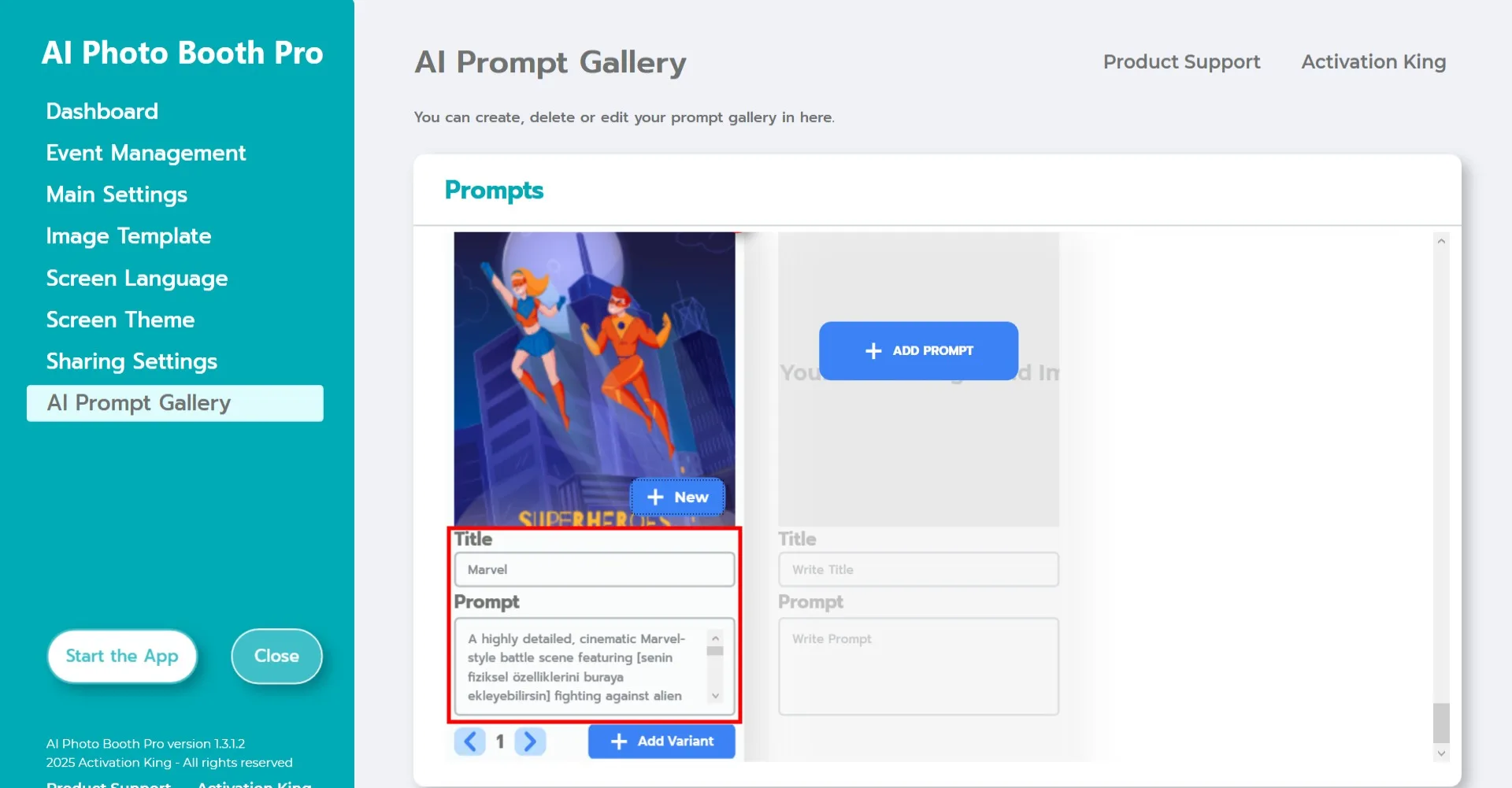
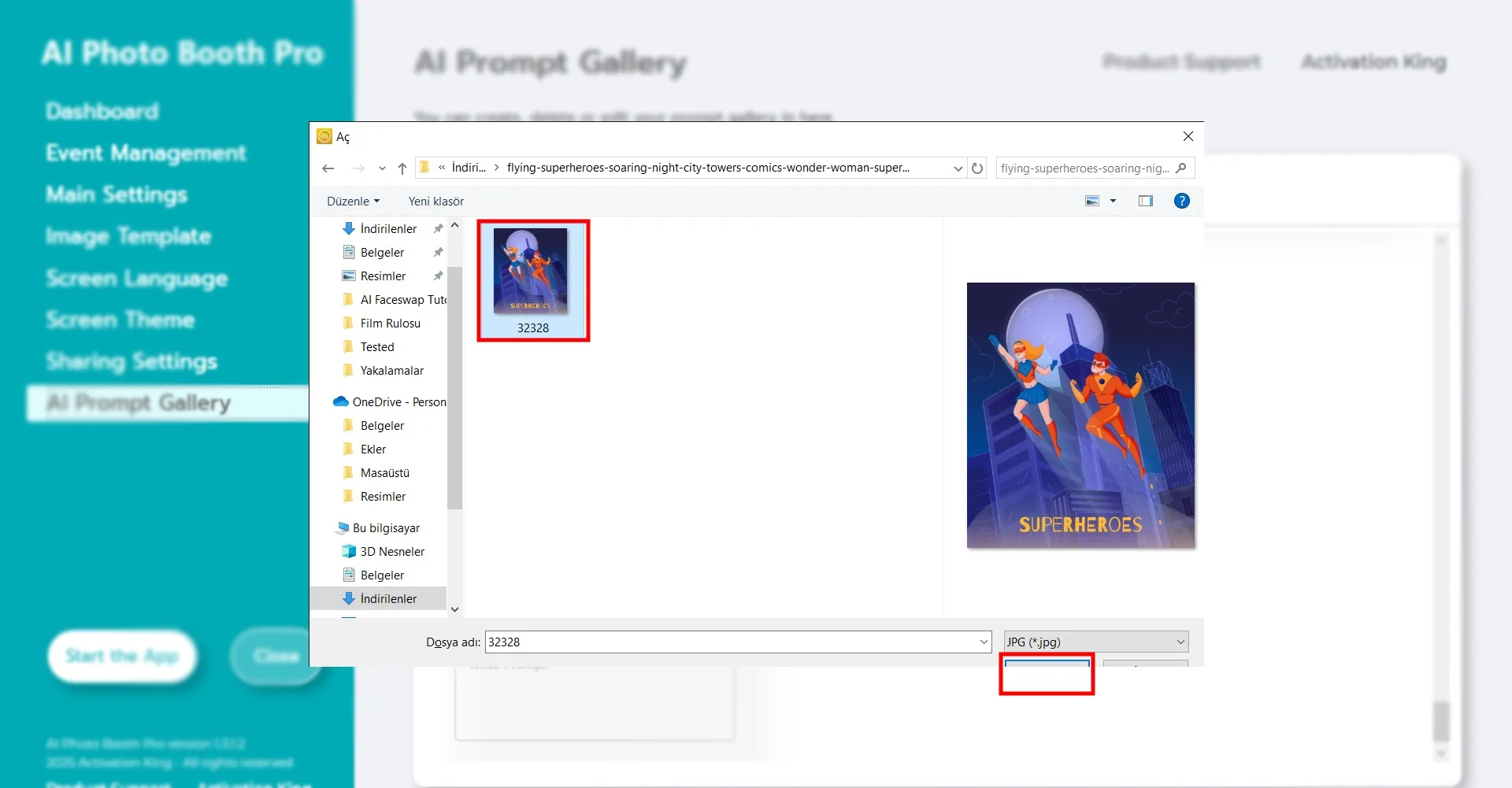
Scrollen Sie zum Ende des Beispiel-Prompt-Bildschirms und füllen Sie die Felder Titel und Prompt nach Wunsch aus.
Um ein Hintergrundbild für Ihren Prompt hinzuzufügen, klicken Sie auf +Prompt hinzufügen und laden Sie Ihr Bild hoch.
App starten
Nach Abschluss aller Einstellungen klicken Sie auf App starten.
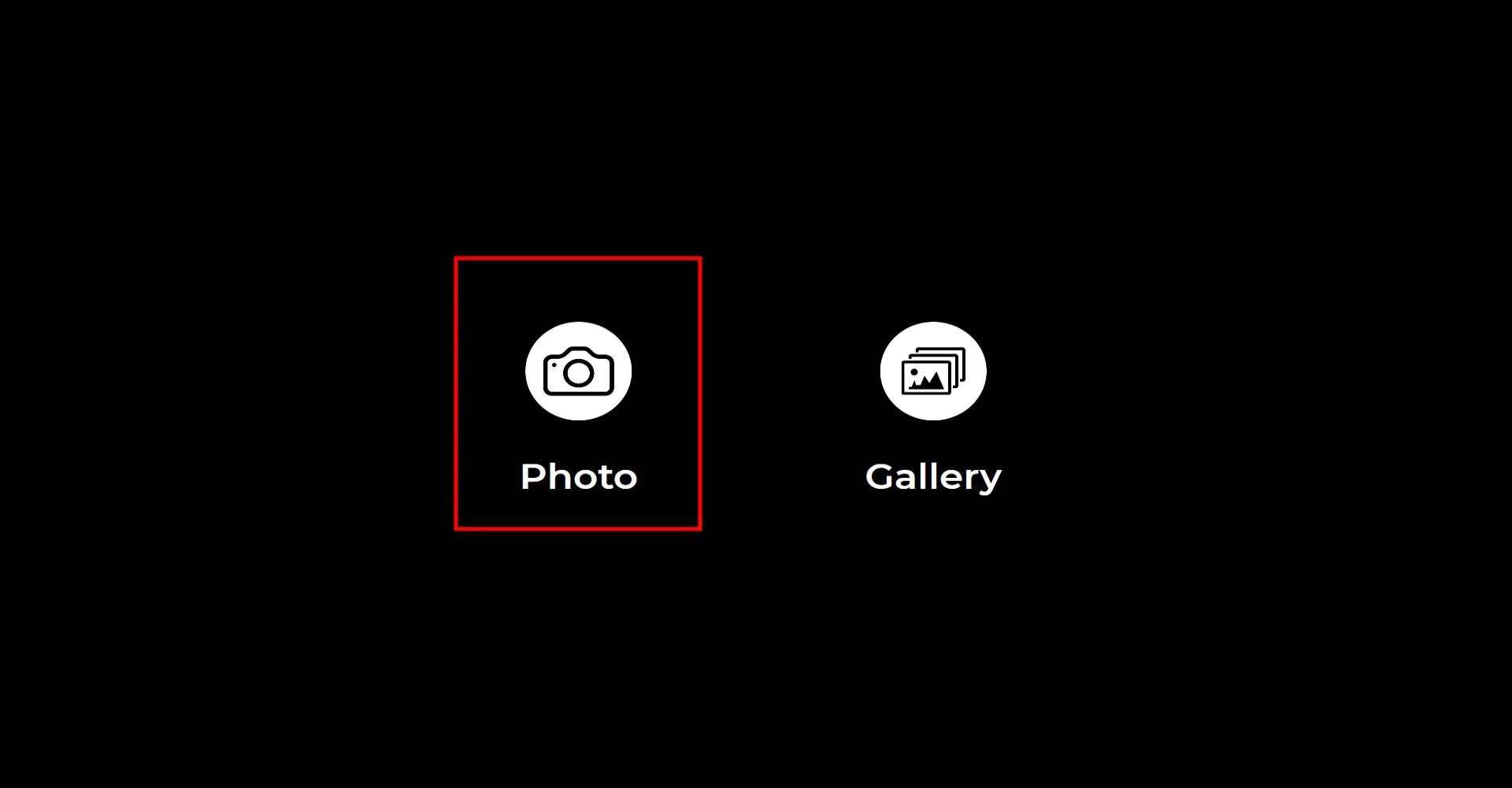
Klicken Sie auf das Symbol Foto, um ein Bild aufzunehmen. Nach dem Countdown wird Ihr Foto aufgenommen.
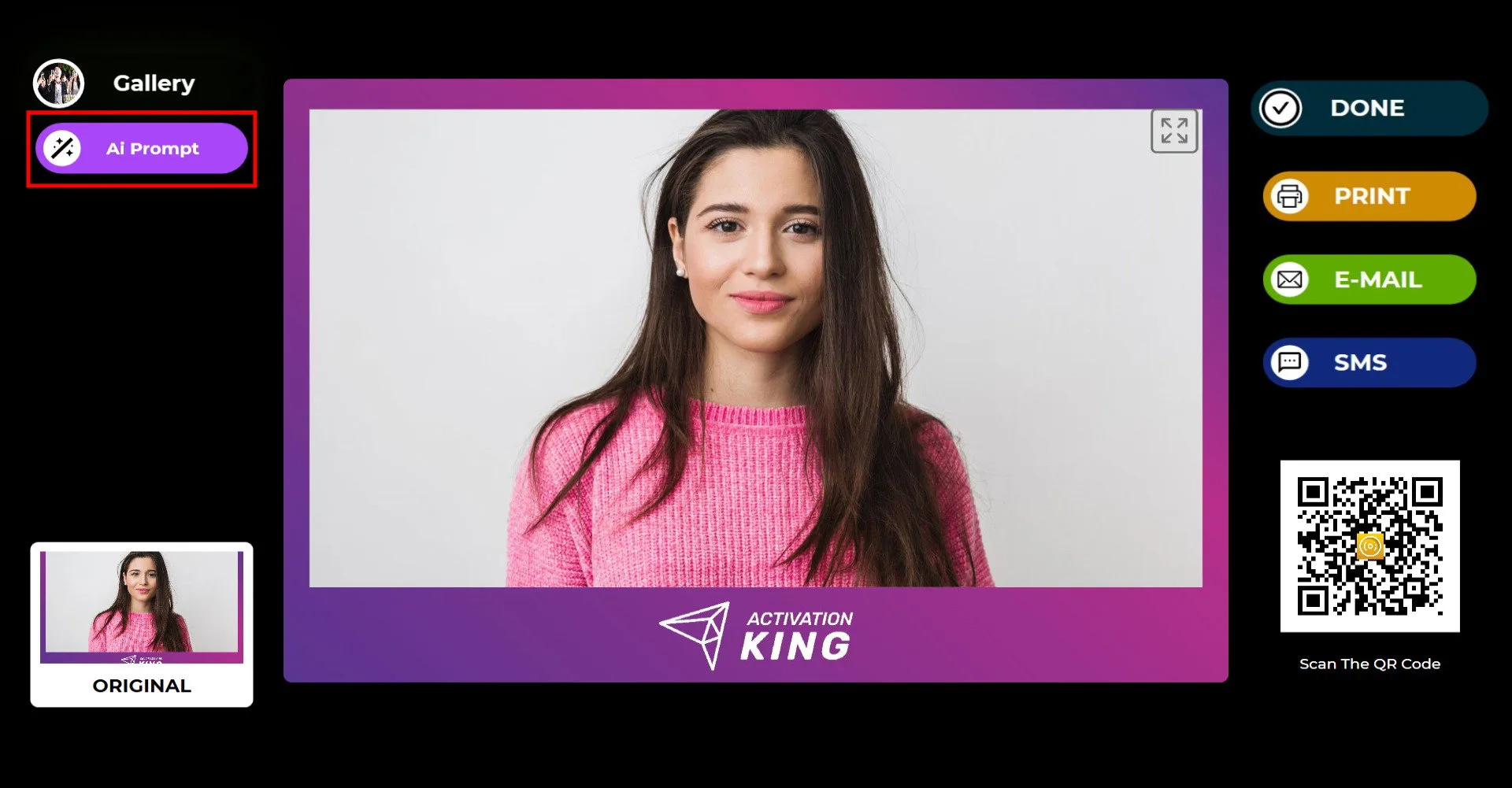
Sobald das Foto aufgenommen wurde, klicken Sie auf die Schaltfläche AI Prompt.
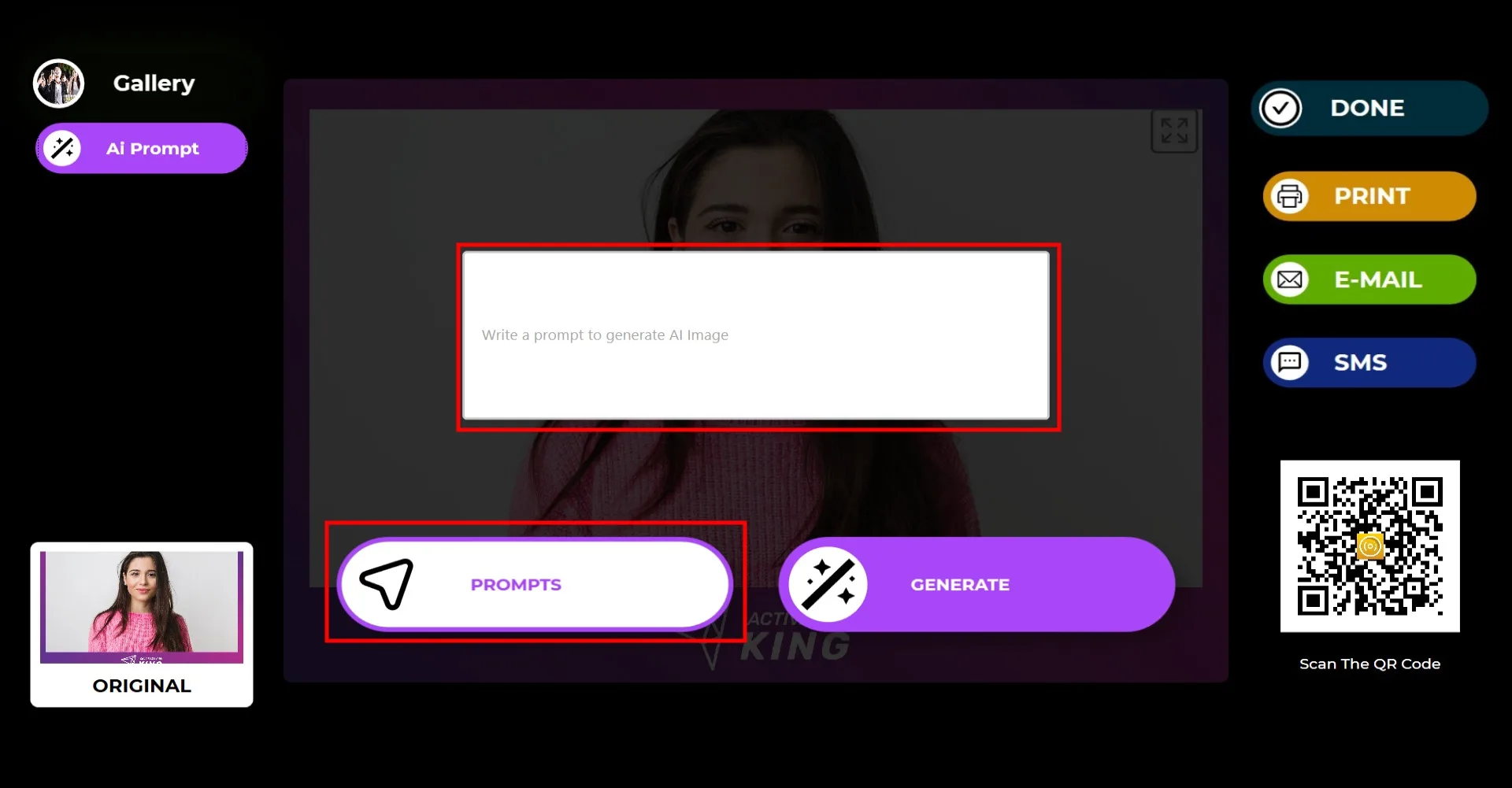
Sie können Ihren eigenen benutzerdefinierten Prompt eingeben oder einen aus Ihrer Beispiel-Prompts-Liste durch Klicken auf die Schaltfläche Prompt auswählen.
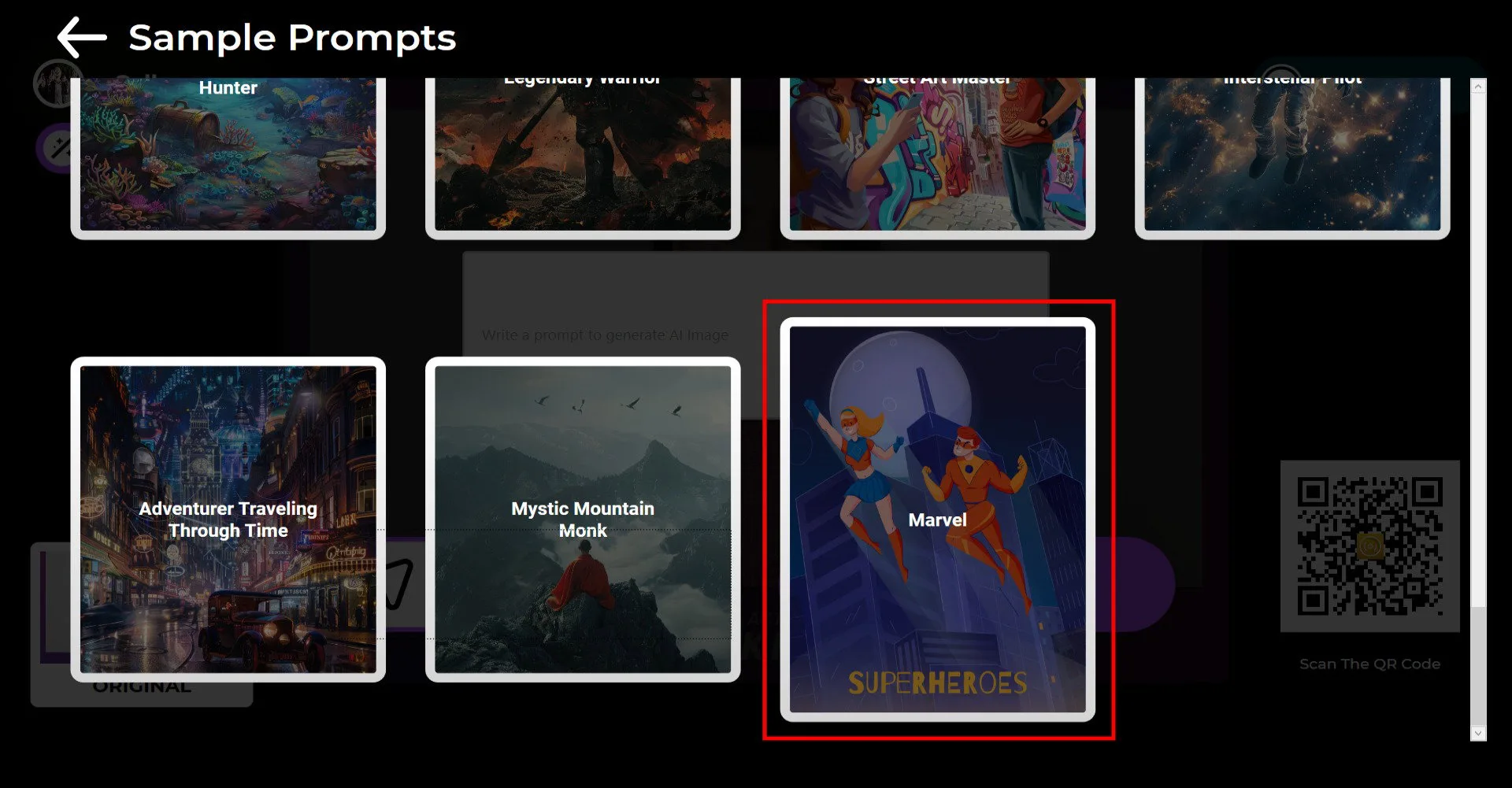
Wählen Sie den gewünschten Prompt aus der Liste.
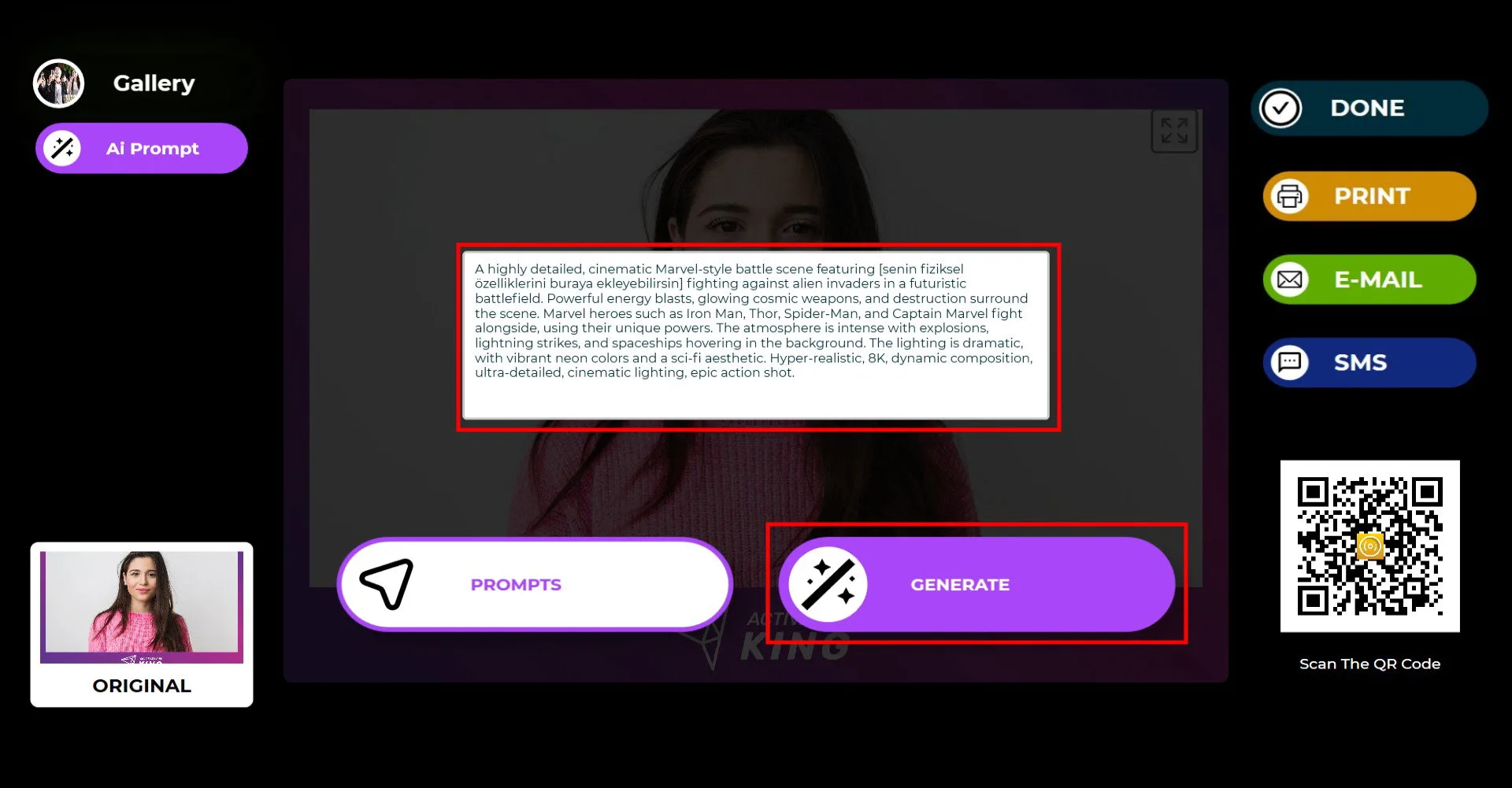
Klicken Sie nach der Auswahl eines Prompts auf Generieren, und Ihr KI-Ergebnis ist in Sekunden fertig.
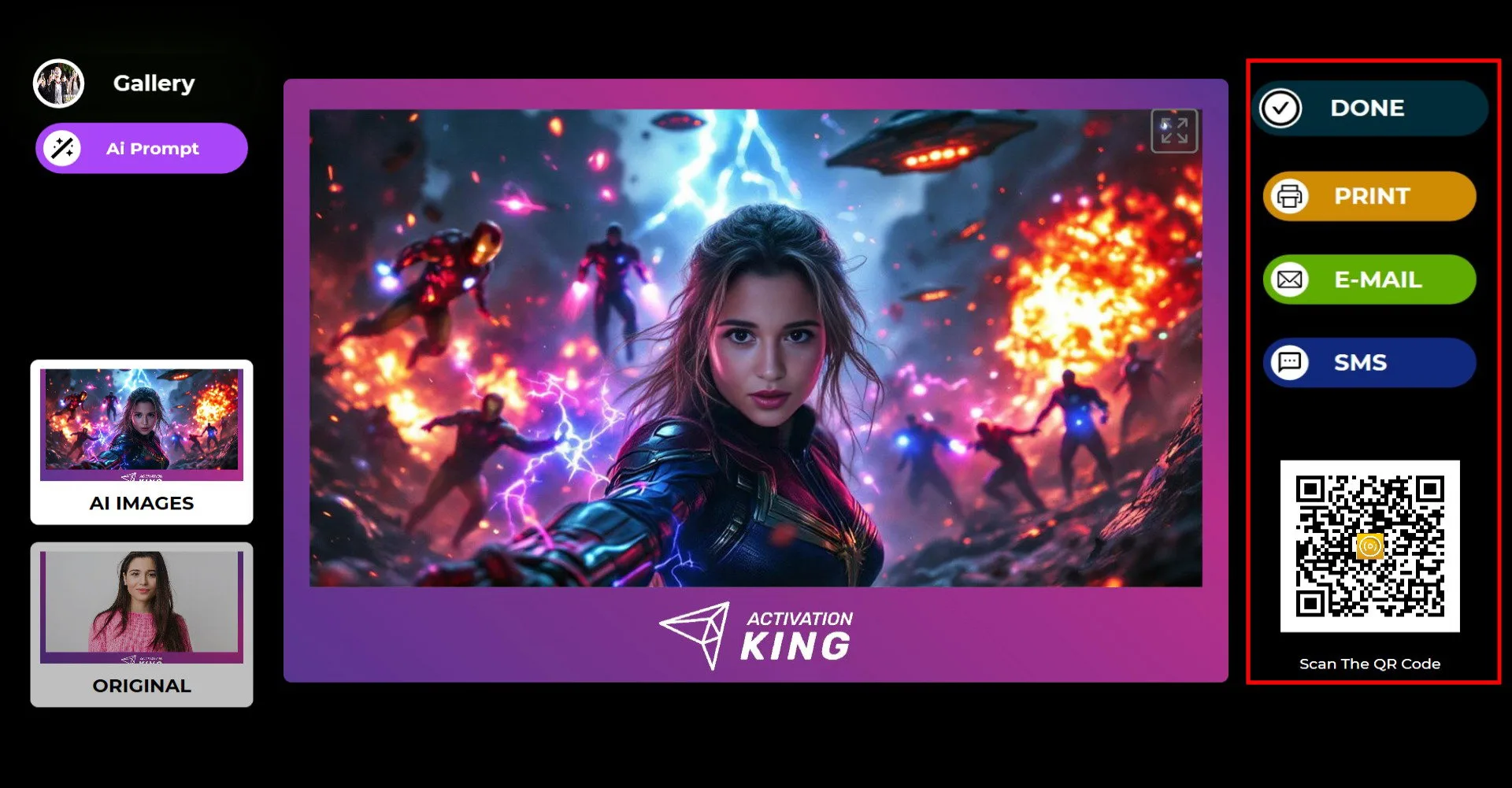
Sobald der Vorgang abgeschlossen ist, können Sie das Ergebnis drucken oder über E-Mail, SMS oder QR-Code über das Menü auf der rechten Seite liefern.
Wenn Sie eine weitere KI-Variation desselben Fotos erstellen möchten, drücken Sie erneut AI Prompt und wiederholen Sie den Ablauf.
Alle KI-generierten Ergebnisse werden automatisch in Ihrer Galerie gespeichert und sind jederzeit über den Bereich Galerie zugänglich.
Klicken Sie auf FERTIG, um zum Aufnahmebildschirm zurückzukehren.
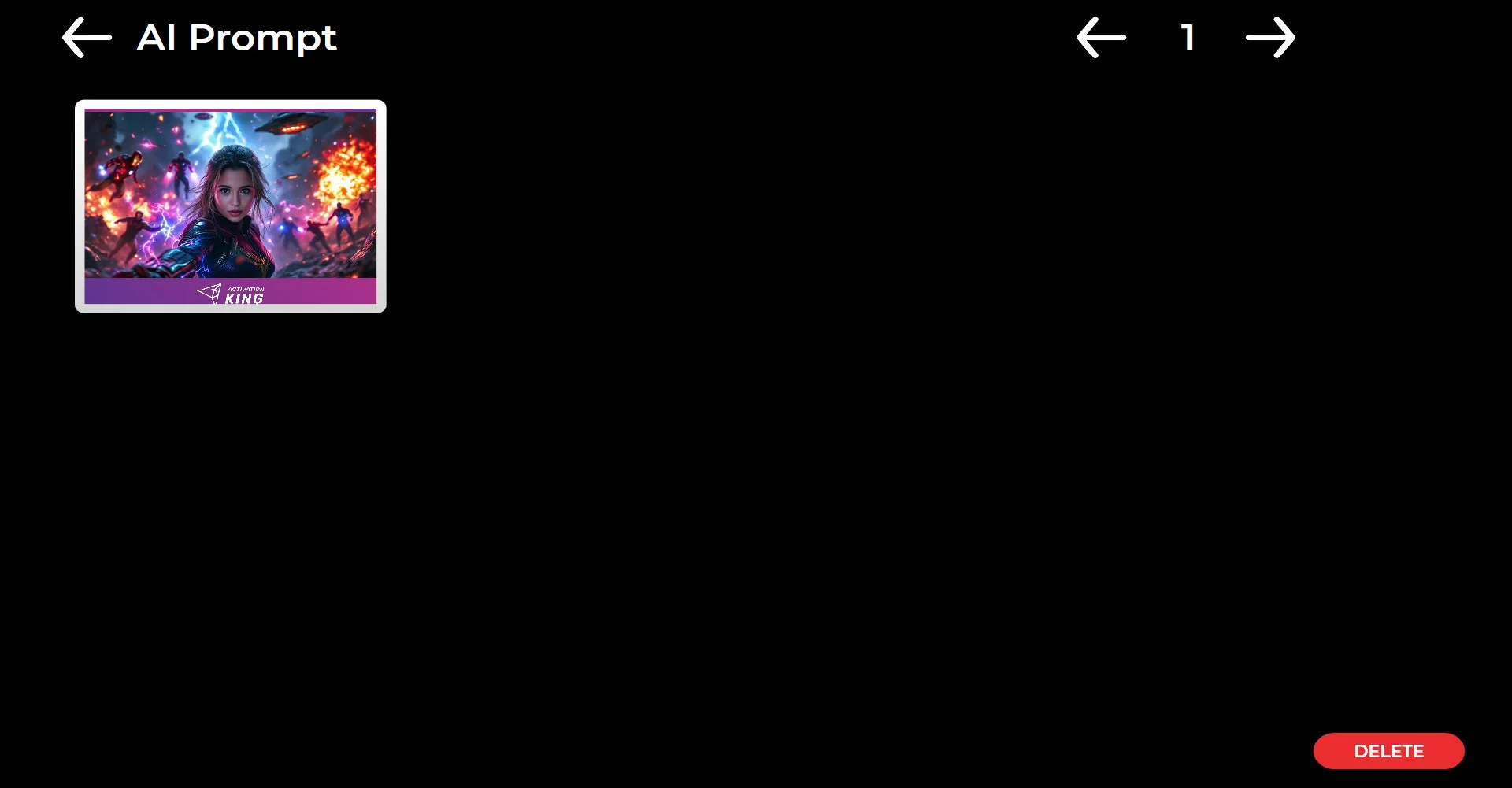
Wenn Sie auf das Symbol Galerie klicken, können Sie alle zuvor aufgenommenen und generierten Bilder anzeigen.
