
Moduseinstellungen
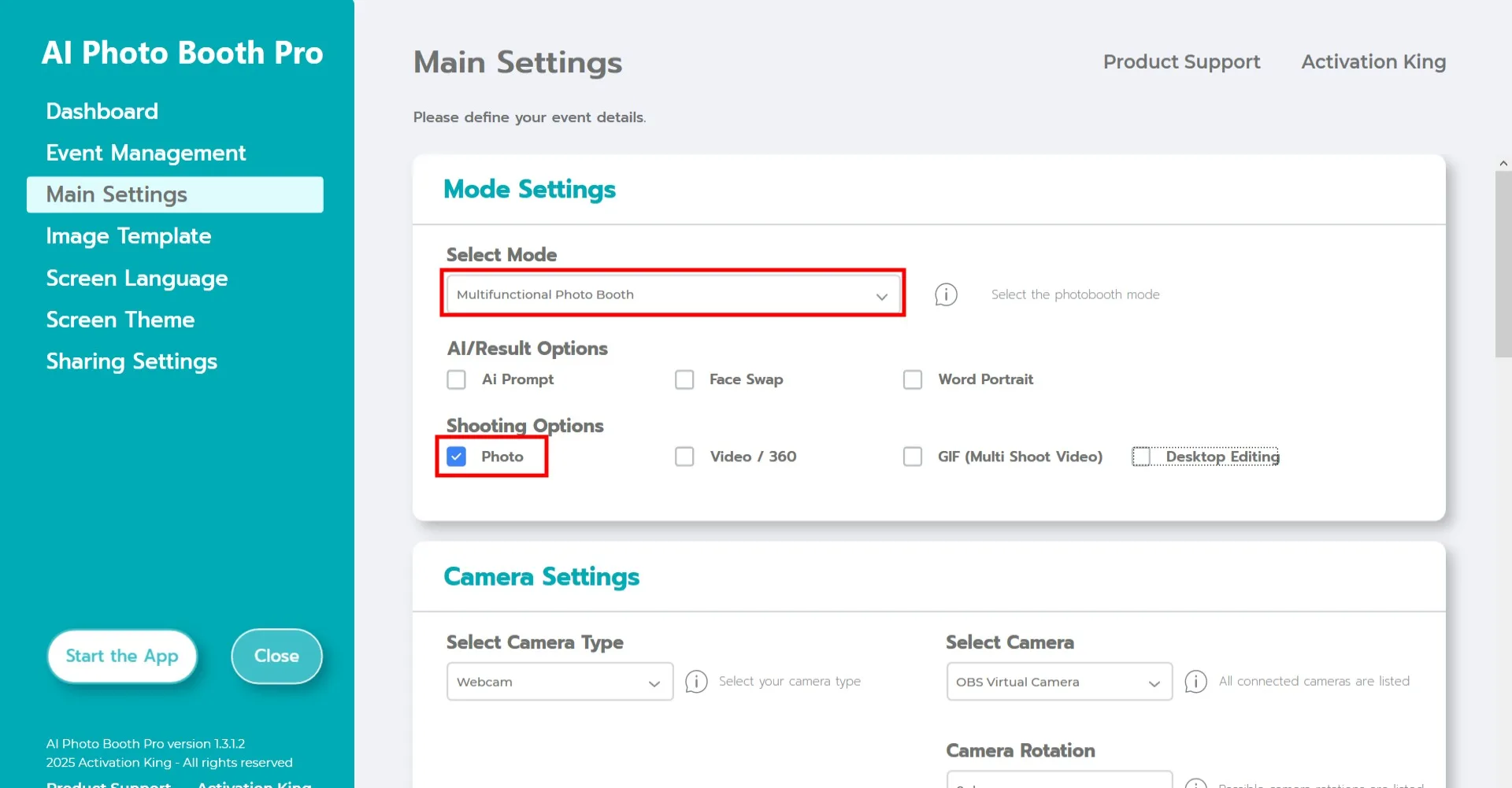
Wählen Sie "Multifunktionsmodus." Nach der Auswahl klicken Sie auf die Option "Foto" aus der Liste darunter.
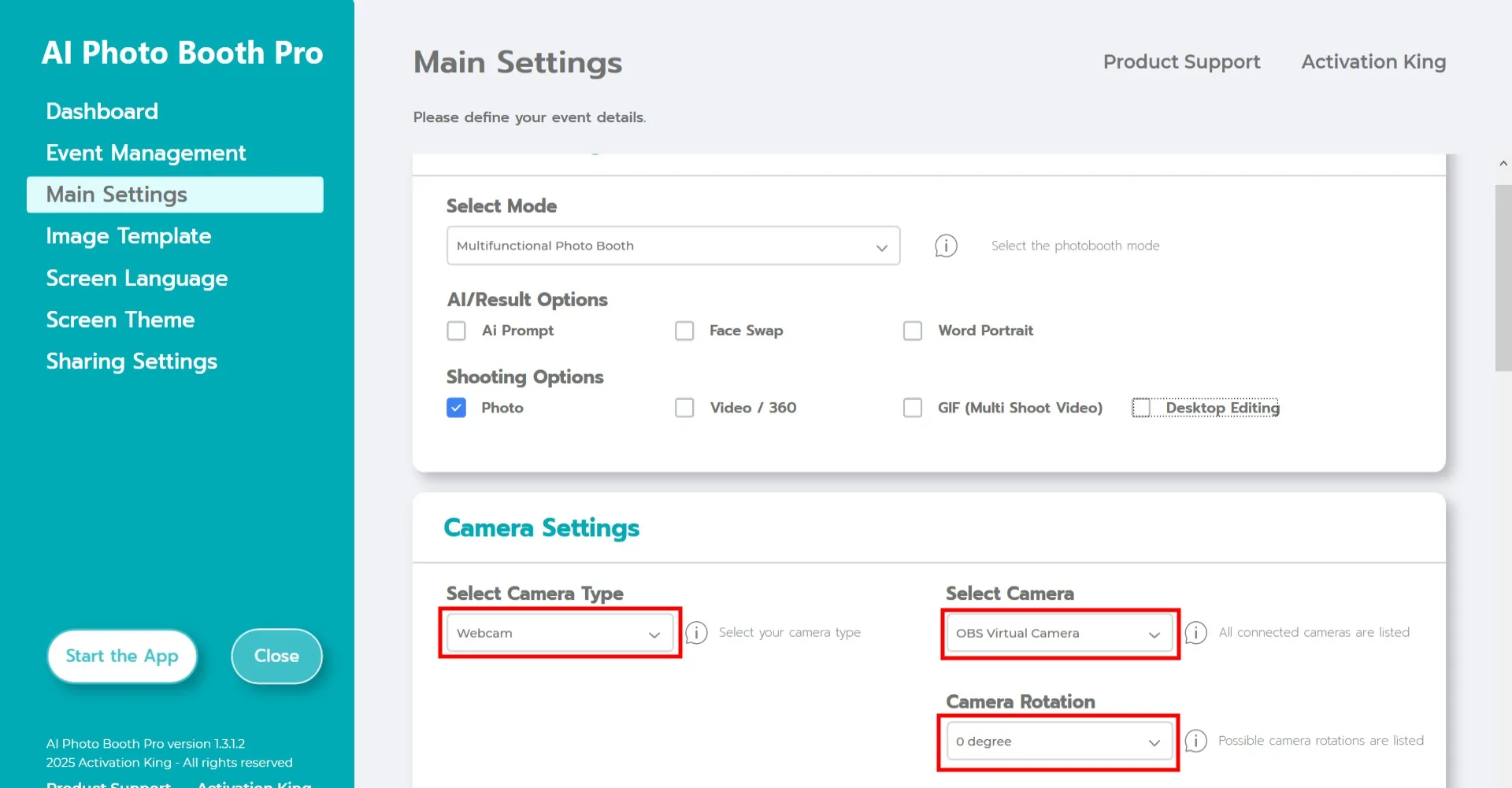
Wählen Sie im Bereich "Kameraeinstellungen" den gewünschten Kameratyp aus dem Dropdown-Menü "Kameratyp auswählen" aus.
Sobald Ihre Kamera mit dem Computer verbunden ist, erscheint sie im Feld "Kamera auswählen". (Falls sie nicht erscheint, stellen Sie sicher, dass die Kamera eingeschaltet und ordnungsgemäß angeschlossen ist, und versuchen Sie es erneut.)
Passen Sie nach der Auswahl Ihrer Kamera deren Ausrichtung über den Bereich "Kamerarotation" an, je nachdem ob Sie sie horizontal oder vertikal verwenden möchten.
Aufnahmeeinstellungen
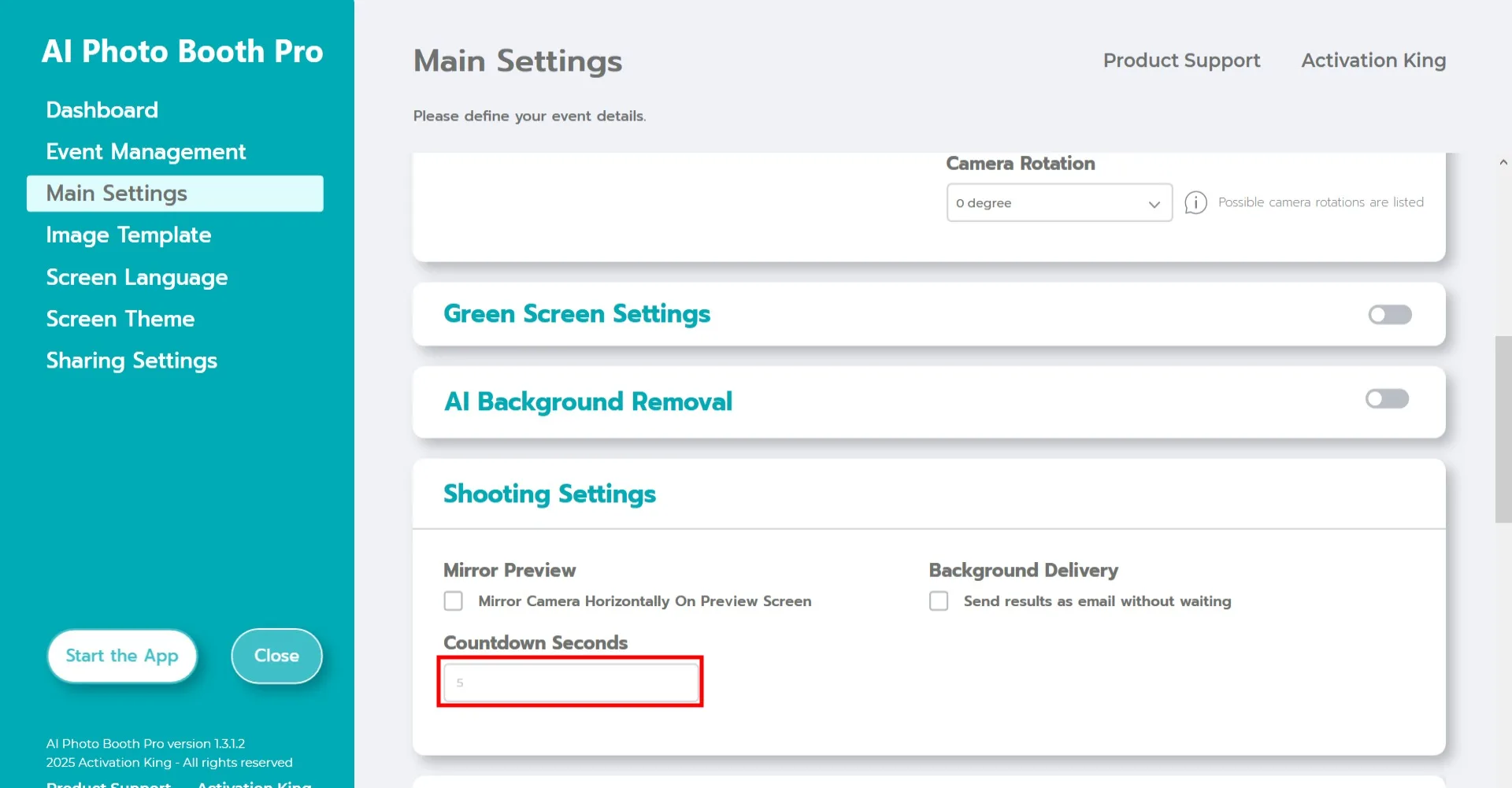
Im Bereich "Aufnahmeeinstellungen" gibt das Feld "Countdown-Sekunden" an, wie viel Zeit Sie haben, sich auf dem Bildschirm zu sehen und Ihre Pose anzupassen, nachdem Sie die Aufnahmetaste gedrückt haben. Kurz gesagt: Hier können Sie Ihren Foto-Timer einstellen.
Wenn Sie Ihre Fotos spiegeln möchten, aktivieren Sie die Schaltfläche "Spiegel-Vorschau".
Bildvorlage
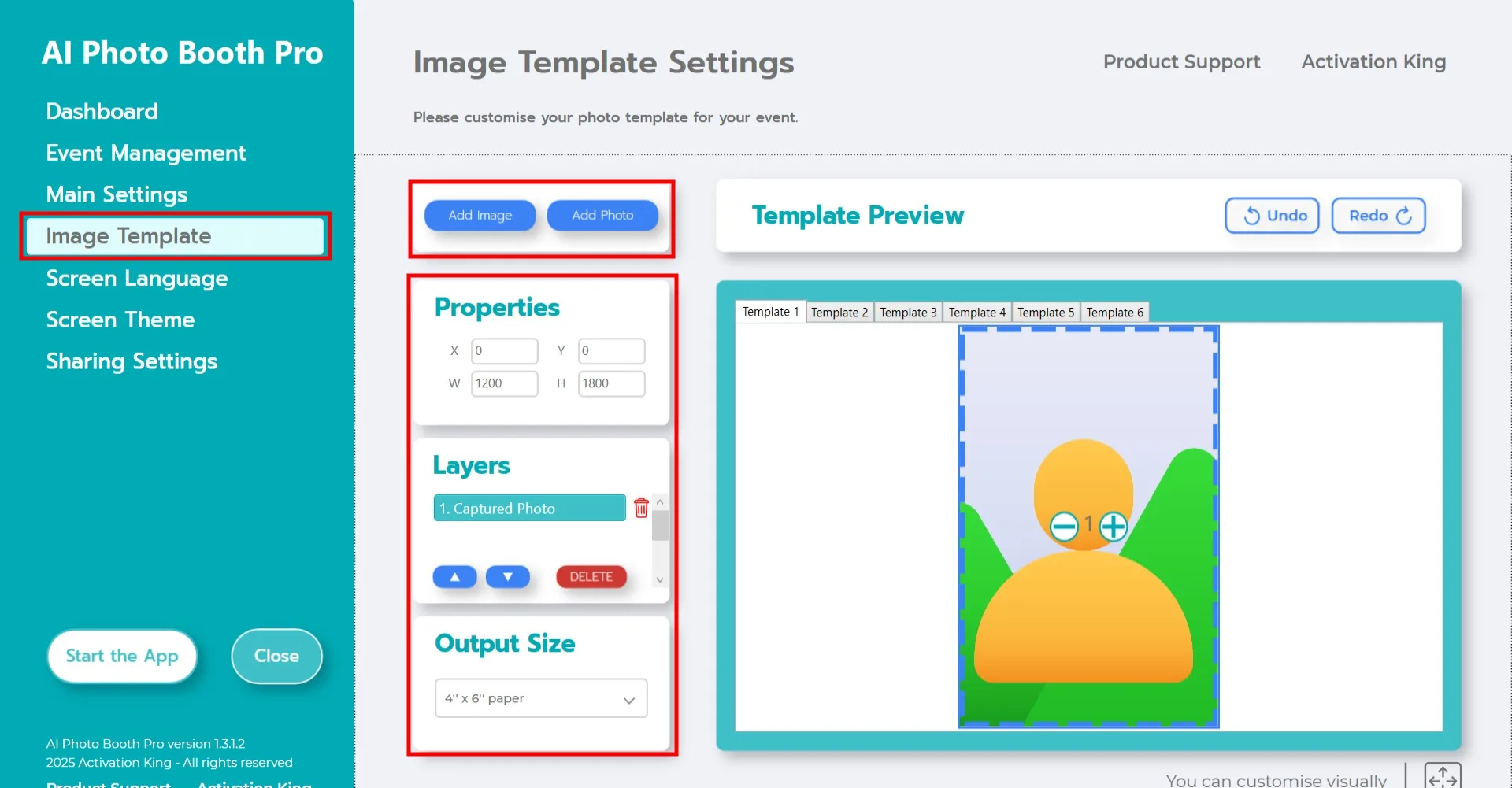
Der Bereich "Vorlageneinstellungen" ist der Bereich, in dem Sie Größe und Position Ihrer Fotos anpassen sowie digitale Rahmen oder Sticker hinzufügen können.
Im Bereich "Ausgabegröße" können Sie die Abmessungen Ihres Fotos definieren. Wenn Sie die Ausgabe drucken möchten, empfehlen wir je nach Papiergröße die Eingabe von 6x4 oder 6x8. Wenn Sie ein rein digitales Layout erstellen, können Sie 1280x1280, 1080x1920 oder 1280x720 wählen.
Klicken Sie oben auf die Schaltfläche "Bild hinzufügen", um einen digitalen Rahmen oder einen Sticker zu Ihren Fotos hinzuzufügen.
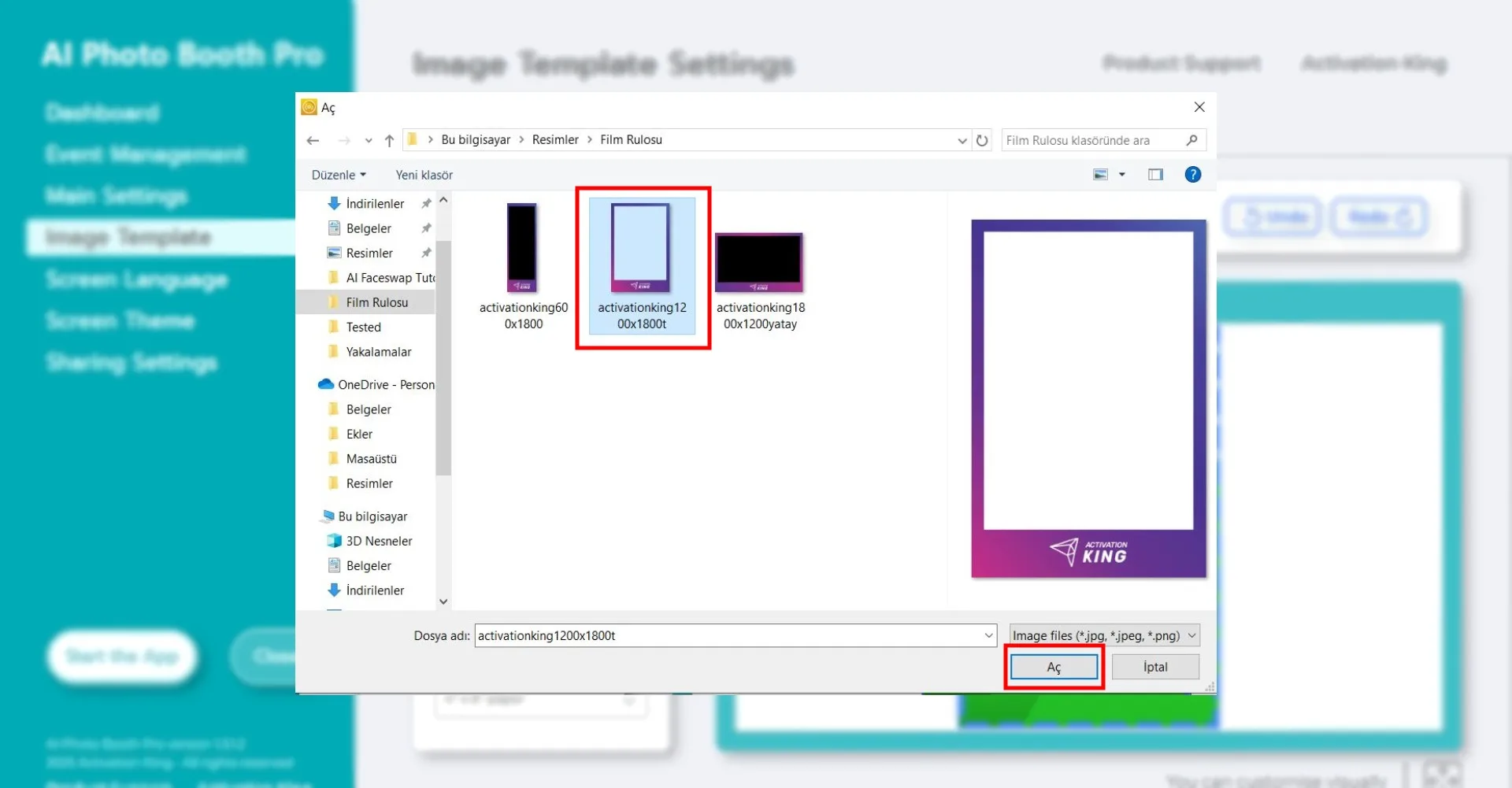
Wählen Sie in diesem Bereich den gewünschten horizontalen oder vertikalen Rahmen aus und klicken Sie auf "Öffnen."
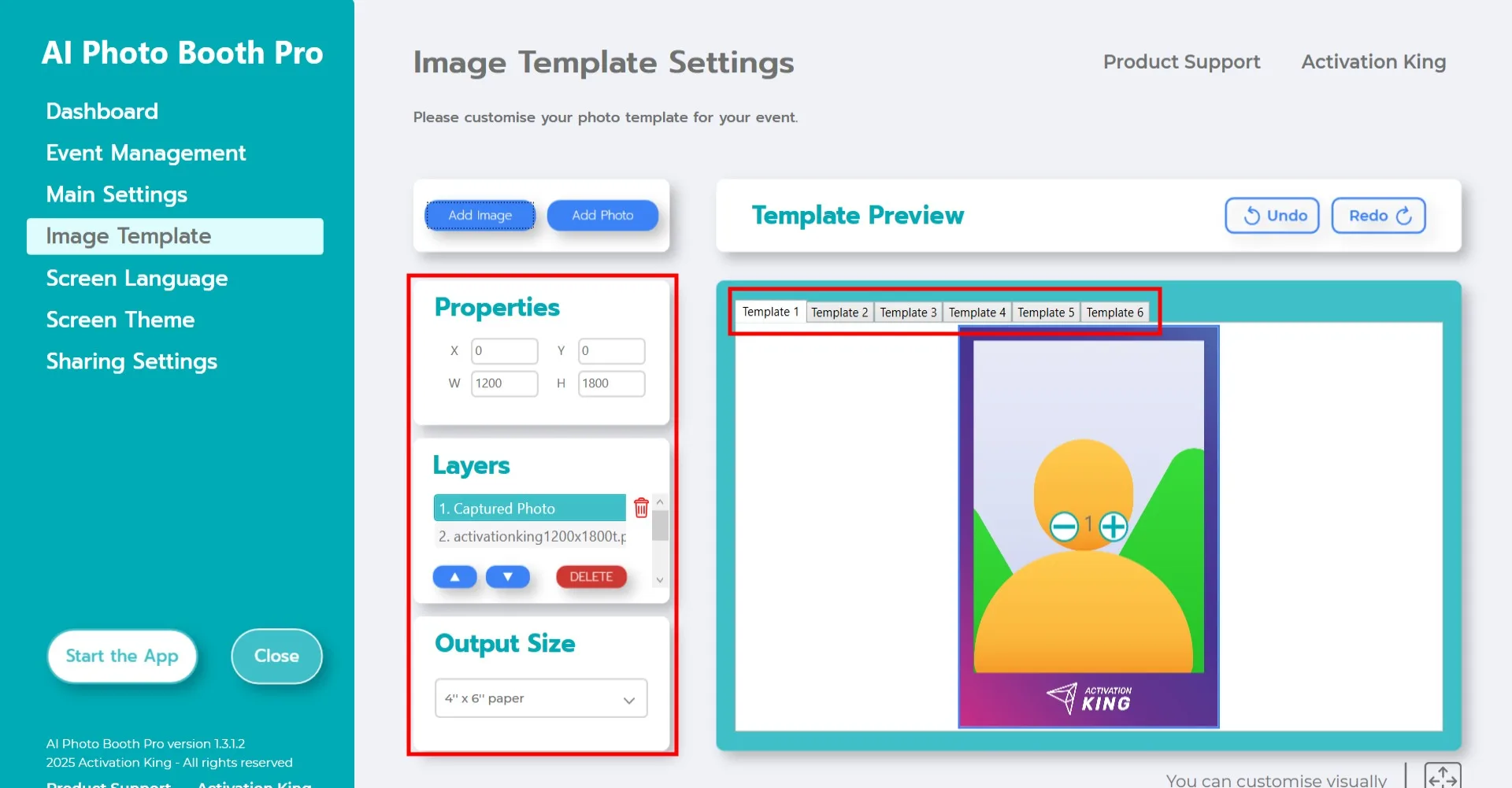
Wenn der hinzugefügte Rahmen mit Ihren Ausgabegröße-Werten übereinstimmt, wird er automatisch korrekt ausgerichtet.
Falls die Abmessungen abweichen, klicken Sie einmal auf den Rahmen im Bereich Vorlagenebenen. Geben Sie dann im Bereich Bildeigenschaften Ihre Ausgabegröße-Werte ein, damit der Rahmen perfekt auf dem Bild passt.
Bildschirmthema
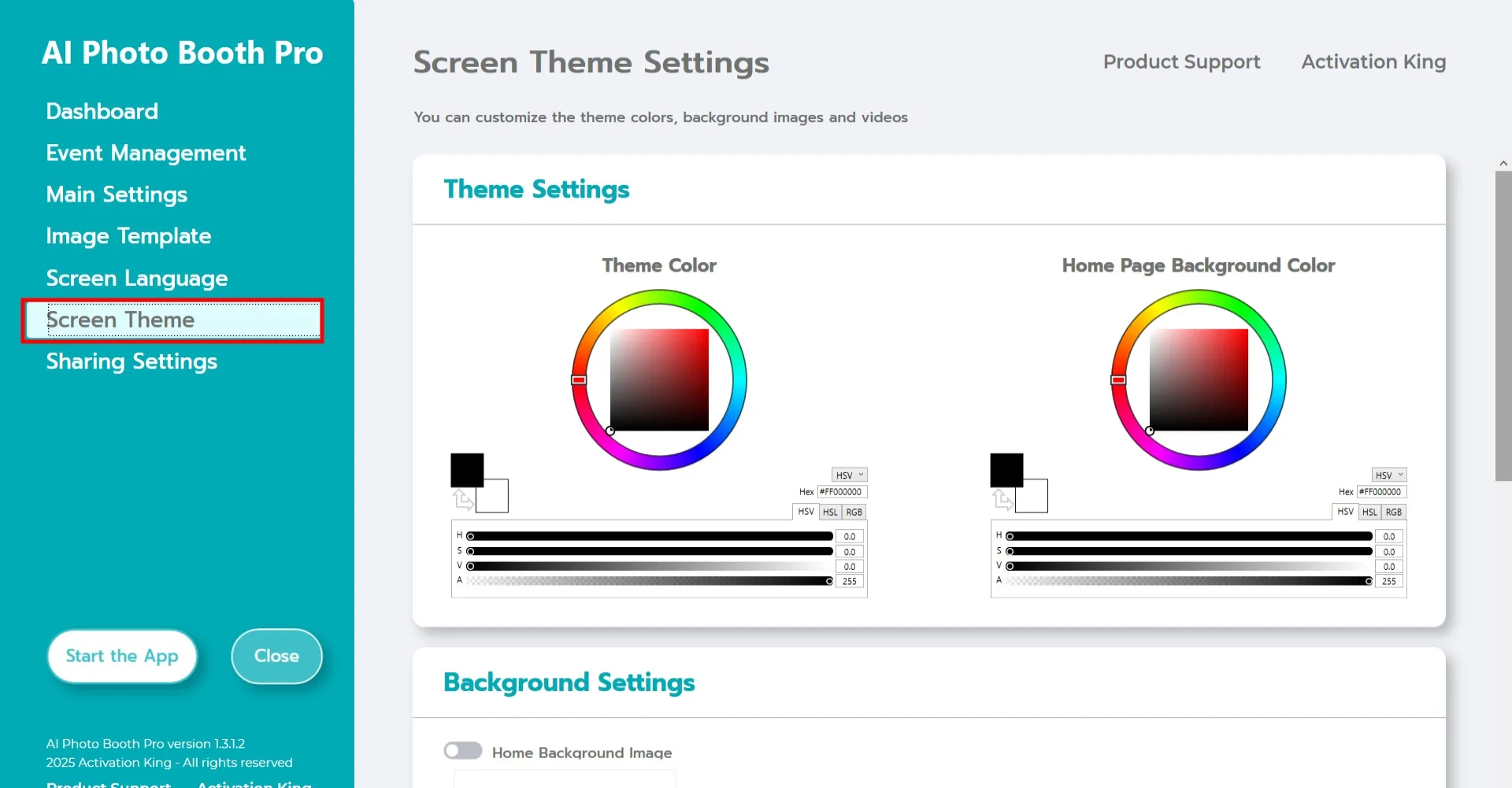
"Bildschirmthema-Einstellungen" ist der Bereich, in dem Sie das Hauptbildschirmlayout anpassen können.
Videoanimations-Einstellungen
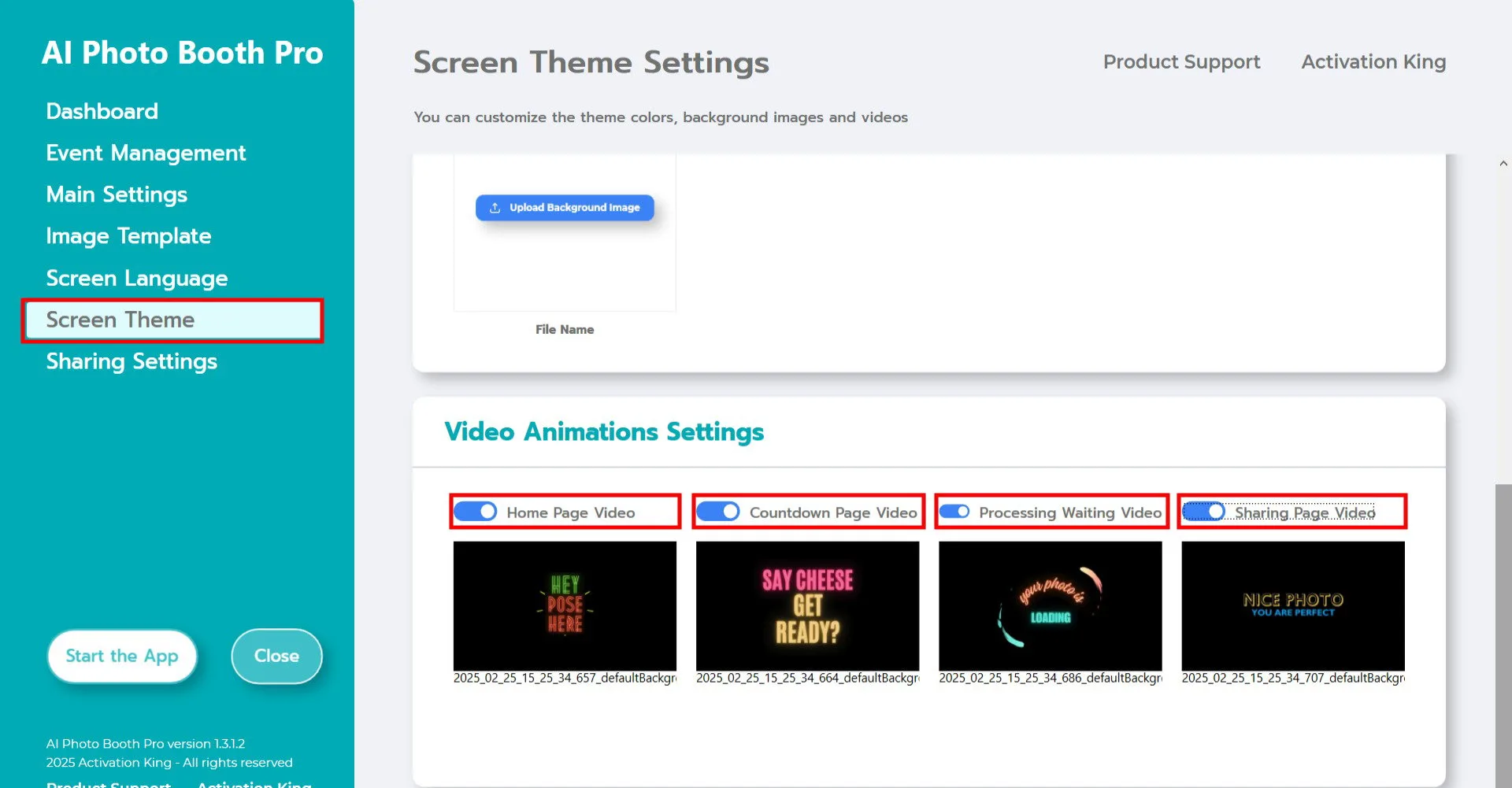
Im Bereich "Videoanimations-Einstellungen" können Sie verschiedene Videos in die Wartemomente des Fotoaufnahmeprozesses einfügen und so ein angenehmeres Erlebnis für die Benutzer schaffen.
- Wenn Sie "Haupt-Hintergrundvideo" aktivieren, wird das ausgewählte Video auf dem Hauptbildschirm abgespielt.
- Wenn Sie "Wartevideo" aktivieren, wird das hinzugefügte Video während des Countdown-Bildschirms abgespielt.
- Wenn Sie "Prozess-Wartevideo-Bild" aktivieren, wird das hinzugefügte Video nach der Fotoaufnahme angezeigt.
- Wenn Sie "Ergebnisvideo" aktivieren, wird das Video direkt nach der Aufnahme abgespielt, bevor das endgültige Foto erscheint.
Die im Software enthaltenen Standardvideos sind im Querformat, daher sollten sie auf Querformat-Bildschirmen verwendet werden. Bei einem Hochformat-Bildschirm müssen Sie hochformatige Videos hinzufügen.
App starten
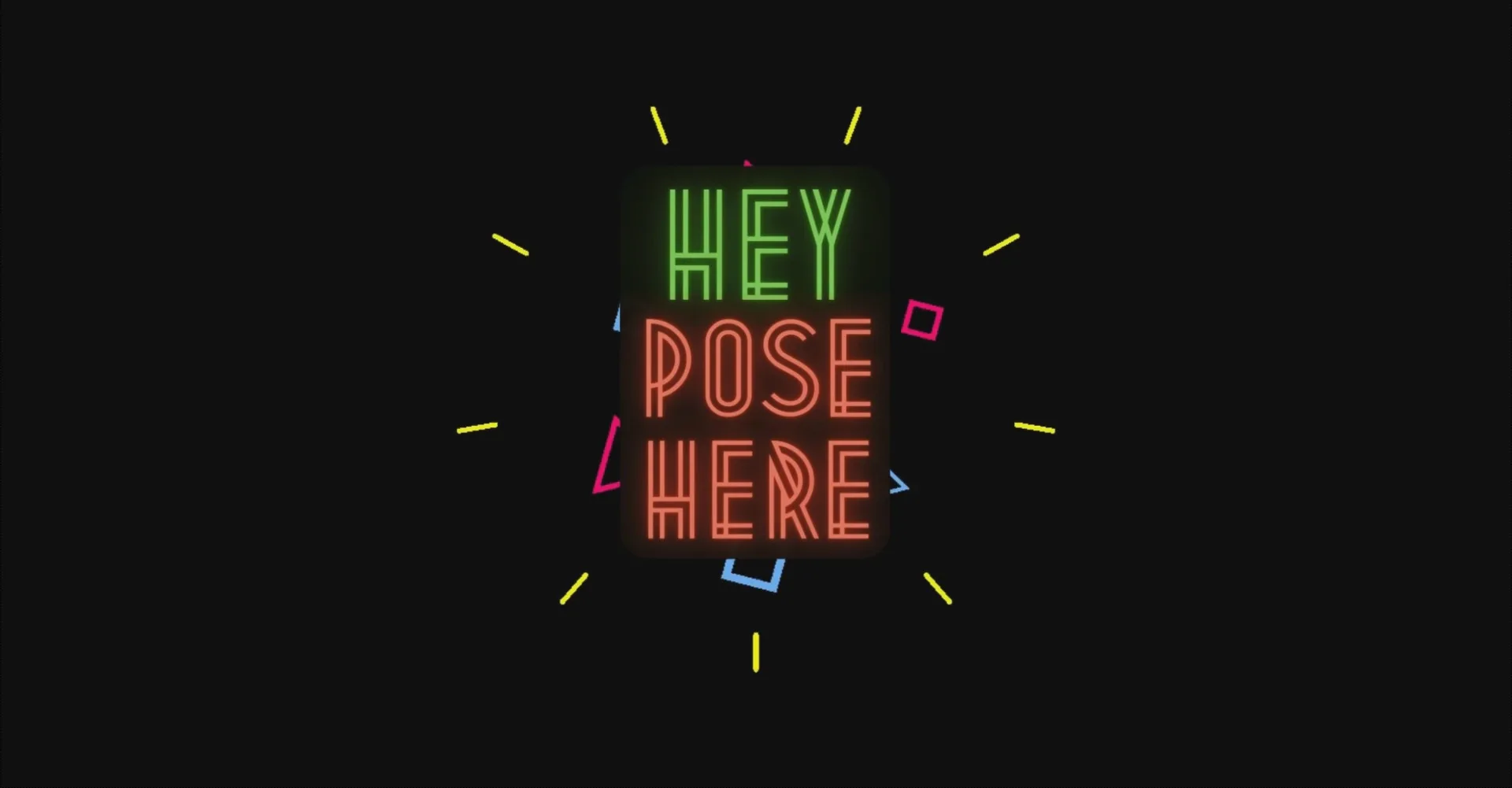
Wenn Sie den Bereich "App starten" aufrufen, erscheint ein animierter Bildschirm. Tippen Sie einmal auf den Bildschirm, um fortzufahren.
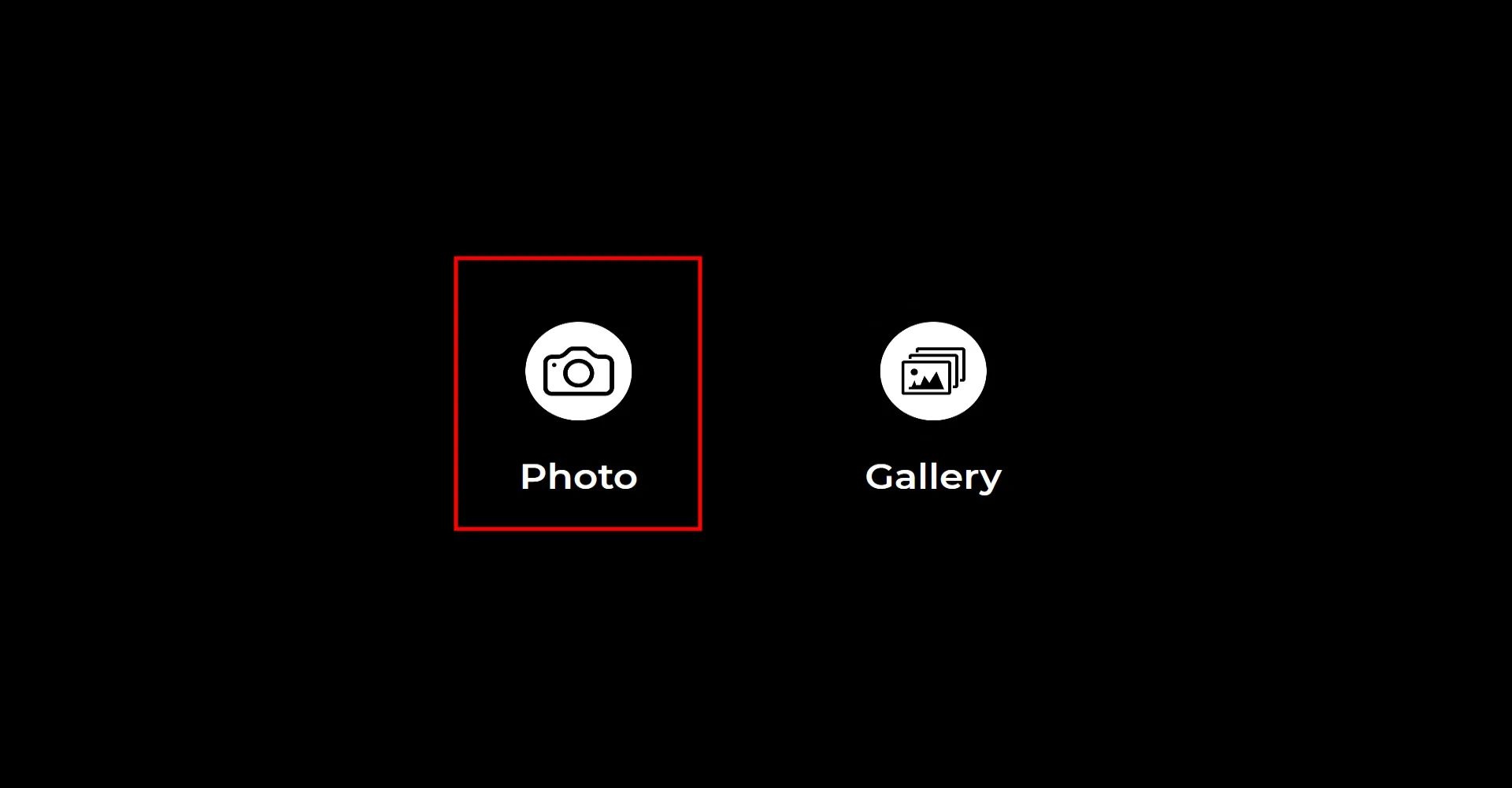
Klicken Sie einmal auf das Symbol "Foto". Nach dem von Ihnen eingestellten Countdown wird Ihr Foto aufgenommen.
Der Fotoaufnahmeprozess findet zusammen mit den Videos statt, die Sie im Bereich "Wartevideo-Einstellungen" hinzugefügt haben.
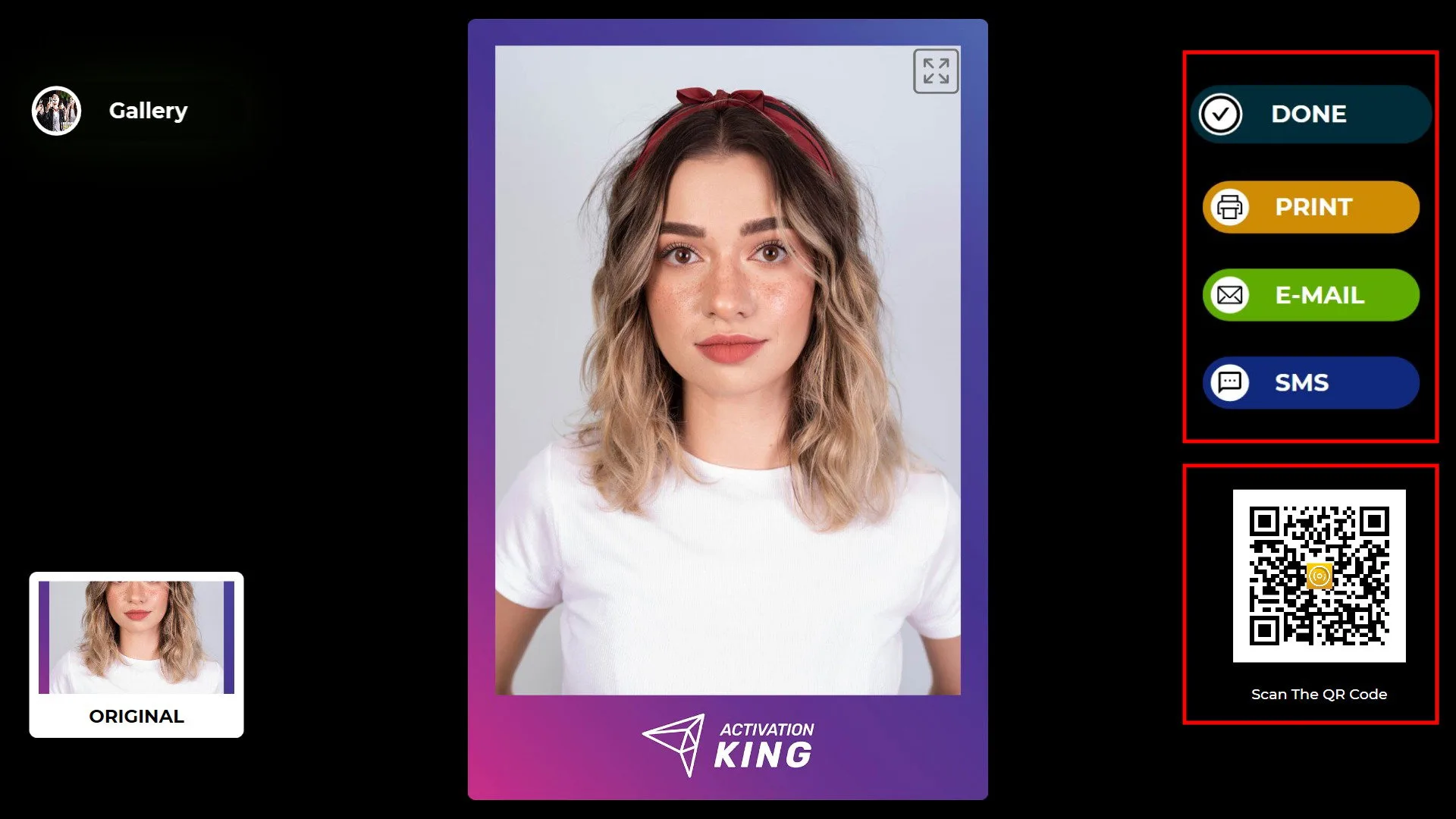
Sobald das Foto aufgenommen wurde, erscheint Ihr Bild auf dem Bildschirm zusammen mit dem hinzugefügten Rahmen. Auf der rechten Seite können Sie Ihre Ausgabe per Drucken, E-Mail, SMS oder QR-Code empfangen. Um zum Aufnahmebildschirm zurückzukehren, klicken Sie auf das Symbol "FERTIG".
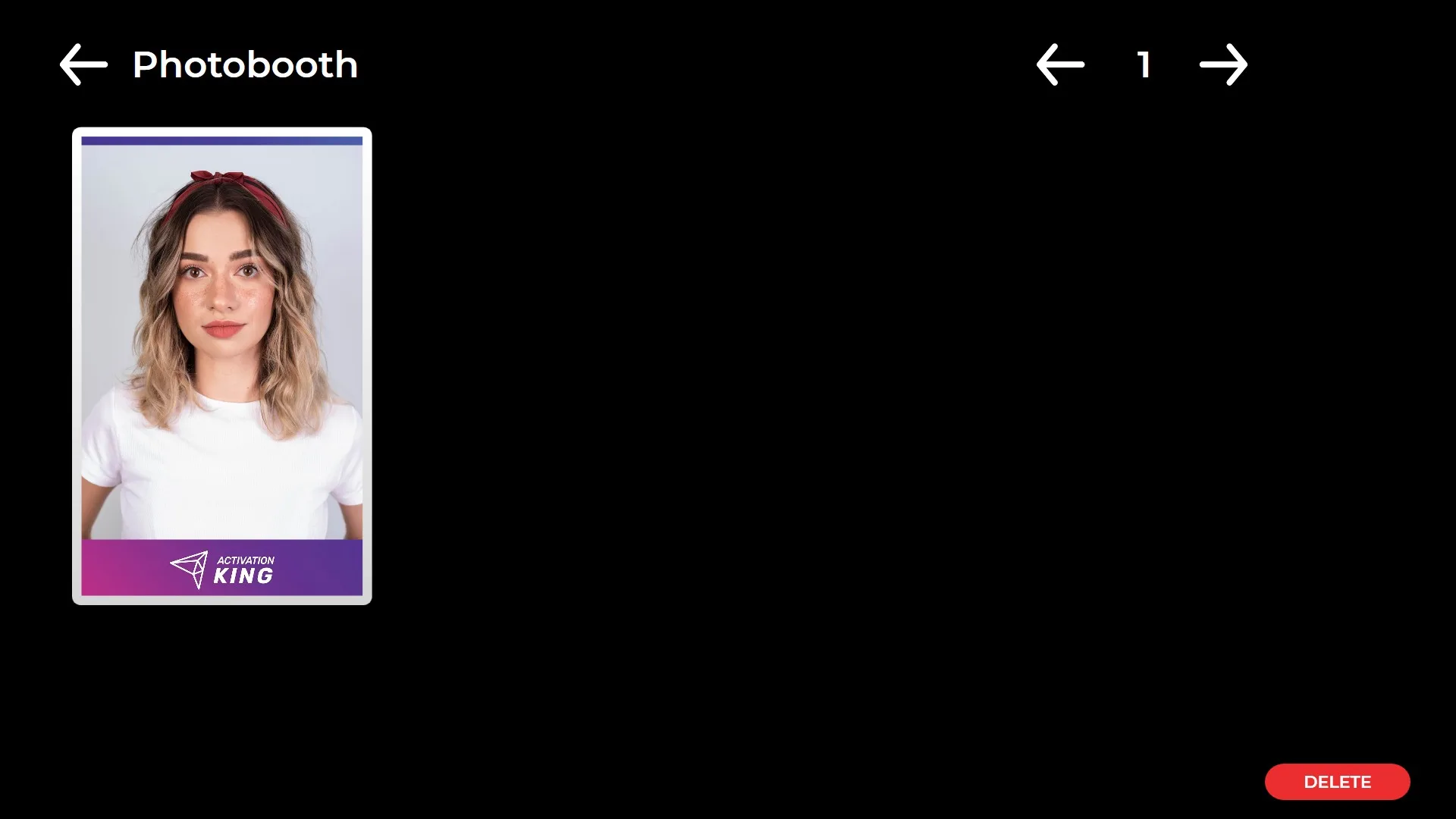
Wenn Sie auf das Symbol "Galerie" klicken, können Sie auf alle zuvor aufgenommenen Bilder zugreifen.
