
Moduseinstellungen
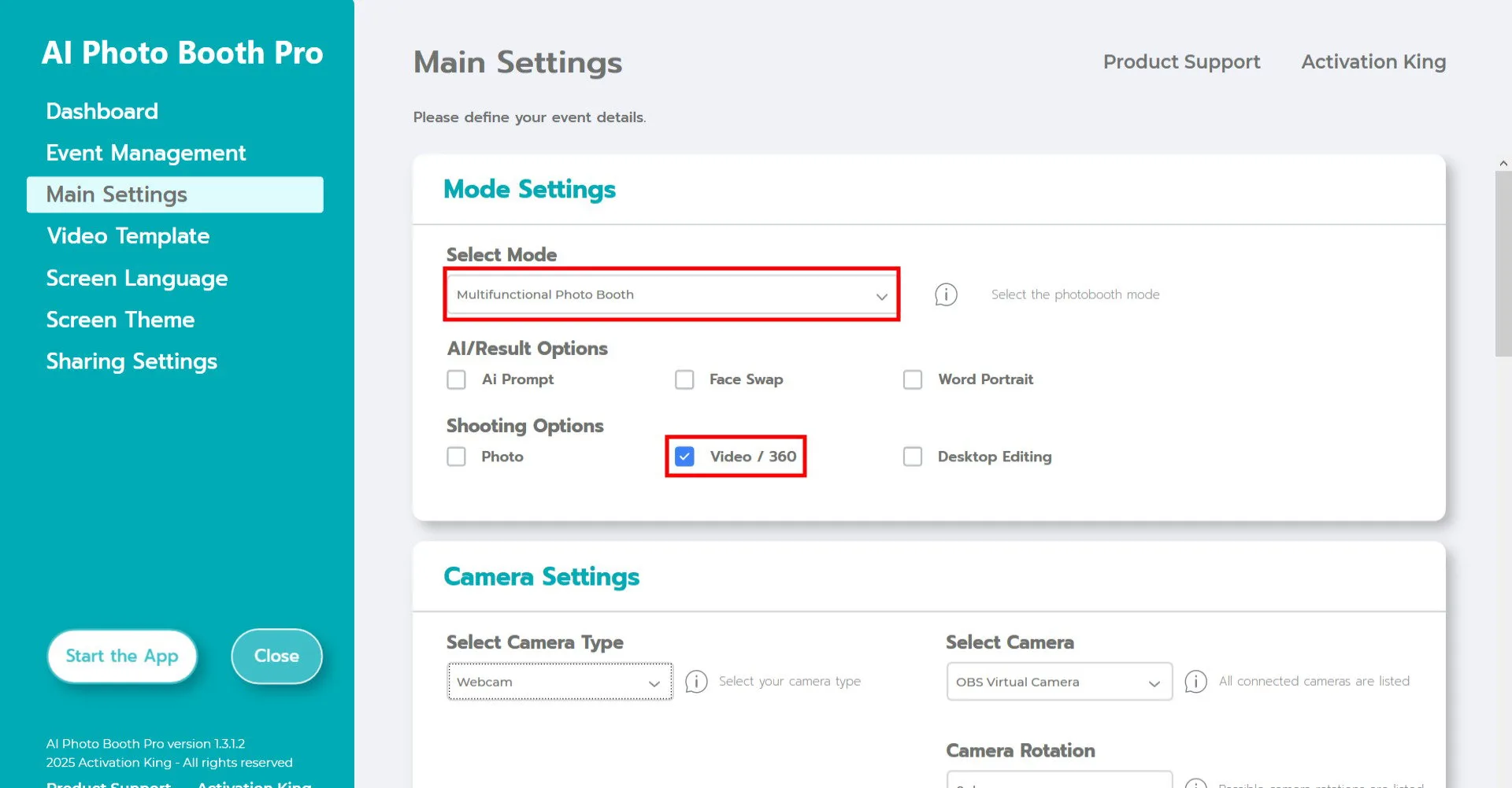
Waehlen Sie "Multifunktionsmodus". Markieren Sie anschliessend die Option "Video/360" aus der Liste unten.
Kameraeinstellungen
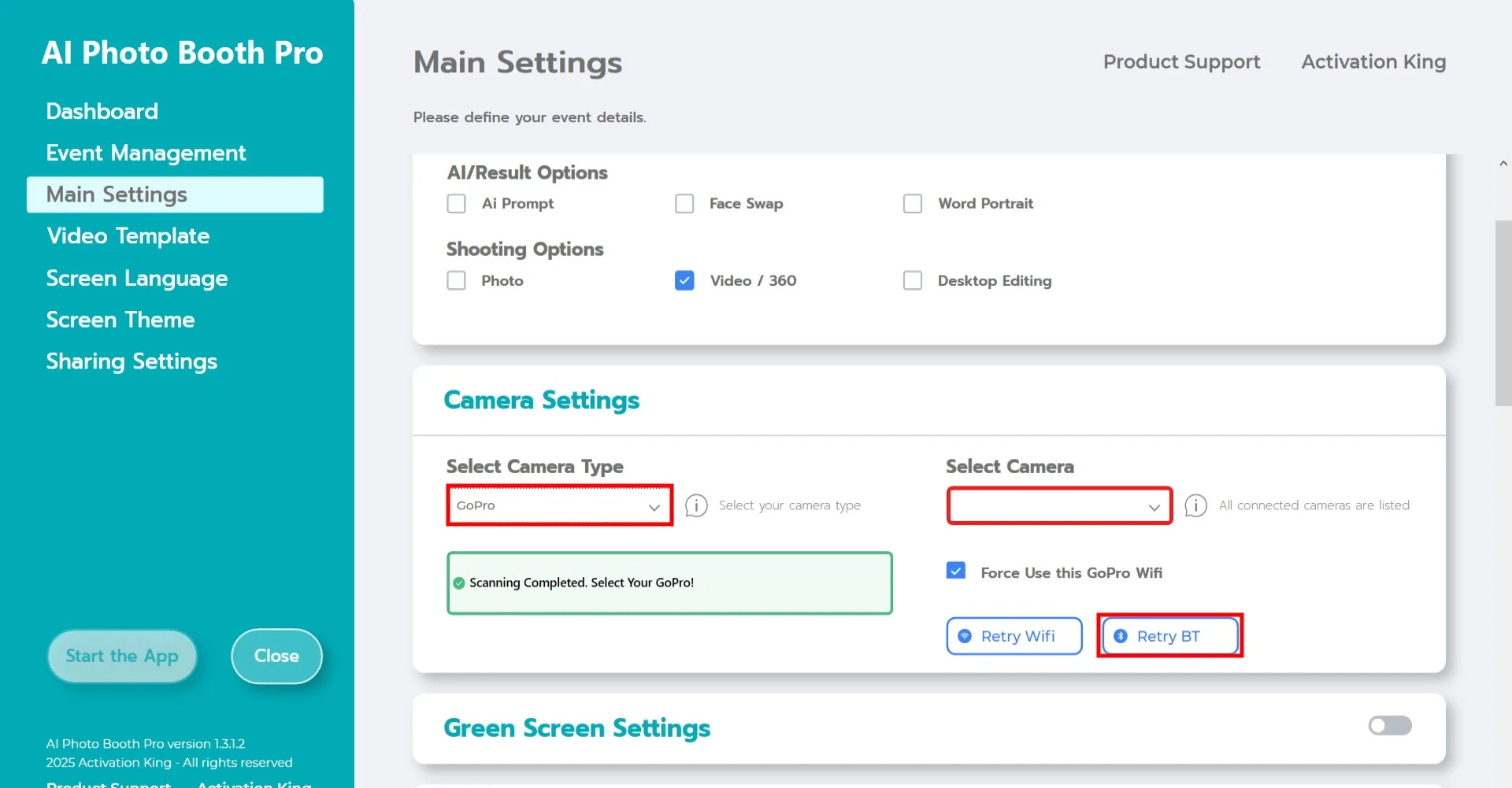
Stellen Sie sicher, dass Sie eine unterstuetzte GoPro-Kamera verwenden. Wir empfehlen dringend die Verwendung der GoPro 11. Fuehren Sie die folgenden Schritte aus, bevor Sie Ihre GoPro mit dem Computer verbinden.
Computeranforderungen
- Stellen Sie sicher, dass Standortdienste auf Ihrem Computer aktiviert sind.
- Stellen Sie sicher, dass Bluetooth auf Ihrem Computer aktiviert ist.
- Ihr Computer muss ueber zwei WLAN-Adapter verfuegen. (Wenn Sie ein Ethernet-Kabel fuer Ihre Internetverbindung verwenden, reicht ein einziger WLAN-Adapter.)
GoPro-Einrichtung
- Druecken Sie die Taste "Modus" an Ihrer Kamera, um sie einzuschalten.
- Wischen Sie auf dem Kamerabildschirm nach unten, dann nach links, und tippen Sie auf Einstellungen.
- Gehen Sie zu Drahtlose Verbindungen > Geraet verbinden.
- Waehlen Sie "GoPro Quik App", um Ihre Kamera in den Kopplungsmodus zu versetzen.
Hinweis: Wenn der Akku der Kamera unter 20 % liegt oder die GoPro Quik-Anwendung nicht aktuell ist, koennen Verbindungsprobleme auftreten. Die obigen Anweisungen gelten fuer das Modell GoPro 11; bei anderen GoPro-Modellen kann die Oberflaeche abweichen.
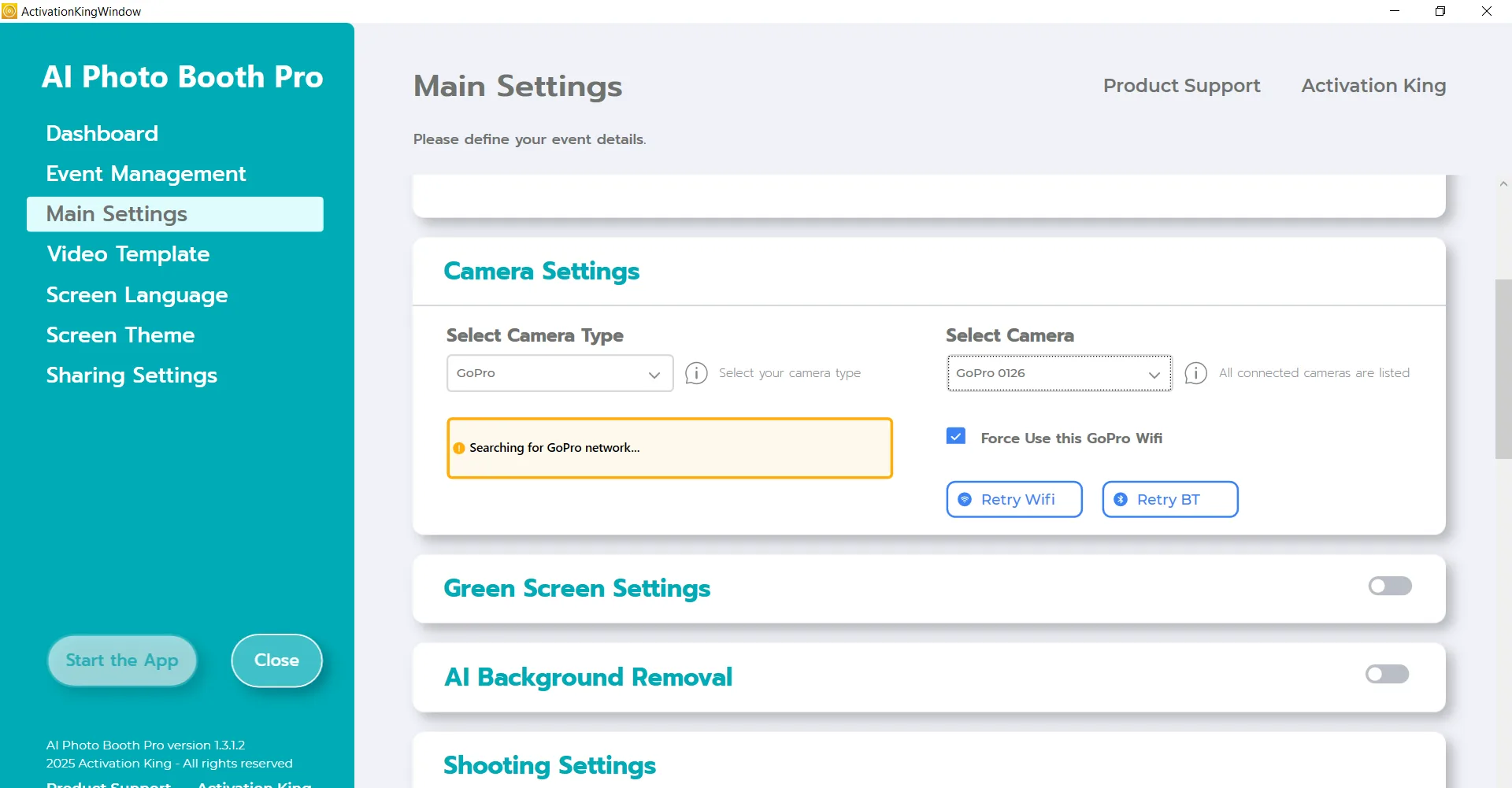
Nachdem Sie alle Schritte abgeschlossen haben, rufen Sie den Bereich "Kameraeinstellungen" auf und waehlen Sie im Dropdown-Menue "Kamera auswaehlen" die Option "GoPro". Die Software sucht automatisch nach Ihrer GoPro. Sobald der Suchvorgang abgeschlossen ist, waehlen Sie Ihr GoPro-Geraet aus der Dropdown-Liste "Kamera auswaehlen".
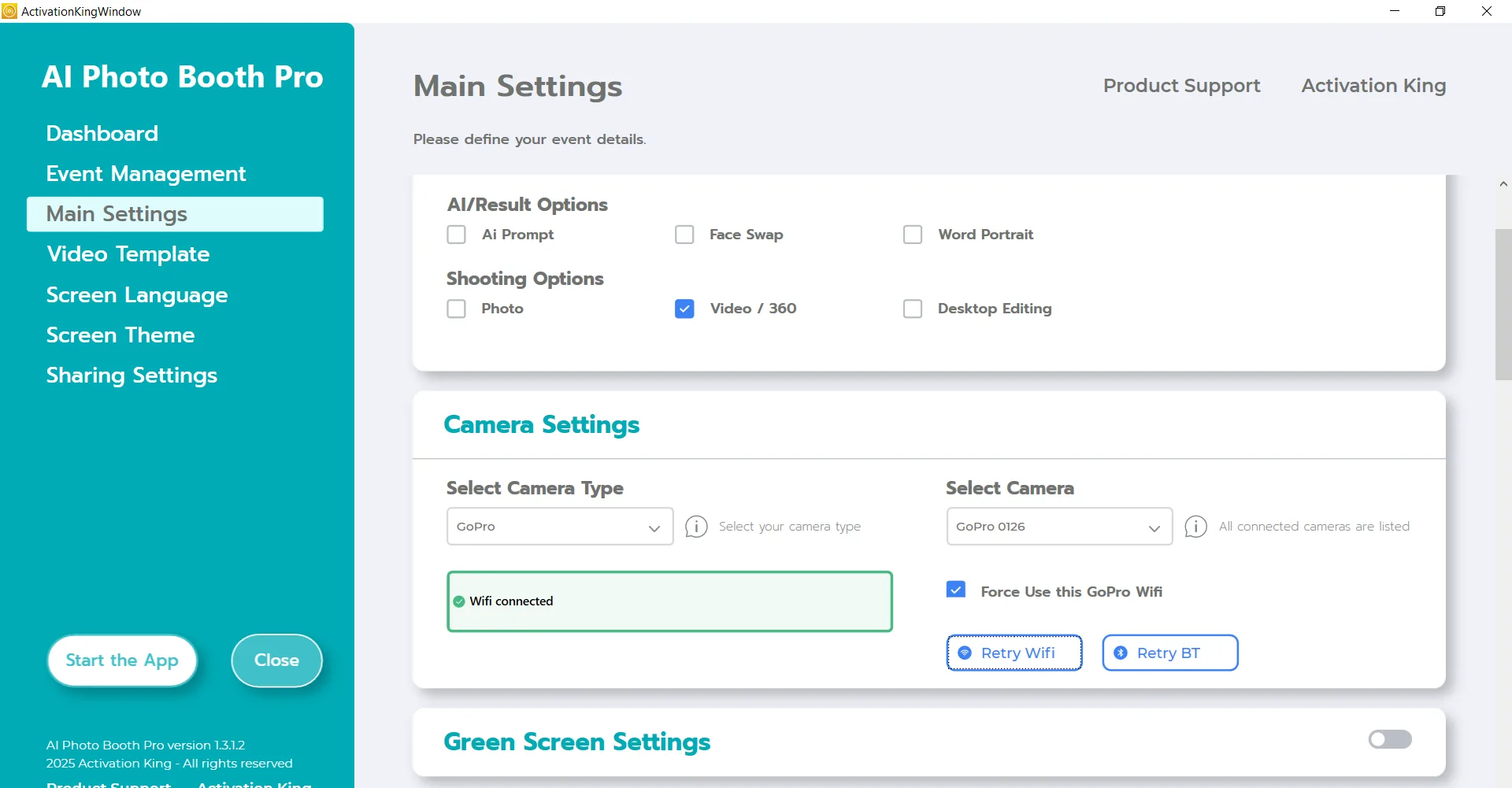
Nach der Auswahl Ihrer GoPro im Bereich "Kamera auswaehlen" verbindet sich die Kamera ueber Bluetooth und WLAN mit Ihrem Computer.
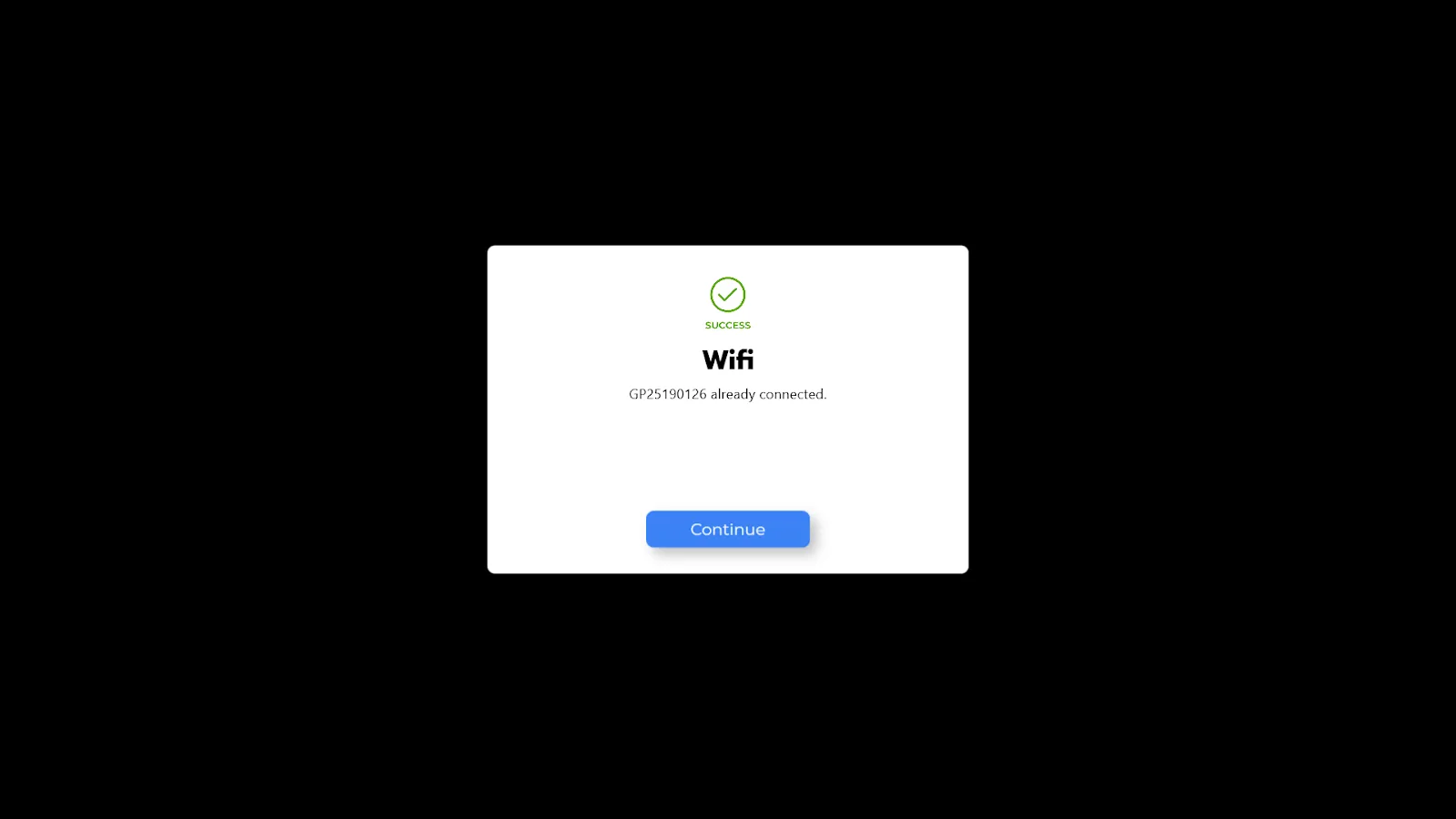
Nachdem Ihre GoPro mit dem Computer verbunden ist, erscheint dieser Bildschirm. (Stellen Sie sicher, dass Ihre GoPro ueber Bluetooth und WLAN mit Ihrem Computer verbunden ist. Falls die Verbindung nicht automatisch hergestellt wird, verbinden Sie sie bitte manuell.)
Aufnahmeeinstellungen
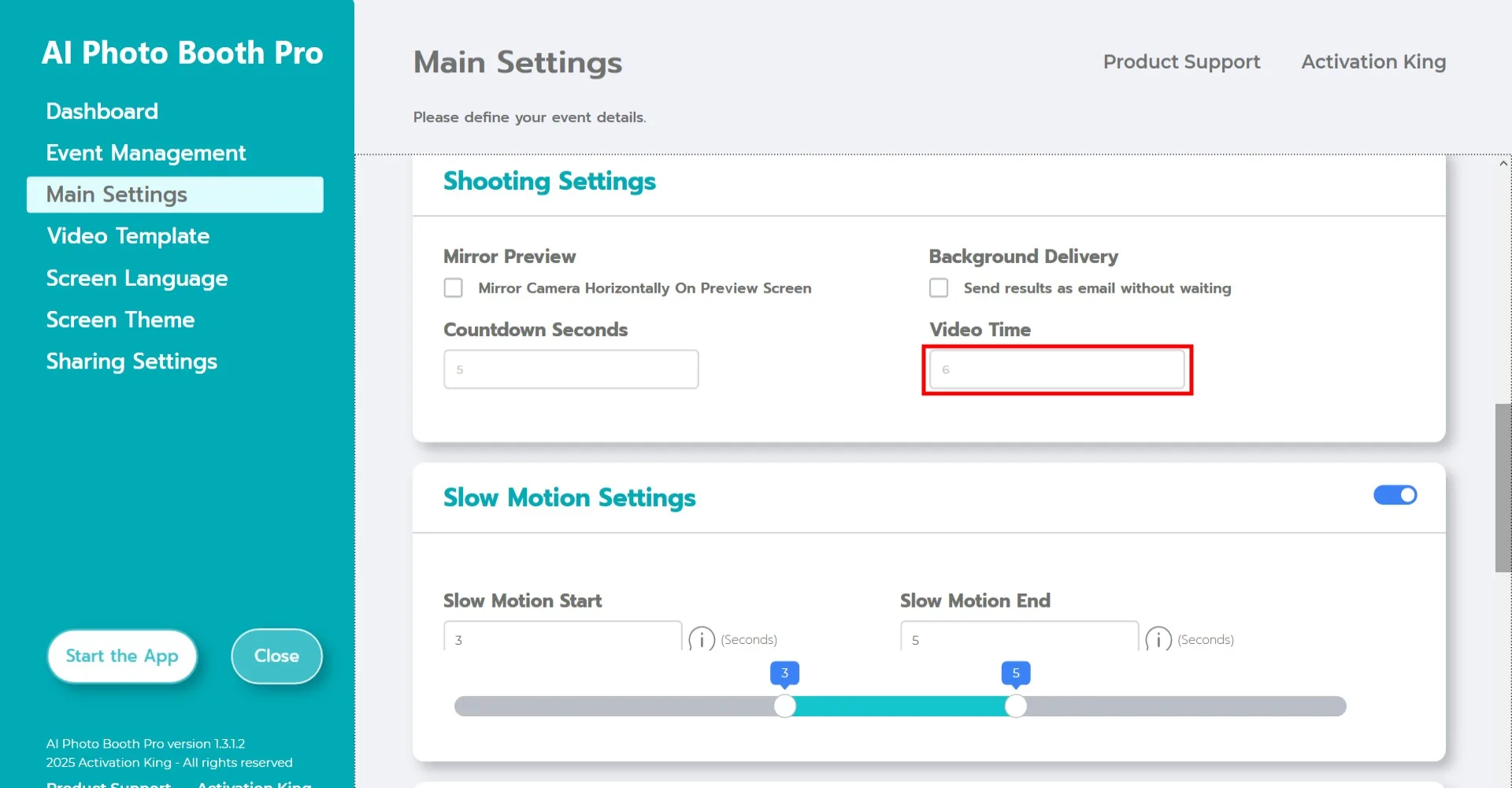
Geben Sie im Bereich "Aufnahmeeinstellungen" unter "Videozeit" die Videodauer an.
Zeitlupeneinstellungen
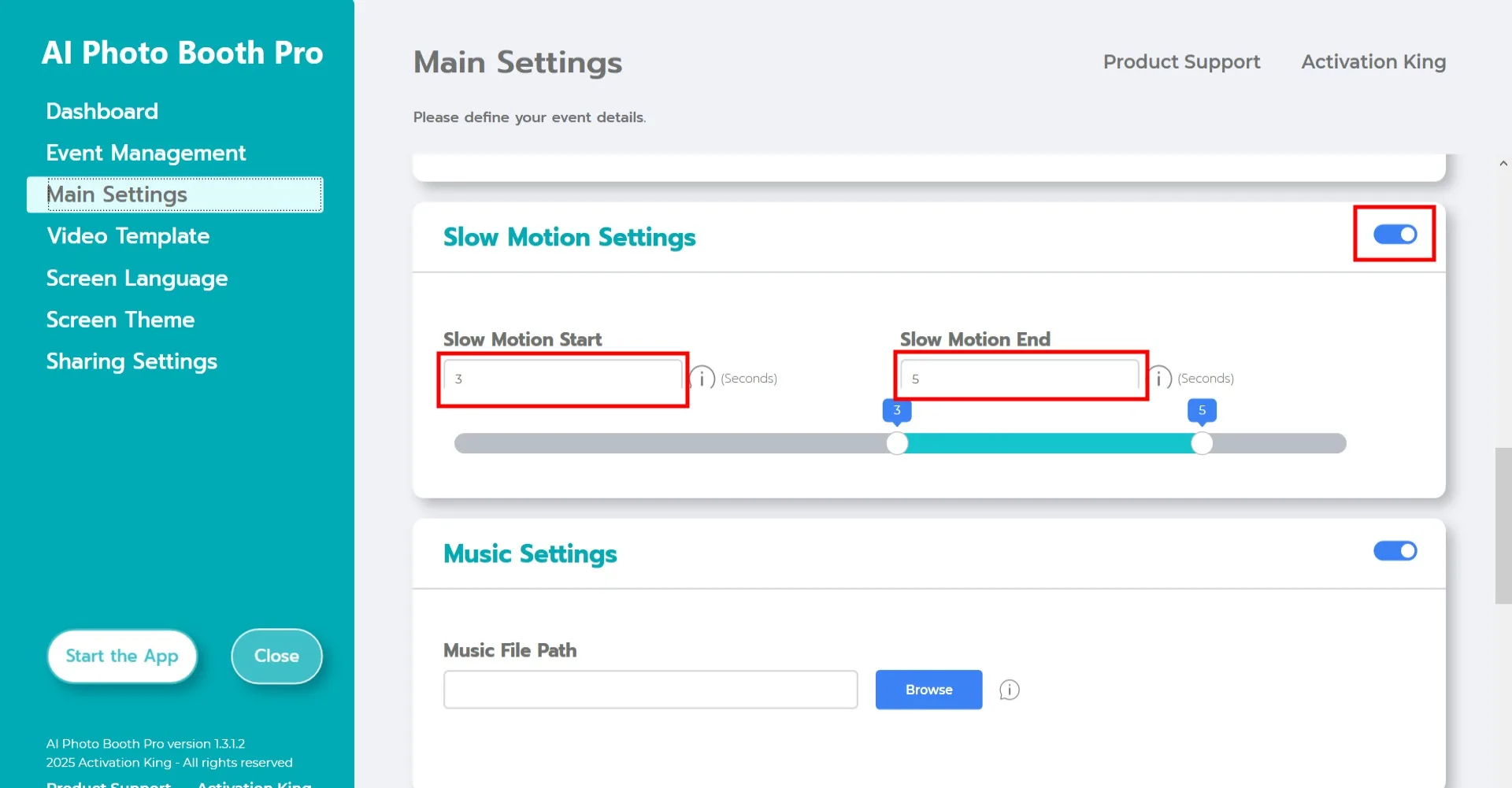
Sie koennen die Schaltflaeche "Zeitlupeneinstellungen" aktivieren, um Ihren Videos einen Zeitlupeneffekt hinzuzufuegen. Um den Zeitbereich fuer den Zeitlupeneffekt festzulegen, geben Sie die gewuenschten Zeitwerte in die Felder "Start" und "Ende" ein.
Musikeinstellungen
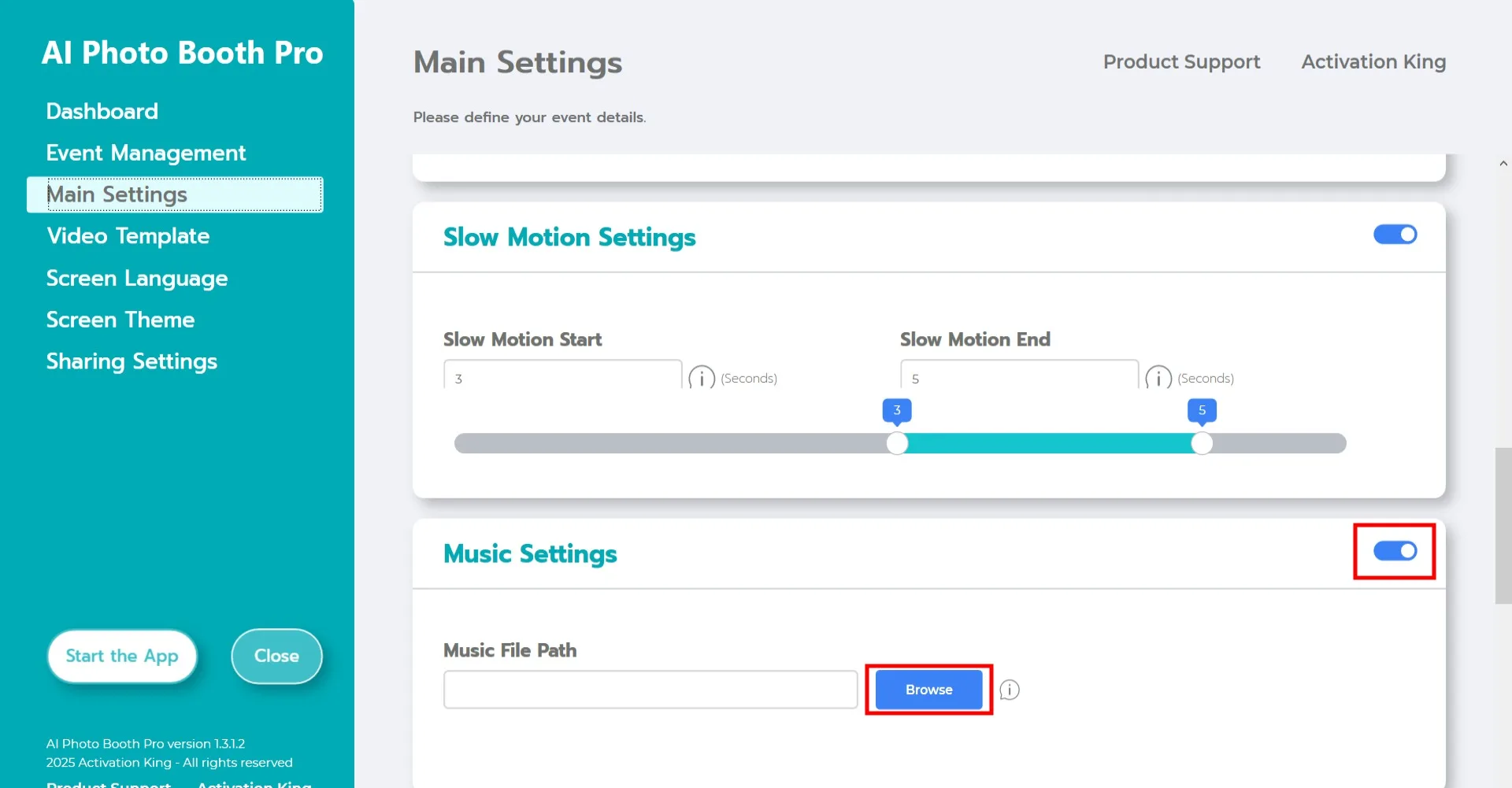
Wenn Sie Ihrem Video Musik hinzufuegen moechten, aktivieren Sie die Schaltflaeche "Musikeinstellungen" und klicken Sie dann auf "Durchsuchen".
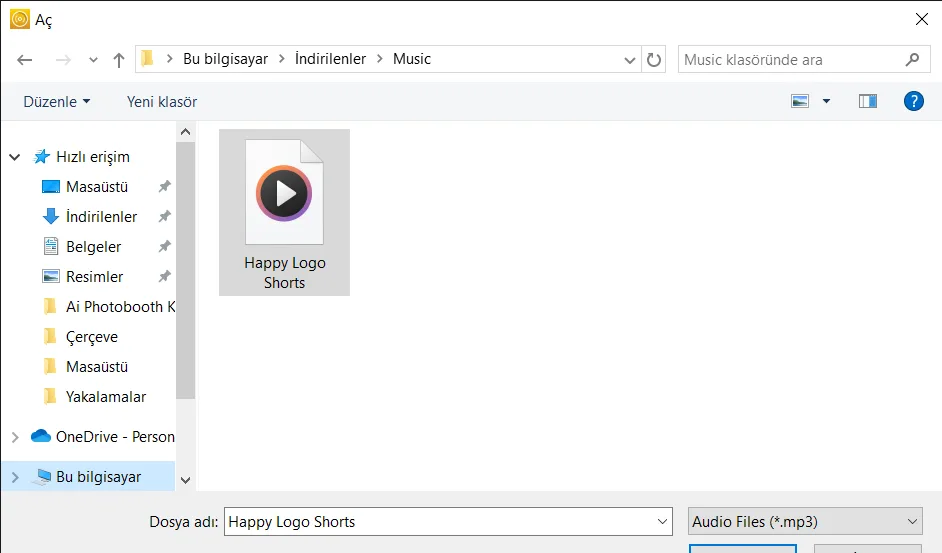
Waehlen Sie Ihre Musikdatei aus und klicken Sie auf "Oeffnen". (Die hinzugefuegte Musik darf nicht kuerzer als die Videodauer sein.)
Videovorlage
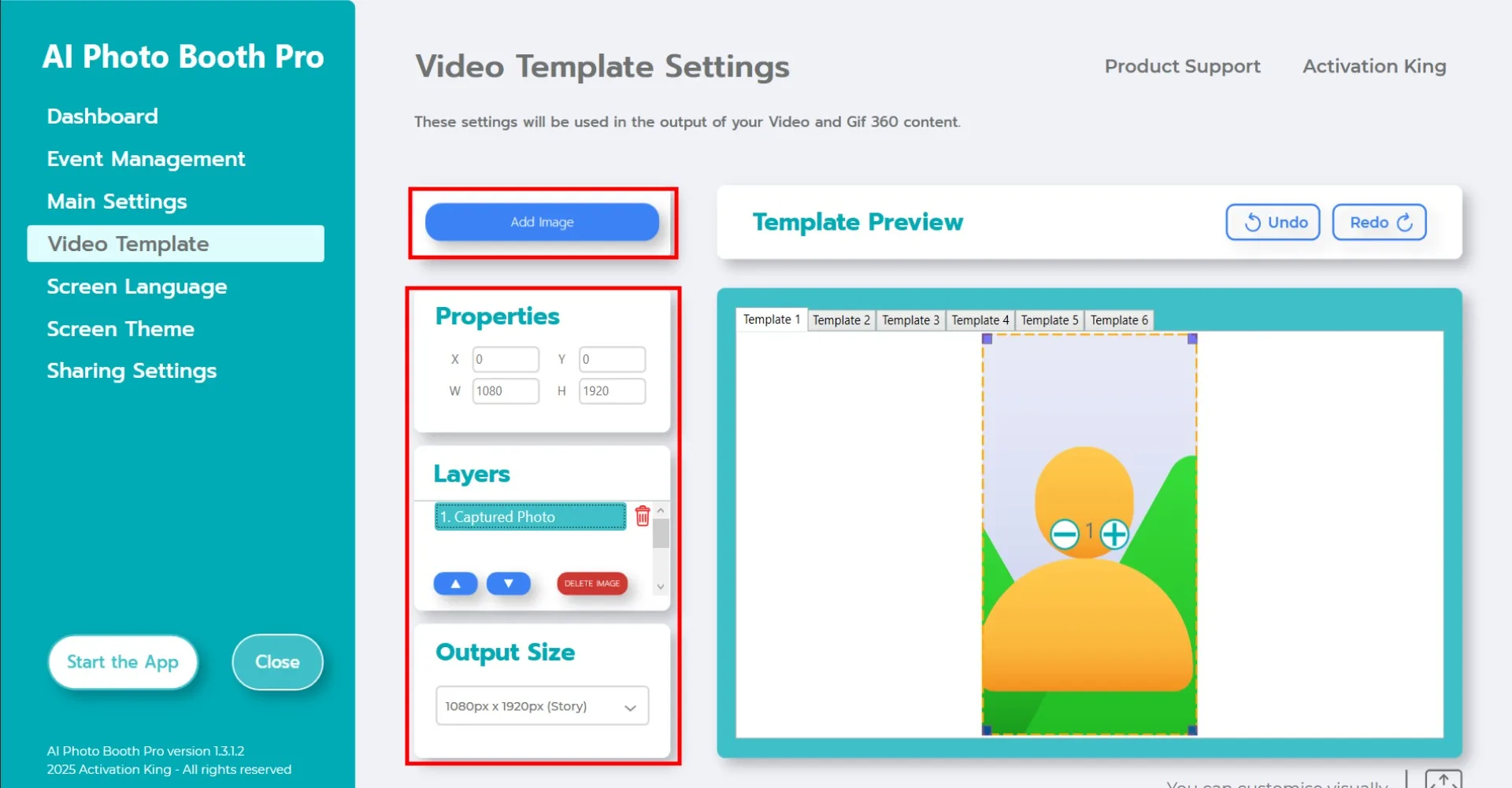
Der Bereich "Videovorlageneinstellungen" ist die Oberflaeche, in der Sie Ihre Videoaufloesung anpassen und digitale Rahmen oder Sticker hinzufuegen. Im Bereich "Ausgabegroesse" koennen Sie die Abmessungen Ihres Videos festlegen. Sie koennen auch andere verfuegbare Optionen wie 1280x1280, 1080x1920 oder 1280x720 waehlen. Wenn Sie einen Rahmen hinzufuegen moechten, klicken Sie auf die Schaltflaeche "Bild hinzufuegen".
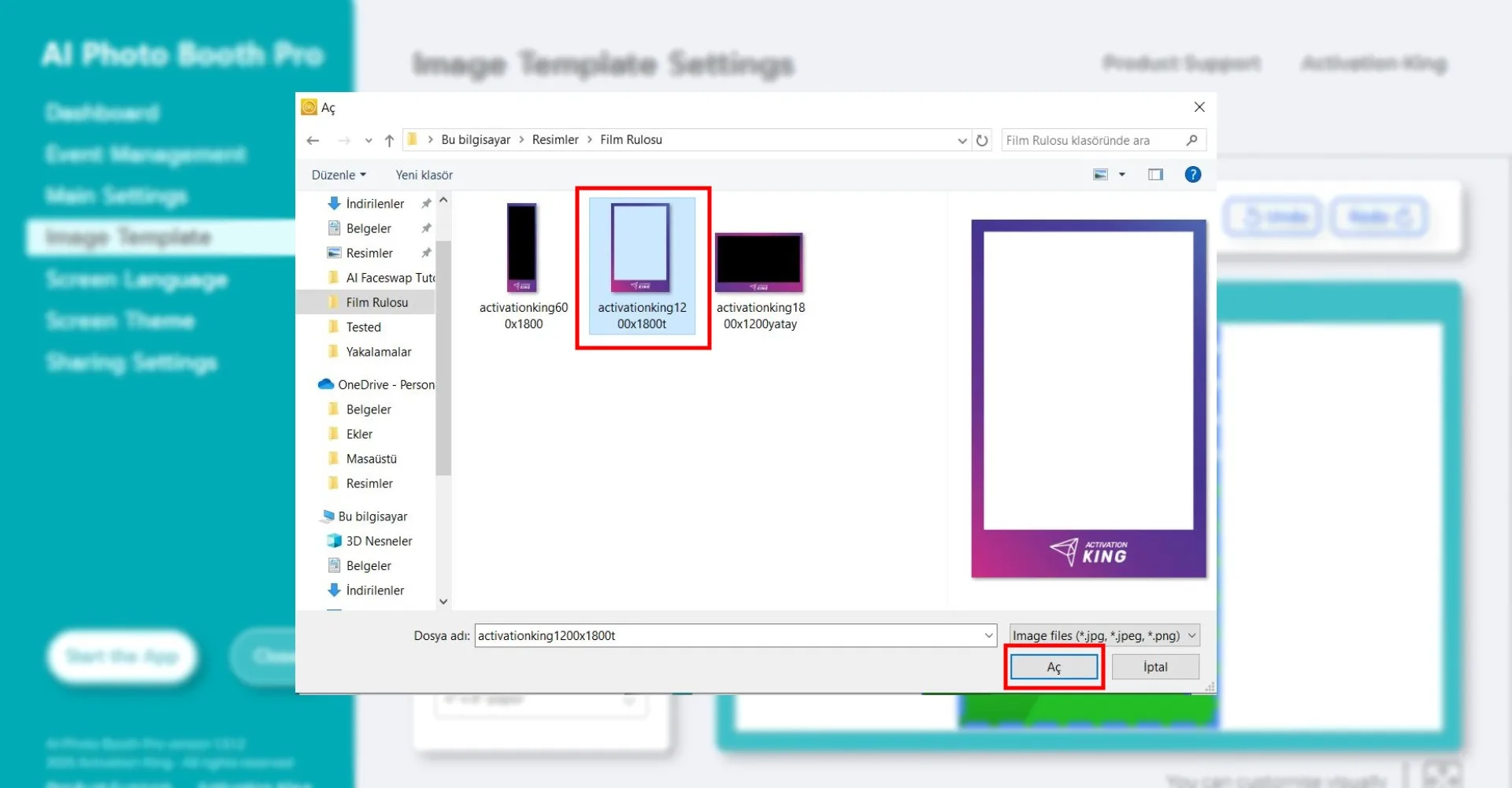
Waehlen Sie in diesem Bereich den gewuenschten horizontalen oder vertikalen Rahmen und klicken Sie auf "Oeffnen".
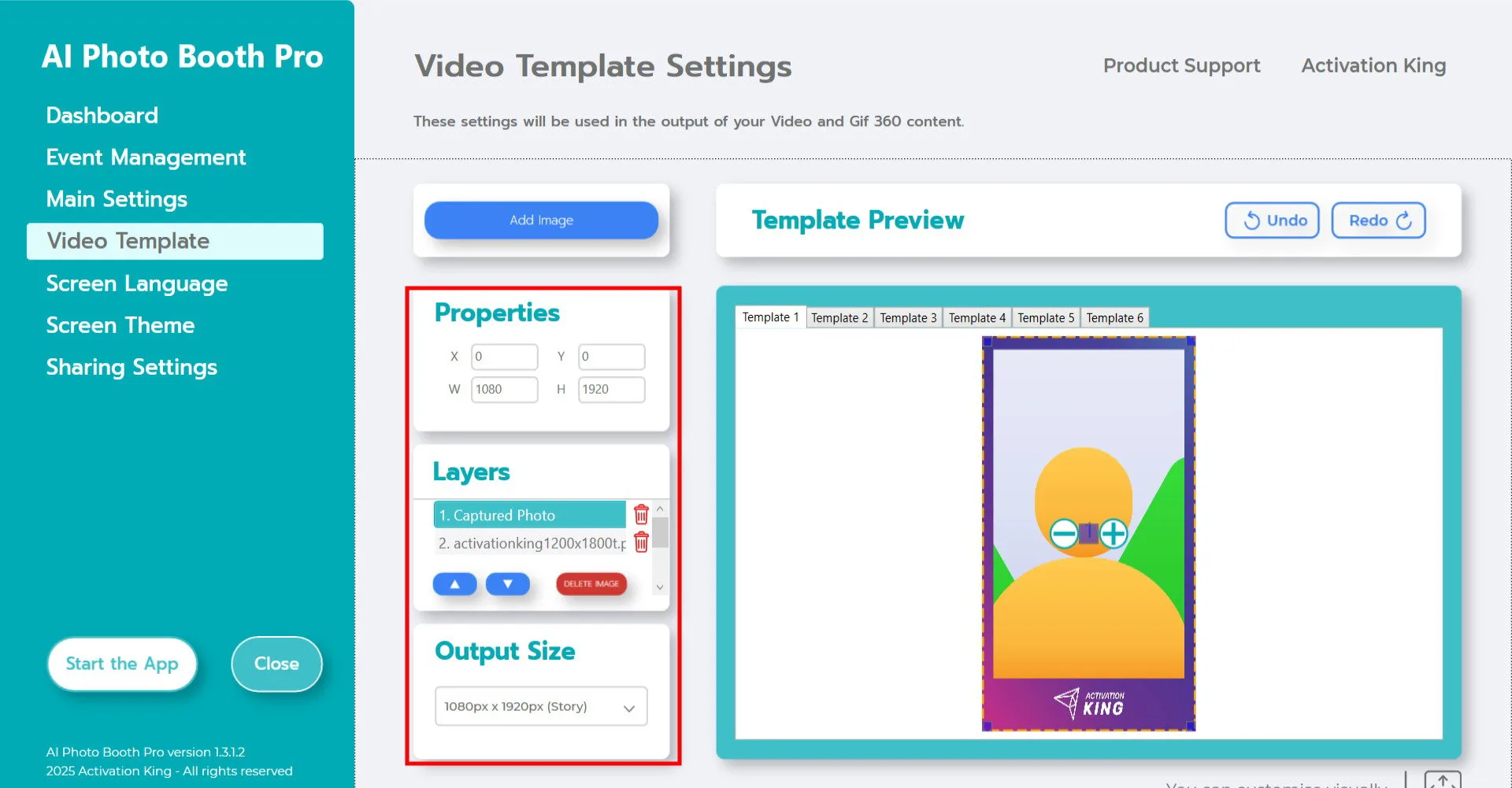
Nach dem Hinzufuegen des Rahmens: Falls er nicht perfekt auf dem Bild sitzt, klicken Sie im Bereich "Vorlagenebenen" einmal auf Ihren Rahmen. Geben Sie dann im Bereich "Bildeigenschaften" die "Ausgabegroesse"-Werte ein, damit der Rahmen korrekt am Bild ausgerichtet wird.
Wenn alle Schritte abgeschlossen sind, klicken Sie auf "App starten".
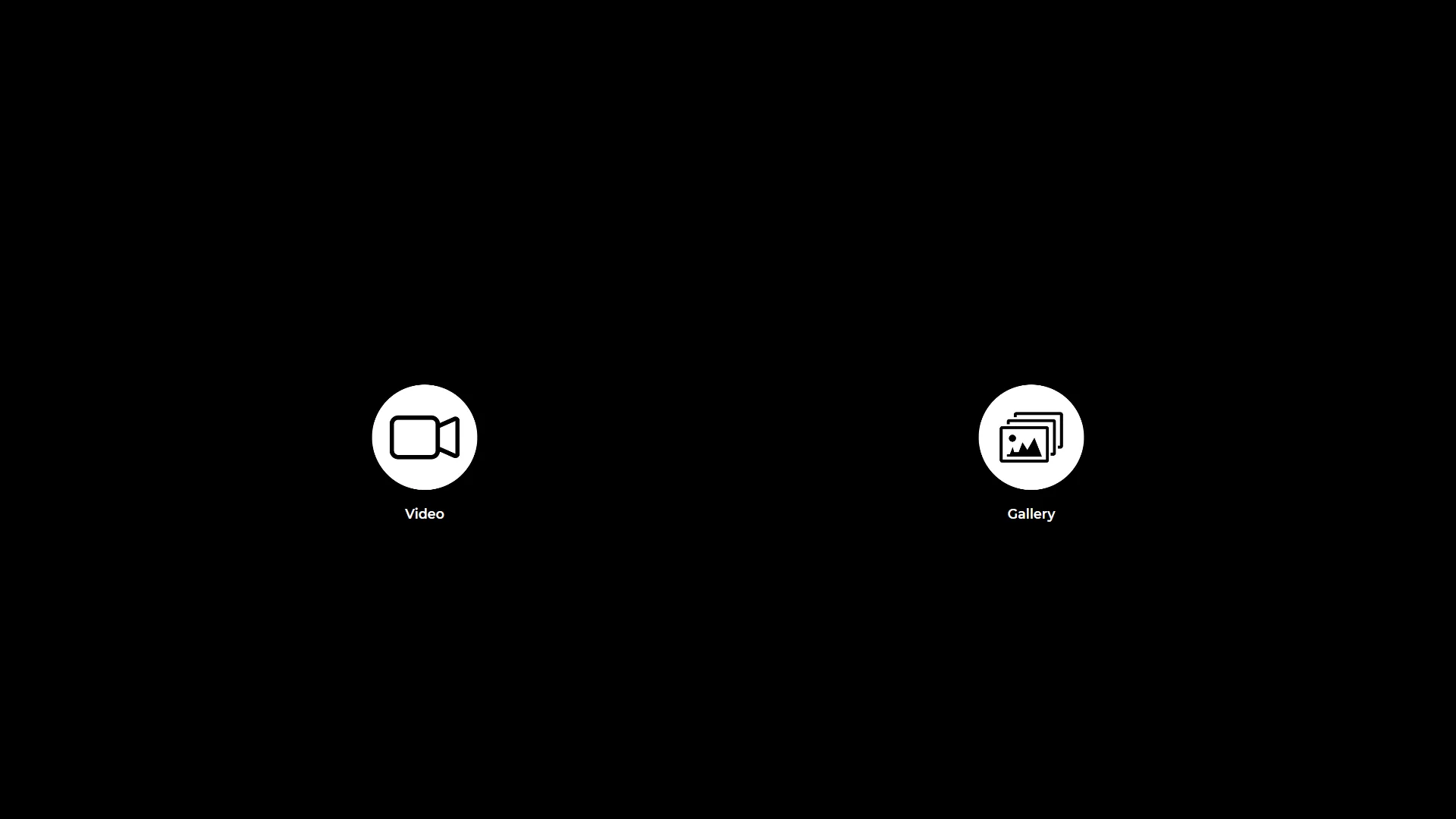
Wenn Sie den Bereich "Apps starten" aufrufen, erscheint dieser Bildschirm. Klicken Sie einmal auf das Symbol "Video".
Danach wird die Videoaufnahme automatisch fuer die von Ihnen eingestellte Dauer fortgesetzt.
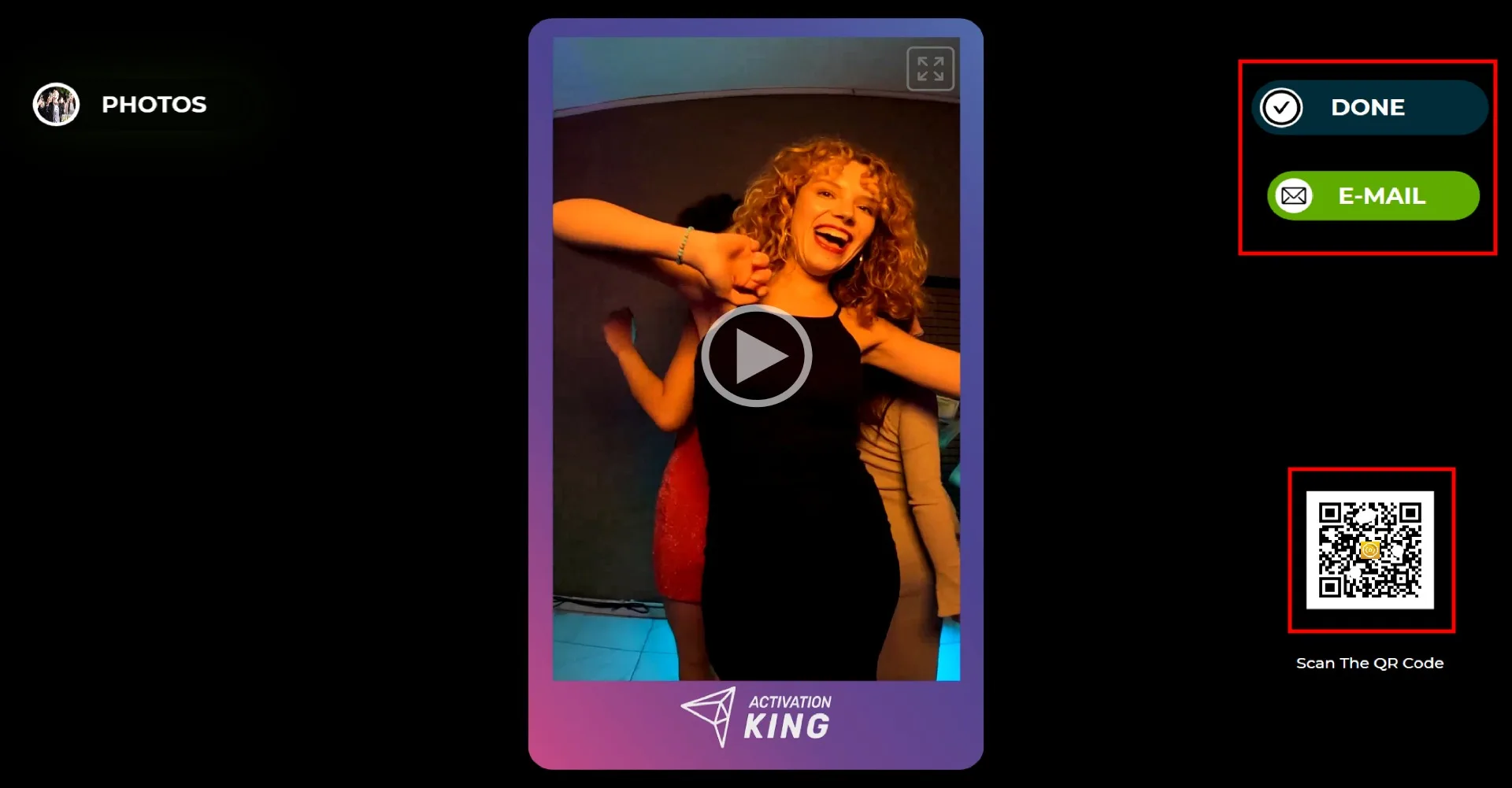
Nach Abschluss der Aufnahme erscheint Ihr Video kurz darauf auf dem Bildschirm. (Die Verarbeitungszeit kann je nach Internetgeschwindigkeit und Entfernung zwischen Ihrem Computer und der GoPro variieren.) Auf der rechten Seite koennen Sie Ihr Video per E-Mail senden oder durch Scannen des QR-Codes herunterladen. Um zum Aufnahmebildschirm zurueckzukehren, klicken Sie auf das Symbol "FERTIG".
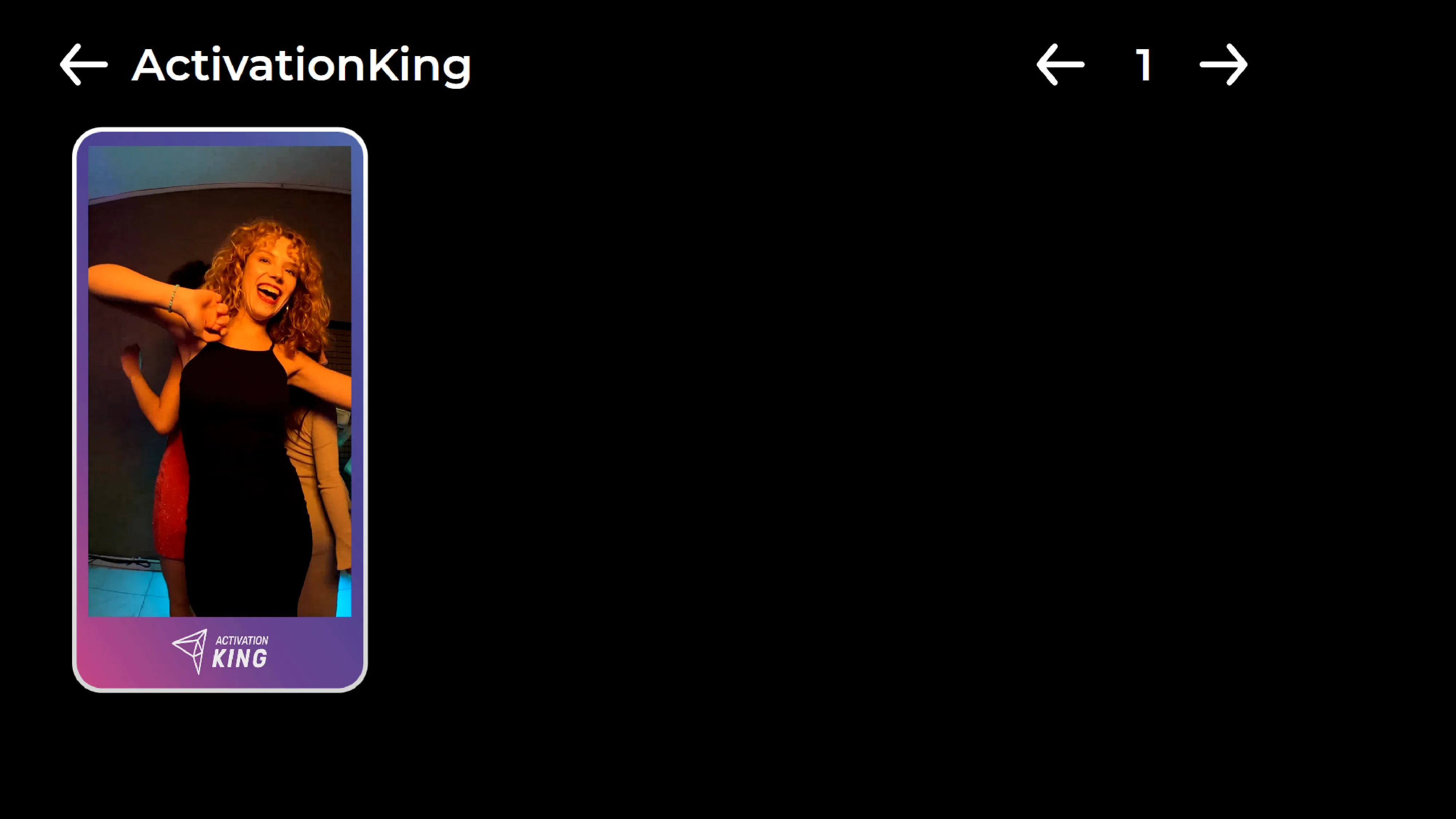
Wenn Sie auf das Symbol "Galerie" klicken, koennen Sie auf die zuvor aufgenommenen Videos zugreifen.
