
Moduseinstellungen
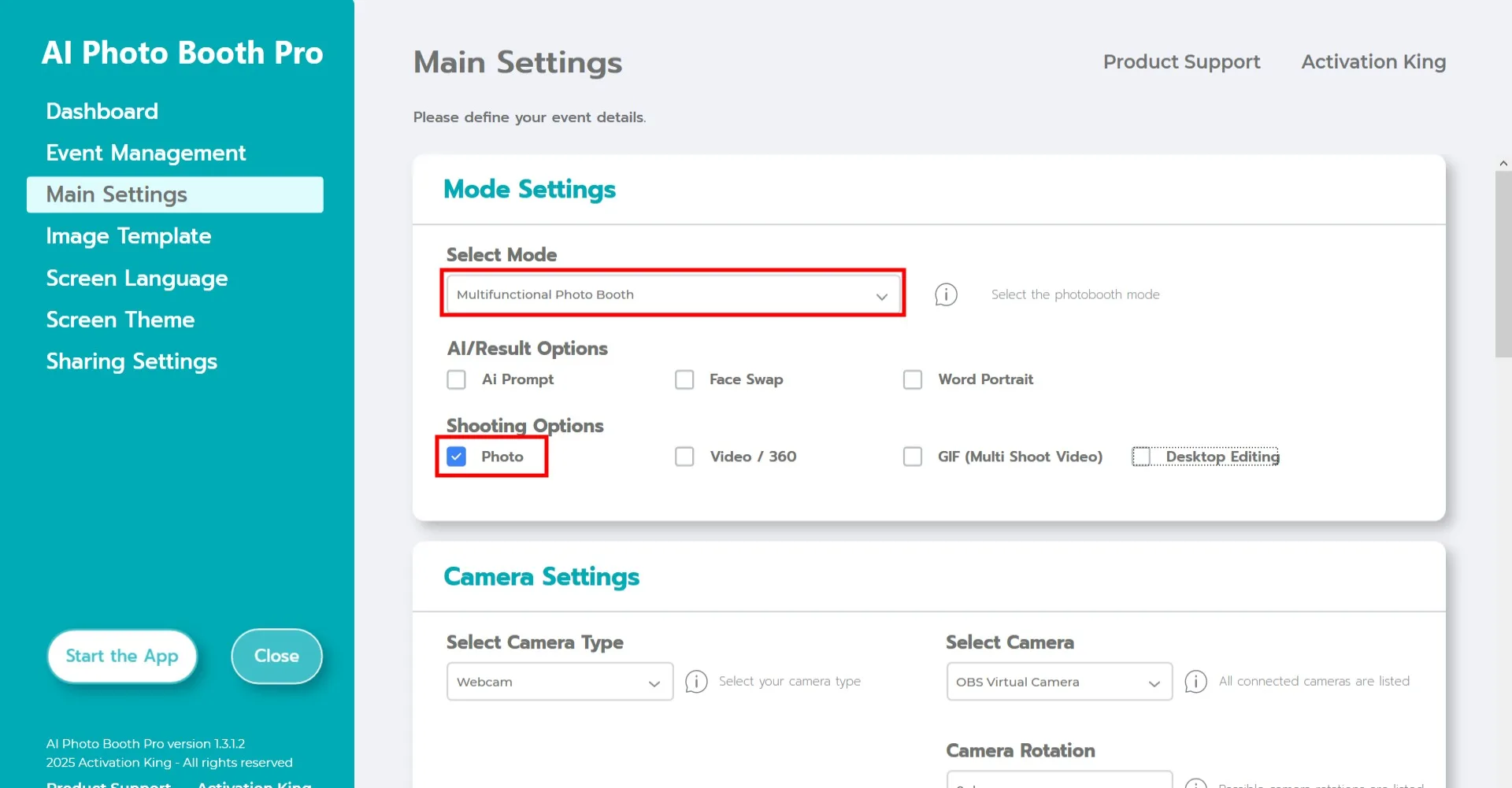
Wählen Sie "Multifunktionsmodus." Nach der Auswahl klicken Sie auf die Option "Foto" aus der Liste darunter.
Kameraeinstellungen
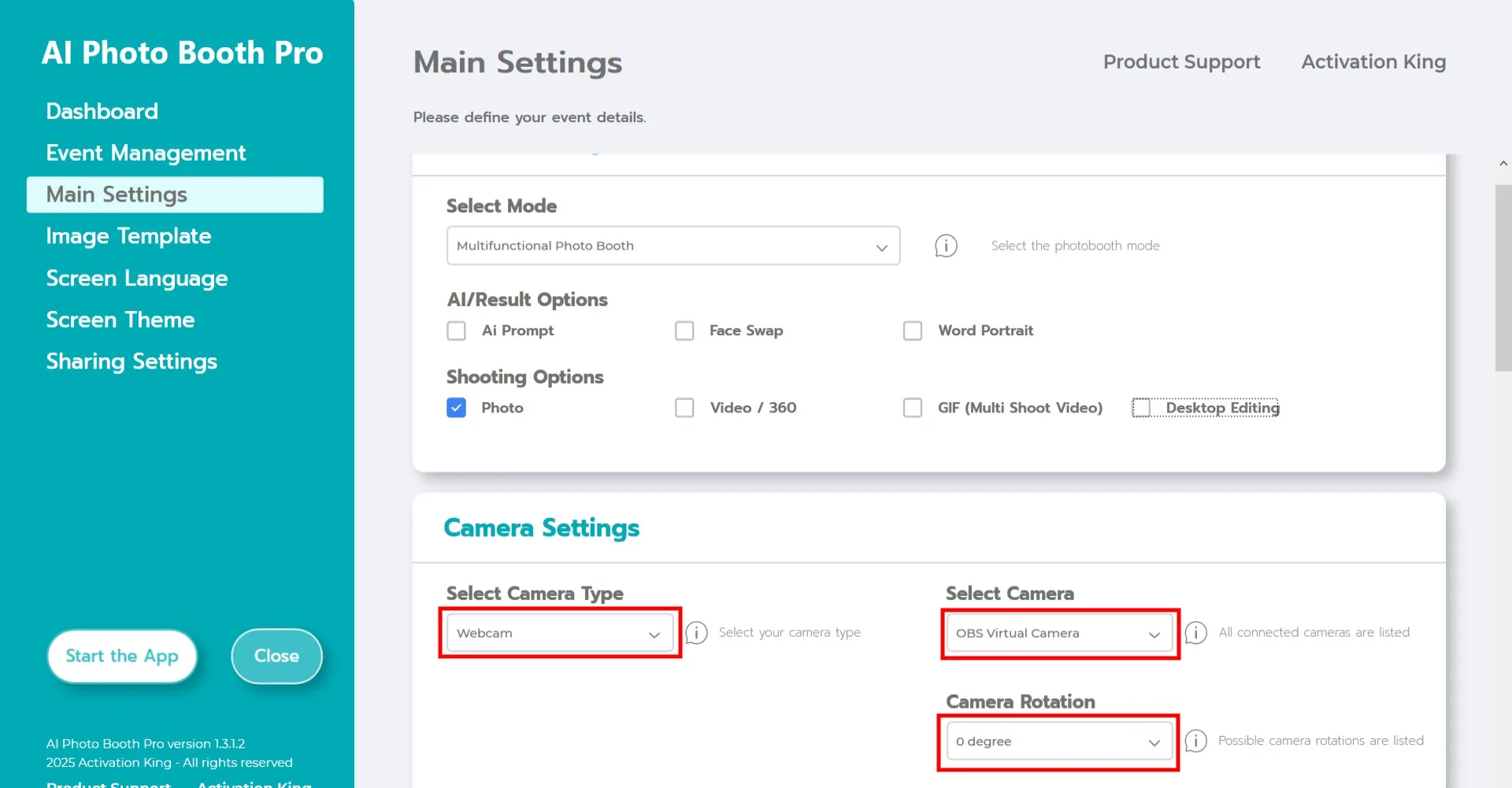
Wählen Sie im Bereich "Kameraeinstellungen" den gewünschten Kameratyp aus dem Dropdown-Menü "Kameratyp auswählen" aus.
Sobald Ihre Kamera mit dem Computer verbunden ist, erscheint sie im Feld "Kamera auswählen". (Falls sie nicht erscheint, stellen Sie sicher, dass die Kamera eingeschaltet und ordnungsgemäß angeschlossen ist, und versuchen Sie es erneut.)
Passen Sie nach der Auswahl Ihrer Kamera deren Ausrichtung im Bereich "Kamerarotation" an, indem Sie horizontal oder vertikal wählen.
Green-Screen-Einstellungen
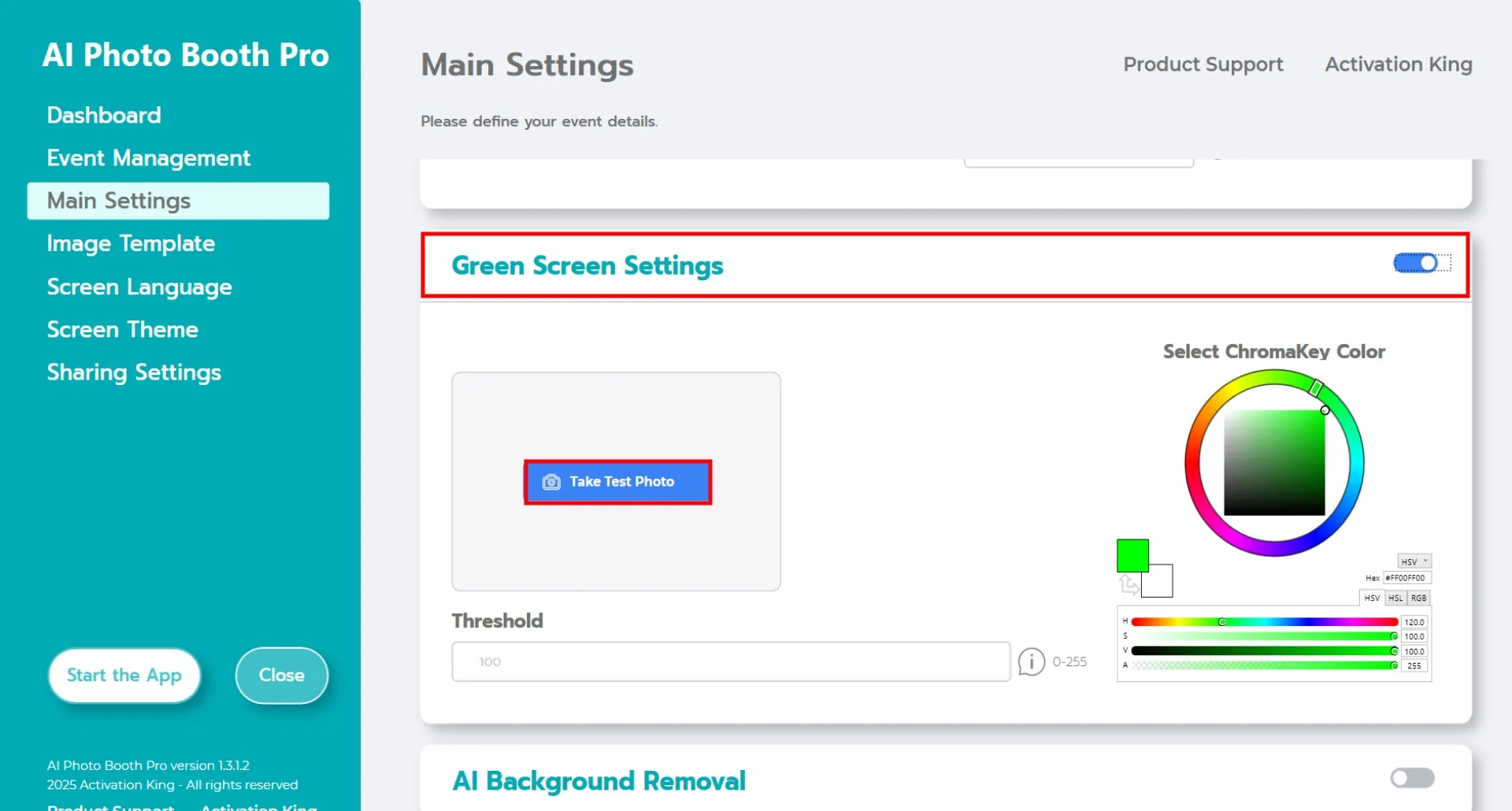
Nachdem Sie das Kontrollkästchen "Green-Screen-Einstellungen" aktiviert haben, erscheinen zusätzliche Optionen zur Hintergrundentfernung.
Auf der rechten Seite ist die Standardfarbe in der Palette grün. Je nach Umgebung und Lichtverhältnissen kann der genaue Grünton variieren.
Gehen Sie daher zum Bereich "Testfoto" und klicken Sie auf "Testfoto aufnehmen."
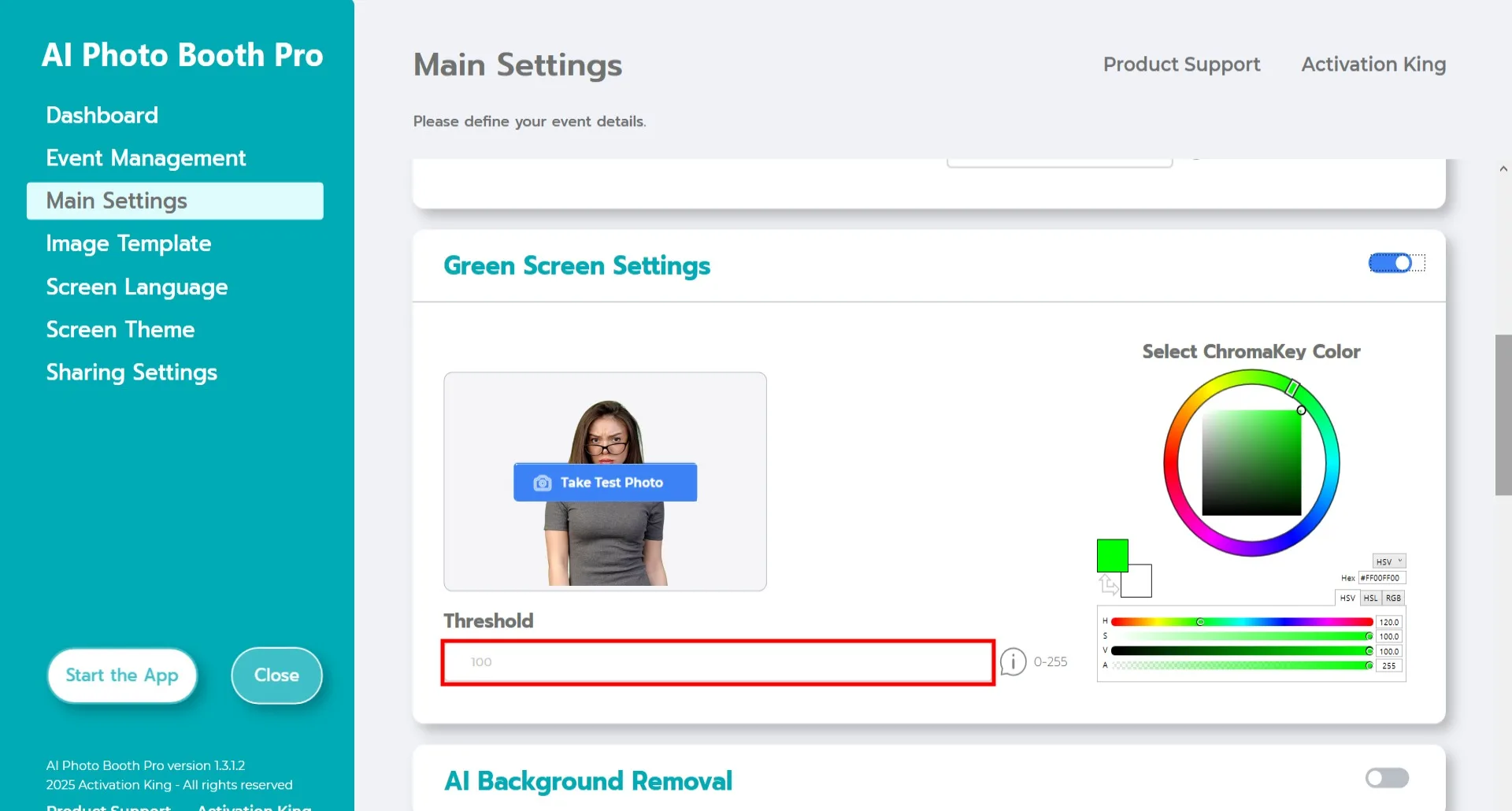
Nach dem Aufnehmen des Testfotos können Sie die Farbe manuell über die Palette rechts anpassen oder einfach auf die Farbe klicken, die Sie direkt auf Ihrem Bild entfernen möchten. Die Software entfernt den Hintergrund automatisch basierend auf dem ausgewählten Farbton. Sie können das Ergebnis durch Erhöhen oder Verringern des "Schwellenwert"-Werts (Bereich: 0-100) fein abstimmen.
Bildvorlage
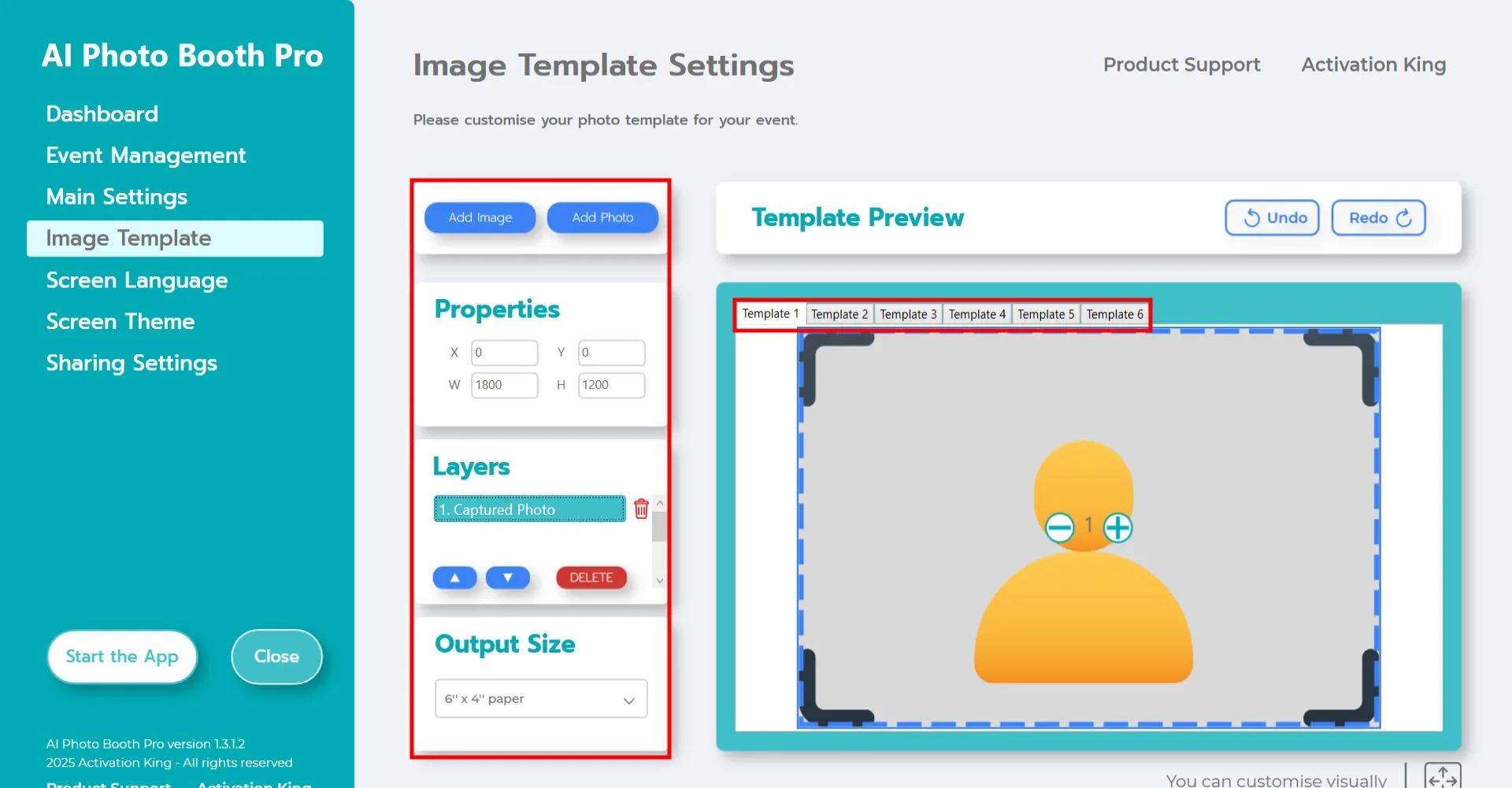
Der Bereich "Vorlageneinstellungen" ist die Oberfläche, in der Sie Größe und Position Ihrer Fotos anpassen, ein Hintergrundbild zuweisen und digitale Rahmen oder Sticker hinzufügen können.
Legen Sie im Feld "Ausgabegröße" die Abmessungen Ihres Fotos fest. Wenn Sie drucken möchten, empfehlen wir je nach Papiergröße die Eingabe von 6x4 oder 6x8. Für rein digitale Ausgabe können Sie 1280x1280, 1080x1920 oder 1280x720 wählen.
Klicken Sie auf die Schaltfläche "Bild hinzufügen", um ein Hintergrundbild hinzuzufügen.
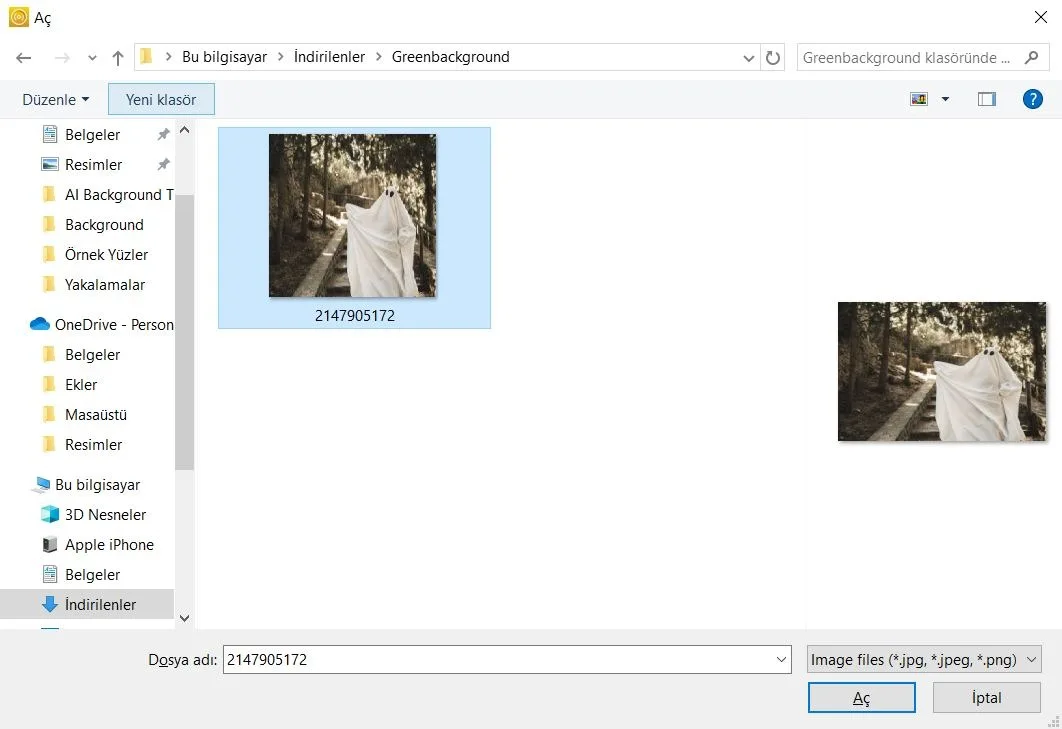
Nachdem Sie Ihr Bild auf dem Computer gefunden haben, klicken Sie einmal darauf und drücken Sie die Schaltfläche "Öffnen".
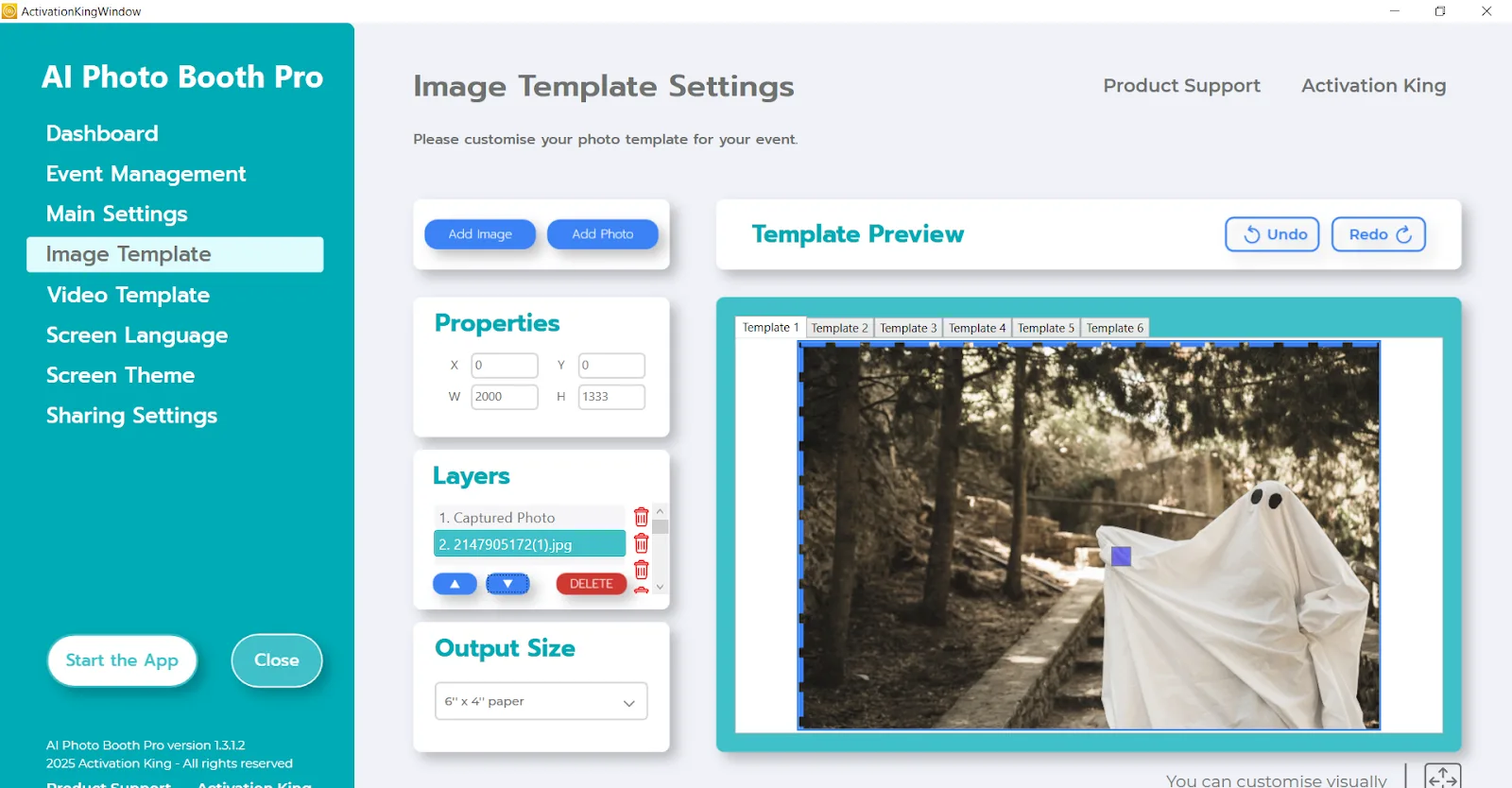
Falls Ihr Bild mit den Abmessungen Ihrer "Ausgabegröße" übereinstimmt, wird es automatisch eingepasst.
Falls die Abmessungen unterschiedlich sind, klicken Sie einmal auf das Bild im Bereich Vorlagenebenen. Setzen Sie dann im Bereich "Bildeigenschaften" Breite und Höhe auf die Werte der Ausgabegröße. Nach der Eingabe wird Ihr Bild im Vorlagenvorschaubereich perfekt ausgerichtet.
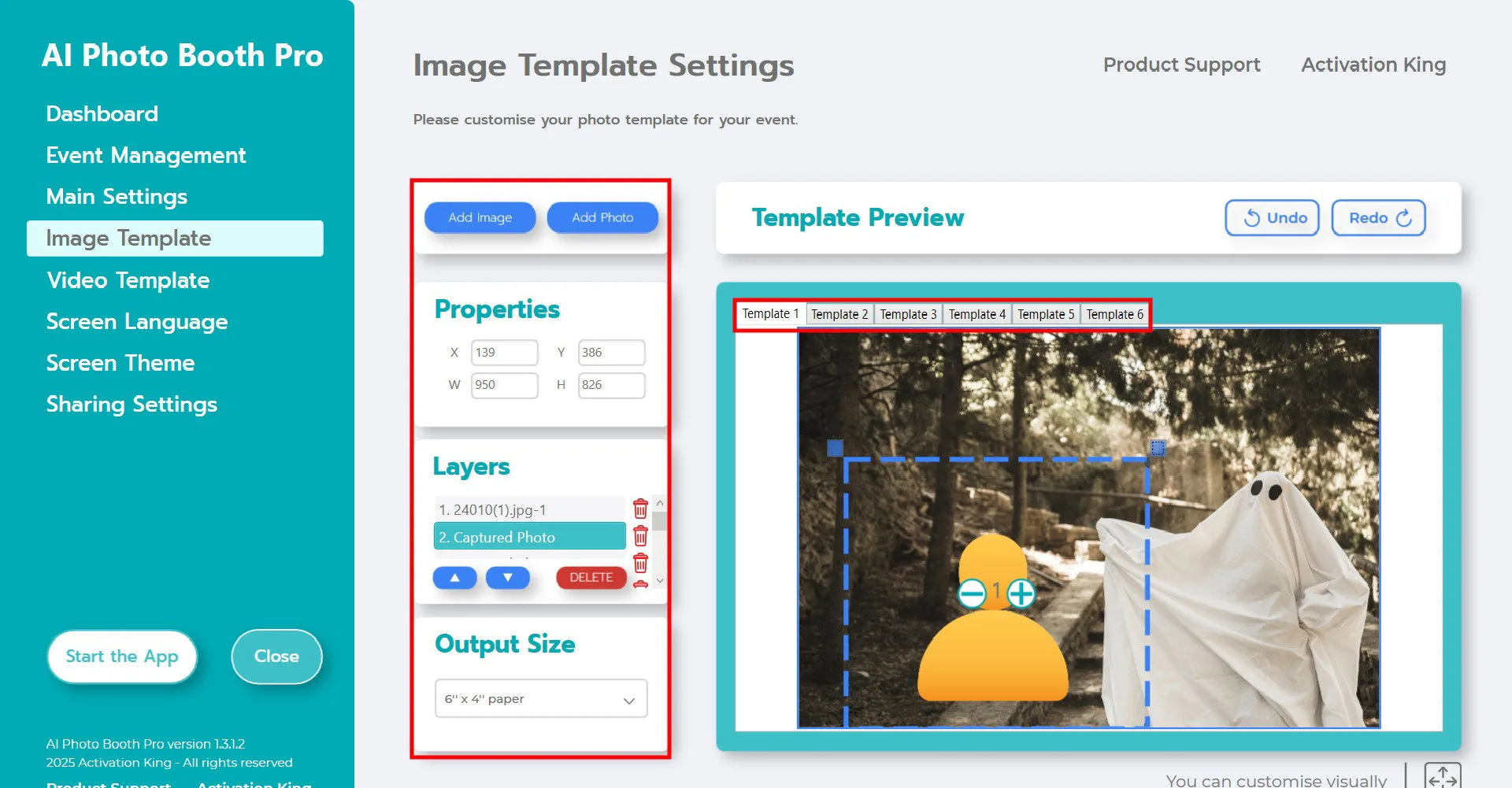
Gehen Sie zurück zum Bereich "Vorlagenebenen" und klicken Sie einmal auf das hinzugefügte Hintergrundbild. Verwenden Sie dann die Pfeilsymbole unten, um es in die oberste Ebene zu verschieben. Dadurch erscheint die Person vor dem Hintergrund, wie im obigen Beispiel gezeigt.
Klicken Sie anschließend im Bereich Vorlagenebenen auf "Aufgenommenes Foto." Sie können die Position des Fotos auf dem Hintergrund manuell im Vorlagenvorschaubereich oder durch Eingabe genauer Werte im Bereich Bildeigenschaften anpassen.
Klicken Sie auf die Schaltfläche "Bild hinzufügen" oben, um digitale Rahmen oder Sticker hinzuzufügen.
Falls der hinzugefügte Rahmen mit Ihrer Ausgabegröße übereinstimmt, wird er automatisch korrekt eingepasst. Falls er unterschiedliche Abmessungen hat, klicken Sie im Bereich Vorlagenebenen einmal darauf und geben Sie dann Ihre Ausgabegröße-Maße im Bereich Bildeigenschaften ein, damit der Rahmen perfekt sitzt.
Klicken Sie nach Abschluss aller Anpassungen auf die Schaltfläche "App starten".
App starten
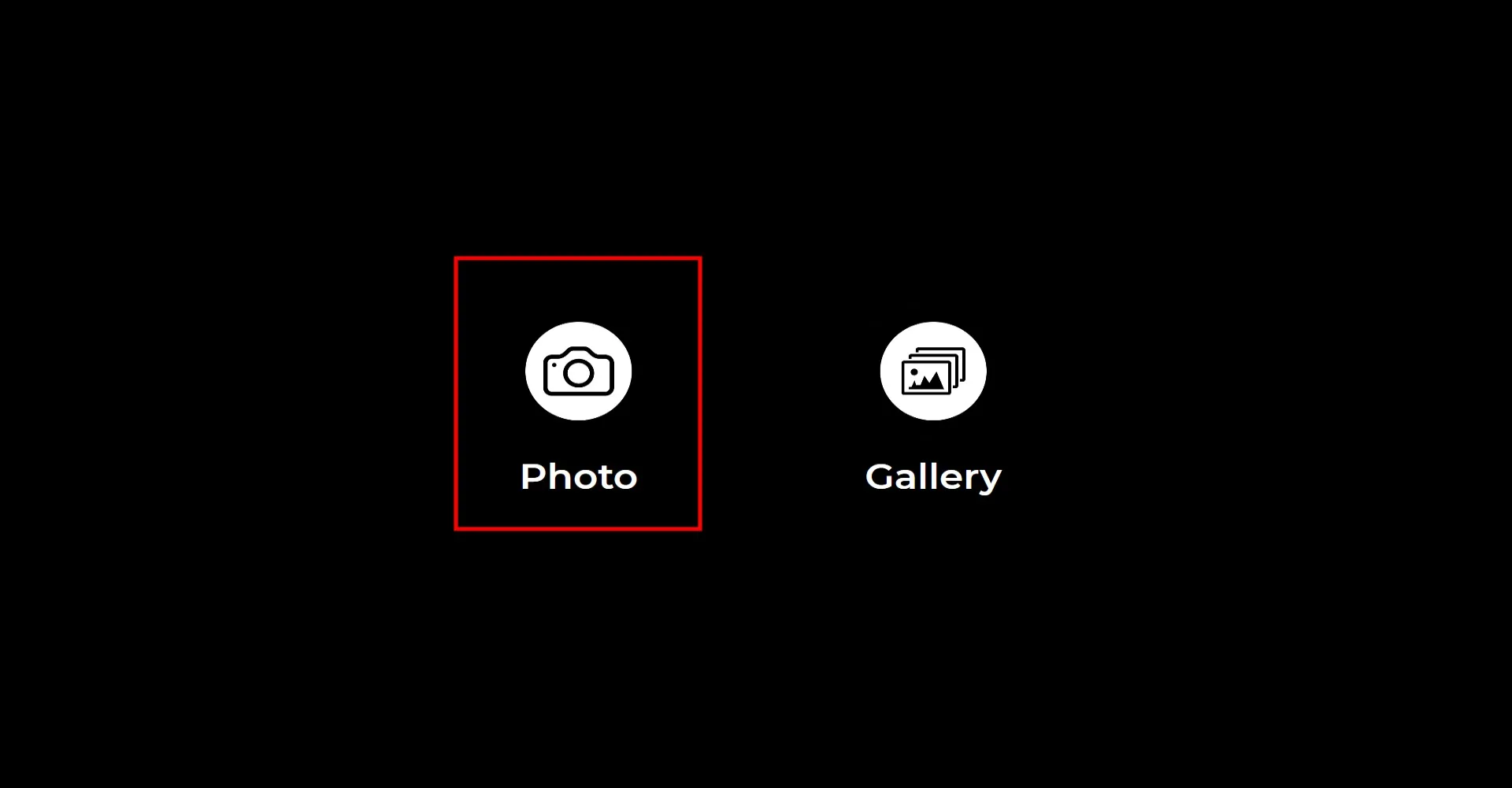
Wenn Sie den Bereich "App starten" öffnen, erscheint dieser Bildschirm. Klicken Sie einmal auf das Symbol "Foto". Nach dem von Ihnen eingestellten Countdown wird Ihr Foto aufgenommen.
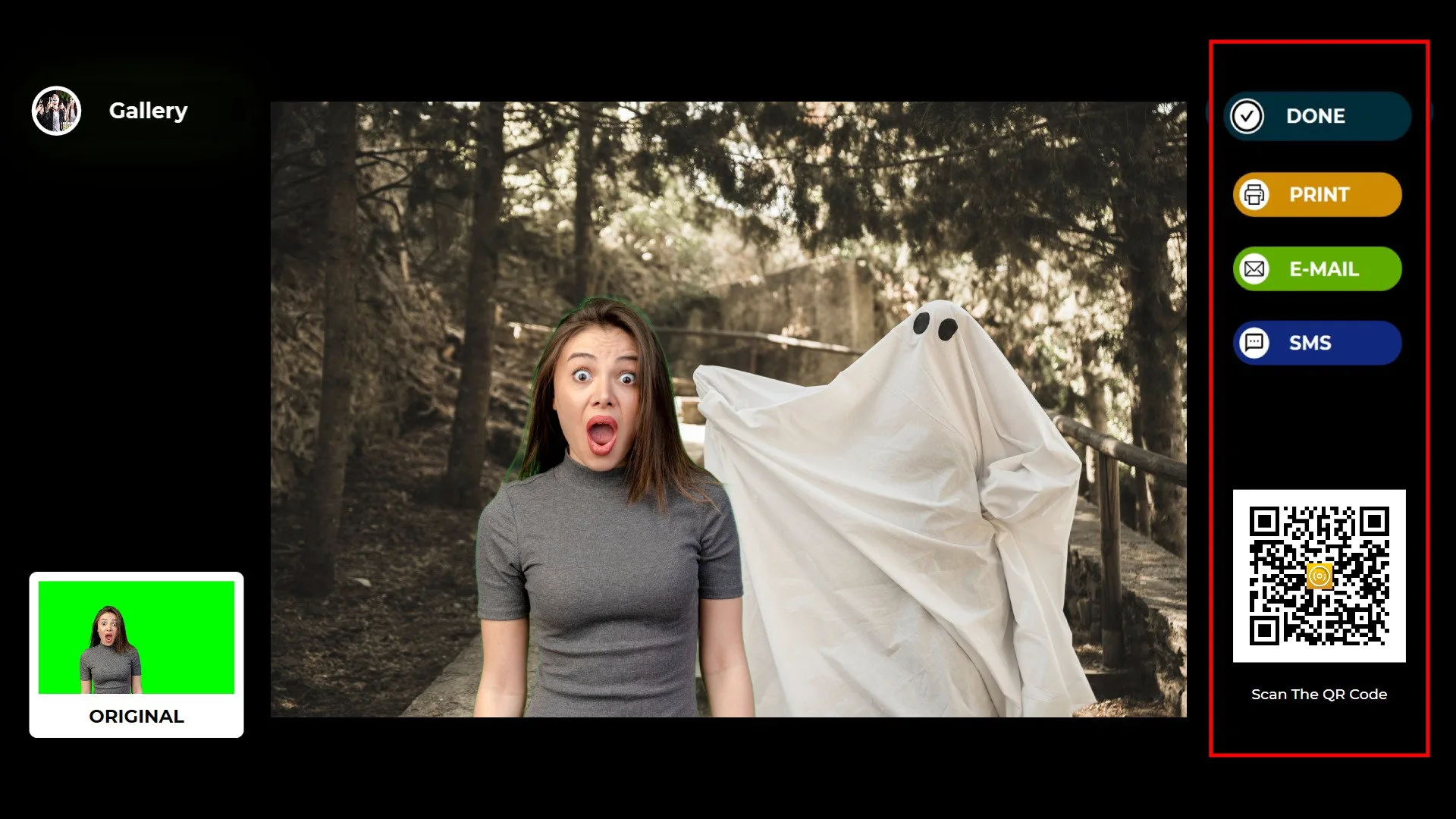
Sobald das Foto aufgenommen wurde, erscheint Ihr Bild mit dem hinzugefügten Hintergrund und Rahmen.
Auf der rechten Seite können Sie die Optionen Drucken, E-Mail, SMS oder QR-Code verwenden, um Ihre Ausgabe zu empfangen.
Um zum Aufnahmebildschirm zurückzukehren, klicken Sie auf das Symbol "FERTIG".
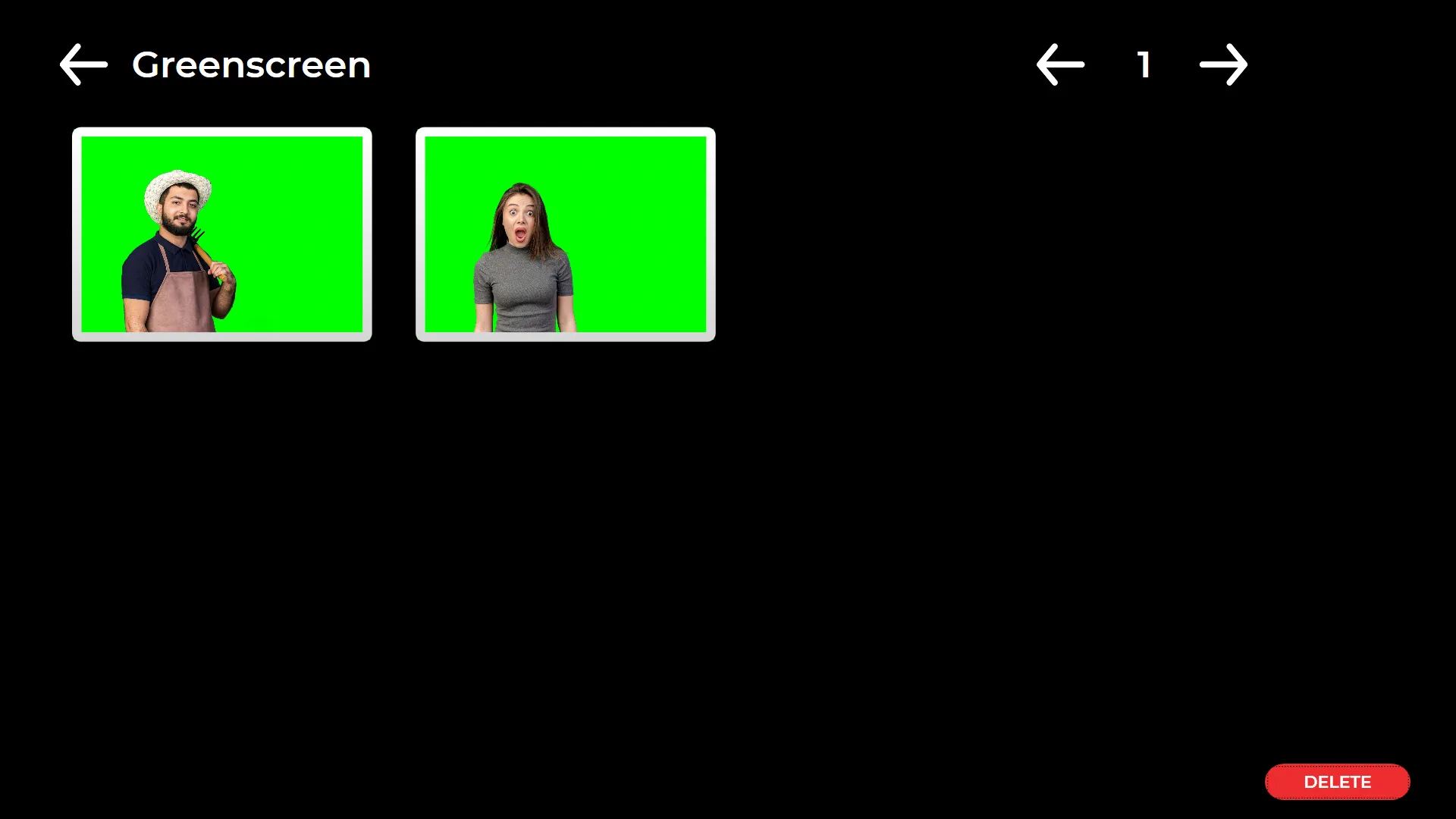
Wenn Sie auf das Symbol "Galerie" klicken, können Sie auf alle zuvor aufgenommenen Bilder zugreifen.
Um zum Einstellungsmenü zurückzukehren, drücken Sie die Taste F11. Touchscreen-Benutzer können das Einstellungsmenü auch öffnen, indem sie fünfmal hintereinander die obere rechte Ecke des Bildschirms antippen.
