
Moduseinstellungen
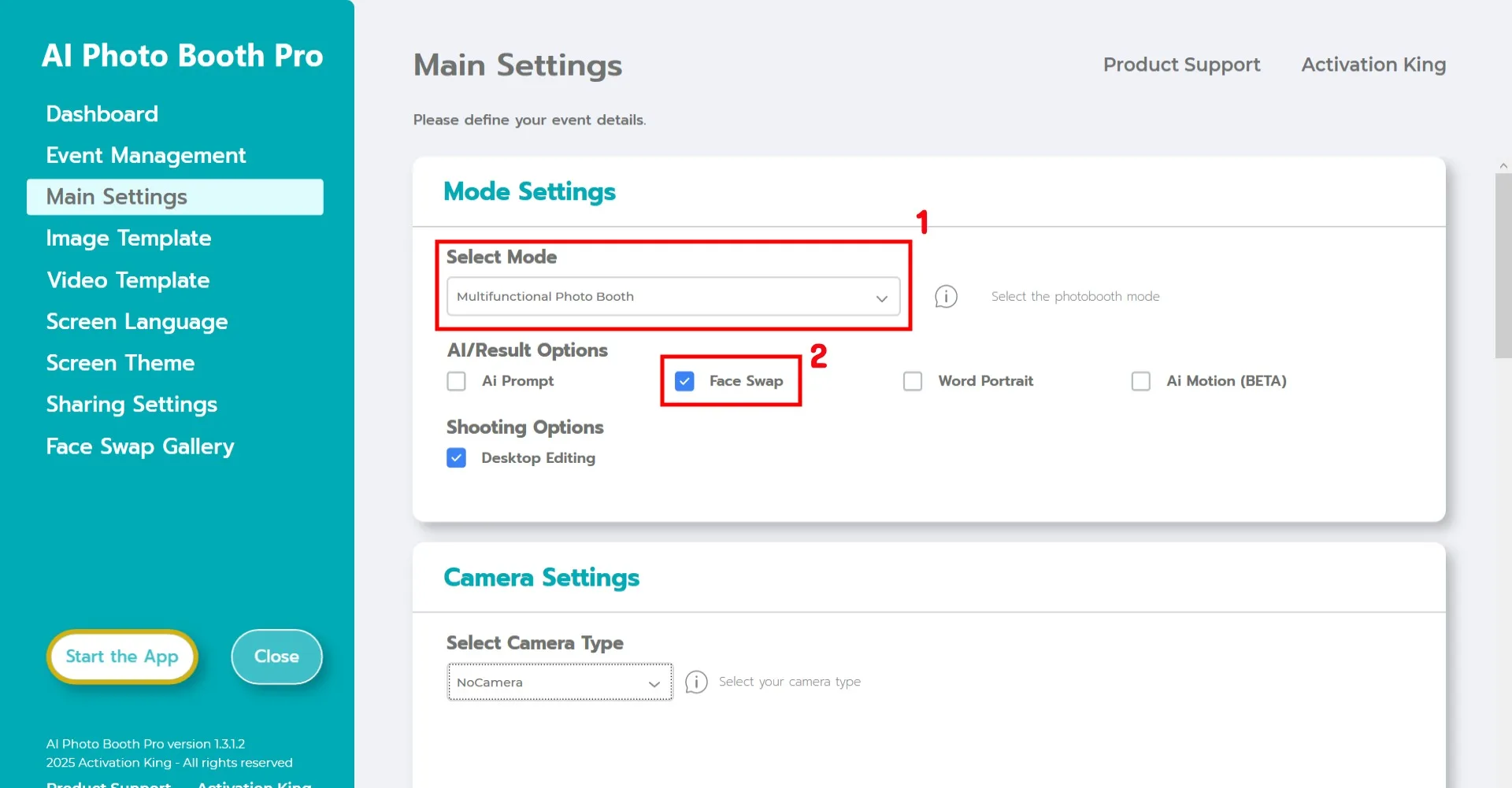
Wählen Sie Multifunktionaler Modus.
Wählen Sie nach der Modusauswahl Face Swap aus den Optionen unten.
Kameraeinstellungen
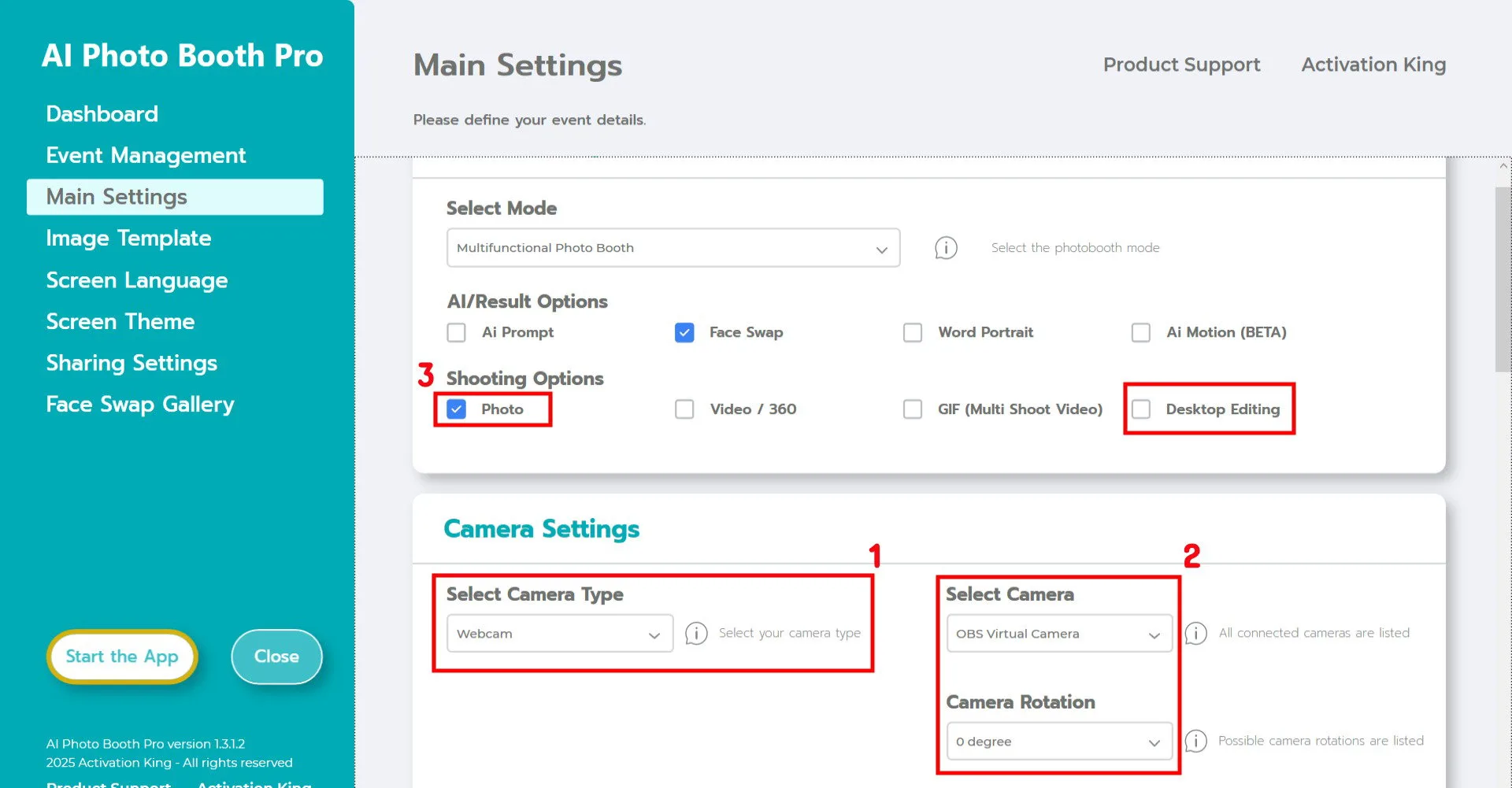
Verwenden Sie im Bereich Kameraeinstellungen das Dropdown-Menü Kameratyp auswählen, um den gewünschten Kameratyp auszuwählen.
Sobald die Kamera mit dem Computer verbunden ist, erscheint sie im Dropdown-Menü Kamera auswählen. (Wenn nicht, stellen Sie sicher, dass die Kamera eingeschaltet und ordnungsgemäß verbunden ist, und versuchen Sie es erneut.)
Passen Sie nach der Auswahl die Kameradrehung an Ihr horizontales oder vertikales Setup an.
Aktivieren Sie im Bereich Aufnahmeoptionen die Option Foto.
Wenn Sie auch mit vorhandenen Fotos auf Ihrem Computer arbeiten möchten, aktivieren Sie Desktop-Bearbeitung.
Aufnahmeeinstellungen
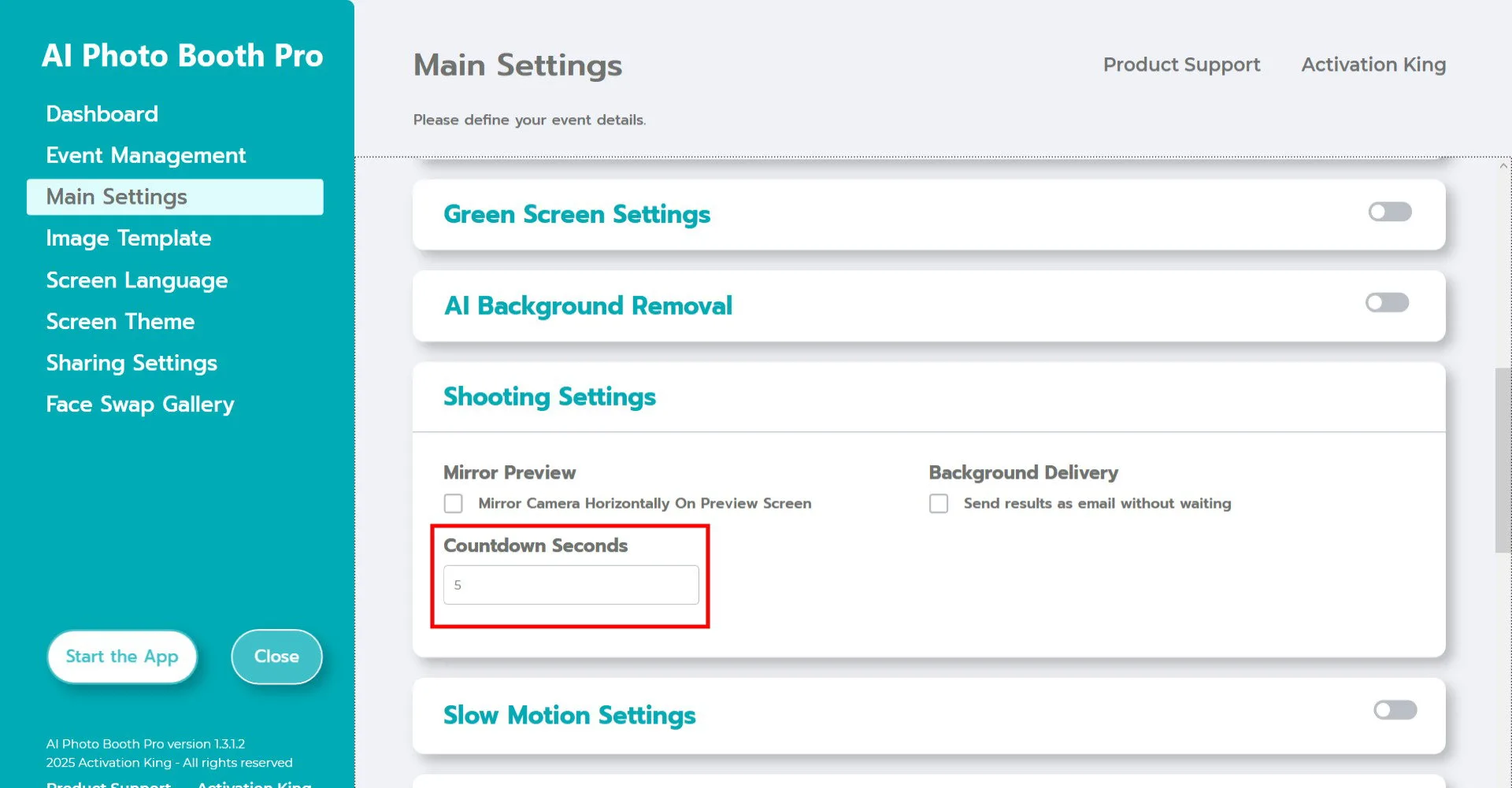
In den Kameraeinstellungen bestimmt die Option Countdown-Sekunden, wie lange der Timer nach dem Drücken der Aufnahmetaste läuft. So haben Gäste Zeit, sich auf dem Bildschirm zu sehen und ihre Pose vorzubereiten, bevor das Foto aufgenommen wird.
Bildvorlageneinstellungen
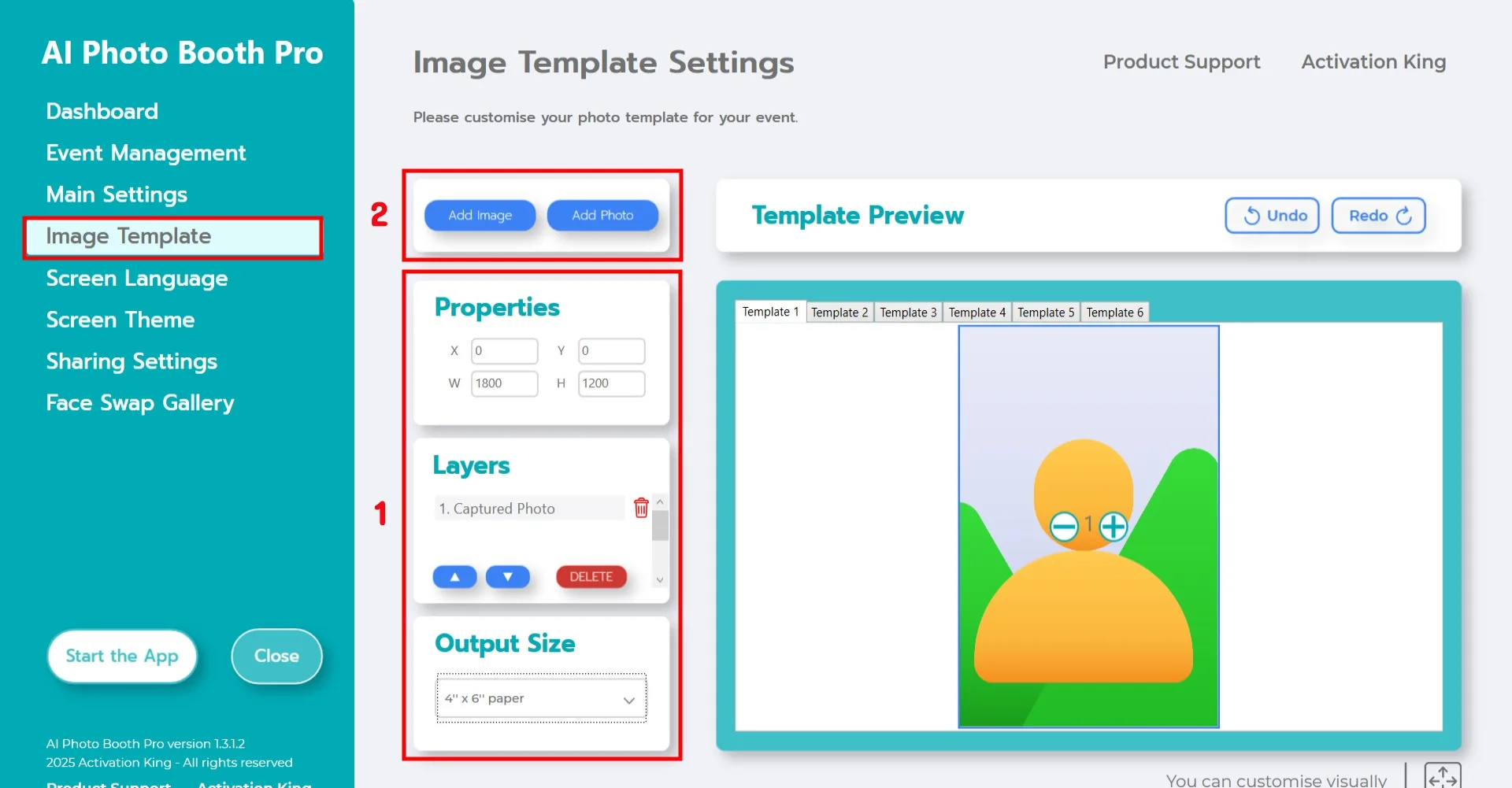
Der Bereich Bildvorlageneinstellungen ermöglicht Ihnen, Fotogröße und -position zu definieren und digitale Rahmen oder Sticker hinzuzufügen.
Wählen Sie unter Ausgabegröße die Abmessungen Ihres endgültigen Fotos.
- Wenn Sie drucken möchten, wählen Sie die Größe, die Ihrem Druckmedium entspricht (z. B. 6x4 oder 6x8).
- Für reine digitale Ausgabe können Sie 1280×1280, 1080×1920 oder 1280×720 wählen.
Um einen digitalen Rahmen oder Sticker hinzuzufügen, klicken Sie oben auf Bild hinzufügen.
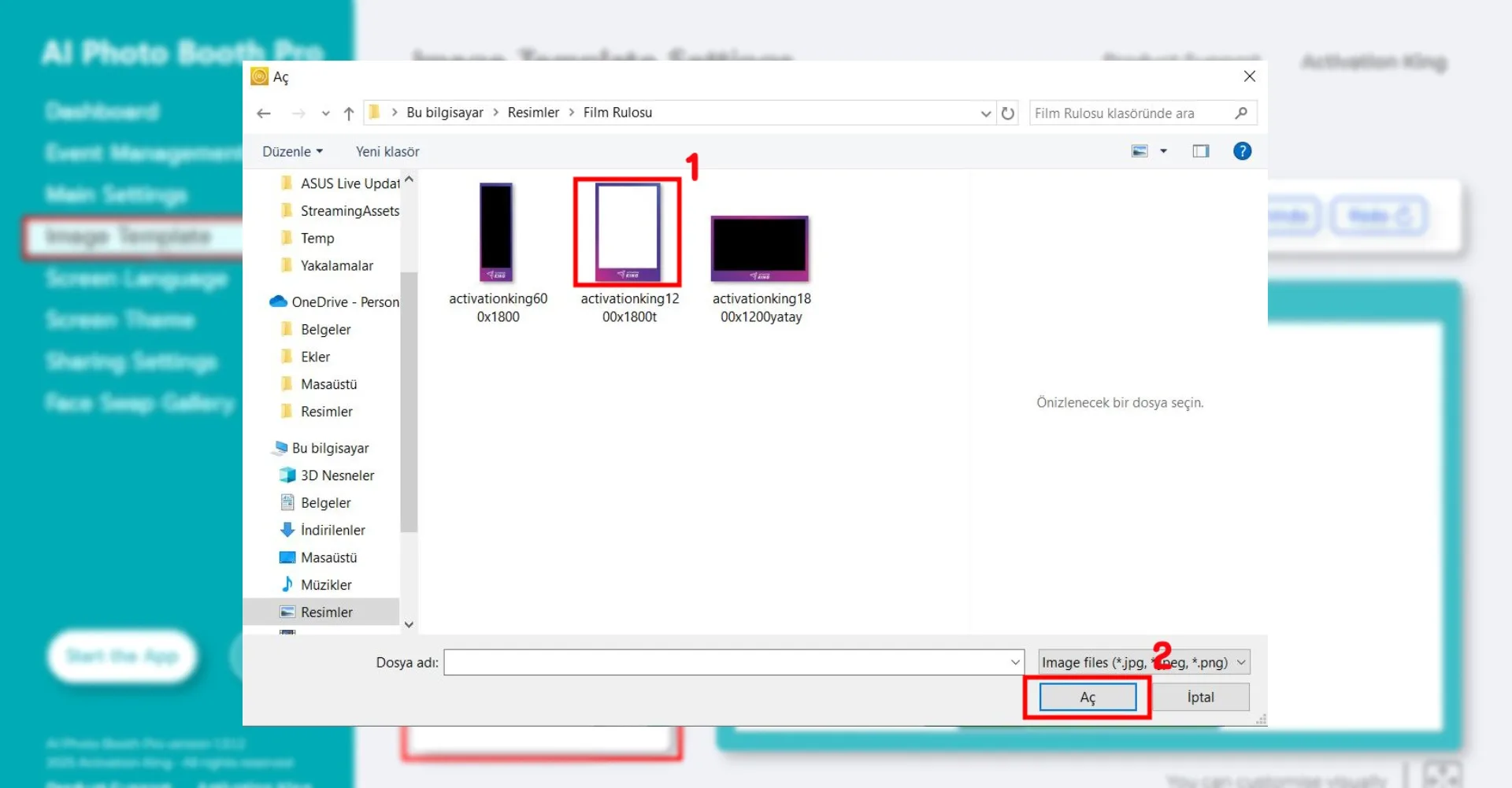
Wählen Sie Ihre horizontale oder vertikale Rahmendatei aus und klicken Sie auf Öffnen.
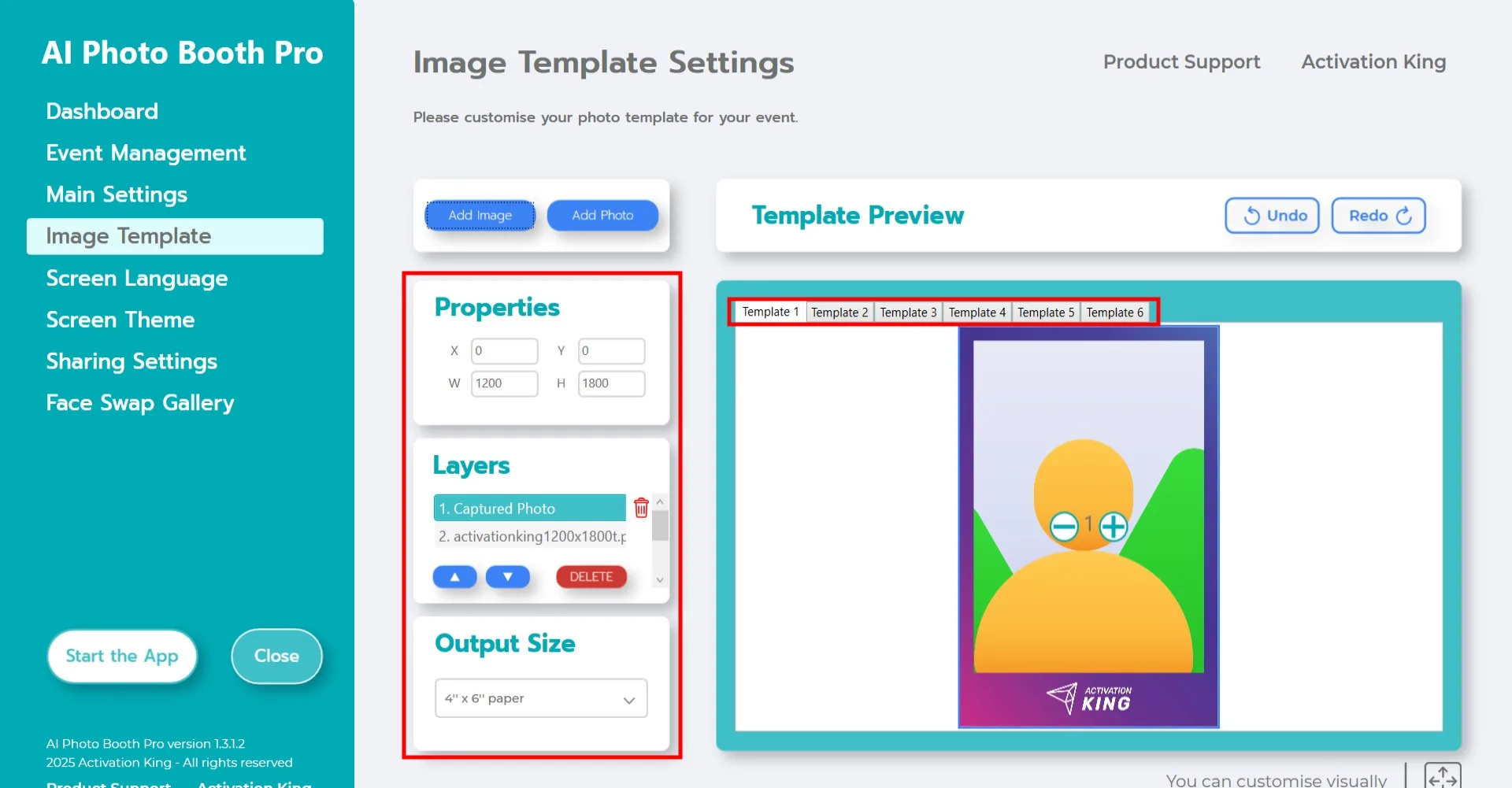
Wenn Ihr Rahmen mit der Ausgabegröße übereinstimmt, passt er sich automatisch an.
Sie können Feinanpassungen mit den Tools im hervorgehobenen Bereich vornehmen.
Wenn Sie mehrere Rahmen hinzufügen möchten, fügen Sie diese in die zusätzlichen Vorlagenseiten oben ein.
Face Swap-Galerie
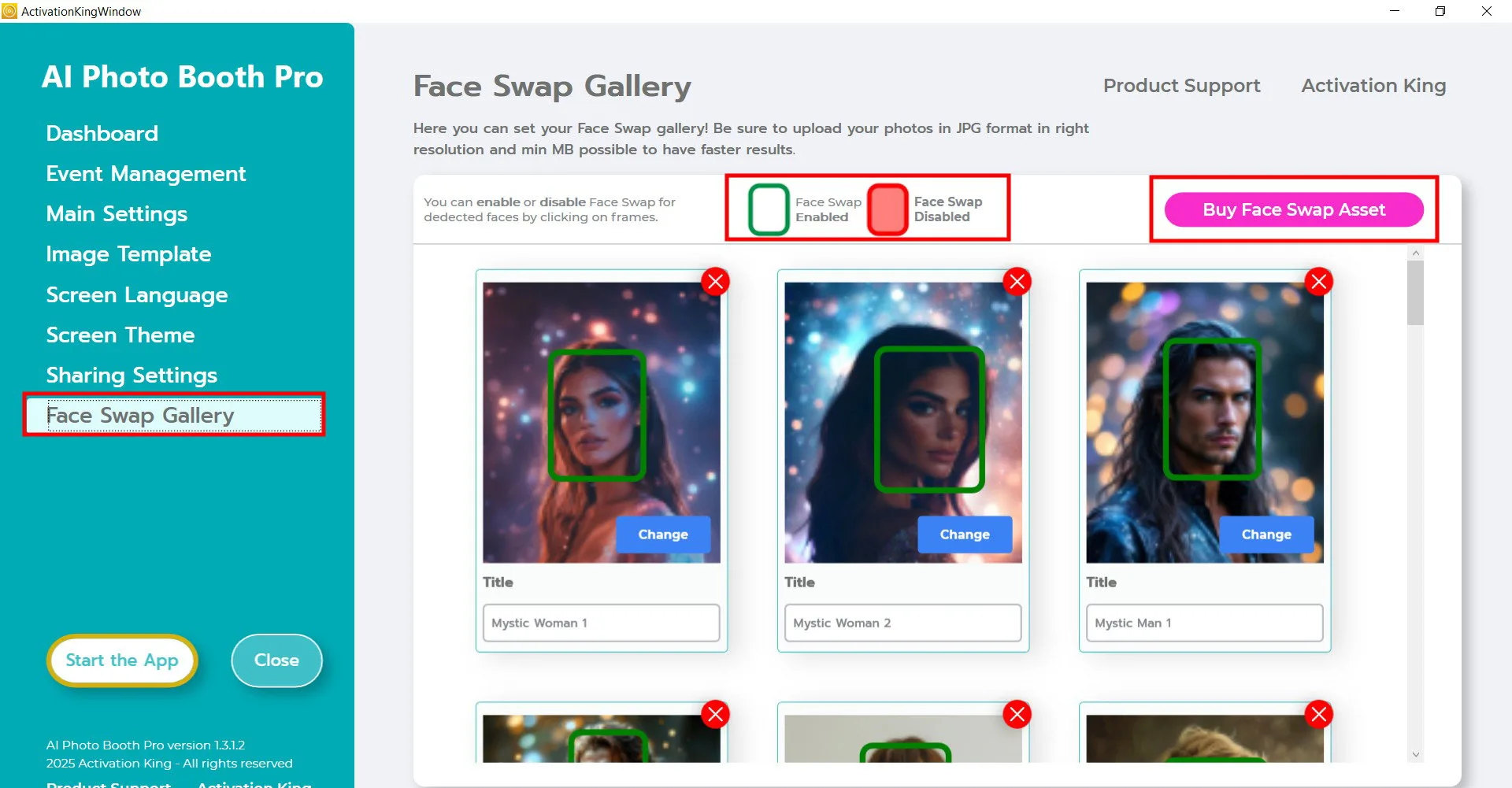
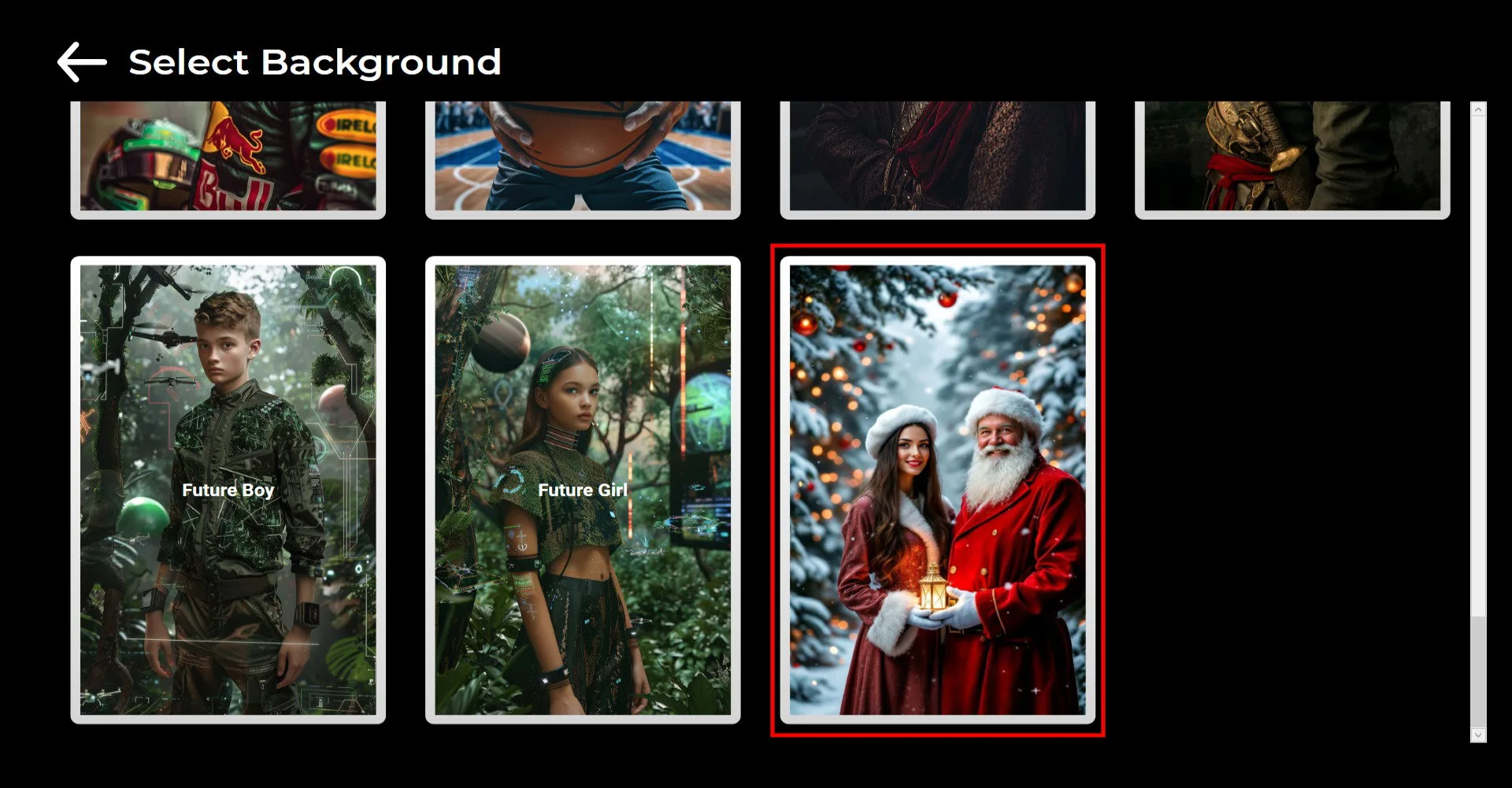
Die Face Swap-Galerie enthält integrierte Bilder, die Sie verwenden können, oder Sie können eigene hochladen.
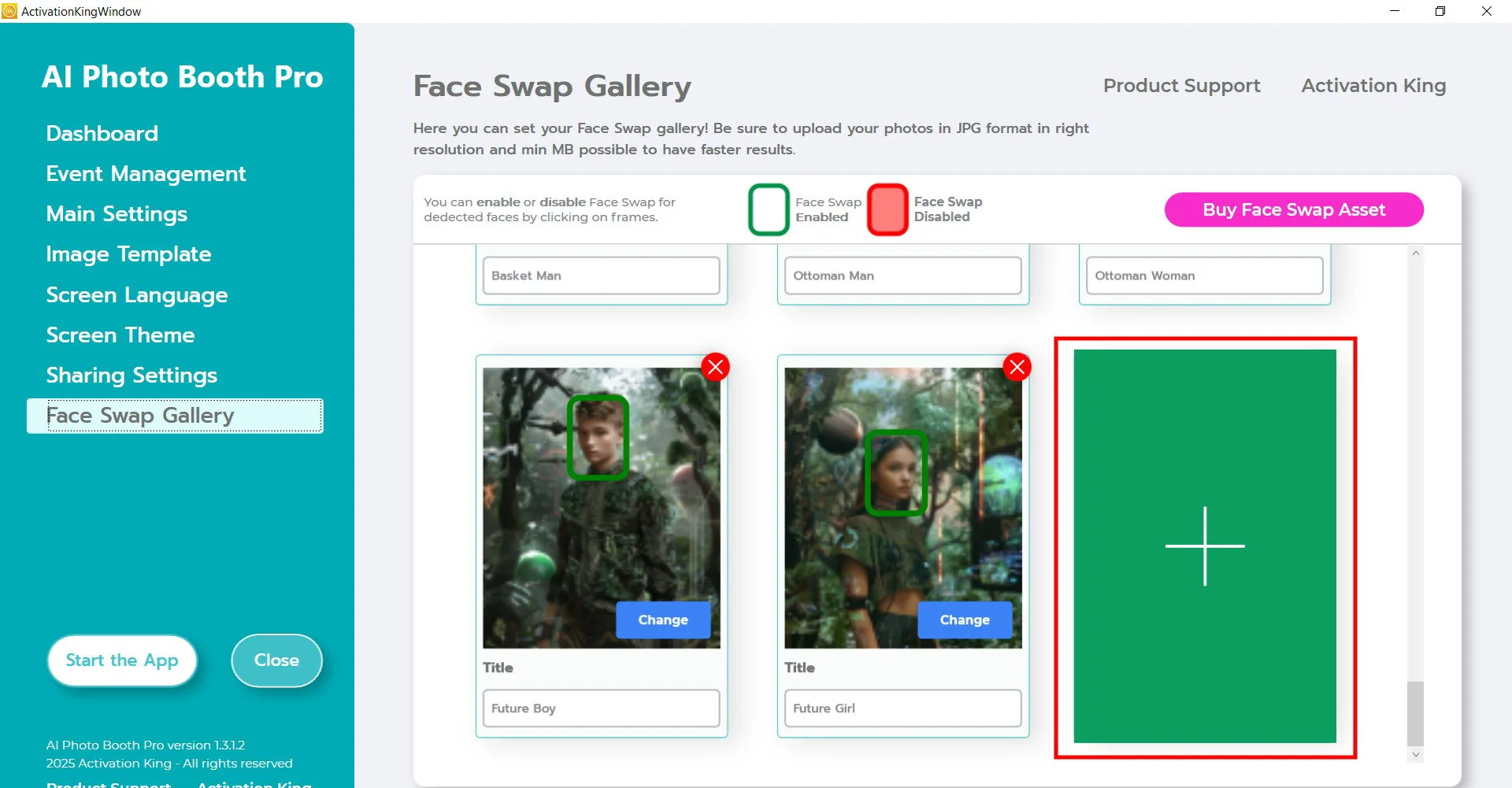
Scrollen Sie zum Ende der Galerieseite und klicken Sie auf die hervorgehobene Schaltfläche, um ein neues Bild hinzuzufügen. Wählen Sie das Bild aus, das Sie hochladen möchten.
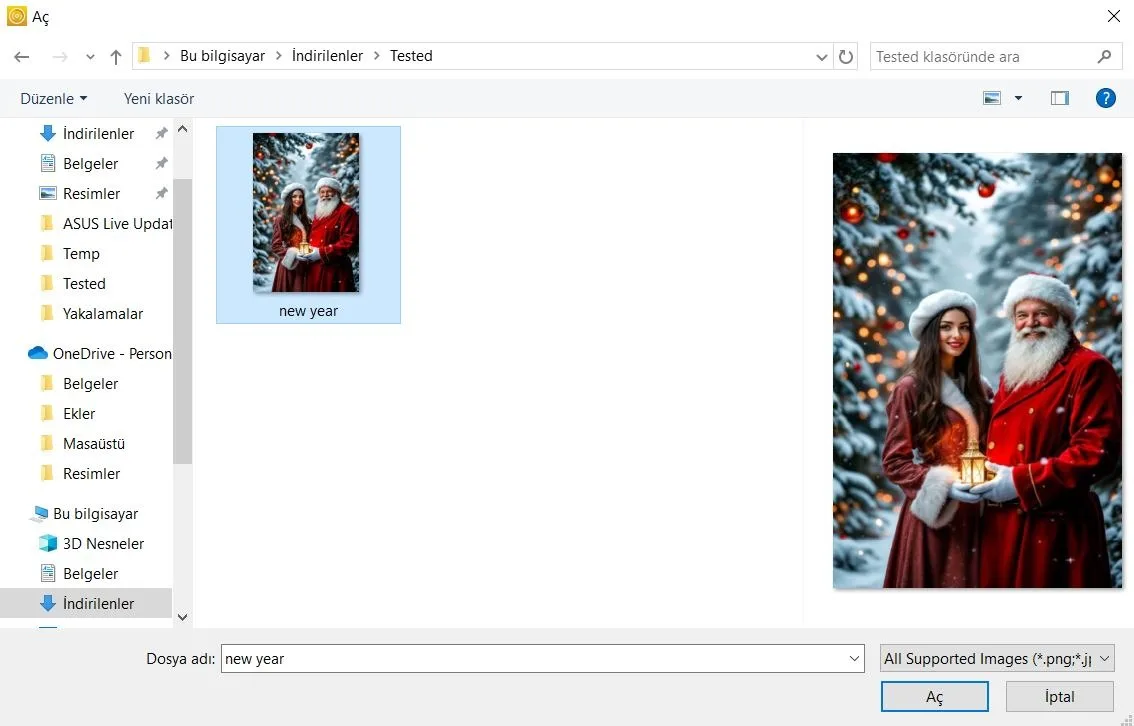
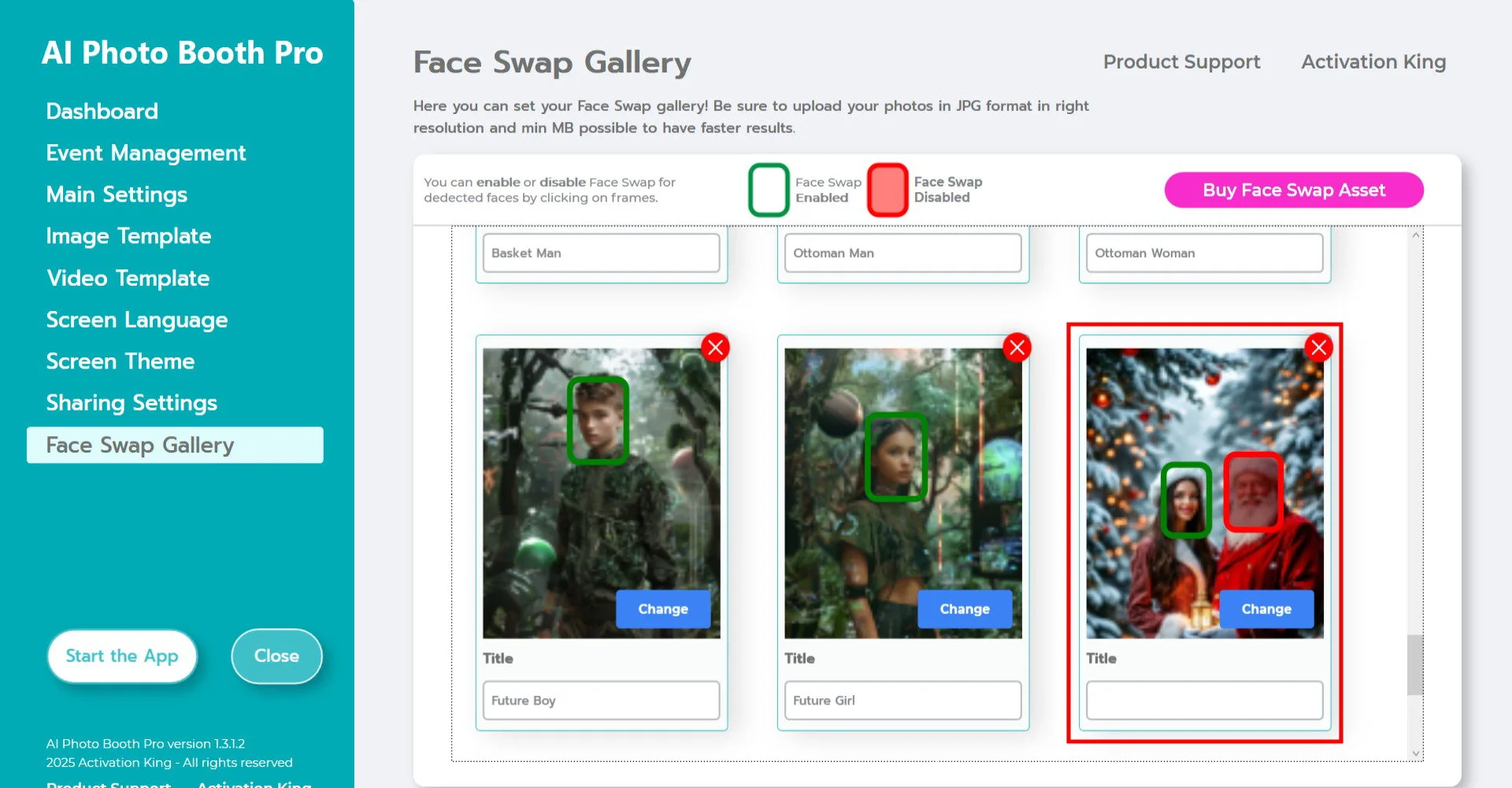
Die Software erkennt und markiert die Gesichter im Bild automatisch.
Wenn mehrere Gesichter vorhanden sind und Sie einige davon nicht ersetzen möchten, klicken Sie einmal auf diese Gesichter, um sie zu deaktivieren.
Füllen Sie das Feld Titel nach Wunsch aus.
Klicken Sie nach Abschluss der Einstellungen auf App starten.
App starten
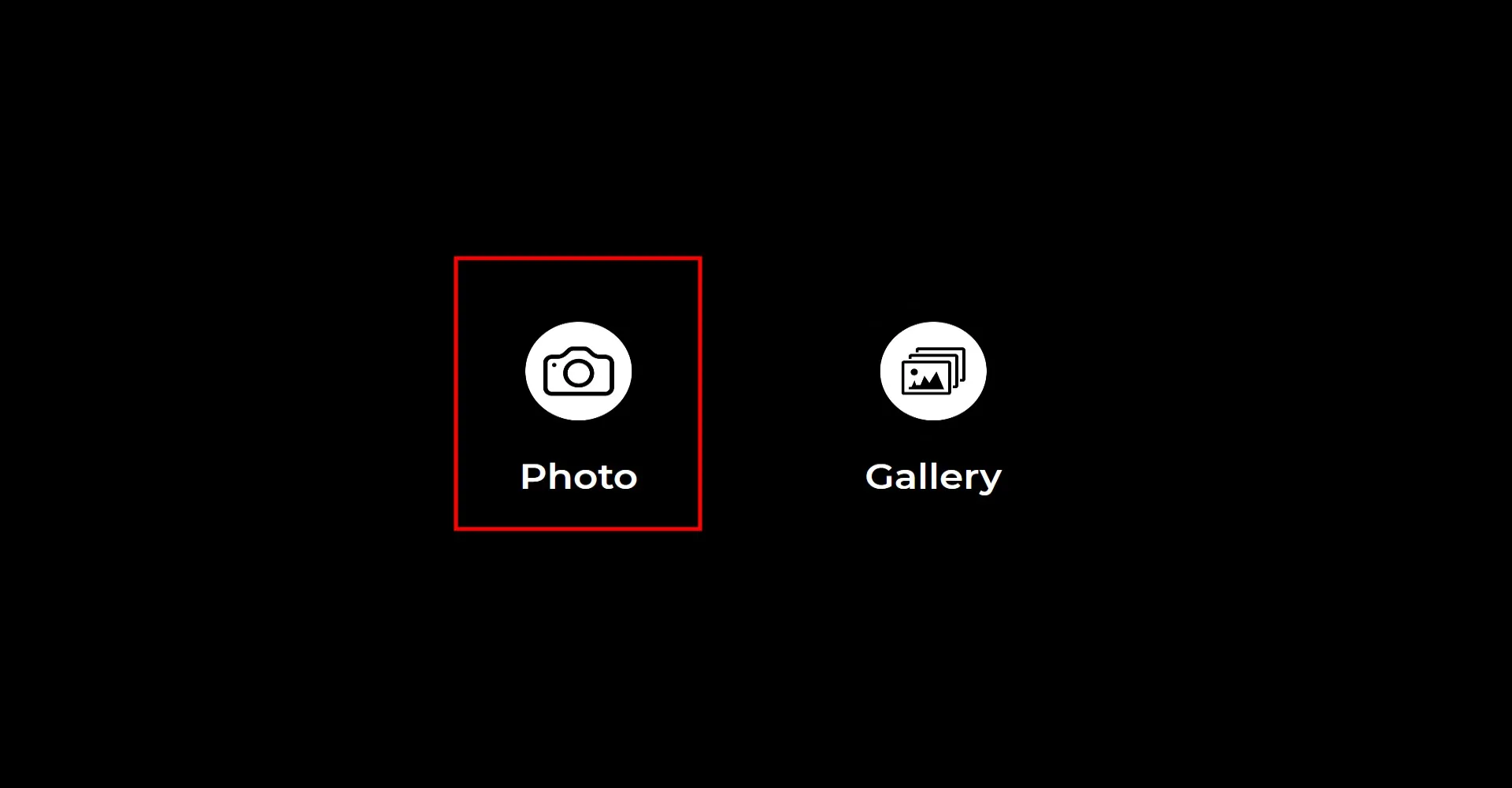
Wenn Sie App starten öffnen, erscheint der Hauptaufnahmebildschirm. Klicken Sie auf das Symbol Foto, um ein Bild aufzunehmen.
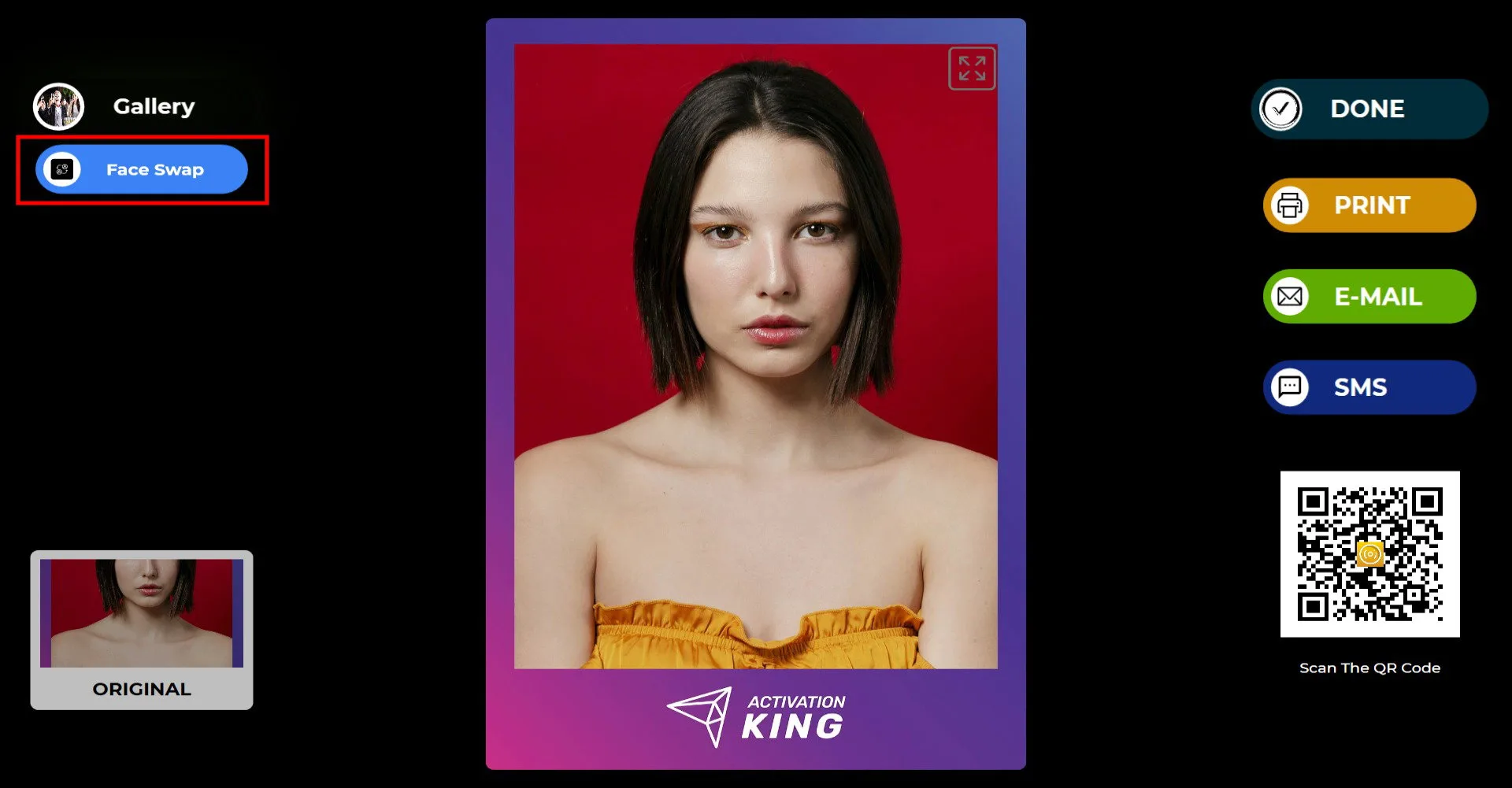
Klicken Sie nach der Aufnahme des Fotos auf die Schaltfläche Face Swap in der oberen linken Ecke.
Wählen Sie das Bild aus, das Sie für den Face Swap verwenden möchten.
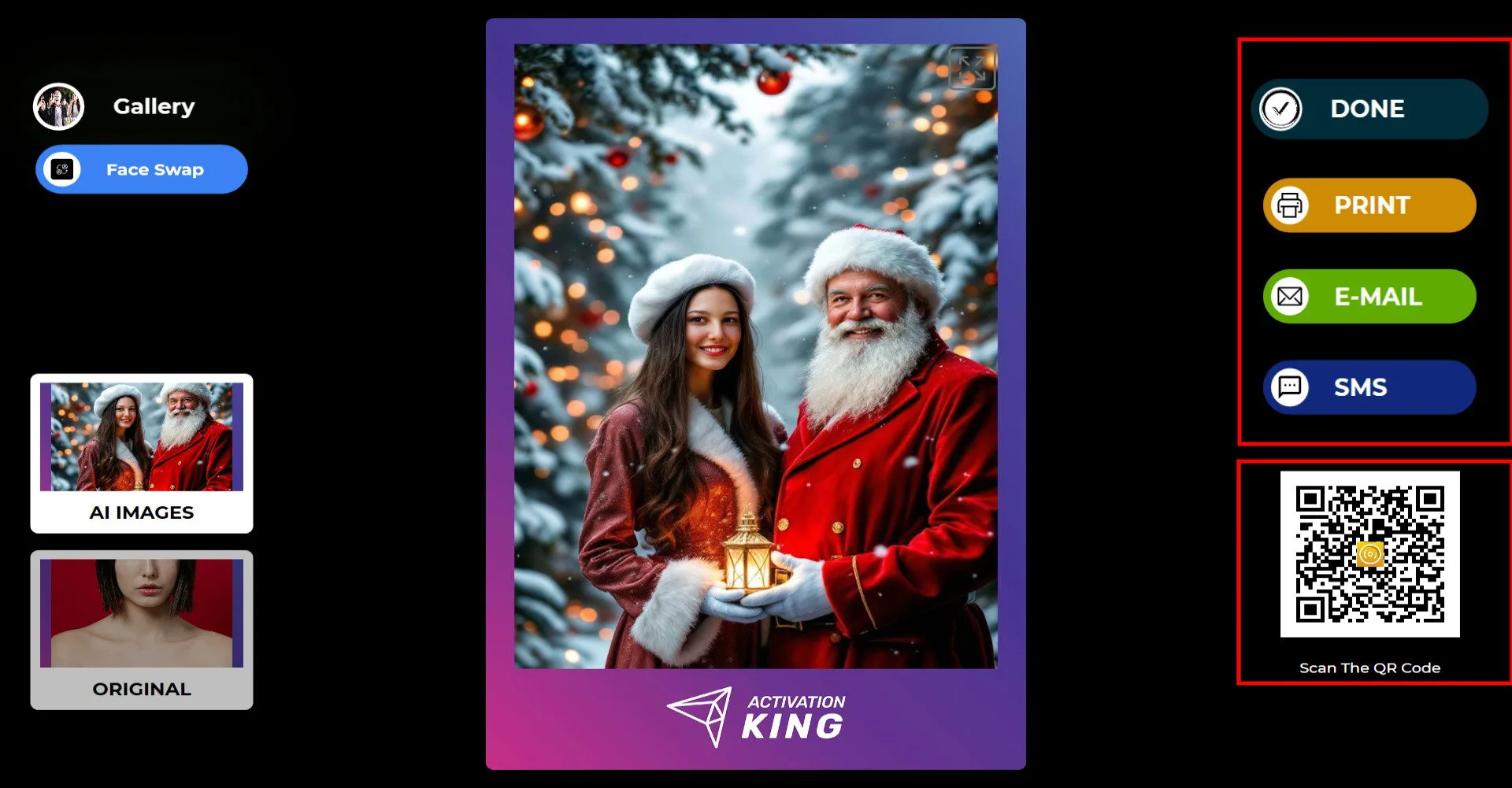
Auf der rechten Seite können Sie drucken, per E-Mail oder SMS senden oder einen QR-Code teilen.
Klicken Sie auf FERTIG, um zum Aufnahmebildschirm zurückzukehren.
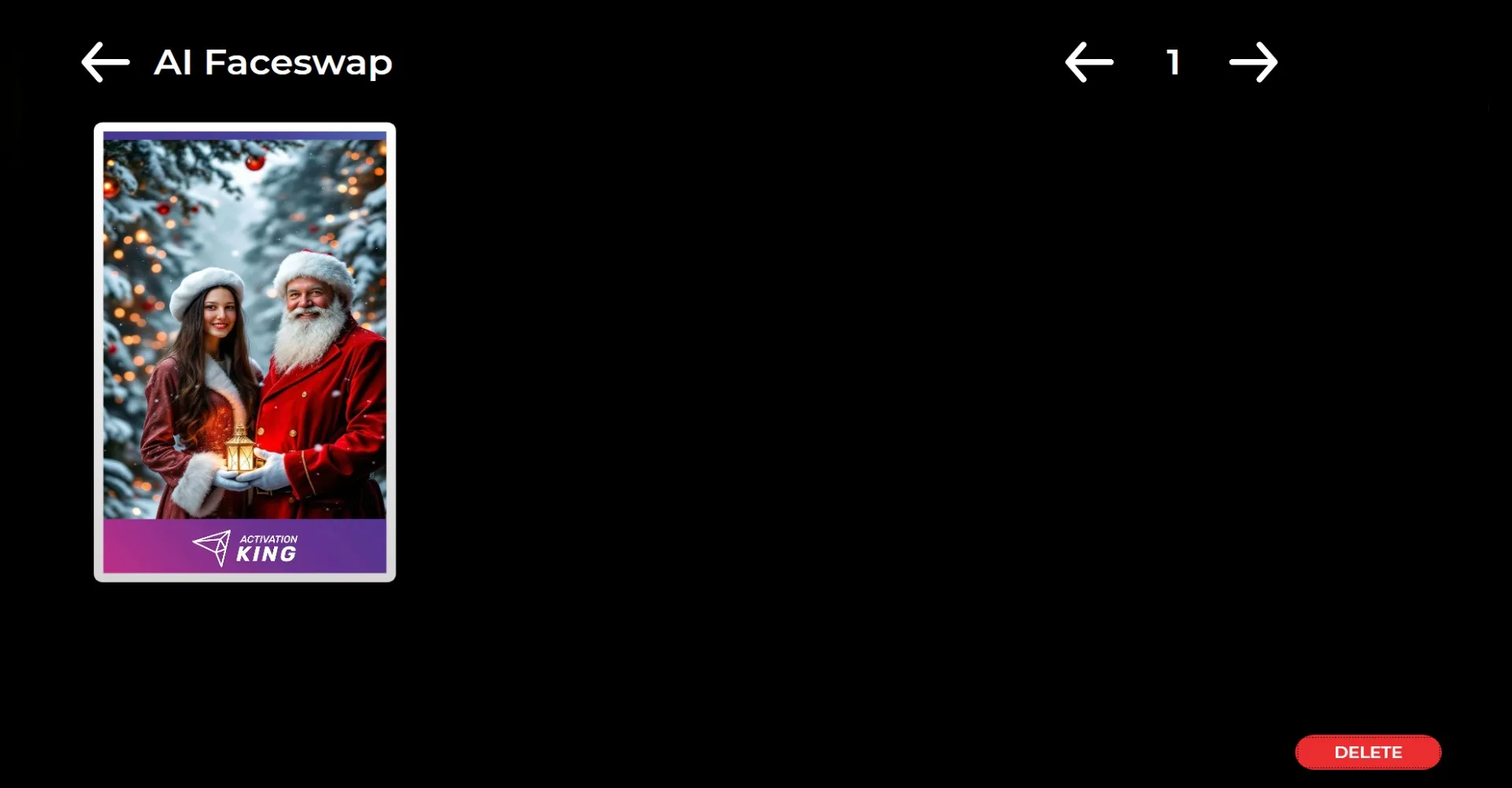
Wenn Sie auf das Symbol Galerie klicken, können Sie auf alle zuvor aufgenommenen Bilder zugreifen.
