
Moduseinstellungen
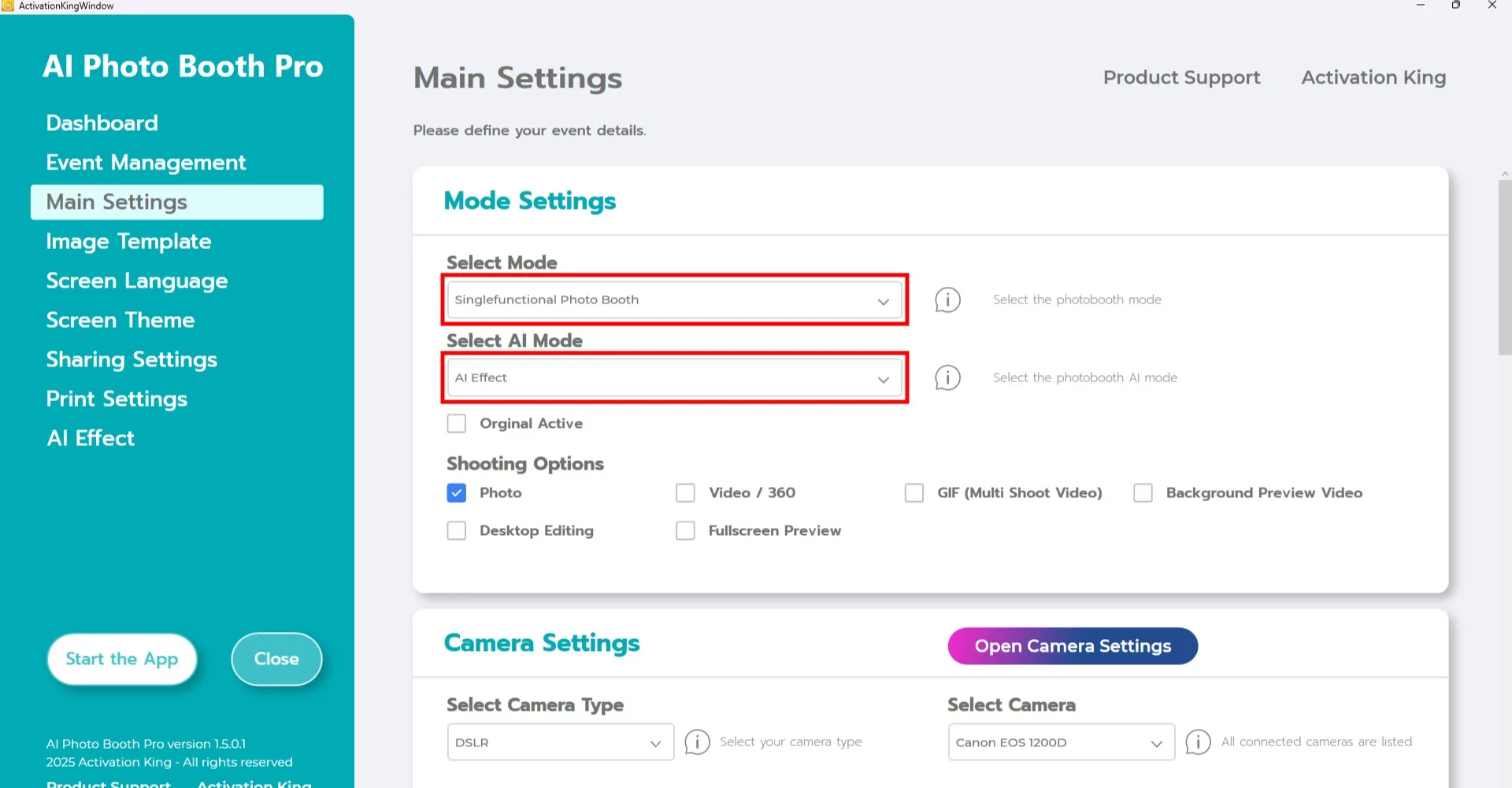
Nachdem Sie Ihr Event erstellt haben, gehen Sie zur Seite Haupteinstellungen und wählen Sie den Modus "Single Functional Photo Booth" im Abschnitt "Modus auswahlen".
Wählen Sie den gewünschten KI-Modus im Abschnitt "KI-Modus auswahlen". Hinweis: Diese Funktion ist nur für KI-Modi verfügbar.
Self Service Modus-Einstellungen
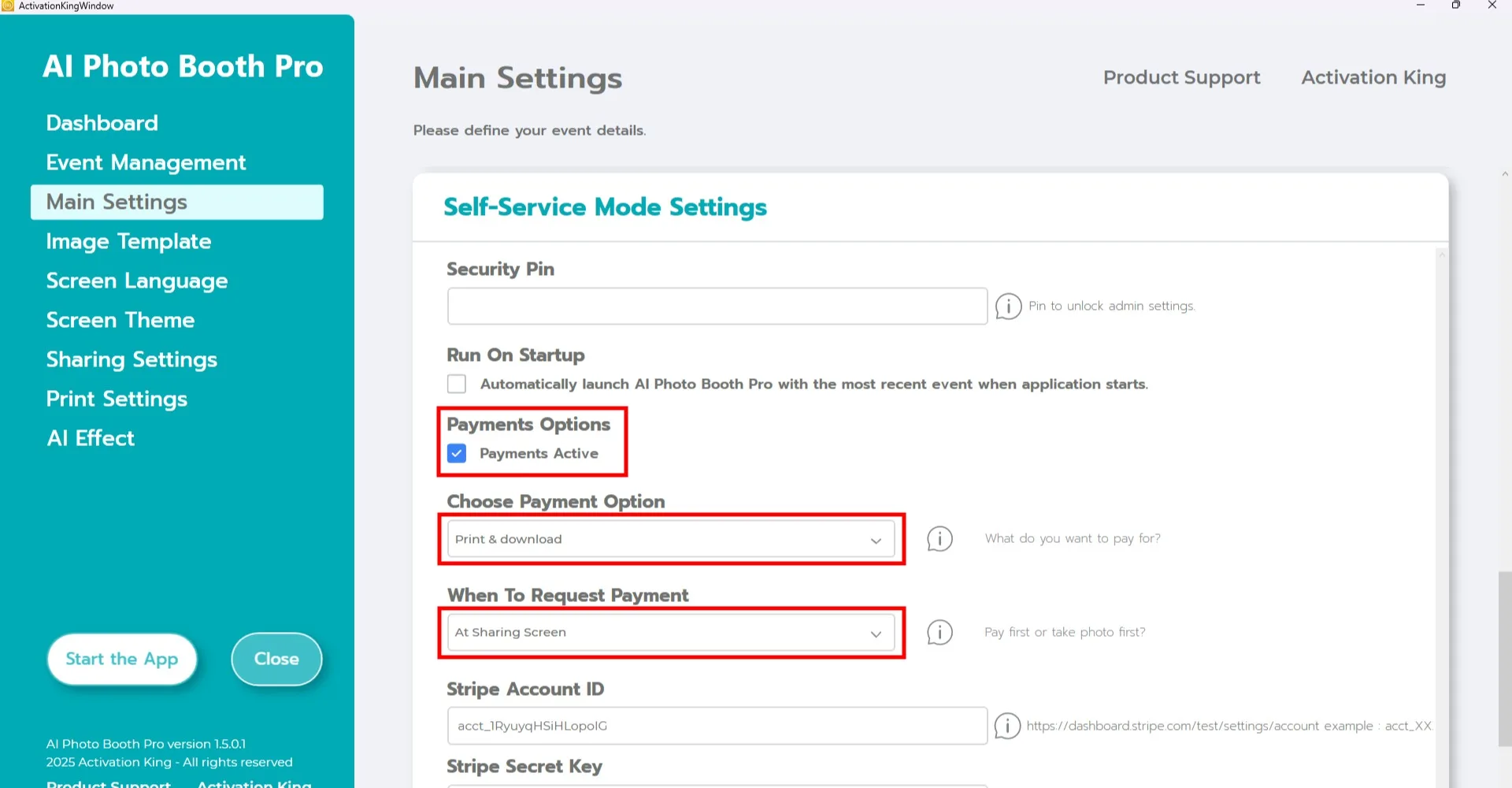
Scrollen Sie nach unten zum Abschnitt Self Service Modus-Einstellungen.
- Aktivieren Sie die Option "Zahlung aktiv".
- Wählen Sie Ihre bevorzugte Zahlungsmethode im Abschnitt "Zahlungsoption wählen".
- Legen Sie fest, wann die Zahlung angefordert werden soll, im Abschnitt "Wann soll die Zahlung angefordert werden".
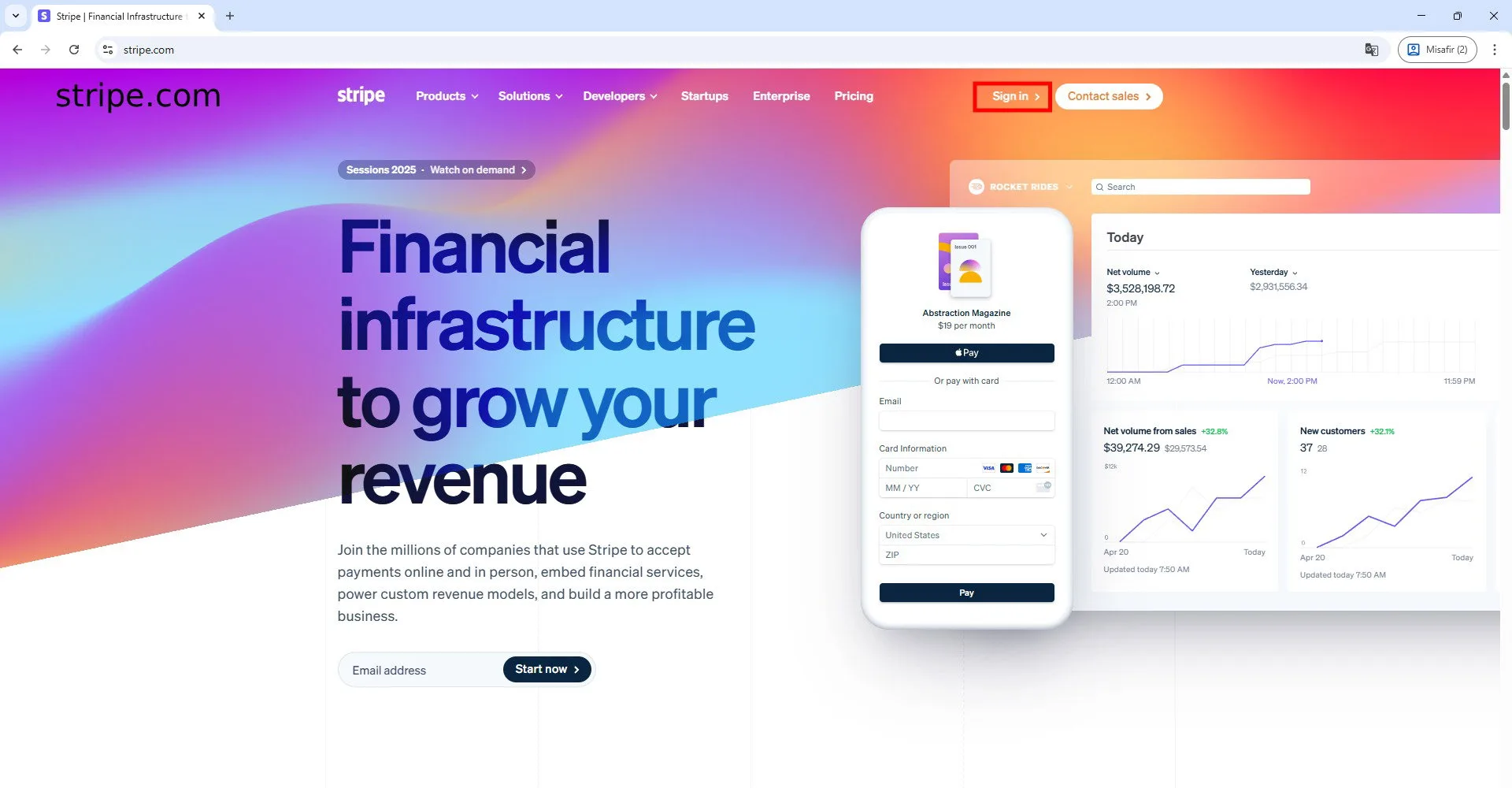
Um Online-Zahlungen zu akzeptieren, besuchen Sie Stripe.com und erstellen Sie ein Konto.
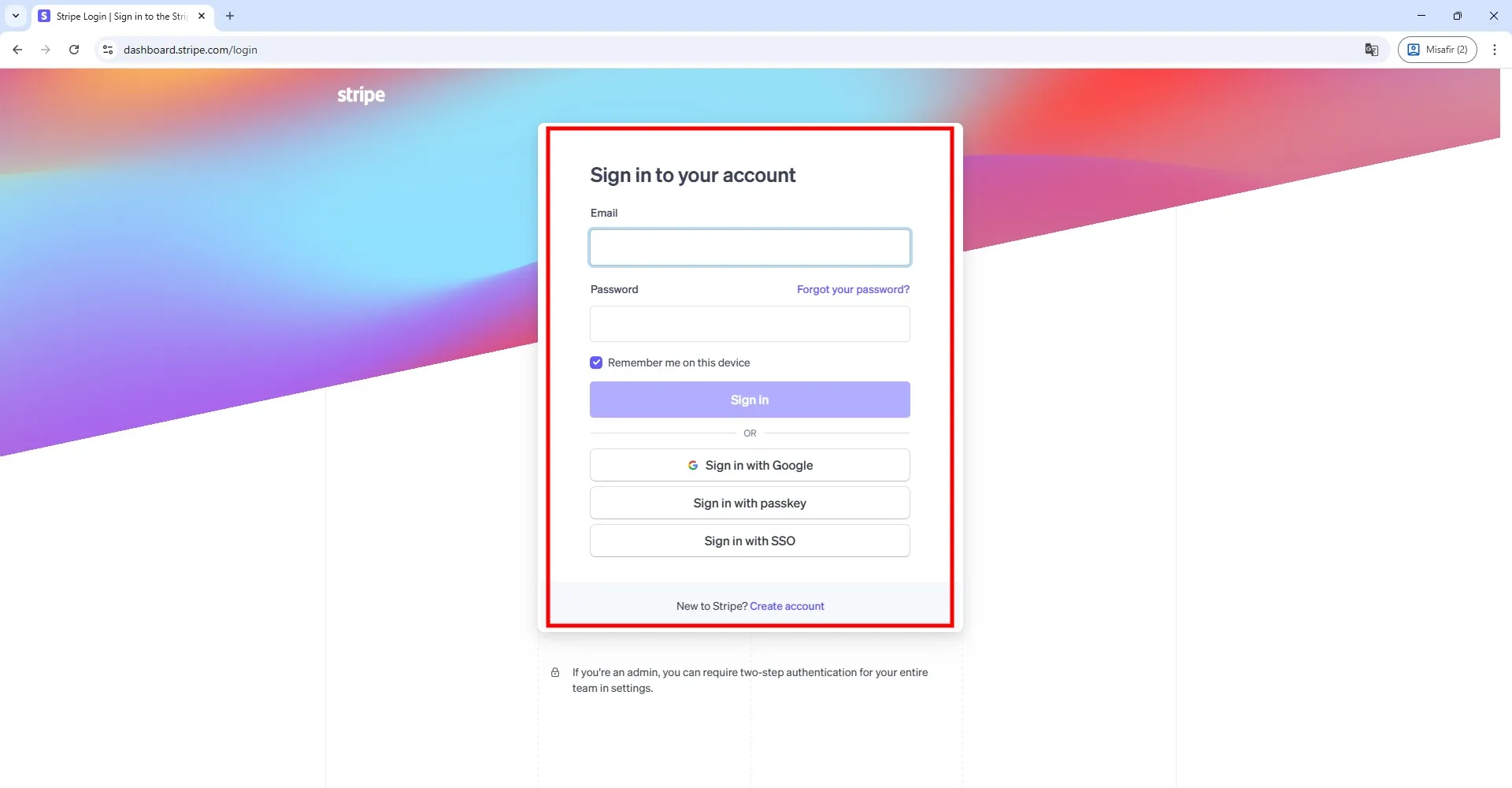
Melden Sie sich bei Ihrem Konto an.
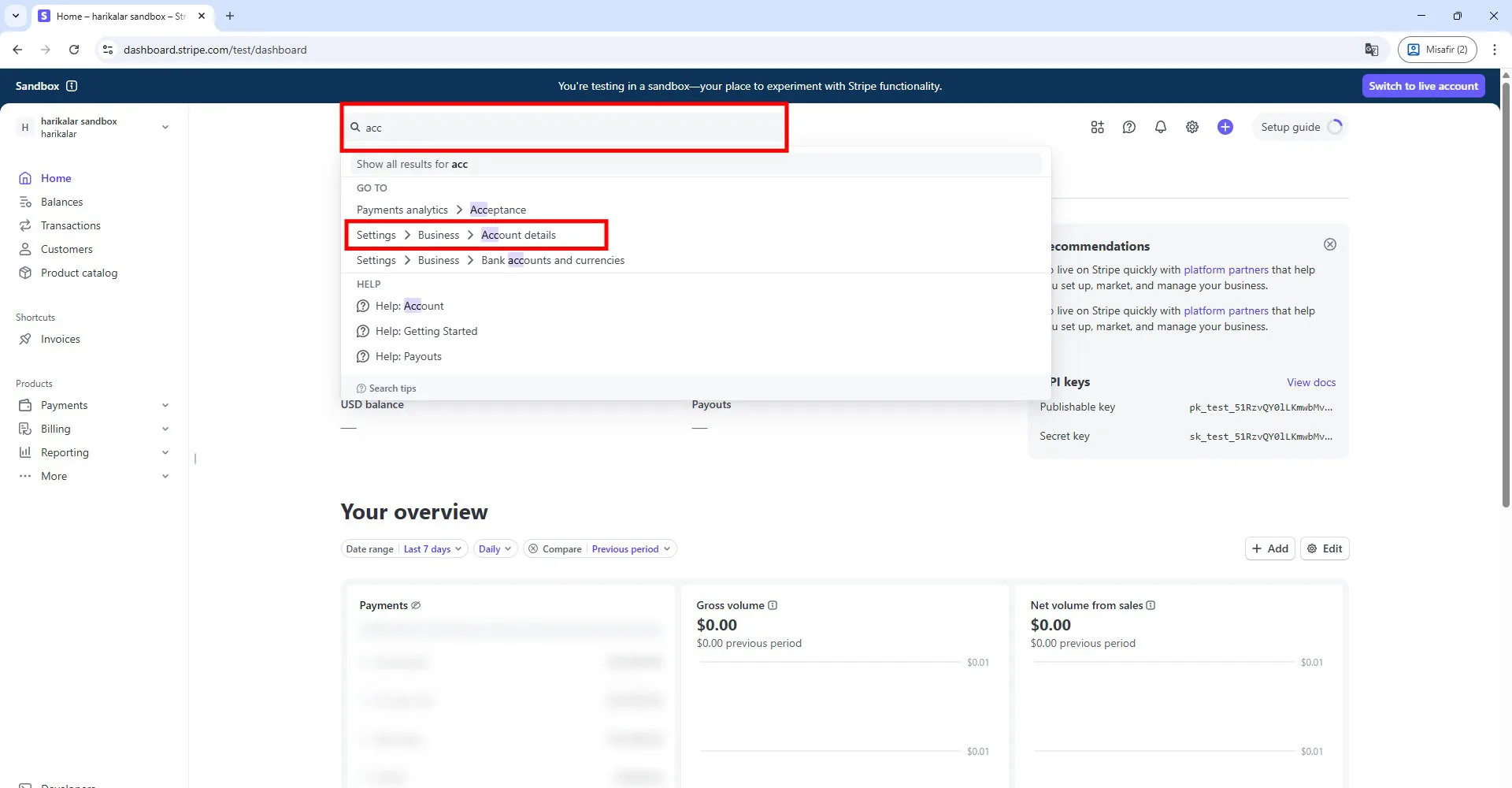
Geben Sie nach dem Zugriff auf Ihre Kontoeinstellungen "account" in die Suchleiste ein und öffnen Sie die im markierten Beispiel gezeigte Seite.
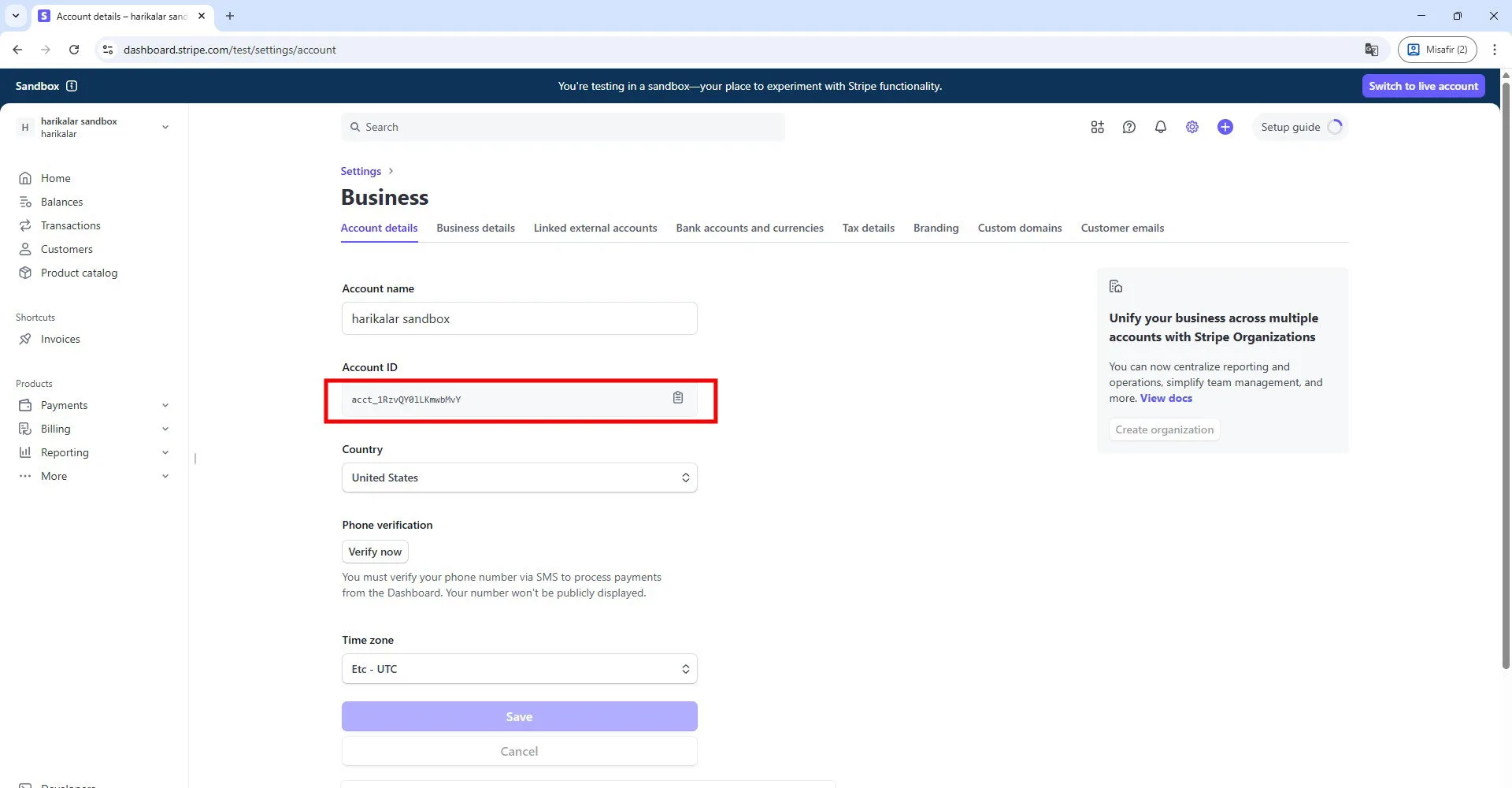
Kopieren Sie die Zeile, die im Abschnitt Account ID angezeigt wird.
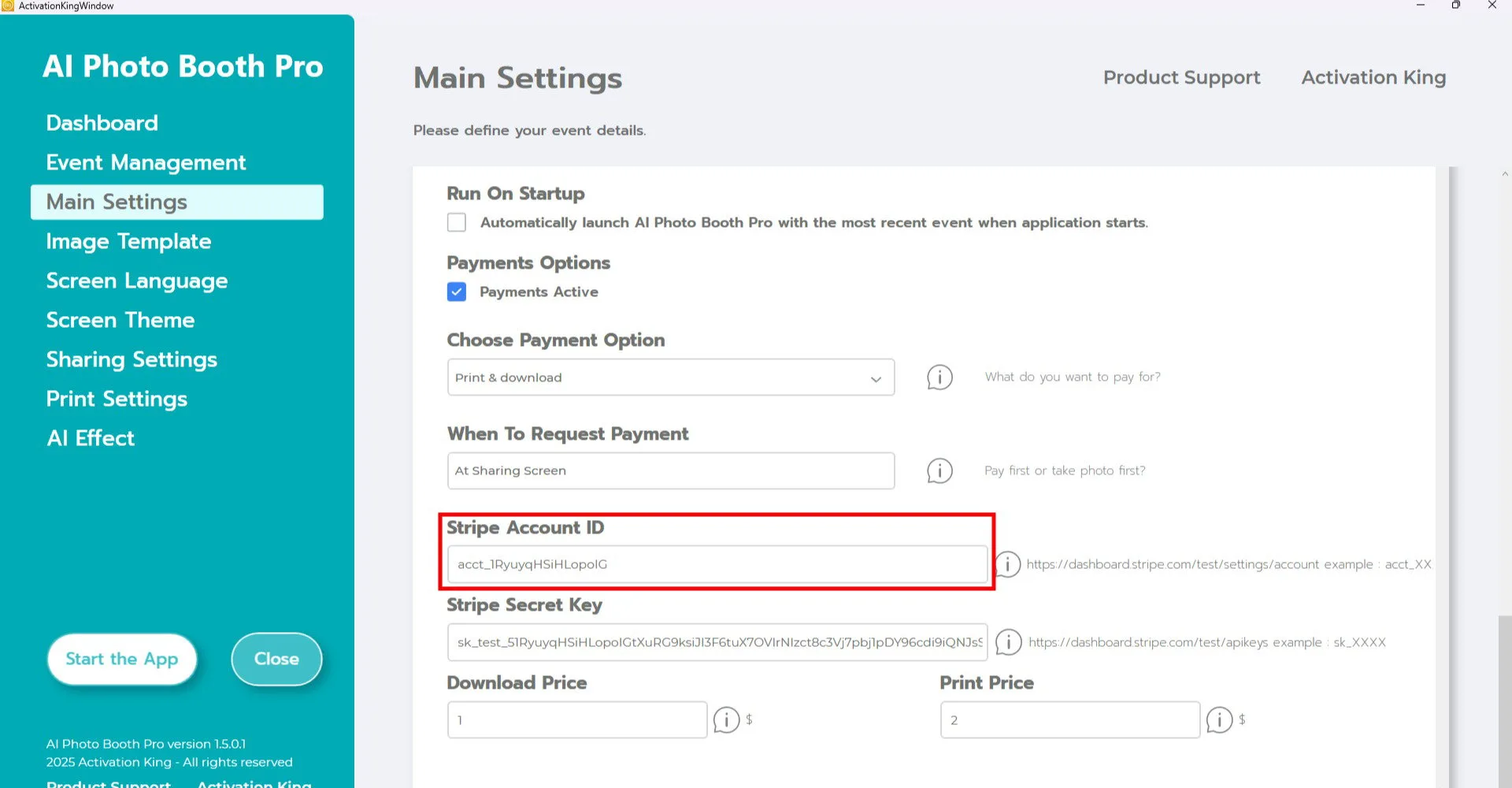
Fügen Sie sie in das Feld "Stripe Account ID" in der Software ein.
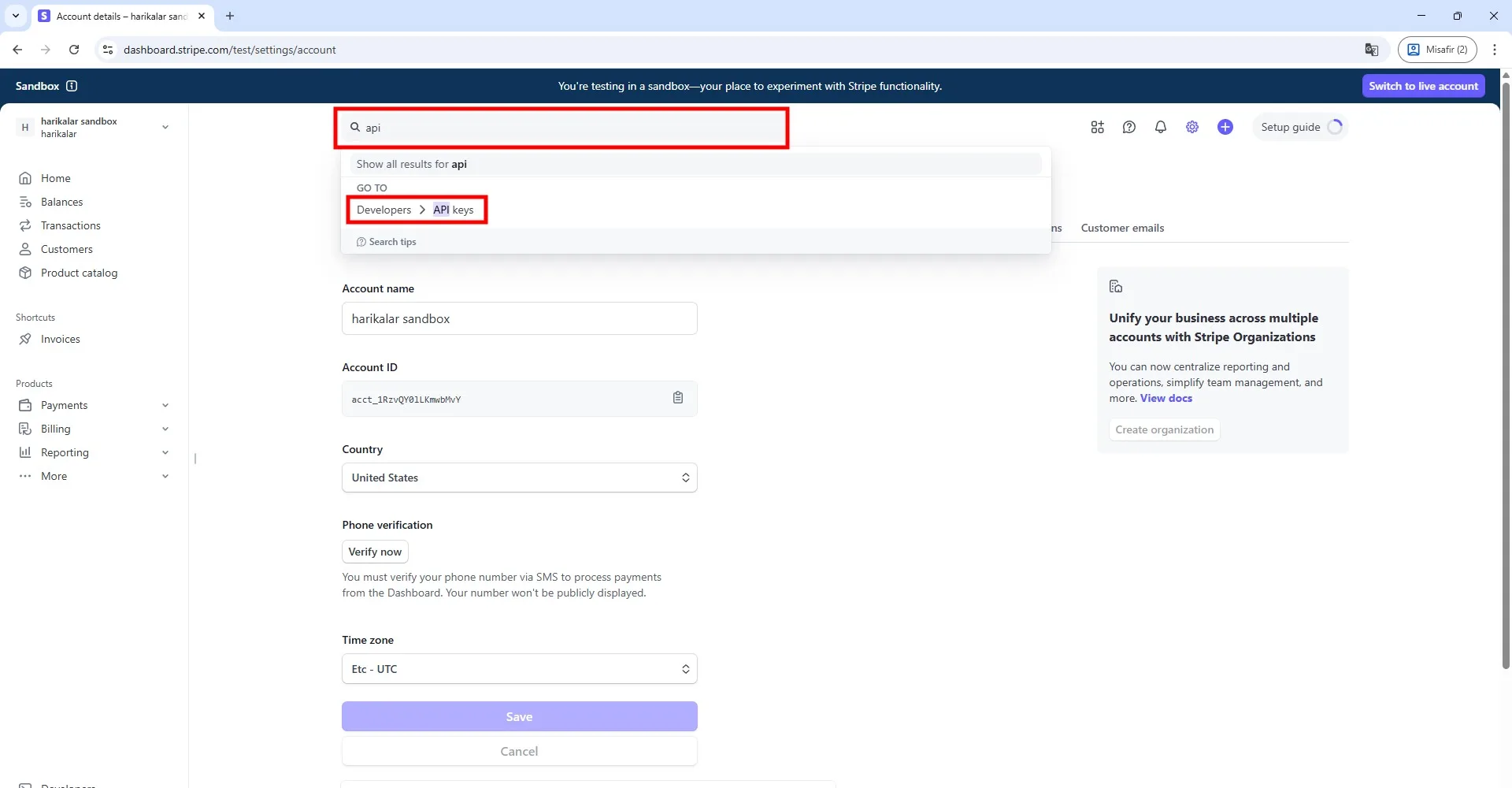
Kehren Sie zur Stripe-Website zurück, geben Sie "API" in die Suchleiste ein und öffnen Sie die angezeigte Seite.
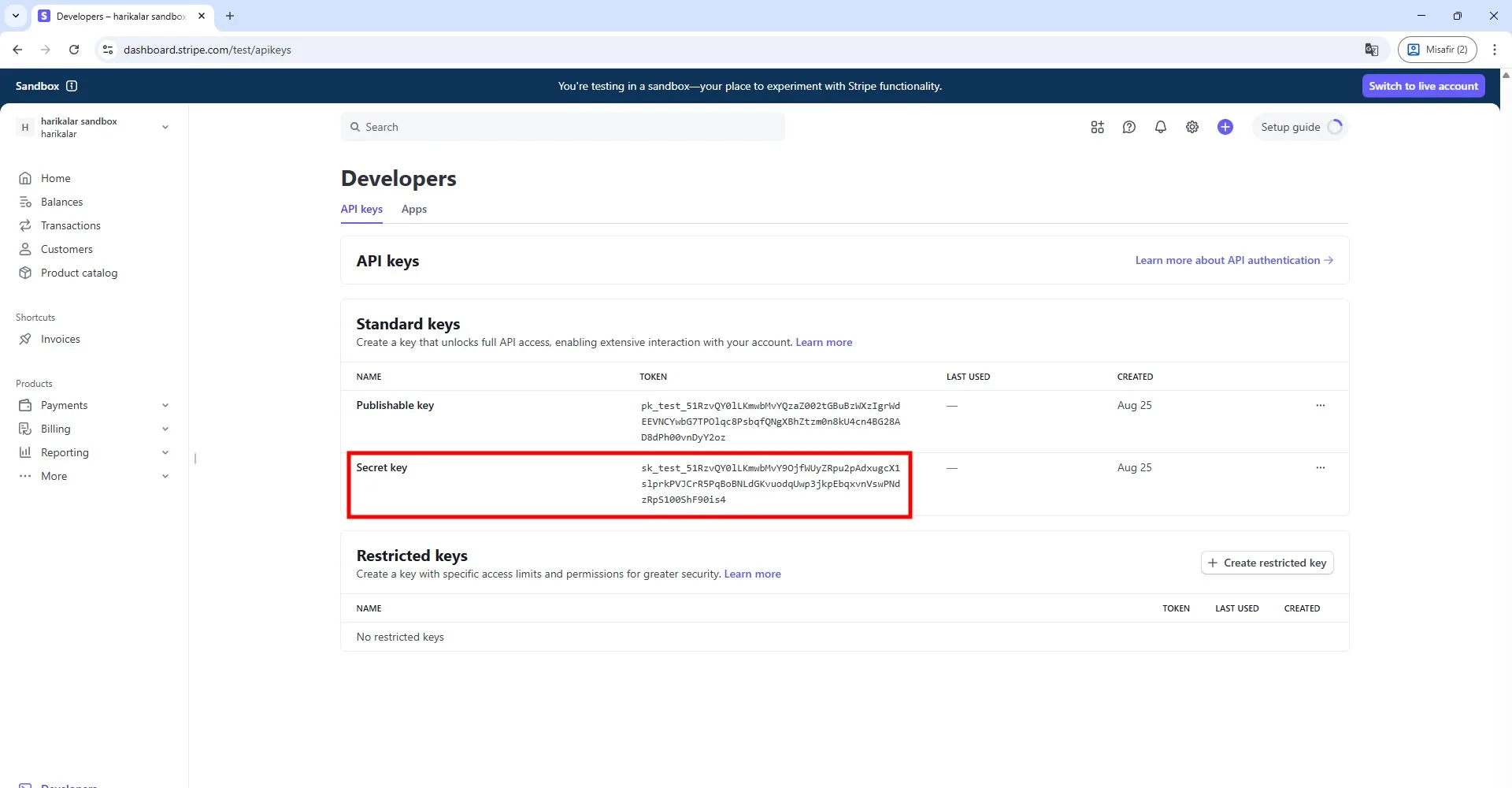
Kopieren Sie die Zeile unter dem Abschnitt "Secret Key" auf dieser Seite.
Hinweis: Wenn Sie über Ihr Dashboard auf den Testmodus von Stripe zugegriffen haben, können Sie in Ihrem Konto wesentliche Funktionen testen, z. B. das Erstellen von Karten, das Testen von Transaktionen und die Simulation des physischen Kartenversands. Dies ist vorübergehend: Wenn Sie in den Live-Modus wechseln, verlieren Sie den Zugriff auf alle im Testmodus erstellten Karteninhaber und Karten. Sie können den Testmodus zum Ausprobieren nutzen; wenn Sie jedoch in den Live-Betrieb gehen möchten, wenden Sie sich an den Stripe-Support und fügen Sie den bereitgestellten Secret Key in die Software ein.
Weitere Informationen finden Sie unter: https://support.stripe.com/questions/stripe-issuing-test-mode-configurations-and-differences-vs-live-mode
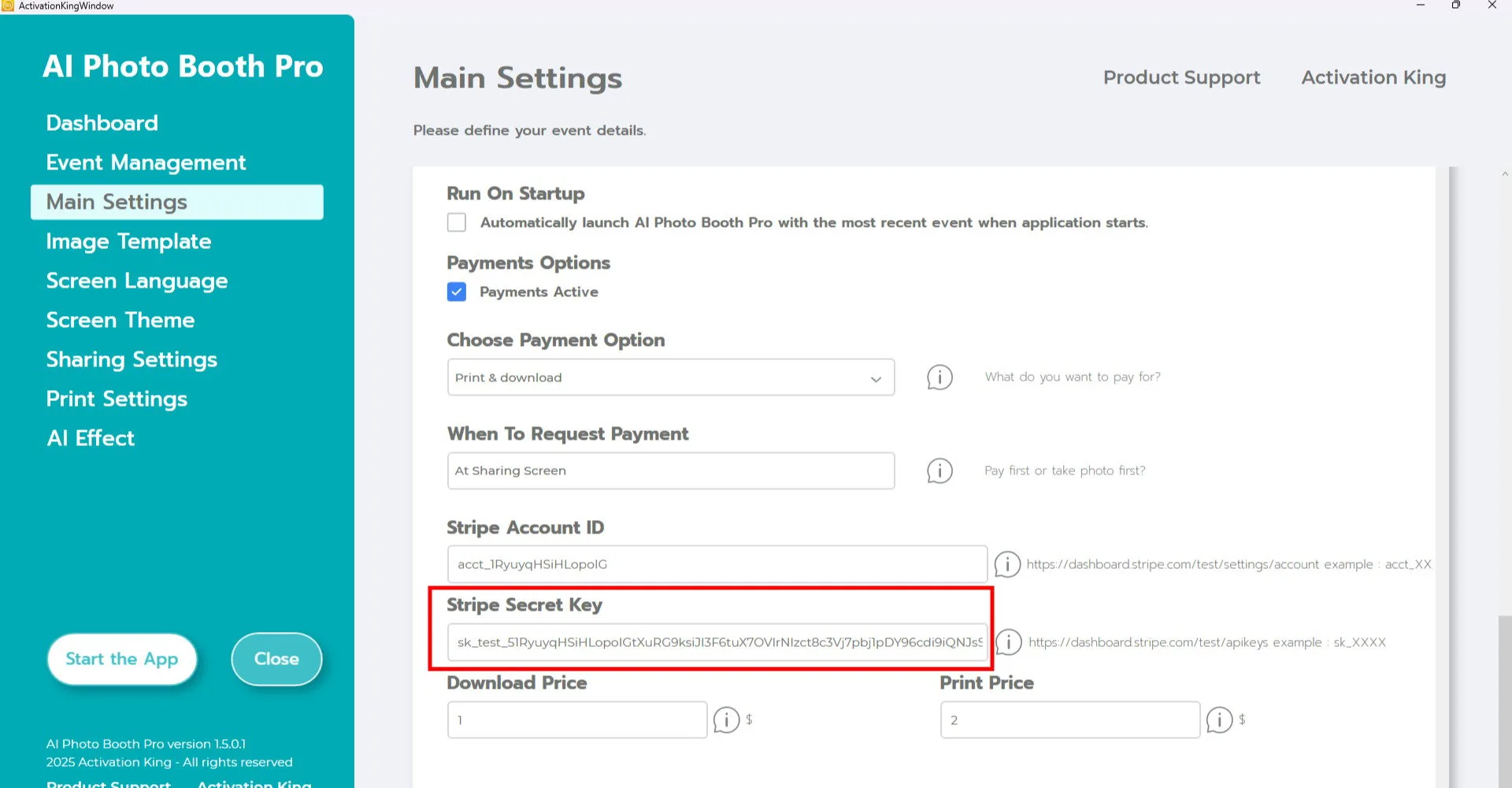
Fügen Sie den kopierten Wert in das Feld "Stripe Secret Key" in der Software ein.
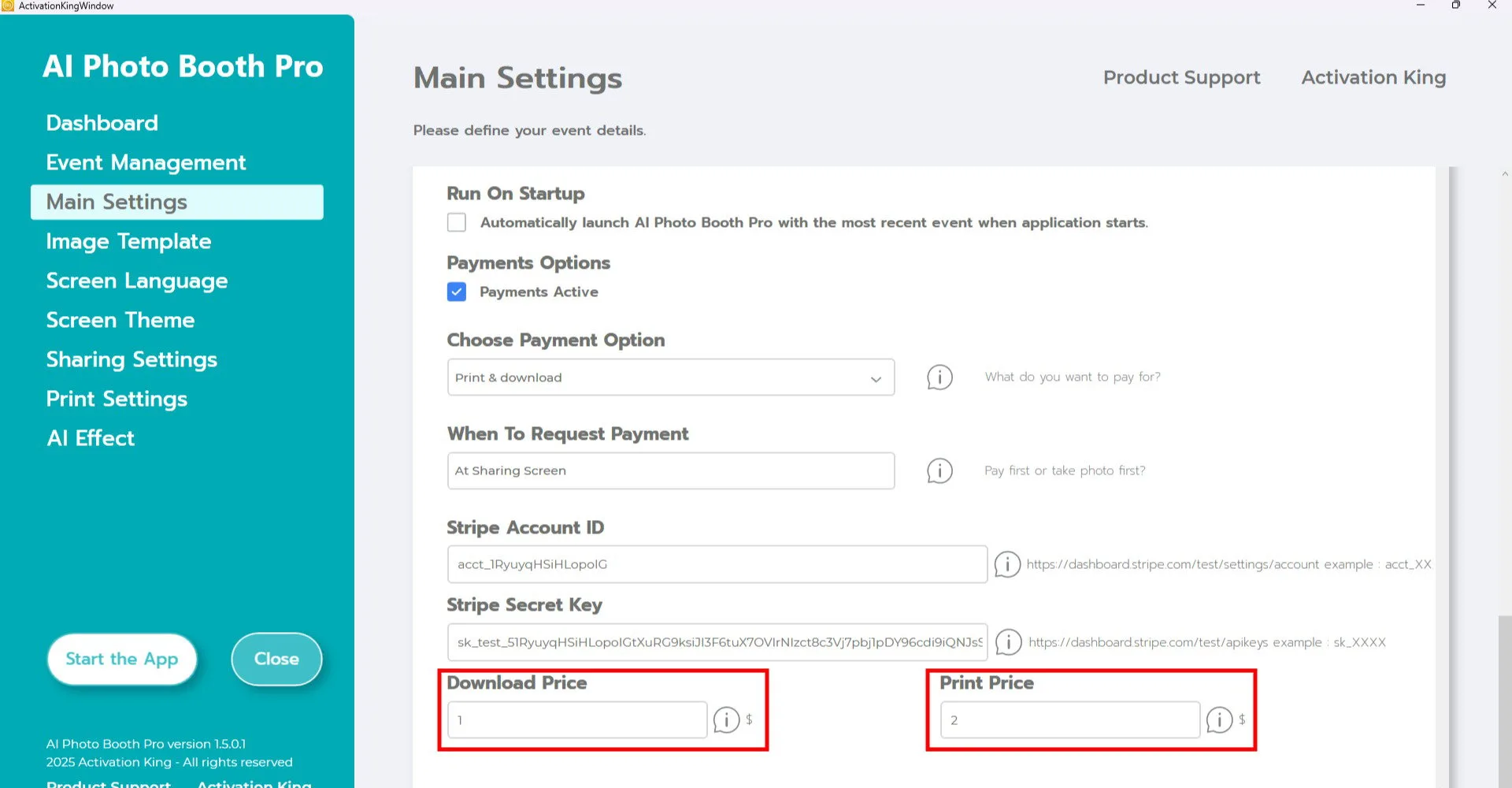
Geben Sie die gewünschten Preise für Download und Druck in die Felder unten ein. Nutzer, die einen Druck kaufen, erhalten automatisch auch die Download-Option. Sie können Ihre Preise entsprechend festlegen.
Druckeinstellungen
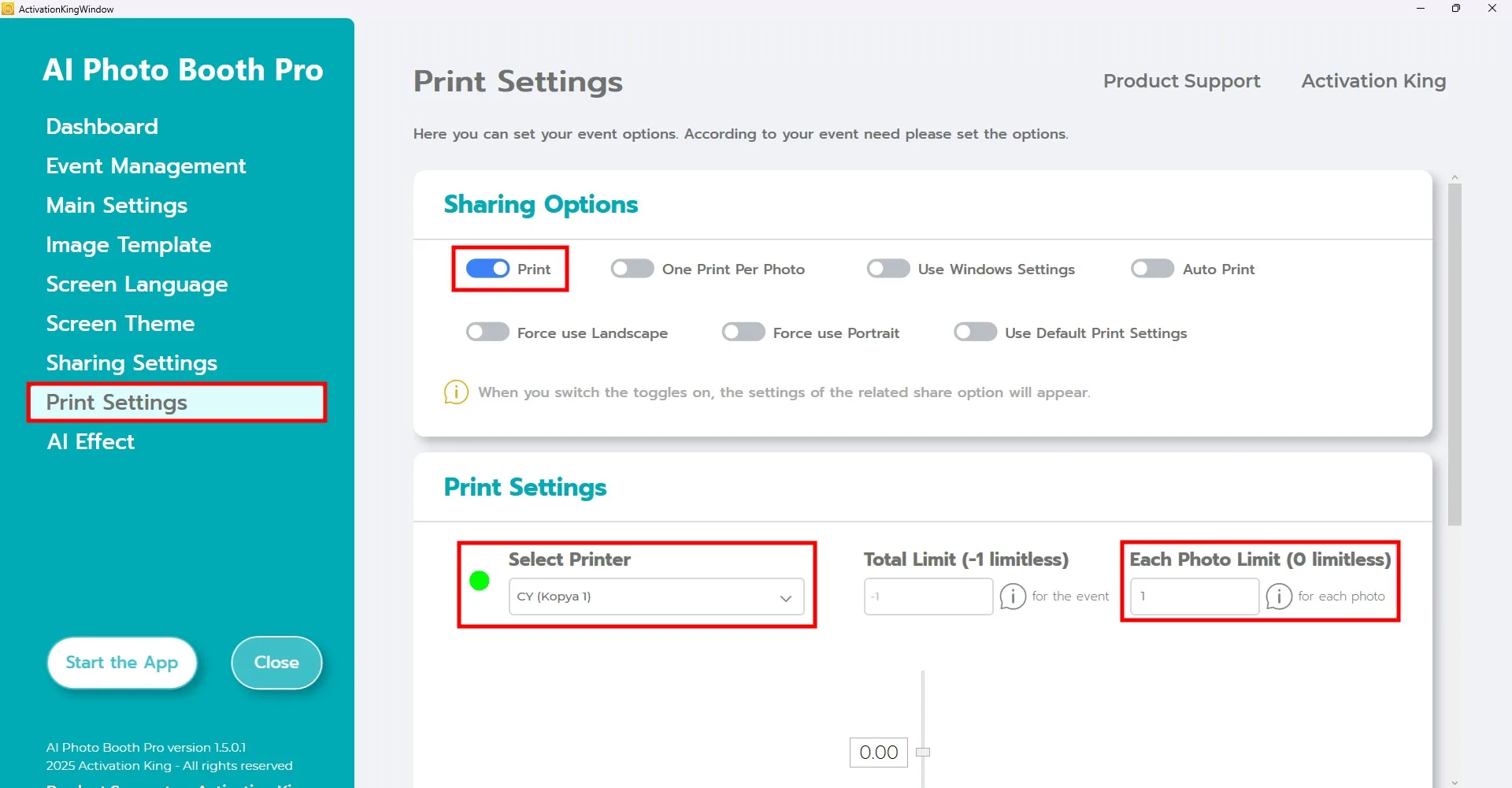
Gehen Sie zum Abschnitt Druckeinstellungen und konfigurieren Sie Ihre Druckereinstellungen. Legen Sie ein Drucklimit über das Feld Fotolimit auf der rechten Seite fest. Sie können dies auf 1 Druck beschränken, wenn gewünscht.
Wenn ein Teilnehmer 1 Druck kauft, bedeutet das, dass er die Druckoption bei einem Foto aktivieren kann, nicht unbegrenzt viele Kopien drucken kann. Wenn Sie hier kein Limit festlegen, können Teilnehmer so viele Kopien drucken, wie sie möchten.
Beispiel: Wenn ein Teilnehmer 2 Drucke kauft, erhält er das Recht, die Druckschaltfläche bei zwei verschiedenen Fotos zu aktivieren. Die tatsächliche Gesamtzahl der Drucke, die er erhalten kann, wird jedoch durch das von Ihnen festgelegte Fotolimit begrenzt.
App starten
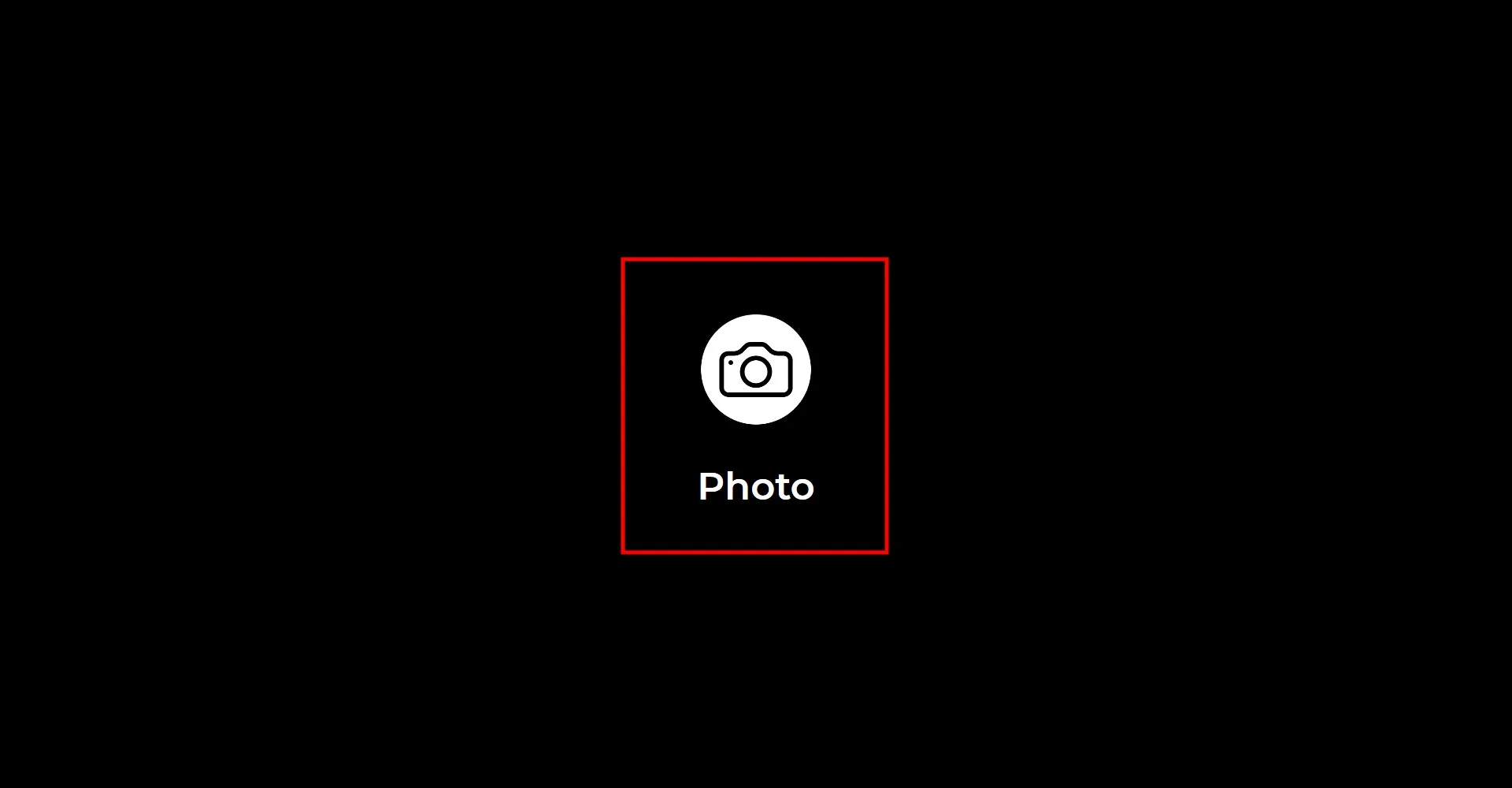
Drücken Sie die Schaltfläche App starten. Sie können diesen Bildschirm nach Wunsch anpassen und dann auf die Schaltfläche Foto klicken.
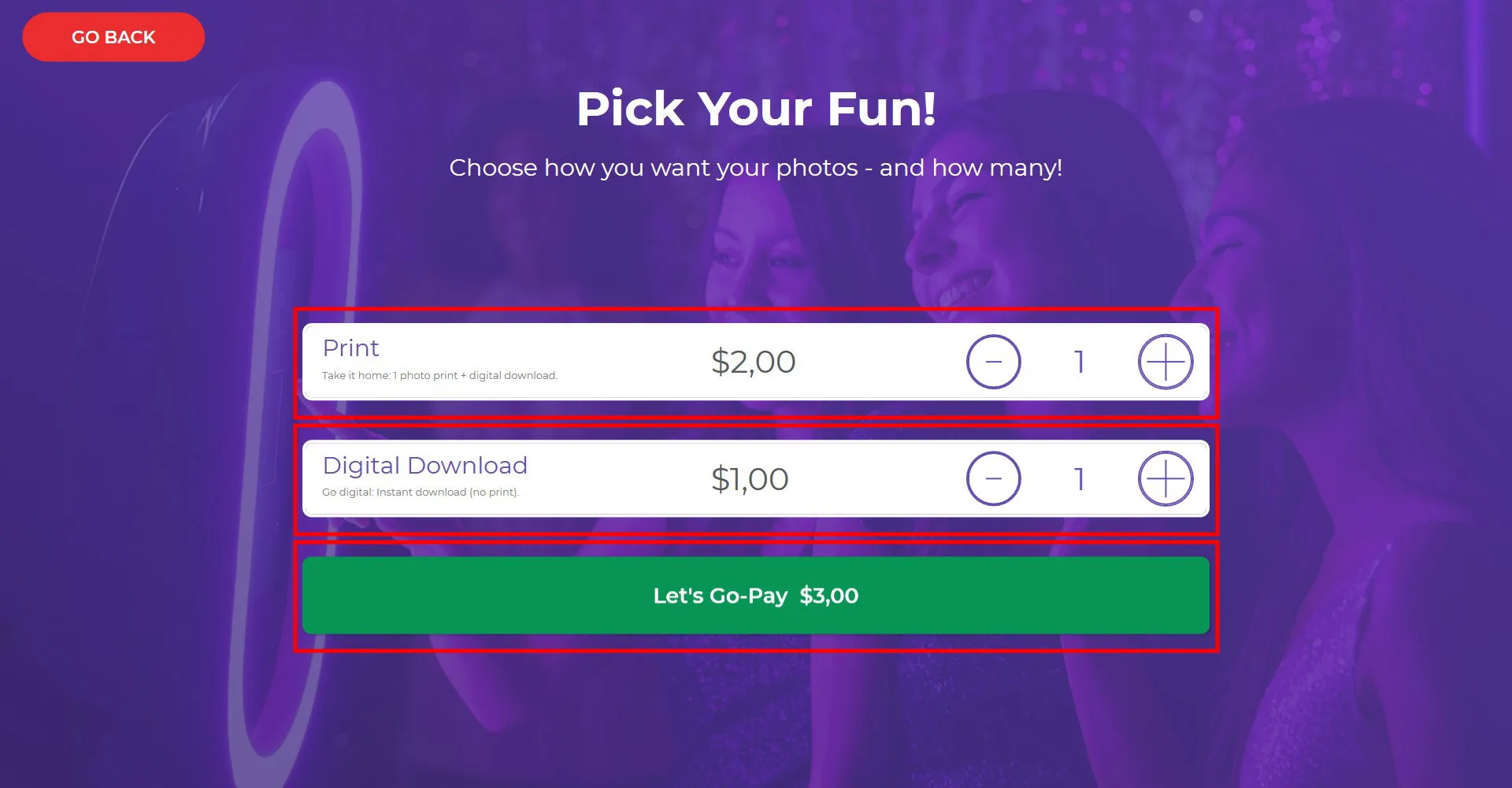
Wenn Sie die Zahlungsoption auf dem Startbildschirm aktiviert haben, erscheint das Zahlungsfenster vor der Fotoaufnahme. Wählen Sie entweder Druck oder Digitaler Download und klicken Sie dann auf Jetzt bezahlen.
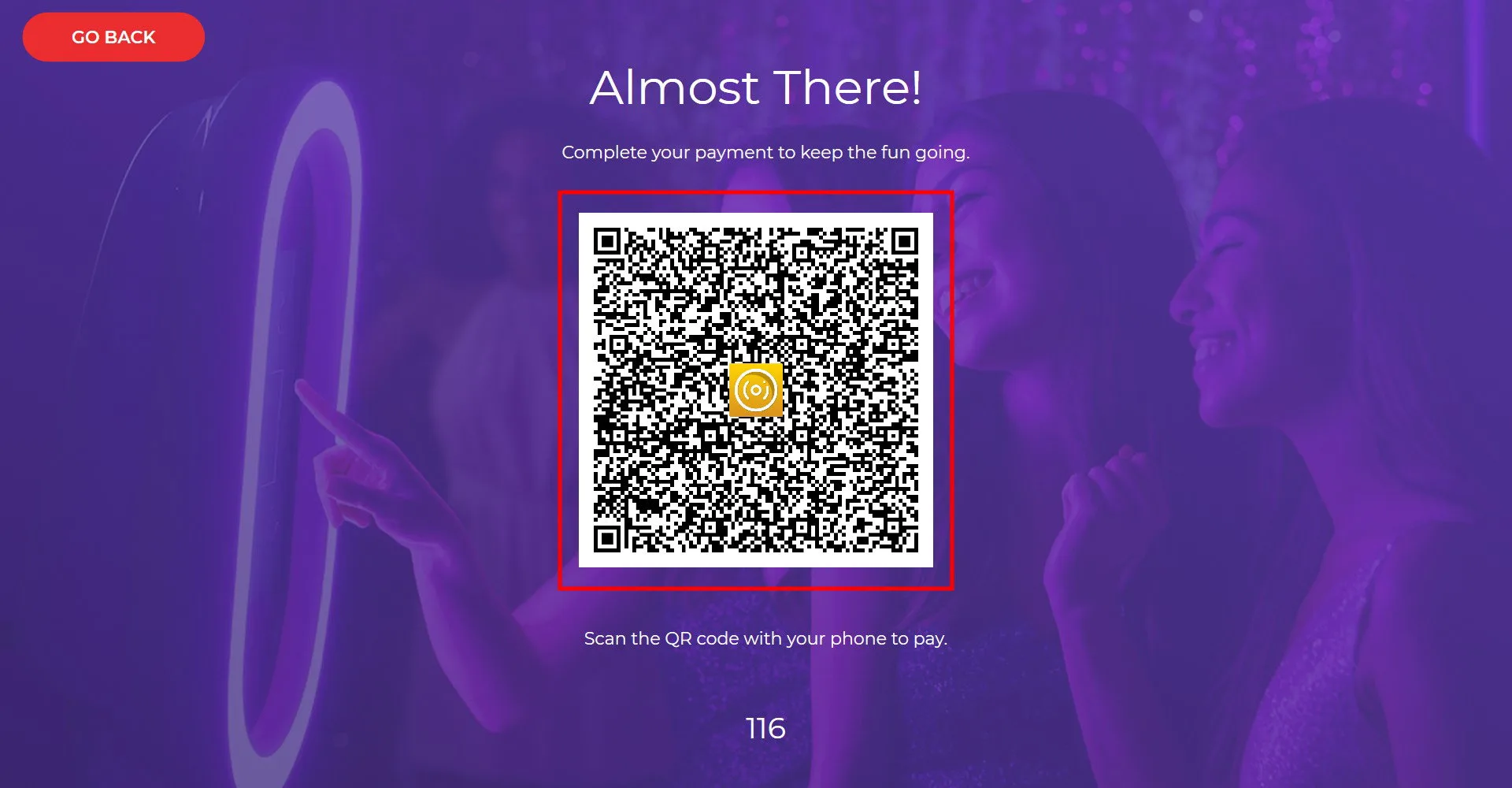
Scannen Sie den QR-Code, der auf dem Bildschirm erscheint.
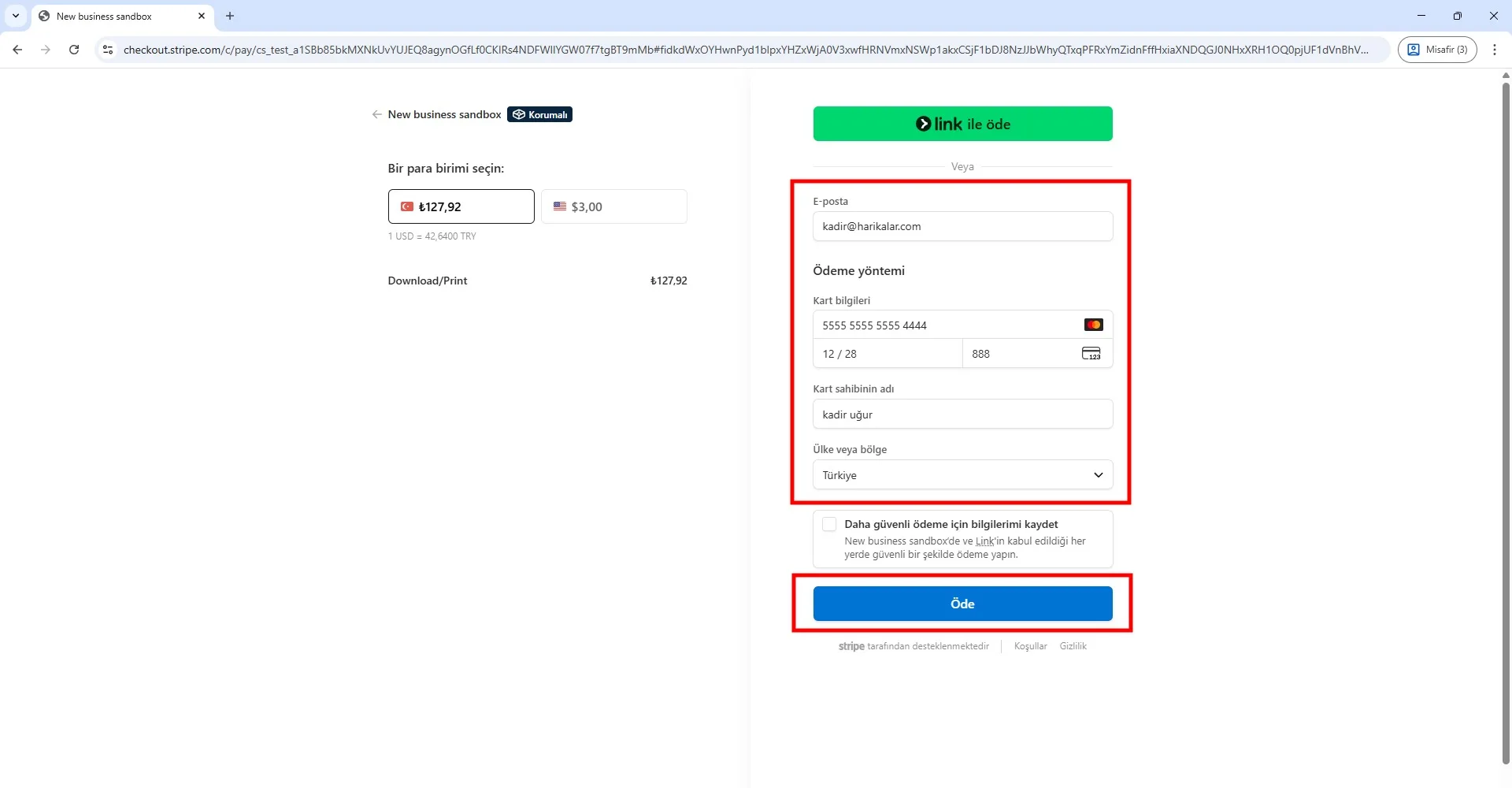
Geben Sie Ihre E-Mail-Adresse und Kartendaten ein, um die Zahlung abzuschließen. Sie können die Testkarte für Testzwecke verwenden:
5555 5555 5555 4444, XX/XX, XXX
Dies ist eine Stripe-Testkarte. Sie können das Ablaufdatum, den CVV und den Karteninhabernamen frei eingeben. Wenn Ihr Stripe-Konto live geht, funktionieren Testkarten nicht mehr.
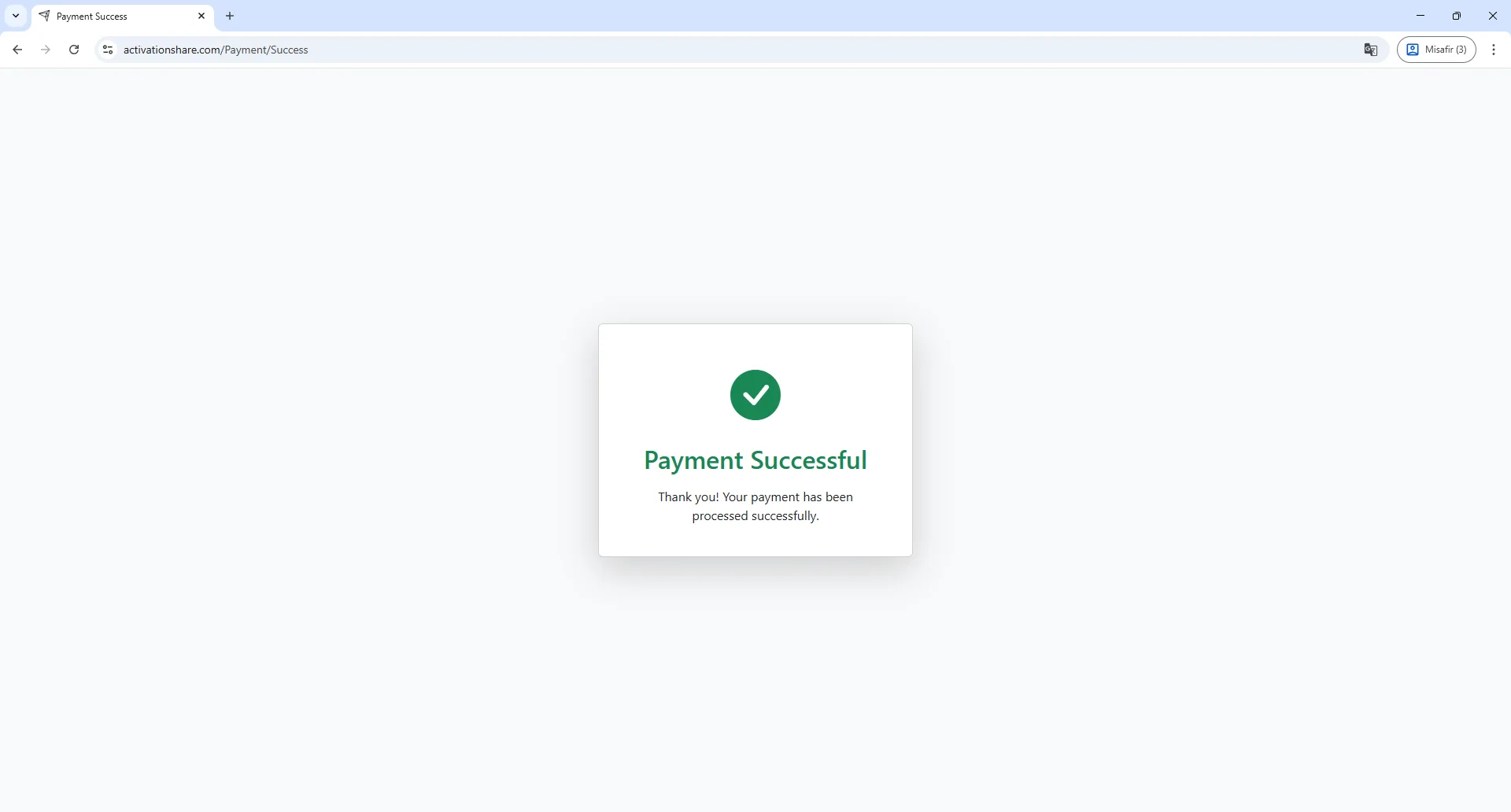
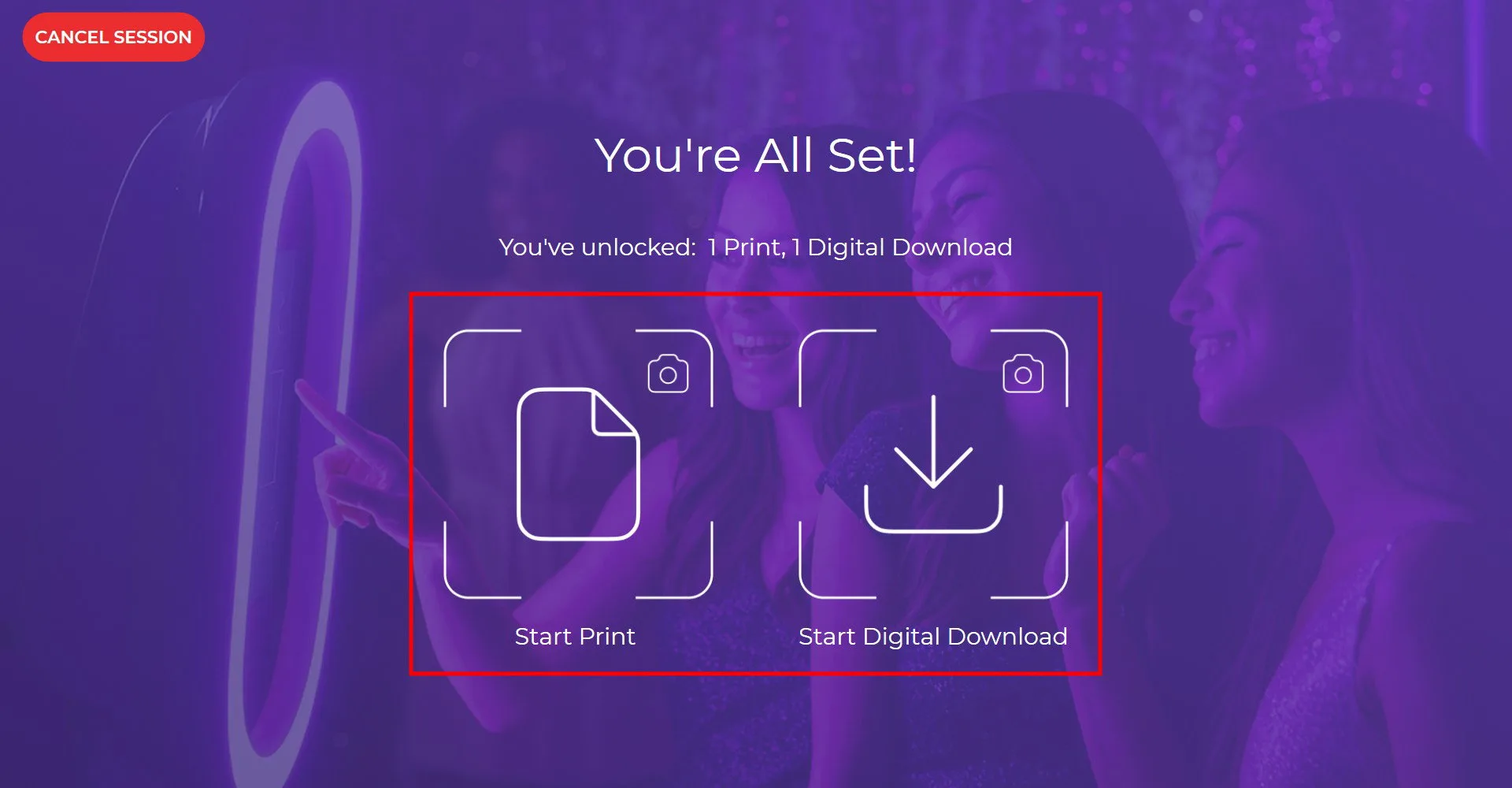
Nach Abschluss der Zahlung erscheint die entsprechende Schaltfläche basierend auf der vom Nutzer gewählten Option. Da in diesem Beispiel beide Optionen gekauft wurden, besteht das Recht auf 2 Fotos:
- Für ein Foto können Sie einen Druck erhalten und auch die digitale Kopie herunterladen.
- Für das andere können Sie nur die digitale Version herunterladen.
Klicken Sie auf die gewünschte Schaltfläche, um fortzufahren.
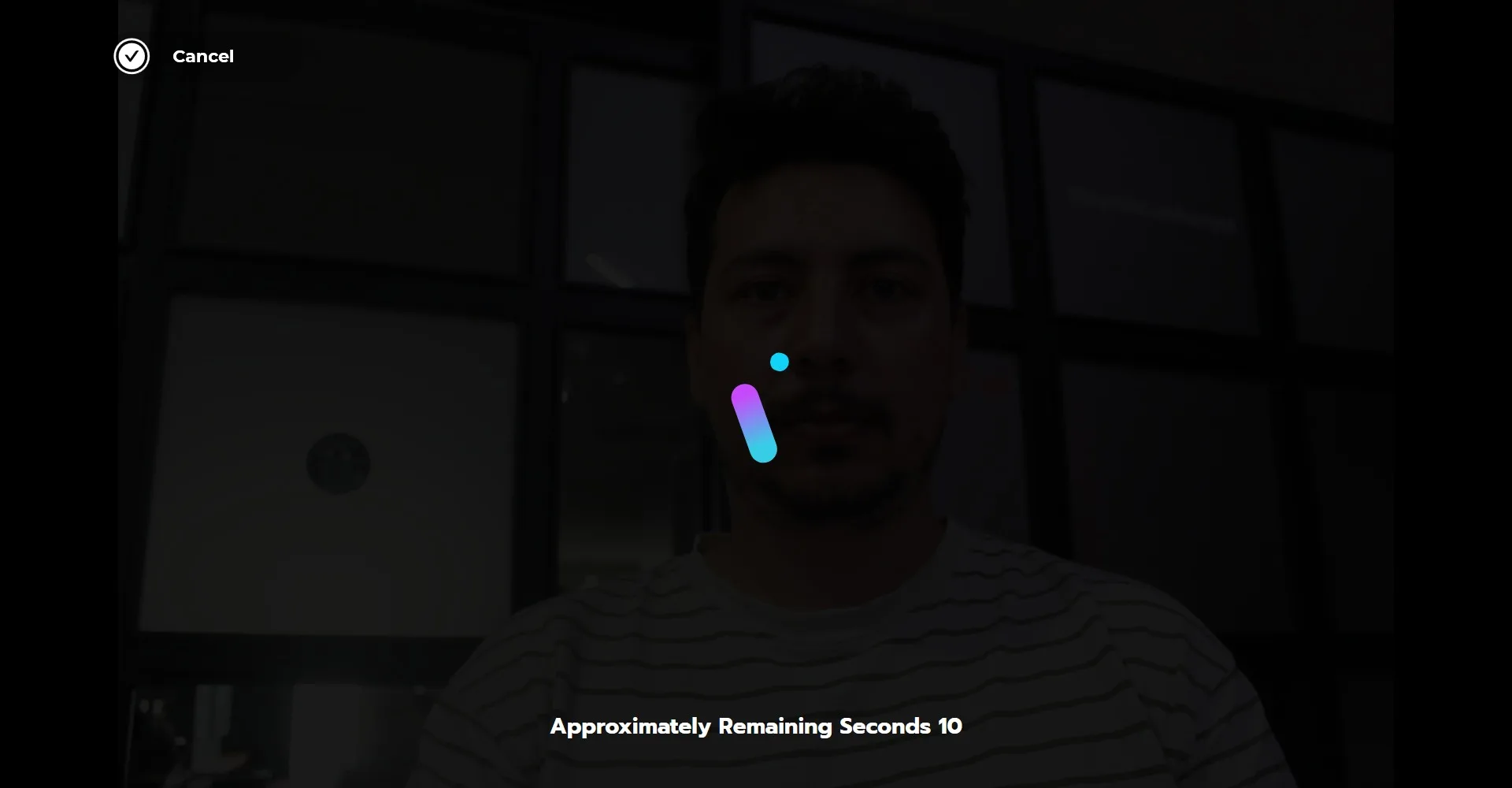
Die Fotoaufnahme beginnt.
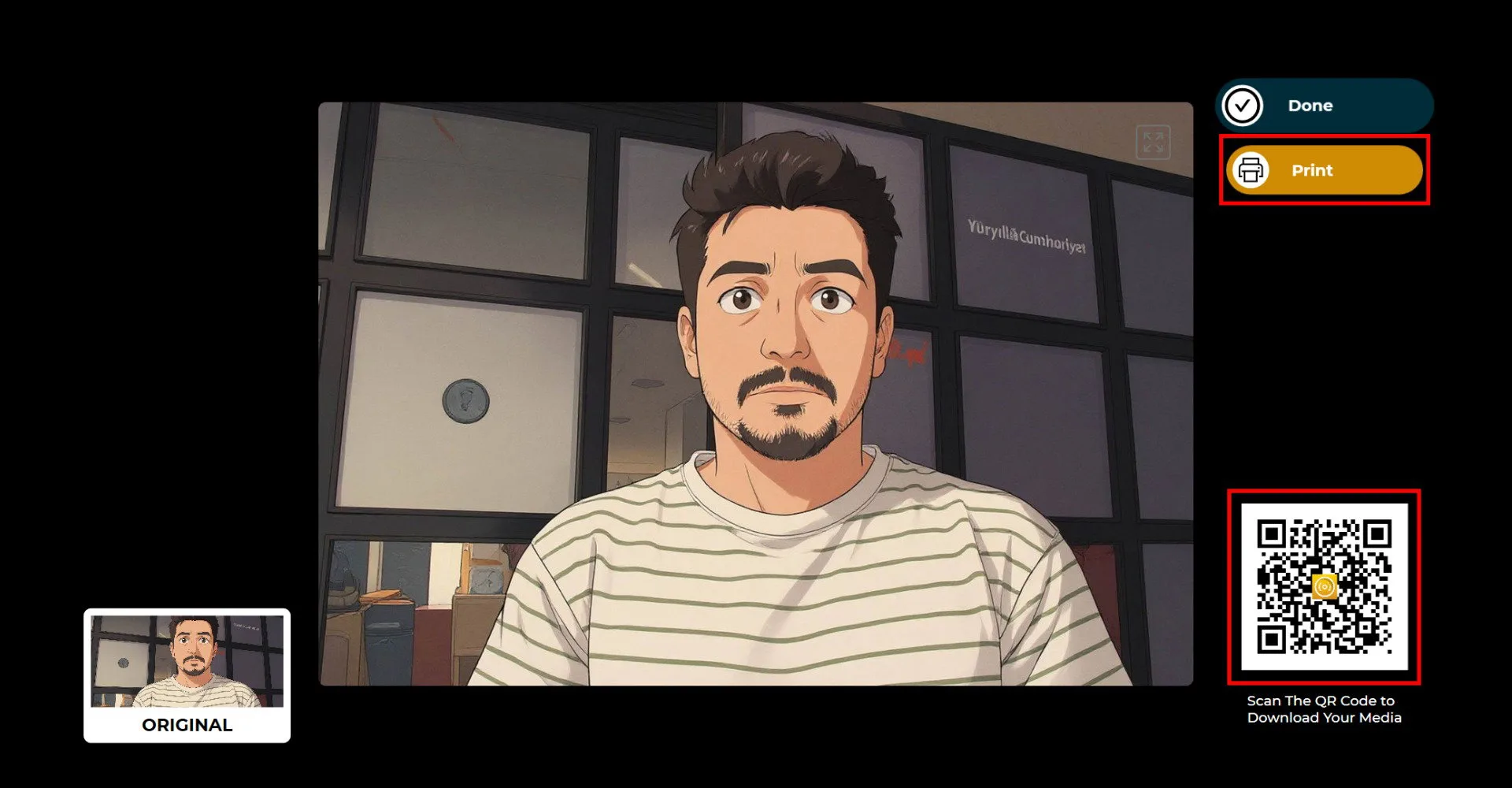
Nach der Fotoaufnahme wird der ausgewählte Modus ausgeführt. Da die Zahlung im Voraus geleistet wurde, erscheinen die Optionen Drucker und QR-Code als aktiv.
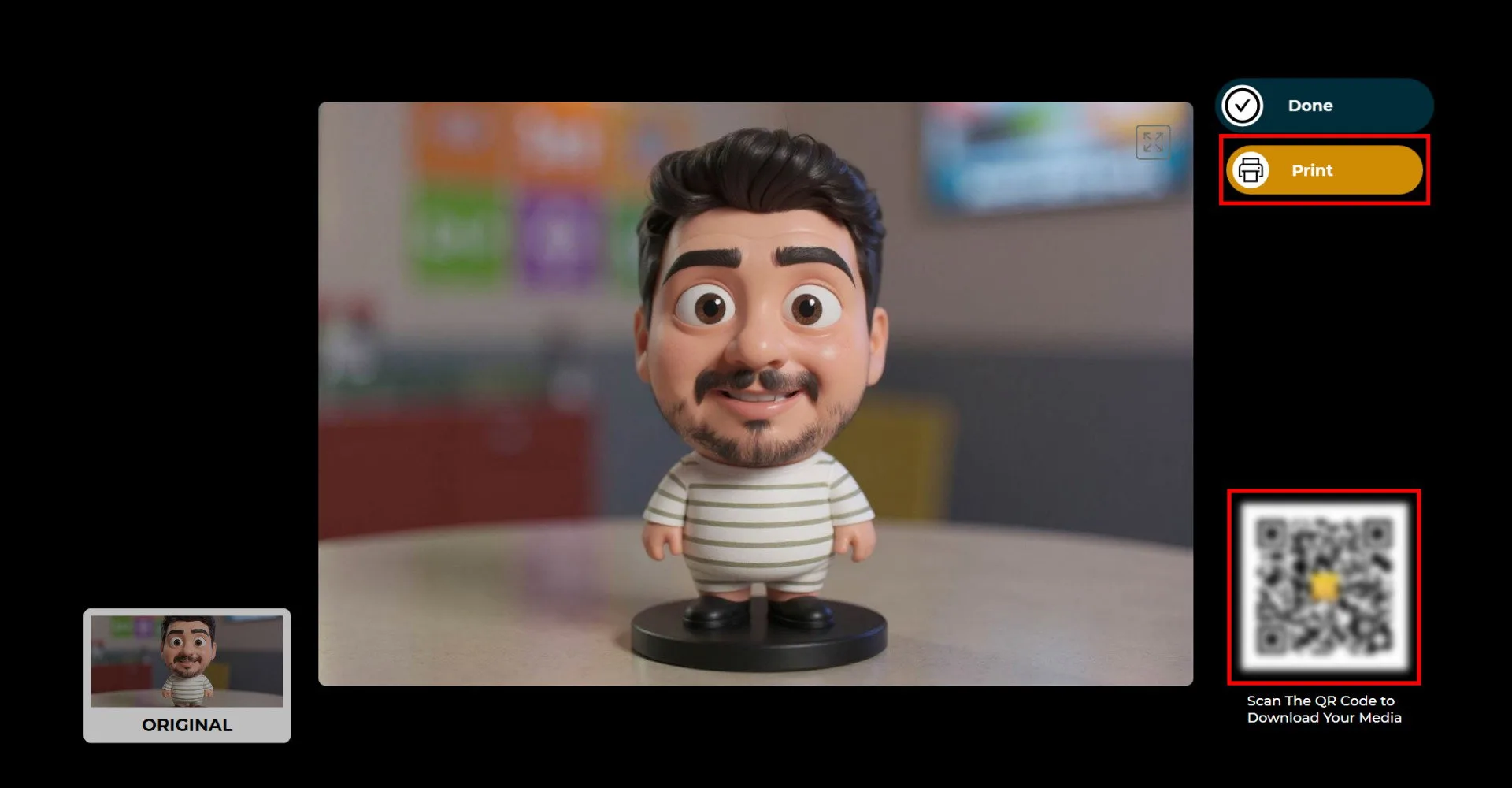
Wenn Sie die Zahlung auf dem Freigabebildschirm erheben möchten, erscheint der QR-Code unscharf und die Schaltfläche Drucken ist nicht aktiv. Ein Klick auf die Druckschaltfläche oder den QR-Code öffnet die Zahlungsseite.
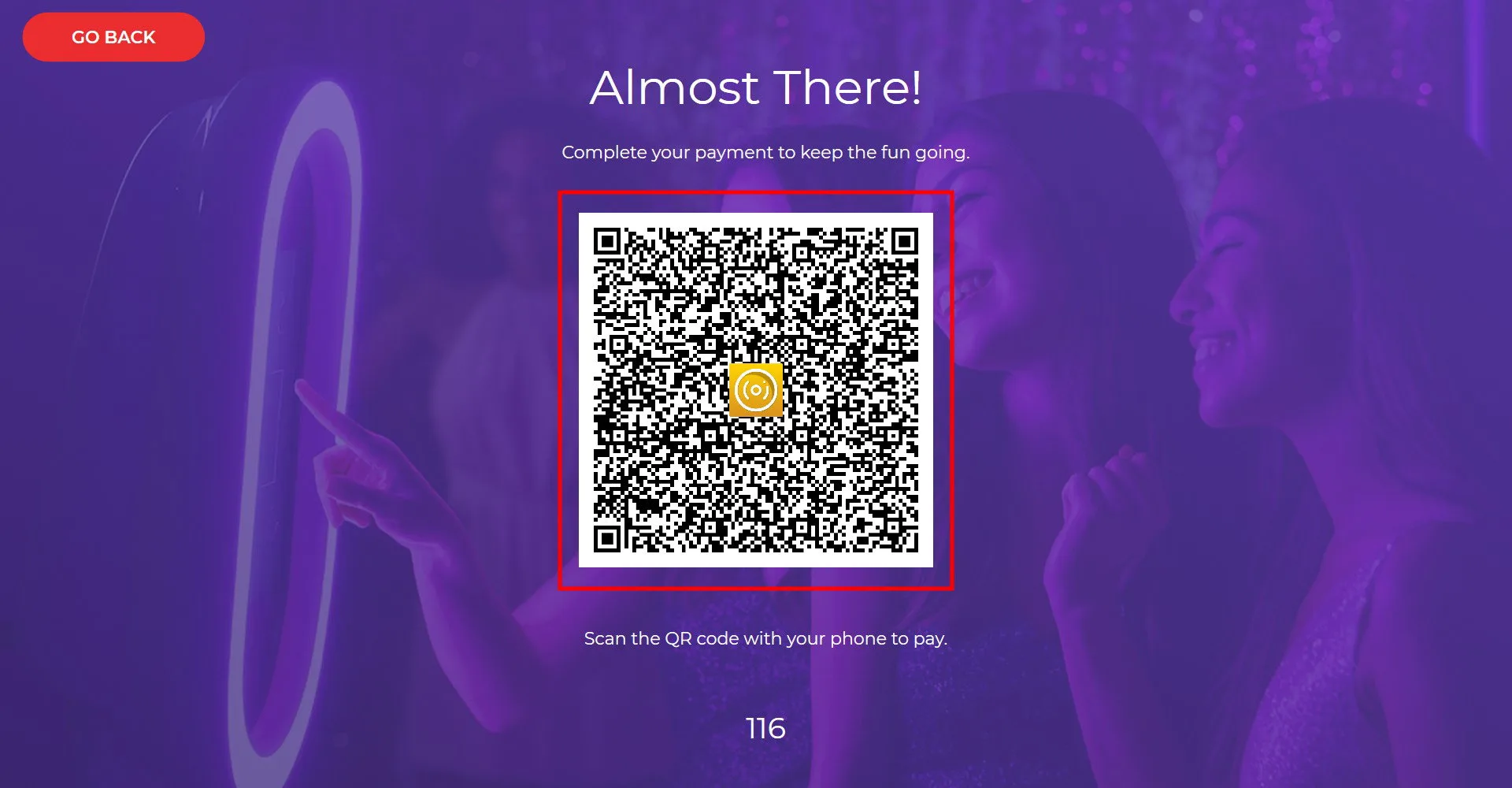
Schließen Sie die Zahlung über den QR-Code ab.
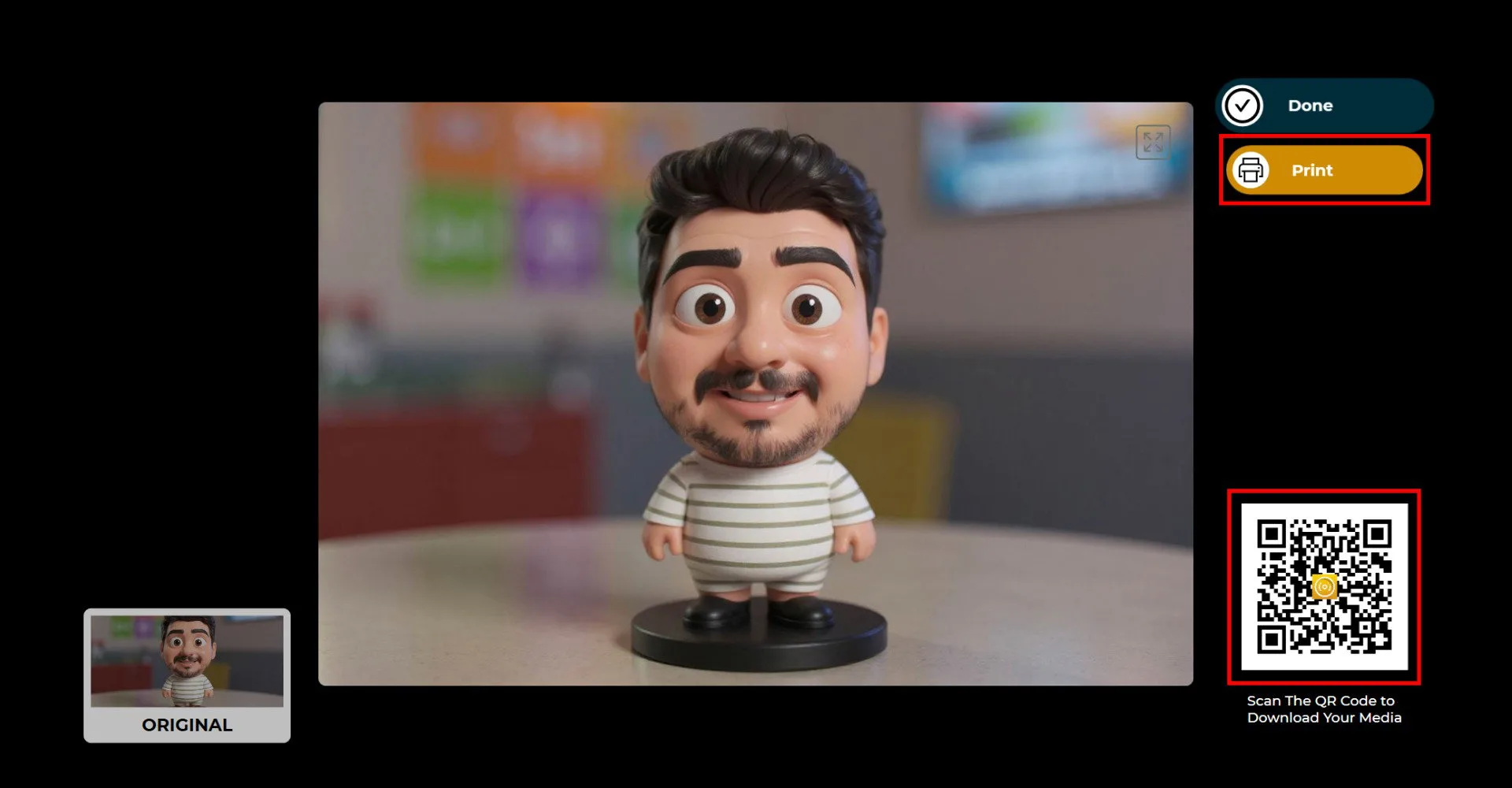
Sobald die Zahlung abgeschlossen ist, werden die Optionen Druck und QR-Code aktiv.
