
Moduseinstellungen
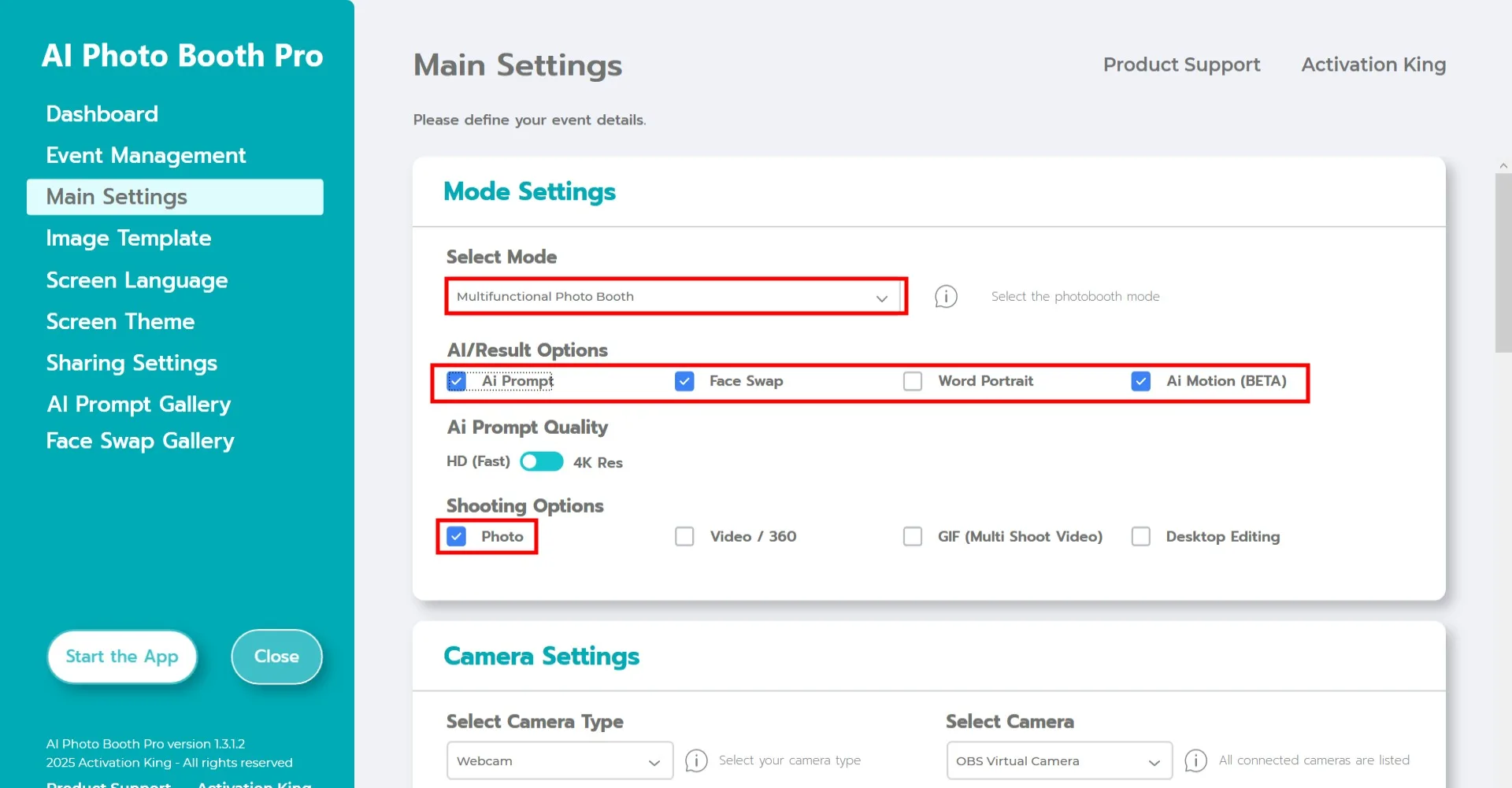
Wählen Sie "Multifunktionaler Modus". Wählen Sie nach der Auswahl entweder die Schaltfläche "Face Swap" oder "AI Prompt" aus den Optionen unten. Aktivieren Sie dann den Umschalter "AI Motion".
Kameraeinstellungen
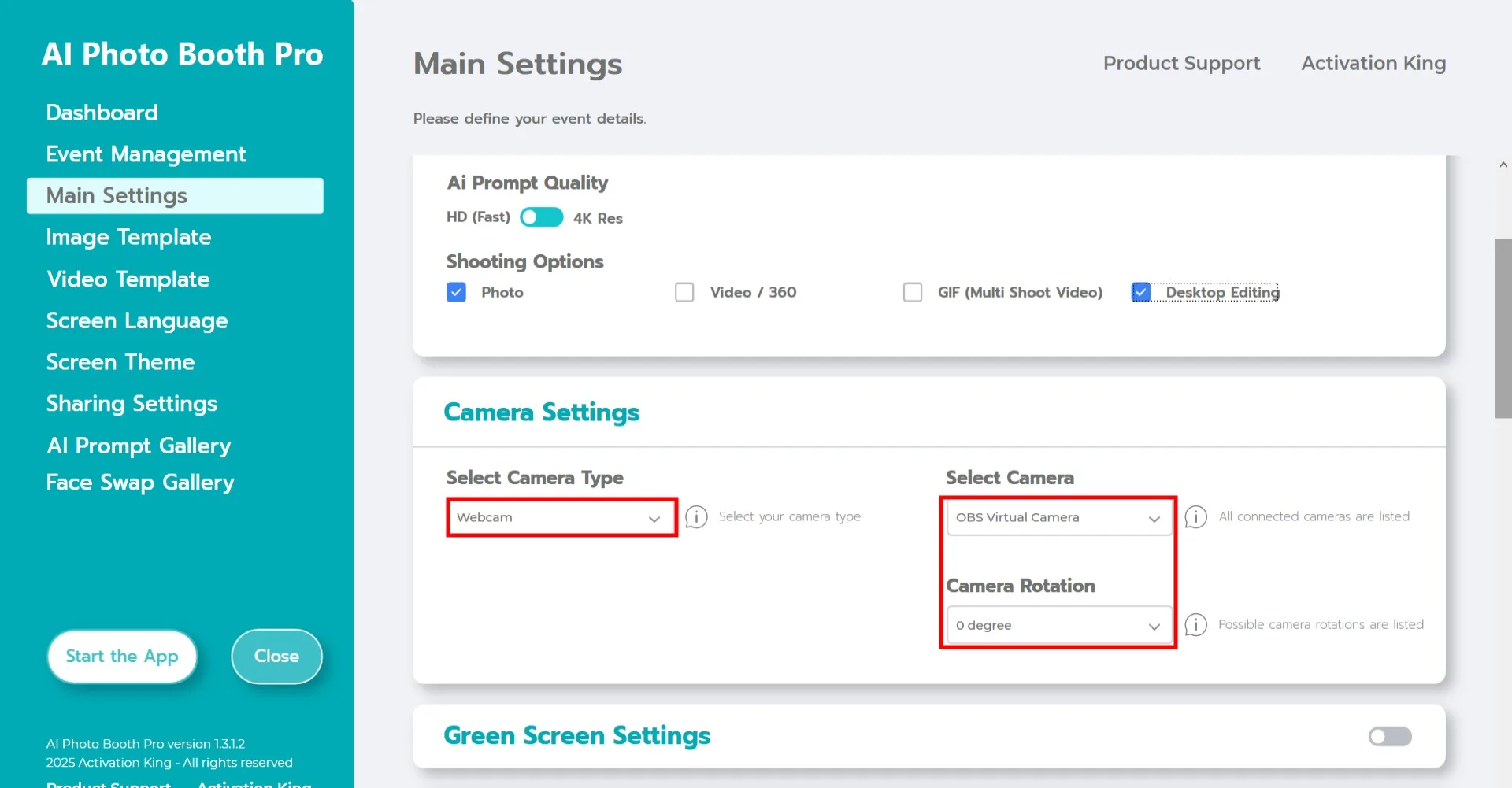
Wählen Sie im Bereich "Kameraeinstellungen" aus dem Dropdown-Menü "Kameratyp auswählen" den gewünschten Kameratyp aus. Sobald die Kamera mit dem Computer verbunden ist, erscheint sie im Feld "Kamera auswählen".
(Wenn sie nicht erscheint, stellen Sie sicher, dass die Kamera eingeschaltet und ordnungsgemäß verbunden ist, und versuchen Sie es erneut.)
Passen Sie nach der Auswahl der Kamera im Bereich "Kameradrehung" die Ausrichtung für die horizontale oder vertikale Nutzung an.
Aktivieren Sie im Bereich "Aufnahmeoptionen" die Schaltfläche Foto.
Wenn Sie vorhandene Fotos von Ihrem Gerät verwenden möchten, können Sie auch die Schaltfläche "Desktop-Bearbeitung" aktivieren.
Aufnahmeeinstellungen
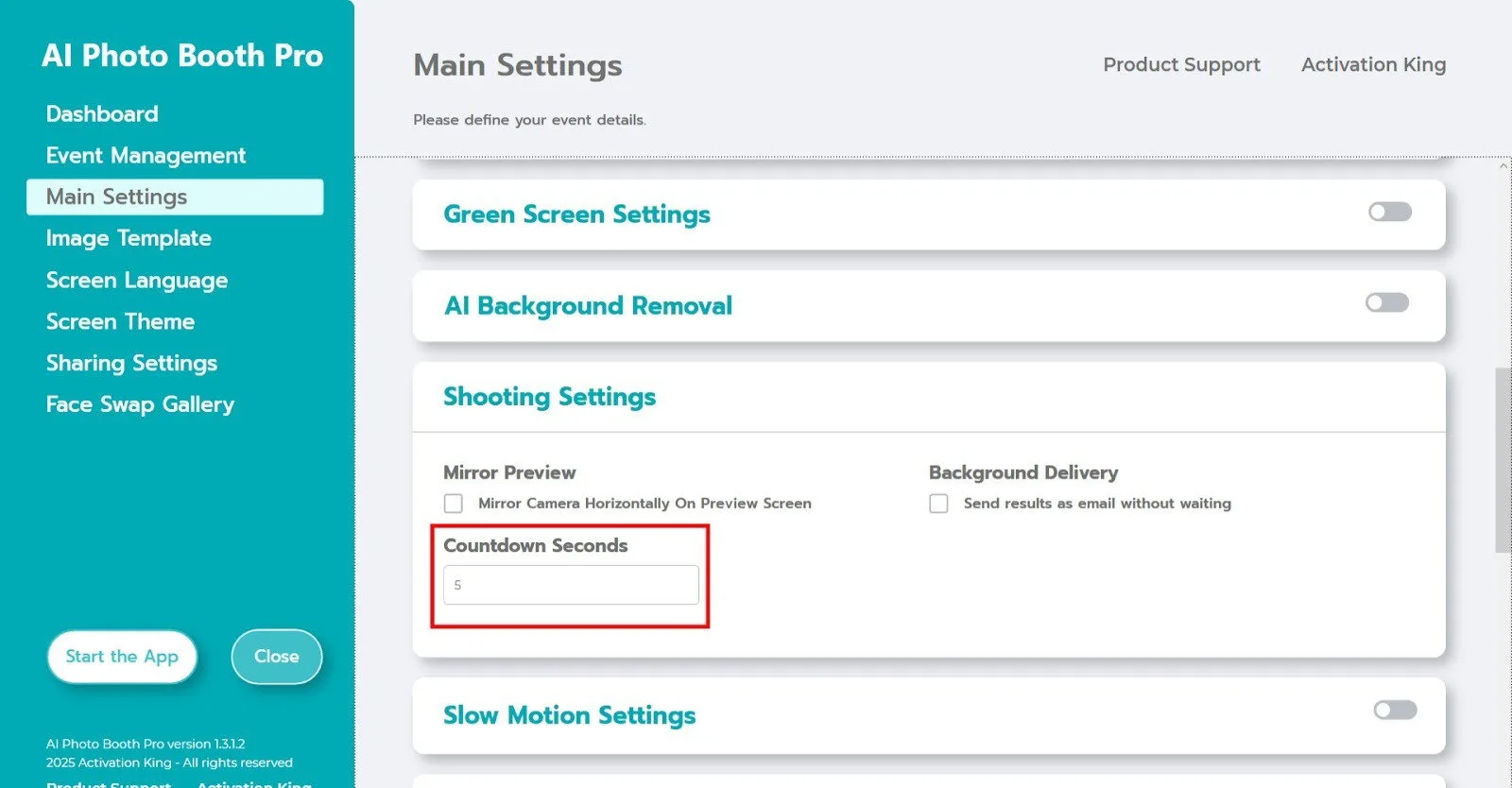
Das Feld "Countdown-Sekunden" in den Kameraeinstellungen legt fest, wie lange der Timer nach dem Fotoauslösebefehl läuft und gibt Ihnen Zeit, sich auf dem Bildschirm zu sehen und Ihre Pose anzupassen. Legen Sie hier Ihre bevorzugte Countdown-Dauer fest.
Weitere Informationen zu den Modi AI Face Swap oder AI Prompt finden Sie auf den entsprechenden Seiten.
App starten
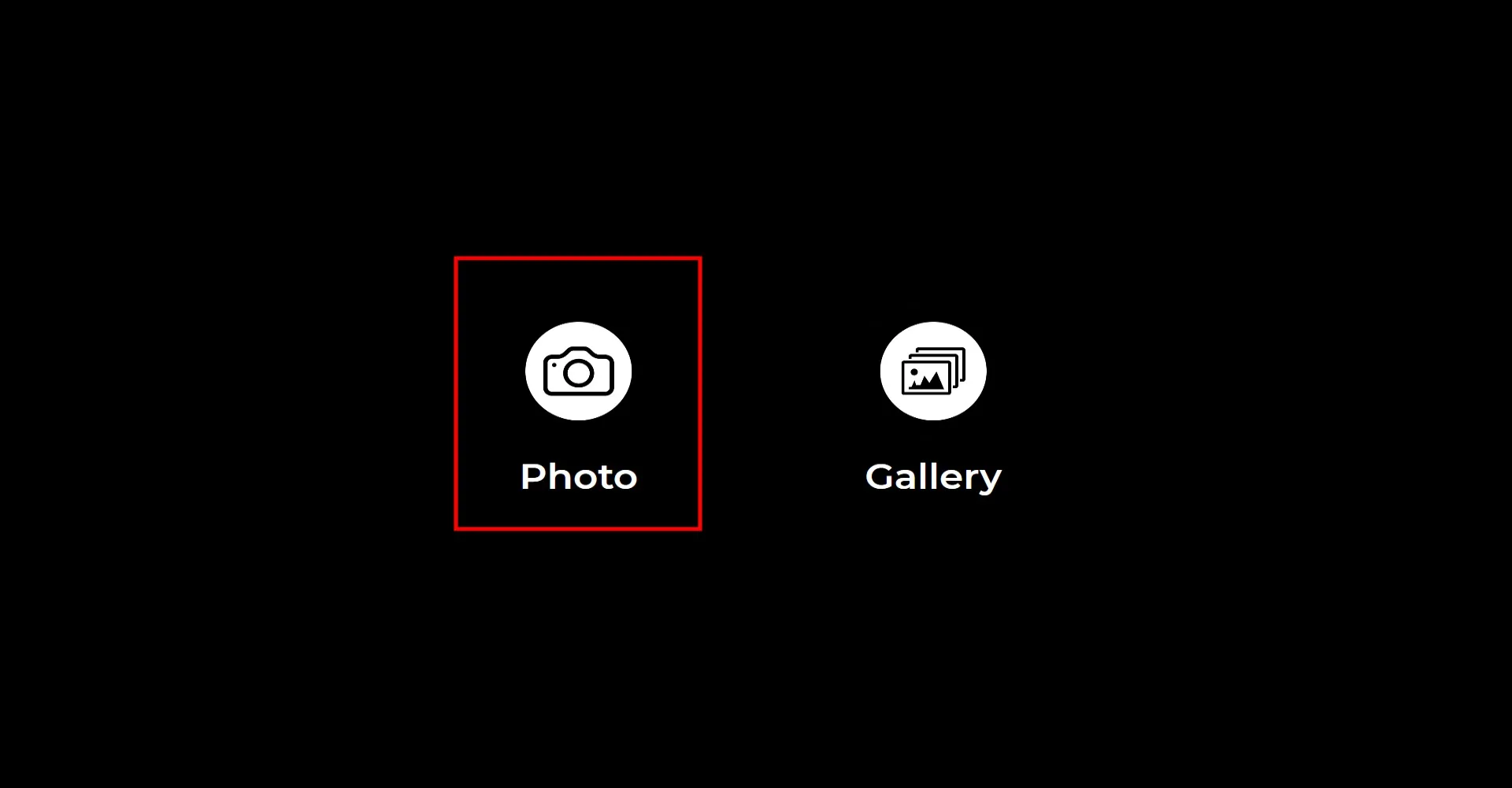
Wenn Sie den Bereich "App starten" öffnen, erscheint dieser Bildschirm. Klicken Sie einmal auf das Symbol "Foto".
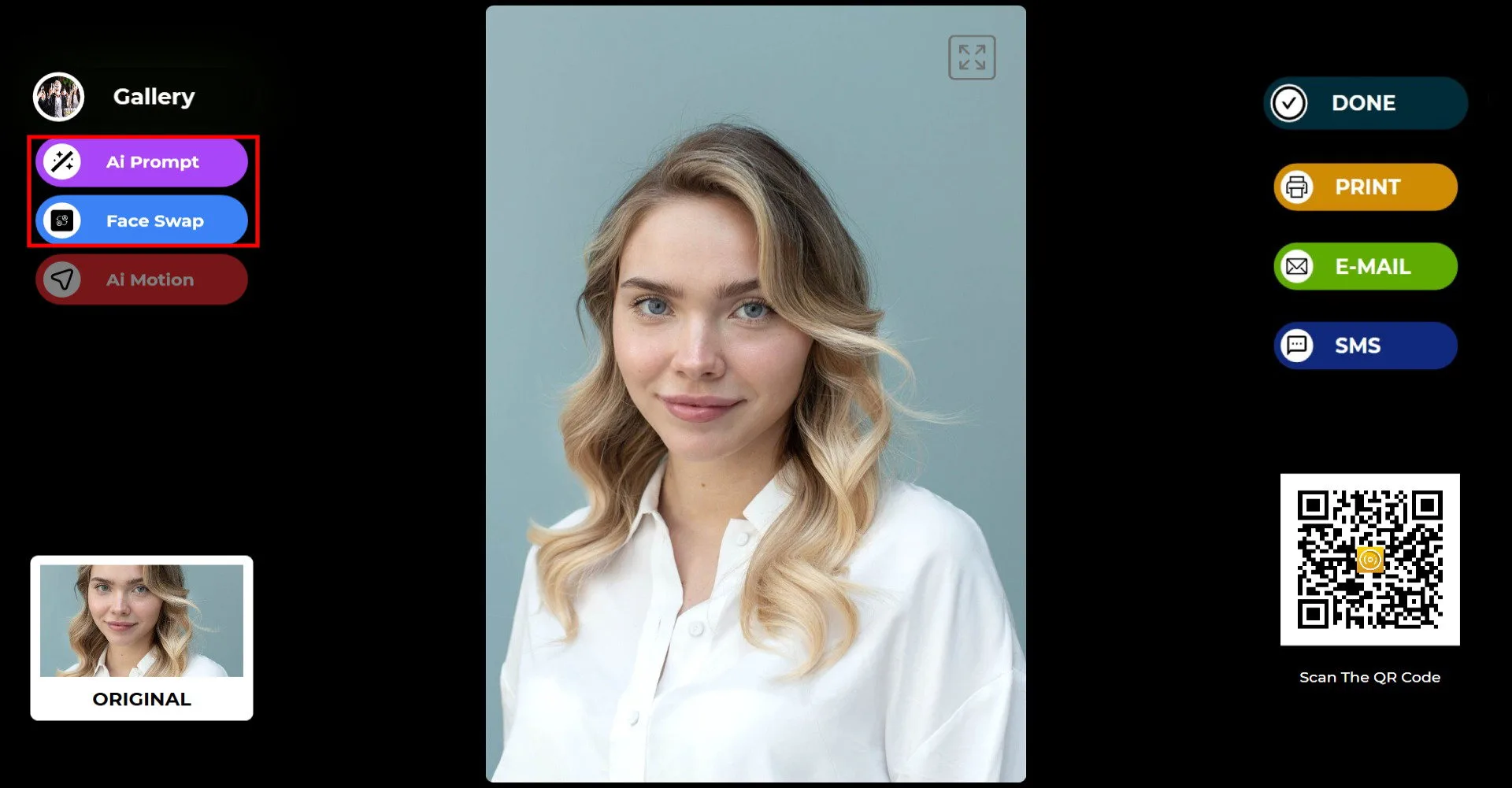
Klicken Sie nach der Aufnahme des Fotos auf die Schaltfläche des Modus, den Sie links oben verwenden möchten.
In diesem Beispiel wird der Modus AI Prompt verwendet.
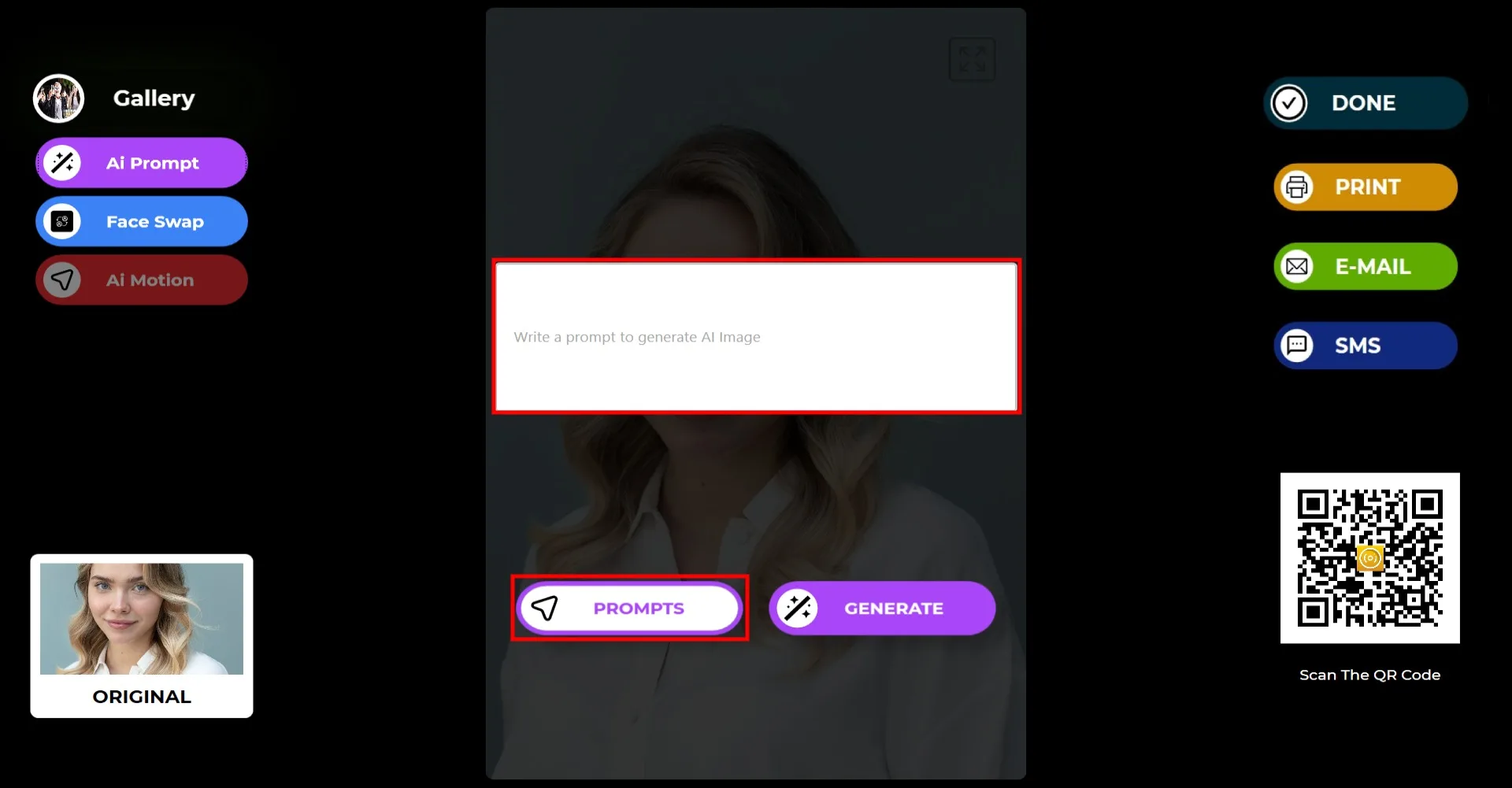
Sie können einen beliebigen Prompt eingeben oder auf die Schaltfläche "Prompt" klicken, um auf Prompts zuzugreifen, die Sie auf der Registerkarte Beispiel-Prompts hinzugefügt haben.
Klicken Sie auf die Schaltfläche "Prompt".
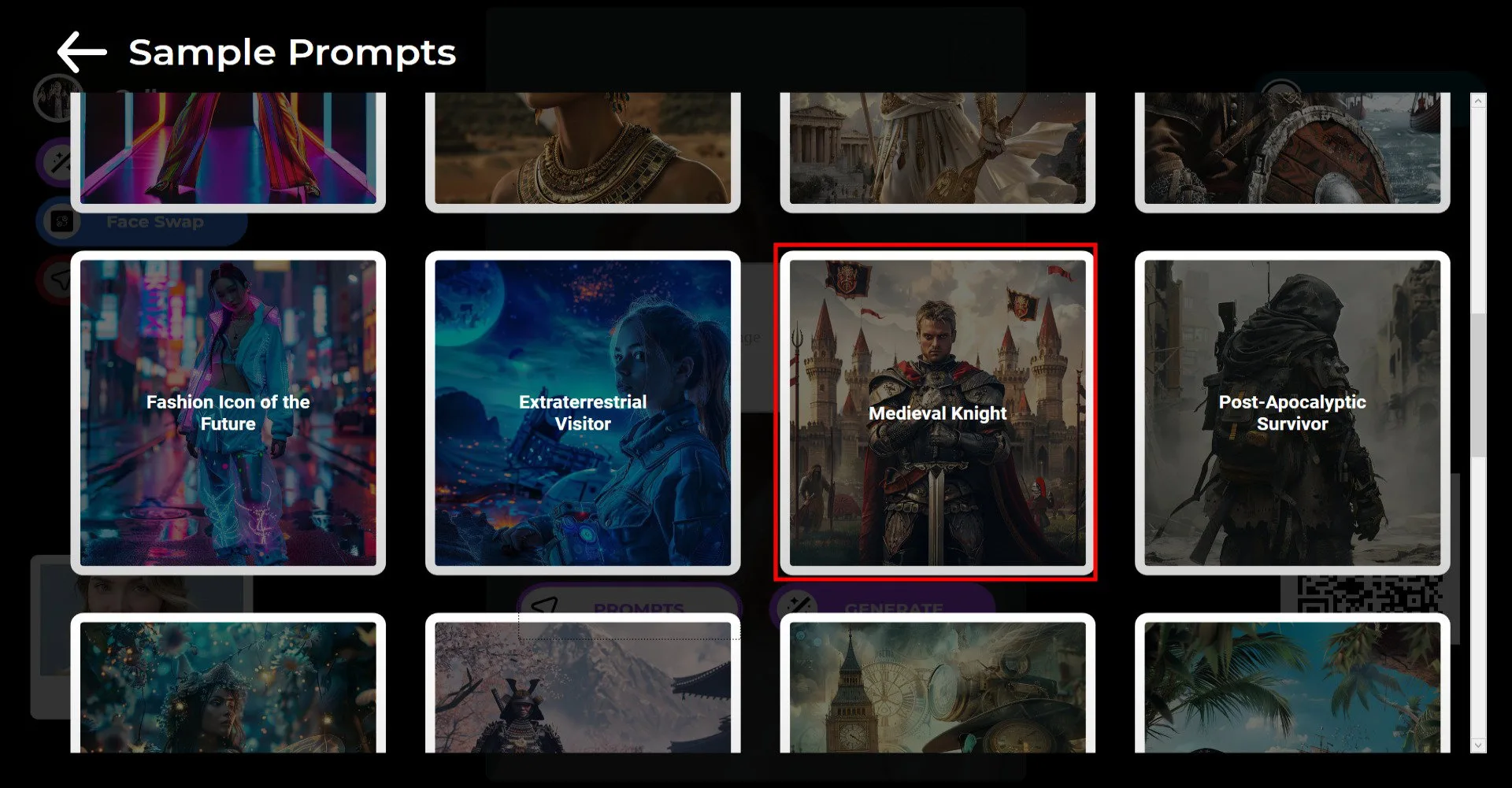
Wählen Sie Ihren Prompt aus.
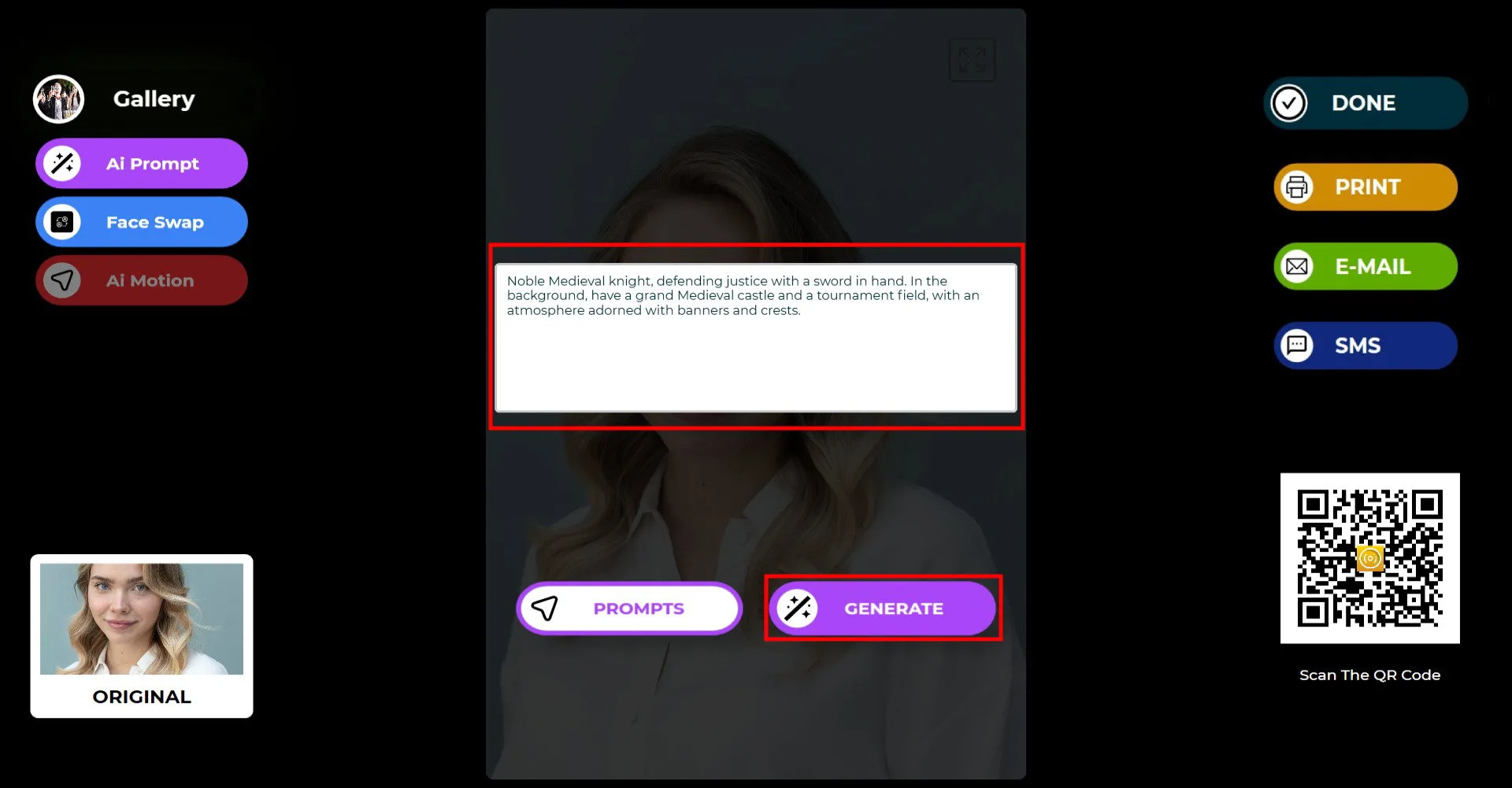
Klicken Sie nach der Auswahl Ihres Prompts auf die Schaltfläche Generieren.
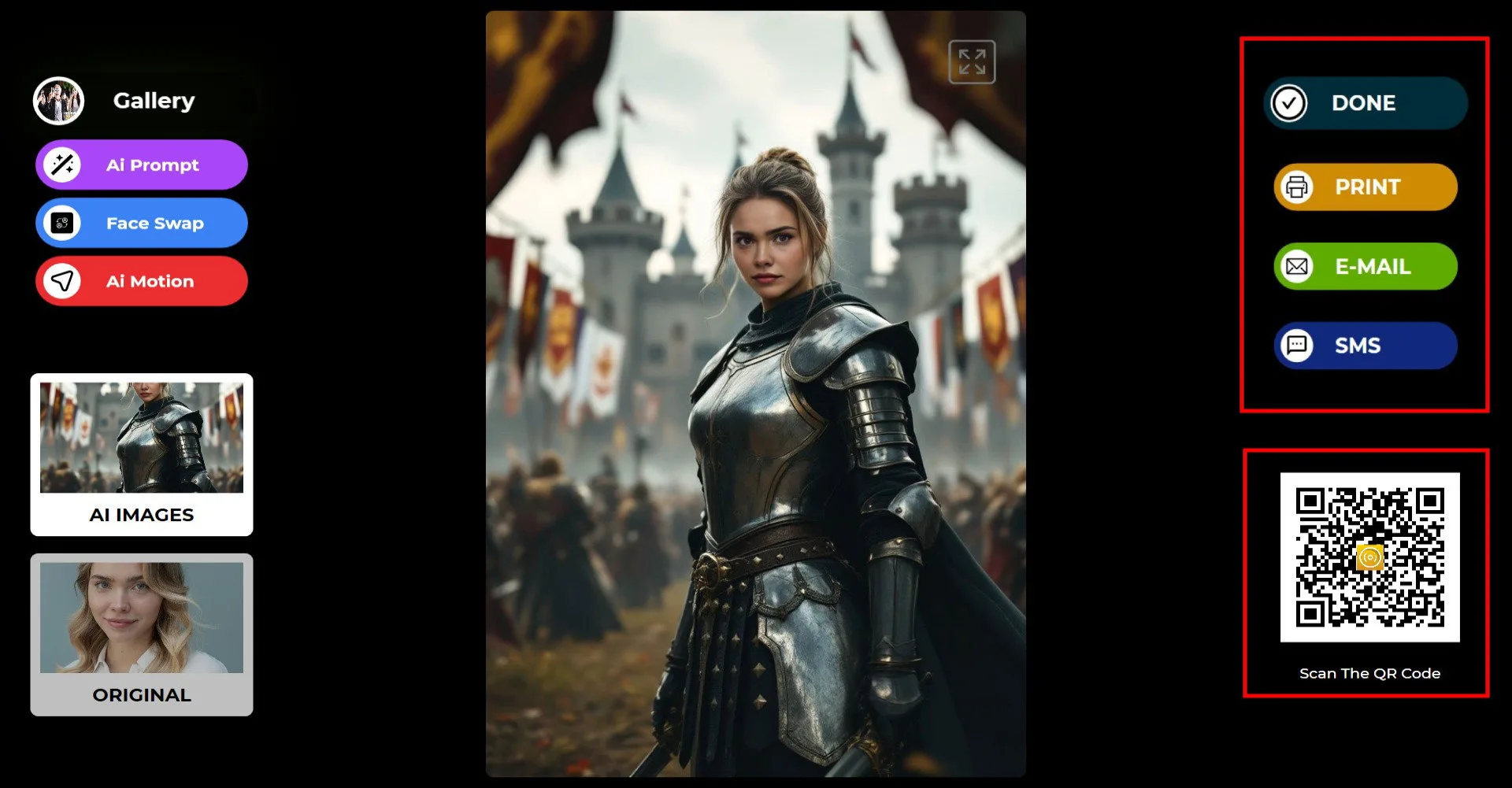
Sobald Ihr Foto erstellt wurde, klicken Sie auf die Schaltfläche AI Motion. Dieser Vorgang kann einige Minuten dauern. Sie müssen nicht warten, bis er abgeschlossen ist; Sie können eine andere Aufgabe starten, während das System im Hintergrund weiter verarbeitet.
Wenn Sie diesen Modus bei einer Veranstaltung verwenden, können Teilnehmer den QR-Code scannen und gehen. Wenn die Verarbeitung abgeschlossen ist, erscheinen ihre Videos automatisch unter dem QR-Link. So werden lange Warteschlangen vermieden.
Auf der rechten Seite können Sie die Optionen Drucken, E-Mail, SMS oder QR-Code verwenden, um die Ausgabe zu übermitteln.
Klicken Sie auf das Symbol "FERTIG", um zum Aufnahmebildschirm zurückzukehren.
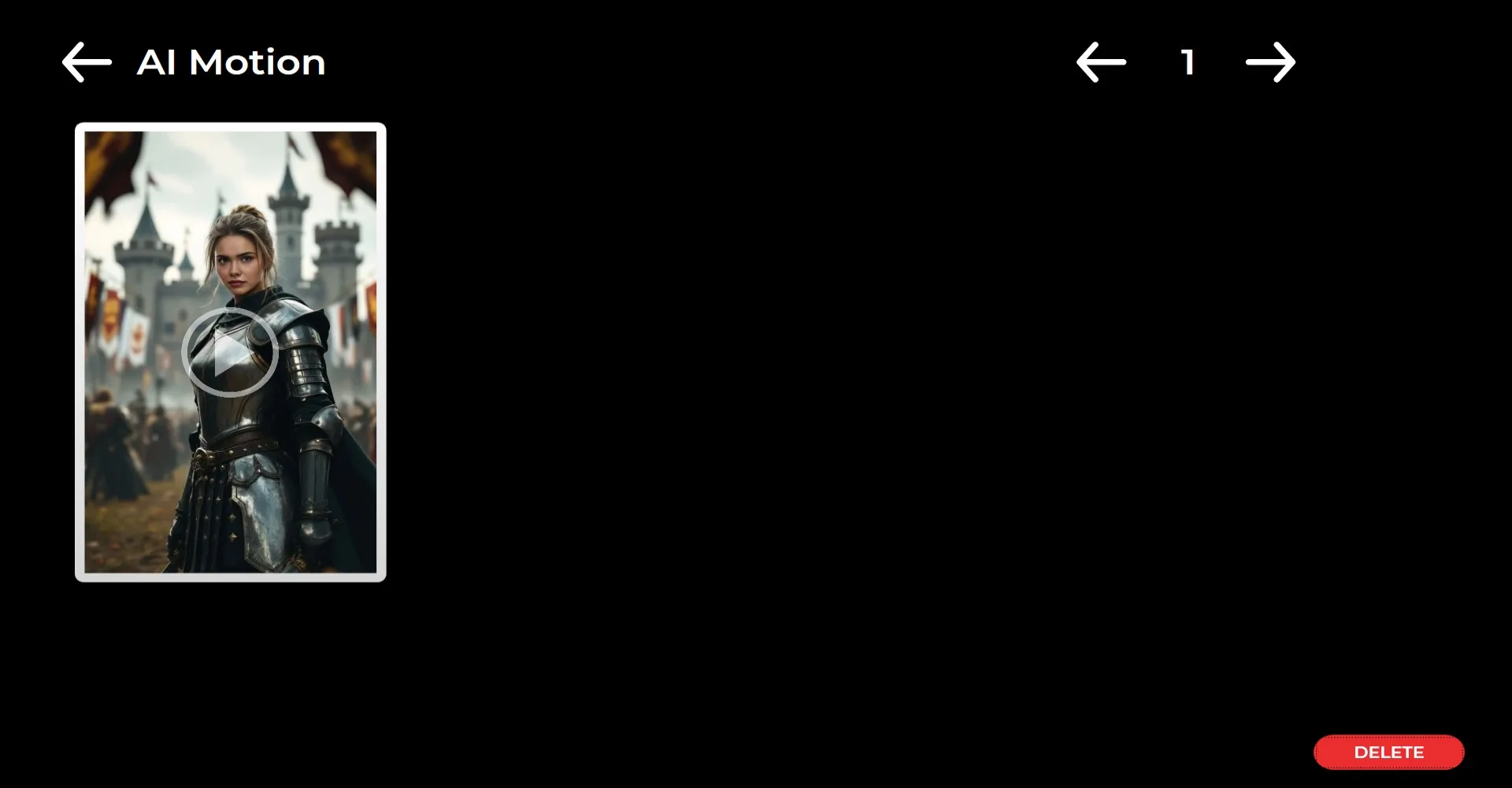
Wenn Sie auf das Symbol "Galerie" klicken, können Sie auf alle zuvor aufgenommenen Bilder zugreifen.
