
Moduseinstellungen
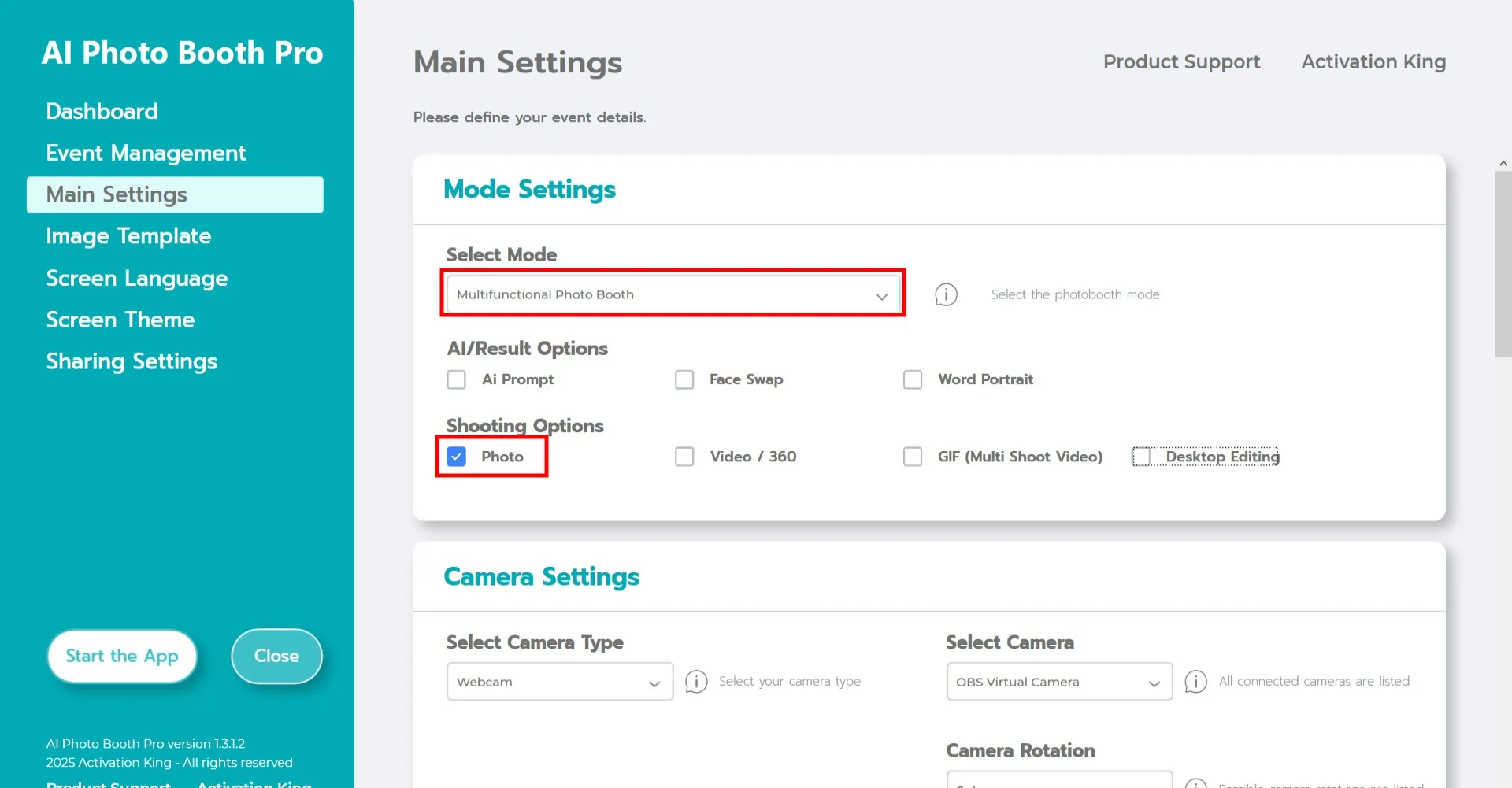
Wählen Sie "Multifunktionaler Fotokabinenmodus". Aktivieren Sie nach der Auswahl die Option "Foto" aus der Liste darunter.
Kameraeinstellungen
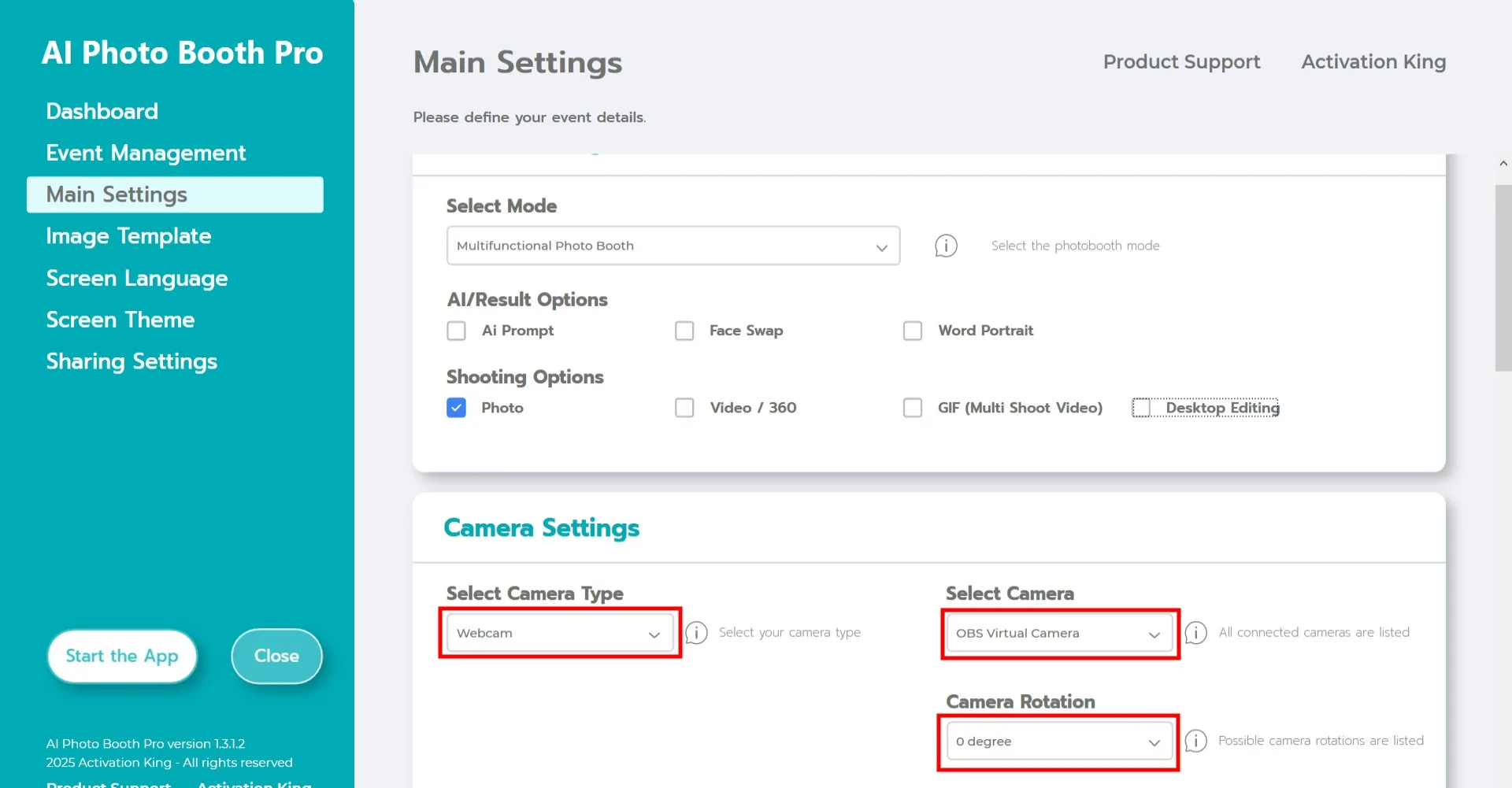
Wählen Sie im Bereich "Kameraeinstellungen" aus dem Dropdown-Menü "Kameratyp auswählen" den gewünschten Kameratyp aus. Sobald Sie Ihre Kamera mit dem Computer verbinden, erscheint sie im Feld "Kamera auswählen". Passen Sie nach der Auswahl im Bereich "Kameradrehung" die Ausrichtung für die horizontale oder vertikale Nutzung an.
(Wenn Ihre Kamera nicht erscheint, prüfen Sie, ob sie eingeschaltet und mit dem Computer verbunden ist, und versuchen Sie es erneut.)
KI-Hintergrundentfernung
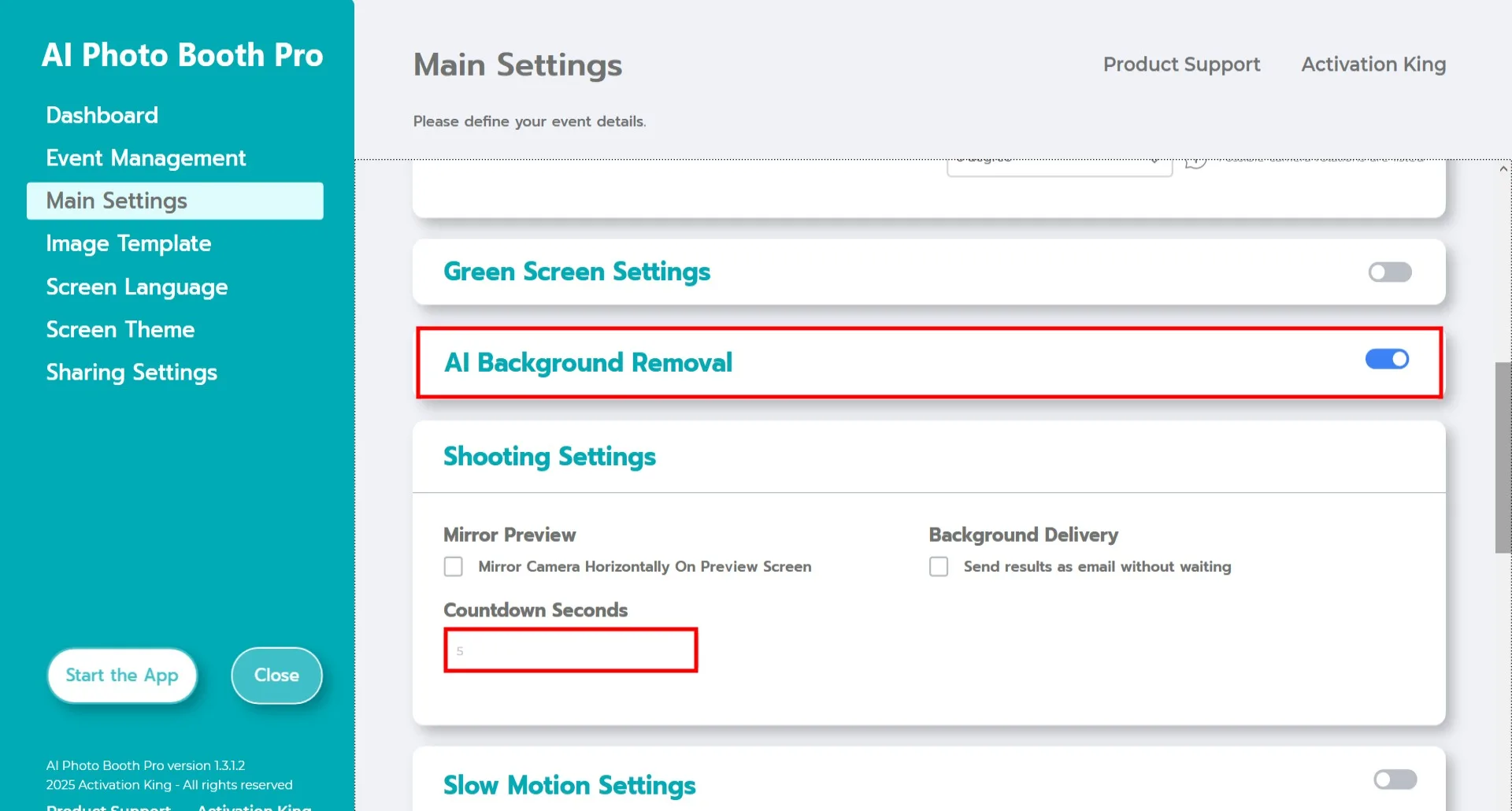
Aktivieren Sie den Umschalter für die KI-Hintergrundentfernung. Im Bereich Countdown-Sekunden können Sie die Kameraüberwachungszeit anpassen.
Bildvorlage
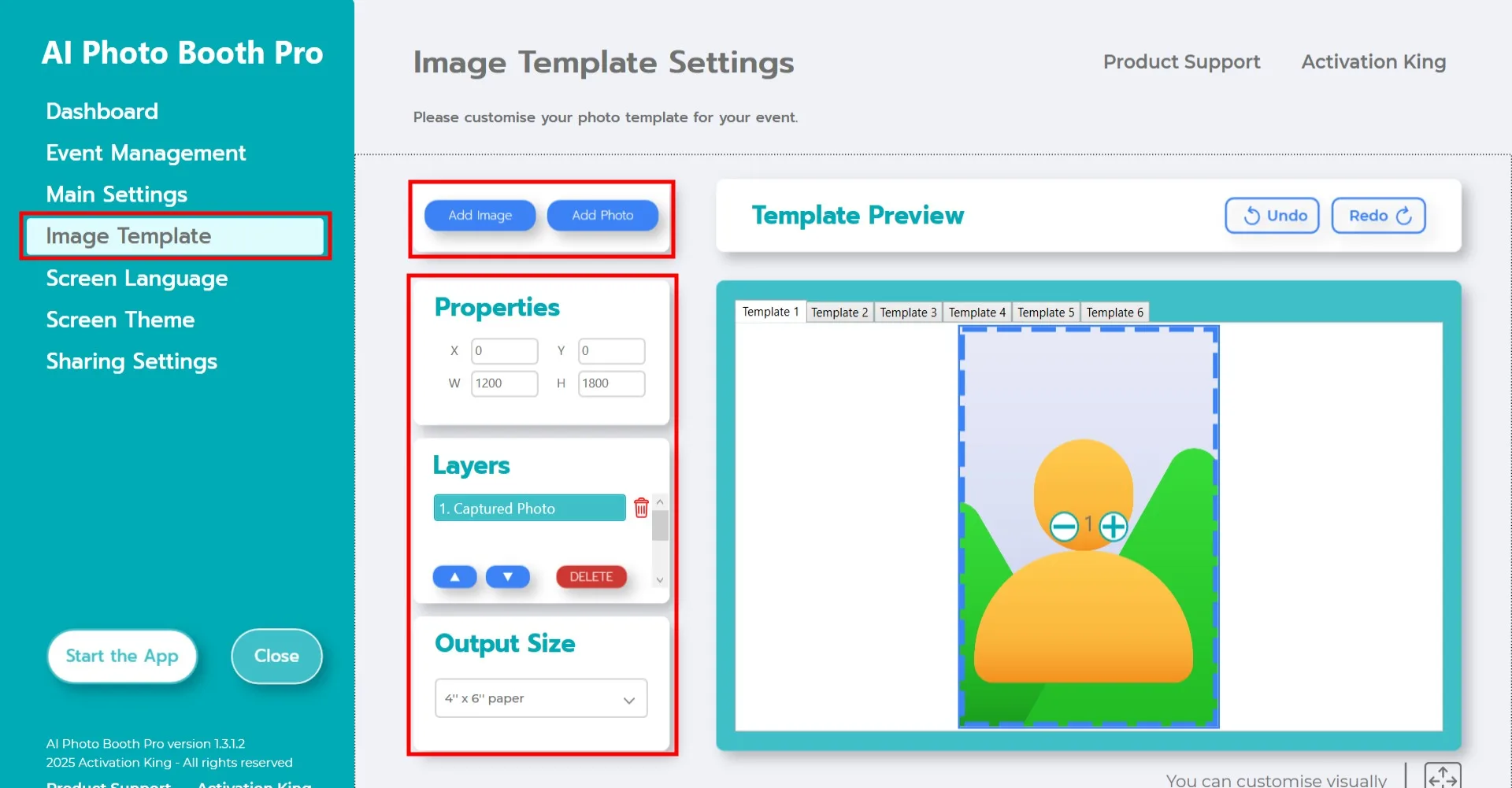
Der Bereich "Bildvorlageneinstellungen" ist die Oberfläche zum Anpassen der Größe und Position von Fotos sowie zum Hinzufügen digitaler Rahmen und Hintergründe.
Legen Sie im Bereich "Ausgabegröße" die Abmessungen Ihres endgültigen Fotos fest. Wenn Sie drucken, empfehlen wir die Eingabe Ihrer Papiergröße als 6x4 oder 6x8. Für rein digitale Ausgabe können Sie 1280x1280, 1080x1920 oder 1280x720 wählen.
Um einen Hintergrund oder digitalen Rahmen hinzuzufügen, klicken Sie oben auf die Schaltfläche "Bild hinzufügen".
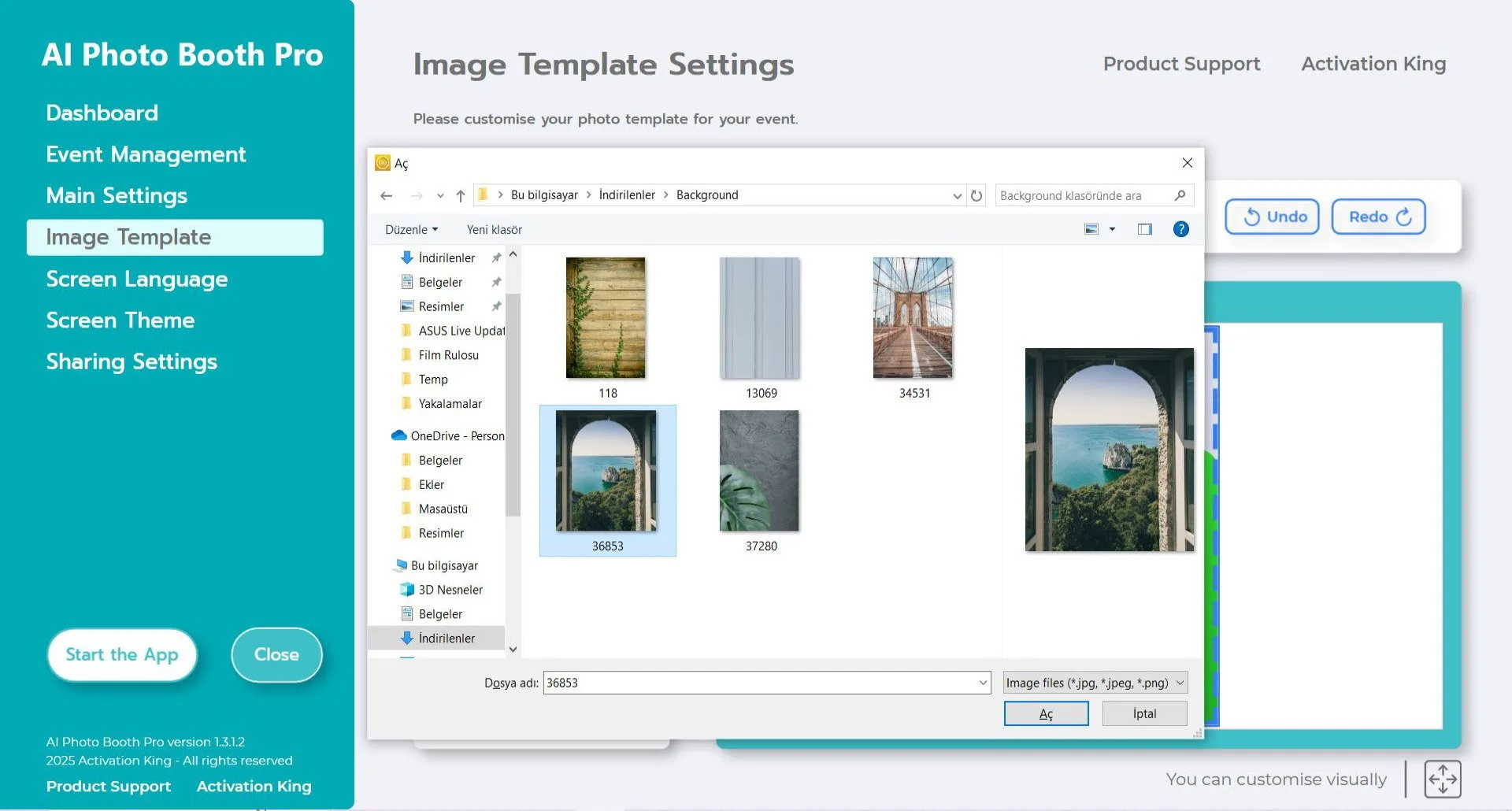
Wählen Sie den Hintergrund und den Rahmen aus, den Sie hinzufügen möchten.
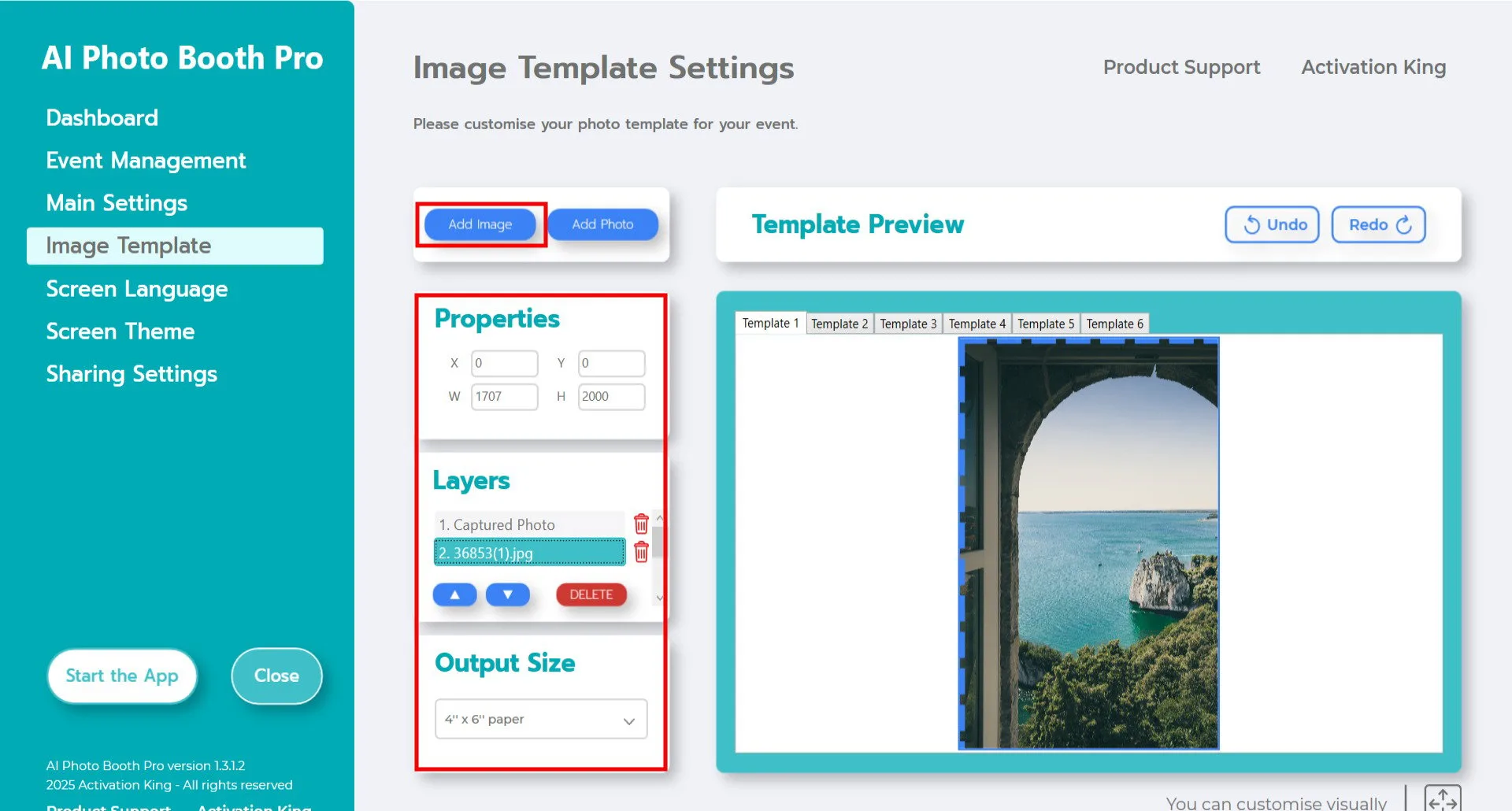
Stellen Sie nach dem Hinzufügen sicher, dass der Hintergrund perfekt passt. Geben Sie für die 4x6-Ausgabe 1200x1800 im Bereich Eigenschaften ein.
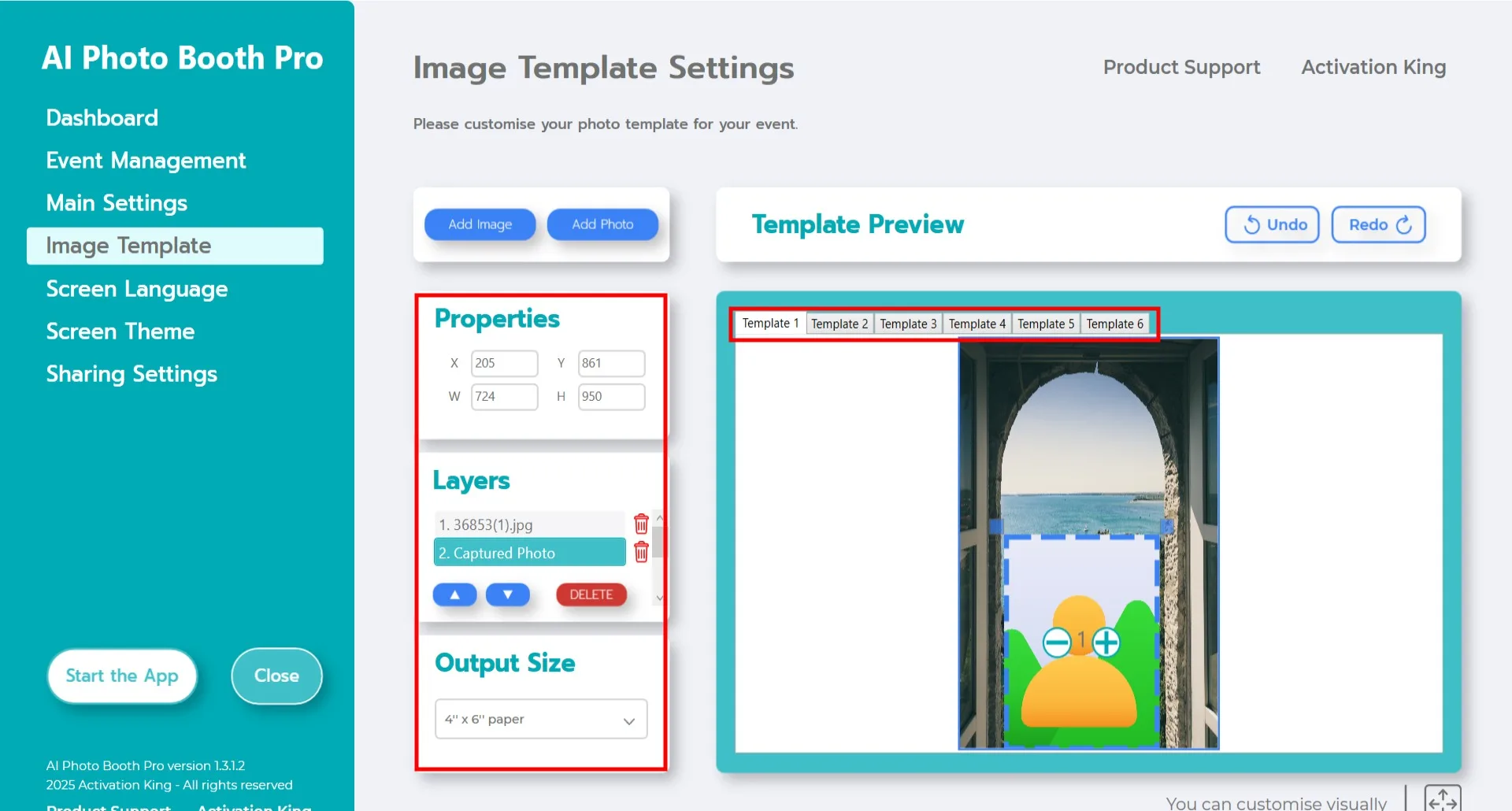
Passen Sie dann die Position der aufgenommenen Fotoebene an. Wählen Sie sie aus dem Bereich Ebene oben aus. Sie können sie per Drag-and-Drop verschieben oder genaue Abmessungen im Bereich Eigenschaften eingeben.
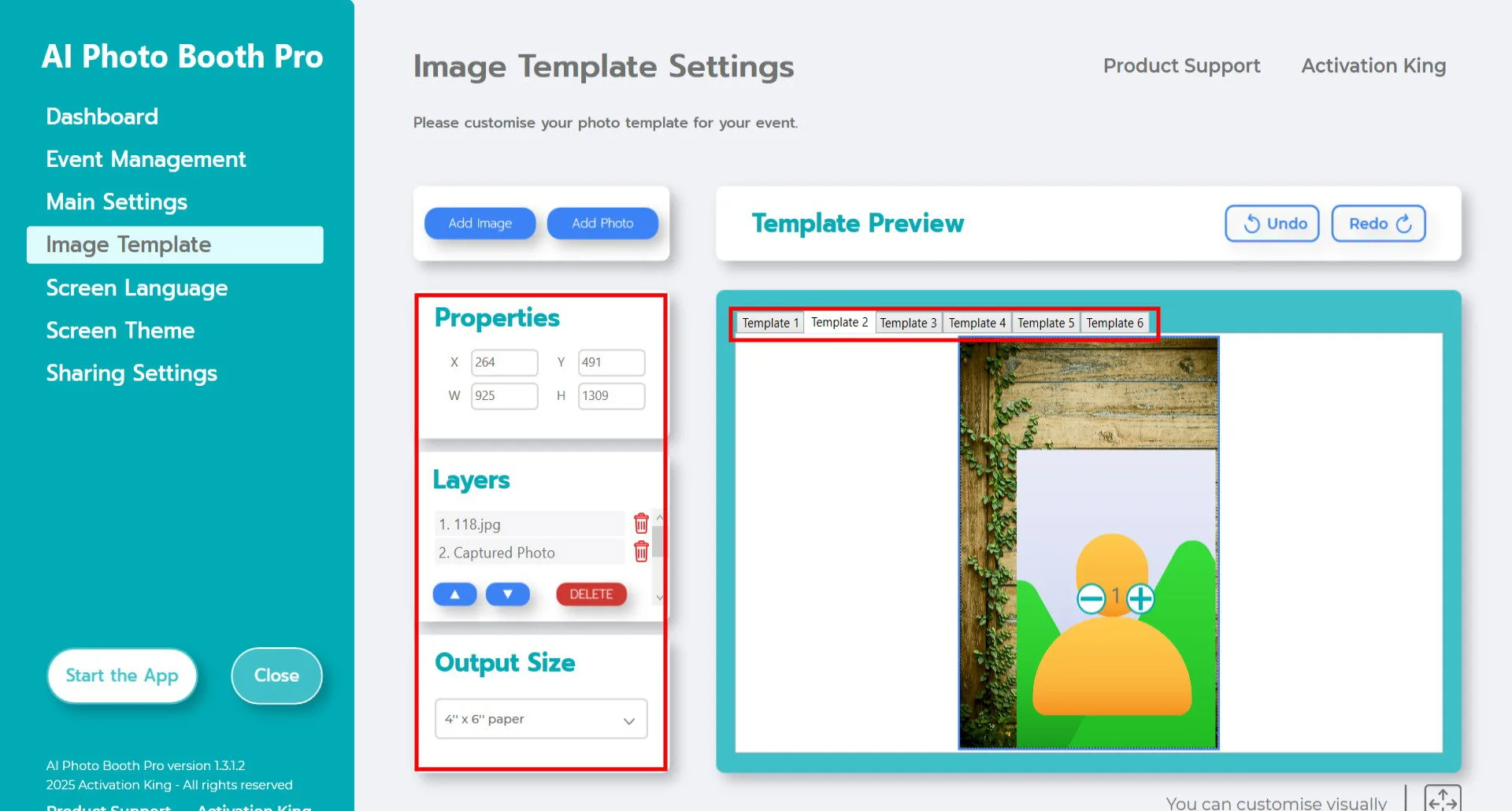
Wenn Sie mehr als einen Hintergrund hinzufügen möchten, fügen Sie diese in die Slots Vorlage 2 und Vorlage 3 ein.
App starten
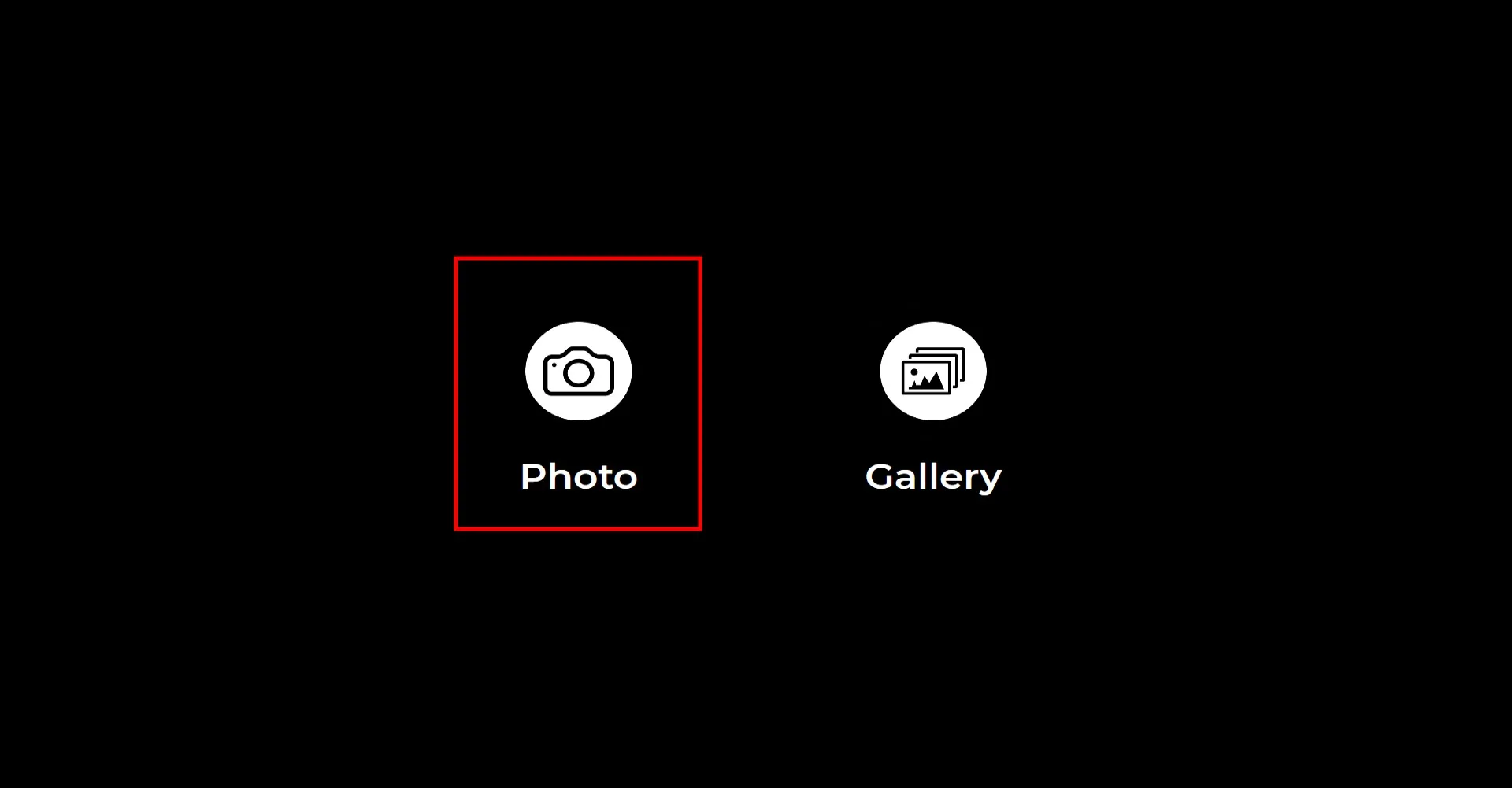
Wenn Sie den Bereich "App starten" öffnen, sehen Sie diesen Bildschirm. Klicken Sie auf das Symbol "Foto".
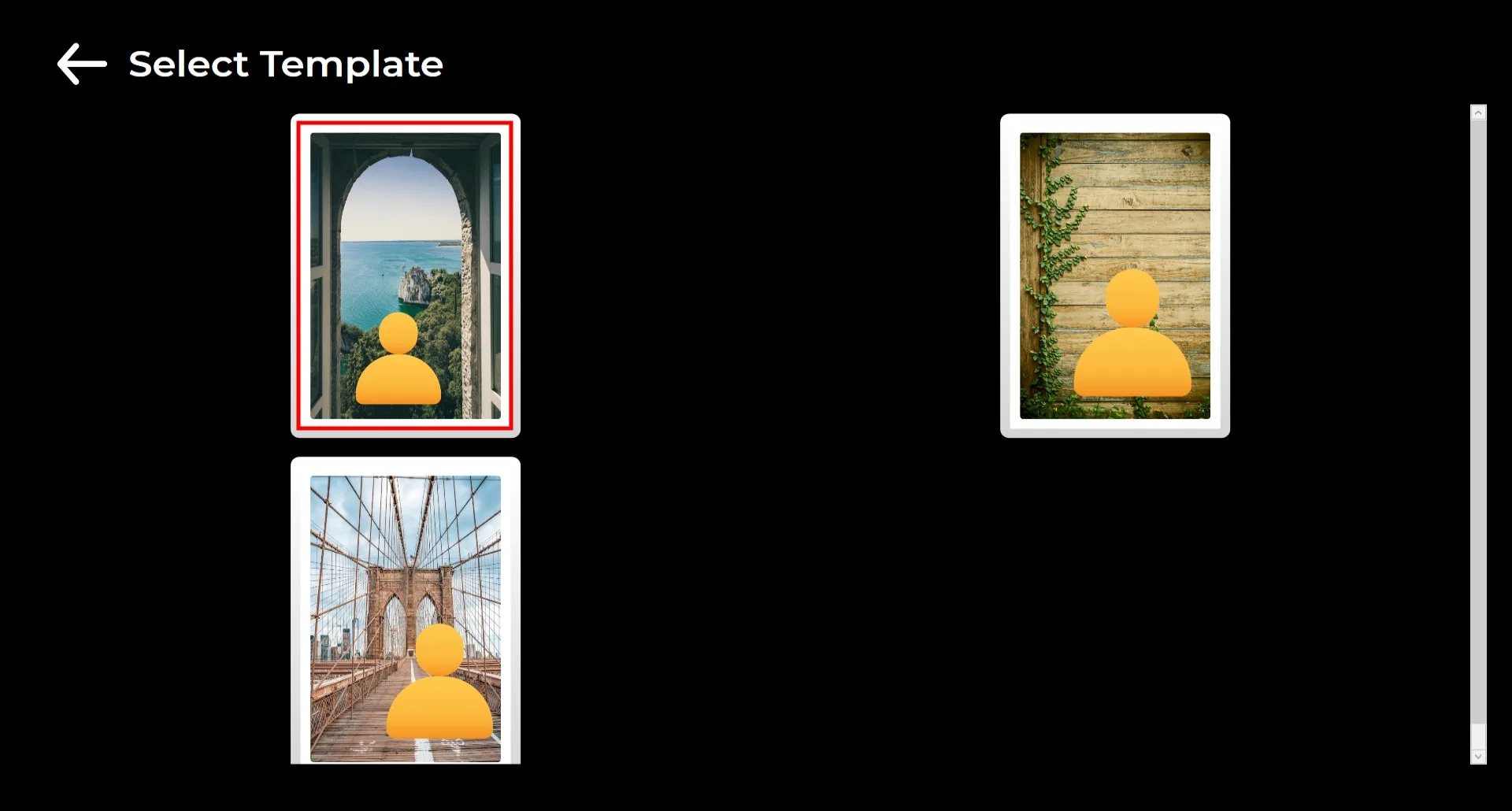
Wenn Sie mehr als einen Hintergrund hochgeladen haben, erscheint ein Auswahlbildschirm. Wählen Sie den Hintergrund aus, den Sie verwenden möchten.
Nach Ihrer Auswahl wird das Foto aufgenommen.
Achten Sie während der Aufnahme darauf, dass der Hintergrund der Person nicht zu unruhig ist und, wenn möglich, keine anderen Personen dahinter stehen.
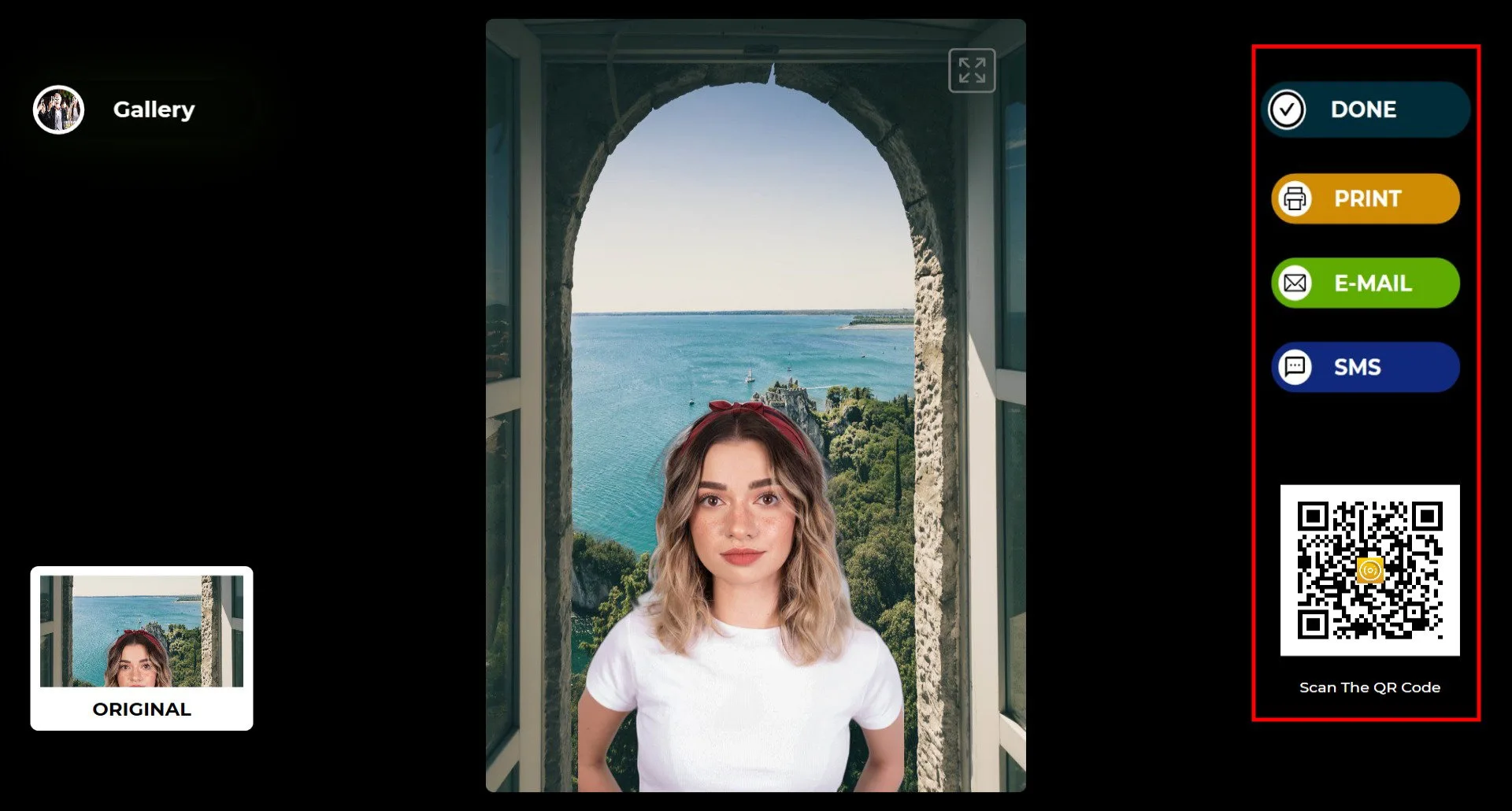
Sie können das Ergebnis per Druck, E-Mail, SMS oder durch Scannen des QR-Codes auf der rechten Seite übermitteln.
Drücken Sie das Symbol "FERTIG", um zum Aufnahmebildschirm zurückzukehren.
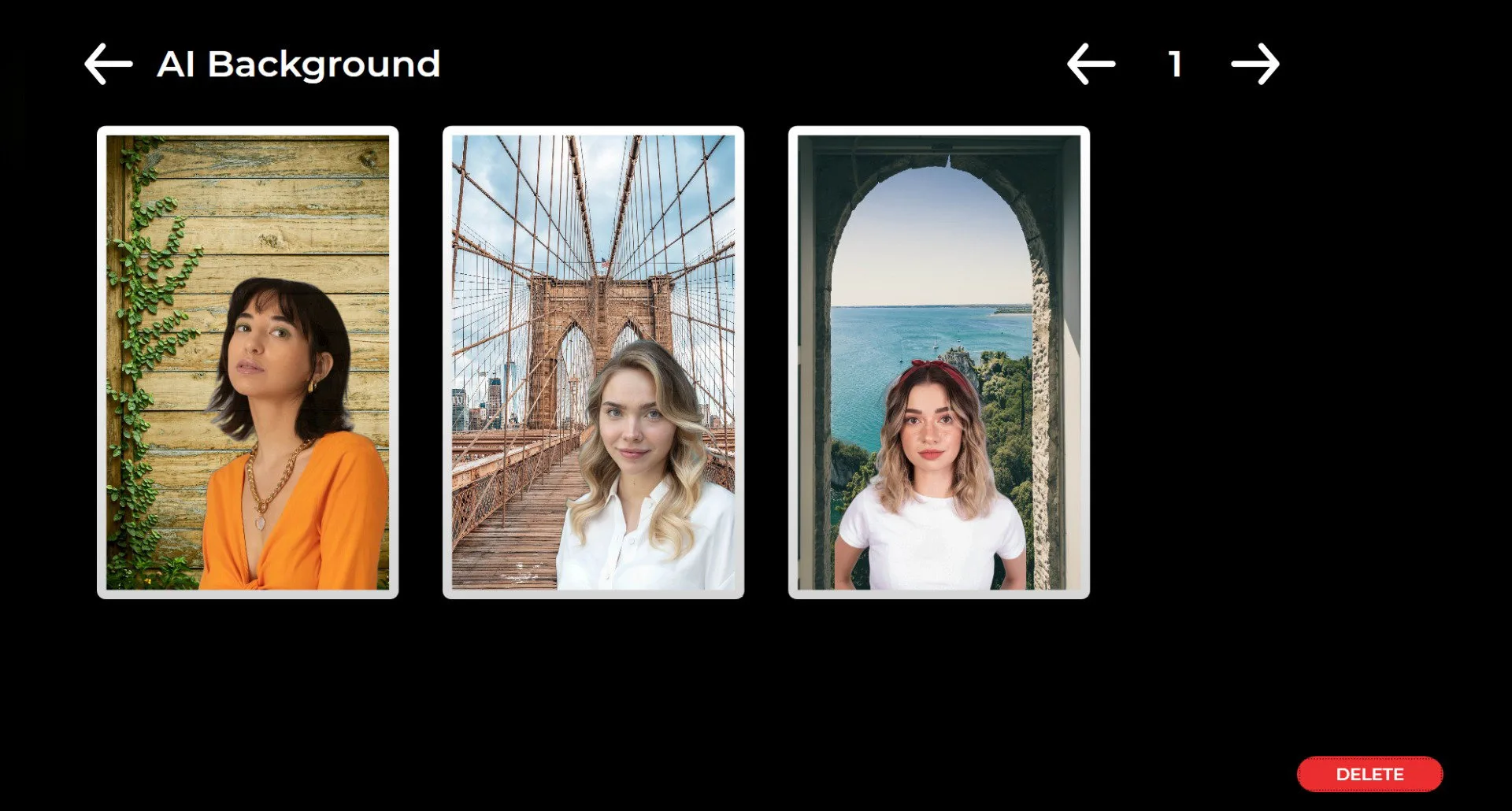
Wenn Sie auf das Symbol "Galerie" klicken, können Sie auf alle zuvor aufgenommenen Bilder zugreifen.
Um zum Einstellungsmenü zurückzukehren, drücken Sie die Taste F11. Für Touchscreen-Benutzer: Tippen Sie fünfmal hintereinander auf die obere rechte Ecke des Bildschirms.
