
Word Portrait é um recurso inovador que permite transformar palavras em obras de arte. Seja um retrato, uma paisagem ou um design abstrato, o Word Portrait permite dar vida a qualquer coisa com palavras.
Configurações de modo
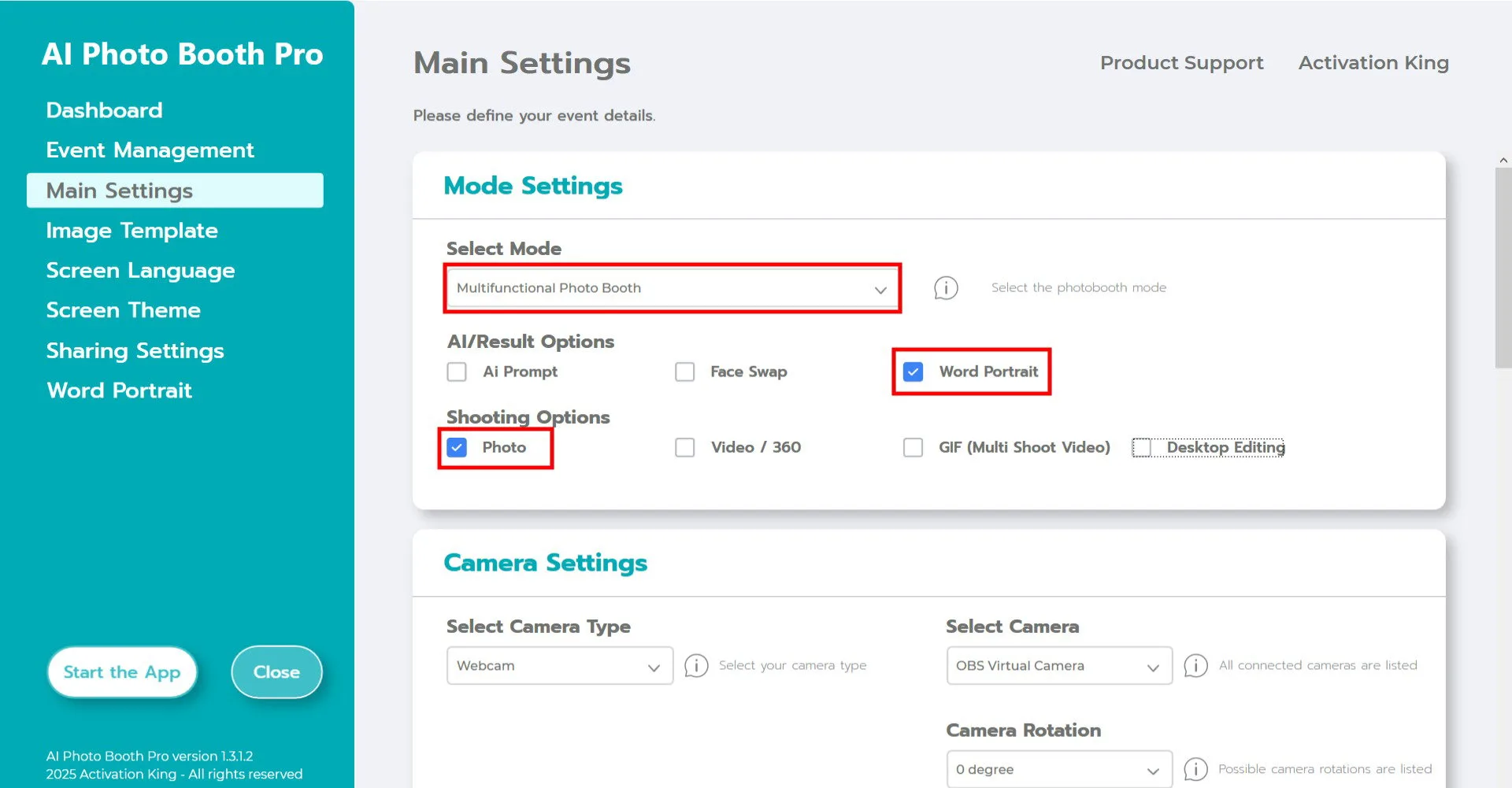
Após criar seu evento, vá para a página de configurações principais. Selecione «Word Portrait» na seção «Selecionar modo». Após fazer a seleção, você verá as opções Foto e Edição desktop na parte inferior. «Foto» serve para tirar e converter instantâneos; «Edição desktop» serve para converter uma imagem existente no seu computador.
Configurações de câmera
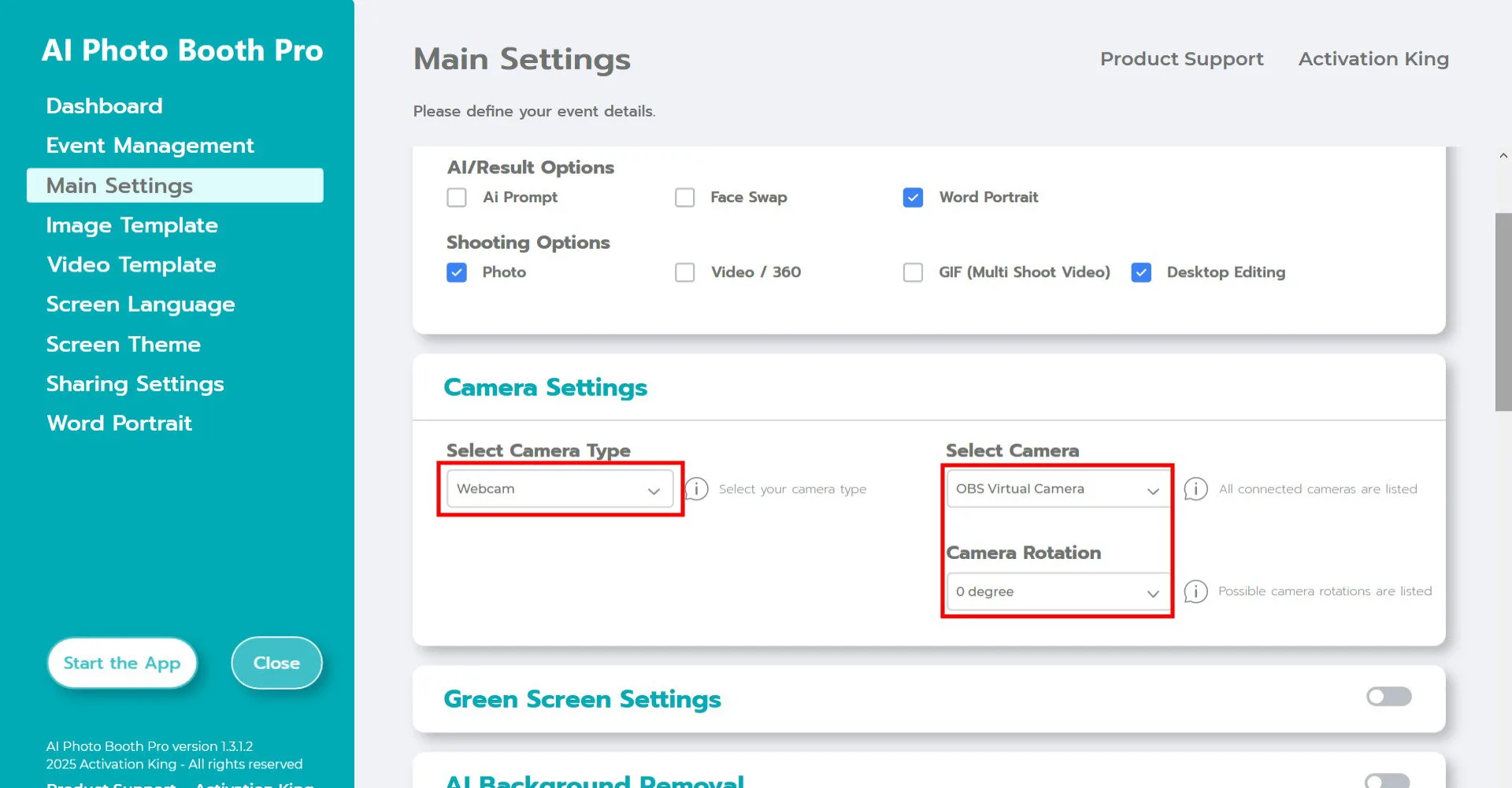
Na seção «Configurações de câmera», selecione o tipo de câmera desejado no menu suspenso «Selecionar tipo de câmera». Quando você conectar a câmera ao computador, ela aparecerá no campo «Selecionar câmera». (Se não aparecer, verifique se a câmera está ligada e conectada ao computador e tente novamente.) Após selecionar a câmera, você pode ajustar a orientação para uso horizontal ou vertical na seção «Rotação da câmera».
Se for usar o recurso «Edição desktop», você pode selecionar a opção «Somente galeria» e continuar.
Modelo de imagem
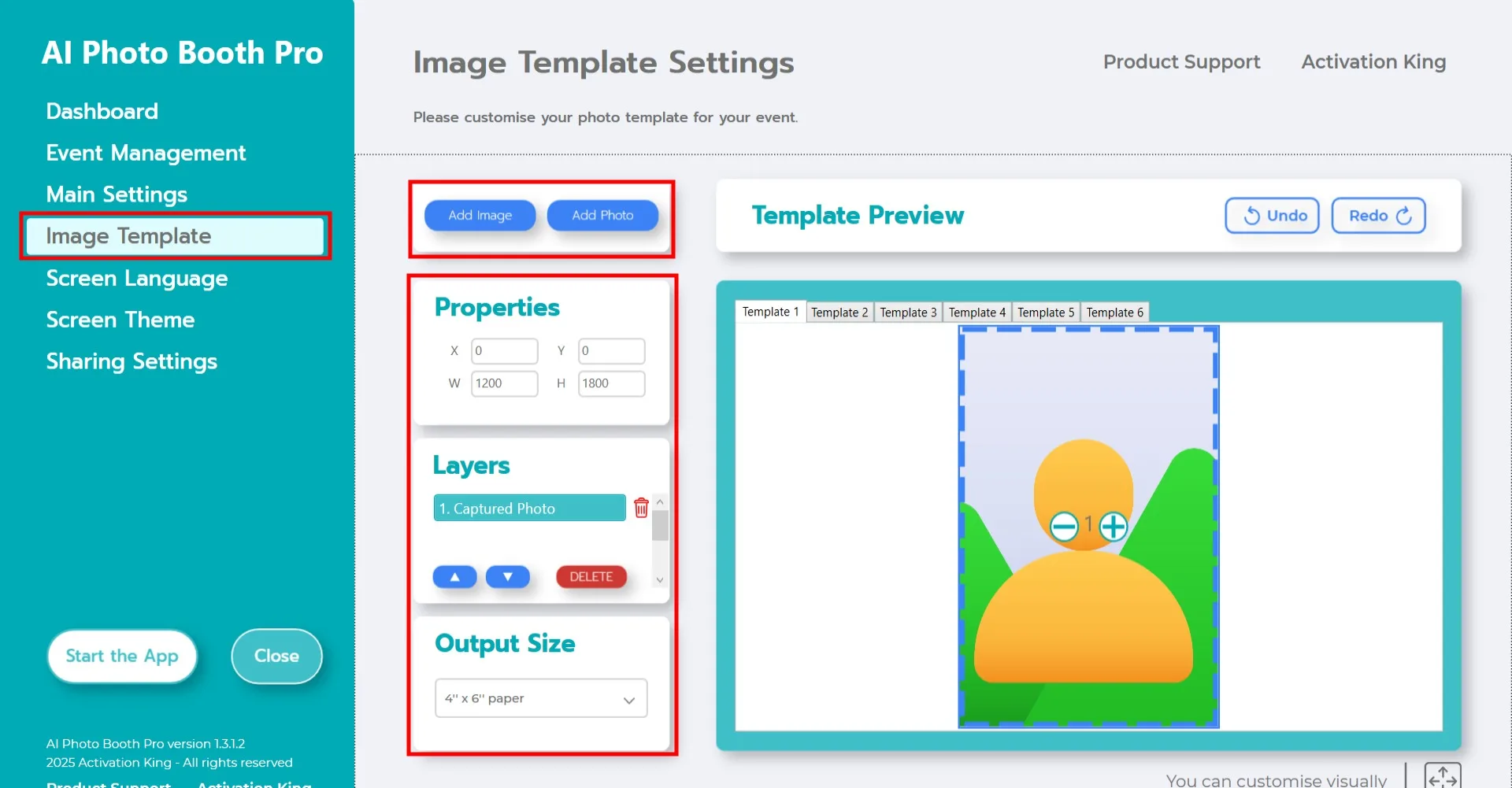
A seção «Configurações do modelo» é a interface usada para ajustar o tamanho e a posição das fotos e para adicionar molduras digitais e adesivos. Na seção «Tamanho de saída», você pode definir as dimensões da sua foto. Para impressão, recomendamos inserir as dimensões do papel como 6x4 ou 6x8. Para uso somente digital, você também pode escolher 1280x1280, 1080x1920 ou 1280x720.
Para adicionar molduras digitais e adesivos às fotos, clique no botão «Adicionar imagem» acima.
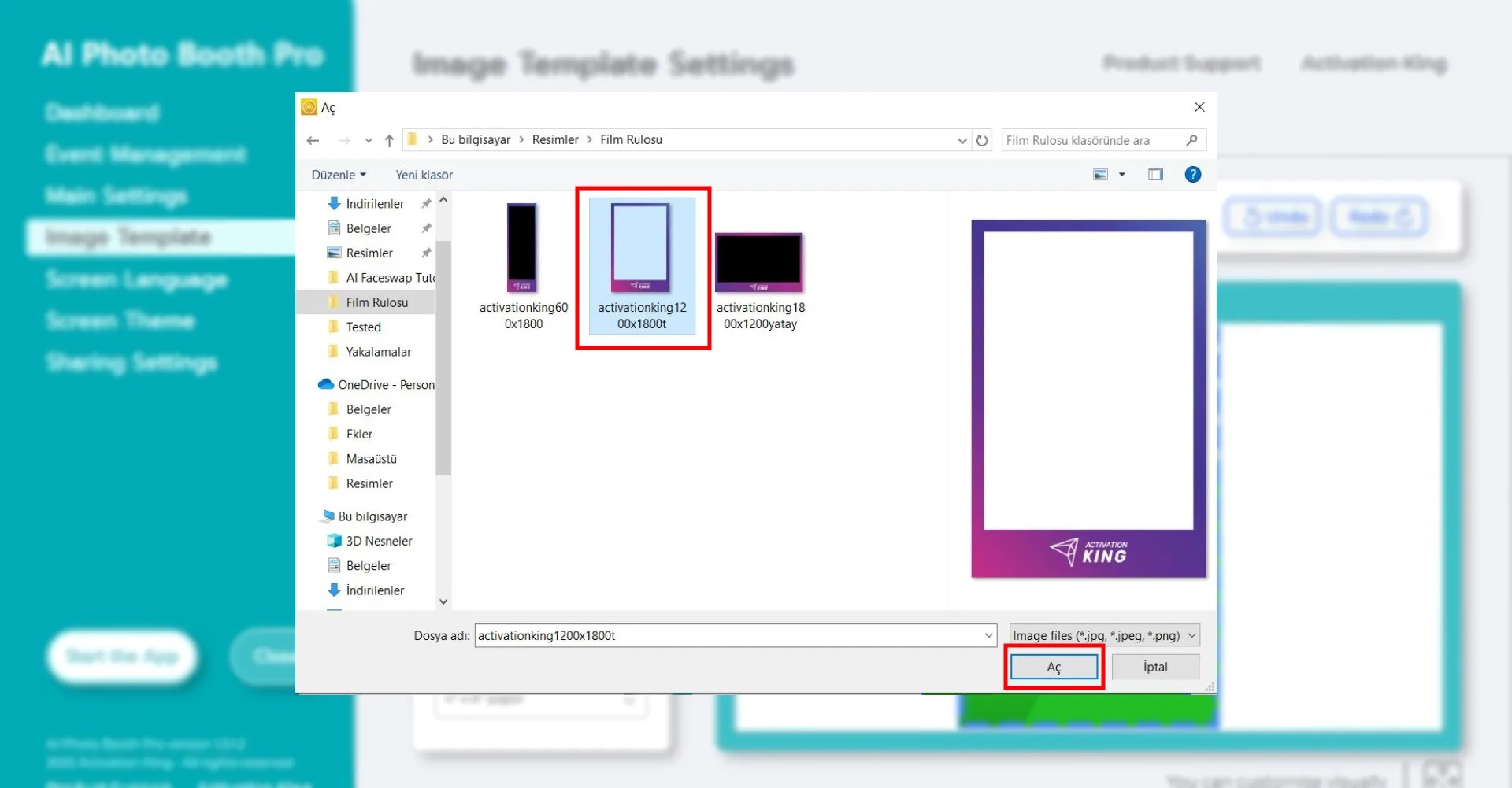
Nesta seção, selecione a moldura horizontal ou vertical desejada e clique em «Abrir.»
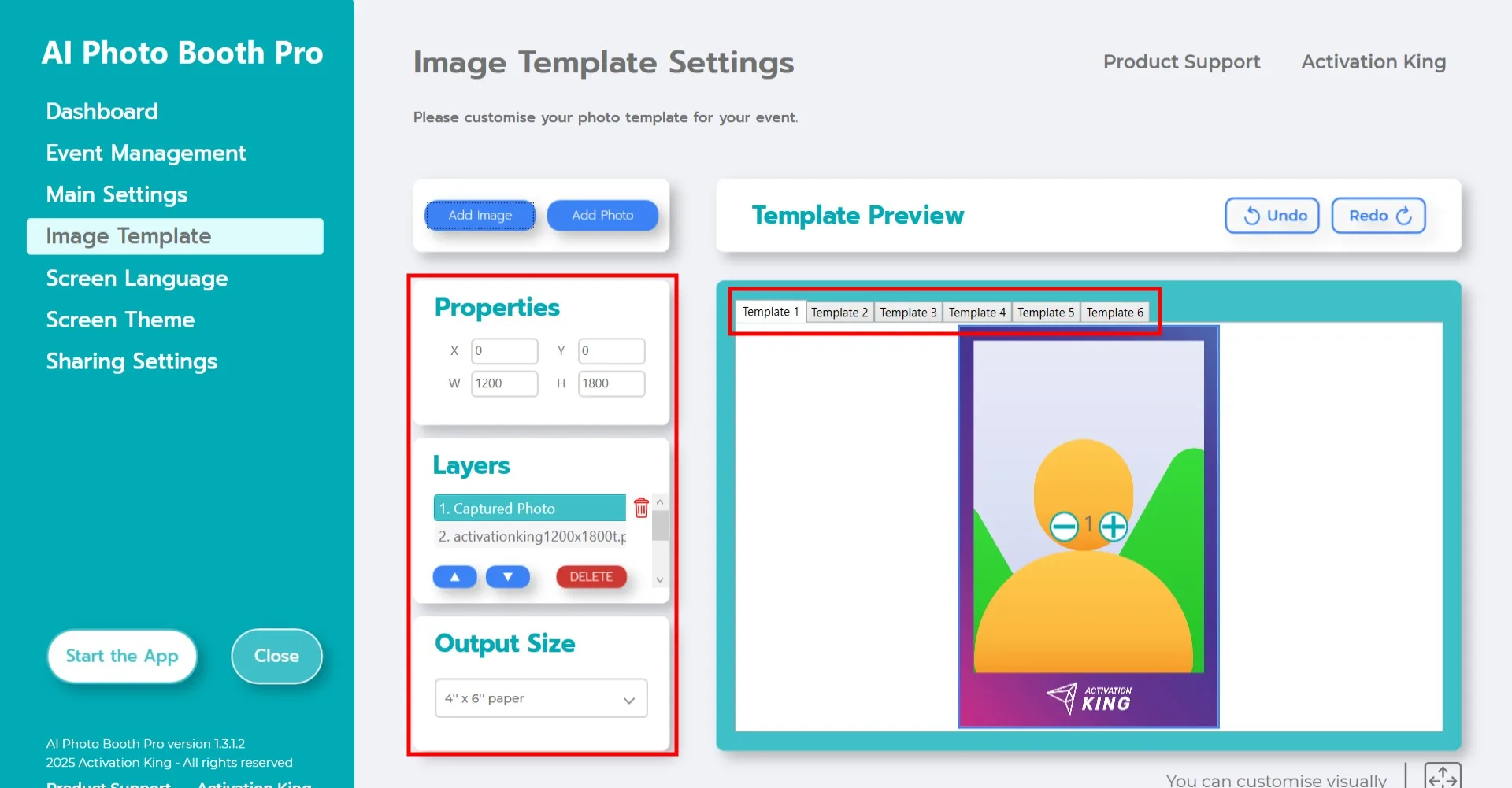
Se as dimensões da moldura adicionada corresponderem às suas configurações de «Tamanho de saída», ela se ajustará automaticamente.
Configurações do Word Portrait
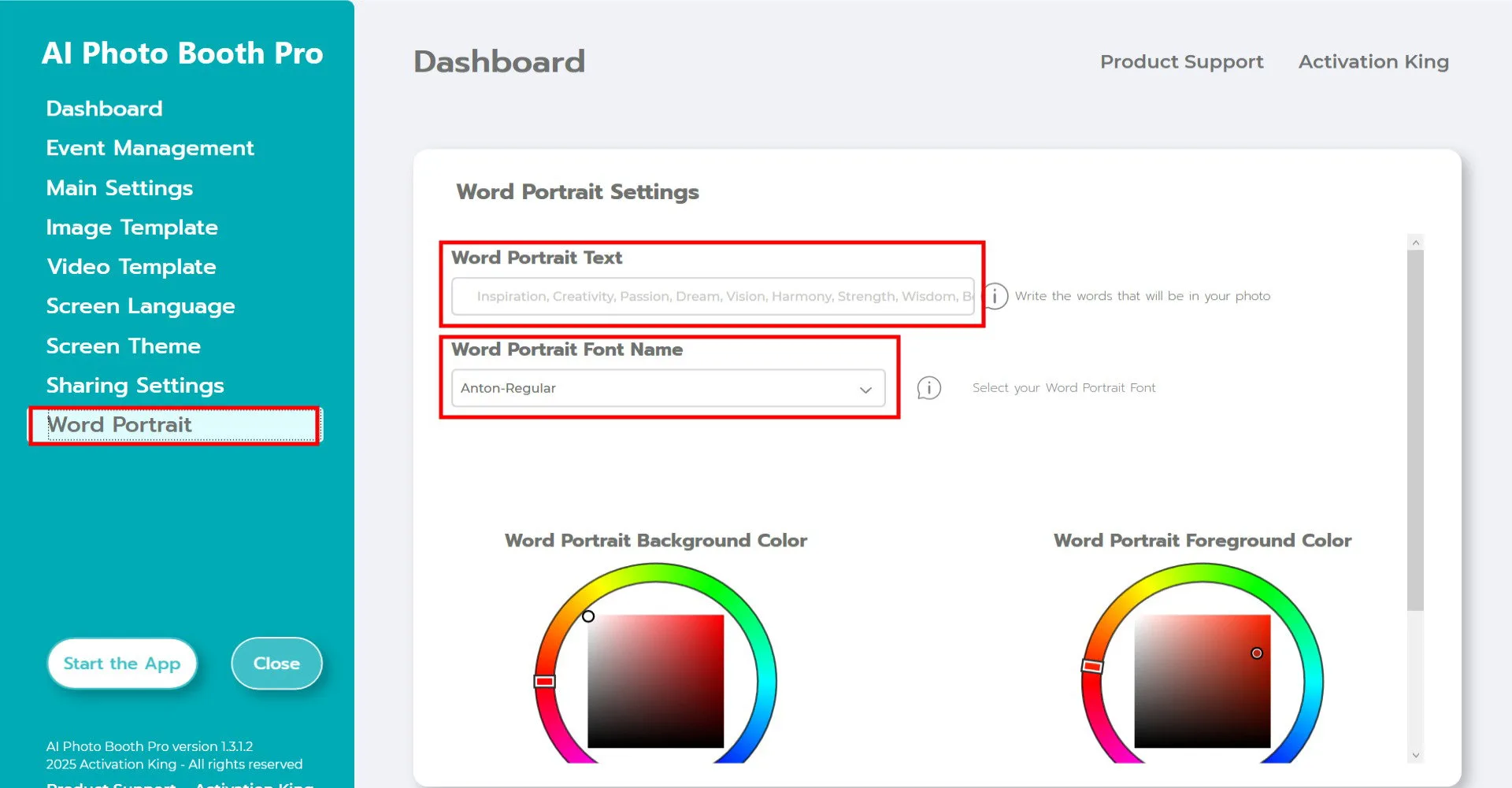
Digite as palavras desejadas na seção «Word Porte Text». A fonte usada no retrato é definida na seção «Font Name».
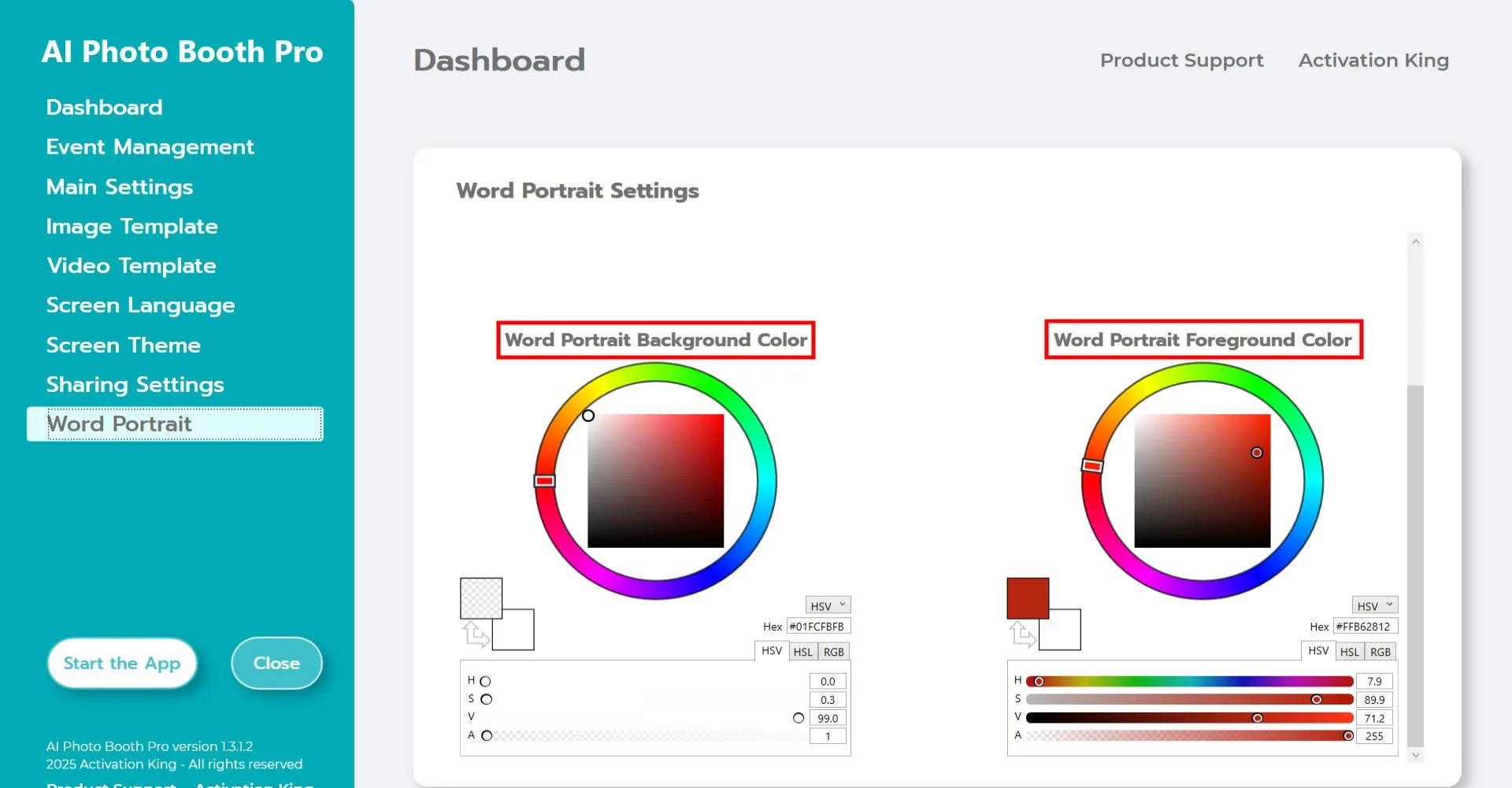
«Cor de fundo do Word Portrait» determina a cor das seções sem texto. Se não quiser nenhuma cor, pode tornar a barra transparente conforme mostrado na captura de tela.
«Cor de primeiro plano do Word Portrait» permite definir a cor do texto.
Iniciar o aplicativo
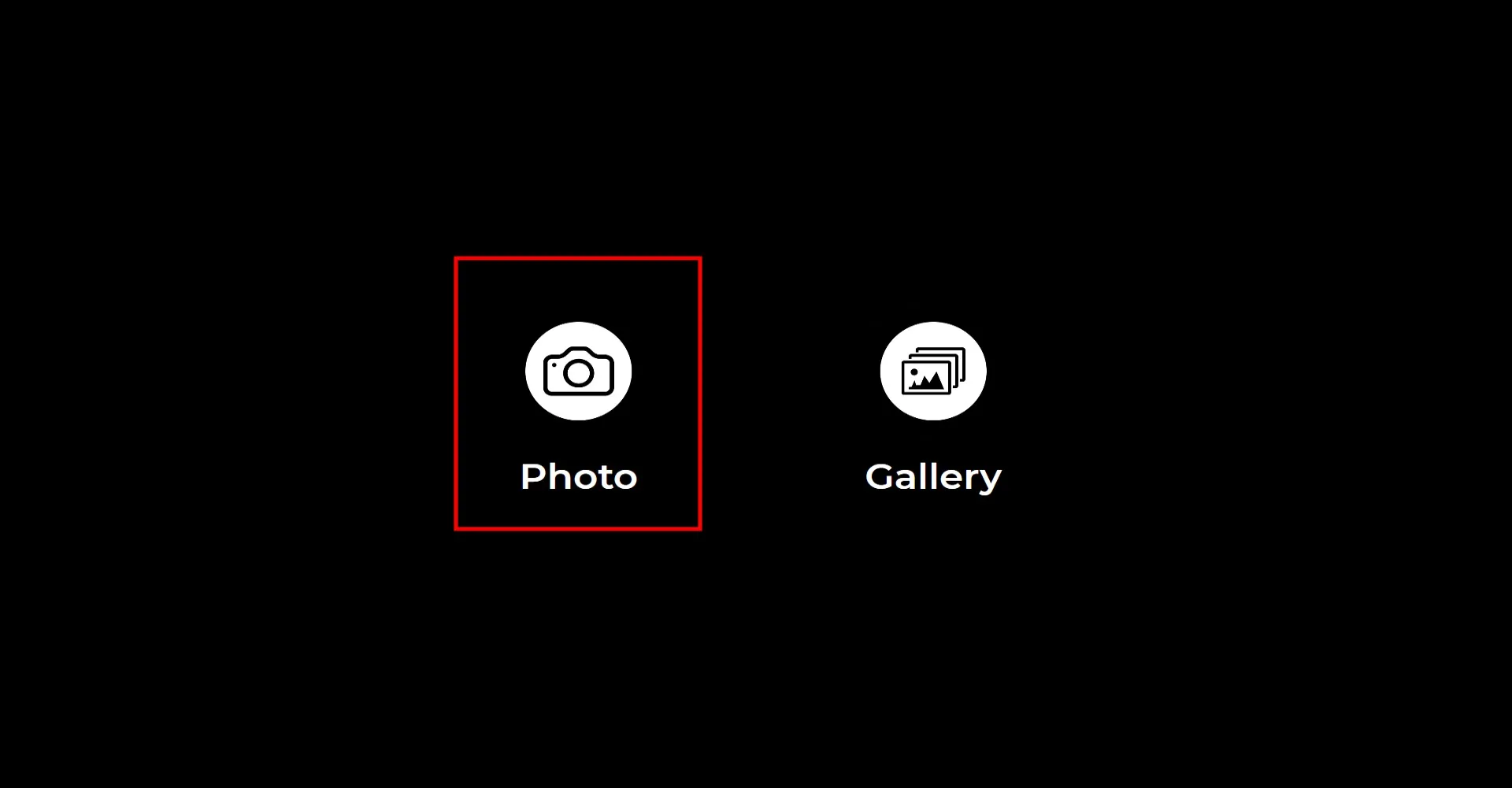
Ao entrar na seção «Iniciar os aplicativos», esta tela aparecerá. Clique uma vez no ícone «Foto». Após a tela de contagem regressiva, sua foto será tirada.
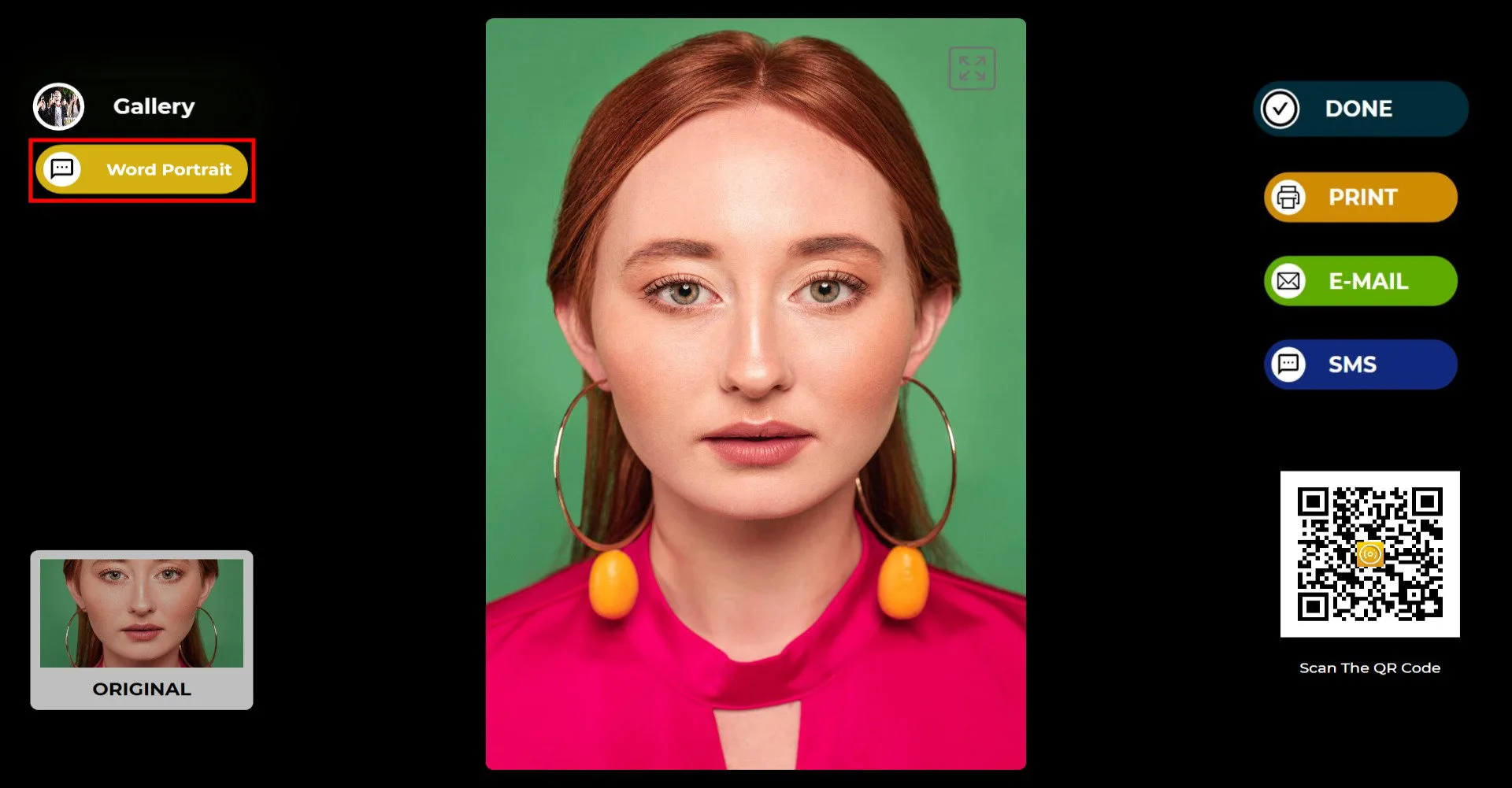
Após tirar a foto, clique no botão Word Portrait.
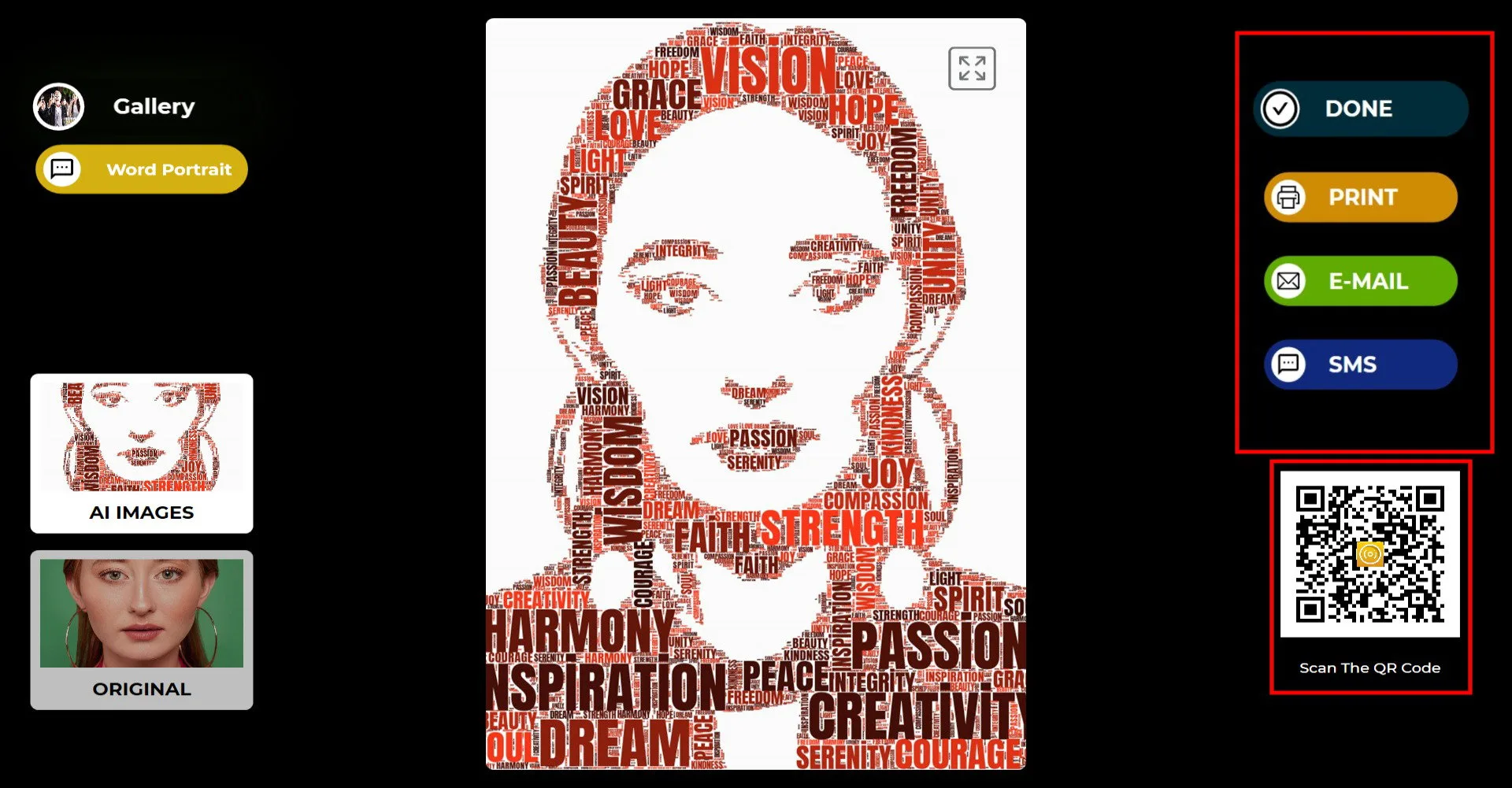
Após tirar a foto, sua imagem aparecerá com a moldura adicionada. No lado direito, você pode imprimir, enviar por e-mail, enviar por SMS ou escanear um QR code. Toque no ícone «CONCLUÍDO» para retornar à tela de captura.
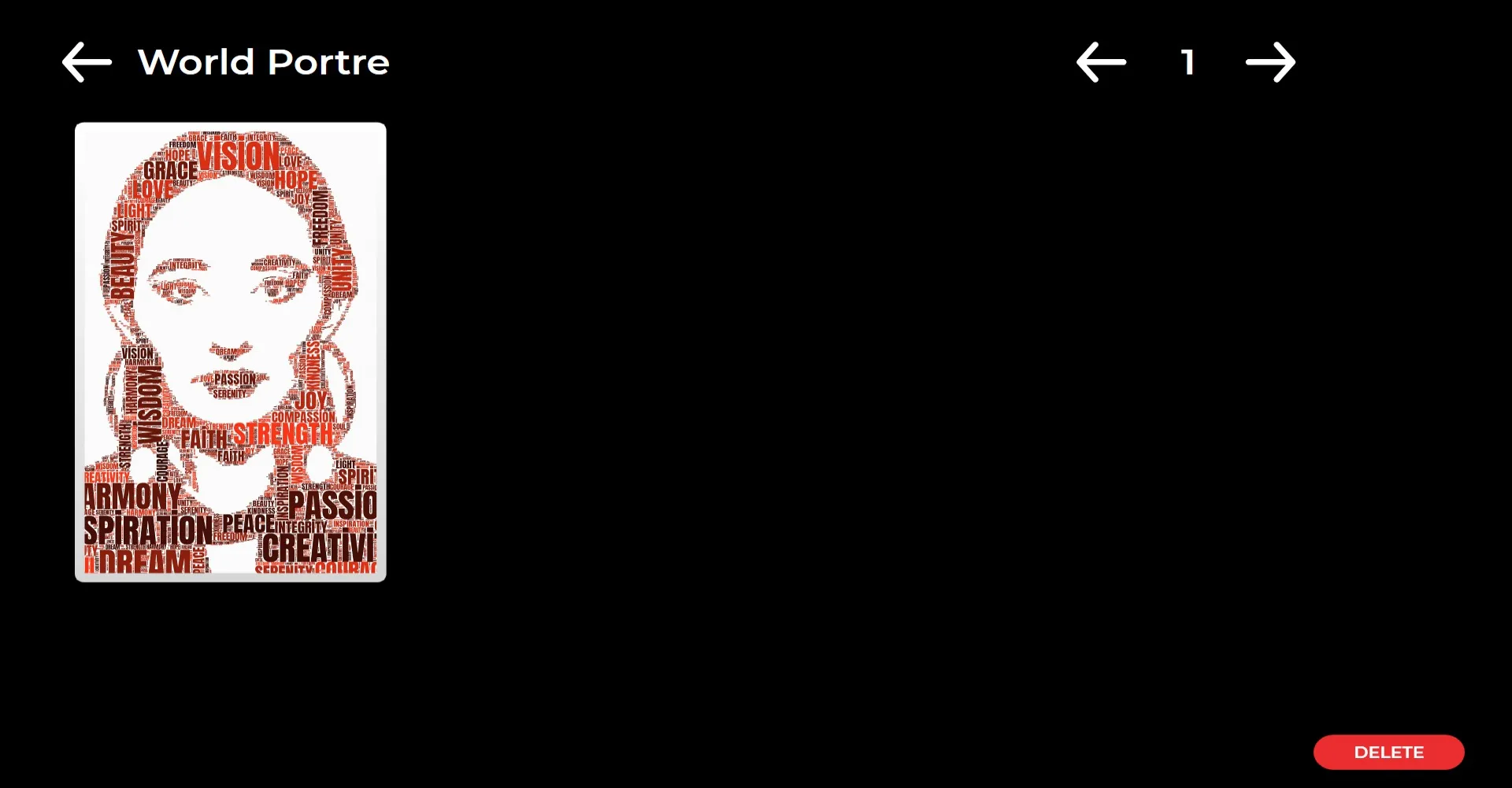
Ao pressionar o ícone «Galeria», você pode acessar as imagens capturadas anteriormente.
