
Definições de modo
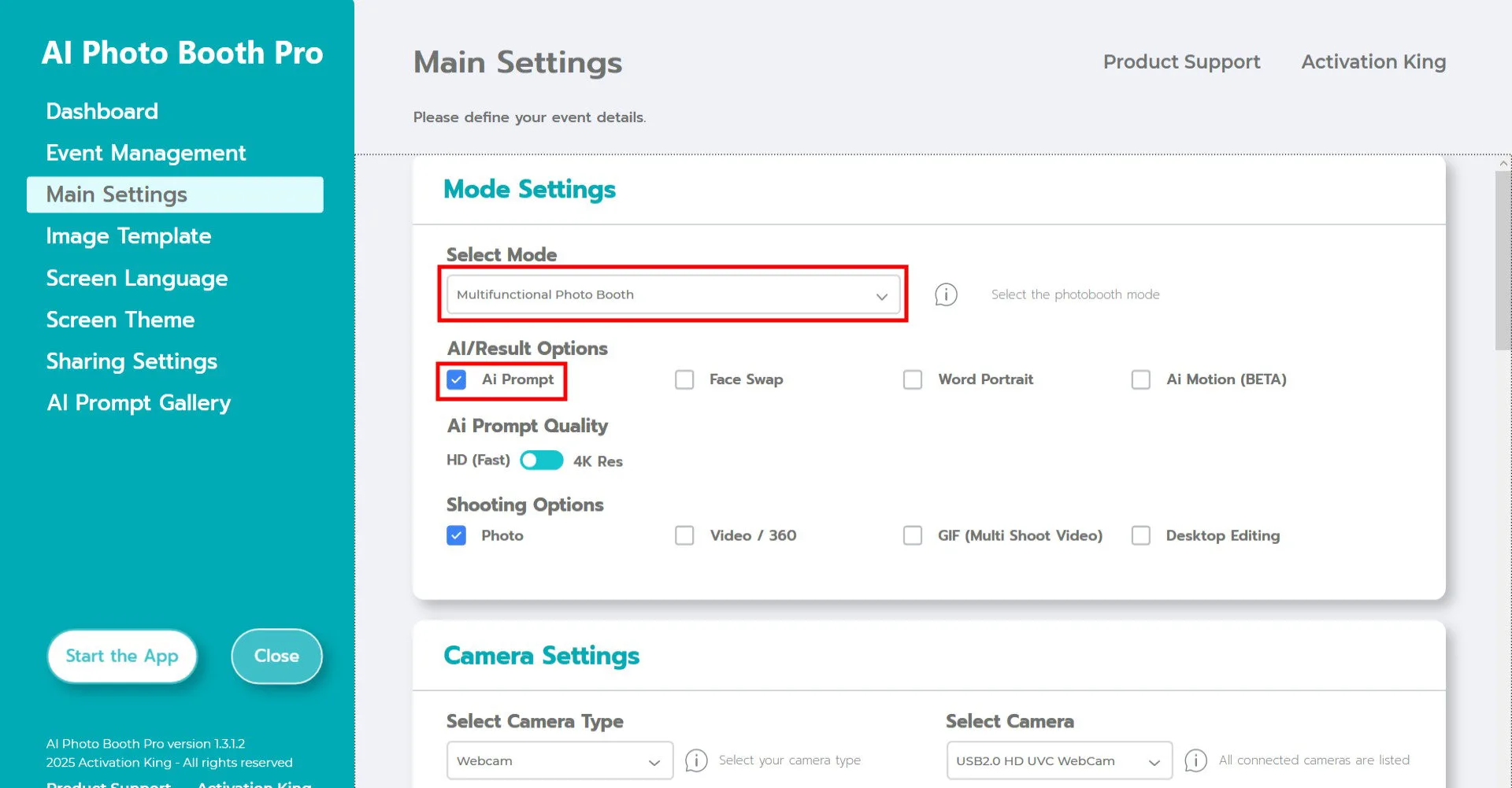
Selecione Modo multifuncional.
Após selecionar o modo, marque a opção AI Prompt no menu abaixo.
Definições da câmara
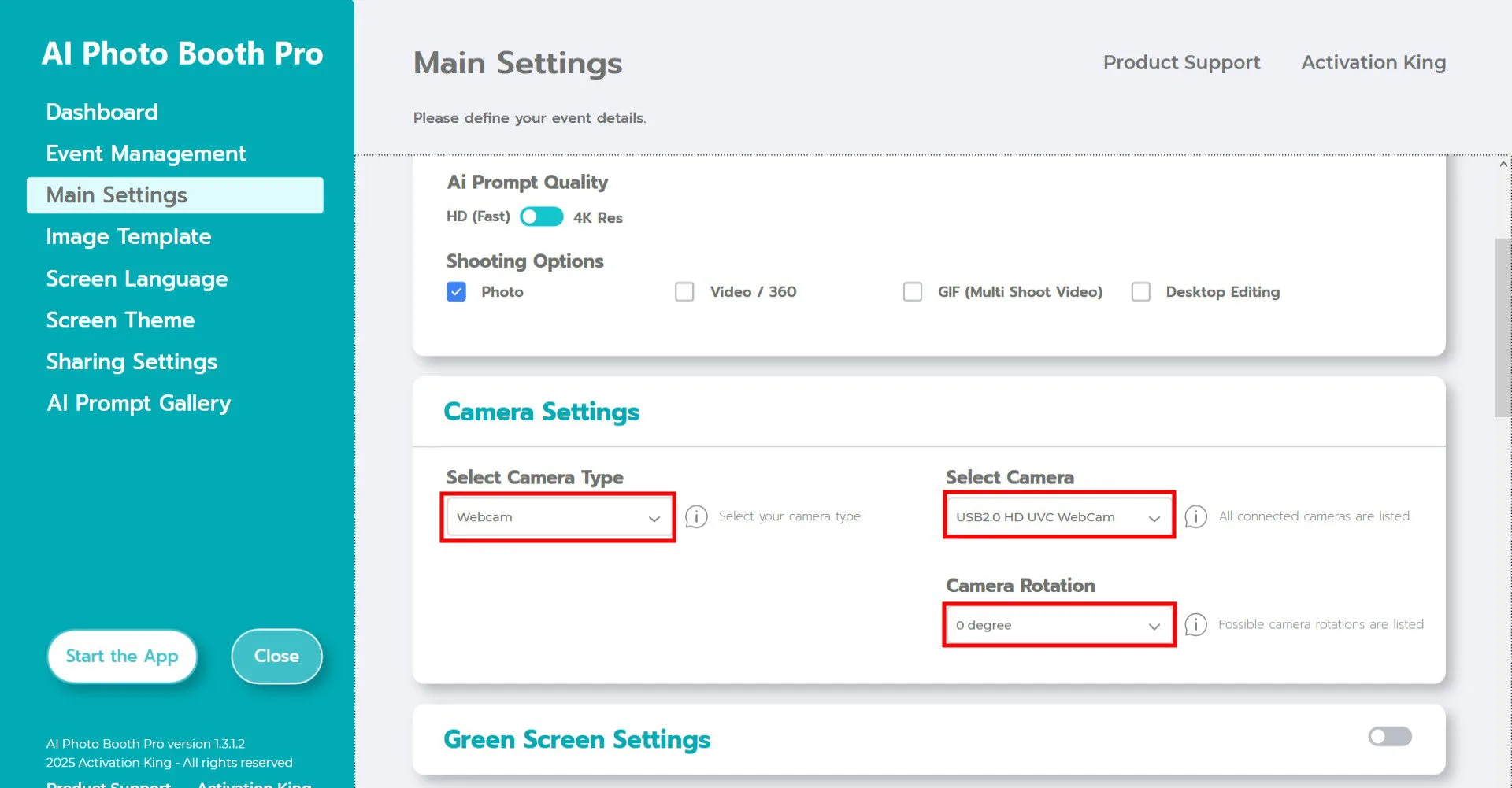
Na secção Definições da câmara, selecione a câmara pretendida no menu suspenso Selecionar câmara.
Depois de ligar a câmara ao computador, esta aparecerá nesta lista. (Se não aparecer, certifique-se de que a câmara está ligada e corretamente conectada e tente novamente.)
Após selecionar a câmara, ajuste a Rotação da câmara de acordo com a configuração horizontal ou vertical.
Na secção Opções de captura, ative Foto.
Se pretender trabalhar com fotos existentes no dispositivo, ative também Edição de secretária.
Definições de captura
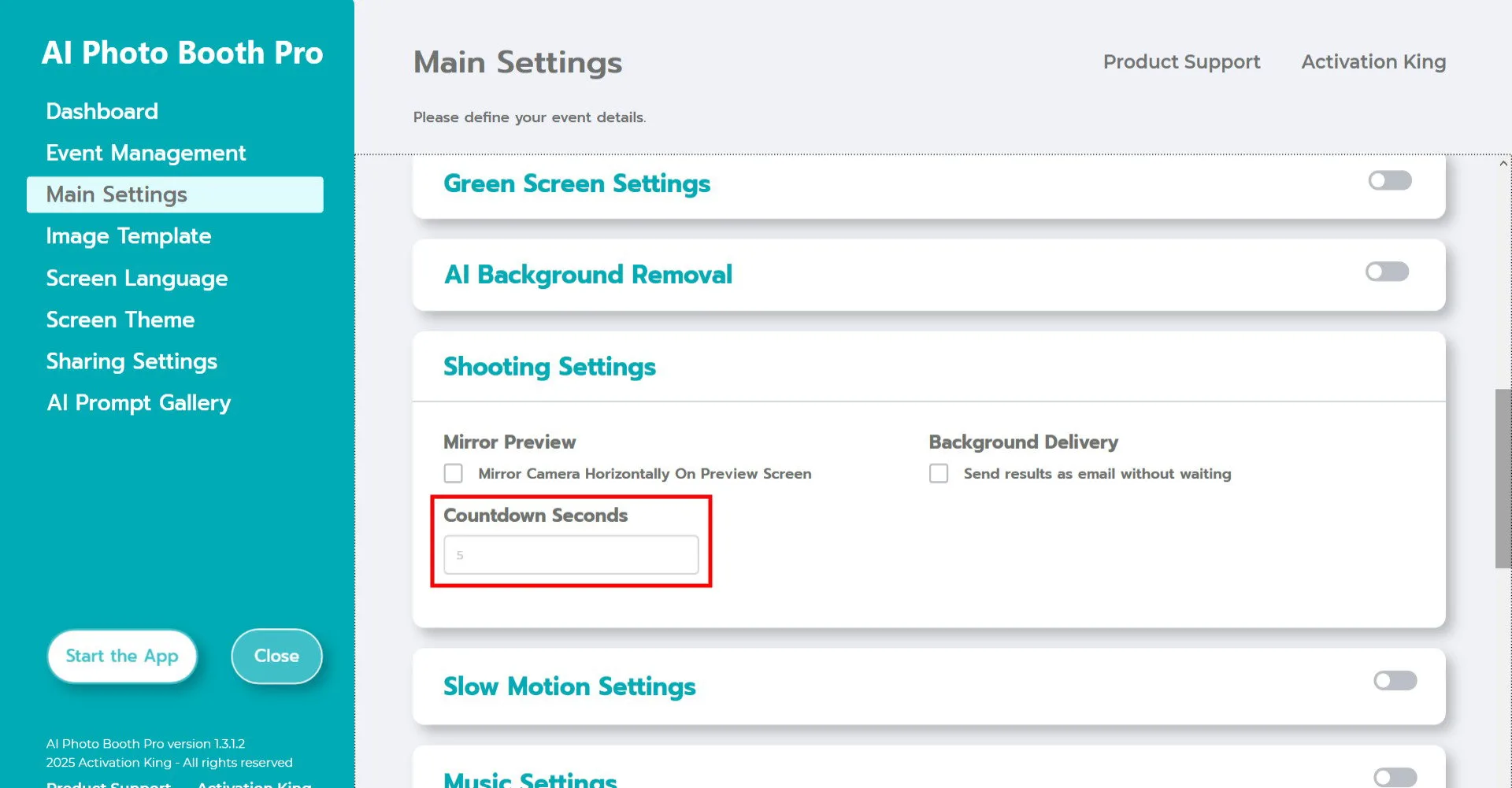
Na área Definições de captura, a opção Segundos de contagem decrescente determina o tempo de execução do temporizador após premir o botão de captura. Isto dá-lhe tempo para se ver no ecrã e ajustar a pose antes de a foto ser tirada.
Definições do modelo de imagem
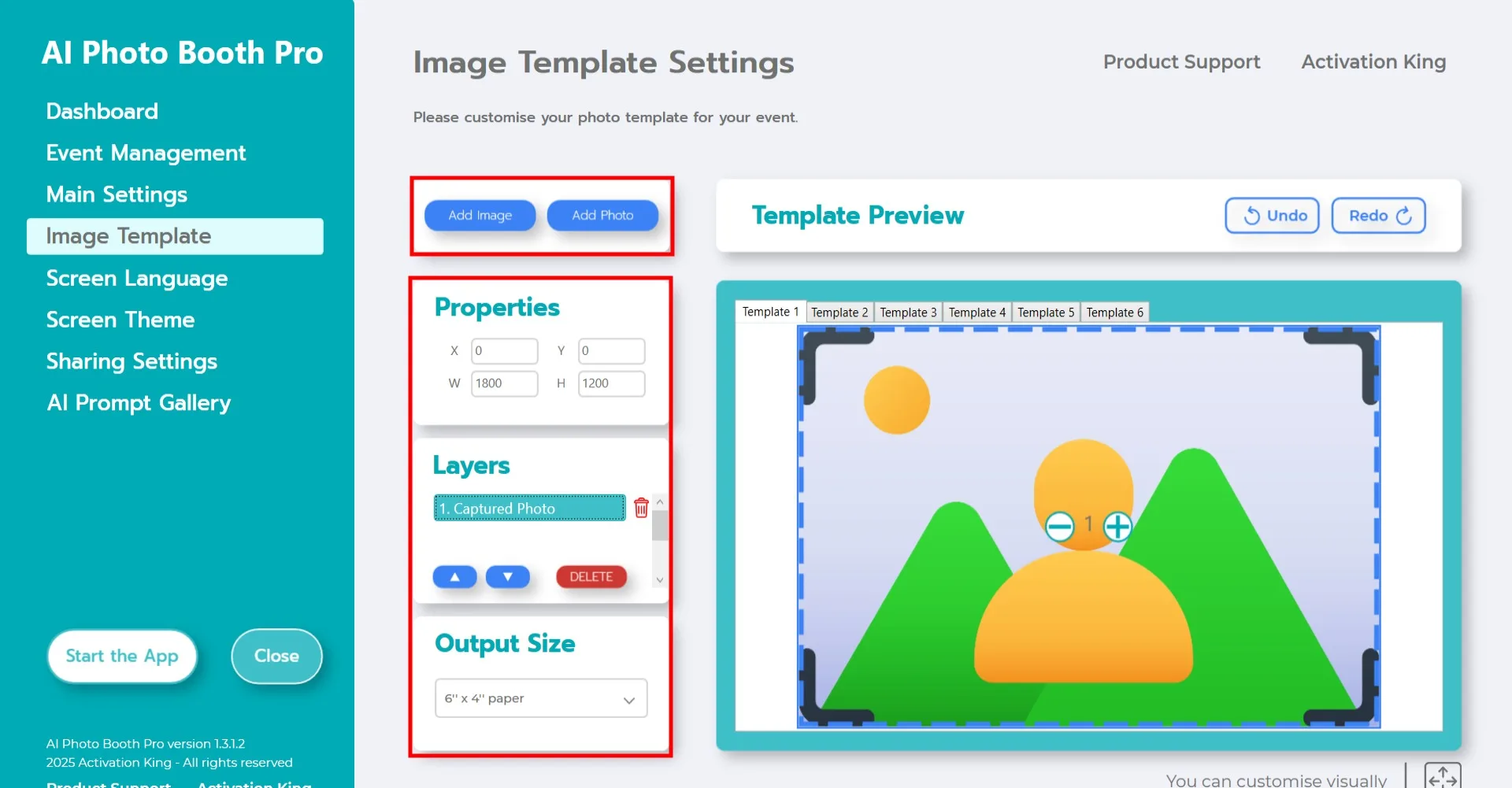
A interface Definições do modelo de imagem permite ajustar o tamanho e a posição das fotografias e adicionar molduras ou autocolantes digitais.
Na secção Tamanho de saída, defina as dimensões da imagem final.
- Se imprimir, escolha o tamanho que corresponde ao suporte de impressão (6×4 ou 6×8).
- Para saída apenas digital, utilize uma das opções disponíveis: 1280×1280, 1080×1920 ou 1280×720.
Para adicionar molduras ou autocolantes digitais, clique no botão Adicionar imagem no topo.
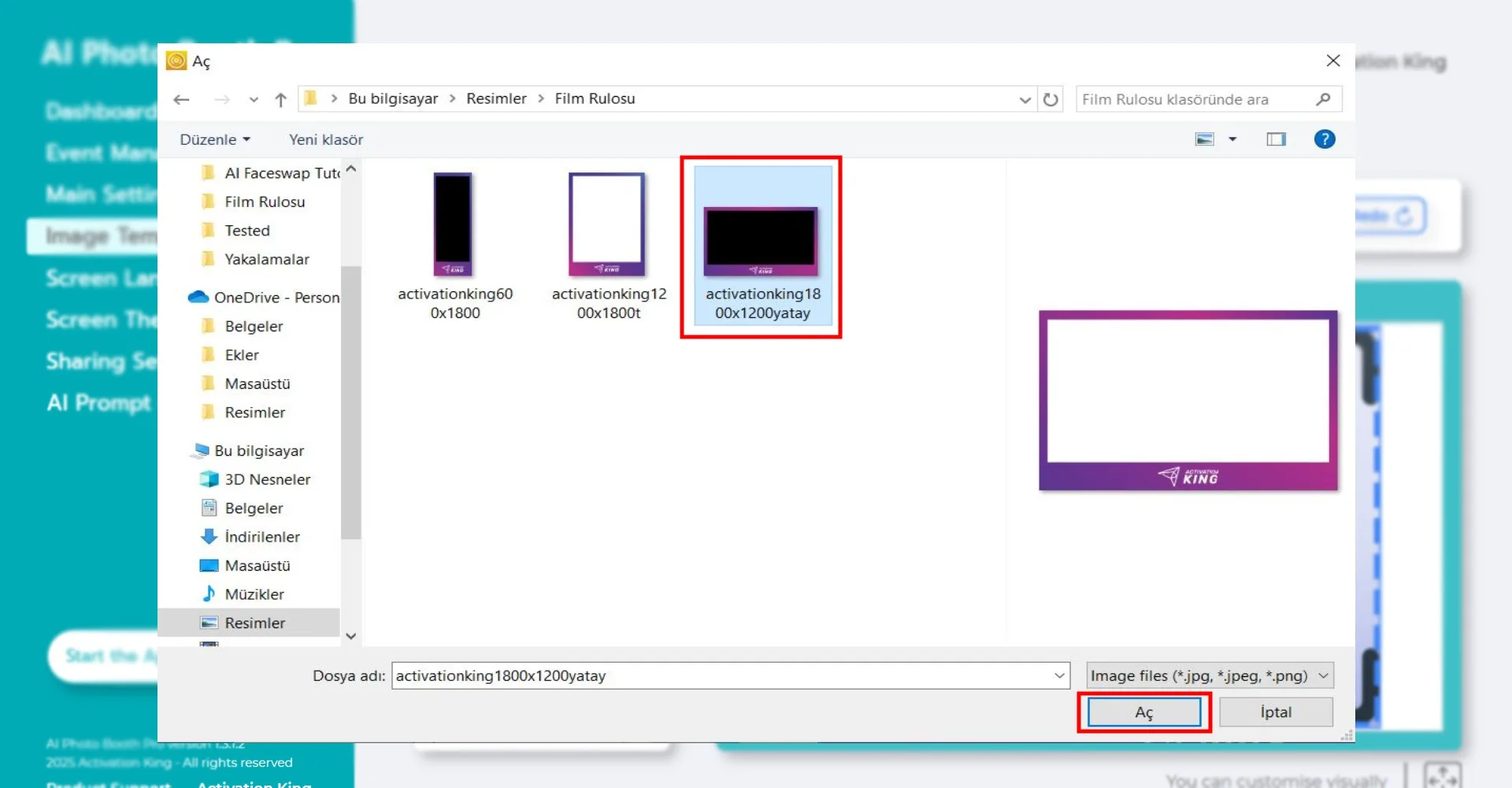
Selecione a moldura horizontal ou vertical pretendida e clique em Abrir.
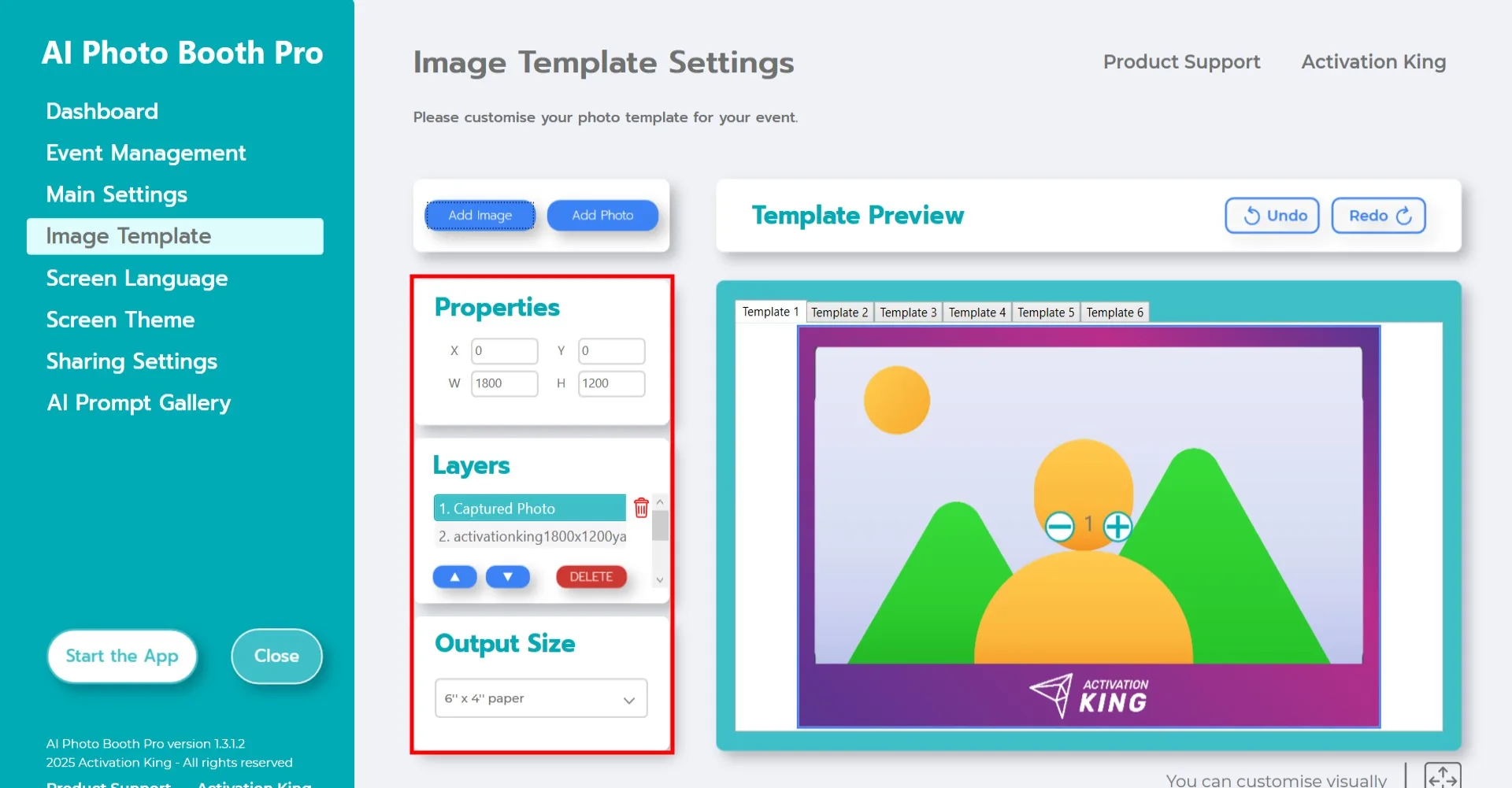
Se a moldura corresponder ao Tamanho de saída, encaixará automaticamente.
Pode efetuar ajustes finos utilizando as ferramentas no painel em destaque.
Se pretender adicionar várias molduras, insira-as nas páginas de modelo adicionais no topo.
Definições de prompts de exemplo
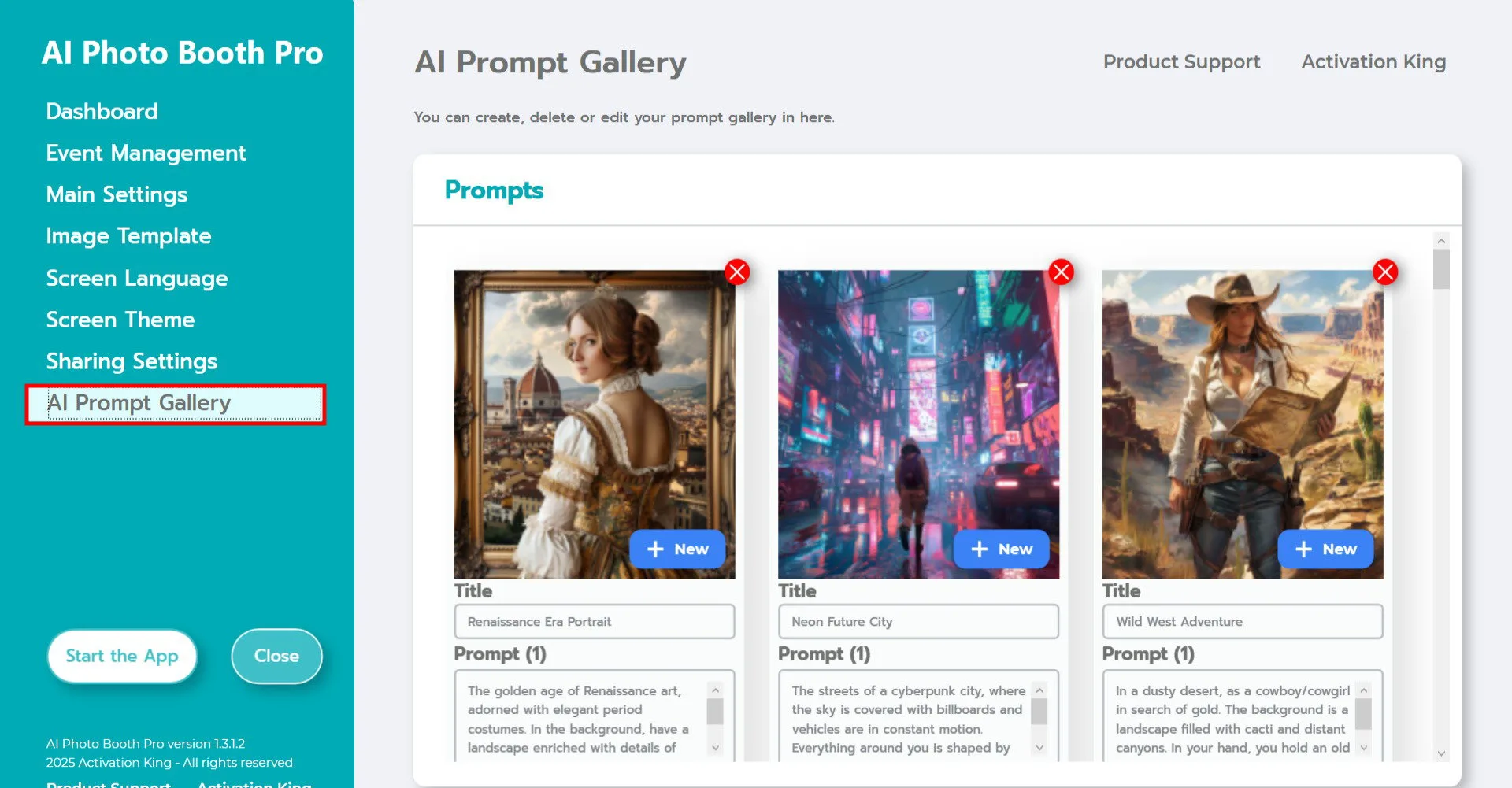
A secção Prompts de exemplo contém prompts prontos a usar incluídos com o software. Pode utilizar estes prompts tal como estão ou criar os seus próprios.
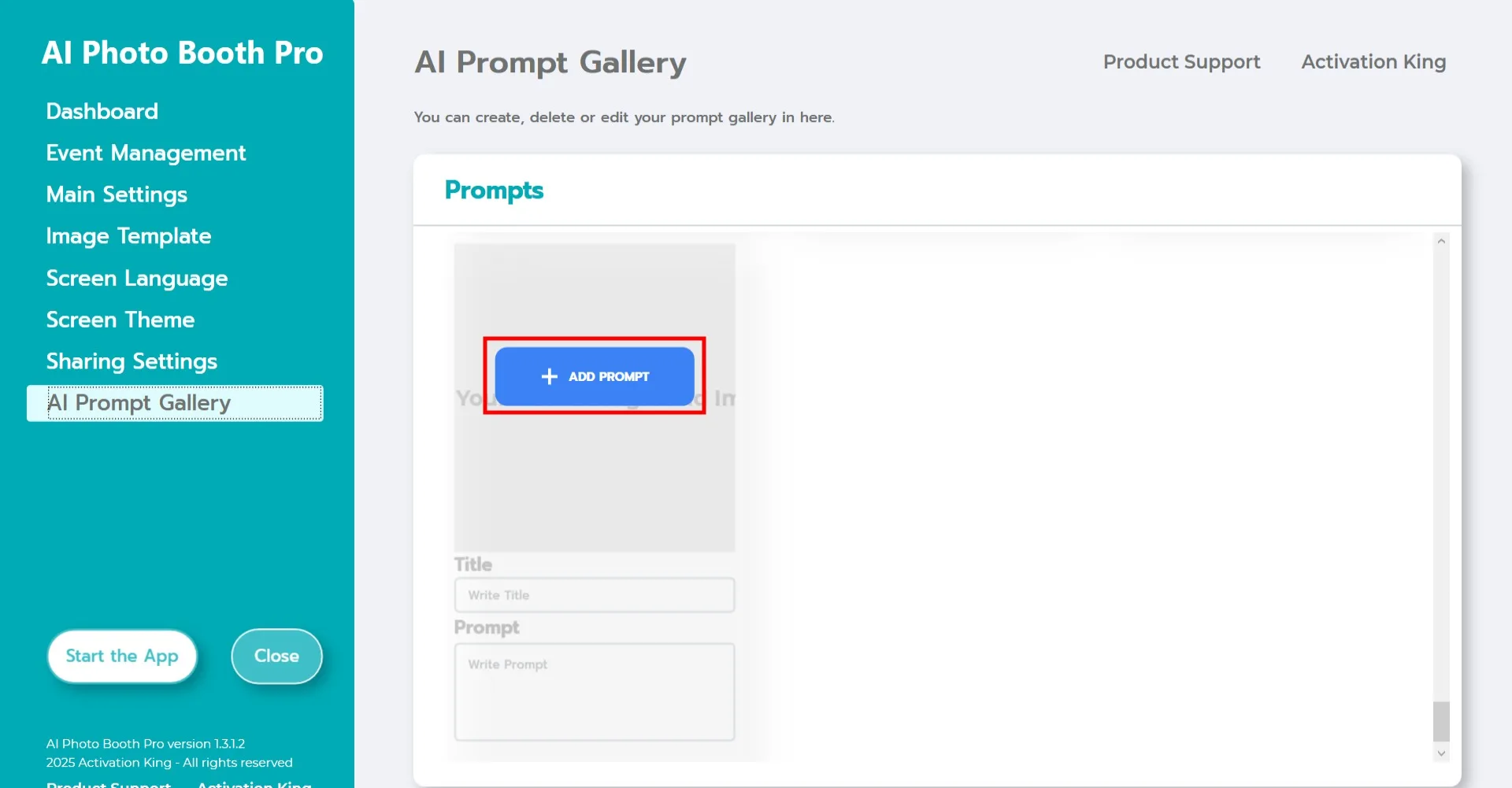
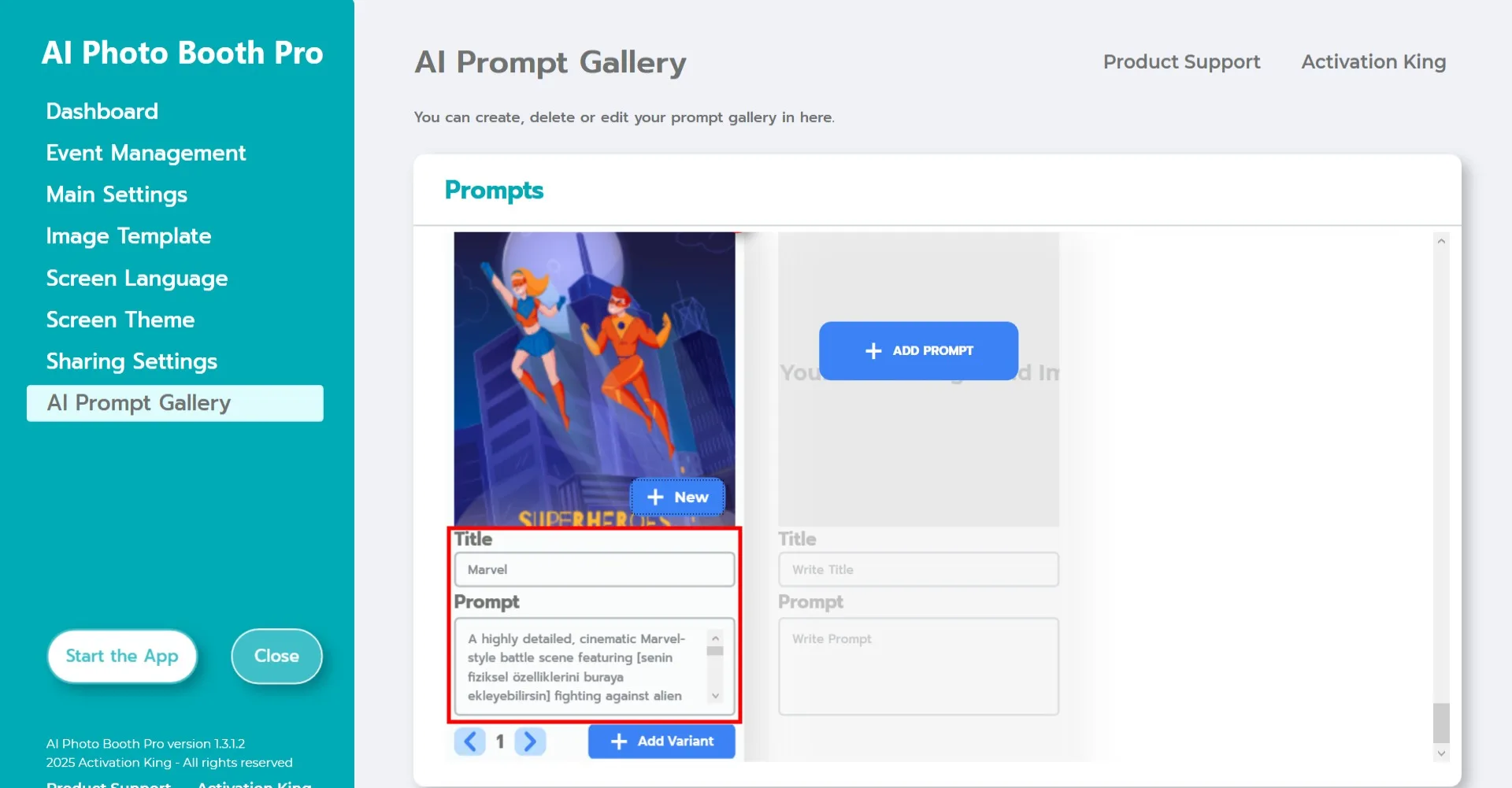
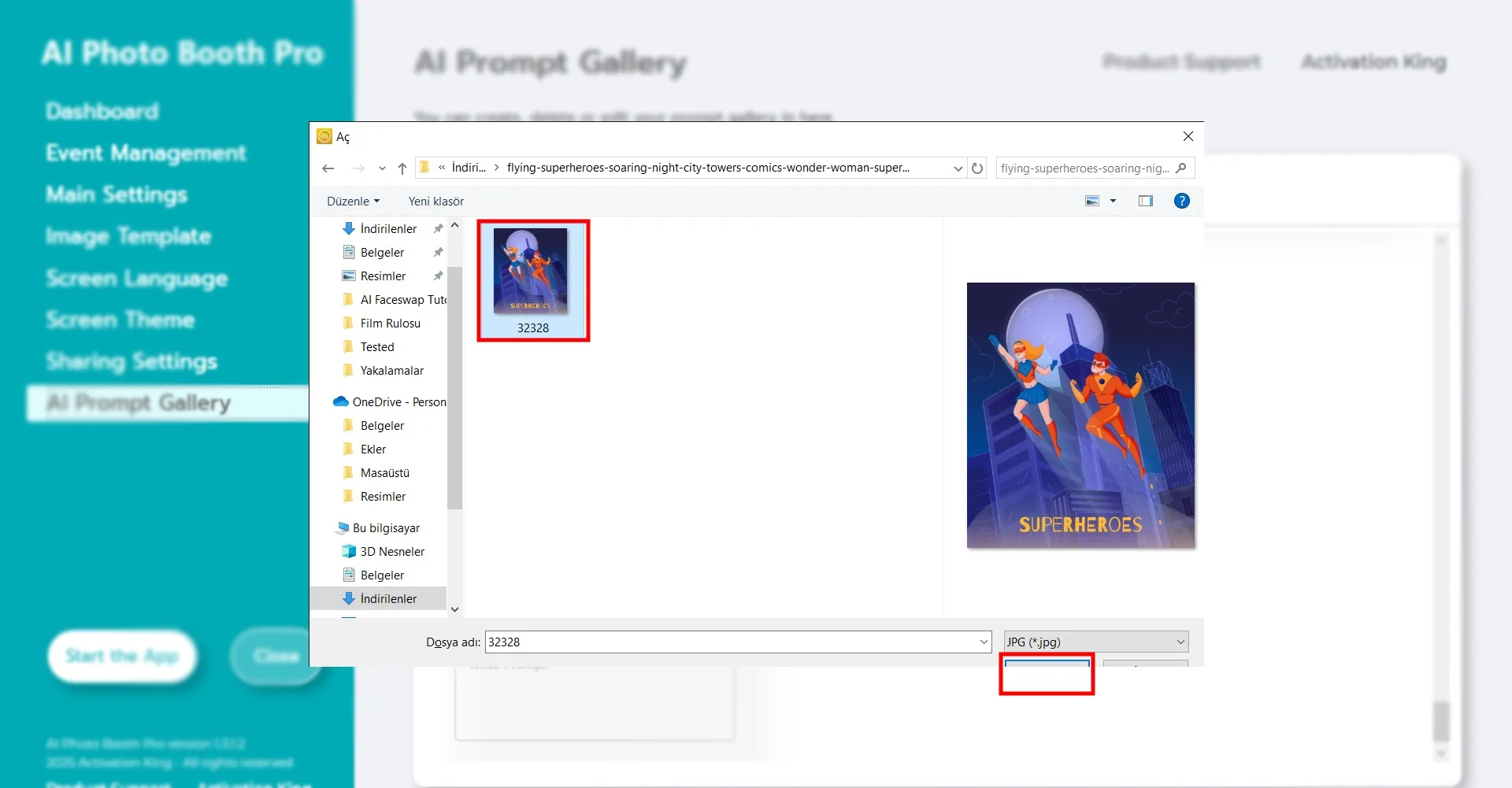
Desloque para o fundo do ecrã de Prompts de exemplo e preencha os campos Título e Prompt conforme pretendido.
Para adicionar uma imagem de fundo ao prompt, clique em +Adicionar prompt e carregue a imagem.
Iniciar a aplicação
Após concluir todas as definições, clique em Iniciar a aplicação.
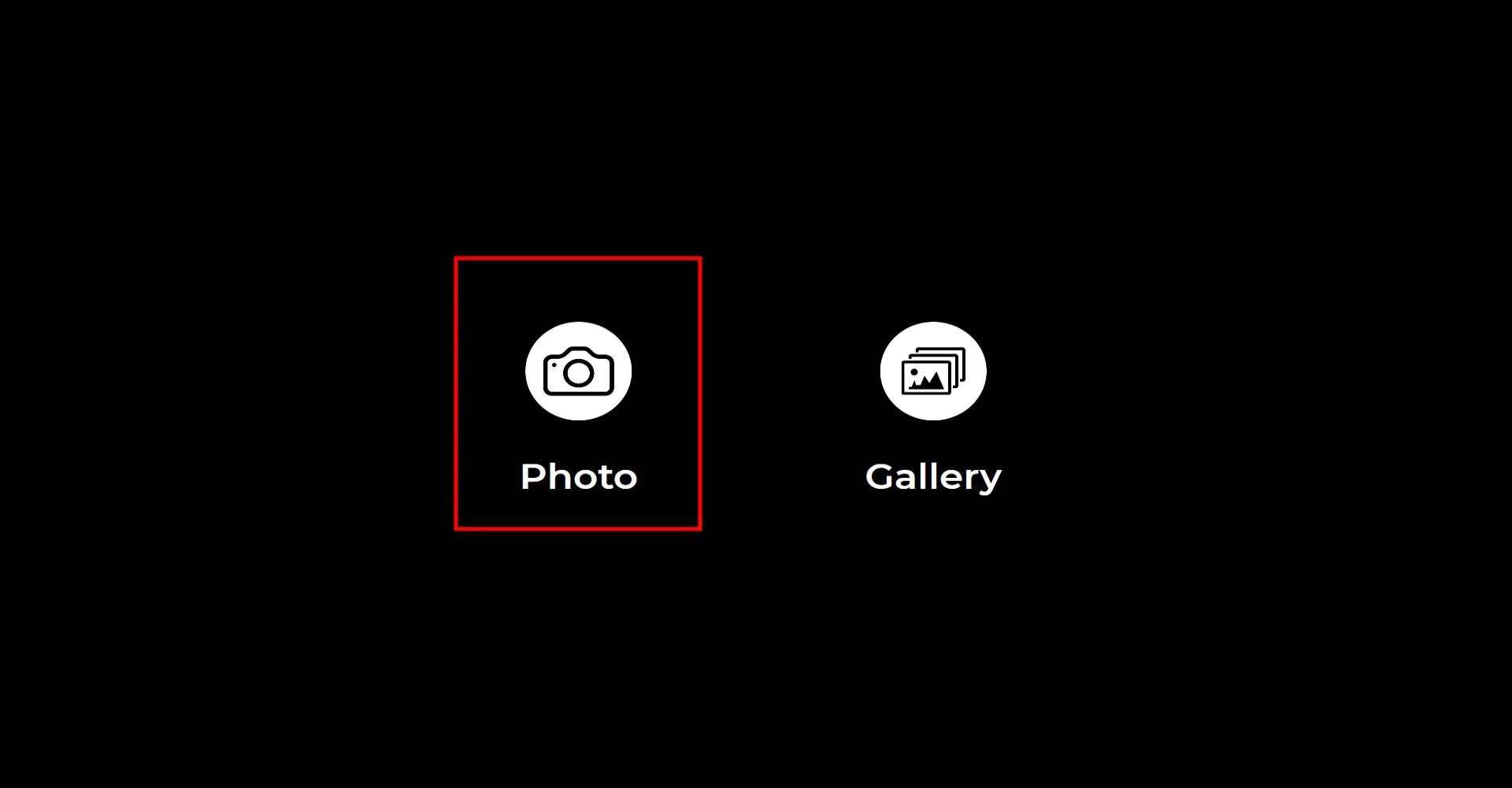
Clique no ícone Foto para tirar uma fotografia. Após a contagem decrescente, a sua foto será capturada.
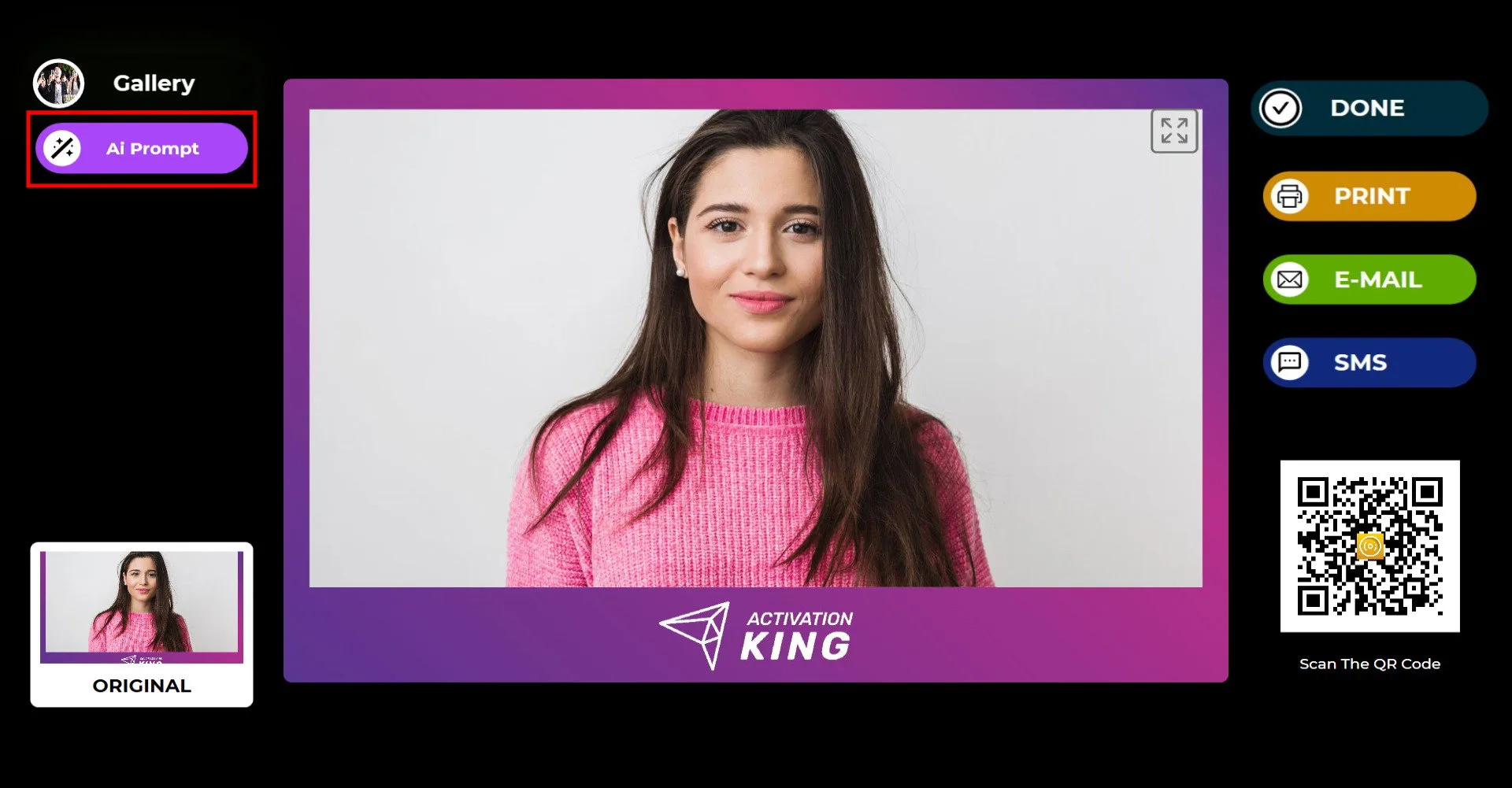
Assim que a foto for tirada, clique no botão AI Prompt.
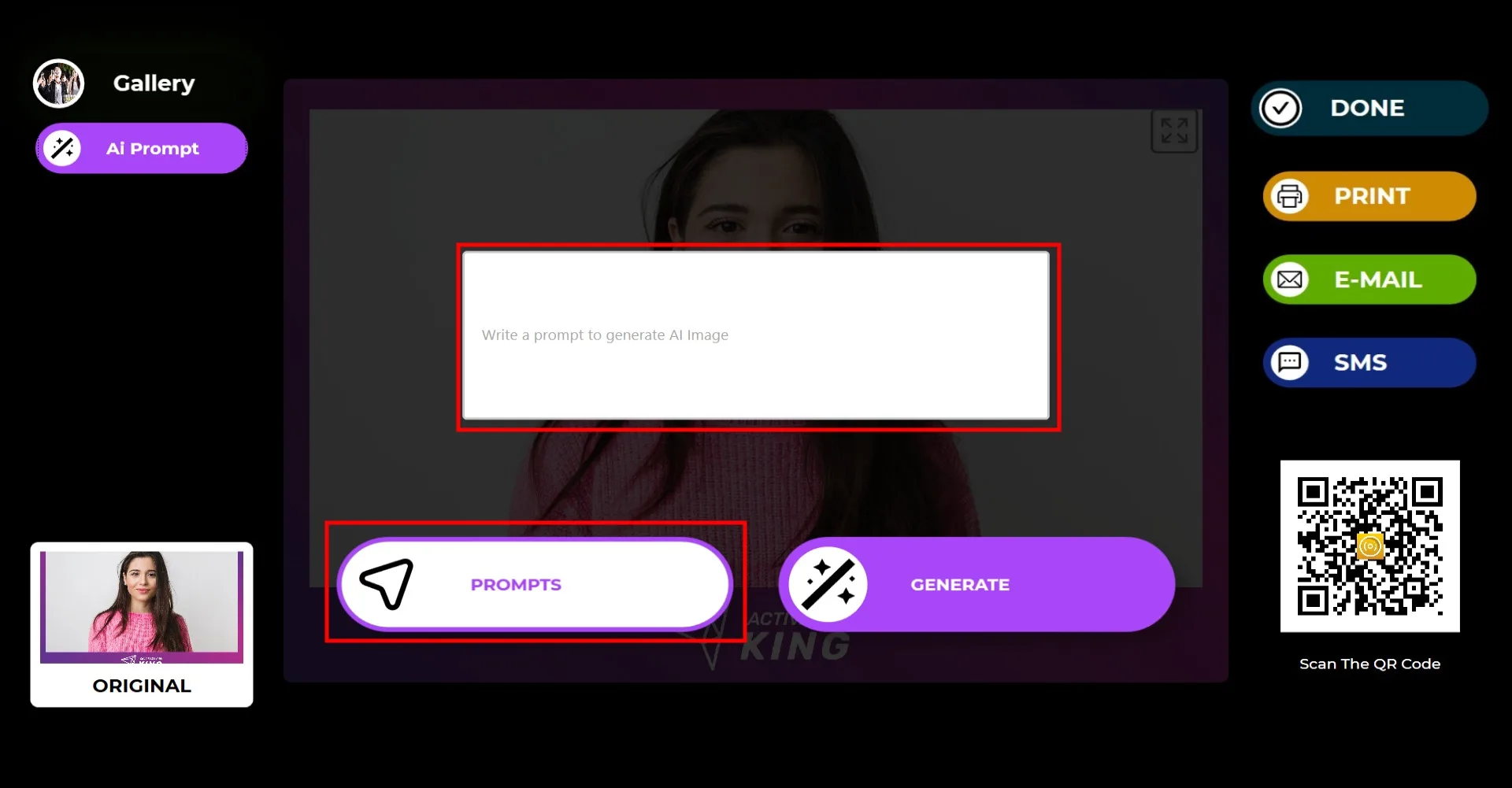
Pode introduzir o seu próprio prompt personalizado ou selecionar um da sua lista de Prompts de exemplo clicando no botão Prompt.
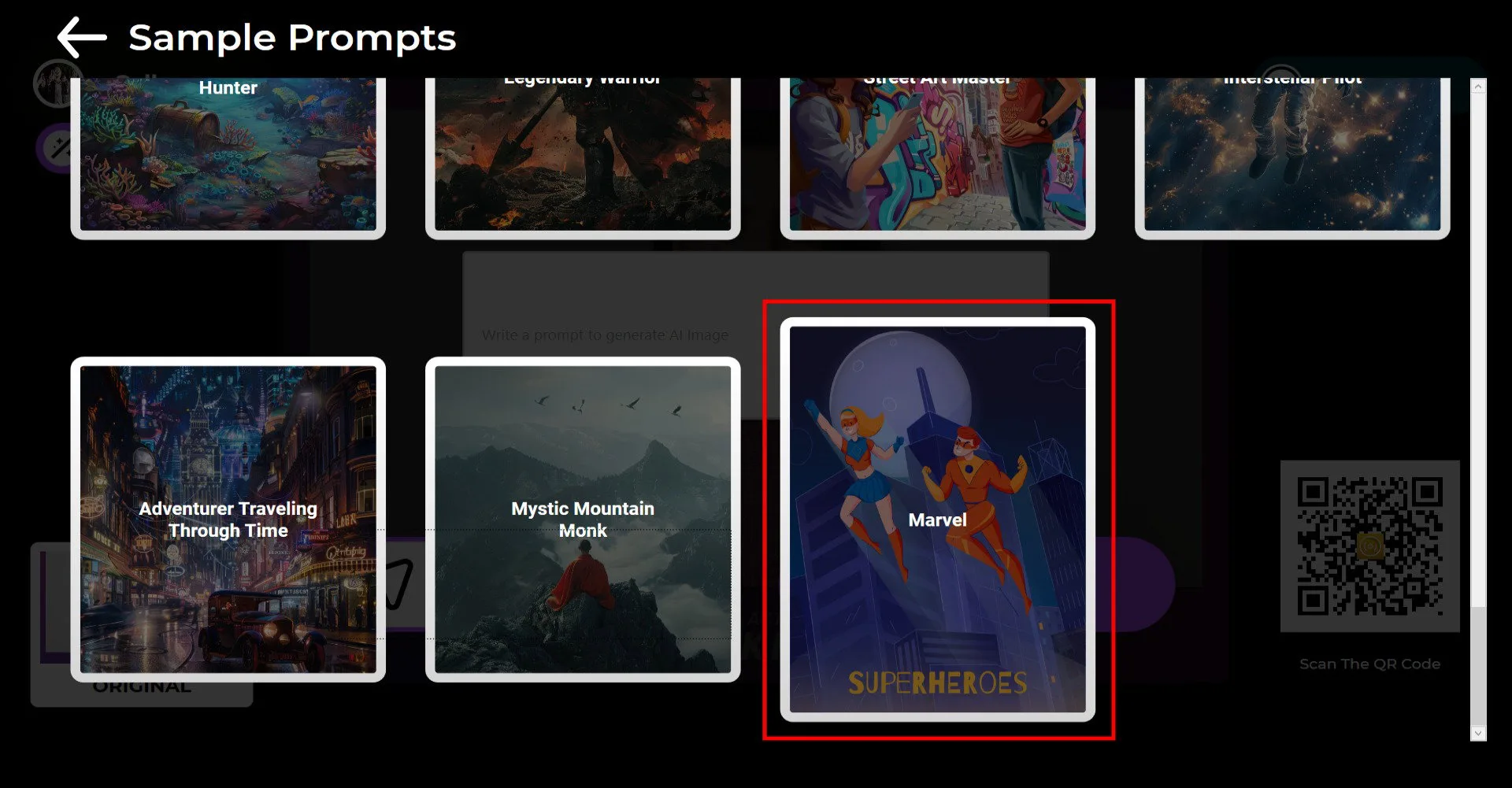
Escolha o prompt pretendido na lista.
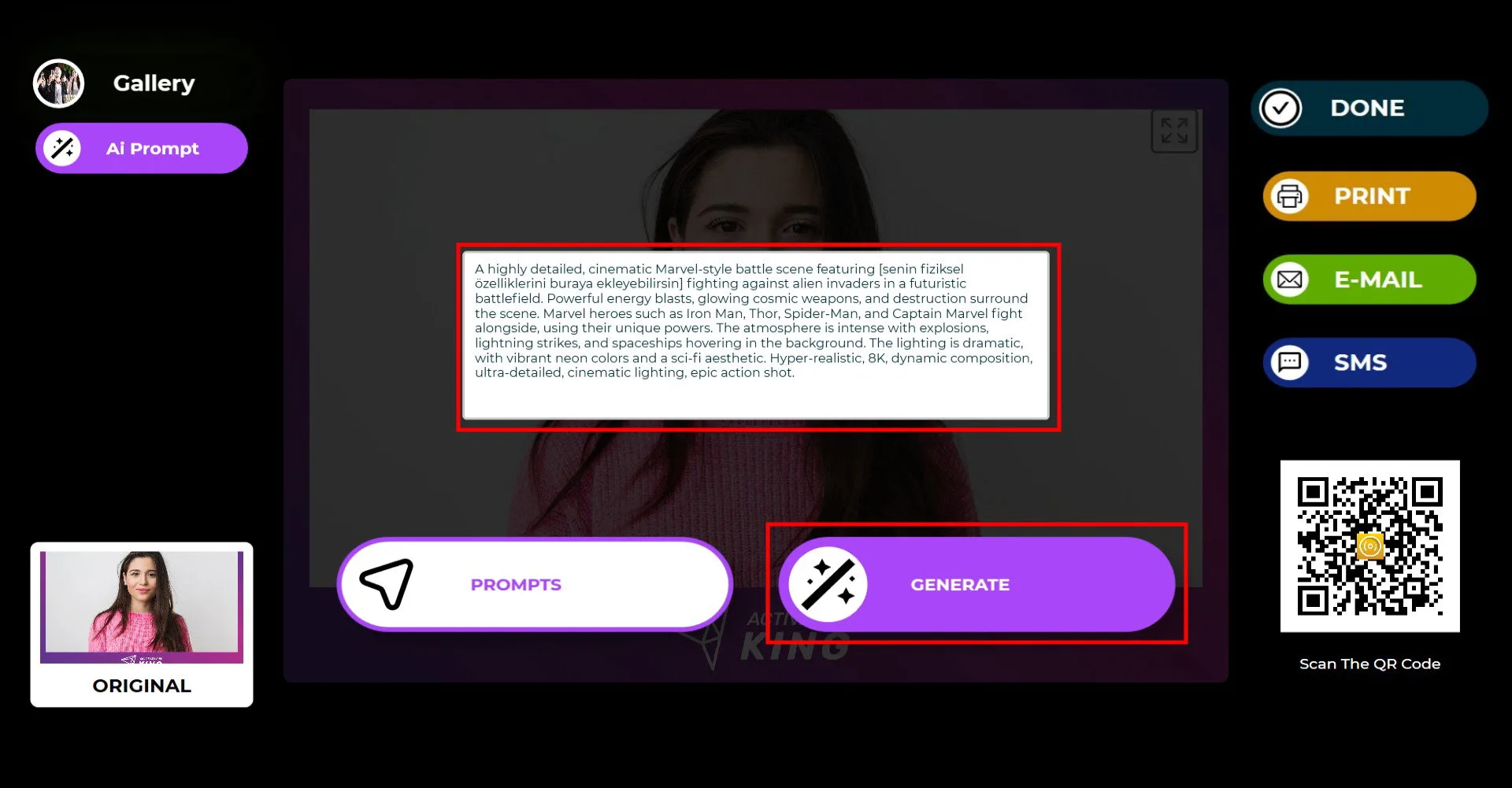
Após selecionar um prompt, clique em Gerar e o resultado de IA ficará pronto em segundos.
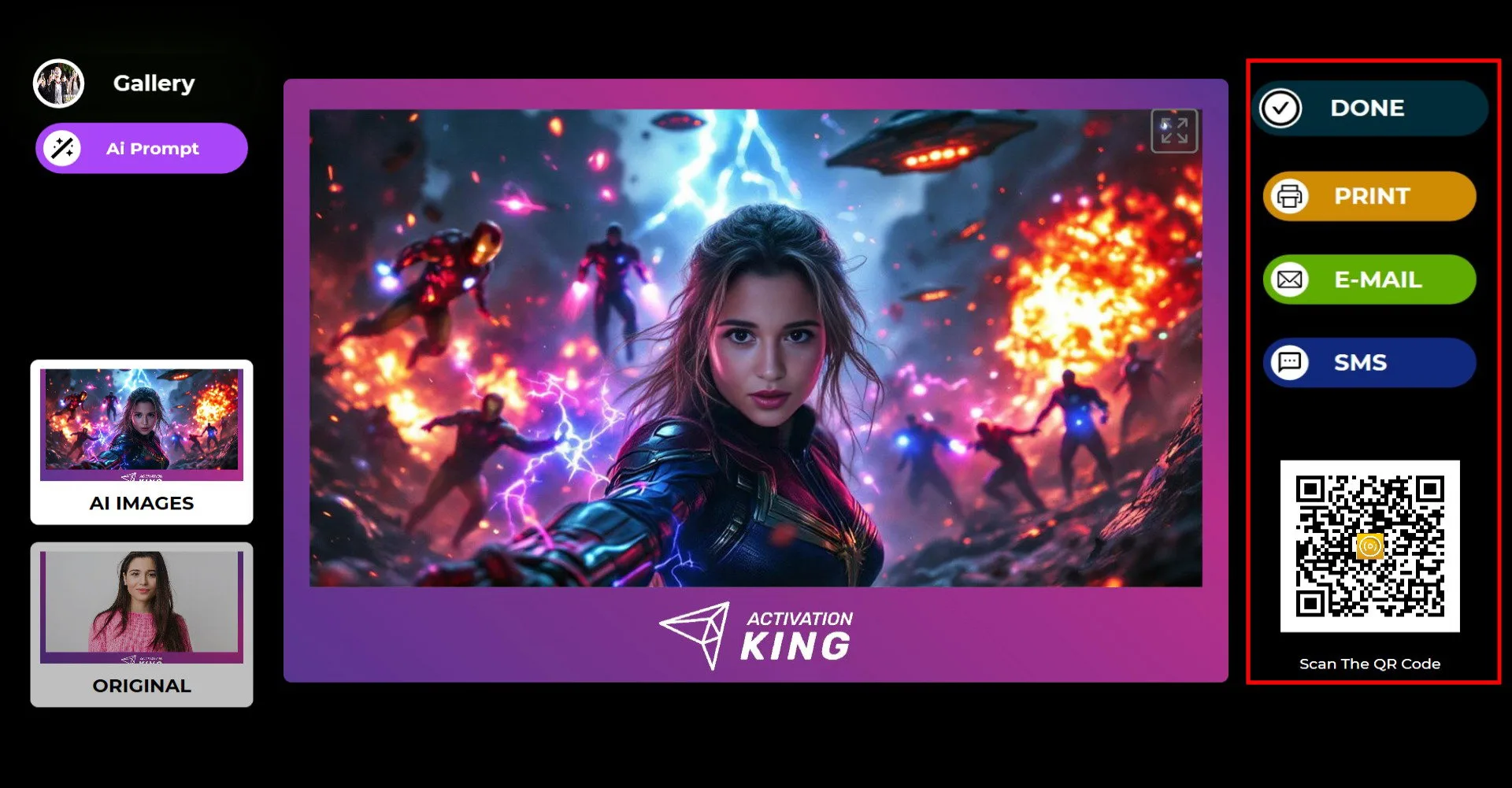
Assim que o processo estiver concluído, pode imprimir o resultado ou entregá-lo por e-mail, SMS ou código QR utilizando o menu à direita.
Se pretender criar outra variação de IA na mesma foto, prima AI Prompt novamente e repita o fluxo de trabalho.
Todos os resultados gerados por IA são automaticamente guardados na galeria e podem ser acedidos a qualquer momento na secção Galeria.
Para regressar ao ecrã de captura, clique em CONCLUÍDO.
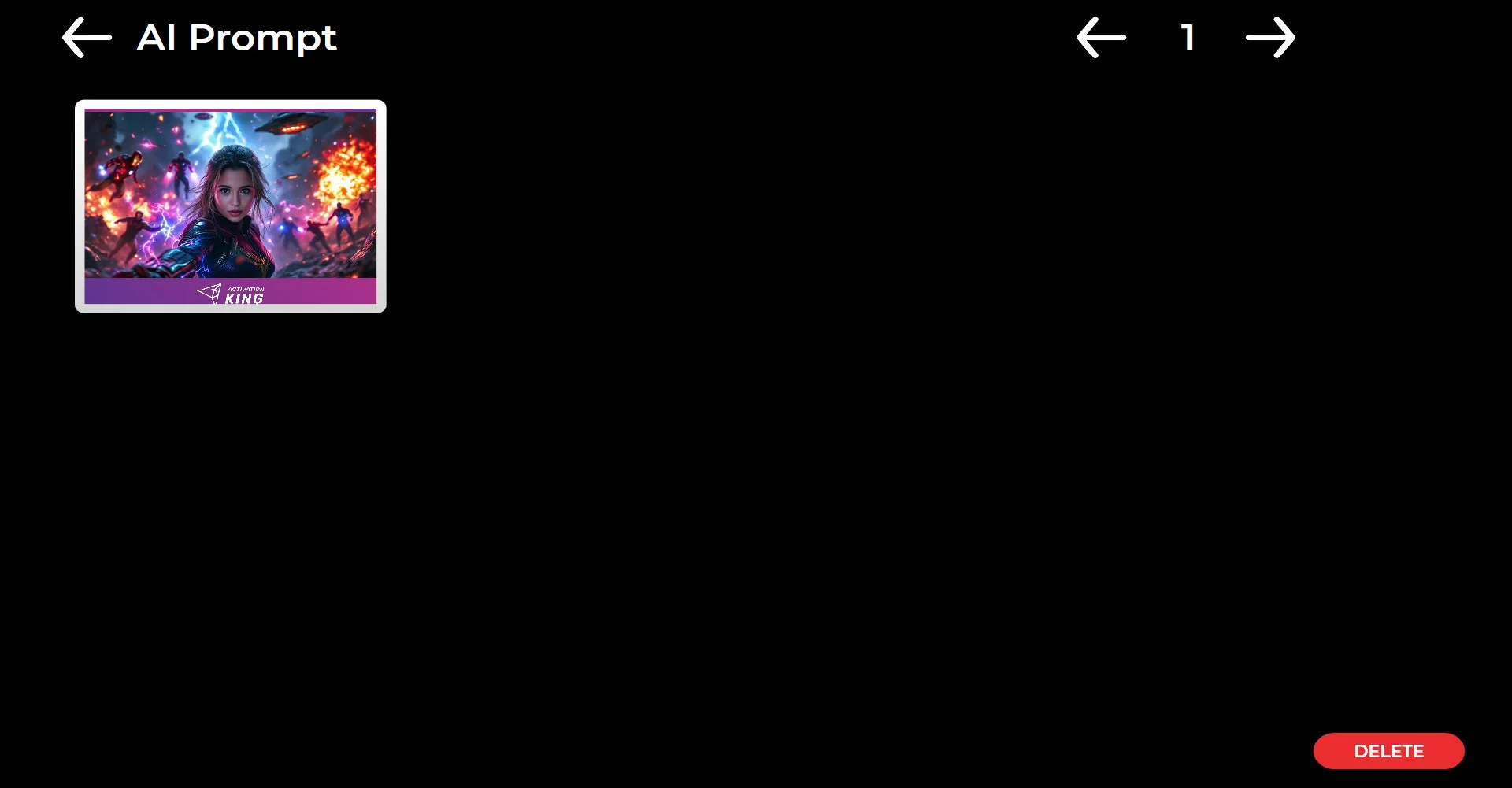
Quando clicar no ícone Galeria, pode ver todas as imagens anteriormente capturadas e geradas.
