
Definições de modo
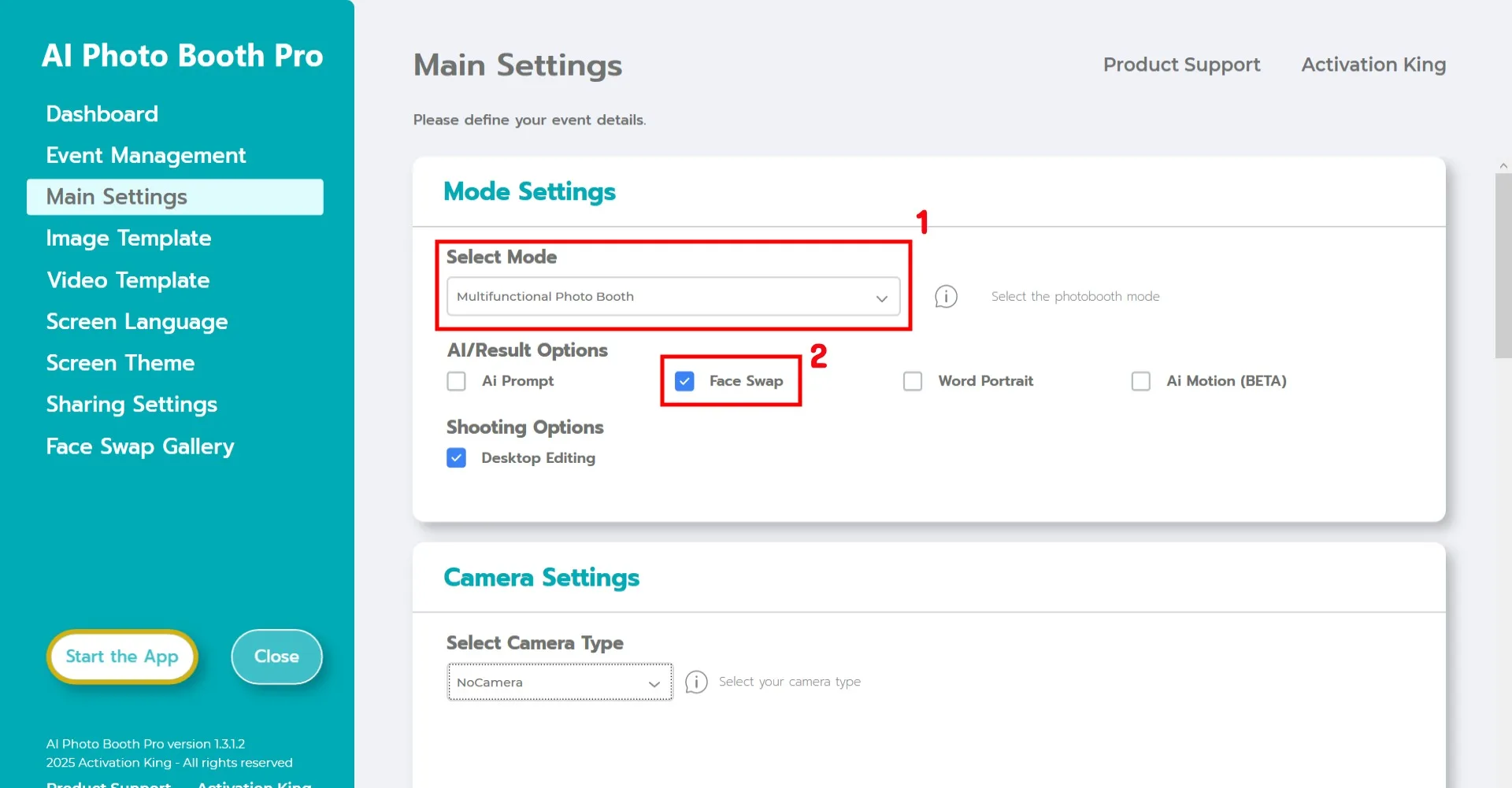
Selecione Modo multifuncional.
Após selecionar o modo, escolha Face Swap nas opções abaixo.
Definições da câmara
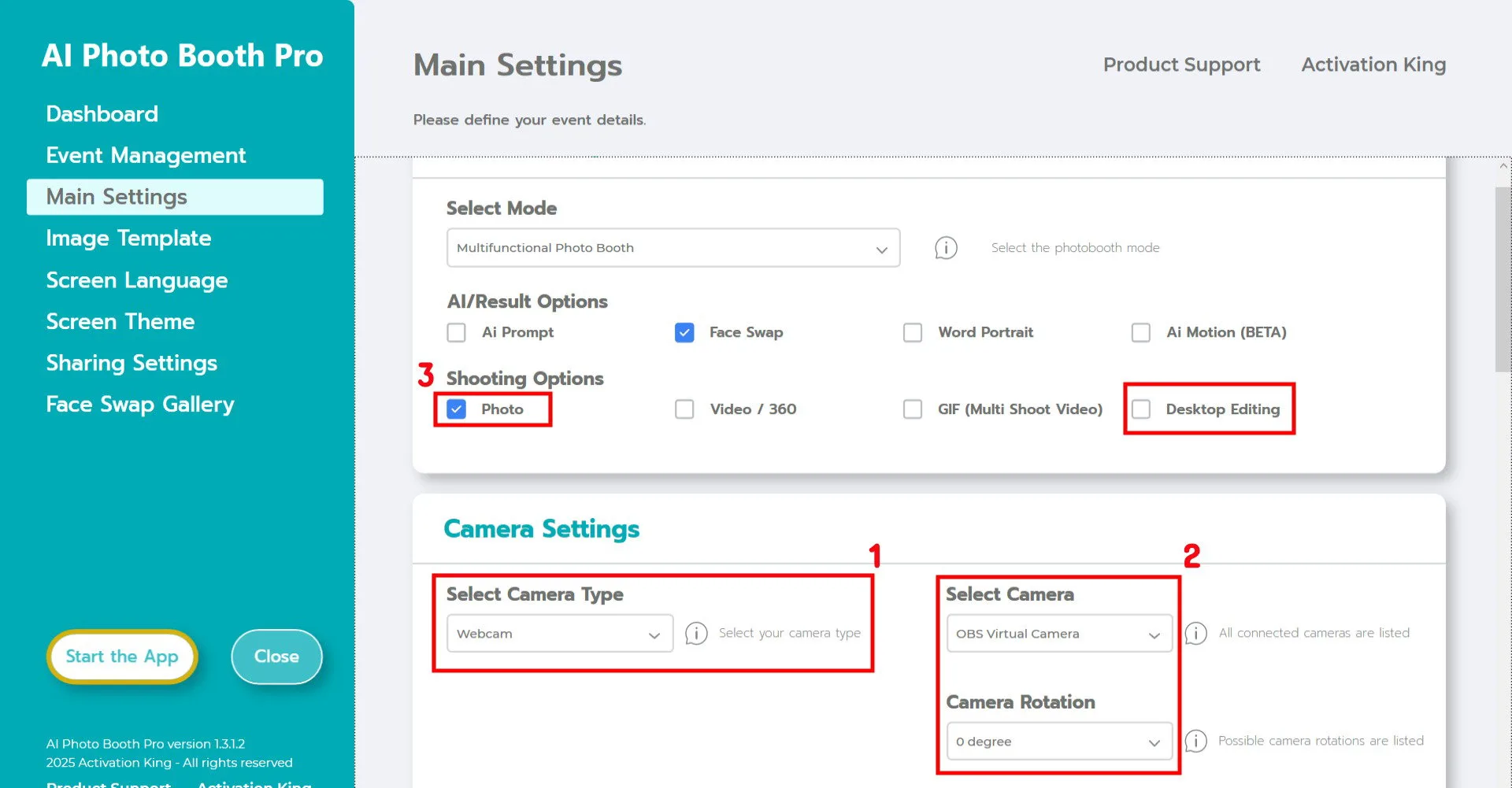
Na secção Definições da câmara, utilize o menu suspenso Selecionar tipo de câmara para escolher o tipo de câmara pretendido.
Depois de a câmara ser ligada ao computador, aparecerá no menu suspenso Selecionar câmara. (Se não aparecer, certifique-se de que a câmara está ligada e corretamente conectada e tente novamente.)
Após selecionar a câmara, ajuste a Rotação da câmara de acordo com a configuração horizontal ou vertical.
Na secção Opções de captura, ative Foto.
Se pretender trabalhar com fotos existentes no computador, ative também Edição de secretária.
Definições de captura
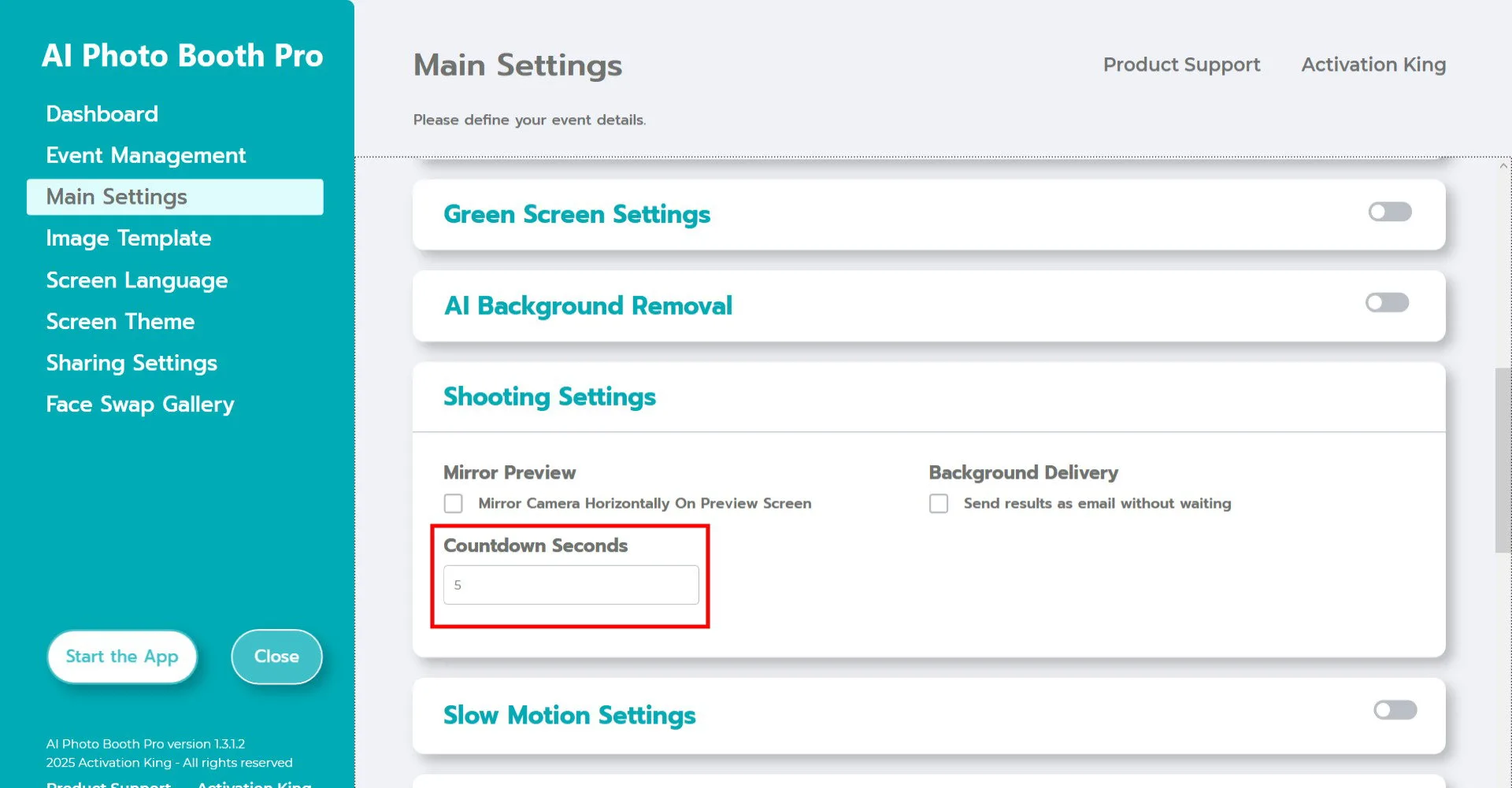
Nas Definições da câmara, a opção Segundos de contagem decrescente determina o tempo de execução do temporizador após premir o botão de captura. Isto dá aos convidados tempo para se verem no ecrã e prepararem a pose antes de a foto ser tirada.
Definições do modelo de imagem
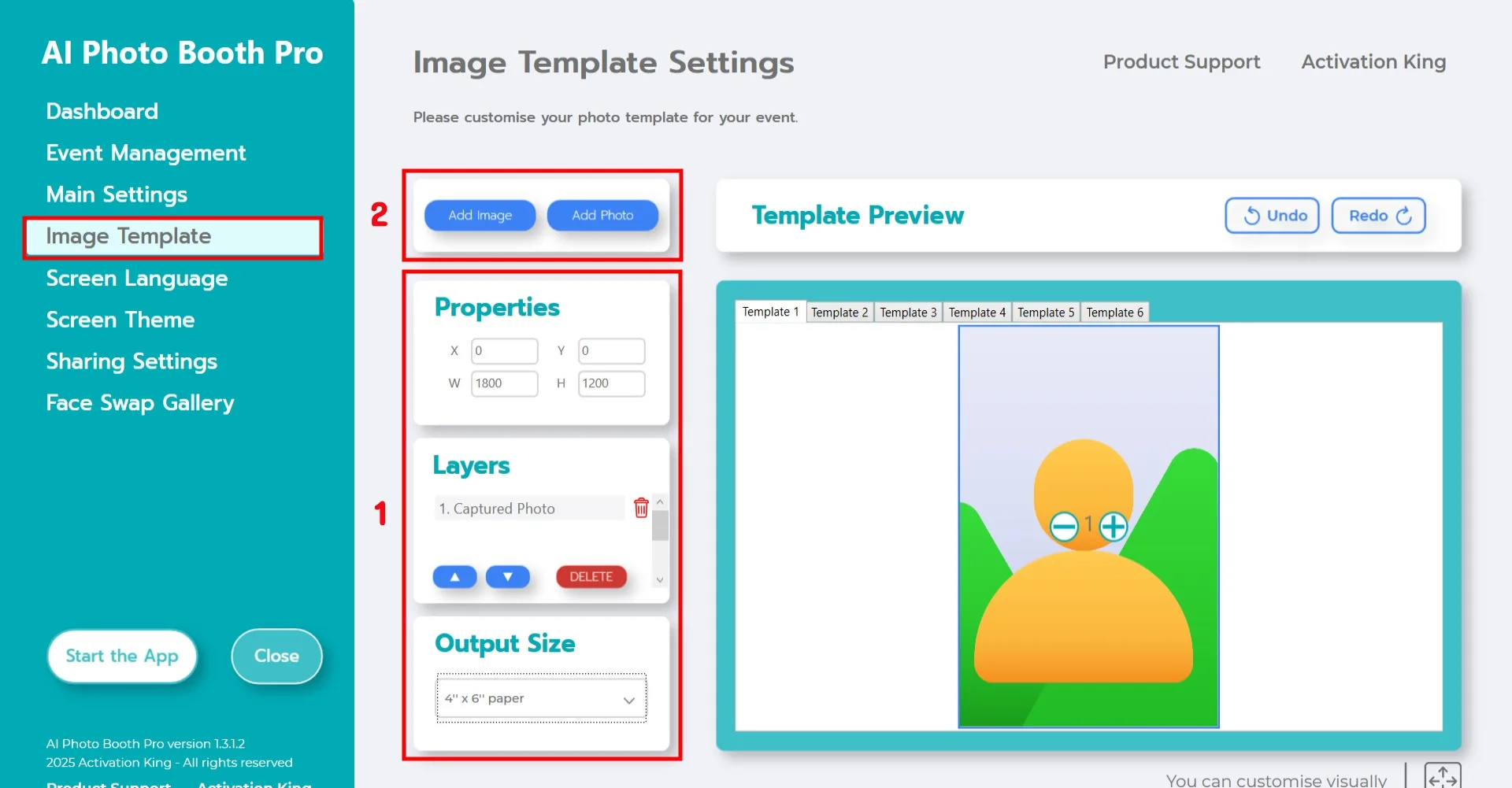
A secção Definições do modelo de imagem permite definir o tamanho e o posicionamento da foto e adicionar molduras ou autocolantes digitais.
Em Tamanho de saída, escolha as dimensões da foto final.
- Se planear imprimir, selecione o tamanho que corresponde ao suporte de impressão (por ex. 6x4 ou 6x8).
- Para saída apenas digital, pode escolher 1280×1280, 1080×1920 ou 1280×720.
Para adicionar uma moldura ou autocolante digital, clique em Adicionar imagem no topo.
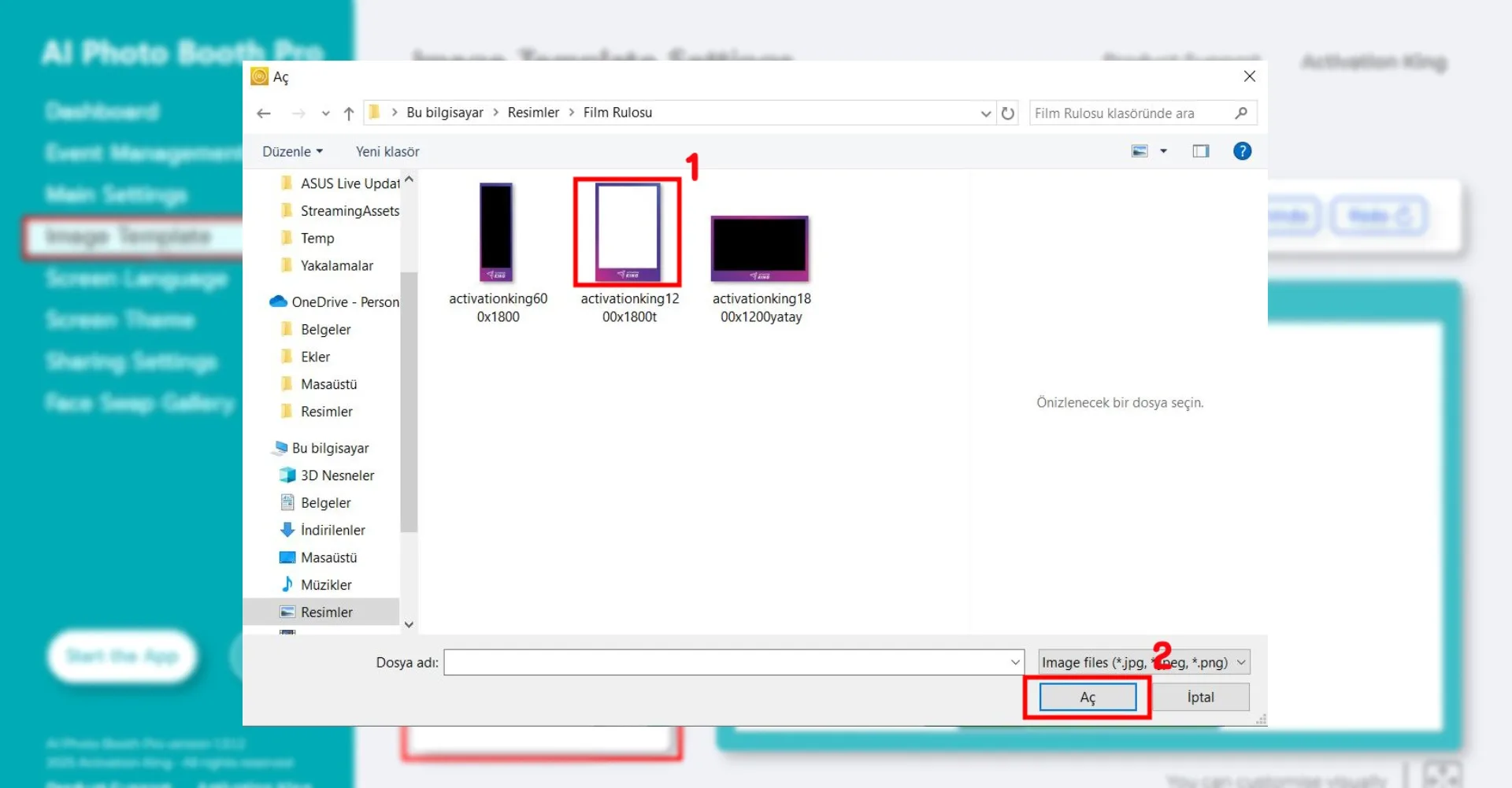
Escolha o ficheiro de moldura horizontal ou vertical e clique em Abrir.
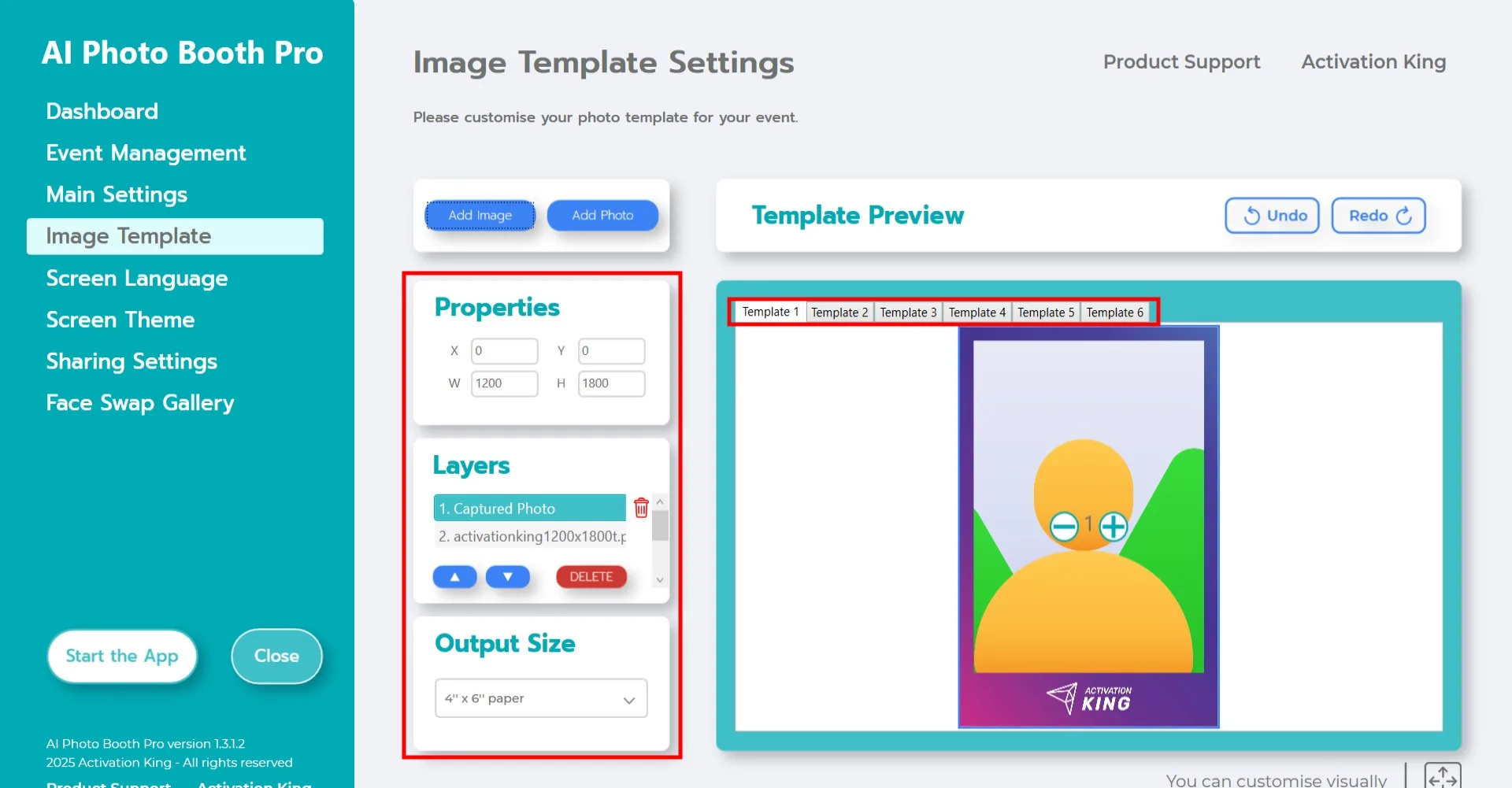
Se a moldura corresponder ao Tamanho de saída, encaixará automaticamente.
Pode efetuar ajustes finos utilizando as ferramentas no painel em destaque.
Se pretender adicionar várias molduras, insira-as nas páginas de modelo adicionais no topo.
Galeria Face Swap
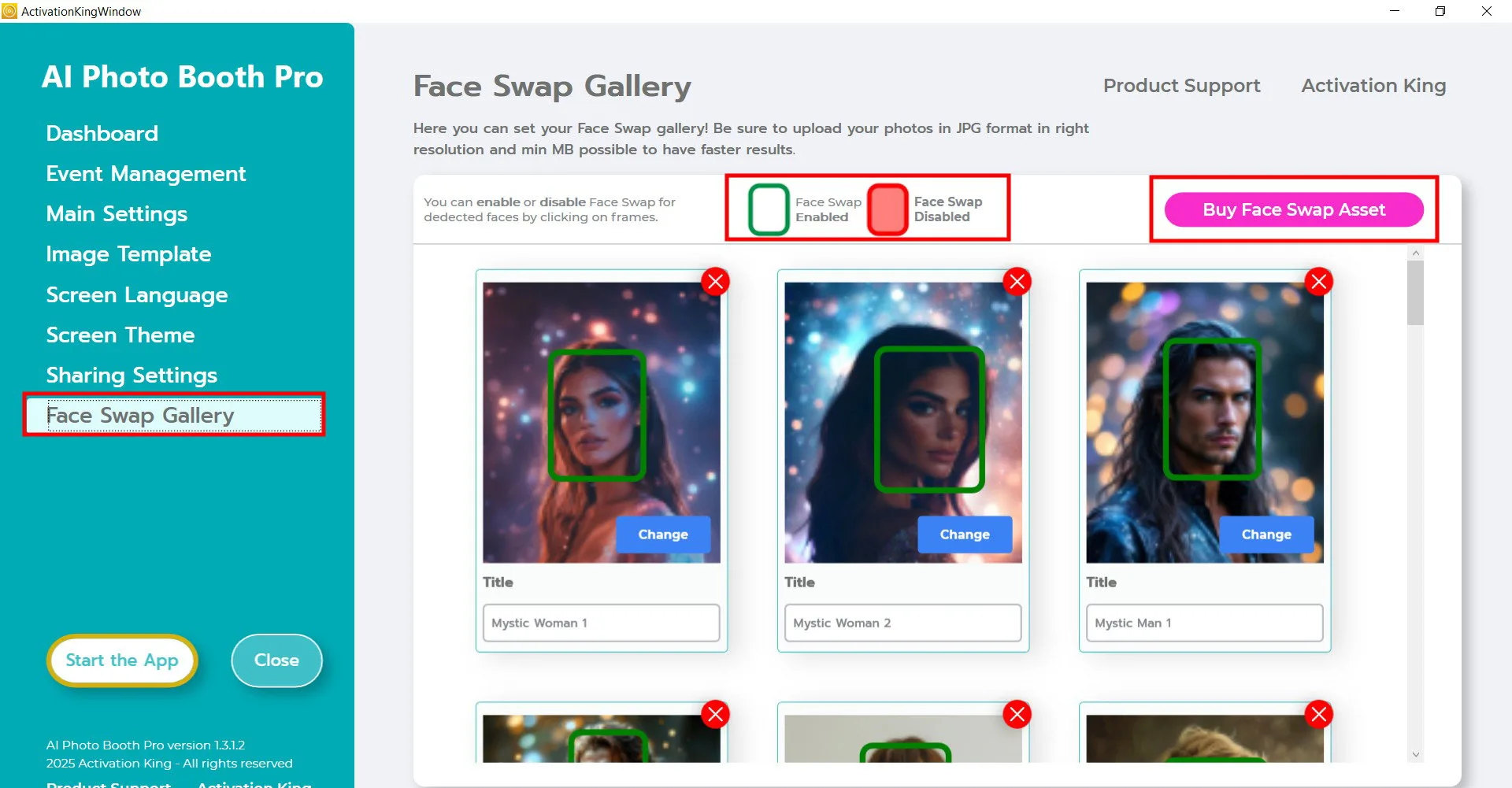
A Galeria Face Swap contém imagens incorporadas que pode utilizar, ou pode carregar as suas próprias.
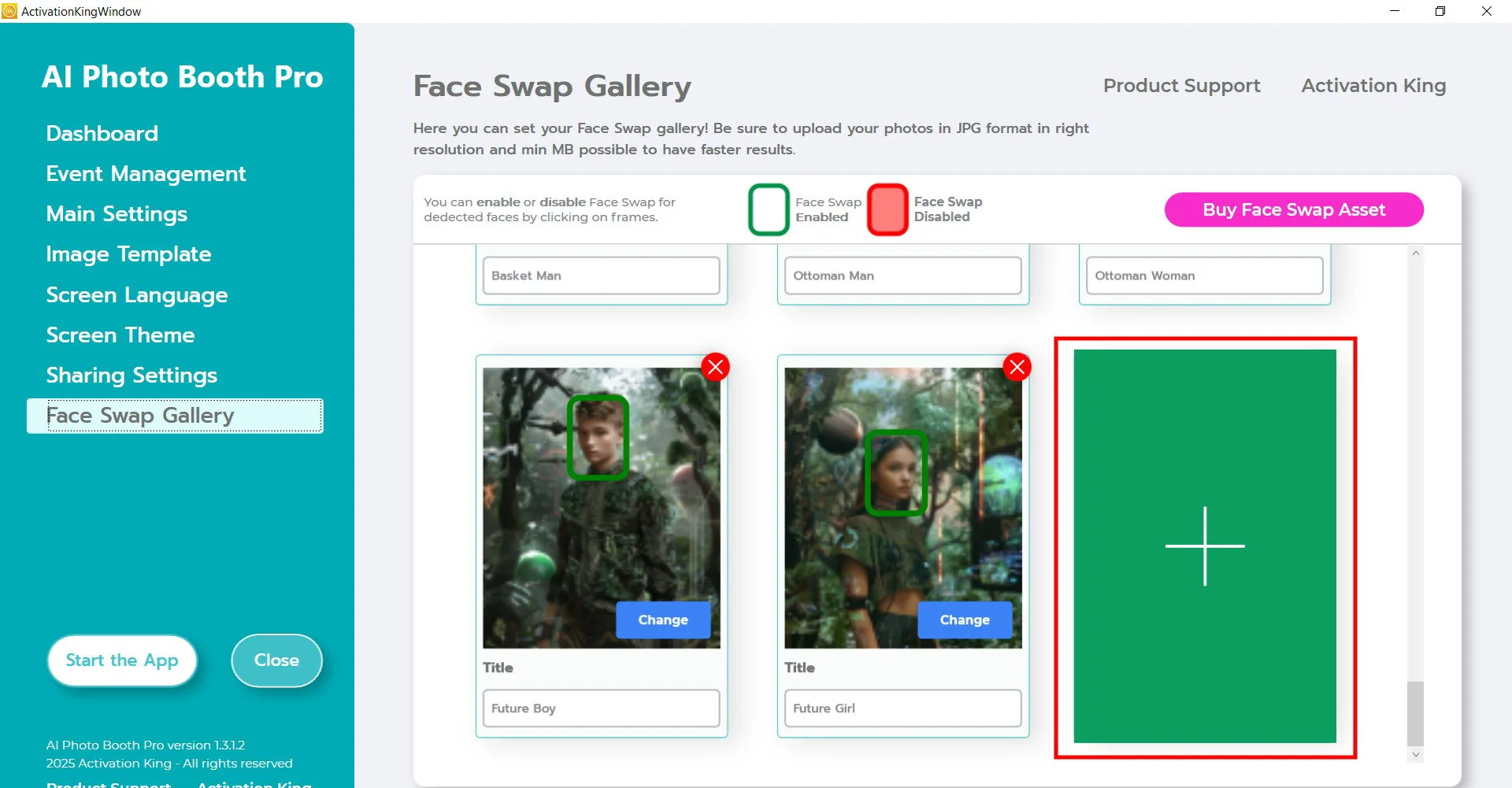
Desloque para o fundo da página da galeria e clique no botão em destaque para adicionar uma nova imagem. Selecione a imagem que pretende carregar.
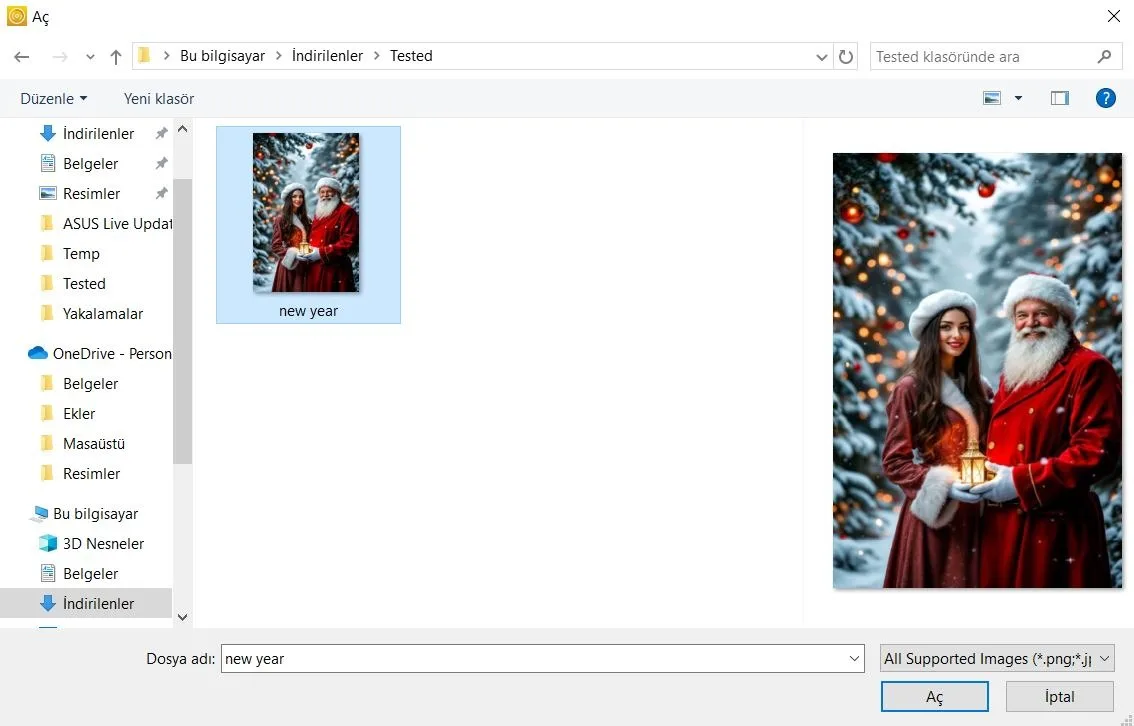
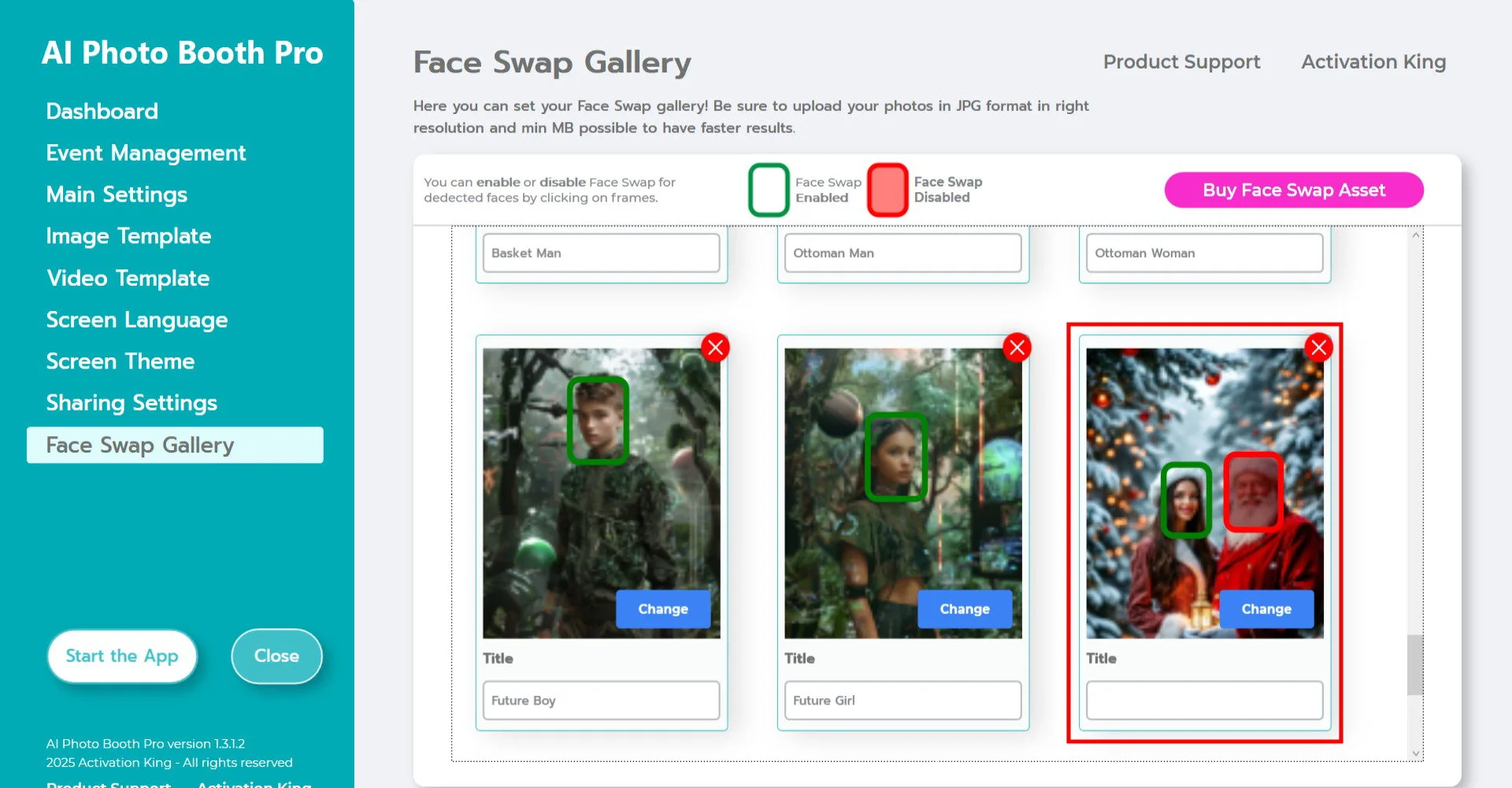
O software detetará e marcará automaticamente os rostos na imagem.
Se houver vários rostos e não pretender substituir alguns deles, clique uma vez nesses rostos para os desativar.
Preencha o campo Título conforme pretendido.
Após concluir as definições, clique em Iniciar a aplicação.
Iniciar a aplicação
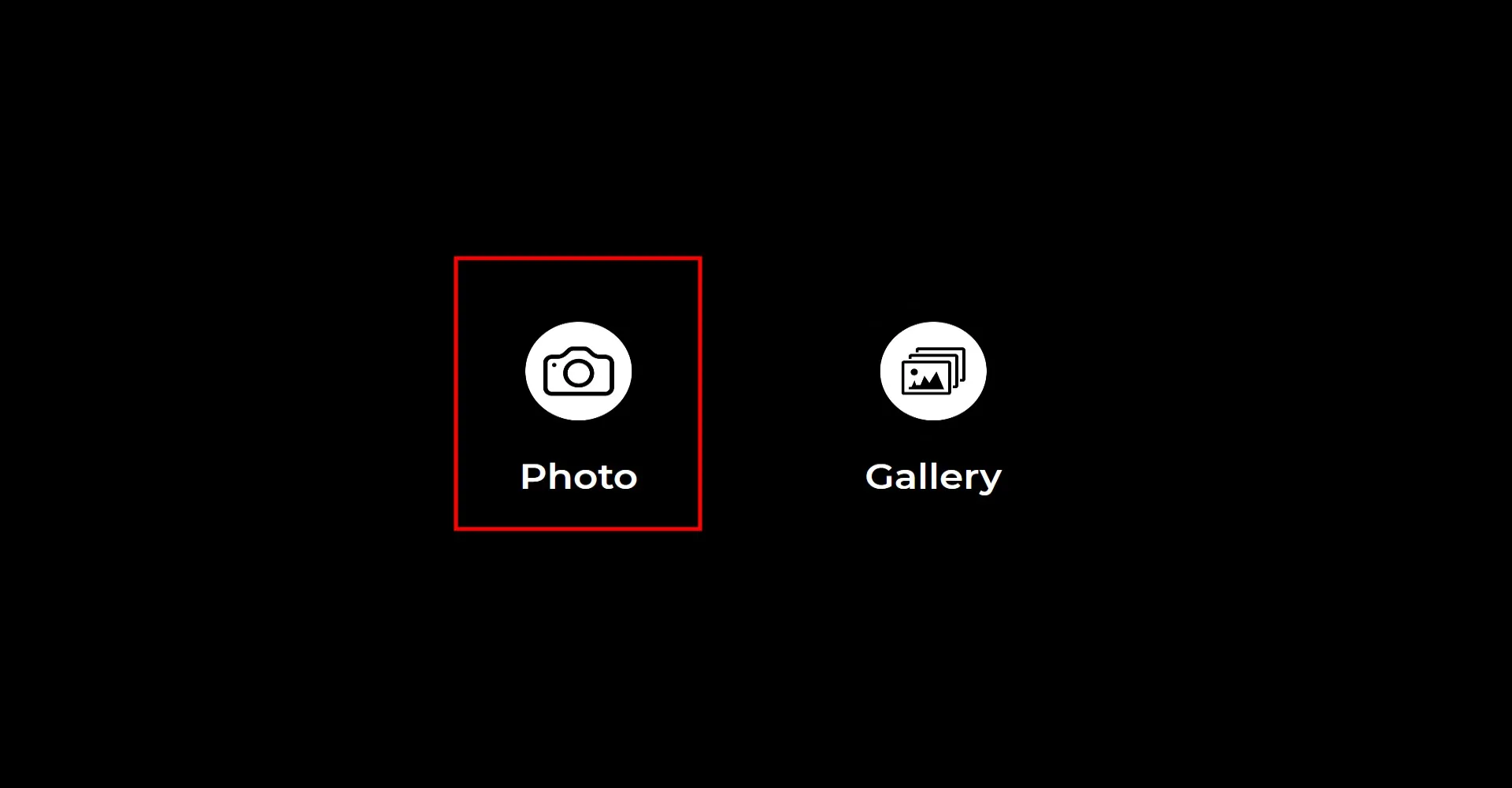
Ao abrir Iniciar a aplicação, aparece o ecrã principal de captura. Clique no ícone Foto para tirar uma fotografia.
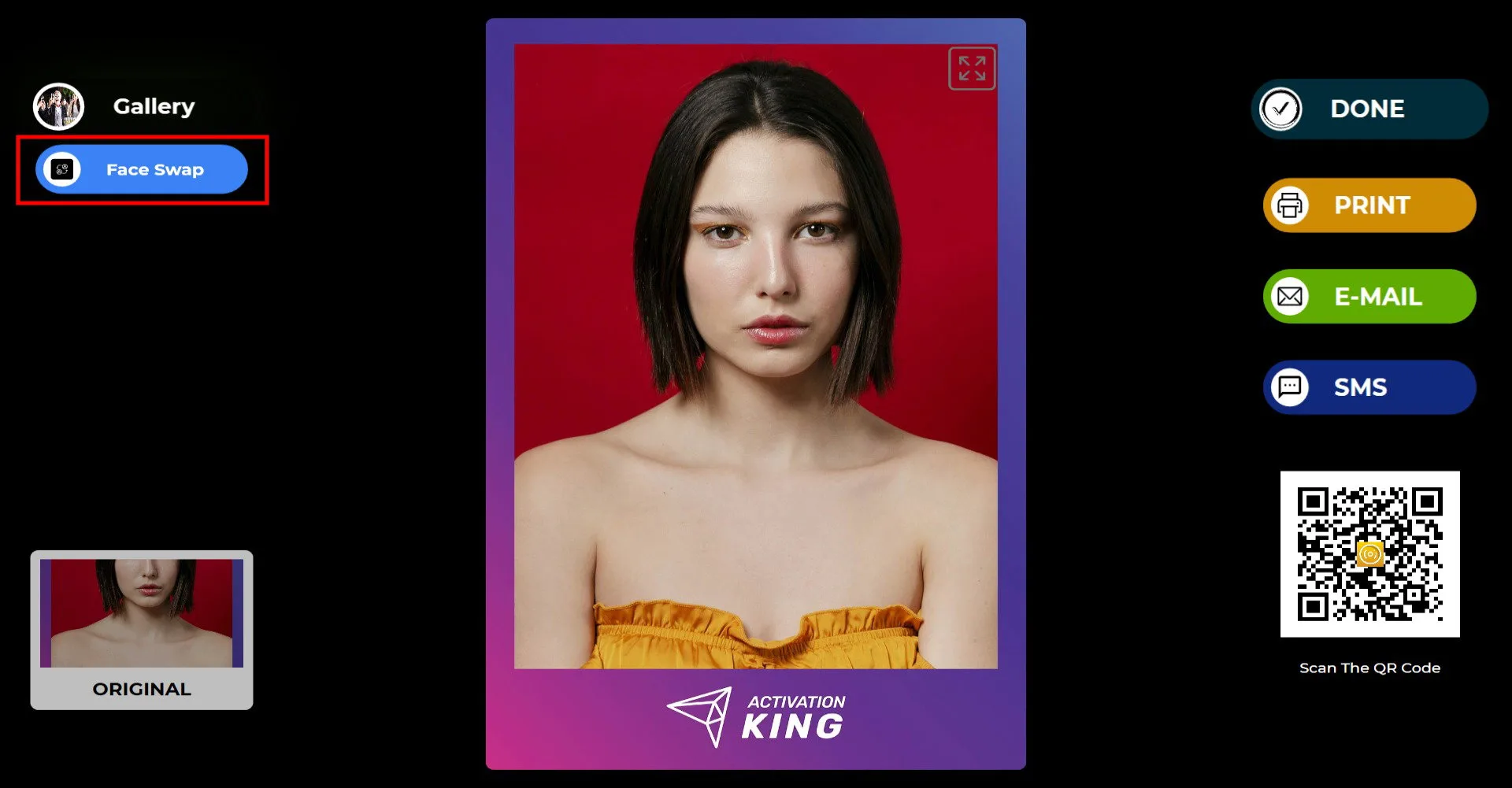
Após capturar a foto, clique no botão Face Swap no canto superior esquerdo.
Escolha a imagem que pretende utilizar para o Face Swap.
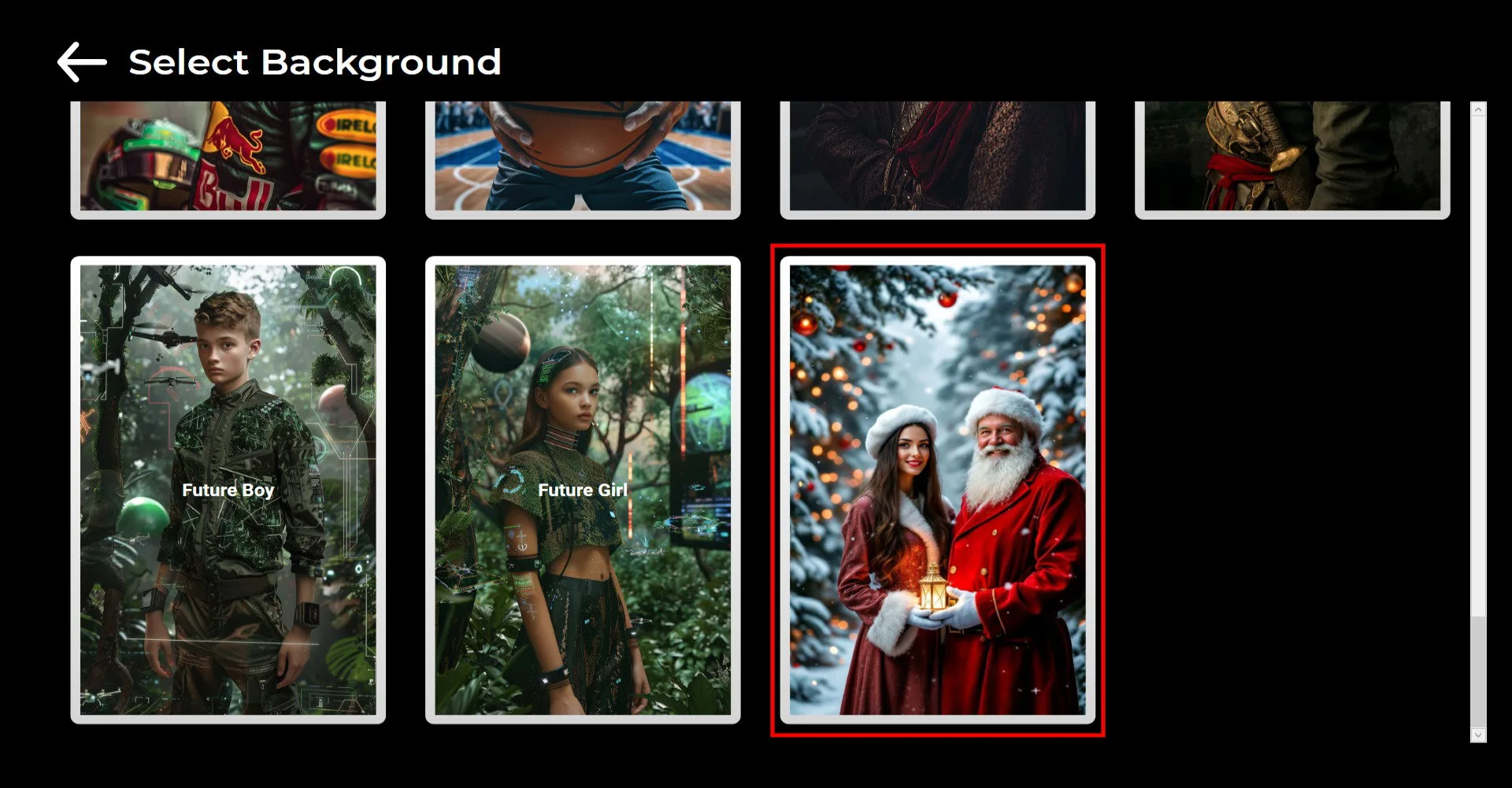
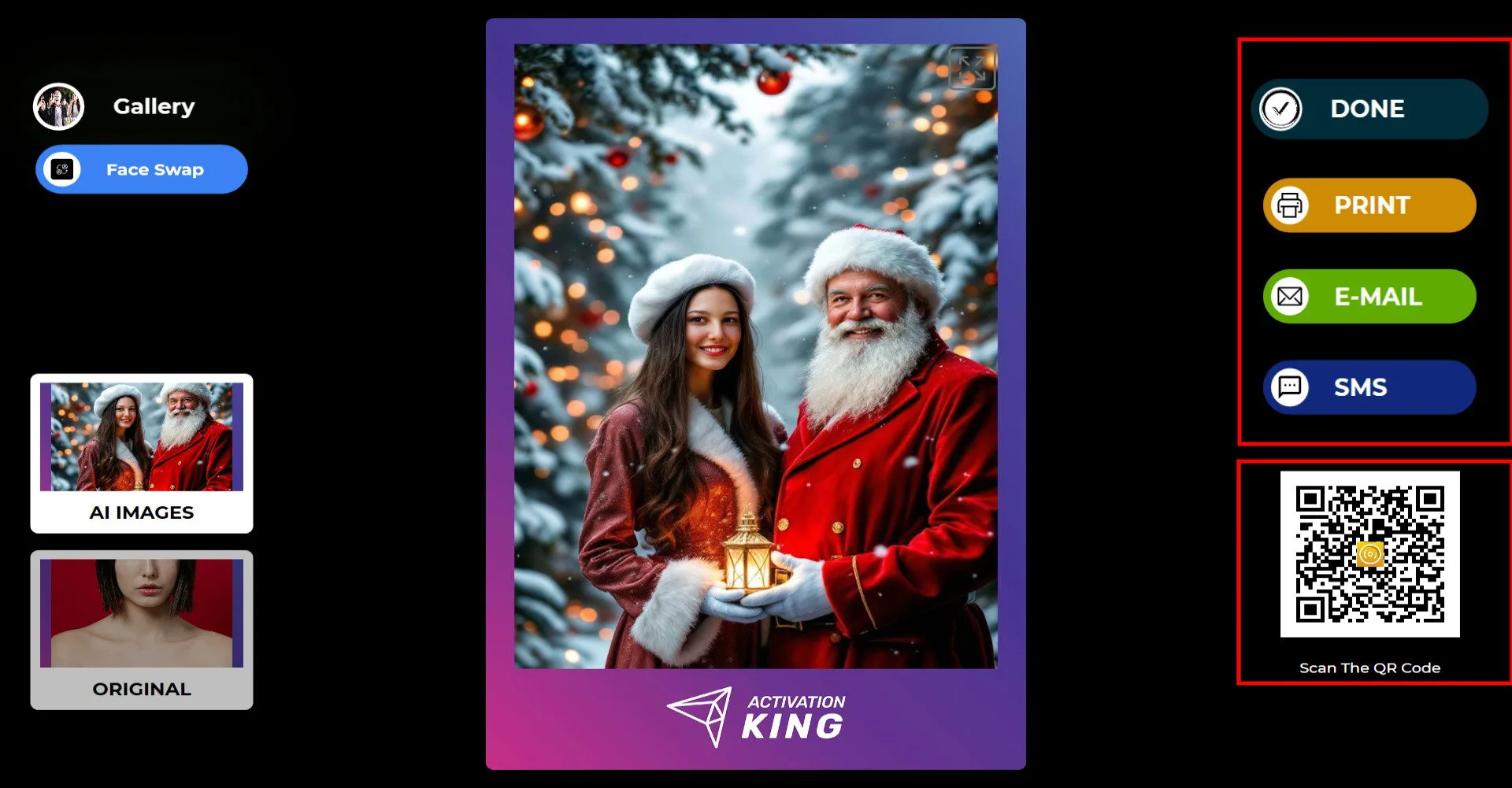
No lado direito, pode imprimir, enviar por e-mail ou SMS, ou partilhar utilizando um código QR.
Clique em CONCLUÍDO para regressar ao ecrã de captação.
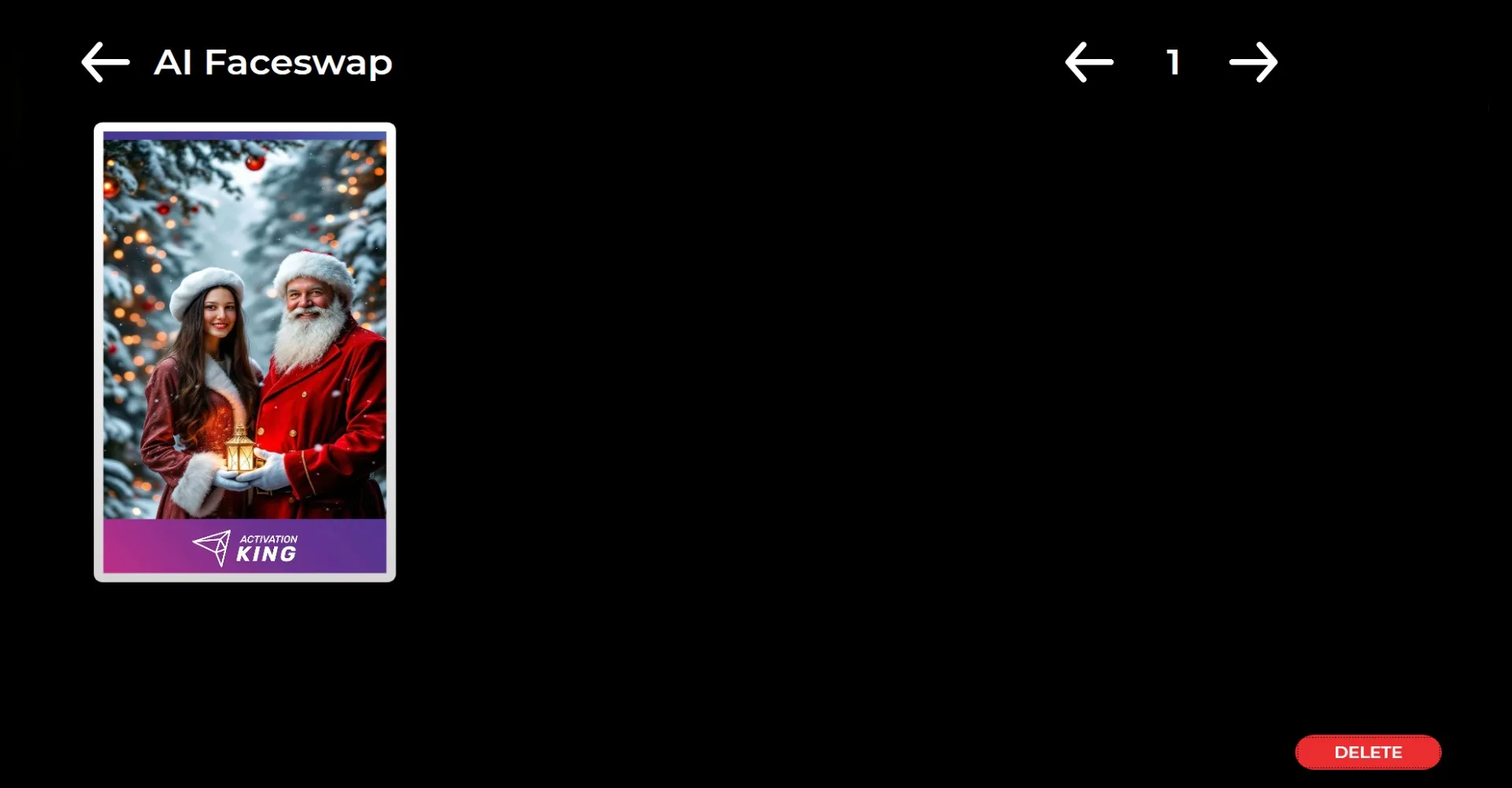
Quando clicar no ícone Galeria, pode aceder a todas as fotos anteriormente capturadas.
