
Configurações do modo
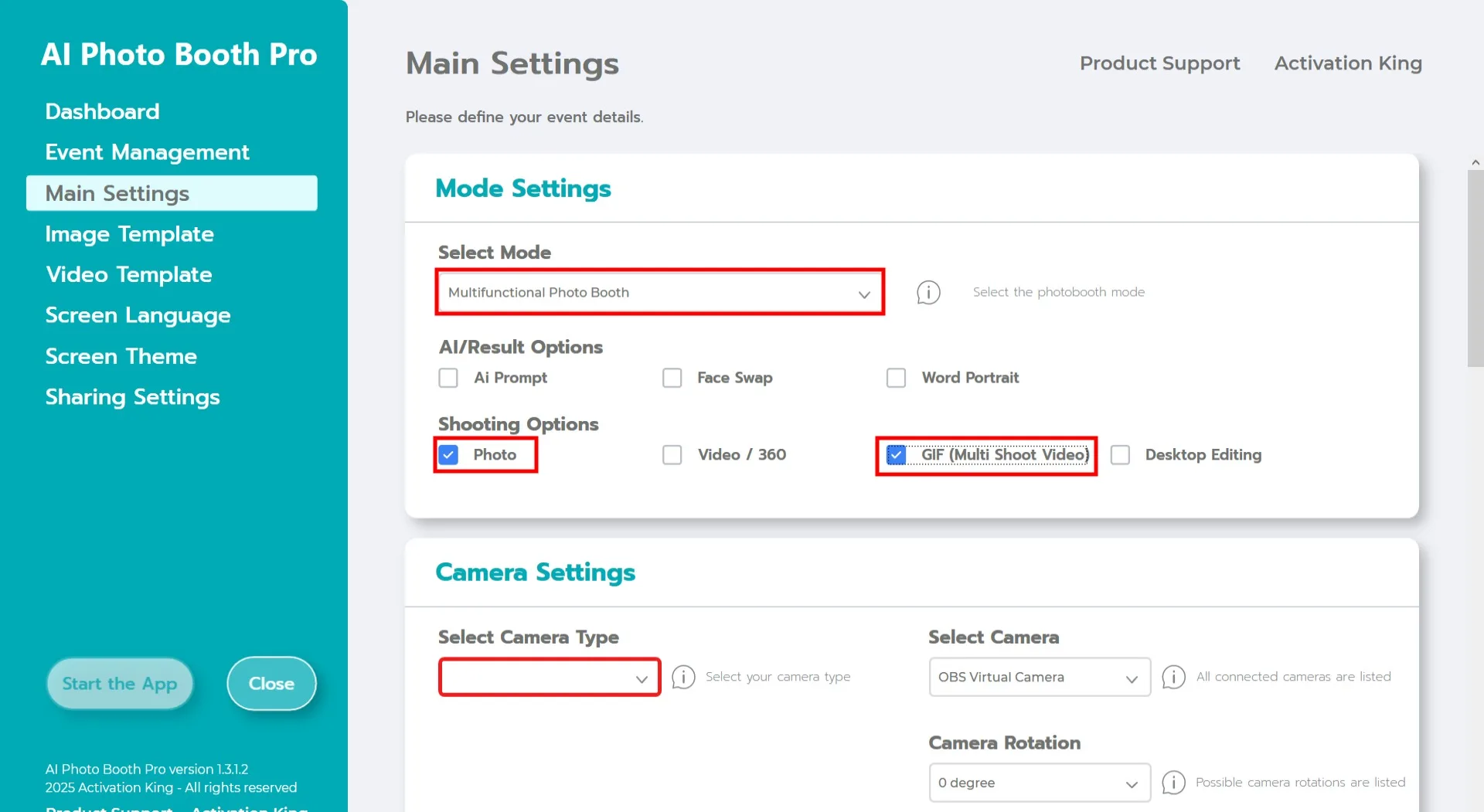
Selecione "Modo Multifuncional". Após fazer a seleção, escolha a opção "Foto e GIF" da lista abaixo.
Configurações da câmera
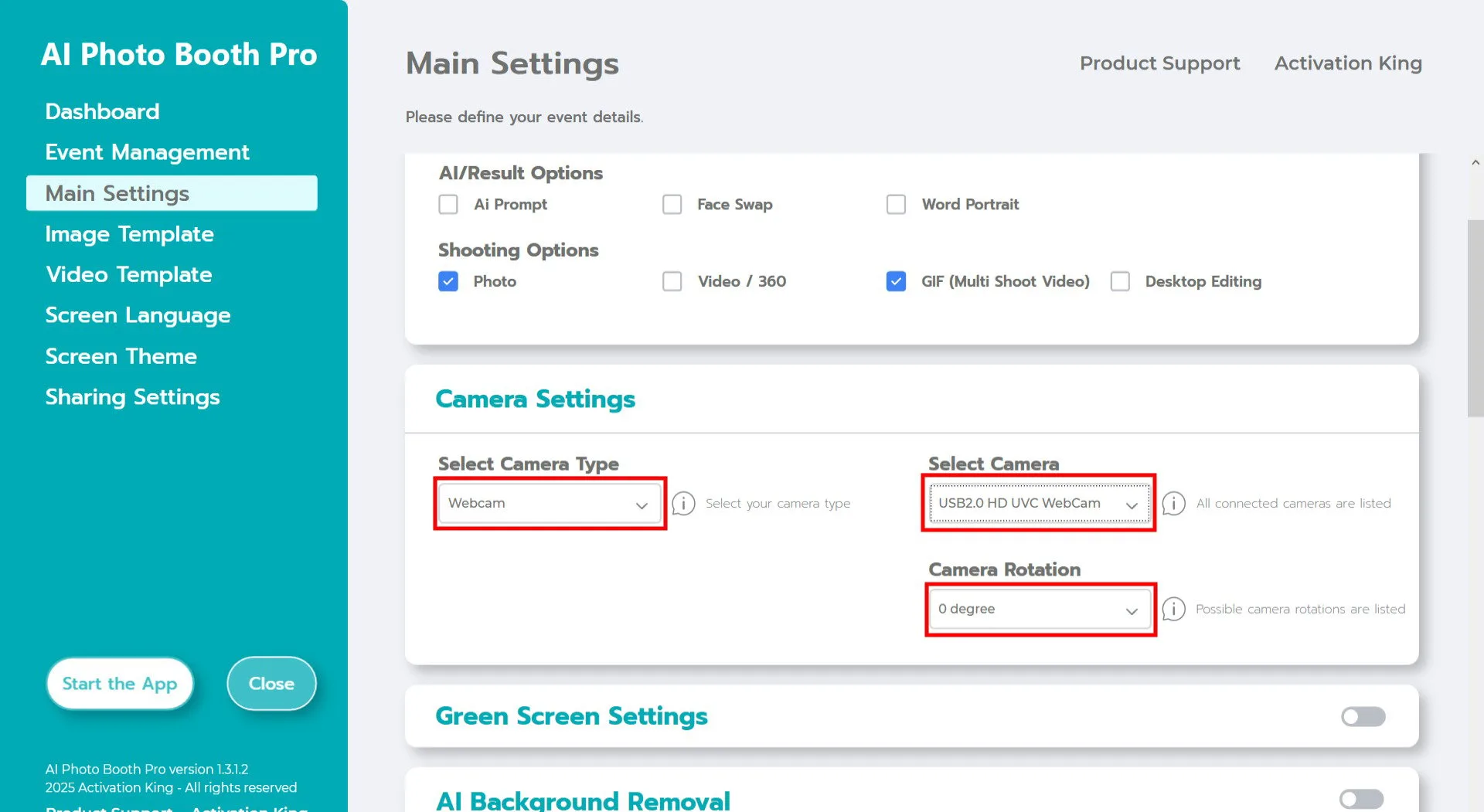
Na seção "Configurações da câmera", selecione o tipo de câmera que deseja usar no menu suspenso "Selecionar tipo de câmera".
Quando sua câmera estiver conectada ao computador, ela aparecerá no campo "Selecionar câmera". (Se não aparecer, verifique se a câmera está ligada e conectada corretamente, depois tente novamente.)
Após selecionar sua câmera, ajuste a orientação de acordo com sua configuração escolhendo horizontal ou vertical na seção "Rotação da câmera".
Configurações de captura
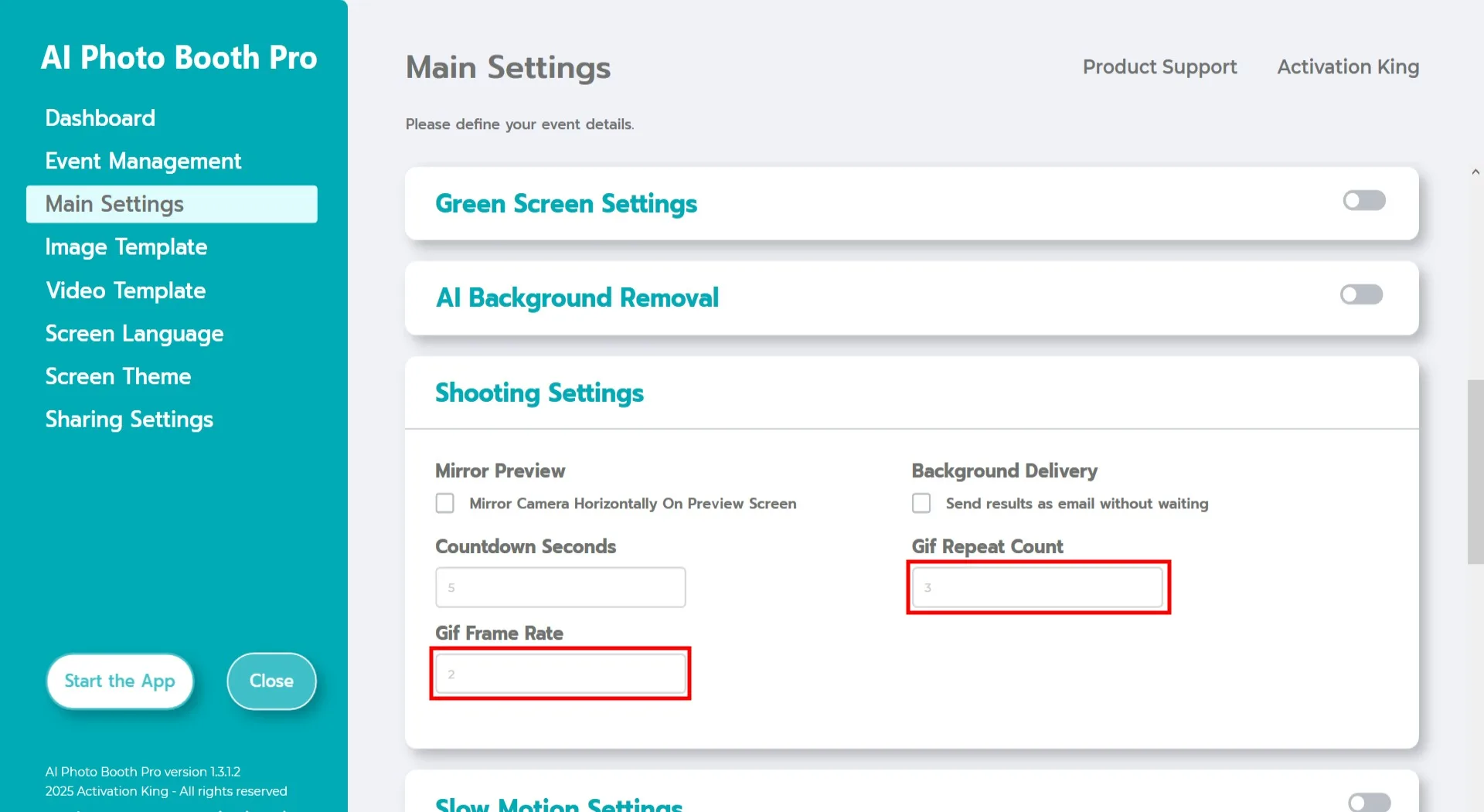
Na seção "Configurações de captura", "Segundos de contagem regressiva" indica o tempo que você tem para se ver na tela e ajustar sua pose após iniciar a captura de foto. Em resumo, você pode definir o temporizador de foto aqui.
Na seção "Contagem de repetição do GIF", você pode ajustar quantas vezes o GIF será repetido em loop, o que determina sua duração total.
Na seção "Taxa de quadros do GIF", você pode definir a taxa de quadros do seu GIF.
Modelo de imagem
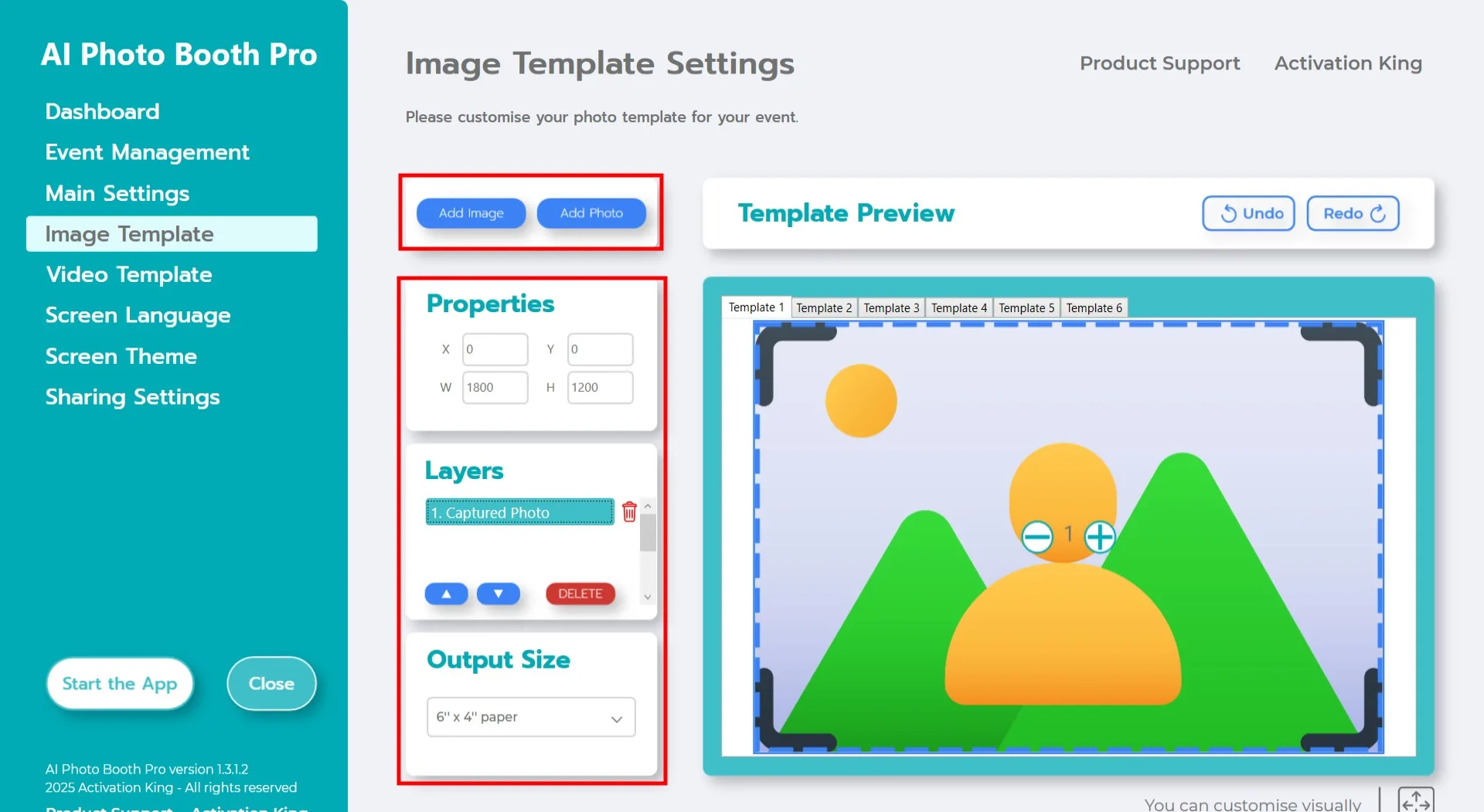
A seção "Configurações do modelo" é a interface onde você pode ajustar o número, o tamanho e a posição das fotos tiradas, além de adicionar molduras e adesivos digitais.
No campo "Tamanho de saída", você pode definir as dimensões da sua imagem final. Se for imprimir a saída, recomendamos inserir o tamanho do papel de impressão: 6x4 ou 6x8. Para um layout somente digital, você também pode escolher entre 1280x1280, 1080x1920 ou 1280x720.
Como queremos criar um GIF, precisamos tirar várias fotos. Clique em "Adicionar foto" para adicionar mais espaços para fotos. Uma nova camada aparecerá na seção "Camadas do modelo". Adicione tantos espaços de foto quanto o número de quadros que planeja capturar para o GIF.
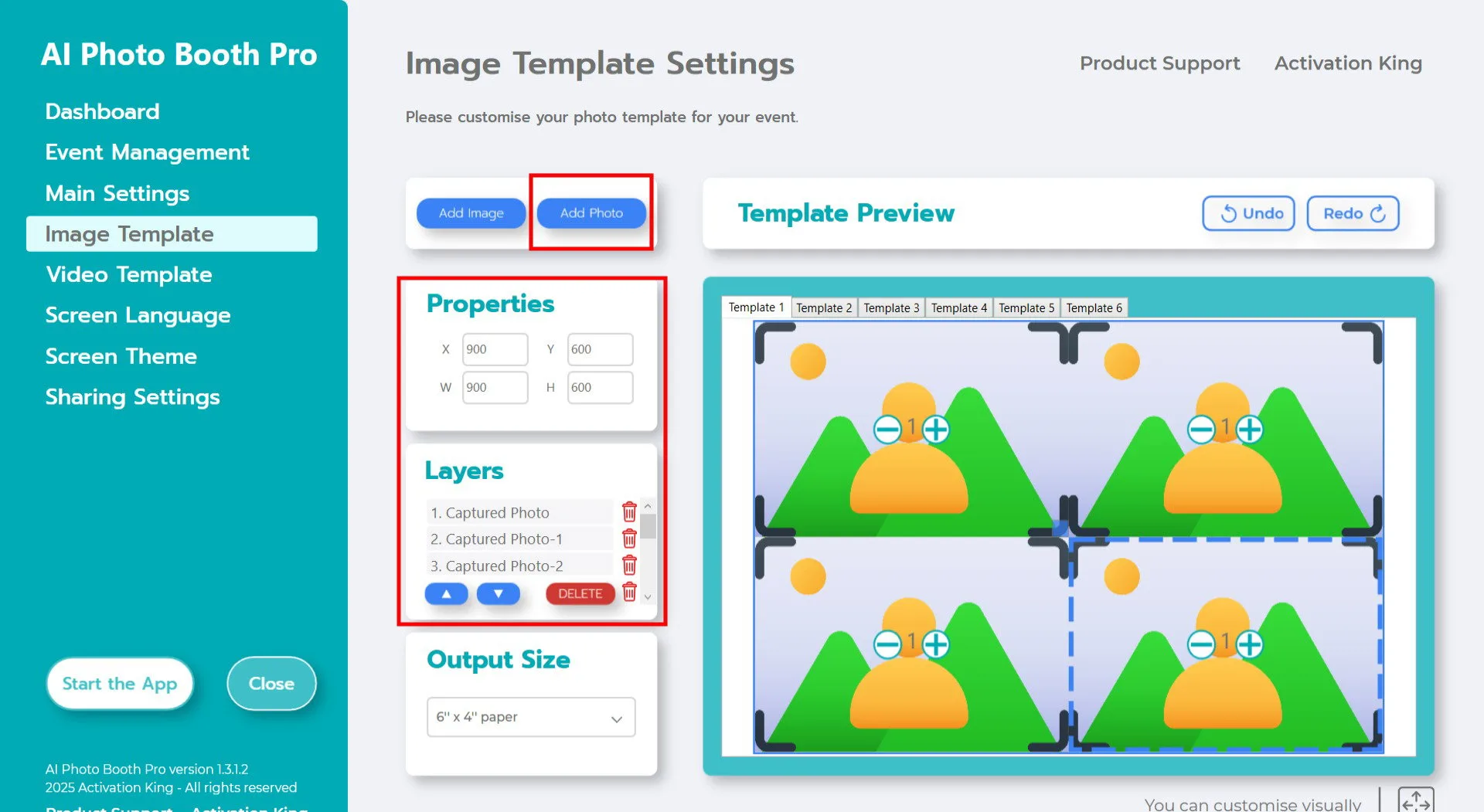
Supondo que você vá capturar 4 quadros para o GIF: após adicionar 4 espaços de foto na seção Camadas do modelo, clique uma vez em cada Foto capturada e ajuste a escala no painel Propriedades da imagem. (Se planeja adicionar uma moldura, dimensione as imagens de acordo com o tamanho da moldura para que não sejam cobertas por ela.)
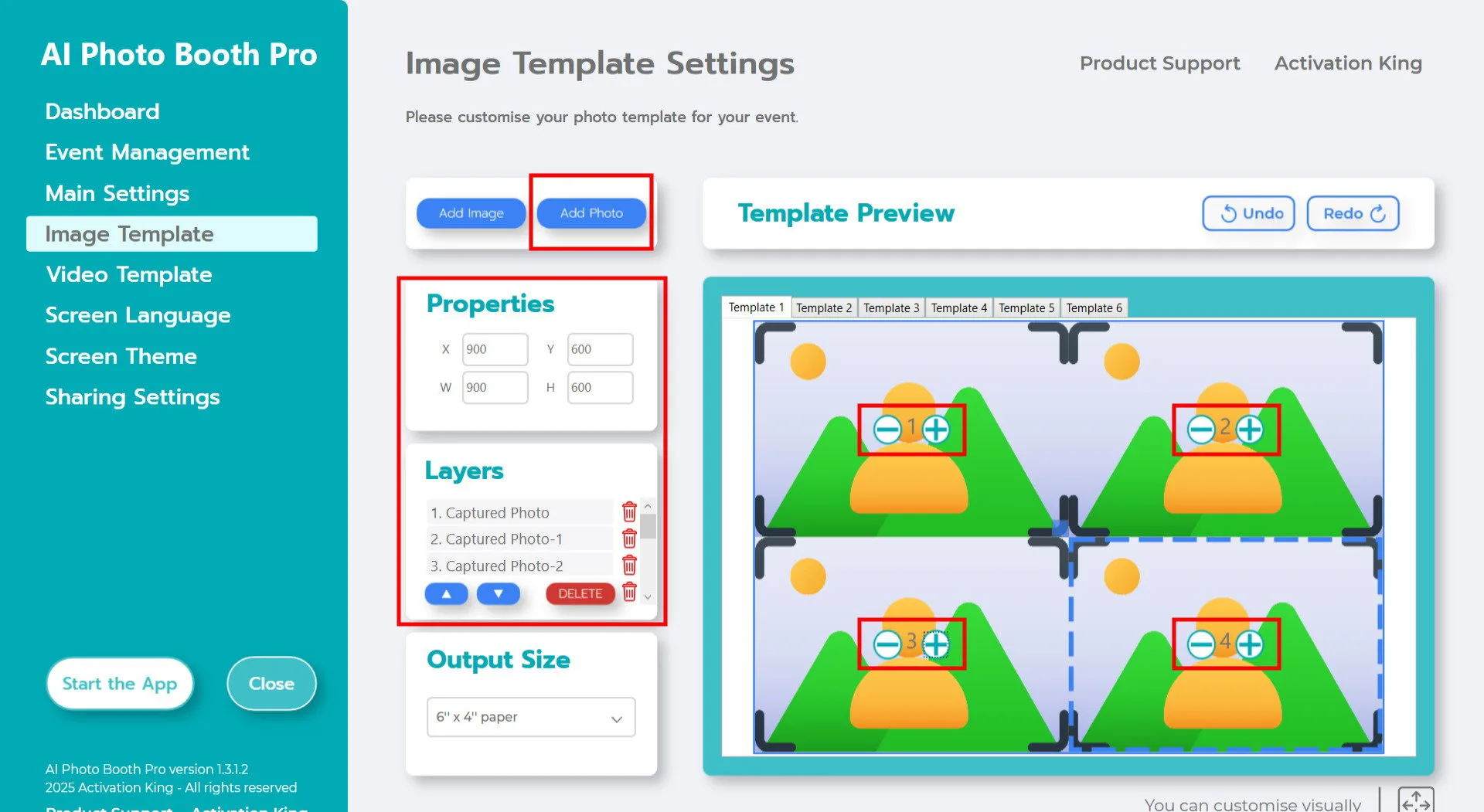
Após a conclusão do dimensionamento, numere as imagens clicando no ícone + e atribuindo-as como 1, 2, 3, 4. Se o mesmo número aparecer em vários quadros, a mesma imagem será usada nesses quadros; portanto, a numeração correta é essencial.
Para adicionar uma moldura ou adesivo digital sobre as fotos, clique no botão "Adicionar imagem" localizado acima.
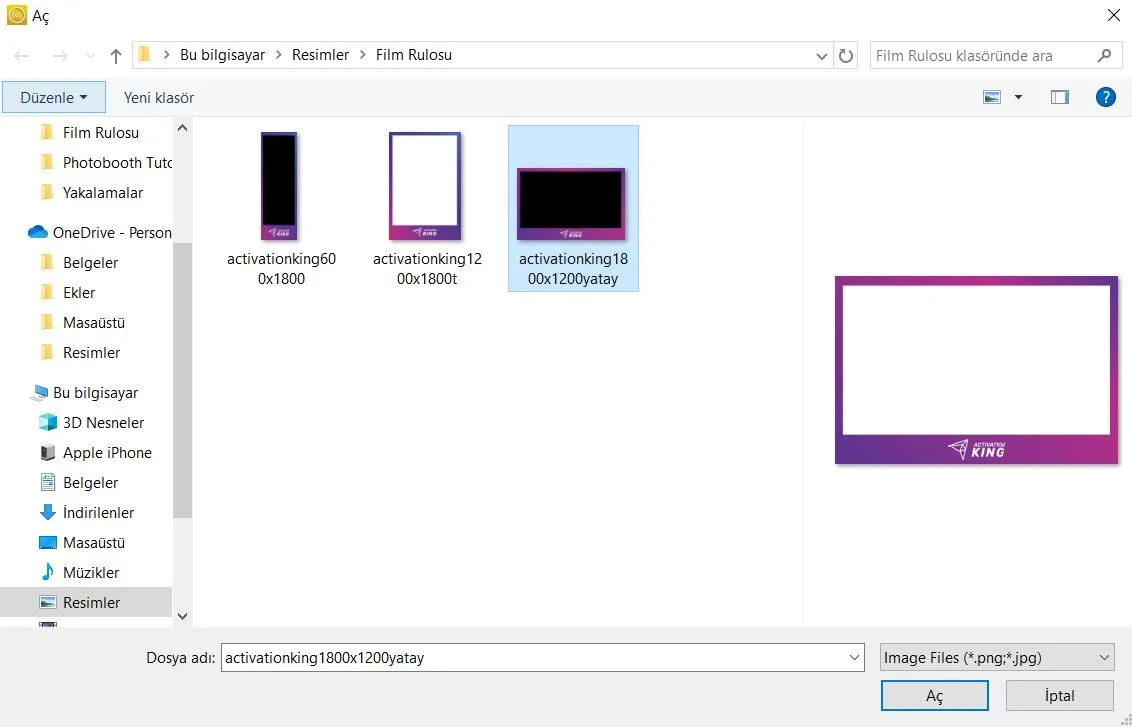
Nesta seção, selecione a moldura horizontal ou vertical que deseja usar e clique em "Abrir".
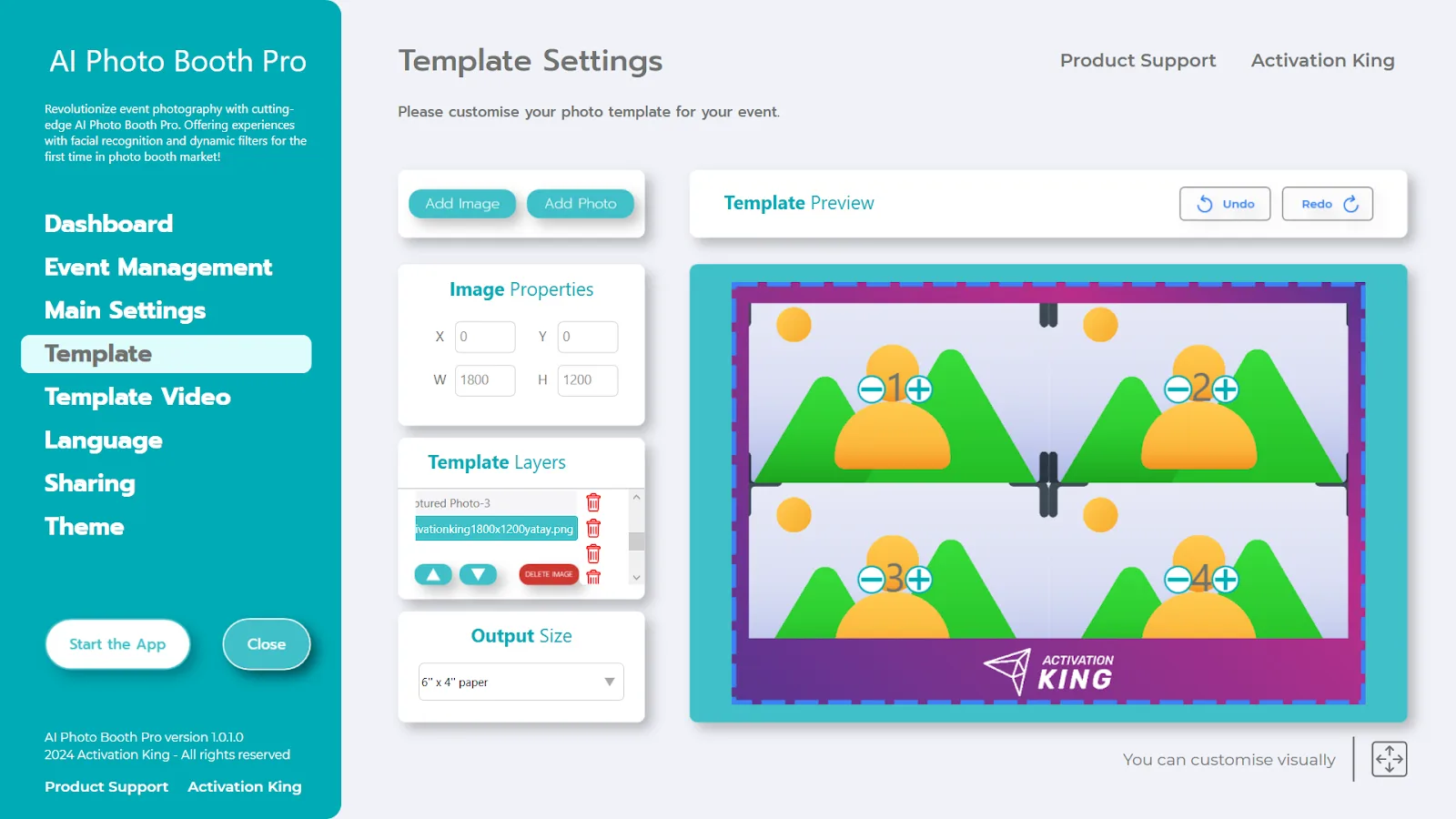
Se a moldura adicionada corresponder às dimensões do seu "Tamanho de saída", ela se encaixará automaticamente. Se tiver dimensões diferentes, clique uma vez na moldura na seção Camadas do modelo, depois insira os valores de "Tamanho de saída" apropriados no painel Propriedades da imagem para que a moldura fique perfeitamente na imagem.
Modelo de vídeo
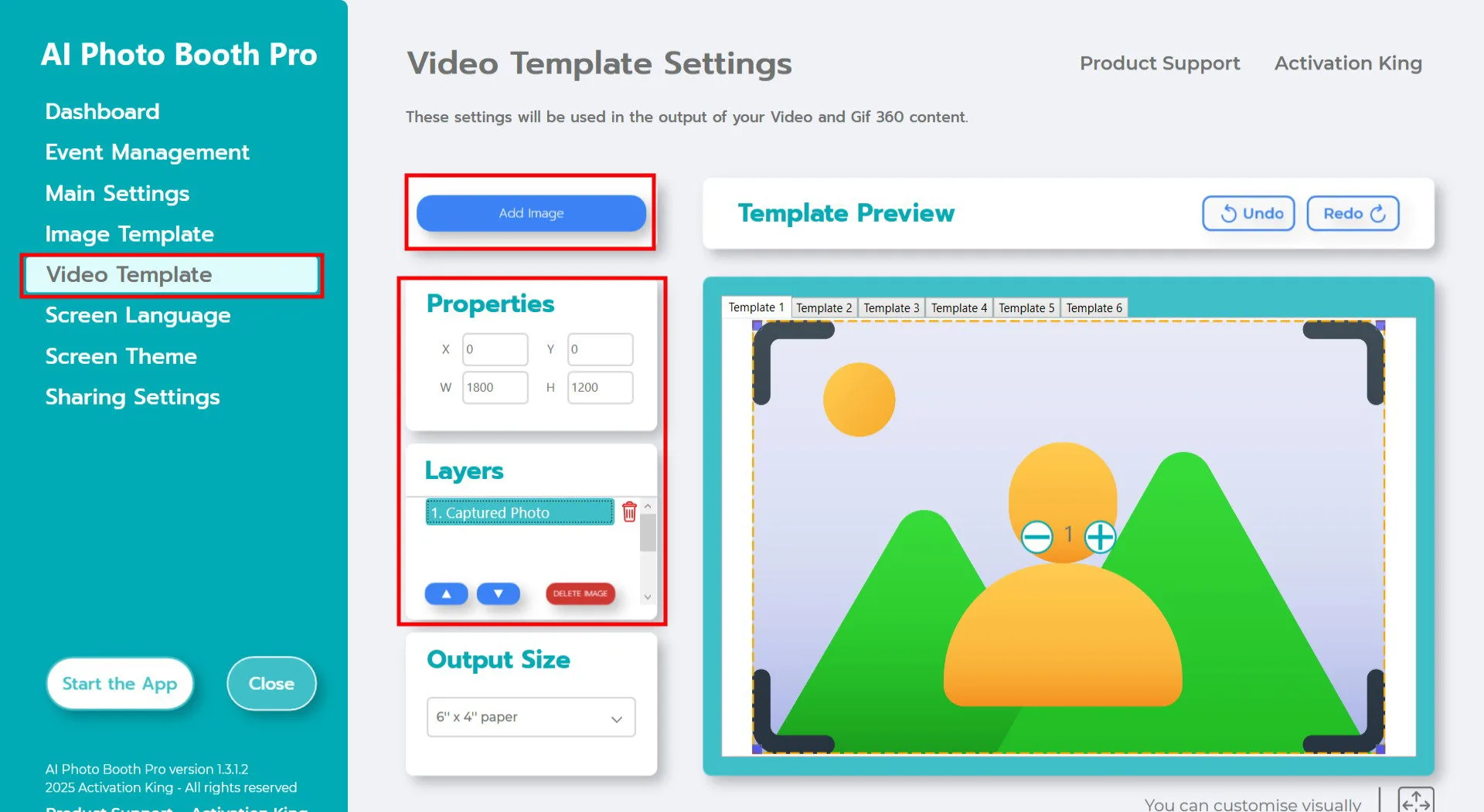
A seção "Configurações do modelo de vídeo" é onde você ajusta o tamanho e o posicionamento do GIF e adiciona molduras e adesivos digitais. O "Tamanho de saída" em Configurações do modelo deve corresponder ao "Tamanho de saída" em Configurações do modelo de vídeo; caso contrário, as imagens podem ser cortadas durante a criação do GIF.
Após combinar os valores de Tamanho de saída, se desejar adicionar uma moldura ao GIF, clique no botão "Adicionar imagem".
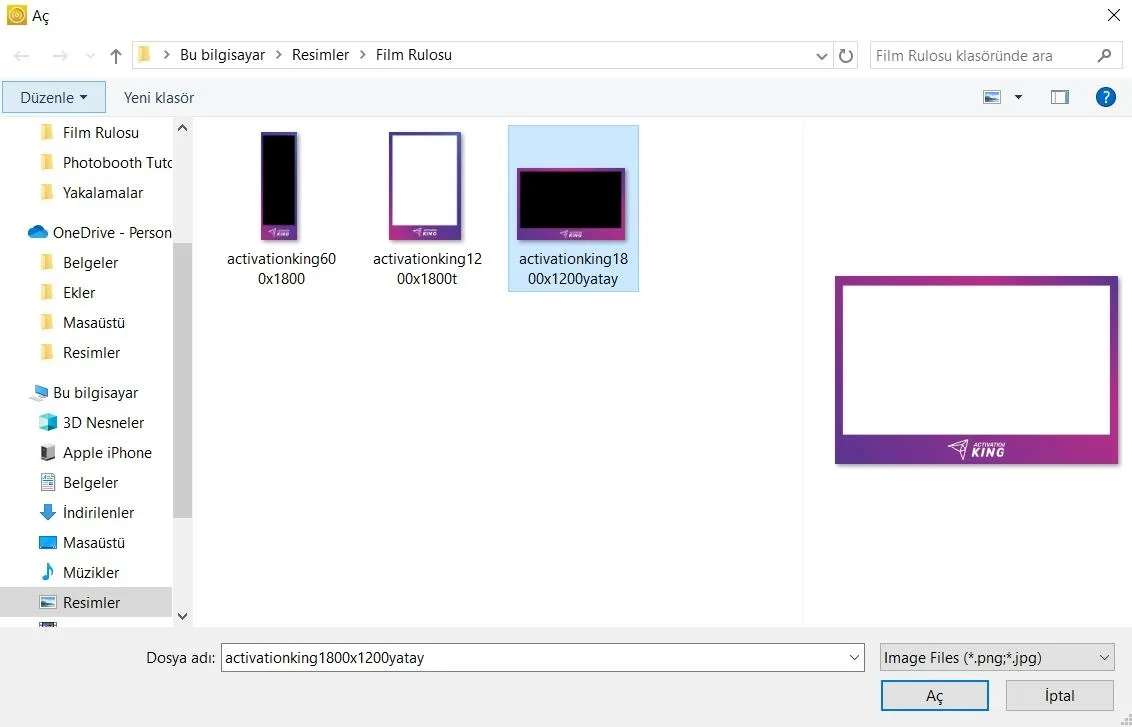
Nesta seção, selecione a moldura horizontal ou vertical que deseja usar e clique em "Abrir".
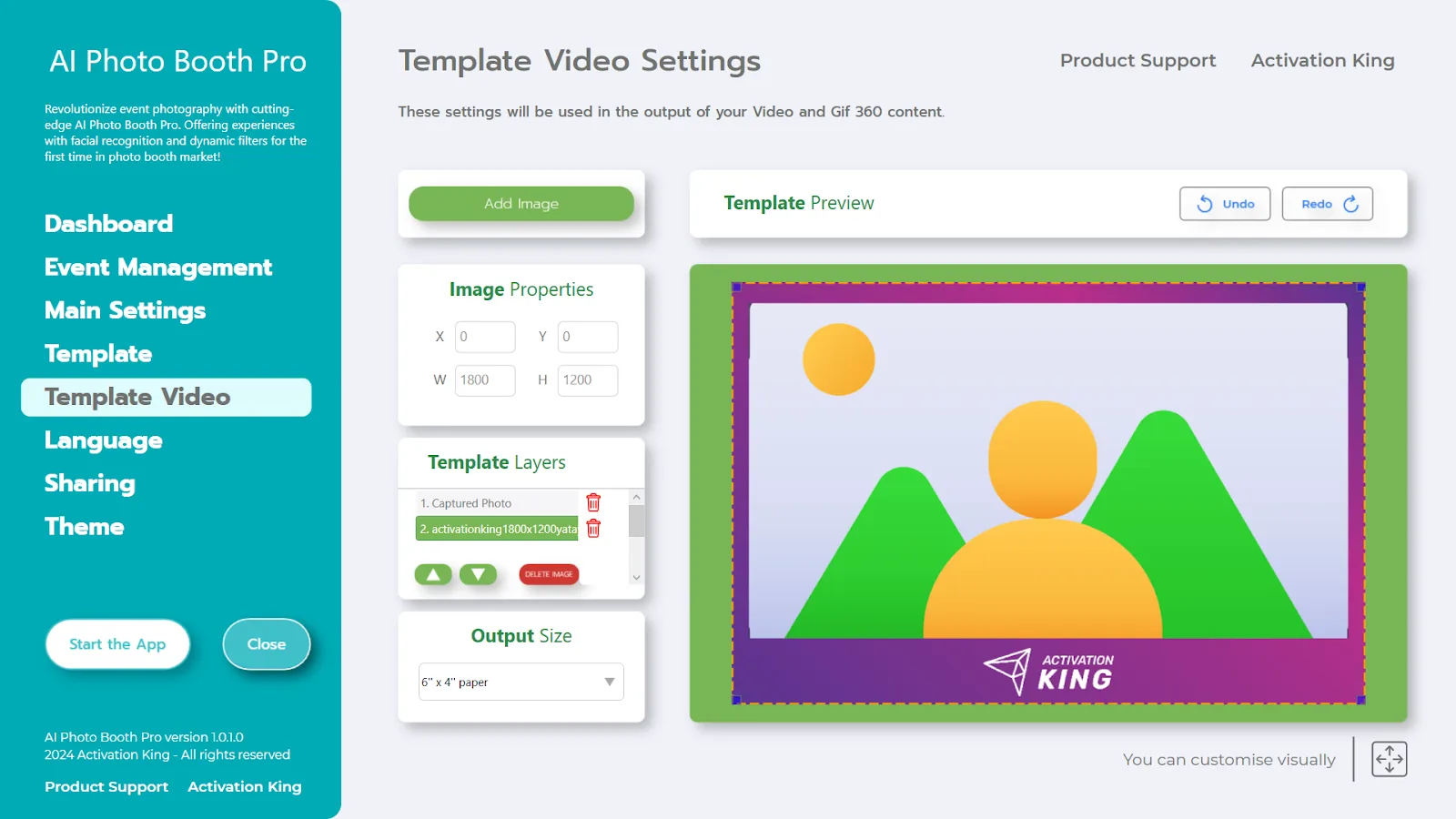
Após adicionar a moldura, se ela não se alinhar corretamente com a imagem, clique uma vez na moldura na seção "Camadas do modelo". Em seguida, insira os valores de "Tamanho de saída" no painel "Propriedades da imagem" para que a moldura fique perfeitamente na imagem.
Após concluir todas essas etapas, clique no botão "Iniciar os aplicativos".
Iniciar os aplicativos
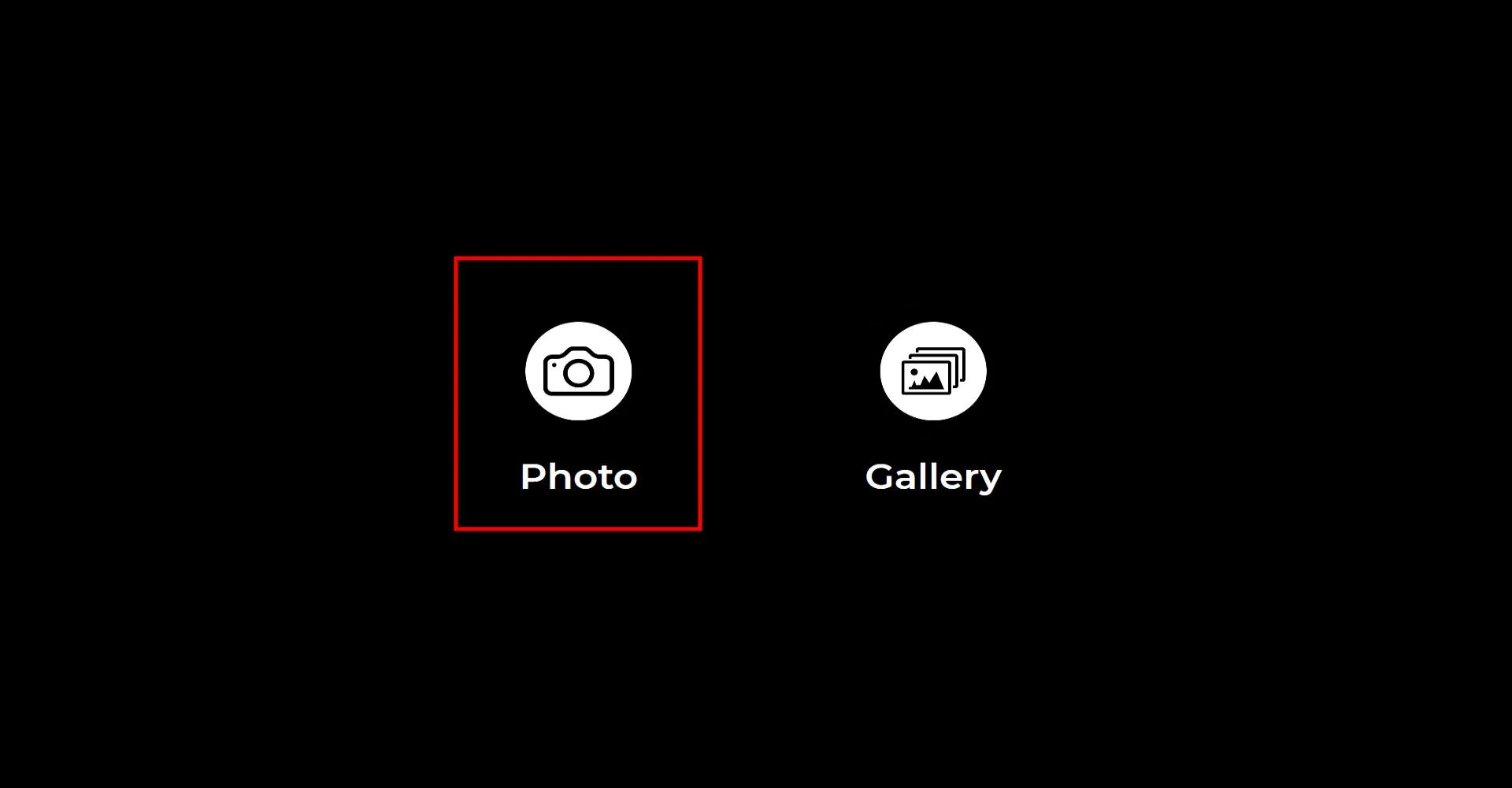
Quando você acessar a seção "Iniciar os aplicativos", esta tela aparecerá. Clique uma vez no ícone "Foto".
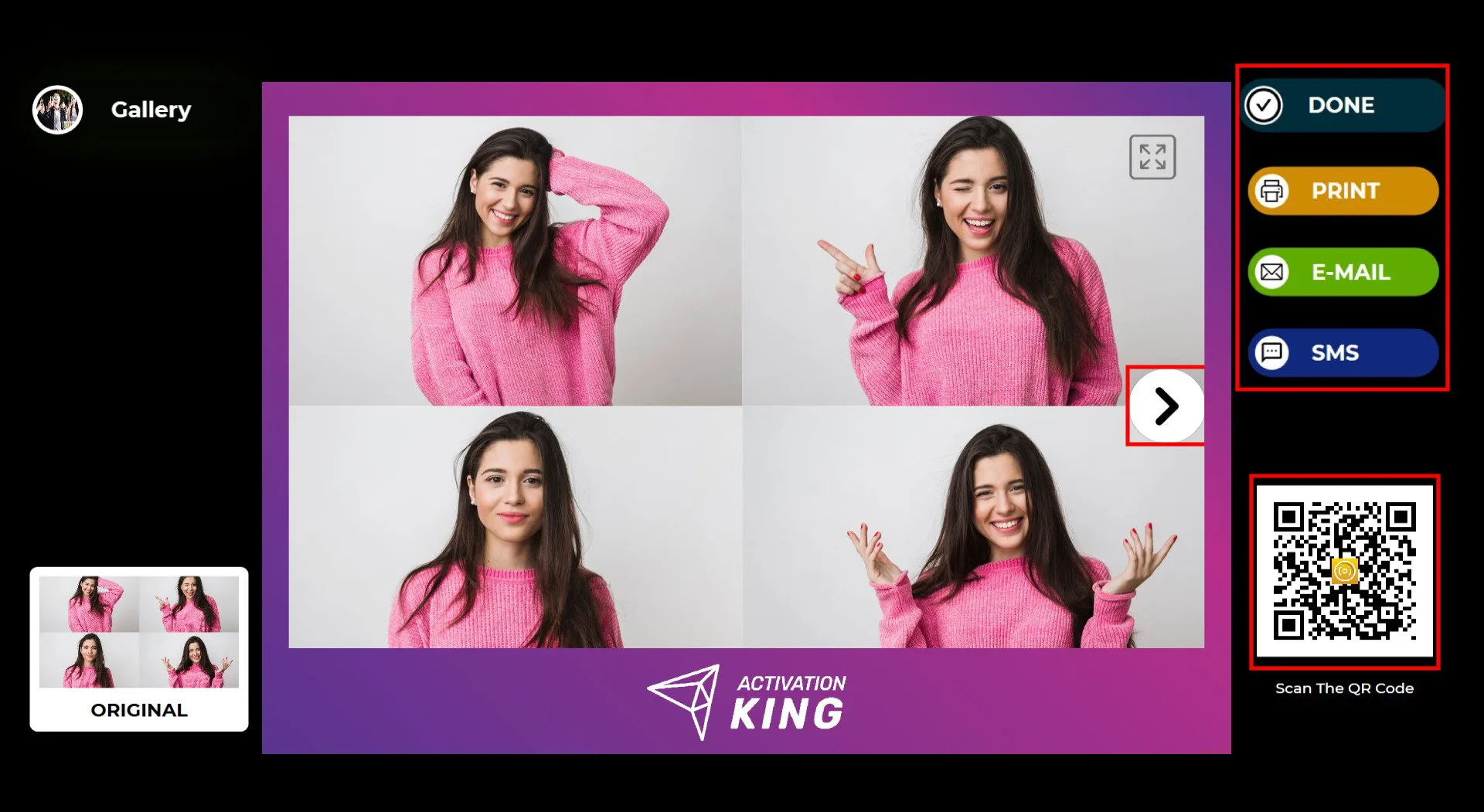
Após a captura da foto, sua imagem aparecerá junto com a moldura que você adicionou.
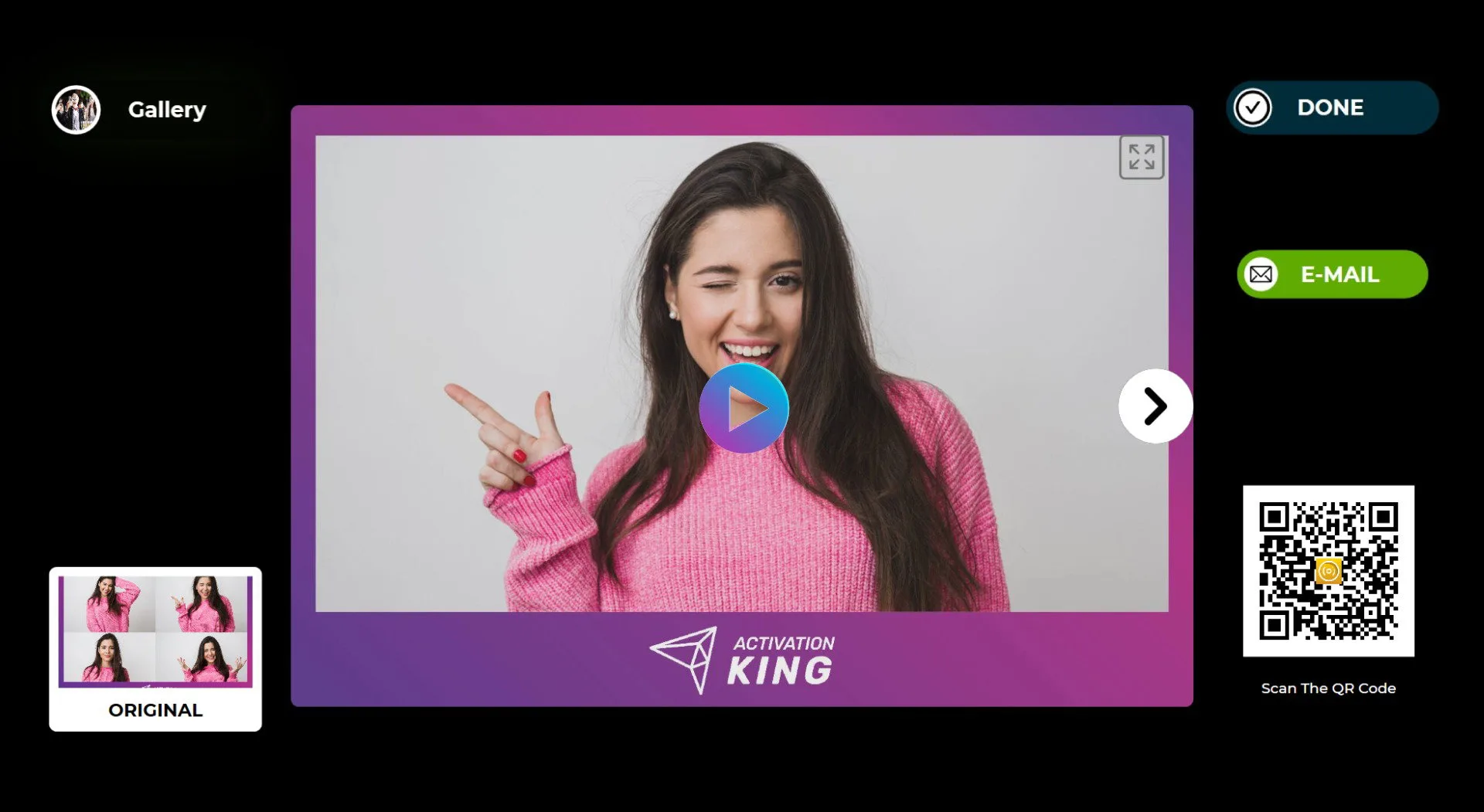
Pressione o ícone "OK" na imagem para abrir a página do GIF. No lado direito, você pode usar as opções Imprimir, E-mail, SMS ou Código QR para receber sua saída. Não é necessário escanear um código QR separado ou enviar um e-mail separado para a foto e o GIF; uma ação é suficiente para ambos. Para voltar à tela de captura, clique no ícone "CONCLUÍDO".
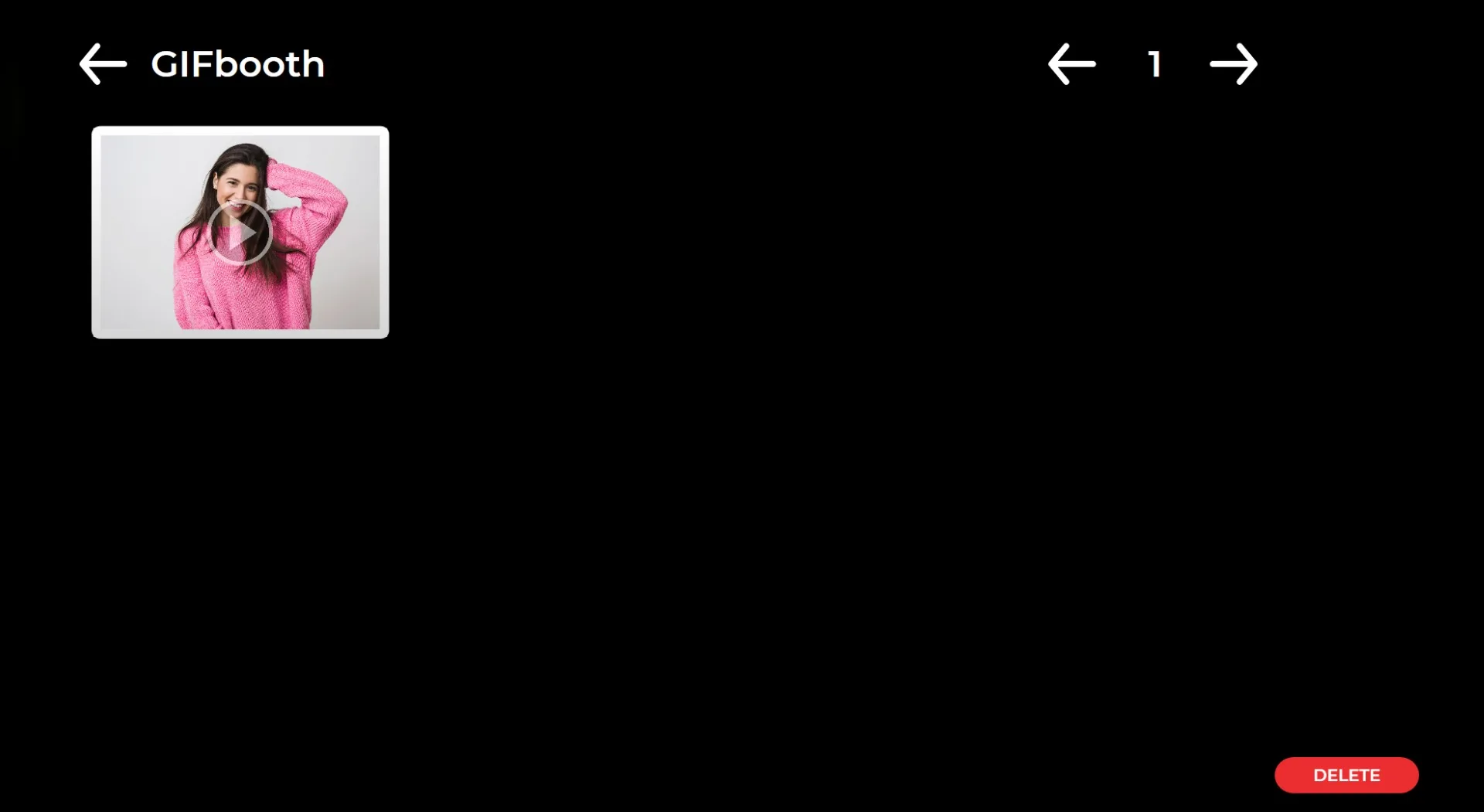
Ao clicar no ícone "Galeria", você pode visualizar todas as imagens capturadas anteriormente.
Para voltar ao menu de configurações, pressione a tecla F11. Para usuários de tela sensível ao toque, tocar o canto superior direito da tela cinco vezes consecutivas também abrirá o menu de configurações.
