
Configurações do modo
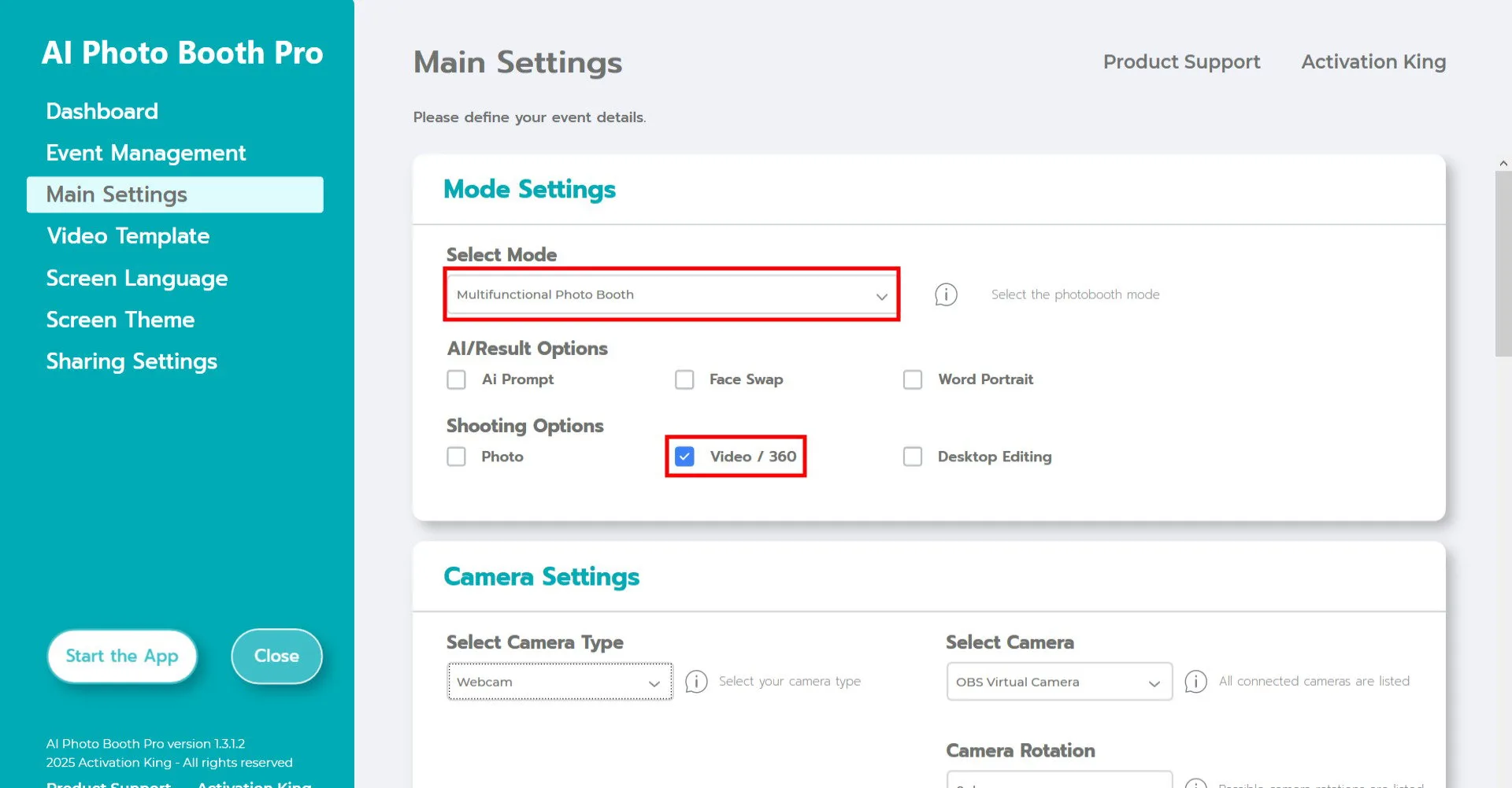
Selecione "Modo Multifuncional". Após fazer a seleção, marque a opção "Vídeo/360" na lista abaixo.
Configurações da câmera
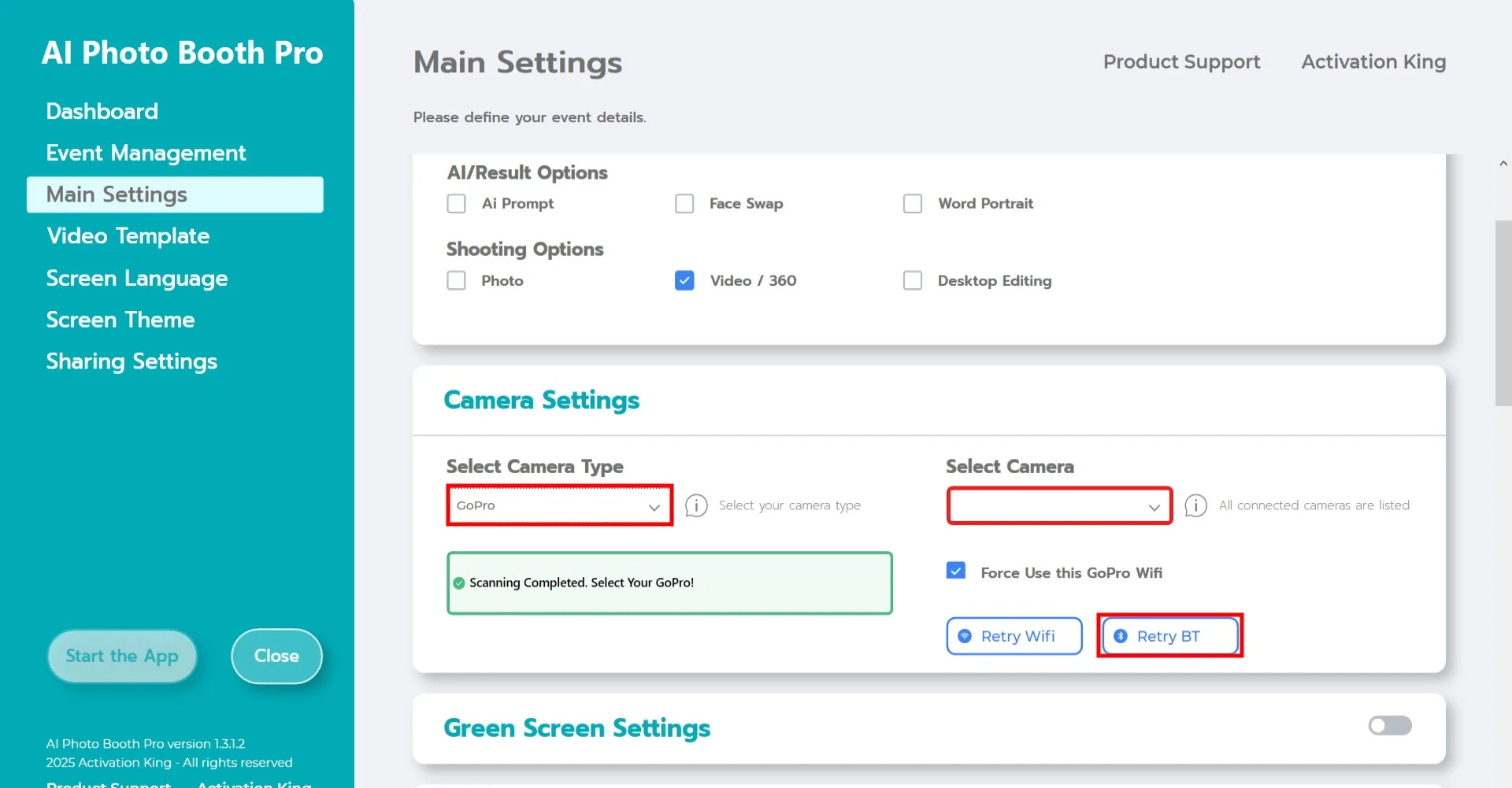
Certifique-se de estar usando uma câmera GoPro compatível. Recomendamos fortemente o uso da GoPro 11. Antes de conectar a GoPro ao computador, conclua as etapas a seguir.
Requisitos do computador
- Verifique se os Serviços de localização estão habilitados no computador.
- Verifique se o Bluetooth está habilitado no computador.
- O computador deve ter dois adaptadores Wi-Fi. (Se estiver usando um cabo Ethernet para a conexão com a Internet, um único adaptador Wi-Fi será suficiente.)
Configuração da GoPro
- Pressione o botão "Modo" na câmera para ligá-la.
- Na tela da câmera, deslize para baixo, depois para a esquerda, e toque em Preferências.
- Vá para Conexões sem fio > Conectar dispositivo.
- Para colocar a câmera no modo de emparelhamento, selecione "App GoPro Quik".
Nota: Se o nível da bateria da câmera estiver abaixo de 20% ou o aplicativo GoPro Quik não estiver atualizado, podem ocorrer problemas de conexão. As instruções acima são para o modelo GoPro 11; a interface pode variar em diferentes modelos GoPro.
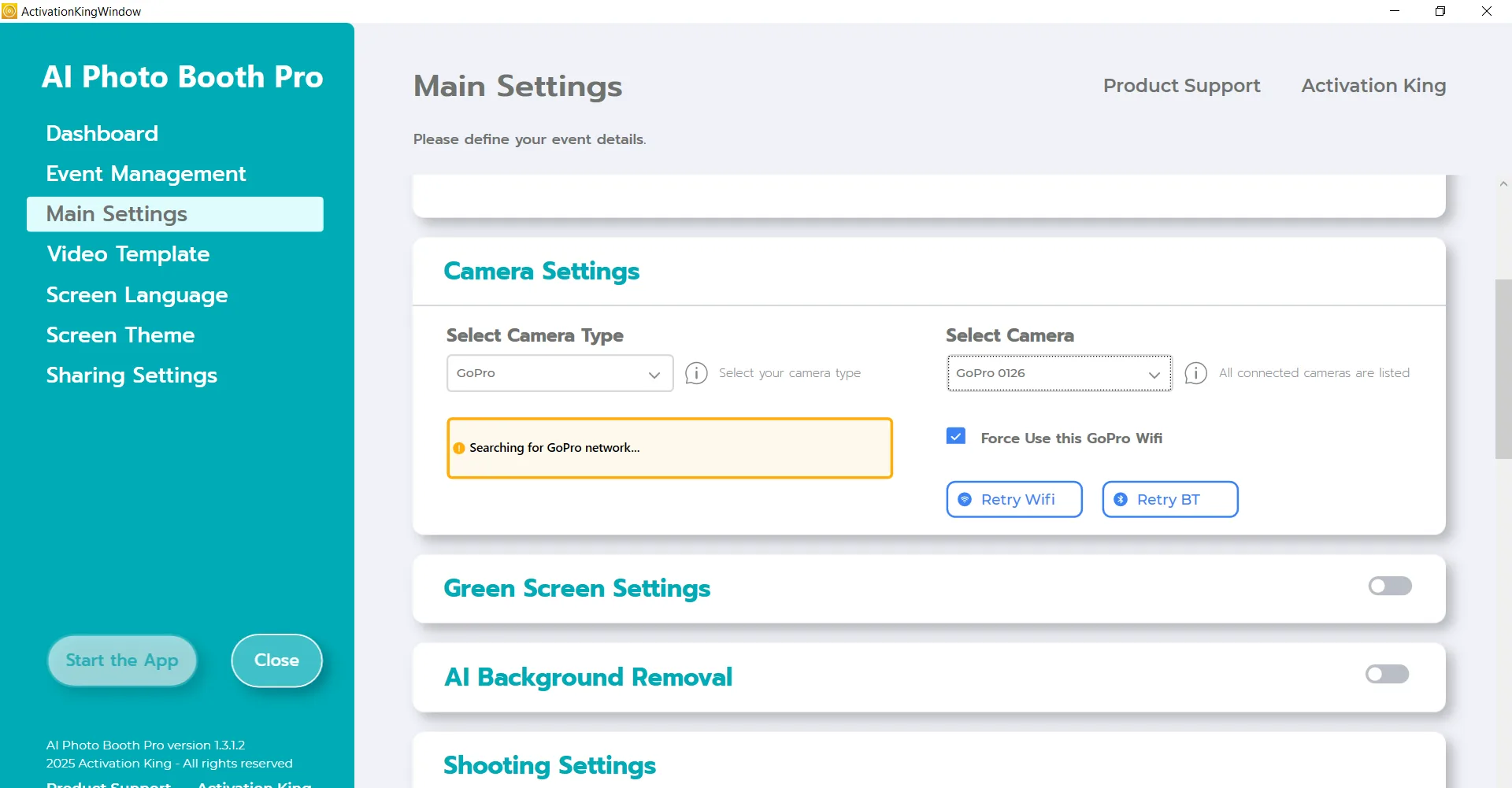
Após concluir todas essas etapas, vá para a seção "Configurações da câmera" e selecione "GoPro" no menu suspenso "Selecionar câmera". O software fará uma varredura automática pela GoPro. Quando a varredura terminar, selecione o dispositivo GoPro na lista suspensa "Selecionar câmera".
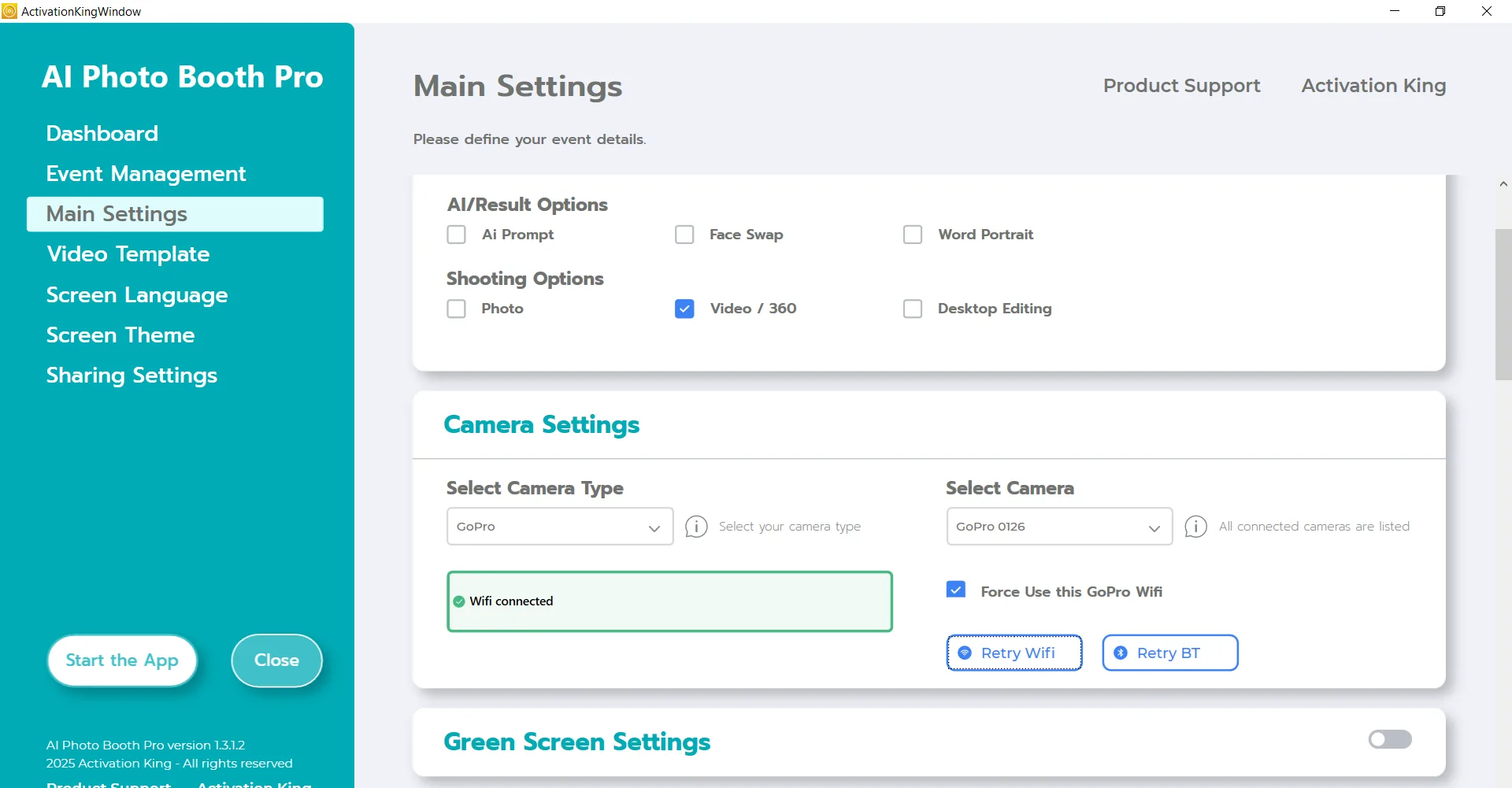
Após selecionar a GoPro na seção "Selecionar câmera", a câmera se conectará ao computador via Bluetooth e Wi-Fi.
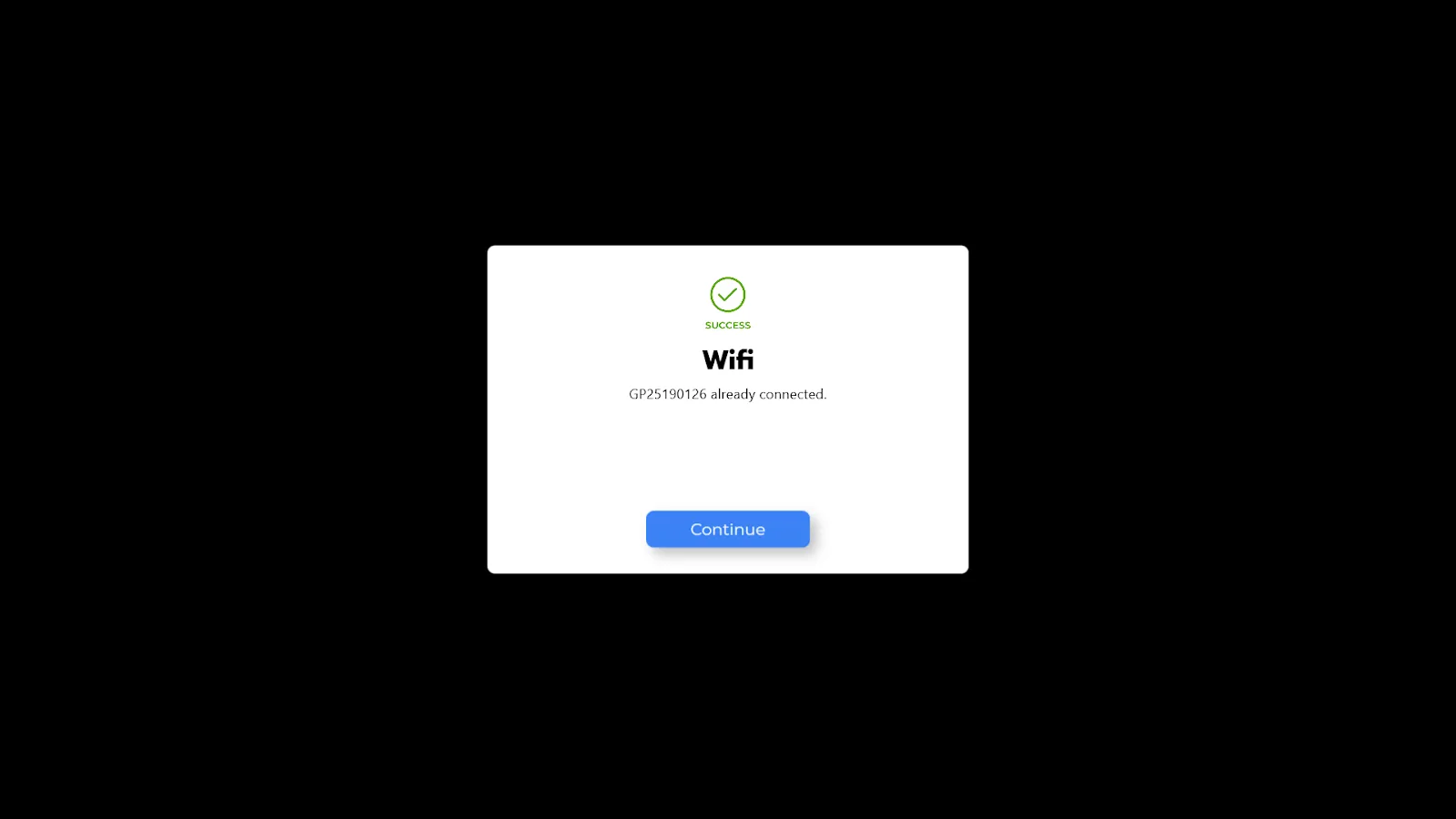
Após a GoPro ser conectada ao computador, esta tela aparecerá. (Certifique-se de que a GoPro esteja conectada ao computador via Bluetooth e Wi-Fi. Se não conectar automaticamente, conecte-a manualmente.)
Configurações de captura
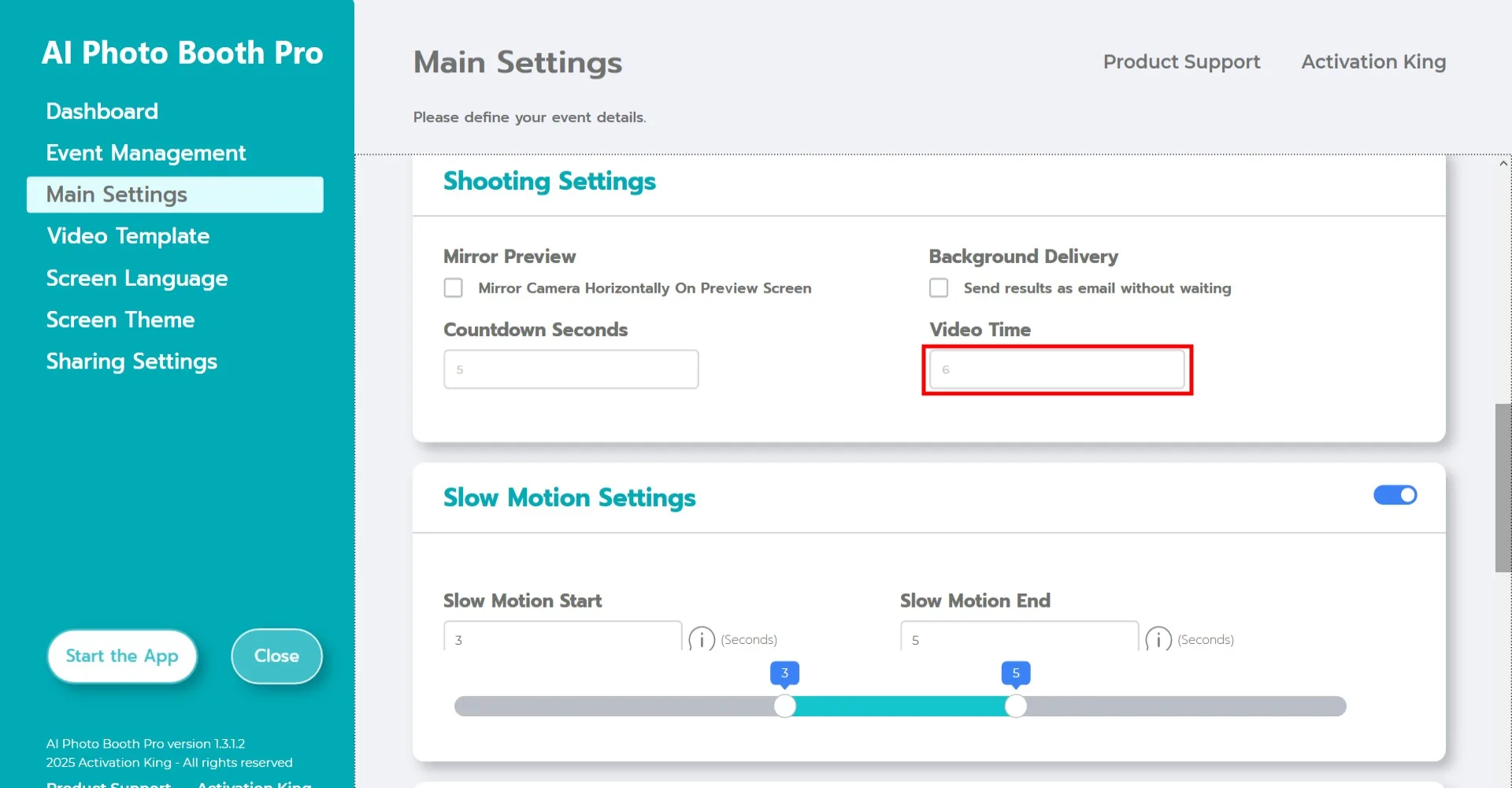
Na seção "Configurações de captura", especifique a duração do vídeo em "Duração do vídeo".
Configurações de câmera lenta
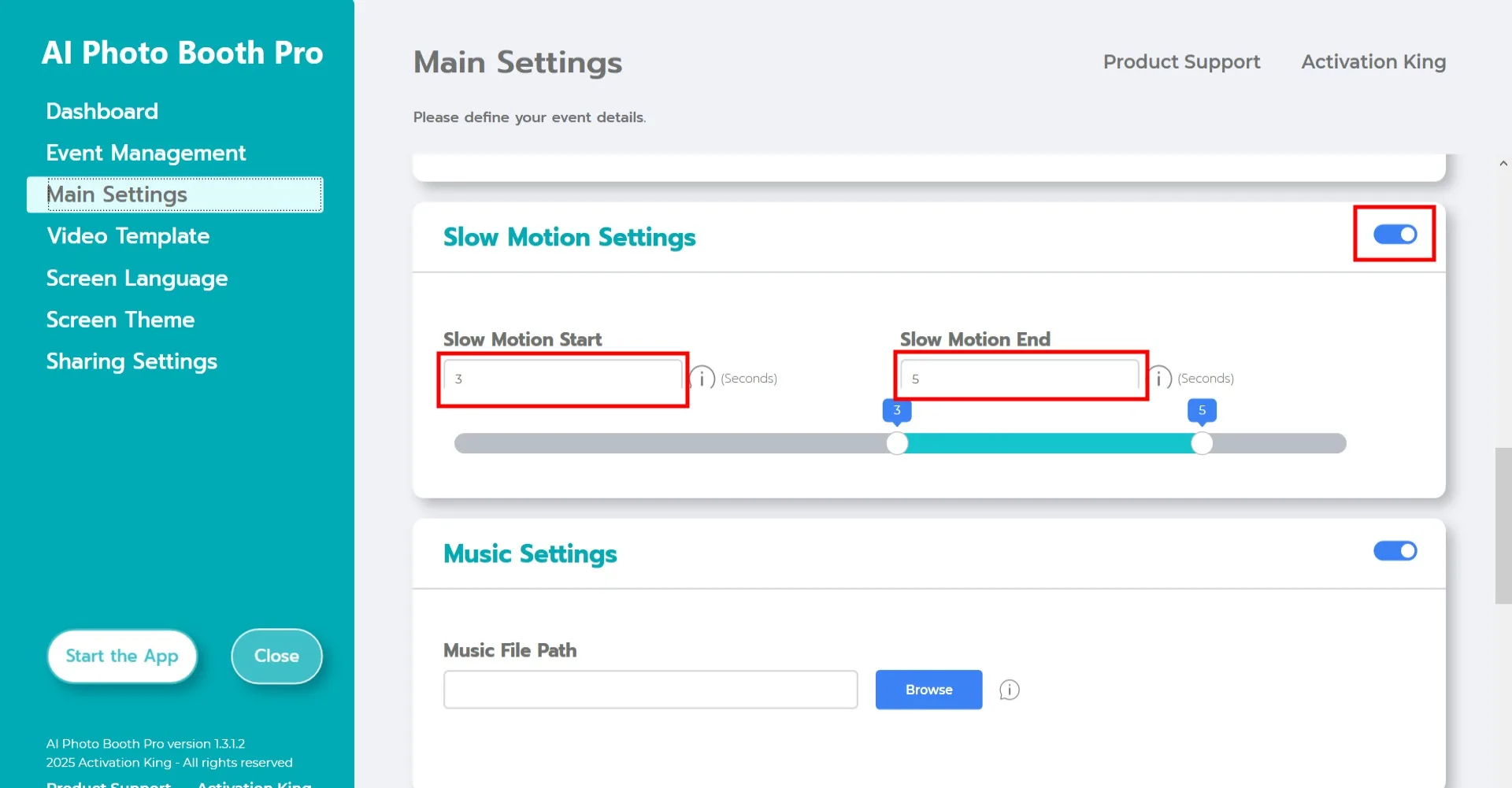
Você pode ativar o botão "Configurações de câmera lenta" para adicionar um efeito de câmera lenta aos vídeos. Para definir o intervalo de tempo onde o efeito deve ser aplicado, insira os valores de tempo desejados nos campos "Início" e "Fim".
Configurações de música
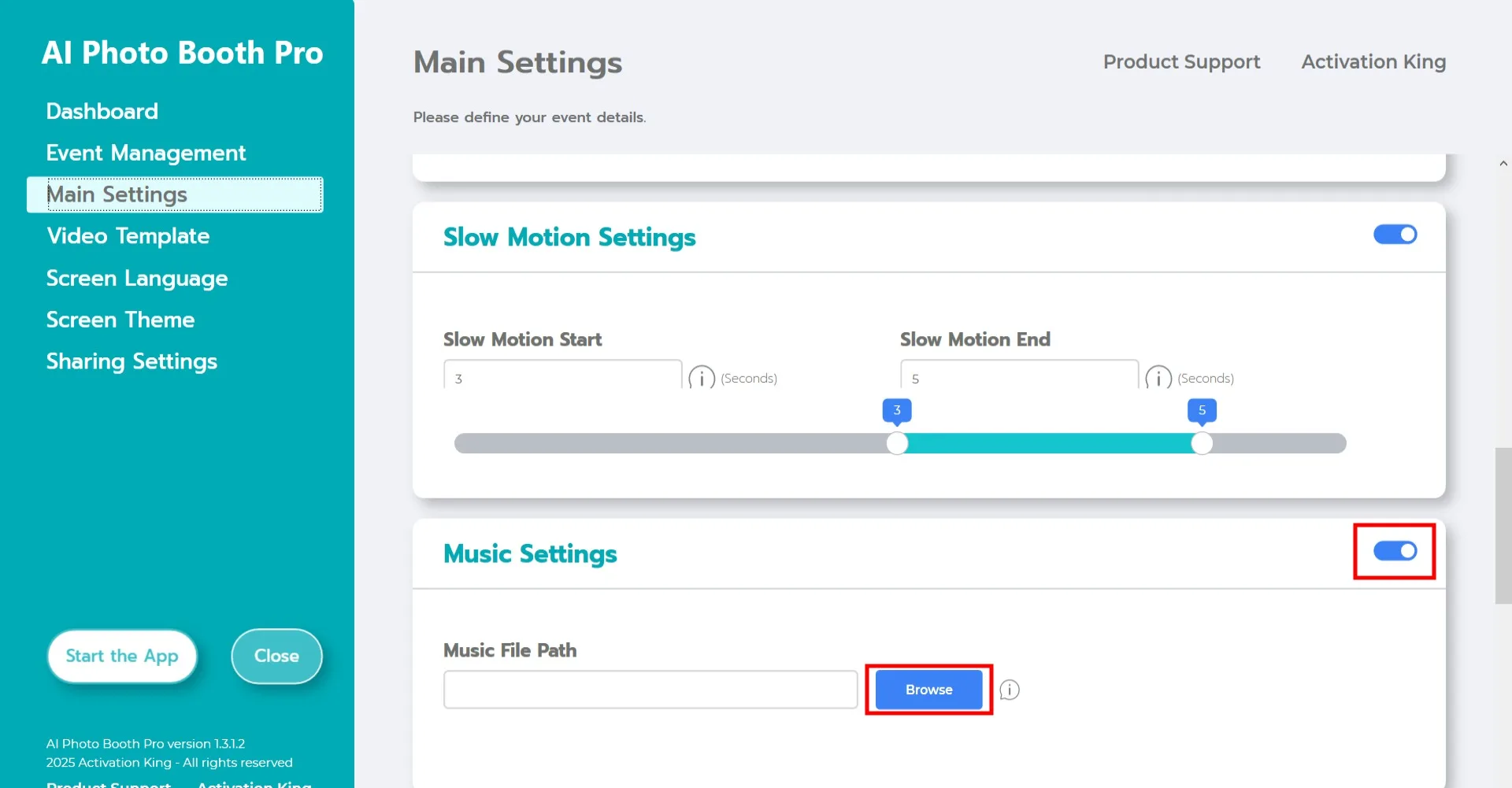
Se quiser adicionar música ao vídeo, ative o botão "Configurações de música" e clique no botão "Procurar".
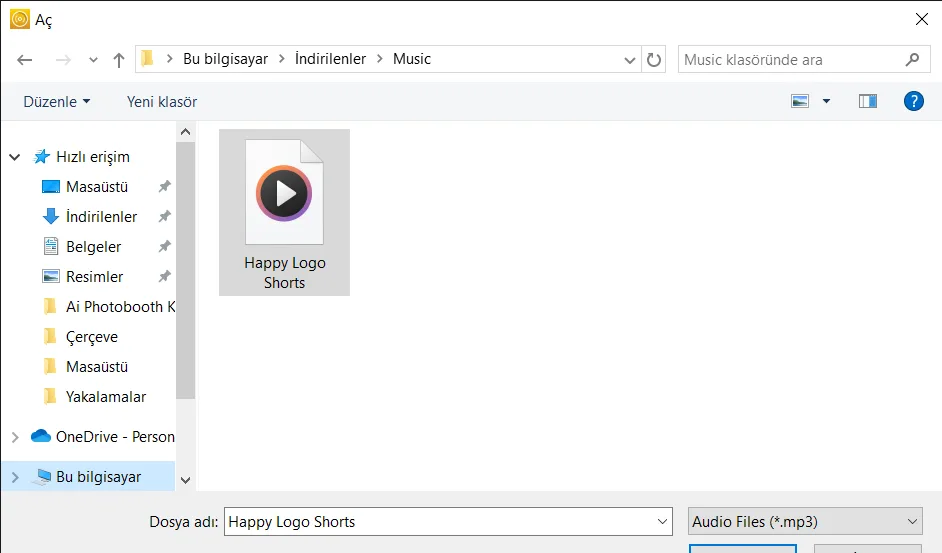
Selecione o arquivo de música e clique em "Abrir". (A música adicionada não pode ser mais curta que a duração do vídeo.)
Modelo de vídeo
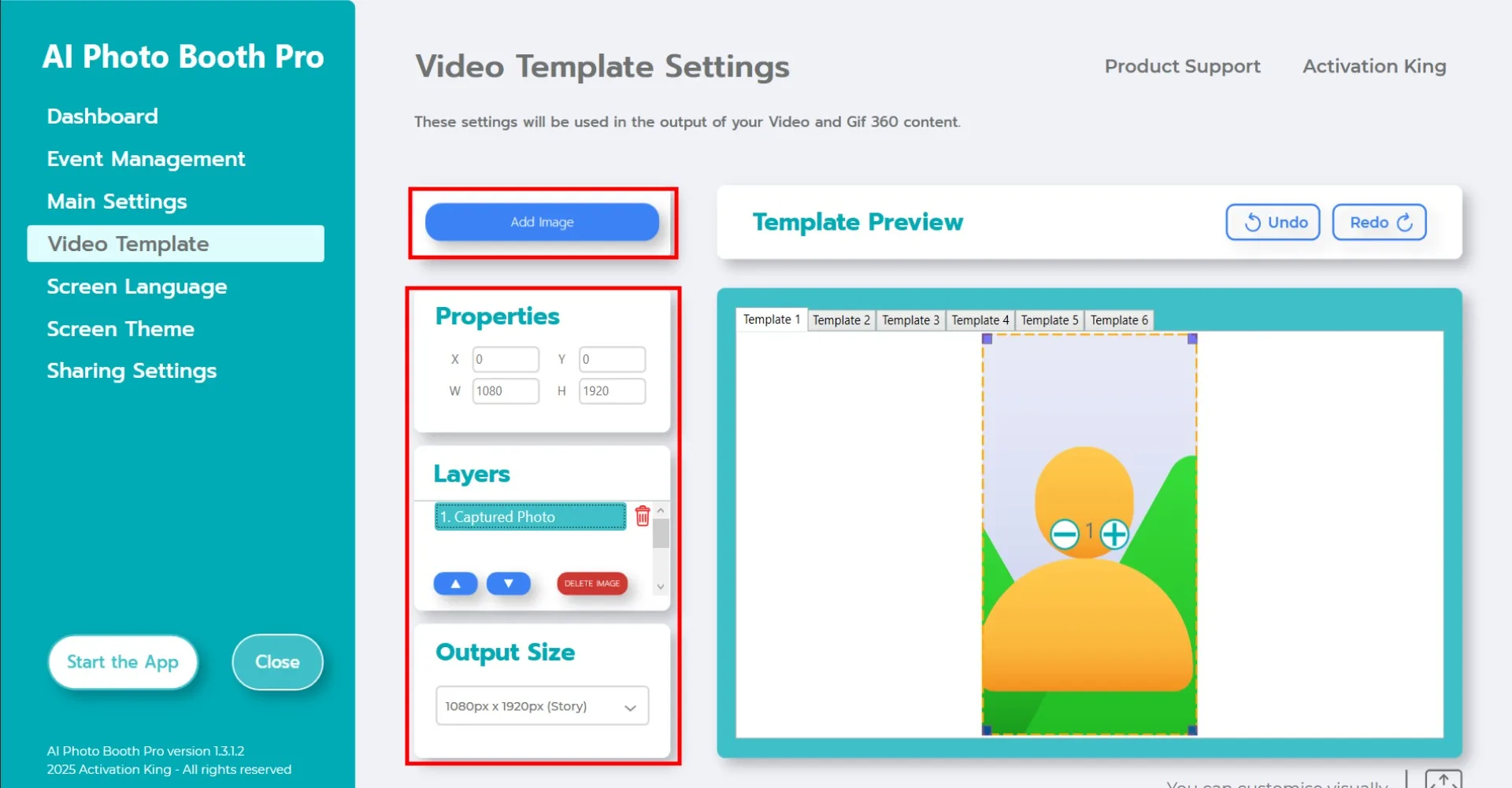
A seção "Configurações do modelo de vídeo" é a interface para ajustar a resolução do vídeo e adicionar molduras ou adesivos digitais. Na área "Tamanho de saída", você pode definir as dimensões do vídeo. Também pode escolher entre outras opções disponíveis como 1280x1280, 1080x1920 ou 1280x720. Se quiser adicionar uma moldura, clique no botão "Adicionar imagem".
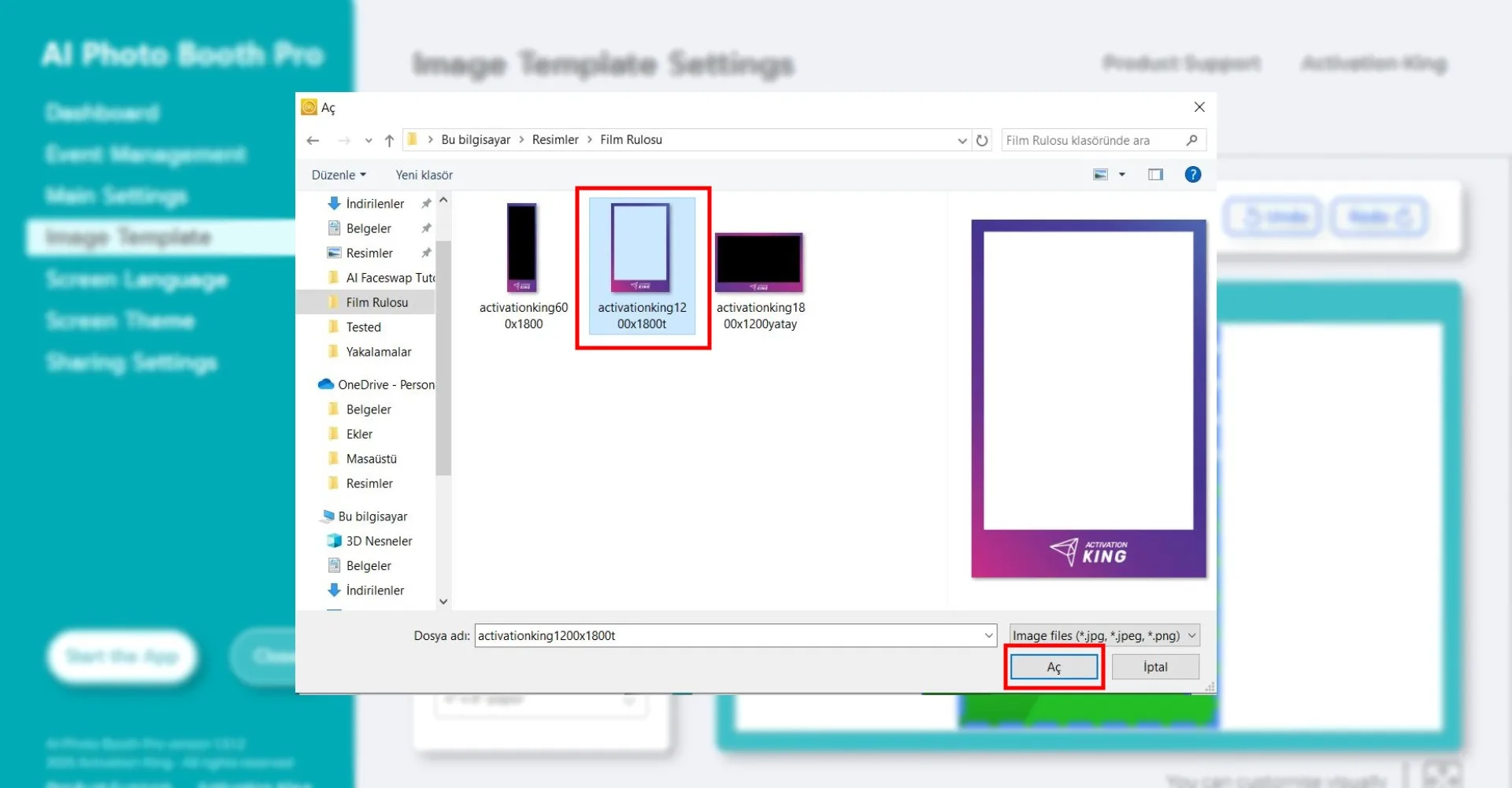
Nesta seção, selecione a moldura horizontal ou vertical que deseja usar e clique em "Abrir".
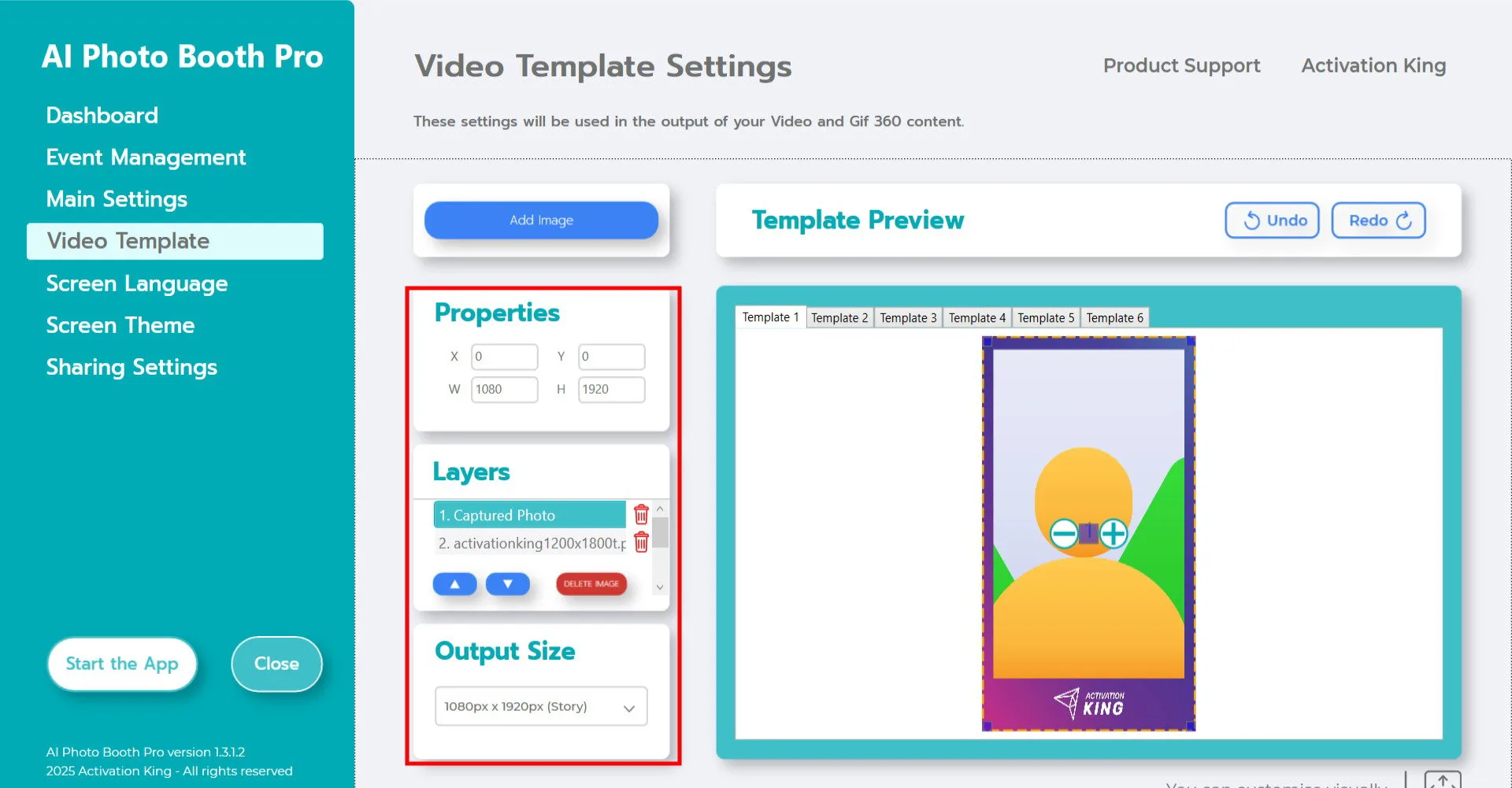
Após adicionar a moldura, se ela não se encaixar perfeitamente na imagem, clique uma vez na moldura na seção "Camadas do modelo". Em seguida, na área "Propriedades da imagem", insira os valores de "Tamanho de saída" para que a moldura se alinhe corretamente com a imagem.
Após concluir todas essas etapas, clique em "Iniciar o aplicativo".
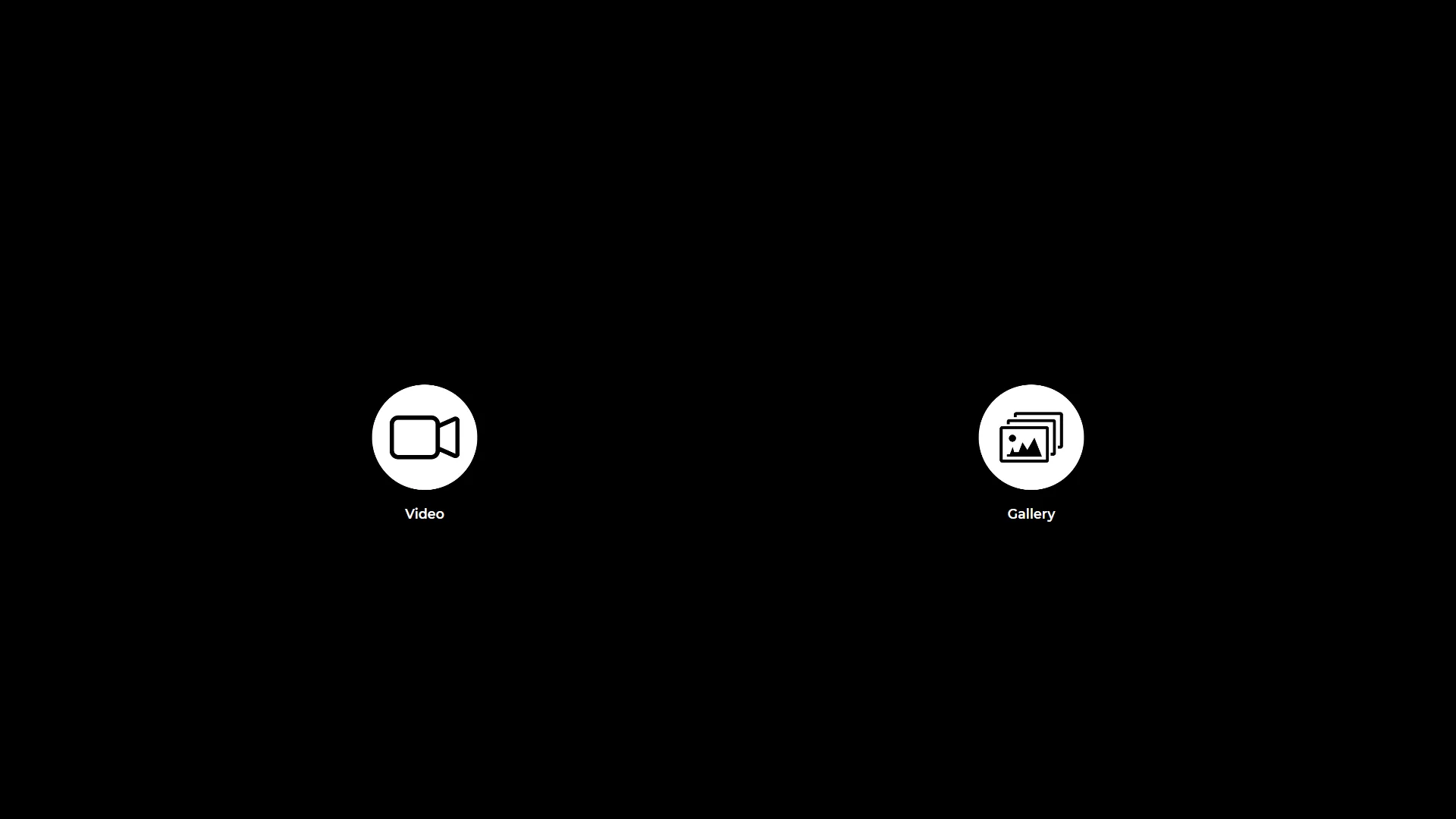
Quando você acessar a seção "Iniciar os aplicativos", esta tela aparecerá. Clique uma vez no ícone "Vídeo".
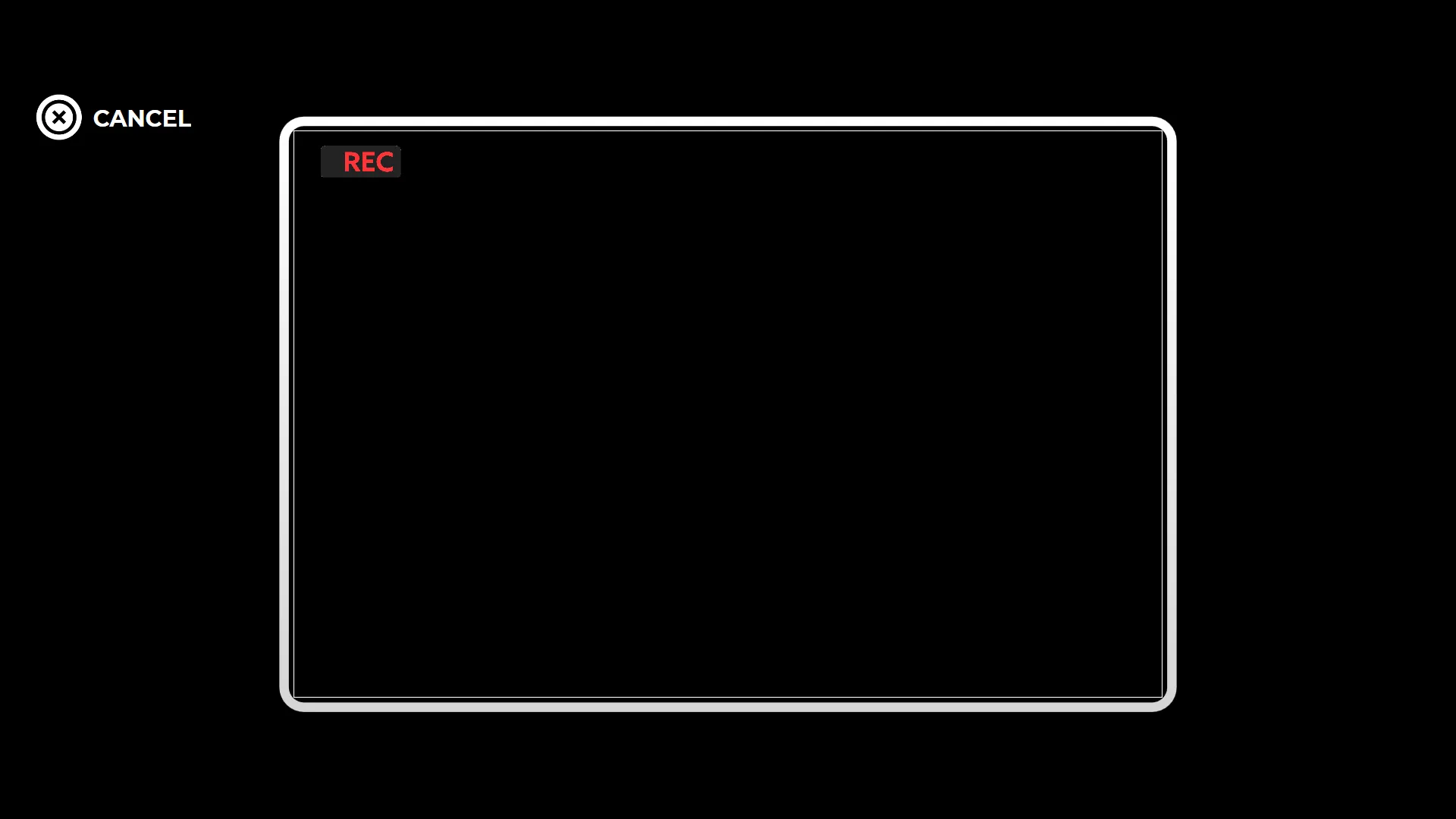
Em seguida, a gravação de vídeo continuará automaticamente pelo tempo que você definiu.
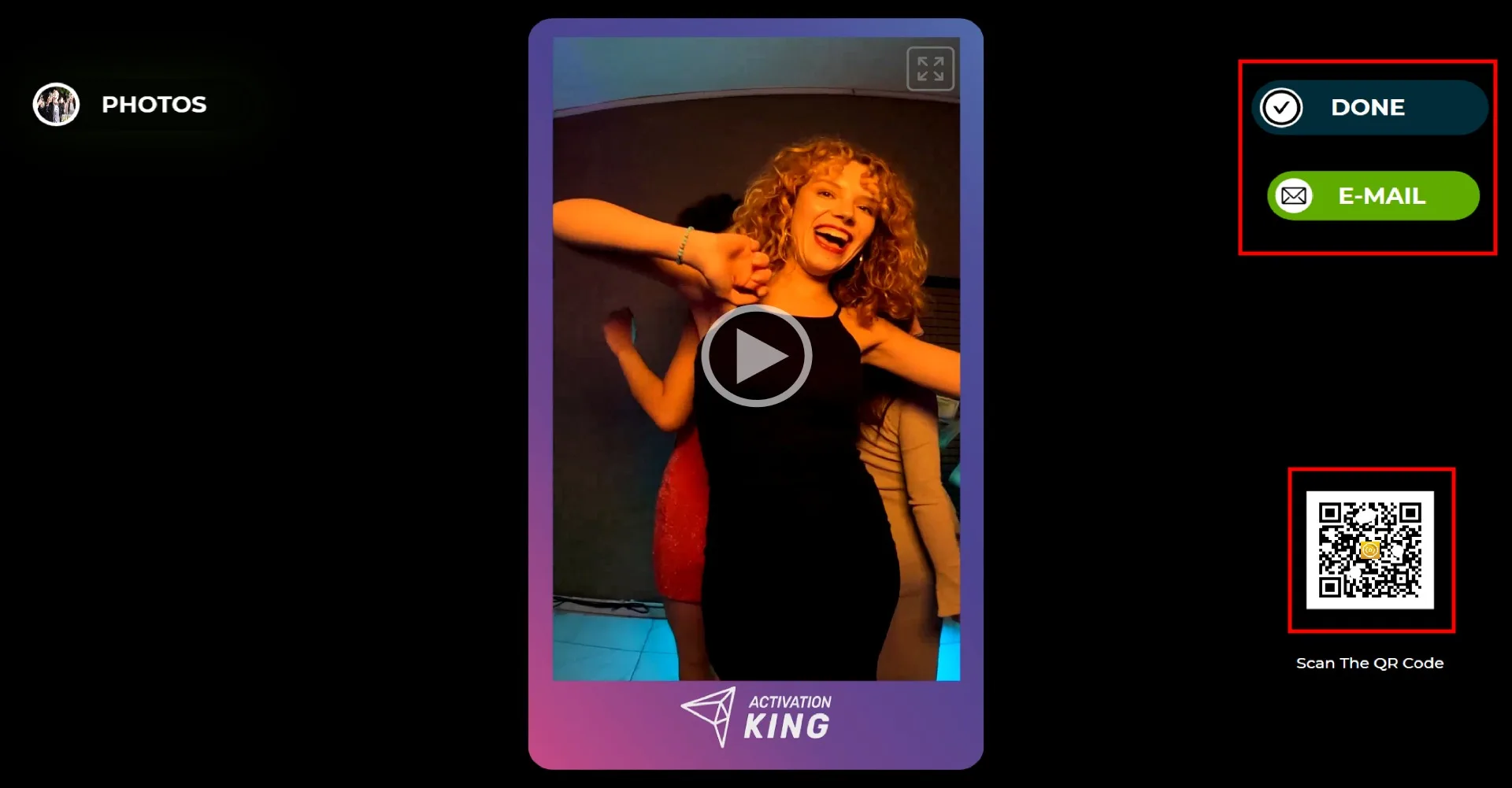
Após o término da gravação, o vídeo aparecerá na tela em breve. (O tempo de processamento pode variar dependendo da velocidade da Internet e da distância entre o computador e a GoPro.) No lado direito, você pode enviar o vídeo por E-mail ou baixá-lo escaneando o código QR. Para voltar à tela de gravação, clique no ícone "CONCLUÍDO".
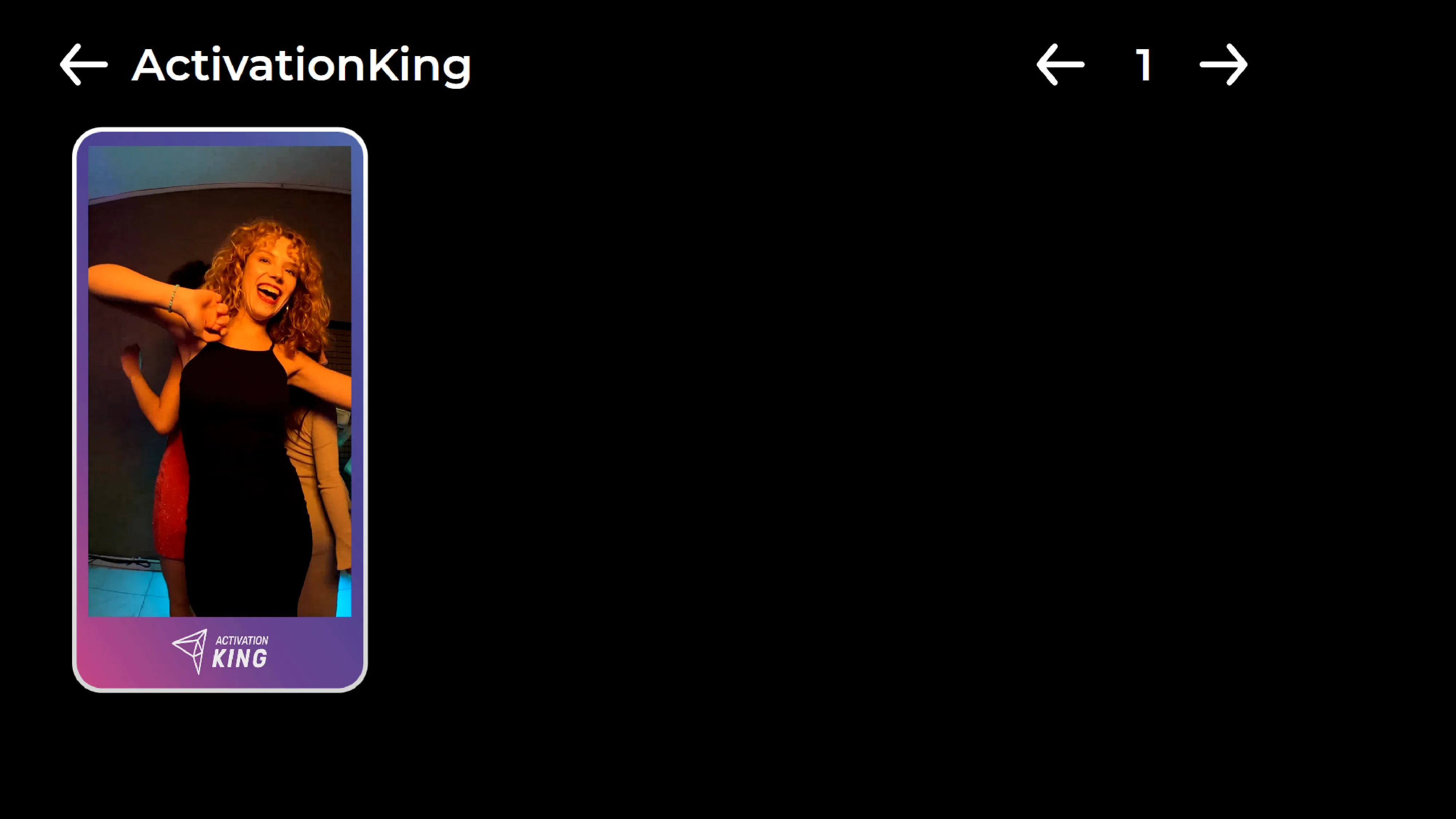
Quando você clicar no ícone "Galeria", poderá acessar os vídeos gravados anteriormente.
