
Definições de modo
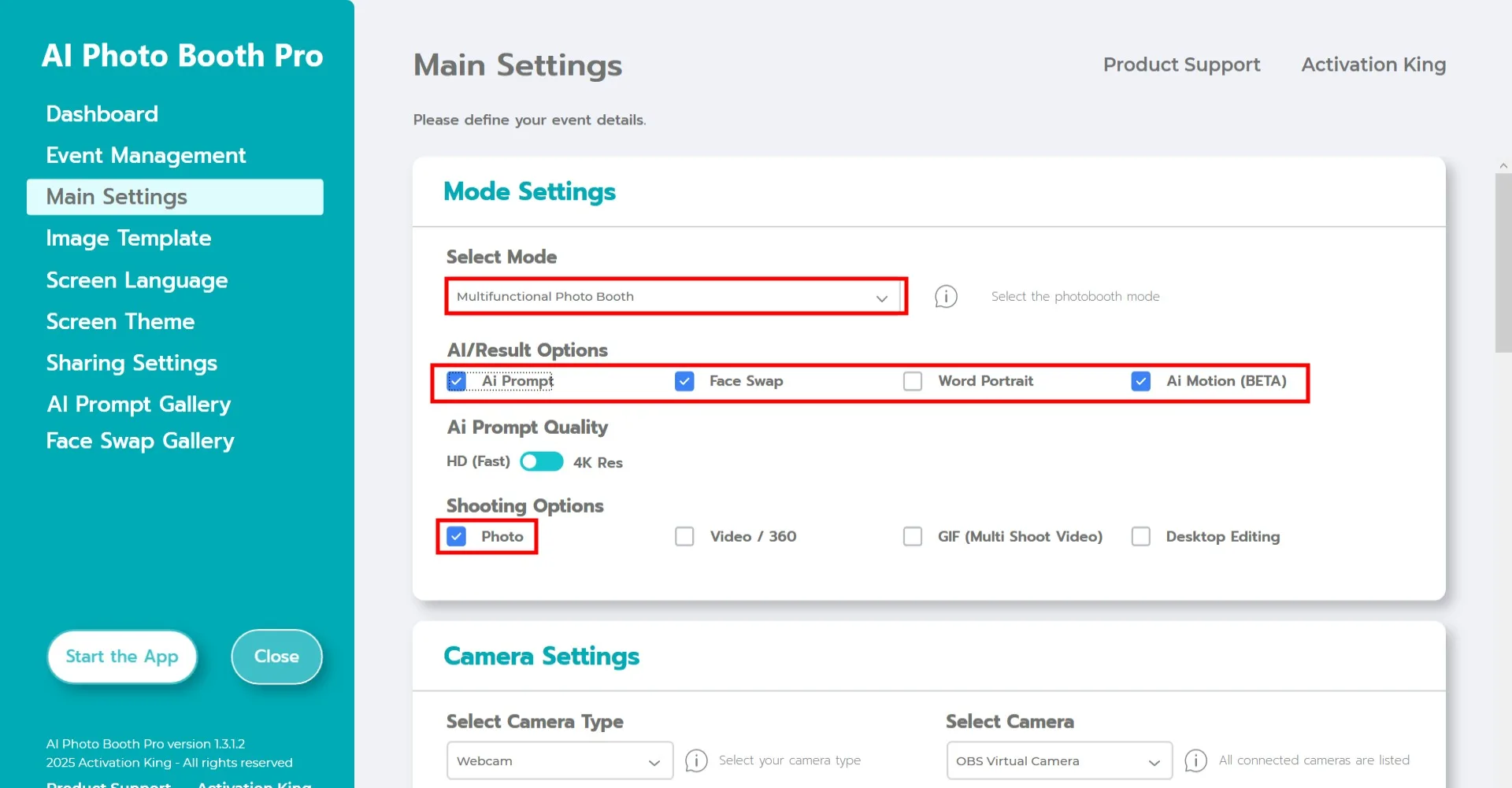
Selecione "Modo multifuncional". Após efetuar a seleção, escolha o botão "Face Swap" ou "AI Prompt" nas opções abaixo. Em seguida, ative o botão de alternância "AI Motion".
Definições da câmara
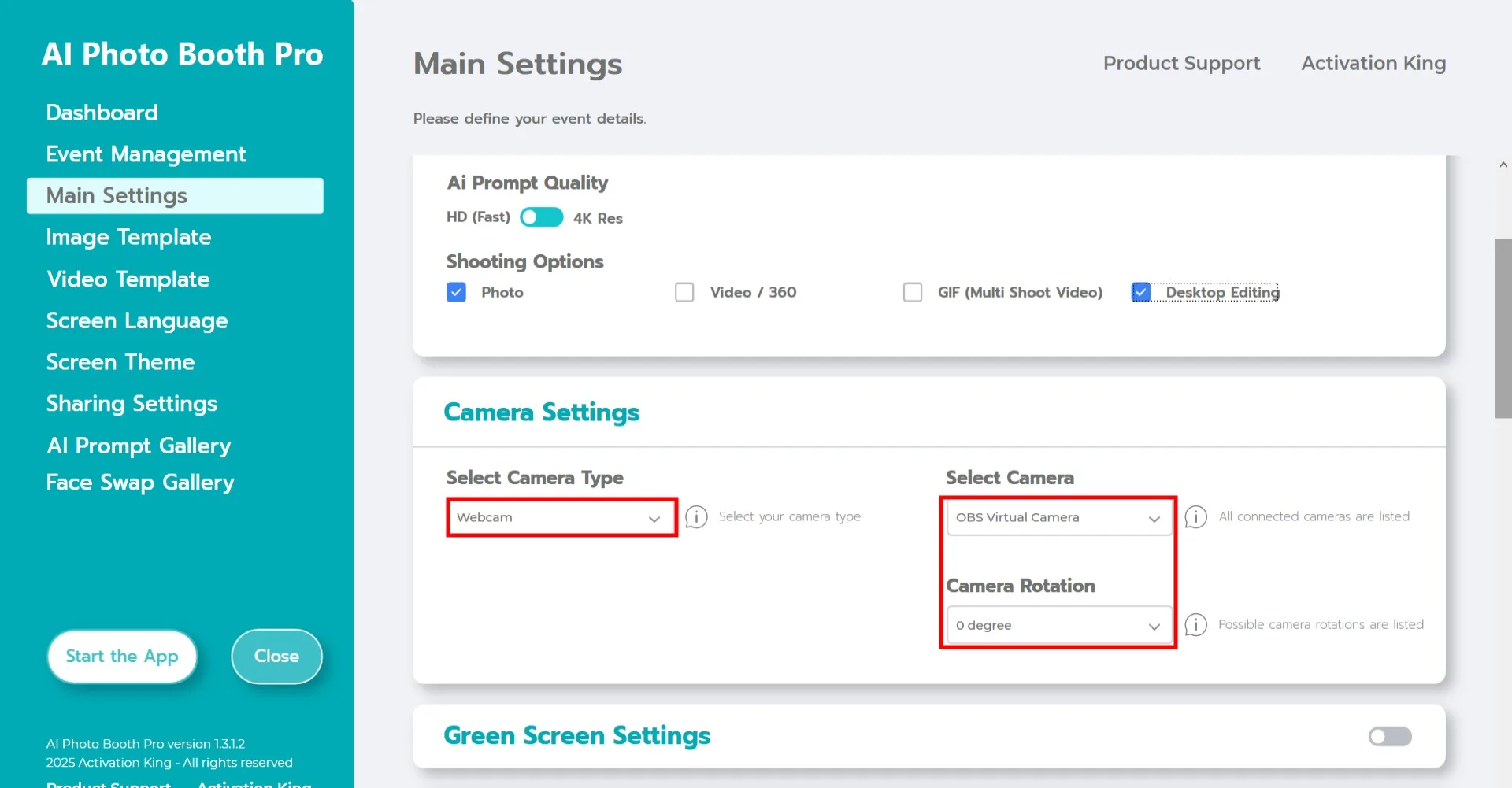
Na secção "Definições da câmara", selecione o tipo de câmara pretendido no menu suspenso "Selecionar tipo de câmara". Depois de a câmara ser ligada ao computador, aparecerá no campo "Selecionar câmara".
(Se não aparecer, certifique-se de que a câmara está ligada e corretamente conectada, depois tente novamente.)
Após selecionar a câmara, ajuste a orientação para uso horizontal ou vertical na secção "Rotação da câmara".
Na secção "Opções de captura", ative o botão Foto.
Se pretender utilizar fotos existentes do dispositivo, pode também ativar o botão "Edição de secretária".
Definições de captura
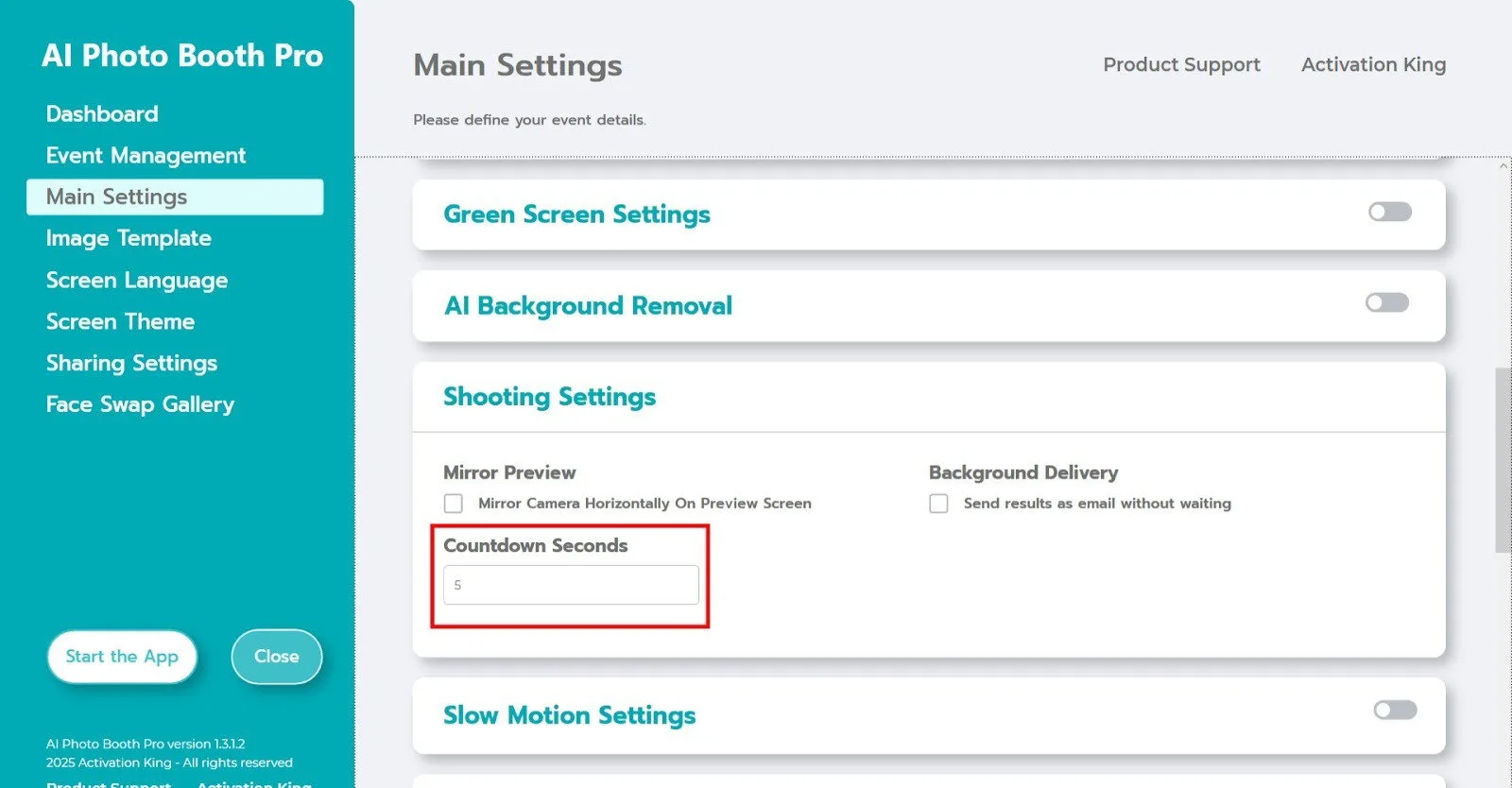
O campo "Segundos de contagem decrescente" nas Definições da câmara determina o tempo de execução do temporizador após o comando de captura de foto, dando-lhe tempo para se ver no ecrã e ajustar a pose. Defina aqui a duração de contagem decrescente preferida.
Para mais informações sobre os modos AI Face Swap ou AI Prompt, visite as respetivas páginas.
Iniciar a aplicação
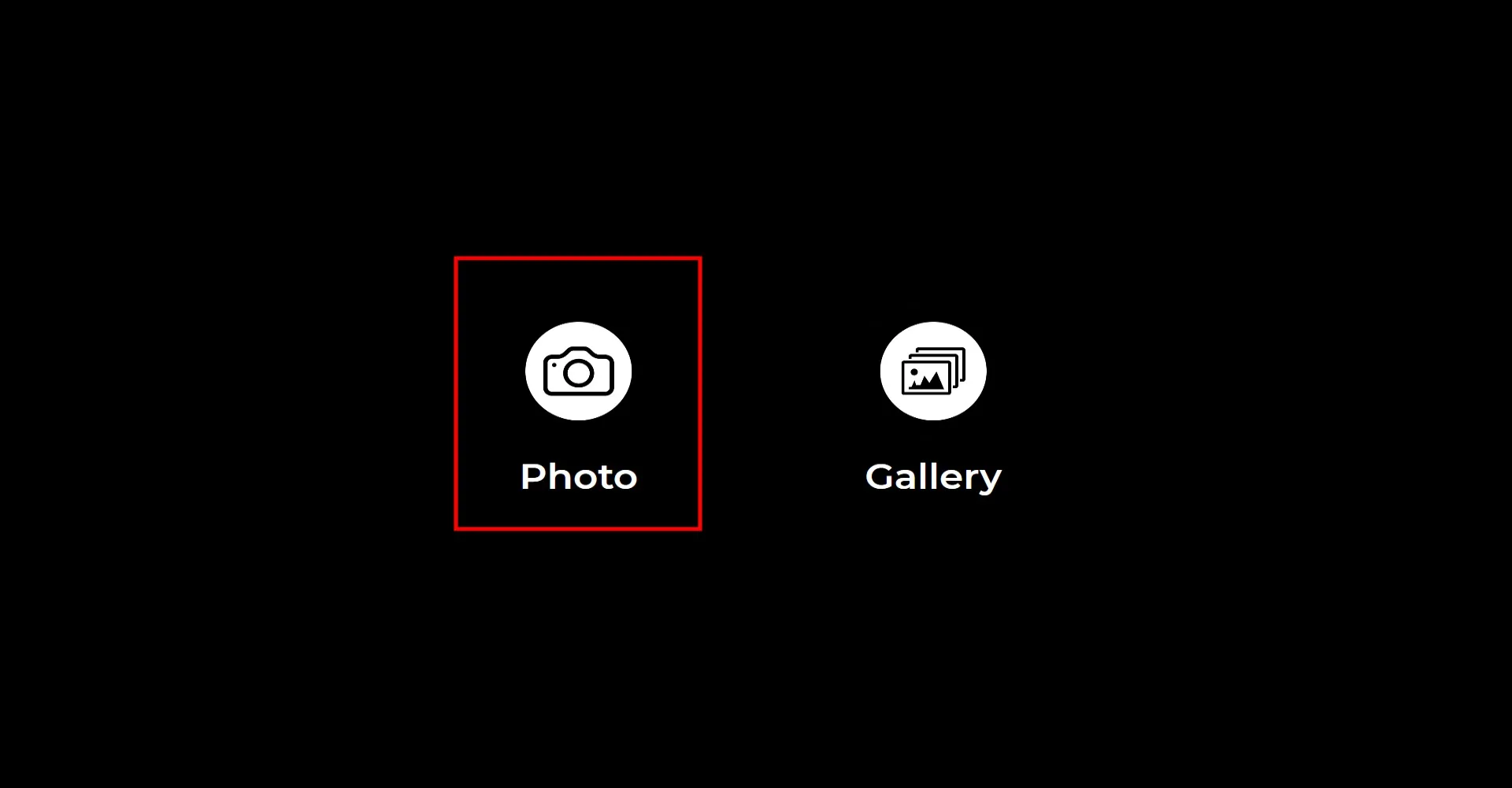
Quando abrir a secção "Iniciar a aplicação", este ecrã aparecerá. Clique uma vez no ícone "Foto".
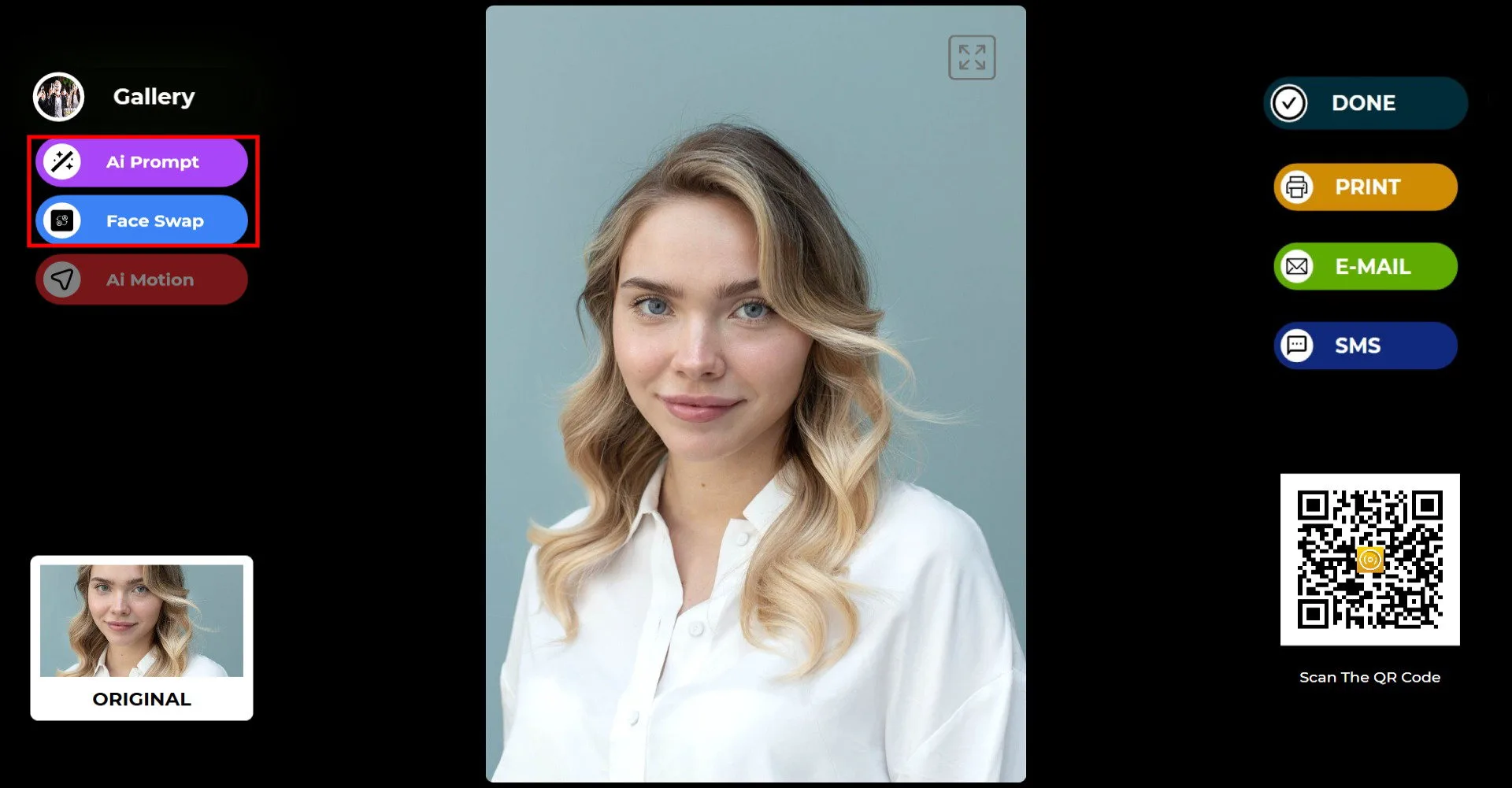
Após tirar a foto, clique no botão do modo que pretende utilizar na secção superior esquerda.
Neste exemplo, o modo AI Prompt é utilizado.
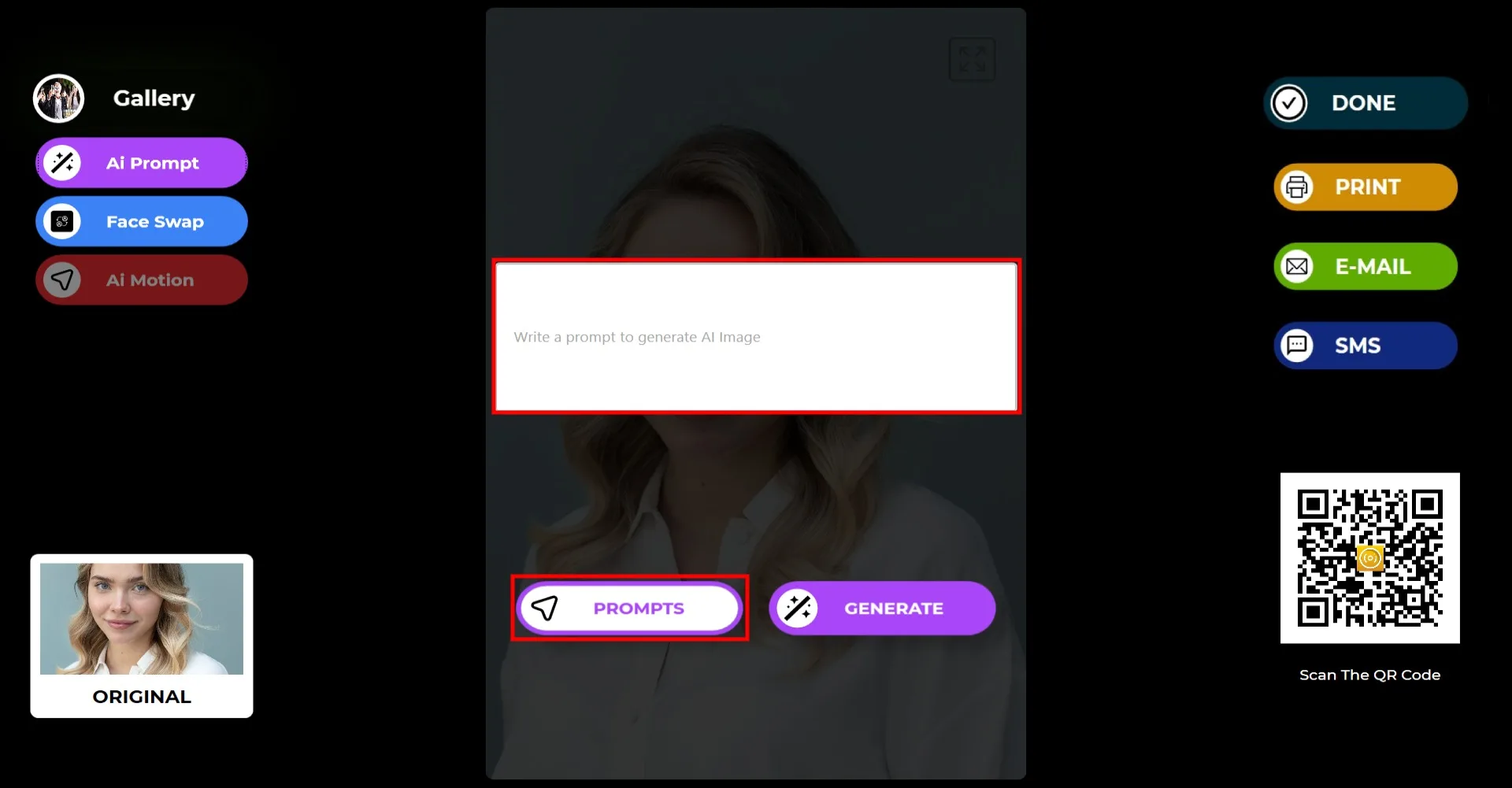
Pode introduzir qualquer prompt pretendido ou clicar no botão "Prompt" para aceder aos prompts adicionados no separador Prompts de exemplo.
Clique no botão "Prompt".
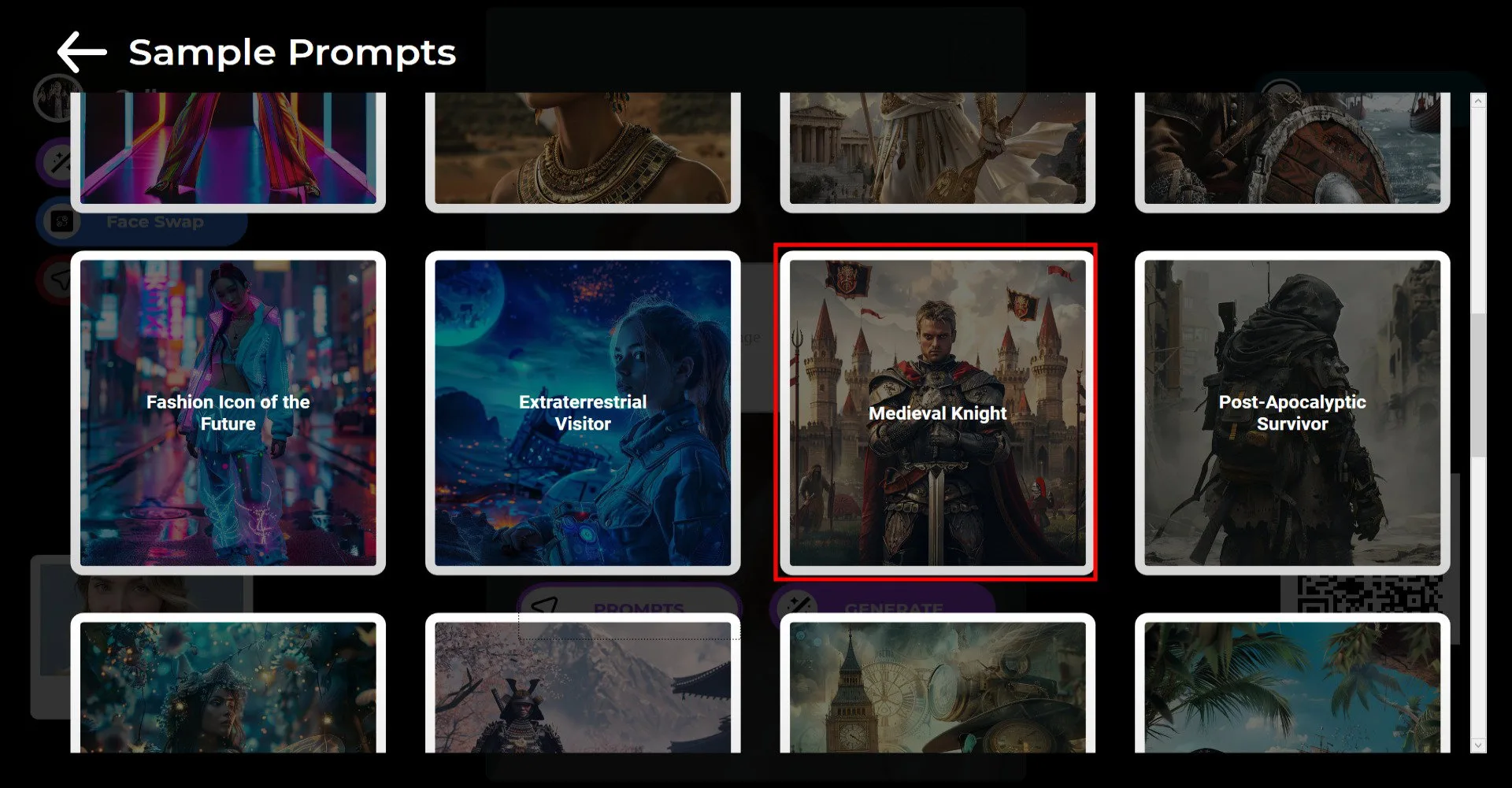
Selecione o seu prompt.
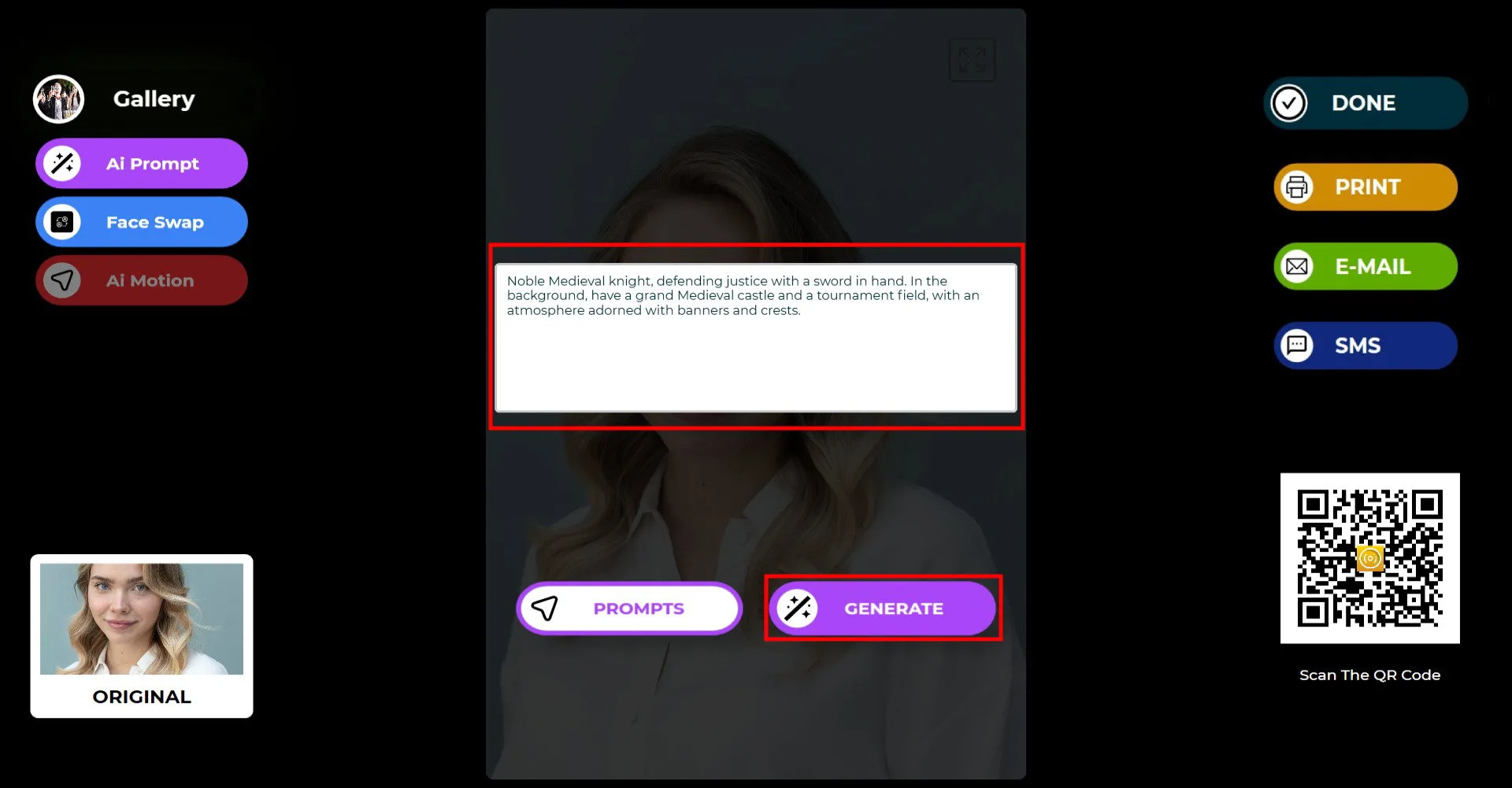
Após selecionar o prompt, clique no botão Gerar.
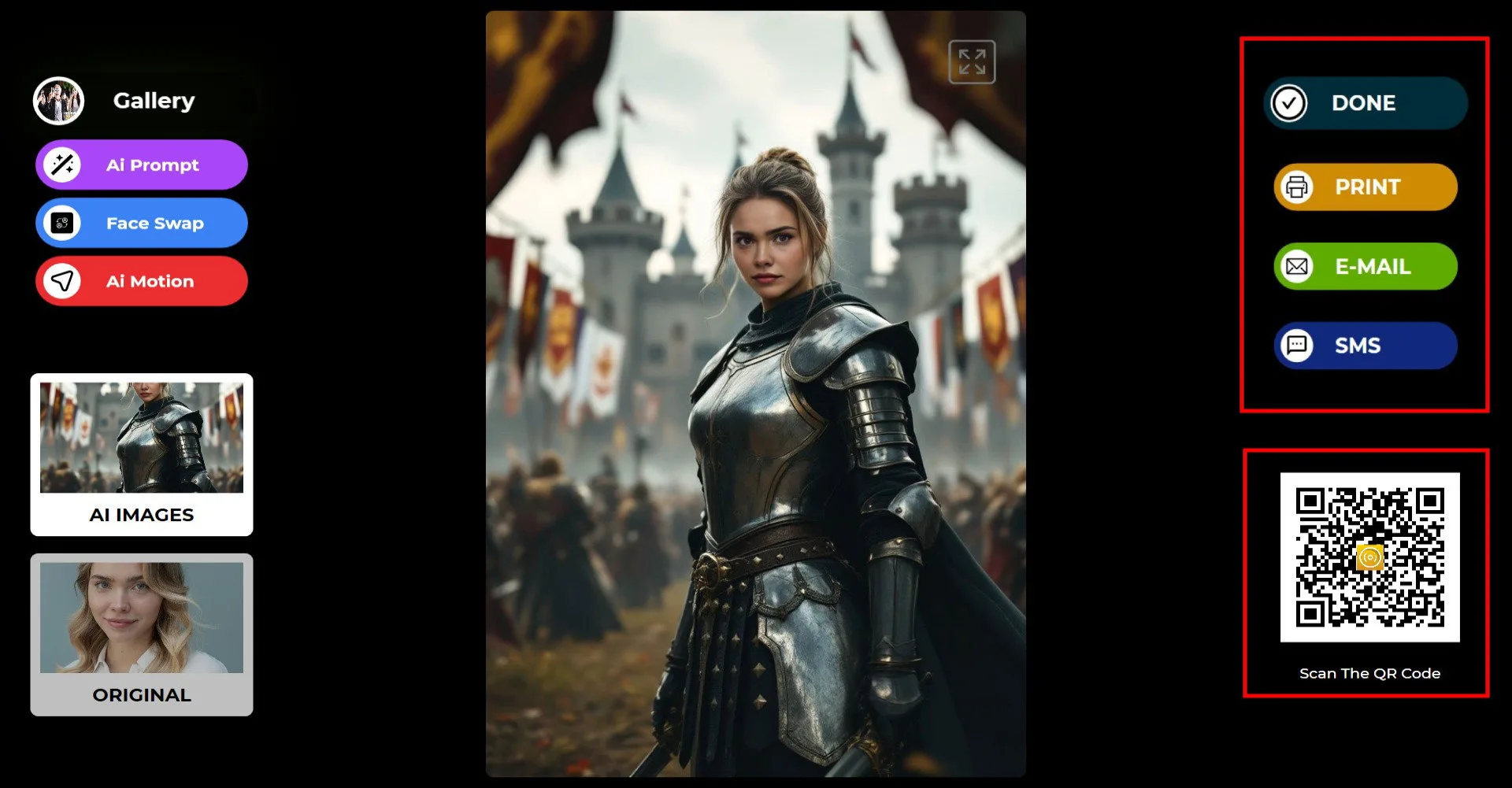
Assim que a foto for criada, clique no botão AI Motion. Este processo pode demorar alguns minutos. Não é necessário aguardar a conclusão; pode iniciar outra tarefa enquanto o sistema continua a processar em segundo plano.
Se estiver a utilizar este modo durante um evento, os participantes podem digitalizar o código QR e sair. Quando o processamento estiver concluído, os seus vídeos aparecerão automaticamente no link QR. Isto ajuda a evitar filas longas.
No lado direito, pode utilizar as opções Imprimir, E-mail, SMS ou Código QR para entregar o resultado.
Para regressar ao ecrã de captura, clique no ícone "CONCLUÍDO".
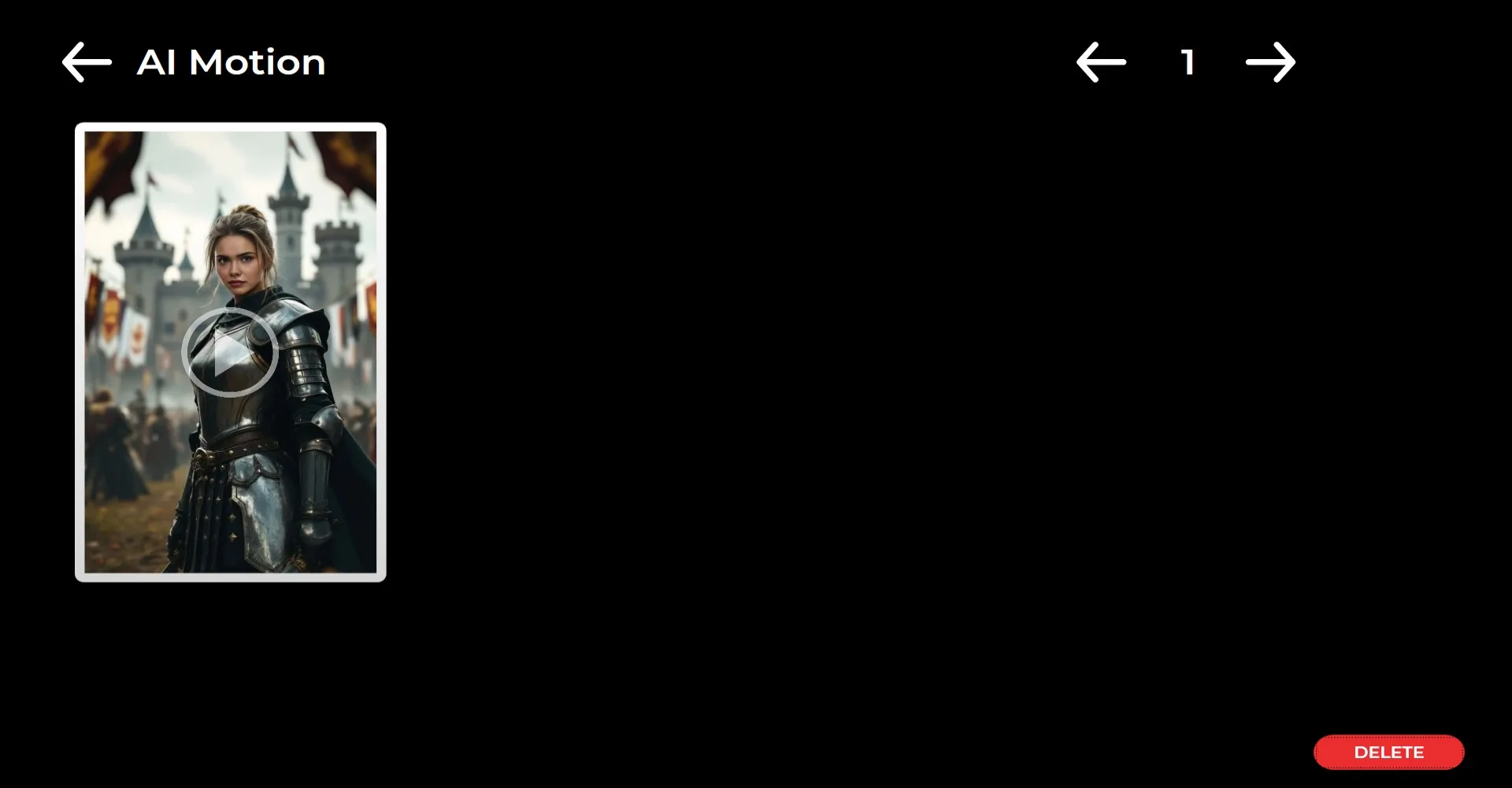
Quando clicar no ícone "Galeria", pode aceder a todas as imagens anteriormente capturadas.
