
Configurações de modo
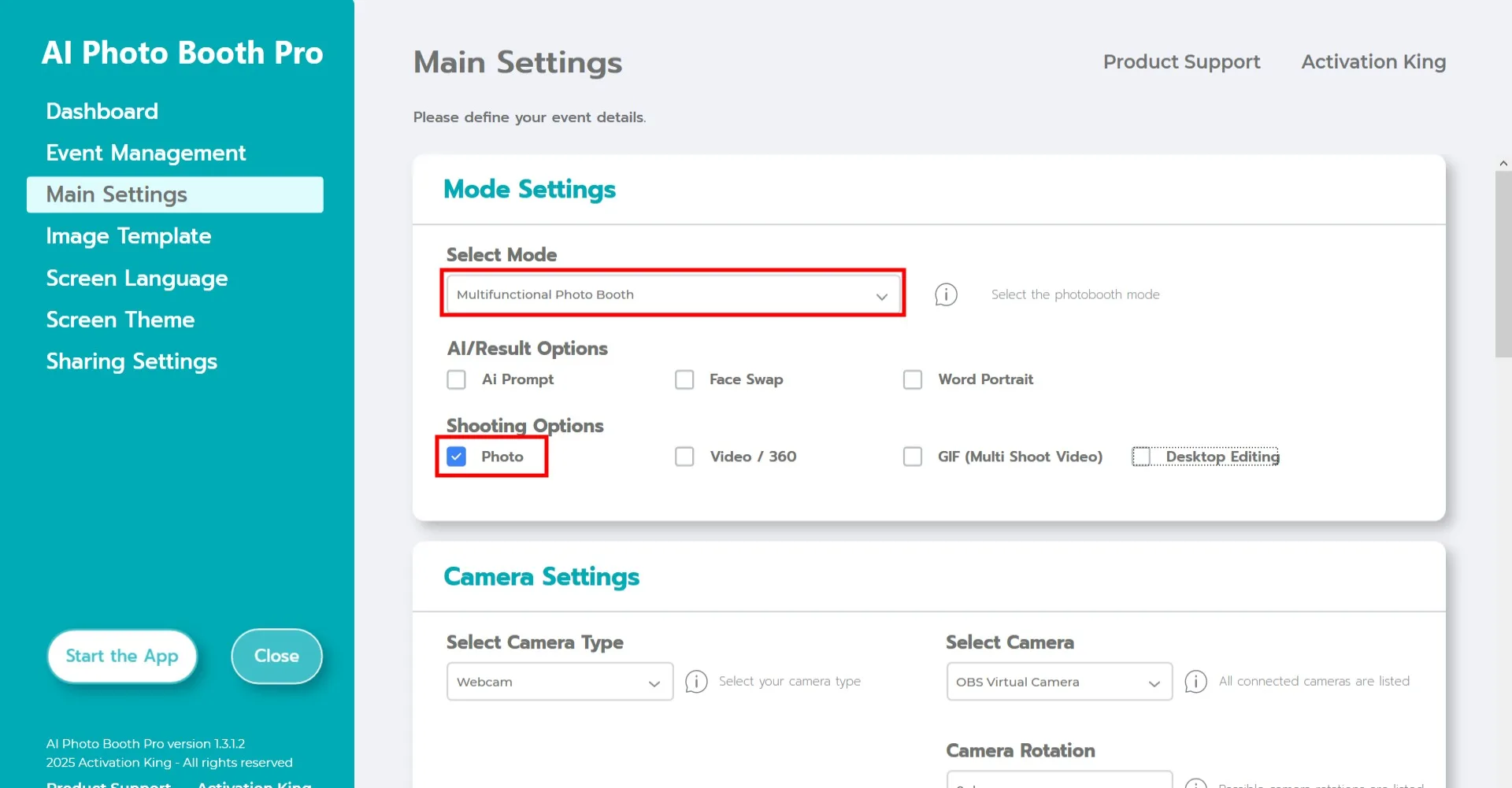
Selecione "Modo multifuncional." Após fazer a seleção, clique na opção "Foto" na lista abaixo.
Configurações da câmera
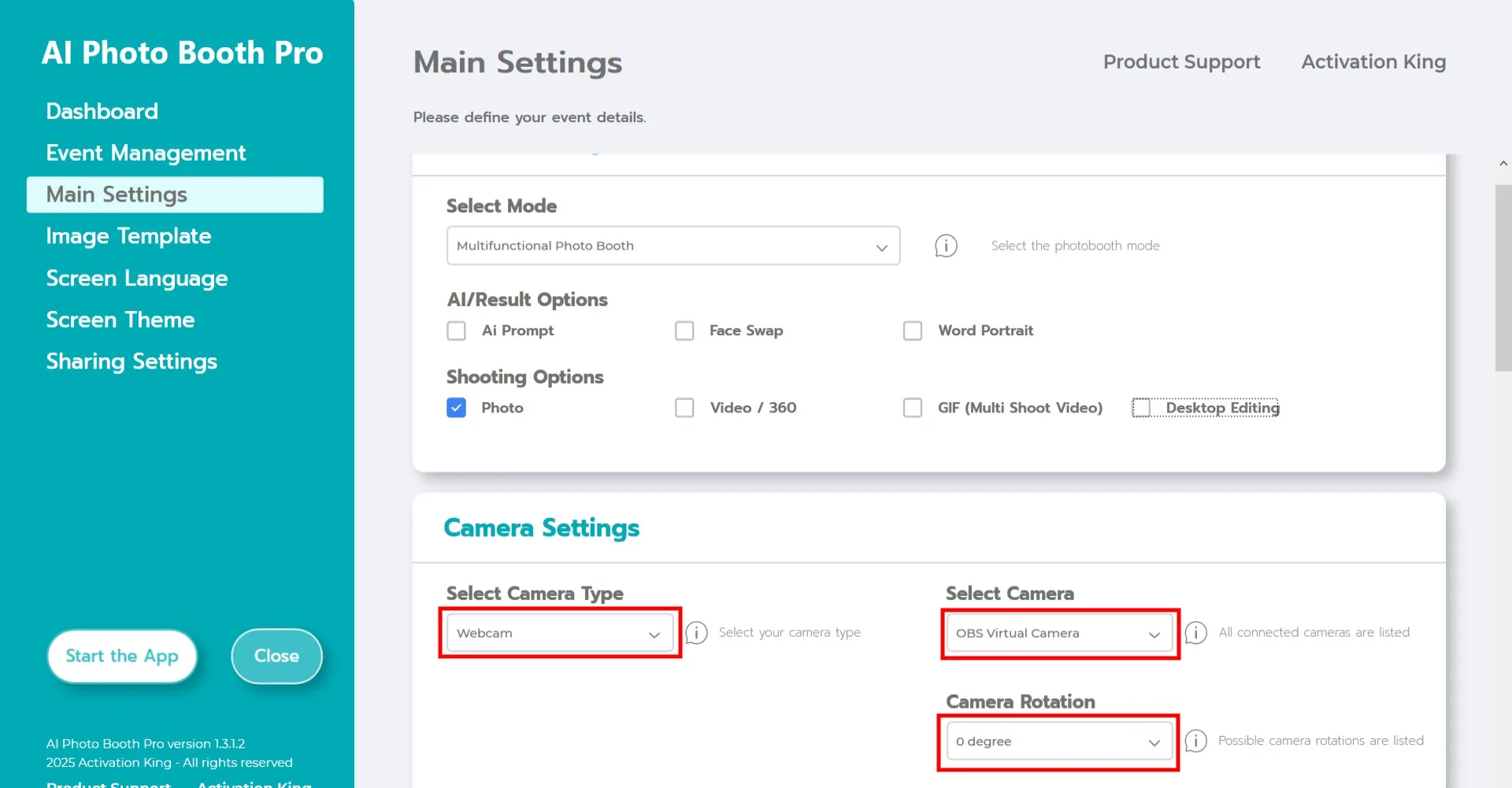
Na seção "Configurações da câmera", escolha o tipo de câmera no menu suspenso "Selecionar tipo de câmera".
Assim que a câmera estiver conectada ao computador, ela aparecerá no campo "Selecionar câmera". (Se não aparecer, certifique-se de que a câmera está ligada e corretamente conectada, depois tente novamente.)
Após selecionar a câmera, ajuste a orientação escolhendo horizontal ou vertical na seção "Rotação da câmera".
Configurações de tela verde
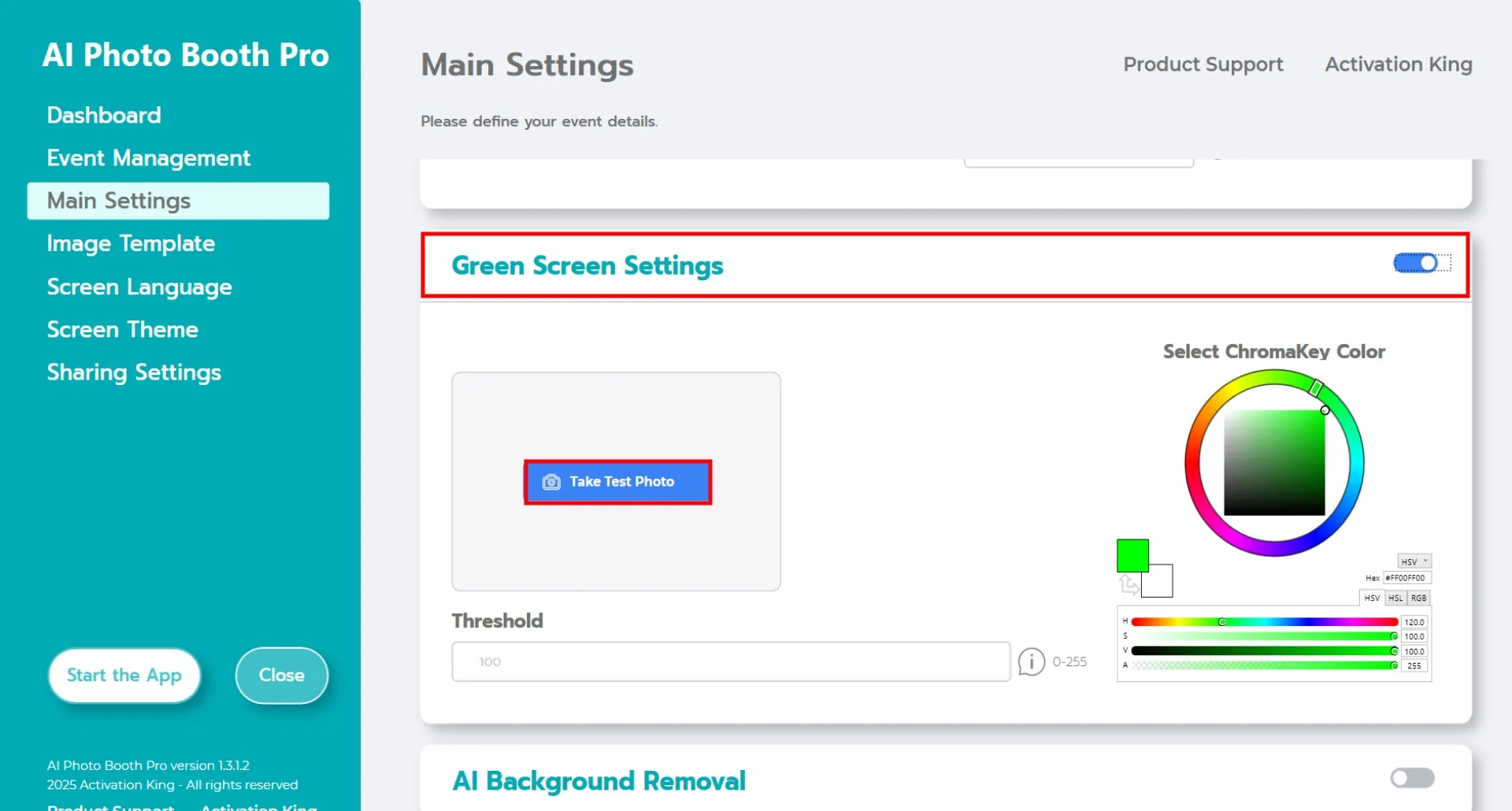
Após ativar a caixa de seleção "Configurações de tela verde", aparecerão opções adicionais para remoção de plano de fundo.
No lado direito, a cor padrão na paleta é o verde. Dependendo do seu ambiente e das condições de iluminação, a tonalidade exata do verde pode variar.
Por isso, vá à seção "Foto de teste" e clique em "Tirar foto de teste."
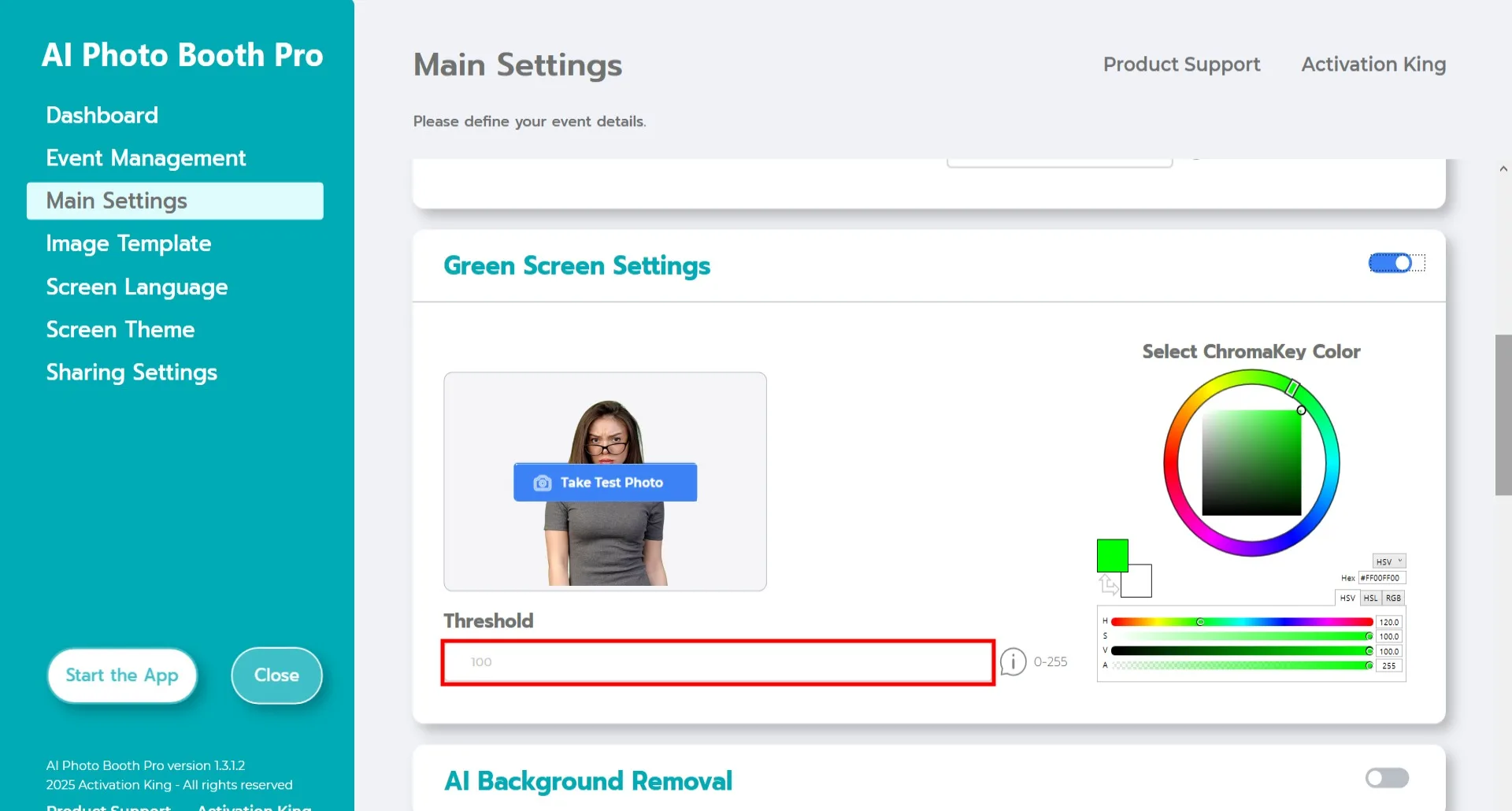
Após tirar a foto de teste, você pode ajustar manualmente a cor da paleta à direita, ou simplesmente clicar na cor que deseja remover diretamente na imagem. O software removerá automaticamente o plano de fundo com base na tonalidade selecionada. É possível ajustar o resultado aumentando ou diminuindo o valor do "Limite" (intervalo: 0-100).
Modelo de imagem
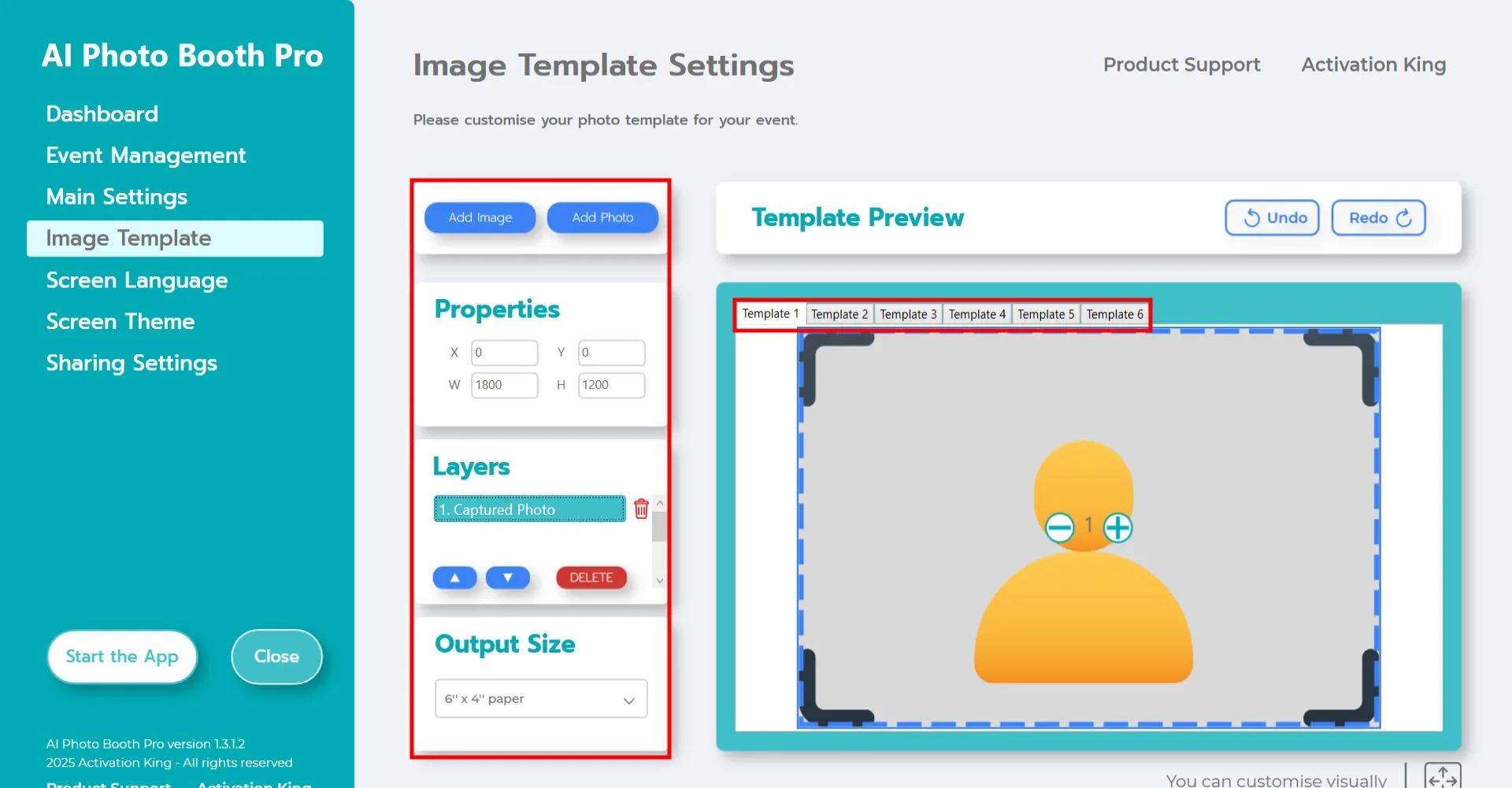
A seção "Configurações do modelo" é a interface onde você pode ajustar o tamanho e a posição das fotos, atribuir uma imagem de plano de fundo e adicionar molduras digitais ou adesivos.
No campo "Tamanho de saída", defina as dimensões da foto. Se planeja imprimir, recomendamos inserir 6x4 ou 6x8 dependendo do tamanho do papel. Para saída somente digital, você pode escolher 1280x1280, 1080x1920 ou 1280x720.
Para adicionar uma imagem de plano de fundo, clique no botão "Adicionar imagem".
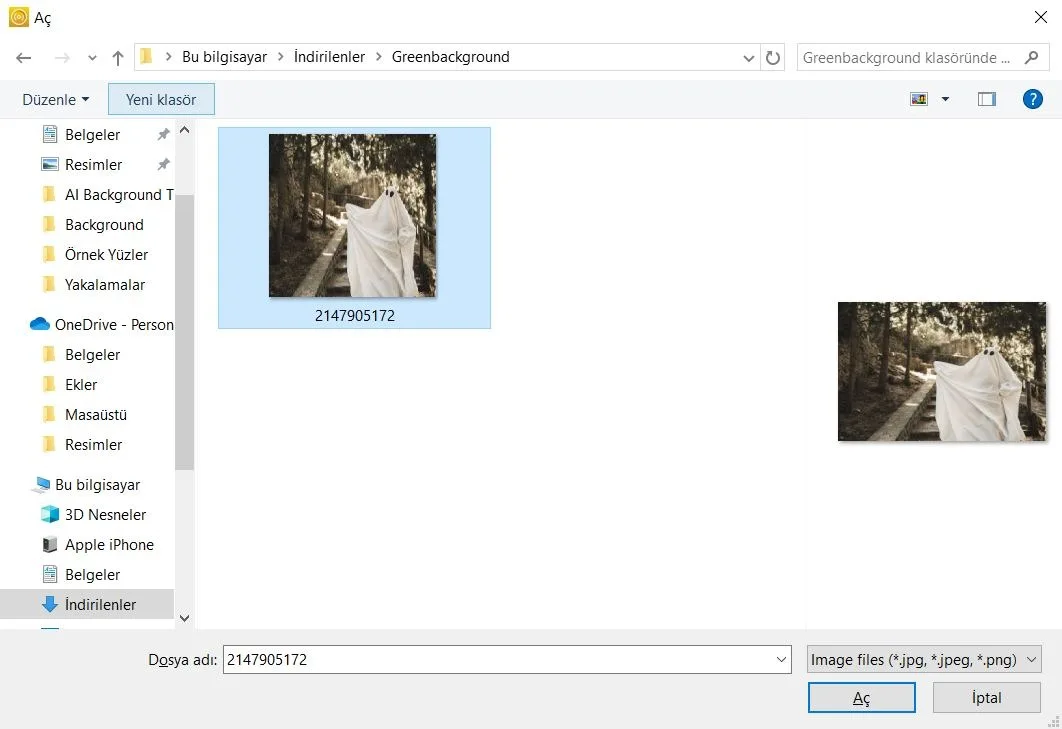
Após localizar a imagem no computador, clique uma vez e pressione o botão "Abrir".
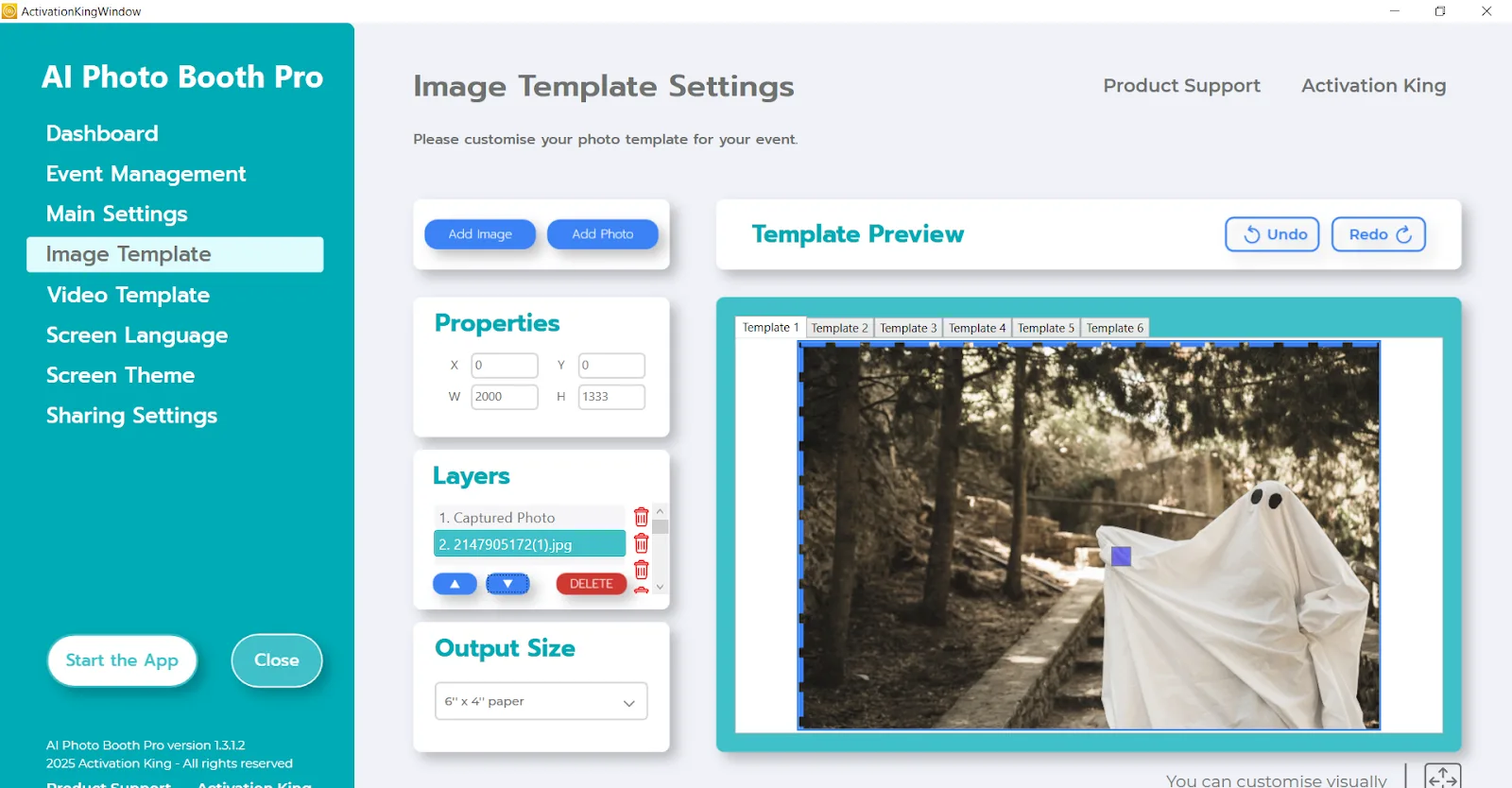
Se a imagem corresponder às dimensões do "Tamanho de saída", ela se ajustará automaticamente.
Se as dimensões forem diferentes, clique uma vez na imagem no painel Camadas do modelo. Em seguida, na seção "Propriedades da imagem", defina a largura e a altura para corresponder aos valores do Tamanho de saída. Após inserir, a imagem ficará perfeitamente alinhada na área de pré-visualização do modelo.
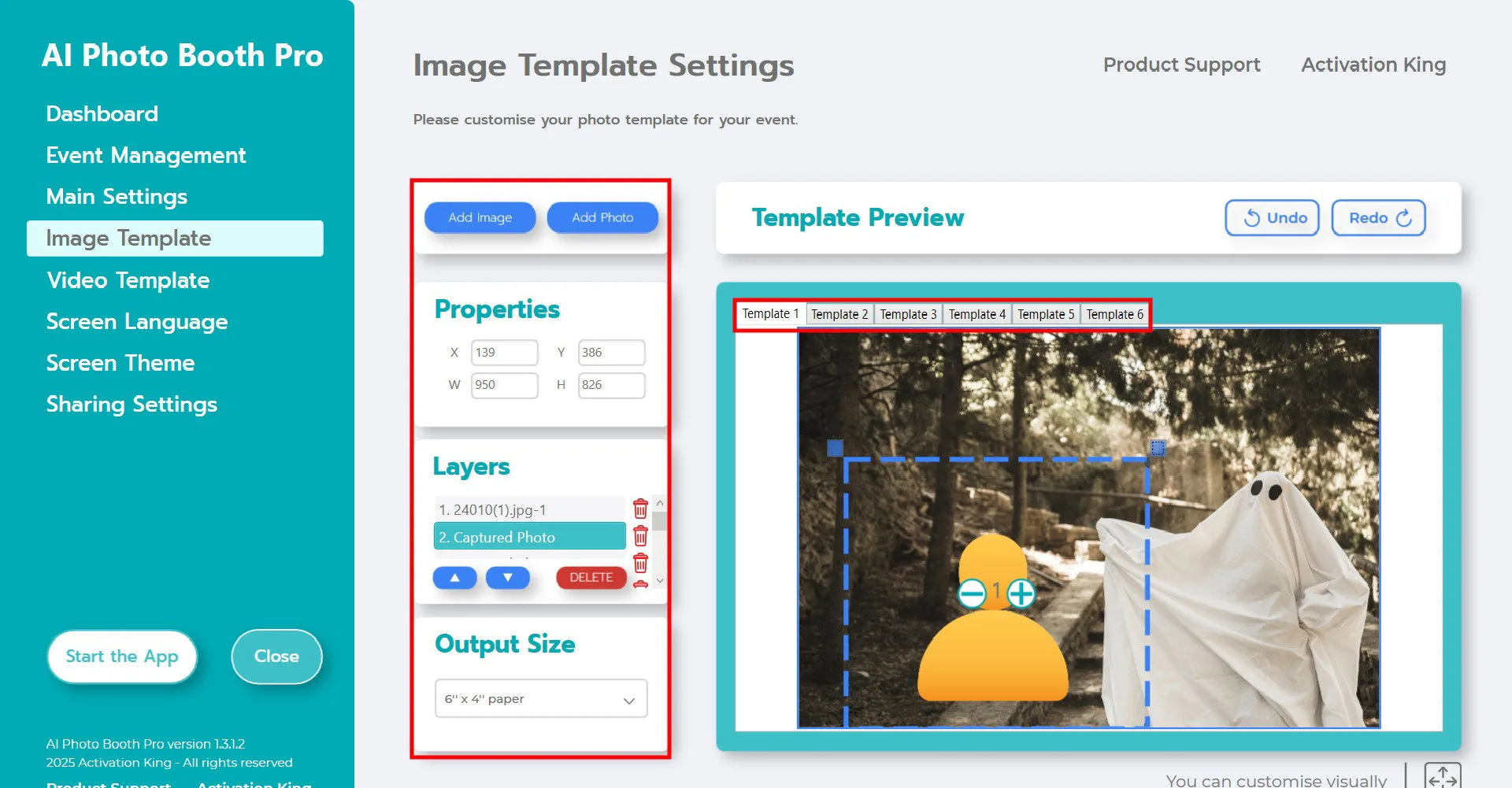
Volte à seção "Camadas do modelo" e clique uma vez na imagem de plano de fundo adicionada. Use as setas abaixo para movê-la para a camada superior. Isso coloca a pessoa na frente do plano de fundo, conforme mostrado no exemplo acima.
Em seguida, na seção Camadas do modelo, clique em "Foto capturada." Você pode ajustar a posição da foto sobre o plano de fundo manualmente na área de pré-visualização ou inserindo valores exatos na seção Propriedades da imagem.
Para adicionar molduras digitais ou adesivos, clique no botão "Adicionar imagem" no topo.
Se a moldura adicionada corresponder ao Tamanho de saída, ela se ajustará automaticamente. Se tiver dimensões diferentes, clique uma vez na seção Camadas do modelo, depois insira as medidas do Tamanho de saída na área Propriedades da imagem para garantir que a moldura se encaixe perfeitamente.
Após concluir todos esses ajustes, clique no botão "Iniciar o aplicativo".
Iniciar o aplicativo
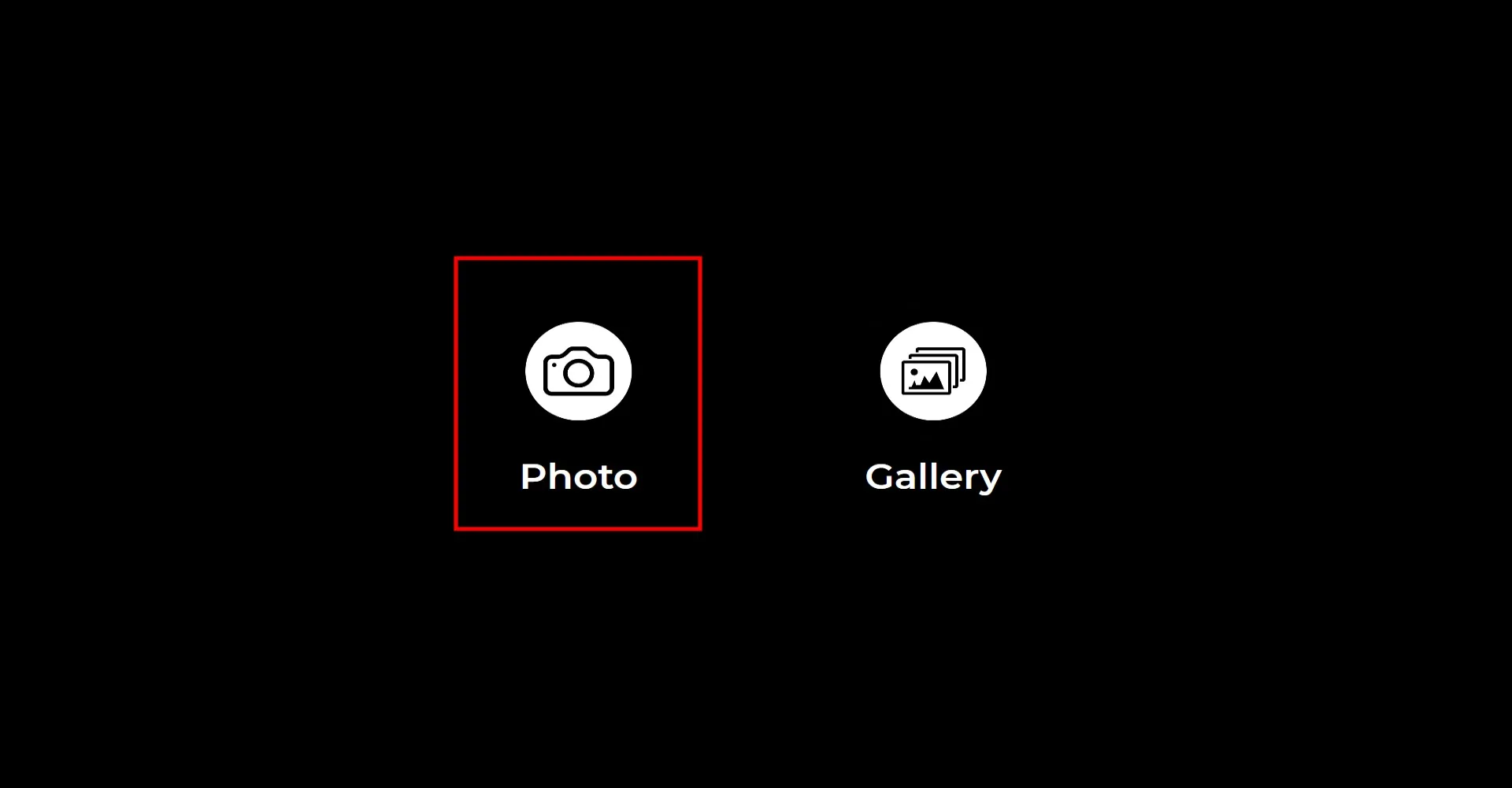
Quando você abrir a seção "Iniciar o aplicativo", esta tela aparecerá. Clique uma vez no ícone "Foto". Após a contagem regressiva definida, sua foto será capturada.
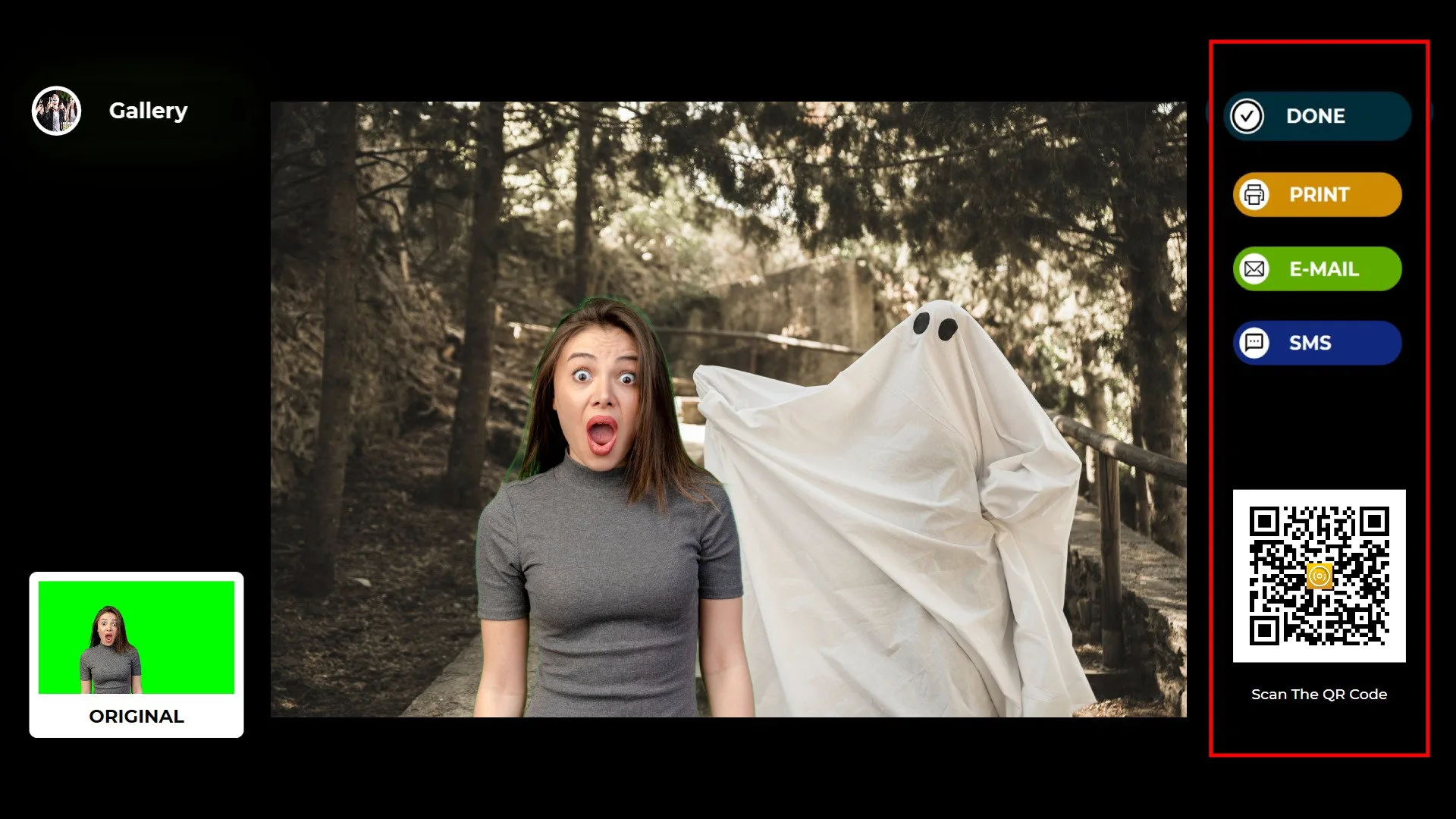
Uma vez tirada a foto, a imagem aparecerá com o plano de fundo e a moldura adicionados.
No lado direito, você pode usar as opções Imprimir, E-mail, SMS ou Código QR para receber o resultado.
Para retornar à tela de captura, clique no ícone "CONCLUÍDO".
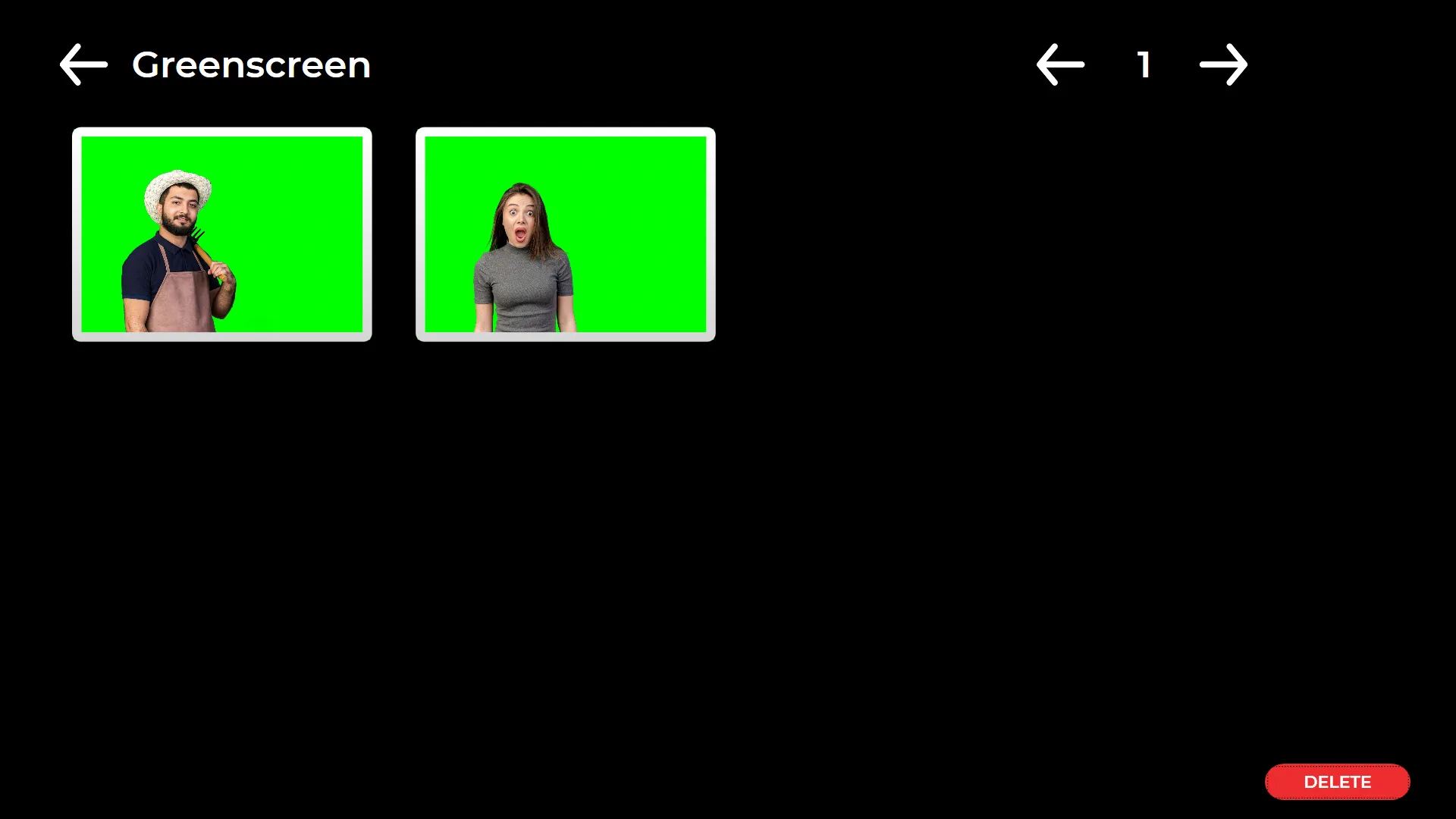
Ao clicar no ícone "Galeria", você poderá acessar todas as imagens capturadas anteriormente.
Para retornar ao menu de configurações, pressione a tecla F11. Para usuários de tela sensível ao toque, tocar cinco vezes consecutivas no canto superior direito da tela também abrirá o menu de configurações.
