
Configurações de modo
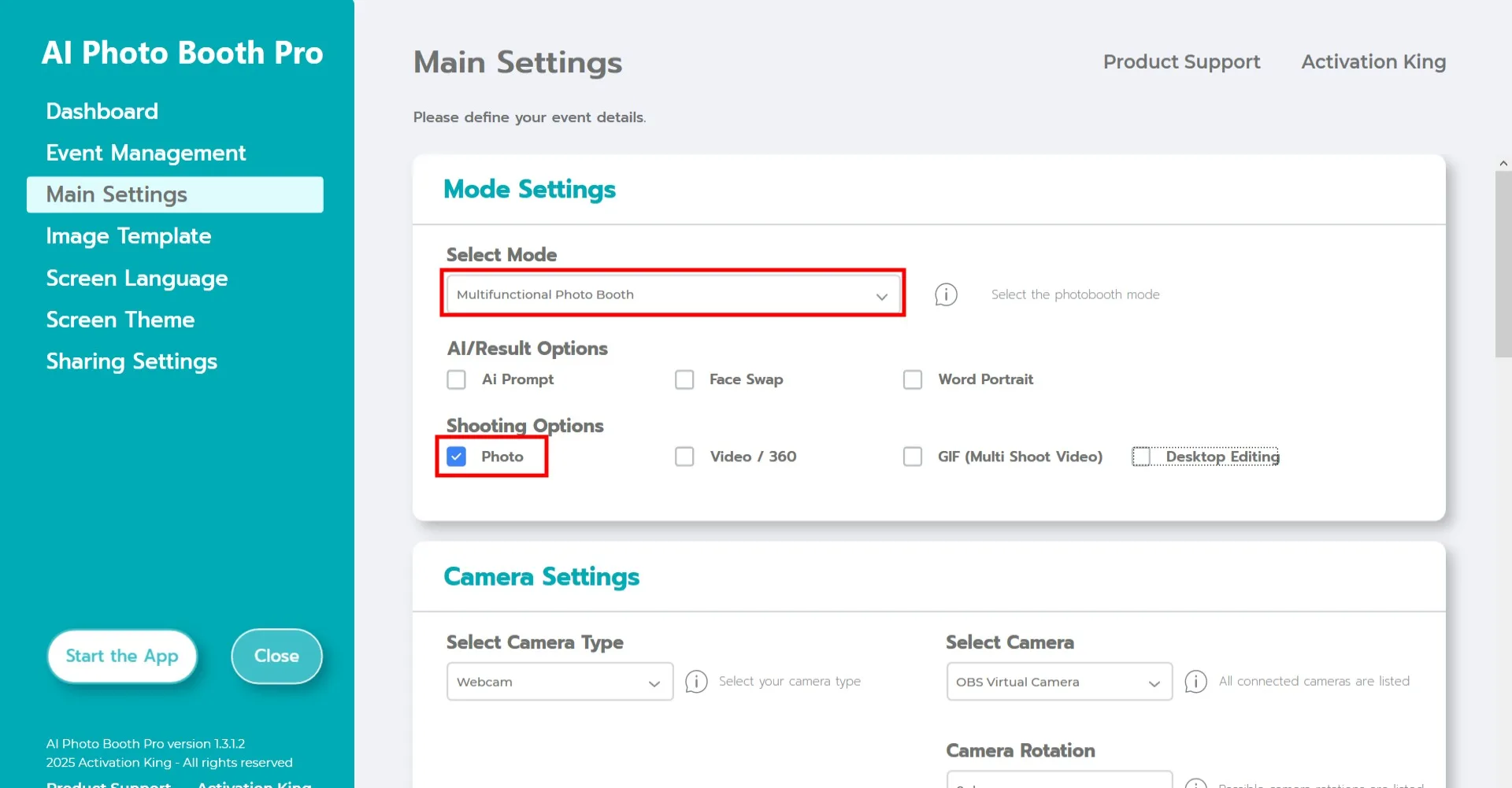
Selecione "Modo multifuncional." Após fazer a seleção, clique na opção "Foto" na lista abaixo.
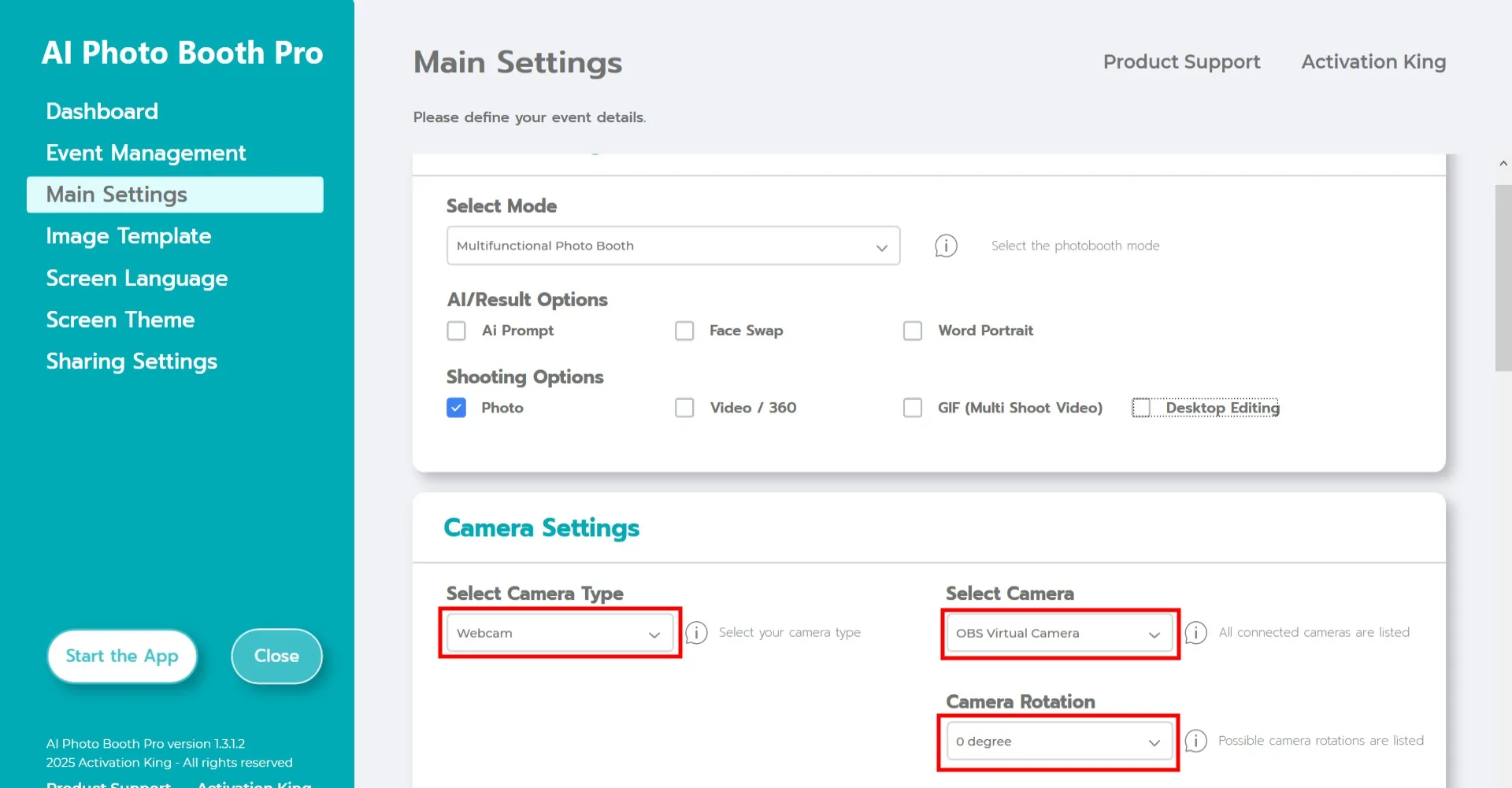
Na seção "Configurações da câmera", escolha o tipo de câmera no menu suspenso "Selecionar tipo de câmera".
Assim que a câmera estiver conectada ao computador, ela aparecerá no campo "Selecionar câmera". (Se não aparecer, certifique-se de que a câmera está ligada e corretamente conectada, depois tente novamente.)
Após selecionar a câmera, ajuste a orientação usando a seção "Rotação da câmera", conforme deseja usar horizontalmente ou verticalmente.
Configurações de captura
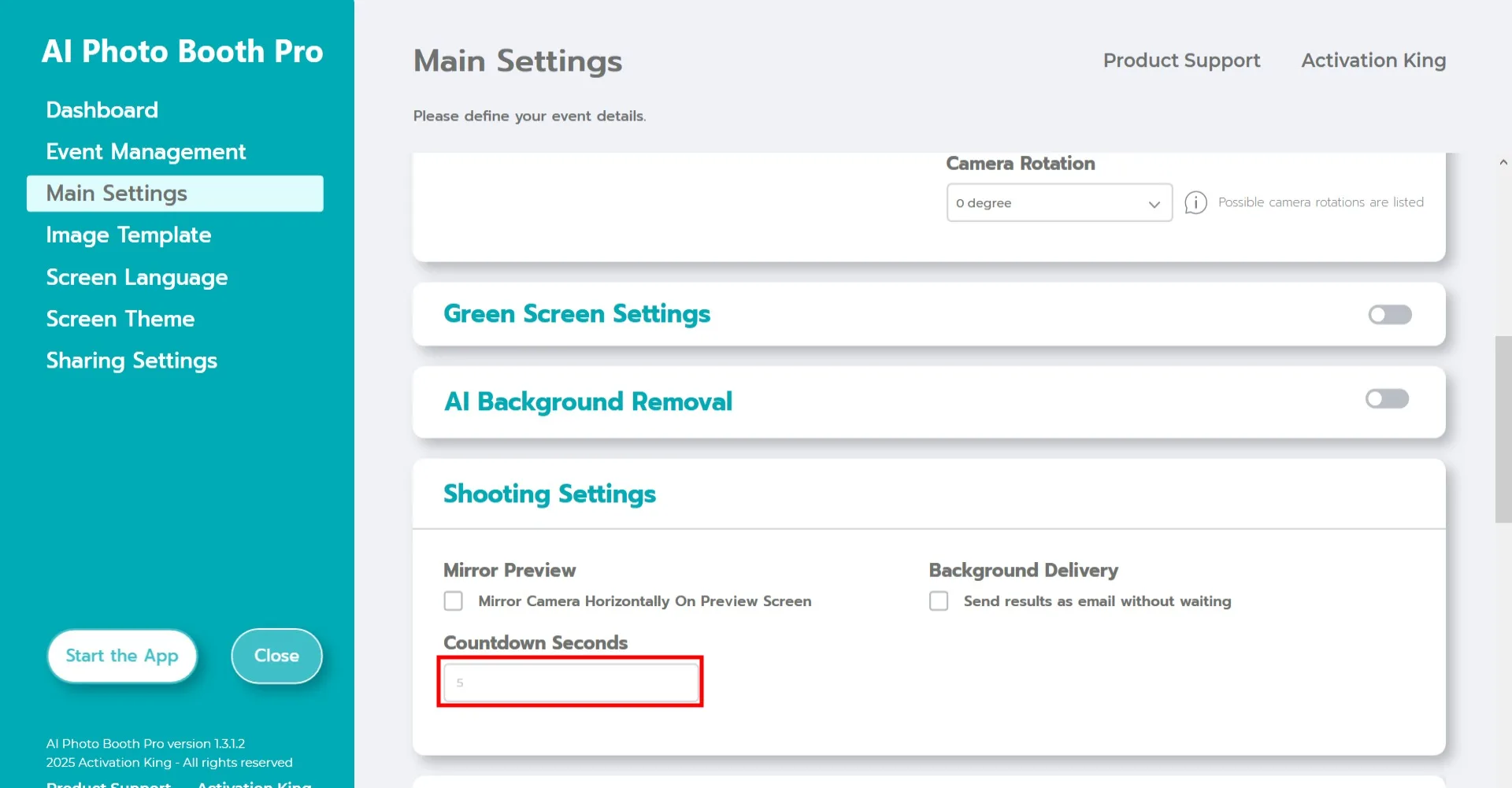
Na seção "Configurações de captura", o campo "Segundos de contagem regressiva" indica quanto tempo você tem para se ver na tela e ajustar a pose após pressionar o botão de captura. Em resumo, aqui você define o temporizador da foto.
Se quiser espelhar as fotos, ative o botão "Visualização em espelho".
Modelo de imagem
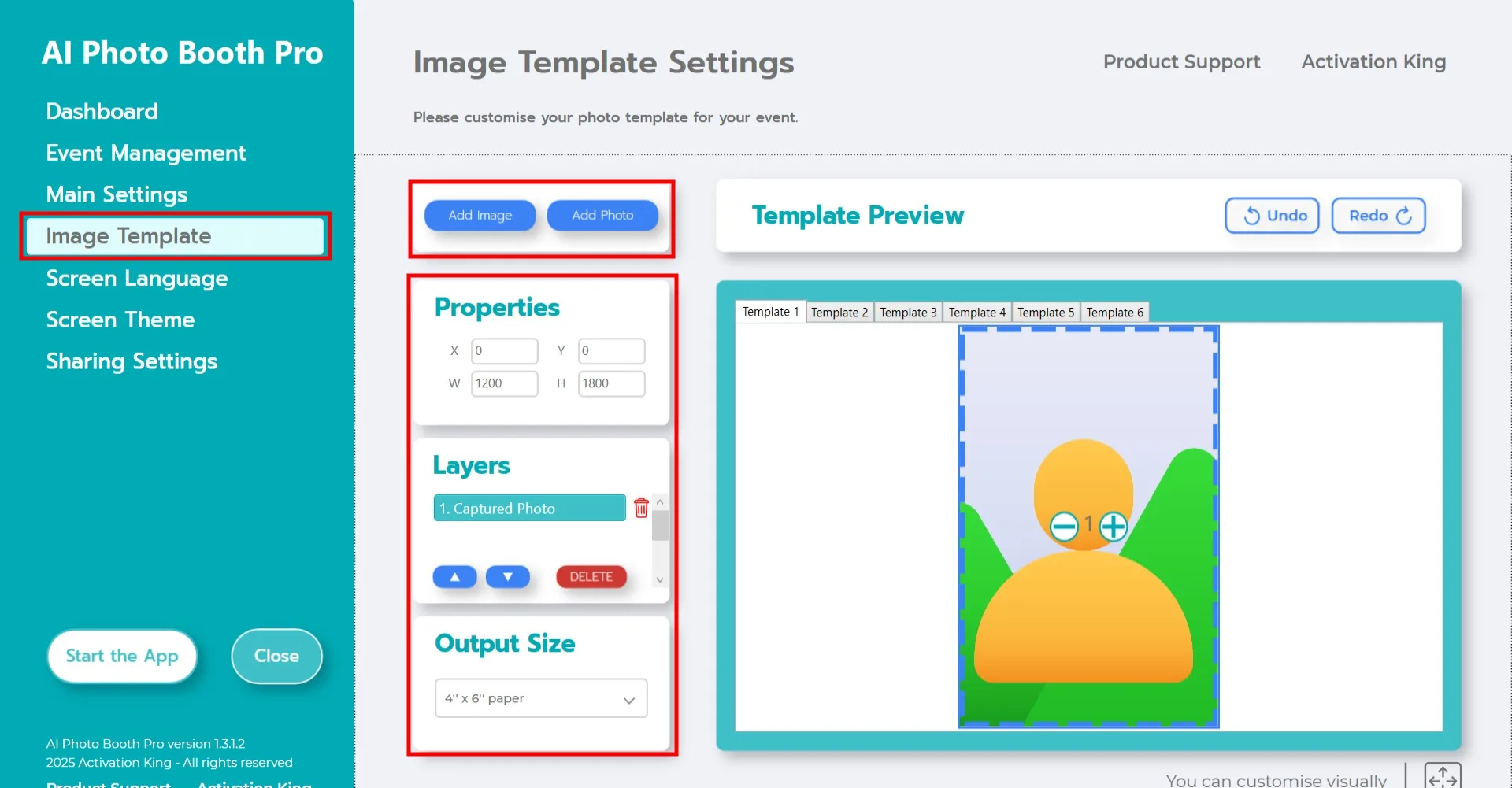
A seção "Configurações do modelo" é onde você ajusta o tamanho e a posição das fotos e adiciona molduras digitais ou adesivos.
Na área "Tamanho de saída", você pode definir as dimensões da foto. Se planeja imprimir, recomendamos inserir 6x4 ou 6x8 conforme o tamanho do papel. Para layout somente digital, pode escolher 1280x1280, 1080x1920 ou 1280x720.
Para adicionar uma moldura digital ou adesivo às fotos, clique no botão "Adicionar imagem" no topo.
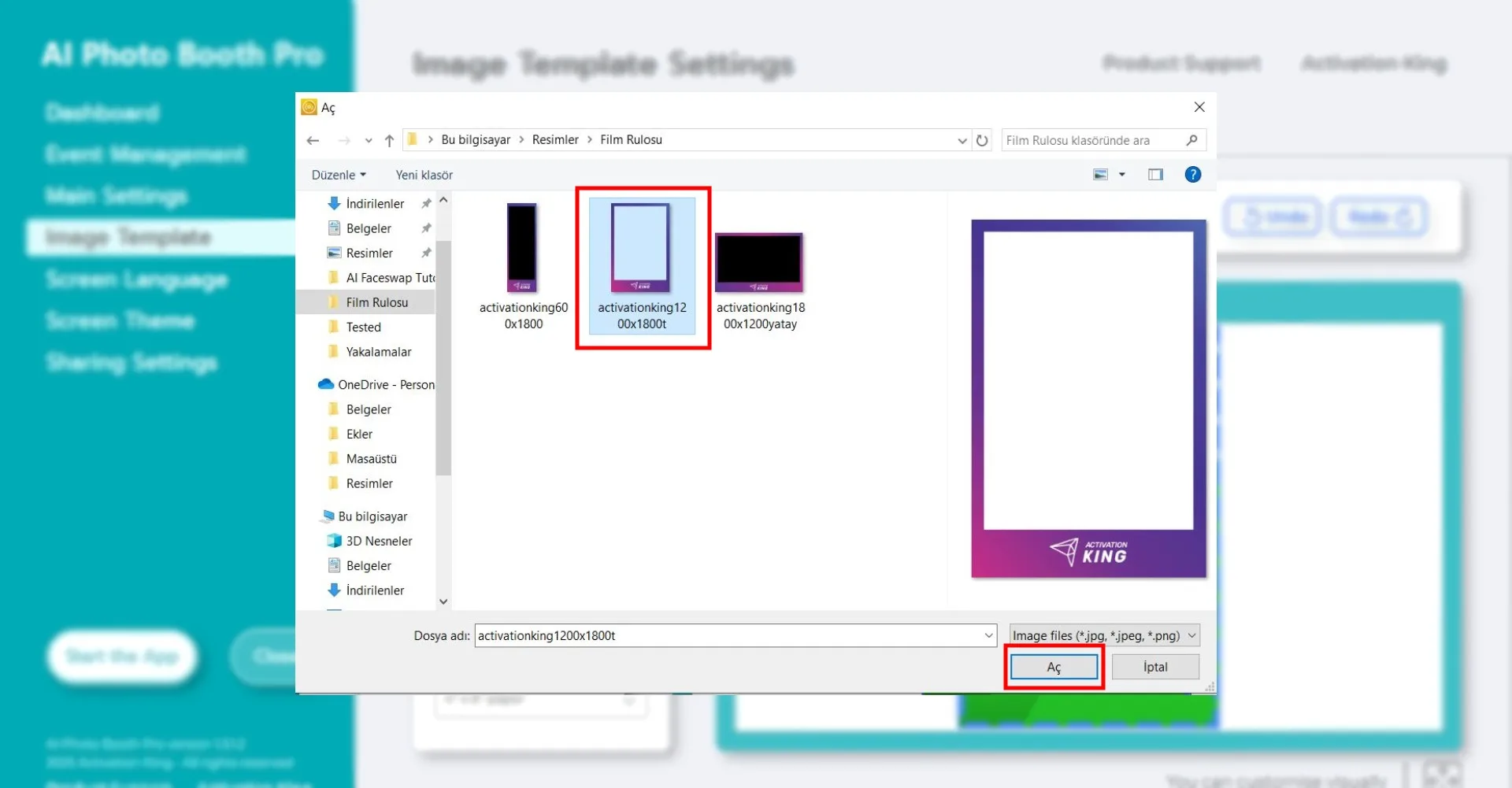
Nesta seção, selecione a moldura horizontal ou vertical desejada e clique em "Abrir."
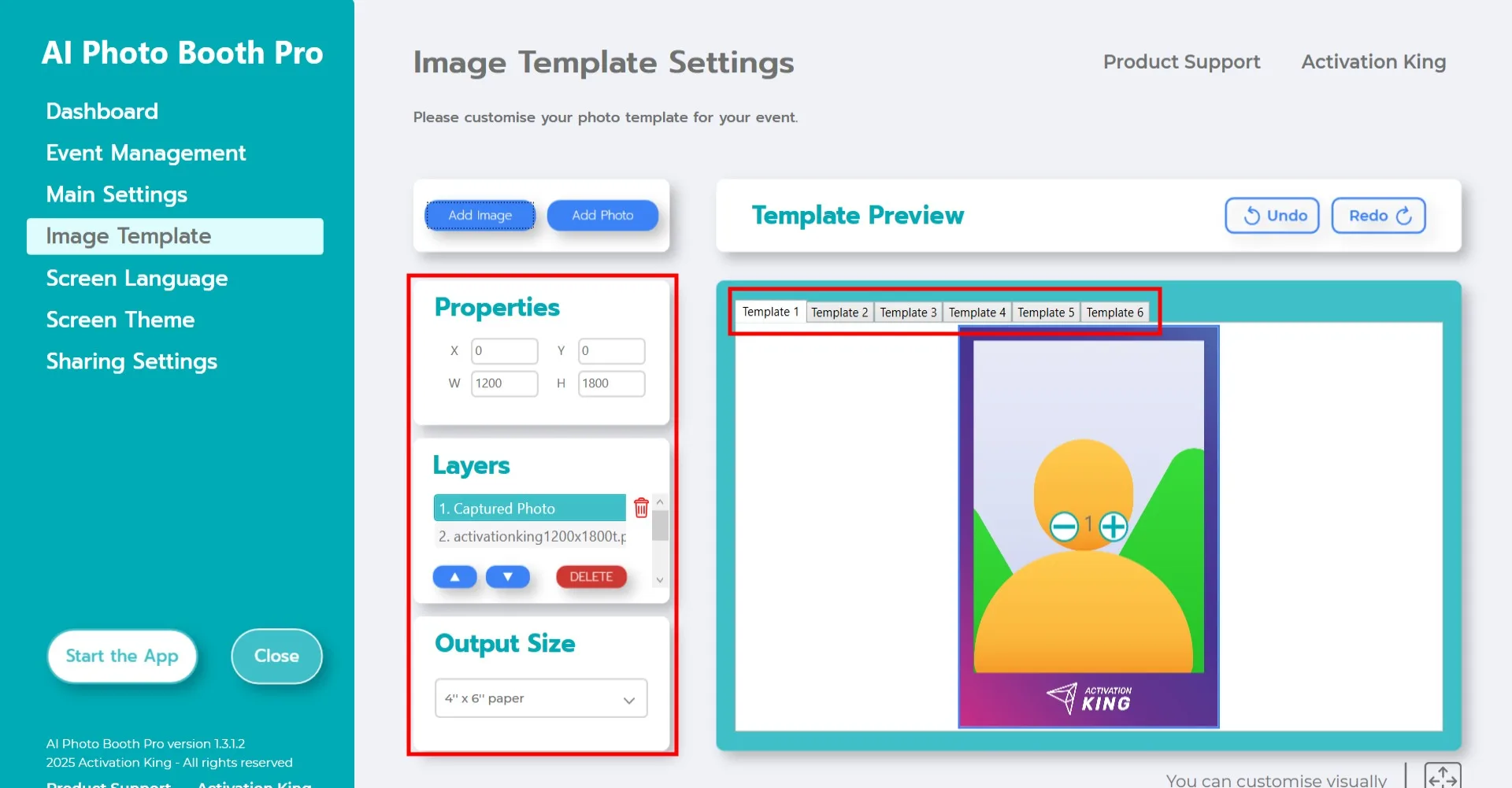
Se a moldura adicionada corresponder aos valores do Tamanho de saída, ela se alinhará automaticamente.
Se as dimensões diferirem, clique uma vez na moldura na seção Camadas do modelo. Então, na área Propriedades da imagem, insira os valores do Tamanho de saída para que a moldura se encaixe perfeitamente na imagem.
Tema da tela
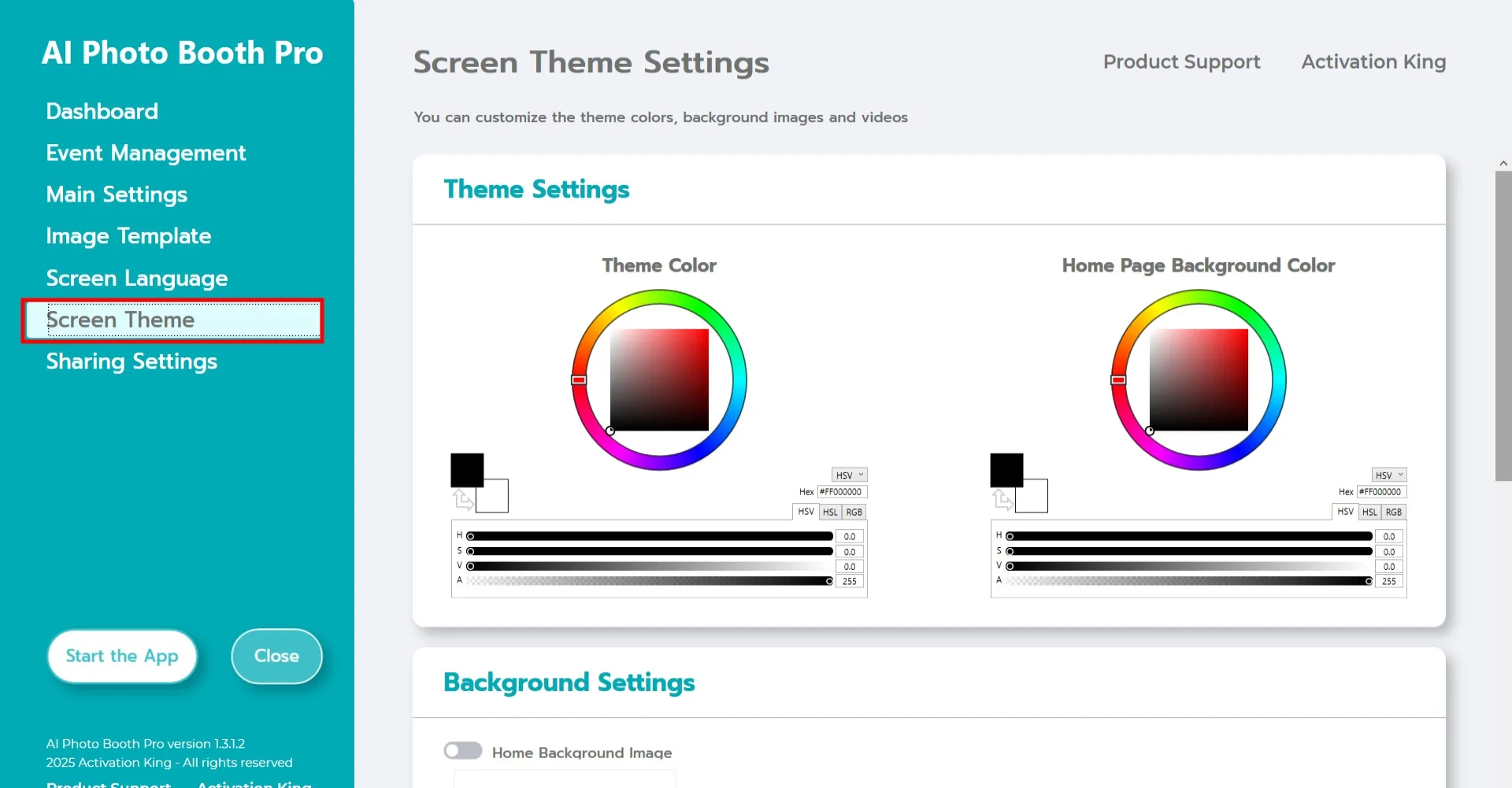
"Configurações do tema da tela" é a seção onde você pode personalizar o layout da tela principal.
Configurações de animações de vídeo
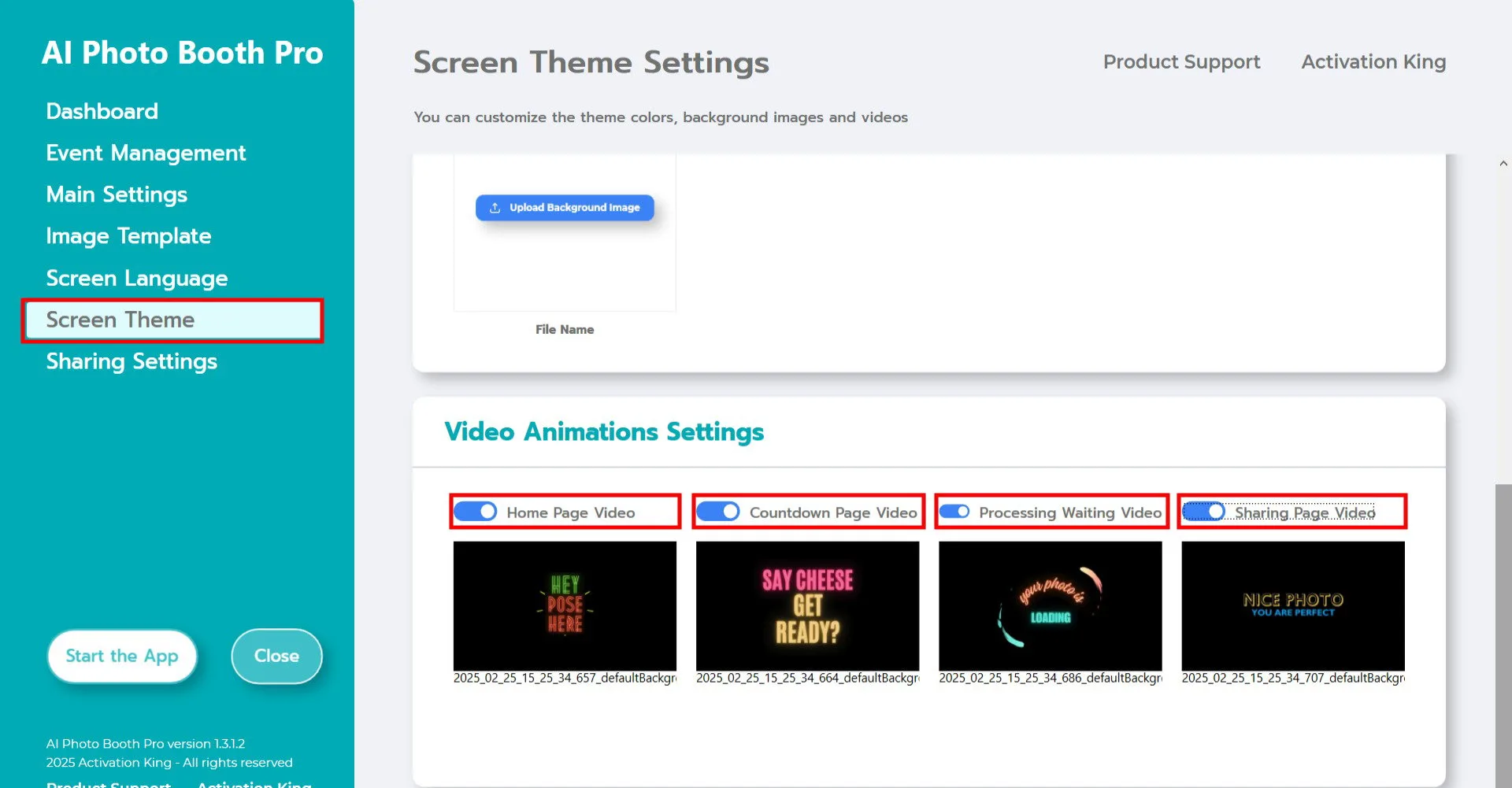
Na seção "Configurações de animações de vídeo", você pode inserir vídeos diferentes nos momentos de espera do processo de captura, criando uma experiência mais agradável para os usuários.
- Ao ativar "Vídeo de fundo principal", o vídeo selecionado será reproduzido na tela principal.
- Ao ativar "Vídeo de espera", o vídeo adicionado será reproduzido durante a tela de contagem regressiva.
- Ao ativar "Imagem de vídeo de espera do processo", o vídeo adicionado será exibido após a captura da foto.
- Ao ativar "Vídeo de resultado", o vídeo será reproduzido logo após a captura, antes que a foto final apareça.
Os vídeos padrão incluídos no software estão em formato paisagem, portanto devem ser usados em telas no modo paisagem. Se estiver usando uma tela retrato, é necessário adicionar vídeos em orientação retrato.
Iniciar o aplicativo
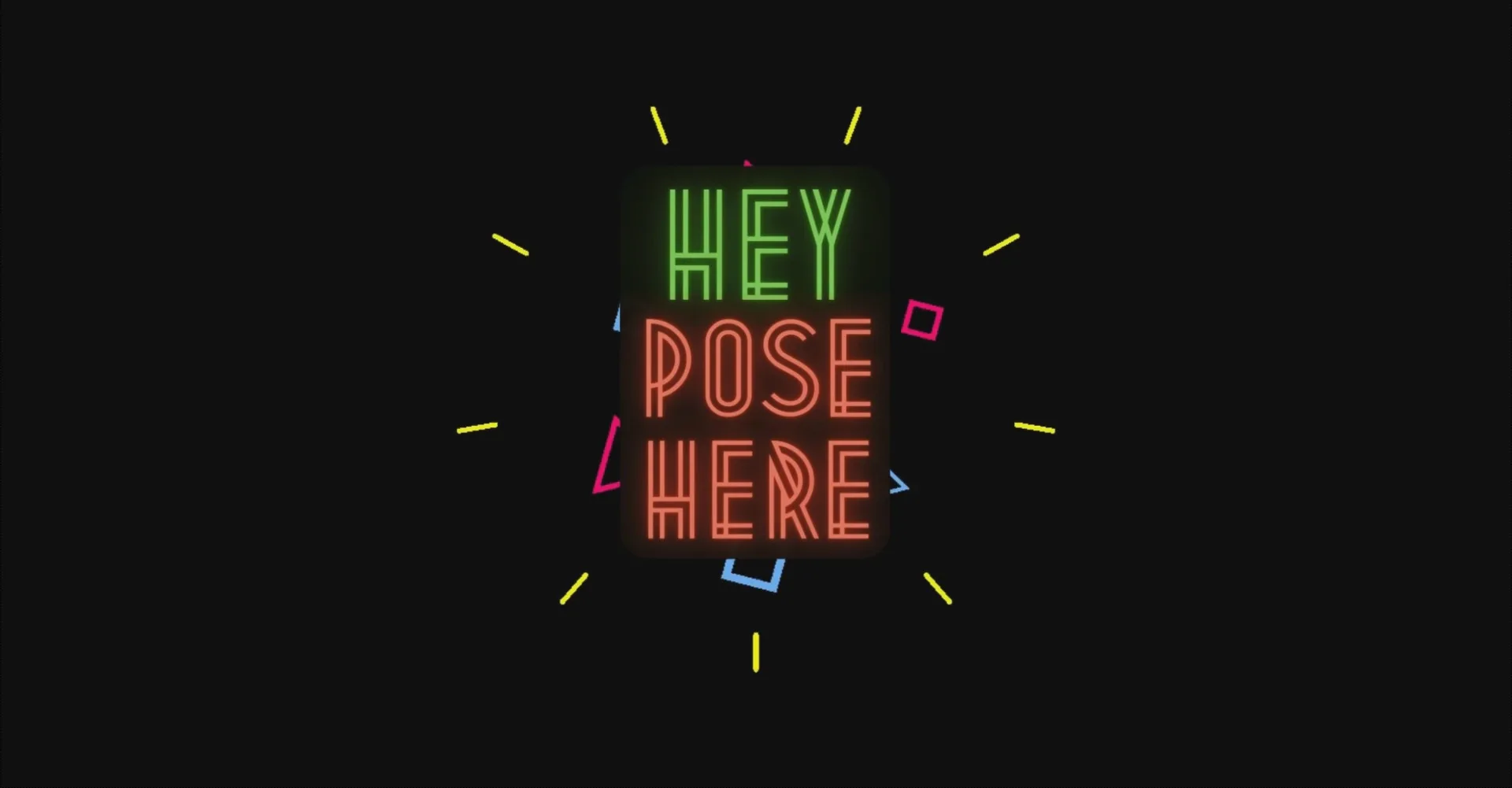
Quando entrar na seção "Iniciar o aplicativo", uma tela animada aparecerá. Toque na tela uma vez para continuar.
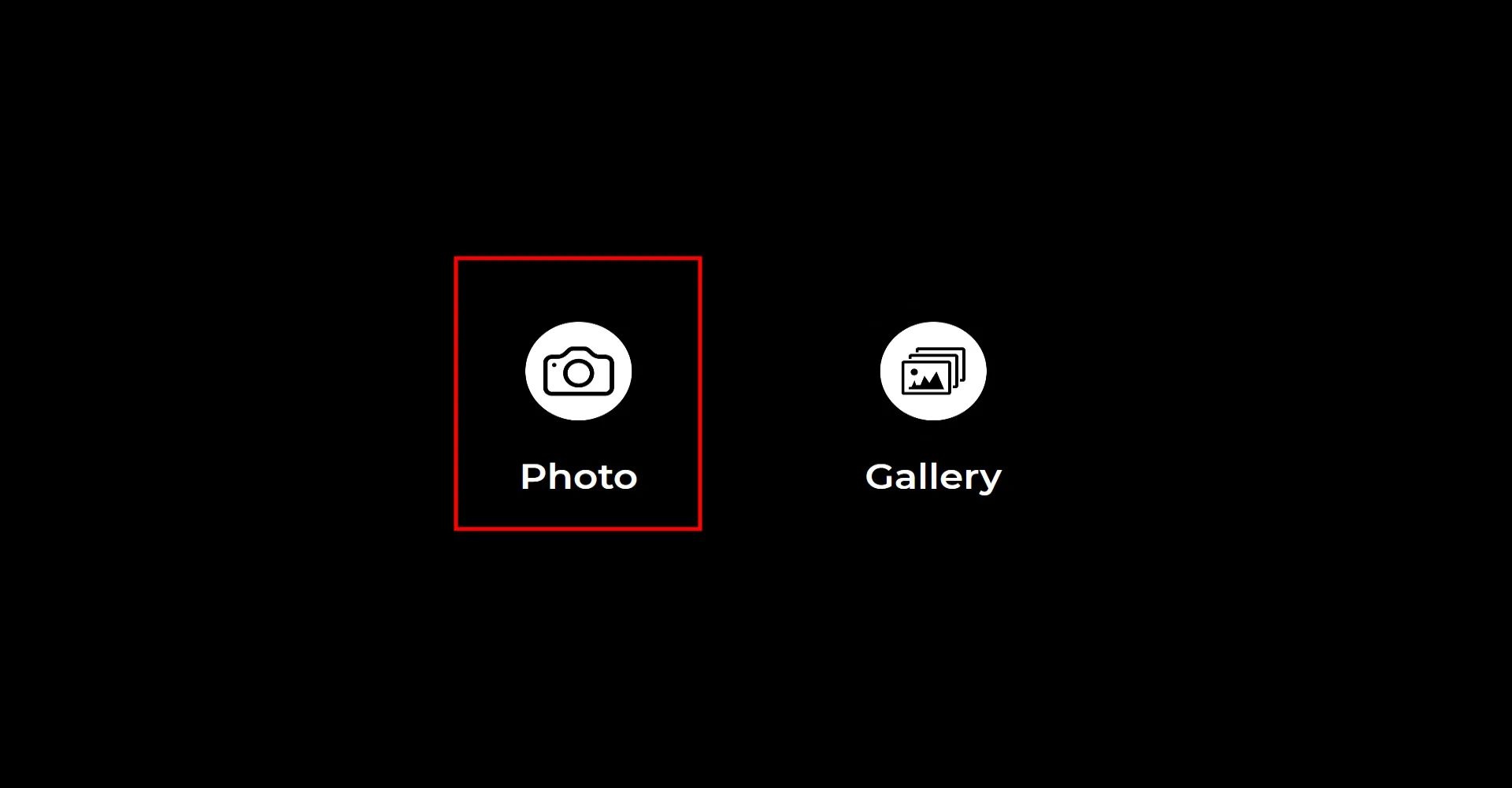
Clique uma vez no ícone "Foto". Após a contagem regressiva definida, sua foto será tirada.
O processo de captura de foto ocorrerá juntamente com os vídeos que você adicionou na seção "Configurações de vídeo de espera".
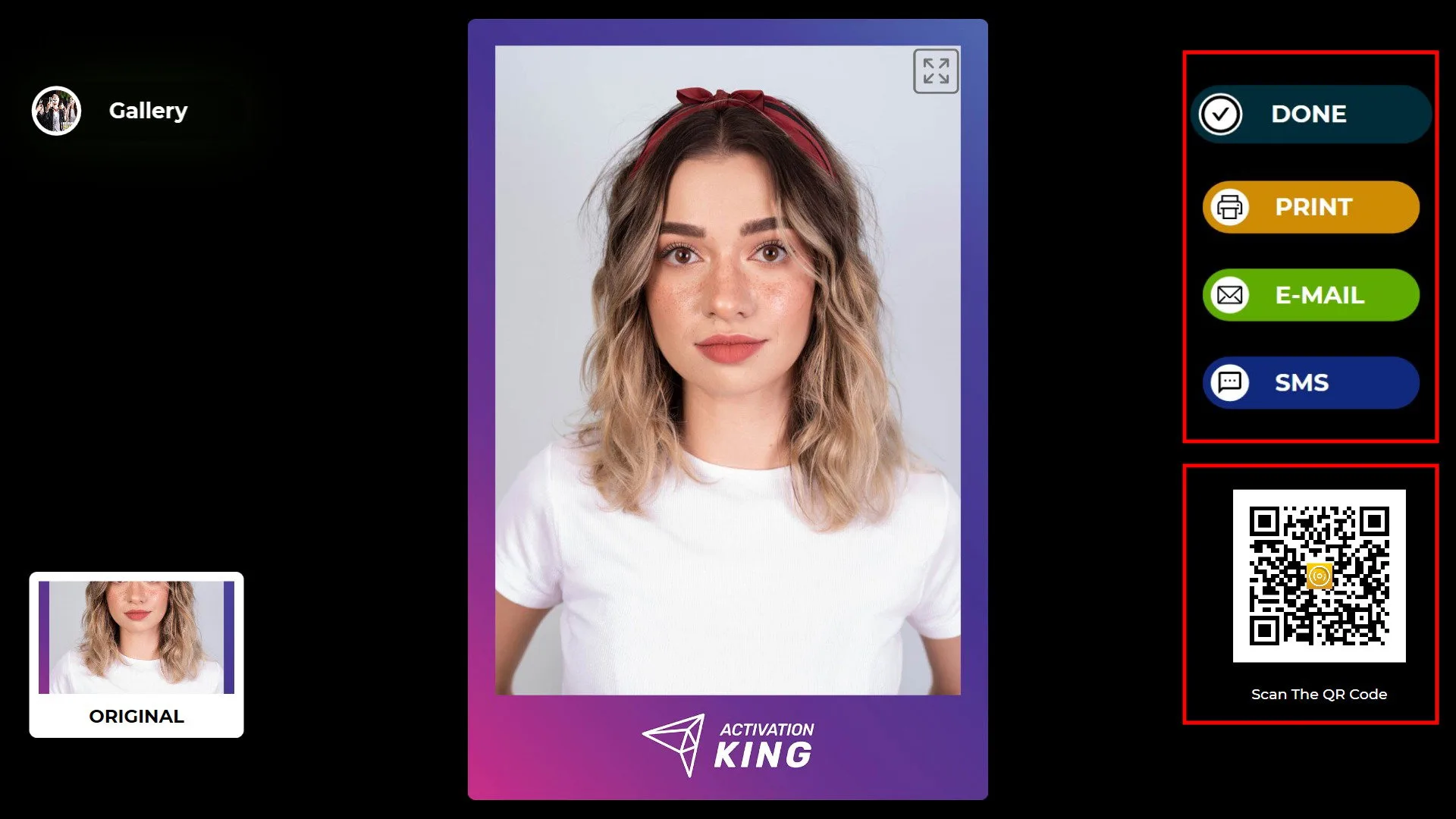
Após a foto ser tirada, a imagem aparecerá na tela com a moldura adicionada. No lado direito, você pode receber o resultado via Imprimir, E-mail, SMS ou Código QR. Para retornar à tela de captura, clique no ícone "CONCLUÍDO".
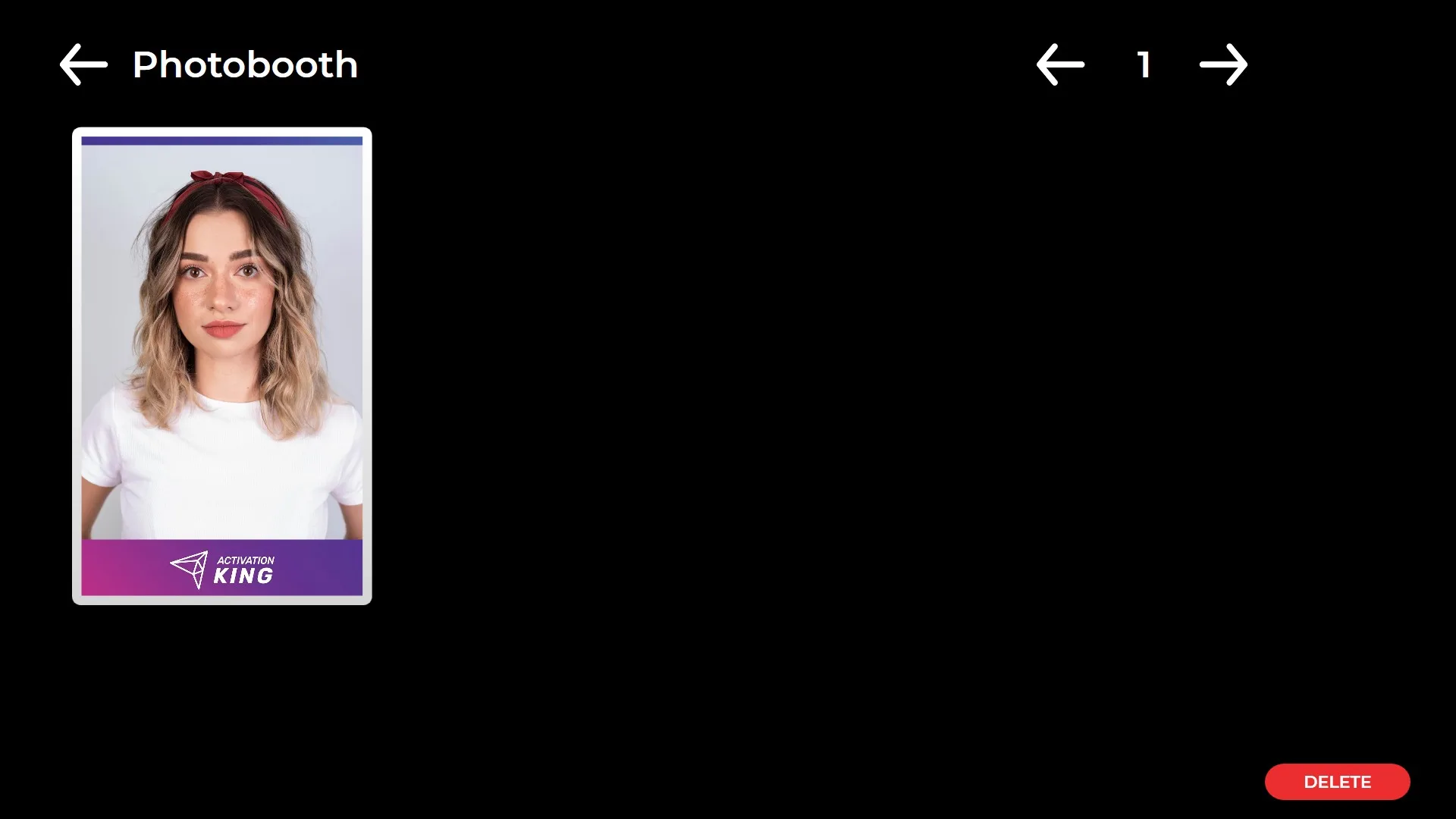
Ao clicar no ícone "Galeria", você pode acessar todas as imagens capturadas anteriormente.
