
Configuracoes de modo
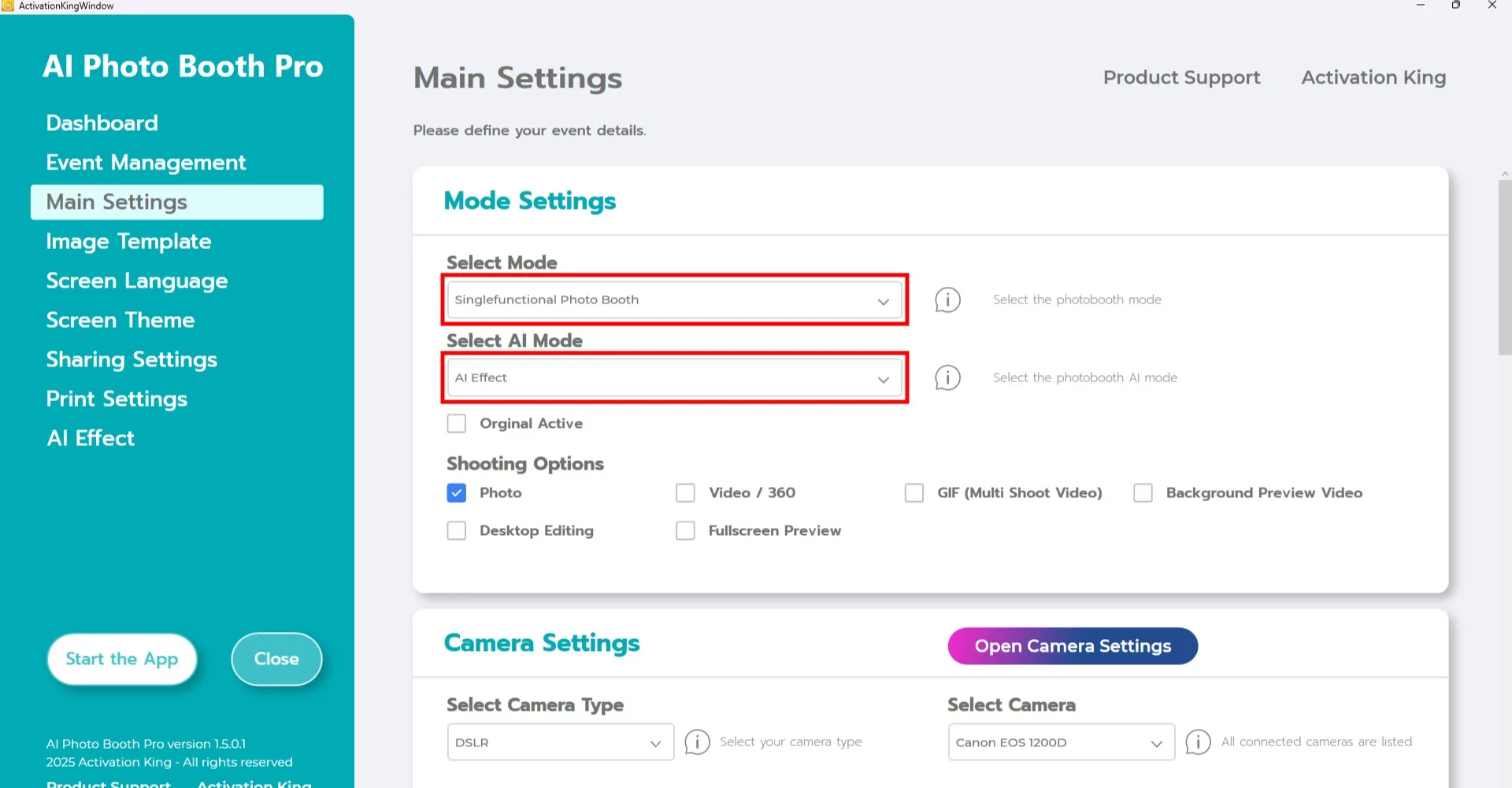
Apos criar seu evento, va para a pagina Configuracoes principais e selecione o modo "Single Functional Photo Booth" na secao "Selecionar modo".
Escolha o modo de IA que deseja usar na secao "Selecionar modo de IA". Nota: Este recurso esta disponivel apenas para modos de IA.
Configuracoes do Modo Self Service
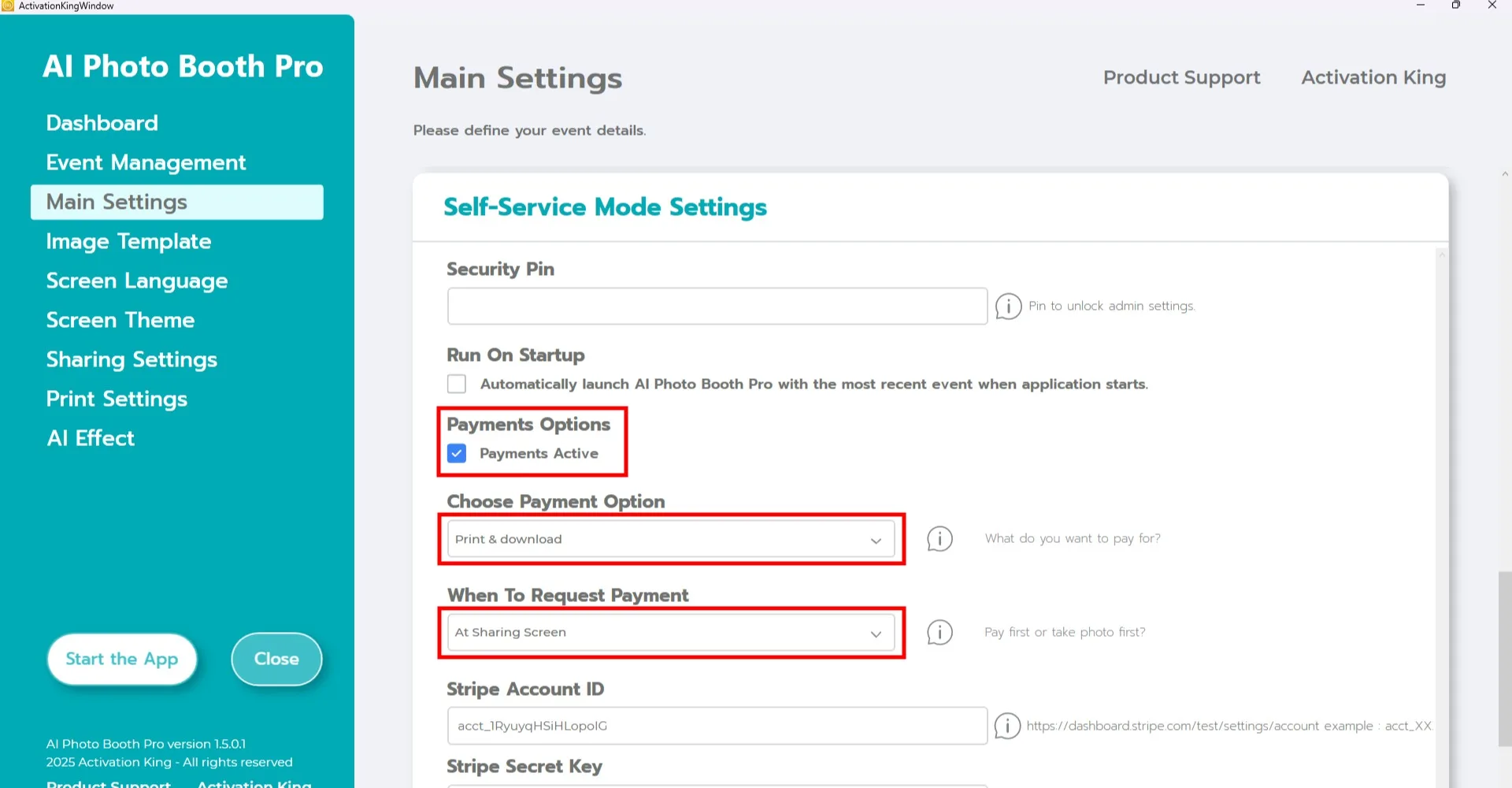
Role para baixo ate a secao Configuracoes do Modo Self Service.
- Ative a opcao "Pagamento ativo".
- Selecione seu metodo de pagamento preferido na secao "Escolher opcao de pagamento".
- Escolha quando o pagamento deve ser solicitado na secao "Quando solicitar o pagamento".
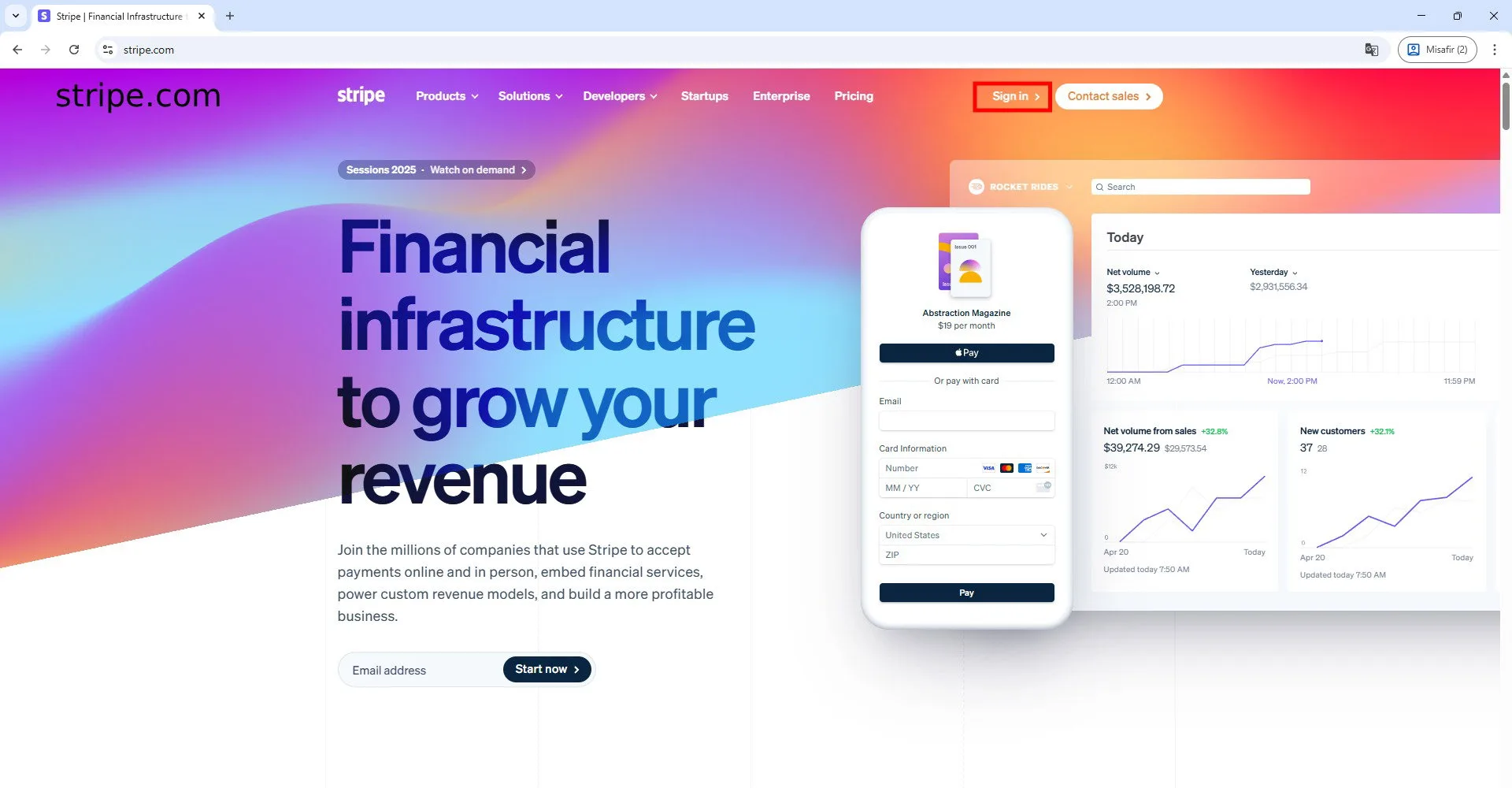
Para aceitar pagamentos online, visite Stripe.com e crie uma conta.
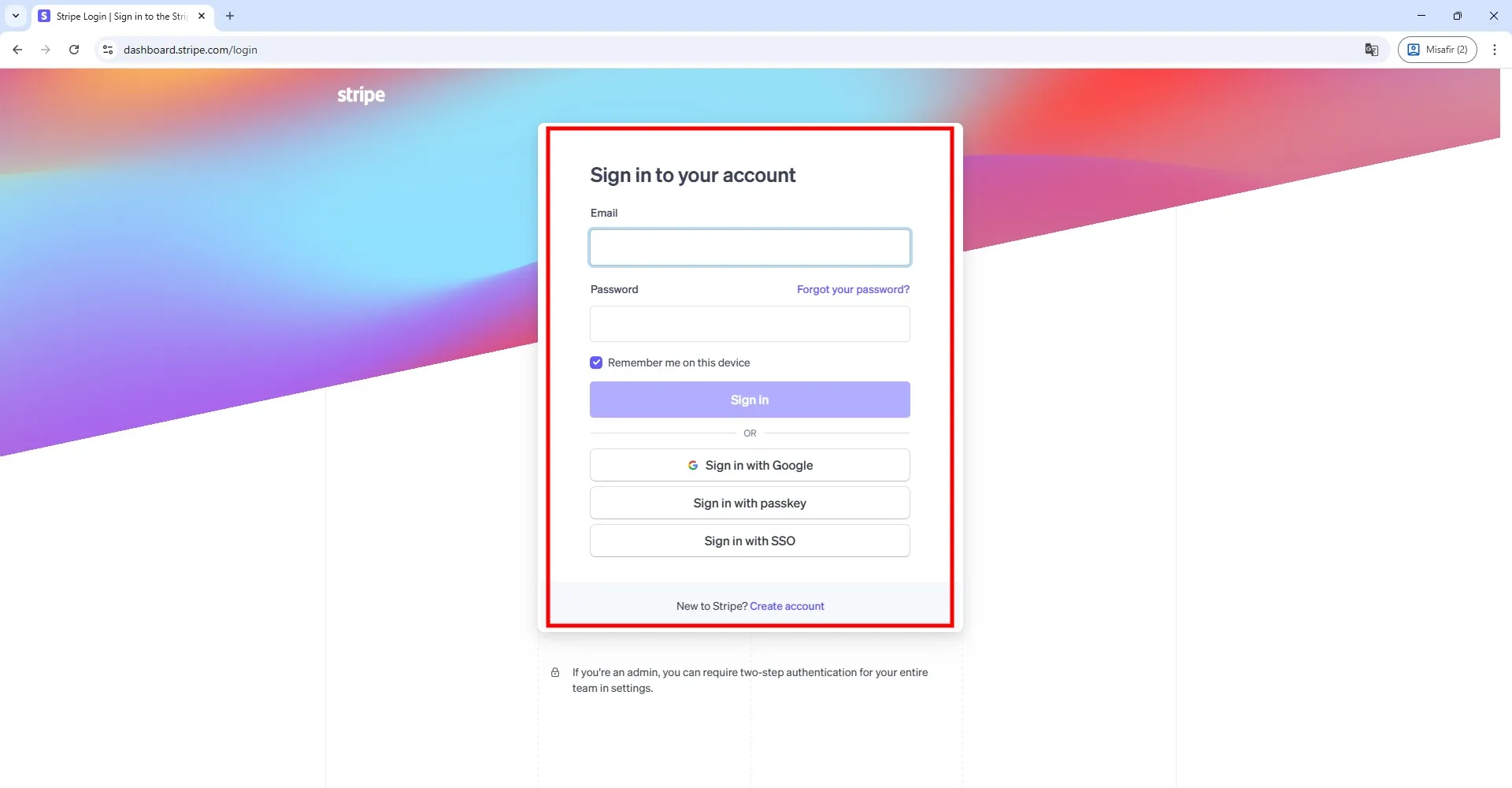
Faca login na sua conta.
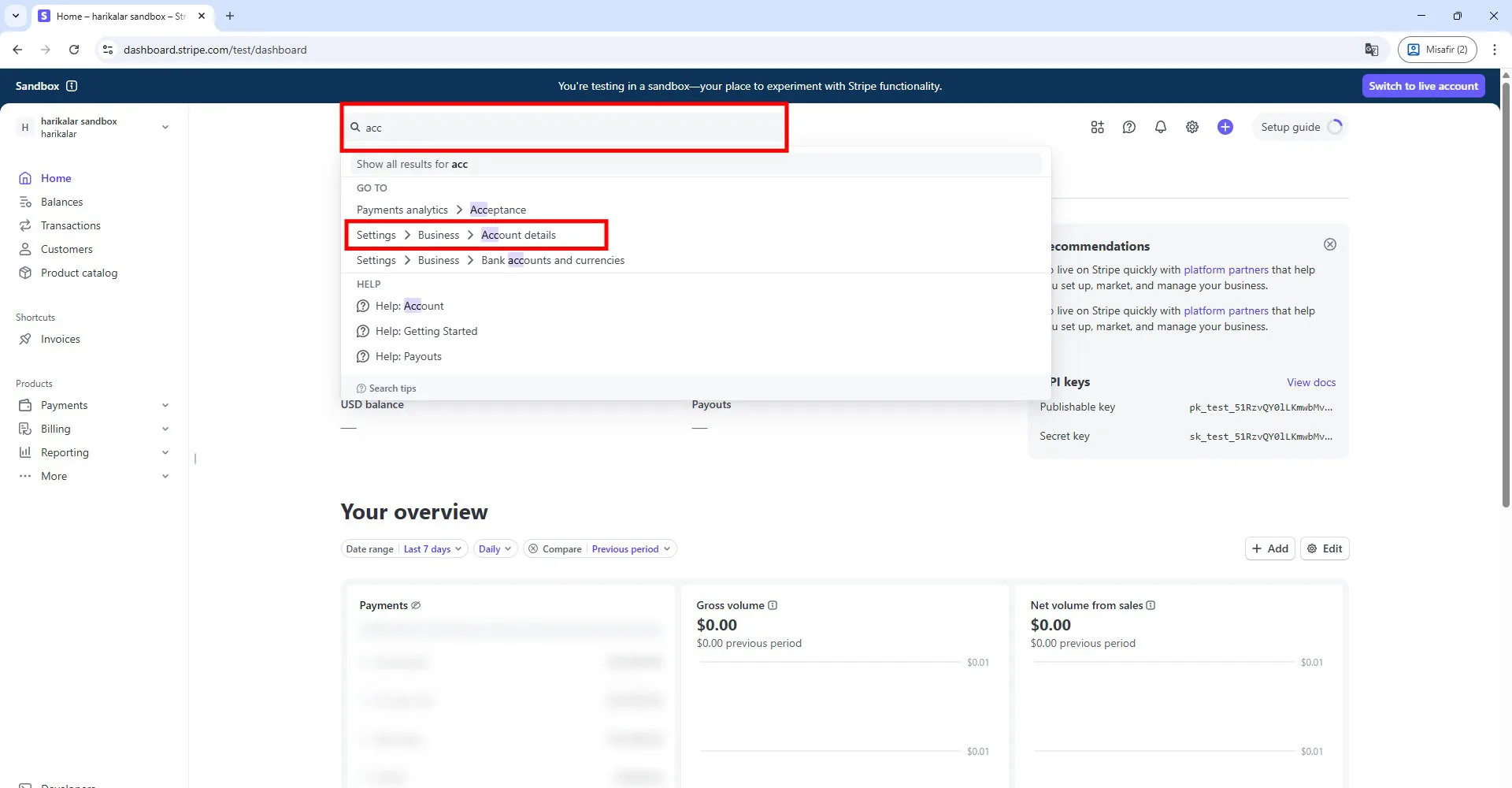
Apos acessar as configuracoes da sua conta, digite "account" na barra de pesquisa e abra a pagina mostrada no exemplo indicado.
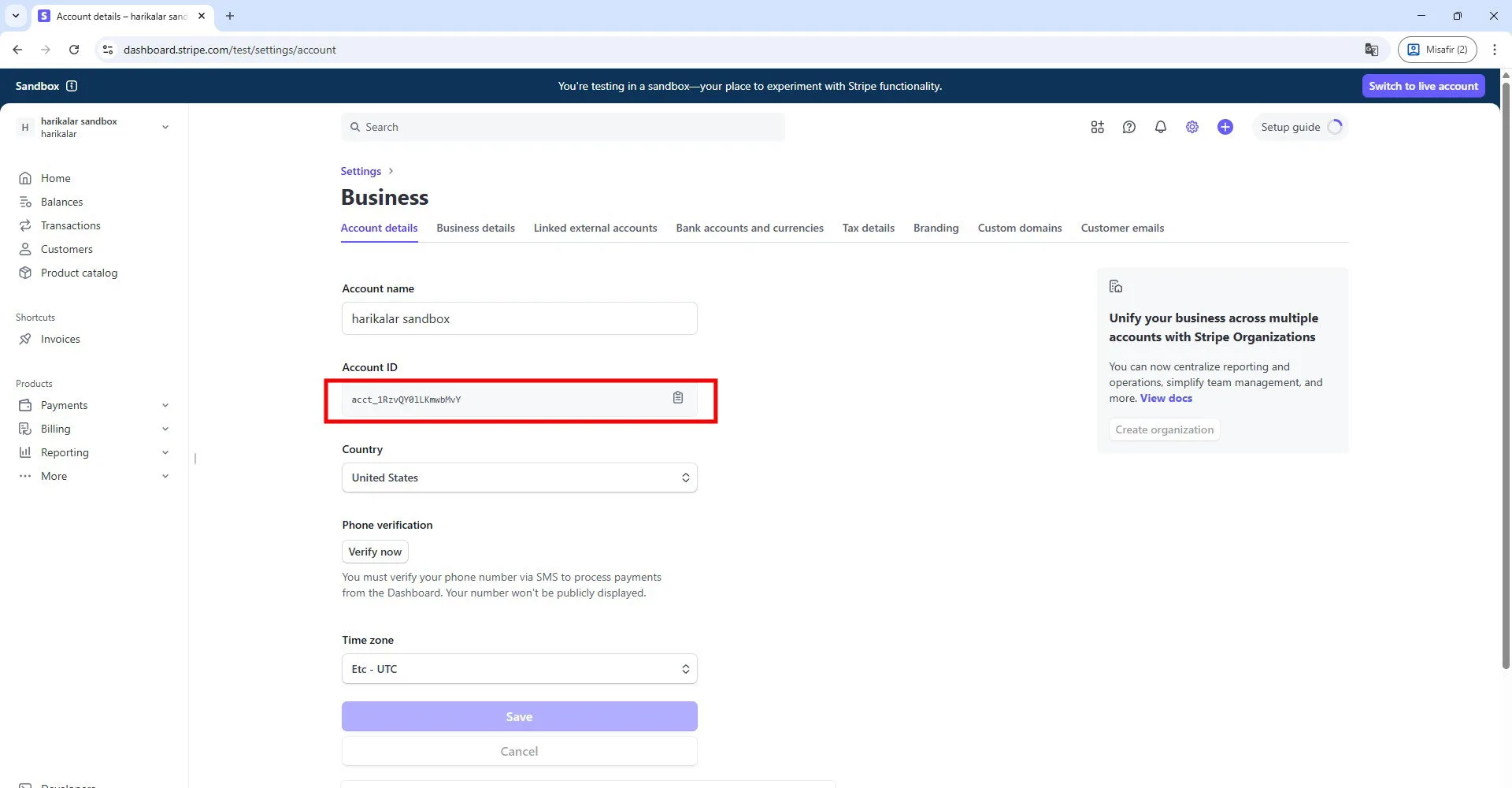
Copie a linha exibida na secao Account ID.
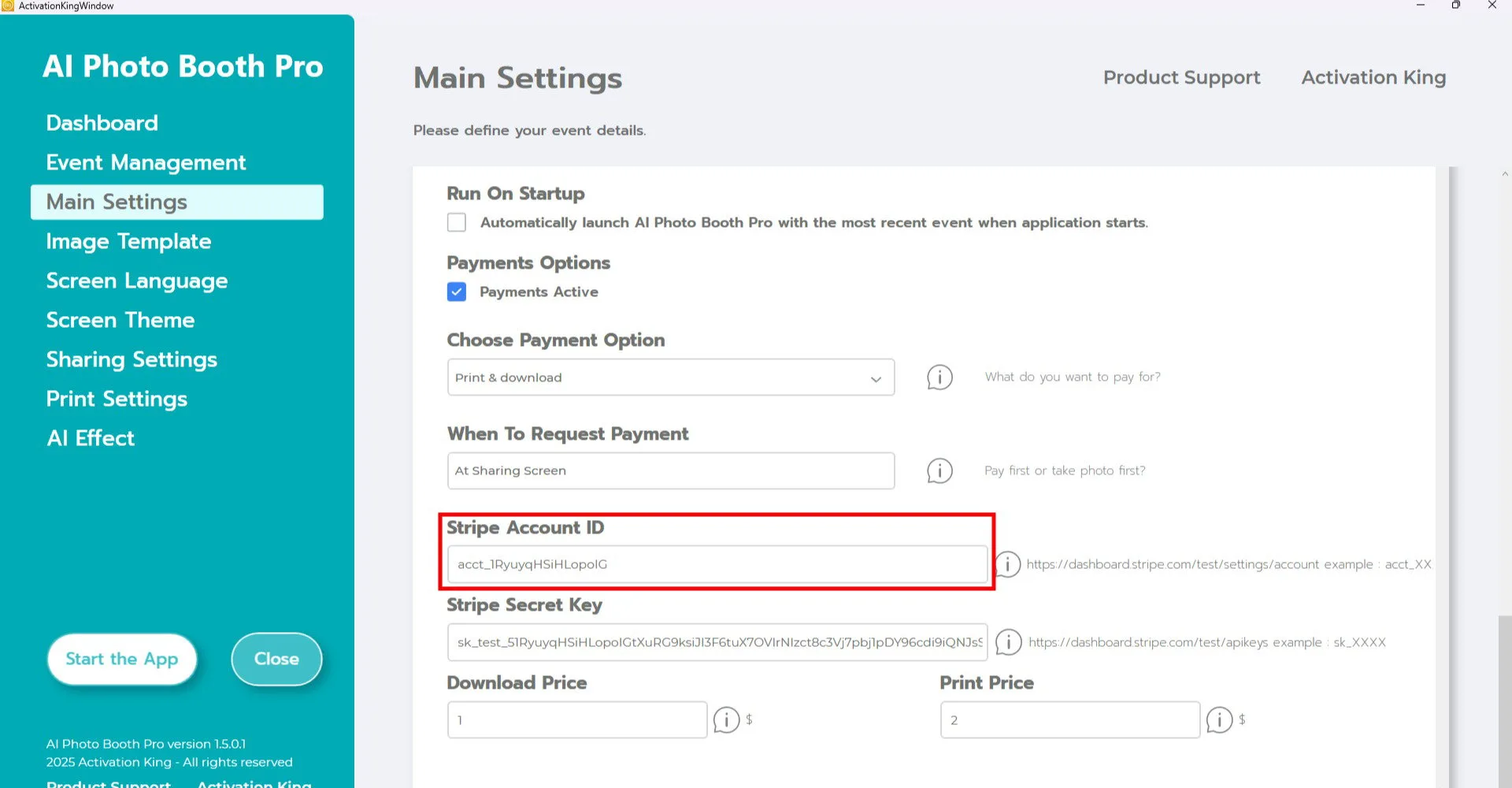
Cole-a no campo "Stripe Account ID" no software.
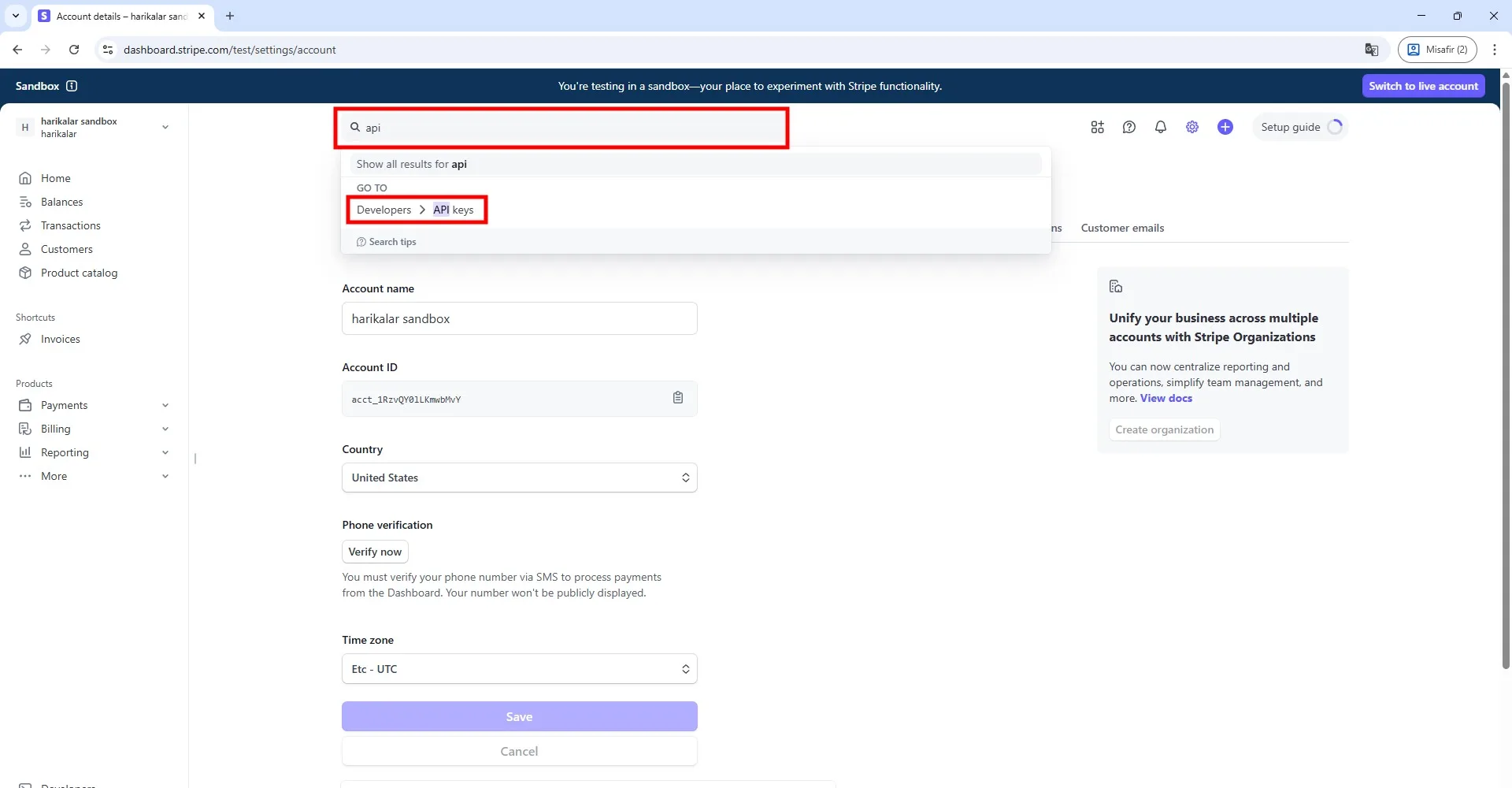
Retorne ao site Stripe, digite "API" na barra de pesquisa e abra a pagina que aparece.
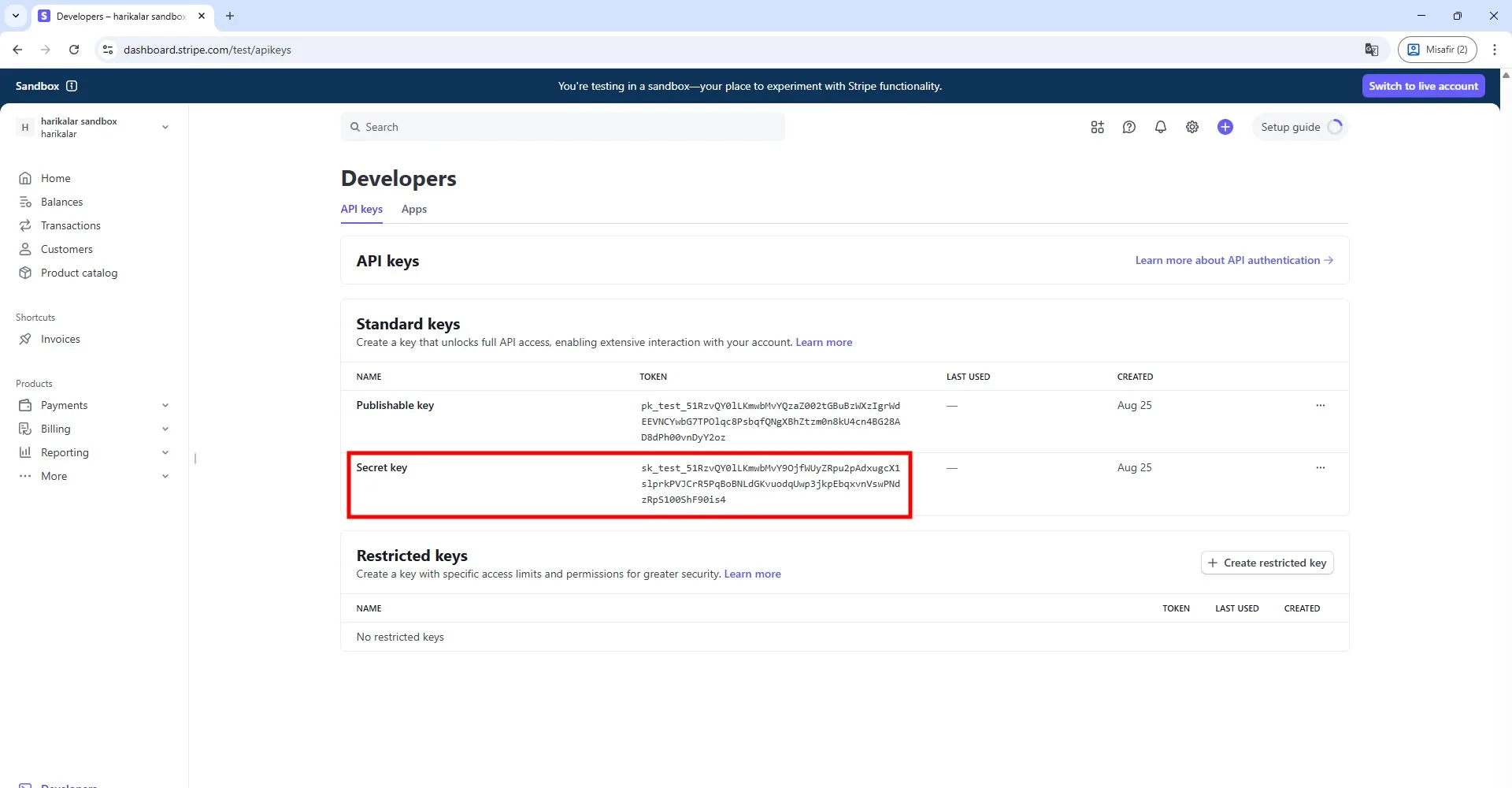
Copie a linha mostrada na secao "Secret Key" nesta pagina.
Nota: Se voce acessou o modo de teste do Stripe no seu painel, sua conta permitira que voce teste funcoes essenciais, como criacao de cartoes, teste de transacoes e simulacao de envio fisico de cartoes. Isso e temporario: ao mudar para o modo live, voce perdera o acesso a todos os titulares de cartao e cartoes criados no modo de teste. Voce pode usar o modo de teste para experimentar, mas se quiser ir ao vivo, entre em contato com o suporte do Stripe e cole a chave secreta que eles fornecem no software.
Para mais informacoes, acesse: https://support.stripe.com/questions/stripe-issuing-test-mode-configurations-and-differences-vs-live-mode
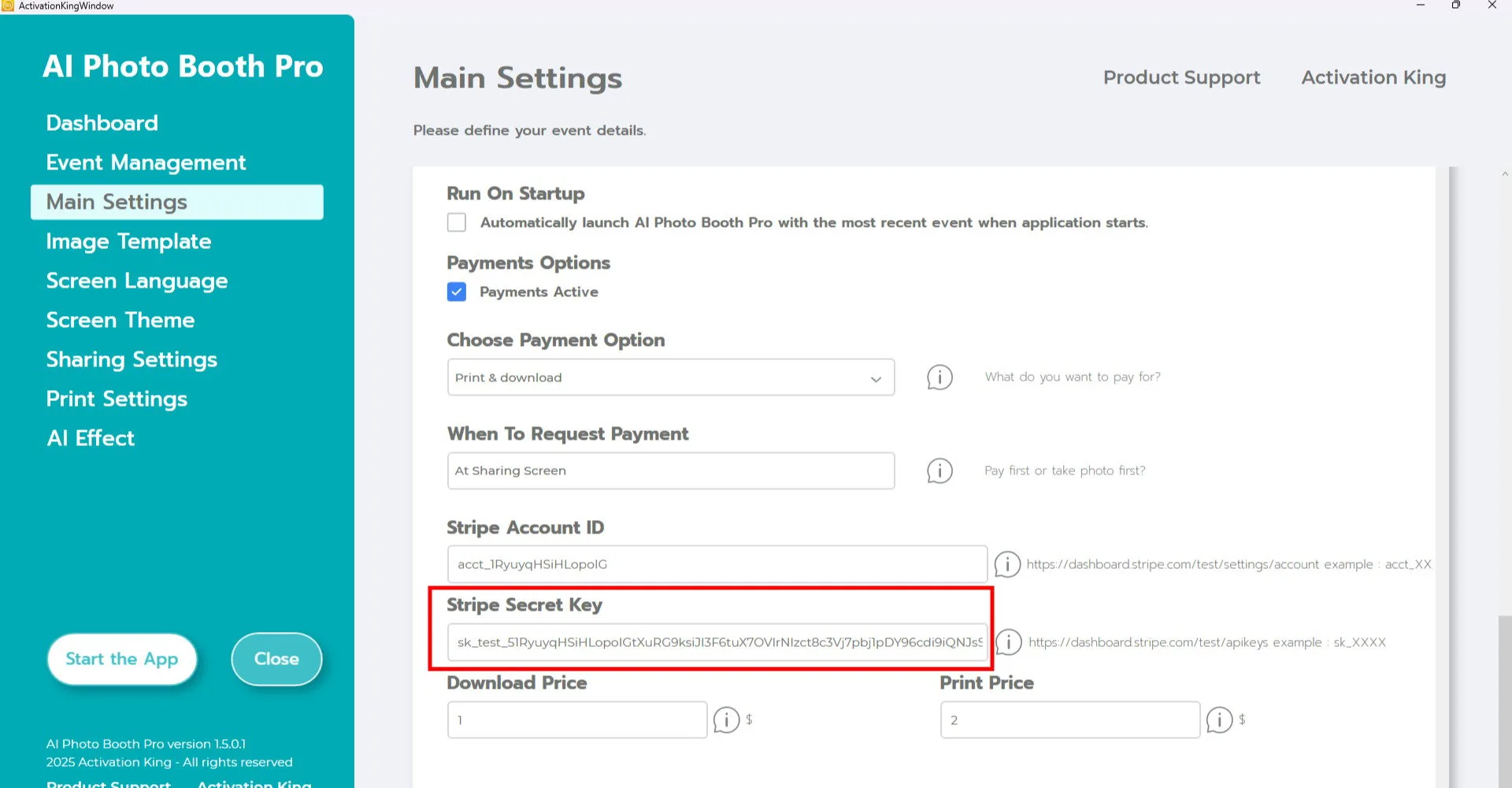
Cole o valor copiado no campo "Stripe Secret Key" no software.
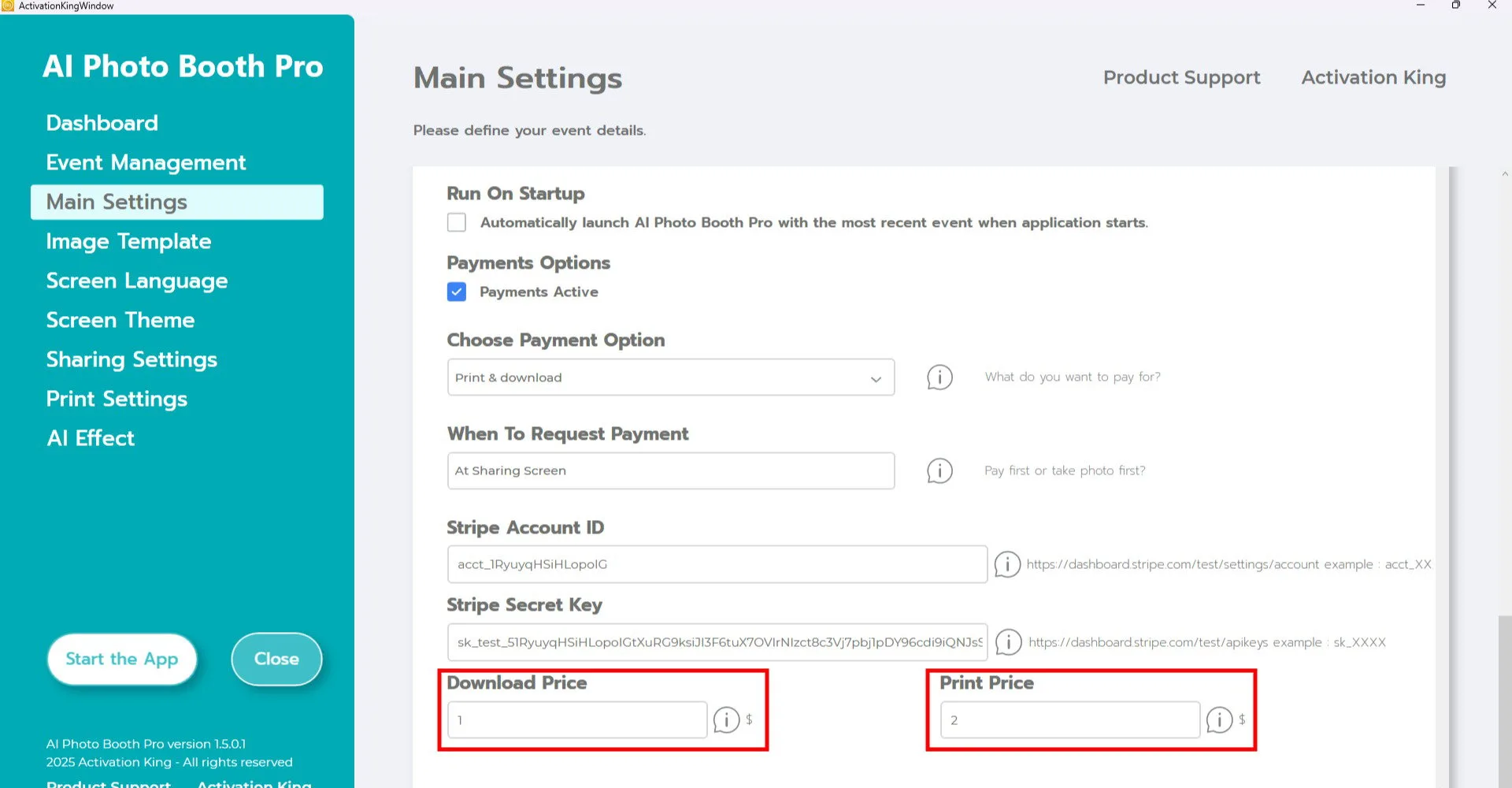
Insira o preco desejado para download e impressao nas caixas na parte inferior. Os usuarios que comprarem uma impressao receberam automaticamente a opcao de download tambem. Voce pode definir seus precos de acordo.
Configuracoes de impressao
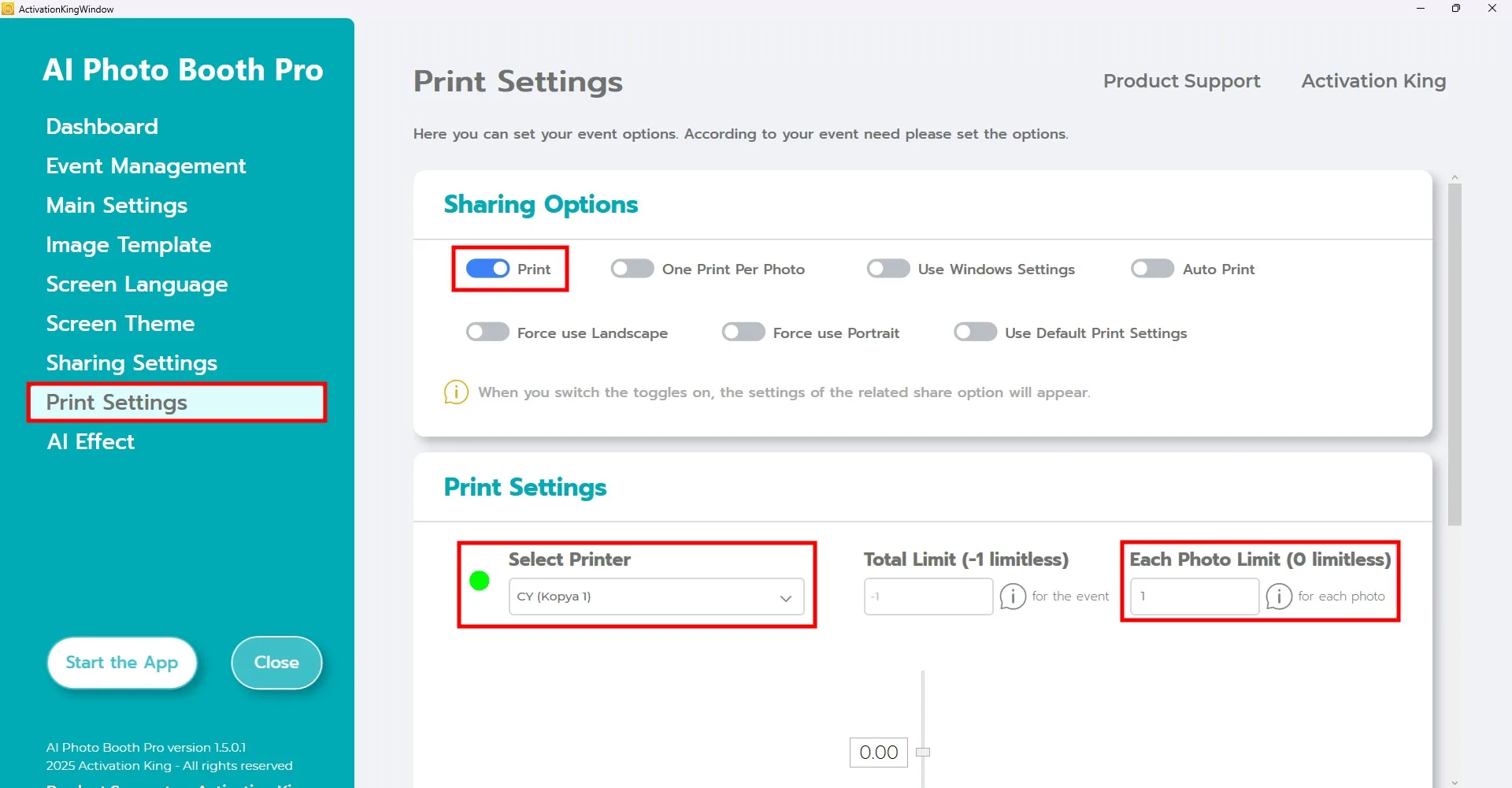
Va para a secao Configuracoes de impressao e configure as configuracoes da impressora. Defina um limite de impressao usando o campo Limite de fotos no lado direito. Voce pode restringir isso a 1 impressao se desejar.
Quando um participante compra 1 impressao, significa que ele pode ativar a opcao de impressao em uma foto, nao imprimir copias ilimitadas. Se voce nao definir um limite aqui, os participantes poderao imprimir quantas copias quiserem.
Exemplo: se um participante comprar 2 impressoes, ele ganha o direito de ativar o botao de impressao em duas fotos diferentes. No entanto, o numero total de impressoes que ele pode receber e restrito pelo Limite de fotos que voce definiu.
Iniciar o aplicativo
Pressione o botao Iniciar o aplicativo. Voce pode personalizar esta tela como desejar e depois clicar no botao Foto.
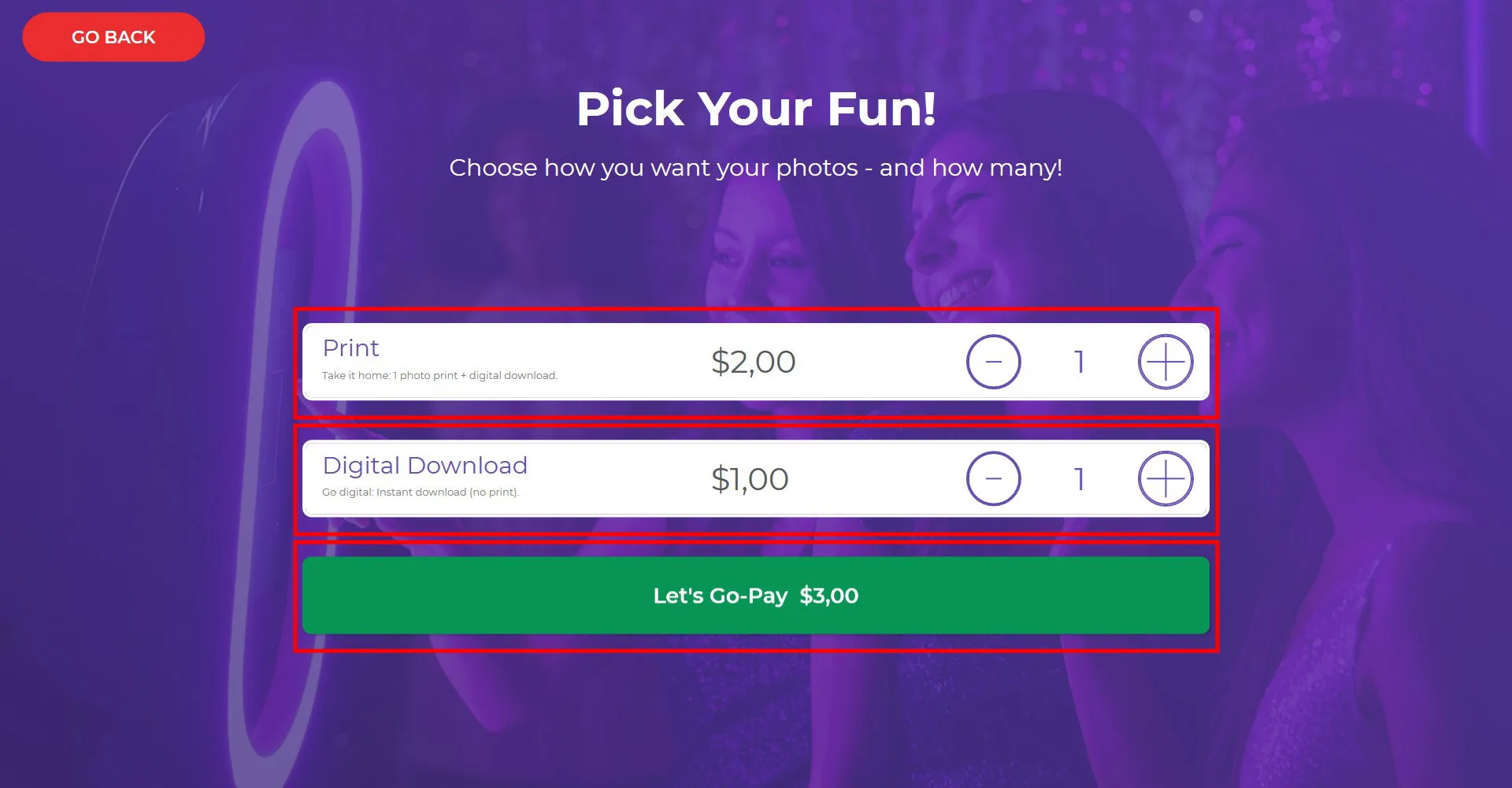
Se voce ativou a opcao de pagamento na tela inicial, a janela de pagamento aparecera antes de tirar uma foto. Selecione Impressao ou Download digital e clique em Vamos pagar.
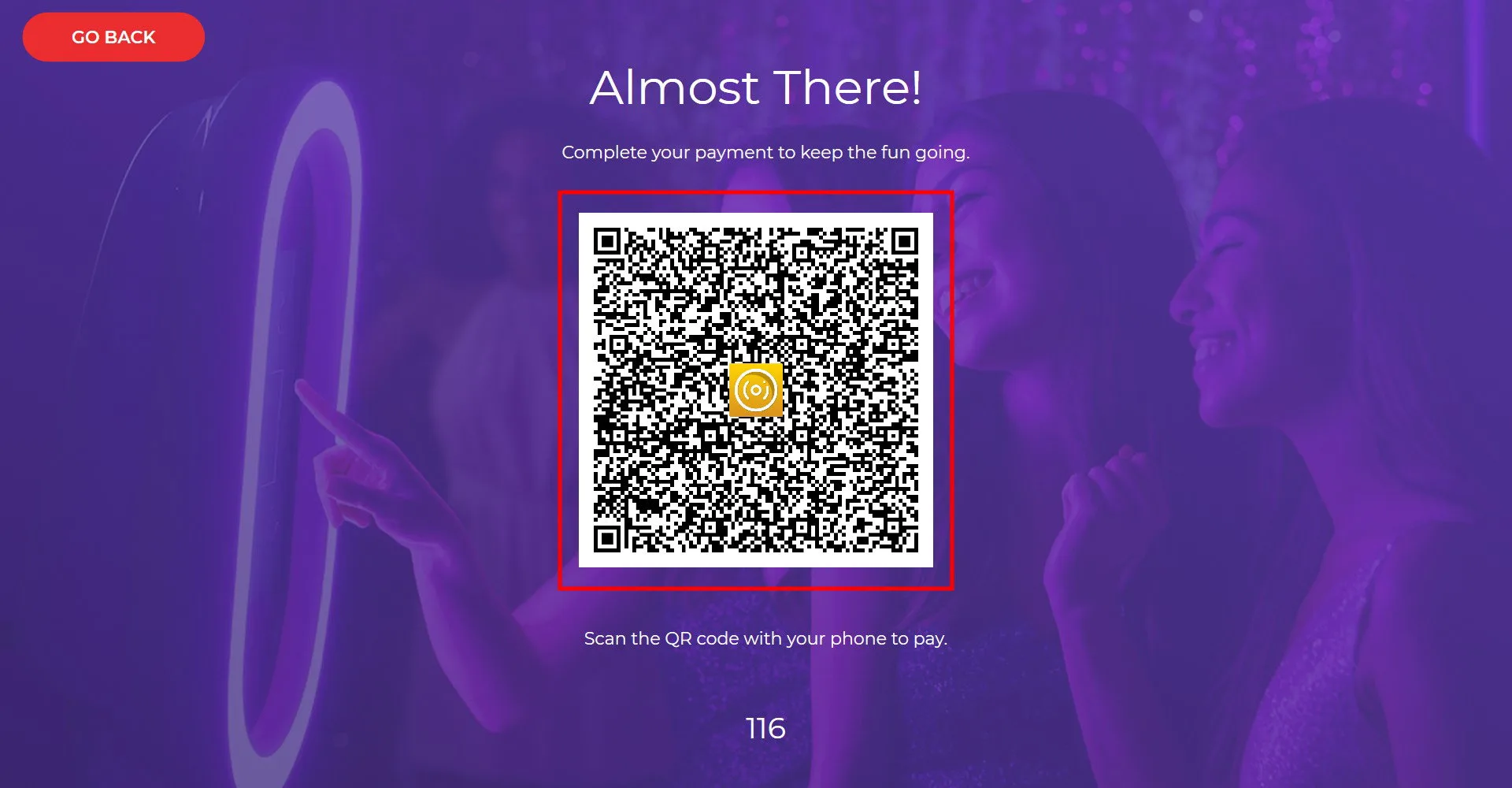
Escaneie o QR code que aparece na tela.
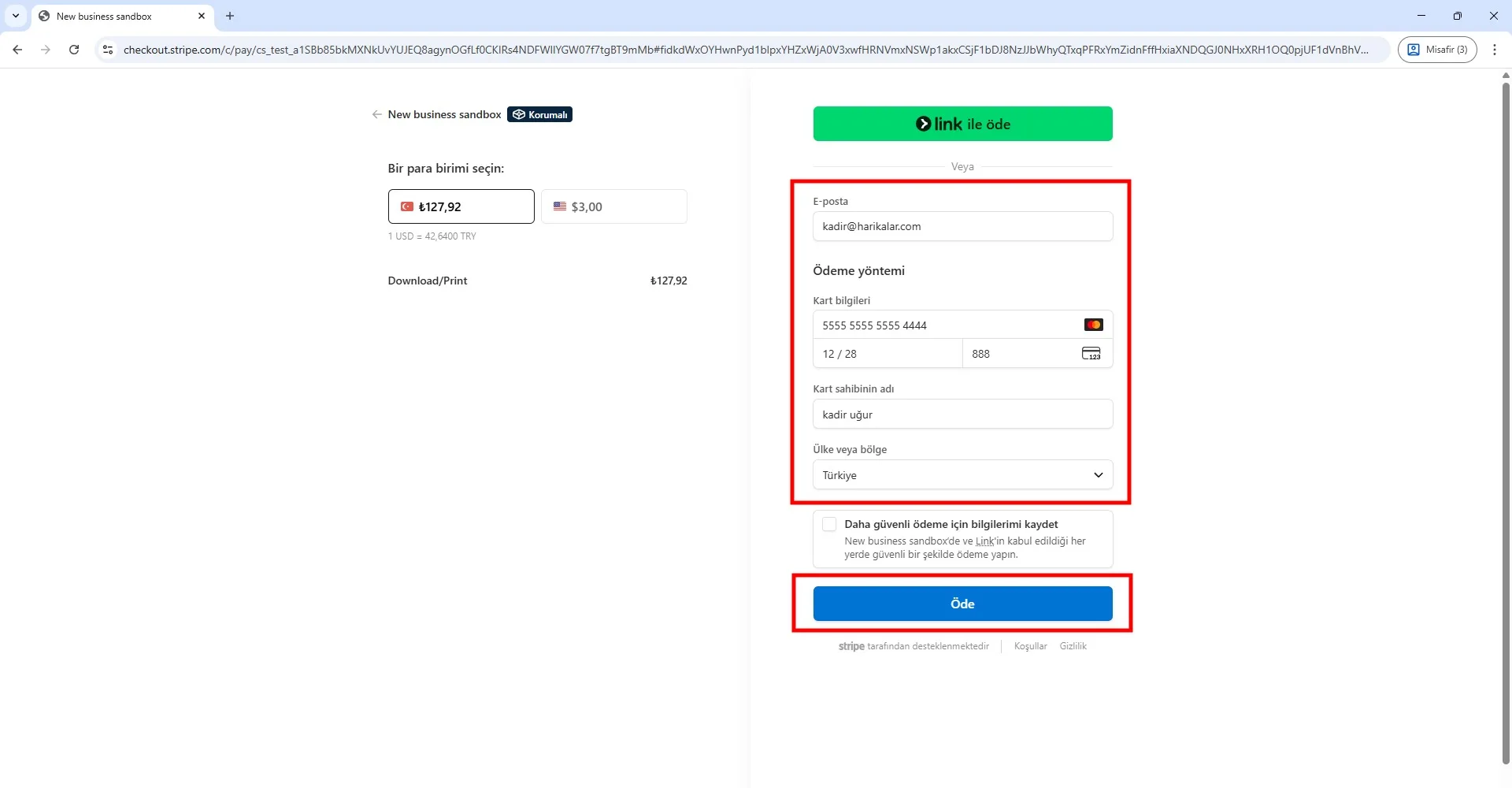
Insira seu endereco de e-mail e informacoes do cartao para concluir o pagamento. Voce pode usar o cartao de teste para fins de teste:
5555 5555 5555 4444, XX/XX, XXX
Este e um cartao de teste Stripe. Voce pode inserir livremente a data de vencimento, o CVV e o nome do titular. Quando sua conta Stripe for ao vivo, os cartoes de teste nao funcionarao mais.
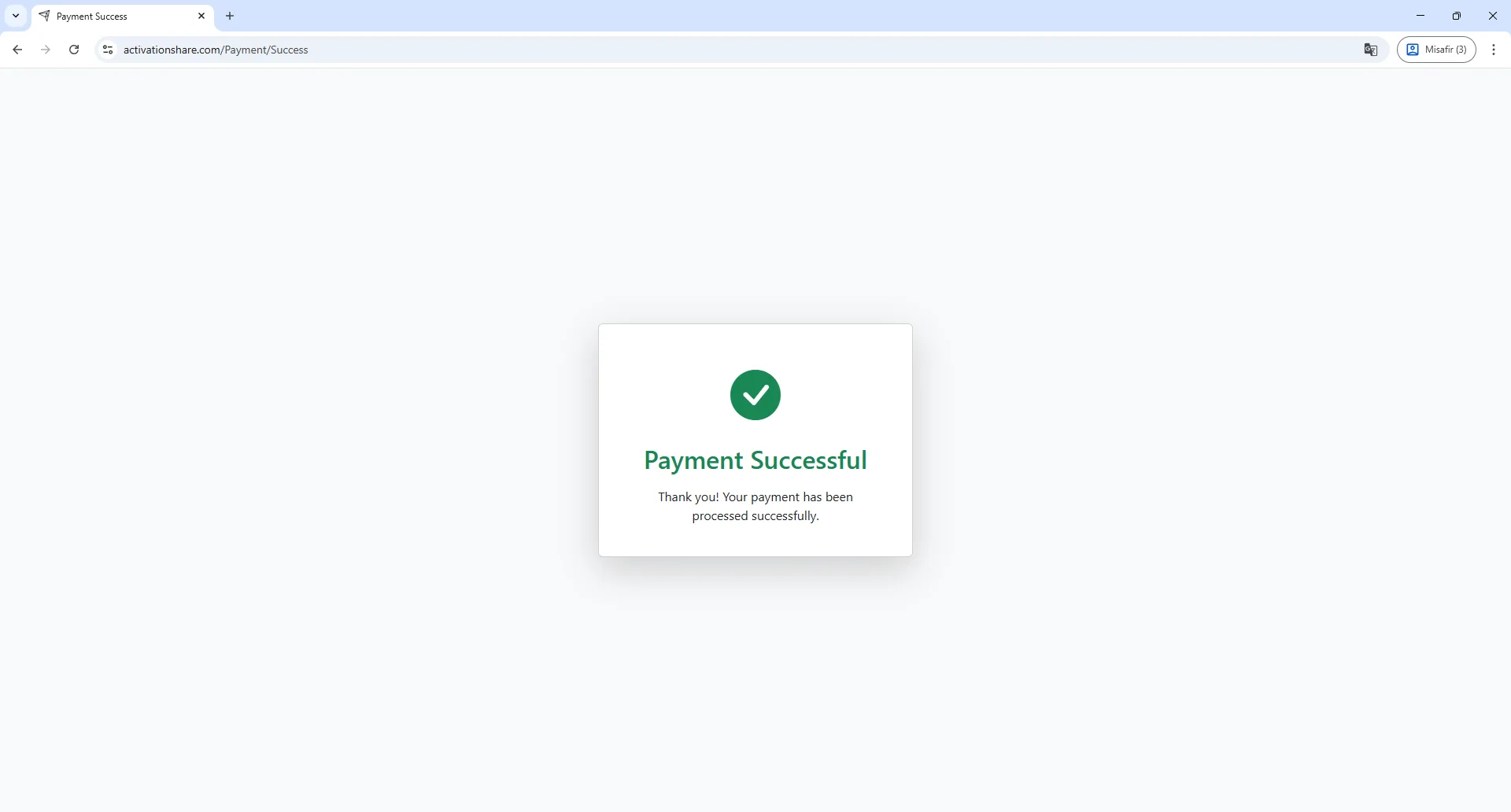
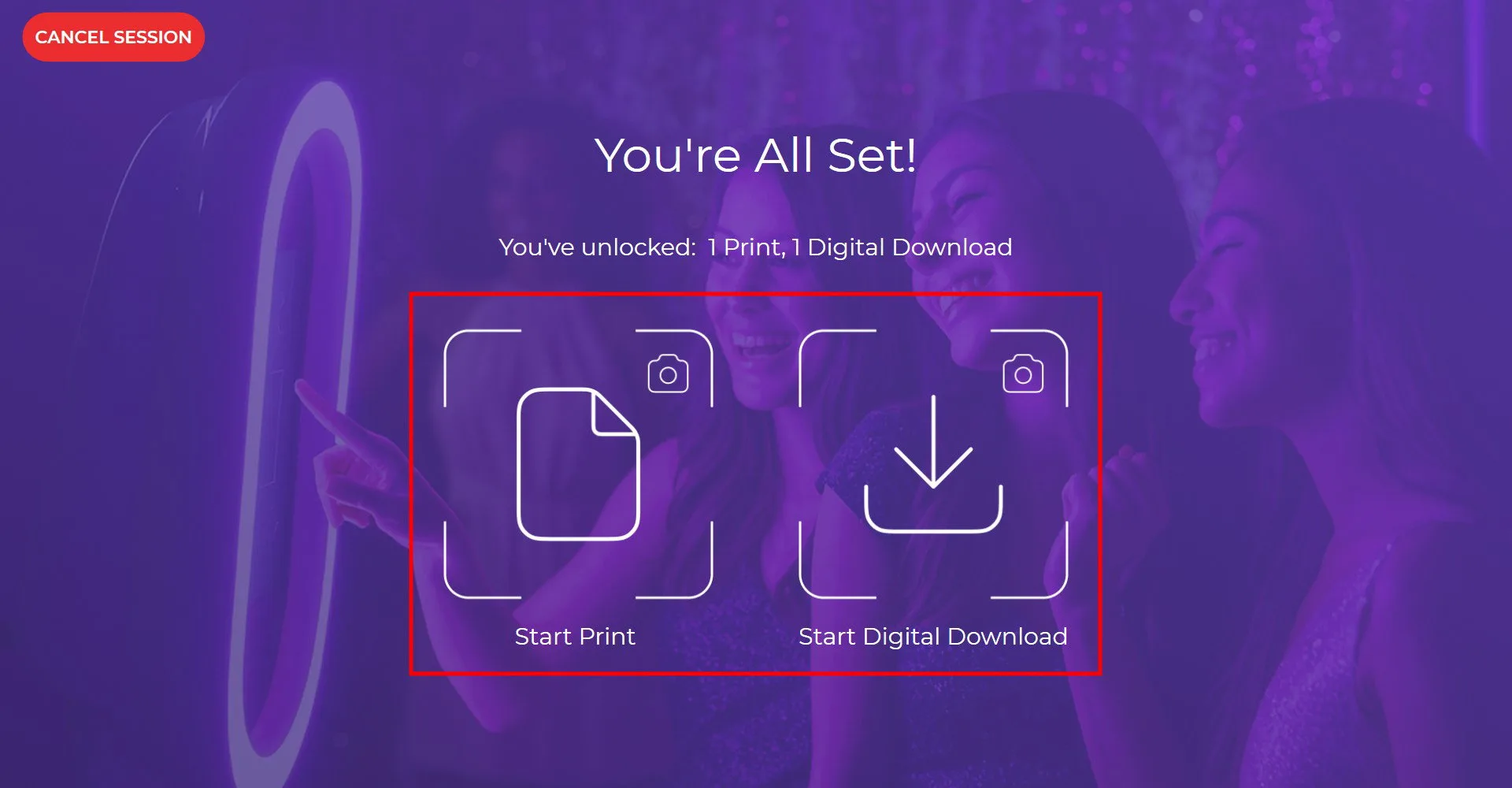
Apos o pagamento ser concluido, o botao apropriado aparecera com base na opcao comprada pelo usuario. Como ambas as opcoes foram compradas neste exemplo, ha o direito de tirar 2 fotos:
- Para uma foto, voce pode obter uma impressao e tambem baixar a copia digital.
- Para a outra, voce pode baixar apenas a versao digital.
Para prosseguir, clique no botao desejado.
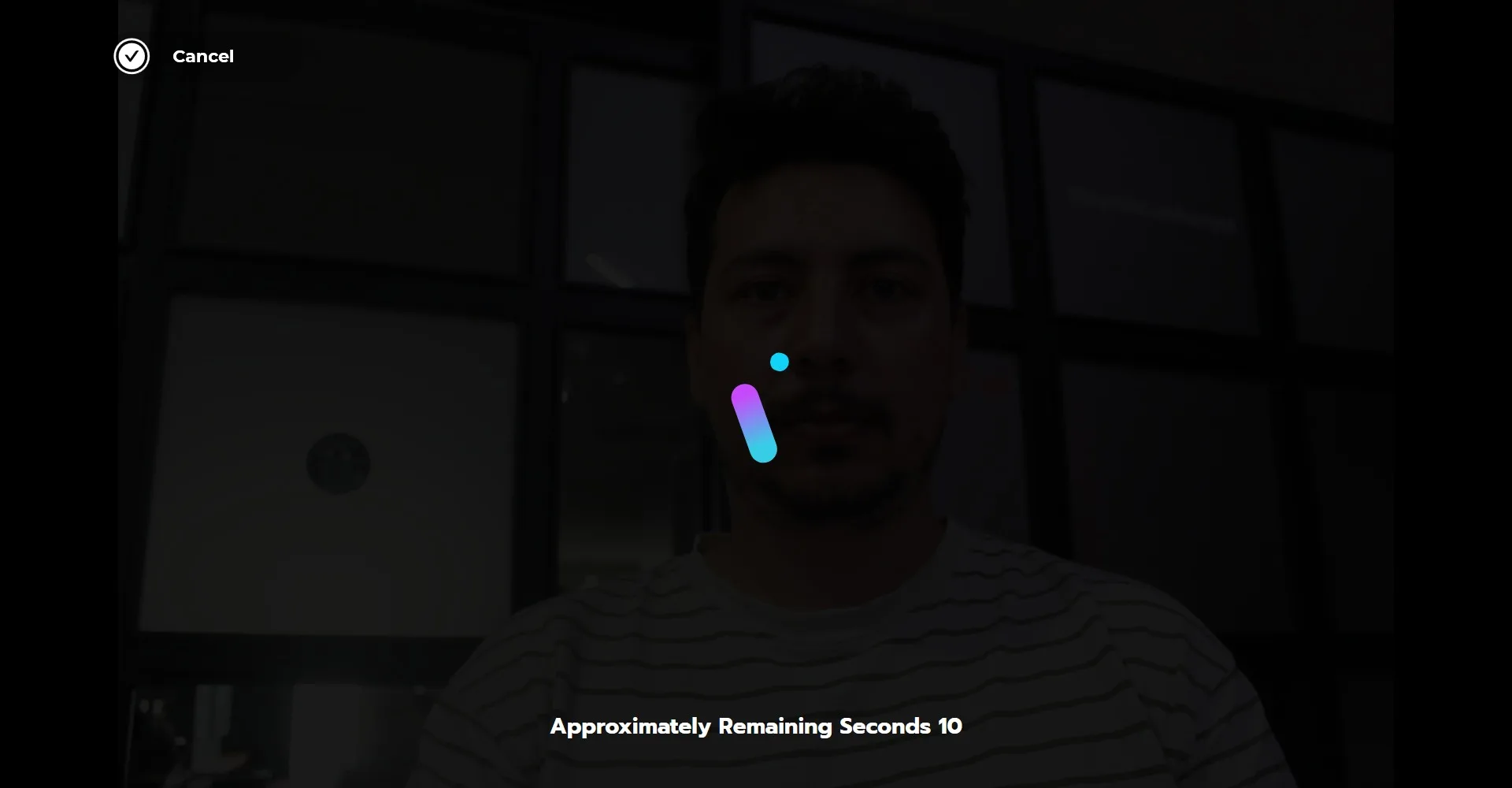
A captura da foto vai comecar.
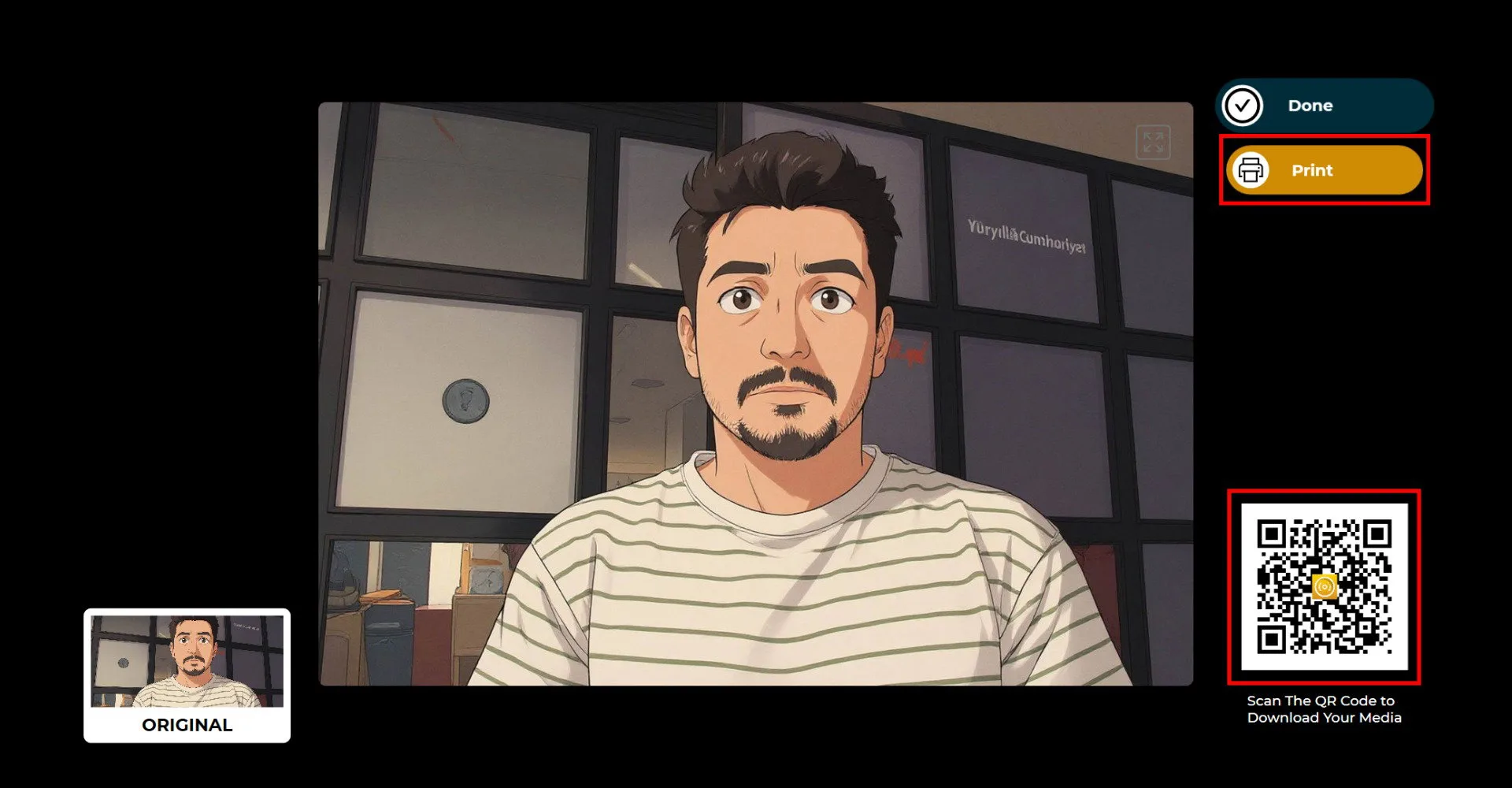
Apos a foto ser tirada, o modo selecionado sera executado. Como o pagamento foi feito antecipadamente, as opcoes Impressora e QR code aparecoerao como ativas.
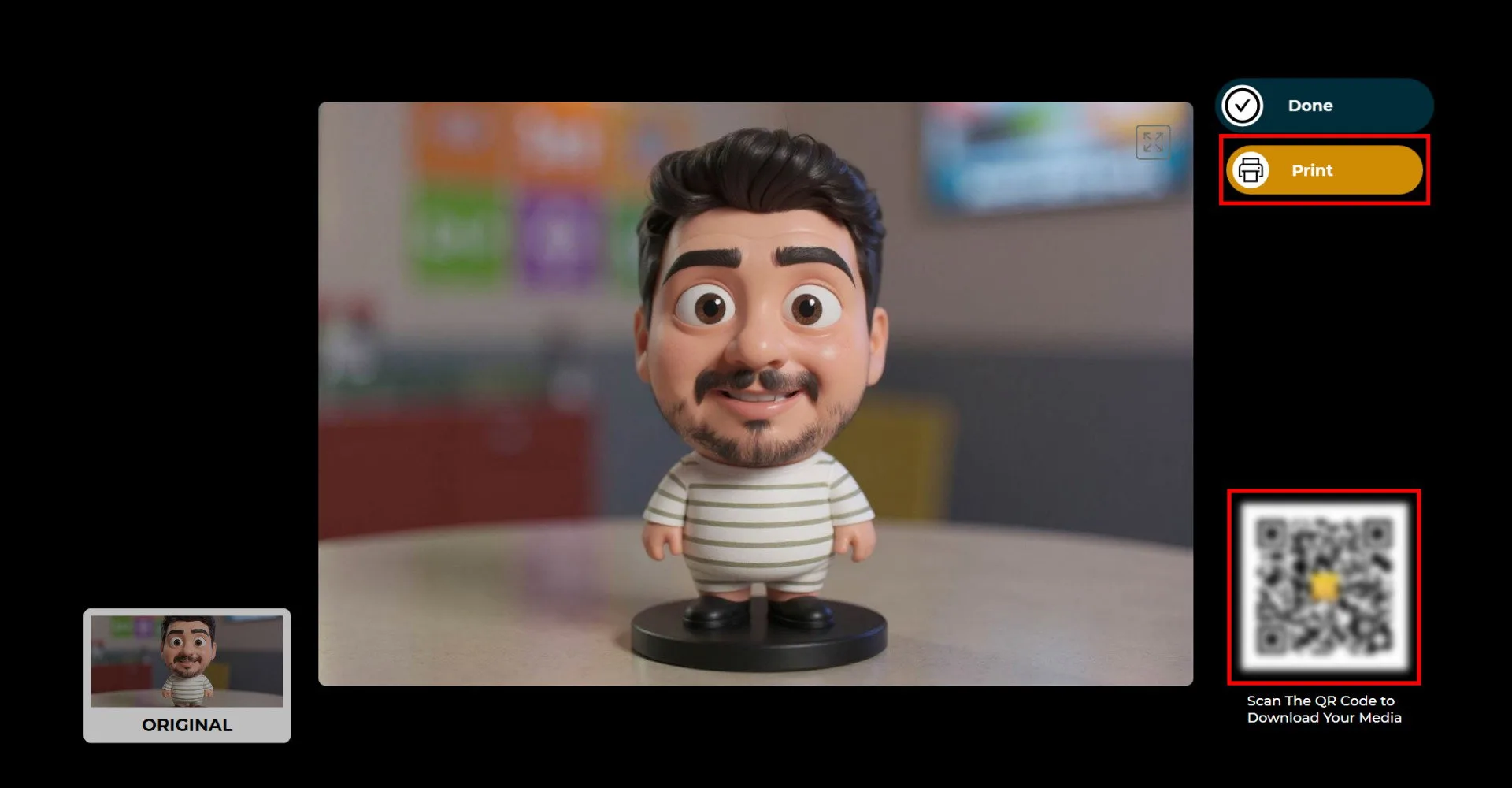
Se voce escolher cobrar o pagamento na tela de compartilhamento, o QR code aparecera borrado e o botao Impressao nao estara ativo. Clicar no botao Impressao ou no QR code abrira a pagina de pagamento.
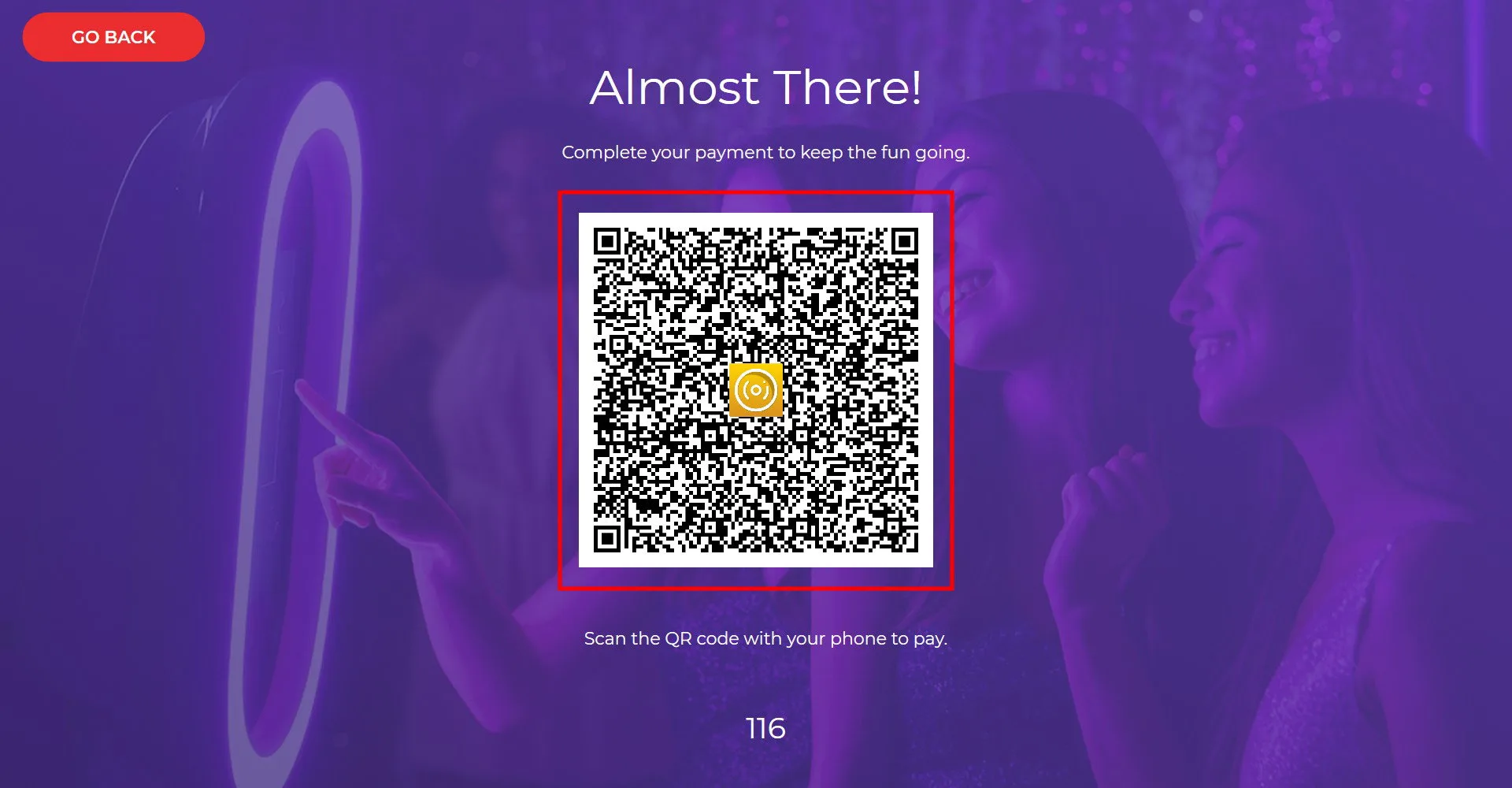
Conclua o pagamento via QR code.
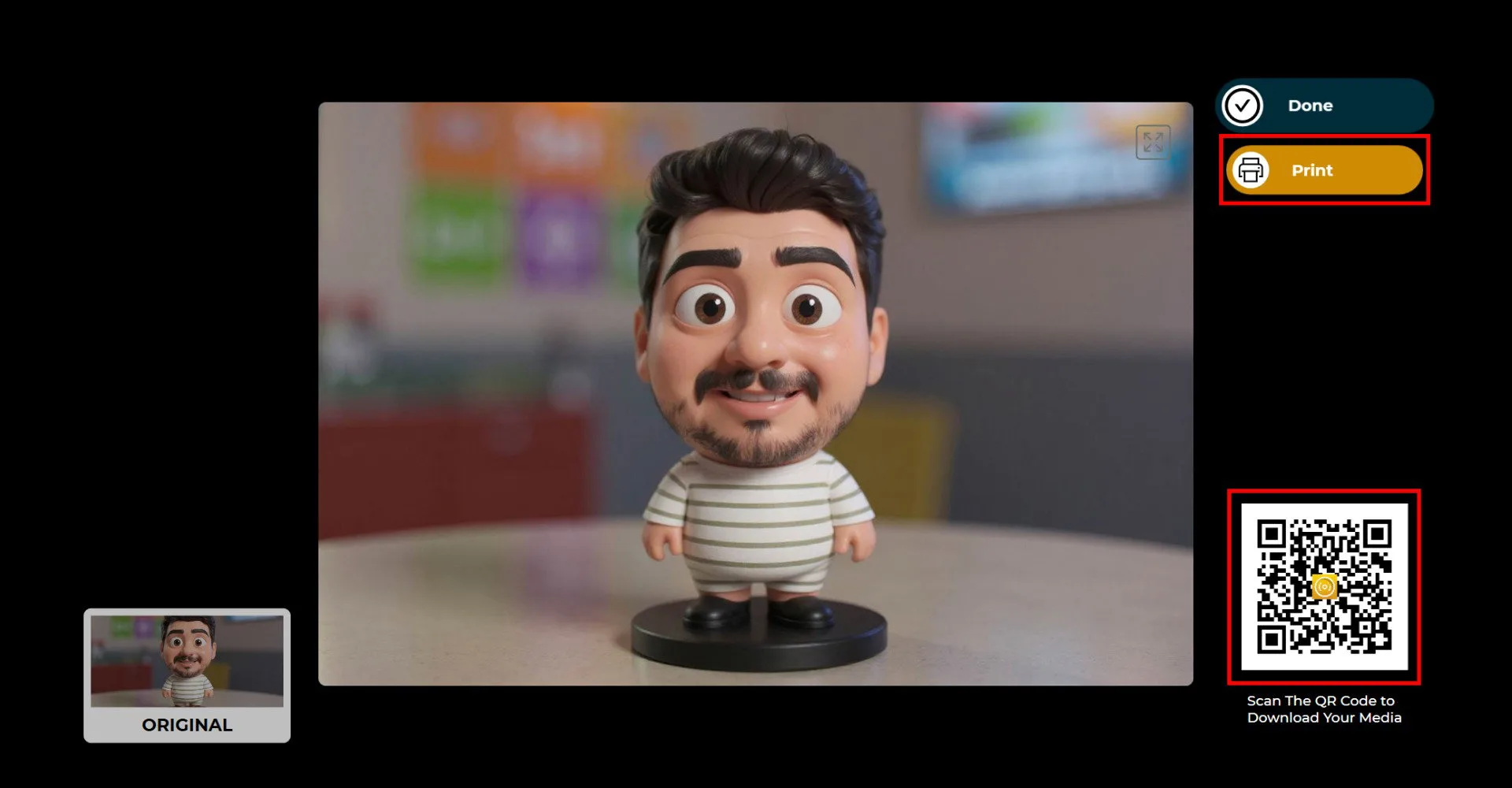
Assim que o pagamento for concluido, as opcoes Impressao e QR code ficarao ativas.
