
Definições de modo
Selecione "Modo Photobooth Multifuncional". Depois de efetuar a seleção, marque a opção "Foto" na lista abaixo.
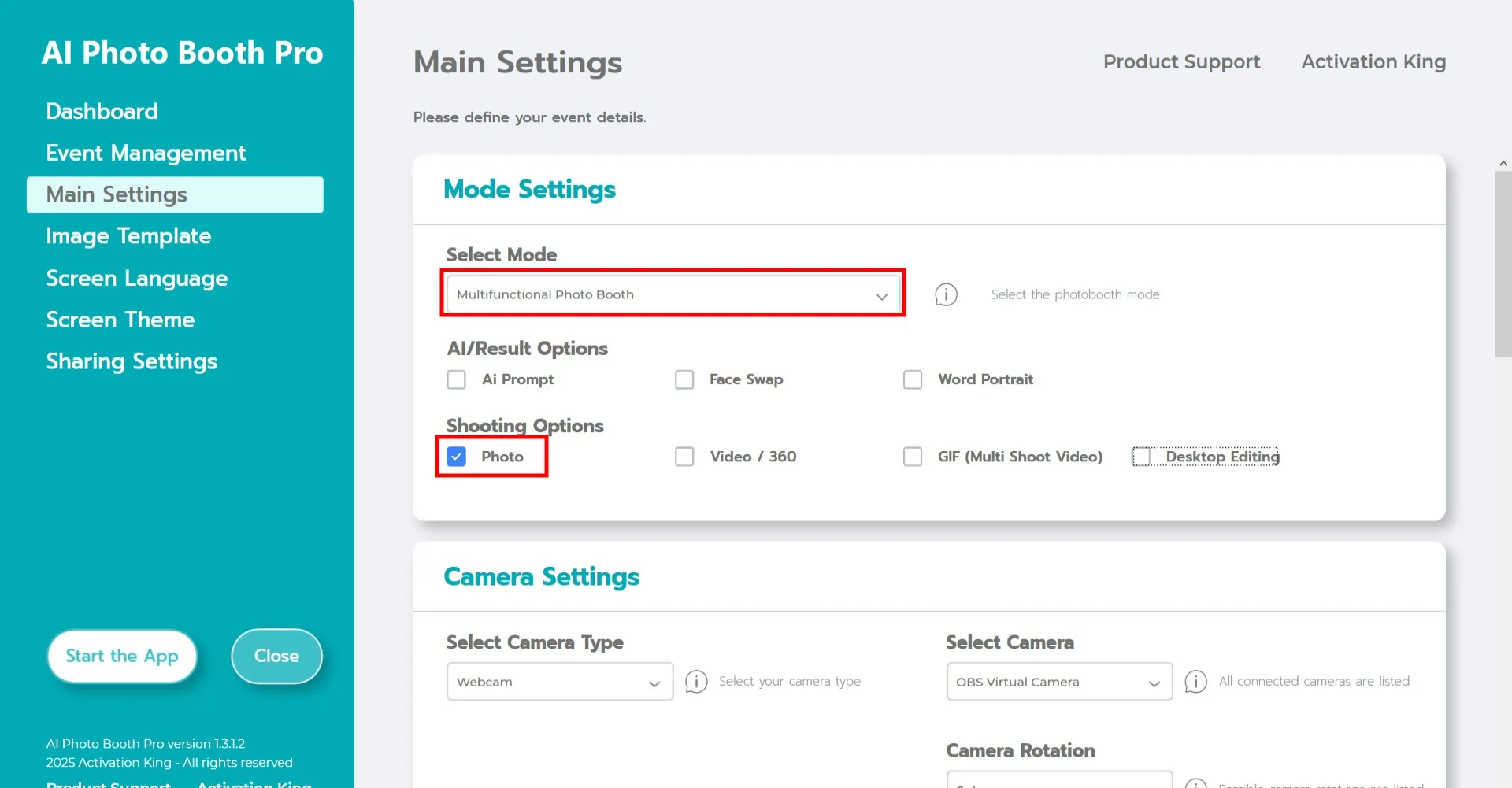
Definições da câmara
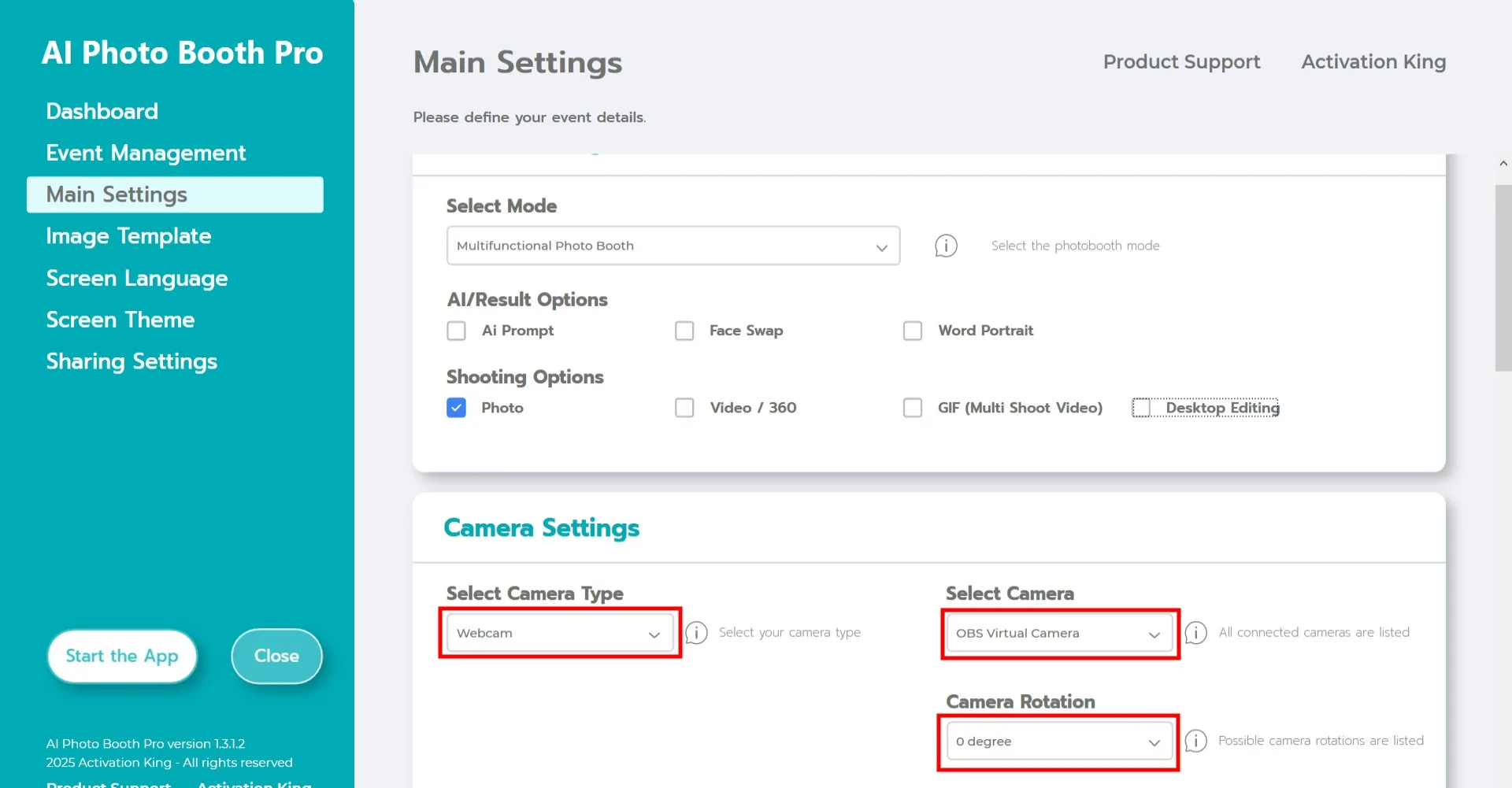
Na secção "Definições da câmara", selecione o tipo de câmara pretendido no menu suspenso "Selecionar tipo de câmara". Quando ligar a câmara ao computador, esta aparecerá no campo "Selecionar câmara". Após selecionar a câmara, ajuste a orientação para uso horizontal ou vertical na secção "Rotação da câmara".
(Se a câmara não aparecer, verifique se está ligada e conectada ao computador e tente novamente.)
Remoção de fundo por IA
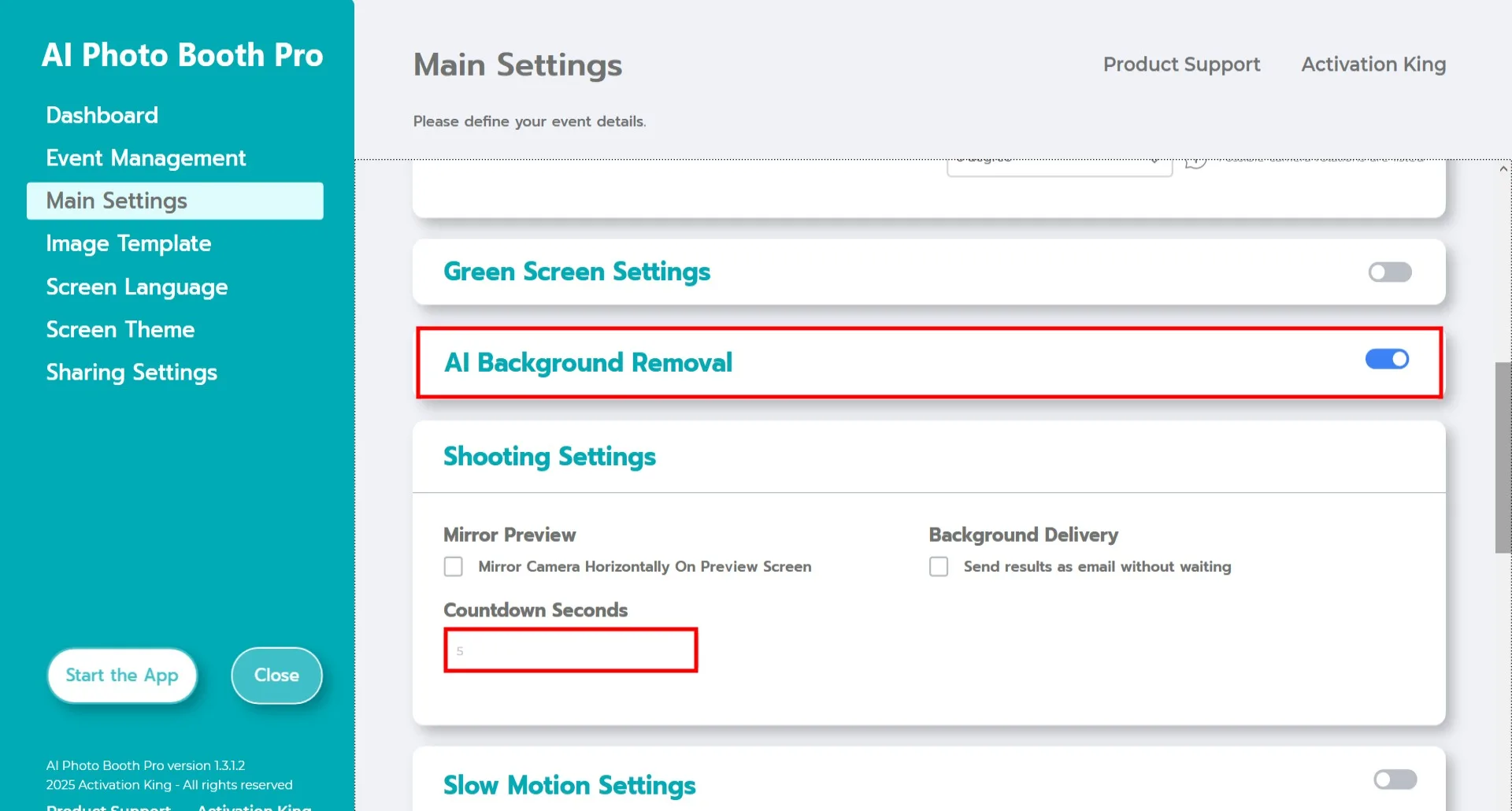
Ative o botão de ativação Remoção de fundo por IA. Pode ajustar o tempo de monitorização da câmara na secção Segundos de contagem decrescente.
Modelo de imagem
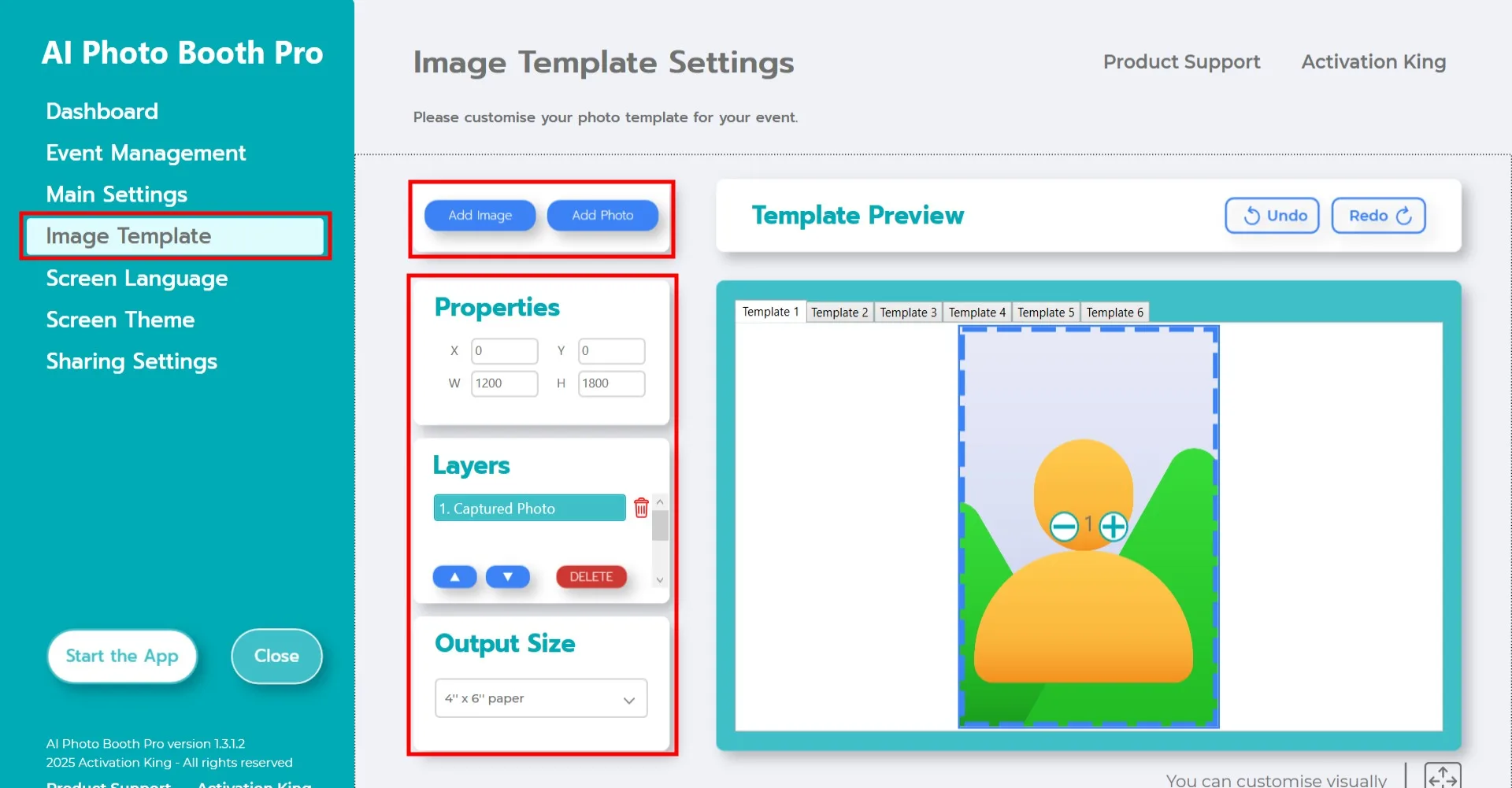
A secção "Definições do modelo de imagem" é a interface para ajustar o tamanho e a posição das fotografias e para adicionar molduras e fundos digitais.
Na secção "Tamanho de saída", defina as dimensões da fotografia final. Se imprimir, recomendamos que introduza o tamanho do papel como 6x4 ou 6x8. Para saída apenas digital, pode escolher 1280x1280, 1080x1920 ou 1280x720.
Para adicionar um fundo ou moldura digital, clique no botão "Adicionar imagem" no topo.
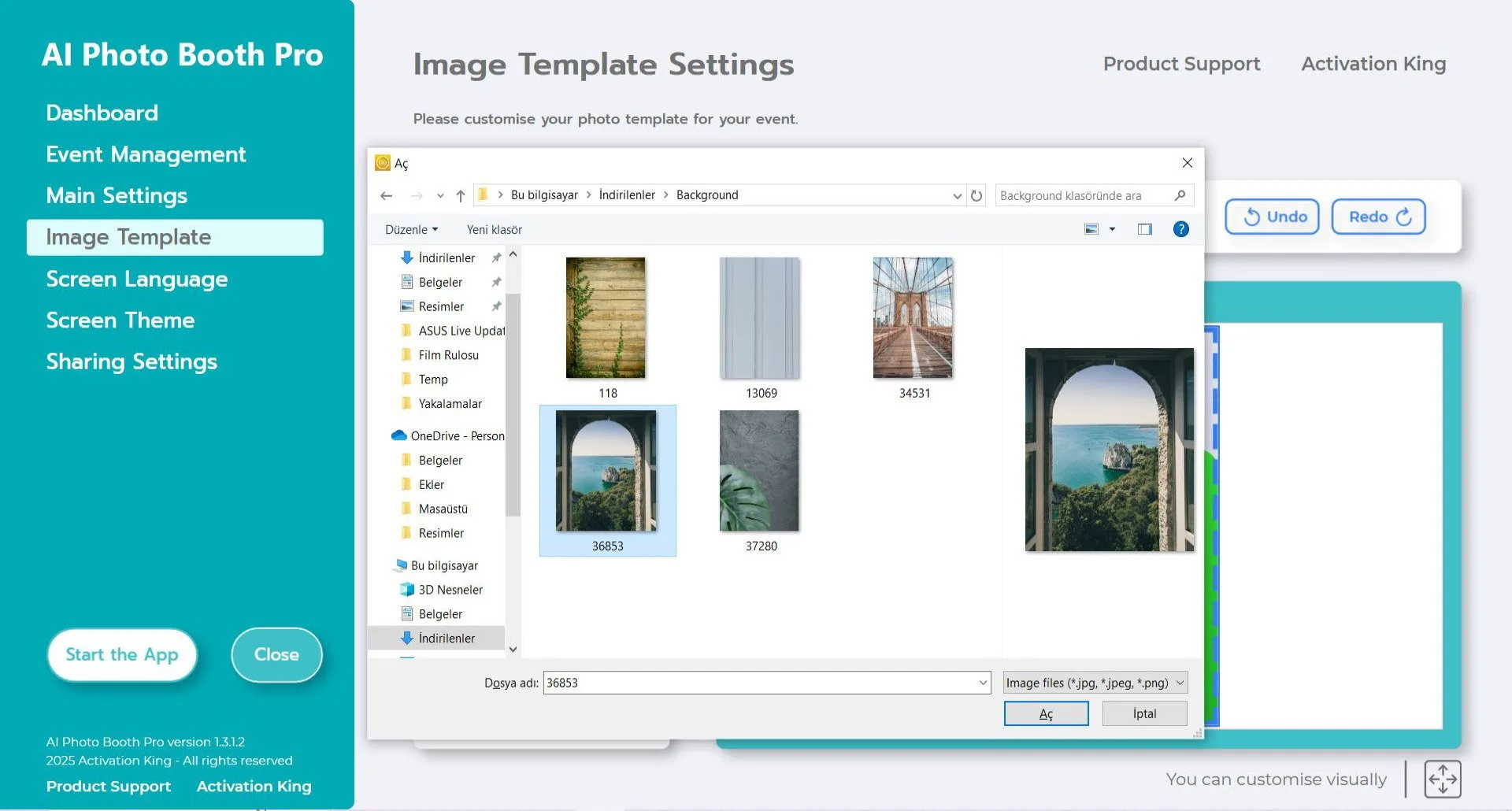
Selecione o fundo e a moldura que pretende adicionar.
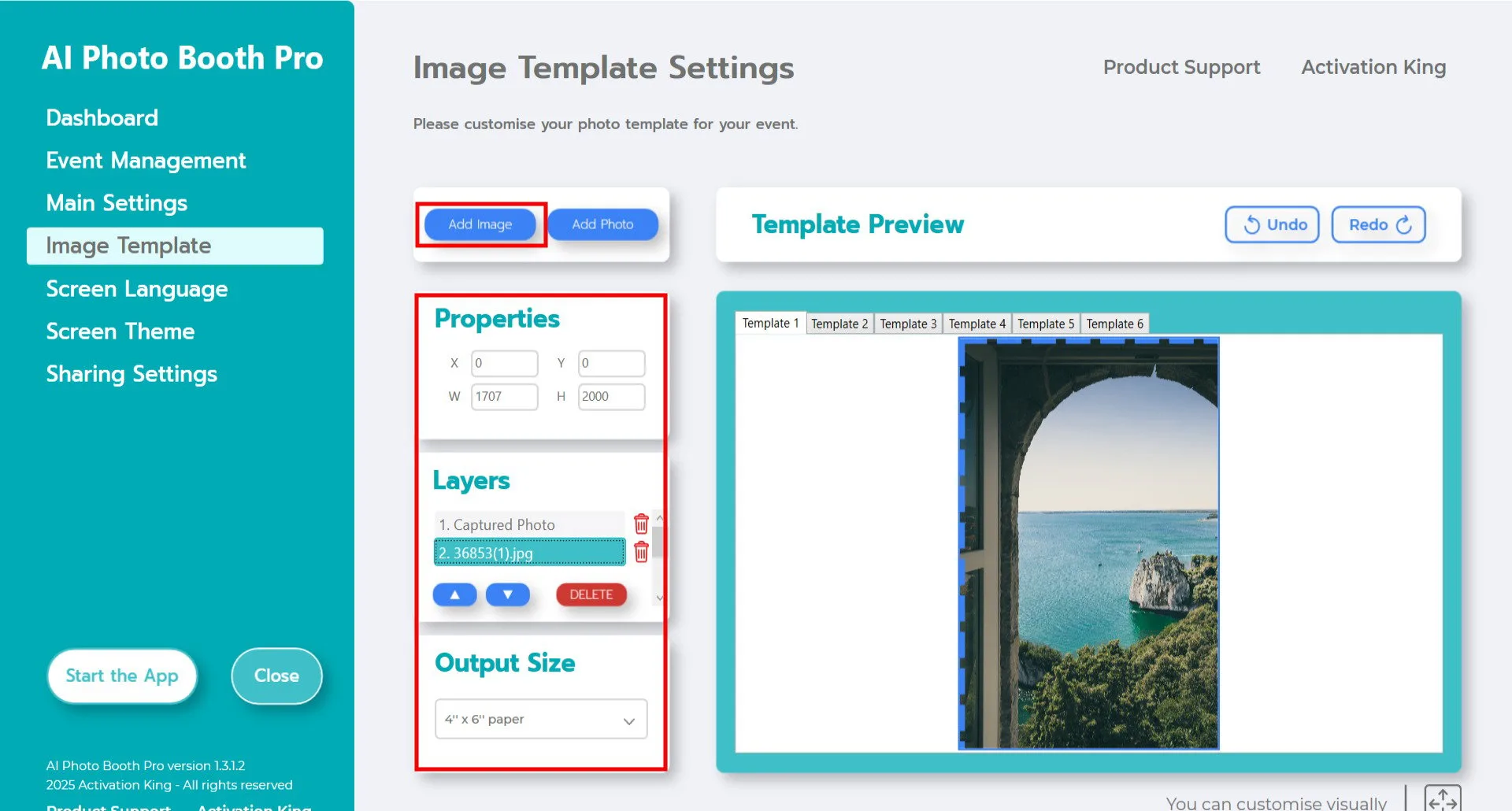
Após adicionar, certifique-se de que o fundo se ajusta perfeitamente. Para saída 4x6, introduza 1200x1800 na secção Propriedades.
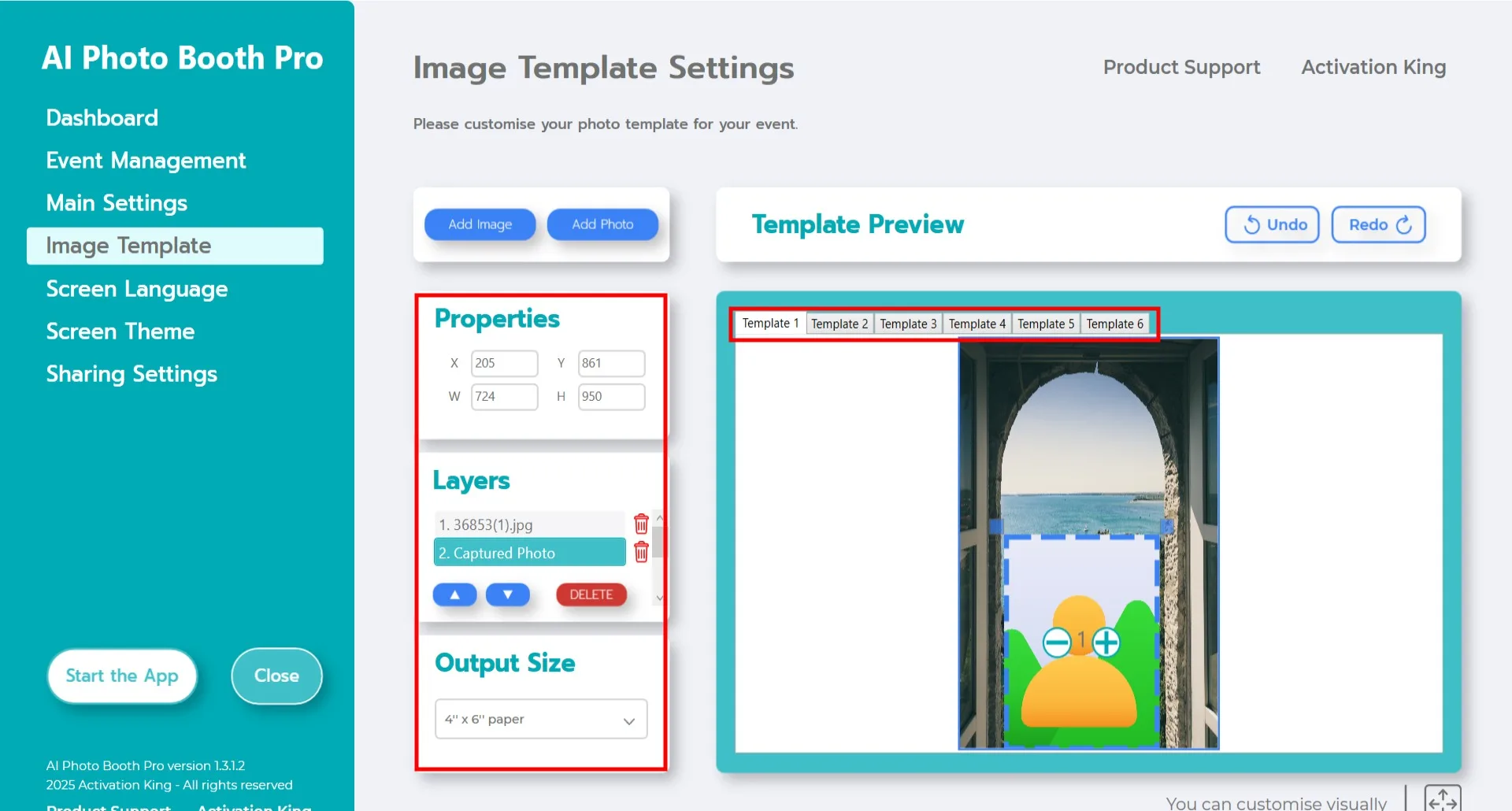
Em seguida, ajuste a posição da camada da fotografia capturada. Selecione-a na secção Camada no topo. Pode arrastá-la com o rato ou introduzir dimensões exatas na secção Propriedades.
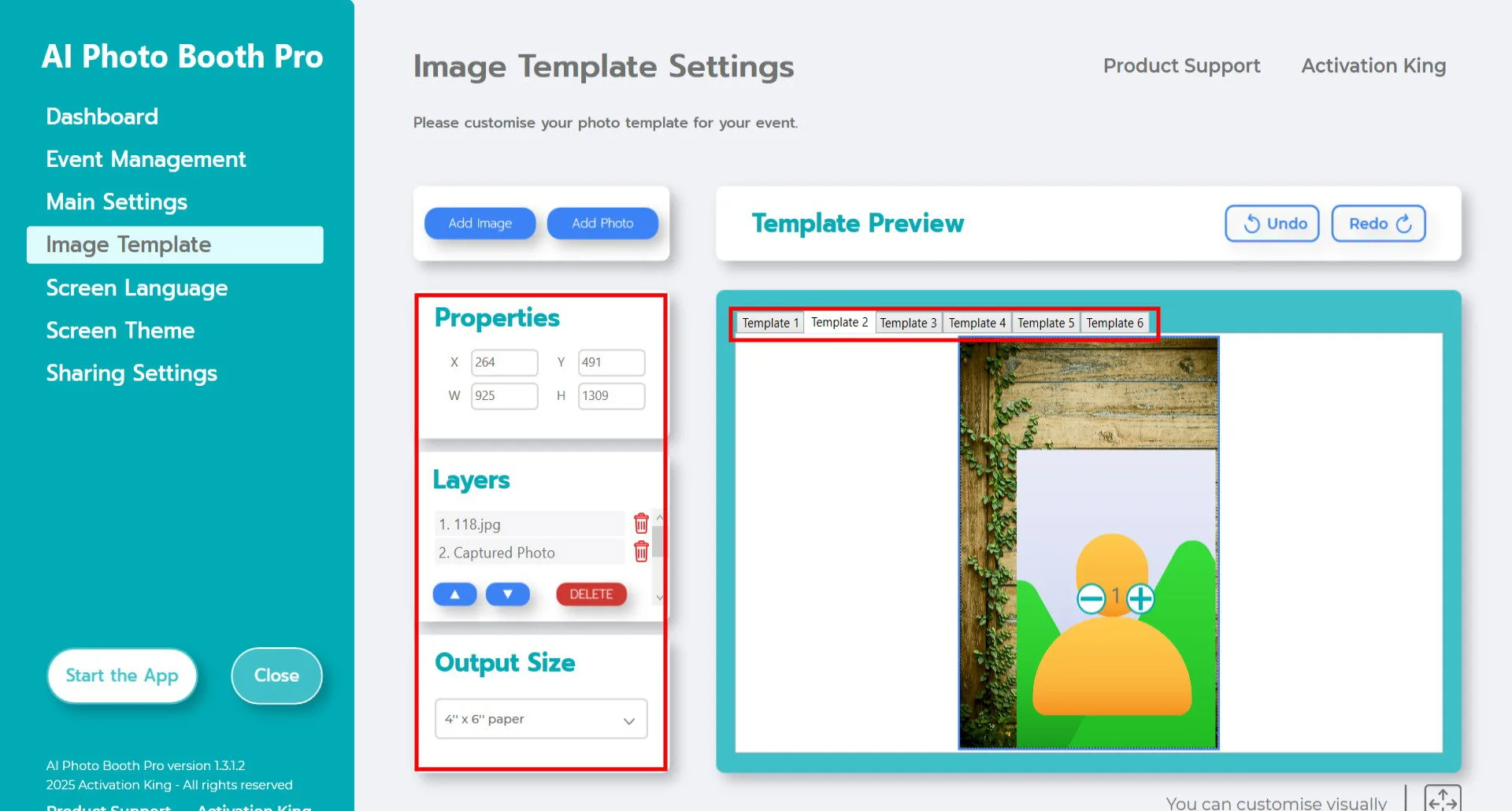
Se pretender adicionar mais de um fundo, continue adicionando-os nos espaços Modelo 2 e Modelo 3.
Iniciar a aplicação
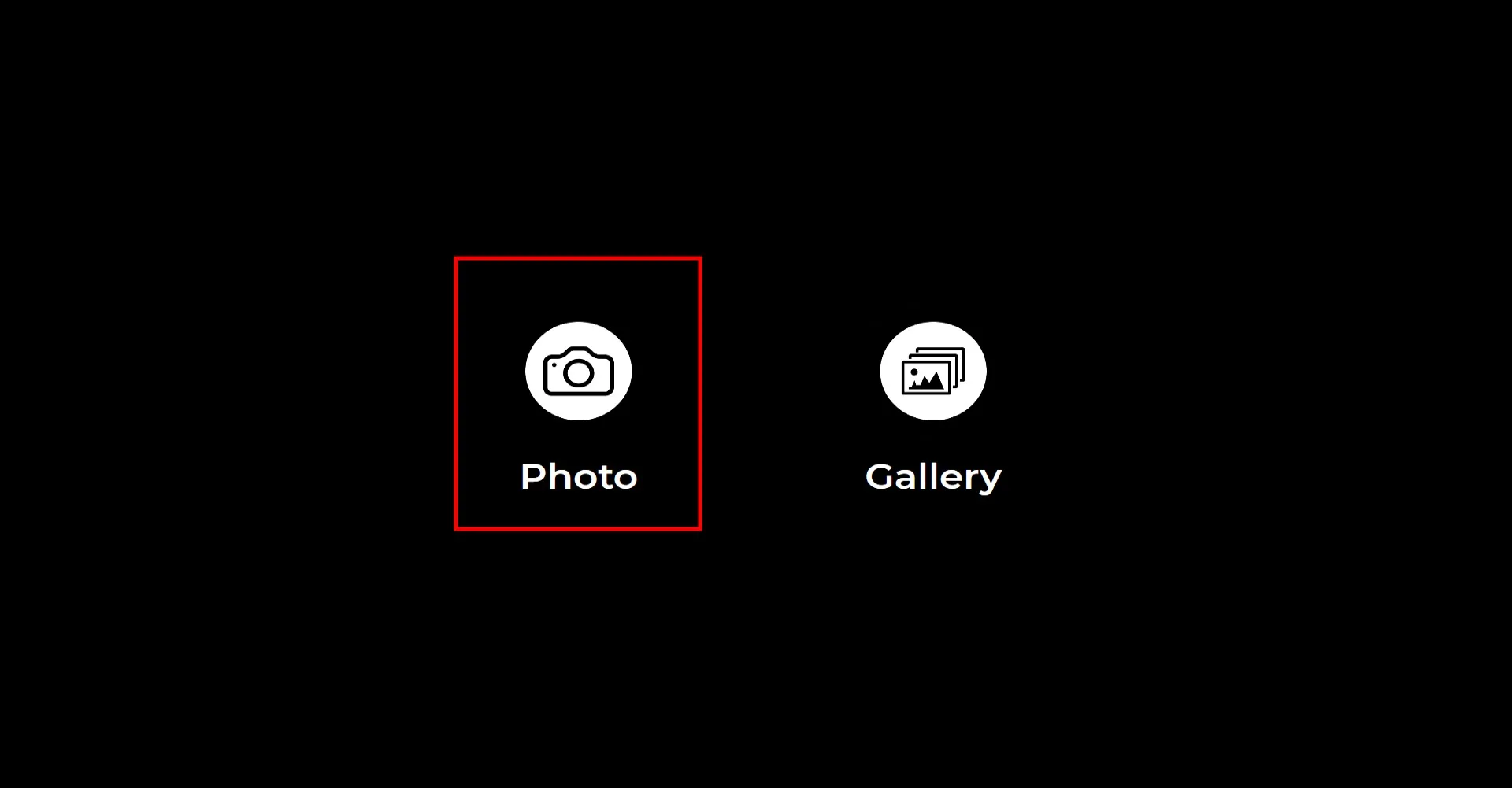
Quando abrir a secção "Iniciar a aplicação", verá este ecrã. Clique no ícone "Foto".
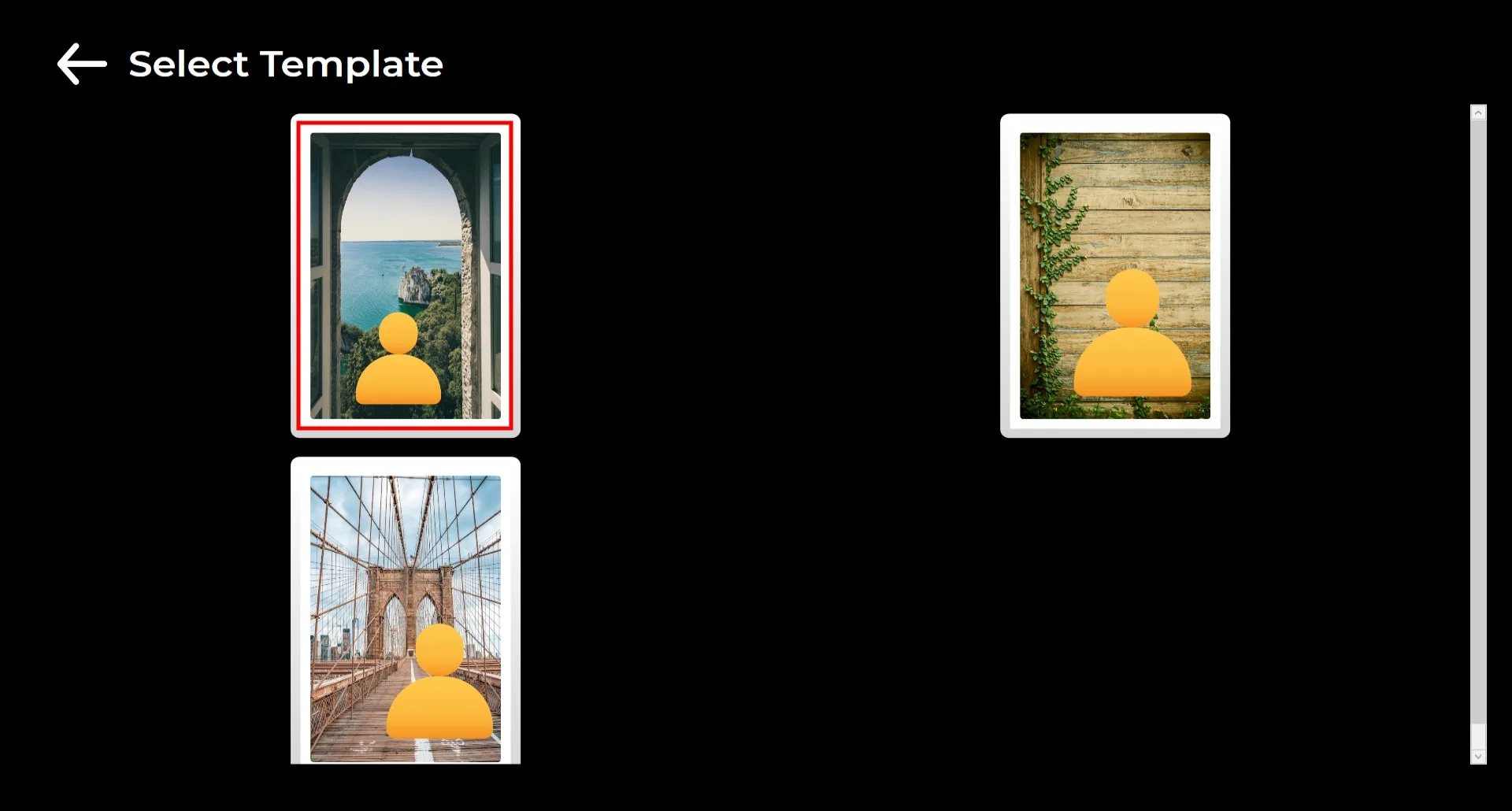
Se tiver carregado mais de um fundo, aparecerá um ecrã de seleção. Escolha o fundo que pretende utilizar.
Após a seleção, a fotografia será tirada.
Durante a sessão fotográfica, certifique-se de que o fundo da pessoa não está muito ocupado e, se possível, que não há outras pessoas atrás dela.
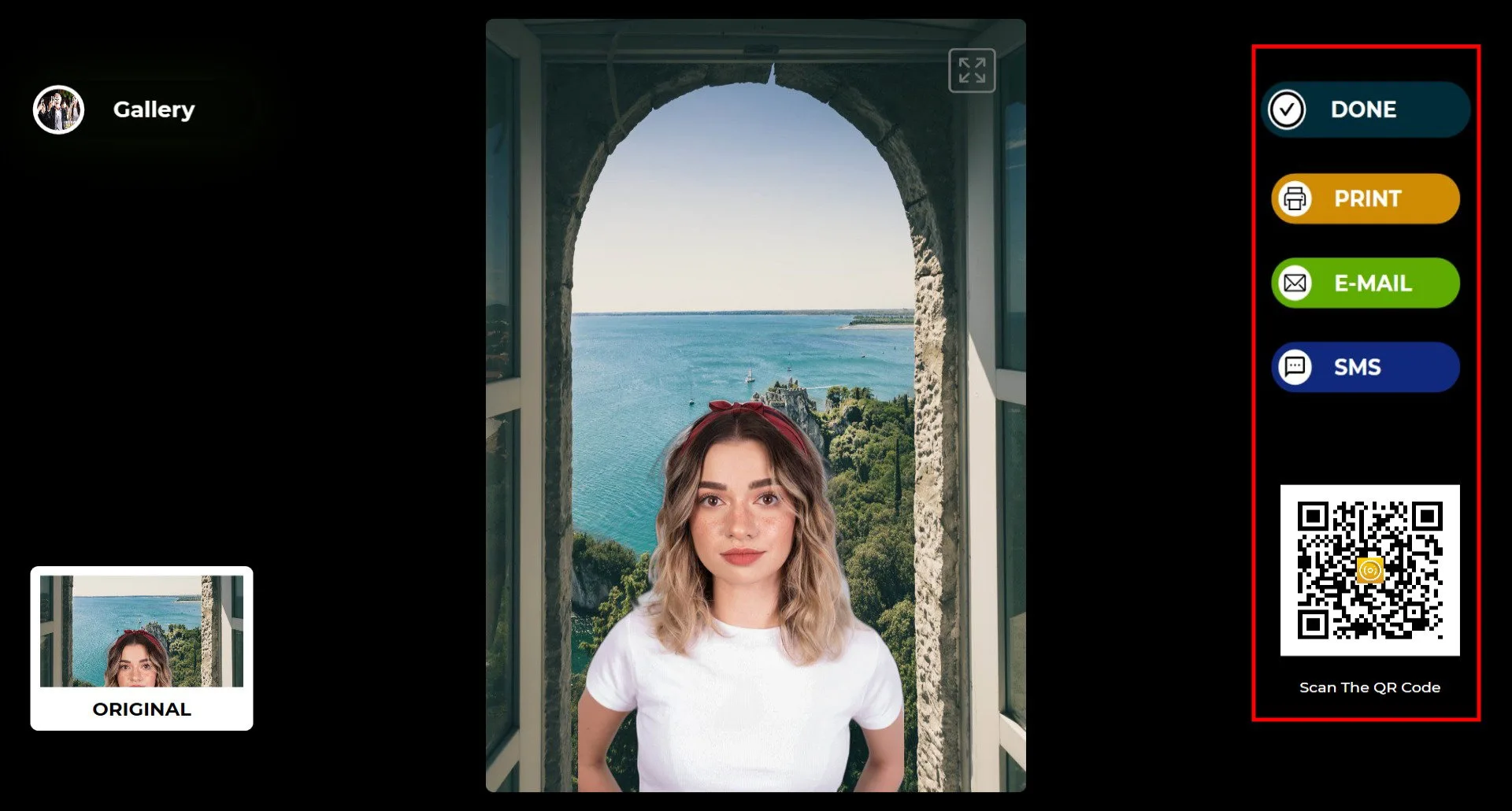
Pode entregar o resultado por impressão, e-mail, SMS ou digitalizando o código QR à direita.
Prima o ícone "CONCLUÍDO" para regressar ao ecrã de captação.
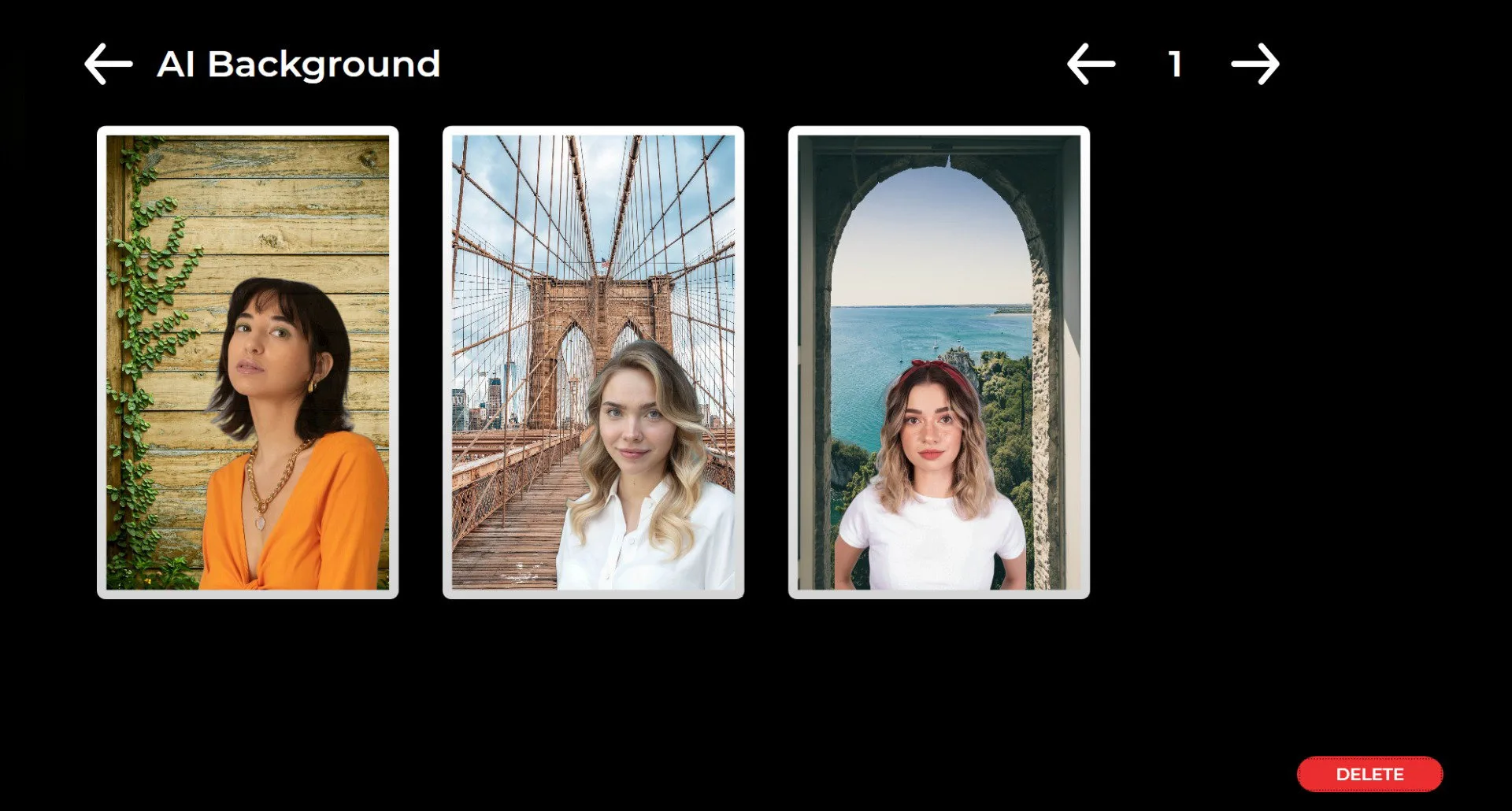
Quando clicar no ícone "Galeria", pode aceder a todas as imagens anteriormente capturadas.
Para regressar ao Menu de Definições, prima a tecla F11. Para utilizadores de ecrã tátil, toque cinco vezes seguidas no canto superior direito do ecrã.
