
Word Portrait es una función innovadora que le permite convertir palabras en obras de arte. Ya sea un retrato, un paisaje o un diseño abstracto, Word Portrait le permite dar vida a cualquier cosa con palabras.
Configuración del modo
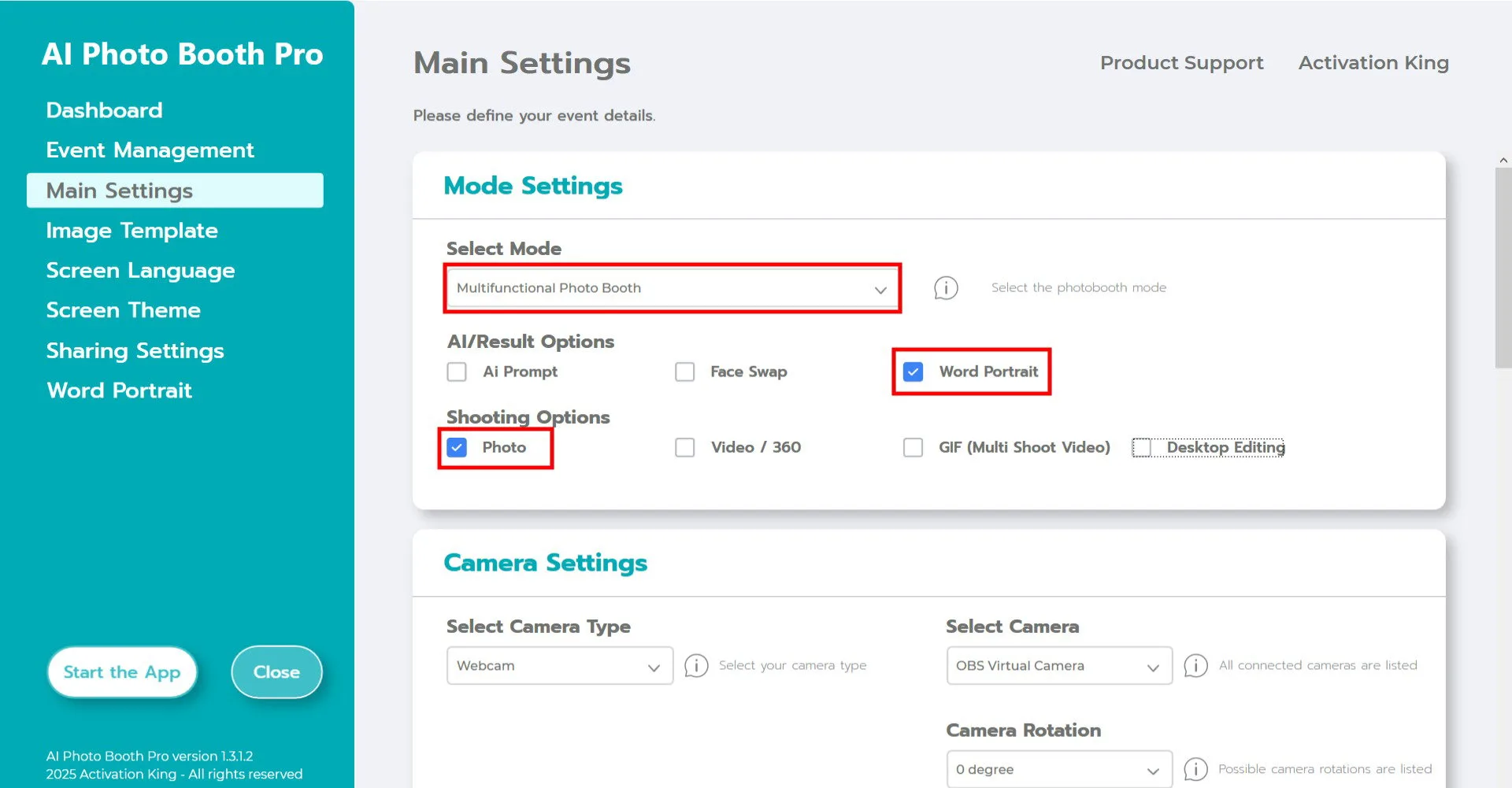
Después de crear el evento, vaya a la página de configuración principal. Seleccione «Word Portrait» en la sección «Seleccionar modo». Tras la selección, verá las opciones Foto y Edición de escritorio en la parte inferior. «Foto» sirve para capturar y convertir instantáneas; «Edición de escritorio» sirve para convertir una imagen existente en su computadora.
Configuración de la cámara
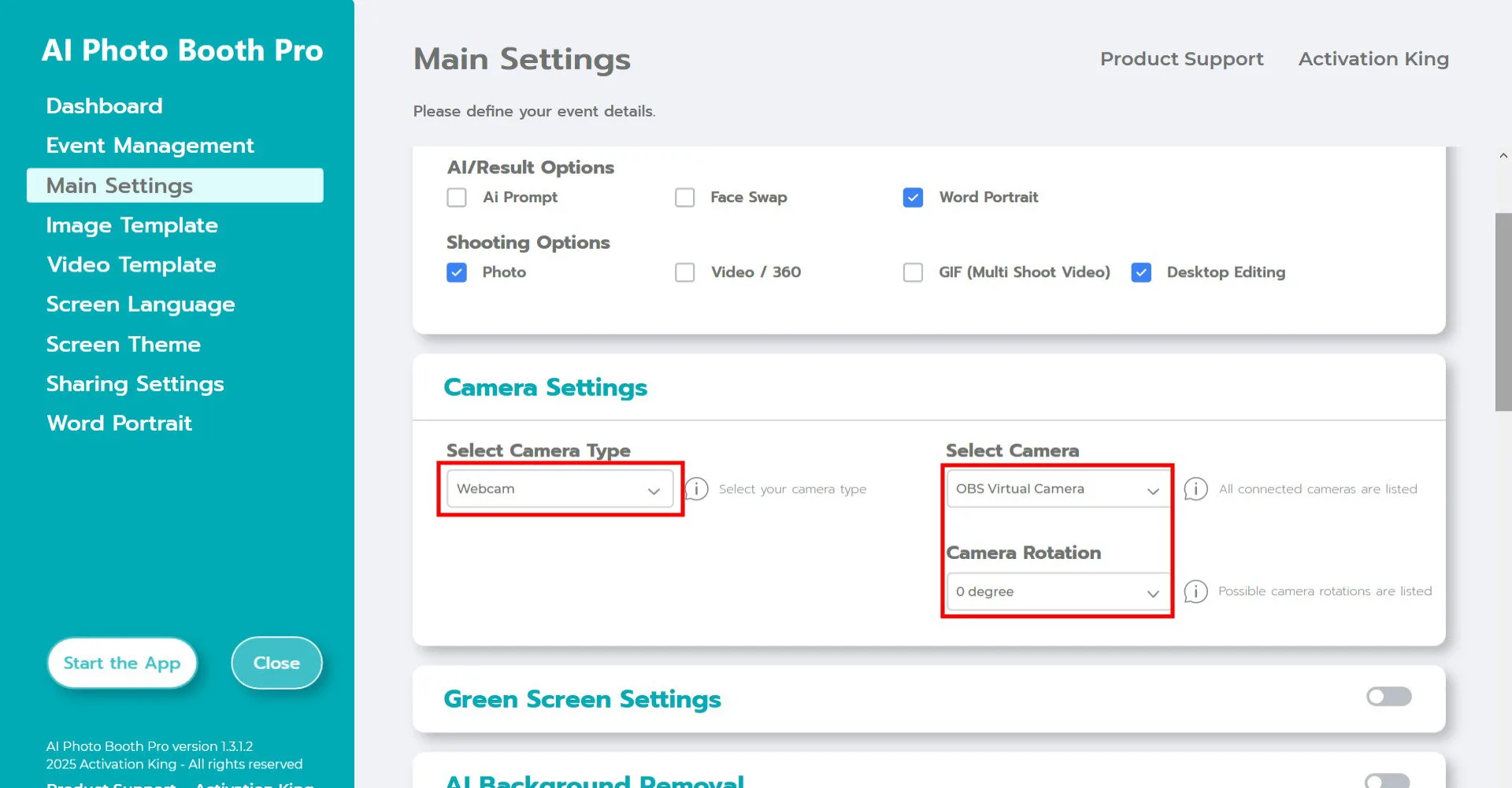
En la sección «Configuración de la cámara», seleccione el tipo de cámara que desea usar en el menú desplegable «Seleccionar tipo de cámara». Cuando conecte la cámara al equipo, aparecerá en el campo «Seleccionar cámara». (Si no aparece, compruebe que la cámara está encendida y conectada al equipo e inténtelo de nuevo.) Tras seleccionar la cámara, puede ajustar la orientación para uso horizontal o vertical en la sección «Rotación de cámara».
Si va a usar la función «Edición de escritorio», puede seleccionar la opción «Solo galería» y continuar.
Plantilla de imagen
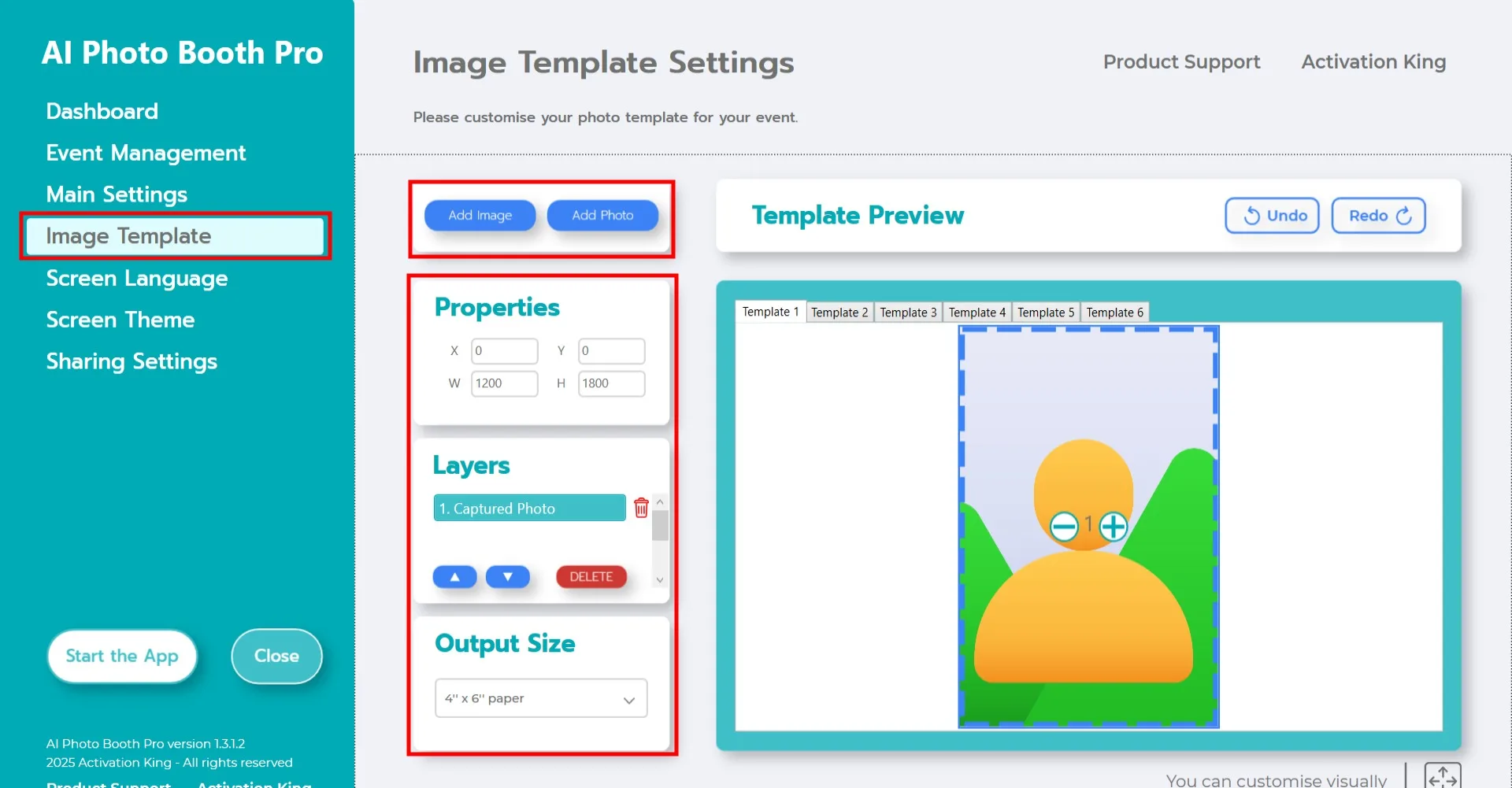
La sección «Configuración de plantilla» es la interfaz para ajustar el tamaño y la posición de las fotos y para añadir marcos digitales y pegatinas. En la sección «Tamaño de salida» puede establecer las dimensiones de la foto. Si va a imprimir, le recomendamos introducir las dimensiones del papel como 6x4 o 6x8. Para uso exclusivamente digital, también puede elegir 1280x1280, 1080x1920 o 1280x720.
Para añadir marcos digitales y pegatinas a las fotos, haga clic en el botón «Añadir imagen» de arriba.
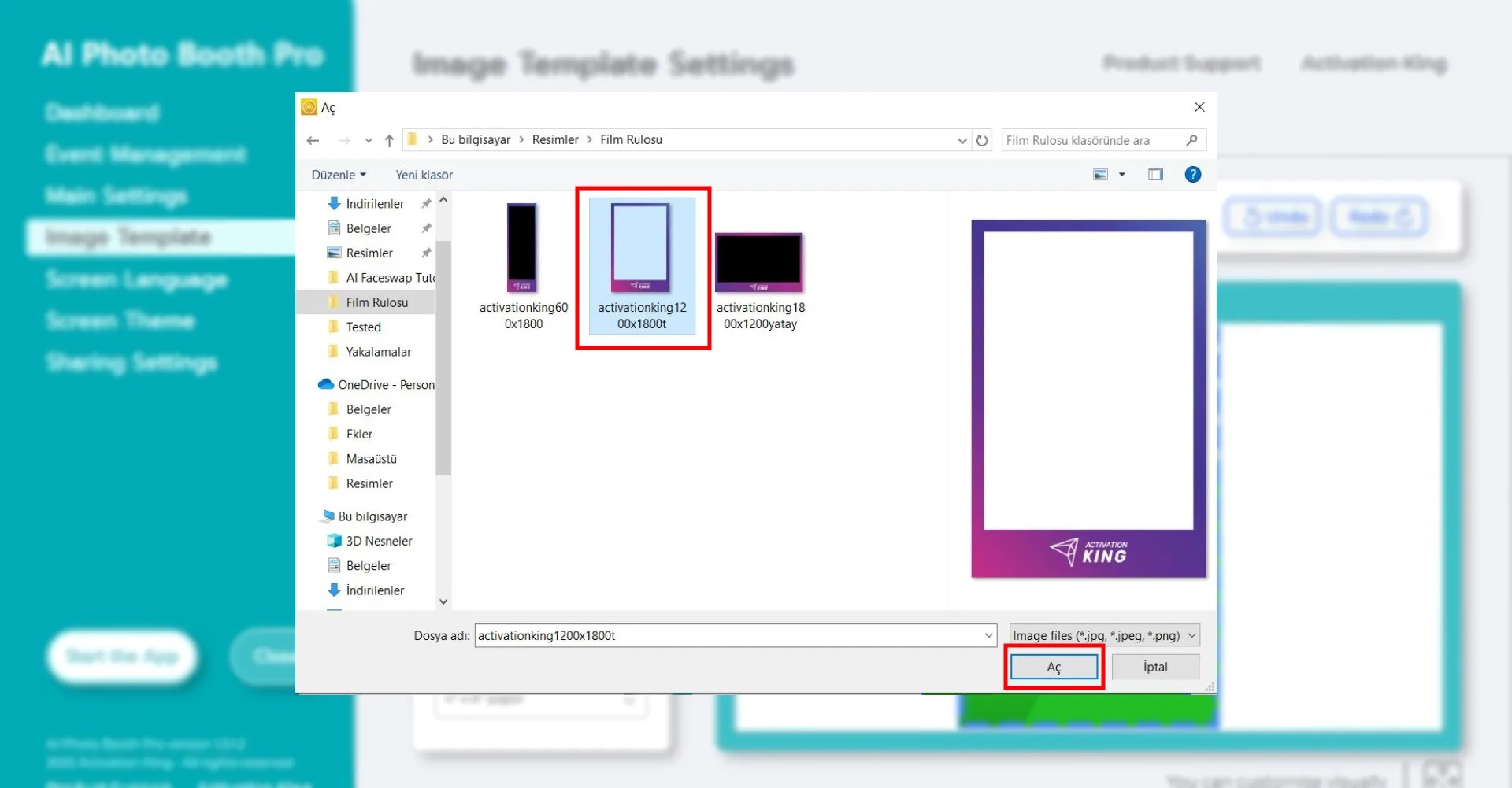
En esta sección, seleccione el marco horizontal o vertical deseado y haga clic en «Abrir.»
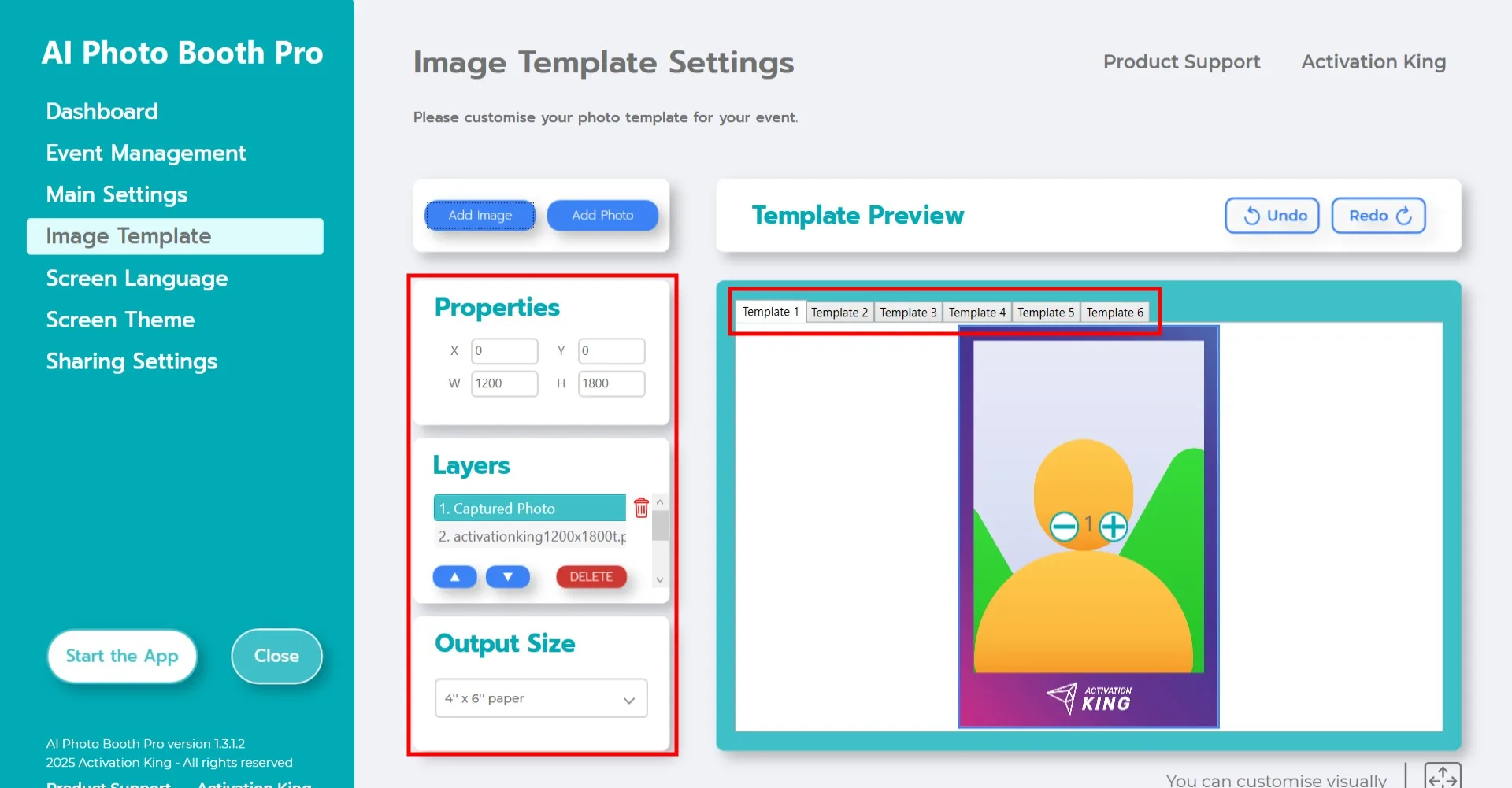
Si las dimensiones del marco añadido coinciden con la configuración de «Tamaño de salida», se ajustará automáticamente.
Configuración de Word Portrait
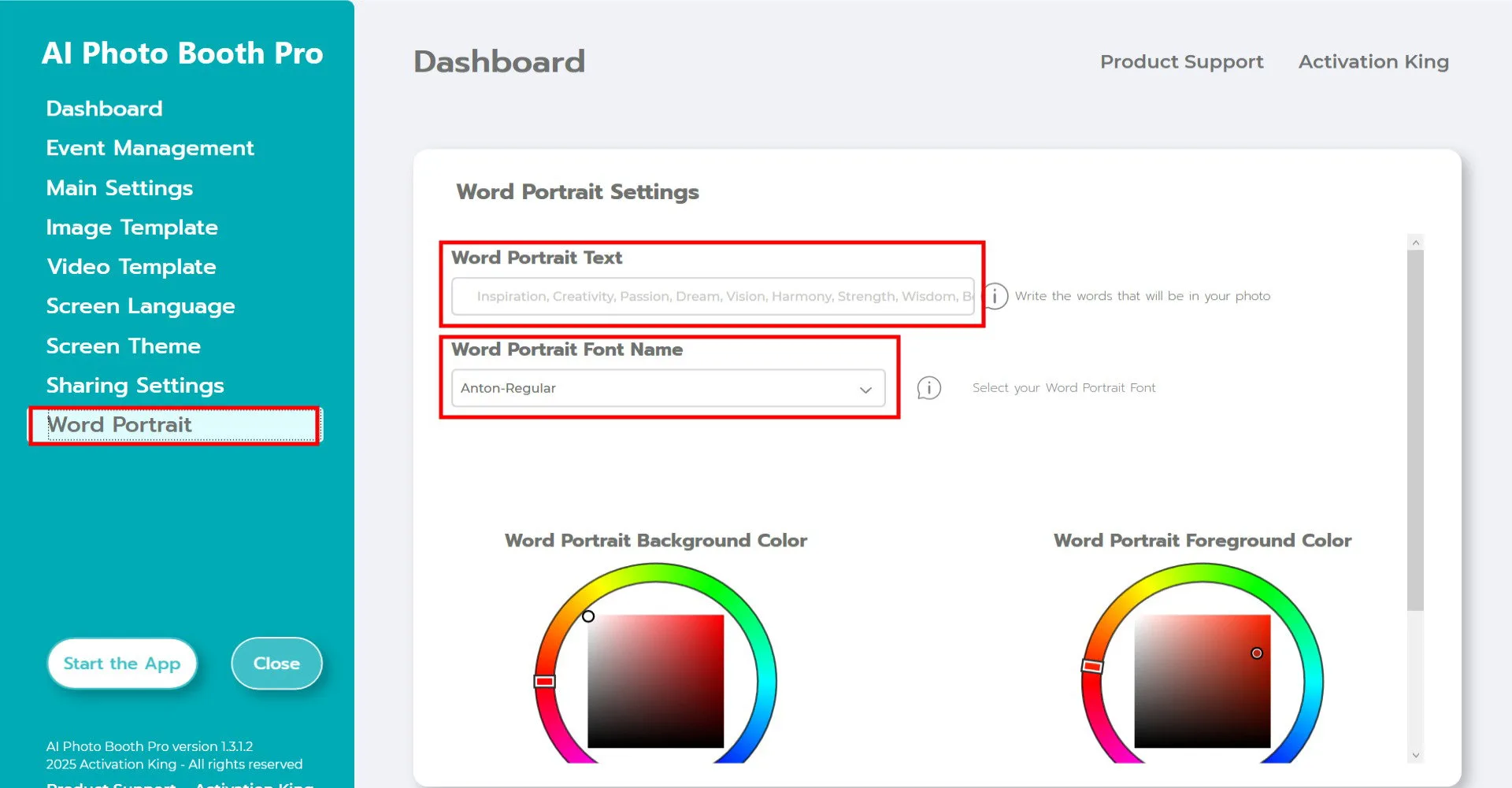
Escriba las palabras deseadas en la sección «Word Porte Text». La fuente usada en el retrato se establece en la sección «Font Name».
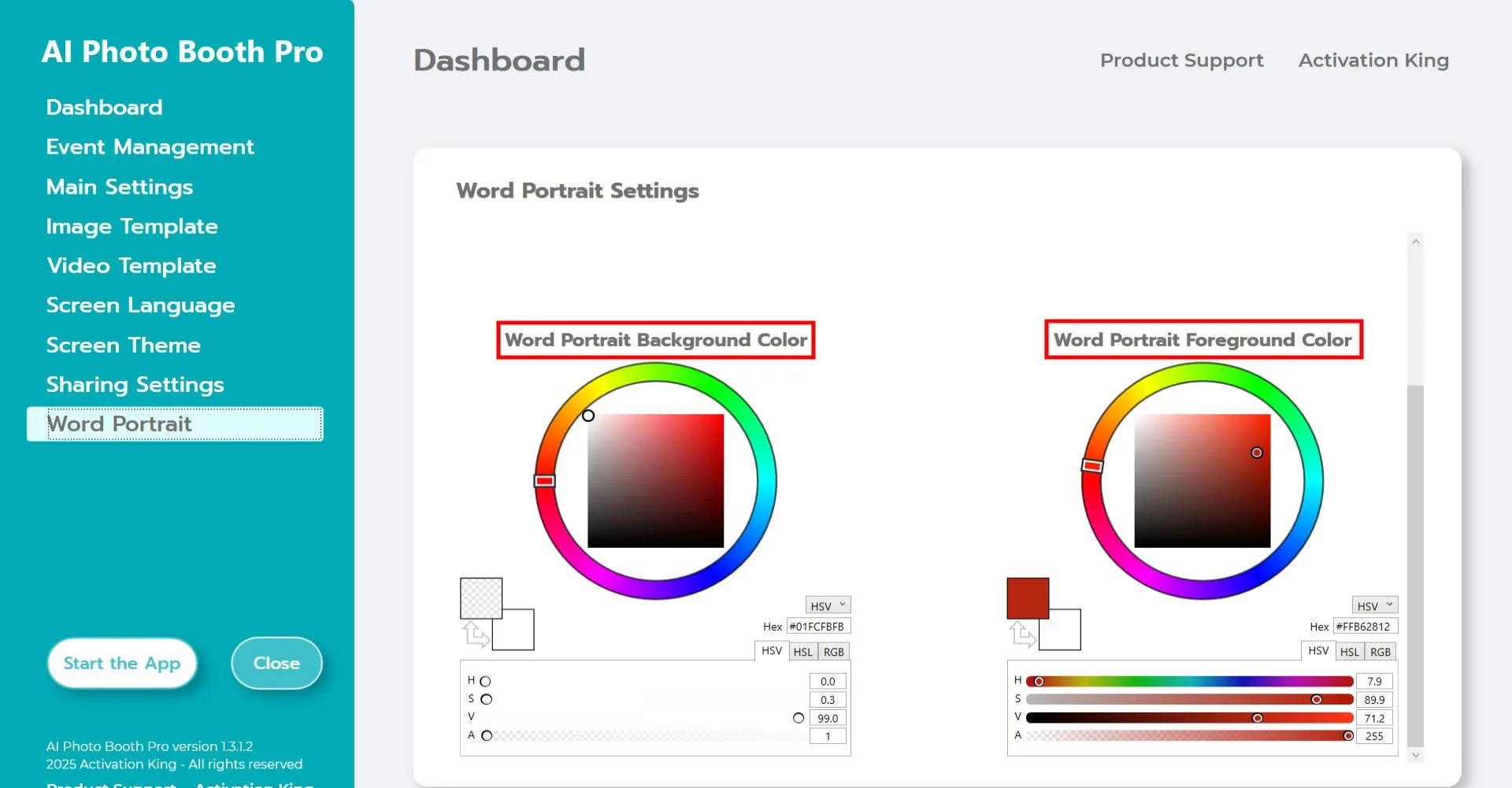
«Color de fondo de Word Portrait» determina el color de las secciones sin texto. Si no desea ningún color, puede hacer la barra transparente como se muestra en la captura de pantalla.
«Color de primer plano de Word Portrait» le permite establecer el color del texto.
Iniciar la aplicación
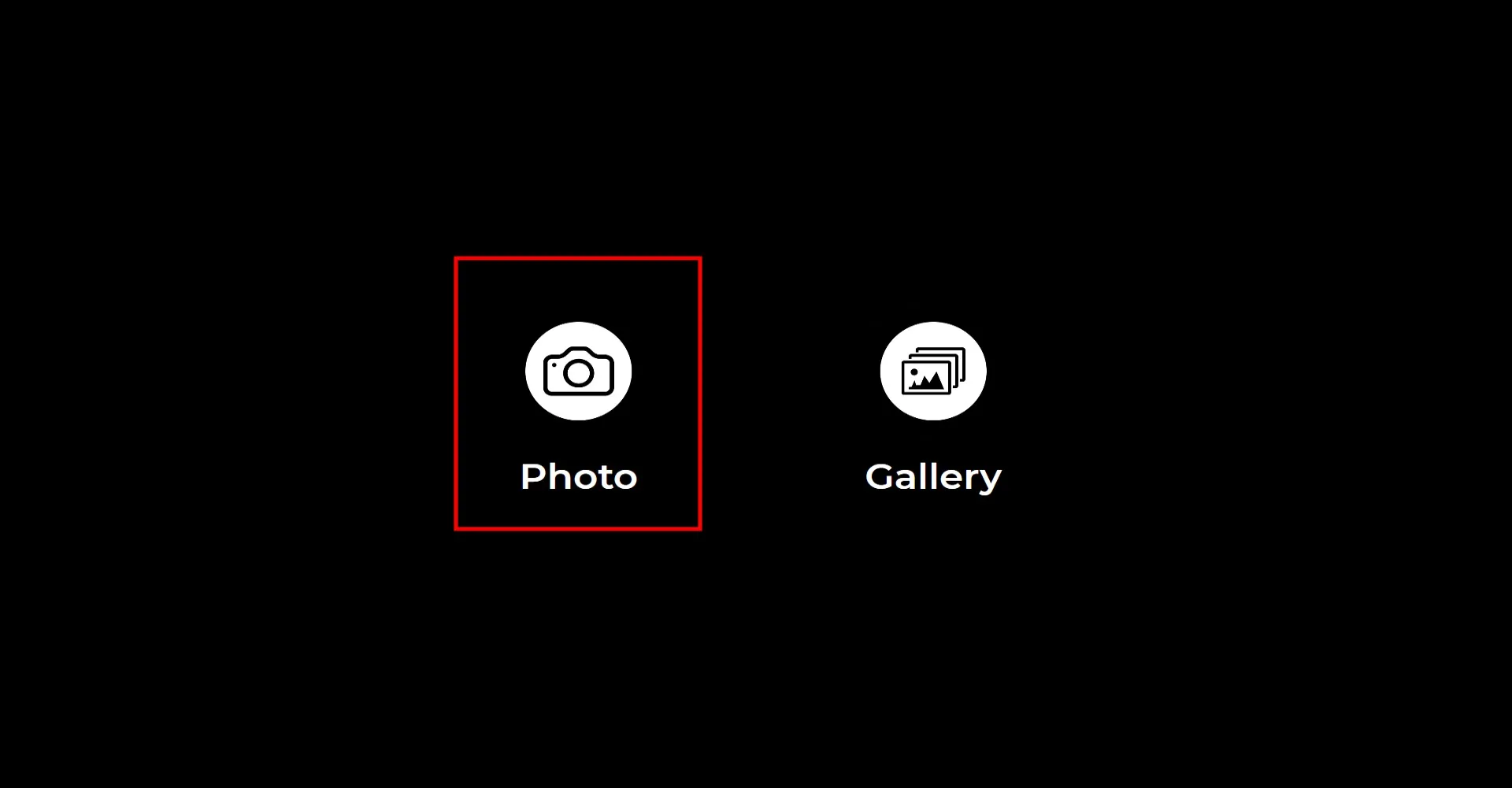
Al entrar en la sección «Iniciar las aplicaciones», aparecerá esta pantalla. Haga clic una vez en el icono «Foto». Tras la pantalla de cuenta atrás, se tomará la foto.
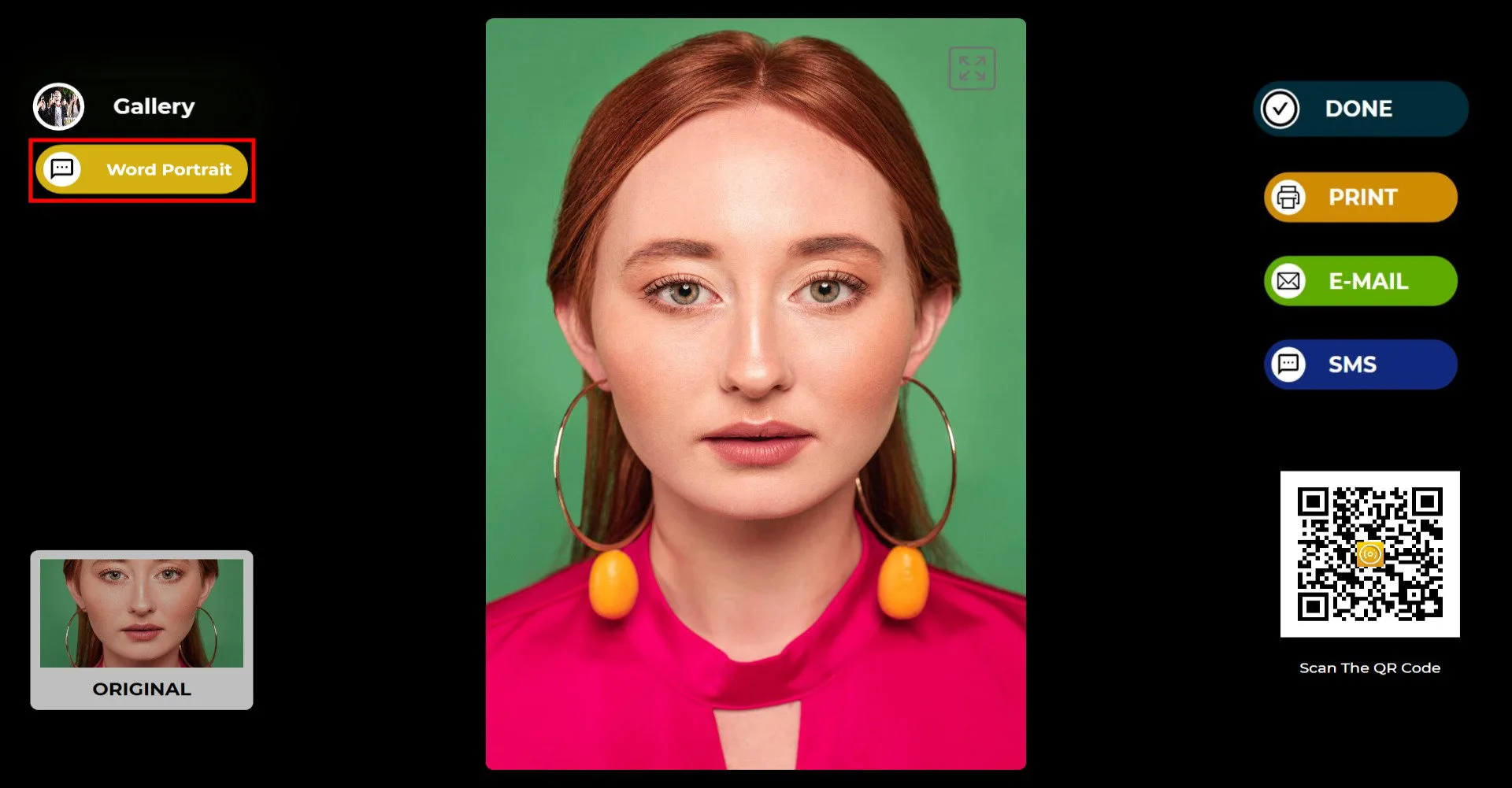
Tras tomar la foto, haga clic en el botón Word Portrait.
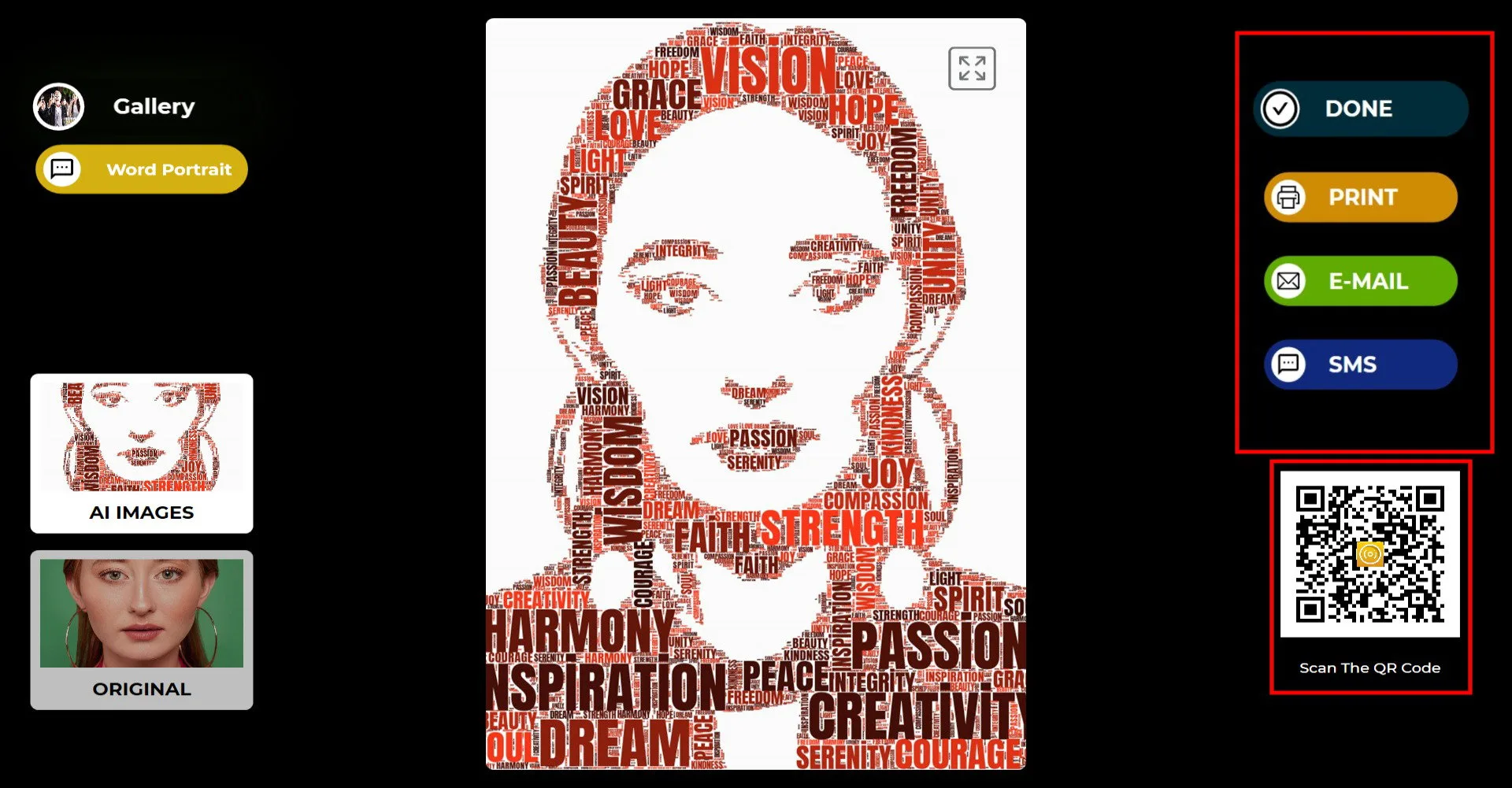
Tras tomar la foto, la imagen aparecerá con el marco añadido. En el lado derecho, puede imprimir, enviar por correo electrónico, enviar por SMS o escanear un código QR. Toque el icono «HECHO» para volver a la pantalla de captura.
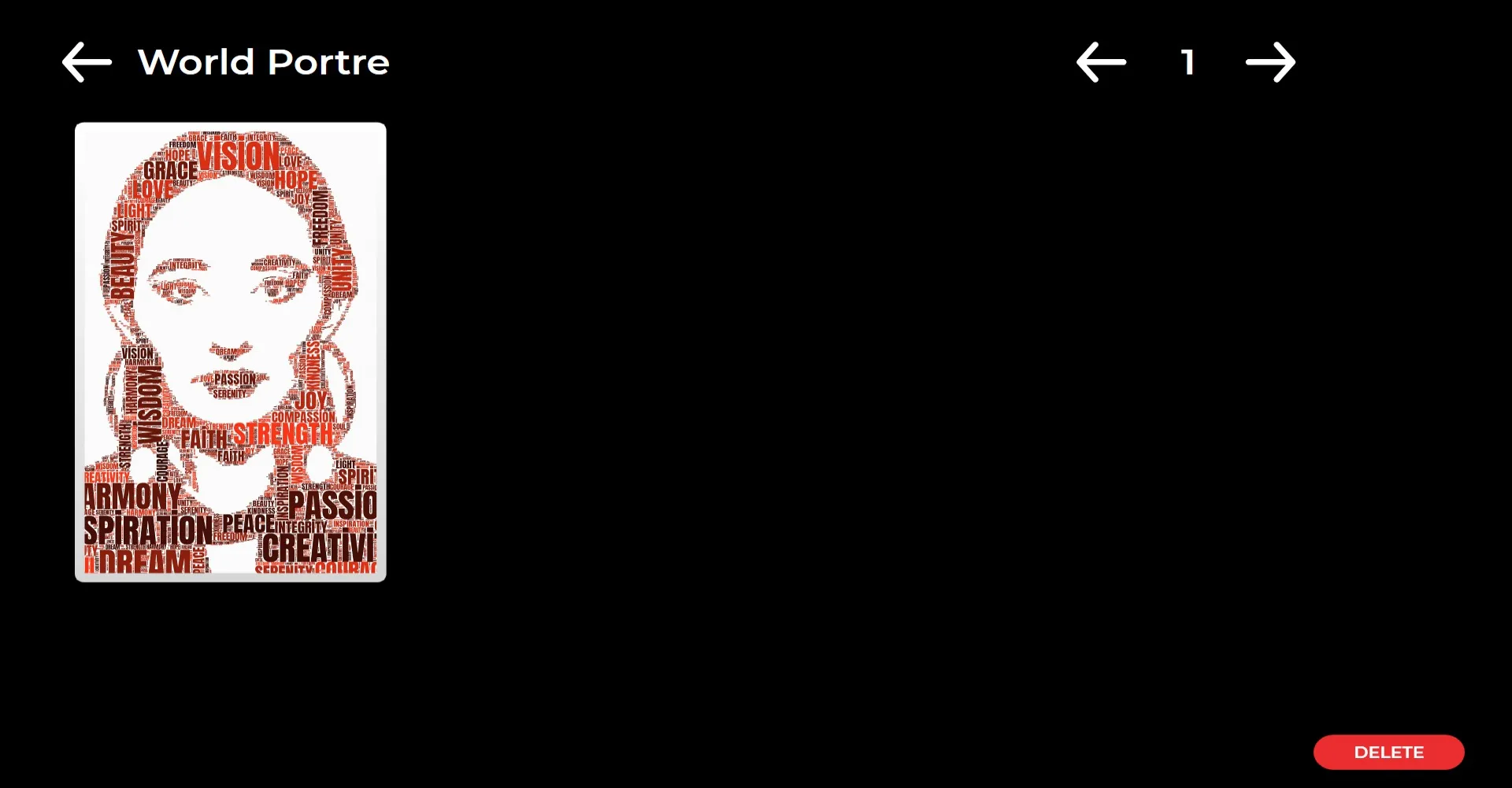
Al pulsar el icono «Galería», puede acceder a las imágenes capturadas anteriormente.
