
Configuración del modo
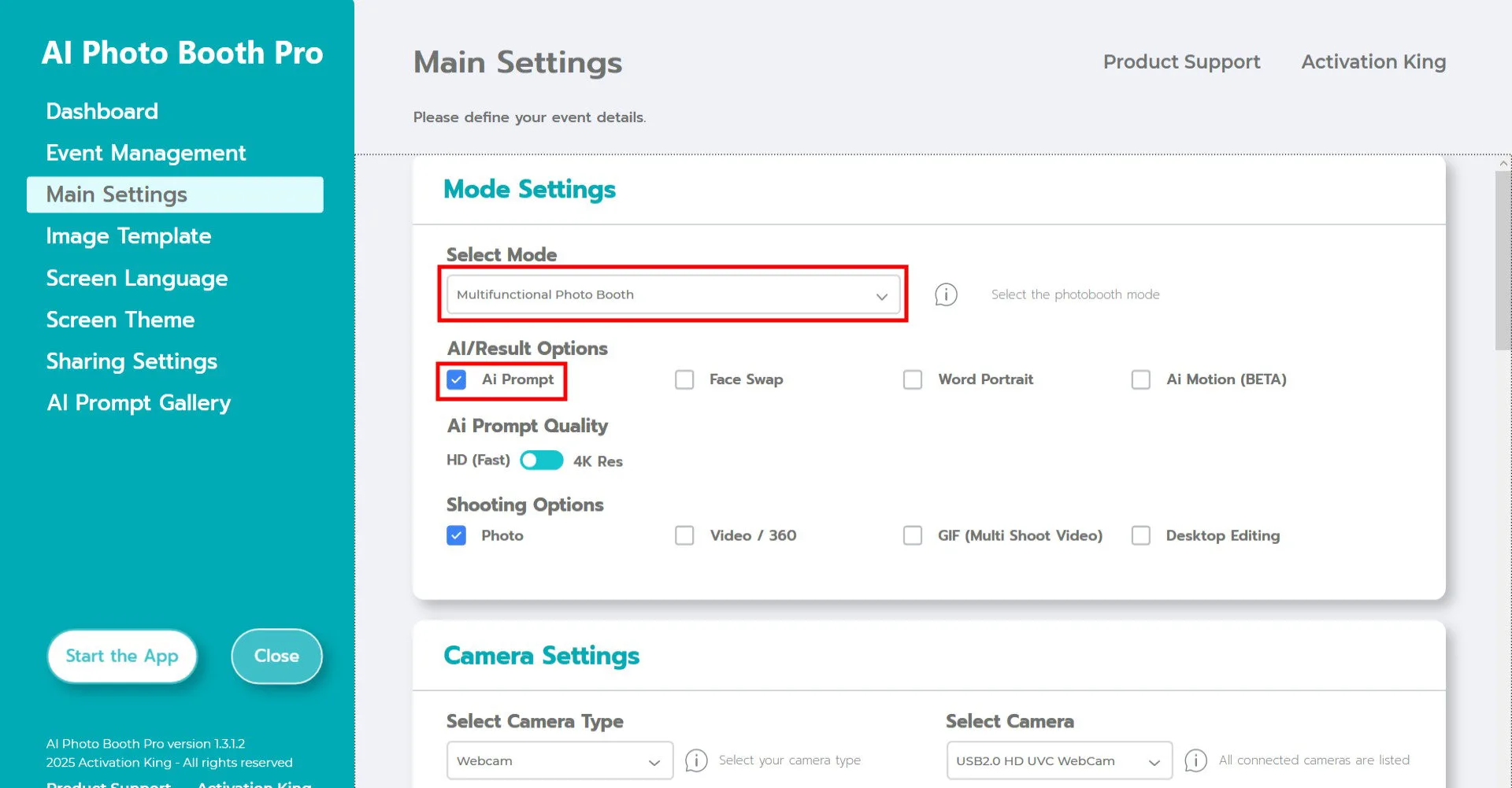
Seleccione Modo multifuncional.
Después de seleccionar el modo, marque la opción AI Prompt en el menú de abajo.
Configuración de la cámara
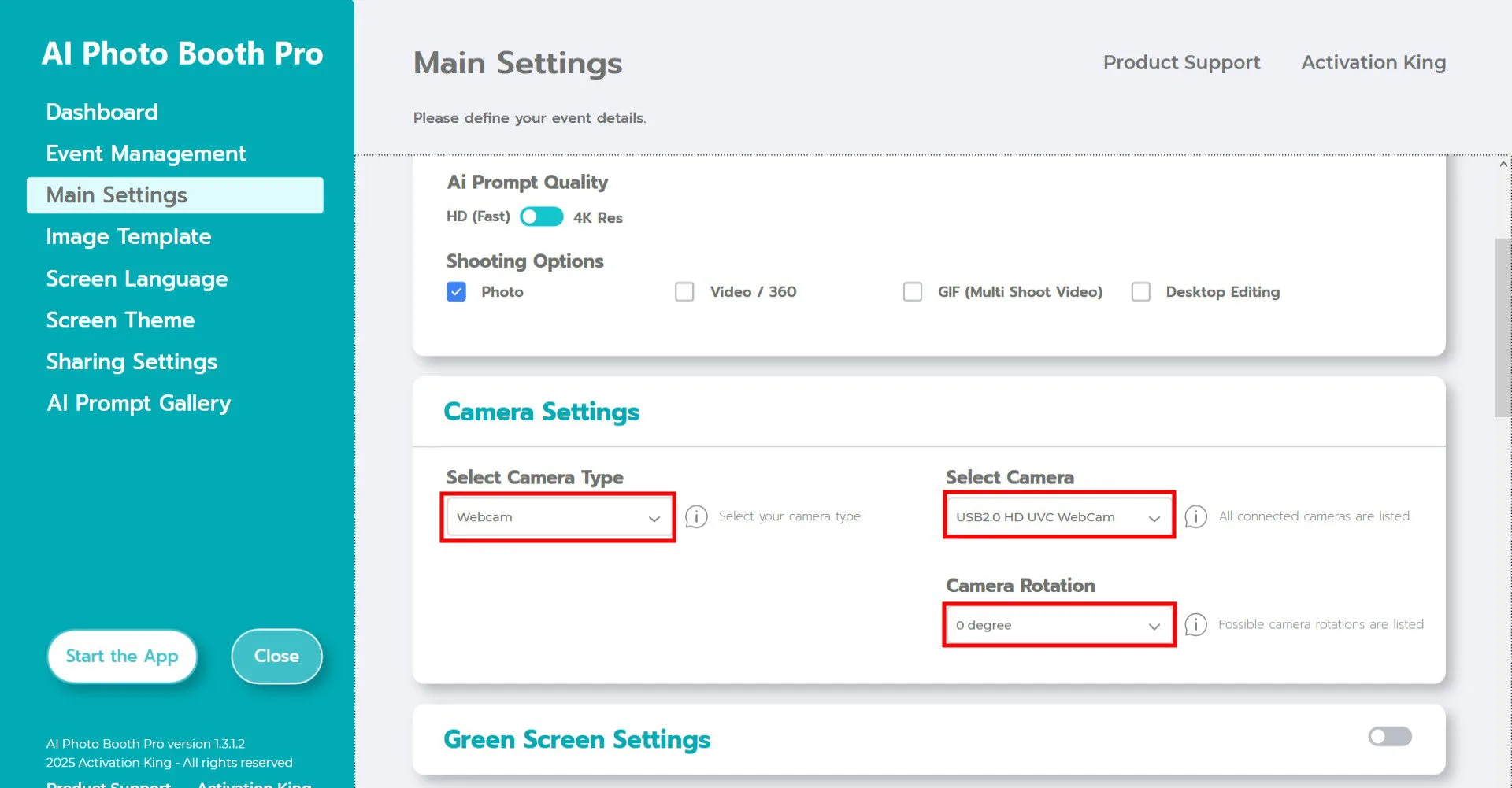
En la sección Configuración de la cámara, seleccione la cámara deseada en el menú desplegable Seleccionar cámara.
Una vez conectada la cámara al ordenador, aparecerá en esta lista. (Si no aparece, asegúrese de que la cámara esté encendida y correctamente conectada y vuelva a intentarlo.)
Tras seleccionar la cámara, ajuste la Rotación de cámara según su configuración horizontal o vertical.
En la sección Opciones de disparo, active Foto.
Si desea trabajar con fotos existentes en su dispositivo, active también Edición de escritorio.
Configuración de disparo
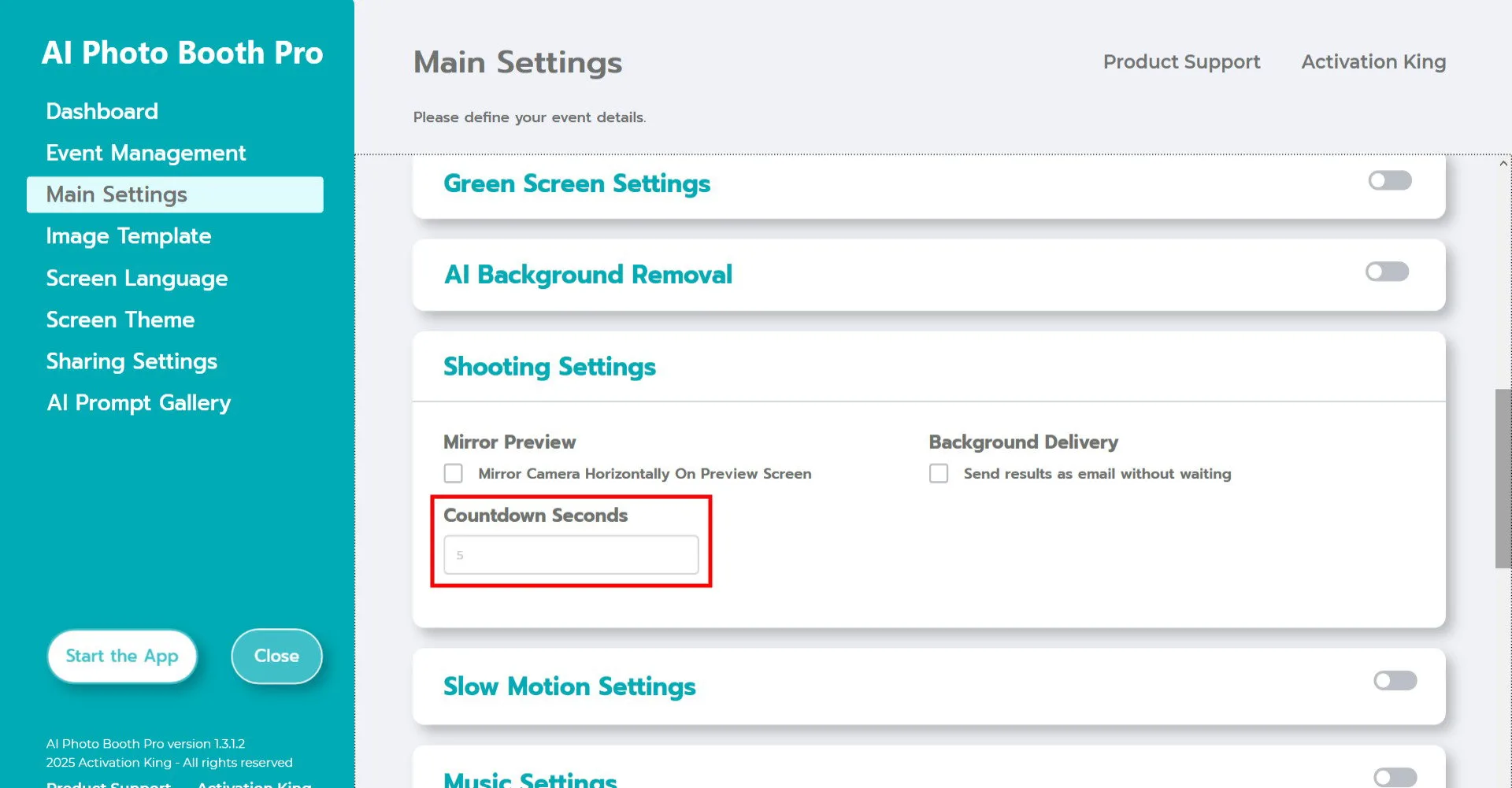
En el área Configuración de disparo, la opción Segundos de cuenta atrás determina cuánto tiempo se ejecuta el temporizador después de pulsar el botón de captura. Esto le da tiempo para verse en la pantalla y ajustar su pose antes de que se tome la foto.
Configuración de plantilla de imagen
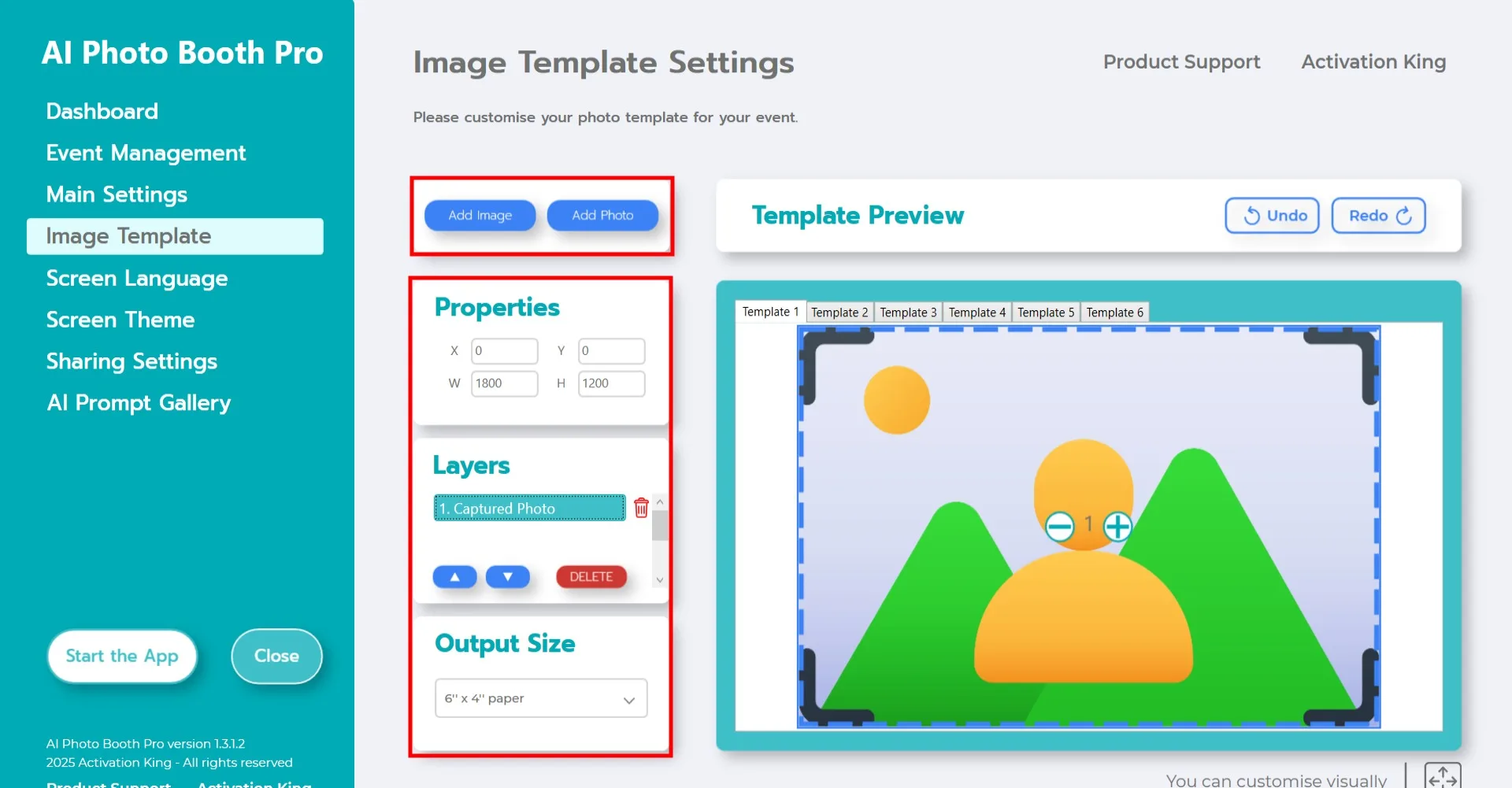
La interfaz Configuración de plantilla de imagen permite ajustar el tamaño y la posición de las fotos y añadir marcos o pegatinas digitales.
En la sección Tamaño de salida, establezca las dimensiones de la imagen final.
- Si va a imprimir, elija el tamaño que corresponda a su soporte de impresión (6×4 o 6×8).
- Para salida solo digital, use una de las opciones disponibles: 1280×1280, 1080×1920 o 1280×720.
Para añadir marcos o pegatinas digitales, haga clic en el botón Añadir imagen en la parte superior.
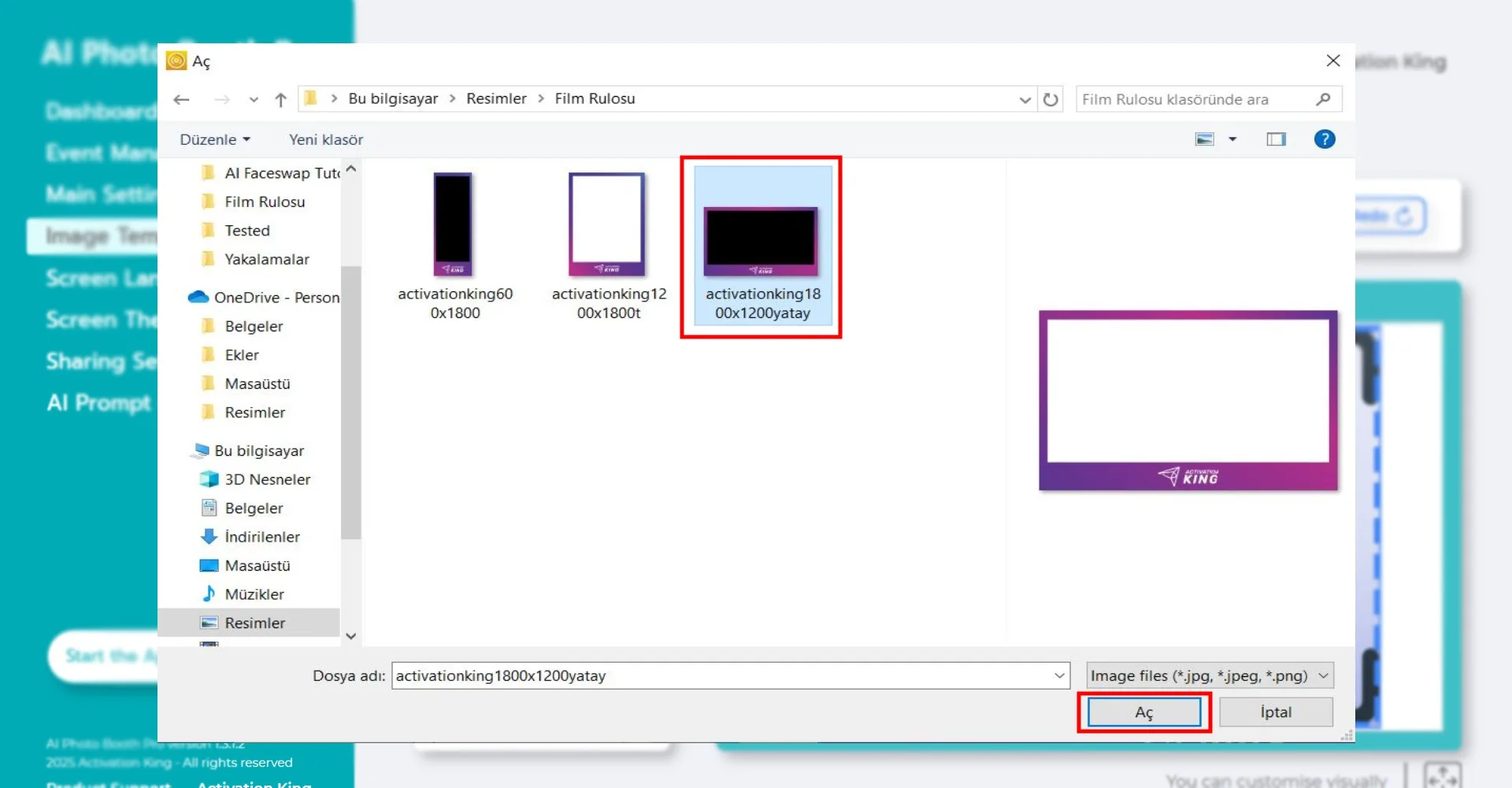
Seleccione el marco horizontal o vertical que desea usar y haga clic en Abrir.
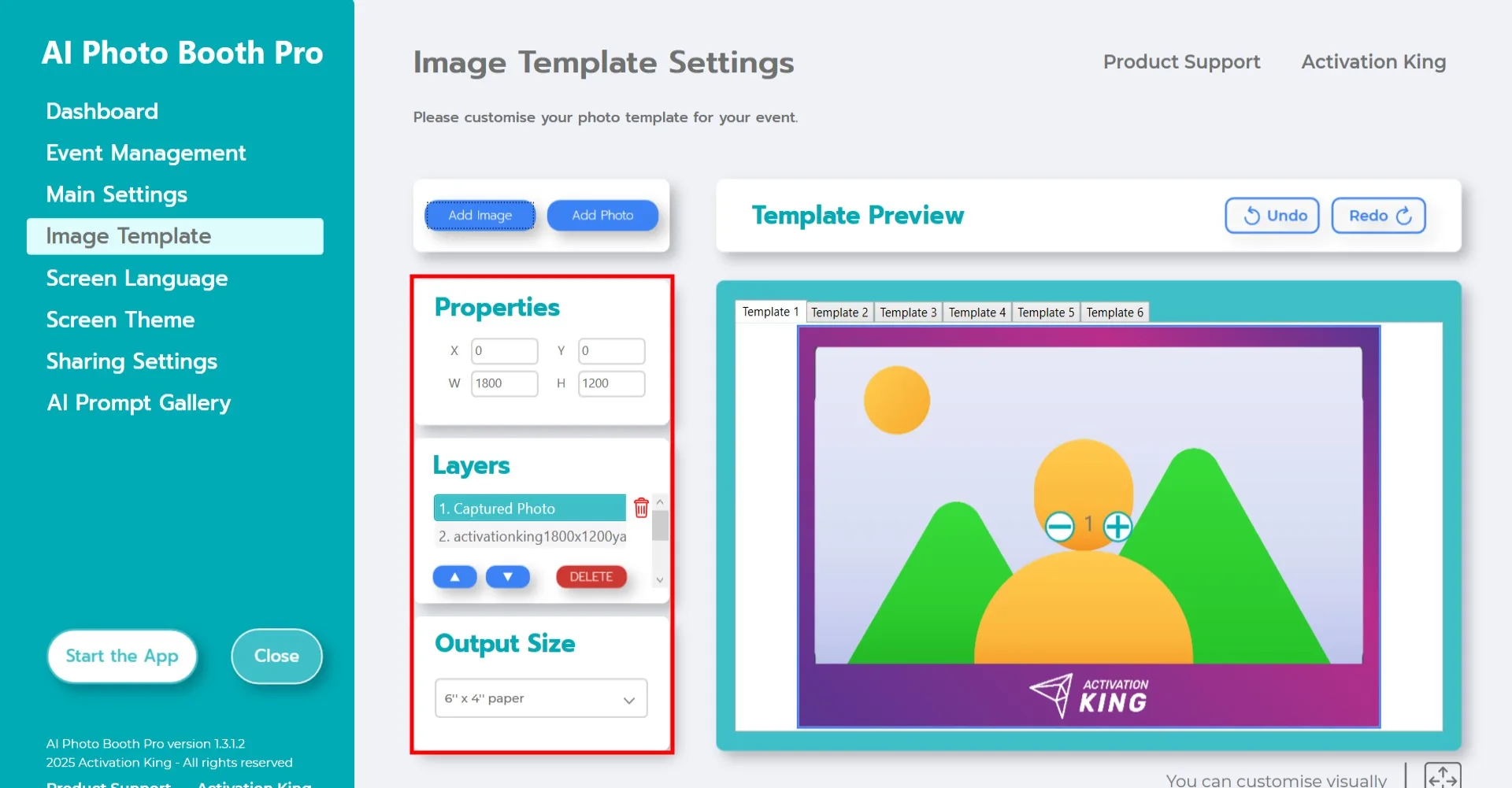
Si el marco coincide con el Tamaño de salida, encajará automáticamente.
Puede realizar ajustes finos con las herramientas del panel resaltado.
Si desea añadir varios marcos, insértelos en las páginas de plantilla adicionales en la parte superior.
Configuración de prompts de ejemplo
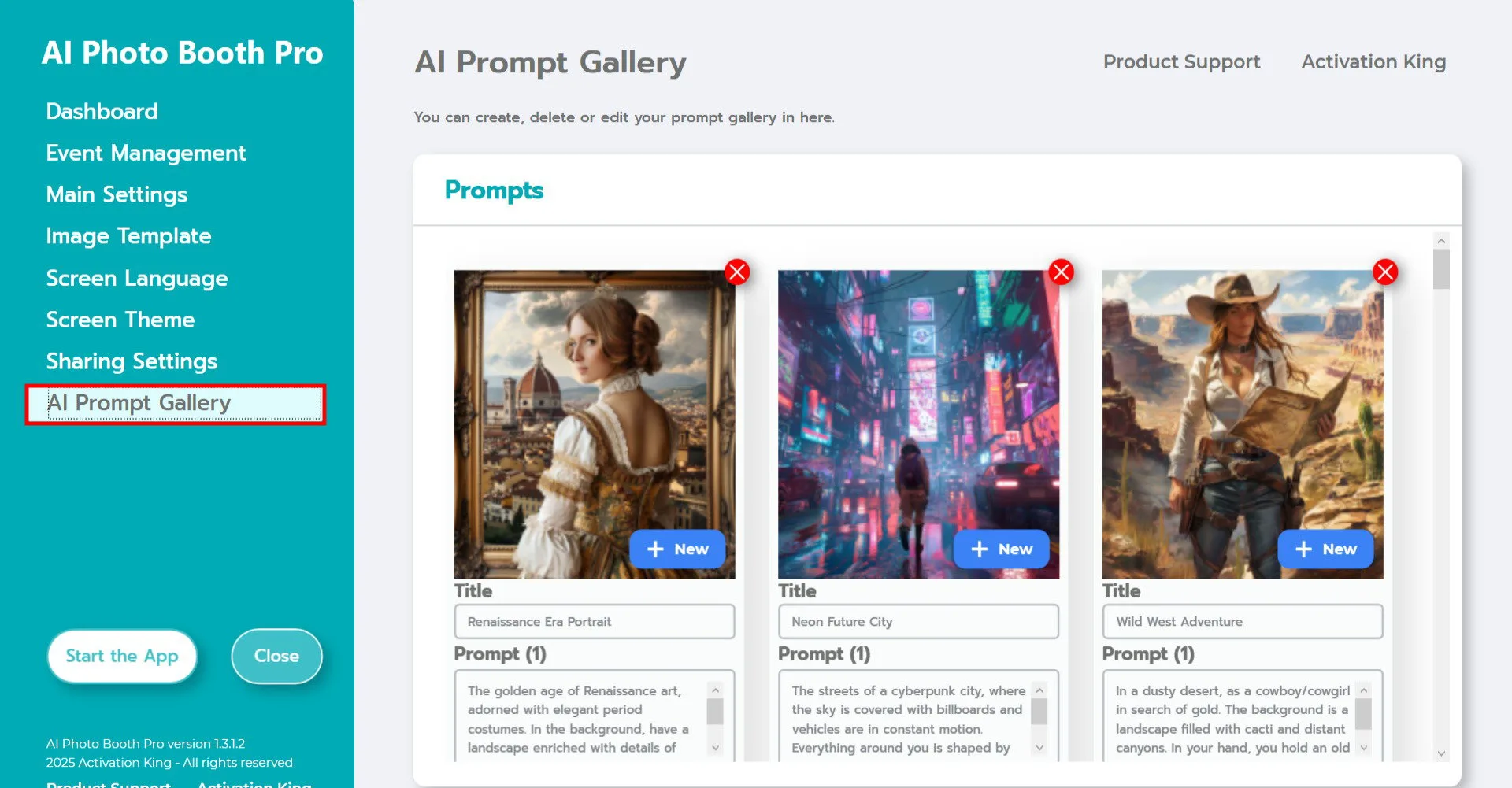
La sección Prompts de ejemplo contiene prompts listos para usar incluidos con el software. Puede usar estos prompts tal como están o crear los suyos propios.
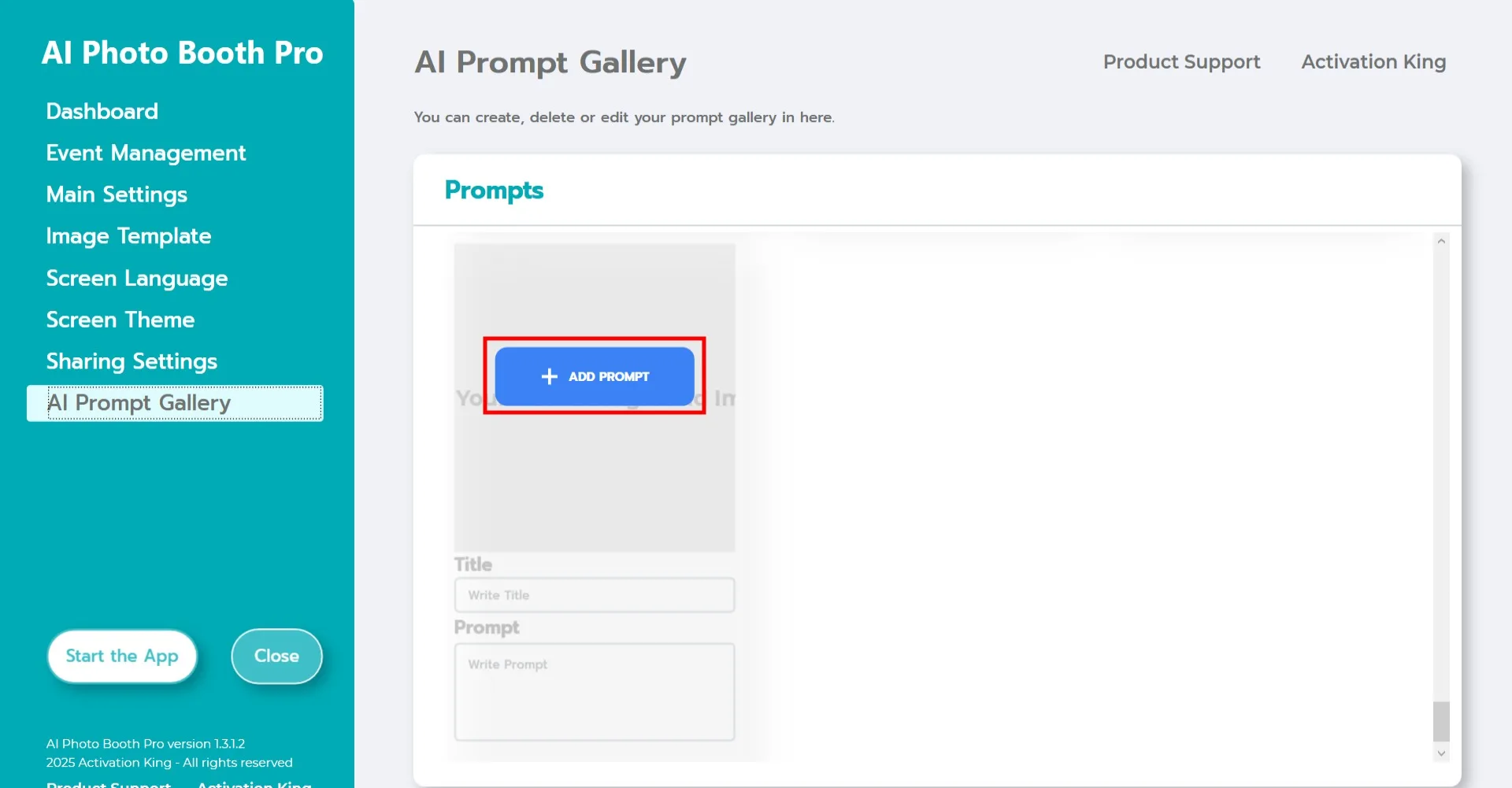
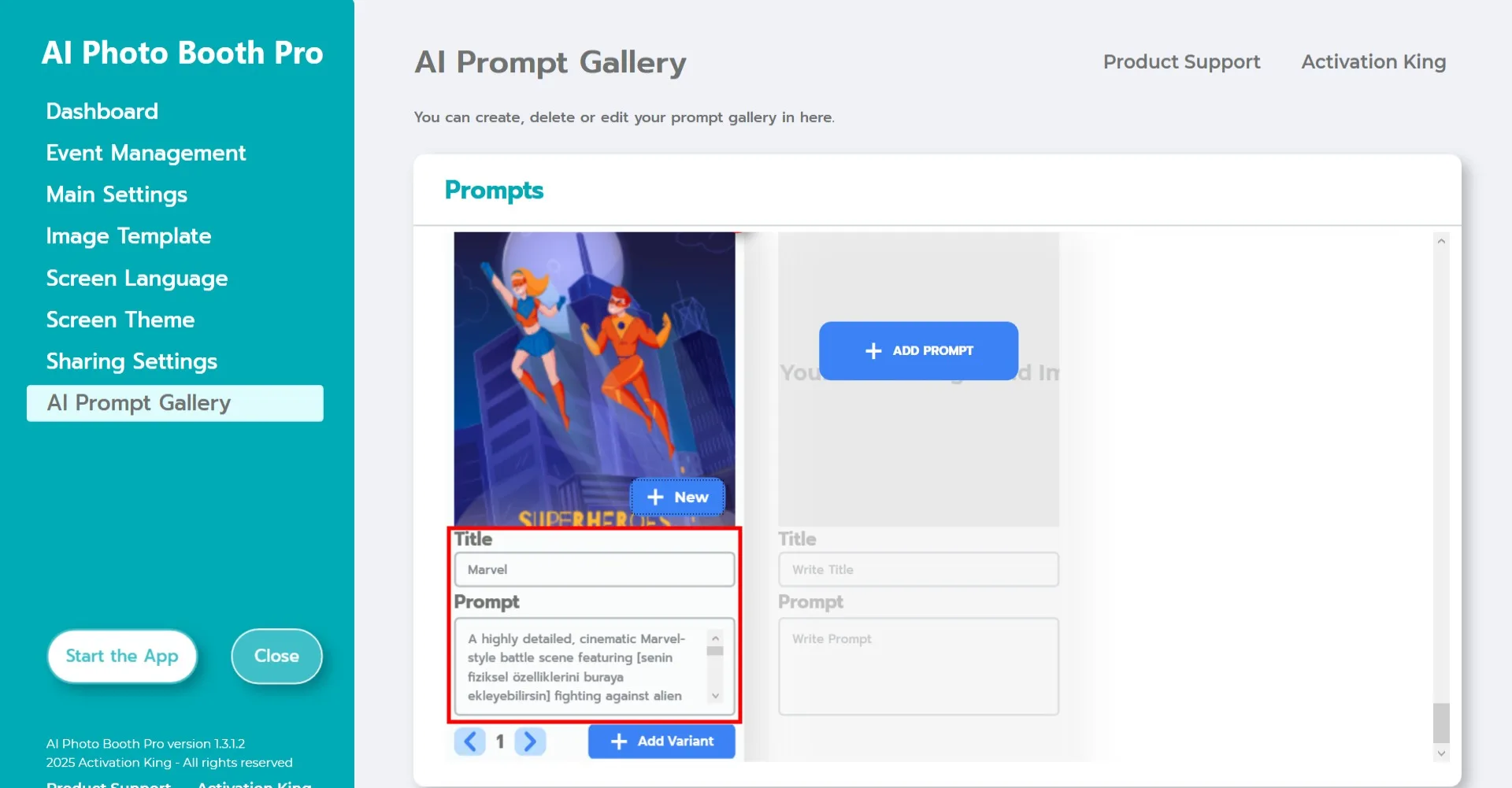
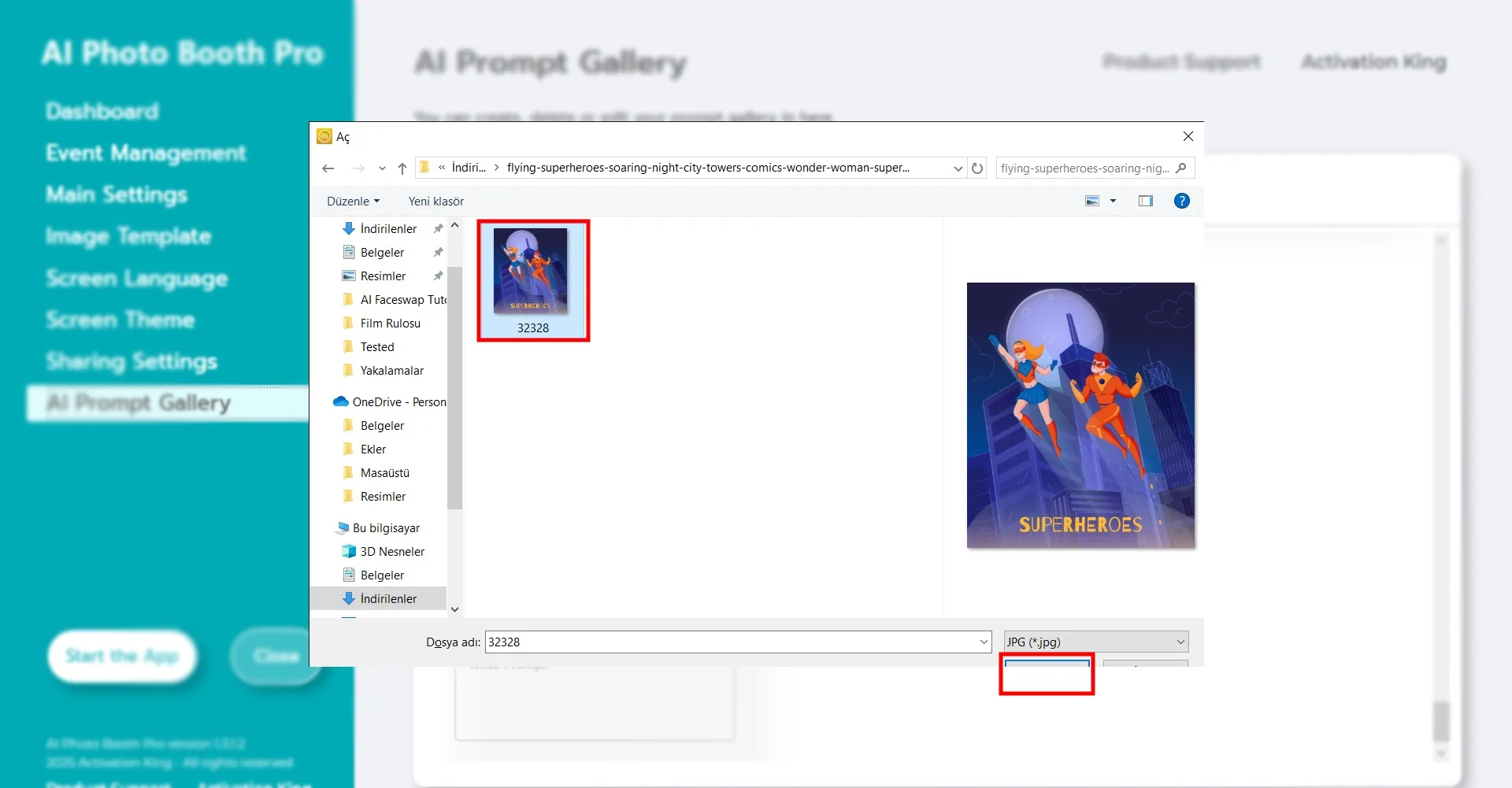
Desplácese hasta el final de la pantalla de Prompts de ejemplo y rellene los campos Título y Prompt como desee.
Para añadir una imagen de fondo para el prompt, haga clic en +Añadir prompt y suba la imagen.
Iniciar la aplicación
Tras completar todas las configuraciones, haga clic en Iniciar la aplicación.
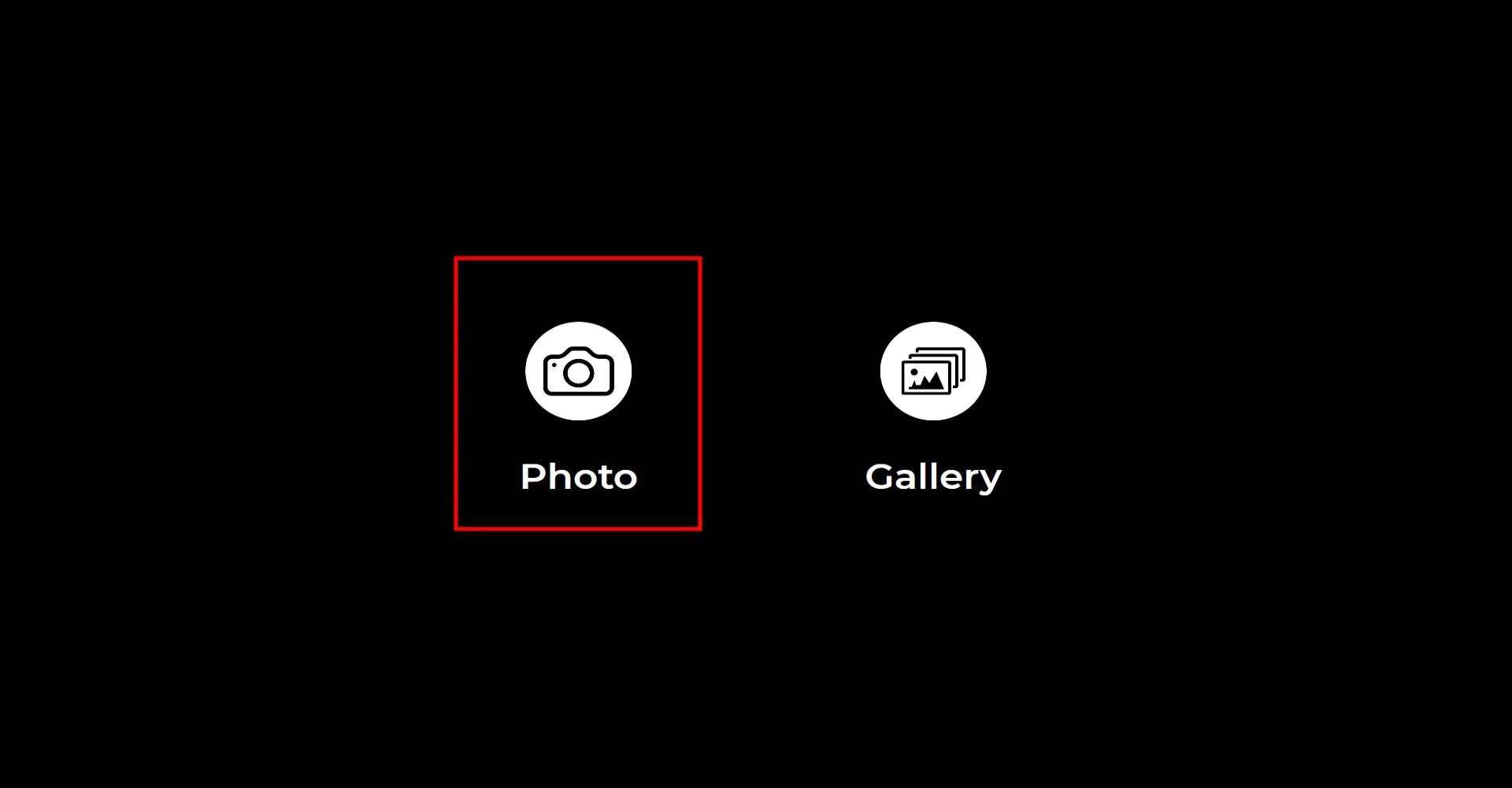
Haga clic en el ícono Foto para tomar una foto. Tras la cuenta atrás, su foto será capturada.
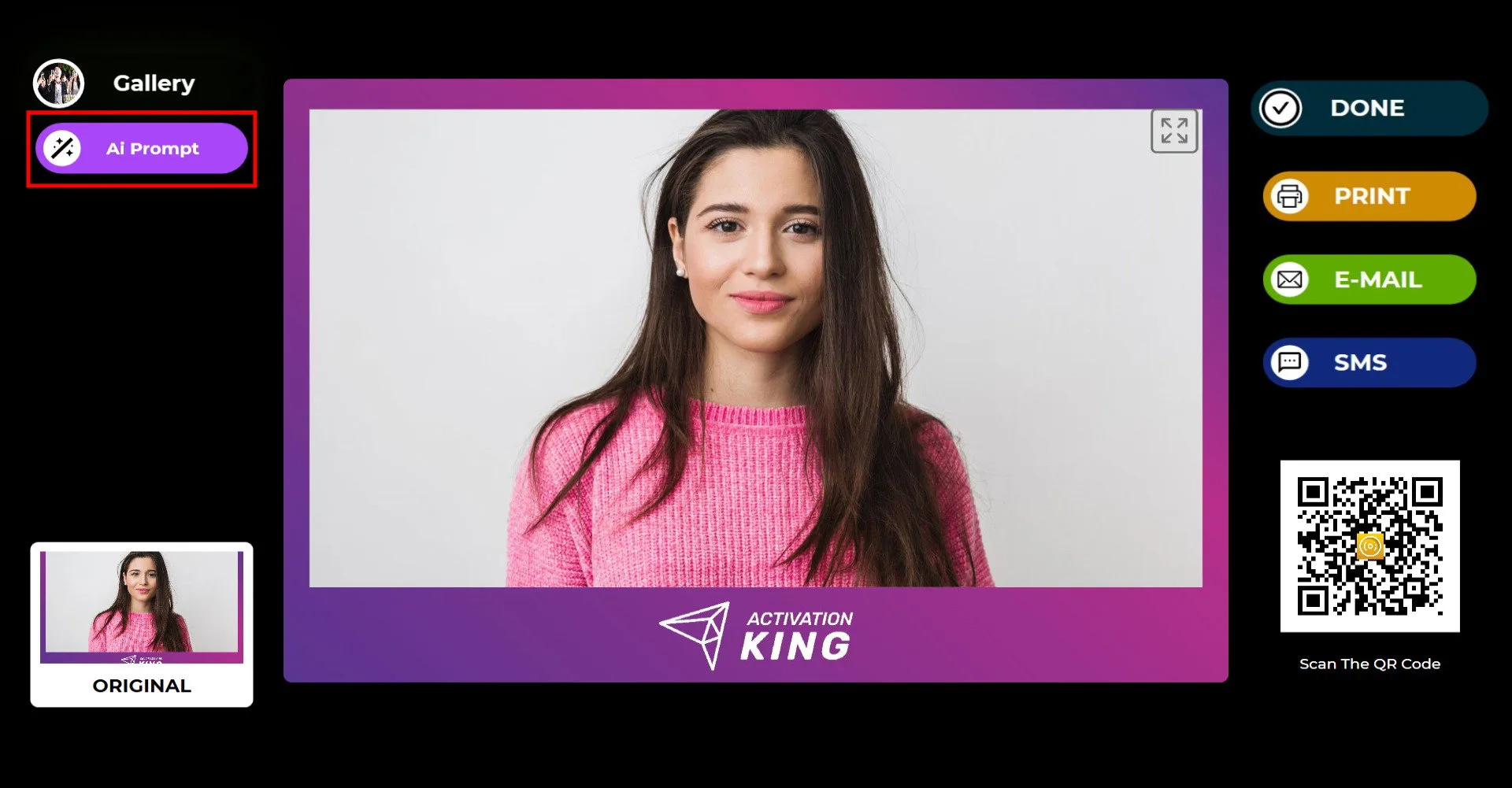
Una vez tomada la foto, haga clic en el botón AI Prompt.
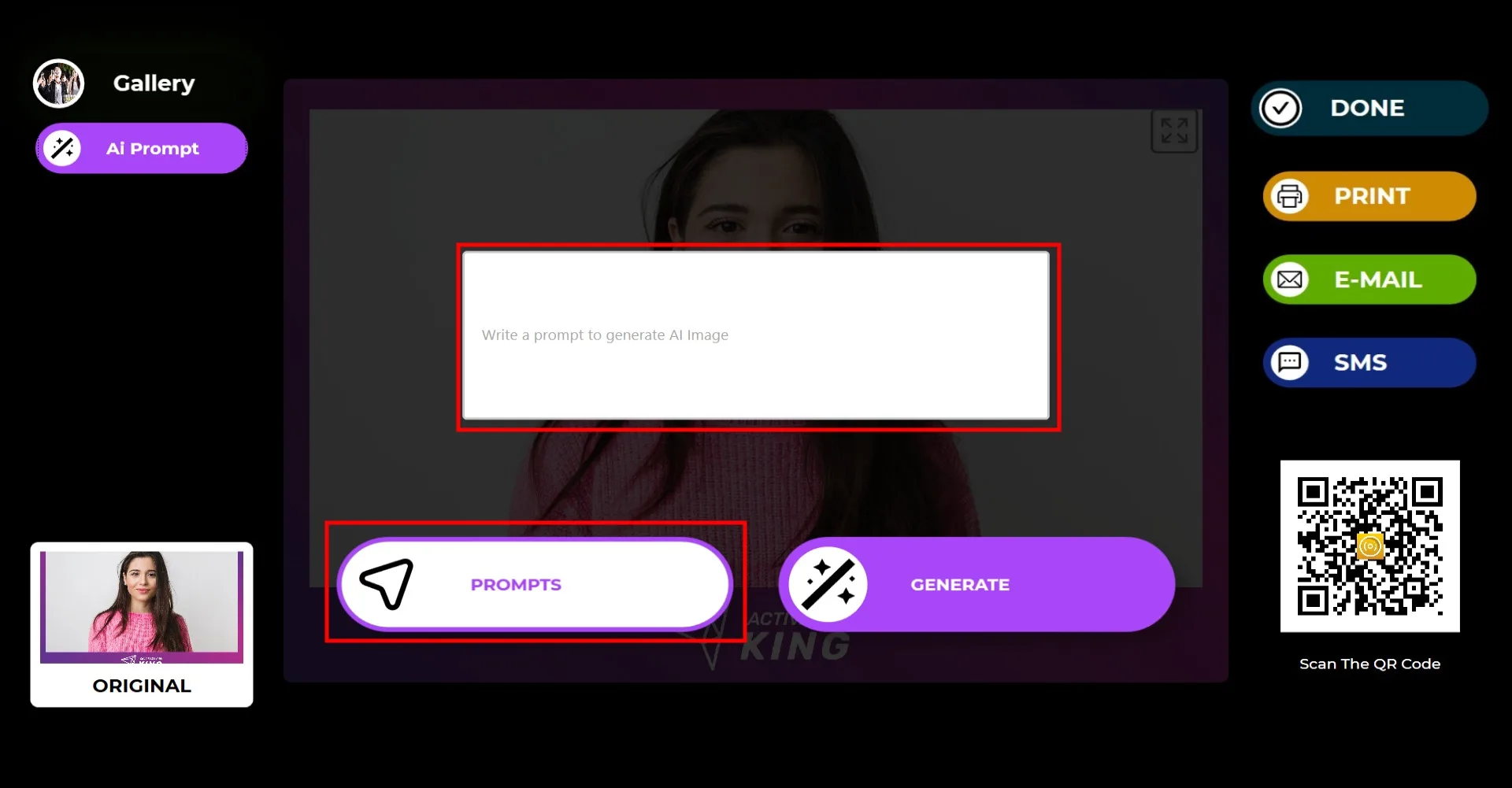
Puede introducir su propio prompt personalizado o seleccionar uno de su lista de Prompts de ejemplo haciendo clic en el botón Prompt.
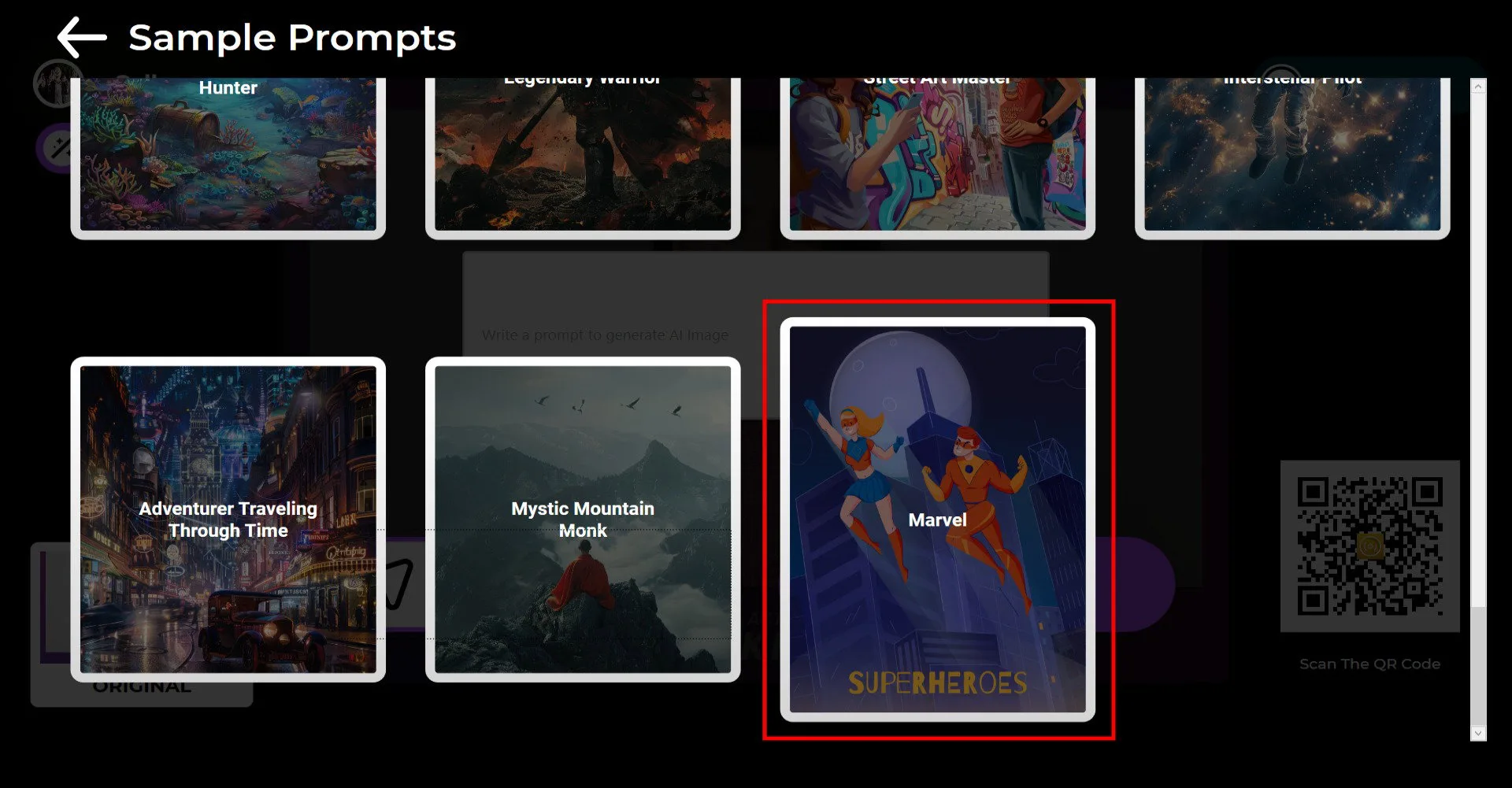
Elija el prompt que desee de la lista.
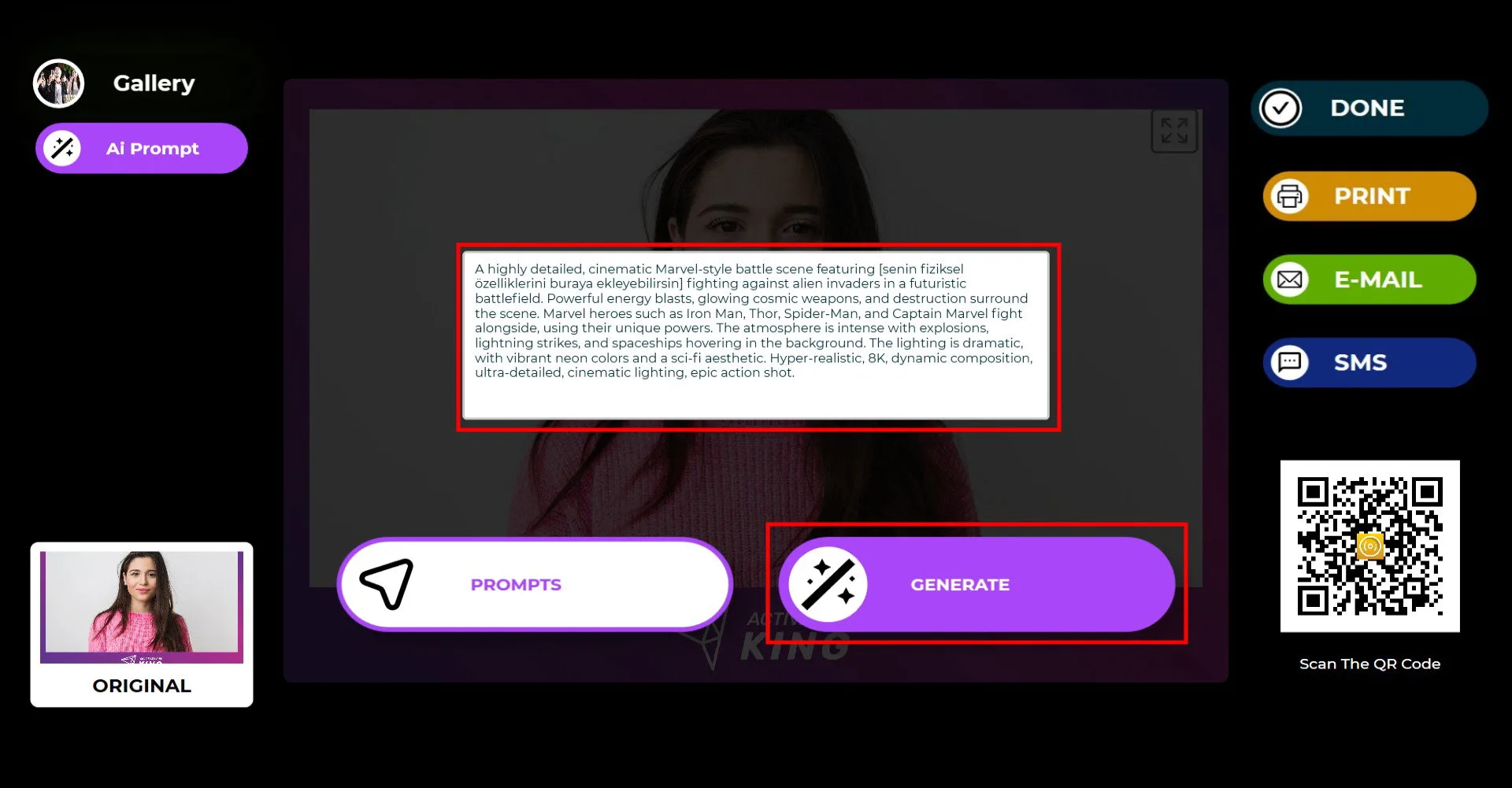
Tras seleccionar un prompt, haga clic en Generar y su resultado de IA estará listo en segundos.
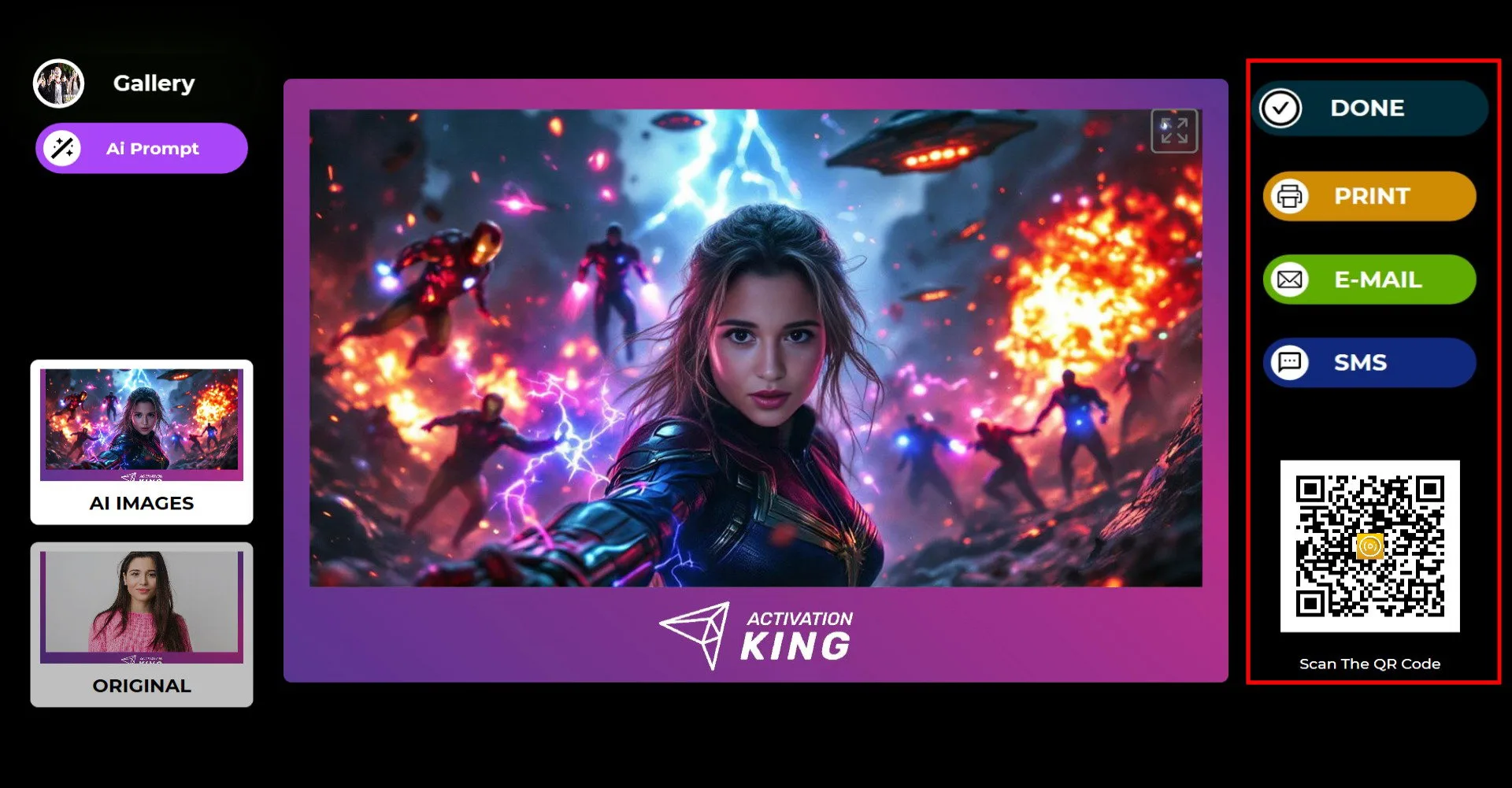
Una vez finalizado el proceso, puede imprimir el resultado o entregarlo por correo electrónico, SMS o código QR mediante el menú de la derecha.
Si desea crear otra variación de IA sobre la misma foto, pulse AI Prompt de nuevo y repita el flujo de trabajo.
Todos los resultados generados por IA se guardan automáticamente en la galería y se pueden consultar en cualquier momento desde la sección Galería.
Para volver a la pantalla de captura, haga clic en LISTO.
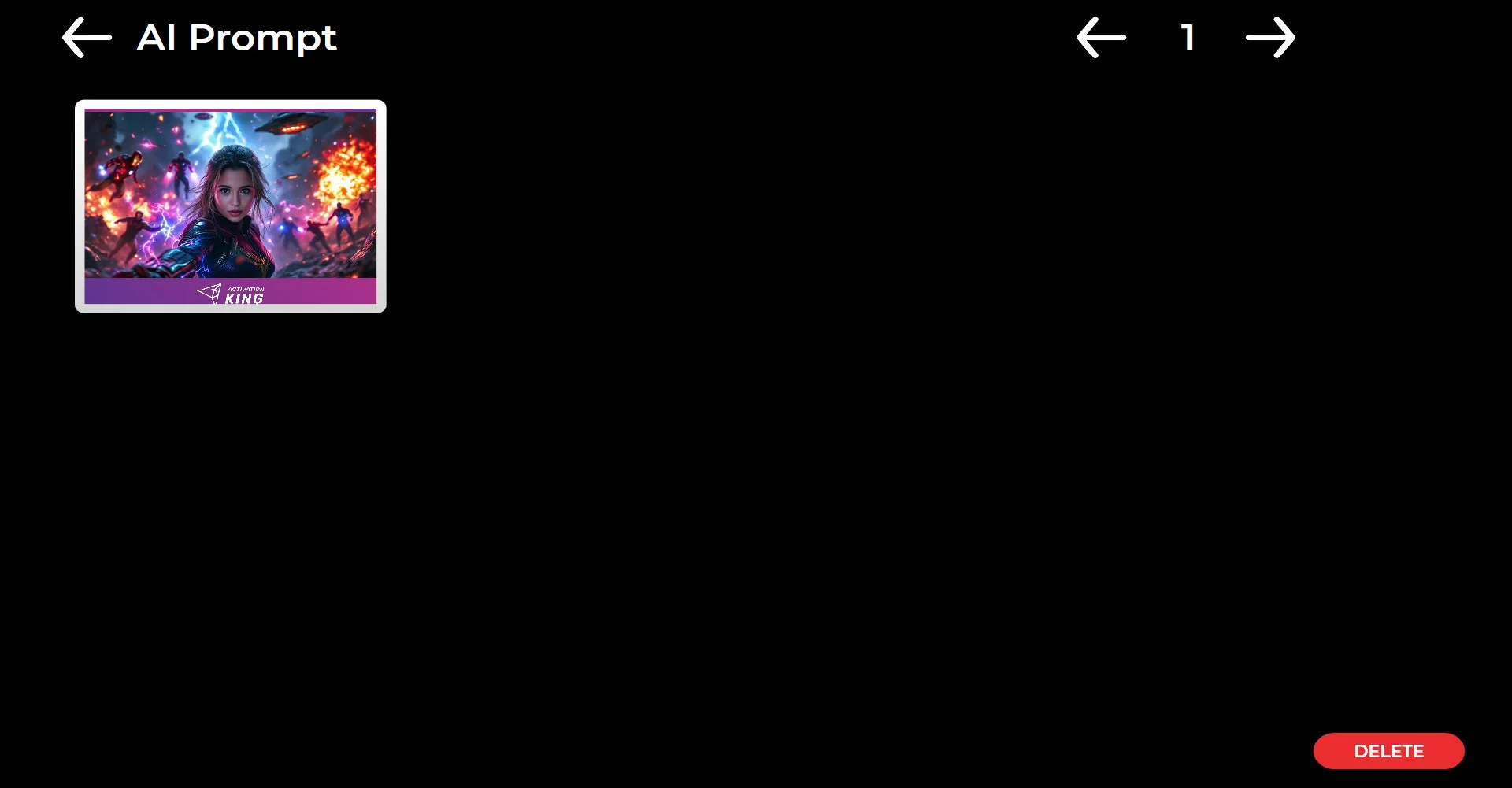
Cuando haga clic en el ícono Galería, podrá ver todas las imágenes anteriormente capturadas y generadas.
