
Ajustes del modo
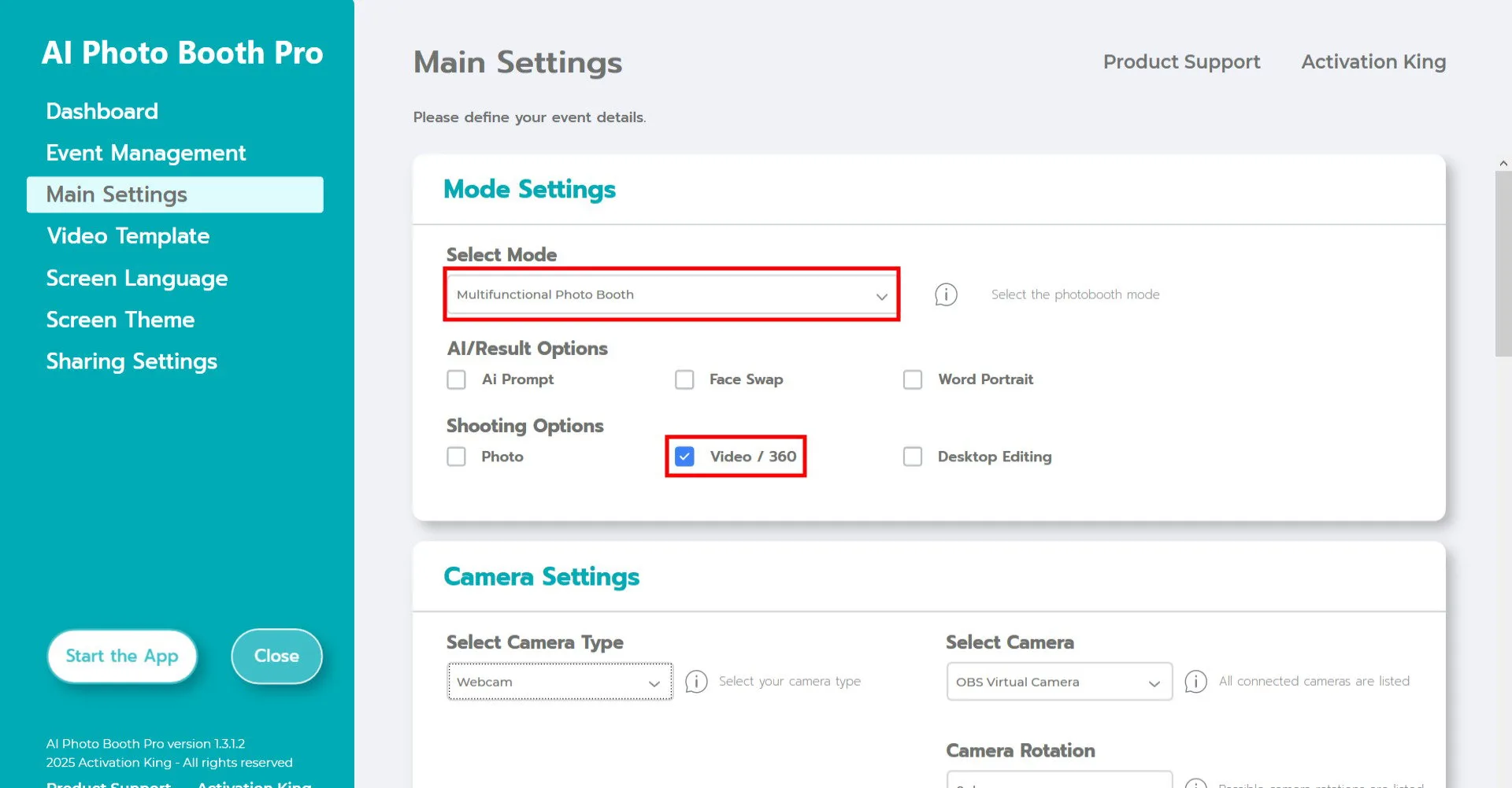
Seleccione "Modo Multifuncional". Tras realizar la selección, marque la opción "Vídeo/360" de la lista de abajo.
Ajustes de la cámara
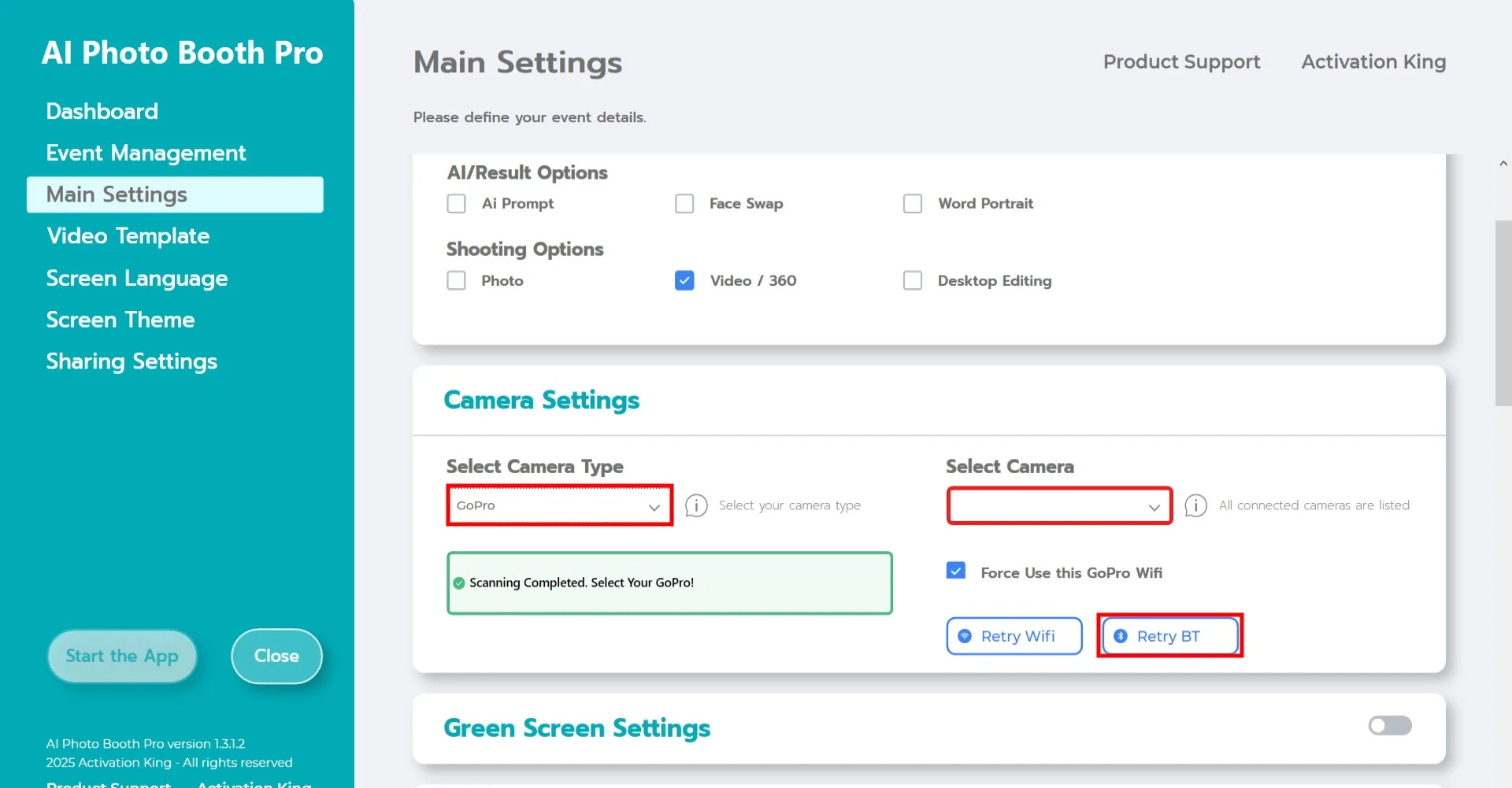
Asegúrese de usar una cámara GoPro compatible. Recomendamos encarecidamente usar la GoPro 11. Antes de conectar la GoPro al ordenador, complete los siguientes pasos.
Requisitos del equipo
- Asegúrese de que los Servicios de ubicación estén habilitados en el ordenador.
- Asegúrese de que el Bluetooth esté habilitado en el ordenador.
- El ordenador debe tener dos adaptadores Wi-Fi. (Si usa un cable Ethernet para la conexión a Internet, un solo adaptador Wi-Fi será suficiente.)
Configuración de la GoPro
- Pulse el botón "Modo" de la cámara para encenderla.
- En la pantalla de la cámara, deslice hacia abajo, luego hacia la izquierda, y toque Preferencias.
- Vaya a Conexiones inalámbricas > Conectar dispositivo.
- Para poner la cámara en modo de emparejamiento, seleccione "Aplicación GoPro Quik".
Nota: Si el nivel de batería de la cámara está por debajo del 20% o la aplicación GoPro Quik no está actualizada, puede haber problemas de conexión. Las instrucciones anteriores son para el modelo GoPro 11; la interfaz puede variar en otros modelos GoPro.
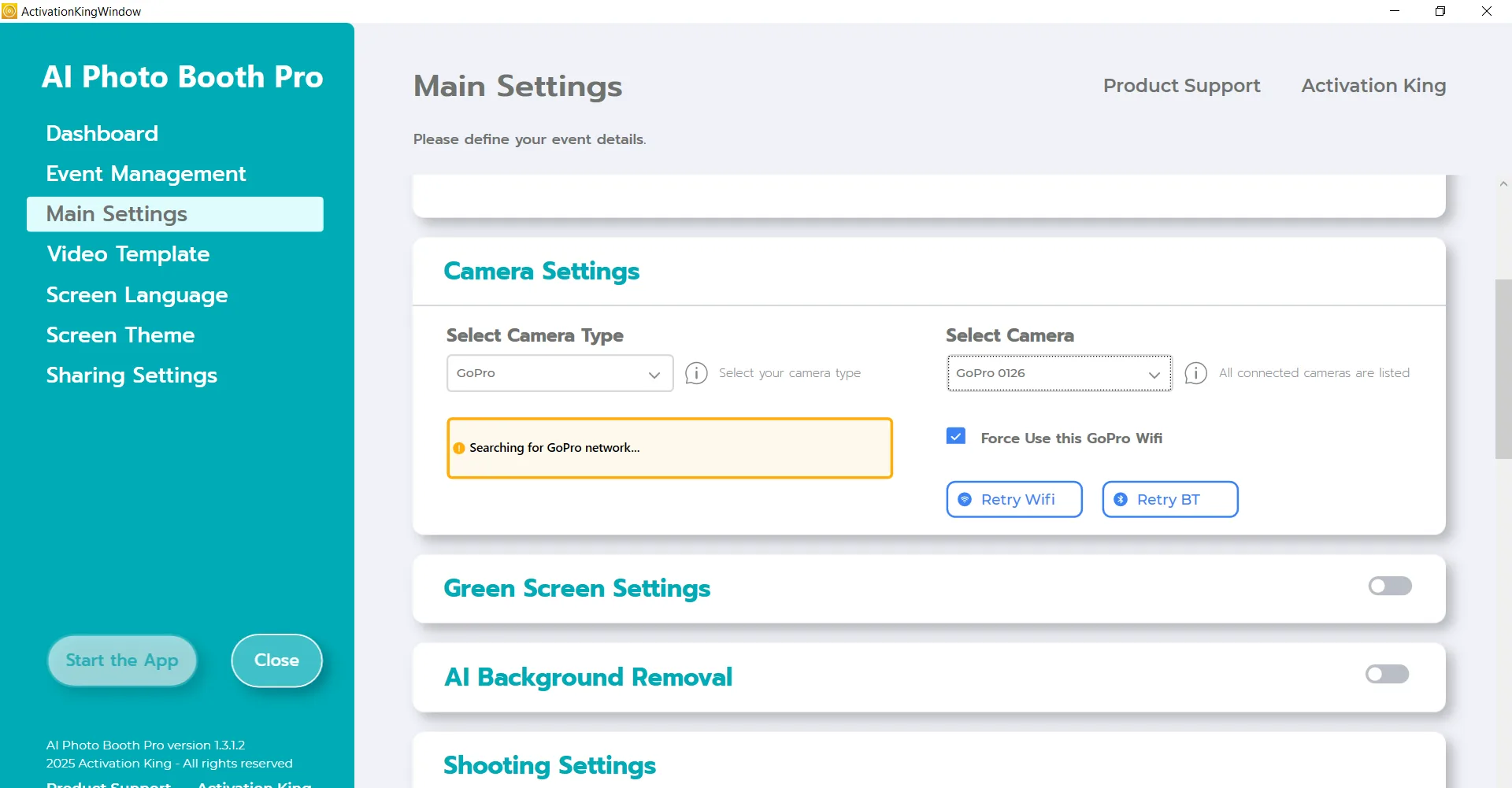
Tras completar todos estos pasos, vaya a la sección "Ajustes de la cámara" y seleccione "GoPro" en el menú desplegable "Seleccionar cámara". El software buscará automáticamente la GoPro. Una vez finalizada la búsqueda, seleccione el dispositivo GoPro en la lista desplegable "Seleccionar cámara".
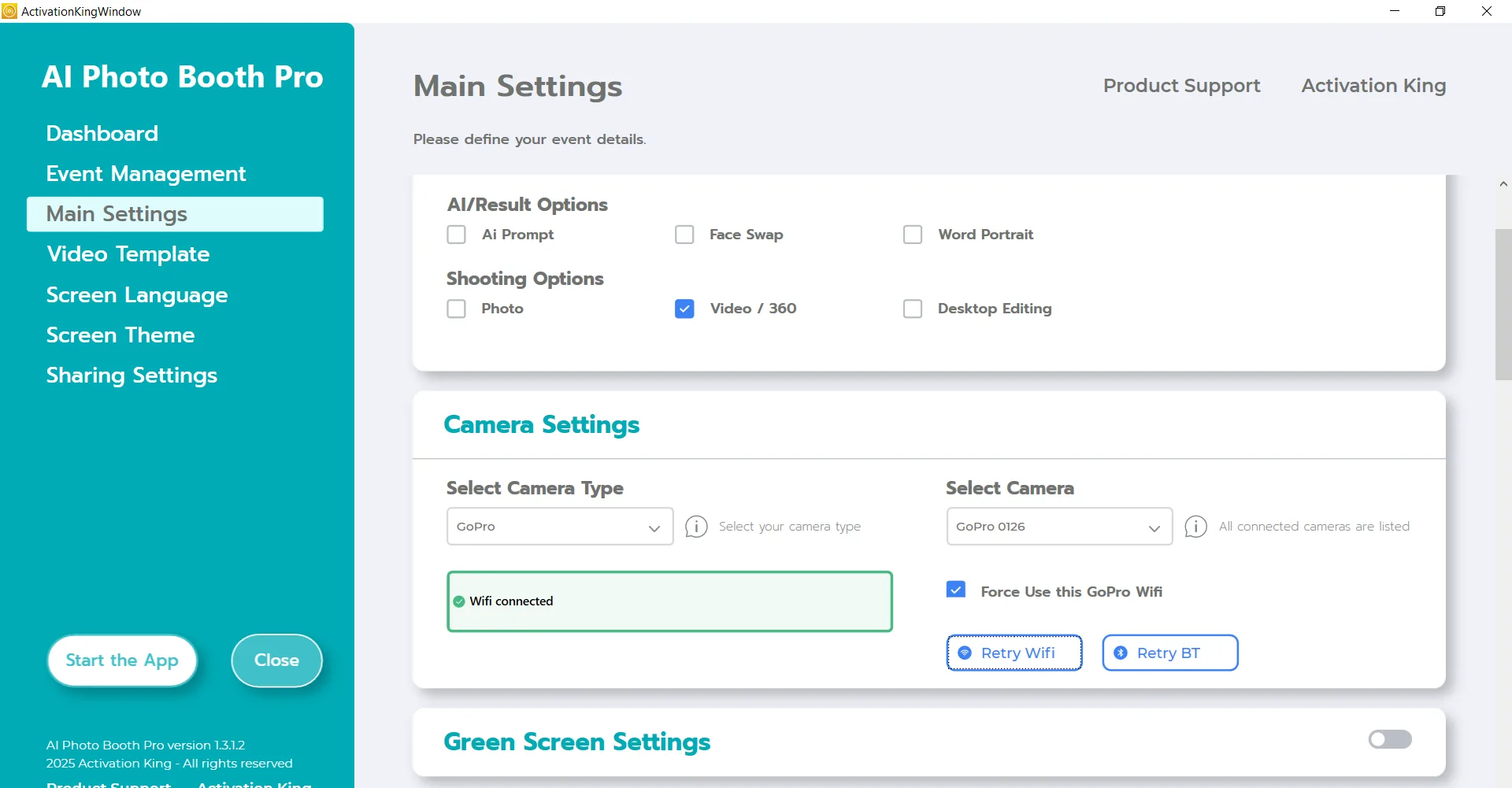
Tras seleccionar la GoPro en la sección "Seleccionar cámara", la cámara se conectará al ordenador mediante Bluetooth y Wi-Fi.
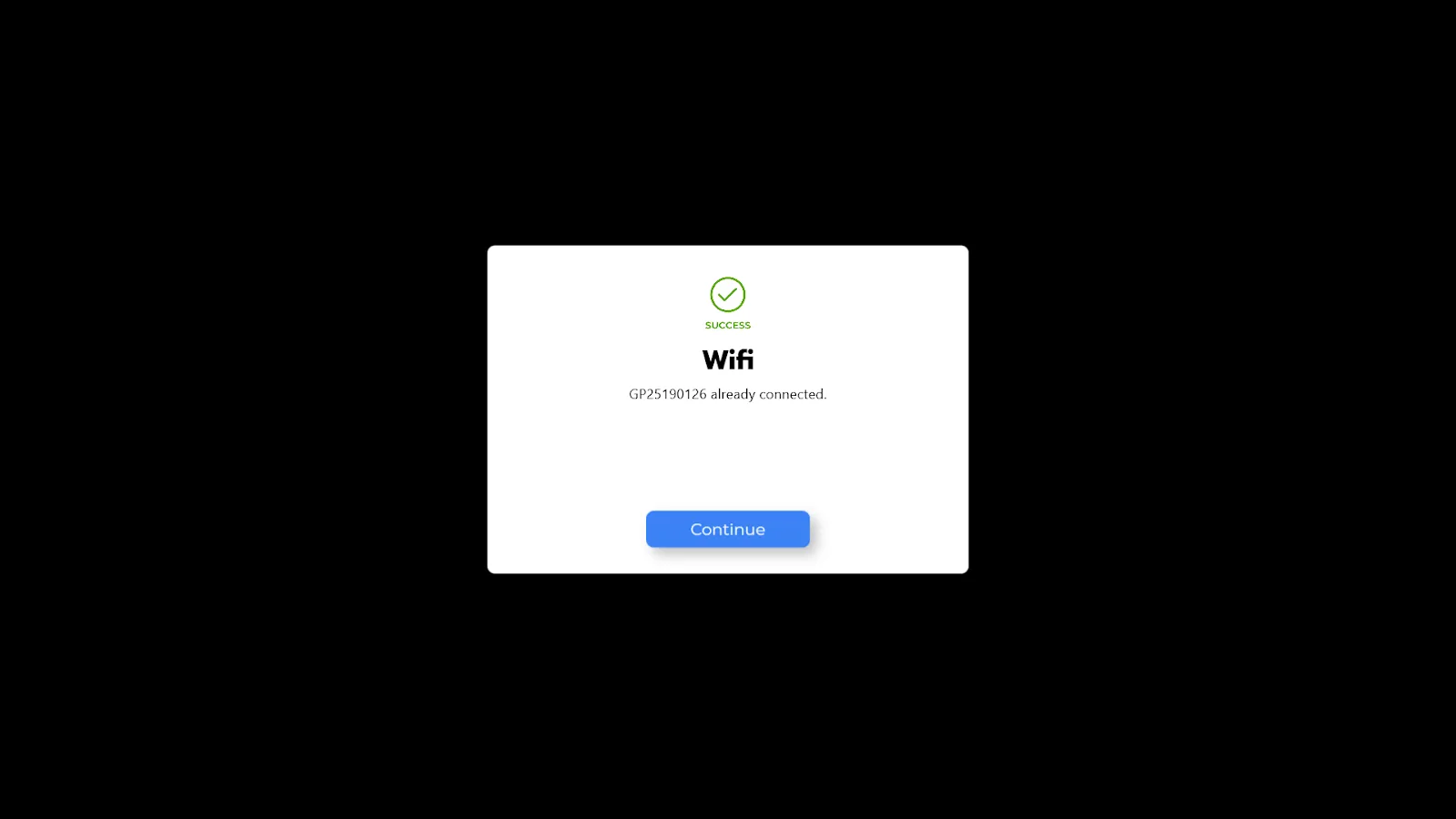
Después de que la GoPro se conecte al ordenador, aparecerá esta pantalla. (Asegúrese de que la GoPro esté conectada al ordenador mediante Bluetooth y Wi-Fi. Si no se conecta automáticamente, conéctela manualmente.)
Ajustes de captura
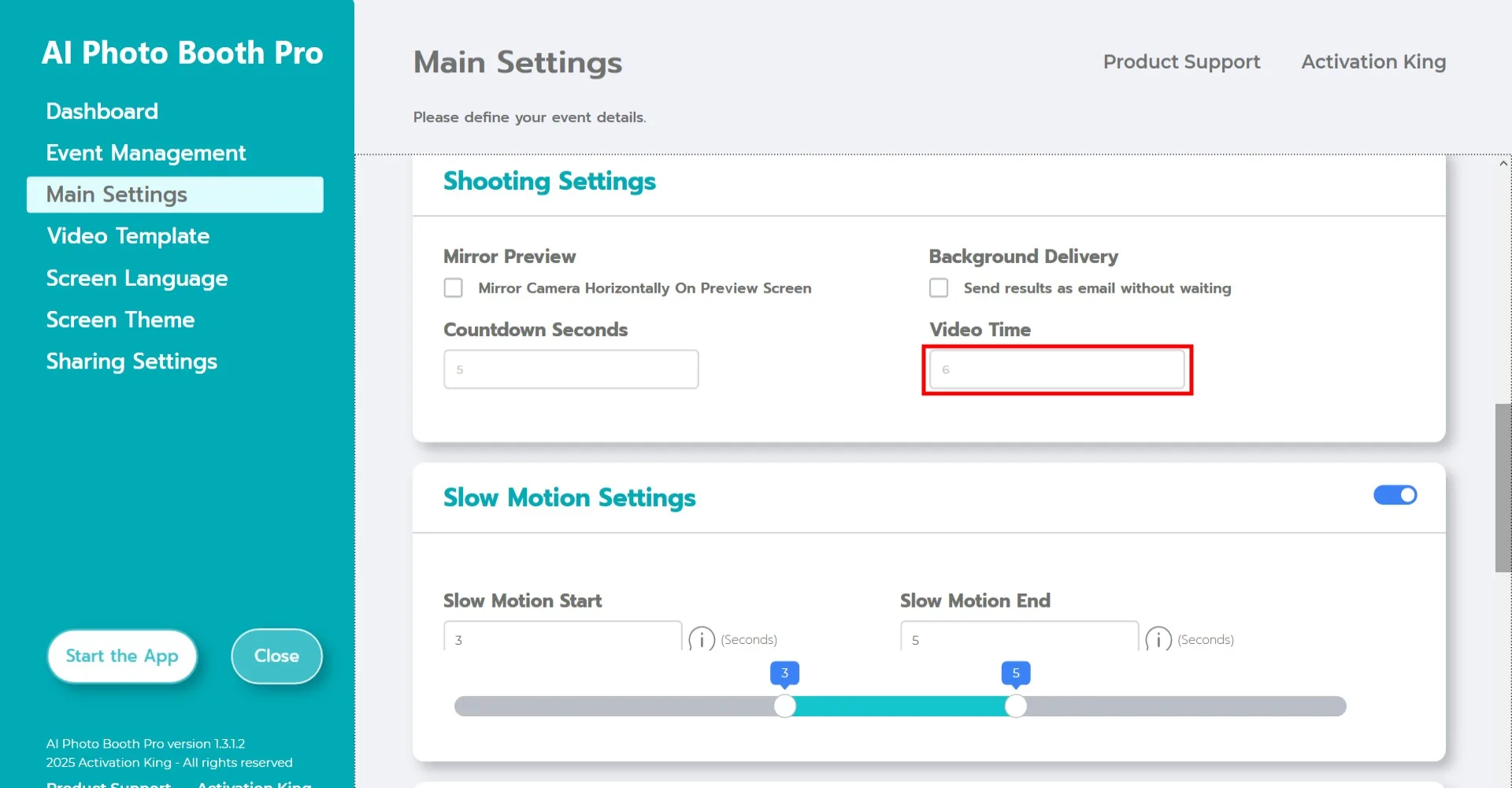
En la sección "Ajustes de captura", especifique la duración del vídeo en "Duración del vídeo".
Ajustes de cámara lenta
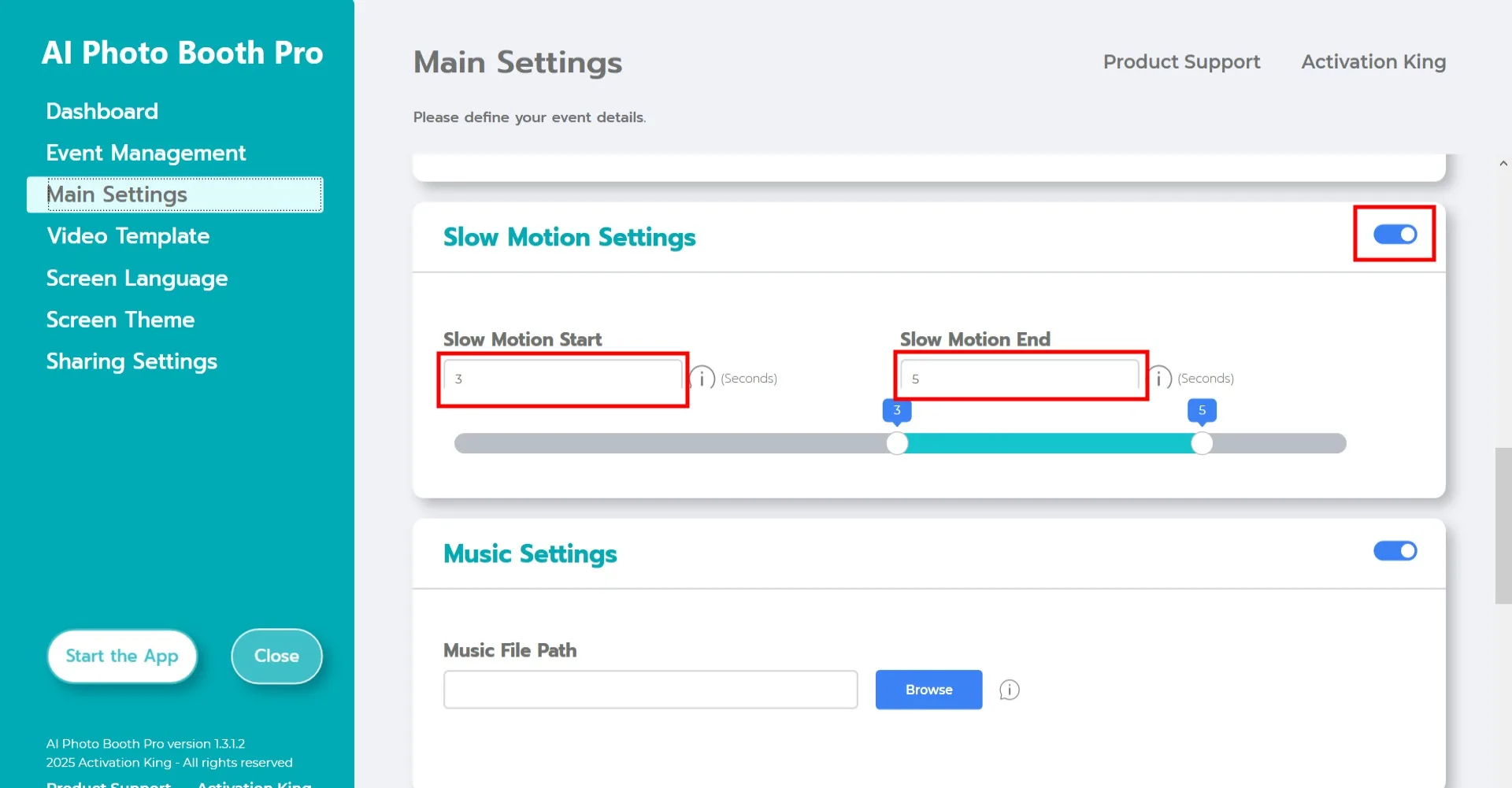
Puede activar el botón "Ajustes de cámara lenta" para añadir un efecto de cámara lenta a los vídeos. Para definir el intervalo de tiempo en que se debe aplicar el efecto, introduzca los valores de tiempo deseados en los campos "Inicio" y "Fin".
Ajustes de música
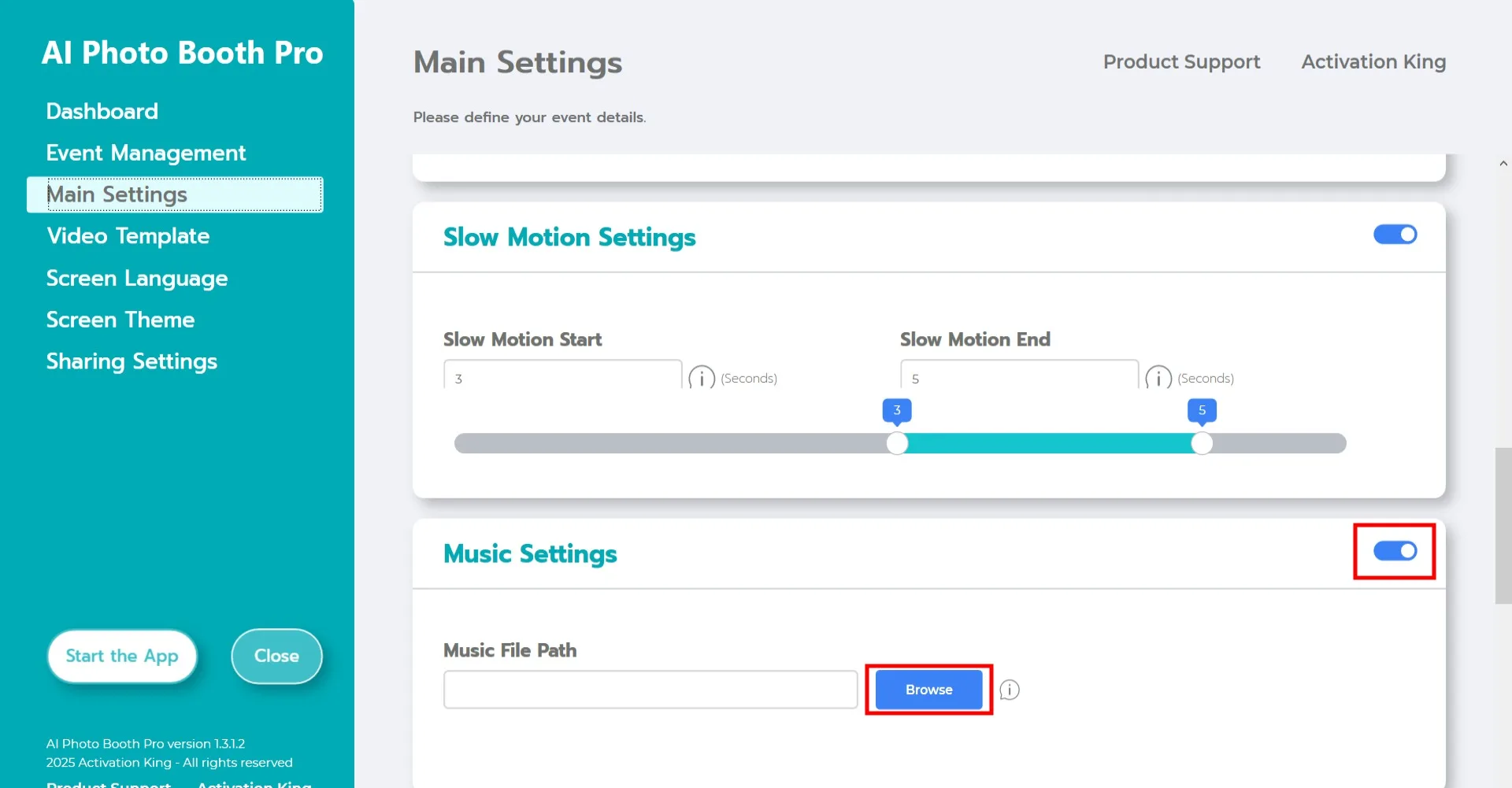
Si desea añadir música al vídeo, active el botón "Ajustes de música" y haga clic en el botón "Examinar".
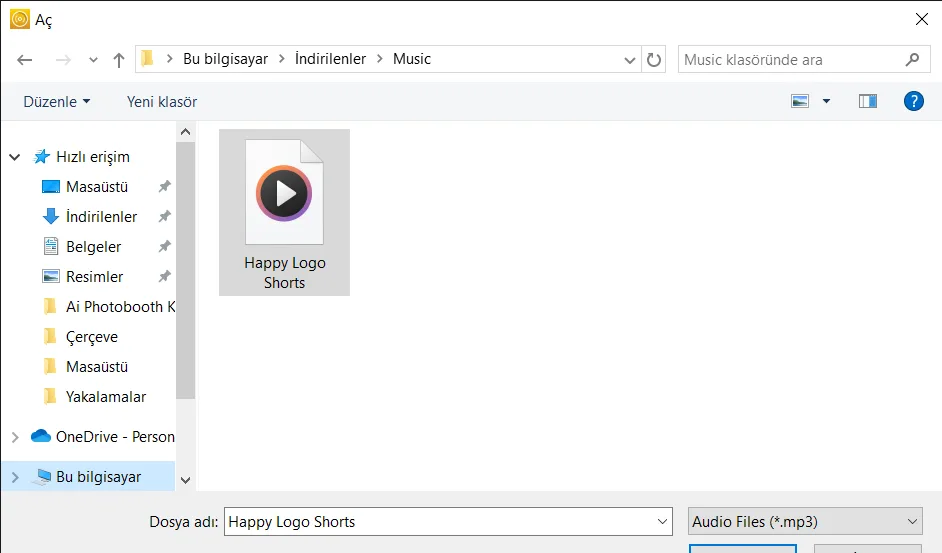
Seleccione el archivo de música y haga clic en "Abrir". (La música añadida no puede ser más corta que la duración del vídeo.)
Plantilla de vídeo
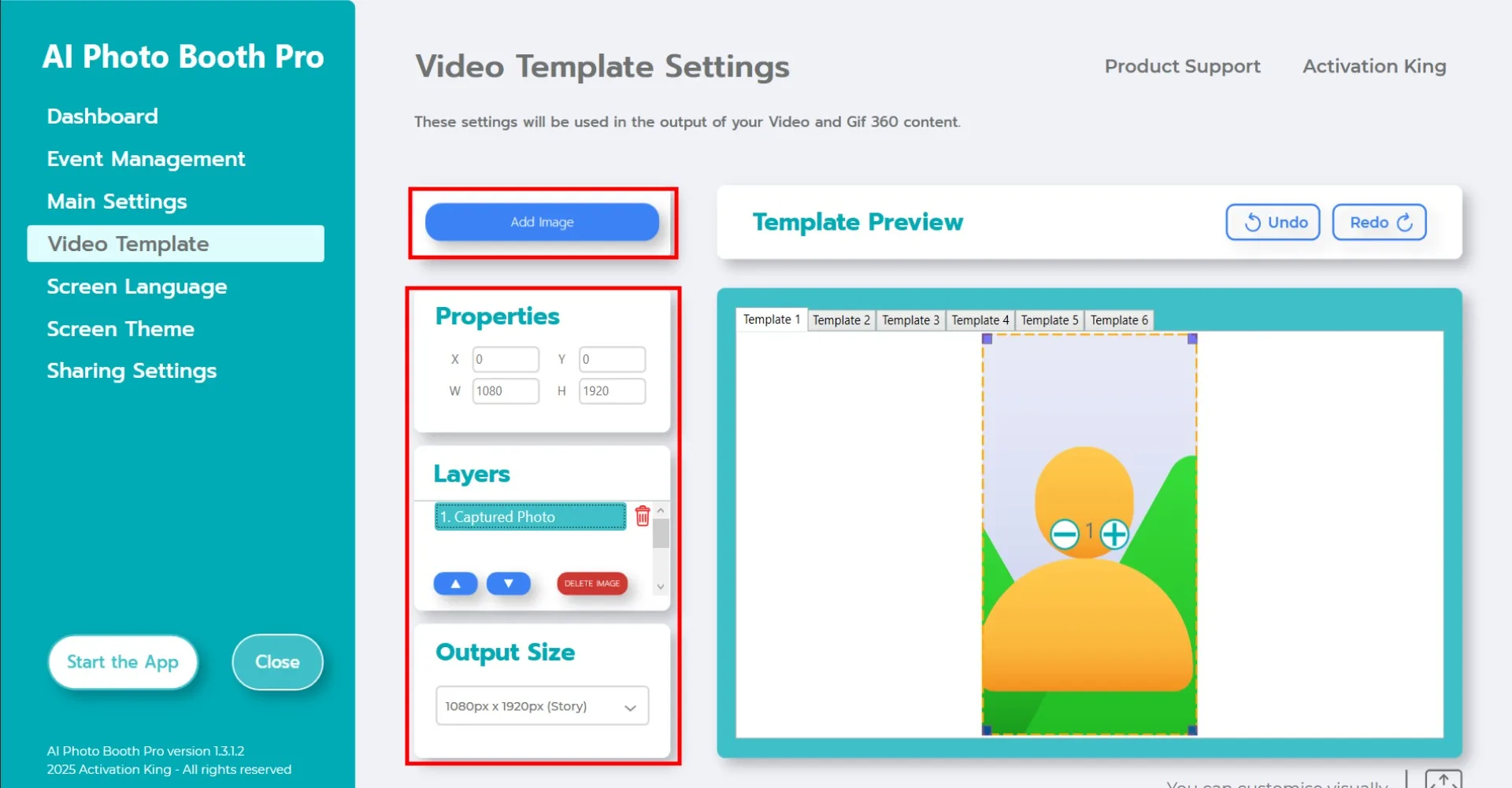
La sección "Ajustes de plantilla de vídeo" es la interfaz para ajustar la resolución del vídeo y añadir marcos o pegatinas digitales. En el área "Tamaño de salida", puede establecer las dimensiones del vídeo. También puede elegir entre otras opciones disponibles como 1280x1280, 1080x1920 o 1280x720. Si desea añadir un marco, haga clic en el botón "Añadir imagen".
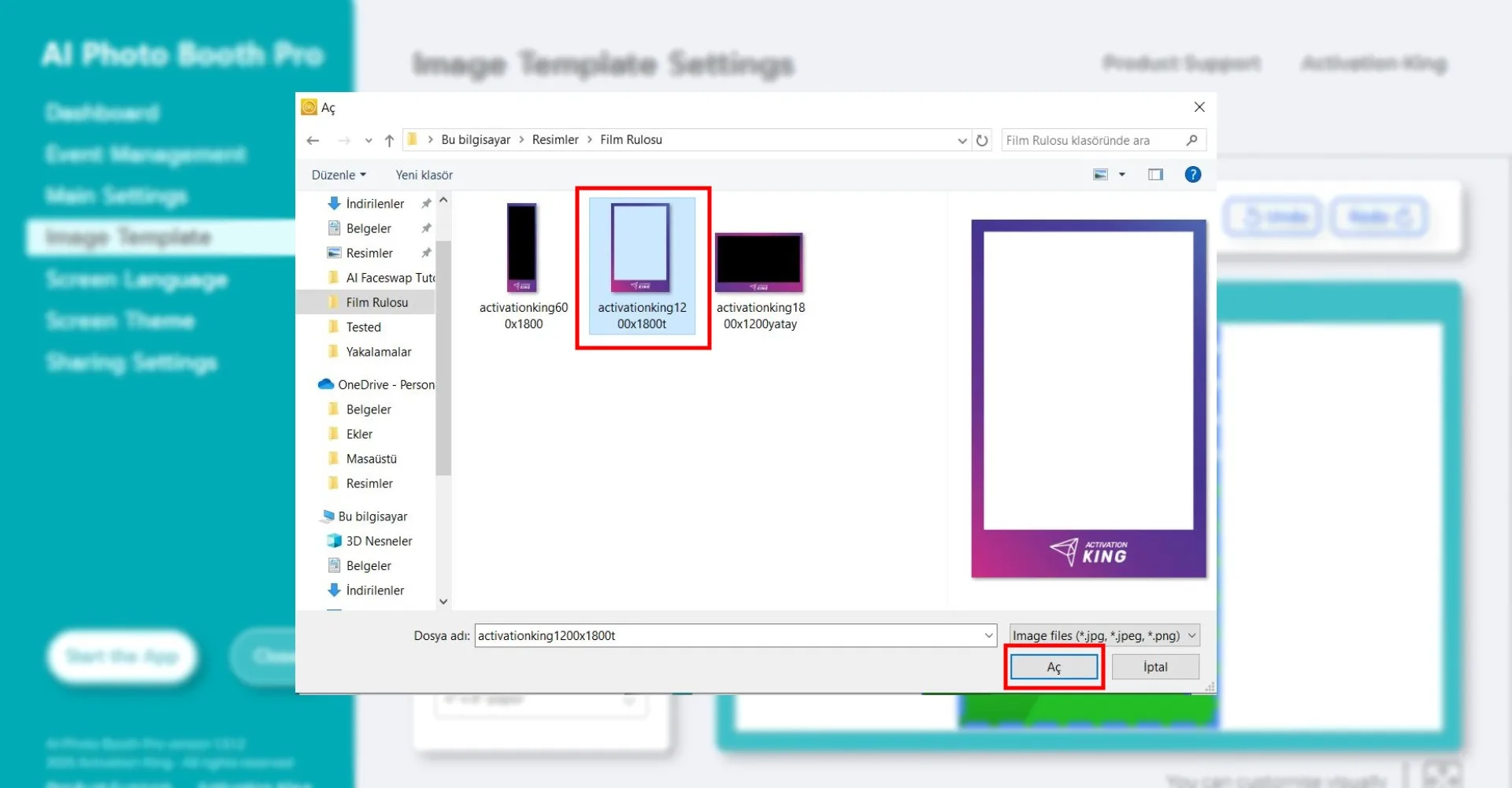
En esta sección, seleccione el marco horizontal o vertical que desea usar y haga clic en "Abrir".
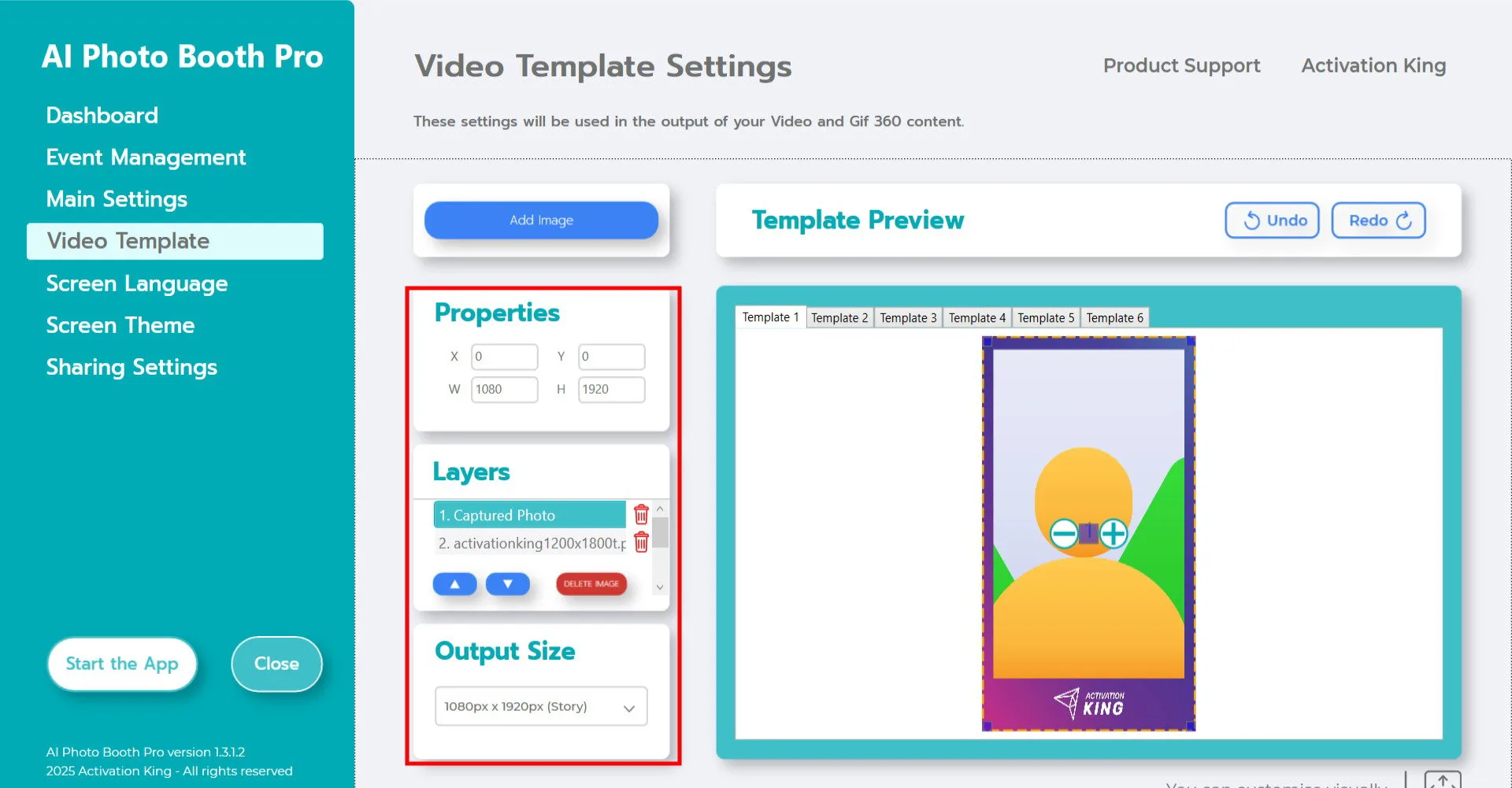
Tras añadir el marco, si no encaja perfectamente en la imagen, haga clic una vez en el marco en la sección "Capas de plantilla". Luego, en el área "Propiedades de imagen", introduzca los valores de "Tamaño de salida" para que el marco se alinee correctamente con la imagen.
Una vez completados todos estos pasos, haga clic en "Iniciar la aplicación".
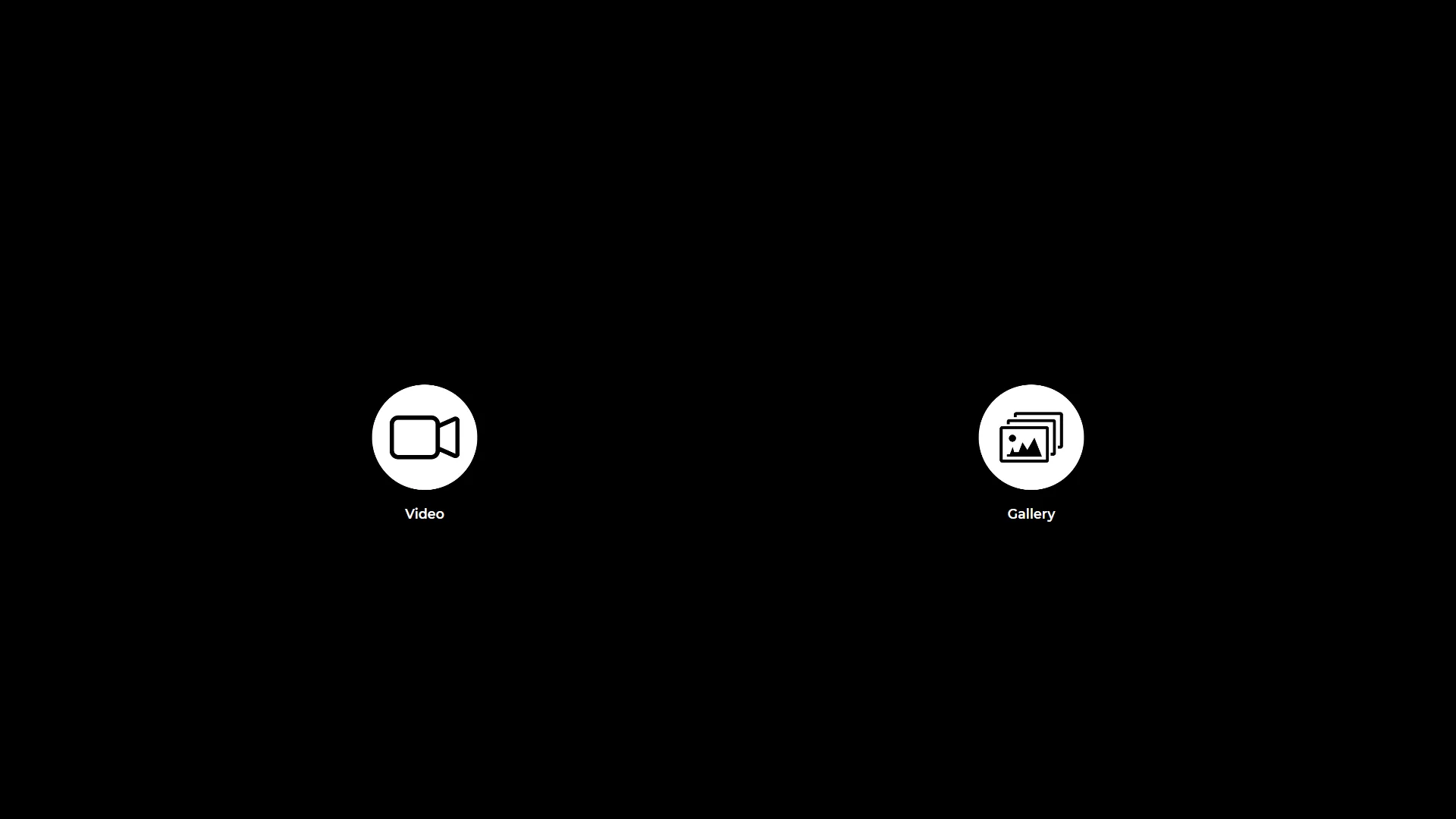
Cuando acceda a la sección "Iniciar las aplicaciones", aparecerá esta pantalla. Haga clic una vez en el icono "Vídeo".
Después de eso, la grabación de vídeo continuará automáticamente durante el tiempo que haya establecido.
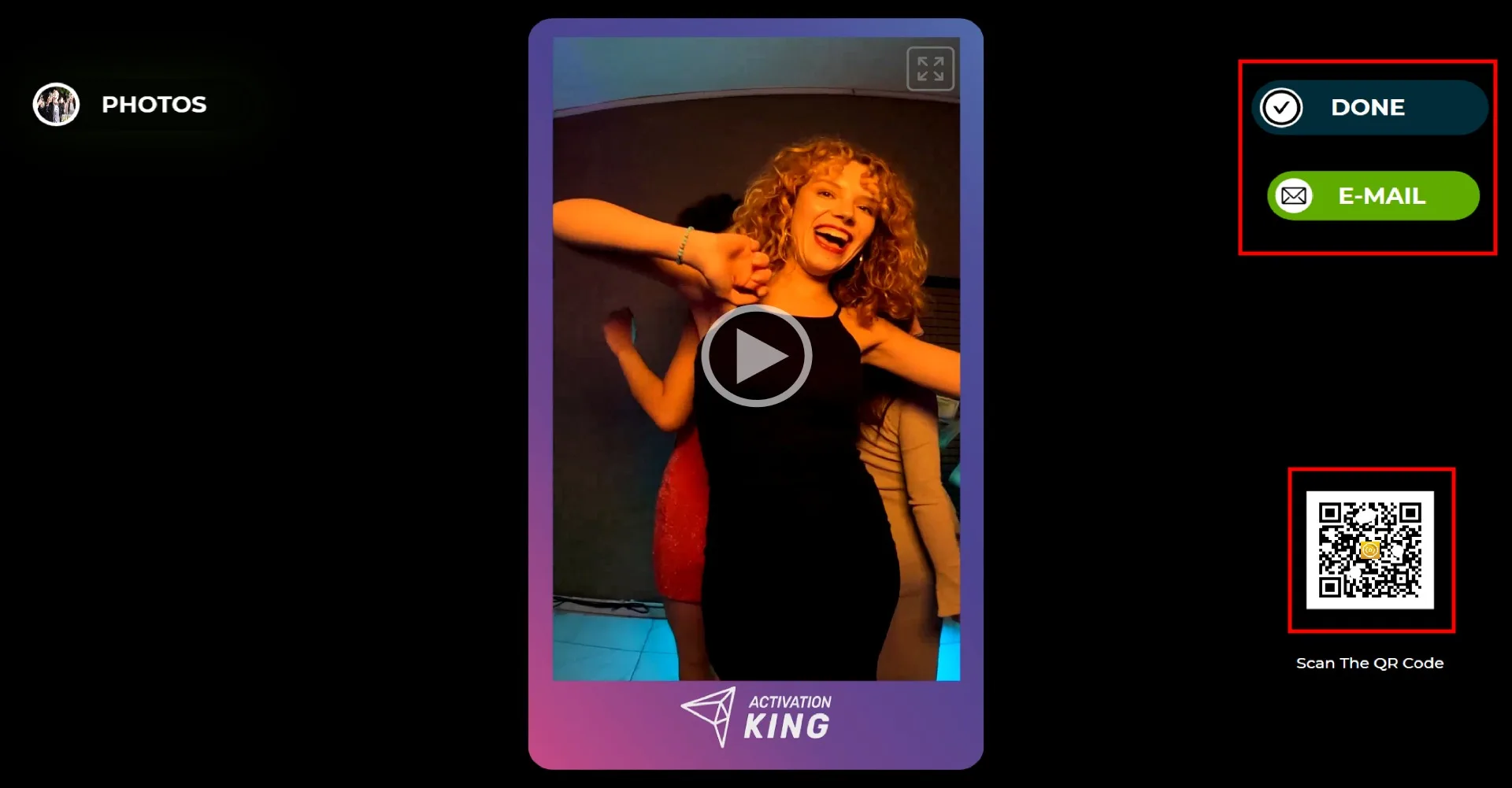
Tras completarse la grabación, el vídeo aparecerá en la pantalla en breve. (El tiempo de procesamiento puede variar según la velocidad de Internet y la distancia entre el ordenador y la GoPro.) En el lado derecho, puede enviar el vídeo por Correo electrónico o descargarlo escaneando el código QR. Para volver a la pantalla de grabación, haga clic en el icono "HECHO".
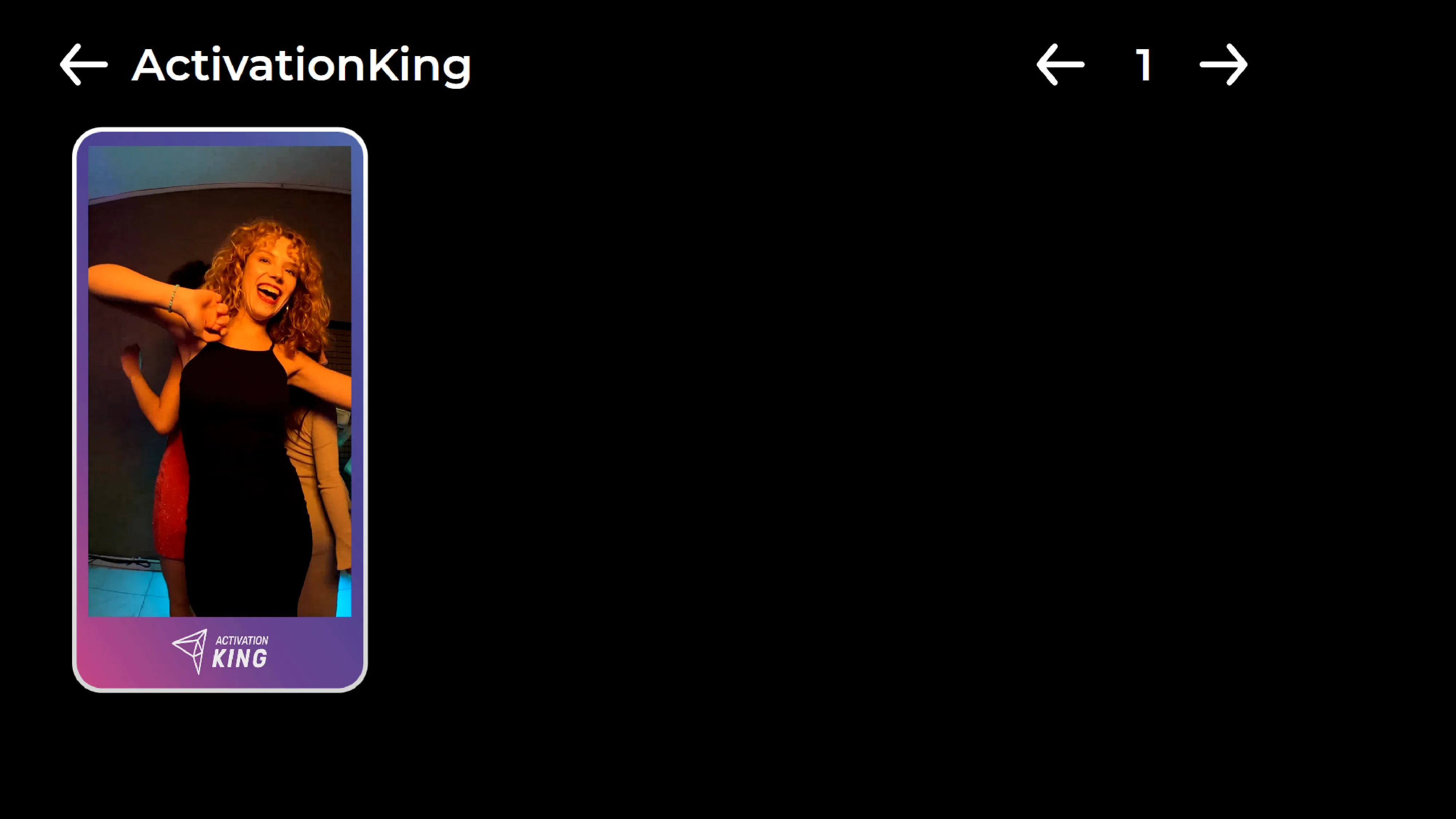
Al hacer clic en el icono "Galería", puede acceder a los vídeos que grabó anteriormente.
