
Configuración del modo
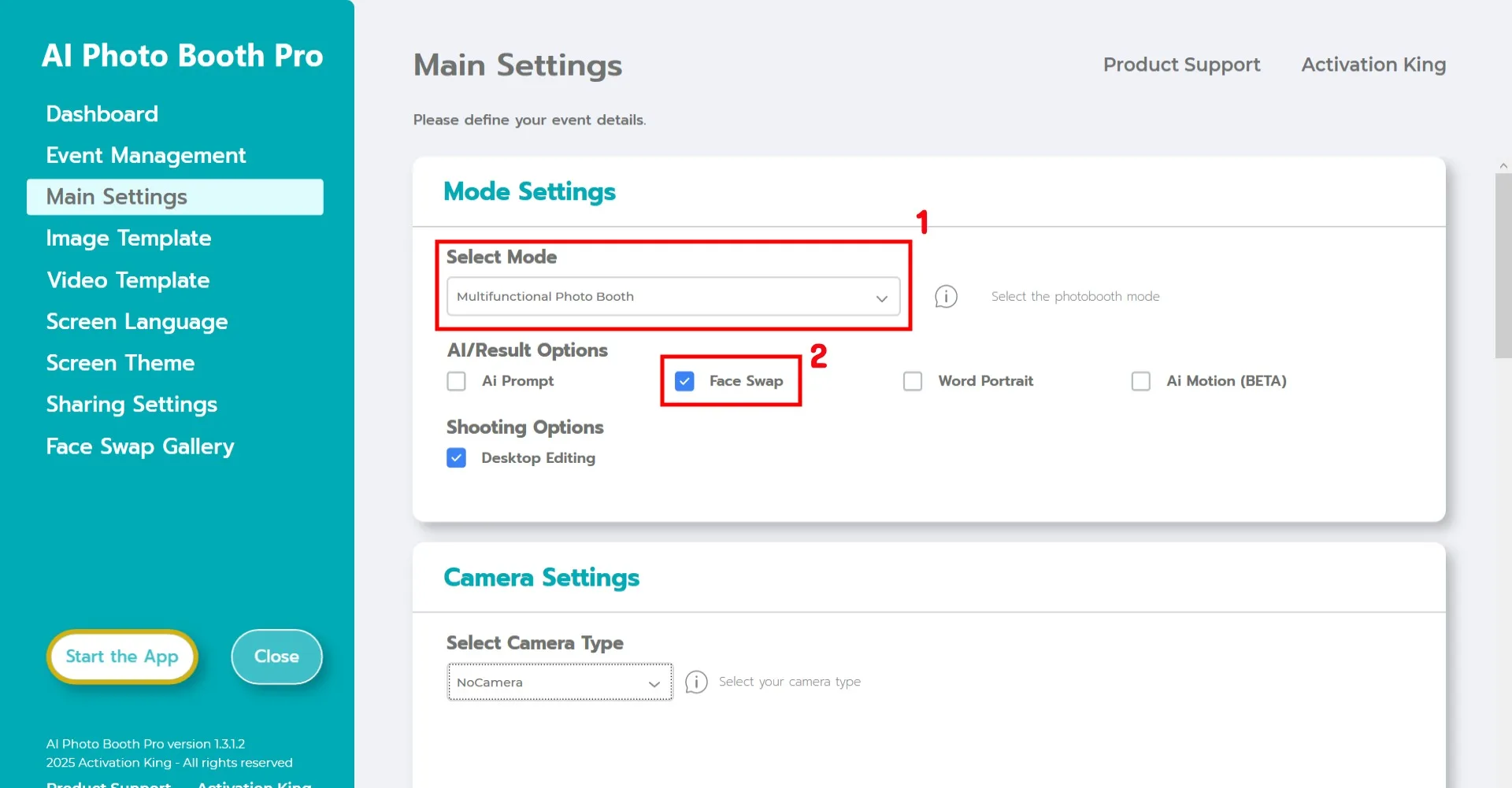
Seleccione Modo multifuncional.
Después de seleccionar el modo, elija Face Swap de las opciones de abajo.
Configuración de la cámara
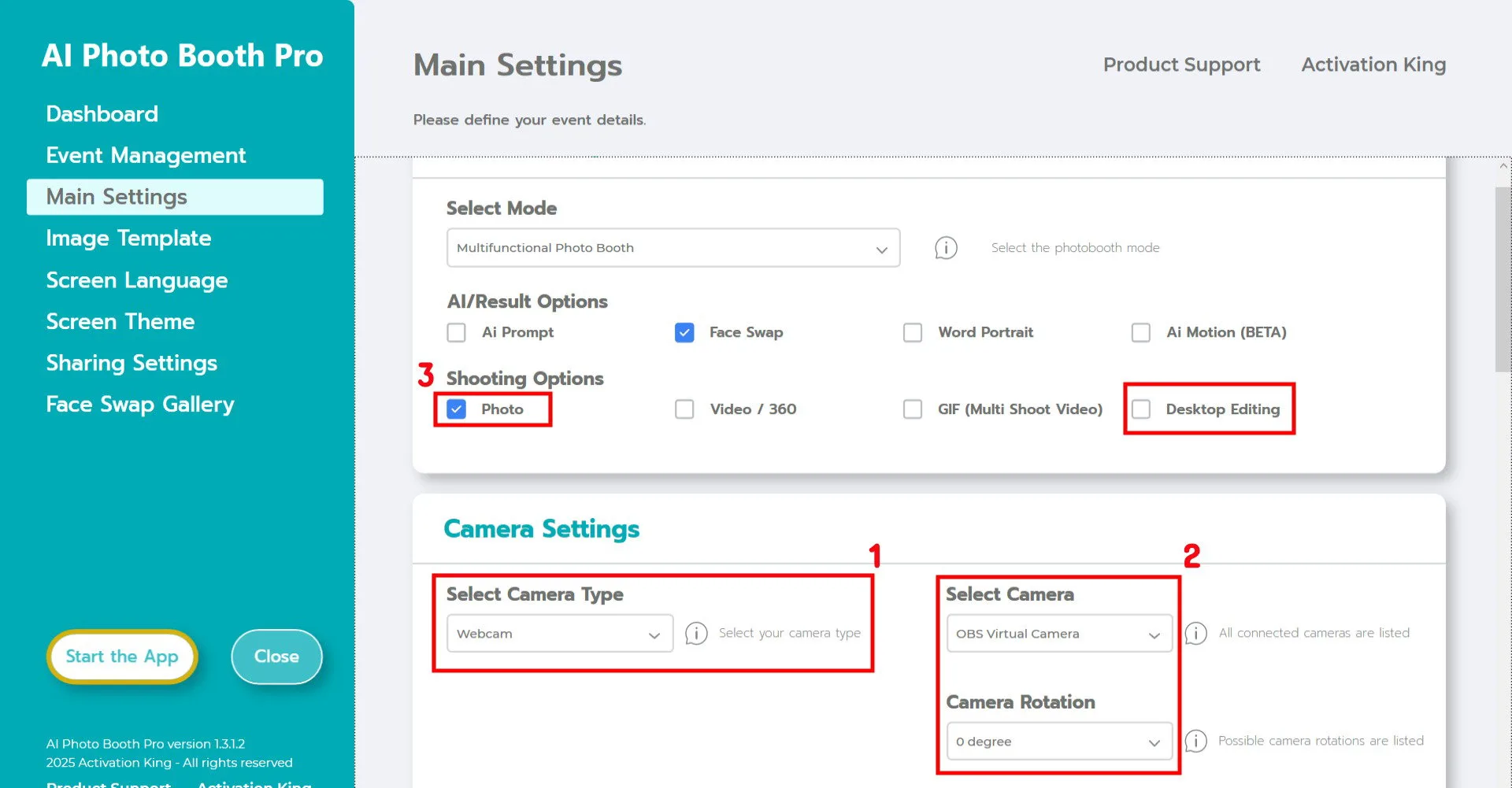
En la sección Configuración de la cámara, utilice el menú desplegable Seleccionar tipo de cámara para elegir el tipo de cámara deseado.
Una vez conectada la cámara al ordenador, aparecerá en el menú desplegable Seleccionar cámara. (Si no aparece, asegúrese de que la cámara esté encendida y correctamente conectada y vuelva a intentarlo.)
Tras seleccionar la cámara, ajuste la Rotación de cámara según su configuración horizontal o vertical.
En la sección Opciones de disparo, active Foto.
Si también desea trabajar con fotos existentes en su ordenador, active Edición de escritorio.
Configuración de disparo
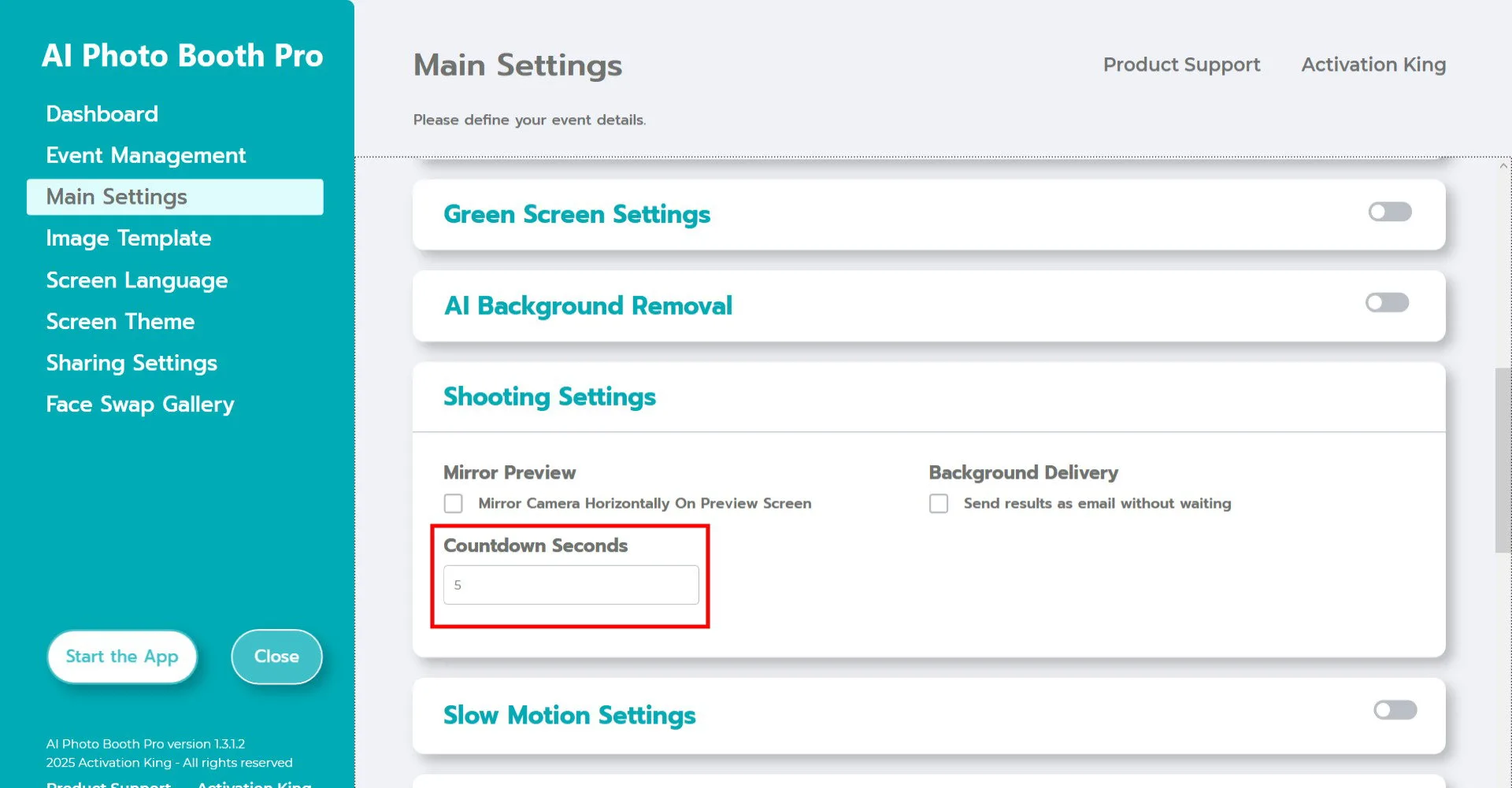
En Configuración de la cámara, la opción Segundos de cuenta atrás determina cuánto tiempo se ejecuta el temporizador después de pulsar el botón de captura. Esto da a los invitados tiempo para verse en la pantalla y preparar su pose antes de que se tome la foto.
Configuración de plantilla de imagen
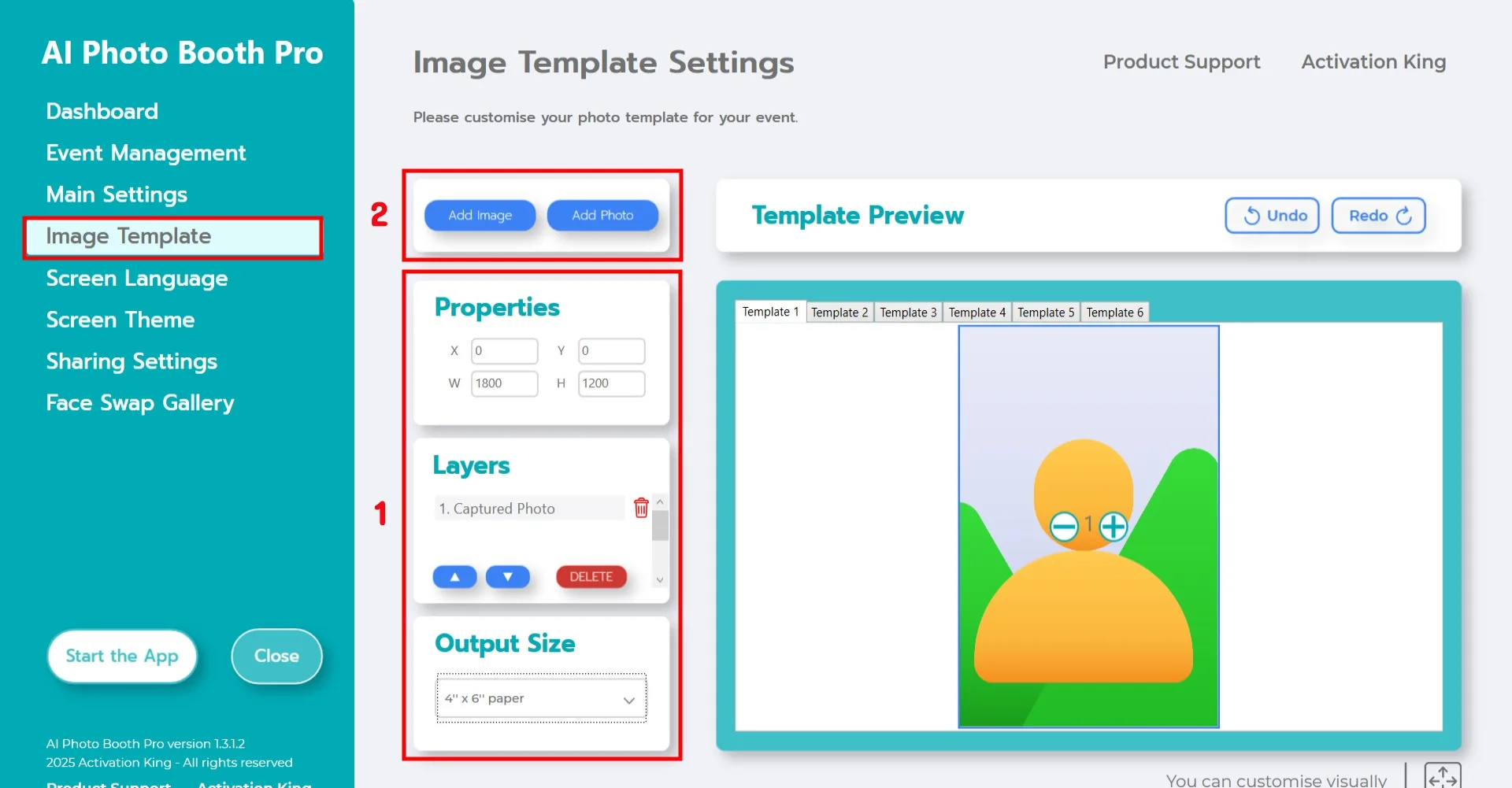
La sección Configuración de plantilla de imagen permite definir el tamaño y la posición de la foto y añadir marcos o pegatinas digitales.
Bajo Tamaño de salida, elija las dimensiones de la foto final.
- Si va a imprimir, seleccione el tamaño que corresponda a su soporte de impresión (por ej. 6x4 o 6x8).
- Para salida solo digital, puede elegir 1280×1280, 1080×1920 o 1280×720.
Para añadir un marco o pegatina digital, haga clic en Añadir imagen en la parte superior.
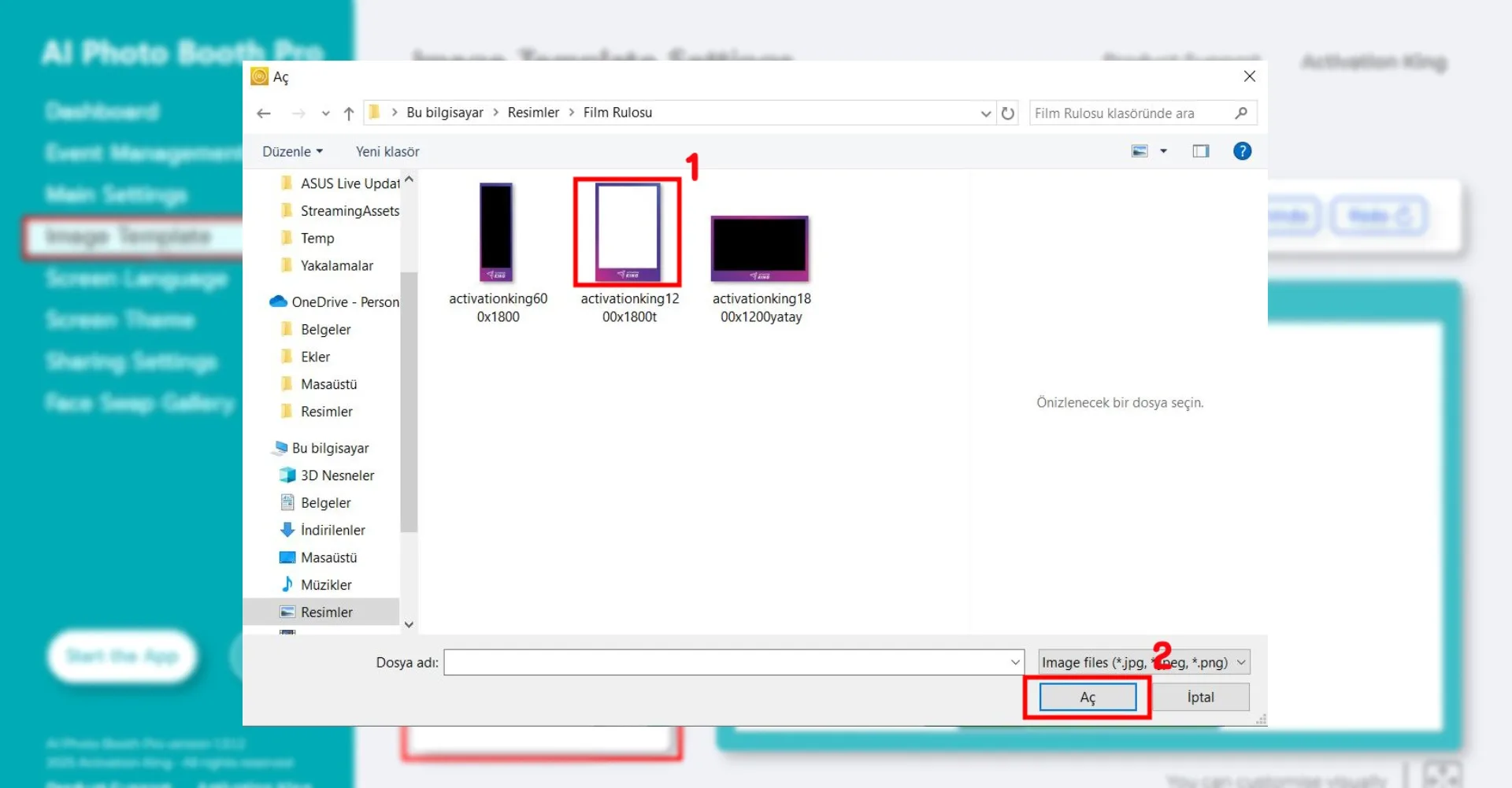
Elija el archivo de marco horizontal o vertical y haga clic en Abrir.
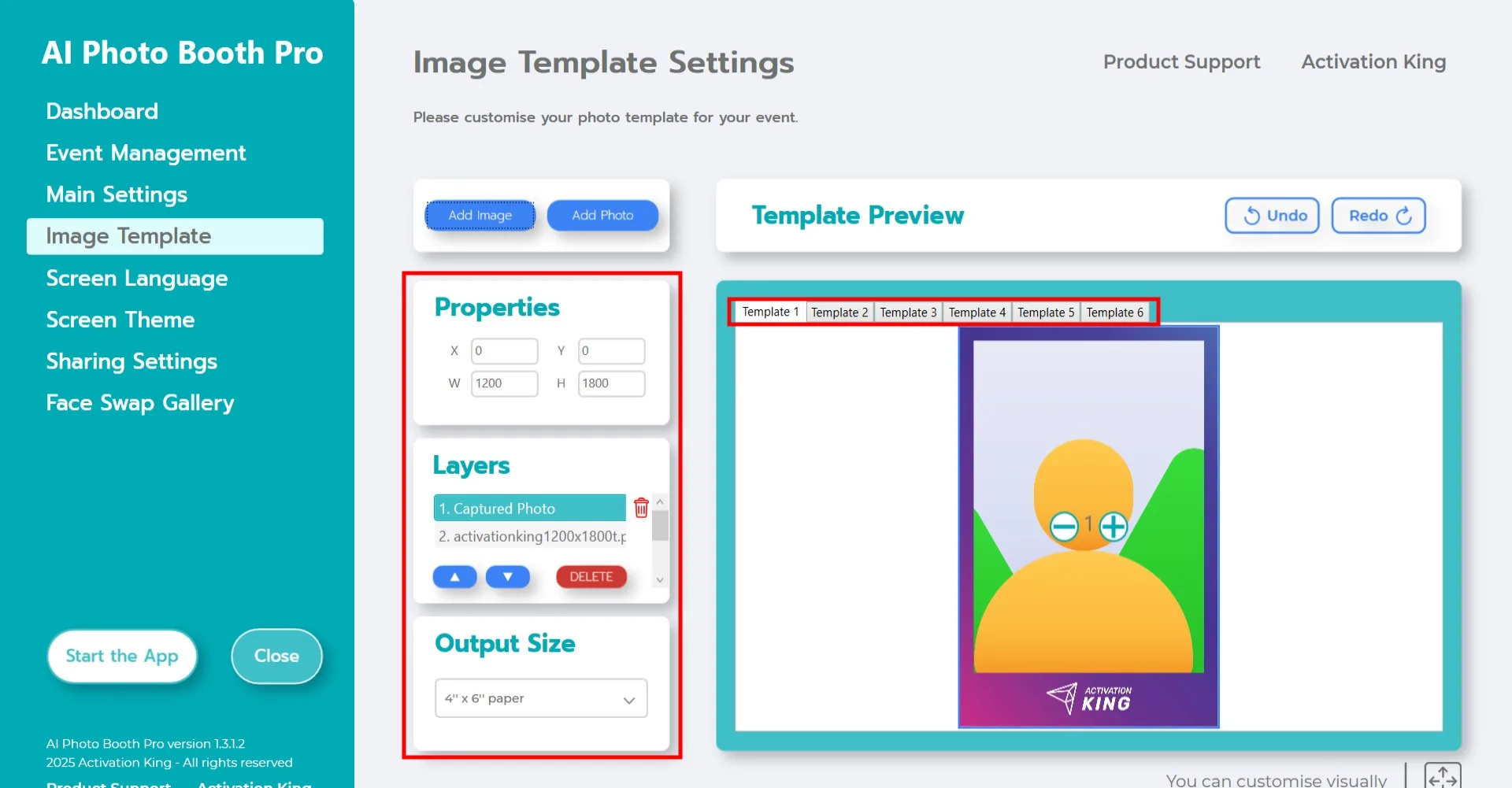
Si el marco coincide con el Tamaño de salida, encajará automáticamente.
Puede realizar ajustes finos con las herramientas del panel resaltado.
Si desea añadir varios marcos, insértelos en las páginas de plantilla adicionales en la parte superior.
Galería Face Swap
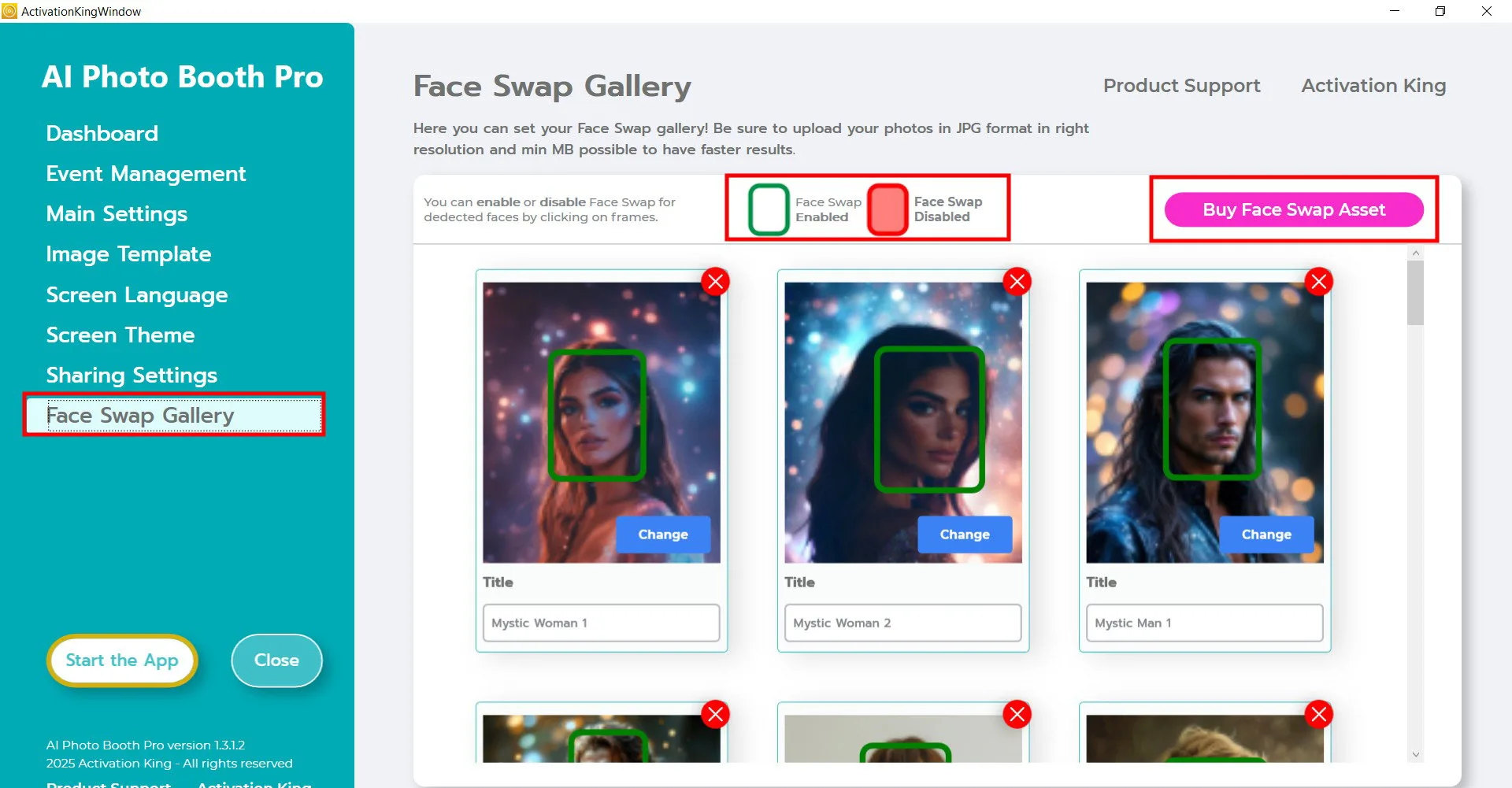
La Galería Face Swap contiene imágenes integradas que puede usar, o puede subir las suyas propias.
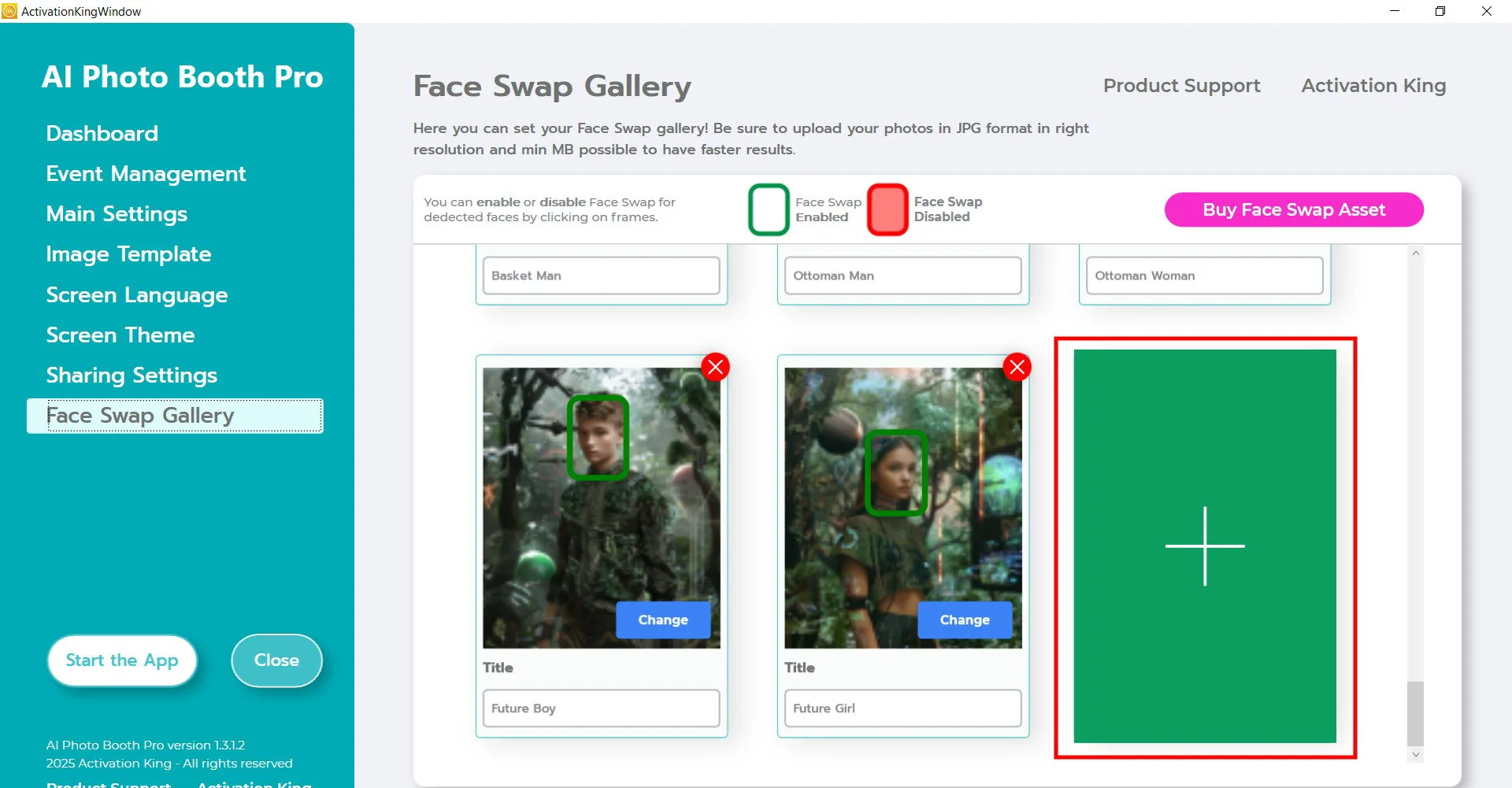
Desplácese hasta el final de la página de la galería y haga clic en el botón resaltado para añadir una nueva imagen. Seleccione la imagen que desea subir.
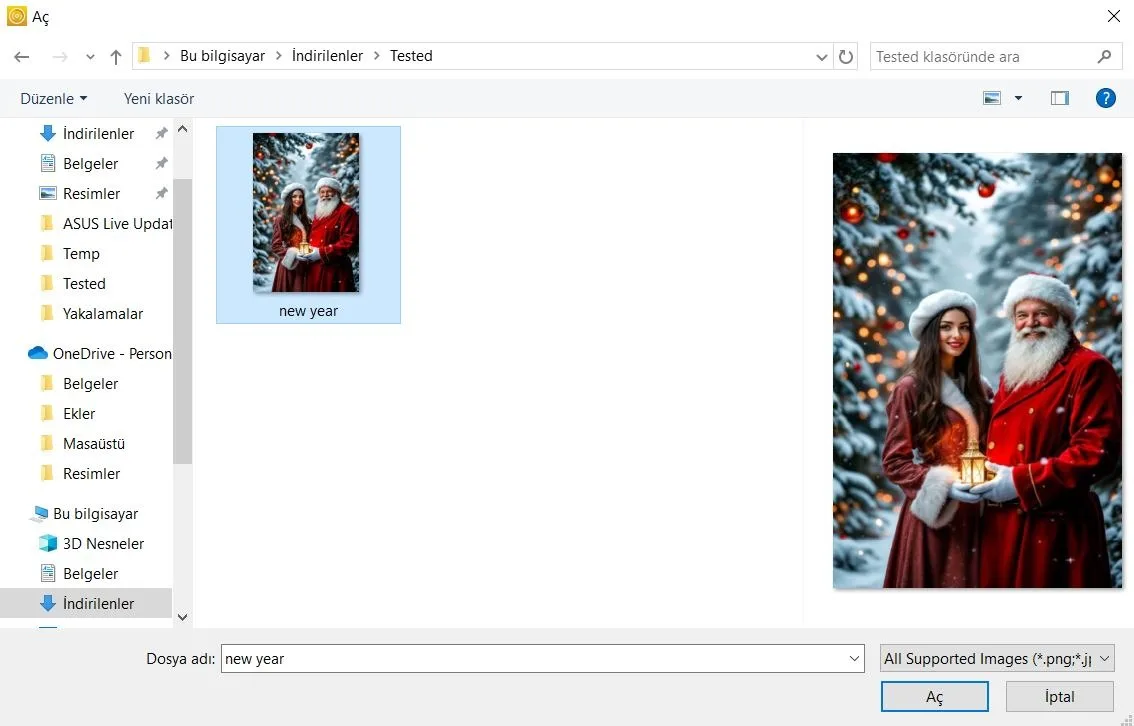
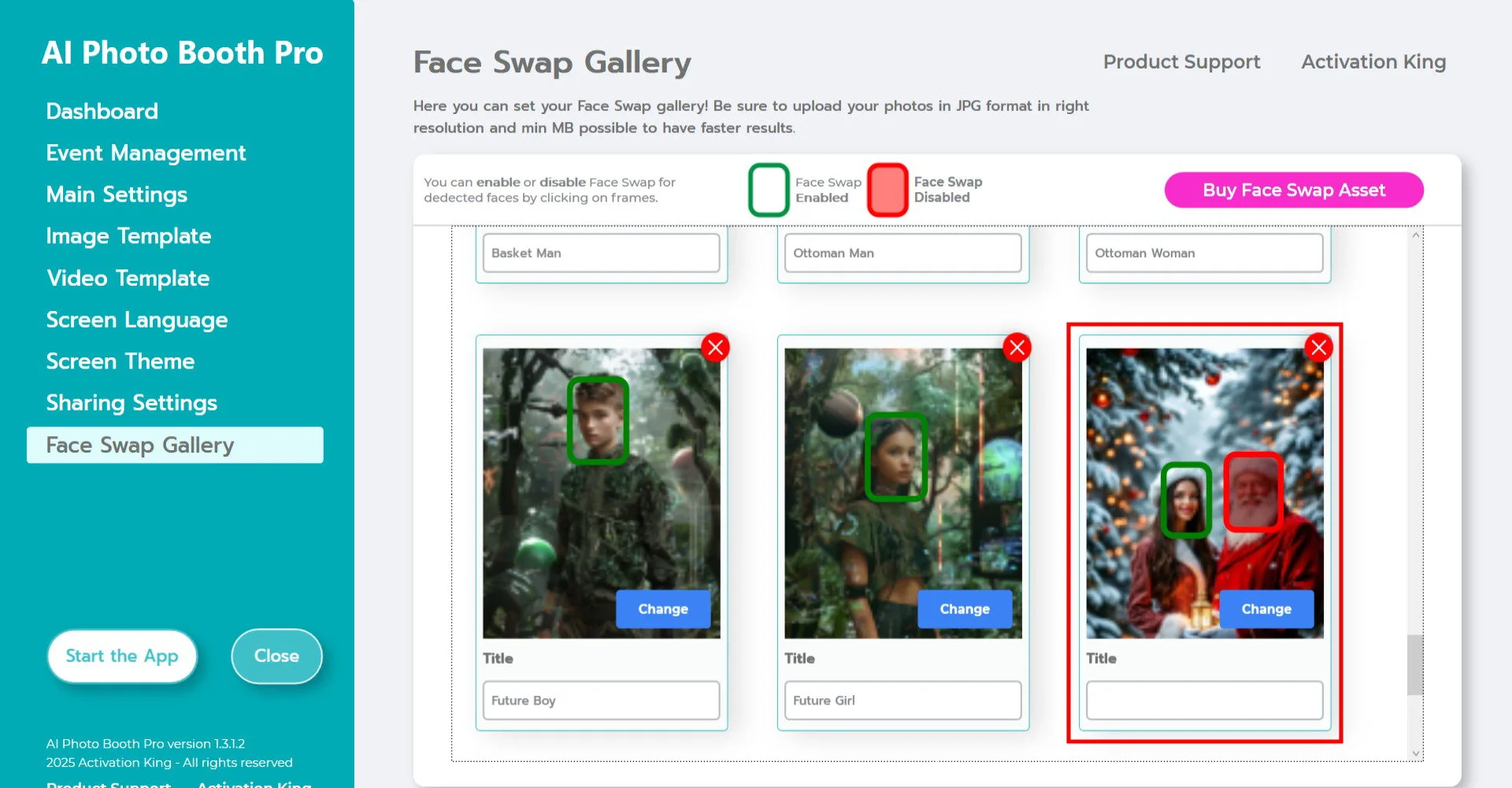
El software detectará y marcará automáticamente los rostros en la imagen.
Si hay varios rostros y no desea reemplazar algunos de ellos, haga clic una vez en esos rostros para desactivarlos.
Rellene el campo Título como desee.
Tras completar la configuración, haga clic en Iniciar la aplicación.
Iniciar la aplicación
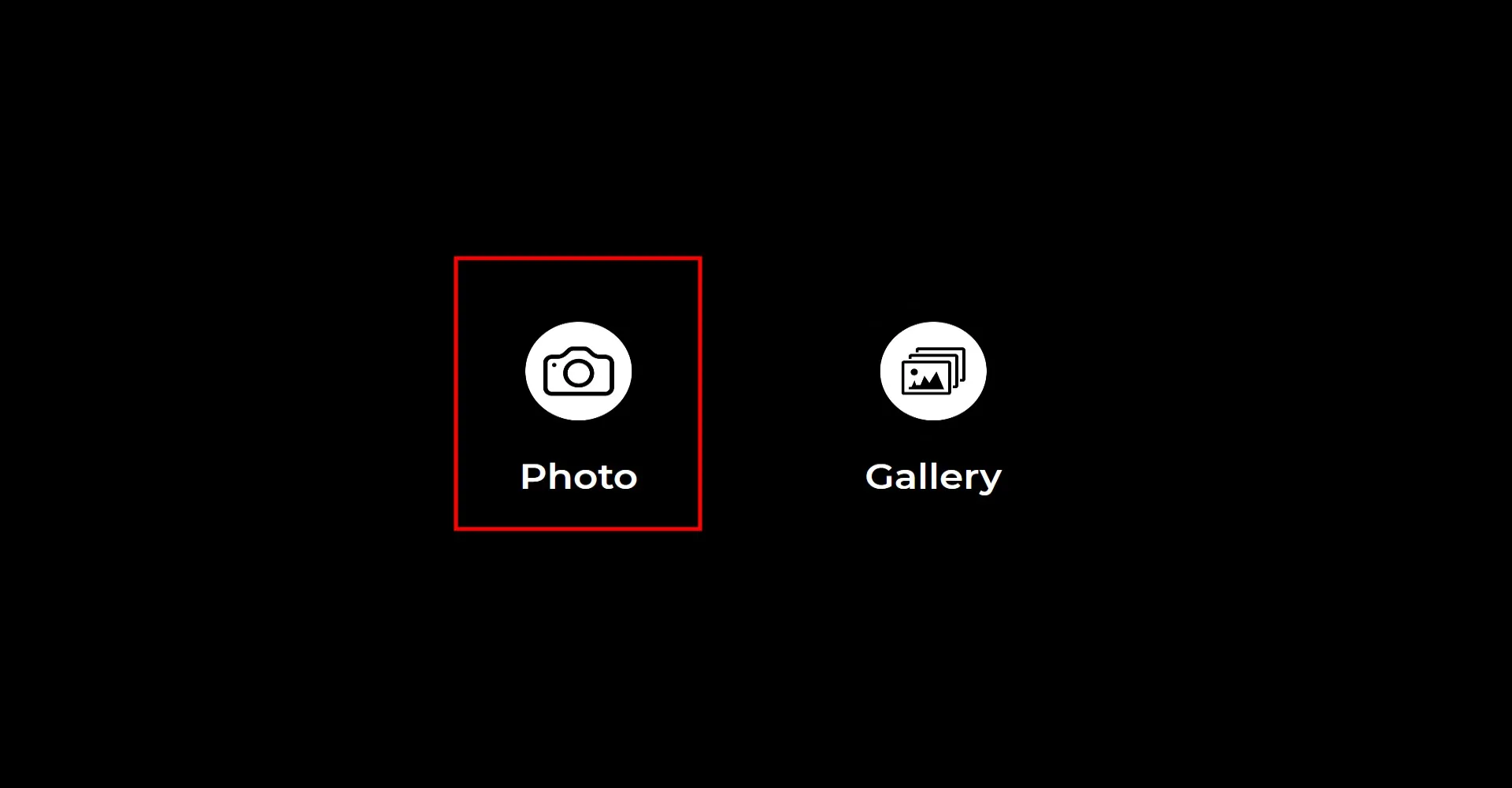
Al abrir Iniciar la aplicación, aparece la pantalla principal de captura. Haga clic en el ícono Foto para tomar una foto.
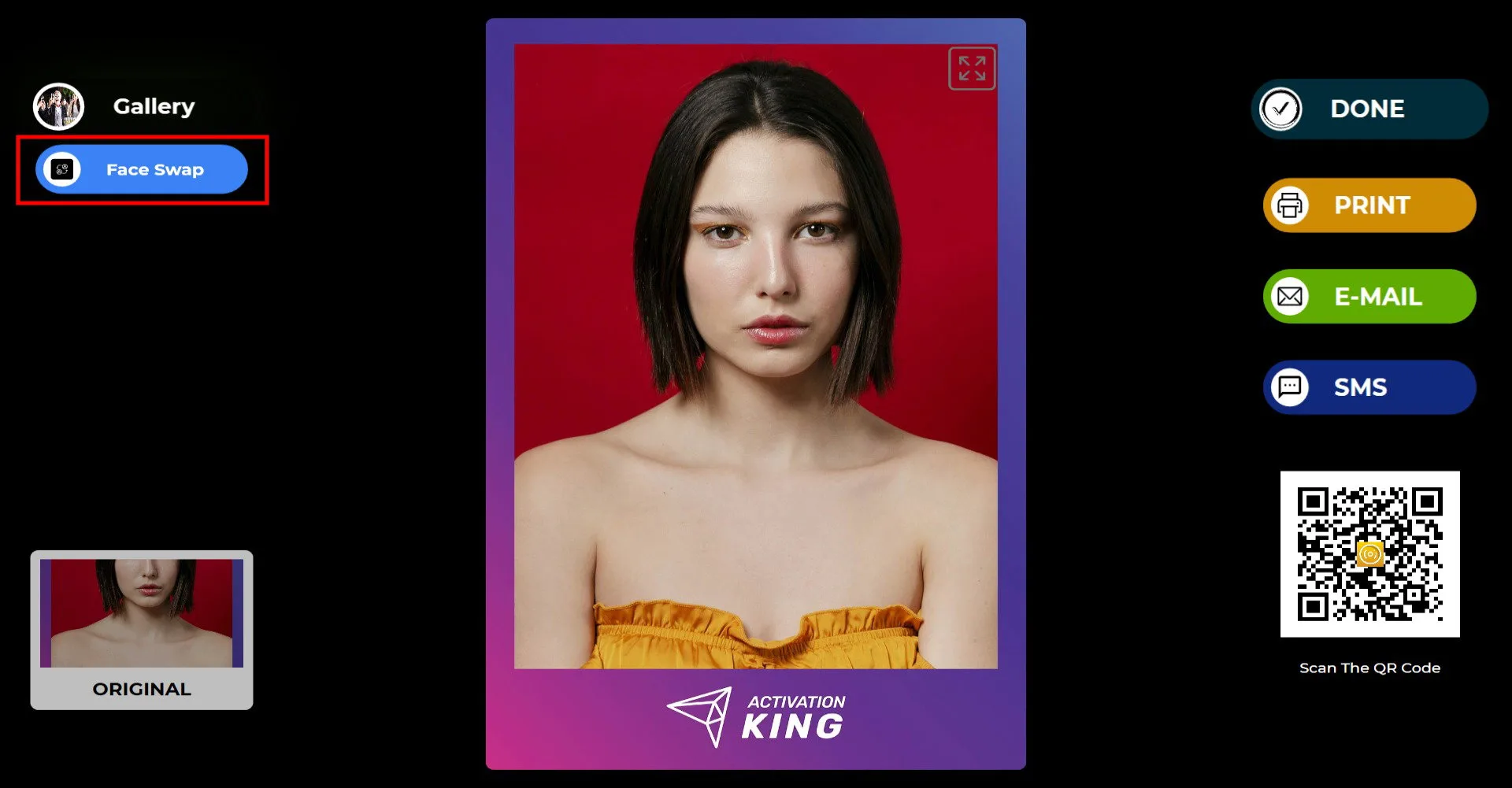
Después de capturar la foto, haga clic en el botón Face Swap en la esquina superior izquierda.
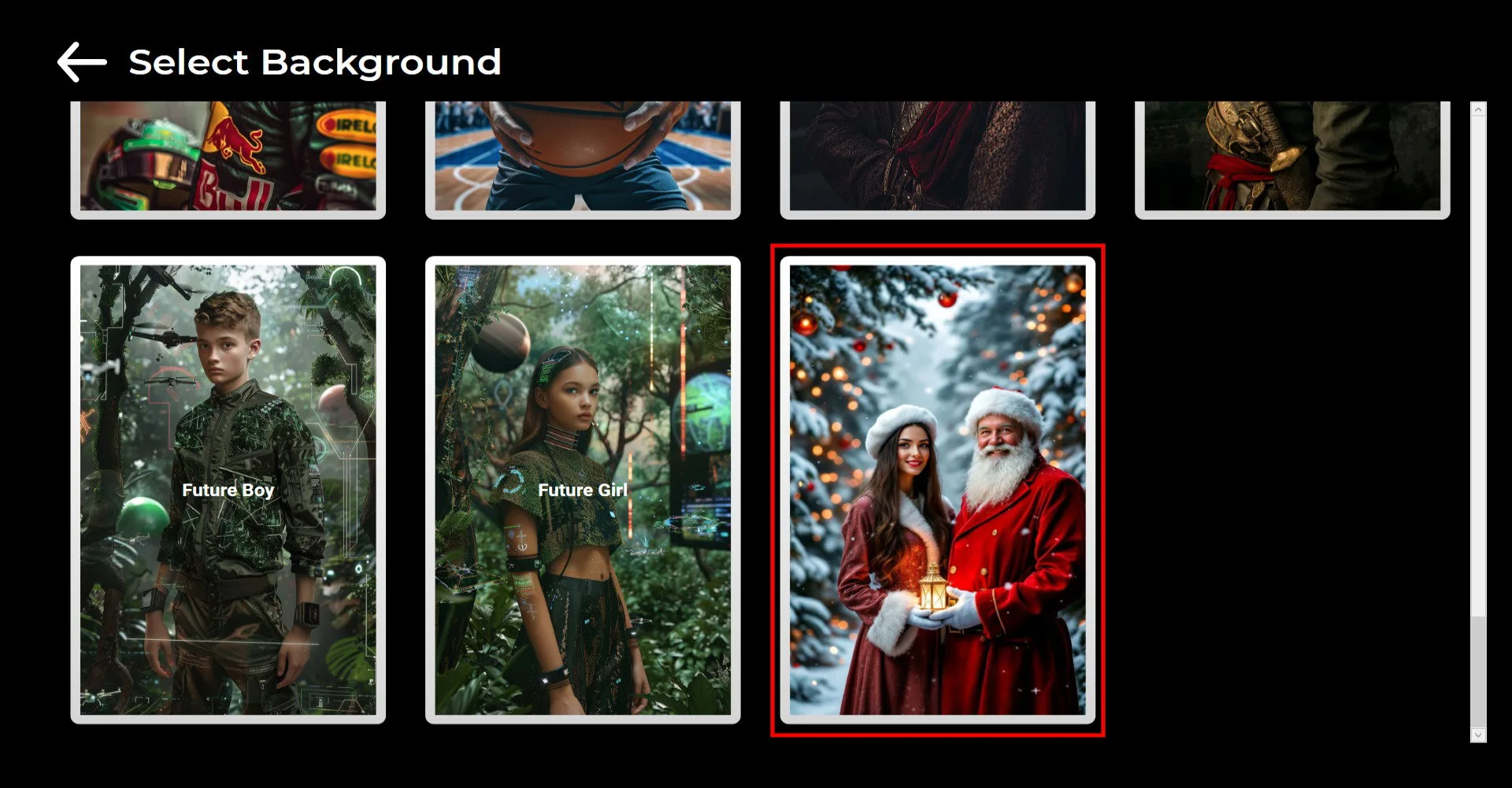
Elija la imagen que desea usar para el Face Swap.
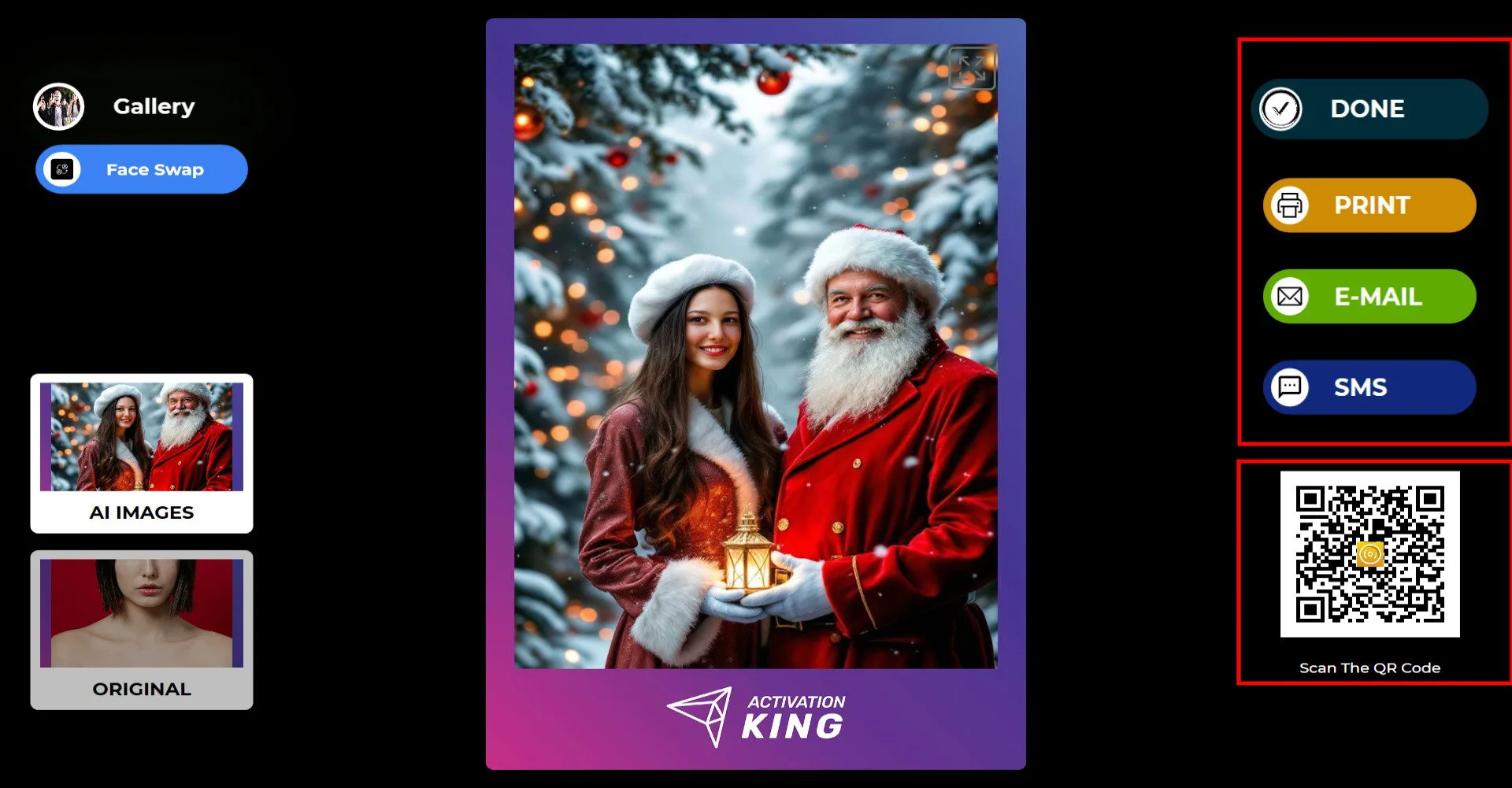
En el lado derecho puede imprimir, enviar por correo electrónico o SMS, o compartir usando un código QR.
Haga clic en LISTO para volver a la pantalla de captura.
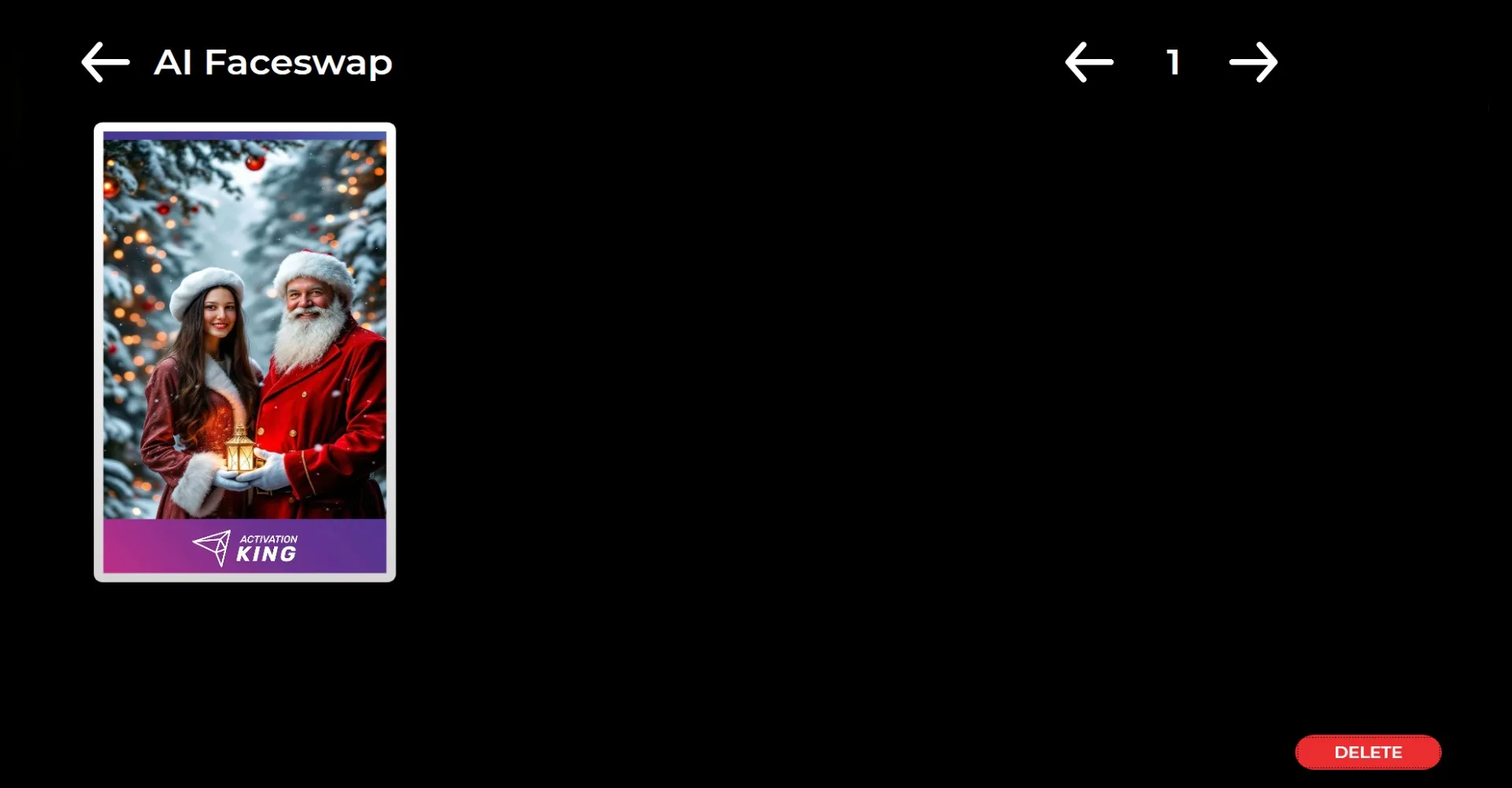
Cuando haga clic en el ícono Galería, podrá acceder a todas las fotos anteriormente capturadas.
