
Configuración del modo
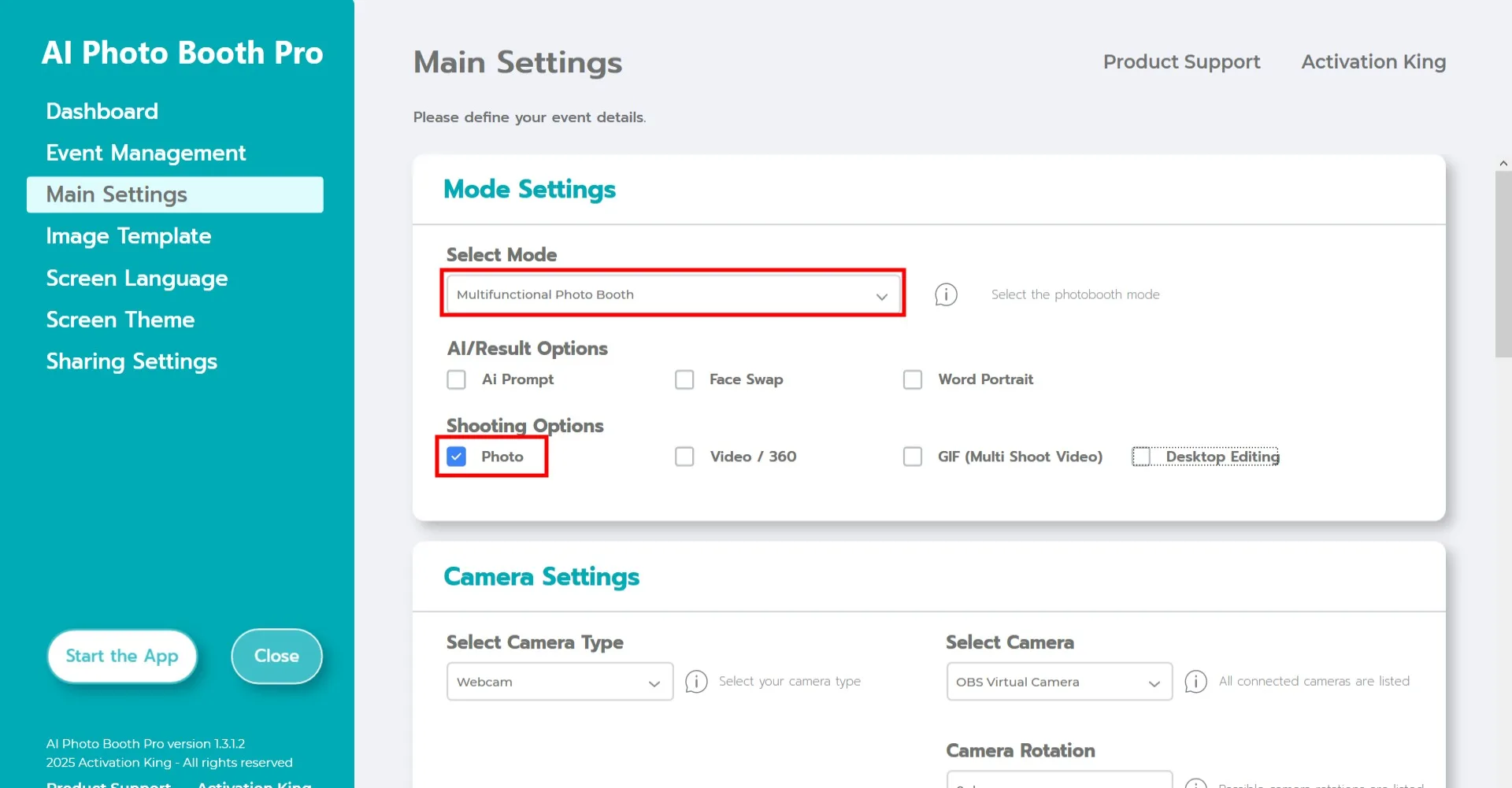
Seleccione "Modo multifuncional." Después de hacer la selección, haga clic en la opción "Foto" de la lista de abajo.
Configuración de la cámara
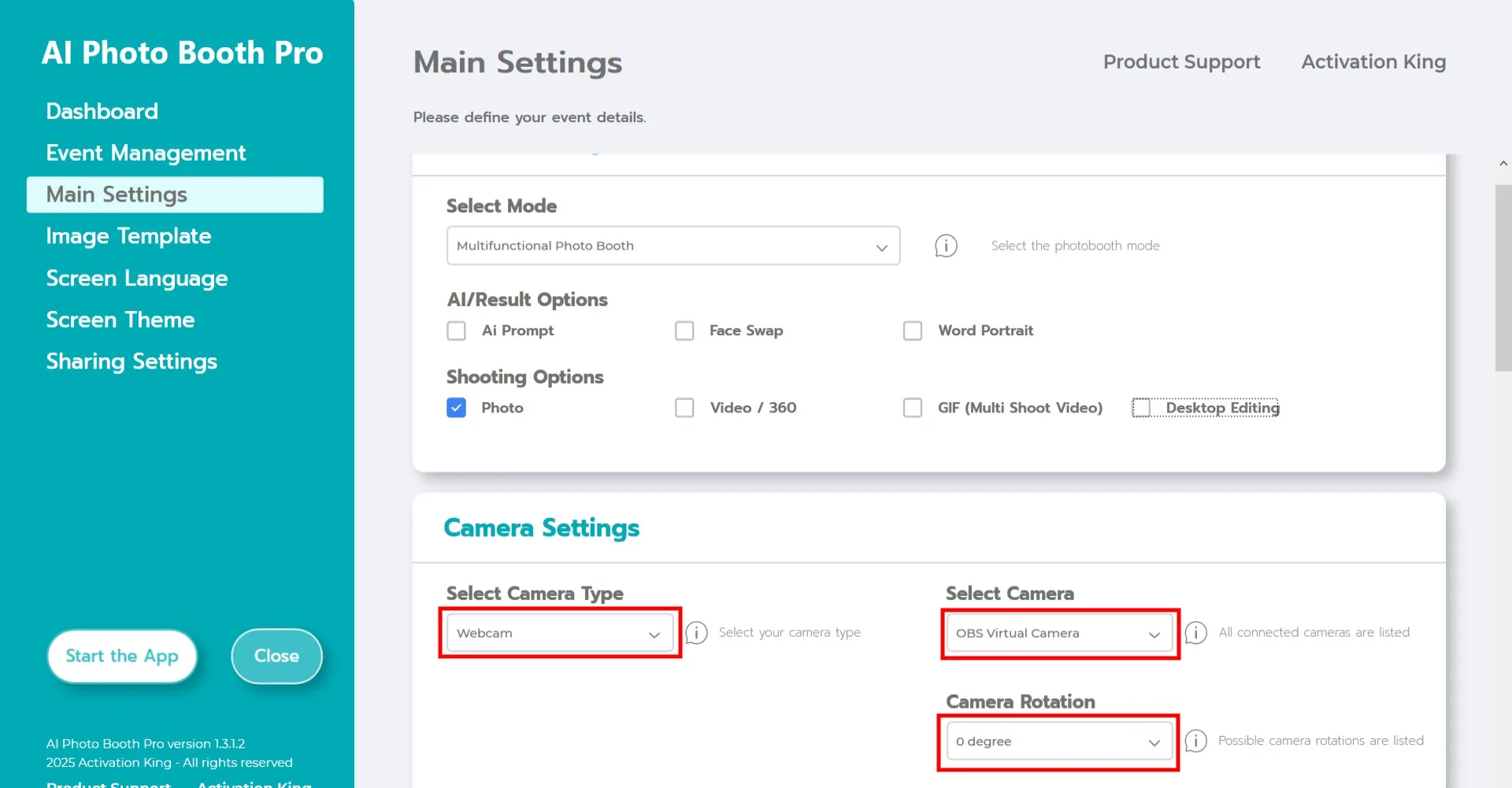
En la sección "Configuración de la cámara", elija el tipo de cámara en el menú desplegable "Seleccionar tipo de cámara".
Una vez que la cámara esté conectada al ordenador, aparecerá en el campo "Seleccionar cámara". (Si no aparece, asegúrese de que la cámara está encendida y correctamente conectada, e inténtelo de nuevo.)
Después de seleccionar la cámara, ajuste la orientación eligiendo horizontal o vertical en la sección "Rotación de cámara".
Configuración de pantalla verde
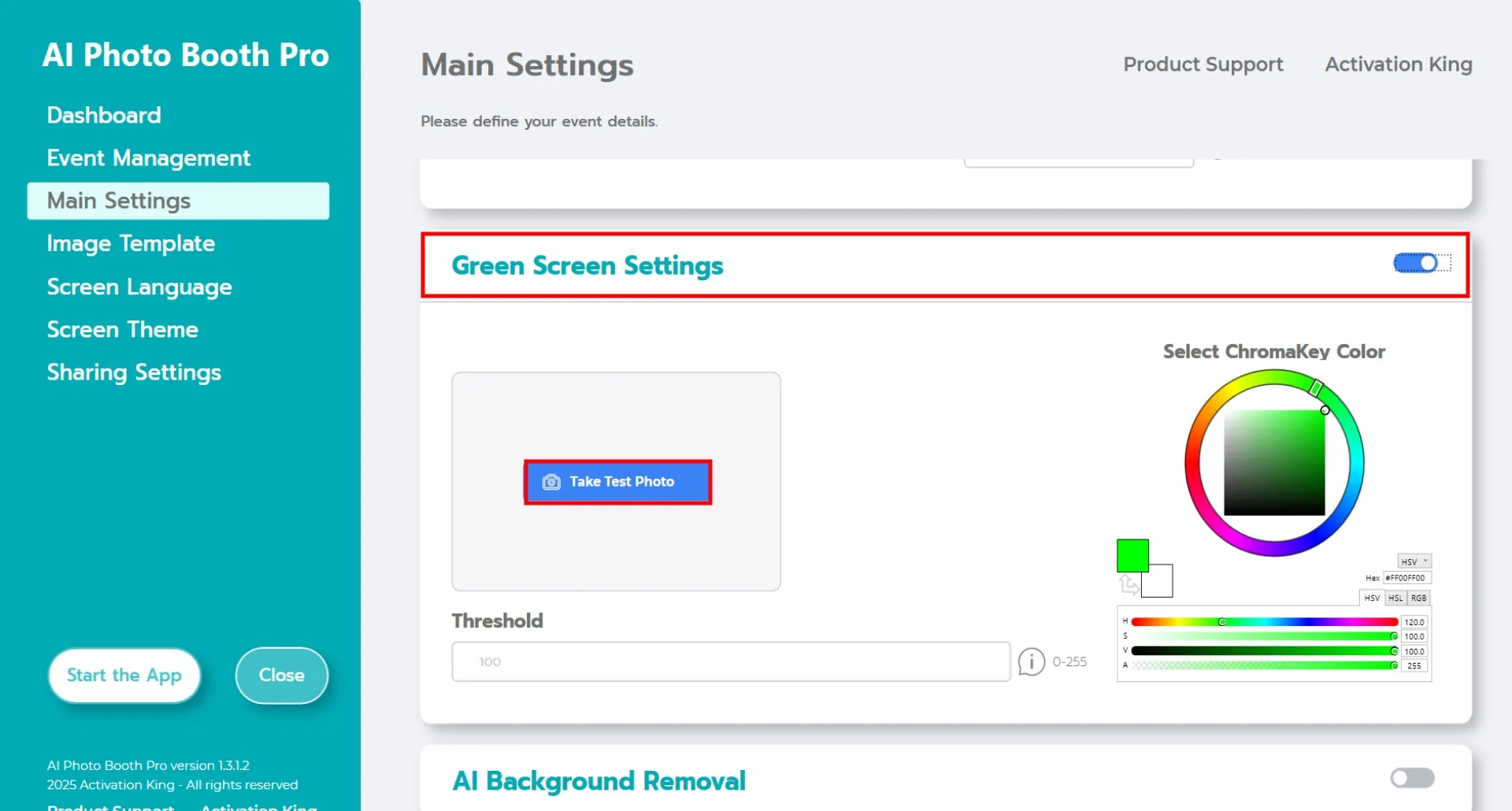
Después de activar la casilla de verificación "Configuración de pantalla verde", aparecerán opciones adicionales para la eliminación de fondo.
En el lado derecho, el color predeterminado en la paleta es el verde. Según el entorno y las condiciones de iluminación, el tono exacto del verde puede variar.
Por este motivo, vaya a la sección "Foto de prueba" y haga clic en "Tomar foto de prueba."
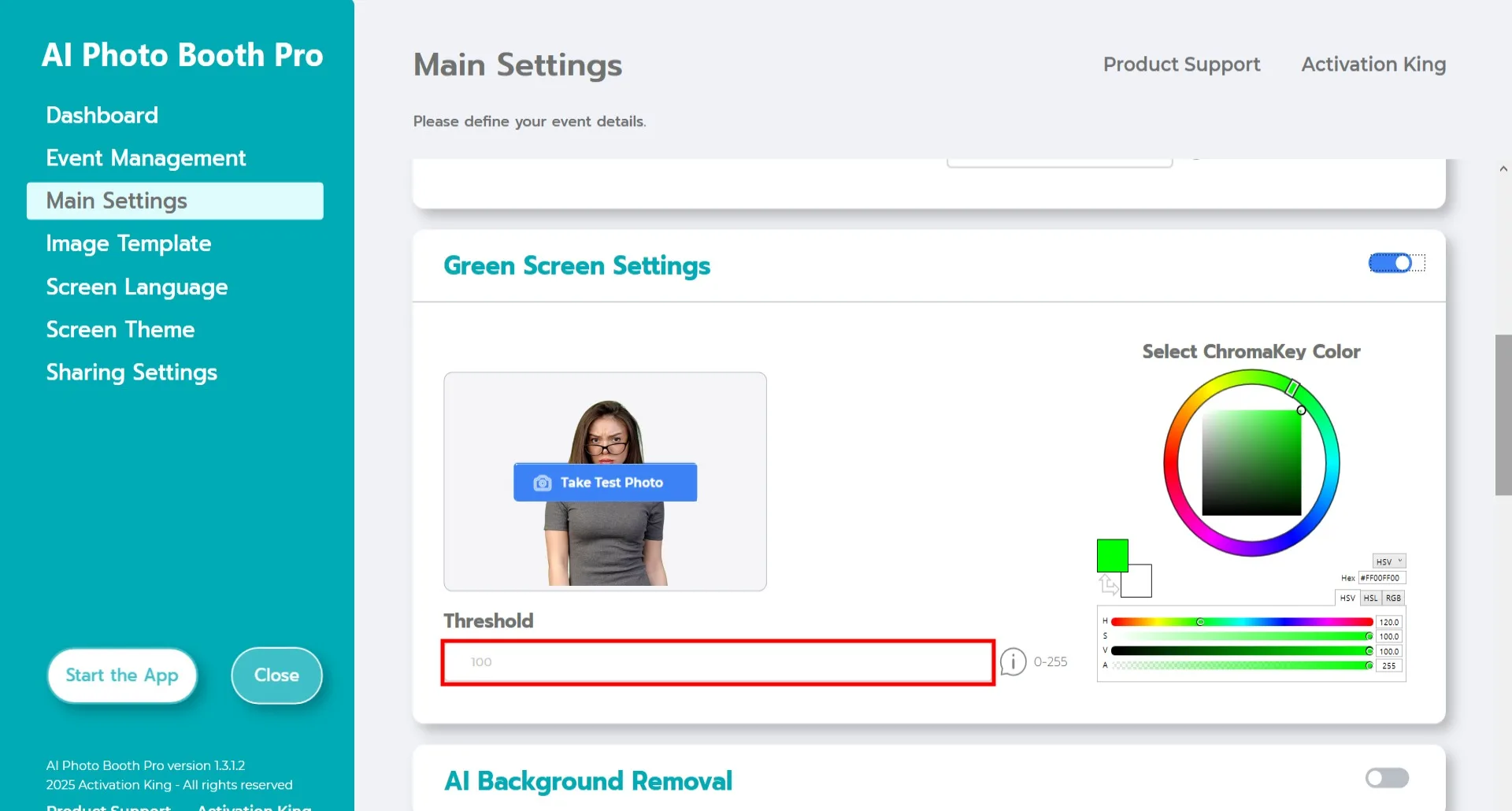
Después de tomar la foto de prueba, puede ajustar manualmente el color desde la paleta de la derecha, o simplemente hacer clic en el color que desea eliminar directamente en la imagen. El software eliminará automáticamente el fondo según el tono seleccionado. Puede afinar el resultado aumentando o disminuyendo el valor del "Umbral" (rango: 0-100).
Plantilla de imagen
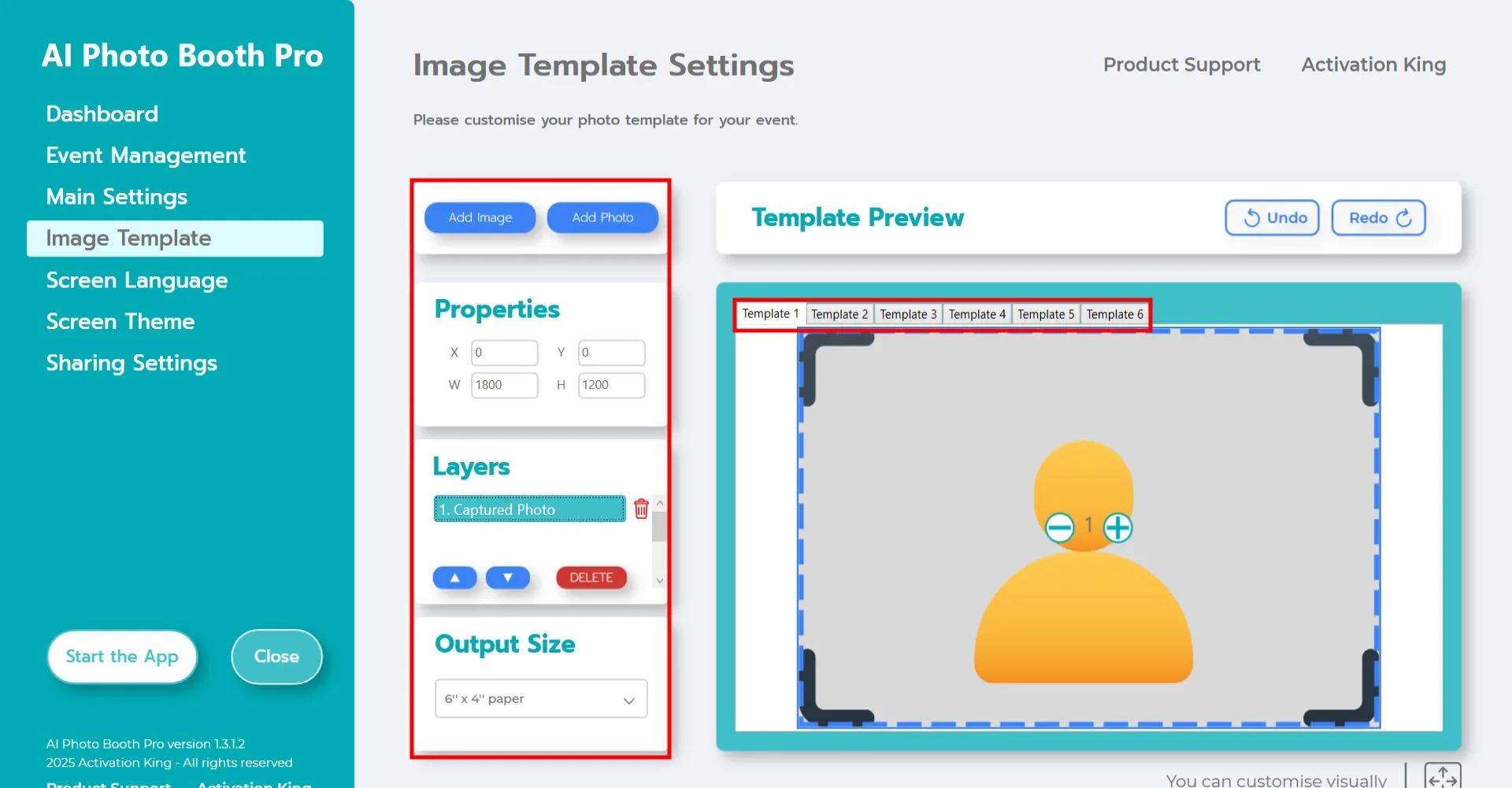
La sección "Configuración de plantilla" es la interfaz donde puede ajustar el tamaño y la posición de las fotos, asignar una imagen de fondo y agregar marcos digitales o pegatinas.
En el campo "Tamaño de salida", establezca las dimensiones de la foto. Si planea imprimir, recomendamos ingresar 6x4 o 6x8 según el tamaño del papel. Para salida solo digital, puede elegir 1280x1280, 1080x1920 o 1280x720.
Para agregar una imagen de fondo, haga clic en el botón "Agregar imagen".
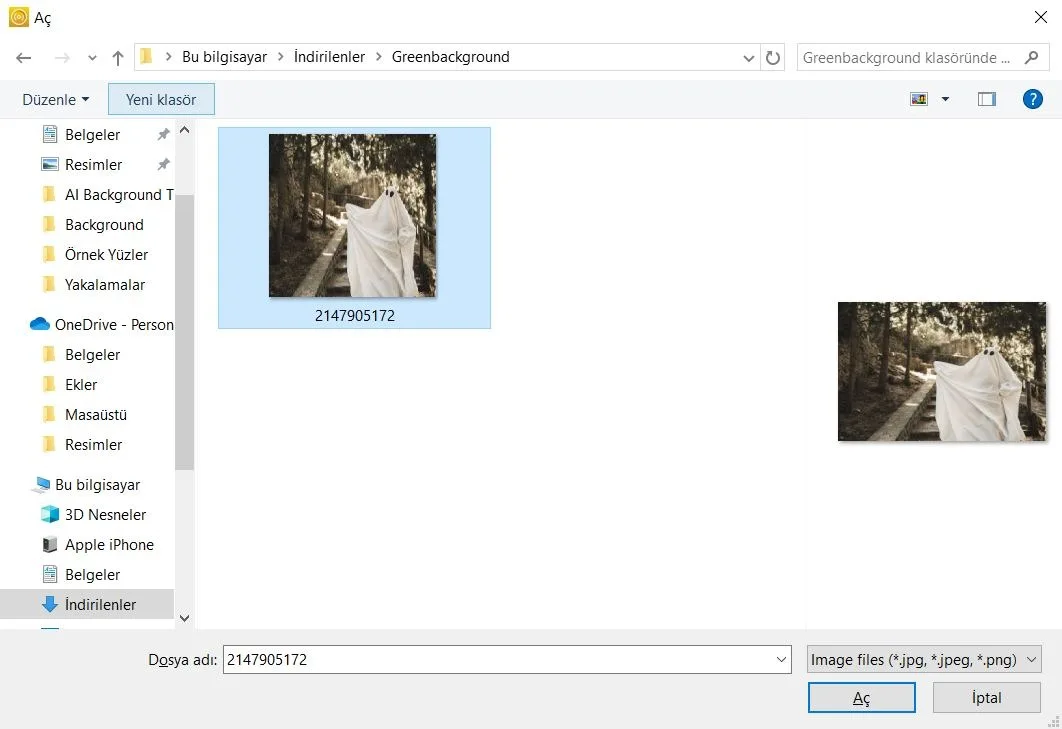
Después de localizar la imagen en el ordenador, haga clic una vez y presione el botón "Abrir".
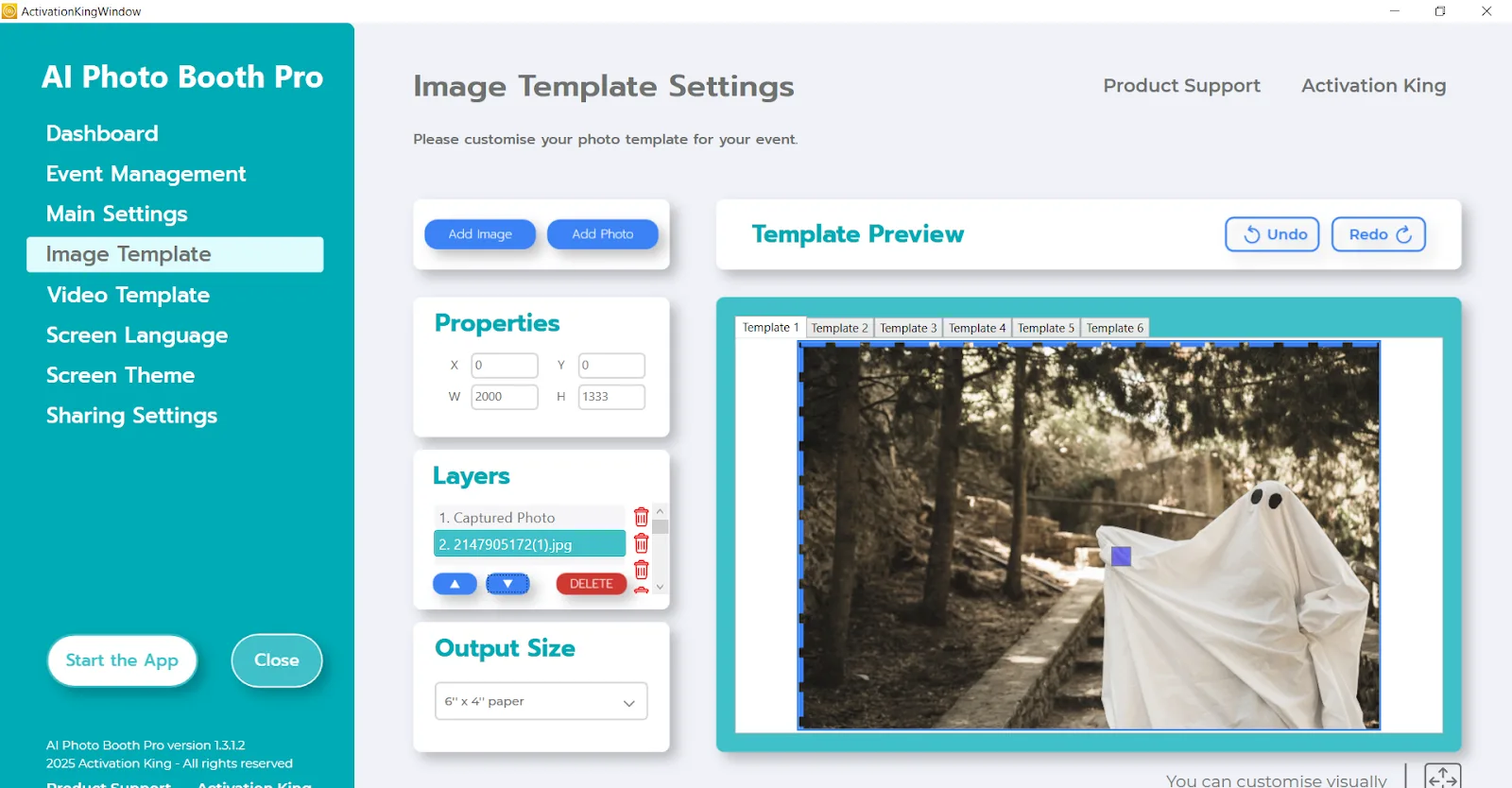
Si la imagen coincide con las dimensiones de su "Tamaño de salida", se ajustará automáticamente.
Si las dimensiones son diferentes, haga clic una vez en la imagen en el panel Capas de plantilla. Luego, en la sección "Propiedades de imagen", establezca el ancho y el alto para que coincidan con los valores del Tamaño de salida. Una vez ingresados, la imagen se alineará perfectamente en el área de vista previa de la plantilla.
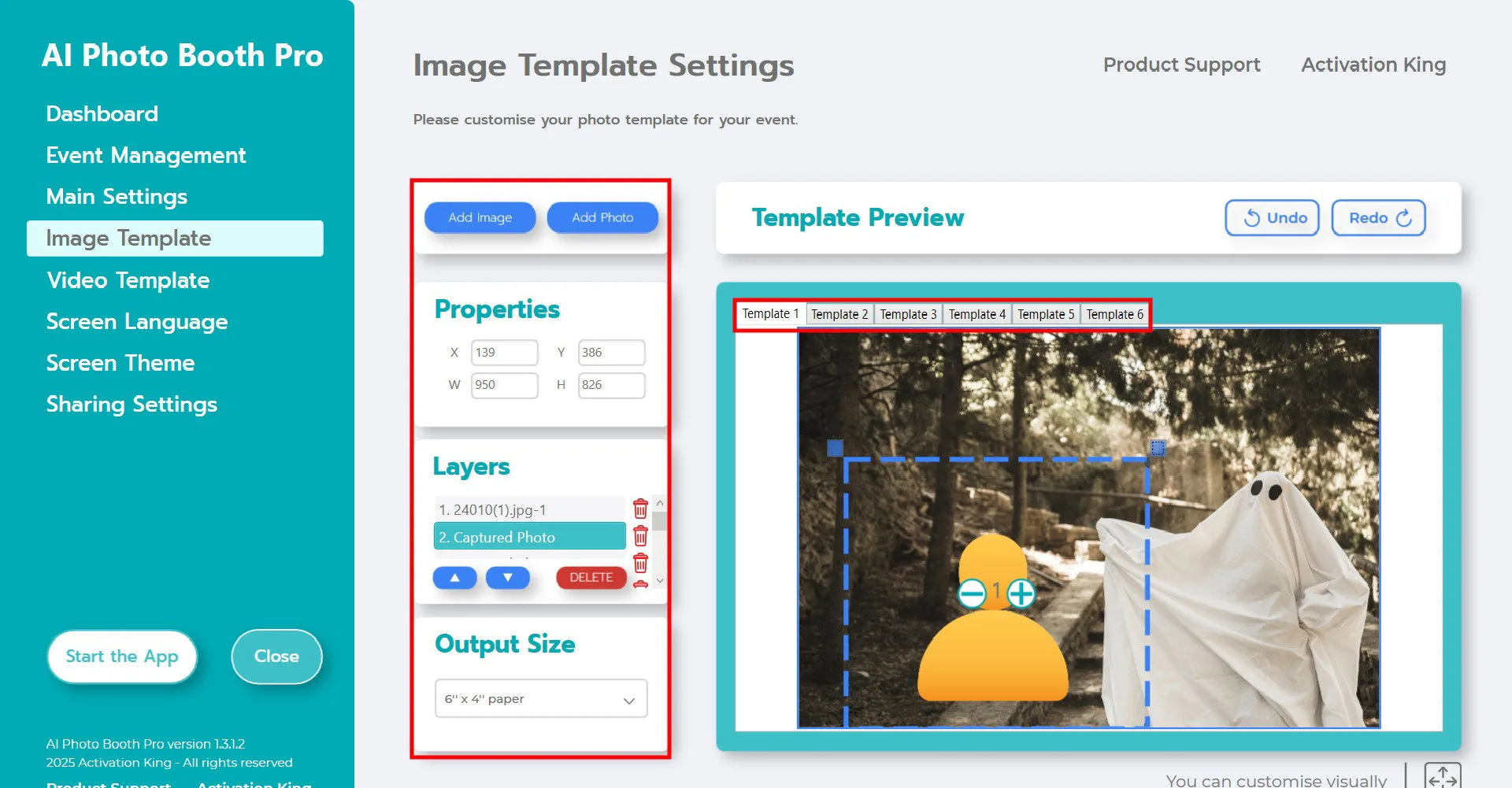
Vuelva a la sección "Capas de plantilla" y haga clic una vez en la imagen de fondo que agregó. Luego use las flechas de abajo para moverla a la capa superior. Esto coloca a la persona frente al fondo, como se muestra en el ejemplo de arriba.
Después, en la sección Capas de plantilla, haga clic en "Foto capturada." Puede ajustar la posición de la foto sobre el fondo manualmente en el área de vista previa o ingresando valores exactos en la sección Propiedades de imagen.
Para agregar marcos digitales o pegatinas, haga clic en el botón "Agregar imagen" en la parte superior.
Si el marco que agrega coincide con su Tamaño de salida, se ajustará automáticamente. Si tiene dimensiones diferentes, haga clic una vez en la sección Capas de plantilla, luego ingrese las medidas del Tamaño de salida en el área Propiedades de imagen para que el marco encaje perfectamente.
Después de completar todos estos ajustes, haga clic en el botón "Iniciar la aplicación".
Iniciar la aplicación
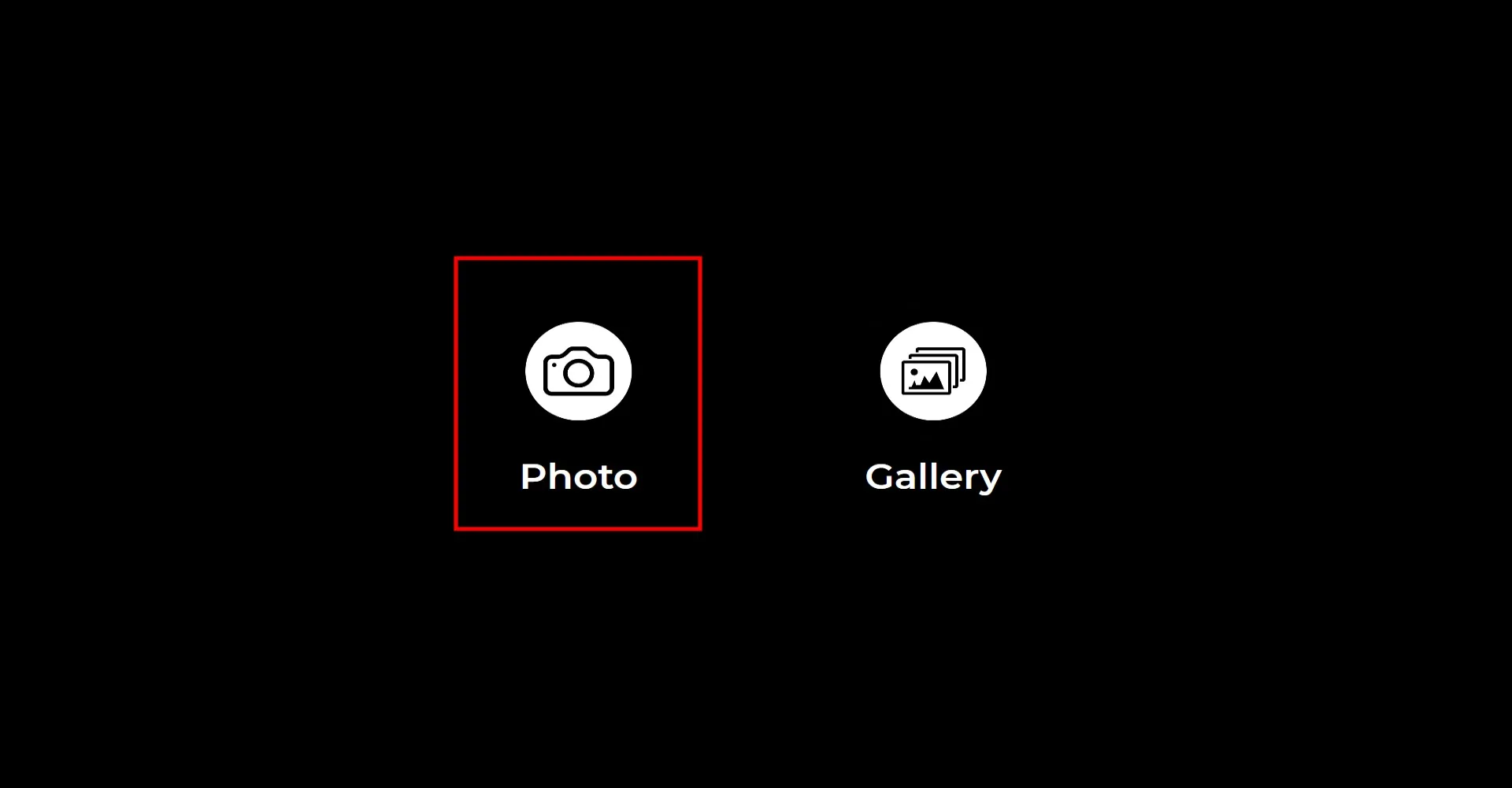
Cuando abra la sección "Iniciar la aplicación", aparecerá esta pantalla. Haga clic una vez en el icono "Foto". Después de la cuenta regresiva que estableció, se capturará su foto.
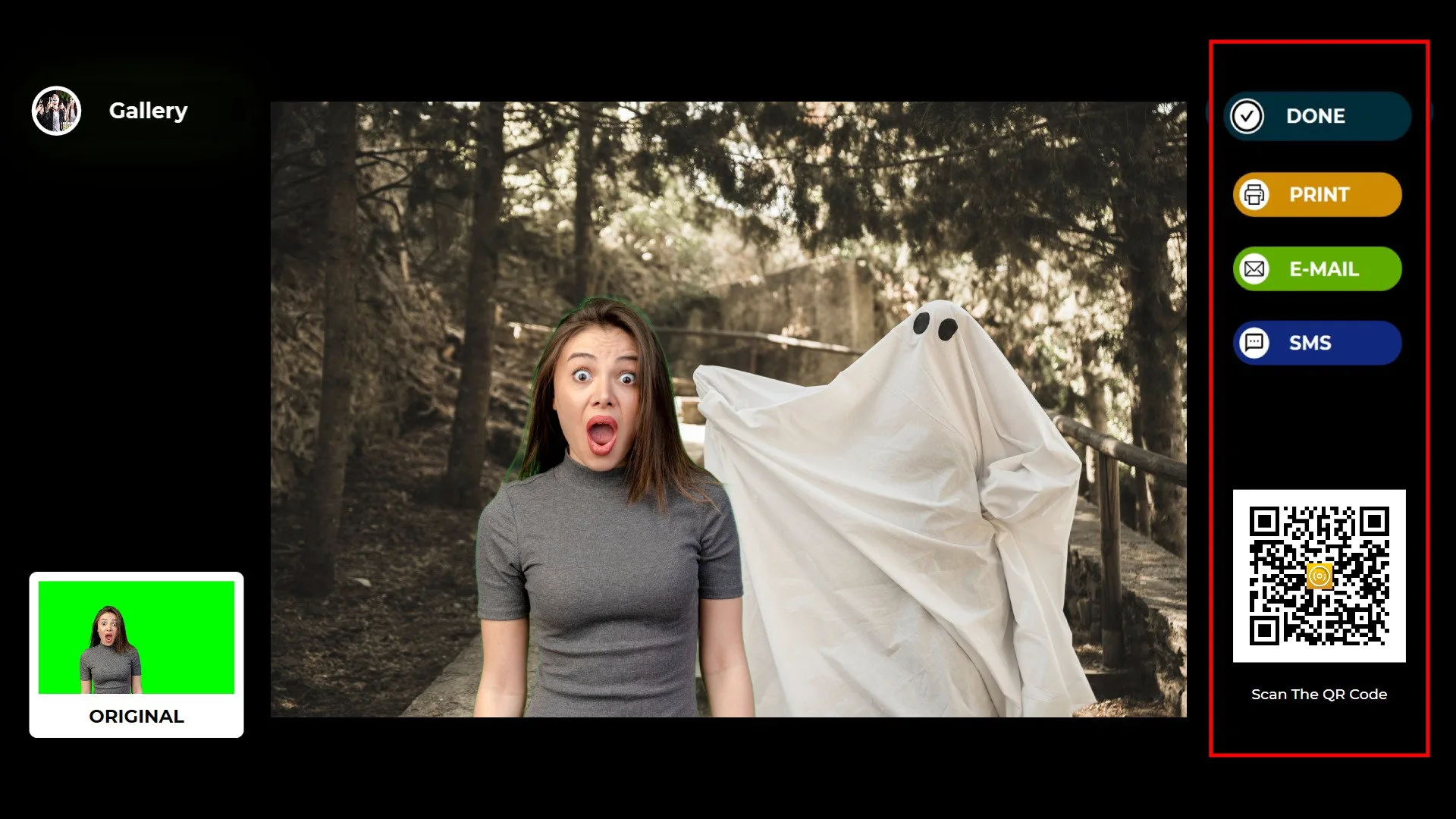
Una vez tomada la foto, la imagen aparecerá con el fondo y el marco que agregó.
En el lado derecho, puede usar las opciones Imprimir, Correo electrónico, SMS o Código QR para recibir el resultado.
Para volver a la pantalla de captura, haga clic en el icono "LISTO".
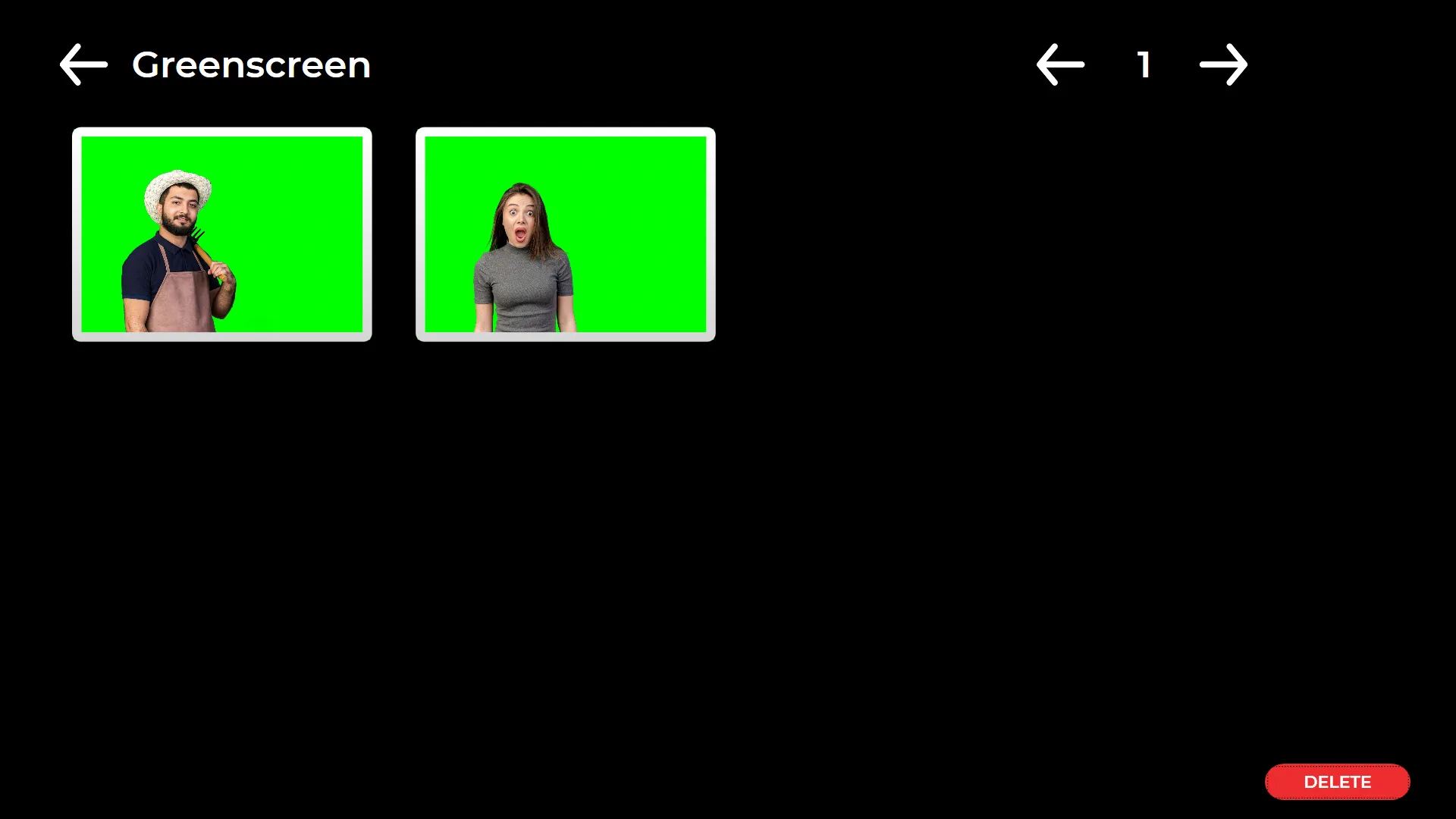
Al hacer clic en el icono "Galería", puede acceder a todas las imágenes capturadas anteriormente.
Para volver al menú de configuración, presione la tecla F11. Para los usuarios de pantalla táctil, tocar cinco veces consecutivas la esquina superior derecha de la pantalla también abrirá el menú de configuración.
