
Configuracion del modo
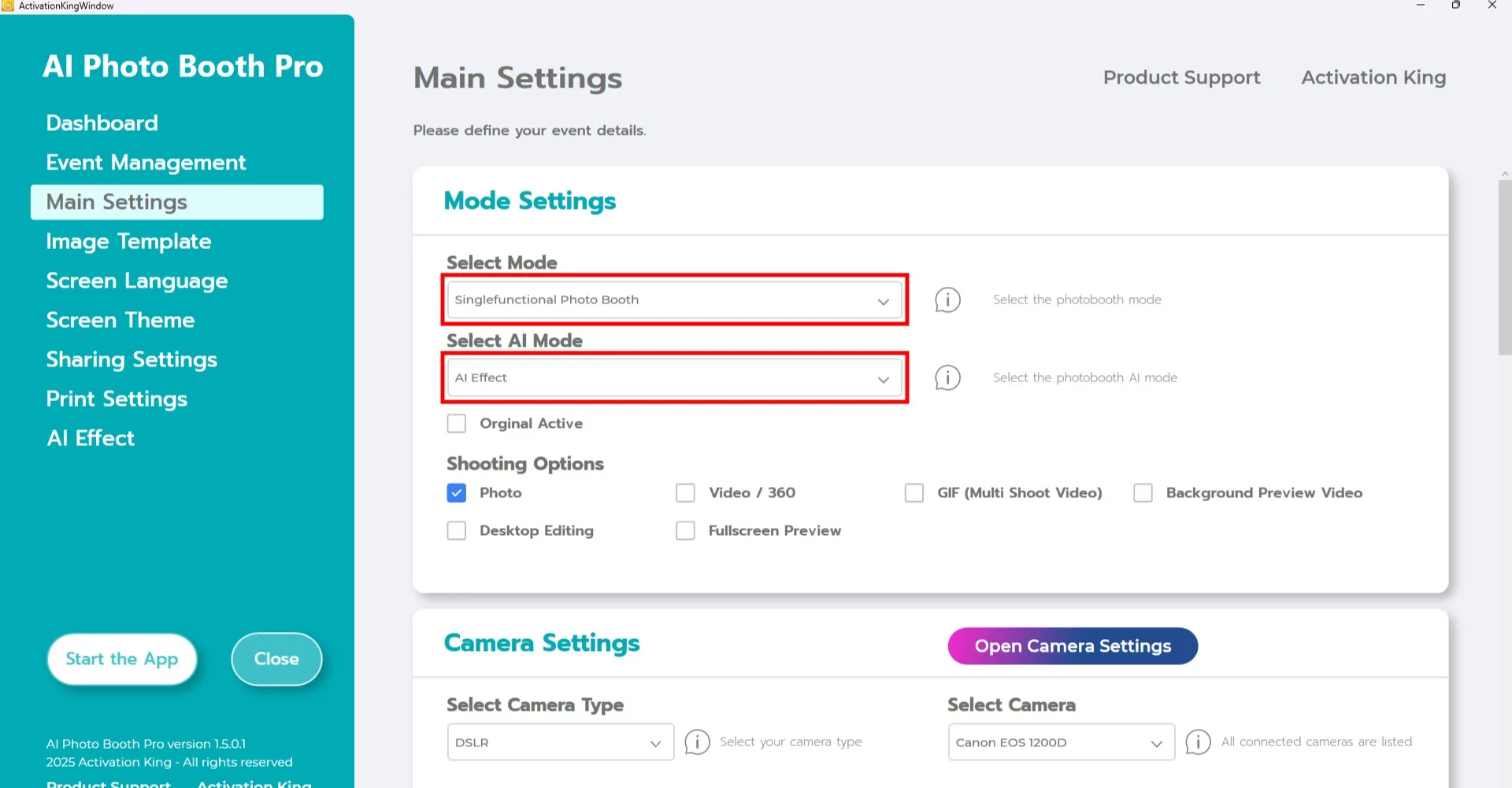
Despues de crear tu evento, ve a la pagina Configuracion principal y selecciona el modo "Single Functional Photo Booth" en la seccion "Seleccionar modo".
Elige el modo de IA que deseas usar en la seccion "Seleccionar modo de IA". Nota: Esta funcion esta disponible solo para los modos de IA.
Configuracion del modo Self Service
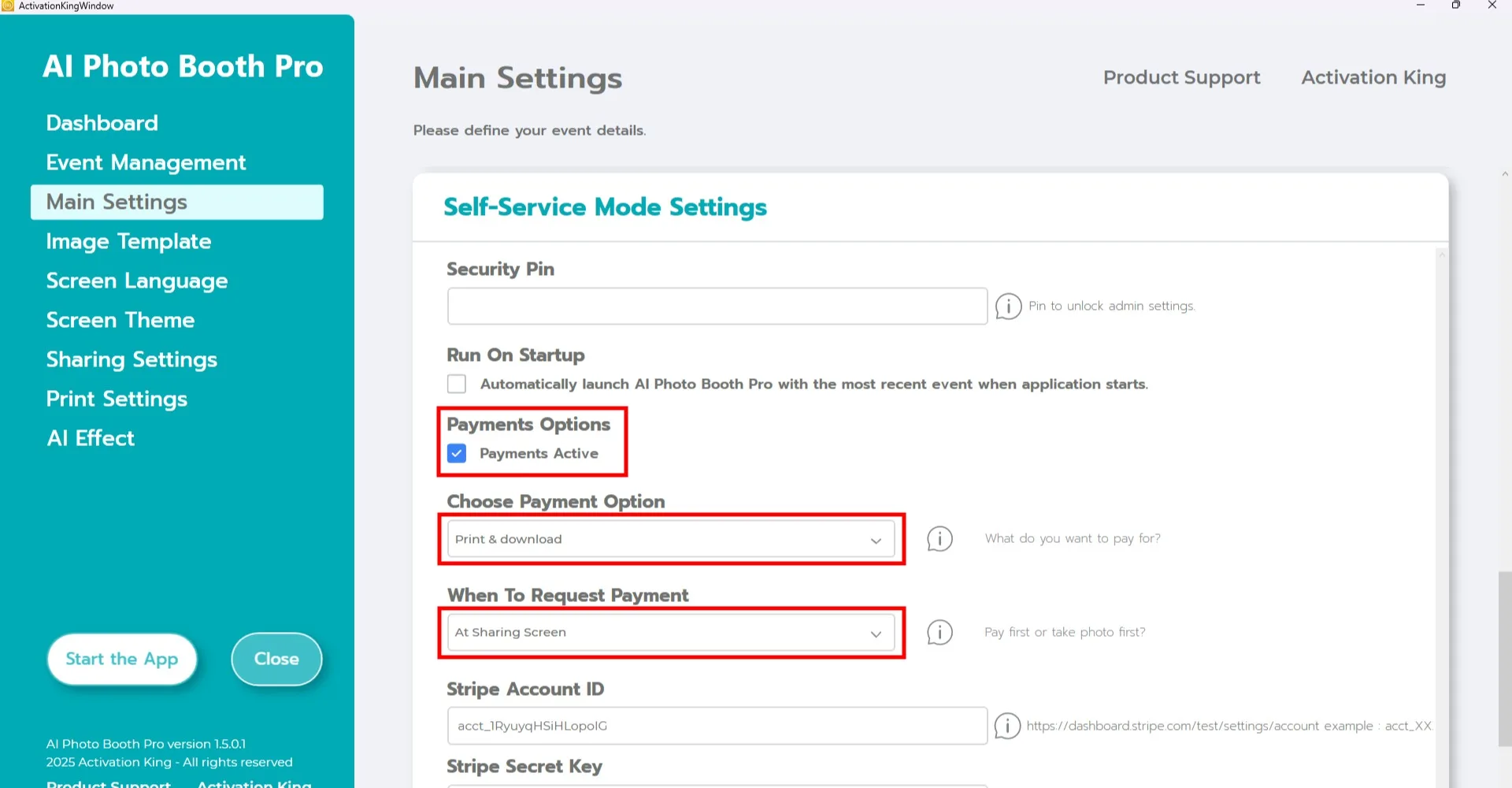
Desplazate hacia abajo hasta la seccion Configuracion del modo Self Service.
- Activa la opcion "Pago activo".
- Selecciona tu metodo de pago preferido en la seccion "Elegir opcion de pago".
- Elige cuando se debe solicitar el pago en la seccion "Cuando solicitar el pago".
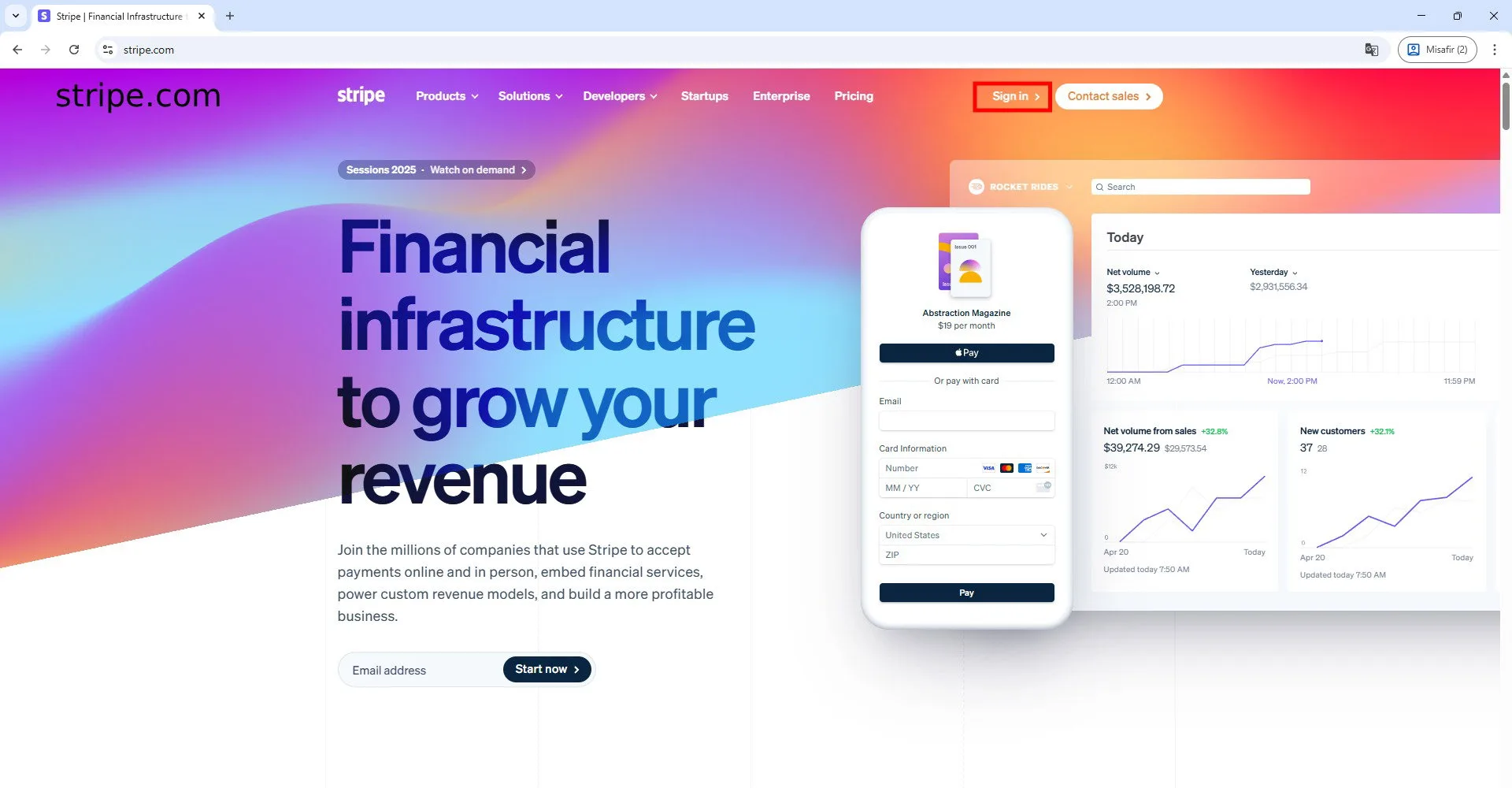
Para aceptar pagos en linea, visita Stripe.com y crea una cuenta.
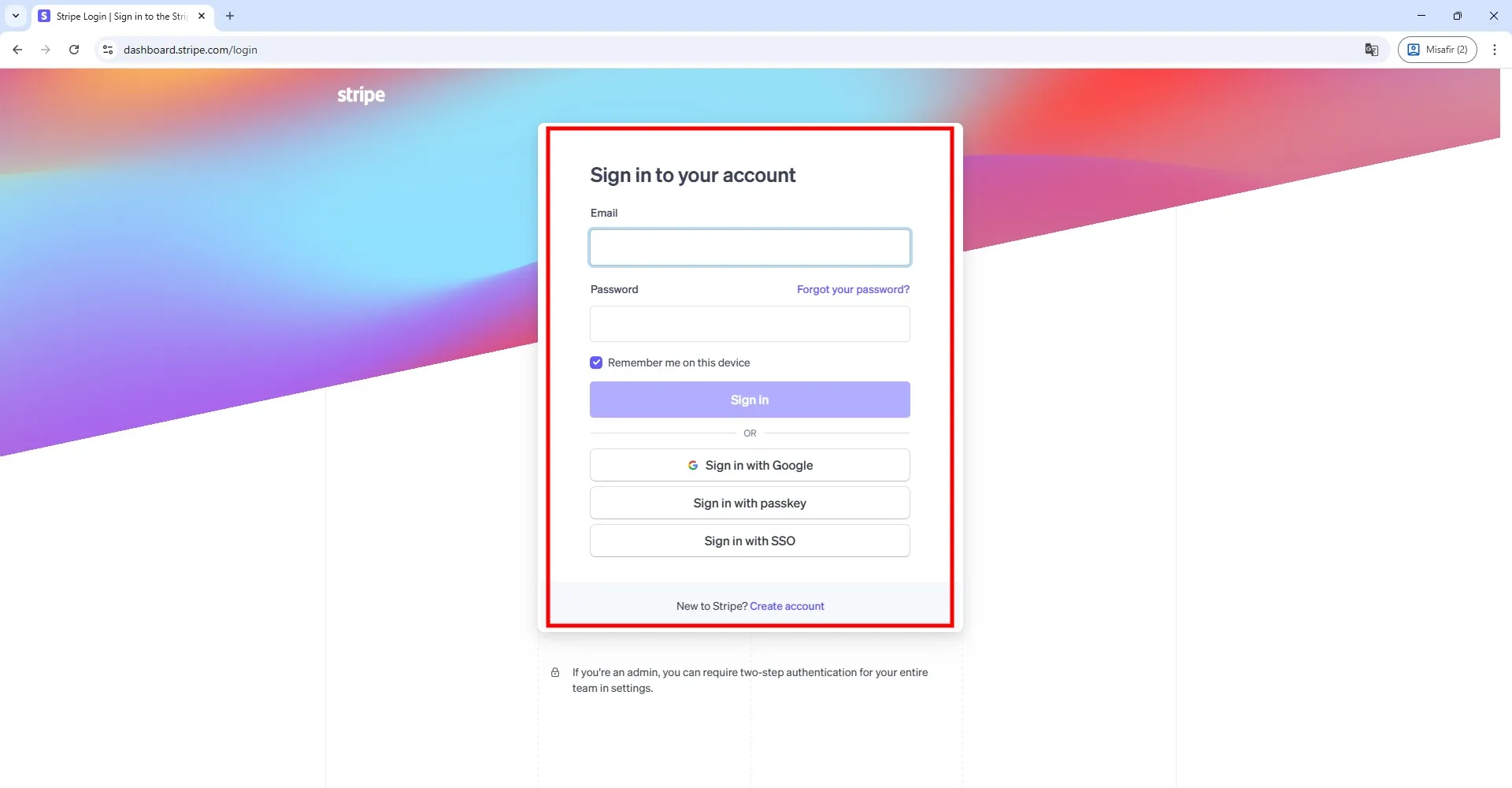
Inicia sesion en tu cuenta.
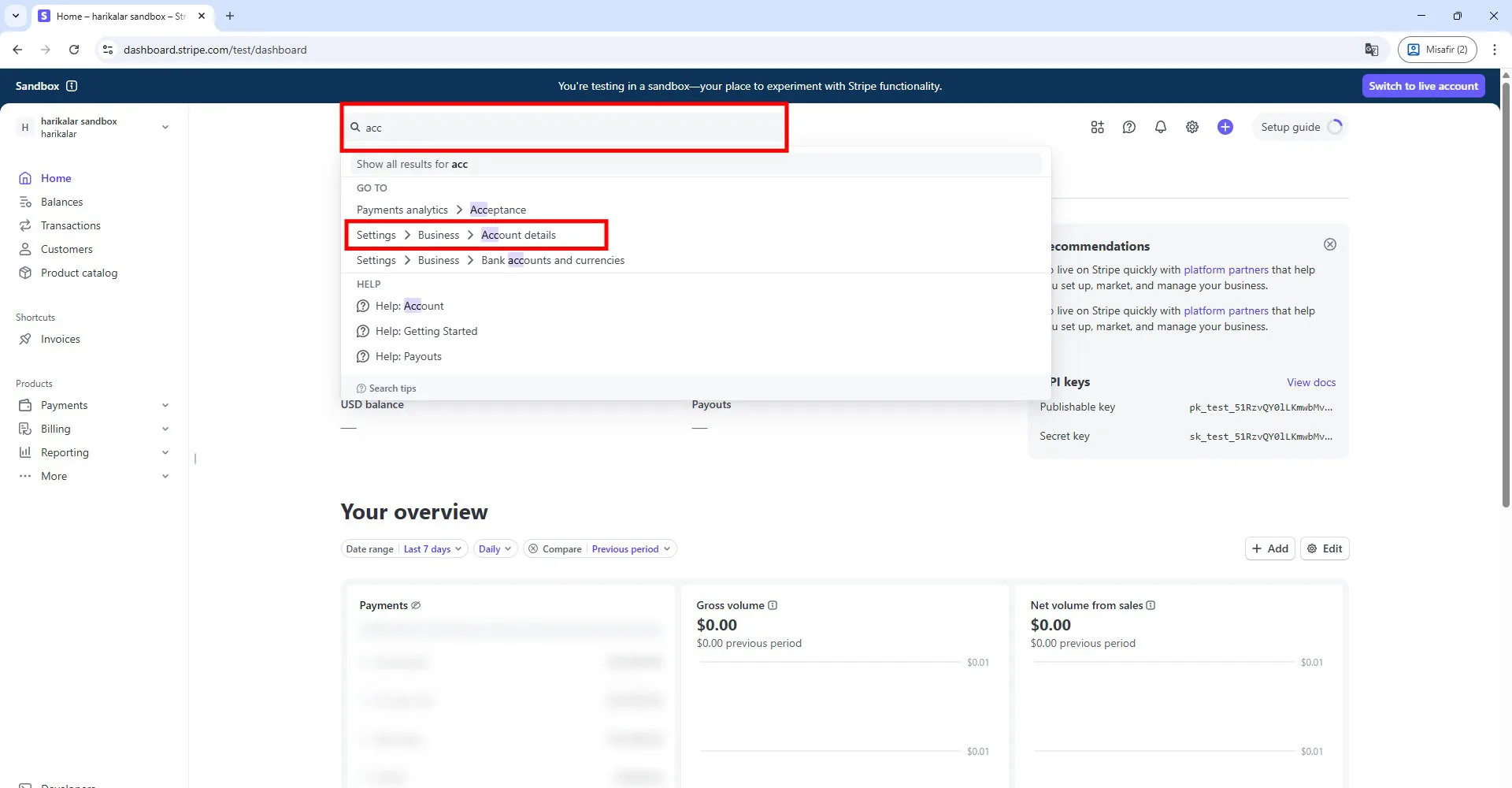
Tras acceder a la configuracion de tu cuenta, escribe "account" en la barra de busqueda y abre la pagina que se muestra en el ejemplo marcado.
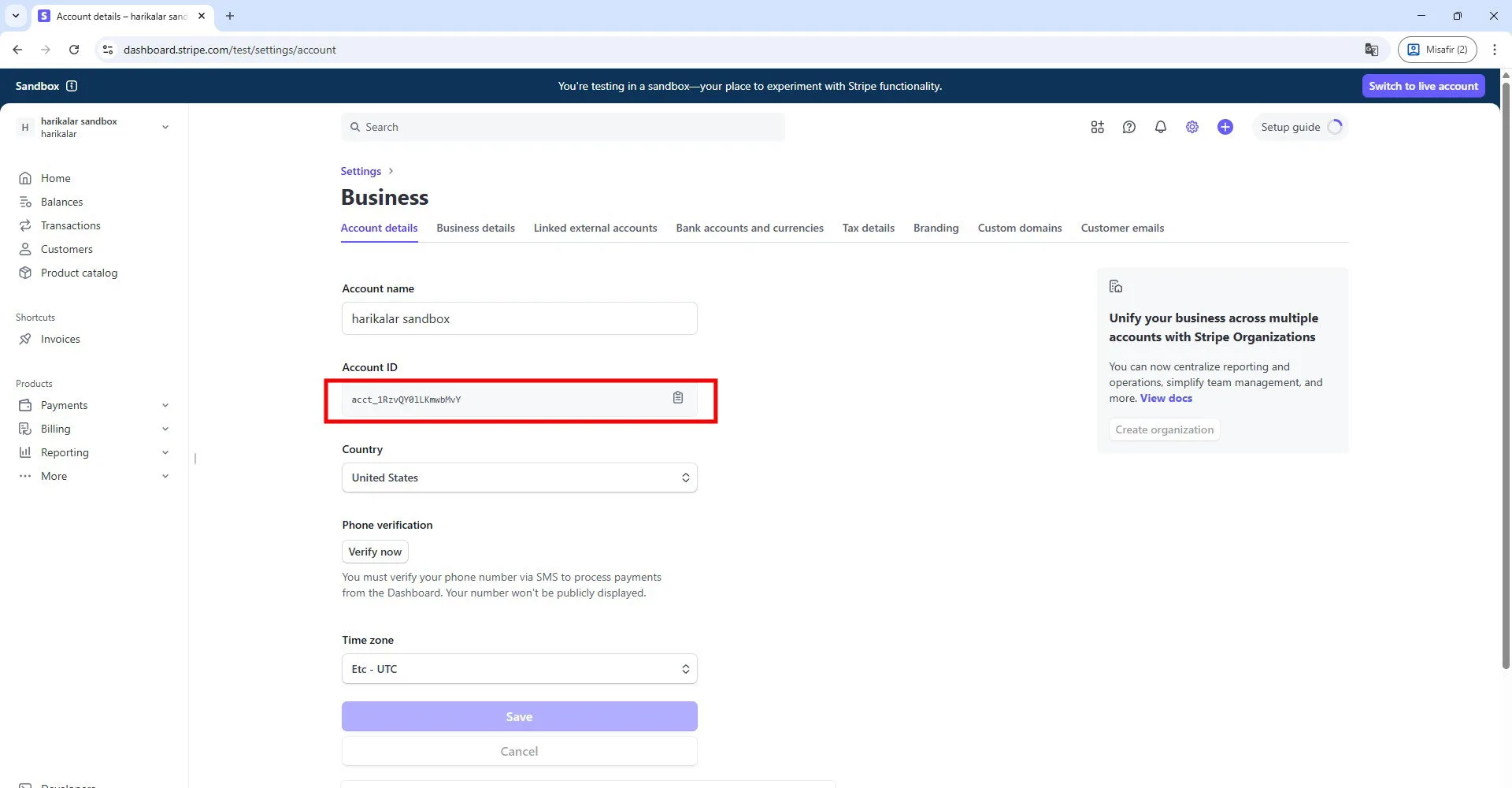
Copia la linea que aparece en la seccion Account ID.
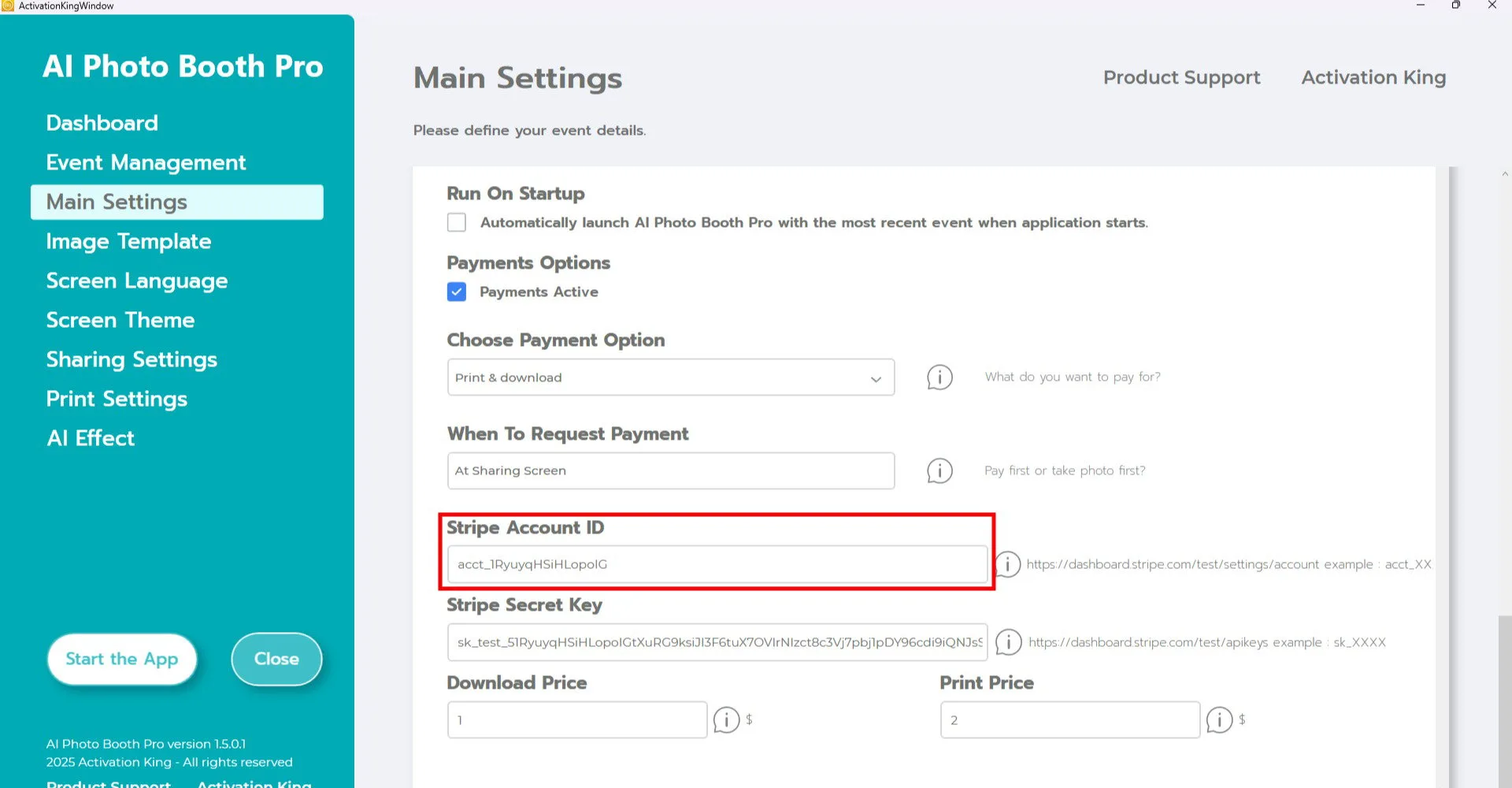
Pegala en el campo "Stripe Account ID" en el software.
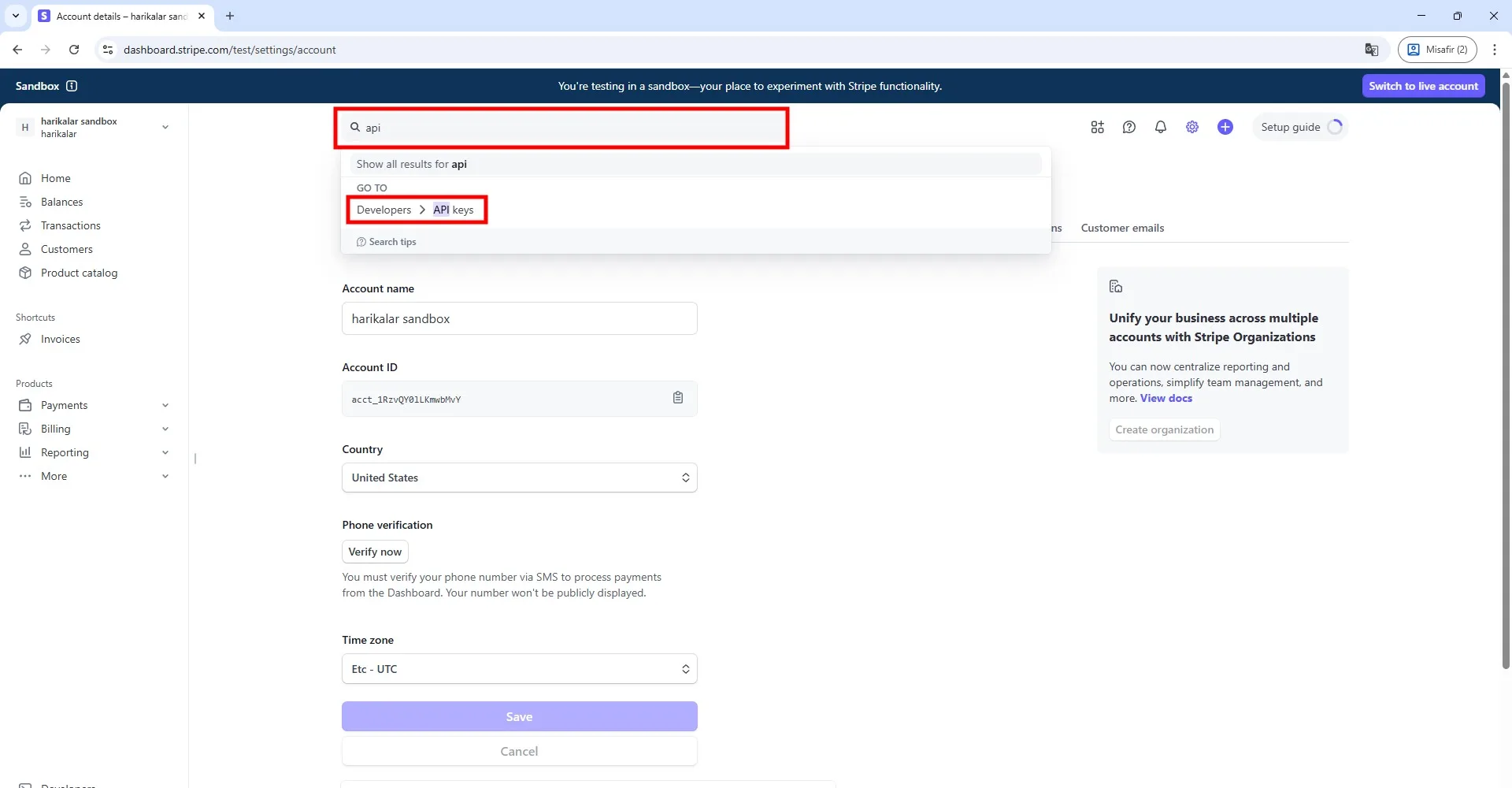
Vuelve al sitio web de Stripe, escribe "API" en la barra de busqueda y abre la pagina que aparece.
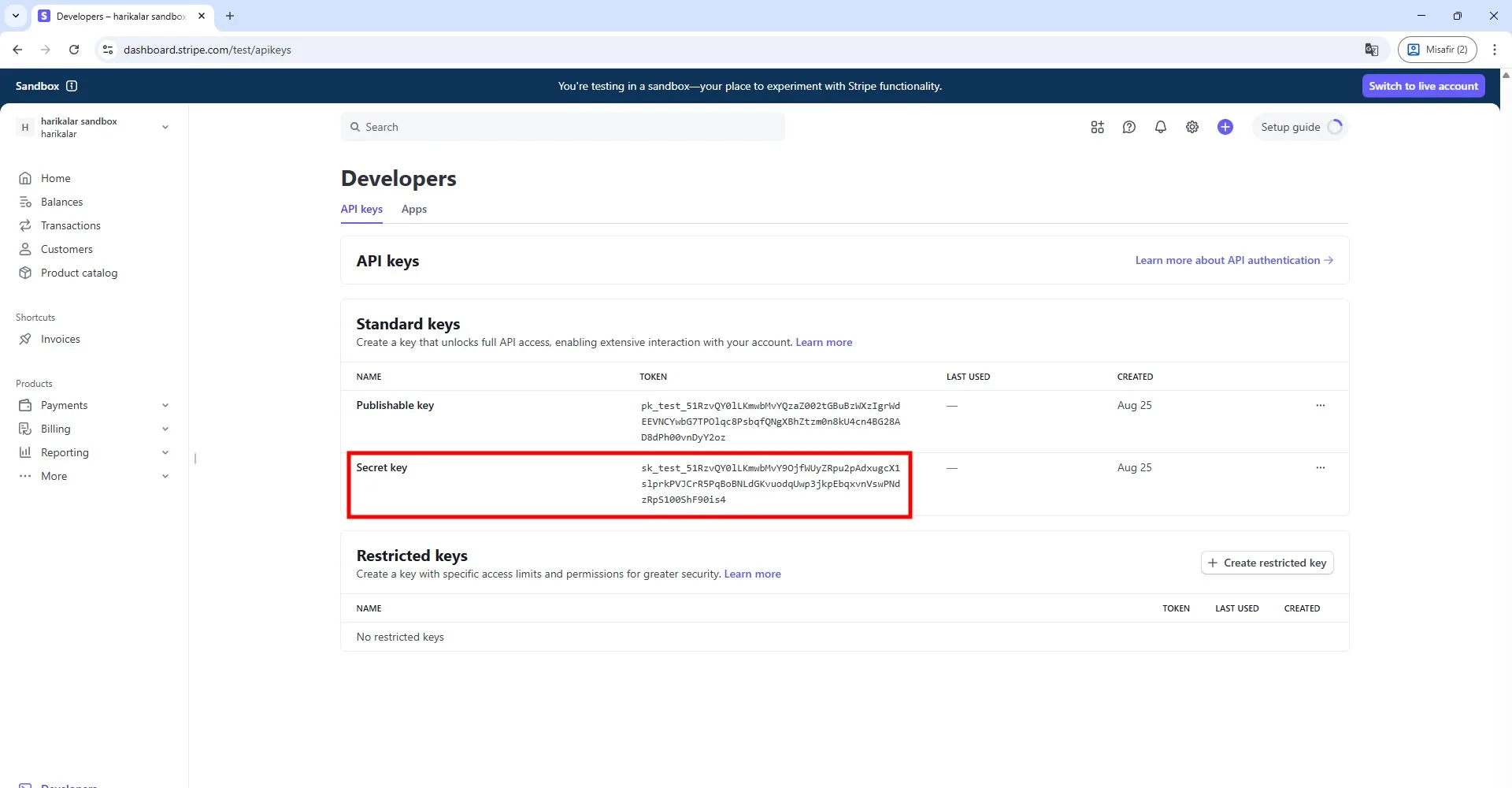
Copia la linea que aparece en la seccion "Secret Key" de esta pagina.
Nota: Si accediste al modo de prueba de Stripe desde tu panel de control, tu cuenta te permitira probar funciones esenciales como crear tarjetas, probar transacciones y simular el envio fisico de tarjetas. Esto es temporal: cuando cambies al modo live, perderas el acceso a todos los titulares de tarjetas y tarjetas creadas en el modo de prueba. Puedes usar el modo de prueba para experimentar, pero si deseas ir en vivo, contacta al soporte de Stripe y pega la clave secreta que proporcionen en el software.
Para mas informacion, visita: https://support.stripe.com/questions/stripe-issuing-test-mode-configurations-and-differences-vs-live-mode
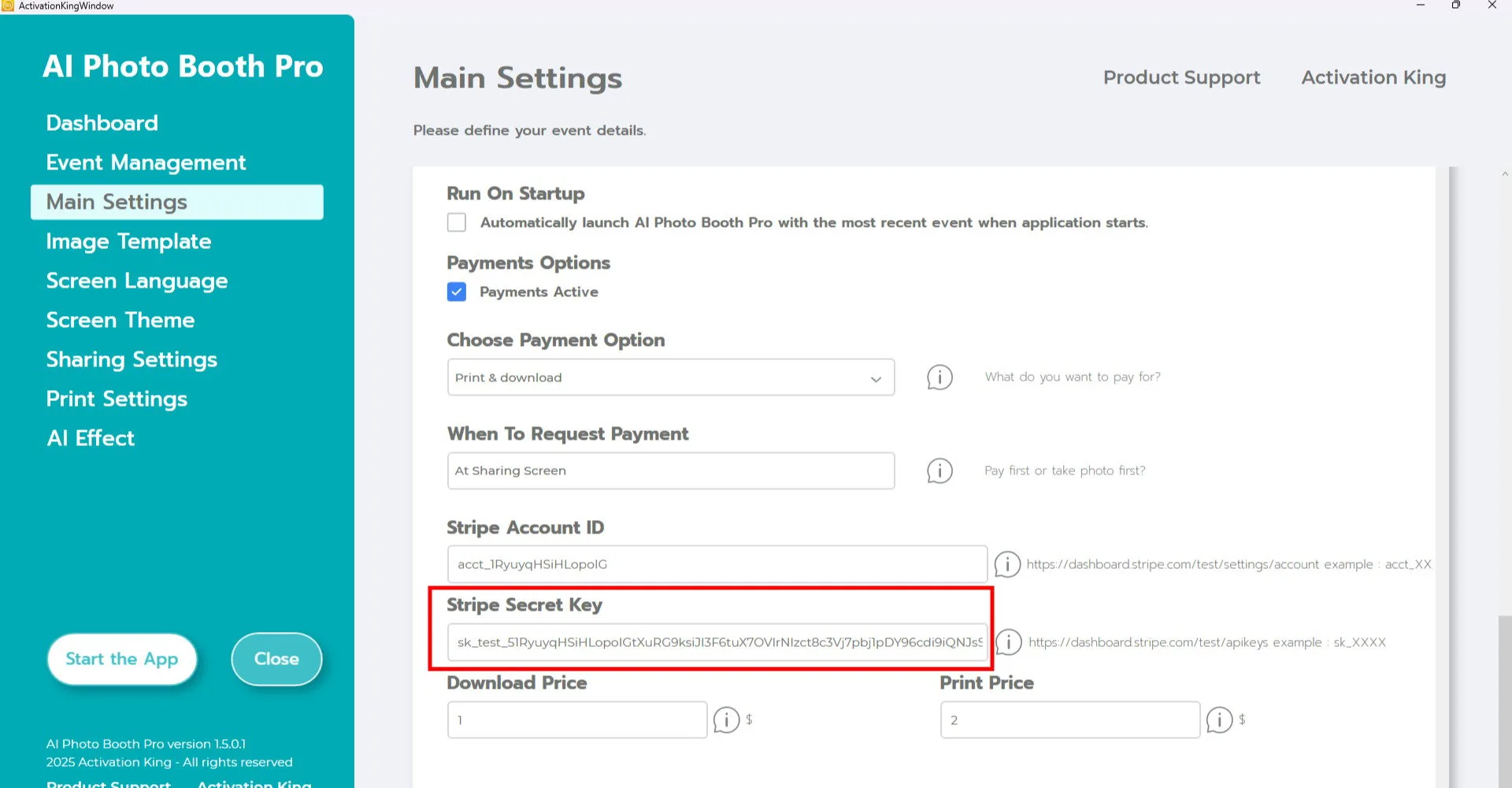
Pega el valor copiado en el campo "Stripe Secret Key" en el software.
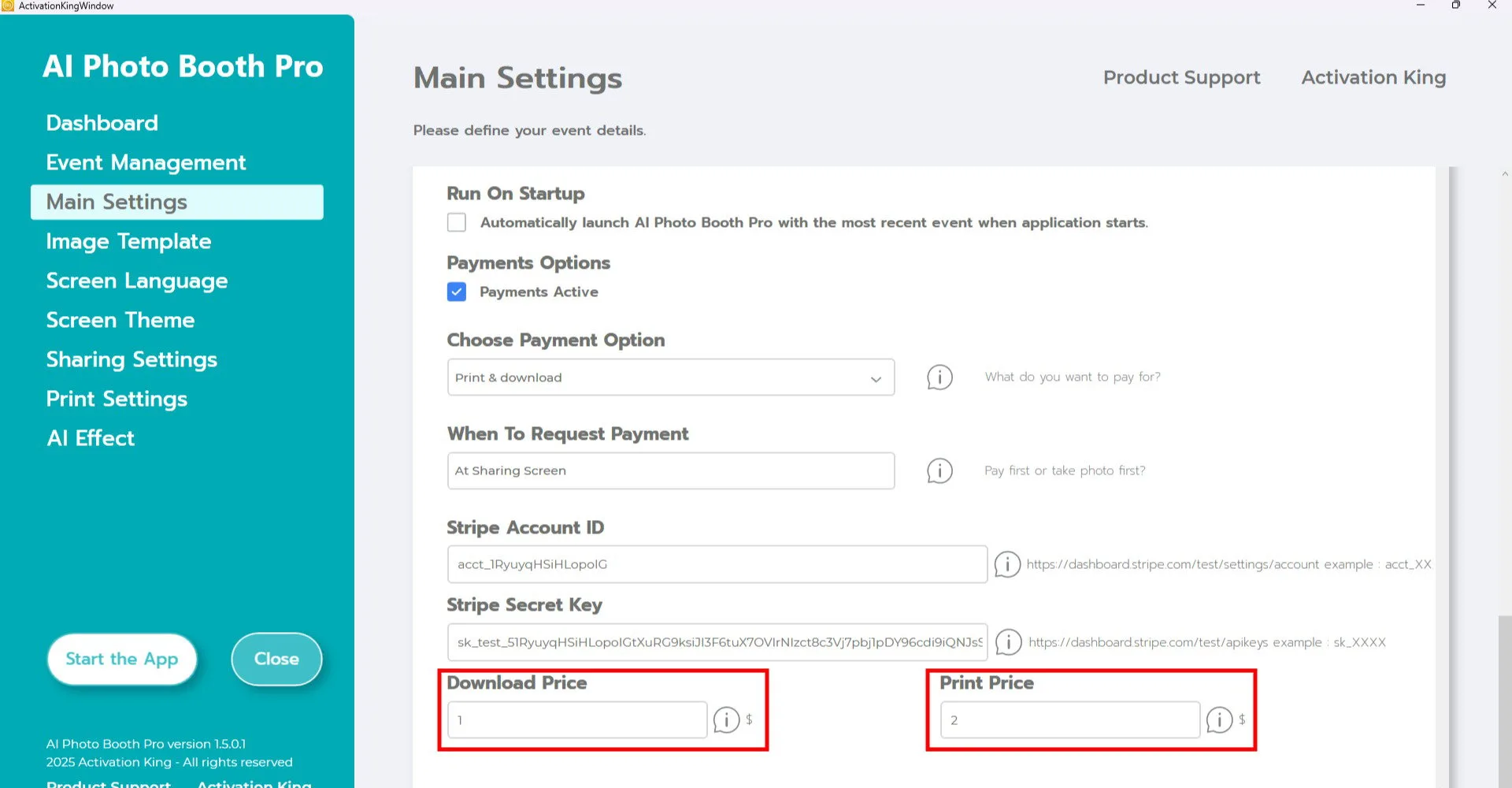
Introduce el precio deseado para la descarga y la impresion en los cuadros de la parte inferior. Los usuarios que compren una impresion recibiran automaticamente la opcion de descarga tambien. Puedes configurar tus precios segun corresponda.
Configuracion de impresion
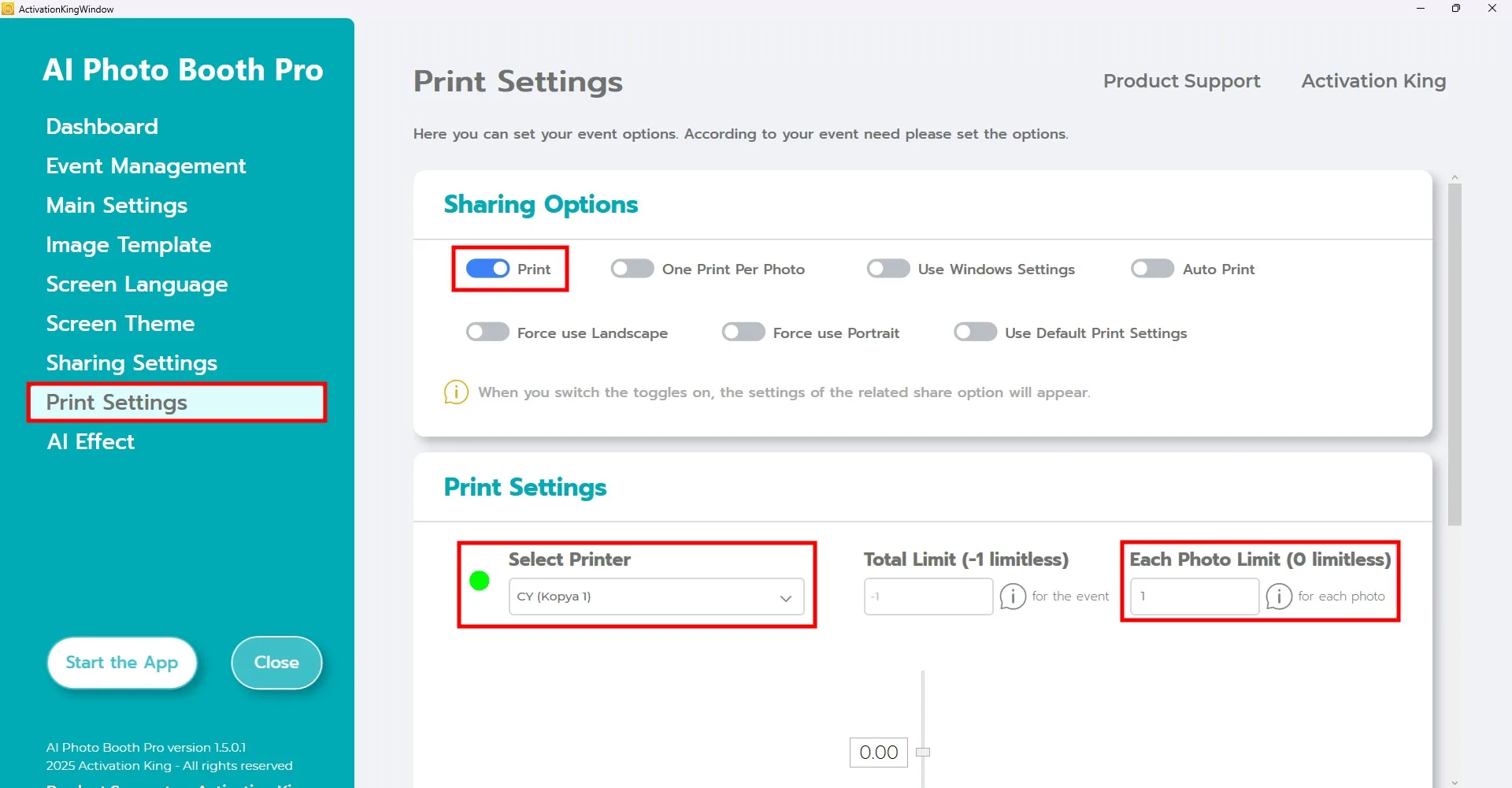
Ve a la seccion Configuracion de impresion y configura los ajustes de tu impresora. Establece un limite de impresion usando el campo Limite de fotos en el lado derecho. Puedes restringirlo a 1 impresion si lo deseas.
Cuando un participante compra 1 impresion, significa que puede activar la opcion de impresion en una foto, no imprimir copias ilimitadas. Si no estableces un limite aqui, los participantes podran imprimir tantas copias como quieran.
Ejemplo: si un participante compra 2 impresiones, obtiene el derecho de activar el boton de impresion en dos fotos diferentes. Sin embargo, el numero total de impresiones que puede recibir esta restringido por el Limite de fotos que has establecido.
Iniciar la aplicacion
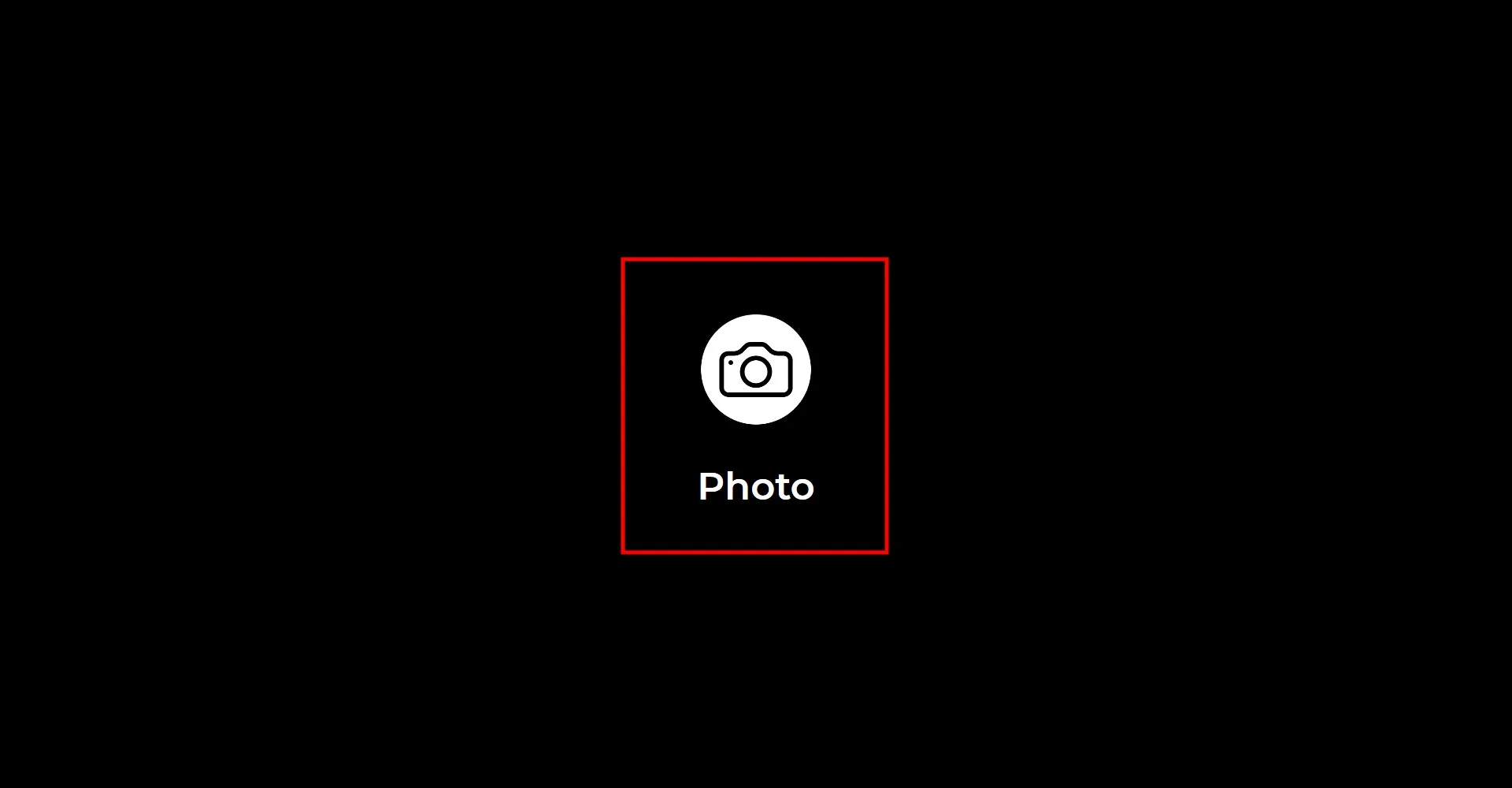
Pulsa el boton Iniciar la aplicacion. Puedes personalizar esta pantalla como desees y luego hacer clic en el boton Foto.
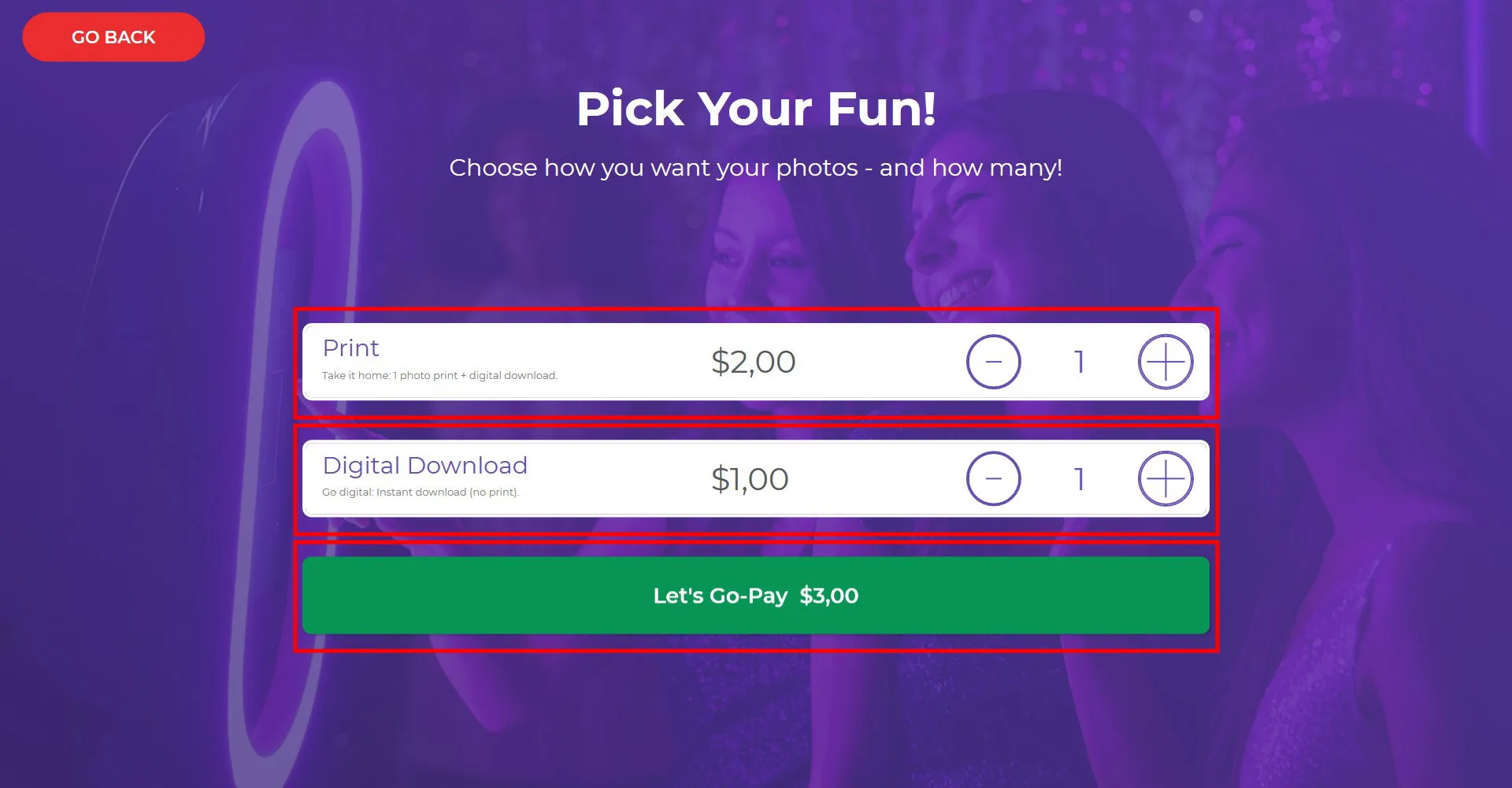
Si activaste la opcion de pago en la pantalla de inicio, la ventana de pago aparecera antes de tomar una foto. Selecciona Impresion o Descarga digital y haz clic en Vamos a pagar.
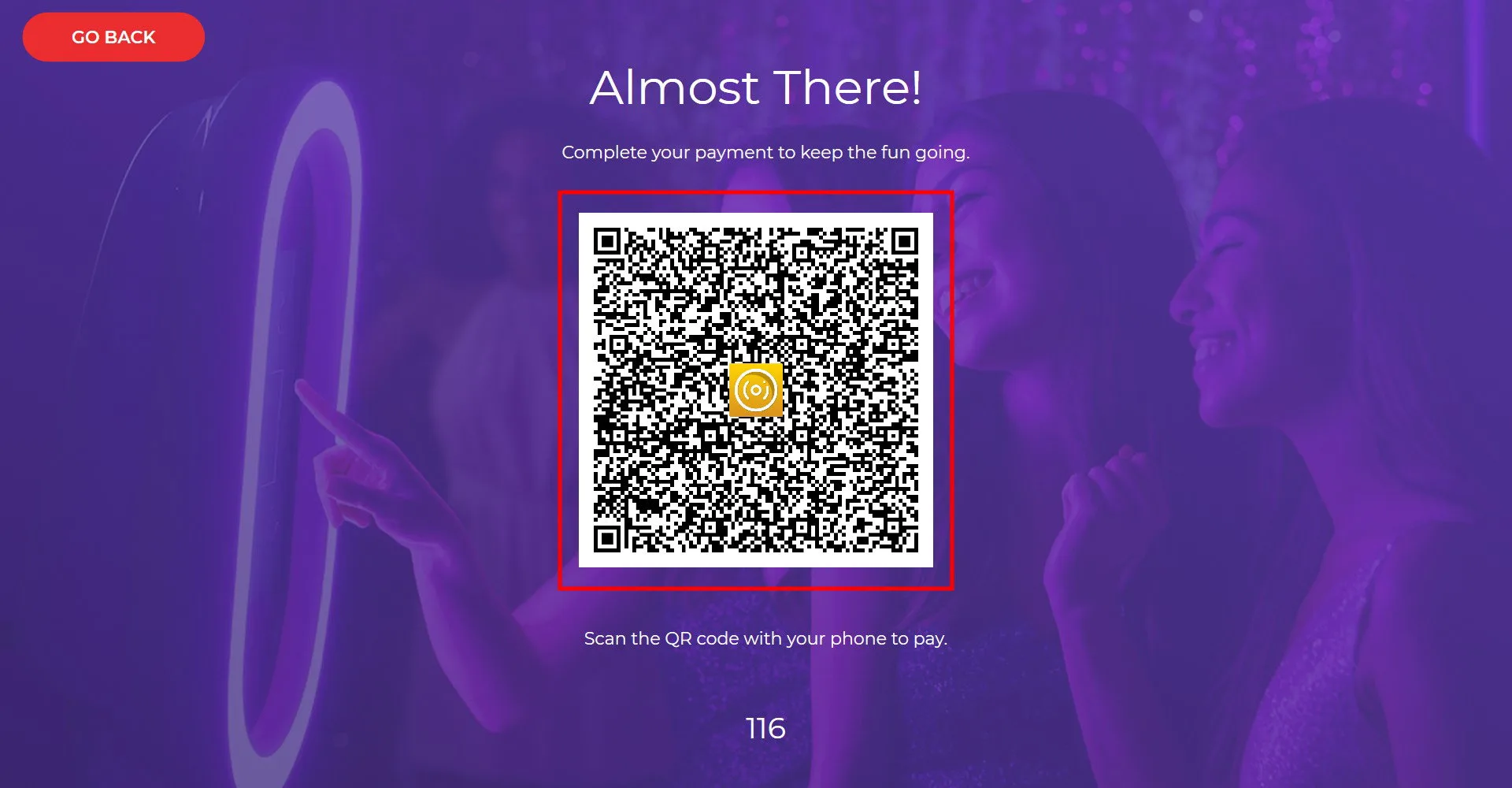
Escanea el codigo QR que aparece en la pantalla.
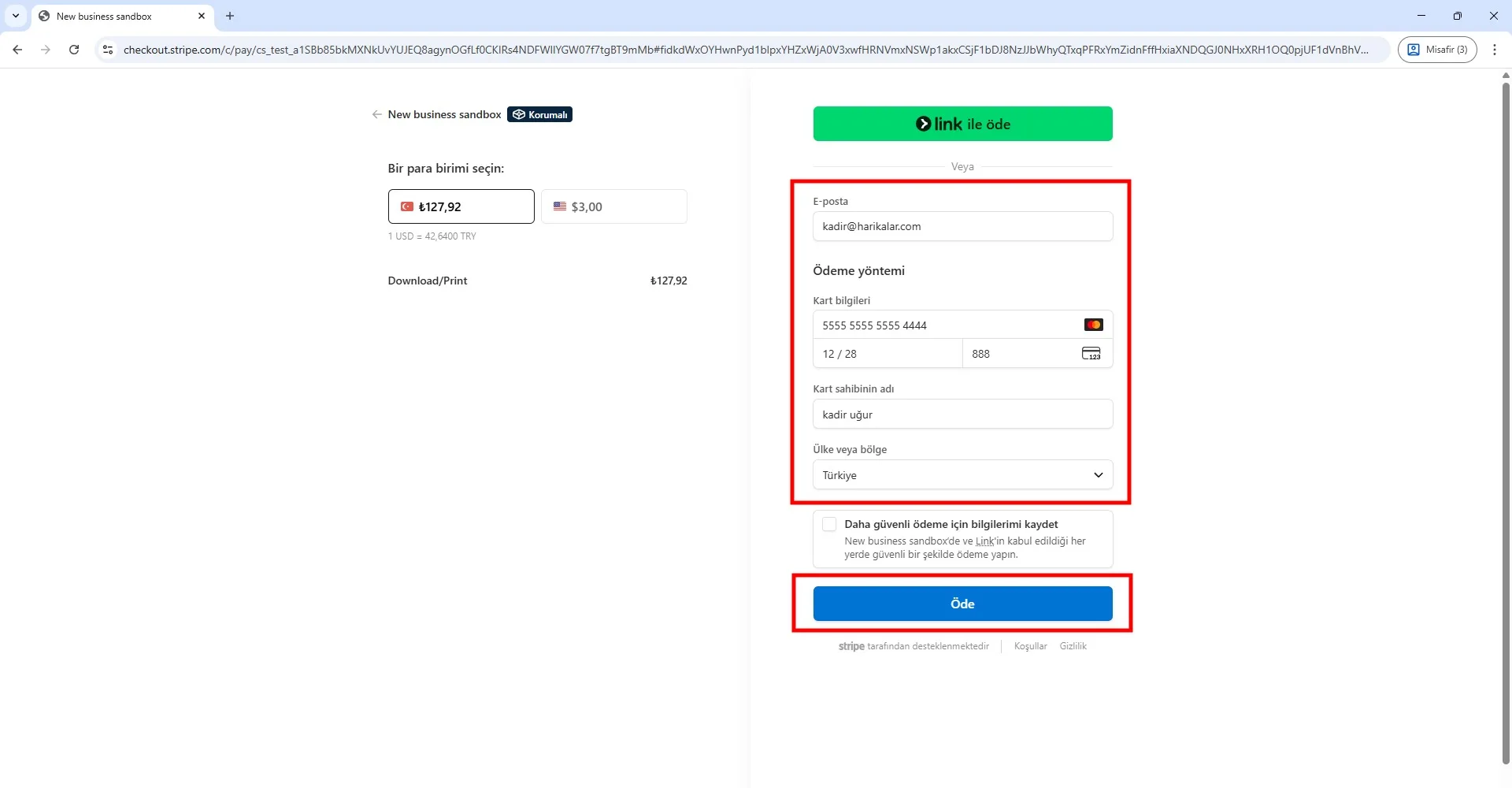
Introduce tu direccion de correo electronico y los datos de tu tarjeta para completar el pago. Puedes usar la tarjeta de prueba para fines de prueba:
5555 5555 5555 4444, XX/XX, XXX
Esta es una tarjeta de prueba de Stripe. Puedes introducir libremente la fecha de vencimiento, el CVV y el nombre del titular. Cuando tu cuenta de Stripe entre en produccion, las tarjetas de prueba ya no funcionaran.
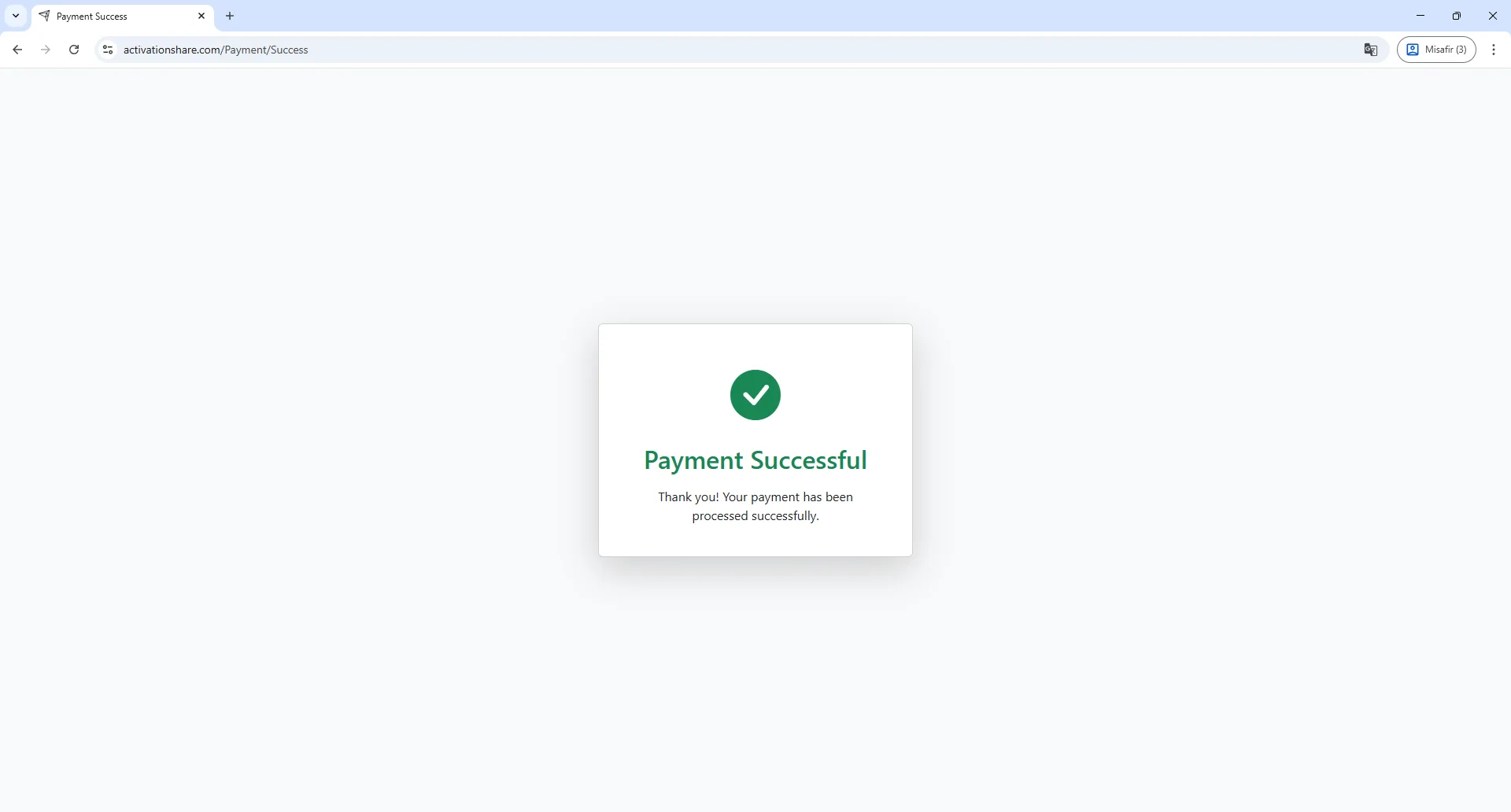
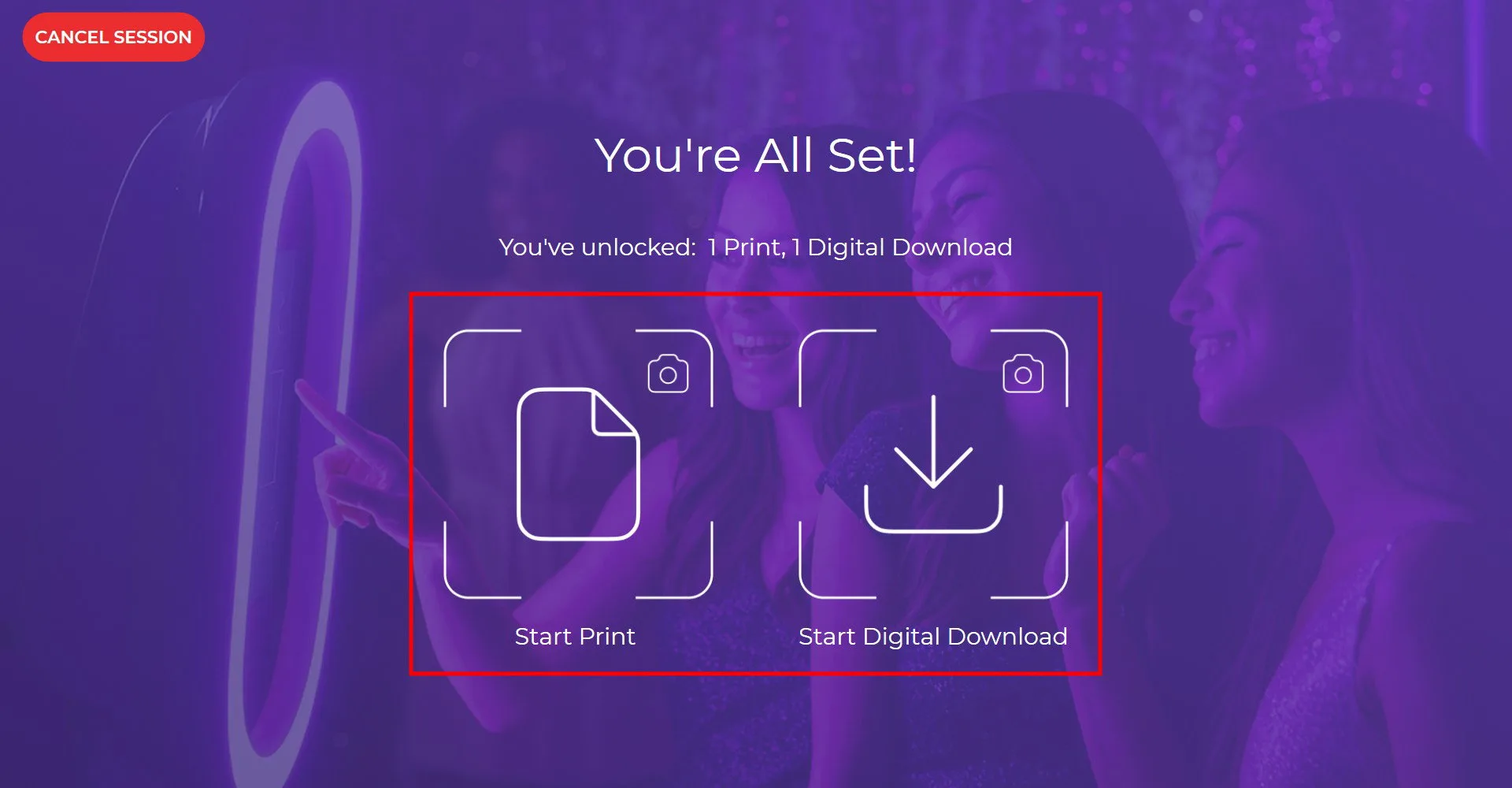
Tras completarse el pago, aparecera el boton correspondiente segun la opcion comprada por el usuario. Como en este ejemplo se compraron ambas opciones, hay derecho a tomar 2 fotos:
- Para una foto, puedes obtener una impresion y tambien descargar la copia digital.
- Para la otra, puedes descargar solo la version digital.
Para continuar, haz clic en el boton deseado.
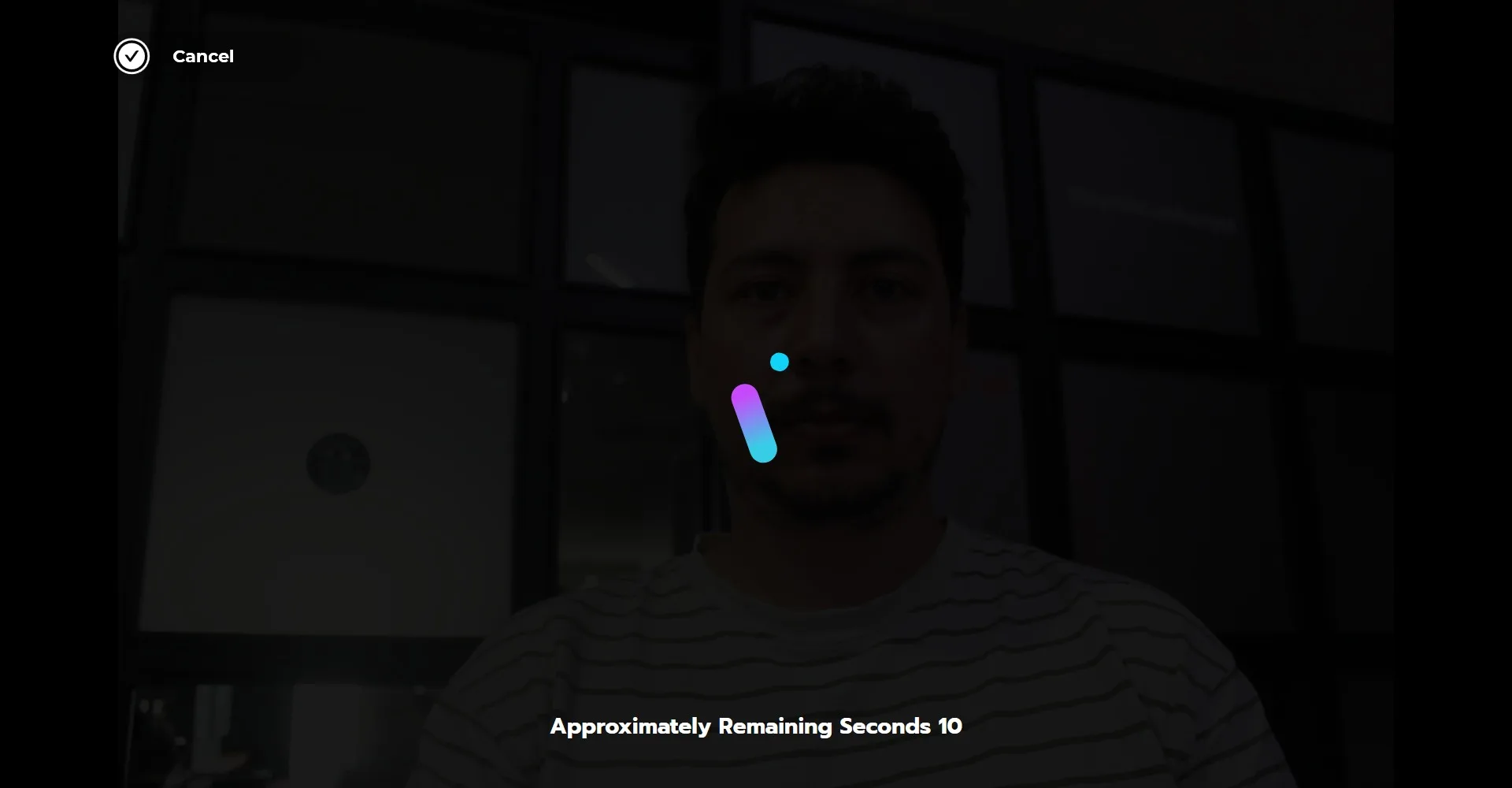
La captura de la foto comenzara.
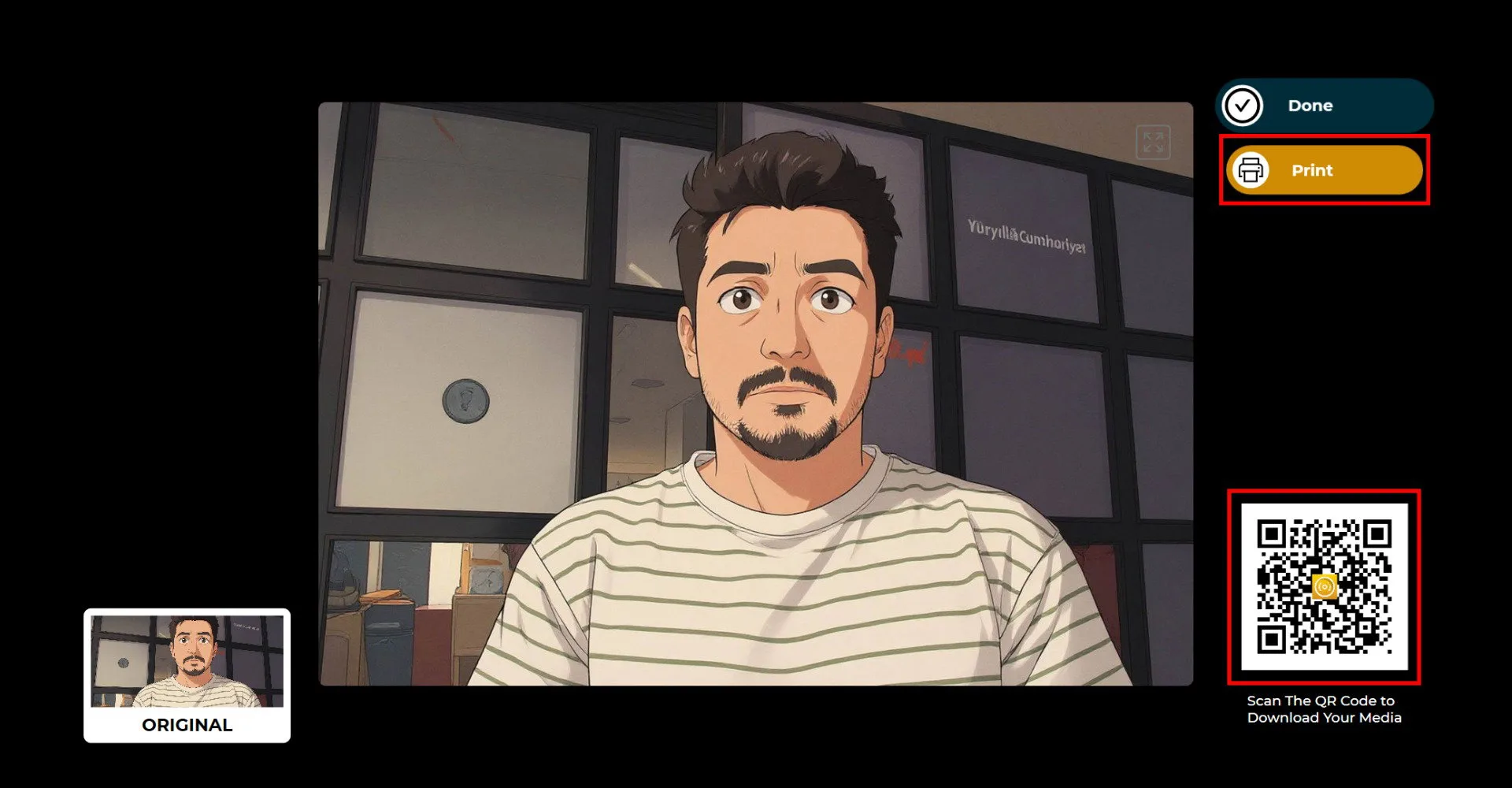
Despues de que se tome la foto, se ejecutara el modo seleccionado. Como el pago se realizo de antemano, las opciones Impresora y codigo QR apareceran como activas.
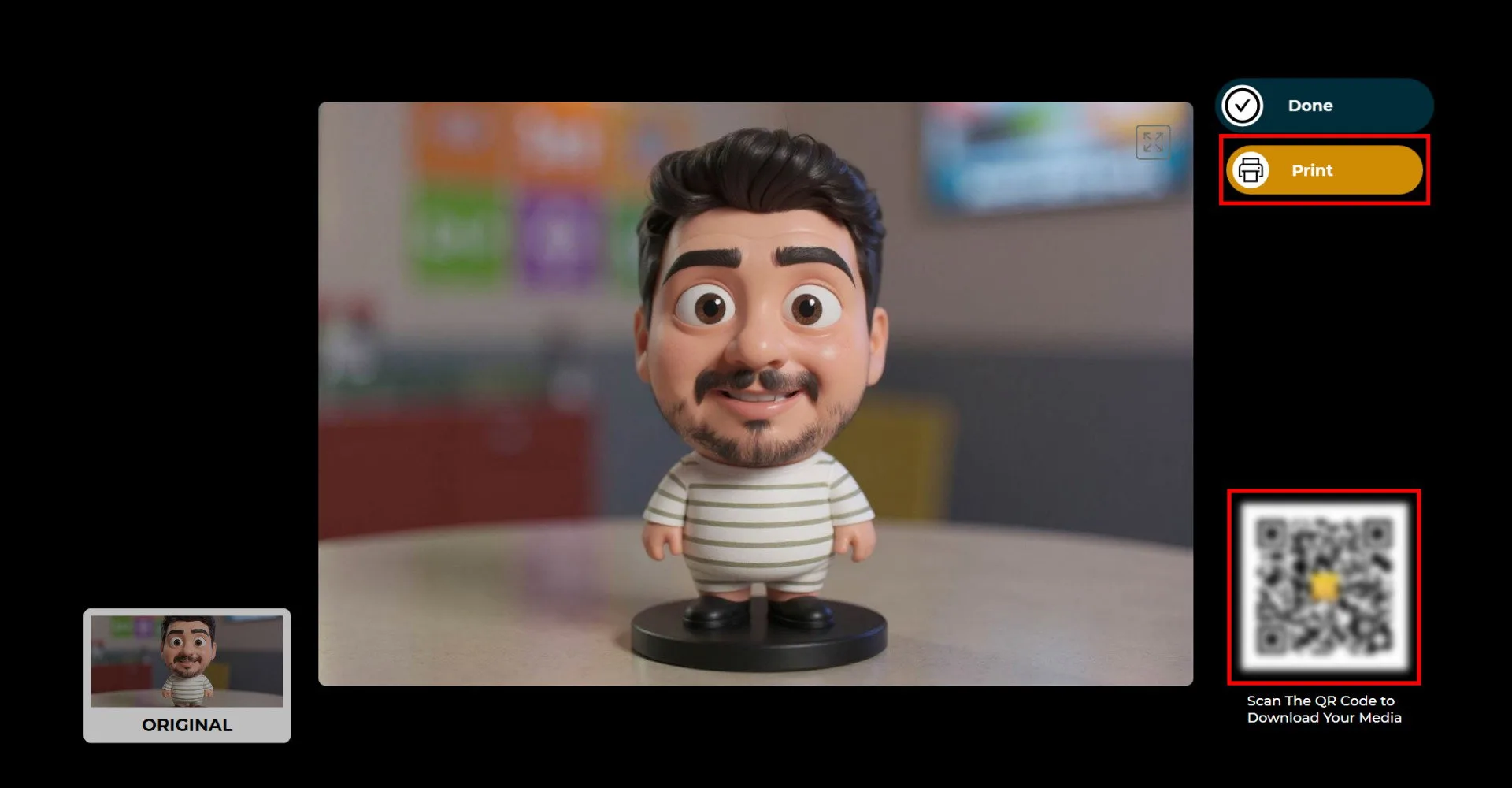
Si eliges cobrar el pago en la pantalla de compartir, el codigo QR aparecera borroso y el boton Impresion no estara activo. Hacer clic en el boton Impresion o en el codigo QR abrira la pagina de pago.
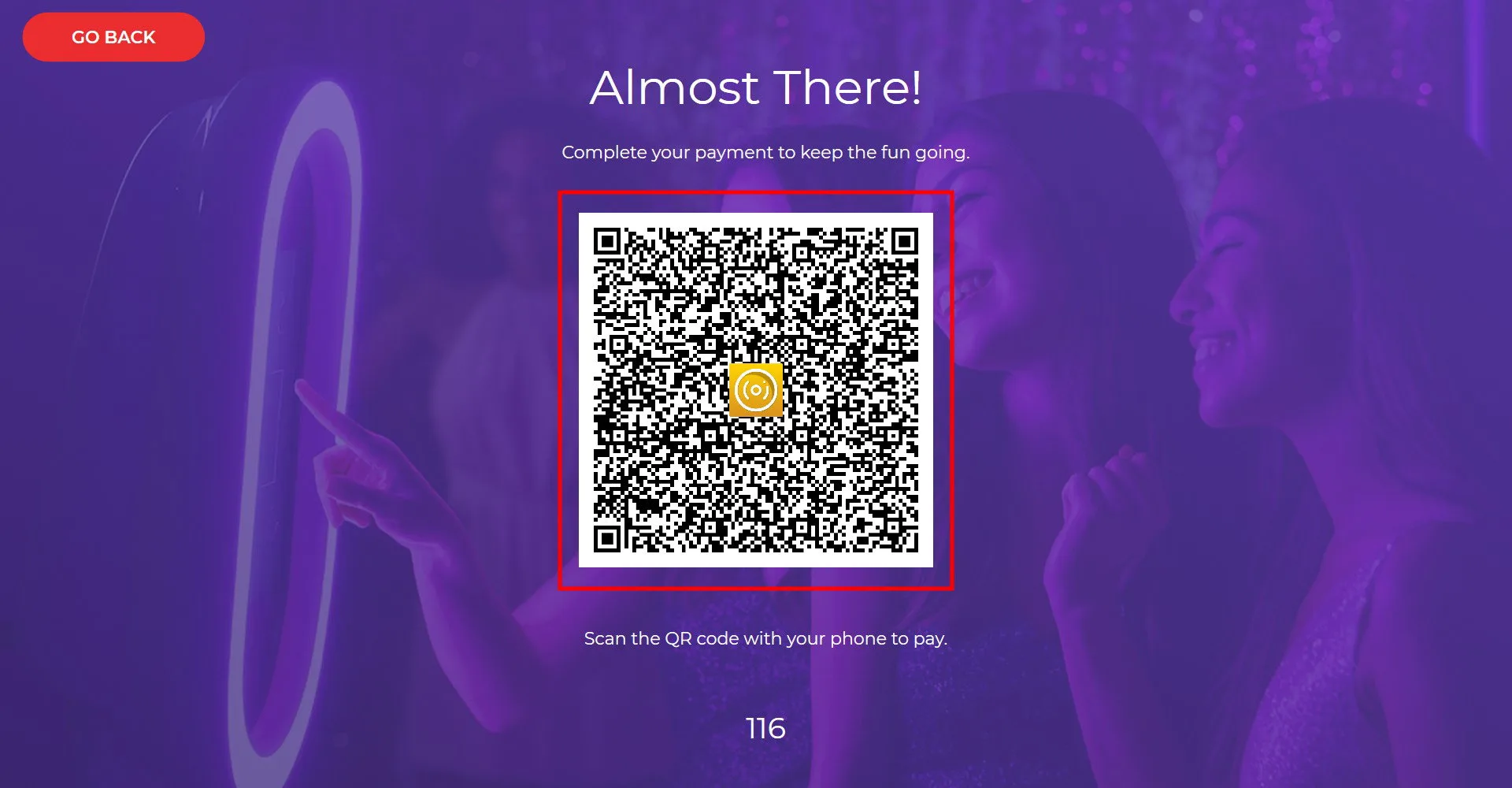
Completa el pago mediante el codigo QR.
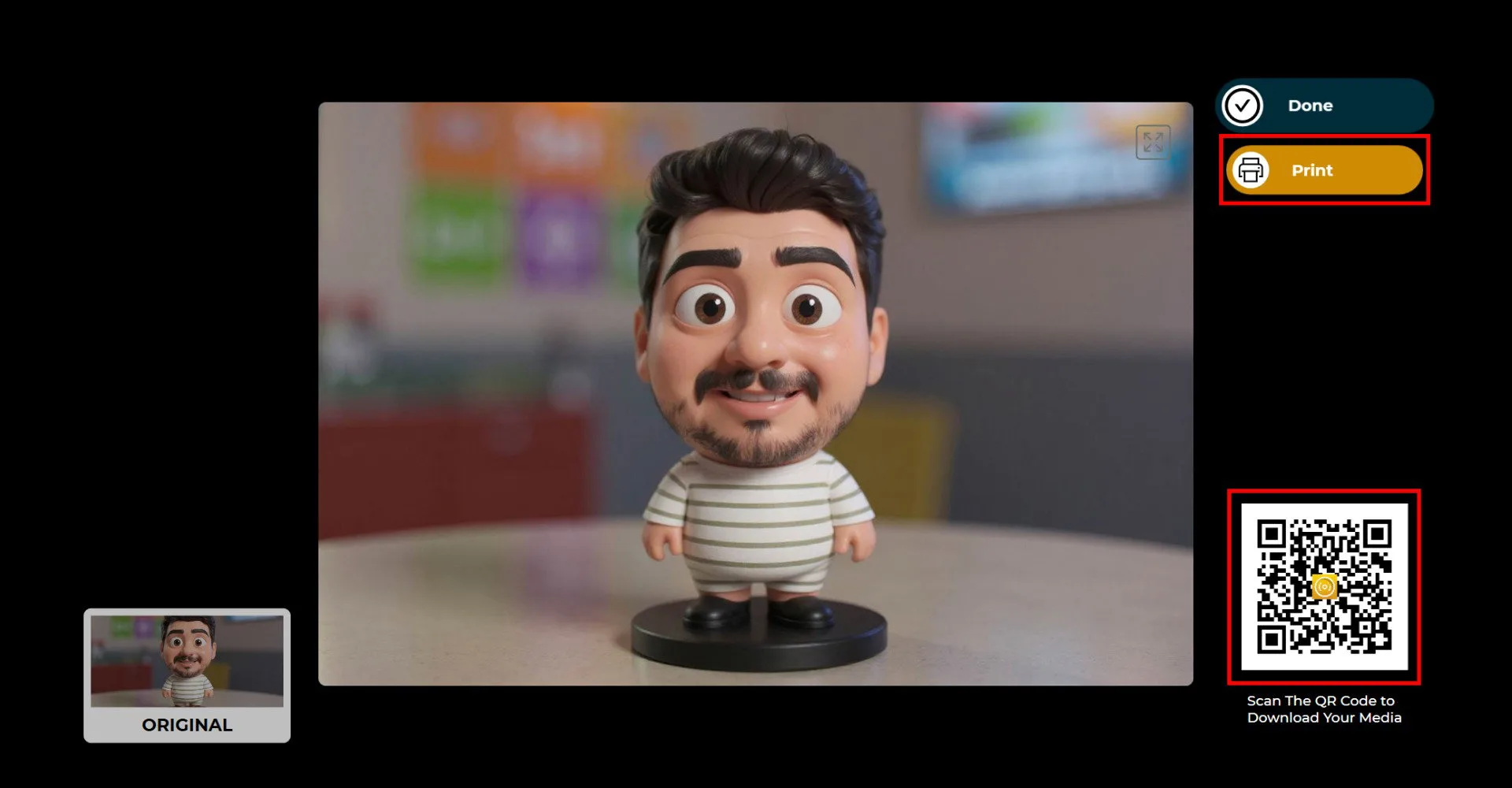
Una vez completado el pago, las opciones Impresion y codigo QR se activaran.
