
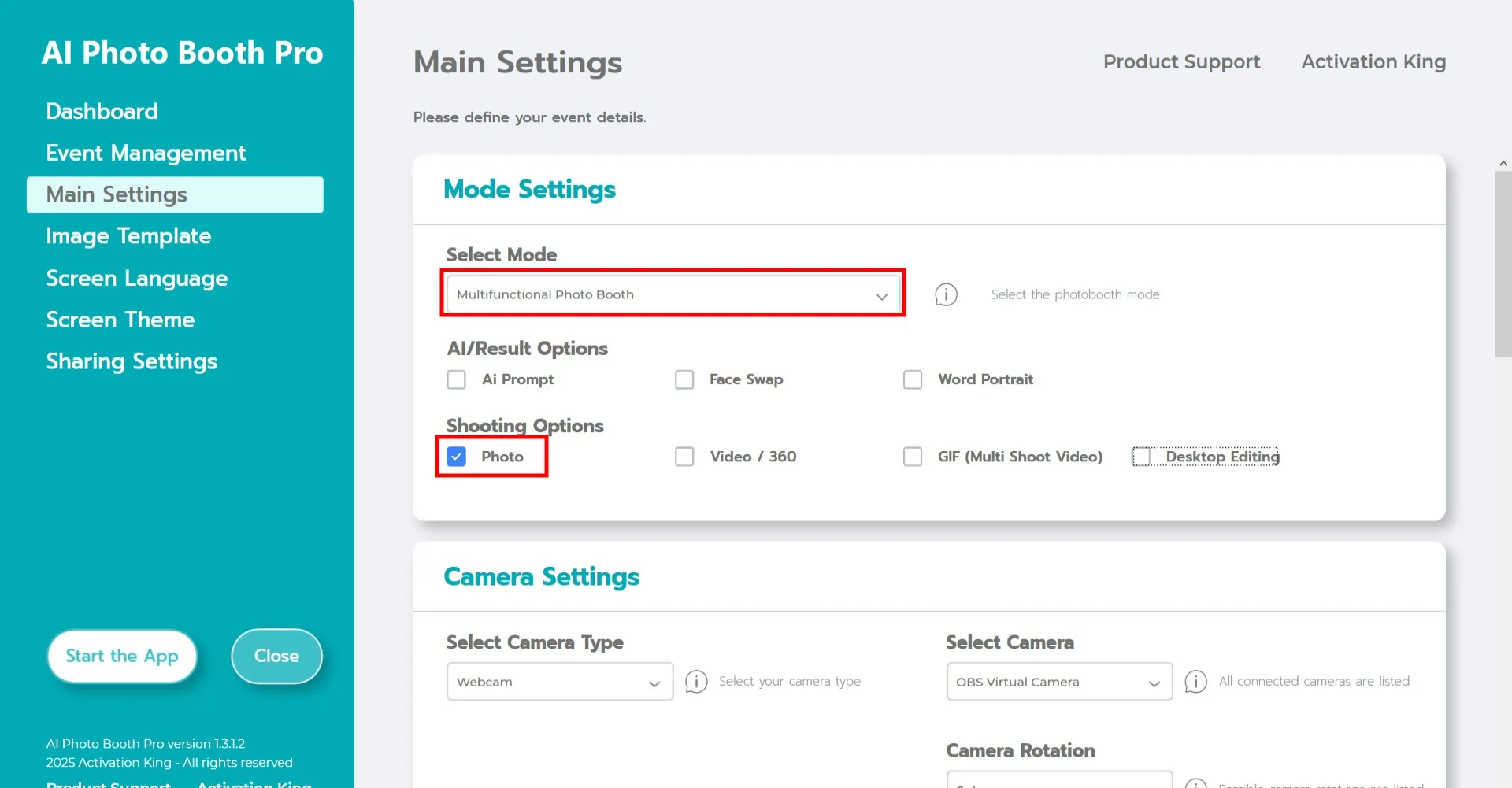
Configuración del modo
Seleccione "Modo Photobooth multifuncional". Después de realizar la selección, marque la opción "Foto" de la lista de abajo.
Configuración de la cámara
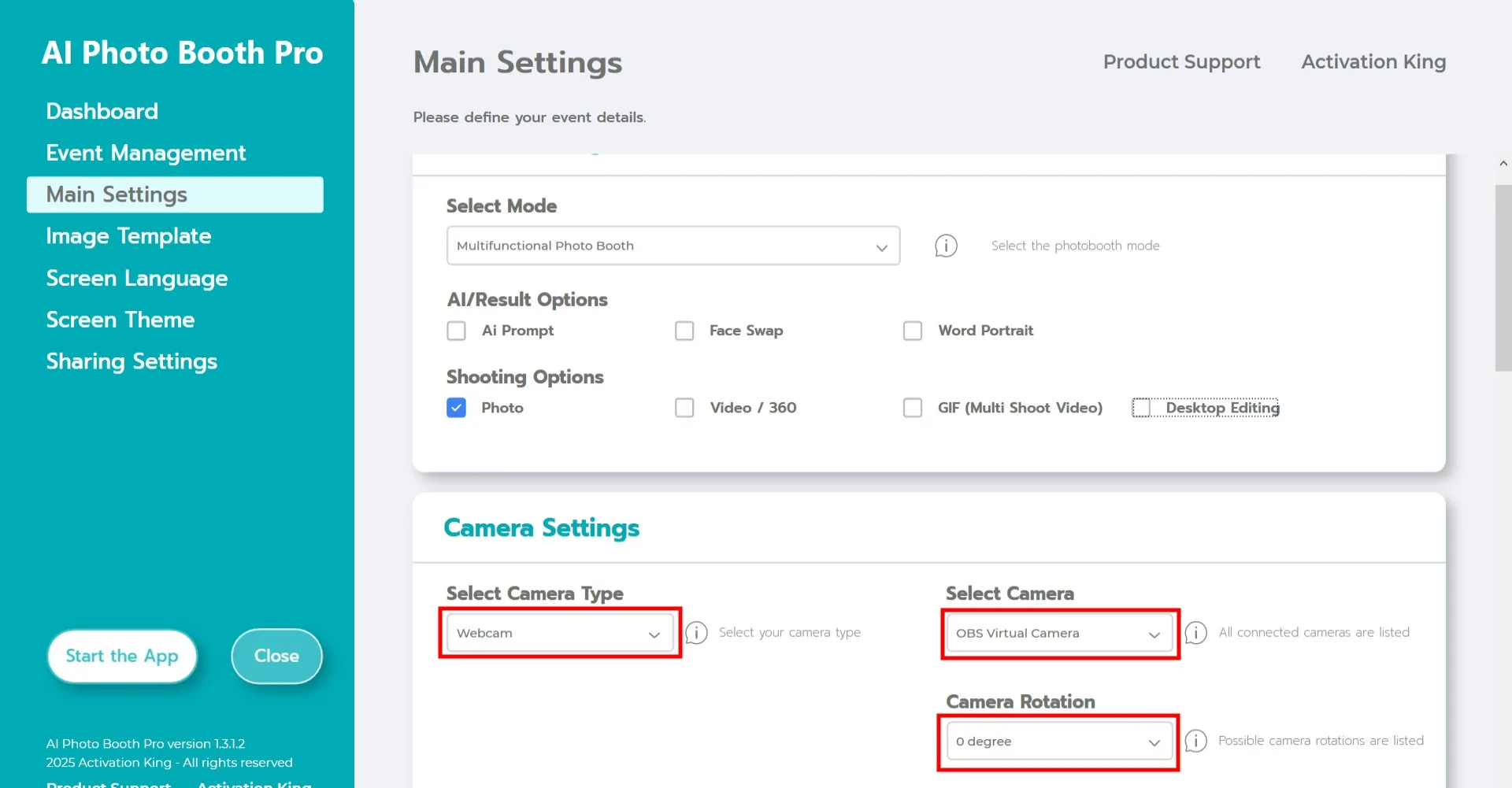
En la sección "Configuración de la cámara", seleccione el tipo de cámara que desea usar en el menú desplegable "Seleccionar tipo de cámara". Cuando conecte su cámara al ordenador, aparecerá en el campo "Seleccionar cámara". Tras seleccionar la cámara, ajuste la orientación para uso horizontal o vertical en la sección "Rotación de cámara".
(Si su cámara no aparece, compruebe que esté encendida y conectada al ordenador y vuelva a intentarlo.)
Eliminación de fondo con IA
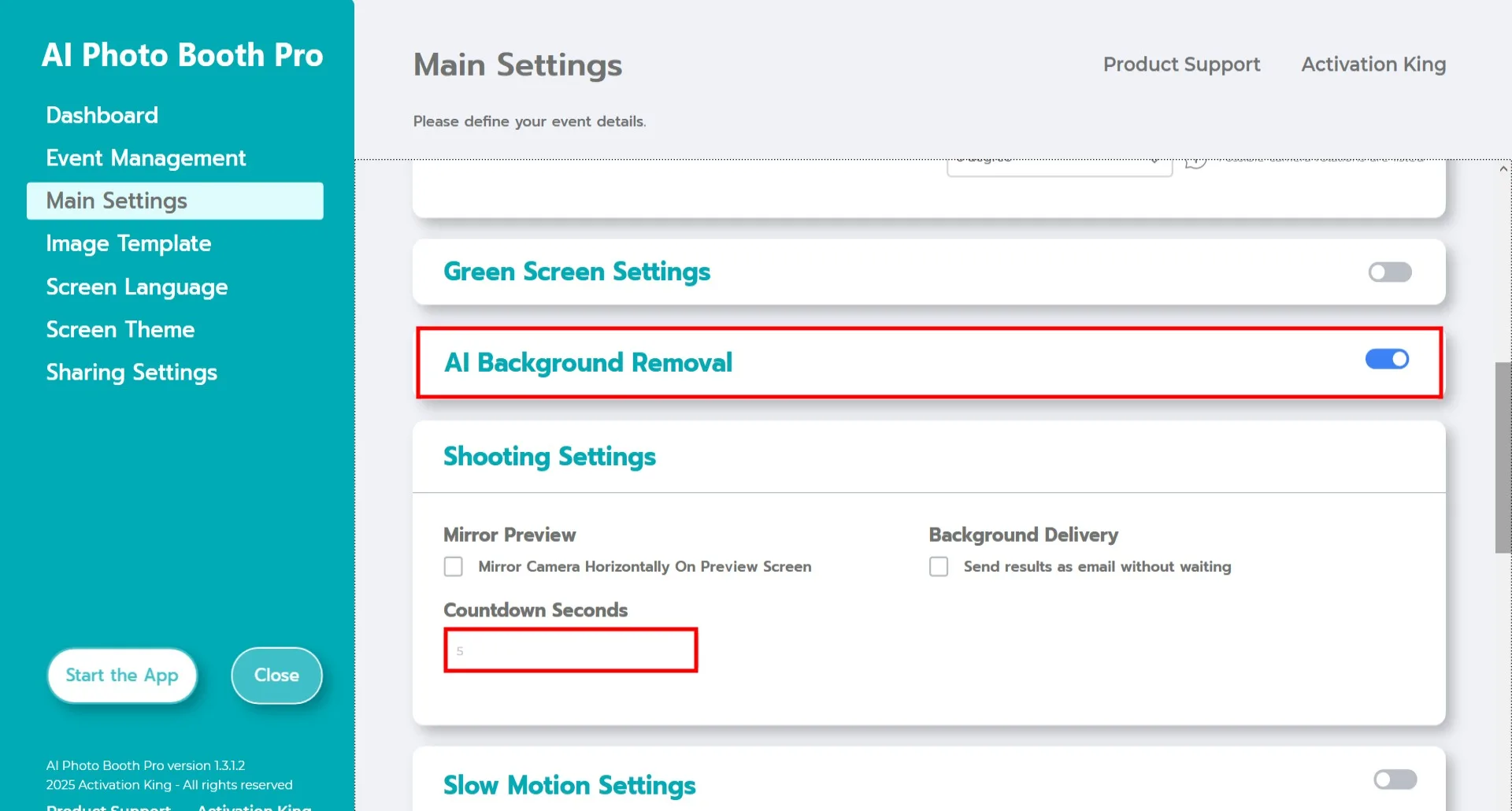
Active el interruptor de Eliminación de fondo con IA. Puede ajustar el tiempo de monitoreo de la cámara en la sección Segundos de cuenta atrás.
Plantilla de imagen
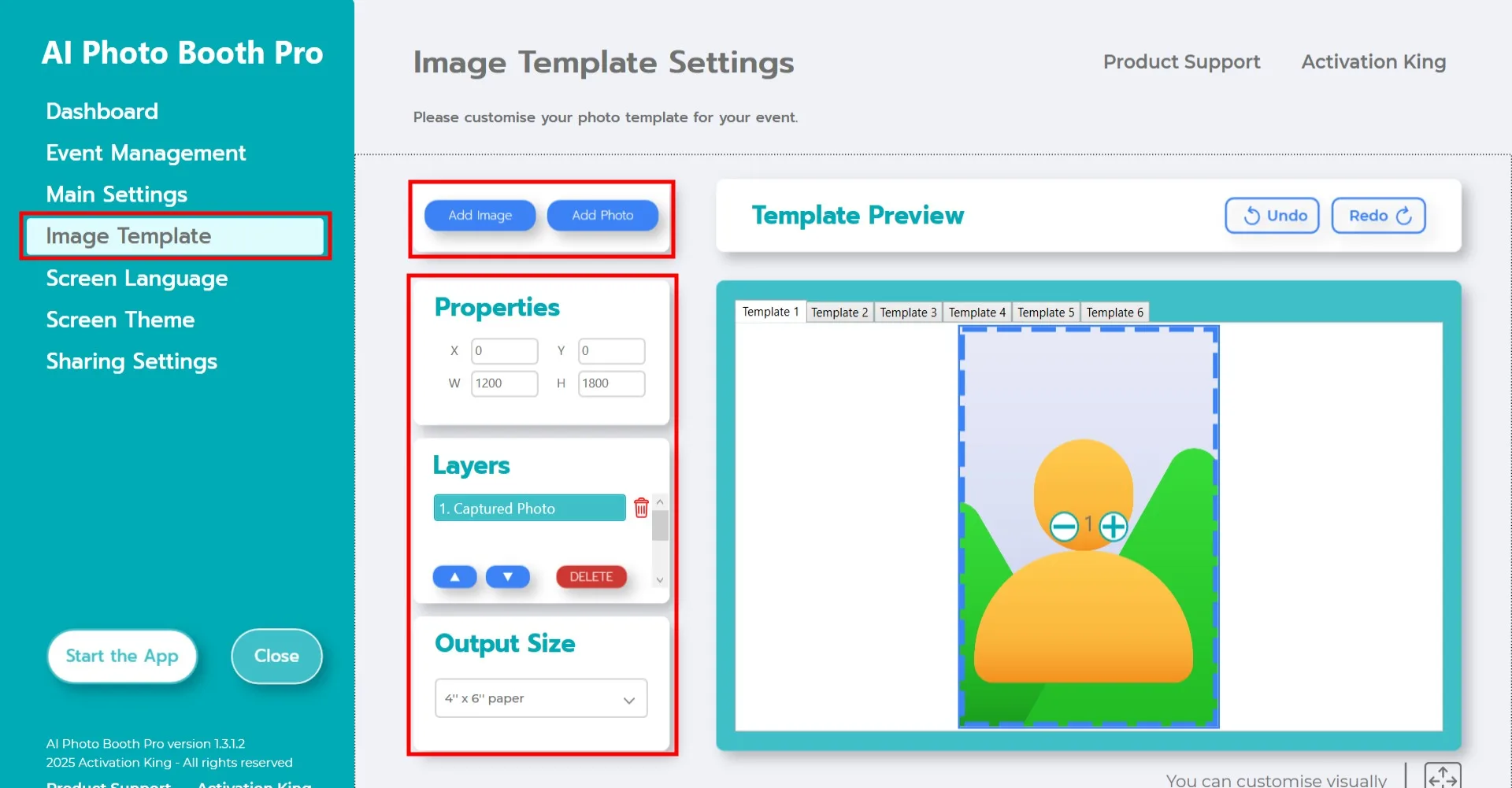
La sección "Configuración de plantilla de imagen" es la interfaz para ajustar el tamaño y la posición de las fotos y para agregar marcos y fondos digitales.
En la sección "Tamaño de salida", establezca las dimensiones de su foto final. Si va a imprimir, le recomendamos introducir el tamaño de papel como 6x4 o 6x8. Para salida solo digital, puede elegir 1280x1280, 1080x1920 o 1280x720.
Para agregar un fondo o marco digital, haga clic en el botón "Añadir imagen" en la parte superior.
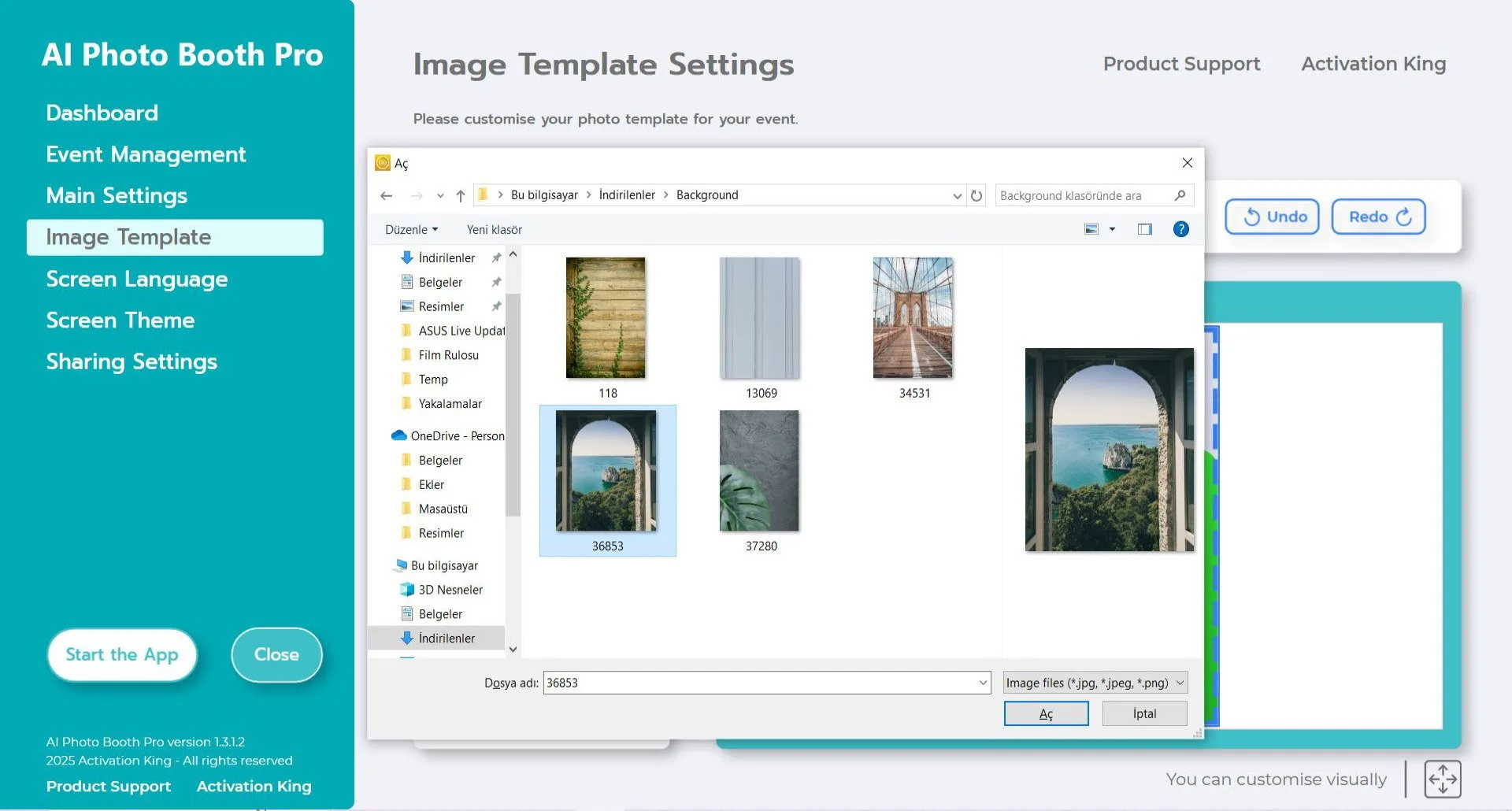
Seleccione el fondo y el marco que desea añadir.
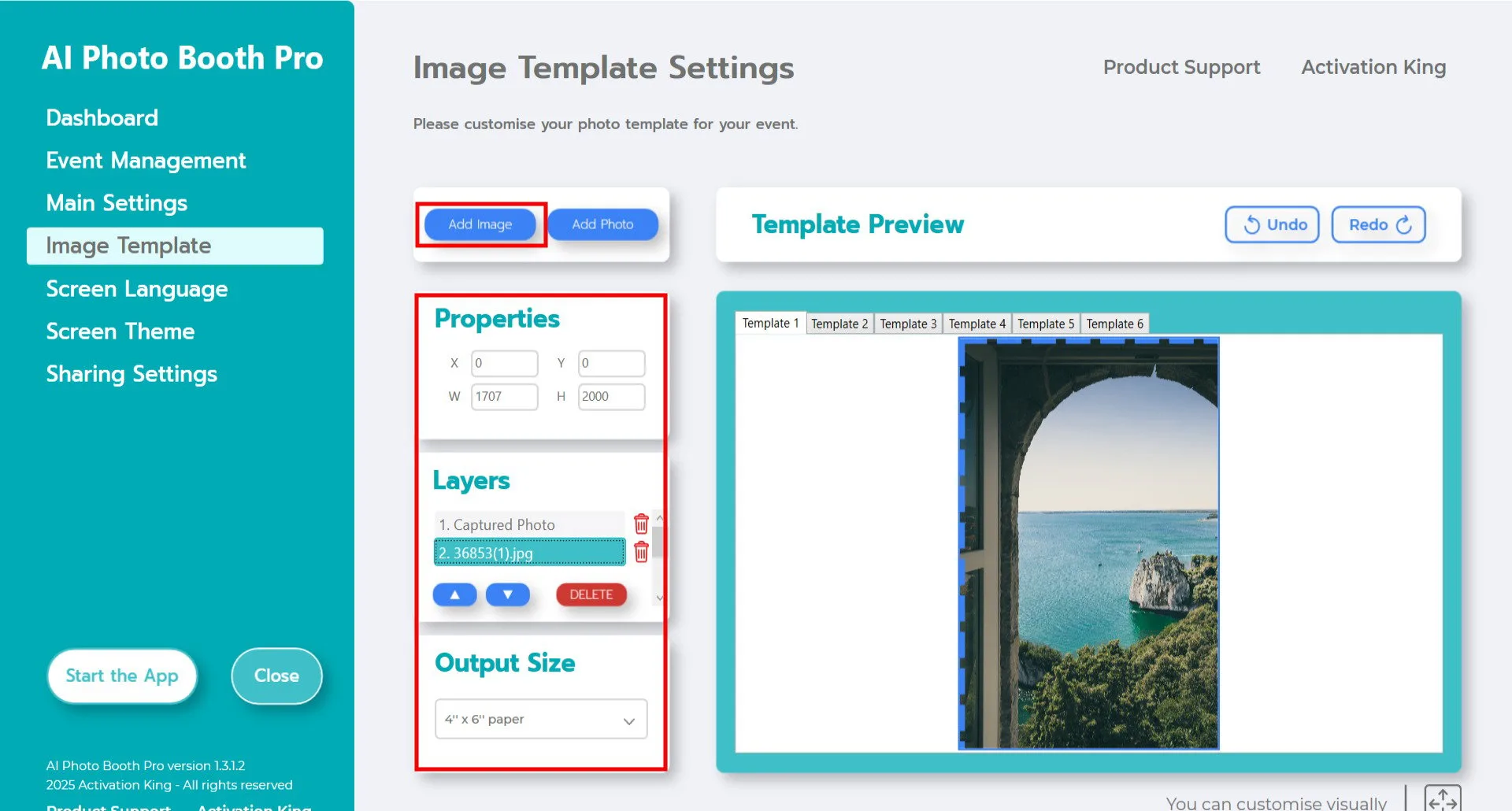
Tras añadirlo, asegúrese de que el fondo encaja perfectamente. Para salida 4x6, introduzca 1200x1800 en la sección Propiedades.
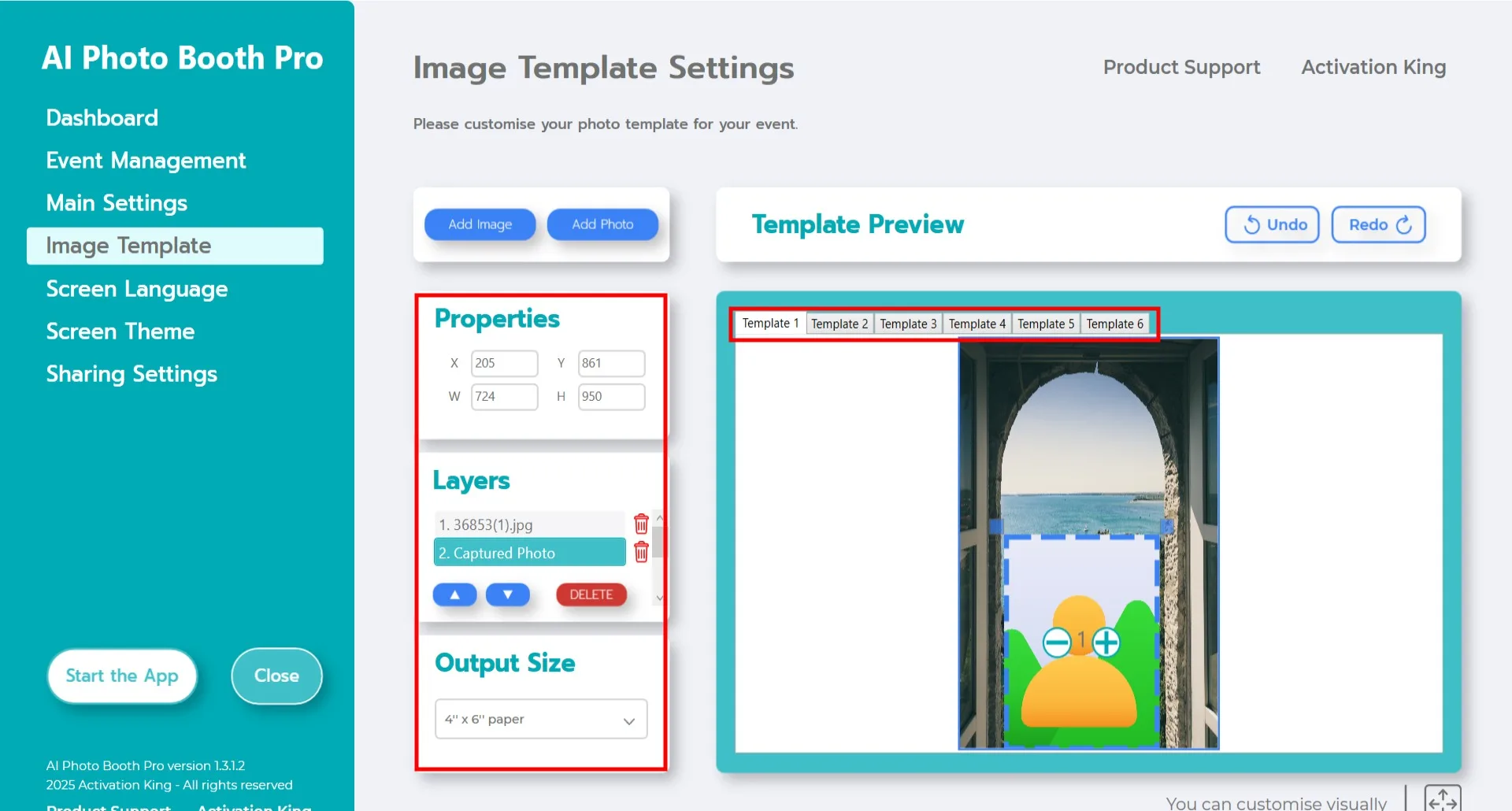
A continuación, ajuste la posición de la capa de la foto capturada. Selecciónela en la sección Capa en la parte superior. Puede arrastrarla con el ratón o introducir dimensiones exactas en la sección Propiedades.
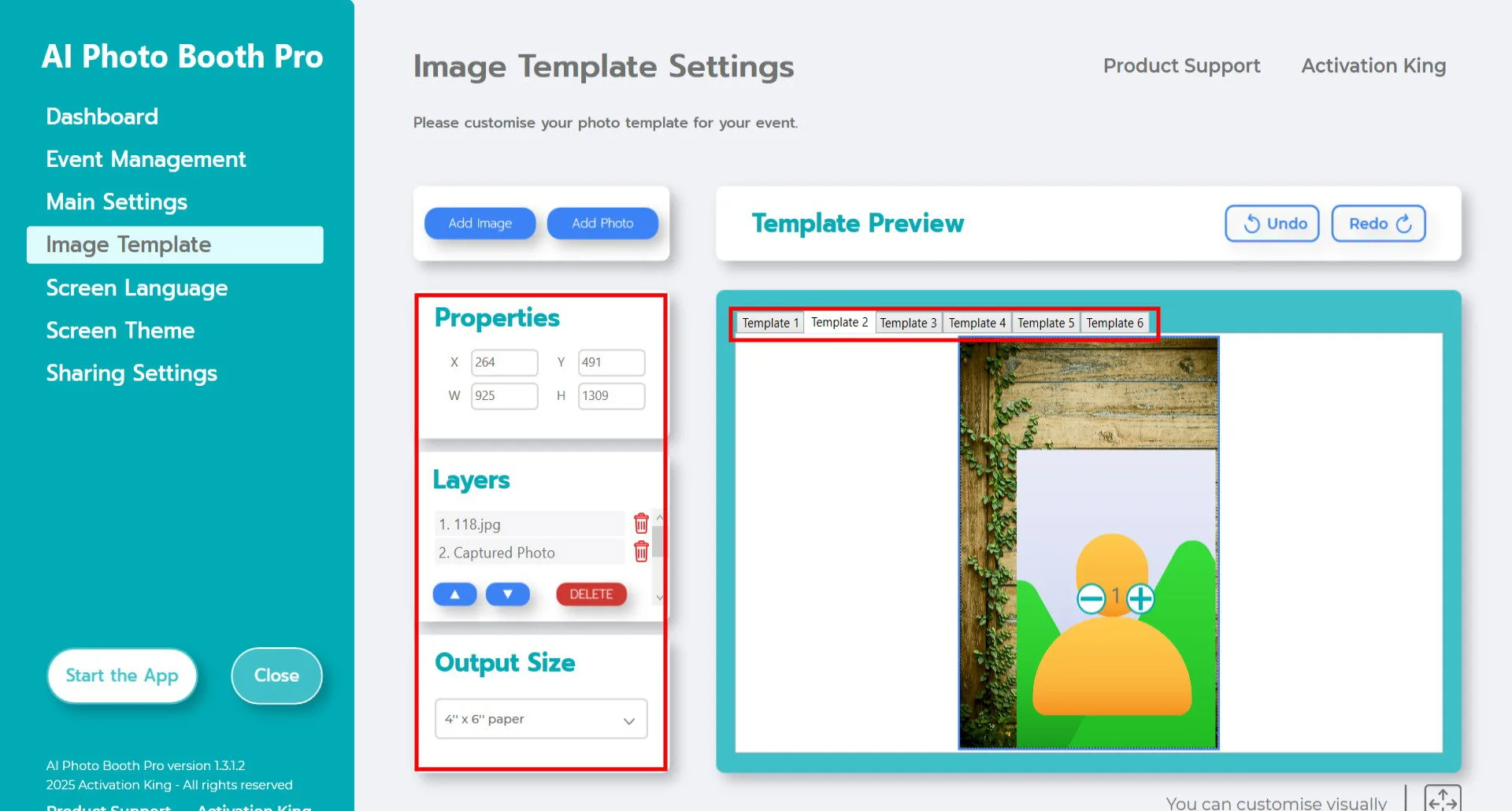
Si desea añadir más de un fondo, continúe añadiéndolos en los espacios Plantilla 2 y Plantilla 3.
Iniciar la aplicación
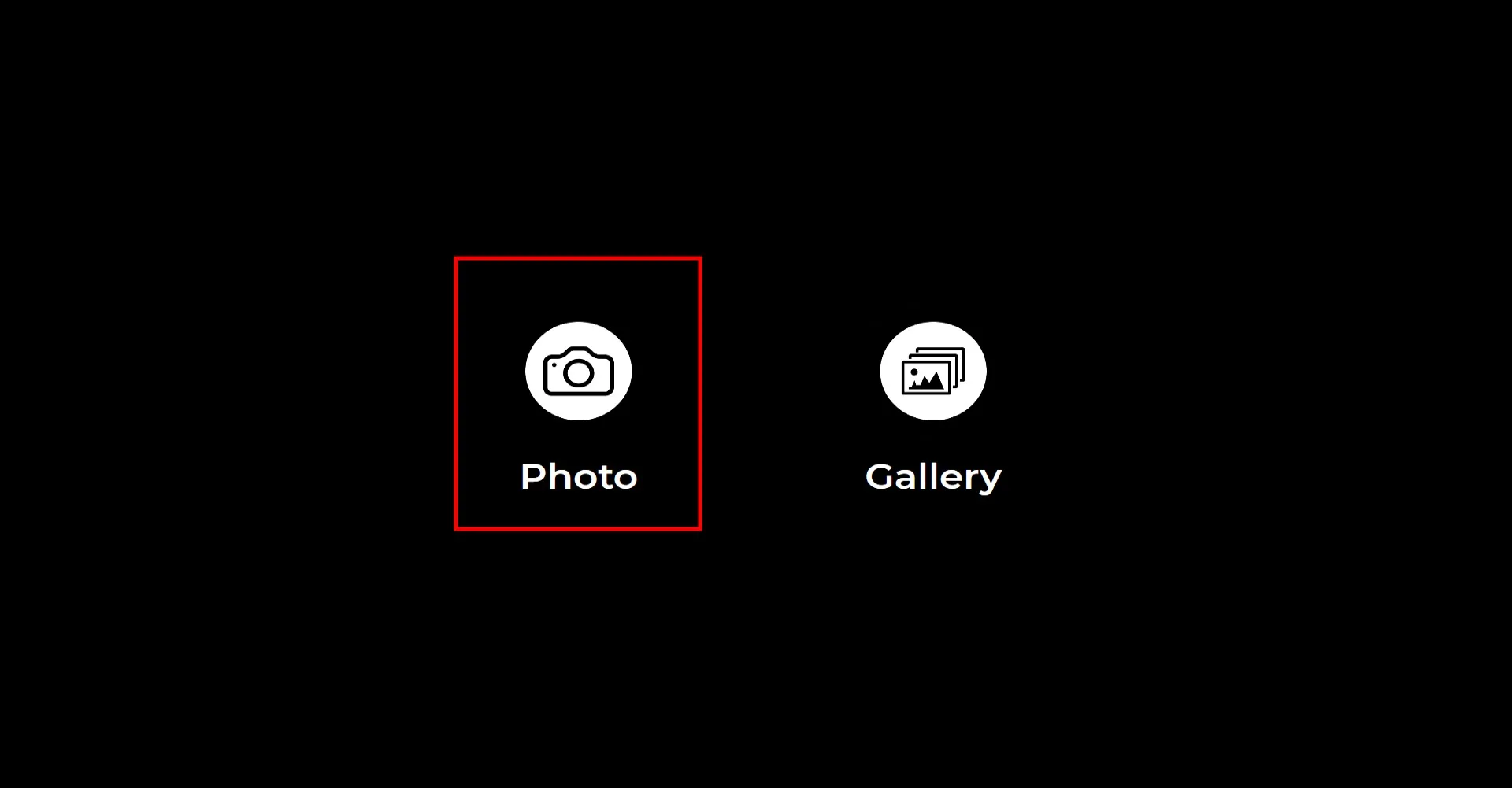
Al abrir la sección "Iniciar la aplicación", verá esta pantalla. Haga clic en el ícono "Foto".
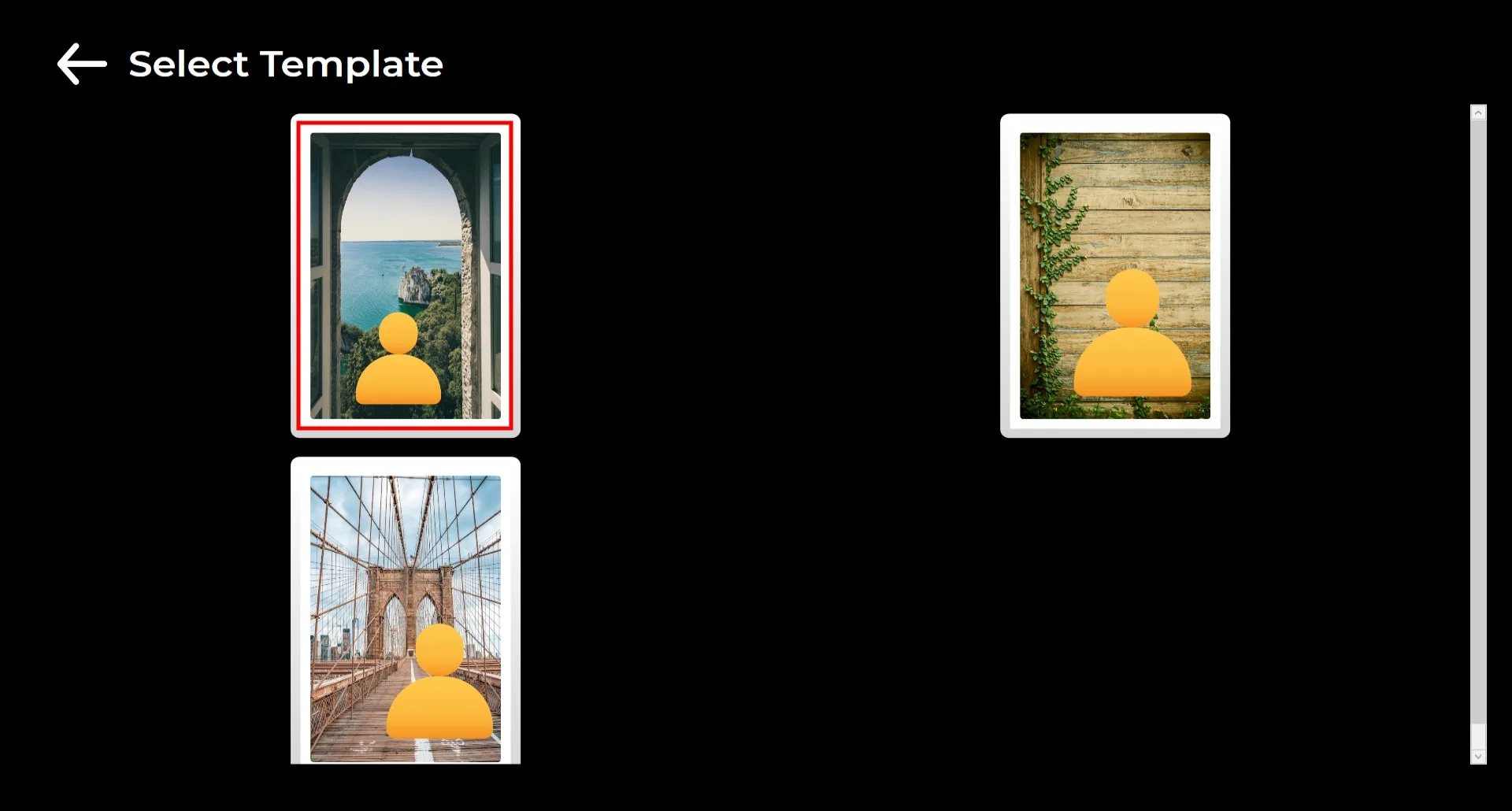
Si cargó más de un fondo, aparecerá una pantalla de selección. Elija el fondo que desea usar.
Tras su selección, se tomará la foto.
Durante la sesión fotográfica, asegúrese de que el fondo de la persona no esté demasiado ocupado y, si es posible, que no haya otras personas detrás de ella.
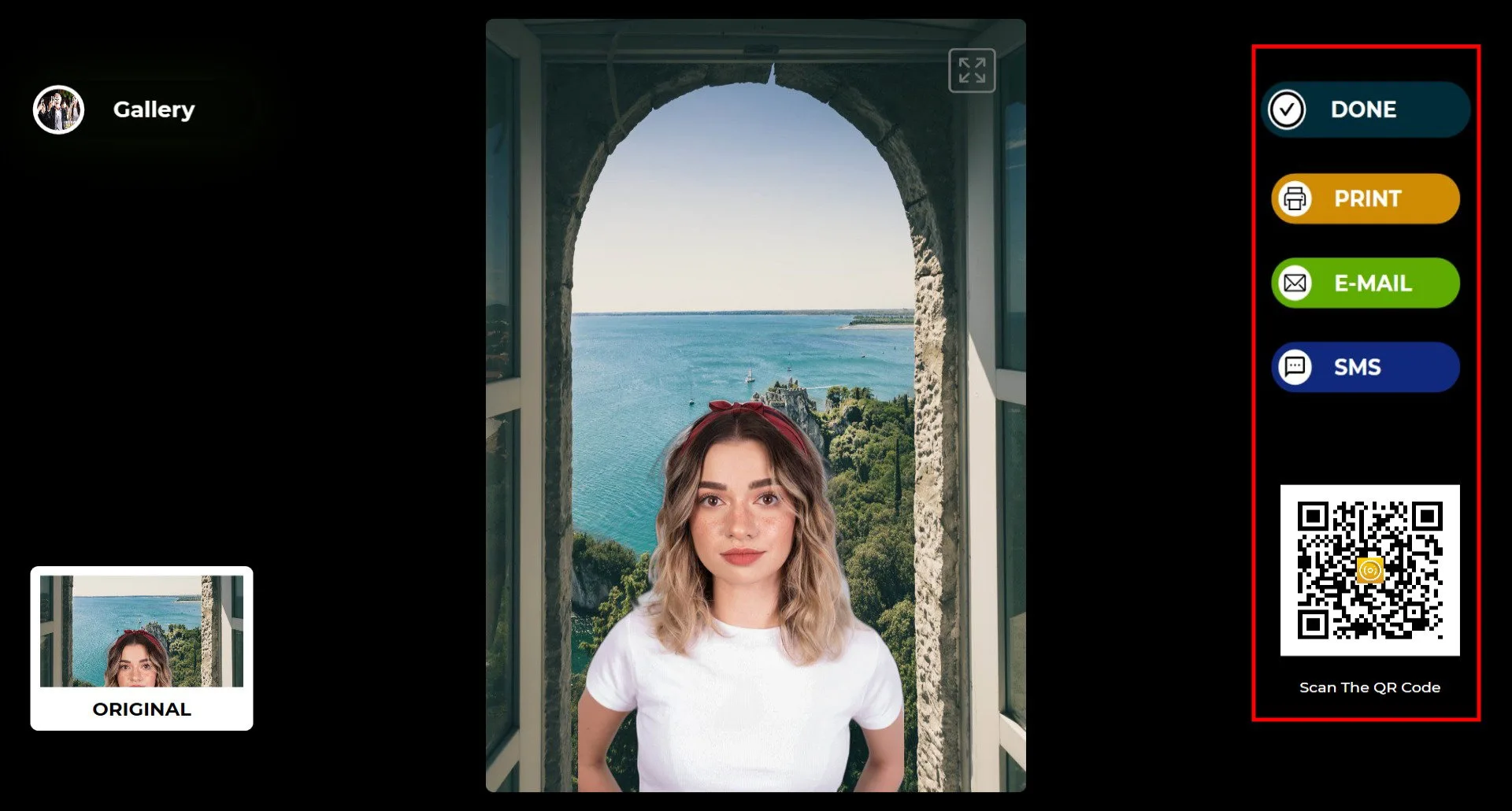
Puede entregar el resultado por impresión, correo electrónico, SMS o escaneando el código QR a la derecha.
Pulse el ícono "LISTO" para volver a la pantalla de captura.
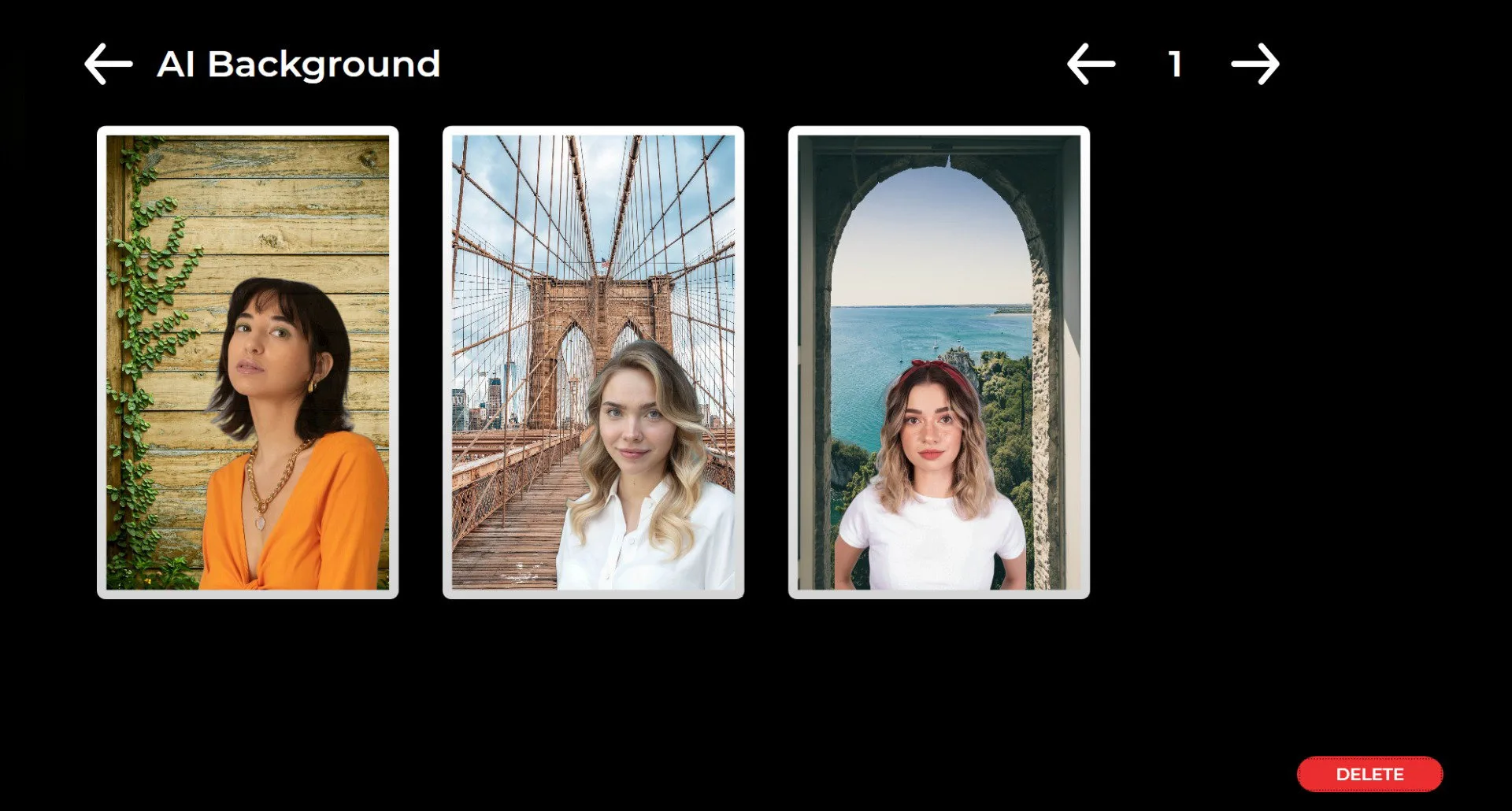
Cuando haga clic en el ícono "Galería", podrá acceder a todas las imágenes capturadas anteriormente.
Para volver al Menú de configuración, pulse la tecla F11. Para usuarios de pantalla táctil, toque cinco veces seguidas la esquina superior derecha de la pantalla.
