
Ajustes del modo
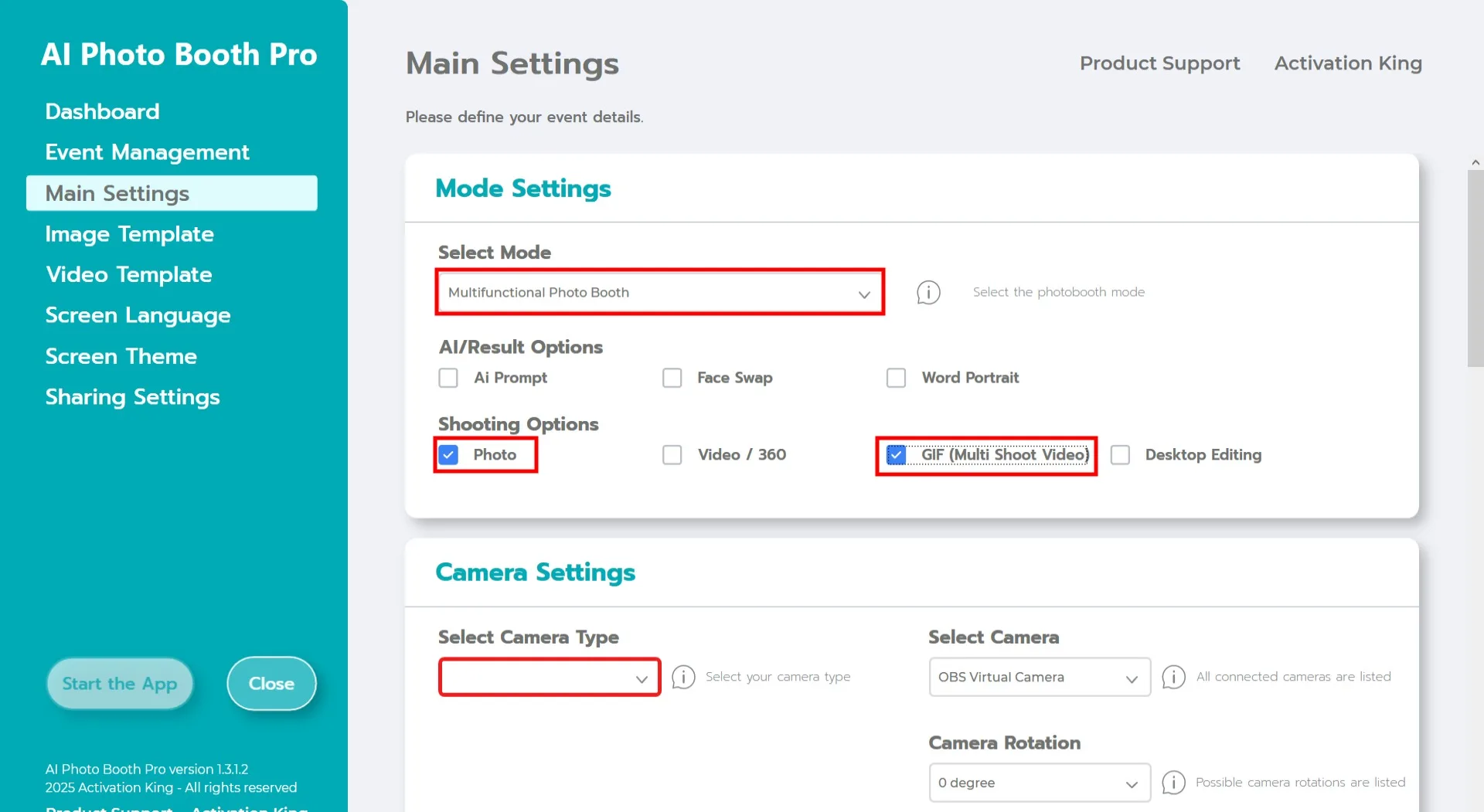
Seleccione "Modo Multifuncional". Tras realizar la selección, elija la opción "Foto y GIF" de la lista de abajo.
Ajustes de la cámara
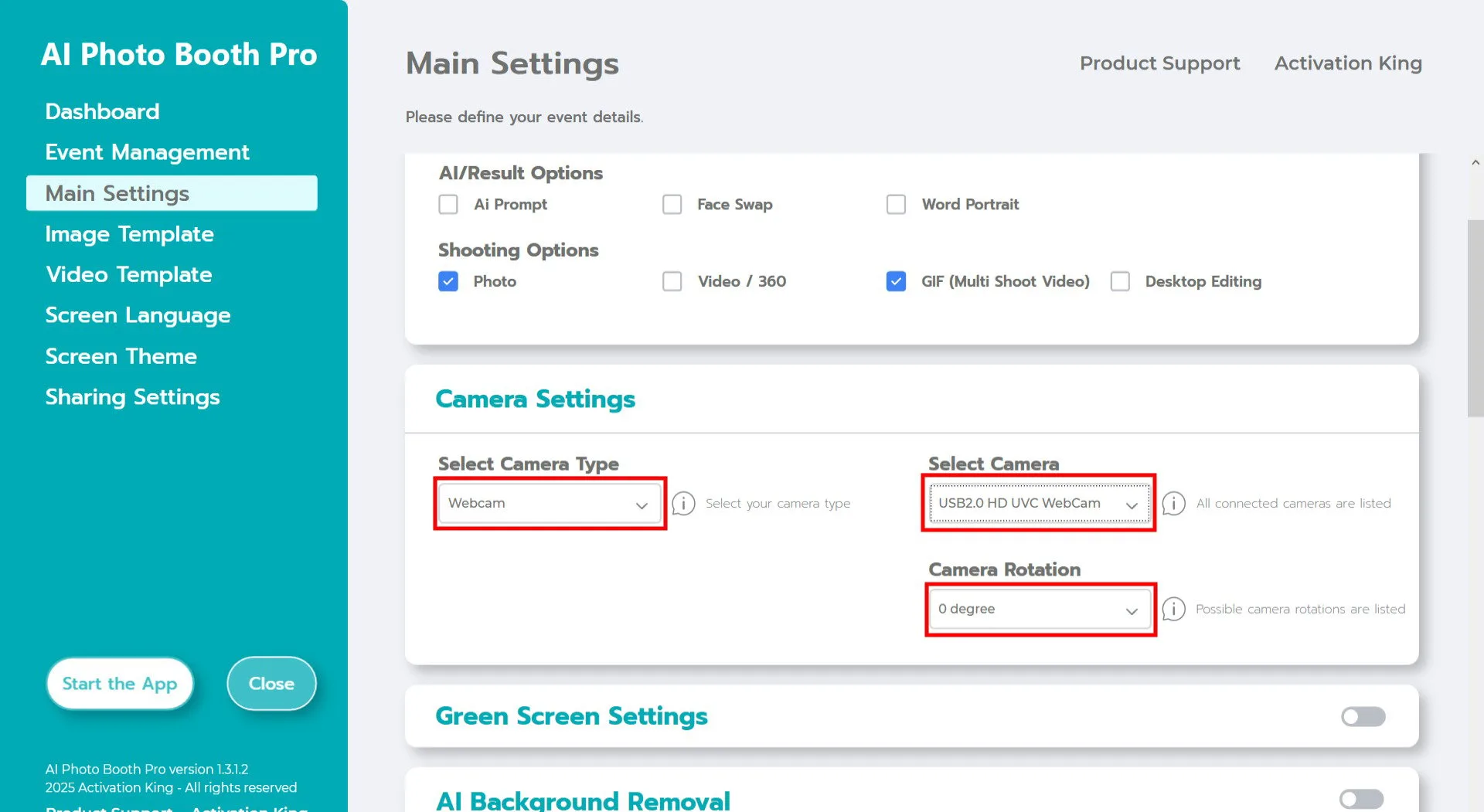
En la sección "Ajustes de la cámara", seleccione el tipo de cámara que desea usar en el menú desplegable "Seleccionar tipo de cámara".
Una vez que la cámara esté conectada al ordenador, aparecerá en el campo "Seleccionar cámara". (Si no aparece, asegúrese de que la cámara esté encendida y correctamente conectada, luego inténtelo de nuevo.)
Tras seleccionar la cámara, ajuste la orientación según su configuración eligiendo horizontal o vertical en la sección "Rotación de la cámara".
Ajustes de captura
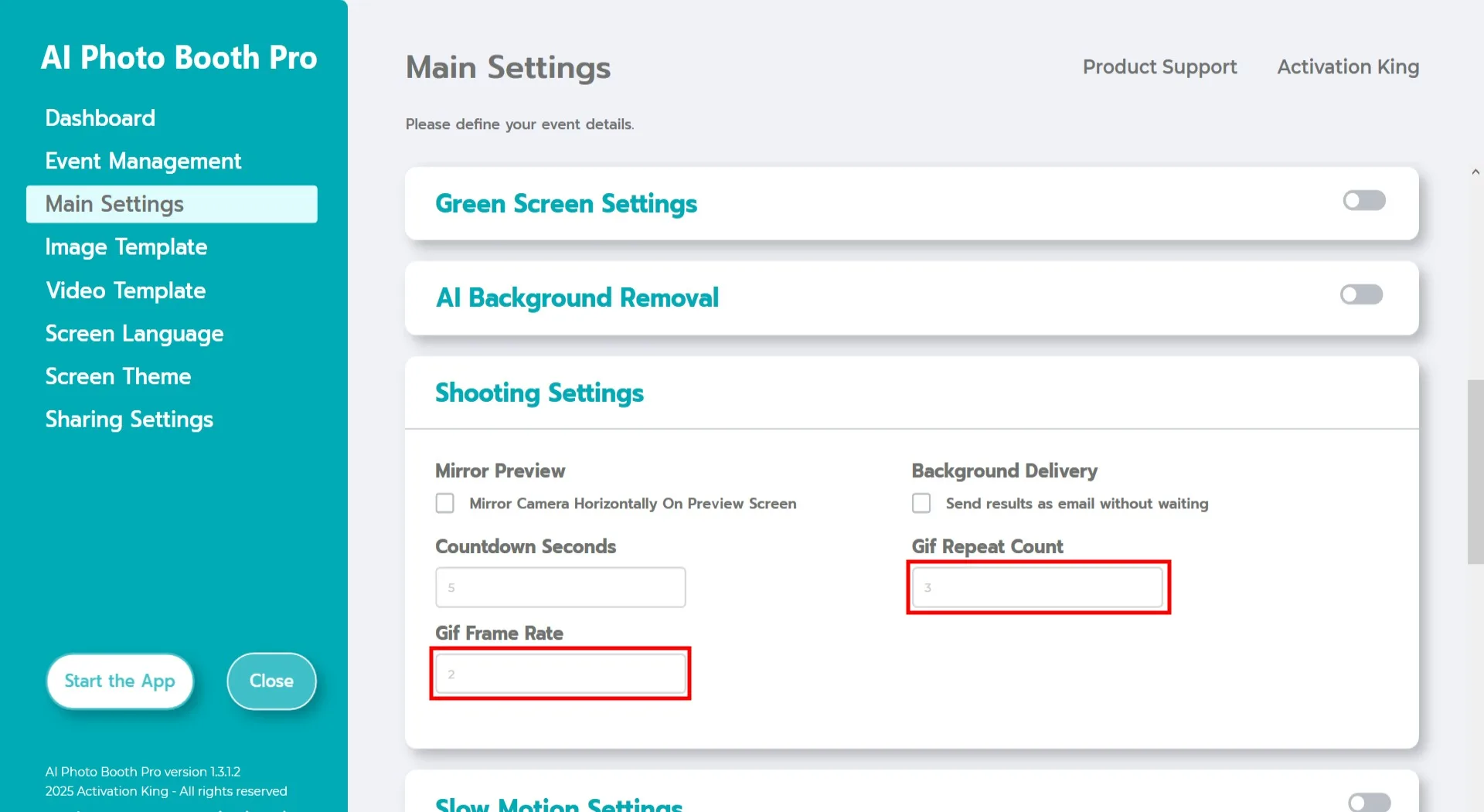
En la sección "Ajustes de captura", "Segundos de cuenta atrás" indica el tiempo que tiene para verse en la pantalla y ajustar su pose después de iniciar la captura de foto. En resumen, puede configurar el temporizador de fotos aquí.
En la sección "Número de repeticiones GIF", puede ajustar cuántas veces se reproducirá el GIF en bucle, determinando su duración total.
En la sección "Velocidad de fotogramas GIF", puede establecer la velocidad de fotogramas de su GIF.
Plantilla de imagen
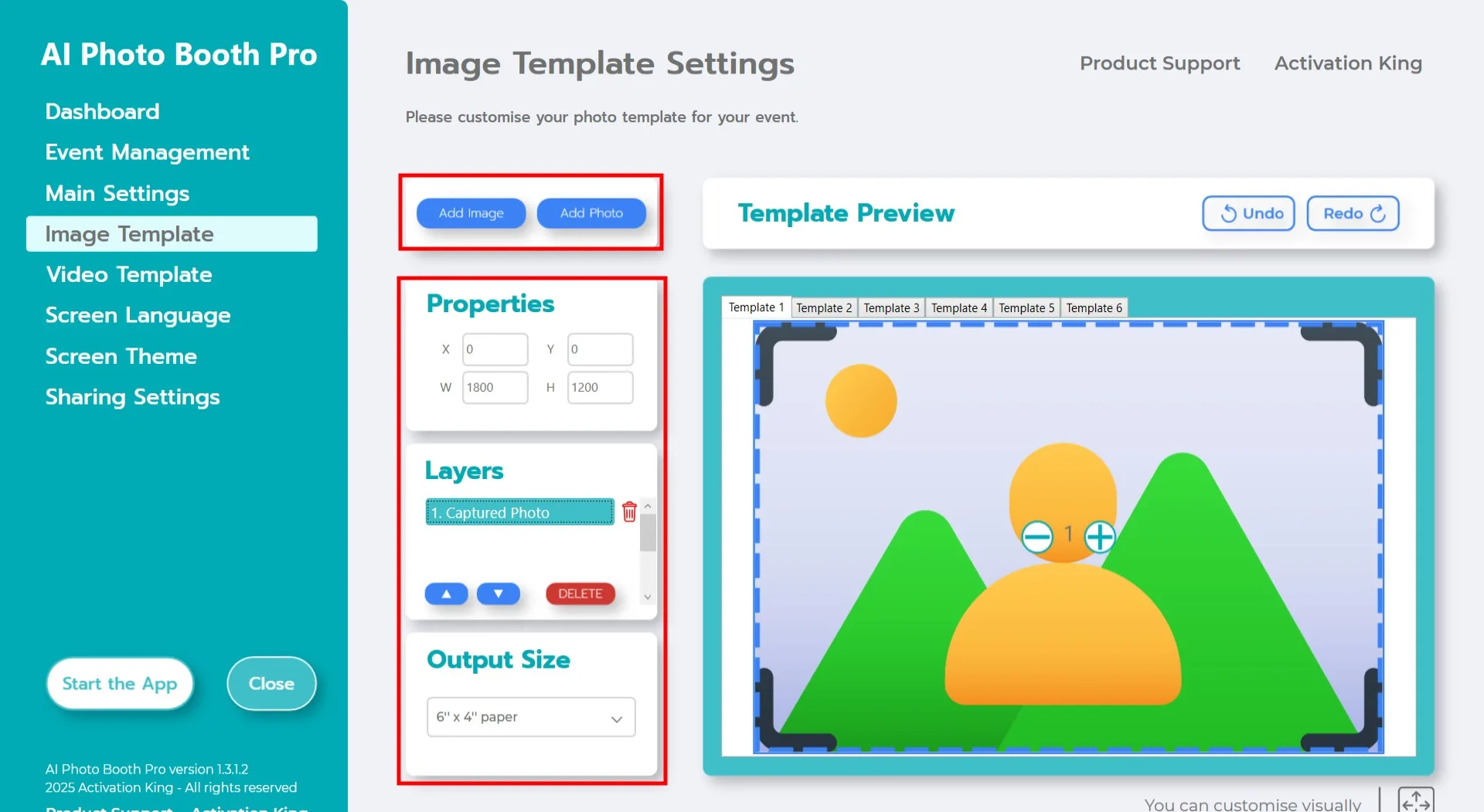
La sección "Ajustes de plantilla" es la interfaz donde puede ajustar el número, el tamaño y la posición de las fotos tomadas, así como añadir marcos y pegatinas digitales.
En el campo "Tamaño de salida", puede establecer las dimensiones de la imagen final. Si va a imprimir la salida, recomendamos introducir el tamaño del papel de impresión: 6x4 o 6x8. Para un diseño solo digital, también puede elegir entre 1280x1280, 1080x1920 o 1280x720.
Como queremos crear un GIF, necesitamos tomar varias fotos. Haga clic en "Añadir foto" para agregar espacios de foto adicionales. Aparecerá una nueva capa en la sección "Capas de plantilla". Añada tantos espacios de foto como el número de fotogramas que planea capturar para el GIF.
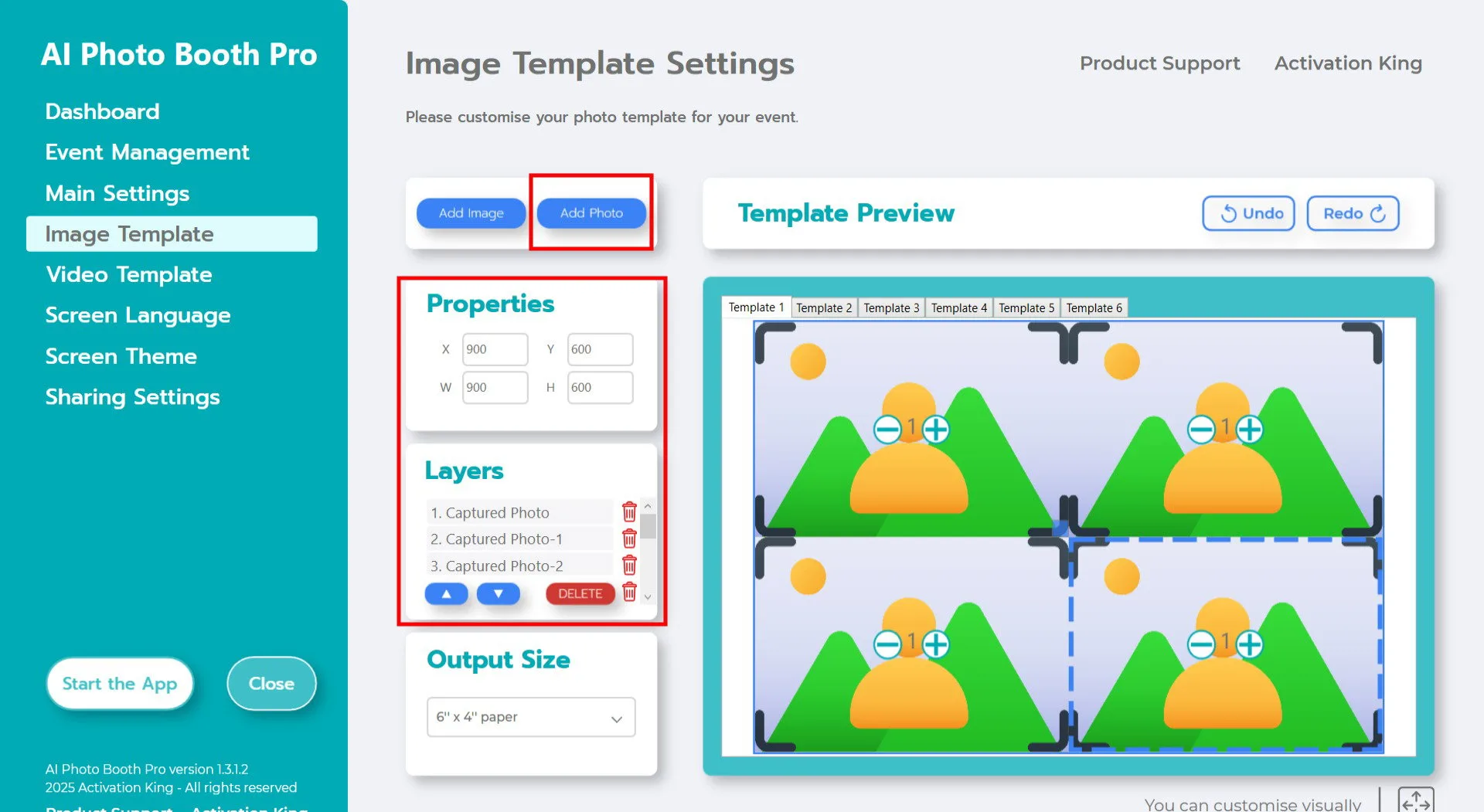
Suponiendo que capturará 4 fotogramas para el GIF: tras añadir 4 espacios de foto en la sección Capas de plantilla, haga clic una vez en cada Foto capturada y ajuste su escala desde el panel Propiedades de imagen. (Si planea añadir un marco, escale las imágenes según el tamaño del marco para que no queden cubiertas por él.)
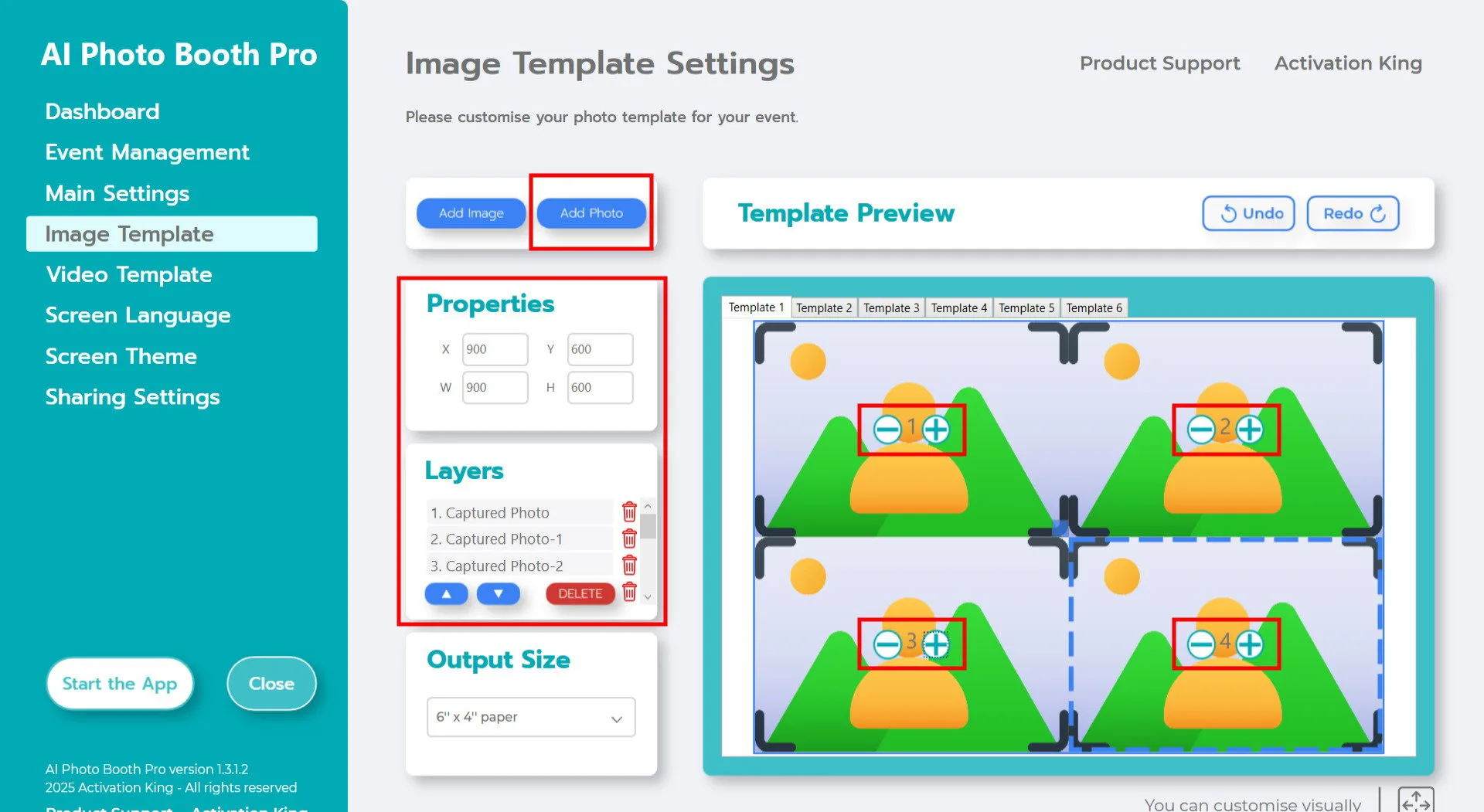
Una vez completado el escalado, numere las imágenes haciendo clic en el icono + y asignándolas como 1, 2, 3, 4. Si el mismo número aparece en varios fotogramas, se usará la misma imagen para esos fotogramas; por tanto, una numeración correcta es esencial.
Para añadir un marco o una pegatina digital encima de las fotos, haga clic en el botón "Añadir imagen" ubicado arriba.
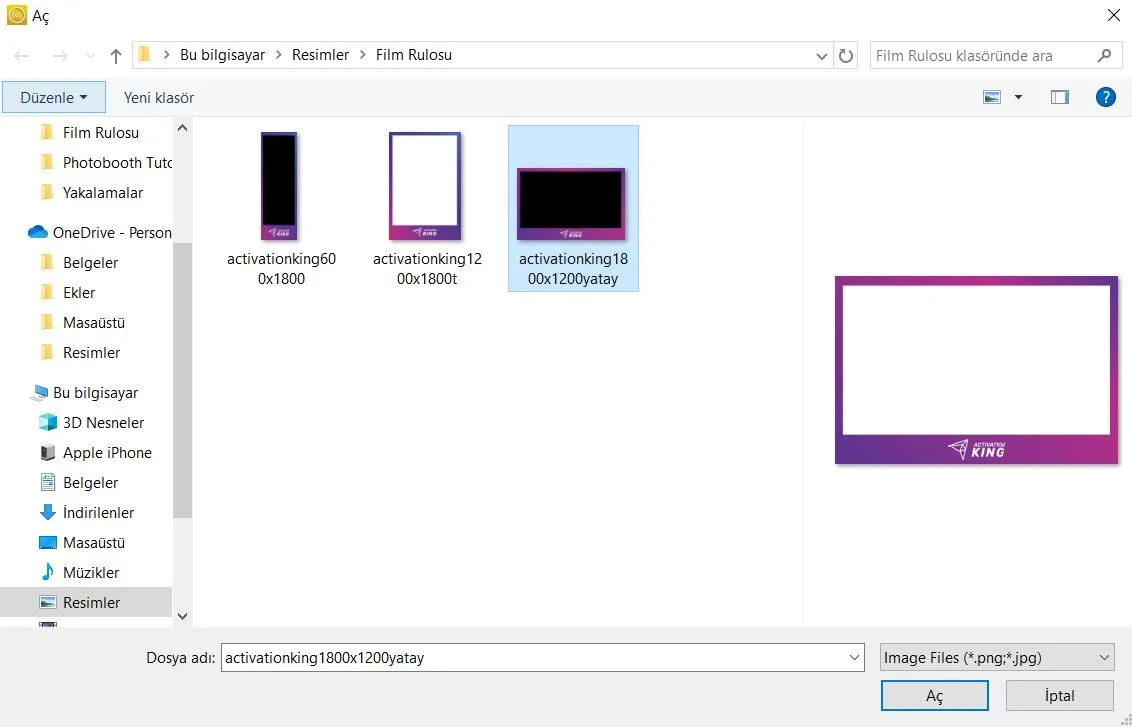
En esta sección, seleccione el marco horizontal o vertical que desea usar y haga clic en "Abrir".
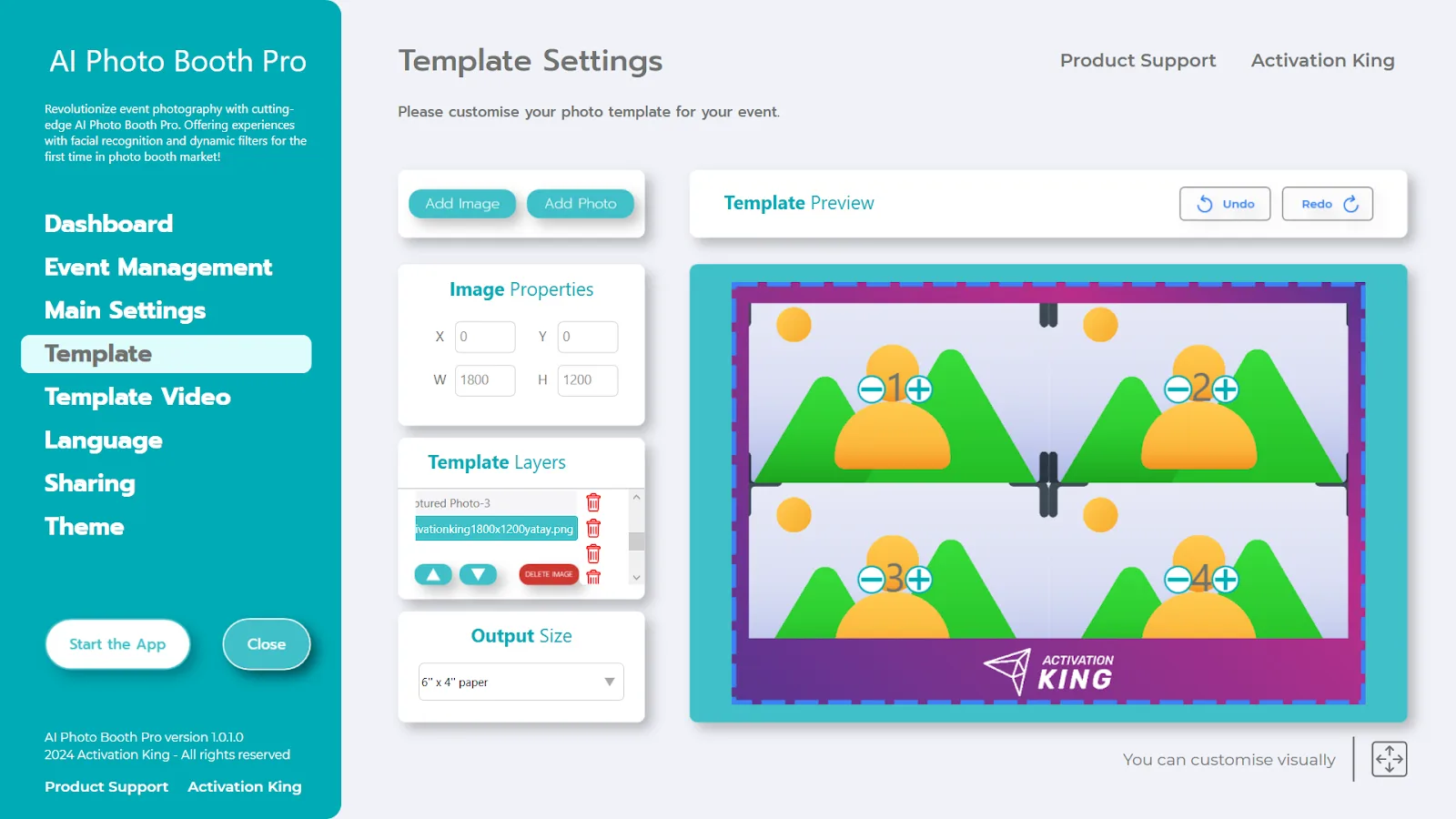
Si el marco añadido coincide con las dimensiones de su "Tamaño de salida", se ajustará automáticamente. Si tiene dimensiones diferentes, haga clic una vez en el marco en la sección Capas de plantilla, luego introduzca los valores de "Tamaño de salida" apropiados en el panel Propiedades de imagen para que el marco encaje perfectamente en la imagen.
Plantilla de vídeo
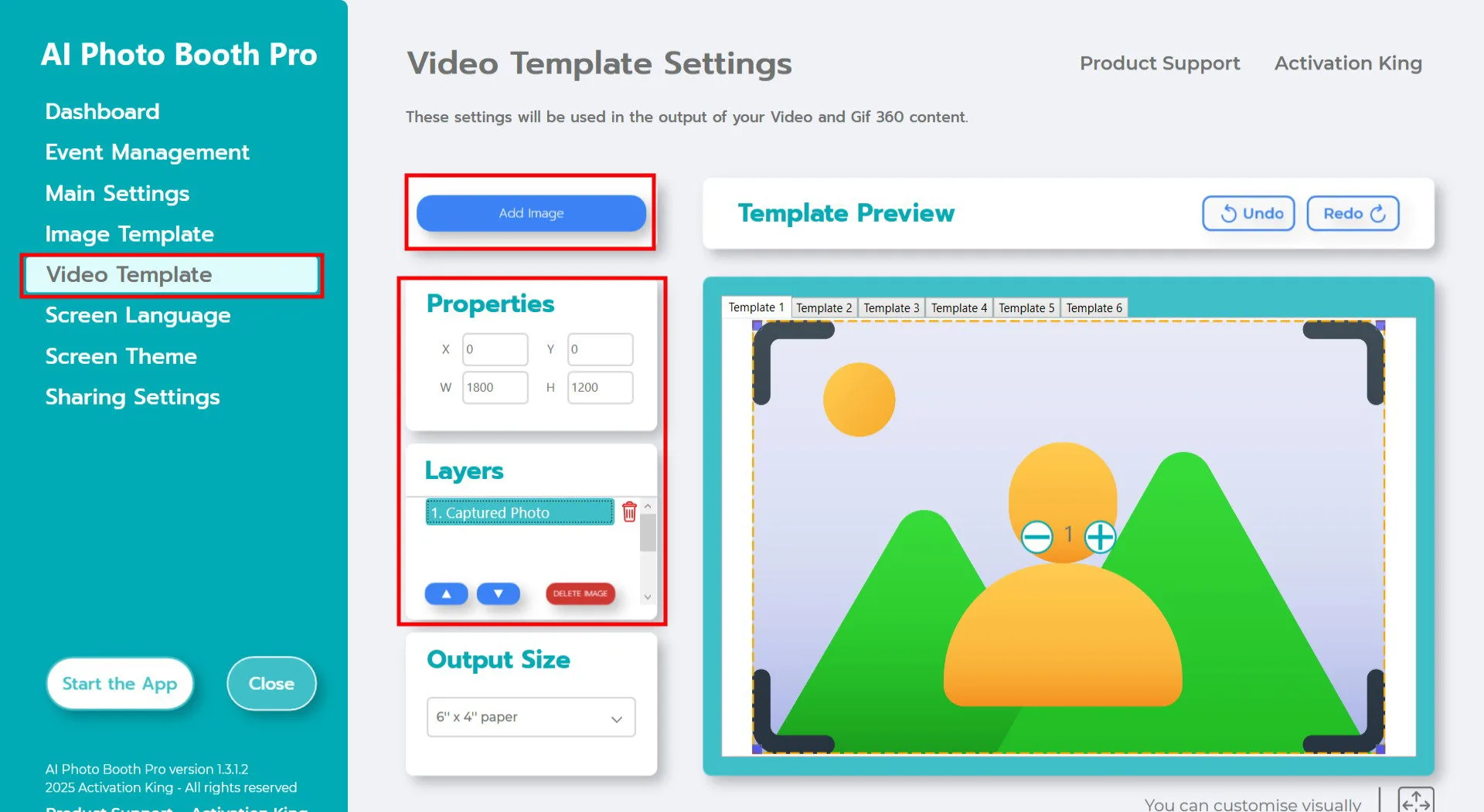
La sección "Ajustes de plantilla de vídeo" es donde se ajusta el tamaño y el posicionamiento del GIF y se añaden marcos y pegatinas digitales. El "Tamaño de salida" en Ajustes de plantilla debe coincidir con el "Tamaño de salida" en Ajustes de plantilla de vídeo; de lo contrario, las imágenes pueden recortarse durante la creación del GIF.
Tras hacer coincidir los valores de Tamaño de salida, si desea añadir un marco al GIF, haga clic en el botón "Añadir imagen".
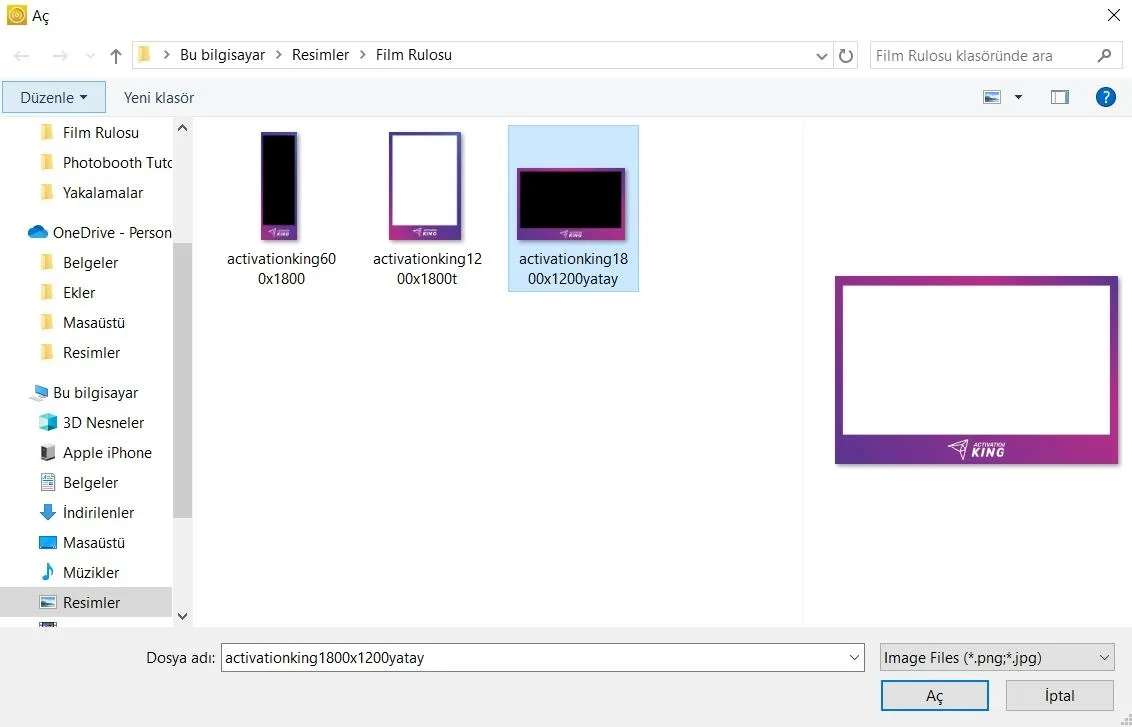
En esta sección, seleccione el marco horizontal o vertical que desea usar y haga clic en "Abrir".
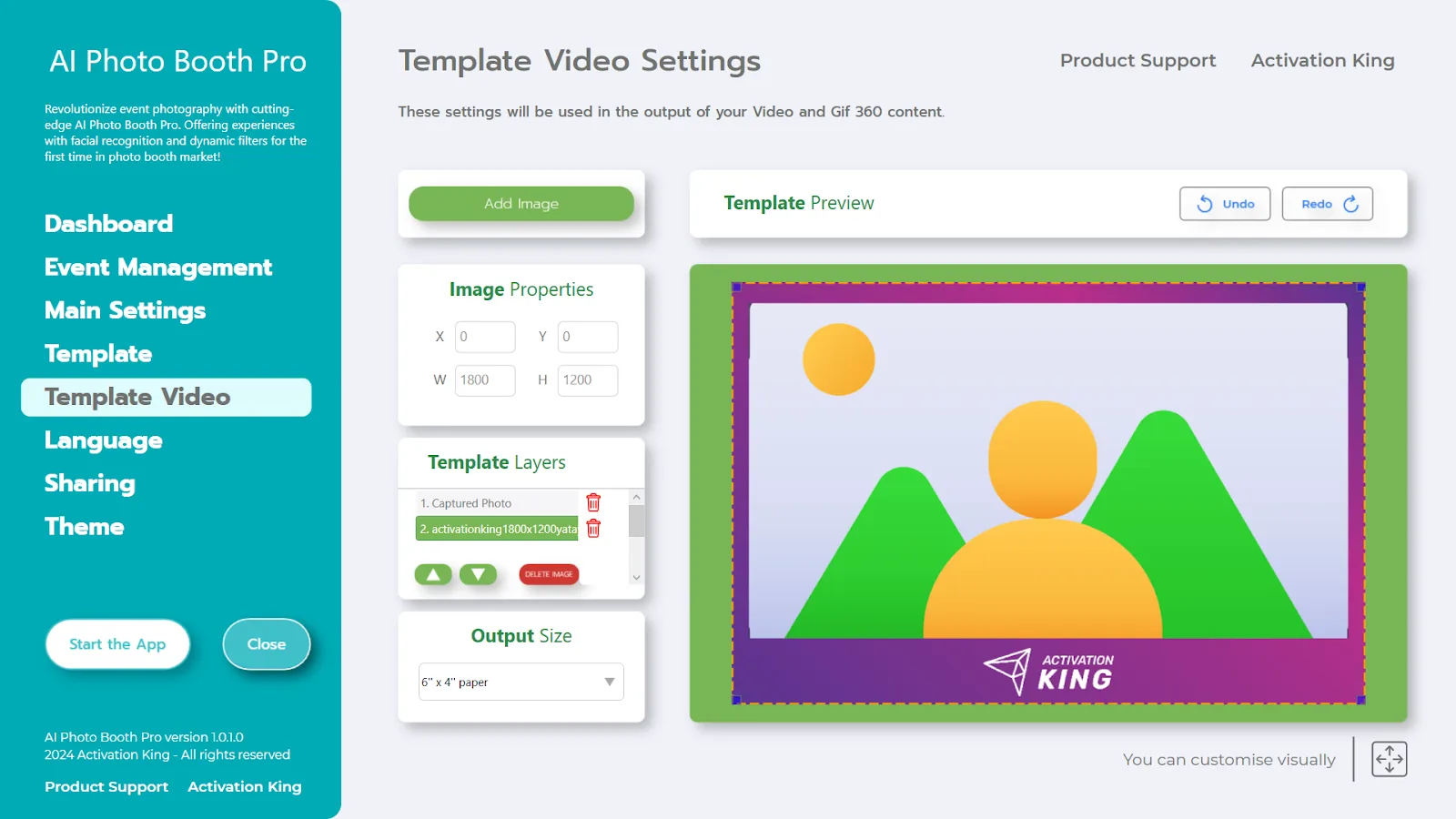
Tras añadir el marco, si no se alinea correctamente con la imagen, haga clic una vez en el marco en la sección "Capas de plantilla". Luego introduzca los valores de "Tamaño de salida" en el panel "Propiedades de imagen" para que el marco encaje perfectamente en la imagen.
Una vez completados todos estos pasos, haga clic en el botón "Iniciar las aplicaciones".
Iniciar las aplicaciones
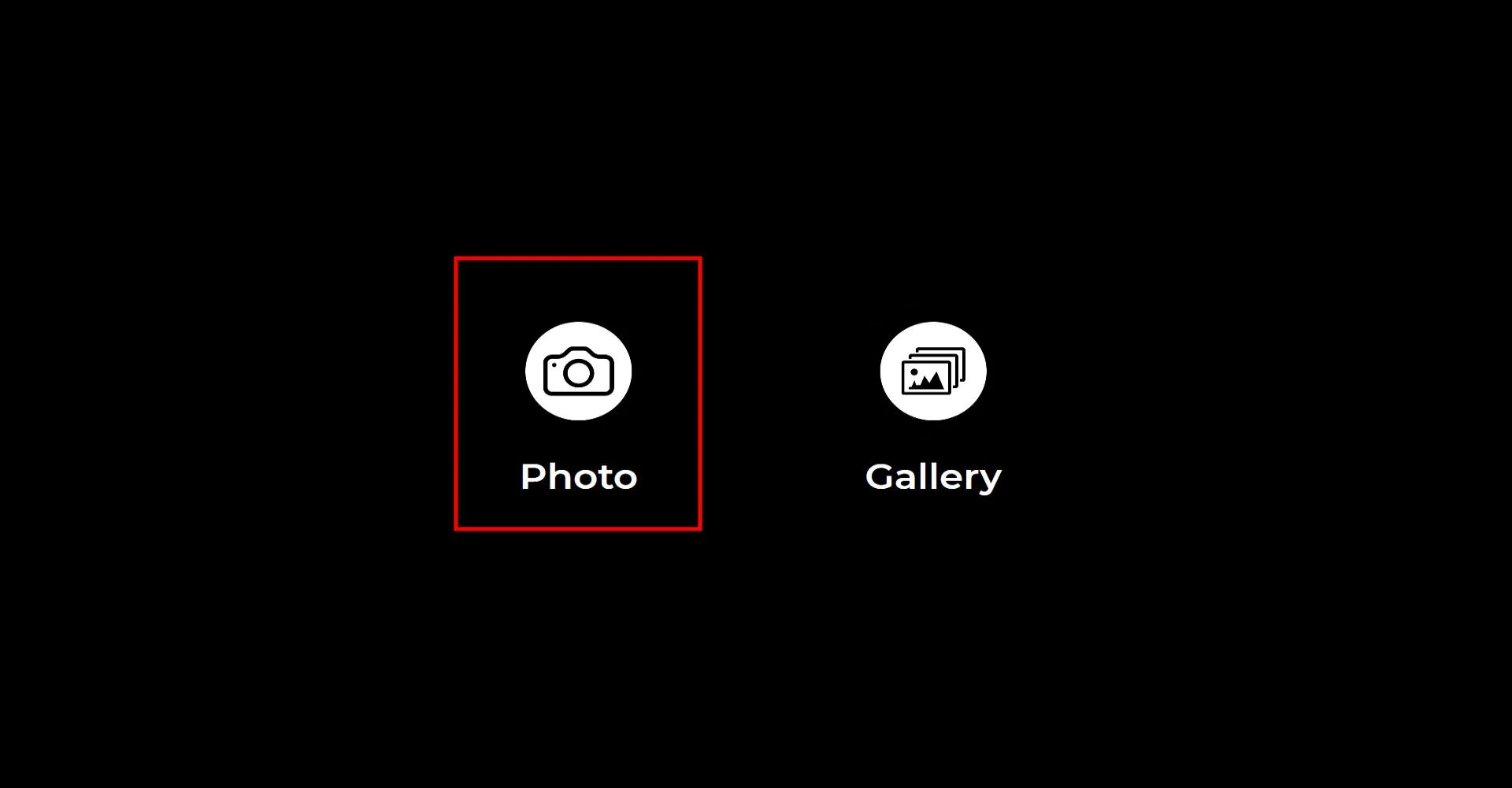
Cuando acceda a la sección "Iniciar las aplicaciones", aparecerá esta pantalla. Haga clic una vez en el icono "Foto".
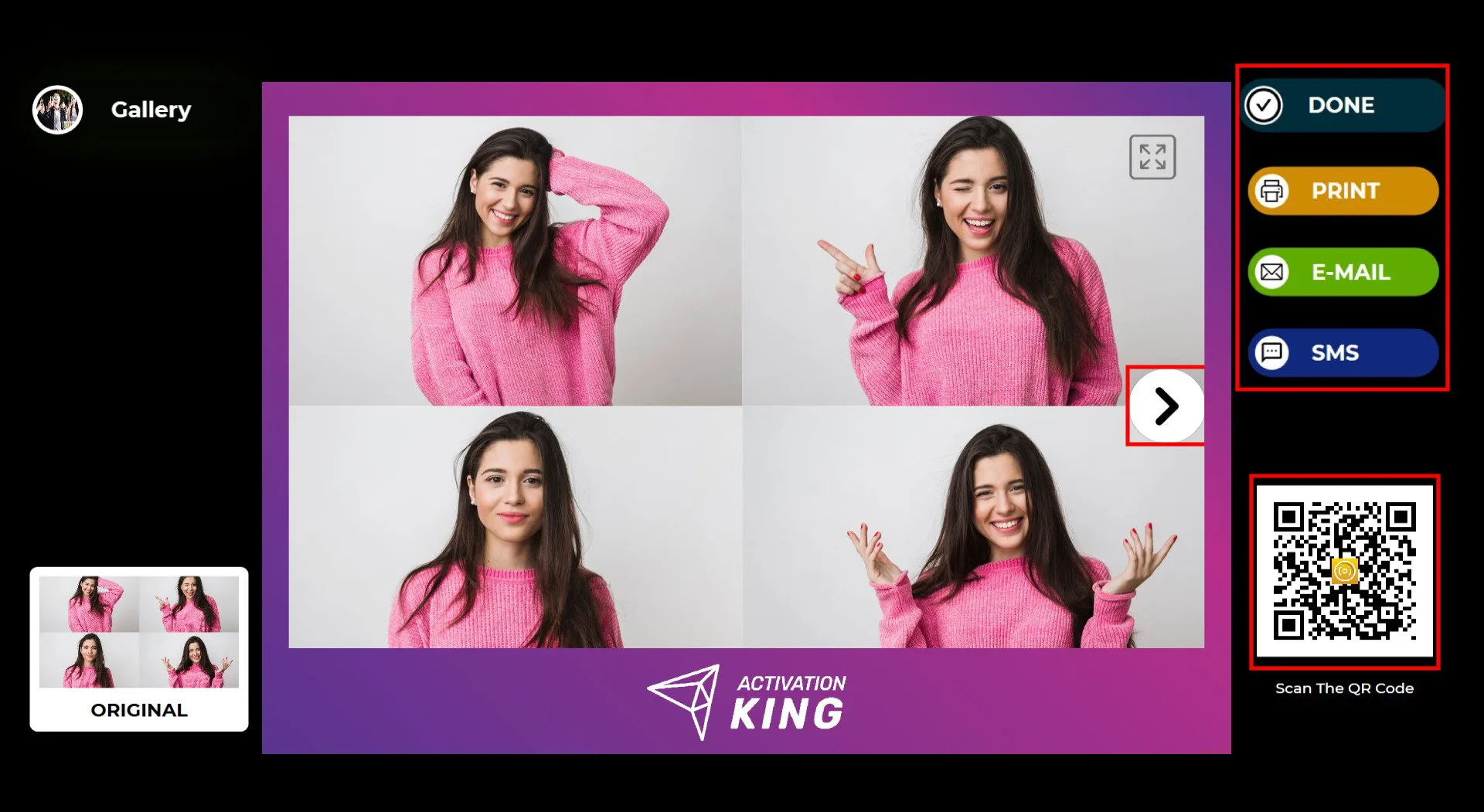
Después de capturar la foto, la imagen aparecerá junto con el marco que añadió.
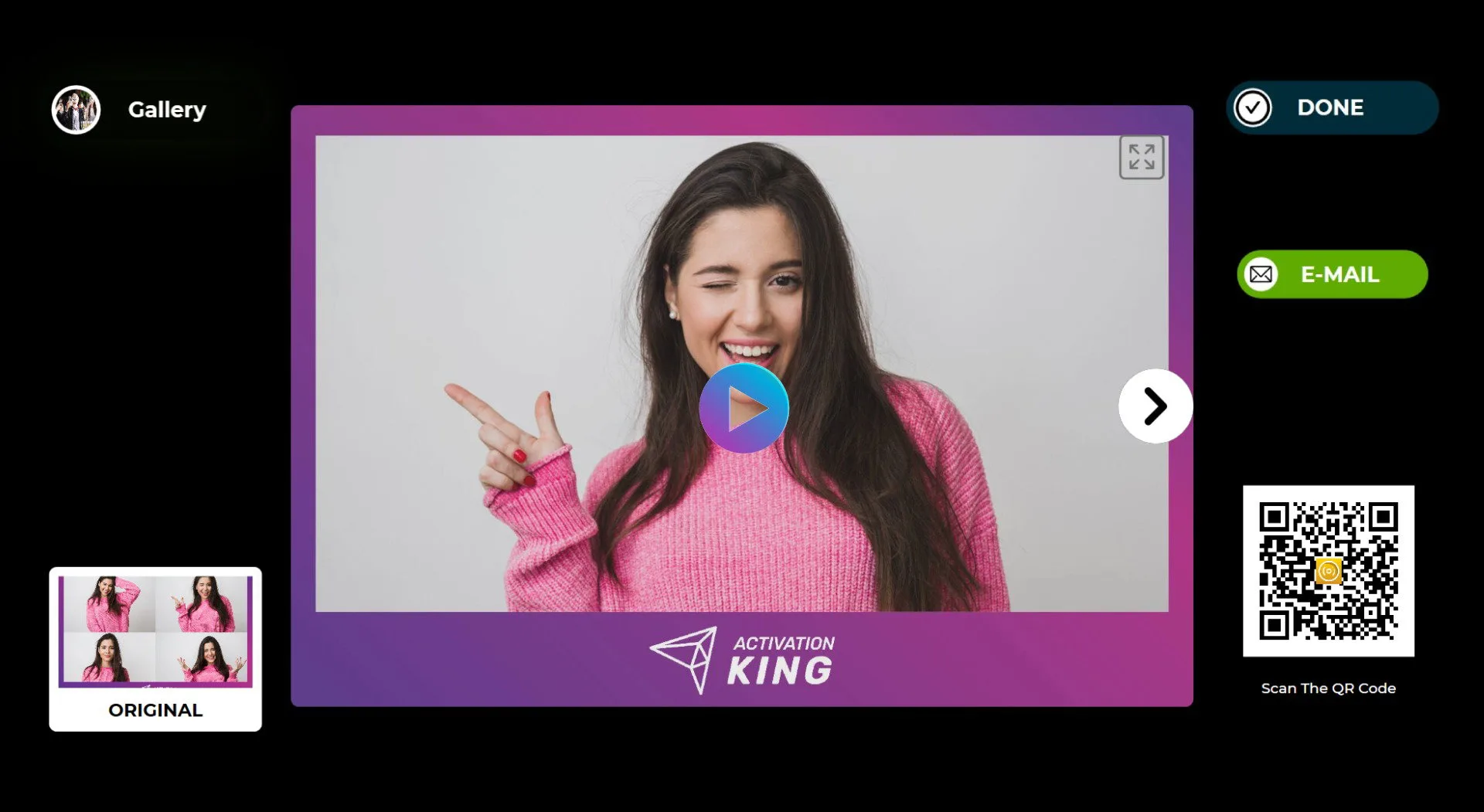
Pulse el icono "OK" en la imagen para abrir la página del GIF. En el lado derecho, puede usar las opciones Imprimir, Correo electrónico, SMS o Código QR para recibir la salida. No es necesario escanear un código QR separado ni enviar un correo electrónico separado para la foto y el GIF; una acción es suficiente para ambos. Para volver a la pantalla de captura, haga clic en el icono "HECHO".
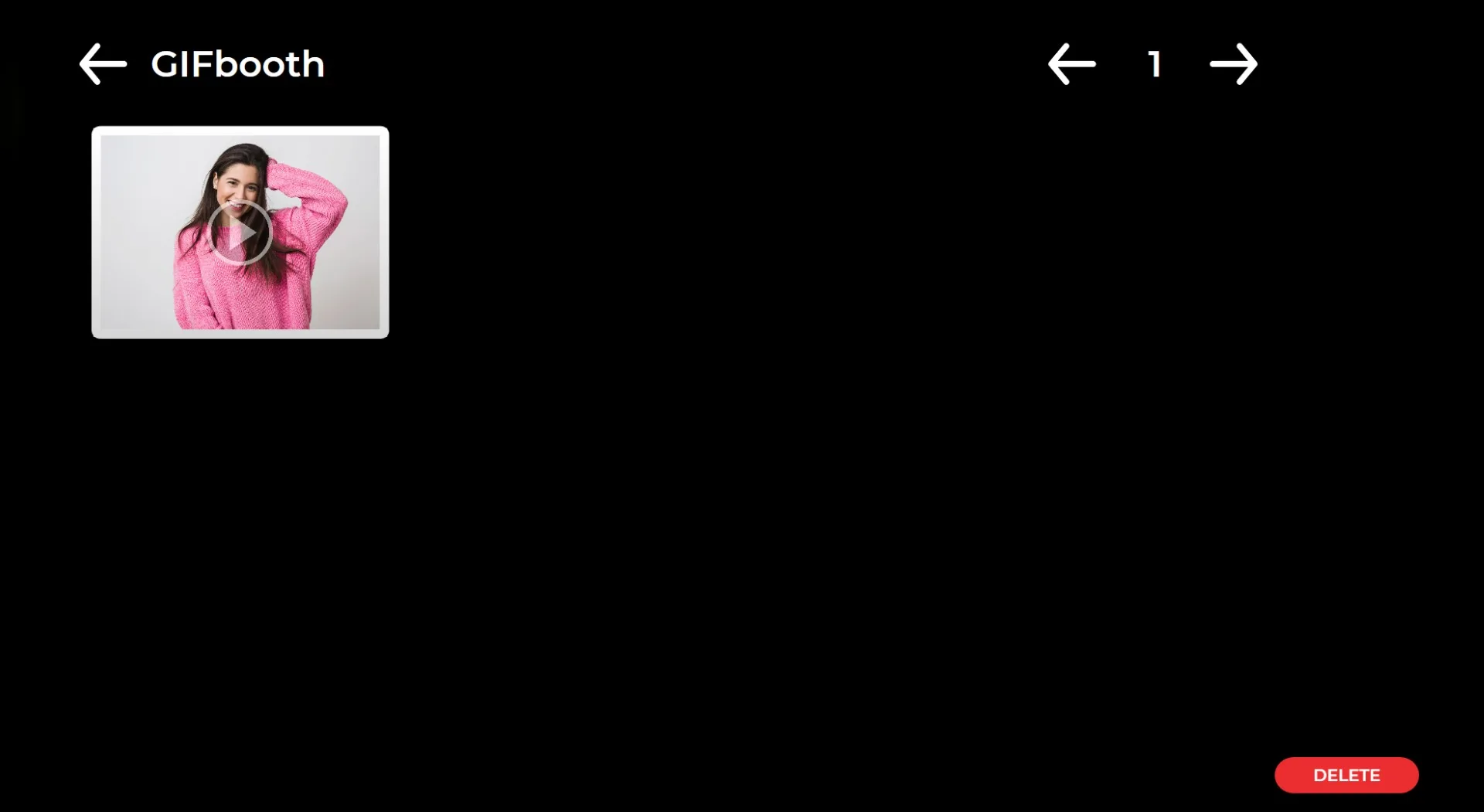
Al hacer clic en el icono "Galería", puede ver todas las imágenes capturadas anteriormente.
Para volver al menú de ajustes, pulse la tecla F11. Para usuarios de pantalla táctil, tocar la esquina superior derecha de la pantalla cinco veces consecutivas también abrirá el menú de ajustes.
