
Configuración del modo
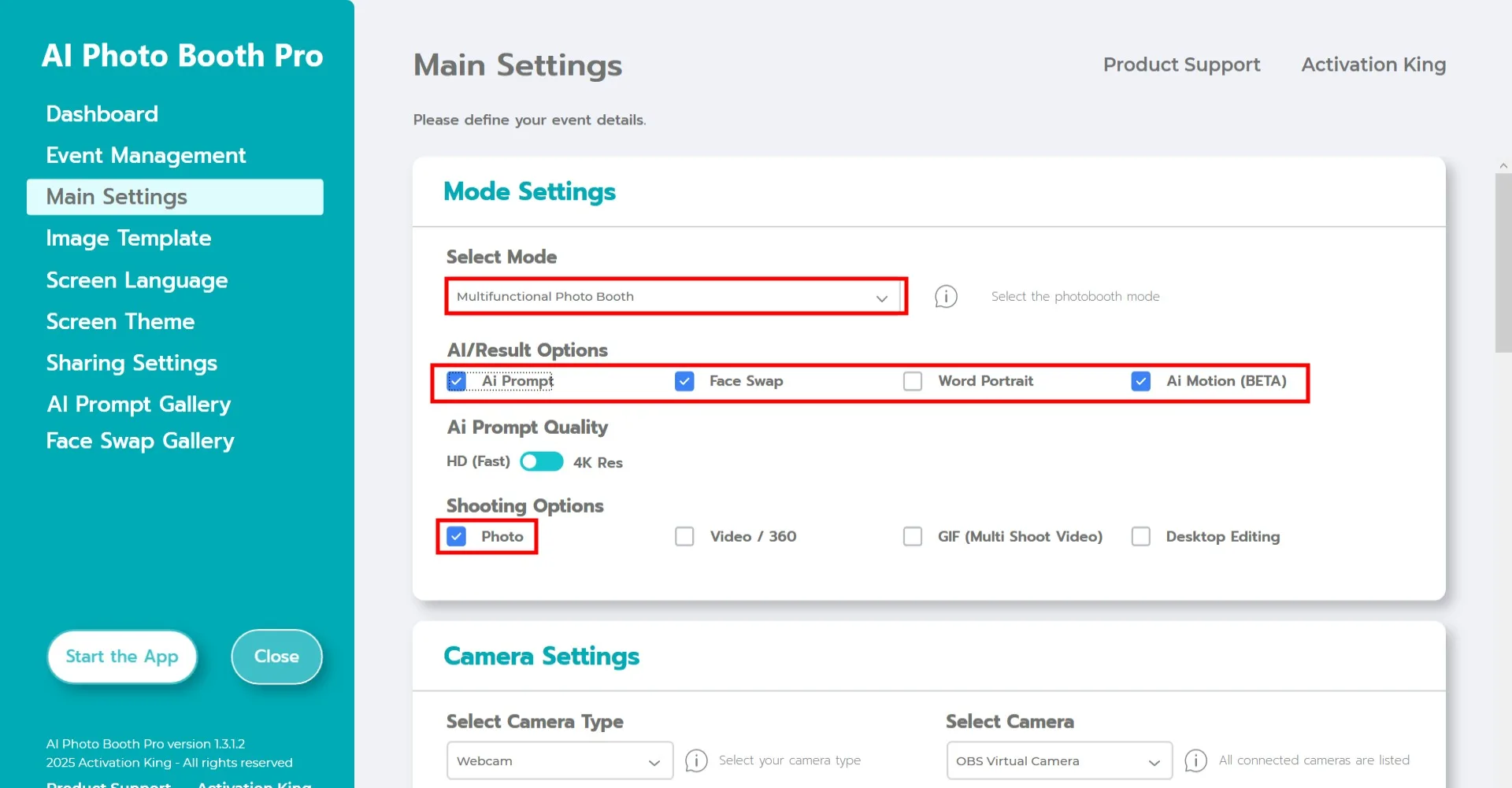
Seleccione "Modo multifuncional". Tras realizar la selección, elija el botón "Face Swap" o "AI Prompt" de las opciones de abajo. A continuación, active el interruptor "AI Motion".
Configuración de la cámara
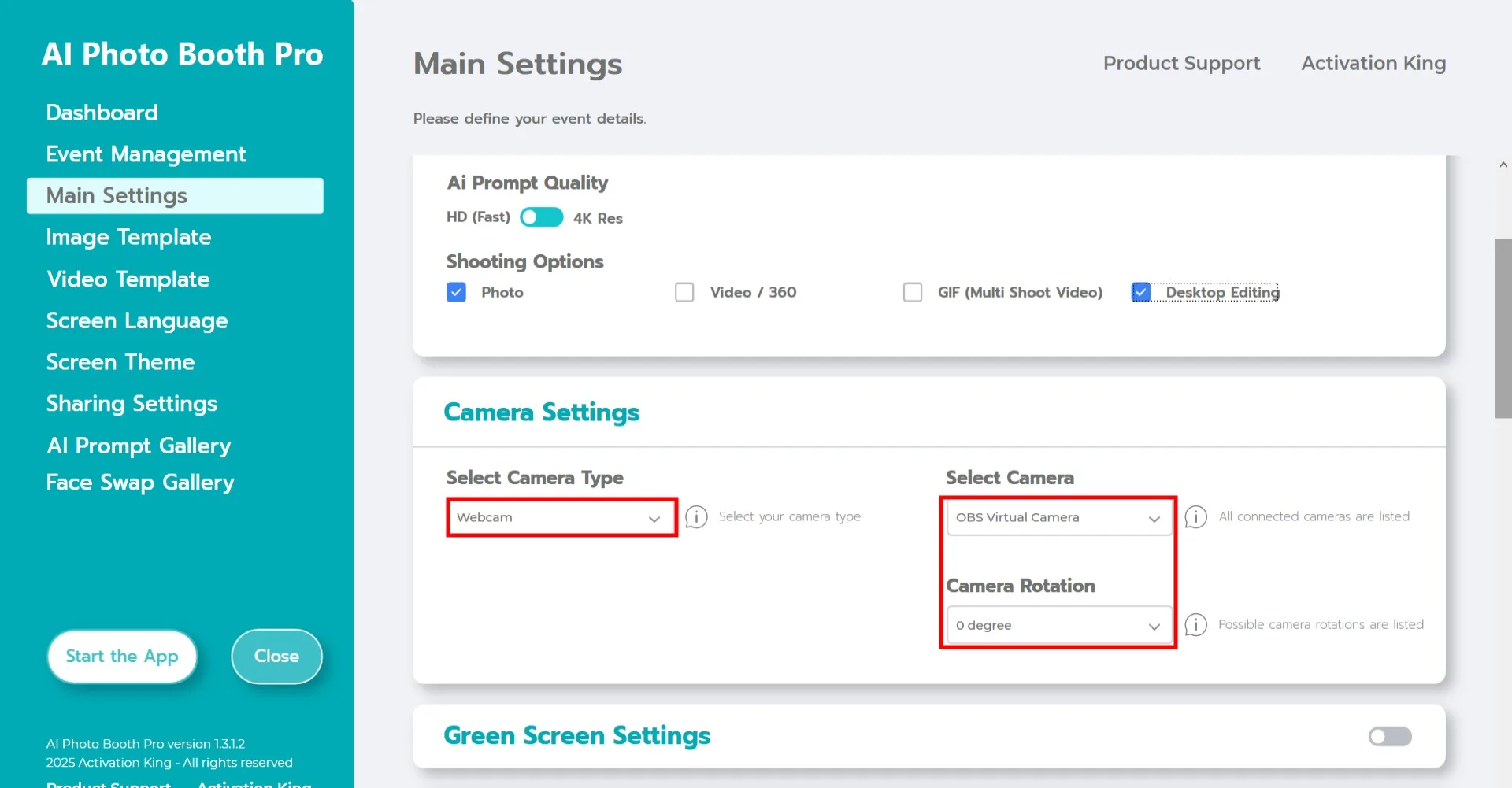
En la sección "Configuración de la cámara", seleccione el tipo de cámara que desea usar en el menú desplegable "Seleccionar tipo de cámara". Una vez conectada la cámara al ordenador, aparecerá en el campo "Seleccionar cámara".
(Si no aparece, asegúrese de que la cámara esté encendida y correctamente conectada, y vuelva a intentarlo.)
Tras seleccionar la cámara, ajuste la orientación para uso horizontal o vertical en la sección "Rotación de cámara".
En la sección "Opciones de disparo", active el botón Foto.
Si desea utilizar fotos existentes de su dispositivo, también puede activar el botón "Edición de escritorio".
Configuración de disparo
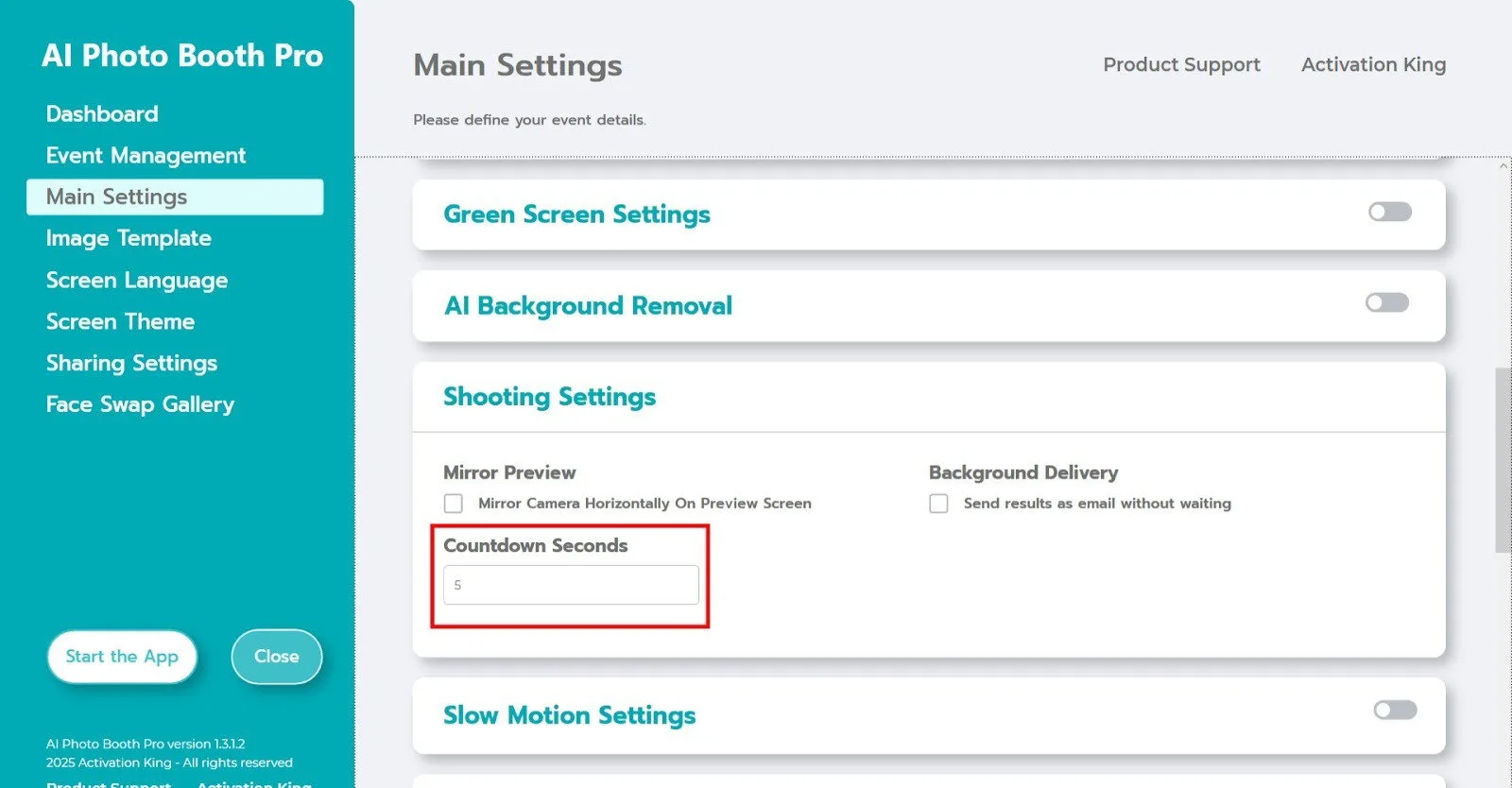
El campo "Segundos de cuenta atrás" en la Configuración de la cámara determina cuánto tiempo se ejecuta el temporizador después del comando de captura de foto, dándole tiempo para verse en la pantalla y ajustar su pose. Establezca aquí la duración de cuenta atrás preferida.
Para más información sobre los modos AI Face Swap o AI Prompt, visite sus páginas respectivas.
Iniciar la aplicación
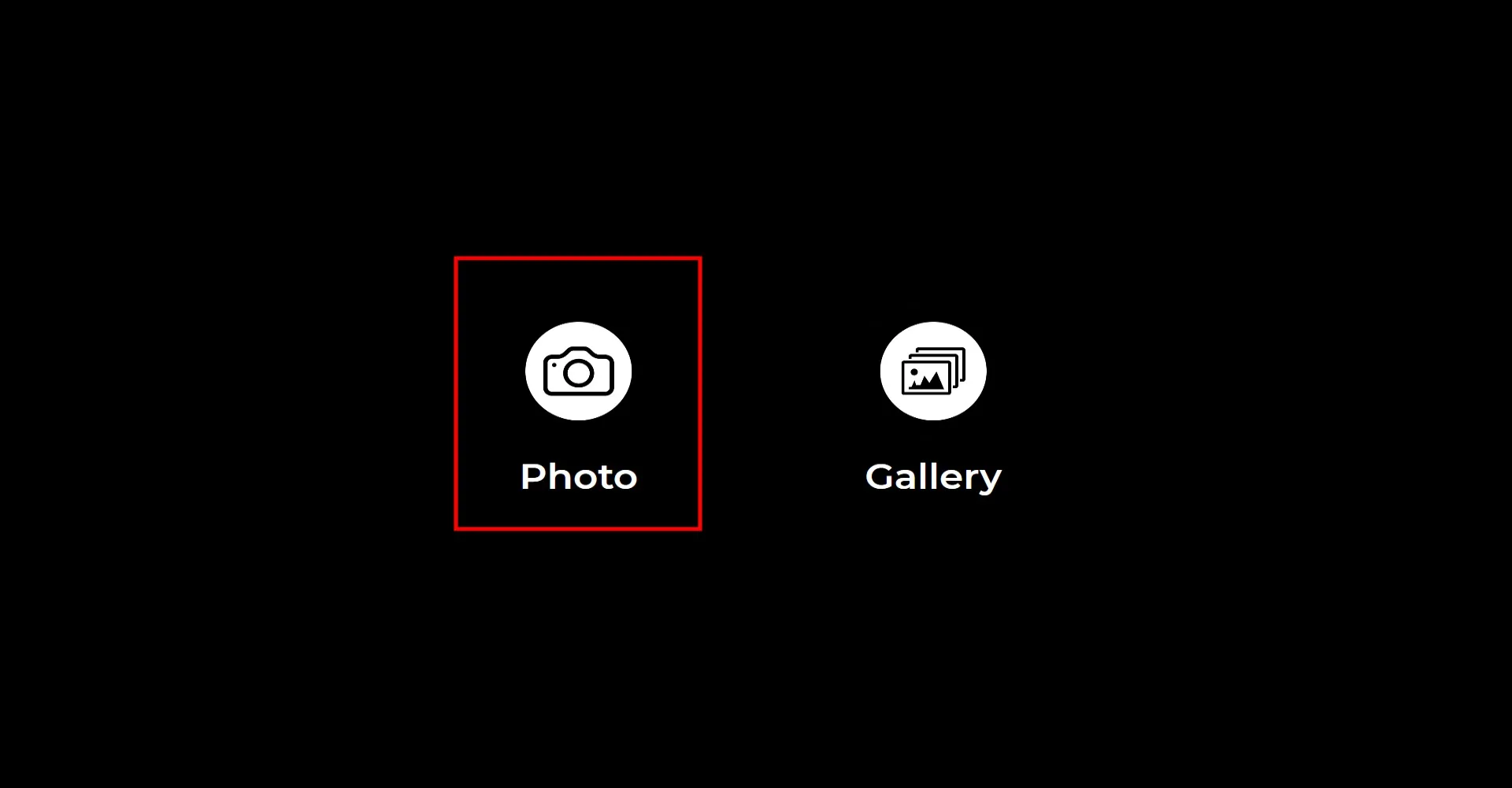
Al abrir la sección "Iniciar la aplicación", aparecerá esta pantalla. Haga clic una vez en el ícono "Foto".
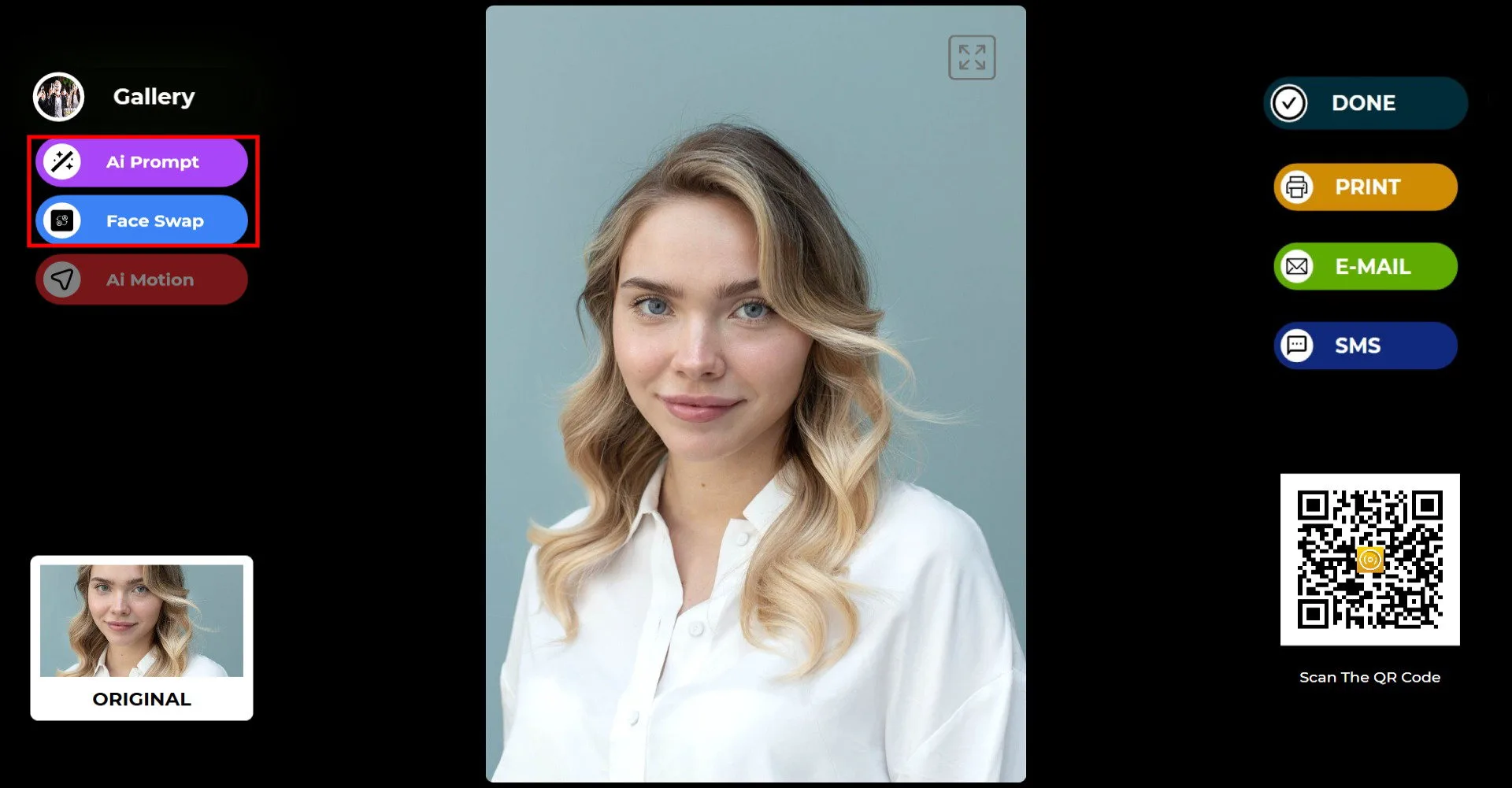
Tras tomar la foto, haga clic en el botón del modo que desea usar en la sección superior izquierda.
En este ejemplo se usa el modo AI Prompt.
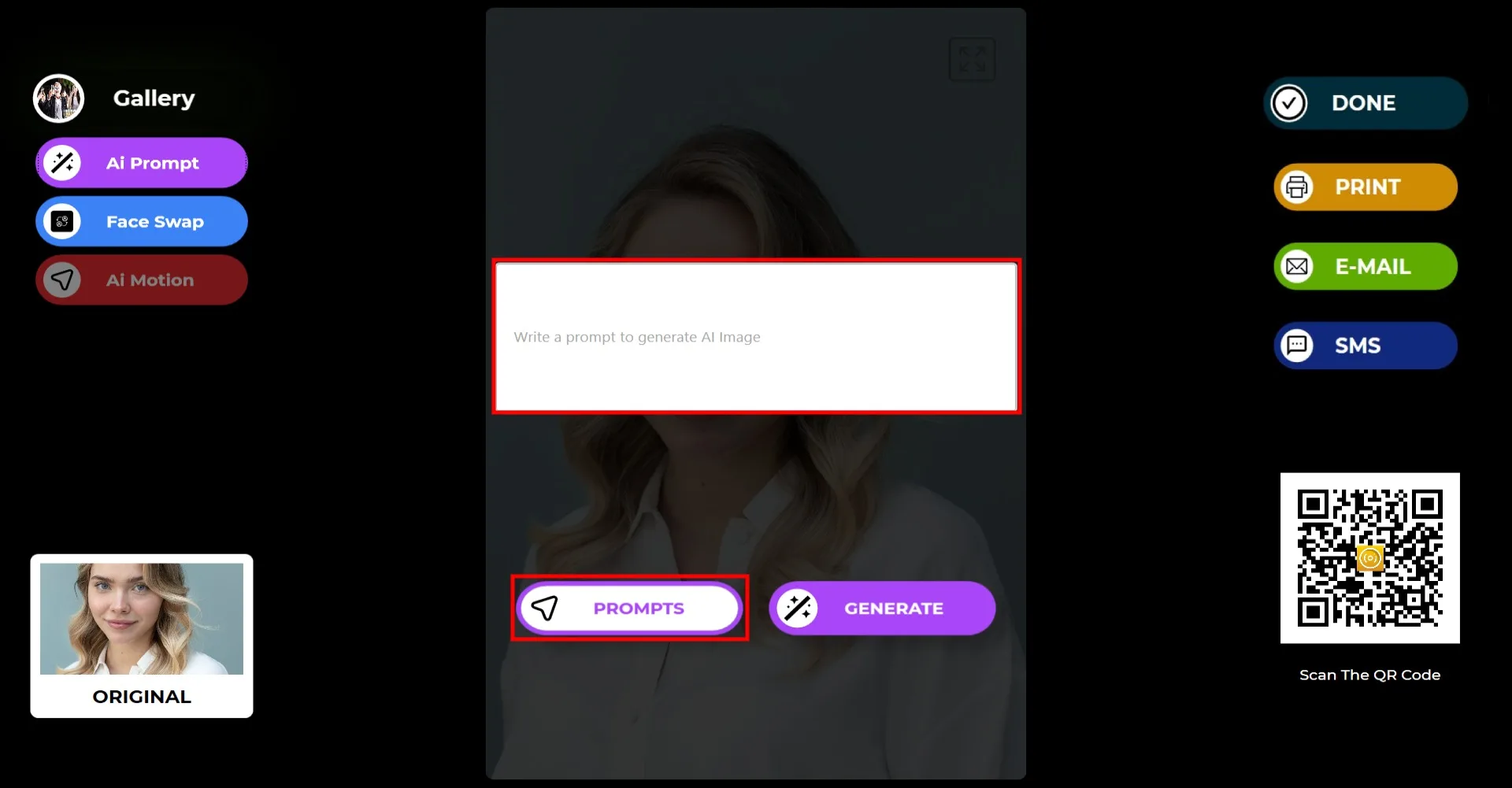
Puede introducir cualquier prompt o hacer clic en el botón "Prompt" para acceder a los prompts que ha añadido en la pestaña Prompts de ejemplo.
Haga clic en el botón "Prompt".
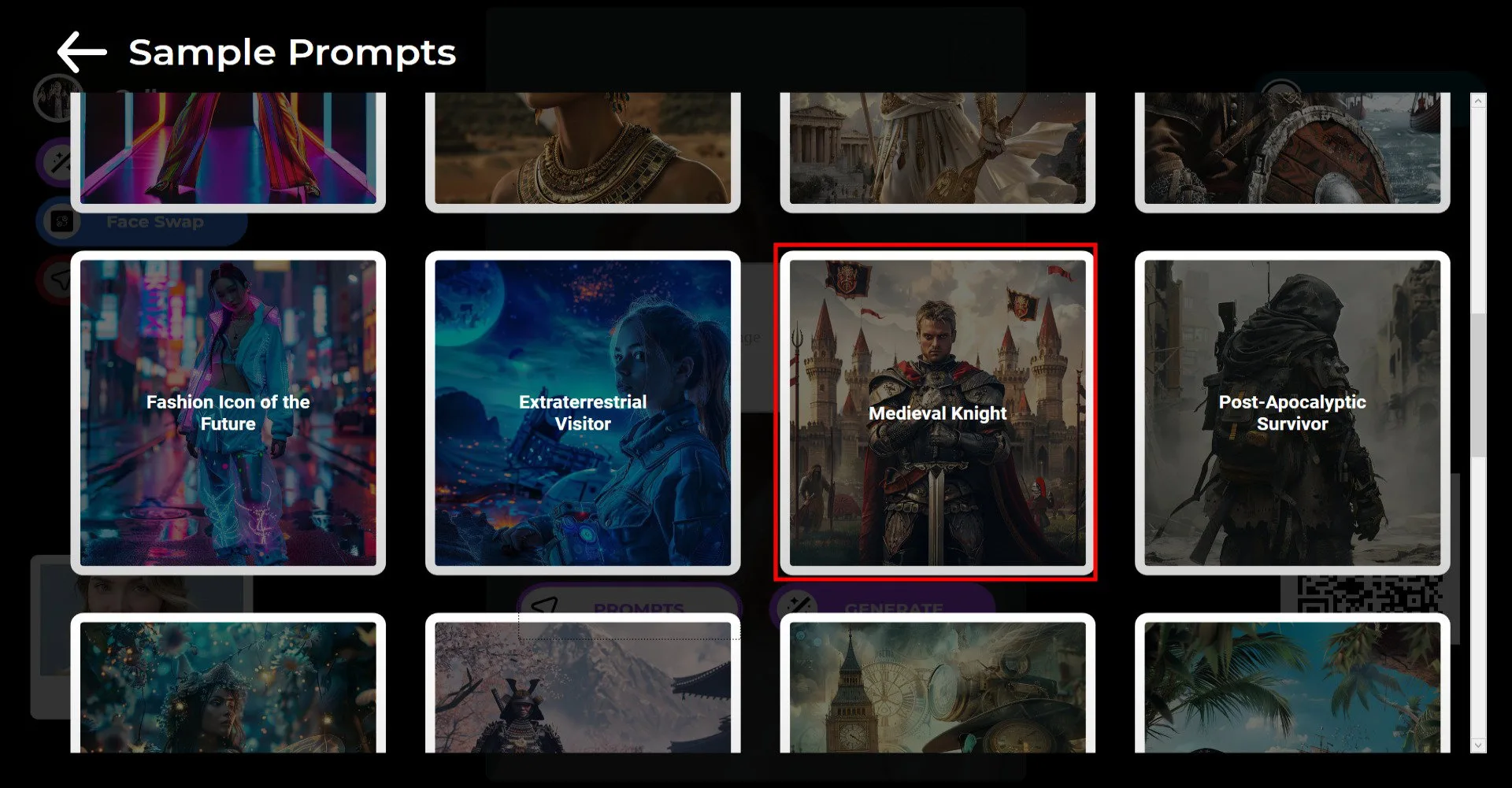
Seleccione su prompt.
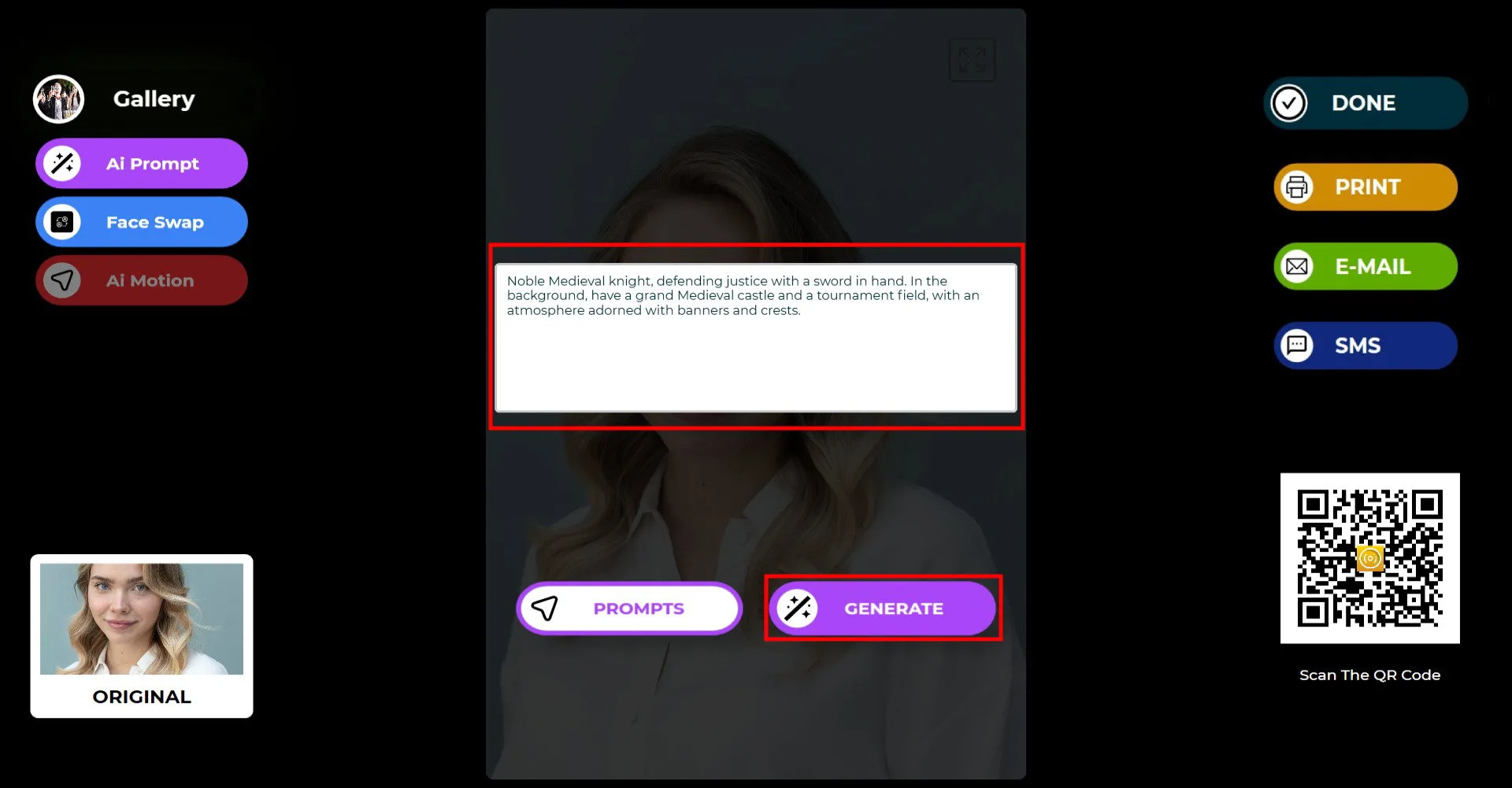
Tras seleccionar el prompt, haga clic en el botón Generar.
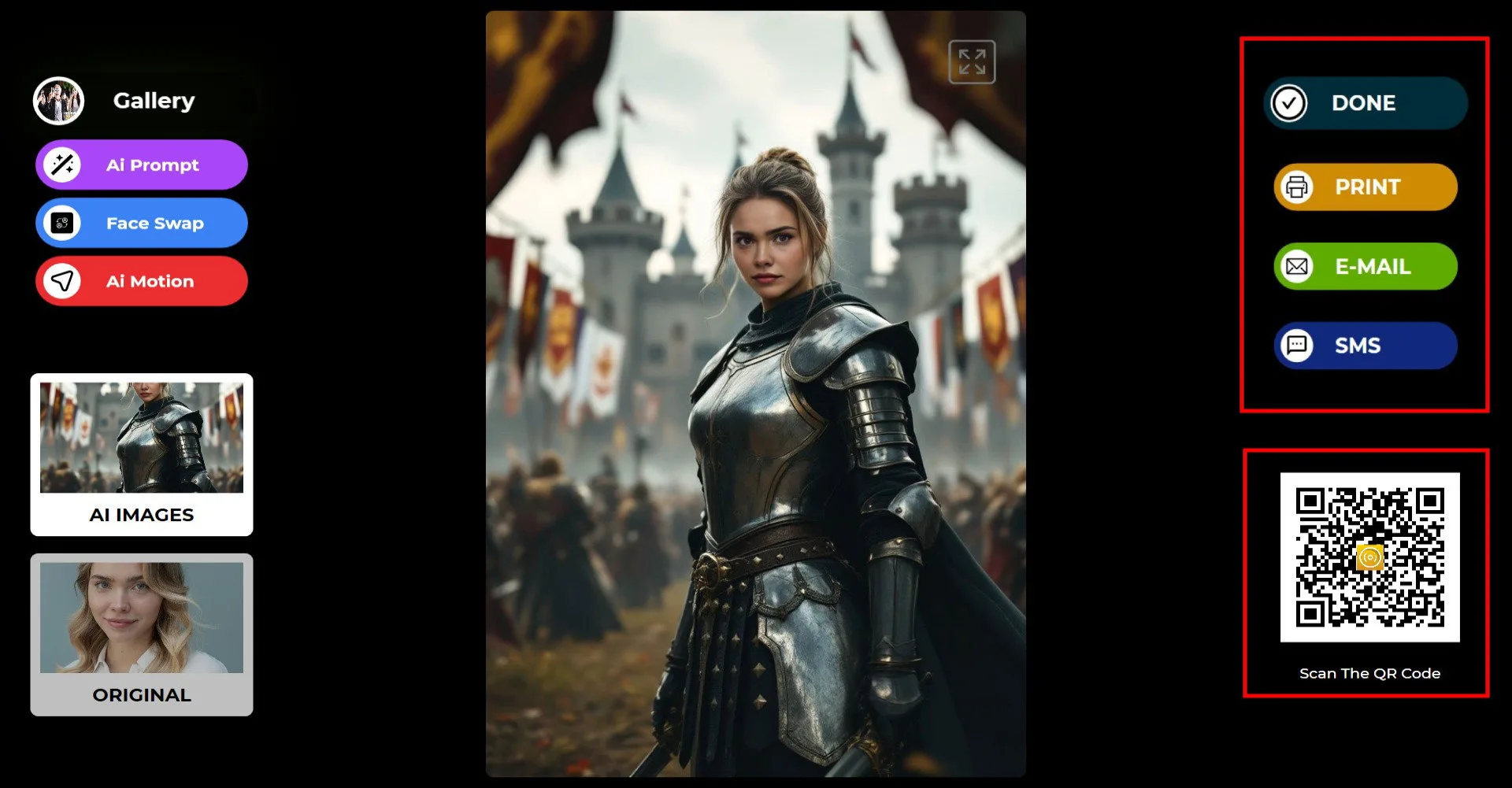
Una vez creada la foto, haga clic en el botón AI Motion. Este proceso puede tardar unos minutos. No es necesario esperar a que termine; puede iniciar otra tarea mientras el sistema sigue procesando en segundo plano.
Si utiliza este modo durante un evento, los participantes pueden escanear el código QR y marcharse. Cuando el procesamiento esté completo, sus vídeos aparecerán automáticamente en el enlace QR. Esto ayuda a evitar largas colas.
En el lado derecho puede usar las opciones Imprimir, Correo electrónico, SMS o Código QR para entregar el resultado.
Para volver a la pantalla de captura, haga clic en el ícono "LISTO".
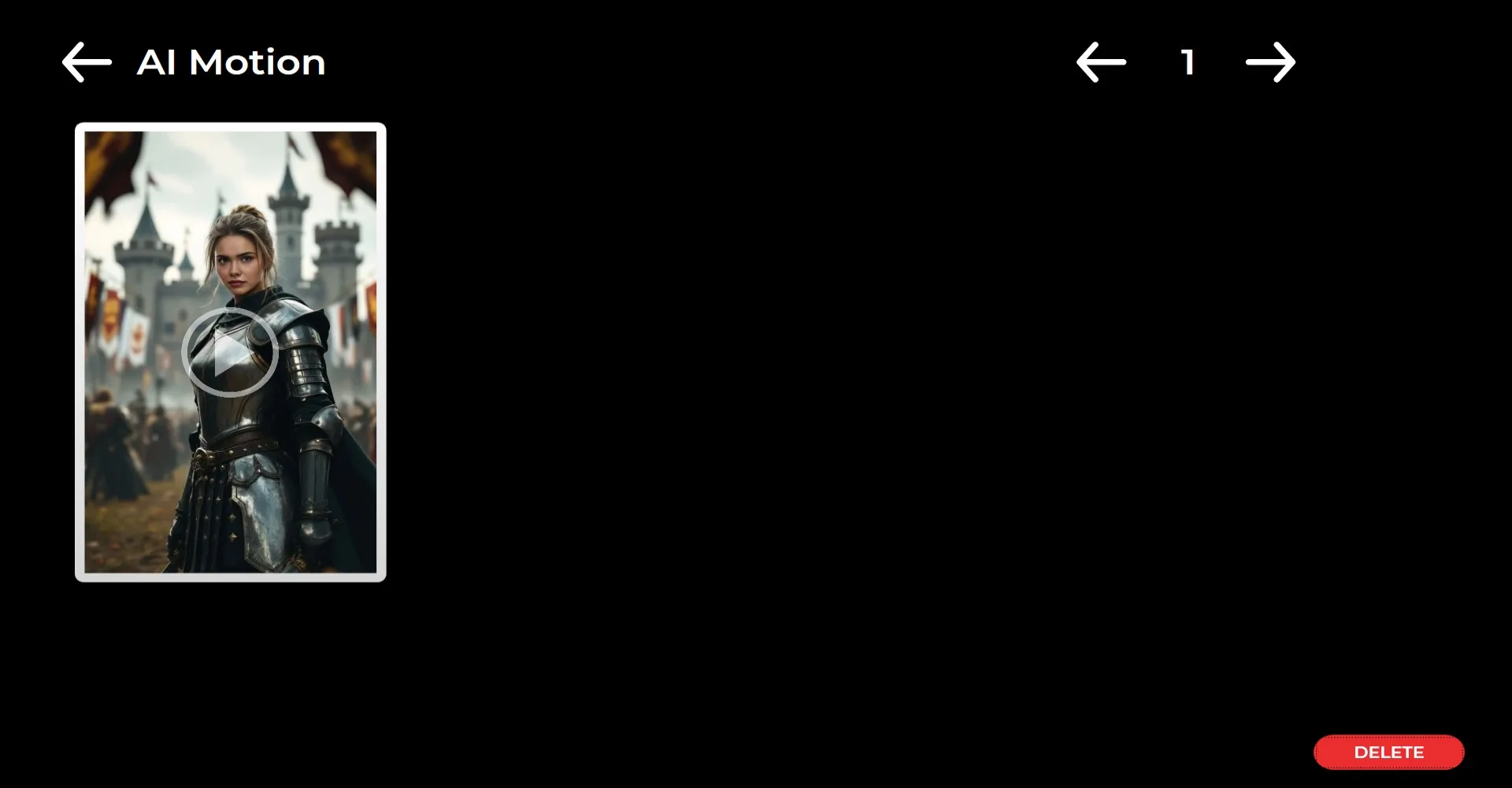
Cuando haga clic en el ícono "Galería", podrá acceder a todas las imágenes anteriormente capturadas.
