
Configuración del modo
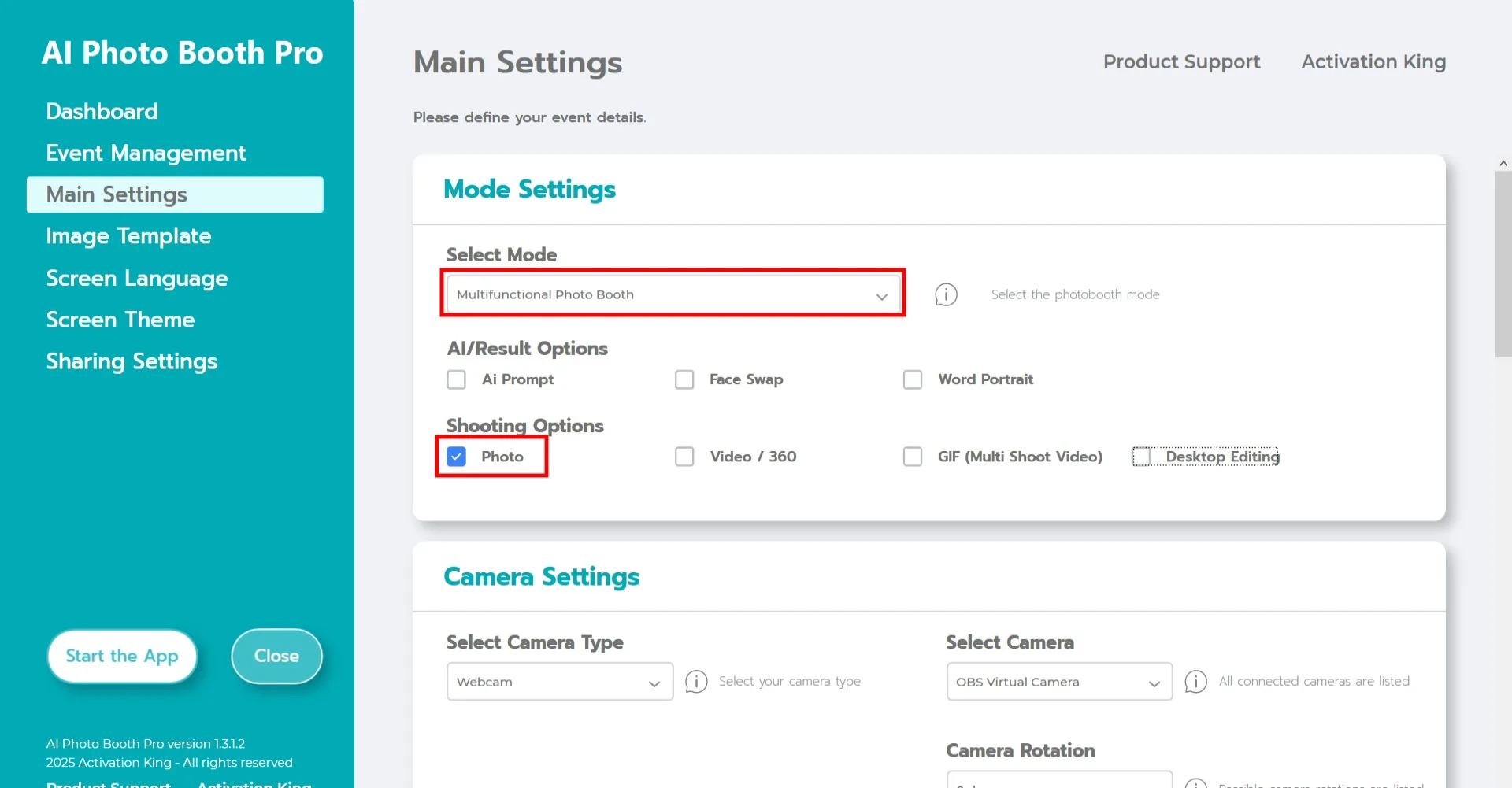
Seleccione "Modo multifuncional." Después de realizar la selección, haga clic en la opción "Foto" de la lista de abajo.
Configuración de la cámara
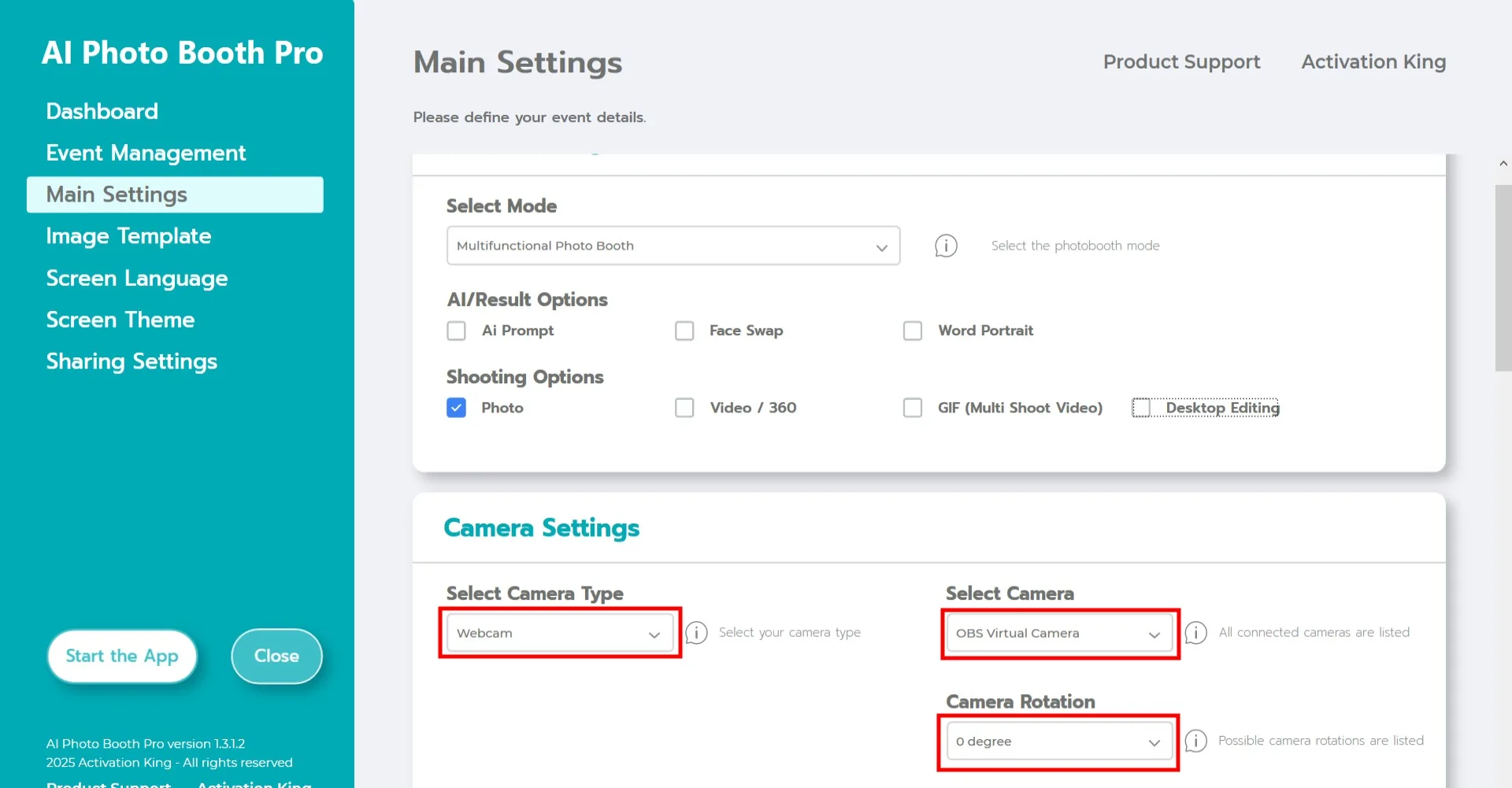
En la sección "Configuración de la cámara", elija el tipo de cámara en el menú desplegable "Seleccionar tipo de cámara".
Una vez que la cámara esté conectada al ordenador, aparecerá en el campo "Seleccionar cámara". (Si no aparece, asegúrese de que la cámara está encendida y correctamente conectada, e inténtelo de nuevo.)
Después de seleccionar la cámara, ajuste la orientación usando la sección "Rotación de cámara", según si desea usarla en horizontal o vertical.
Configuración de disparo
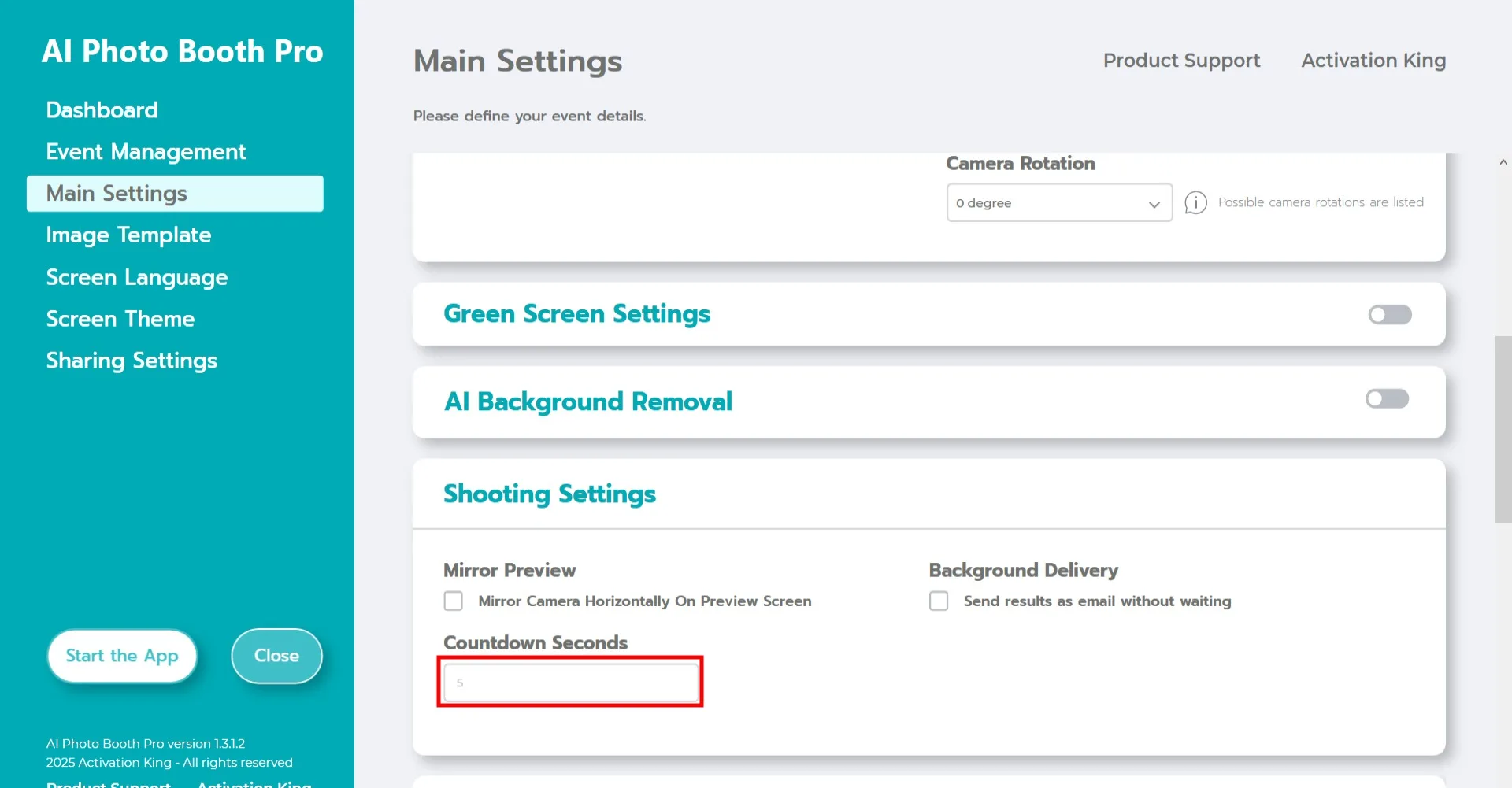
En la sección "Configuración de disparo", el campo "Segundos de cuenta regresiva" indica el tiempo disponible para verse en la pantalla y ajustar la pose después de presionar el botón de captura. En pocas palabras, aquí se configura el temporizador de foto.
Plantilla de imagen
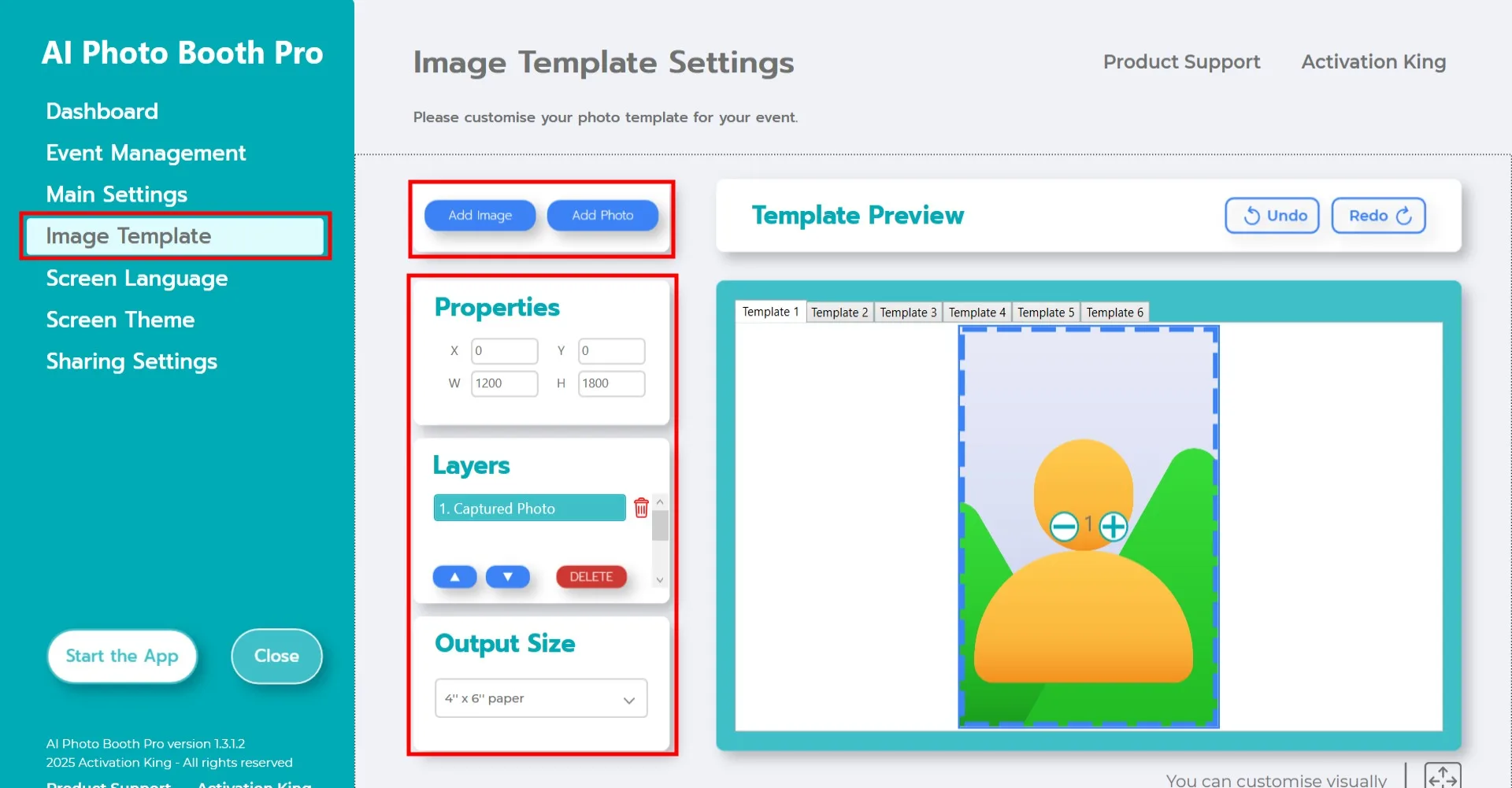
La sección "Configuración de plantilla" es donde se ajustan el tamaño y la posición de las fotos y se agregan marcos digitales o pegatinas.
En el área "Tamaño de salida", puede definir las dimensiones de la foto. Si planea imprimir la salida, recomendamos ingresar 6x4 o 6x8 según el tamaño del papel. Si prepara un diseño solo digital, puede elegir 1280x1280, 1080x1920 o 1280x720.
Para agregar un marco digital o una pegatina a las fotos, haga clic en el botón "Agregar imagen" en la parte superior.
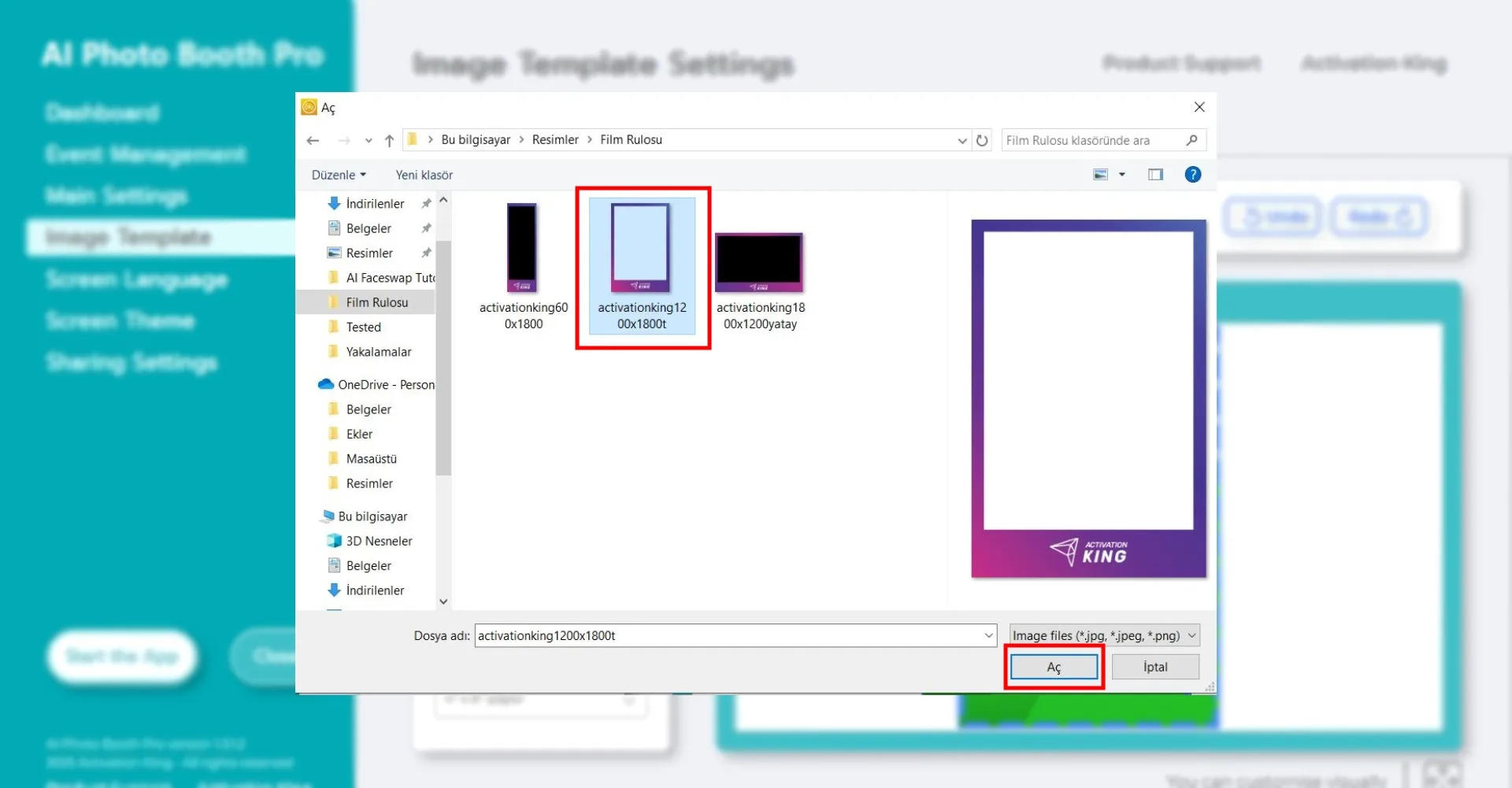
En esta sección, seleccione el marco horizontal o vertical que desee y haga clic en "Abrir."
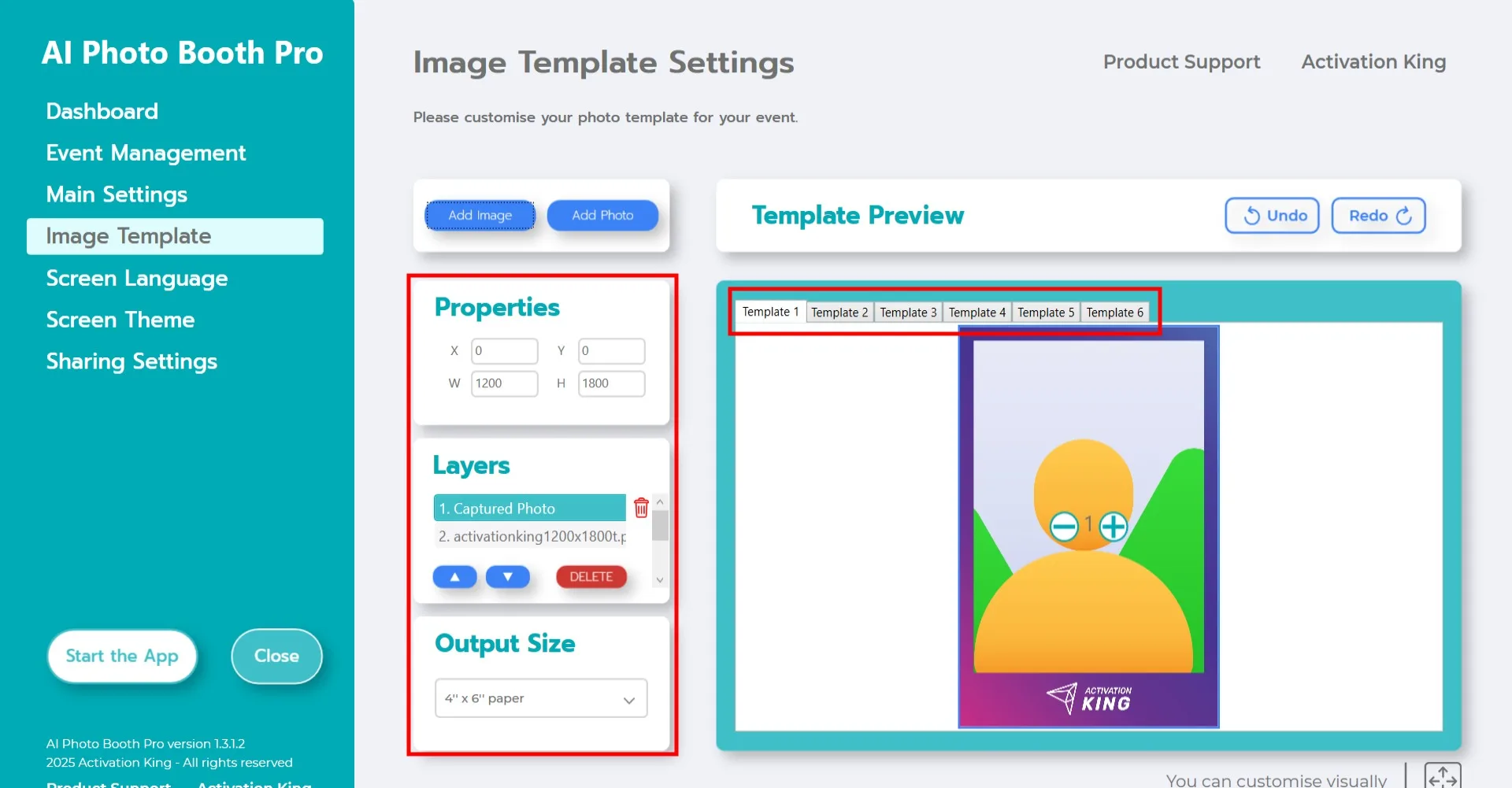
Si el marco agregado coincide con los valores del Tamaño de salida, se alineará automáticamente.
Si las dimensiones difieren, haga clic una vez en el marco en la sección Capas de plantilla. Luego, en el área Propiedades de imagen, ingrese los valores del Tamaño de salida para que el marco encaje perfectamente en la imagen.
Iniciar la aplicación
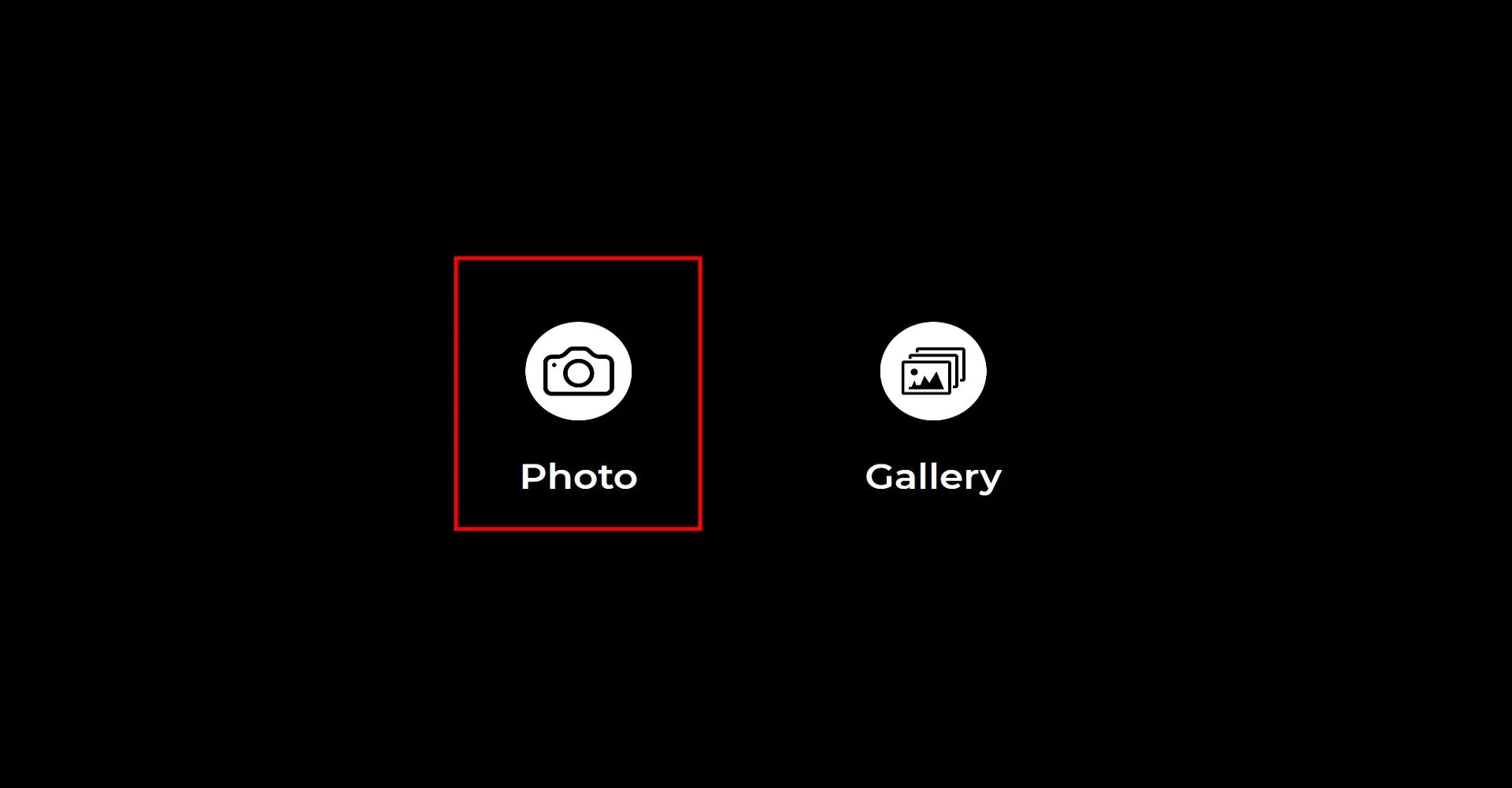
Cuando entre en la sección "Iniciar la aplicación", aparecerá esta pantalla. Haga clic una vez en el icono "Foto". Después de la cuenta regresiva establecida, se capturará su foto.
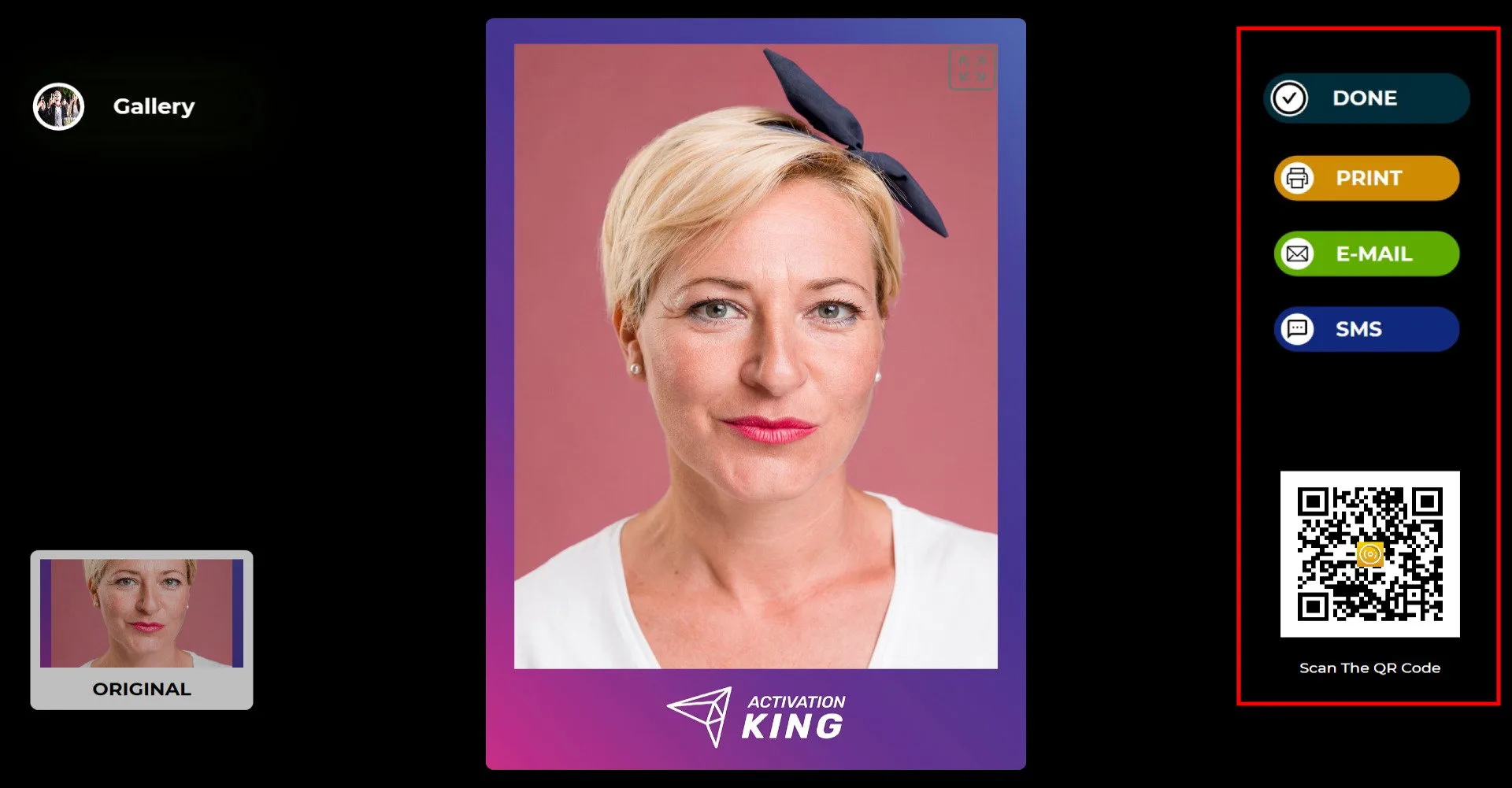
Después de tomar la foto, la imagen aparecerá en la pantalla con el marco agregado. En el lado derecho, puede recibir el resultado mediante Imprimir, Correo electrónico, SMS o Código QR. Para volver a la pantalla de captura, haga clic en el icono "LISTO".
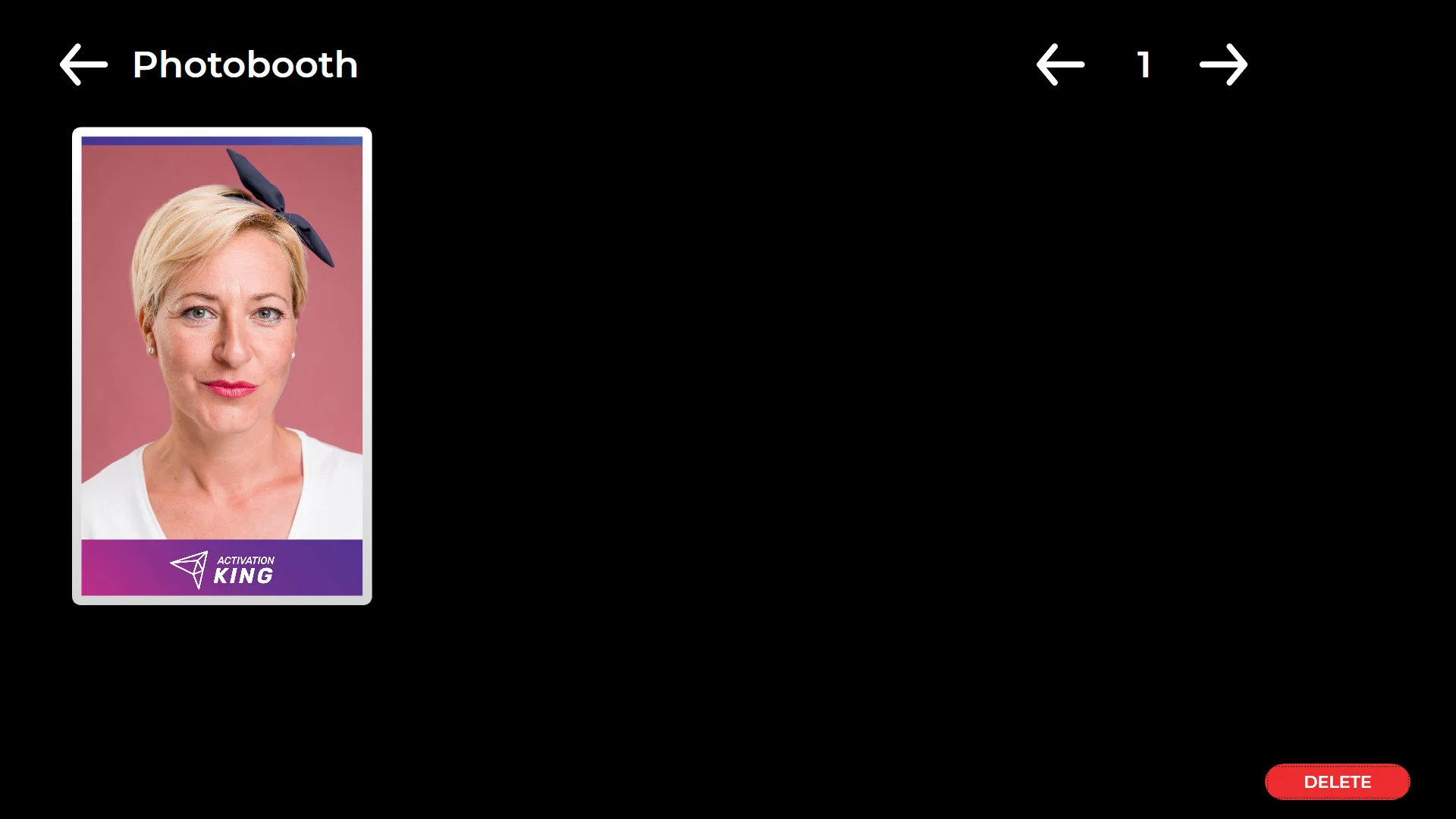
Al hacer clic en el icono "Galería", puede acceder a todas las imágenes capturadas anteriormente.
