
QR Ödemeler (QR Kodu ile Ödeme Kabul Et)
QR Ödemeler özelliği, misafirlerin kiosk ekranında görüntülenen bir QR kodu aracılığıyla fotoğraf baskıları ve dijital indirmeler için anında ödeme yapmasını sağlar.
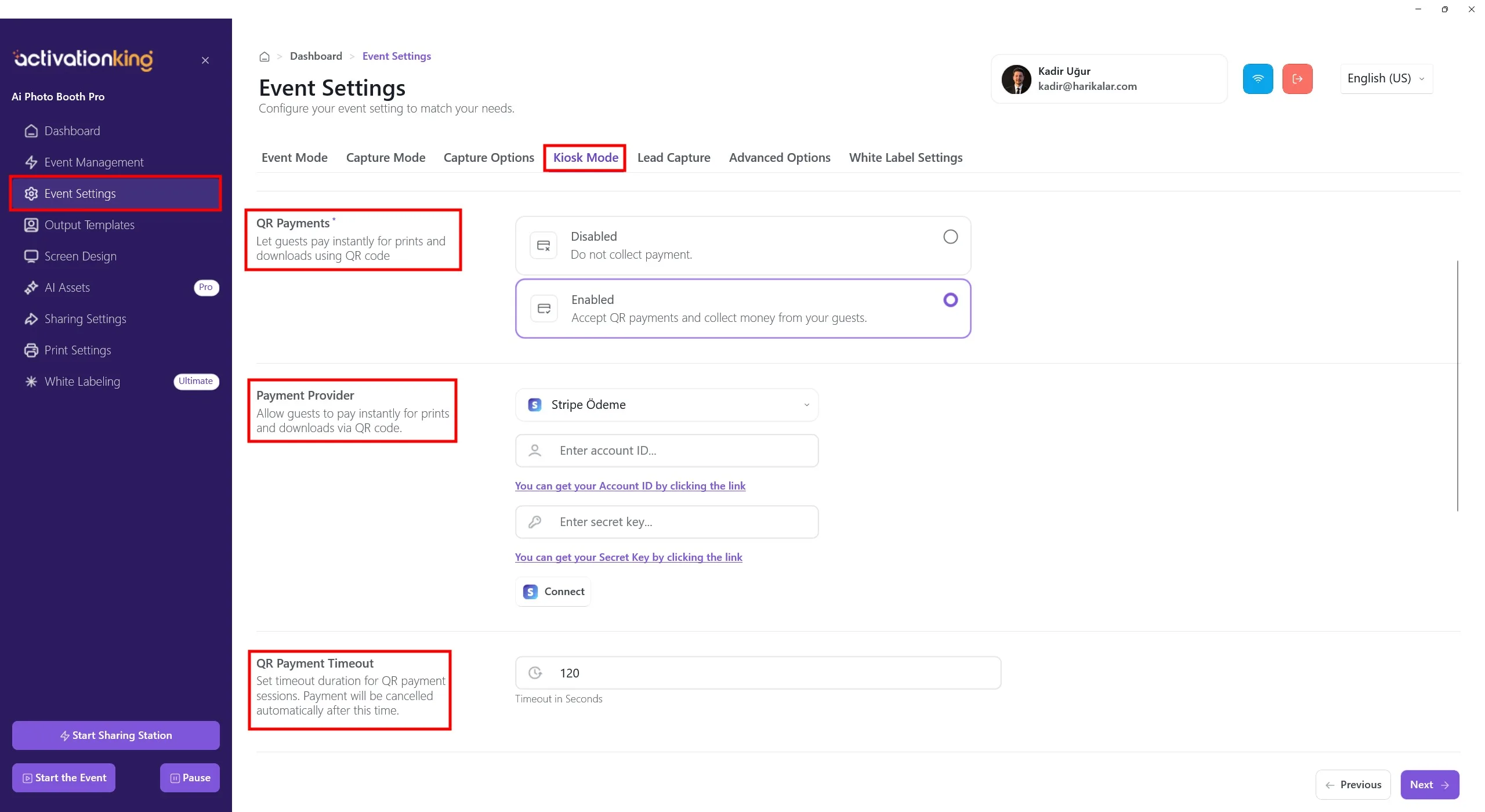
QR Ödemeler Ayarlarına Nasıl Erişilir
- Dashboard'a gidin
- Etkinlik Ayarları'nı açın
- Kiosk Modu sekmesini seçin
- QR Ödemeler bölümüne kaydırın
QR Ödeme Seçenekleri
Devre Dışı
- QR ödemeler kapalıdır
- Misafirlerden ödeme alınmaz
- Ücretsiz etkinlikler veya dahili kullanım için uygundur
Etkin
- QR ödemeler etkinleştirilmiştir
- Misafirler QR kodu ile ödeme yapabilir
- Baskı ve/veya indirme için ödeme gereklidir
Ödeme kabul etmek için Etkin seçilmelidir.
Ödeme Sağlayıcısı: Stripe
QR ödemeler Stripe üzerinden işlenir.
Gerekli alanlar:
- Hesap Kimliği
- Gizli Anahtar
Bu bilgileri Stripe Dashboard'unuzdan alabilirsiniz. Yazılımda her alanın altında yardımcı bağlantılar sağlanmıştır.
Stripe Bağlantısı
- Hesap Kimliği'nizi girin
- Gizli Anahtar'ınızı girin
- Bağlan'a tıklayın
Başarıyla bağlandıktan sonra QR ödemeler etkin hale gelir.
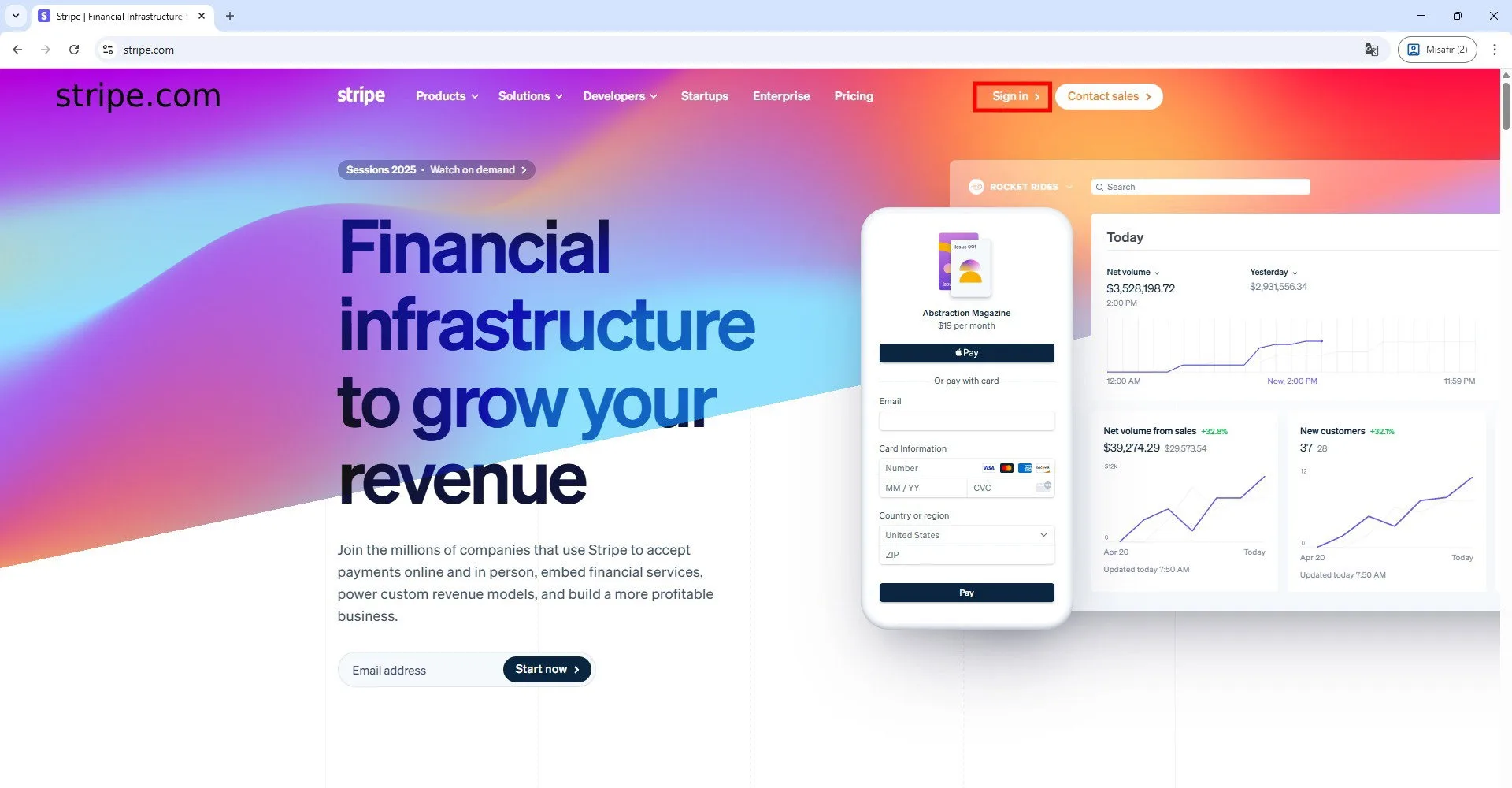
Çevrimiçi ödemeleri kabul etmek için Stripe.com adresini ziyaret edin ve bir hesap oluşturun.
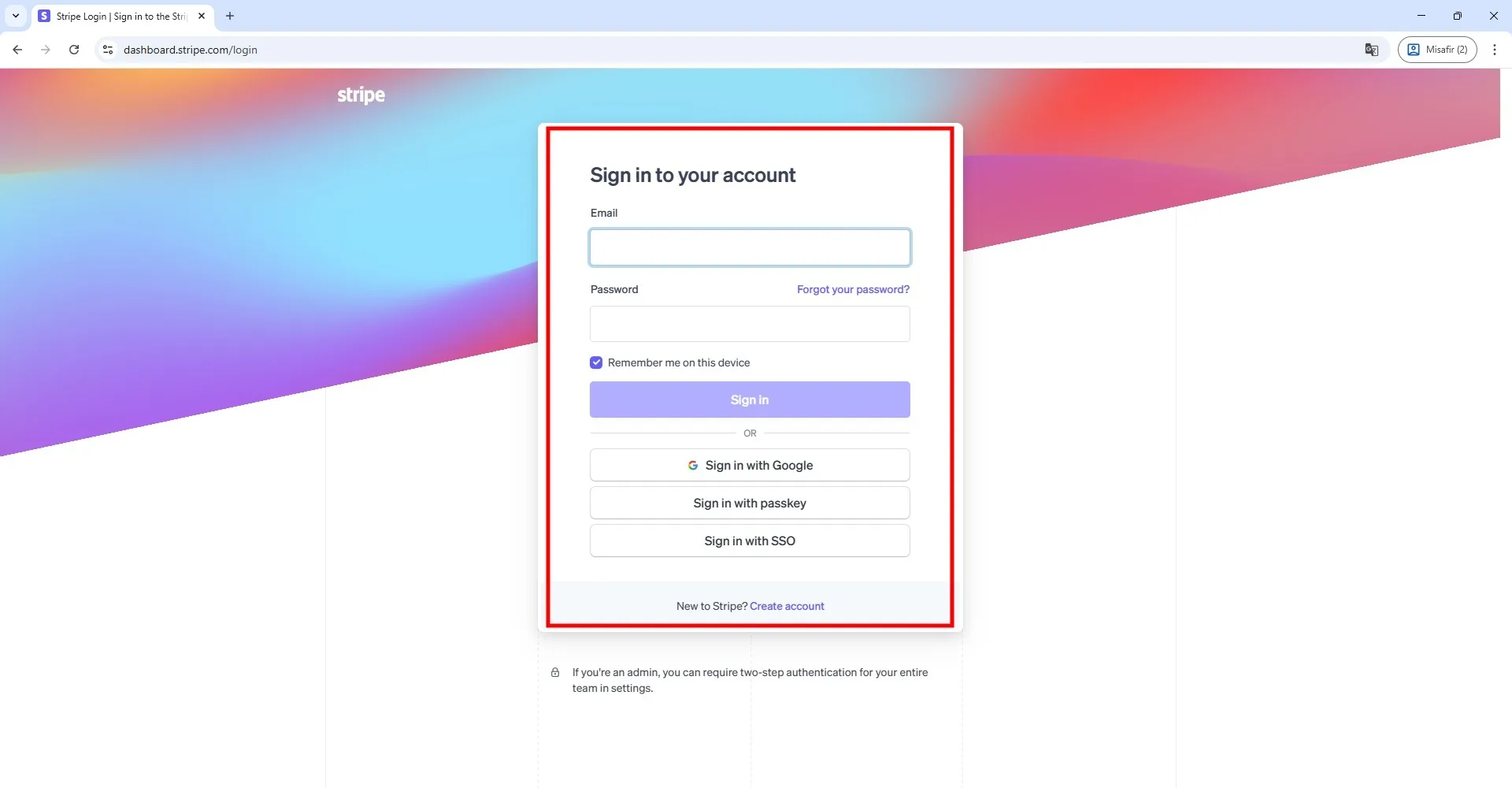
Hesabınıza giriş yapın.
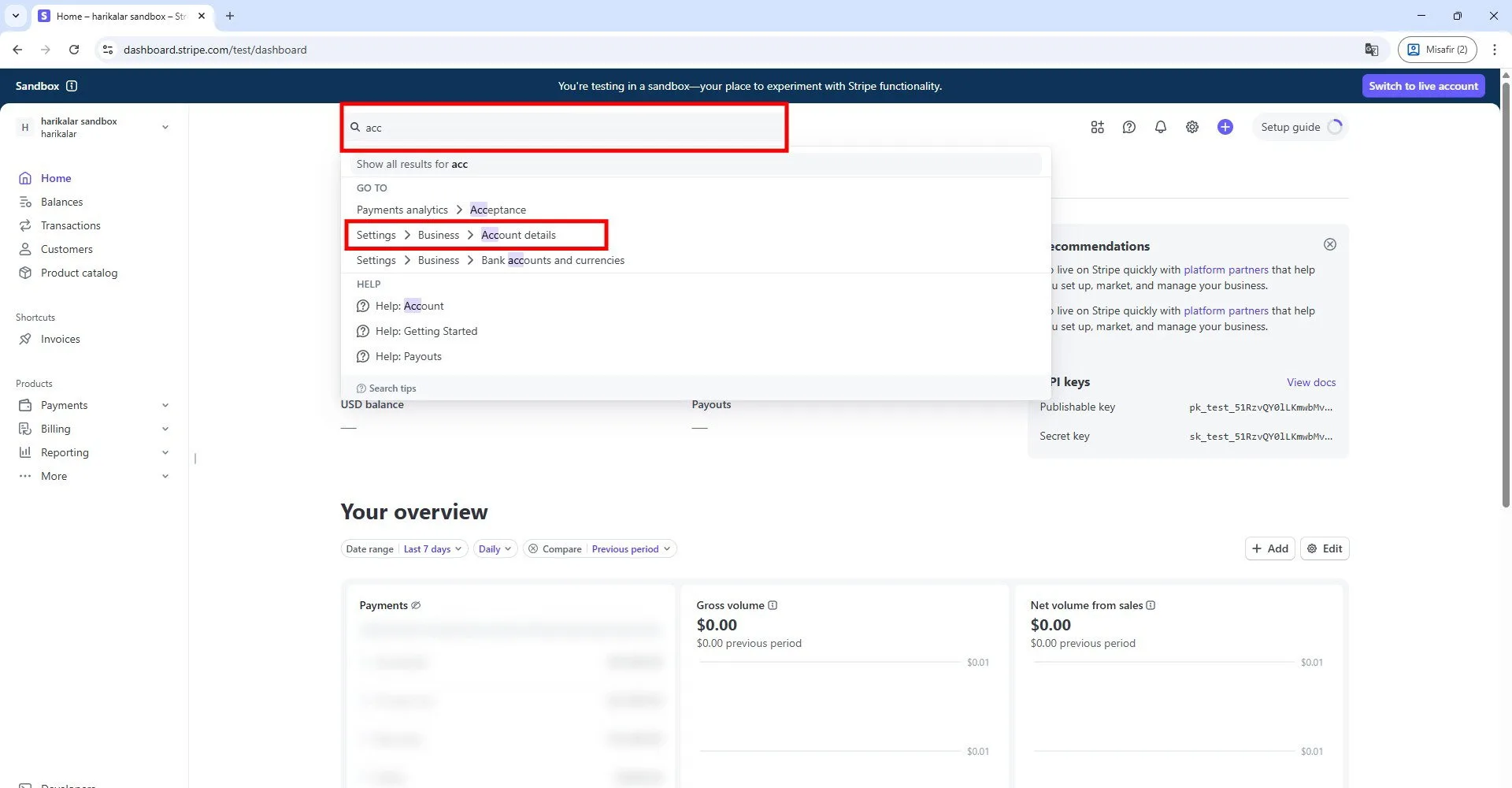
Hesap ayarlarınıza eriştikten sonra arama çubuğuna "account" yazın ve işaretli örnekte gösterilen sayfayı açın.
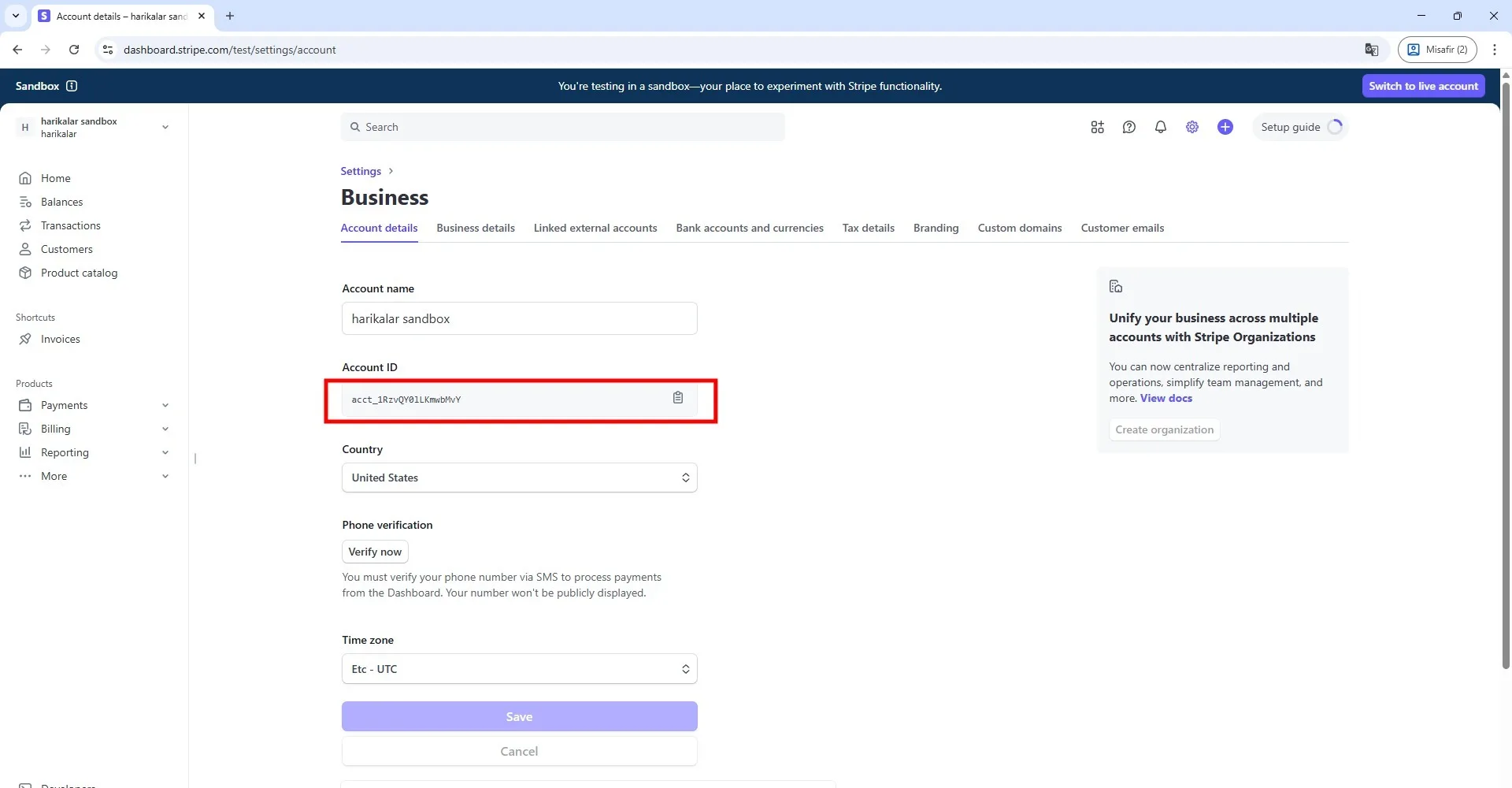
Stripe panosundaki Account ID (Hesap Kimliği) bölümünün altında görüntülenen satırı kopyalayın. Ardından bunu yazılımdaki "Stripe Account ID" (Stripe Hesap Kimliği) alanına yapıştırın.
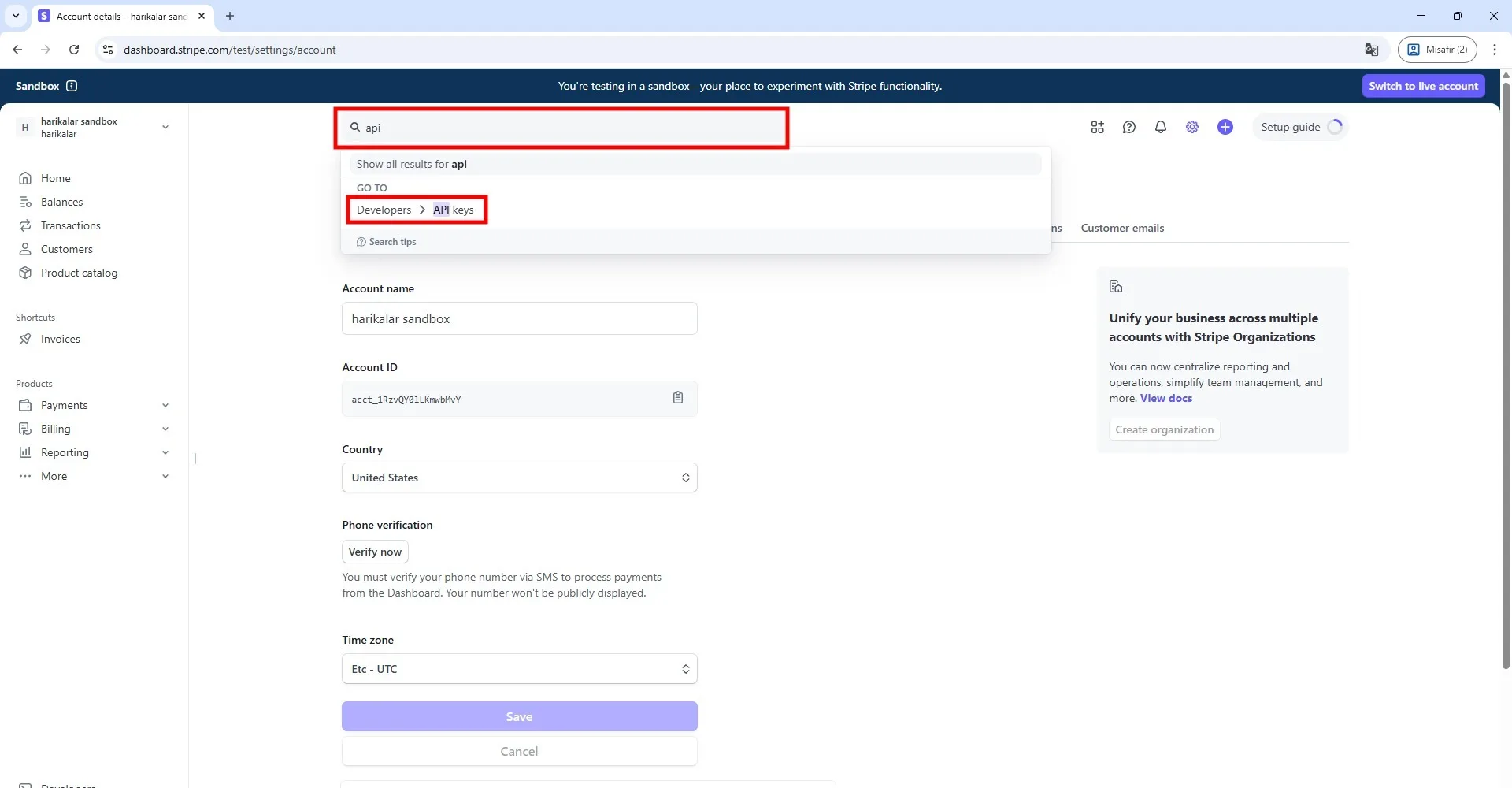
Stripe web sitesine dönün, arama çubuğuna "API" yazın ve görünen sayfayı açın.
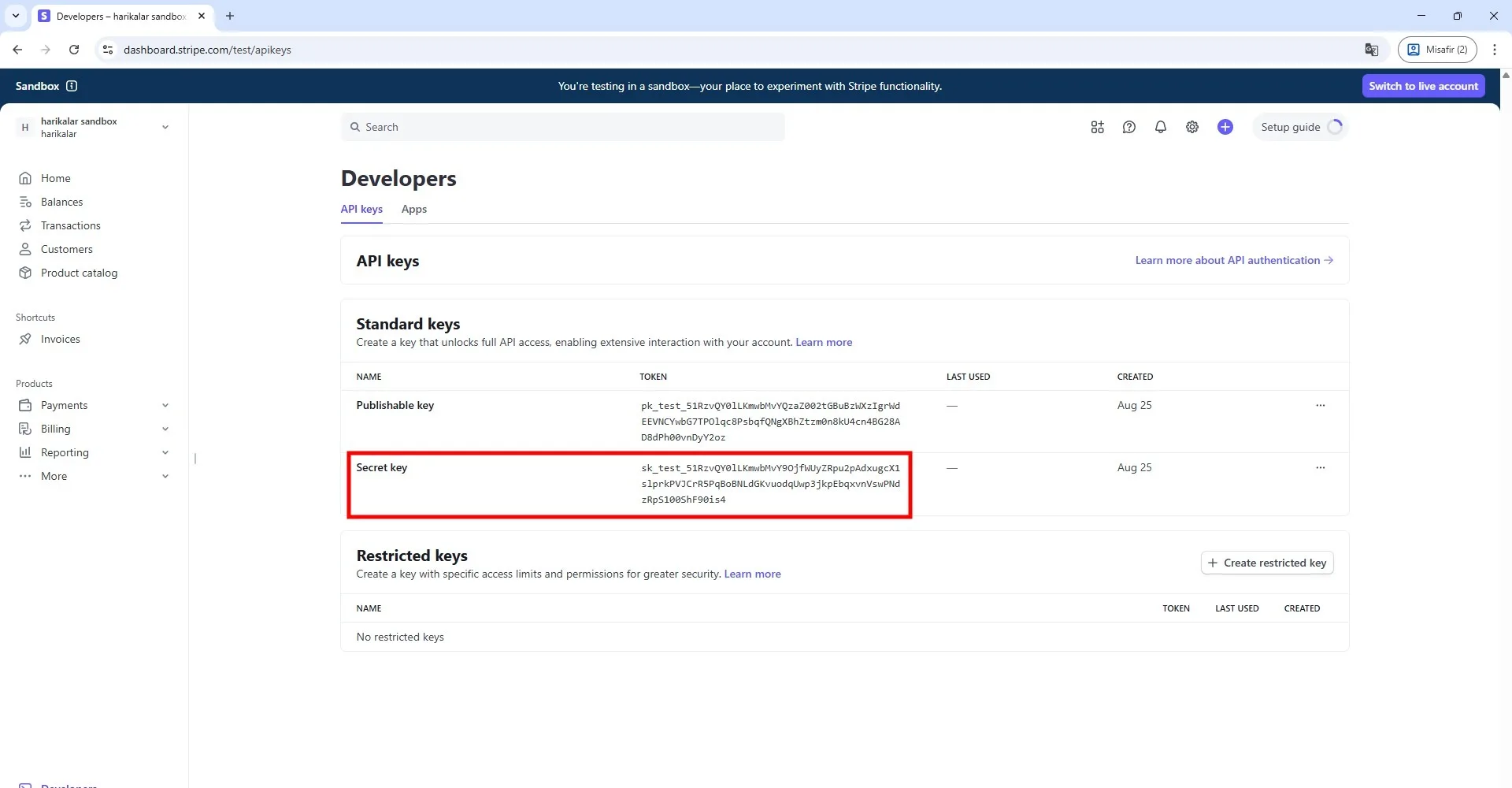
Bu sayfadaki "Secret Key" bölümünün altında gösterilen satırı kopyalayın.
Not: Stripe'ın test moduna panonuzdan eriştiyseniz, hesabınız kart oluşturma, işlem testi ve fiziksel kart gönderimini simüle etme gibi temel işlevleri test etmenize olanak tanır. Bu geçicidir: canlı moda geçtiğinizde, test modunda oluşturulan tüm kart sahiplerine ve kartlara erişimi kaybedersiniz. Test için test modunu kullanabilirsiniz, ancak canlıya geçmek istiyorsanız Stripe desteğiyle iletişime geçin ve sağladıkları Secret Key'i yazılıma yapıştırın.
Daha fazla bilgi için: https://support.stripe.com/questions/stripe-issuing-test-mode-configurations-and-differences-vs-live-mode
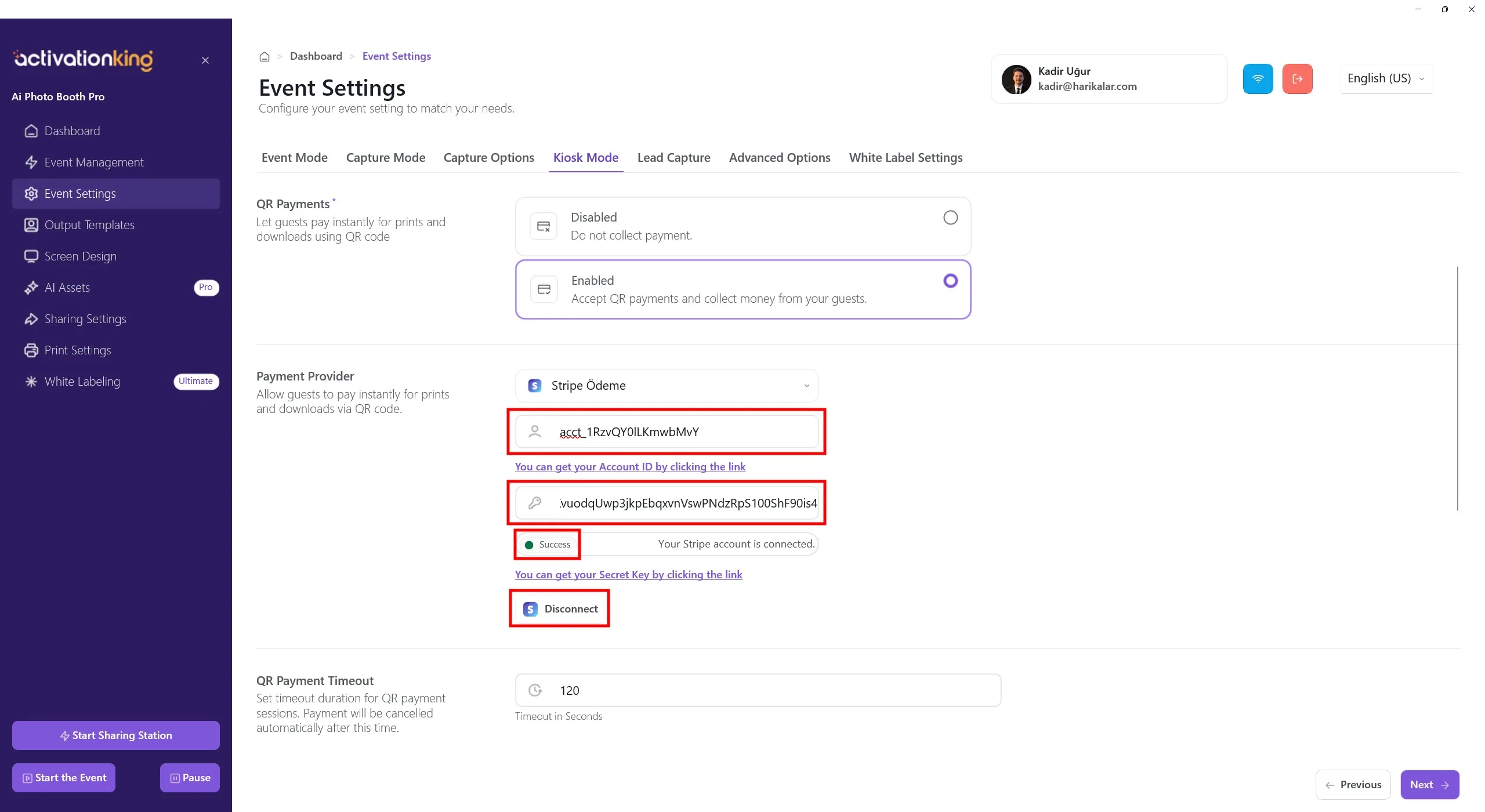
Son olarak, kopyalanan değeri yazılım içindeki "Stripe Secret Key" alanına yapıştırın.
Bağlan düğmesine basın. Bilgileri doğru girdiyseniz "success" kelimesini göreceksiniz.
Aşağıdaki kutulara indirme ve baskı için istediğiniz fiyatlandırmayı girin. Baskı satın alan kullanıcılar otomatik olarak indirme seçeneğini de alır. Fiyatlandırmanızı buna göre belirleyebilirsiniz.
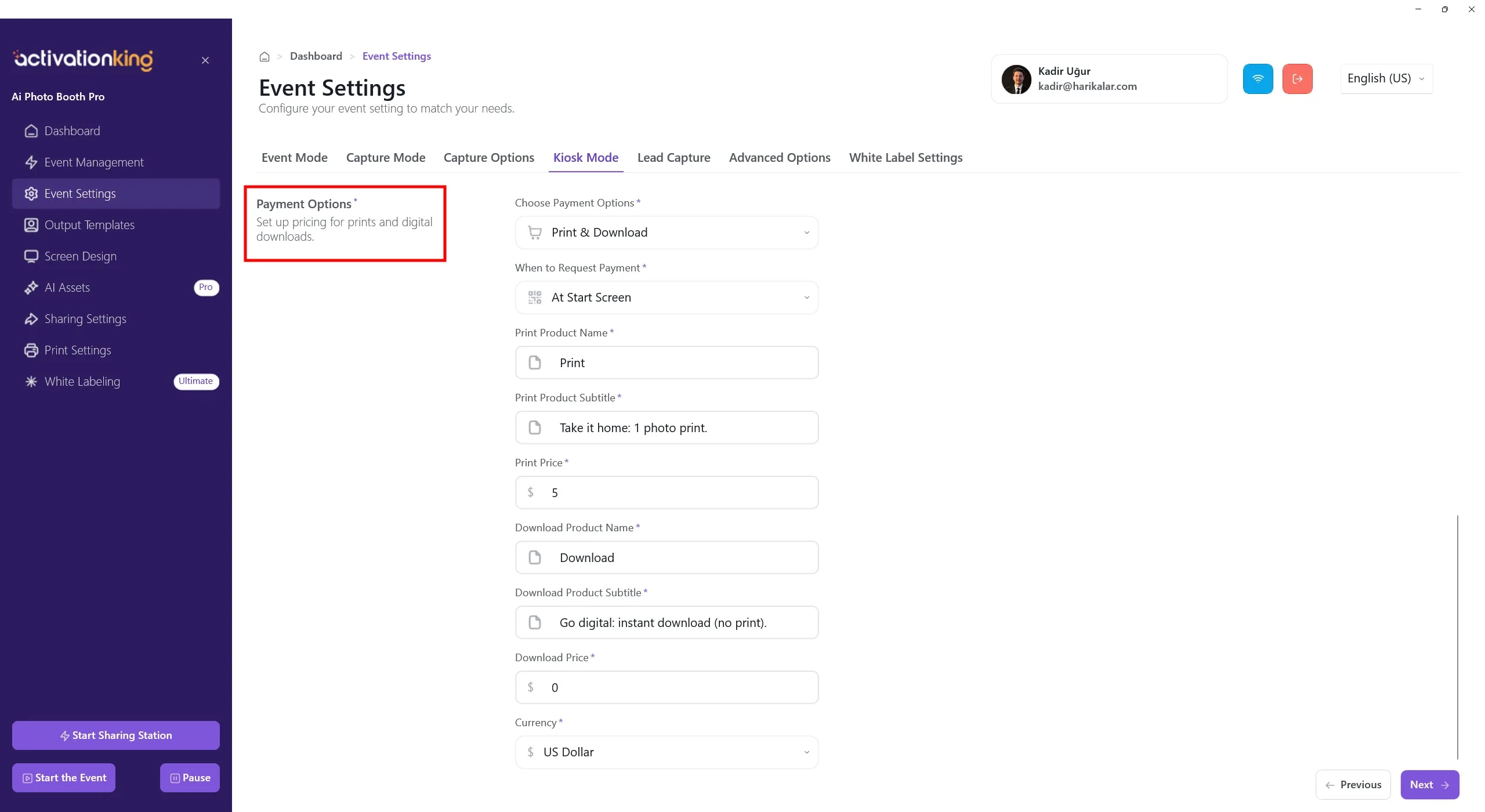
Ödeme Seçenekleri (Baskı ve İndirme Fiyatlandırması)
Bu bölüm, misafirlerin neyi satın alabileceğini ve ne kadar ödeyeceğini kontrol eder.
Gereksinimler:
- QR Ödemeler Etkin olmalıdır
- Stripe bağlı olmalıdır
Ödeme Seçeneklerini Seçin
Misafirlere hangi ürünlerin sunulacağını seçin:
- Yalnızca Baskı — yalnızca fiziksel fotoğraf baskıları
- Yalnızca İndirme — yalnızca dijital indirme
- Baskı ve İndirme — her iki seçenek de mevcut
Ödeme Ne Zaman İstenir
Ödeme ekranının ne zaman gösterileceğini belirler.
- Başlangıç Ekranında: misafirler fotoğraf çekmeden önce ödeme yapar. Ödenmemiş oturumları önlemek için ücretli etkinliklerde önerilir.
Baskı Ürün Ayarları
Bu alanlar, baskı seçeneğinin misafirlere nasıl göründüğünü tanımlar.
Baskı Ürün Adı
Görüntülenen ürün başlığı. Örnek: Print
Baskı Ürün Alt Başlığı
Kısa açıklama. Örnek: Take it home: 1 photo print.
Baskı Fiyatı
Tek baskı fiyatı. Örnek: $5
İndirme Ürün Ayarları
Bu alanlar dijital indirme seçeneğini yapılandırır.
İndirme Ürün Adı
Örnek: Download
İndirme Ürün Alt Başlığı
Örnek: Go digital: instant download (no print).
İndirme Fiyatı
Dijital indirme fiyatı. Örnek: $0
Yaygın kurulum: ücretli baskı + ücretsiz indirme.
Para Birimi
Ödemeler için kullanılacak para birimini seçin.
- Stripe hesabınız tarafından desteklenmesi gerekir
- Örnek: USD — ABD Doları
Misafir Ödeme Akışı
- Misafir kiosk'a yaklaşır
- Ödeme ekranı gösterilir (Başlangıç Ekranı)
- Misafir Baskı veya İndirme'yi seçer
- QR kodu görünür
- Misafir Stripe üzerinden ödemeyi tamamlar
- Seçime göre fotoğraf yazdırılır veya dijital indirme teslim edilir
Önemli Notlar
- Ürün adları ve fiyatlar girildiği gibi gösterilir
- Ödemeler tamamen Stripe tarafından işlenir
- Yazılım fiyatlandırmayı otomatik olarak uygular
- Hatalı fiyatlandırma yazılım hatası değildir
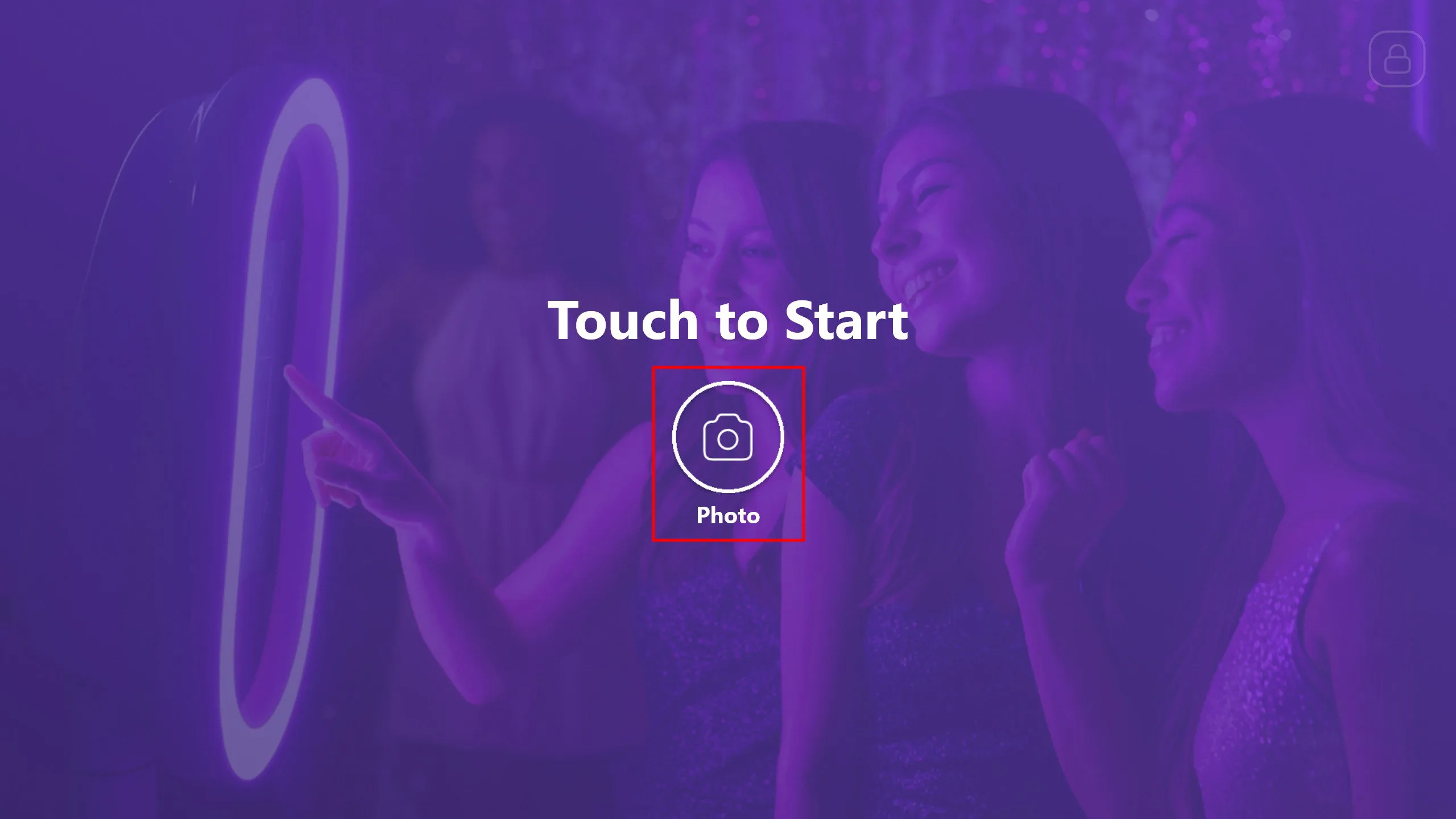
Uygulamayı Başlat düğmesine basın. Bu ekranı istediğiniz gibi özelleştirebilir, ardından Fotoğraf düğmesine tıklayabilirsiniz.
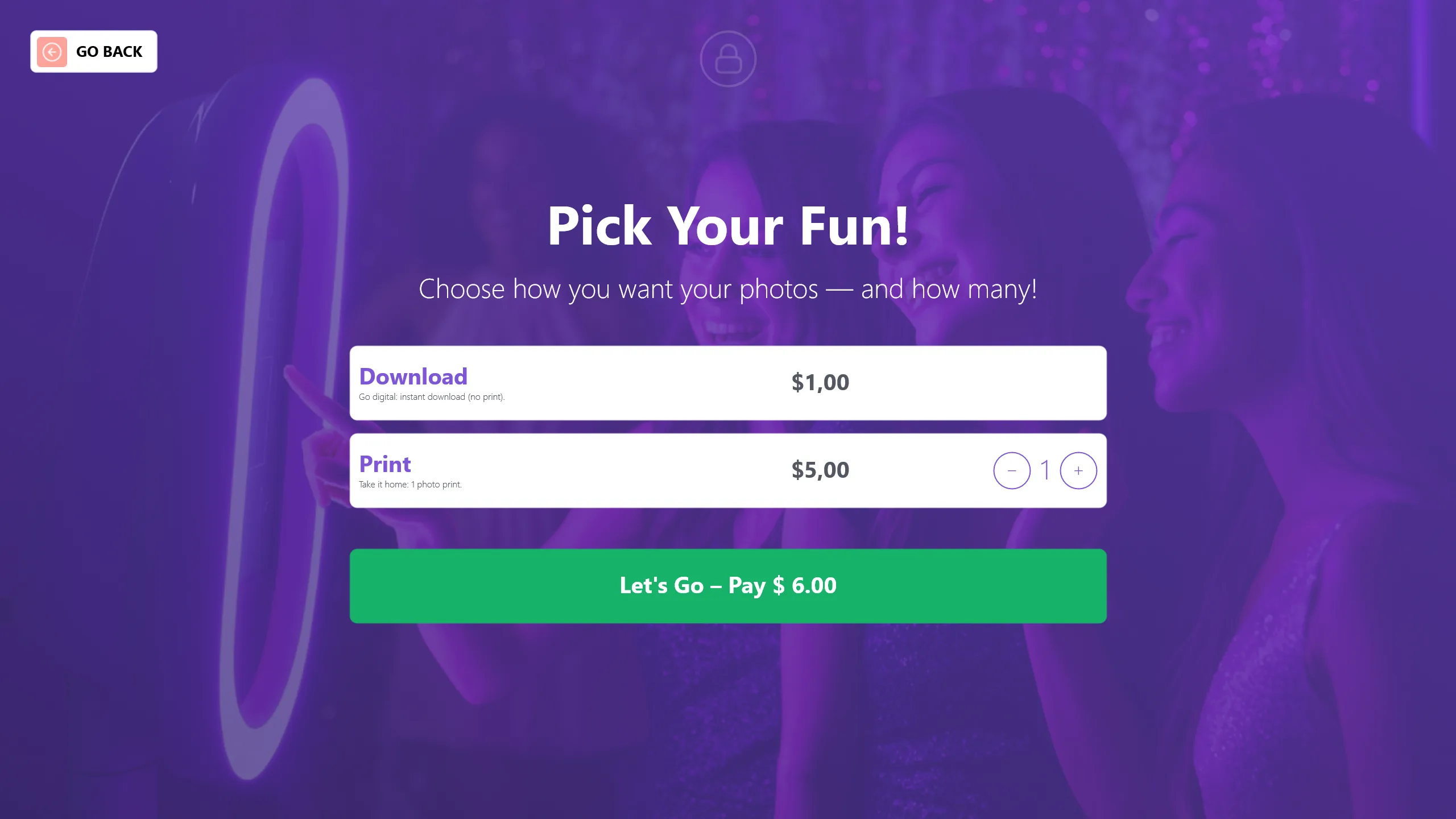
Başlangıç ekranında ödeme seçeneğini etkinleştirdiyseniz, fotoğraf çekmeden önce ödeme penceresi görünecektir. Baskı veya Dijital İndirme'yi seçin, ardından Hadi Ödeyelim'e tıklayın.
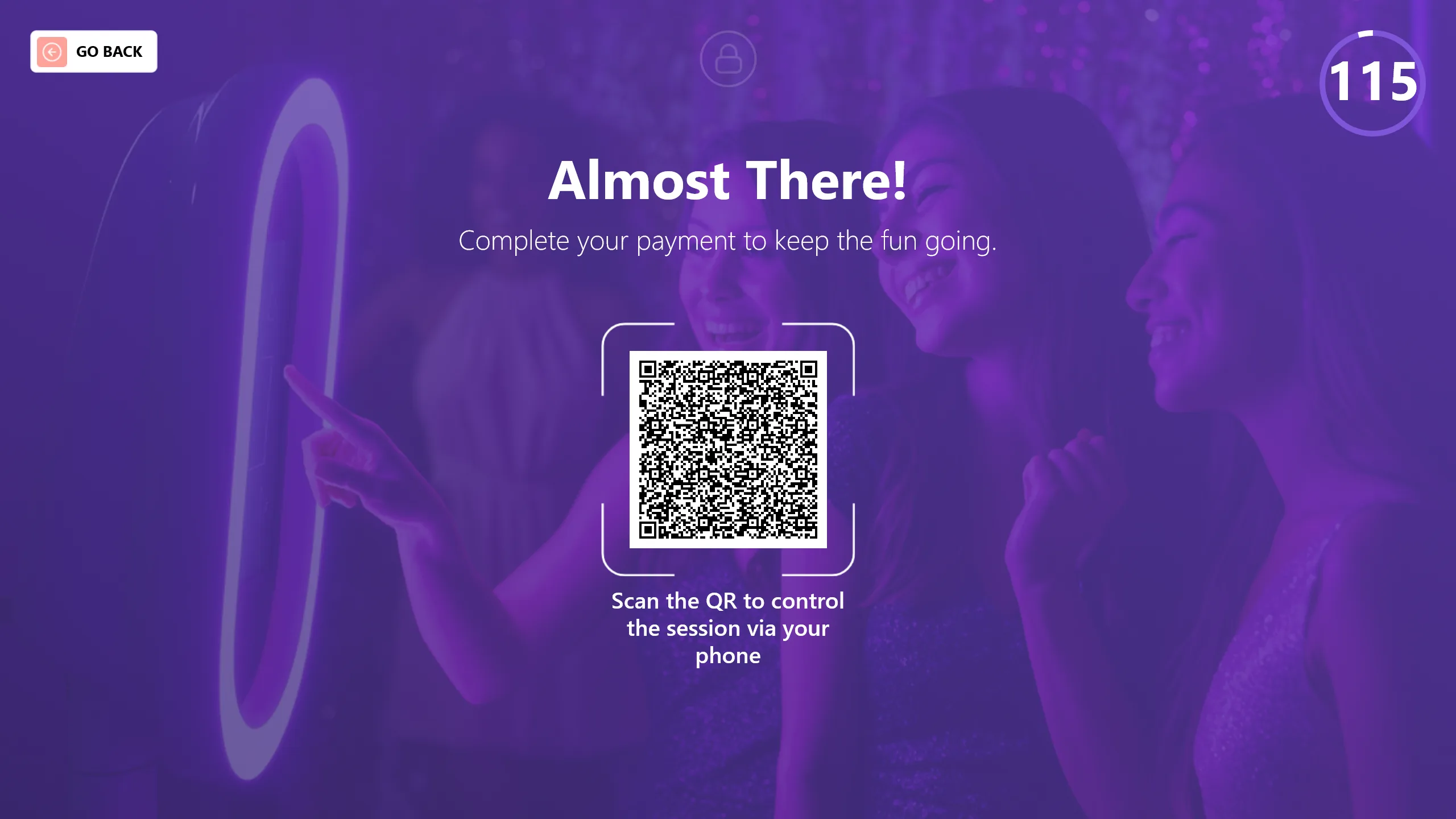
Ekranda görünen QR kodunu tarayın.
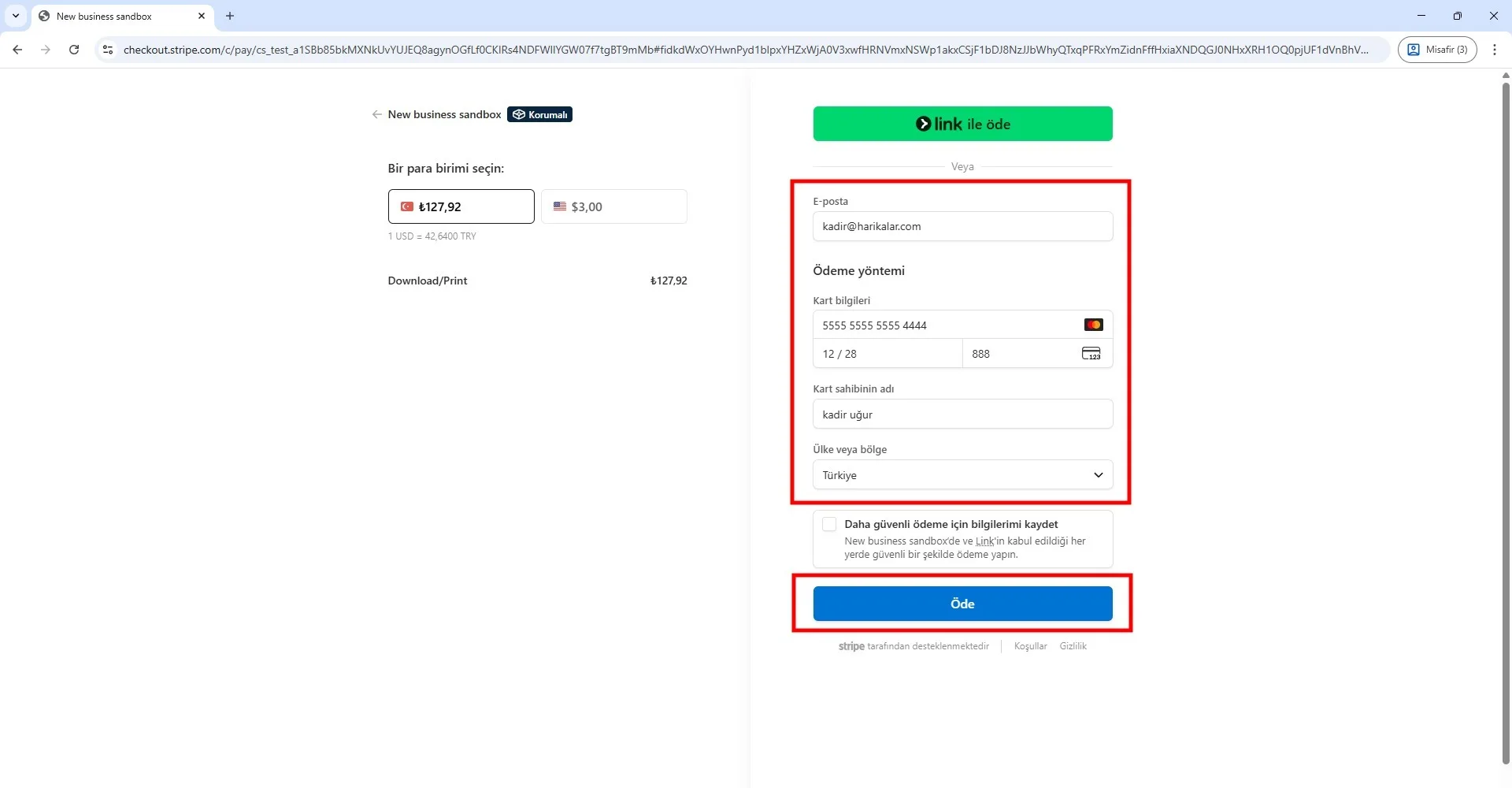
Ödemeyi tamamlamak için e-posta adresinizi ve kart bilgilerinizi girin. Deneme amaçlı test kartını kullanabilirsiniz:
5555 5555 5555 4444, XX/XX, XXX
Bu bir Stripe test kartıdır. Son kullanma tarihi, CVV ve kart sahibi adını serbestçe girebilirsiniz. Stripe hesabınız canlıya geçtiğinde, test kartları artık çalışmayacaktır.
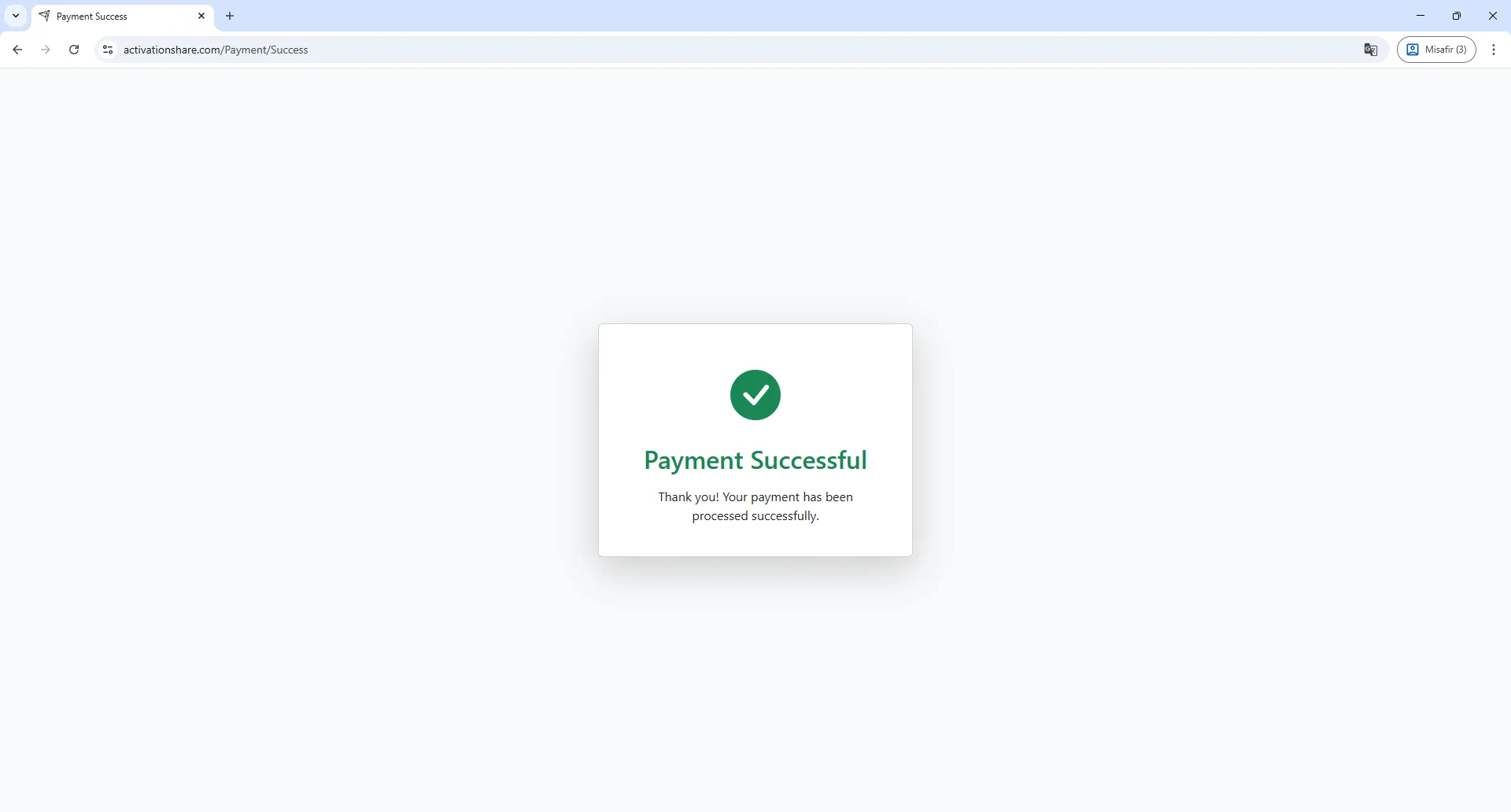
Baskı Adedi ve Kullanım Limitleri
Her misafir yalnızca satın aldığı kopya sayısı kadar baskı alabilir.
- Bir misafir 1 baskı satın alırsa, 1 fiziksel baskı alma hakkı kazanır.
- Bir misafir birden fazla baskı satın alırsa, satın alınan miktara kadar baskı yapabilir.
Baskı limitine ulaşıldığında, sistem "Baskı limitine ulaşıldı" mesajını gösterir ve misafir yeni bir ödeme tamamlamadıkça tekrar baskı alamaz.
Limite ulaştıktan sonra baskıya devam etmek için misafirin şunları yapması gerekir:
- Ödeme ekranına dönün
- Başka bir QR ödemesi tamamlayın
- Ek baskı satın alın
Bu davranış kasıtlıdır ve baskının kesinlikle ödenen baskı kredisi sayısıyla eşleşmesini sağlar.
Özet
QR Ödemeler + Ödeme Seçenekleri sistemi, baskı ve indirmeleri monetize etmenize, operatör müdahalesini azaltmanıza ve tamamen otomatik kiosk deneyimleri sunmanıza olanak tanır. Doğru yapılandırıldığında, sorunsuz, profesyonel ve ölçeklenebilir bir ödeme iş akışı sağlar.
Sık Sorulan Sorular
QR kodu görünmüyor
- QR Ödemeler devre dışı olabilir
- Stripe bağlı olmayabilir
- İnternet bağlantısı eksik olabilir
Ödeme başarılıydı ama baskı başlamadı
- Yazıcı yapılandırmasını kontrol edin
- Baskı, sistem düzeyindeki yazıcı ayarlarına bağlıdır
- Ödeme ve baskı ayrı süreçlerdir
Yalnızca baskı için ücret alıp indirmeyi ücretsiz yapabilir miyim?
- Evet, bu tam desteklenen ve yaygın bir kurulumdur.
