
Paylaşım Ayarları
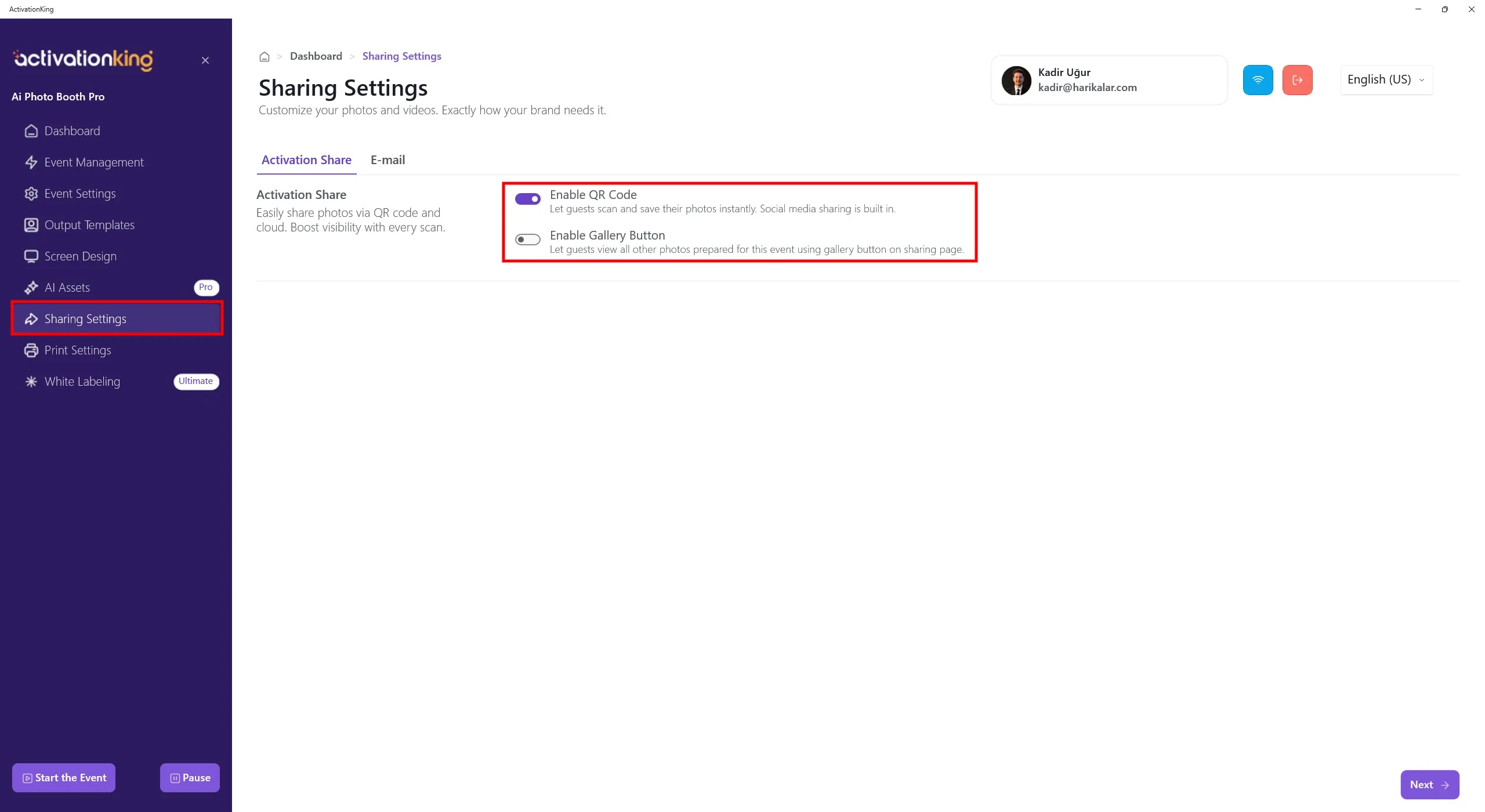
Sayfayı açtığınızda varsayılan olarak ActivationShare sekmesi görüntülenecektir. Kullanıcılarınızın fotoğraflarını QR kodu aracılığıyla alabilmesi için QR Kodunu Etkinleştir seçeneğini etkinleştirmeniz gerekir.
Galeriyi Etkinleştir seçeneği etkinleştirildiğinde, herhangi bir fotoğrafın QR kodunu taratmak kullanıcıların o etkinlikteki tüm fotoğraflara erişmesine olanak tanır. Lütfen bu seçeneği dikkatli kullanın.
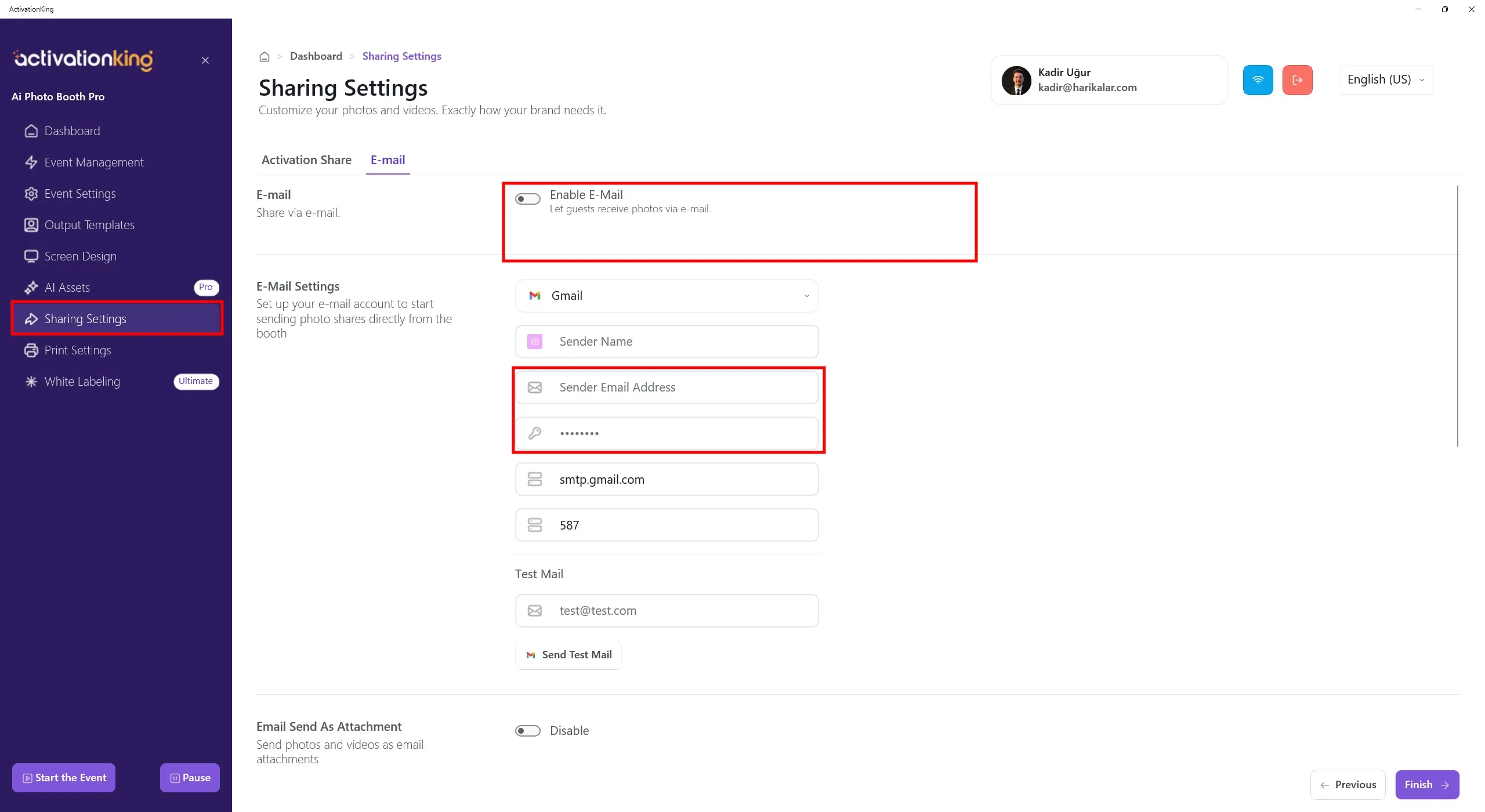
E-posta sekmesine geçtiğinizde e-posta gönderme özelliğini etkinleştirebilirsiniz.
E-posta Ayarları bölümünde, e-posta göndermek için kullanılacak e-posta adresini ve kimlik bilgilerini girin. E-posta sisteminin düzgün çalışması için tüm E-posta Ayarları alanlarının doğru şekilde doldurulması gerekir.
- Gönderen E-posta Adresi: E-posta göndermek için kullanmak istediğiniz e-posta adresini girin.
- Gönderen E-posta Şifresi: Gönderen E-posta Adresi alanında belirtilen e-posta adresiyle ilişkili uygulama şifresini girin.
Yazılım varsayılan olarak Gmail ayarlarıyla yapılandırılmıştır. Bir Gmail hesabı kullanmanız önerilir. Hotmail, Outlook veya Yandex gibi diğer e-posta sağlayıcılarını kullanmak istiyorsanız, Gönderen Sunucu ve Gönderen Port alanlarını e-posta sağlayıcınızın ayarlarına göre güncellemeniz gerekecektir.
Bir Gmail hesabı kullanıyorsanız, önce bir Uygulama Şifresi oluşturmanız gerekir. Tamamlamak için aşağıdaki adımları izleyin.
Google Uygulama Şifresi Kurulumu
1) Google Hesabınıza Giriş Yapın
https://myaccount.google.com adresine gidin ve Google hesabınızla giriş yapın.
2) Güvenlik Sekmesine Gidin
Sol menüden Güvenlik seçeneğine tıklayın.
3) İki Adımlı Doğrulamayı Kontrol Edin
"Google'da oturum açma" bölümünün altında:
- 2 Adımlı Doğrulama etkinleştirilmiş olmalıdır
- Devre dışıysa, devam etmeden önce etkinleştirmeniz gerekir
4) Uygulama Şifreleri Sayfasını Açın
Aynı Güvenlik sayfasında aşağı kaydırın ve Uygulama Şifreleri seçeneğine tıklayın. Google hesabı şifrenizi yeniden girmeniz istenebilir.
Doğrudan bağlantı: https://myaccount.google.com/apppasswords
5) Uygulama ve Cihaz Seçin
Uygulama Şifreleri ekranında:
- Uygulama seçin, örneğin Posta
- Cihaz seçin, örneğin Windows Bilgisayarı
- Veya Diğer (Özel) seçeneğini belirleyip özel bir ad girin, örneğin AI Photobooth SMTP
6) Şifreyi Oluşturun
Oluştur düğmesine tıklayın.
- Google size 16 karakterlik bir uygulama şifresi sağlayacaktır
- Boşluklu veya boşluksuz girebilirsiniz
- Tekrar gösterilmeyeceğinden kopyaladığınızdan emin olun
7) Yazılımda Kullanın
Bu uygulama şifresini yazılım içindeki ilgili alana girin. Bu şifre, Google hesabı şifrenizin yerine kullanılır.
8) Test E-postası Gönderin
Her şeyin doğru çalıştığını doğrulamak için:
- E-posta adresinizi Test Posta bölümüne girin
- Test Postası Gönder düğmesine tıklayın
E-posta başarıyla teslim edilirse yapılandırmanız düzgün çalışıyor demektir.
Fotoğraf ve videoları e-posta eki olarak göndermeyi de tercih edebilirsiniz.
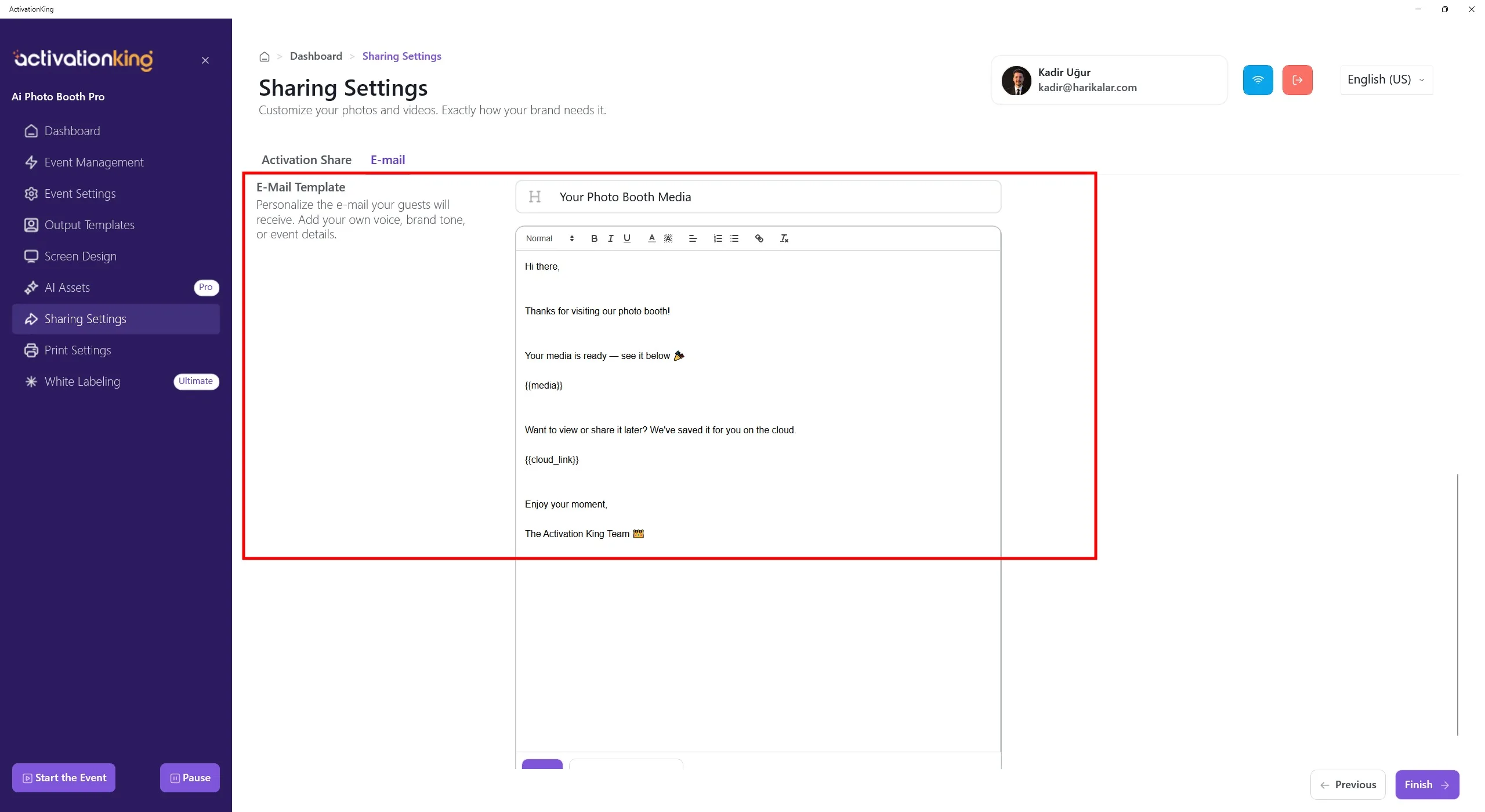
E-posta Şablonu bölümünde düzeni ve içeriği istediğiniz gibi özelleştirebilirsiniz.
{{media}} yer tutucusu, e-posta içinde fotoğraf ve videoların görüntüleneceği alanı temsil eder.
{{cloud_link}} yer tutucusu, fotoğraf ve videoların barındırıldığı ActivationShare bağlantısının konumunu belirtir.
Bu sayfayı özelleştirdikten sonra sayfanın altındaki Kaydet düğmesine tıkladığınızdan emin olun.
