
Bulut Etkinlik Senkronizasyonu Nedir?
Bulut Etkinliklerini Senkronize Et özelliği, bir cihazda (örneğin masaüstü bilgisayar) oluşturulan etkinlikleri başka bir cihaza (tablet veya ikinci bir bilgisayar gibi) aktarmanızı sağlar.
Bu sayede şunları yapabilirsiniz:
- Etkinlikleri sıfırdan yeniden oluşturmaktan kaçının
- Birden fazla cihazda aynı kurulumu kullanın
- Sahada etkinlikleri hızlıca devreye alın
Bu Özelliği Ne Zaman Kullanmalısınız?
Bu özellik özellikle şu durumlarda işe yarar:
- Etkinlikleri ofiste hazırlayıp sahada tablet ile çalıştırdığınızda
- Aynı etkinliğin birden fazla cihazda bulunması gerektiğinde
- Cihaz değiştirip etkinliklerinizi geri yüklemek istediğinizde
Adım Adım: Etkinlikleri Buluttan Senkronize Etme
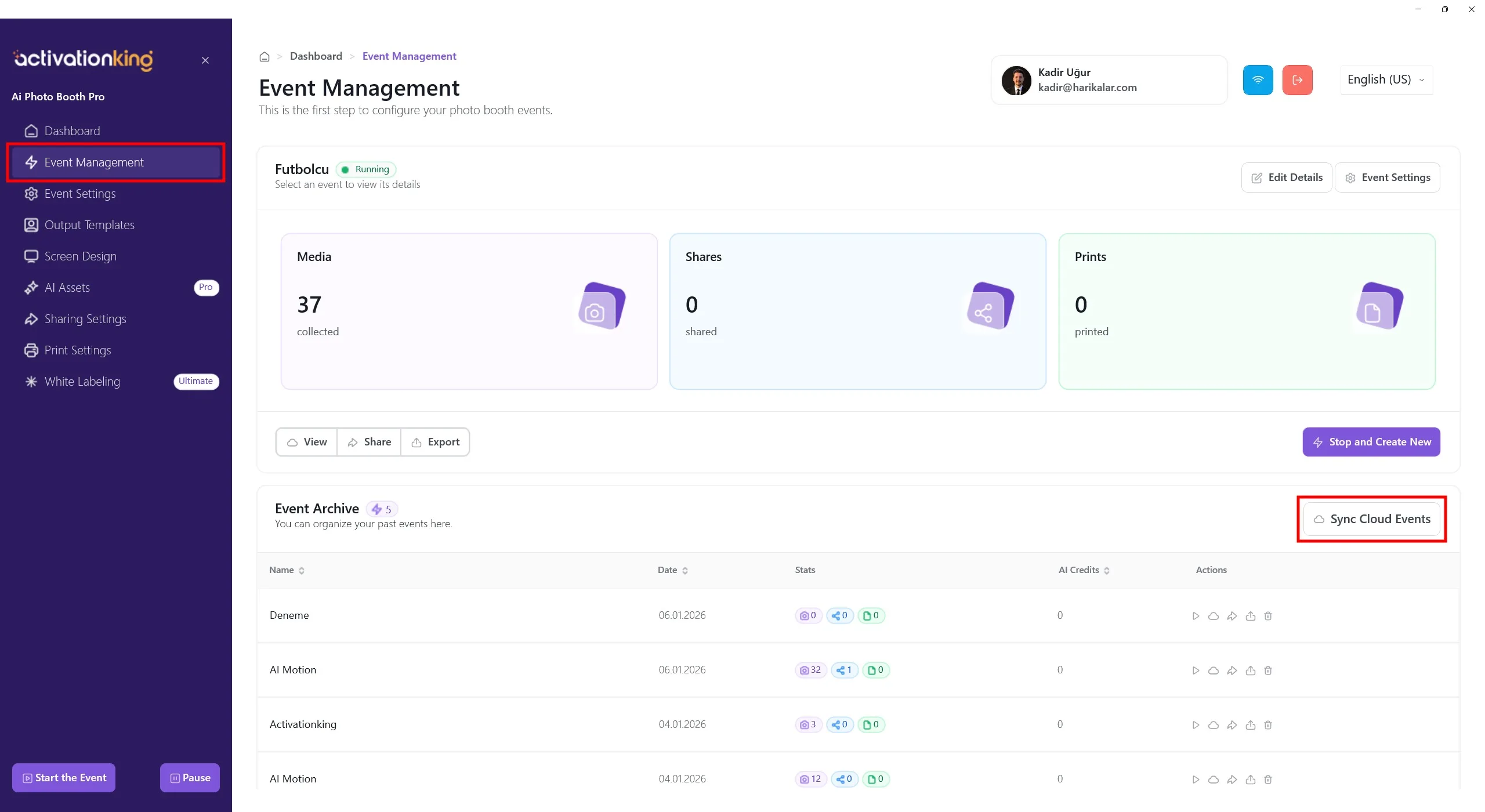
1) Etkinlik Yönetimi'ni Açın
Sol menüden Etkinlik Yönetimi'ne gidin. Bu sayfada cihazda bulunan tüm aktif ve arşivlenmiş etkinlikler görüntülenir.
2) Bulut Etkinliklerini Senkronize Et'e Tıklayın
Sayfanın sağ alt köşesindeki Bulut Etkinliklerini Senkronize Et düğmesine tıklayın. Bu işlem:
- Bulut hesabınızda depolanan etkinlikleri getirir
- Diğer cihazlarda oluşturulan etkinlikleri görüntüler
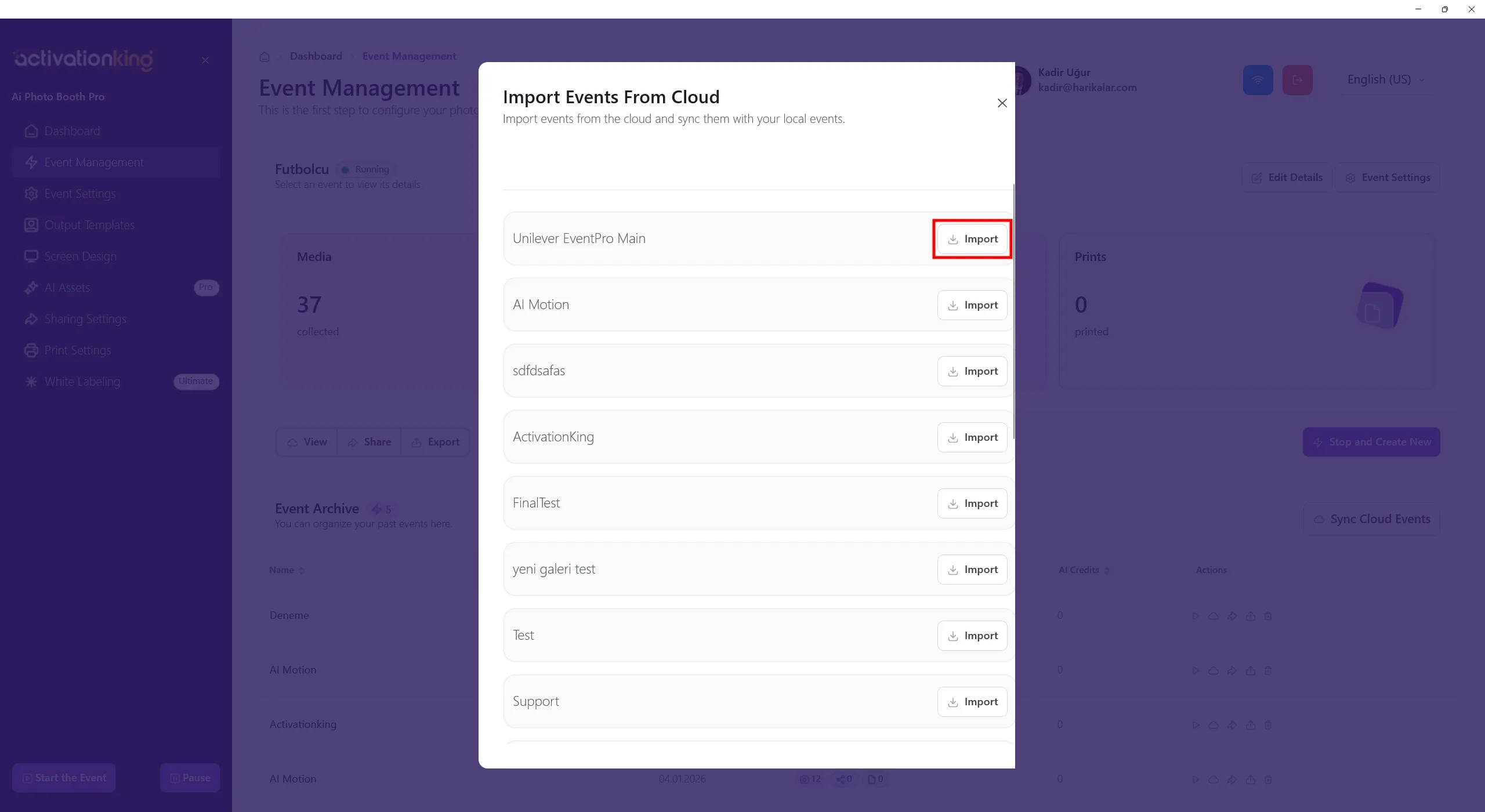
3) Bulut Etkinlikleri Listesini İnceleyin
Bir açılır pencere, içe aktarılabilecek tüm bulut tabanlı etkinlikleri gösterecektir. Her etkinliğin yanında bir İçe Aktar düğmesi bulunur.
Not: Yalnızca bu cihazda henüz mevcut olmayan etkinlikler gösterilir.
4) Etkinliği İçe Aktarın
Kullanmak istediğiniz etkinliğin yanındaki İçe Aktar düğmesine tıklayın.
- Etkinlik tüm ayarlarıyla birlikte indirilir
- Şablonlar, ekran tasarımları ve yapılandırmalar korunur
5) Etkinliği Başlatın
İçe aktarma tamamlandıktan sonra:
- Etkinlik Etkinlik Yönetimi listesinde görünecektir
- Etkinliği seçin ve çalıştırmak için Etkinliği Başlat'a tıklayın
Bu noktadan itibaren etkinlik cihazda yerel olarak çalışır.
Önemli Notlar
- Her iki cihazda da aynı hesapla oturum açmış olmanız gerekir
- İçe aktarılan etkinlikler cihazda yerel olarak depolanır
