
Etkinlik Yönetimi
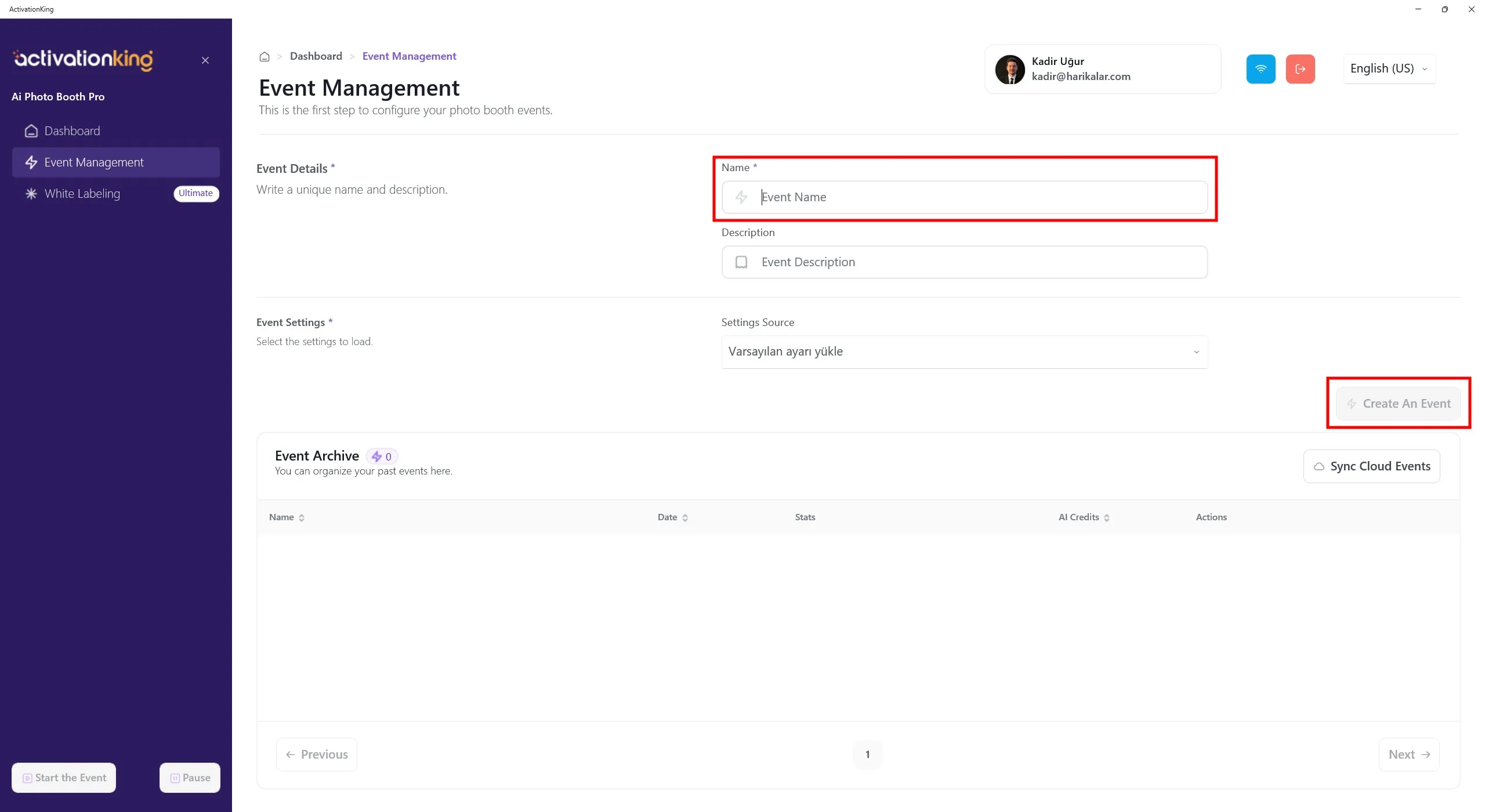
Yazılıma giriş yaptıktan sonra önce bir etkinlik oluşturmamız gerekiyor. Etkinlik adını girin ve ardından Etkinlik Oluştur düğmesine tıklayın.
Etkinlik Ayarları
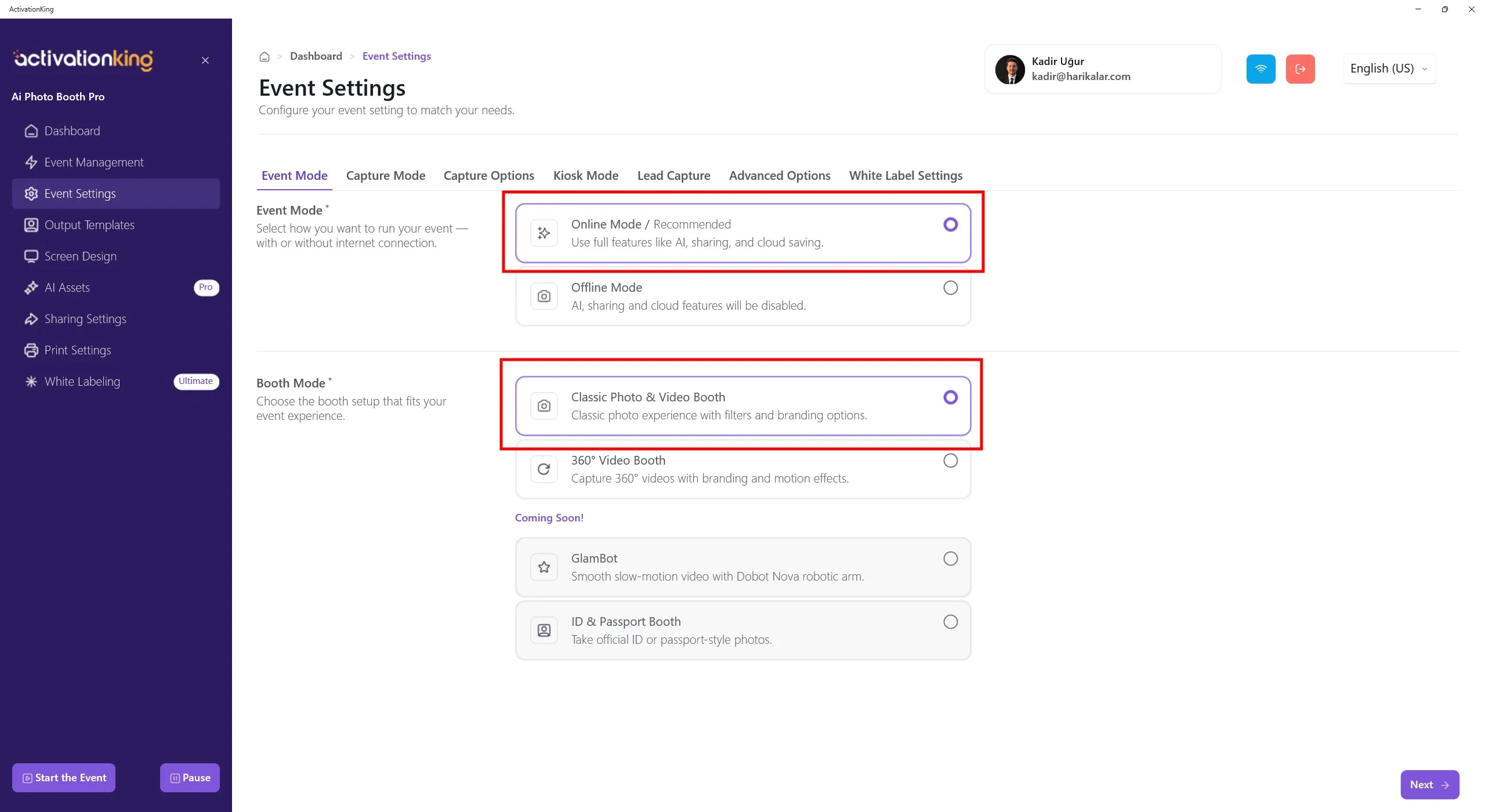
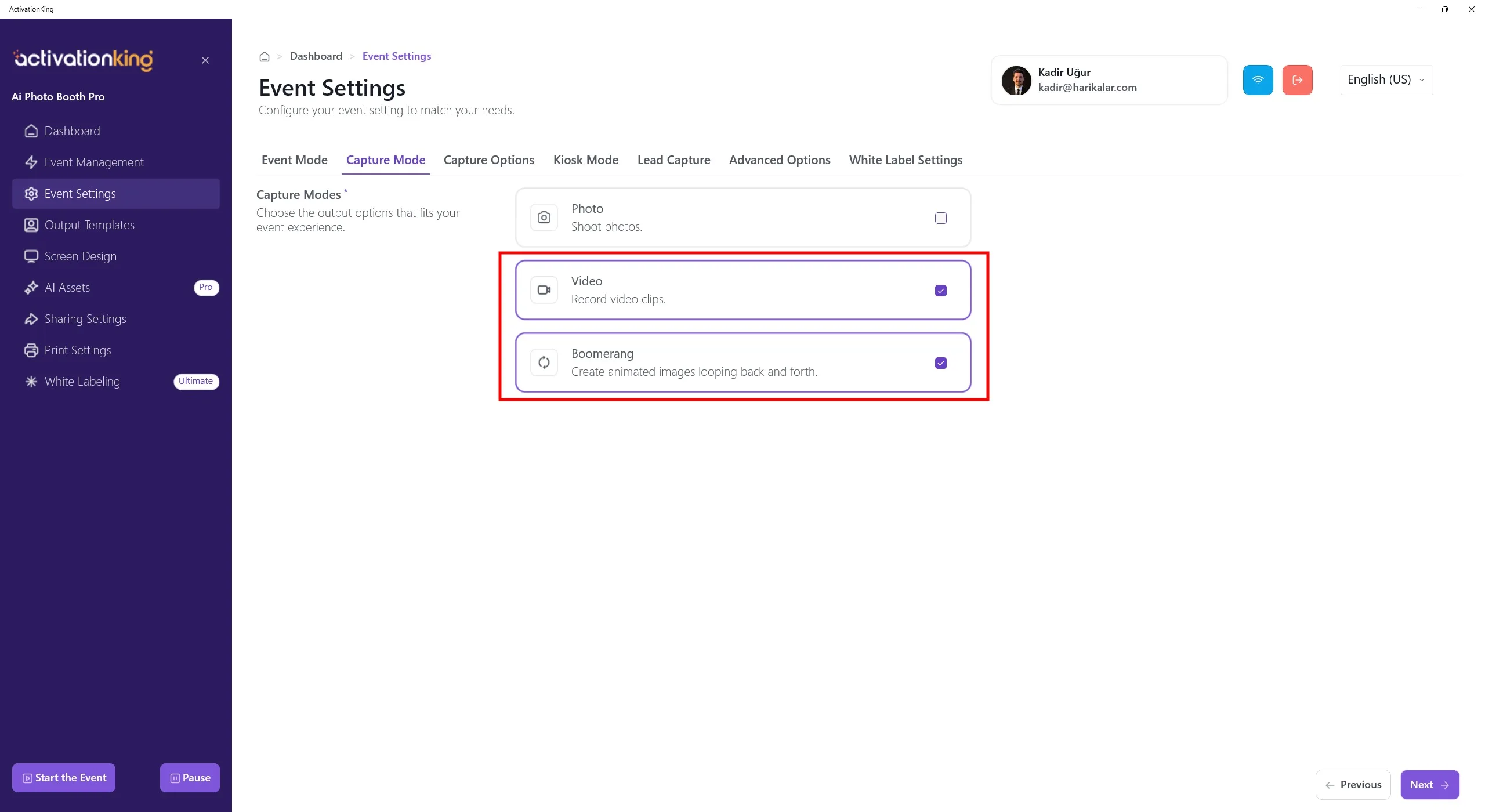
Önce kullanacağınız modu seçin, ardından Çekim Seçenekleri sayfasına gidin.
Çekim Seçenekleri
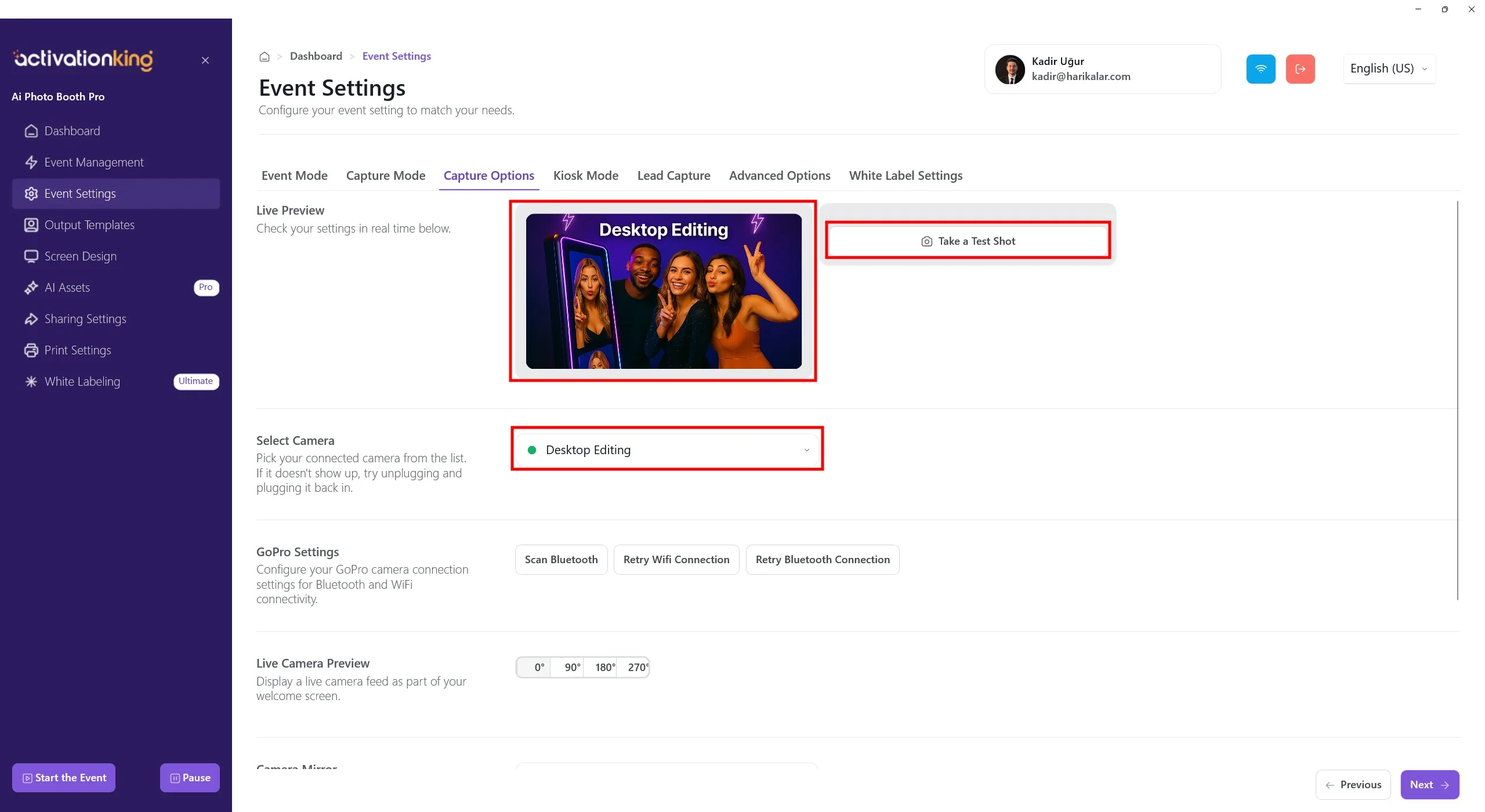
Bu sayfada tüm kamera ayarlarınızı yapılandırabilirsiniz. Kamera Seç bölümünden Masaüstü Düzenleme'yi seçerseniz, kamera bağlamadan cihazdaki mevcut fotoğraflarla çalışabilirsiniz. Aynı bölümden cihazınıza bağlı bir kamera da seçebilirsiniz. Kamera seçildikten sonra canlı görüntünüz Canlı Önizleme bölümünde görünür. Işık koşullarını ve mevcut kamera ayarlarınızı kontrol etmek için test fotoğrafları çekebilirsiniz.
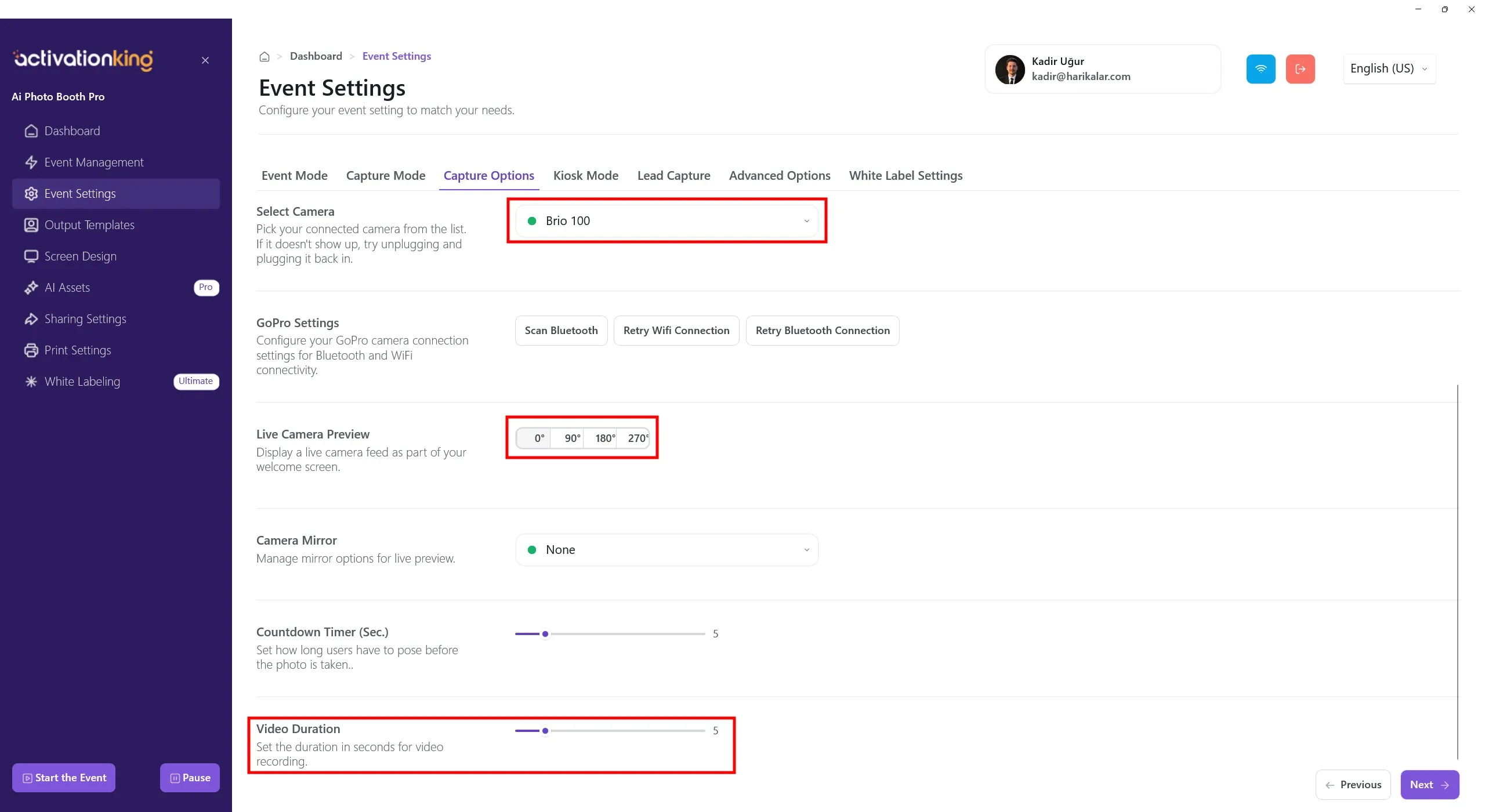
Sayfanın altına kaydırdığınızda kamera açısını ayarlayabilirsiniz. Kameranın ayna ayarlarını yapılandırabilir ve fotoğraf çekilmeden önceki geri sayım süresini belirleyebilirsiniz. Video süresini Video Süresi ayarlarından ayarlayabilirsiniz. Boomerang için süre ayarı kullanılamaz.
Çıktı Şablonları
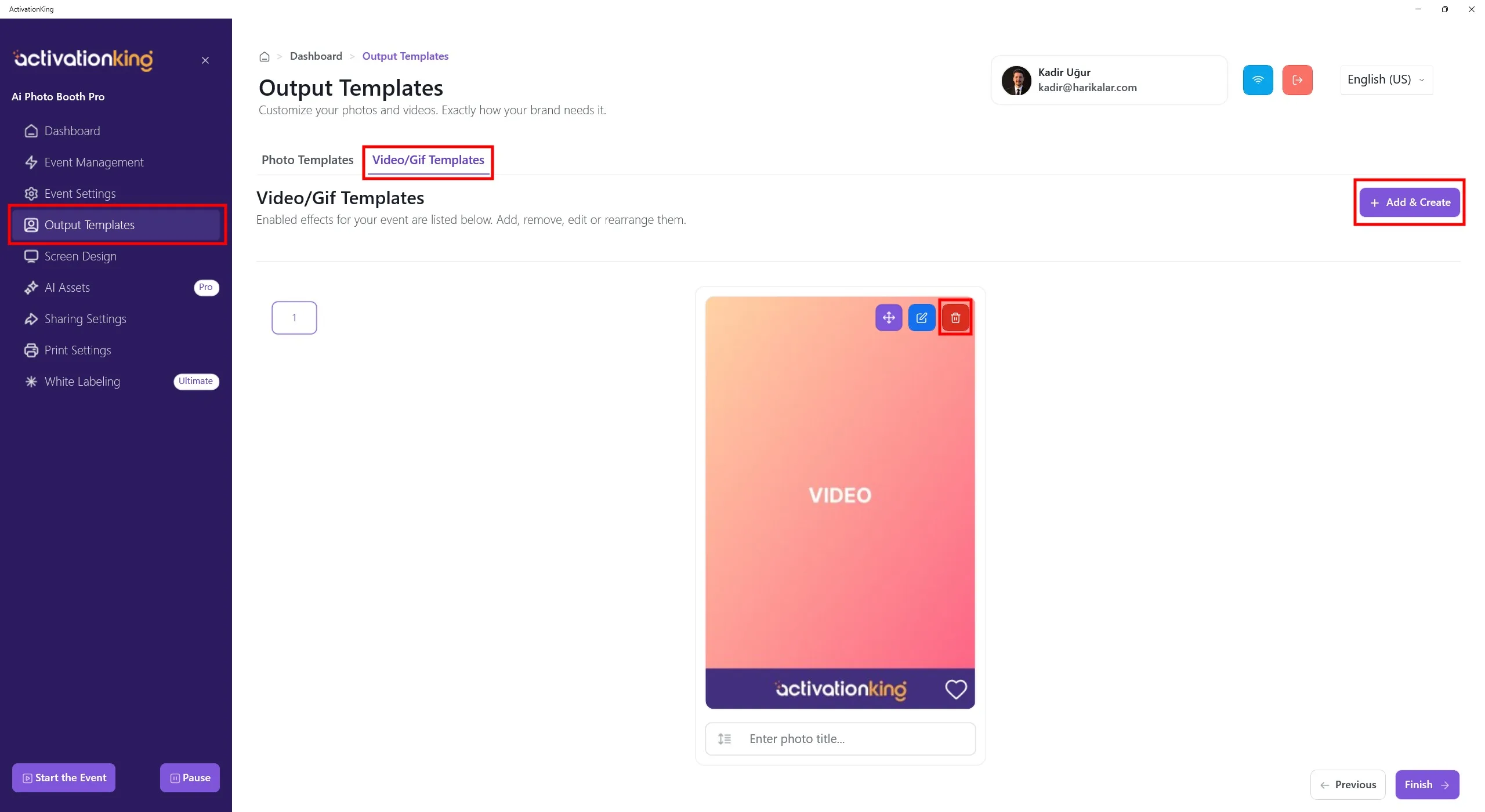
Sayfa açıldığında Video/GIF sekmesine gidin. Sağlanan varsayılan şablonları göreceksiniz. Bu şablonu olduğu gibi kullanabilir ya da isterseniz kaldırıp yeni bir tane ekleyebilirsiniz.
AI Video ve Boomerang için şablon oluşturmak üzere + Ekle ve Oluştur düğmesine tıklayın. Her ikisi de aynı şablonu kullanır ve ek ayar gerekmez.
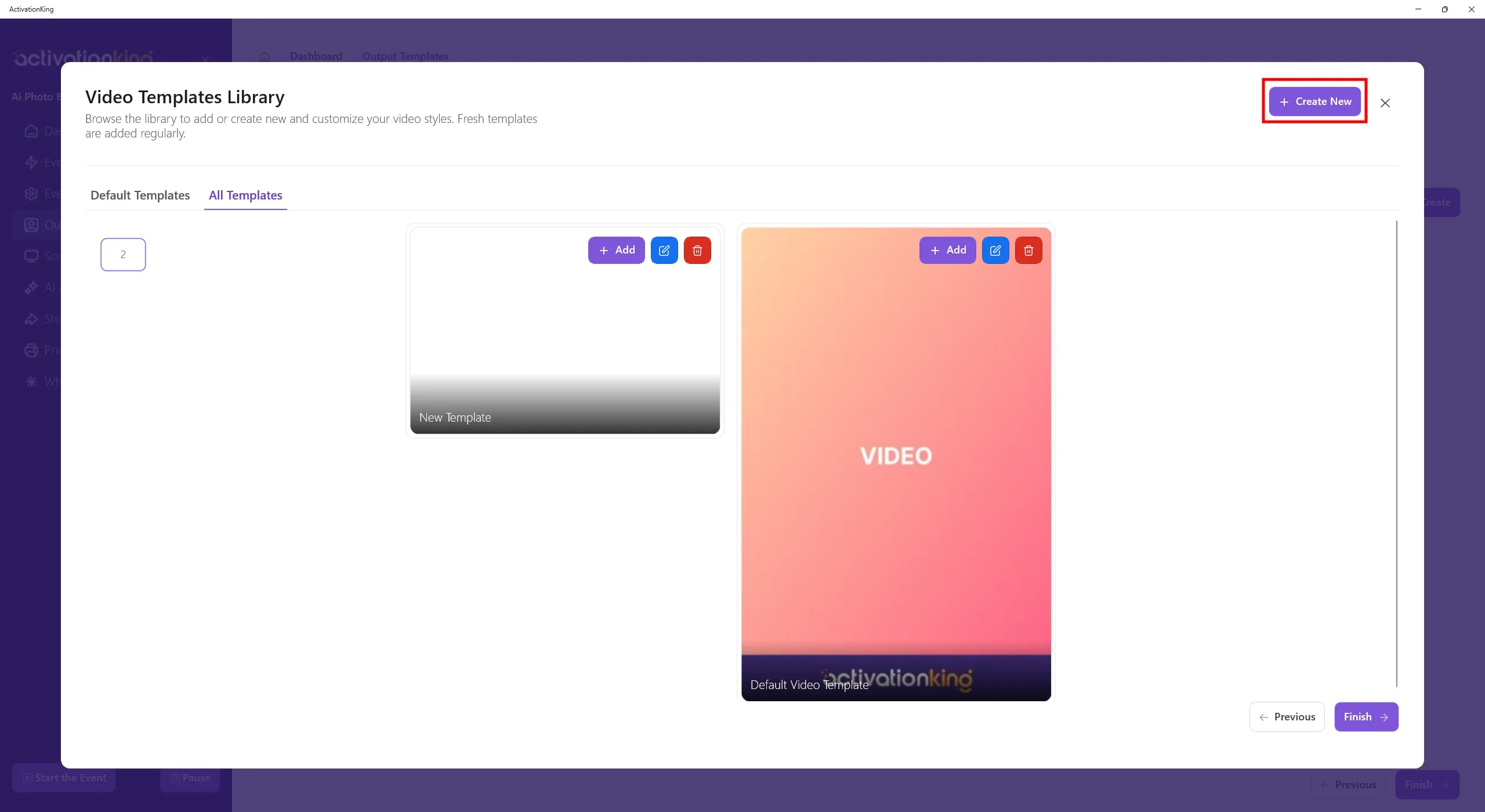
Şablonları silseniz bile bu bölümden hızlıca tekrar ekleyebilirsiniz. Şimdilik Yeni Oluştur düğmesine tıklayın.
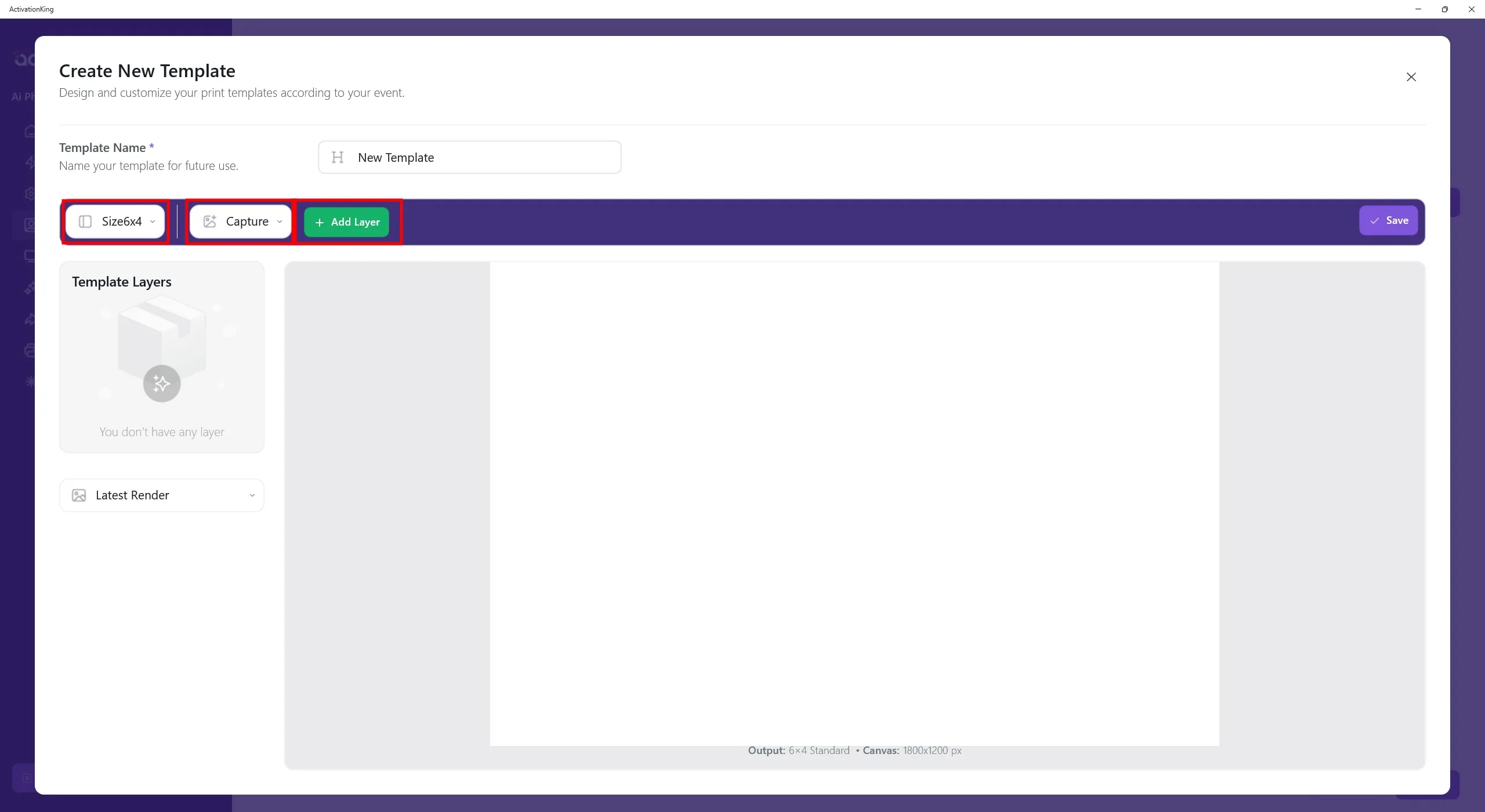
Bu sayfada birden fazla şablon kullanmayı planlıyorsanız bunlara ad verebilirsiniz. Yalnızca tek bir şablon kullanıyorsanız bu gerekli değildir. Şablon boyutunu sol üst bölümden ayarlayın. Yakalama seçiliyken + Katman Ekle düğmesine tıklayın.
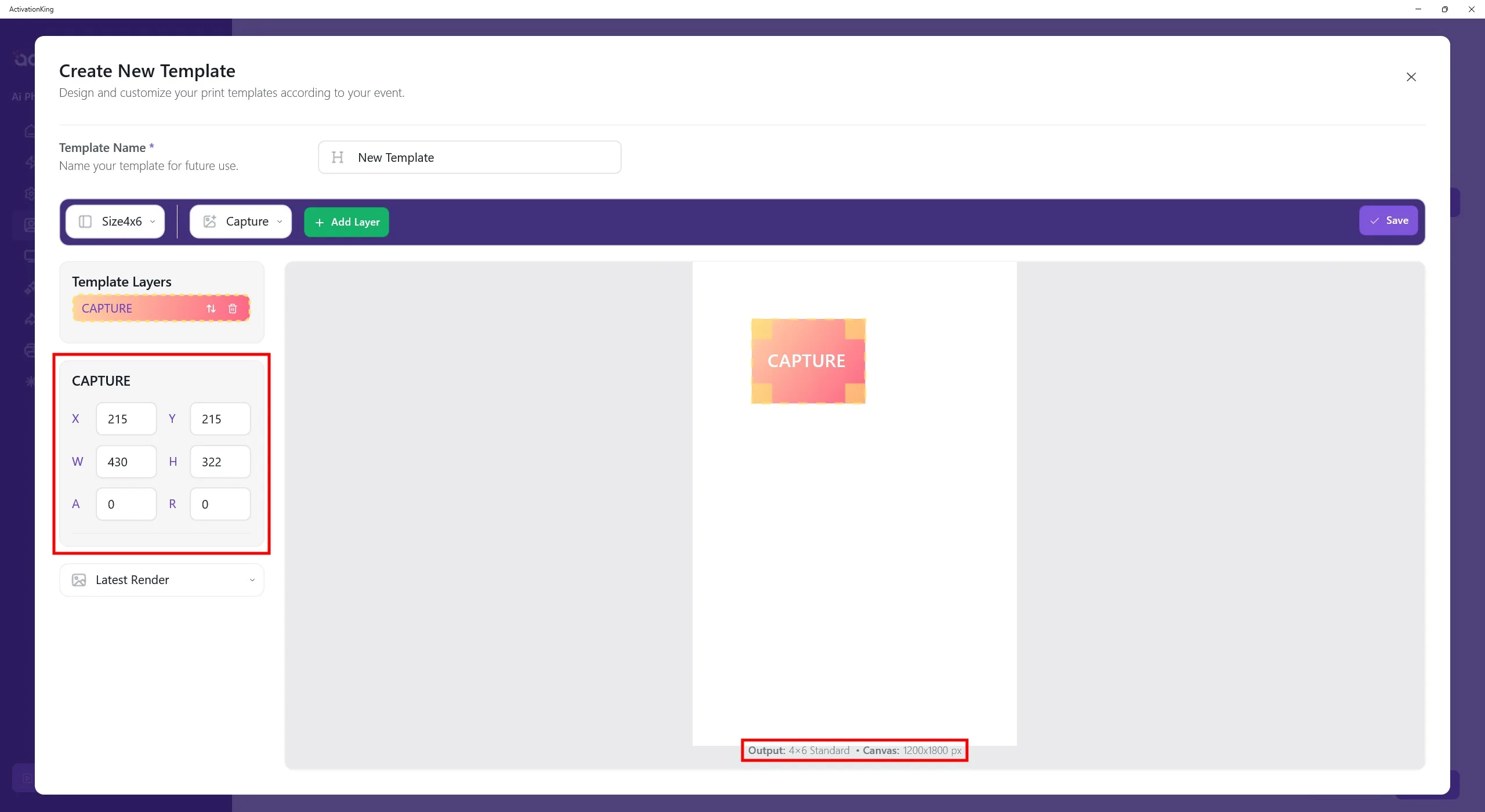
Katman ekrana geldiğinde boyutlarını ayarlayın. Şablon boyutları şablonun altında görüntülenir; sol panelden 1200 × 1800 girin.
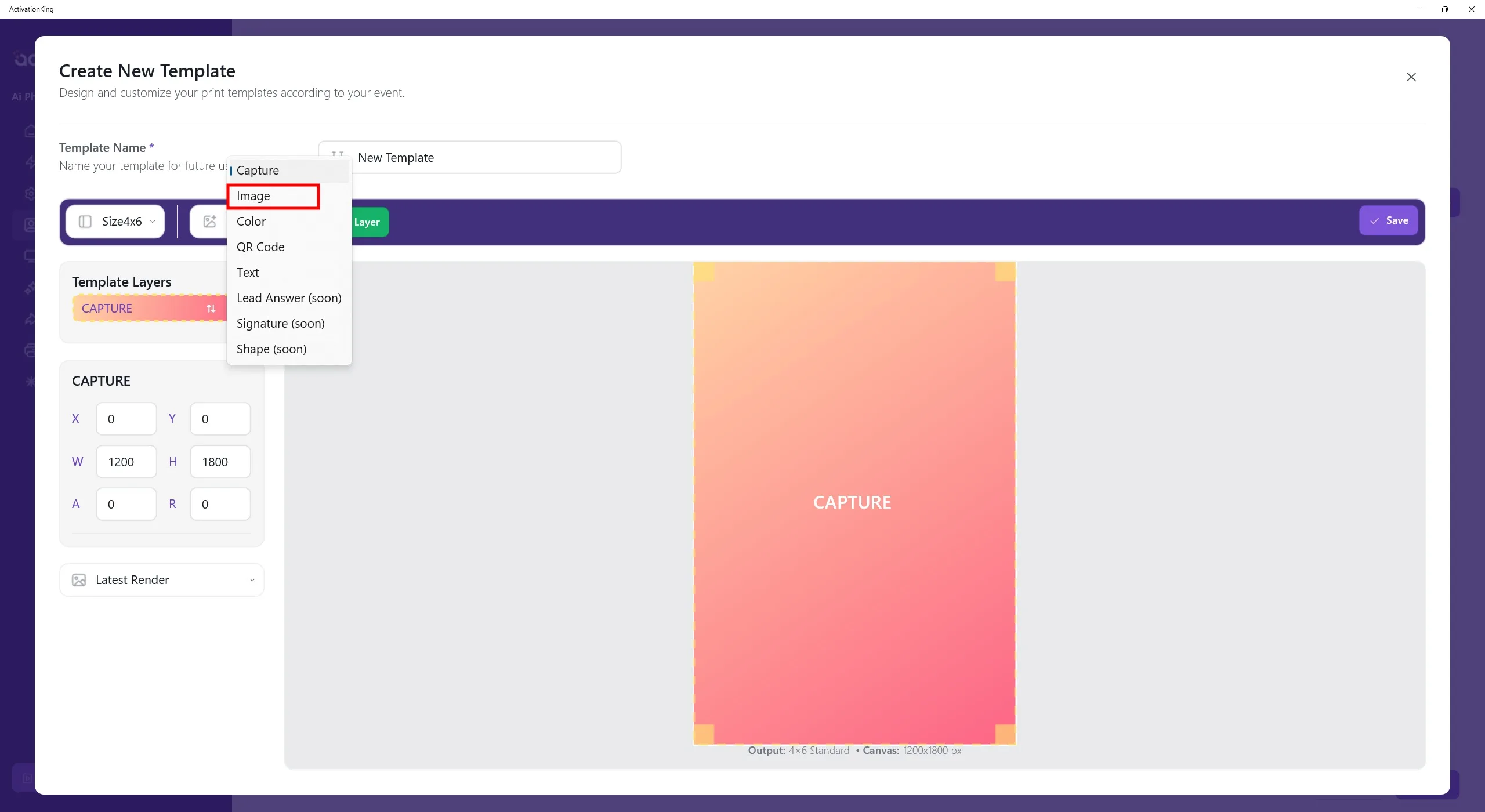
Görüntünün üzerine çerçeve eklemek için üst menüden Görüntü'yü seçin ve ardından Katman Ekle düğmesine tıklayın.
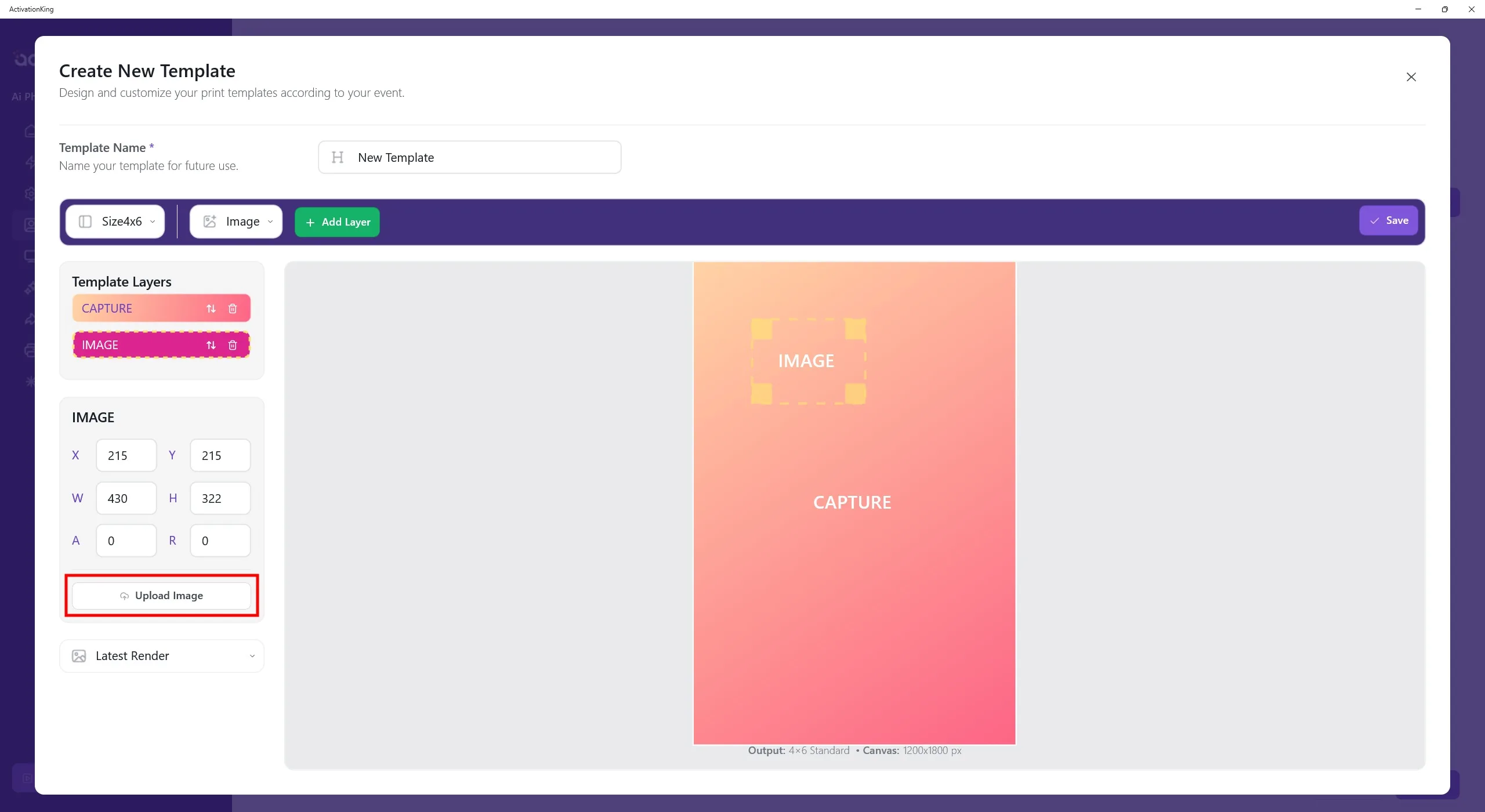
Görüntü katmanı şablonun üzerine eklendikten sonra sol taraftaki Görüntü Yükle düğmesine tıklayın. Buradan bir çerçeve veya logo yükleyebilirsiniz.
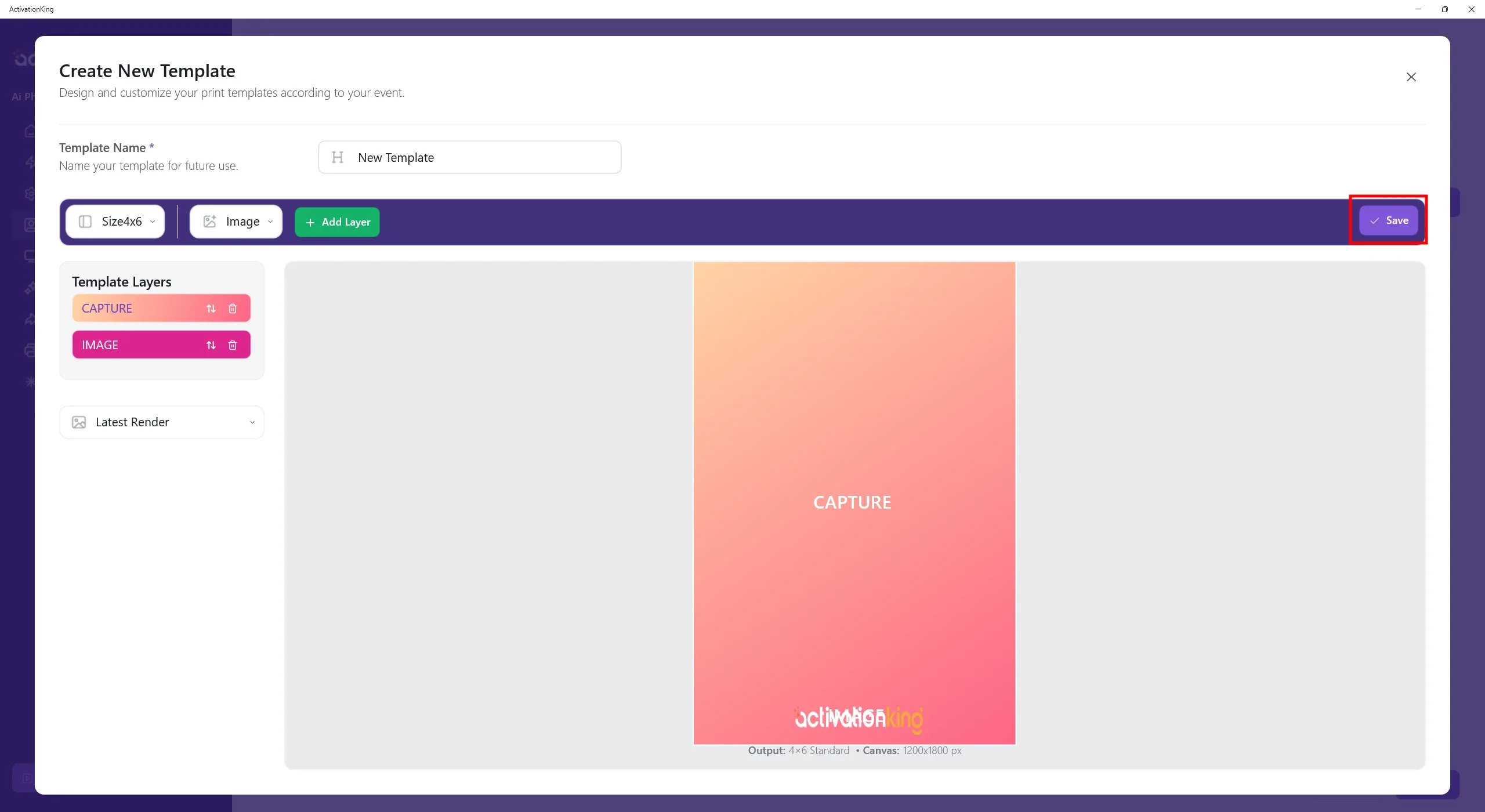
Logoyu veya çerçeveyi ekledikten sonra konumunu ve ölçeğini ayarlayın, ardından Kaydet düğmesine tıklayın.
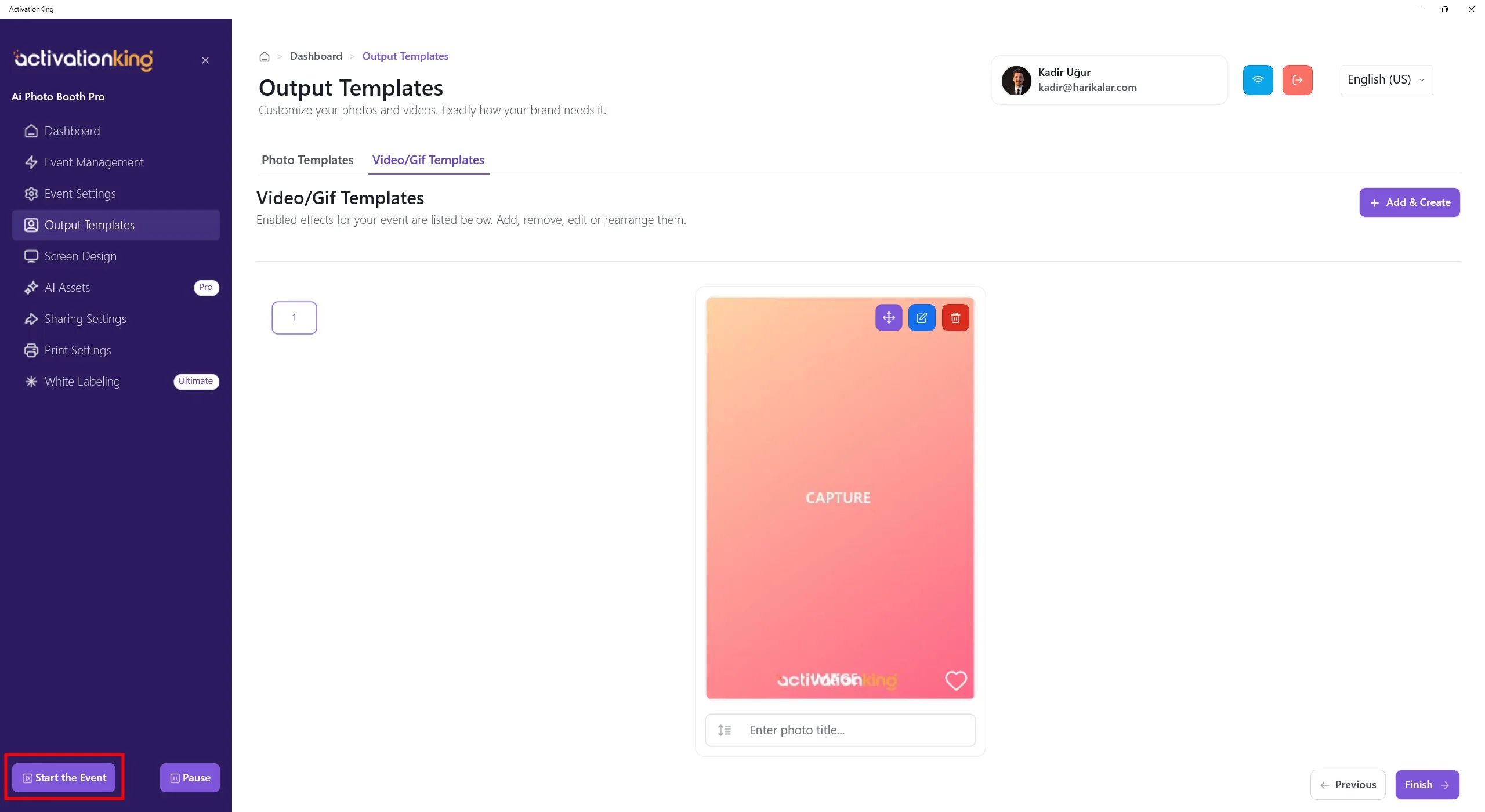
Şablonu ayarladıktan sonra Etkinlikleri Başlat düğmesine tıklayın.
Etkinliği Başlat
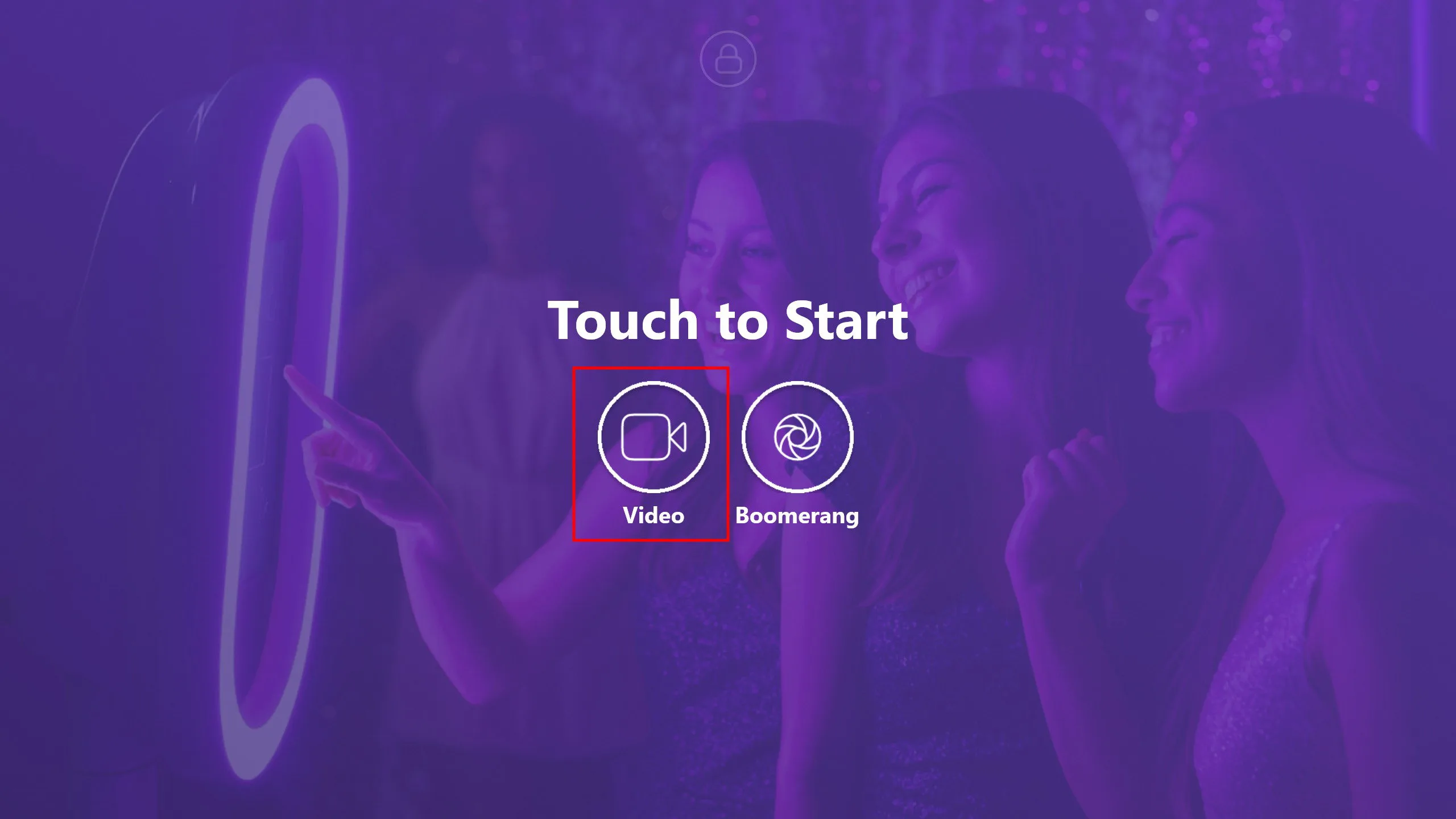
Video modunu denemek için Video düğmesine tıklayın. Geri sayım ekranının ardından video kaydı başlar.
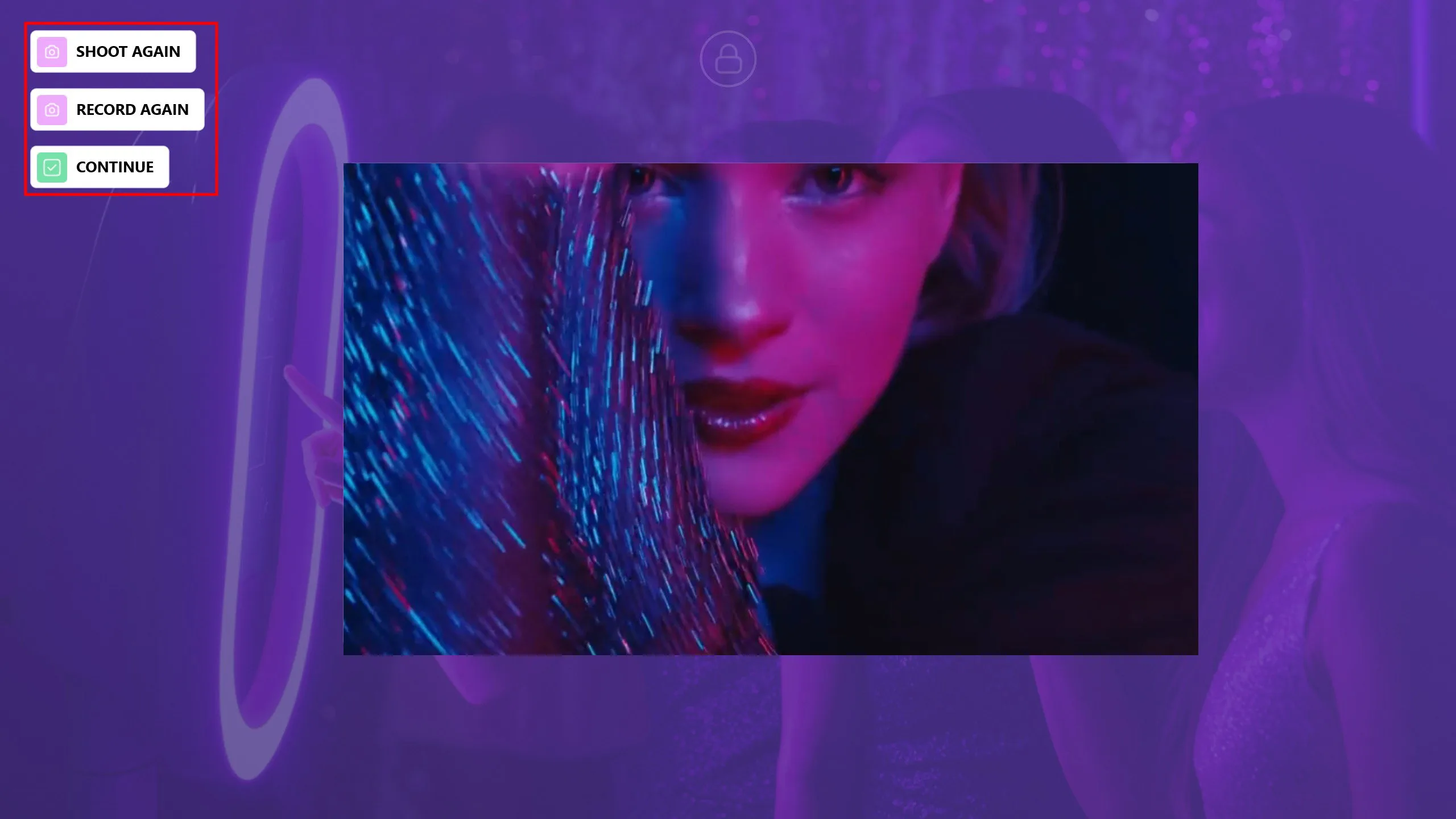
Kayıt tamamlandıktan sonra devam etmek için Devam Et düğmesine tıklayın.
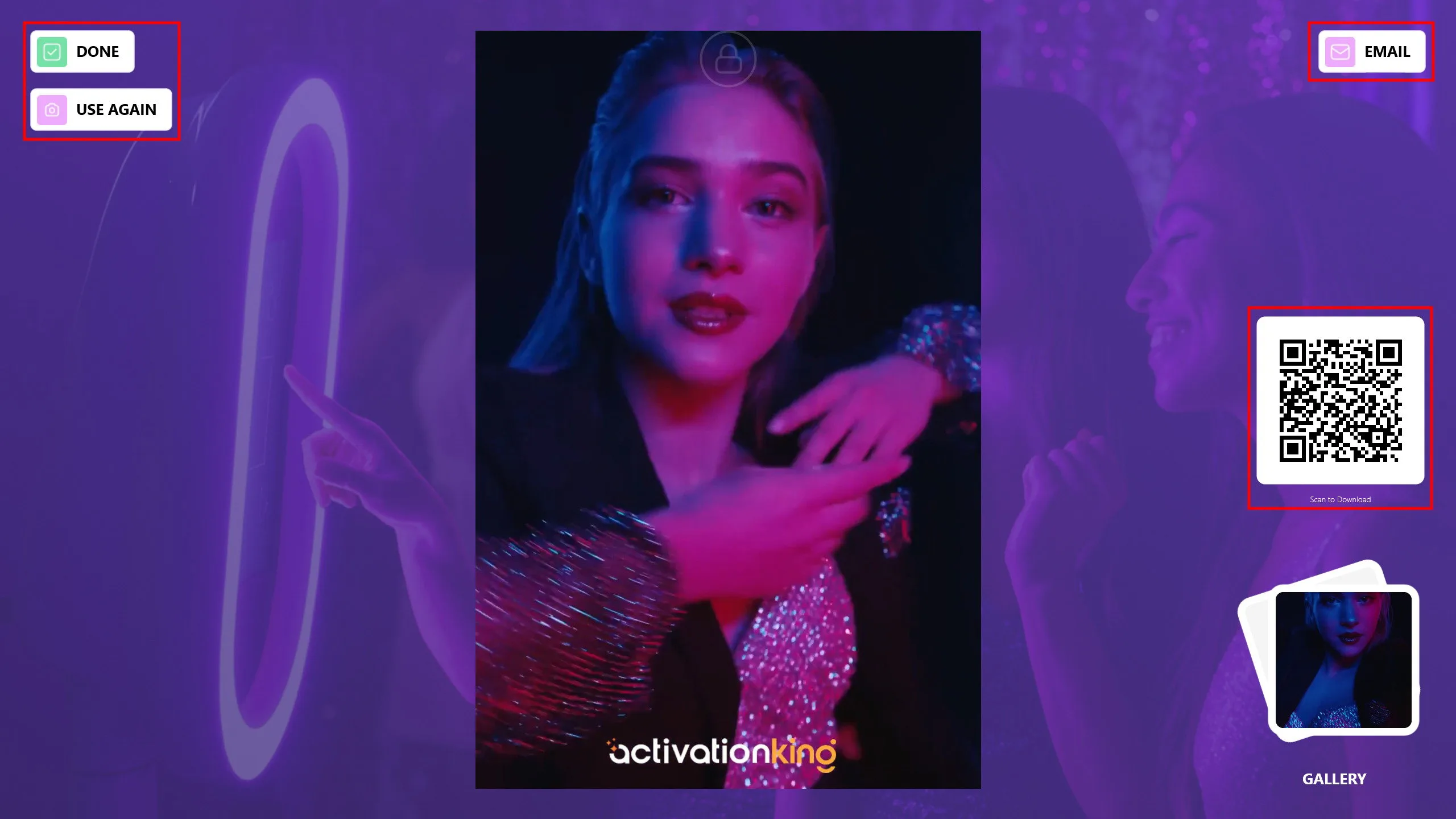
Video, eklediğiniz çerçeve ve logo ile birlikte oluşturulacaktır. Videoları müşterilerinize e-posta yoluyla veya QR kodu taratarak iletebilirsiniz.
Boomerang modunu denemek için Bitti düğmesine tıklayın ve ardından Boomerang düğmesini seçin.
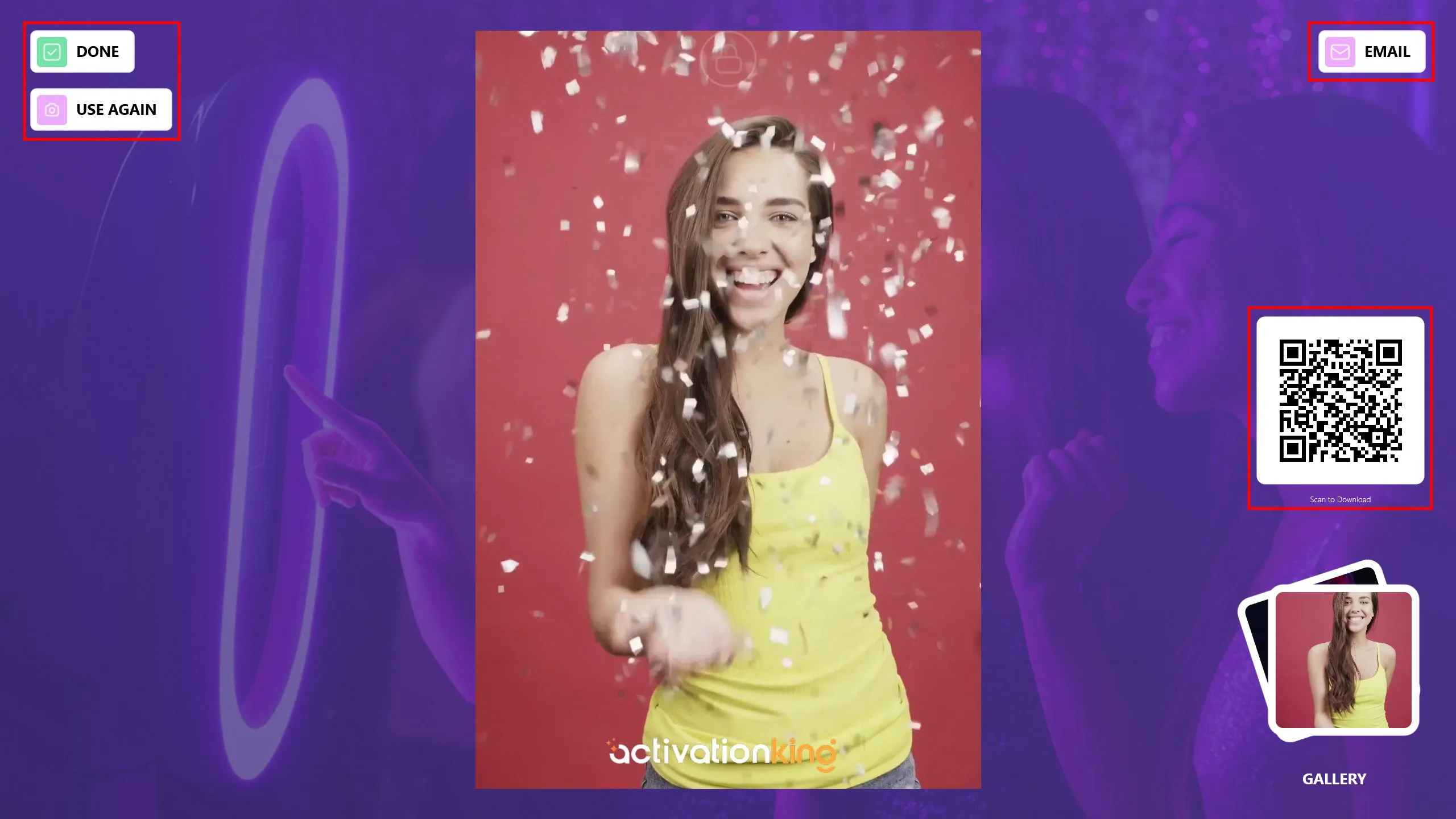
Görüntülerdeki QR kodlarını taratarak sonuçları görüntüleyebilirsiniz.
