
Etkinlik Yönetimi
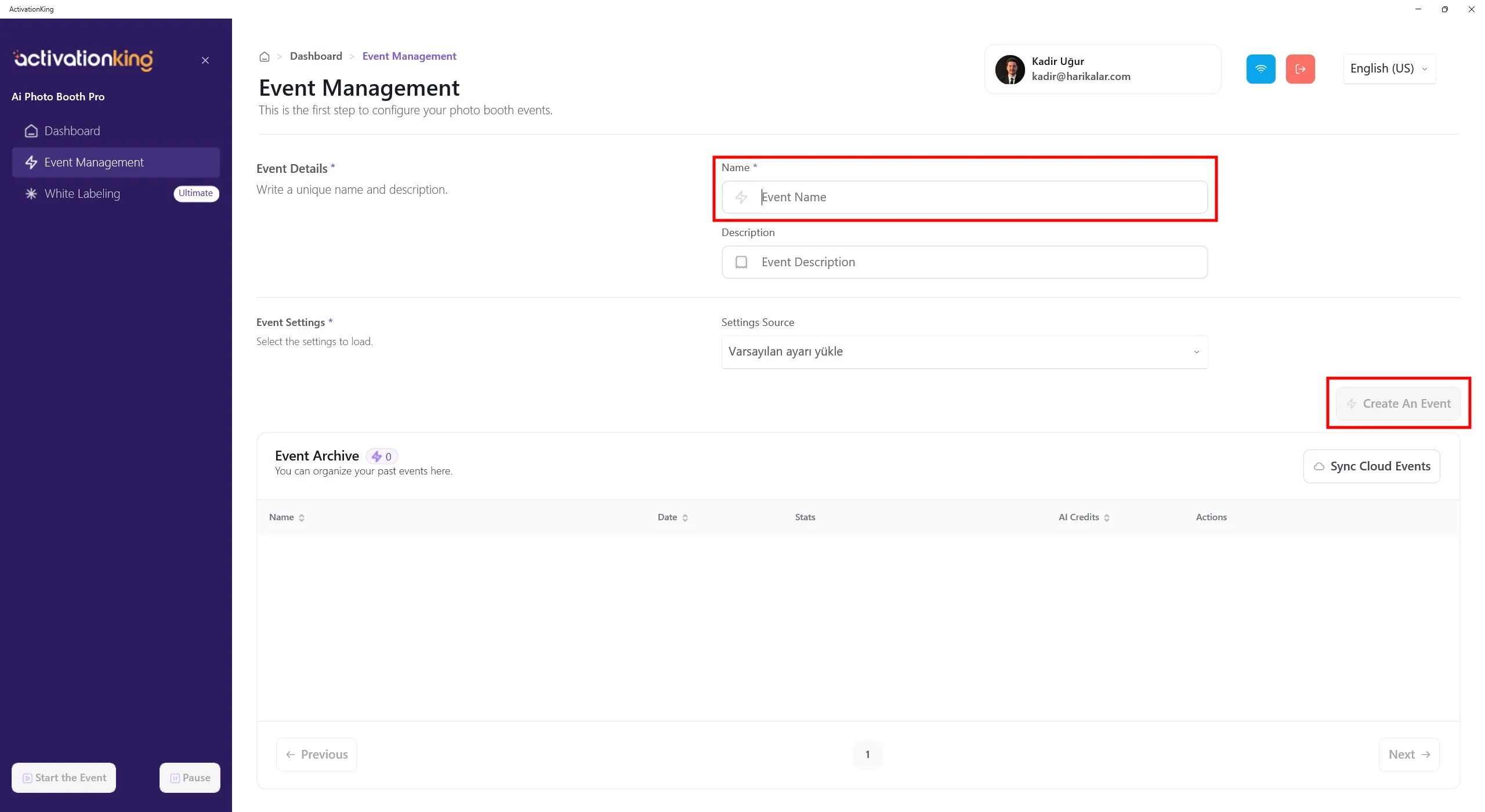
Yazılıma giriş yaptıktan sonra önce bir etkinlik oluşturmanız gerekmektedir. Etkinlik adını girin ve ardından Etkinlik Oluştur düğmesine tıklayın.
Etkinlik Ayarları
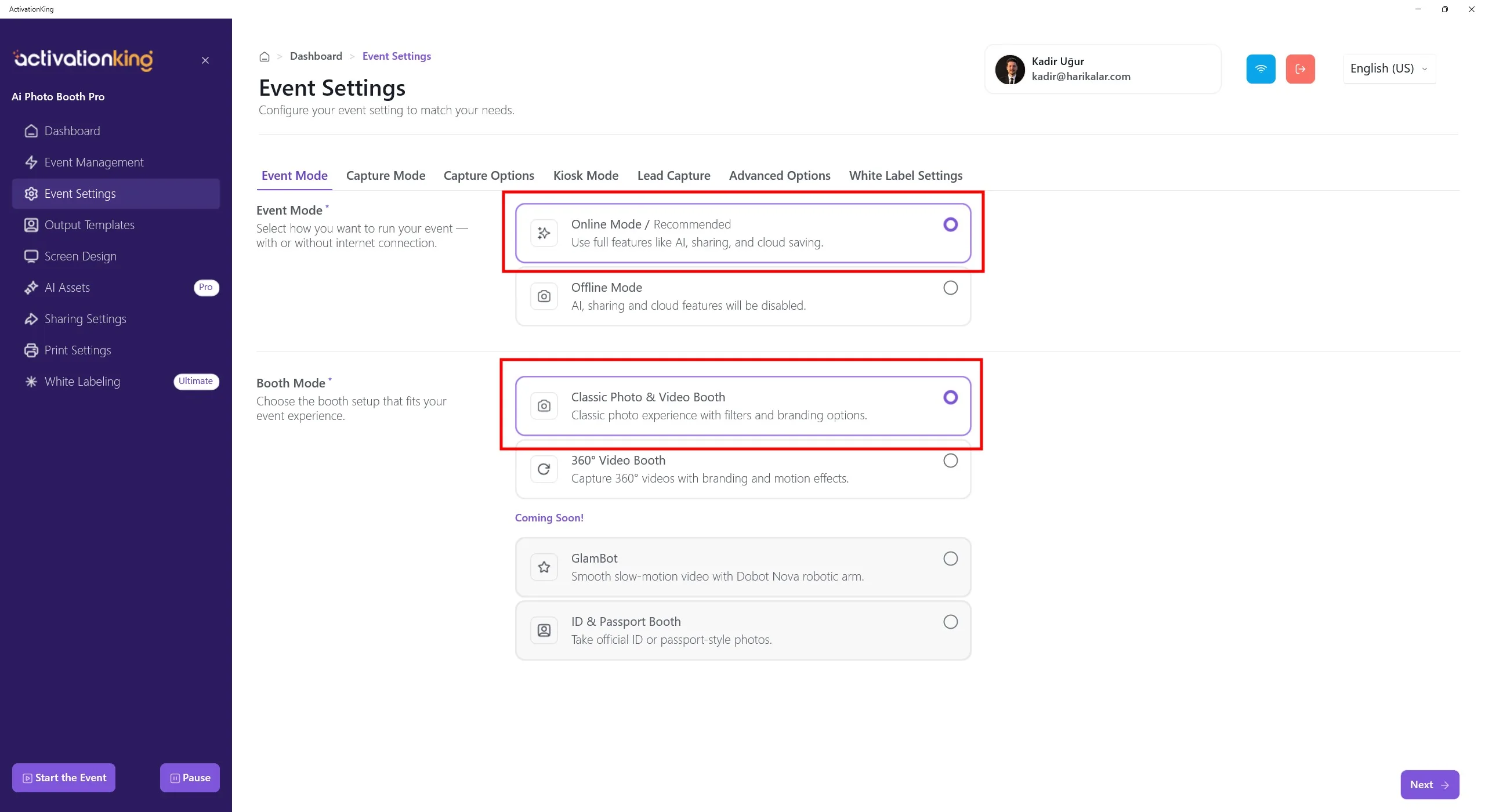
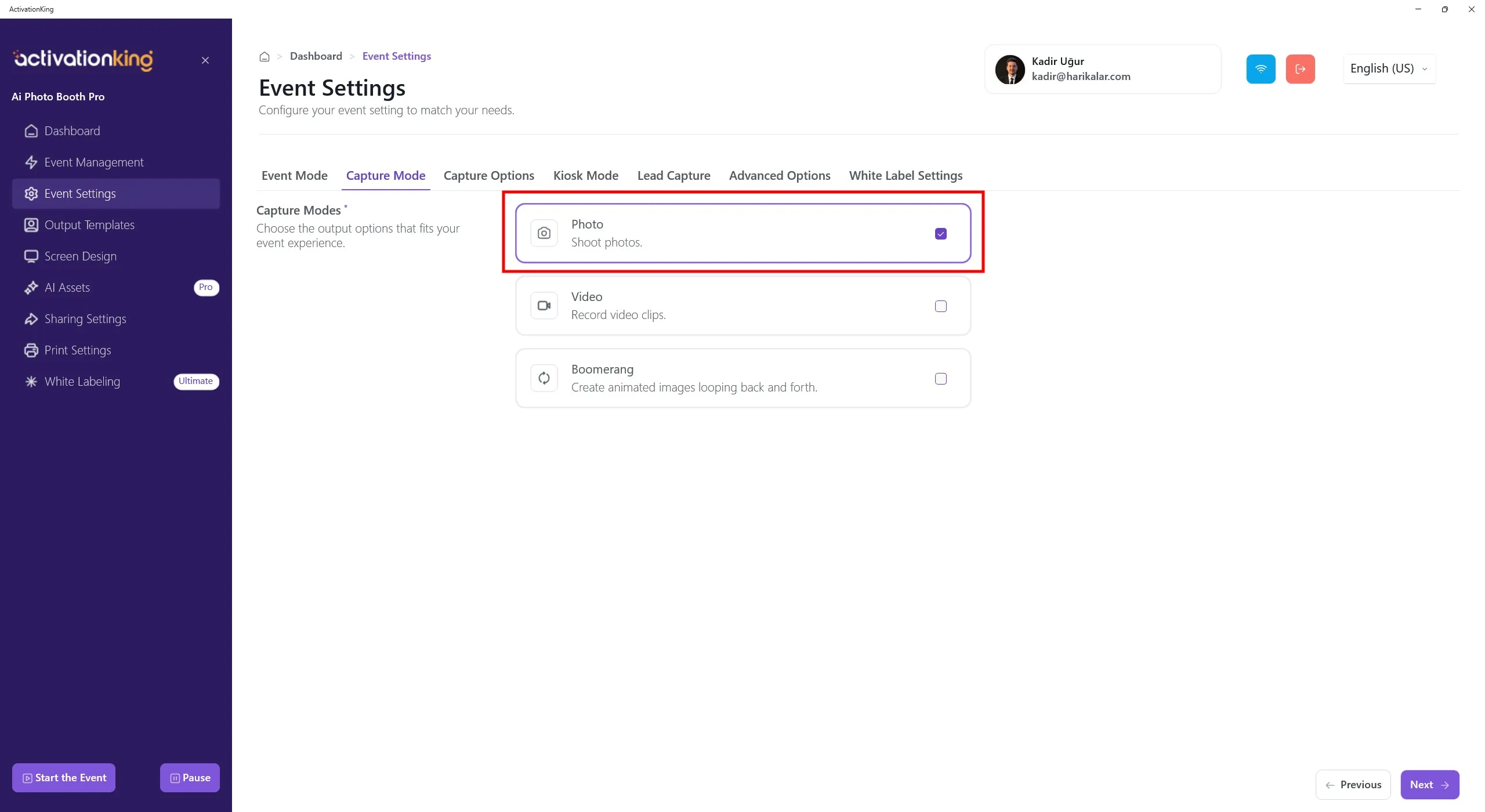
Önce kullanacağınız modu seçin ve ardından Yakalama Seçenekleri sayfasına gidin.
Yakalama Seçenekleri
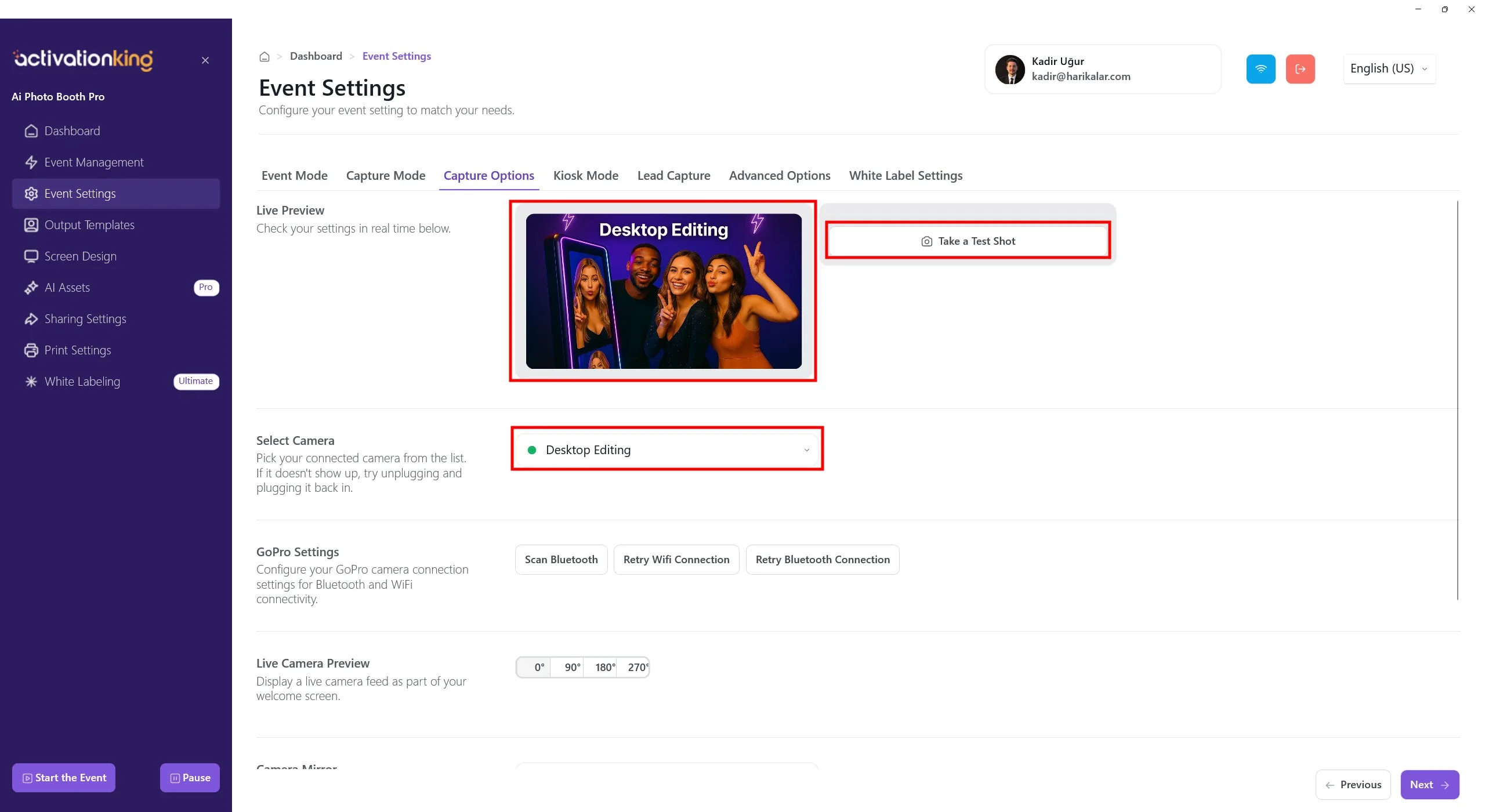
Bu sayfada tüm kamera ayarlarınızı yapılandırabilirsiniz. Kamera Seç bölümünden Masaüstü Düzenleme seçeneğini seçerseniz, kamera bağlamadan cihazınızdaki mevcut fotoğraflarla çalışabilirsiniz. Aynı bölümden cihazınıza bağlı bir kamera da seçebilirsiniz. Kamera seçildiğinde, canlı görüntünüz Canlı Önizleme bölümünde görünecektir. Işık koşullarını ve mevcut kamera ayarlarınızı kontrol etmek için test fotoğrafları çekebilirsiniz.
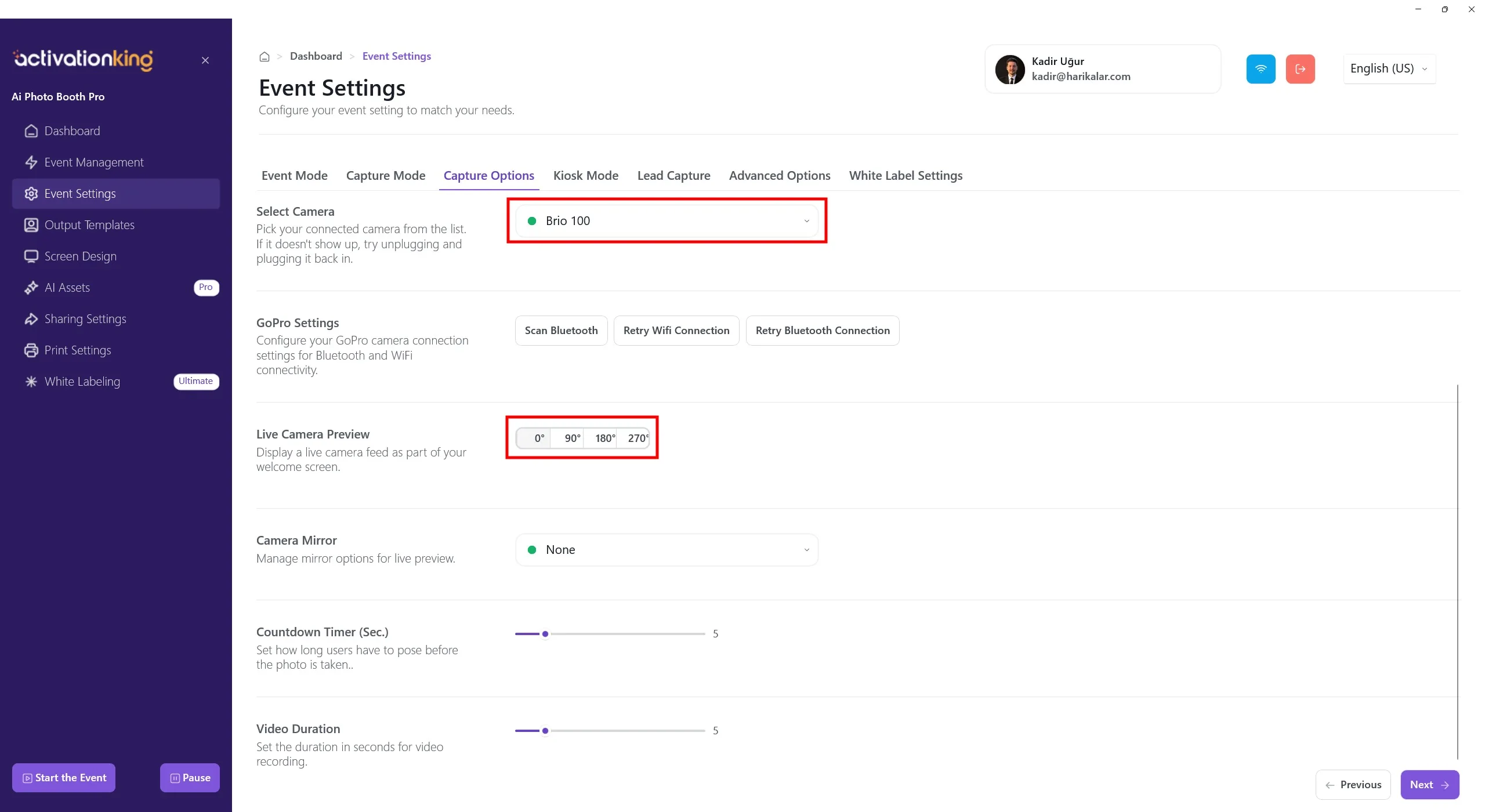
Sayfanın alt kısmına kaydırdığınızda kamera açısını ayarlayabilirsiniz. Kameranın ayna ayarlarını yapılandırabilir ve fotoğraf çekilmeden önce geri sayım süresini ayarlayabilirsiniz.
Çıktı Şablonları
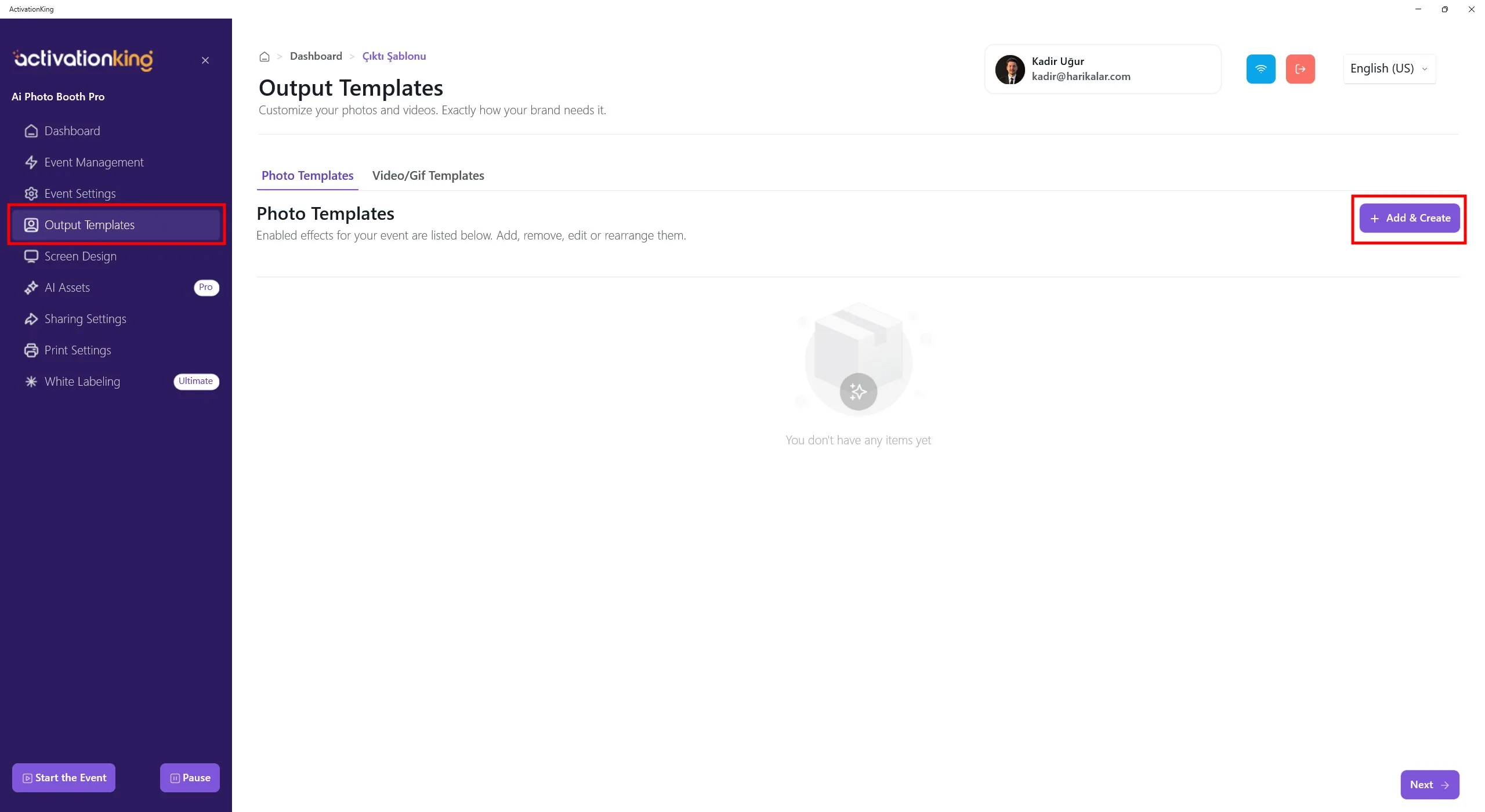
Sayfa açıldığında varsayılan şablonları göreceksiniz. Bu şablonları kullanabilir ya da hepsini silebilir ve yalnızca ihtiyacınız olan mod için yeni bir şablon oluşturabilirsiniz.
Bu bölümde birden fazla şablon bulunması, fotoğraf çekmeden önce bir şablon seçilmesini gerektirir. Birden fazla AI modu veya birden fazla çerçeve/şablon kullanmıyorsanız buna gerek yoktur. Tüm şablonları silip istediğiniz zaman hızlıca geri yükleyebilirsiniz.
AI Effect için şablon oluşturmak üzere +Ekle ve Oluştur düğmesine tıklayın.
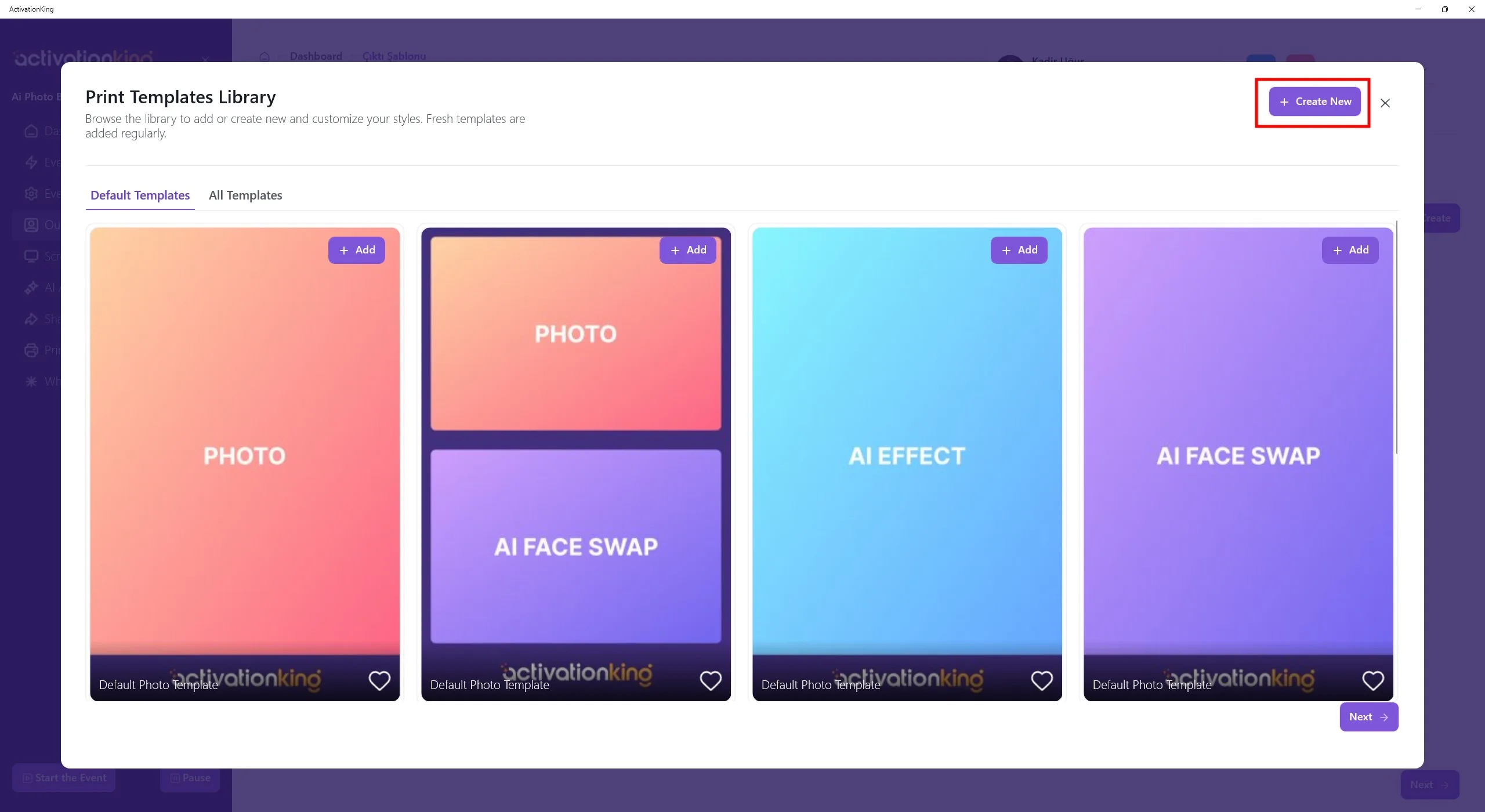
Şablonları silseniz bile bu bölümden hızlıca yeniden ekleyebilirsiniz. Şimdilik Yeni Oluştur düğmesine tıklayın.
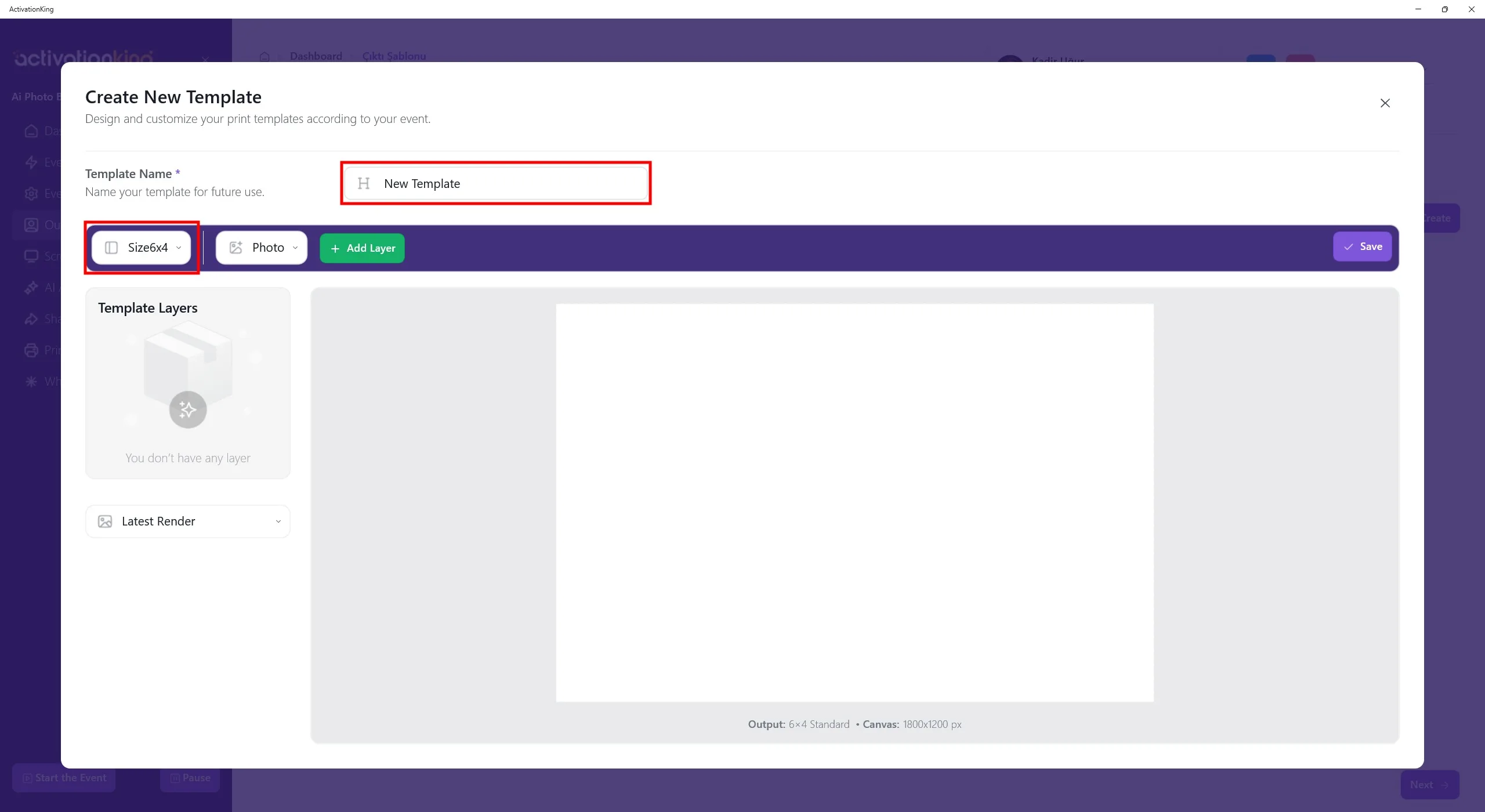
Açılan sayfada, birden fazla şablon kullanmayı planlıyorsanız şablonunuzu adlandırabilirsiniz. Yalnızca tek bir şablon kullanacaksanız buna gerek yoktur. Şablon boyutunu sol üst bölümden ayarlayın.
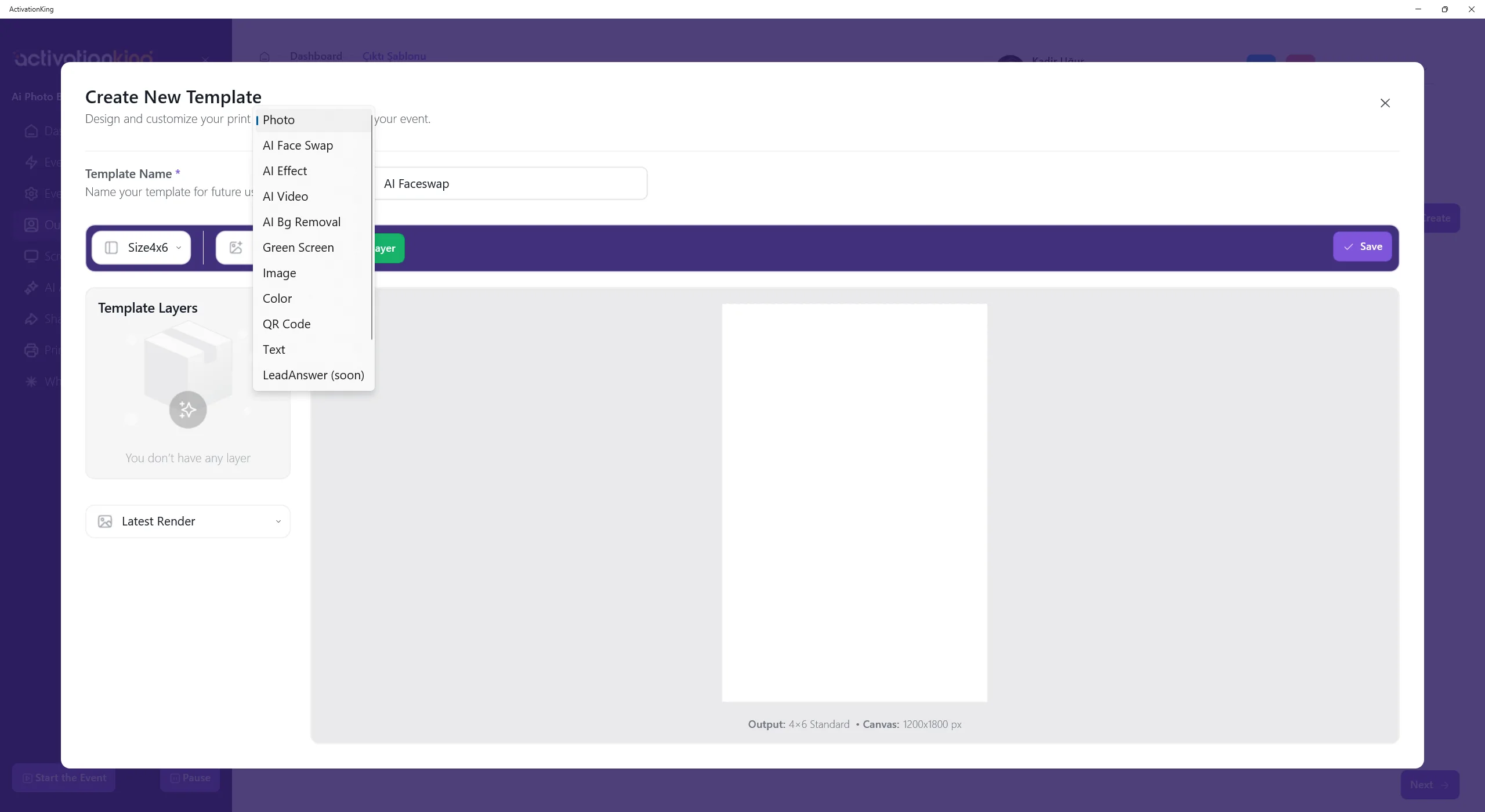
Boyut kontrollerinin yanındaki düğmeye tıkladığınızda birden fazla mod seçeneği görünecektir. AI Effect'i seçin ve ardından Katman Ekle düğmesine tıklayın.
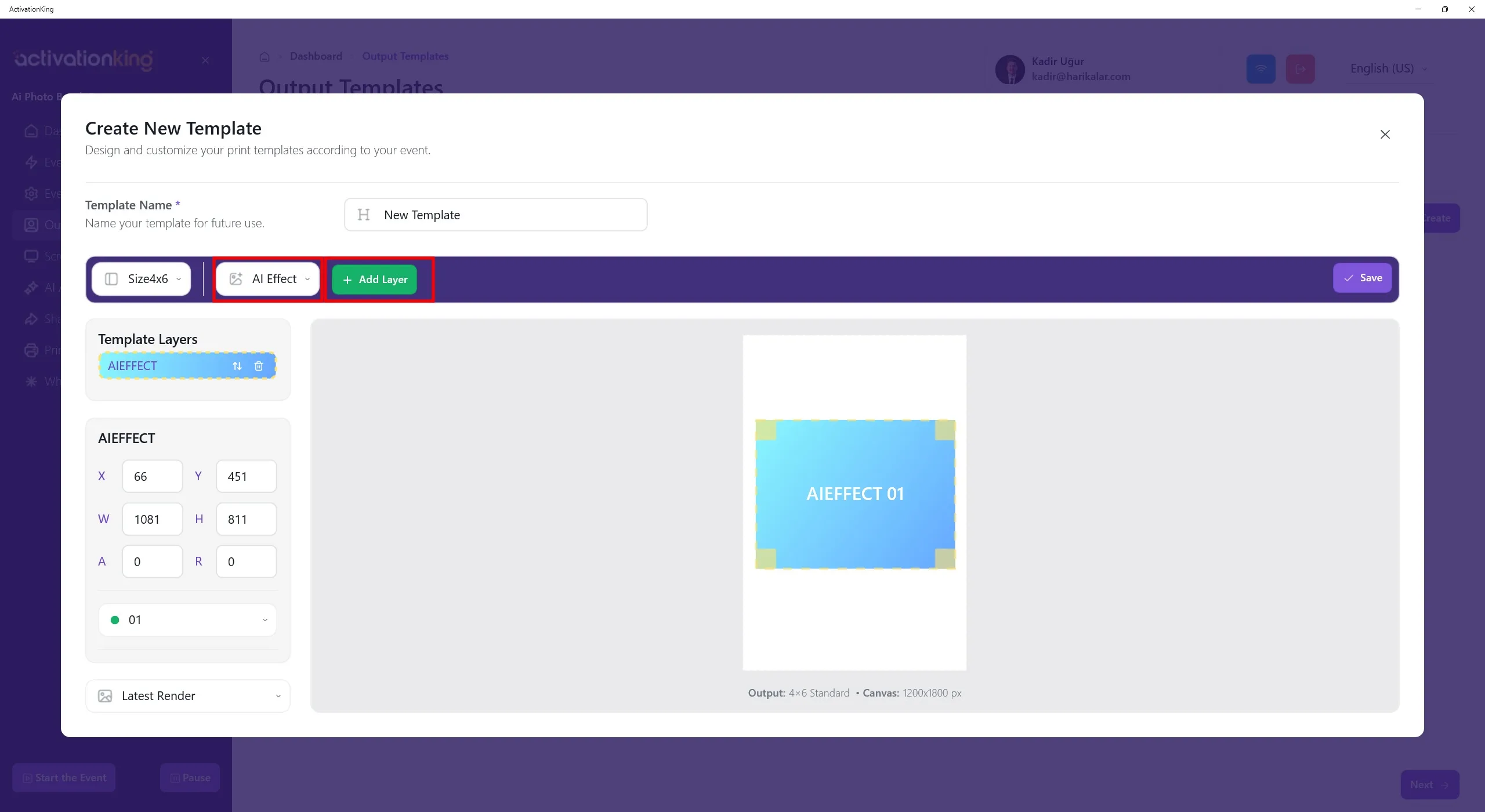
Katman Ekle düğmesine tıklayın. Katman ekranda göründükten sonra boyutunu ve ölçülerini ayarlayın.
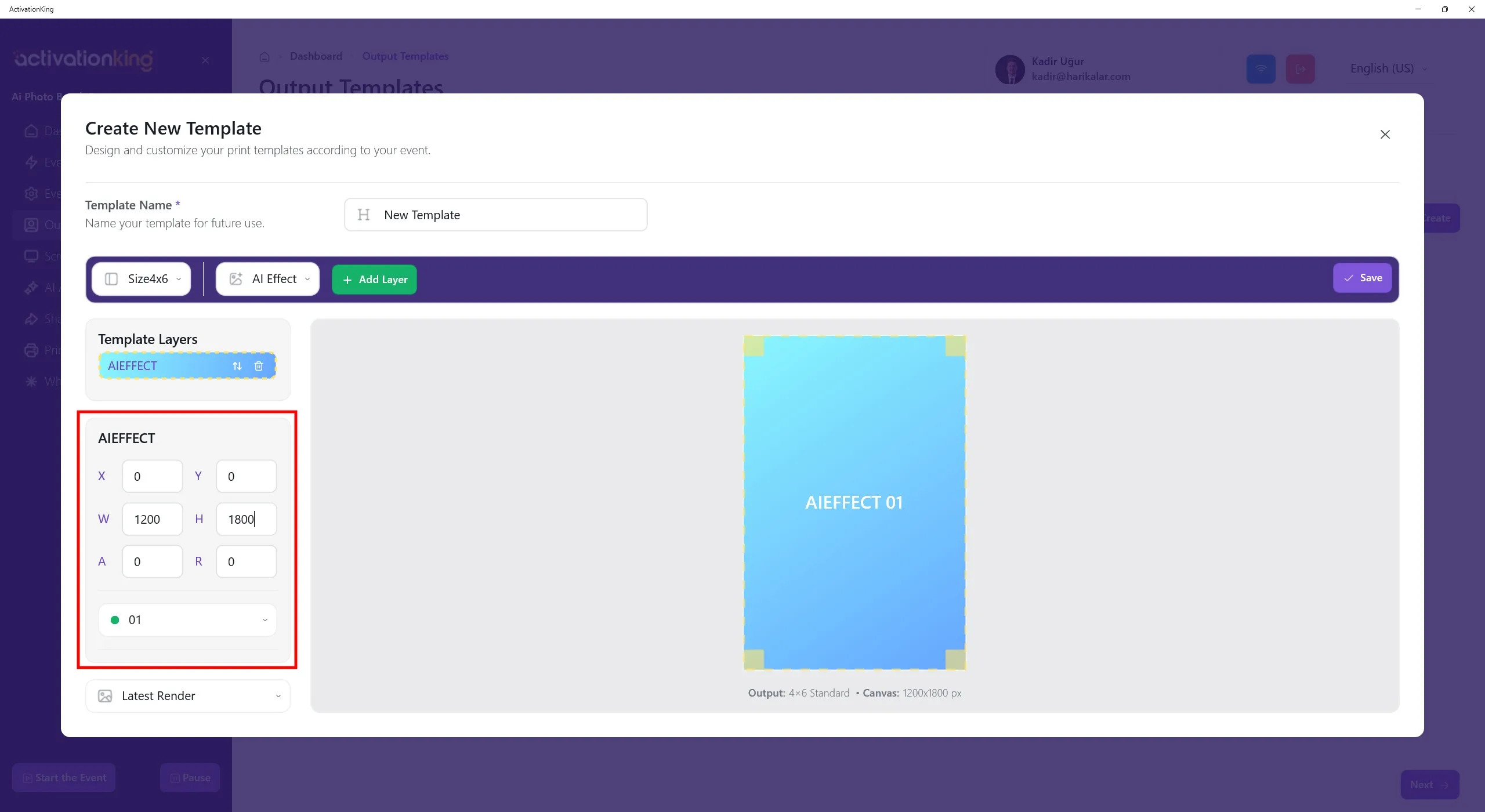
Şablon boyutları şablonun alt kısmında gösterilmektedir. Sol panelde boyutları 1200 x 1800 olarak girin.
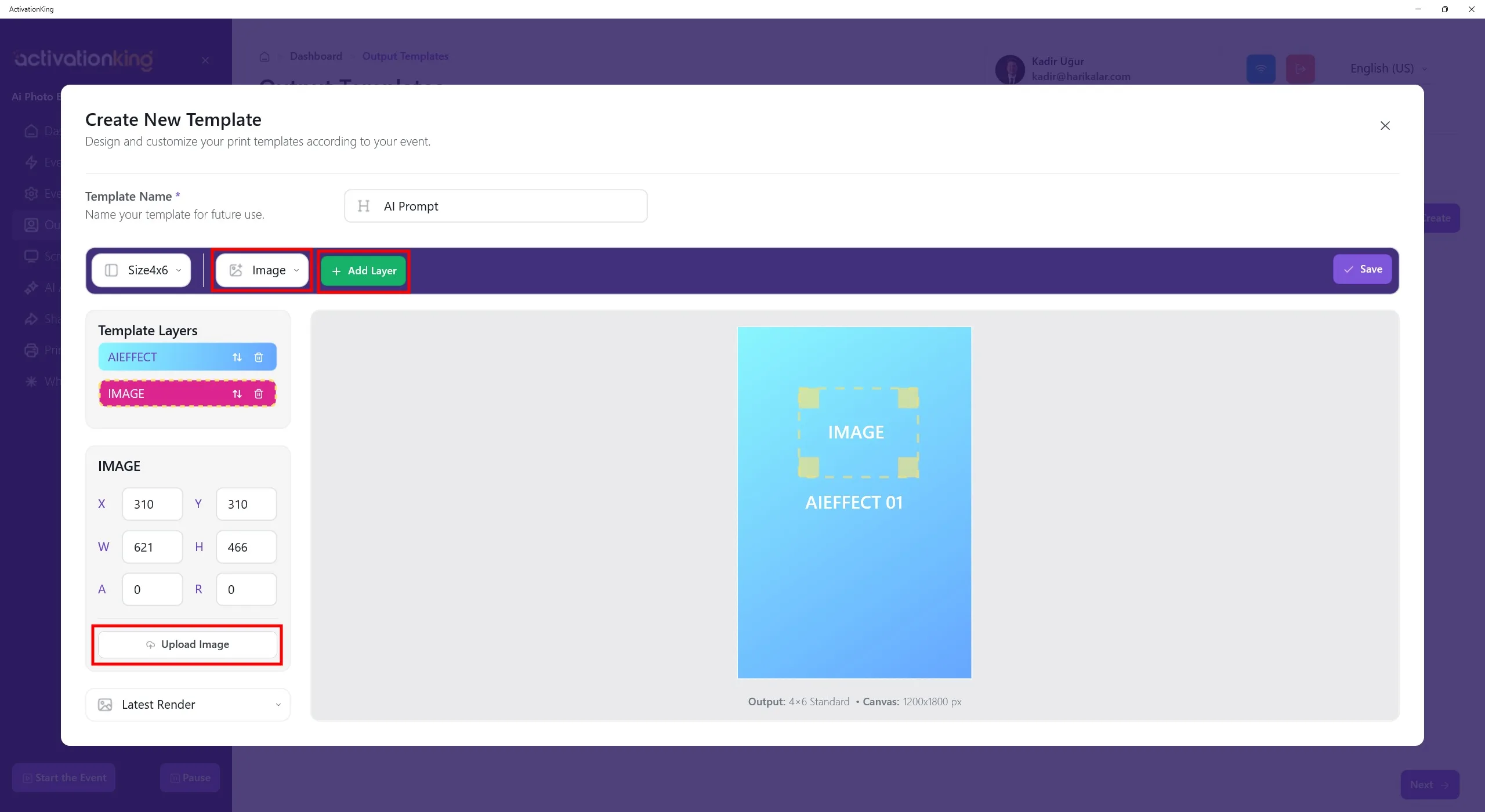
Resmin üstüne bir çerçeve eklemek için üst menüden Resim'i seçin ve ardından Katman Ekle düğmesine tıklayın. Resim katmanı şablonun üstüne eklendikten sonra sol taraftaki Resim Yükle düğmesine tıklayın. Buradan bir çerçeve veya logo yükleyebilirsiniz.
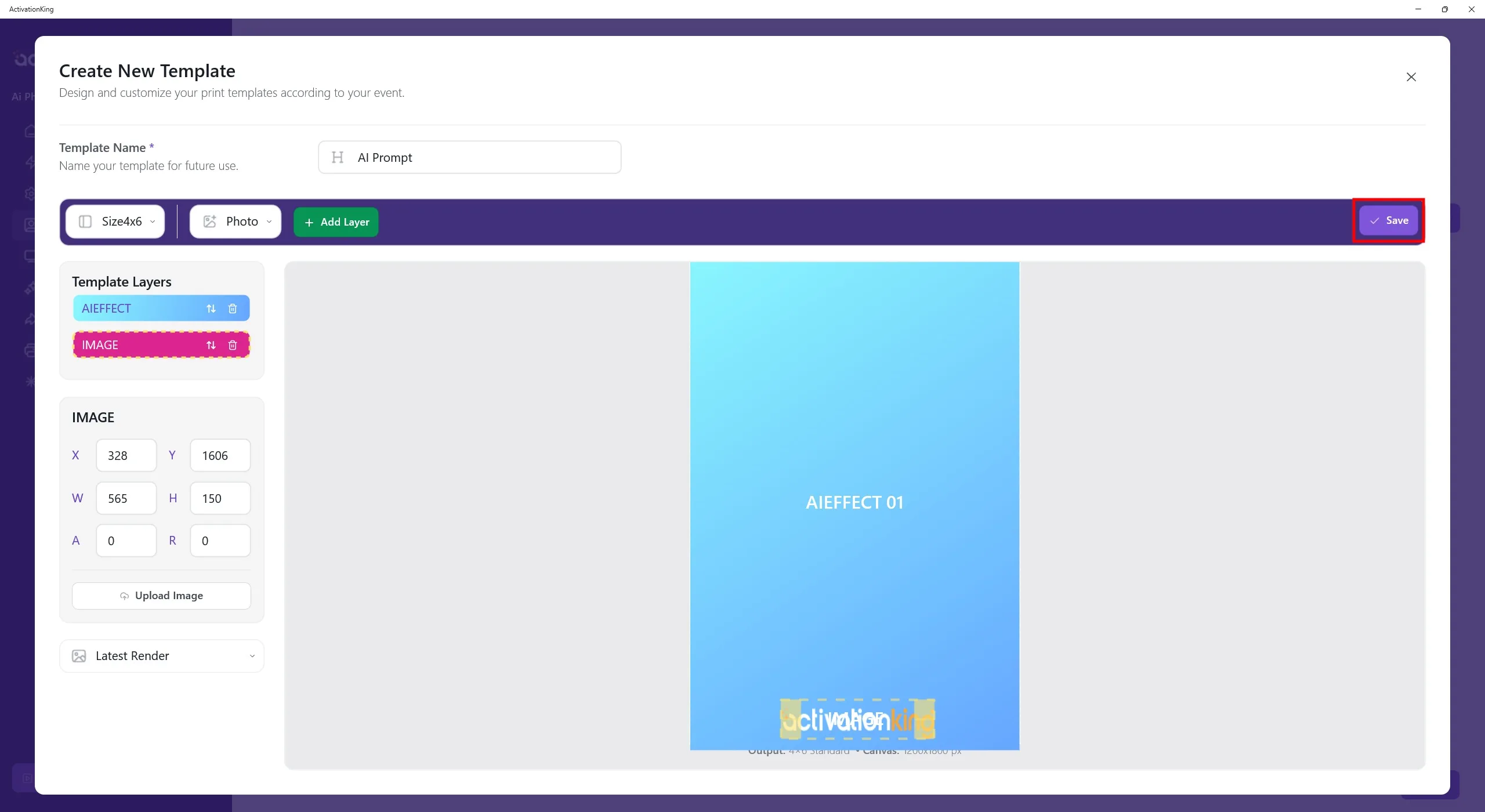
Logo veya çerçeveyi ekledikten sonra konumunu ve ölçeğini ayarlayın, ardından Kaydet düğmesine tıklayın.
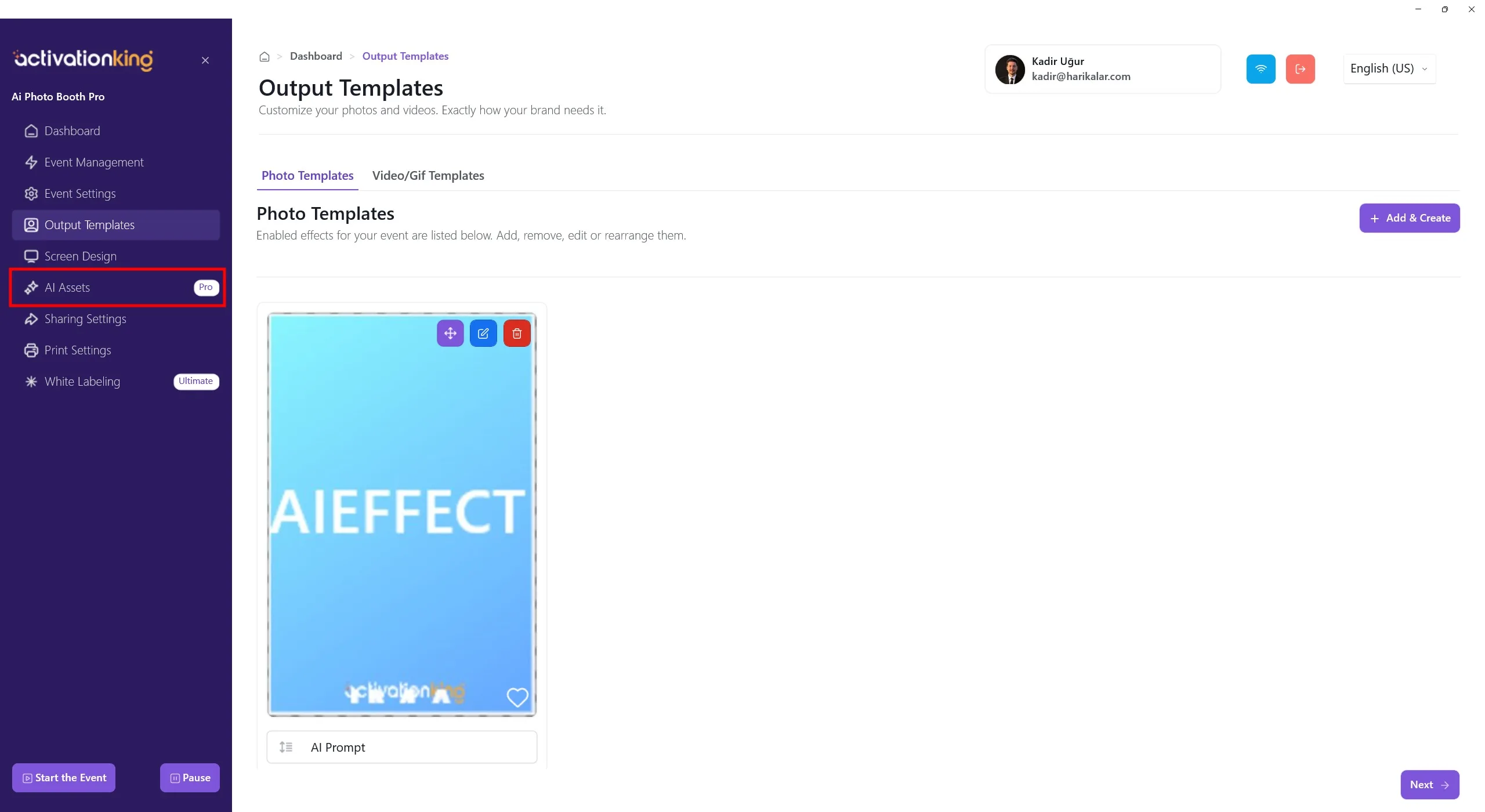
Şablonunuzu tamamladıktan sonra AI Assets sayfasını açın.
AI Assets
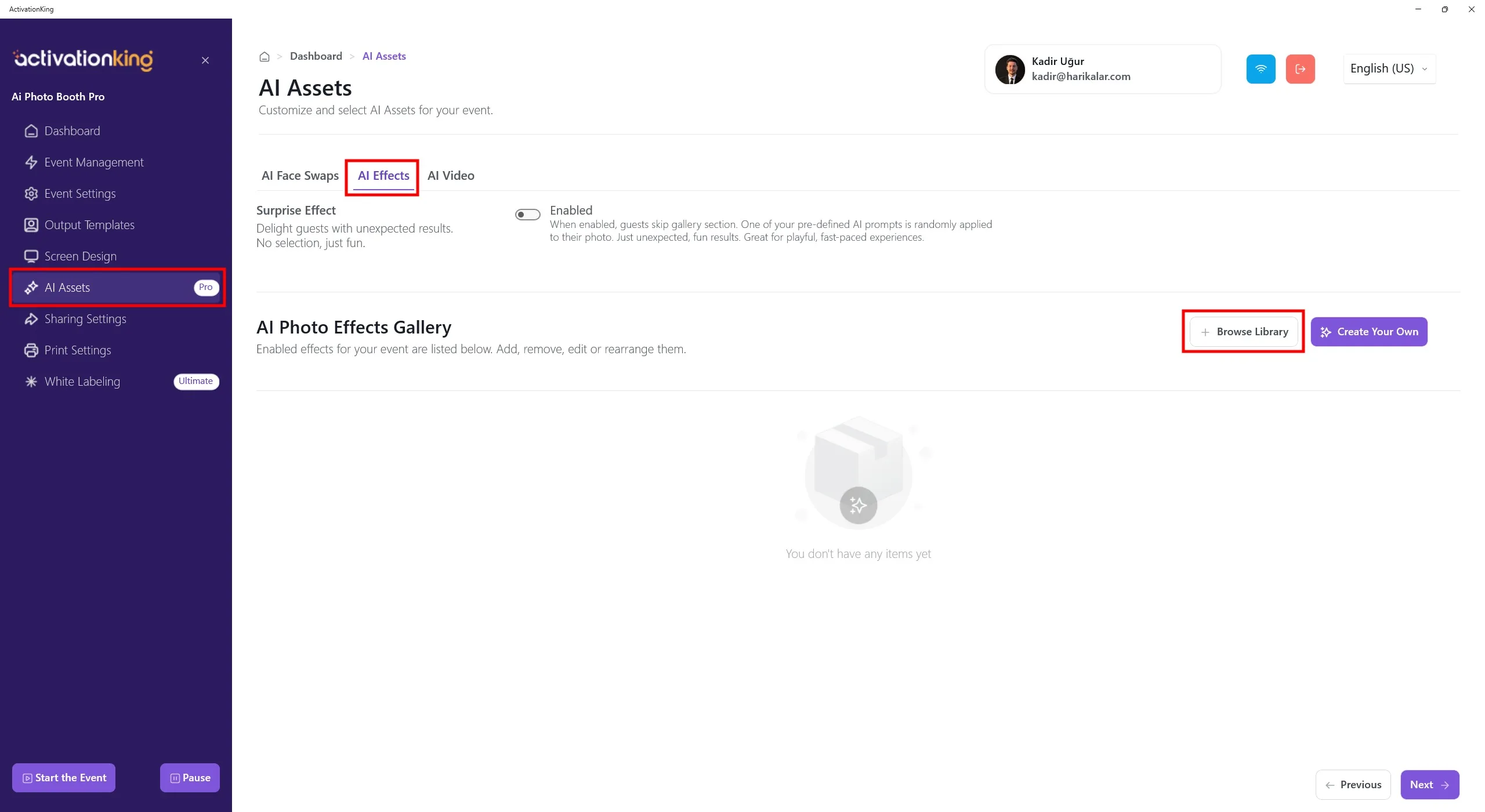
Bu sayfada varsayılan efektleri kullanabilir ya da bunları kaldırıp kendi özel efektlerinizi oluşturabilirsiniz. Kitaplığa Gözat düğmesine tıklayın.
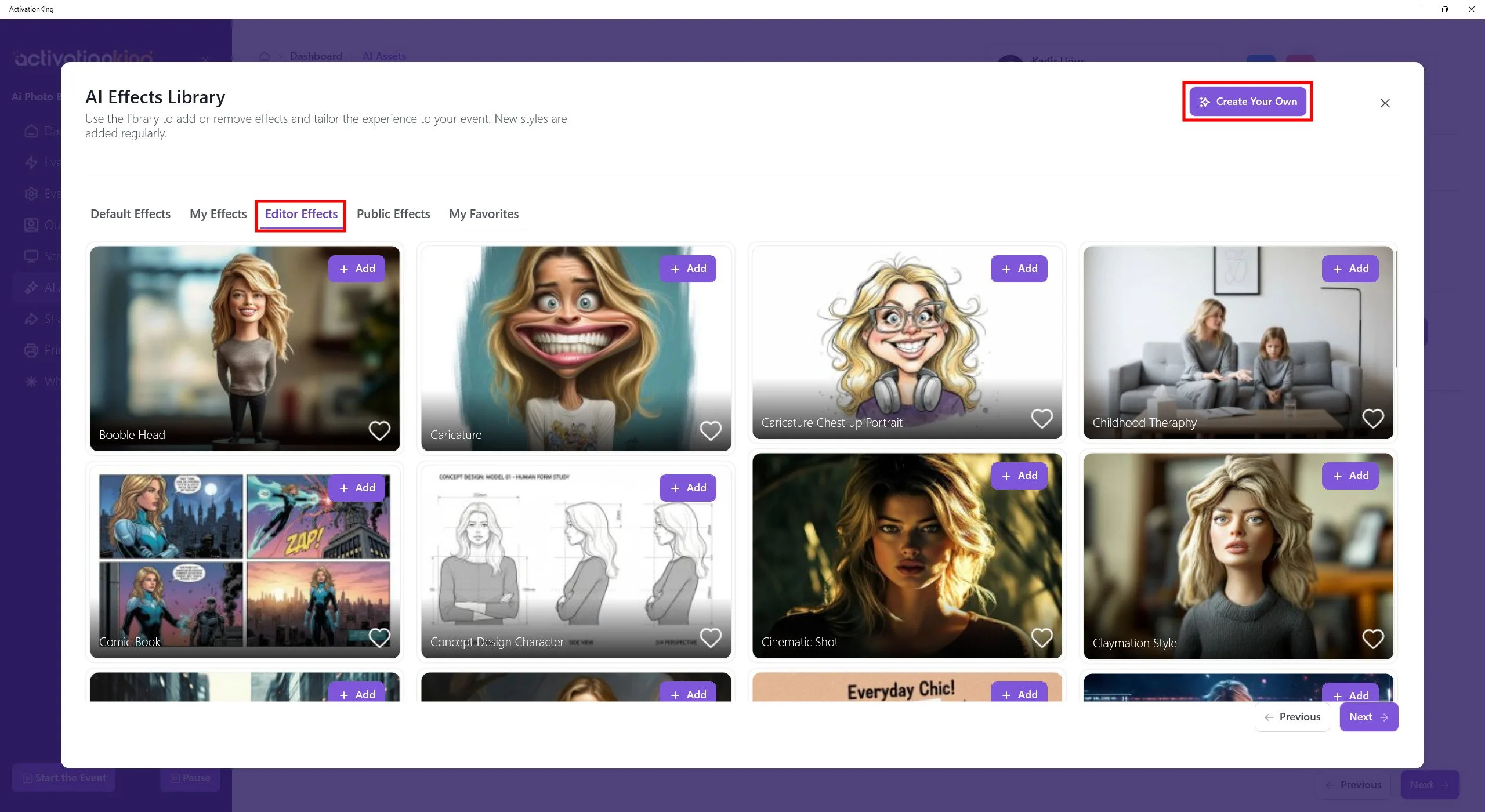
Açılan sayfada, Editör Efektleri sekmesinden varsayılan efektleri yeniden ekleyebilirsiniz. Genel Efektler sekmesinde diğer kullanıcılar tarafından oluşturulan efektleri inceleyebilir ve beğendiklerinizi kullanabilirsiniz. Kendi efektinizi oluşturmak için Kendinizinkini Oluşturun düğmesine tıklayın.
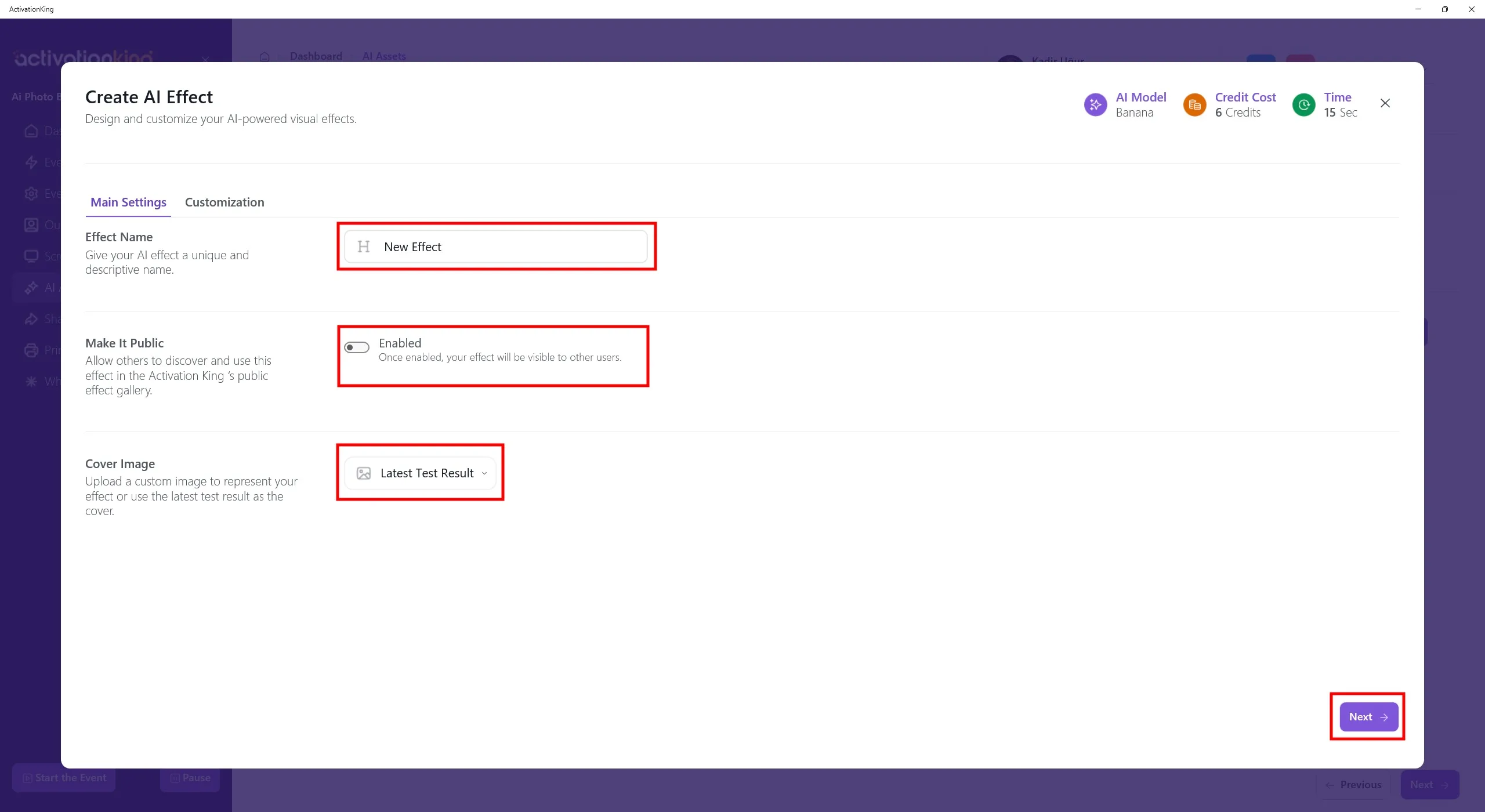
Açılan sayfada efektinizin adını girin. Efekti herkese açık yaparak diğer kullanıcıların oluşturduğunuz efekti görmesine ve kullanmasına izin verirsiniz. Bu ayarları tamamladıktan sonra İleri düğmesine tıklayın.
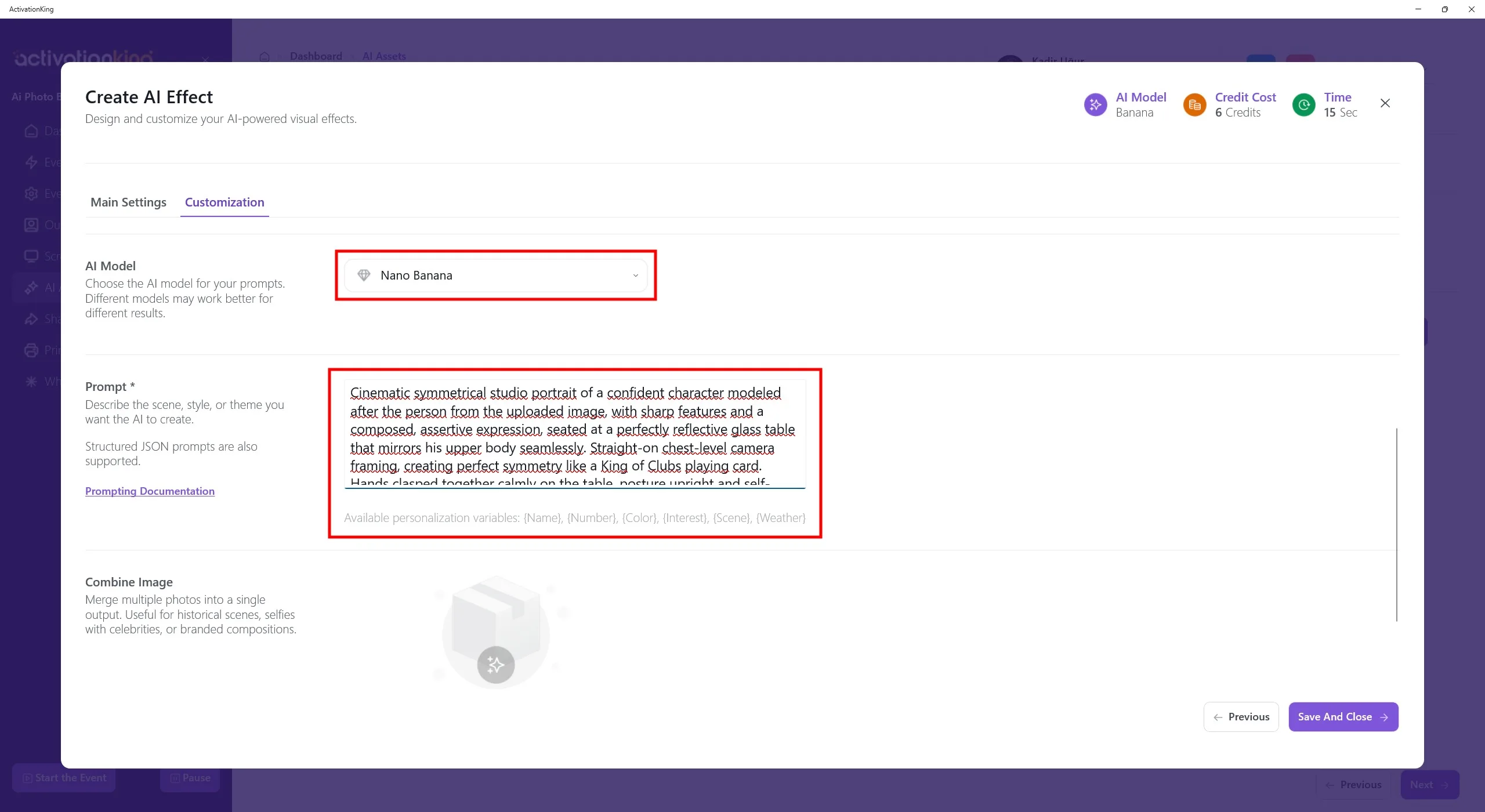
Açılan sayfada hangi AI modelini kullanmak istediğinizi seçebilirsiniz. Prompt alanına promptunuzu girin. Promptunuzu yazarken ChatGPT'den yardım alabilirsiniz.
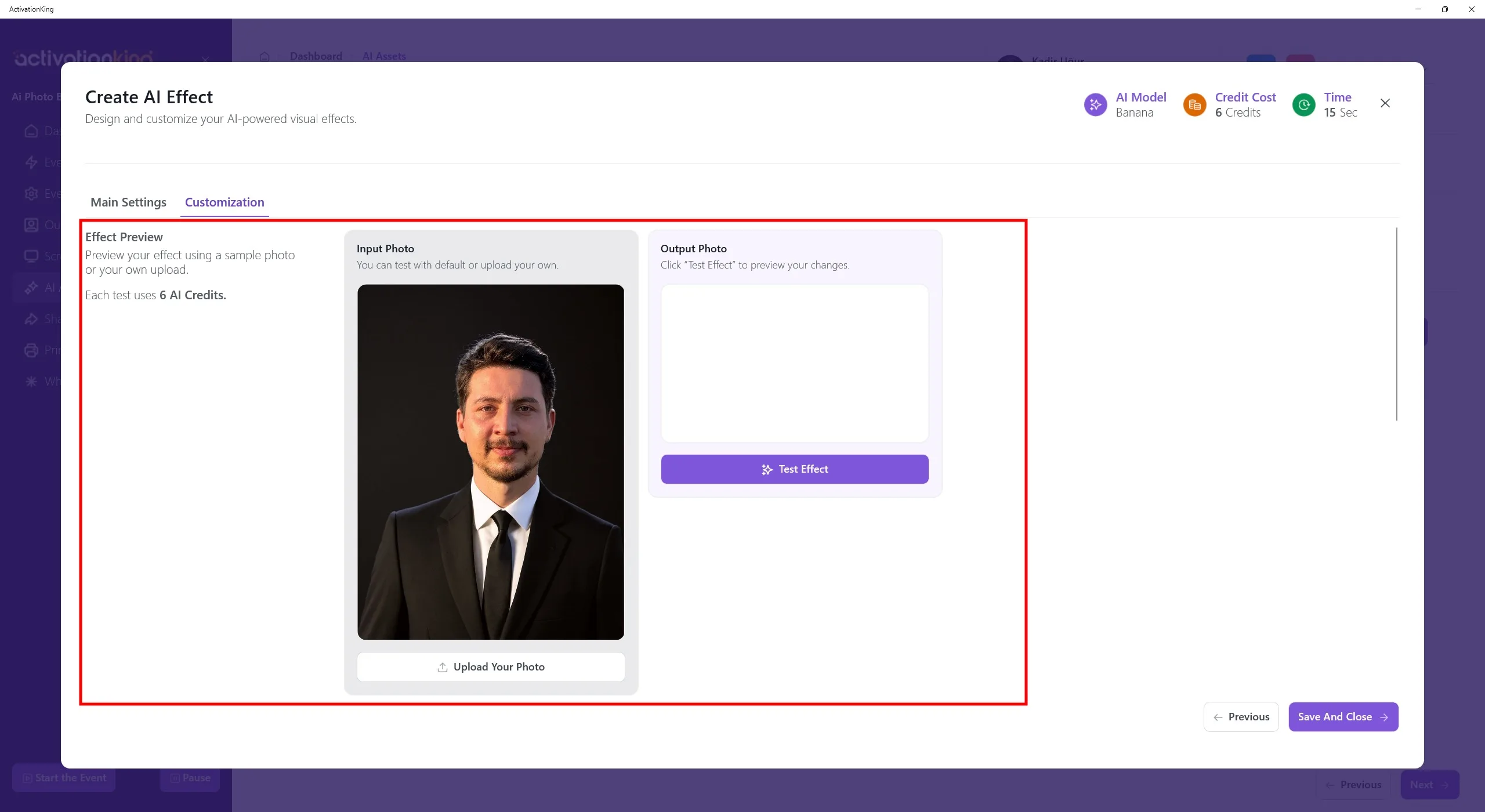
Promptunuzu yazdıktan sonra, Masaüstü Düzenleme kullanıyorsanız bu bölümde bir fotoğraf yükleyebilirsiniz. Cihazınıza bağlı bir kamera varsa promptunuzu test etmek için canlı fotoğraf çekebilirsiniz.
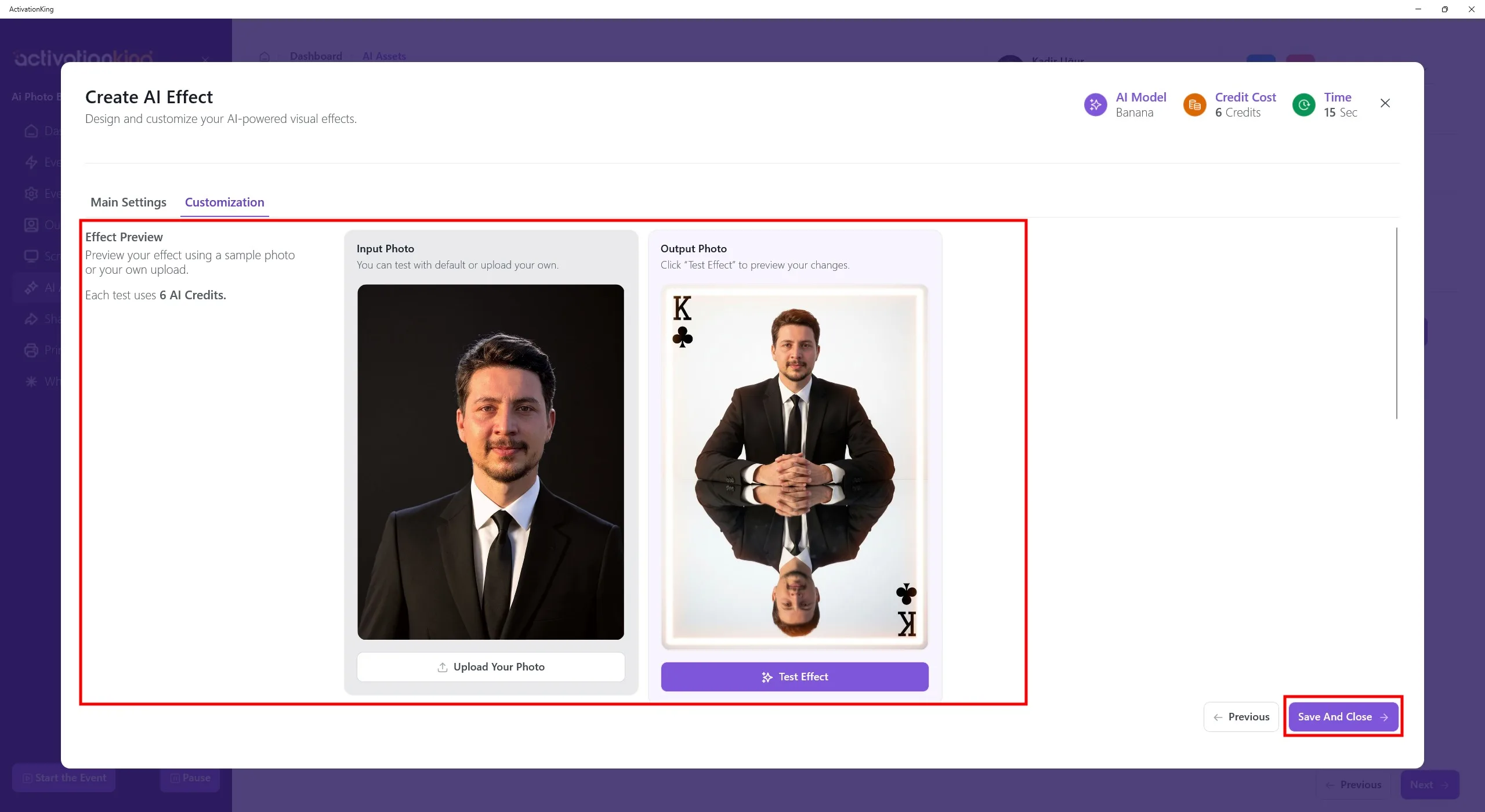
Test sırasında sonucu görüntüleyebilir ve aynı sayfada promptunuza öğeler ekleyip çıkararak testlere devam edebilirsiniz. Test promptları standart AI efekt kredi kullanımının aksine 3 kredi tüketir; bu sayede testleri daha düşük maliyetle gerçekleştirebilirsiniz.
Tamamladıktan sonra Kaydet ve Kapat düğmesine tıklayın, ardından sol alt köşede bulunan Etkinliği Başlat düğmesine tıklayın.
Etkinliği Başlat
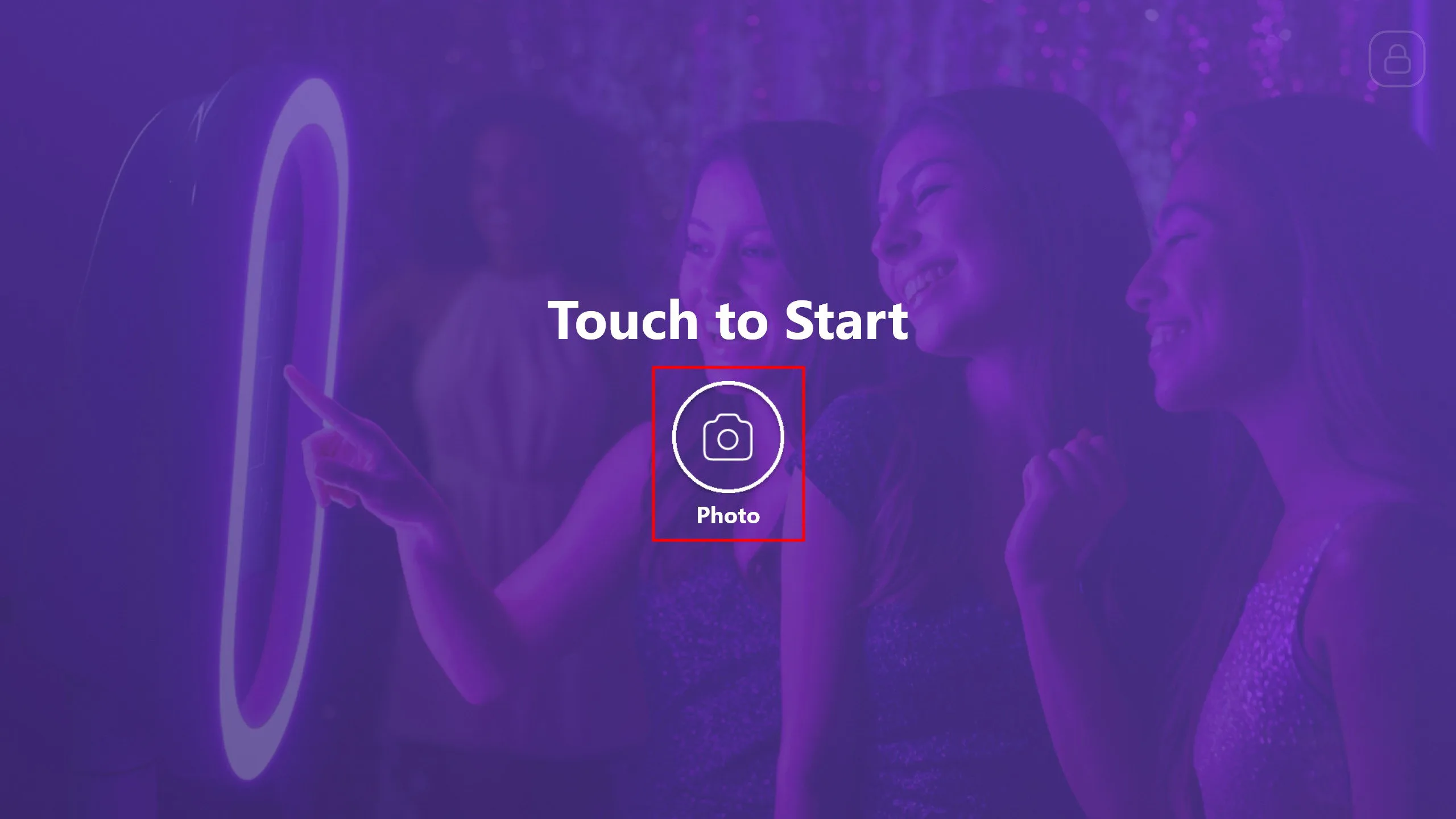
Bu ekranı yazılımda istediğiniz gibi özelleştirebilirsiniz. Ardından Fotoğraf düğmesine tıklayın.
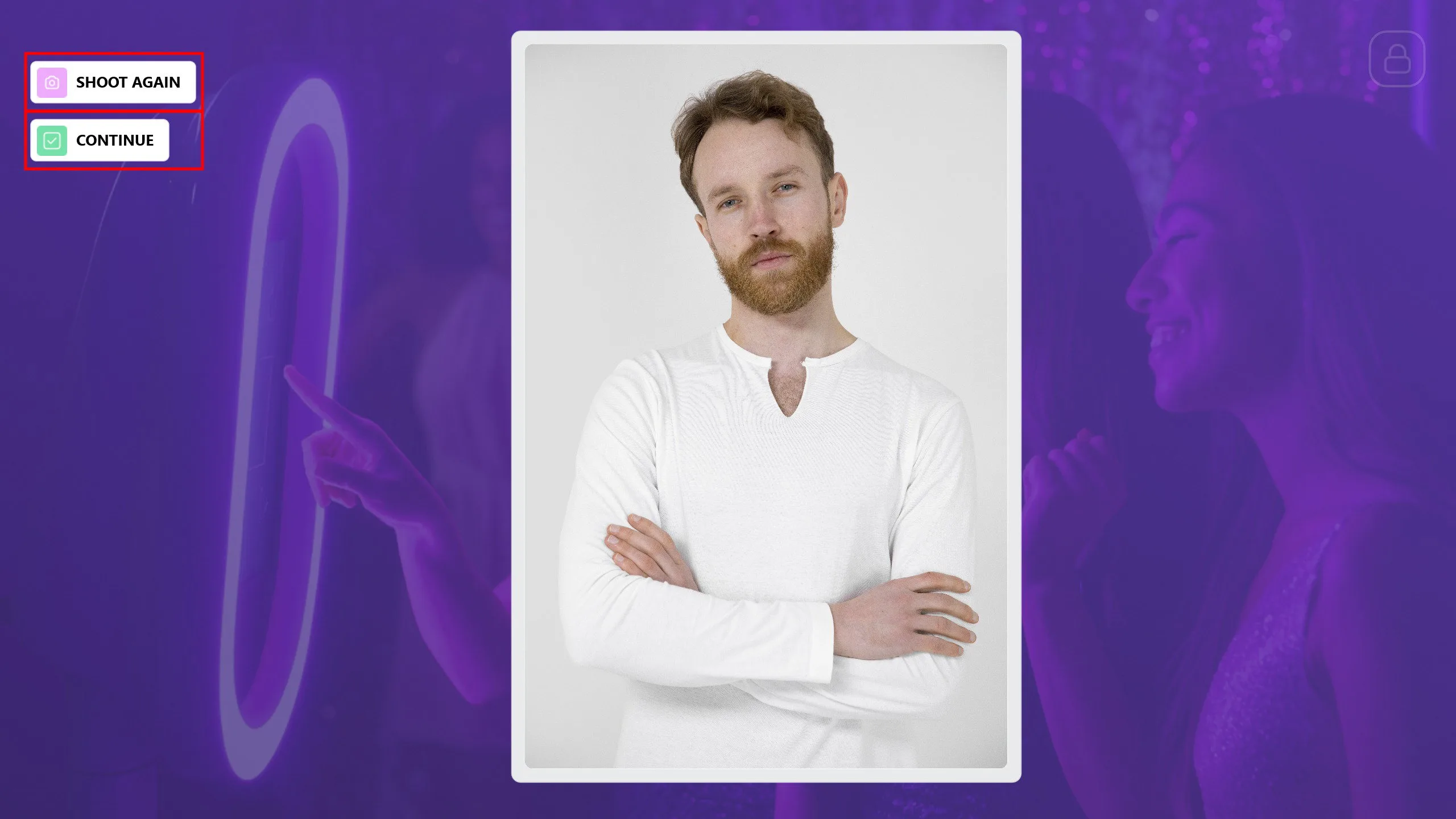
Fotoğraf çekmeden önce sistem hangi promptu kullanmak istediğinizi soracaktır. Yalnızca bir prompt eklendiğinden doğrudan fotoğraf çekimine geçer. Fotoğraf çekildikten sonra kişi sonuçtan memnun değilse veya istenmeyen bir fotoğraf çekildiyse Tekrar Çek düğmesine tıklayarak yeniden çekebilirsiniz. Fotoğraf çekimi tamamlandığında Devam Et düğmesine tıklayın.
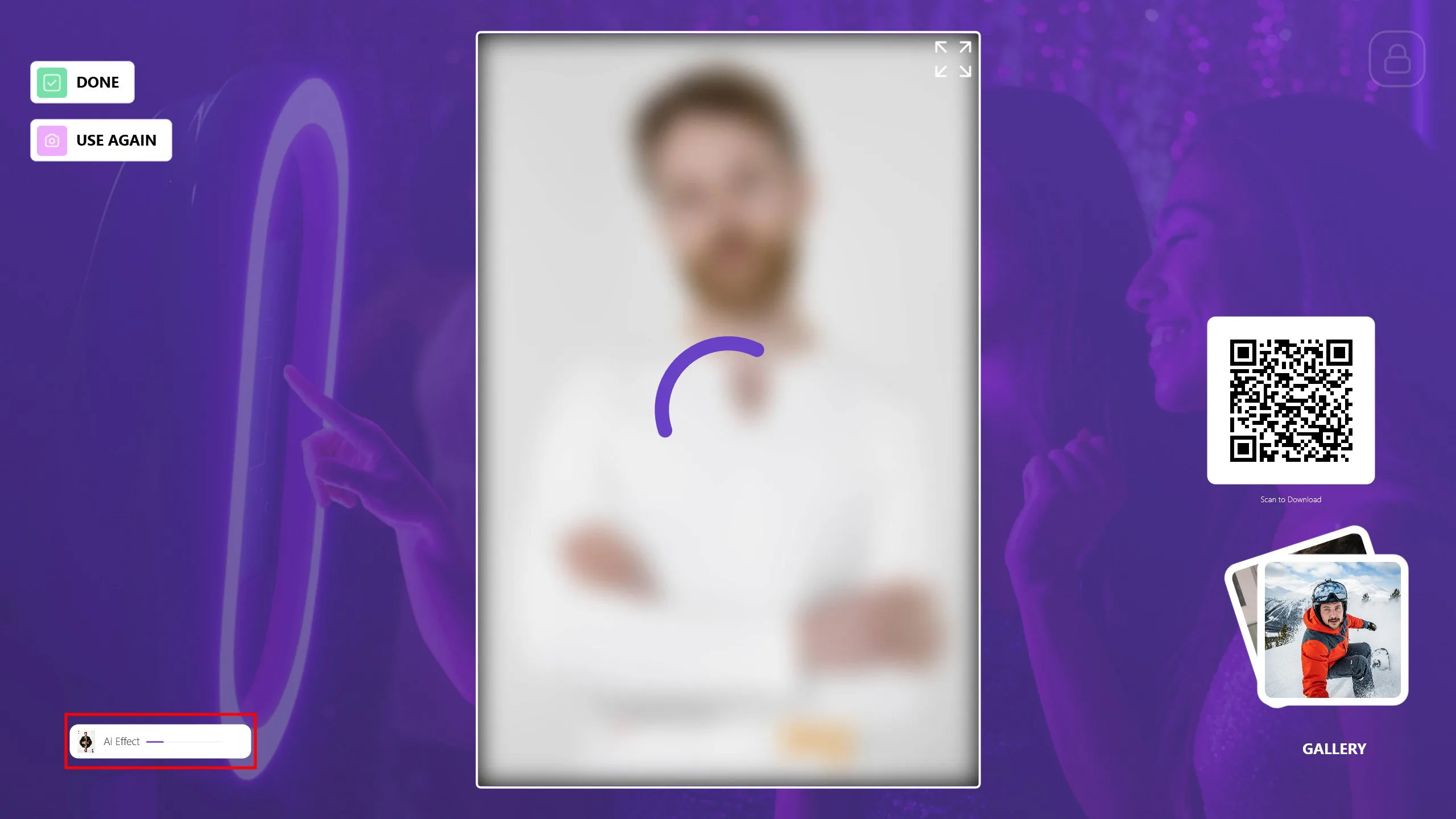
Yalnızca bir prompt olduğundan sistem otomatik olarak seçer ve işleme başlar. Fotoğrafınız kısa süre içinde oluşturulacaktır. Sol alt köşedeki çubukla ilerlemeyi takip edebilirsiniz.
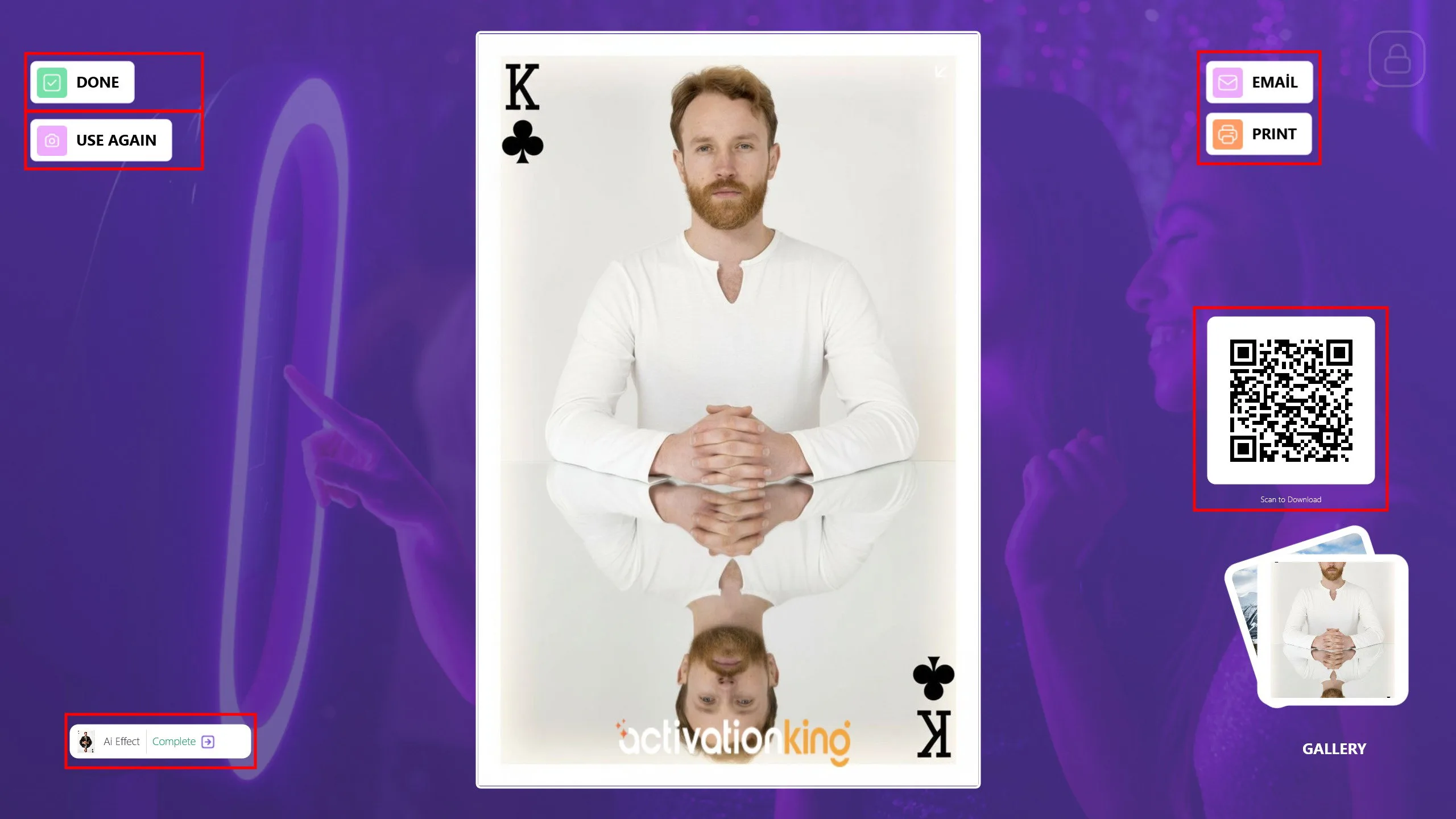
Bu fotoğrafı misafirlerinizle E-posta, Yazdır veya QR kodu aracılığıyla paylaşabilirsiniz. Aynı fotoğrafa ek efektler uygulamak istiyorsanız Tekrar Kullan düğmesine tıklayın. Ana ekrana dönmek ve bir sonraki misafir için hazır olmak üzere Bitti düğmesine tıklayın.
AI Prompt Modunda Oluşabilecek Yaygın Hatalar
1) Belirsiz veya Yetersiz Prompt Kullanımı
Çok kısa, belirsiz veya genel promptlar kullanmak, AI'nın ne oluşturulması gerektiğini net bir şekilde anlamamasına neden olabilir. Bu durum istem dışı sahneler, yanlış karakterler veya tutarsız çıktılarla sonuçlanabilir.
2) Aşırı Karmaşık veya Çelişkili Promptlar
Aynı prompta çelişkili talimatlar eklemek (örneğin hem "minimal" hem de "son derece ayrıntılı" istemek) AI'yı yanıltabilir. Aşırı uzun ve karmaşık promptlar da öngörülemeyen sonuçlara yol açabilir.
3) Kişi Sayısını Net Belirtmemek
Promptta kişi sayısı net belirtilmediğinde AI fazladan kişiler oluşturabilir veya beklenen karakterleri atlayabilir. Bu sorun özellikle grup sahnelerinde daha sık ortaya çıkmaktadır.
