
Etkinlik Yönetimi
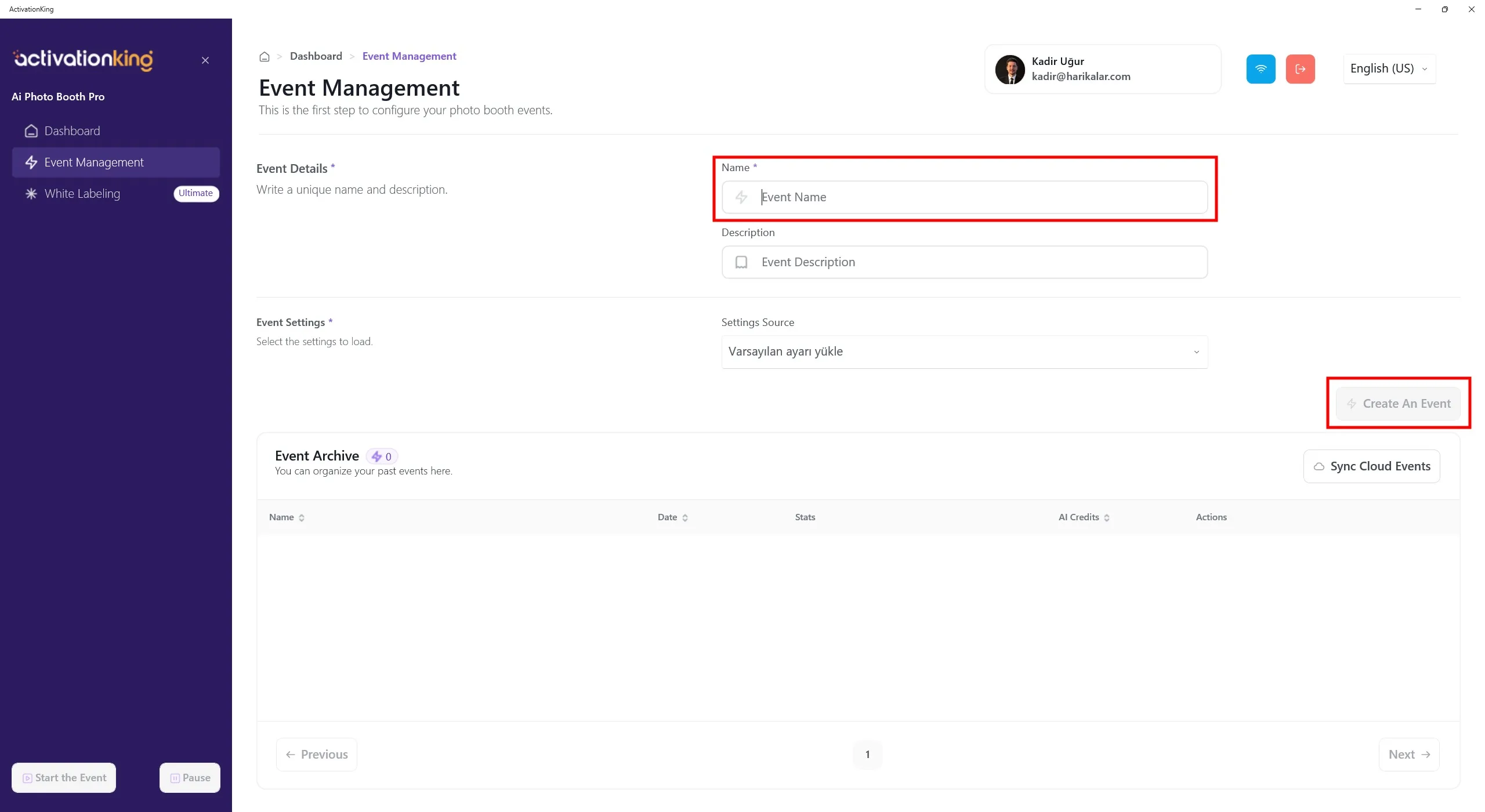
Yazılıma giriş yaptıktan sonra önce bir etkinlik oluşturmanız gerekir. Etkinlik adını girin ve ardından Etkinlik Oluştur düğmesine tıklayın.
Etkinlik Ayarları
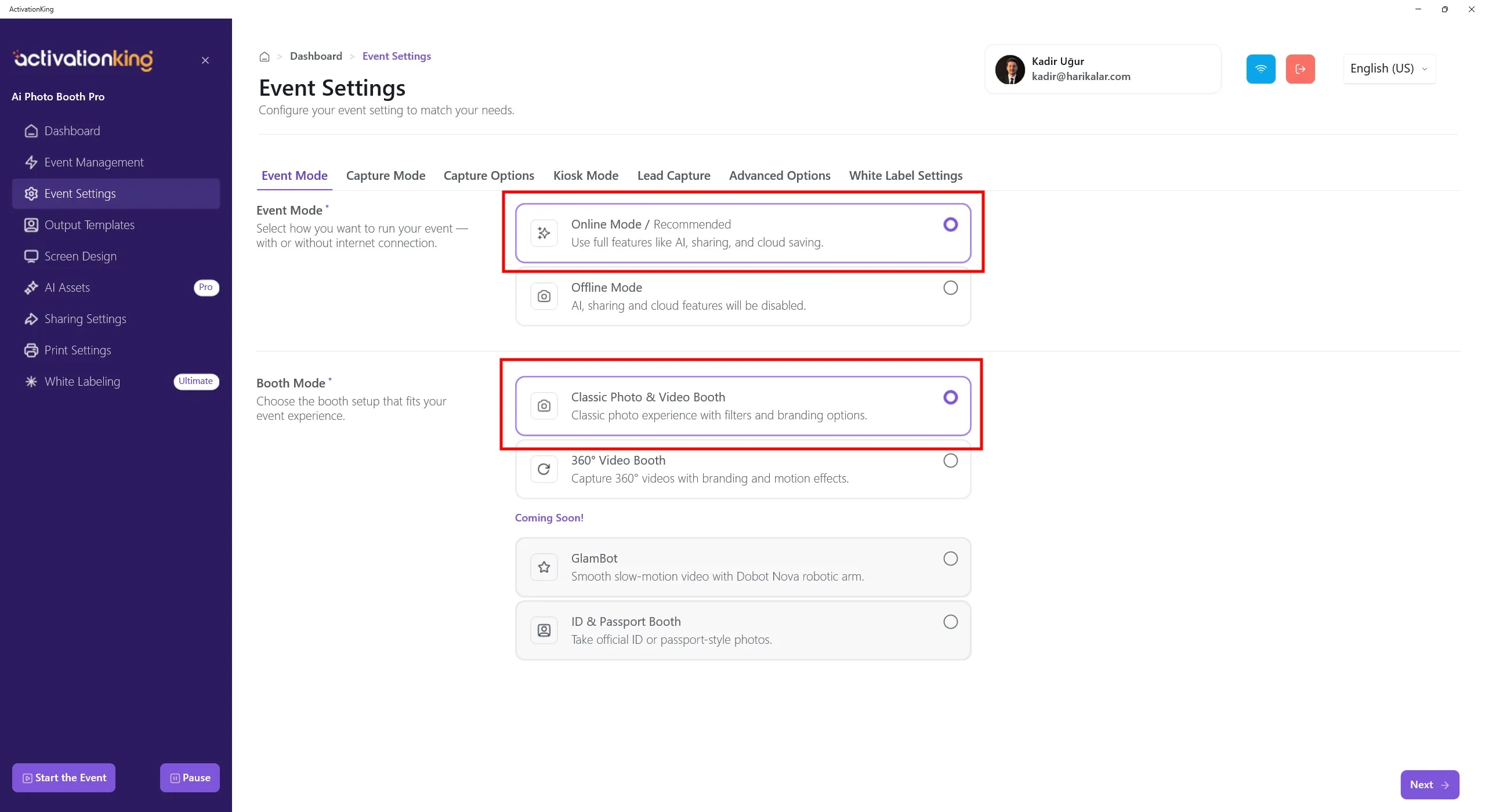
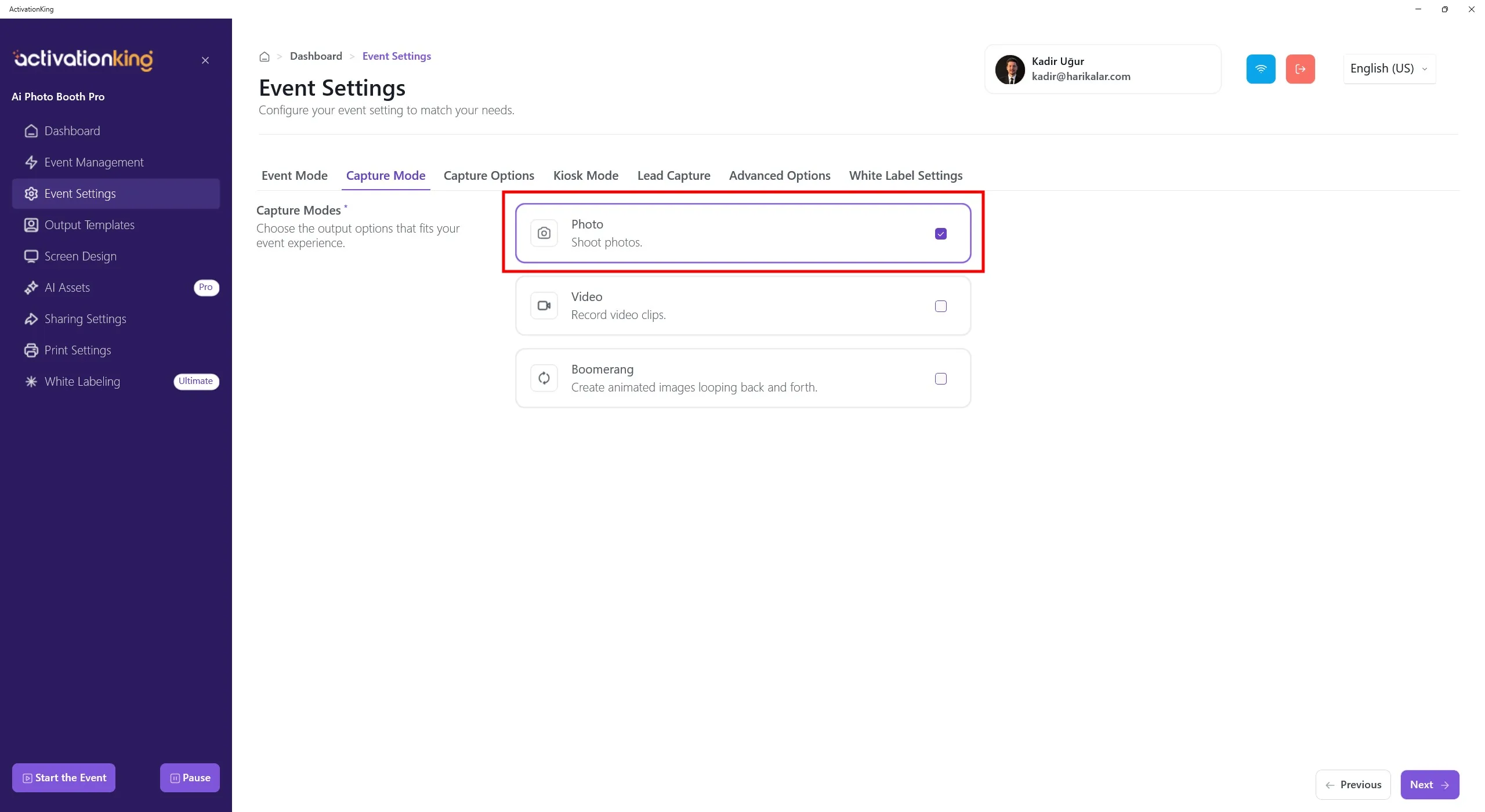
Önce kullanacağınız modu seçin, ardından Yakalama Seçenekleri sayfasına gidin.
Yakalama Seçenekleri
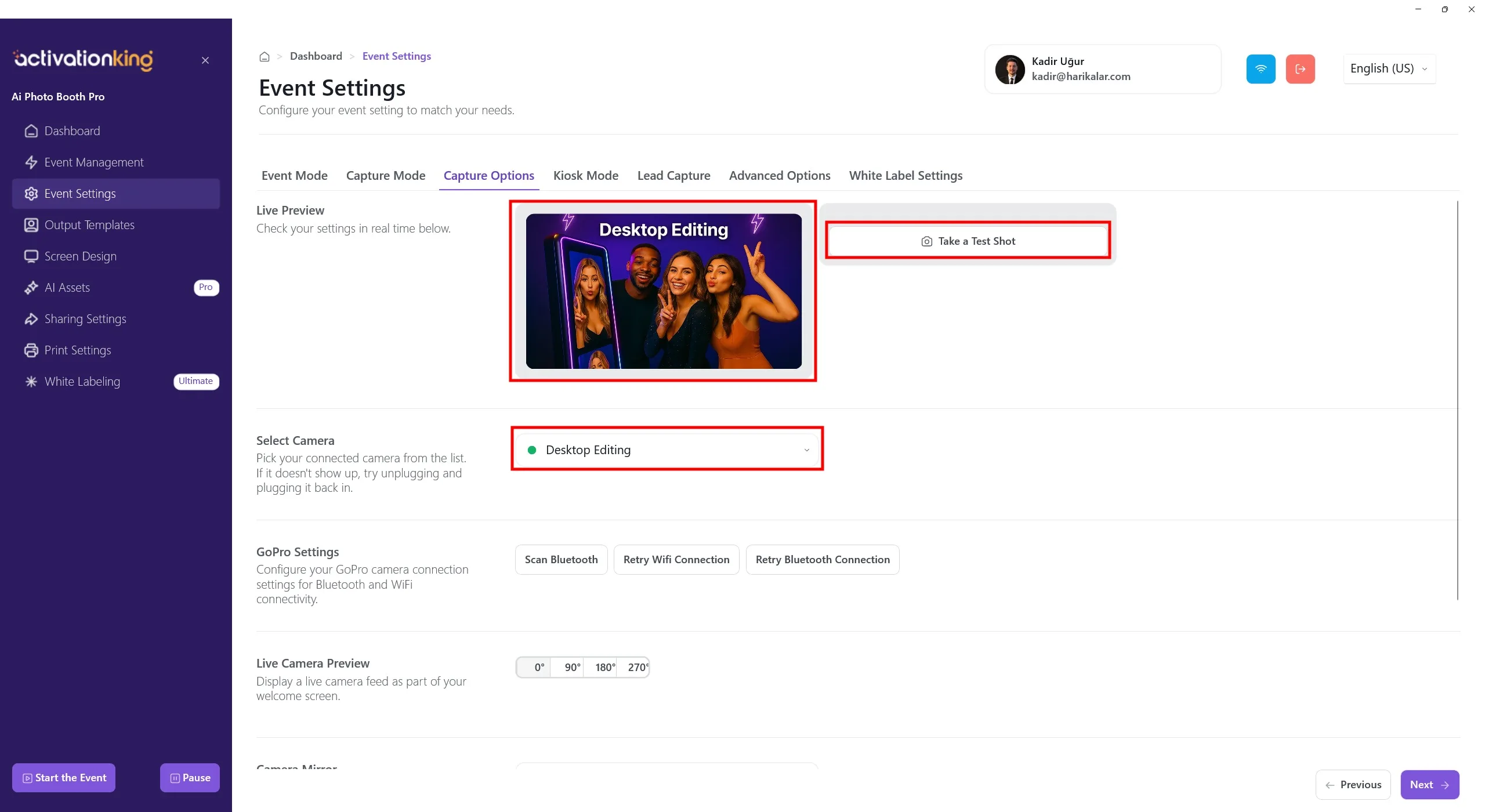
Bu sayfada tüm kamera ayarlarınızı yapılandırabilirsiniz. Kamera Seç bölümünden Masaüstü Düzenleme seçeneğini seçerseniz, kamera bağlamadan cihazdaki mevcut fotoğraflarla çalışabilirsiniz. Aynı bölümden cihazınıza bağlı bir kamera da seçebilirsiniz. Kamera seçildikten sonra canlı görüntünüz Canlı Önizleme bölümünde görünecektir. Işık koşullarını ve mevcut kamera ayarlarınızı kontrol etmek için test fotoğrafları çekebilirsiniz.
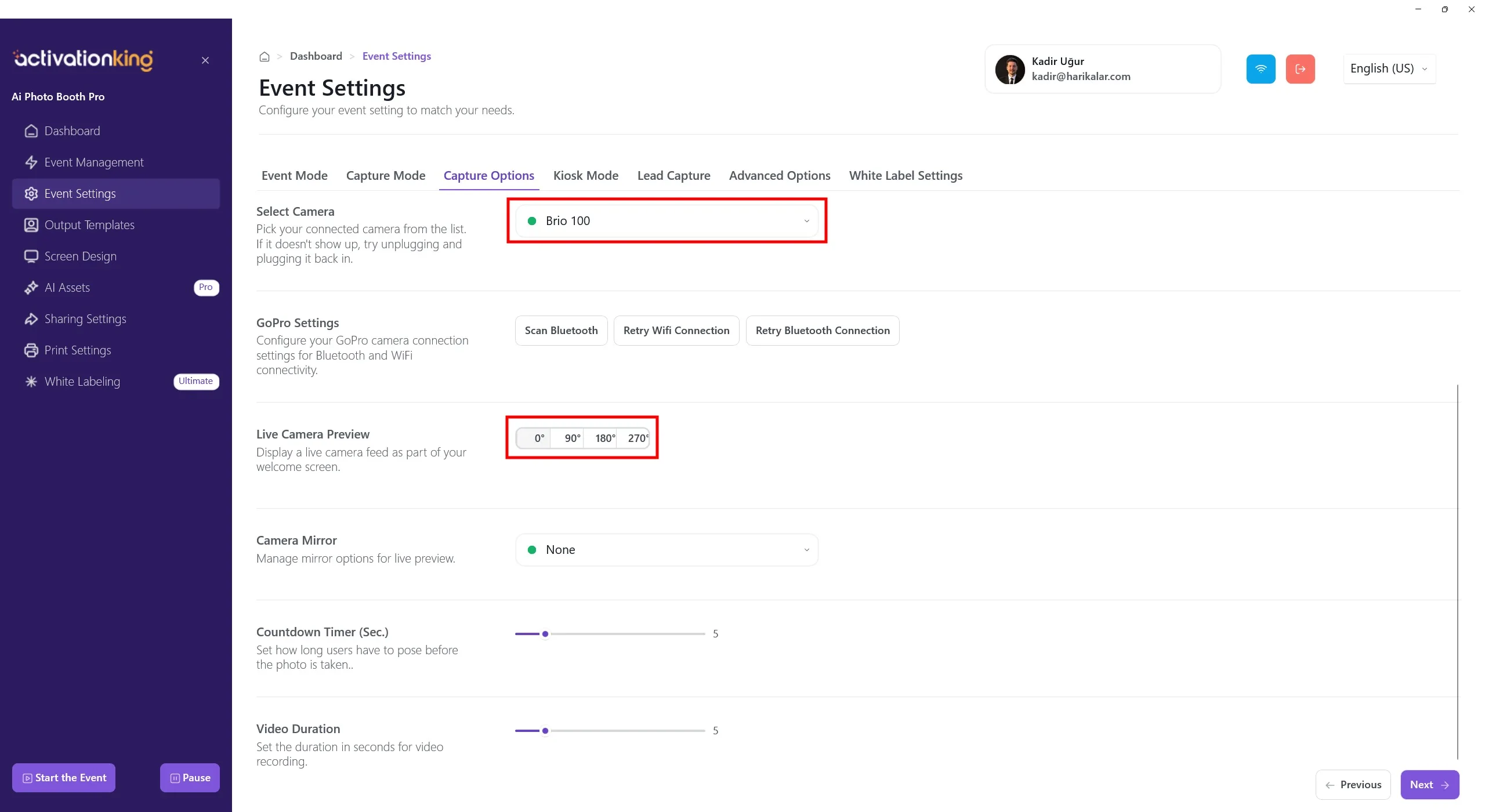
Sayfanın alt kısmına kaydırdığınızda kamera açısını ayarlayabilirsiniz. Ayrıca kamera ayna ayarlarını yapılandırabilir ve fotoğraf çekilmeden önceki geri sayım süresini ayarlayabilirsiniz.
Çıktı Şablonları
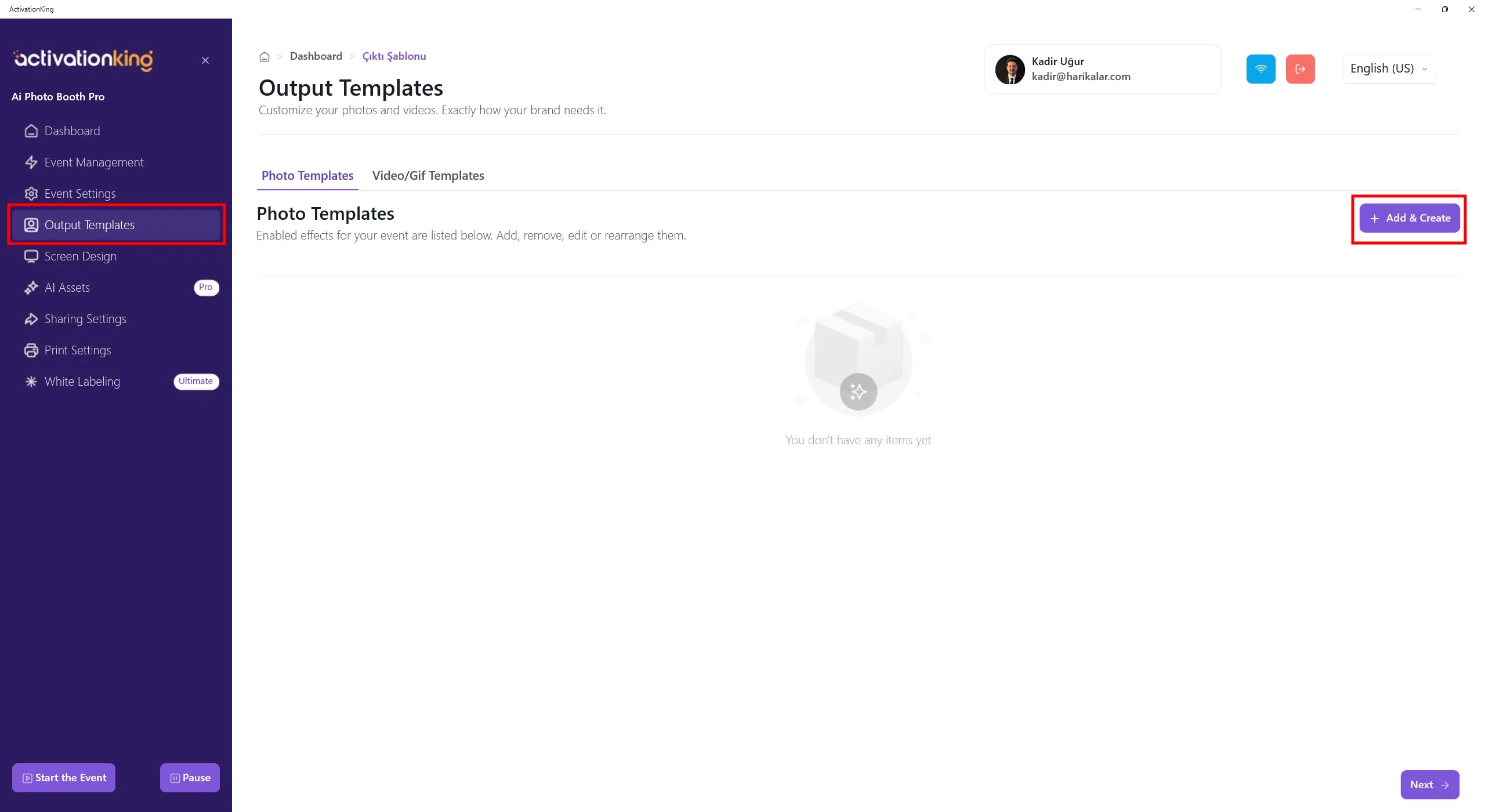
Sayfa açıldığında varsayılan şablonları göreceksiniz. Bu şablonları kullanabilir ya da hepsini silip yalnızca ihtiyaç duyduğunuz mod için yeni bir şablon oluşturabilirsiniz.
Bu bölümde birden fazla şablon bulunması, fotoğraf çekilmeden önce bir şablon seçilmesini gerektirir. Birden fazla AI modu veya çerçeve/şablon kullanmıyorsanız buna gerek yoktur. İstediğiniz zaman tüm şablonları silebilir ve hızlıca geri yükleyebilirsiniz.
AI FaceSwap için şablon oluşturmak üzere +Ekle & Oluştur düğmesine tıklayın.
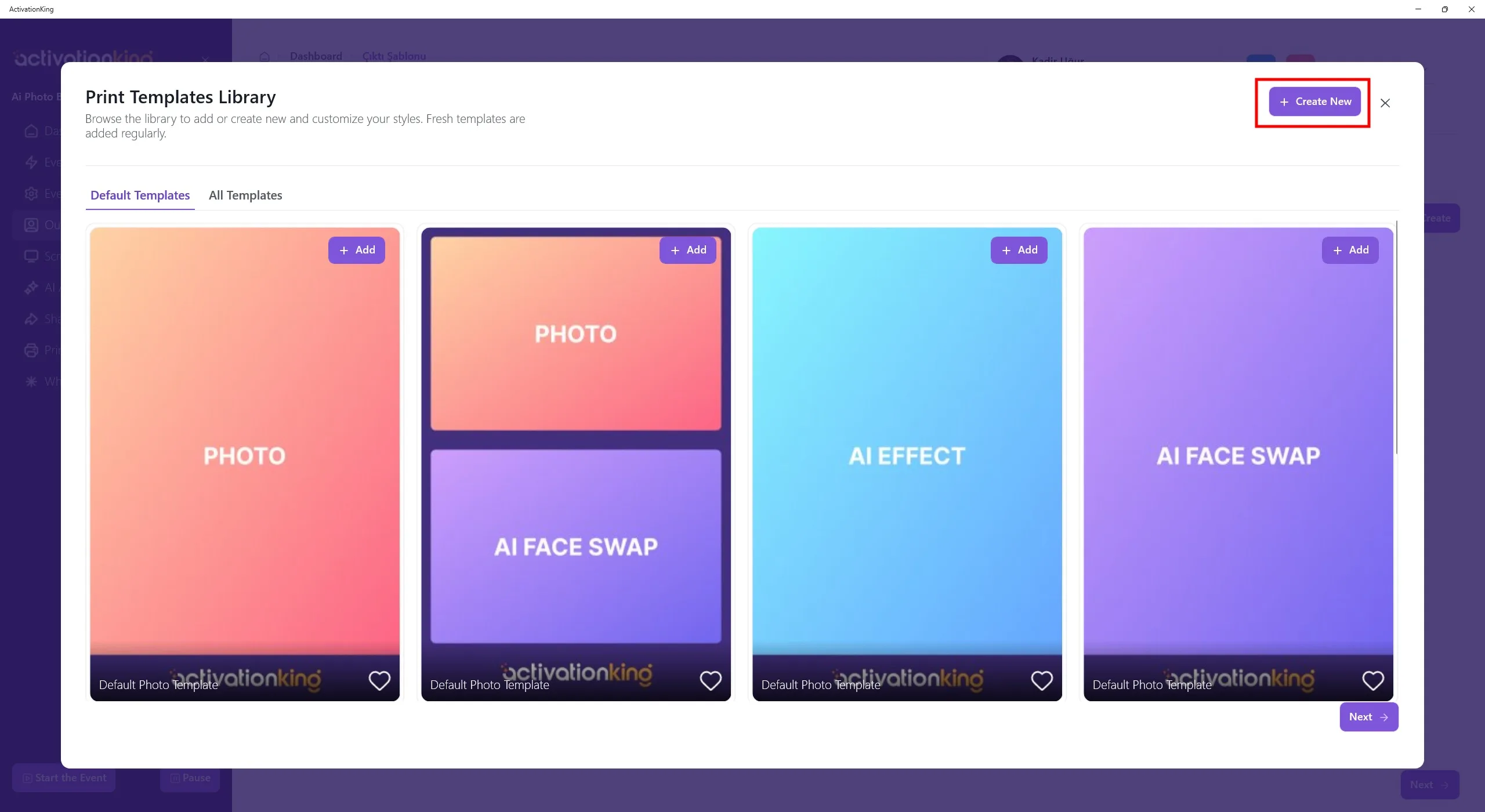
Şablonları silseniz bile bu bölümden hızlıca tekrar ekleyebilirsiniz. Şimdilik Yeni Oluştur düğmesine tıklayın.
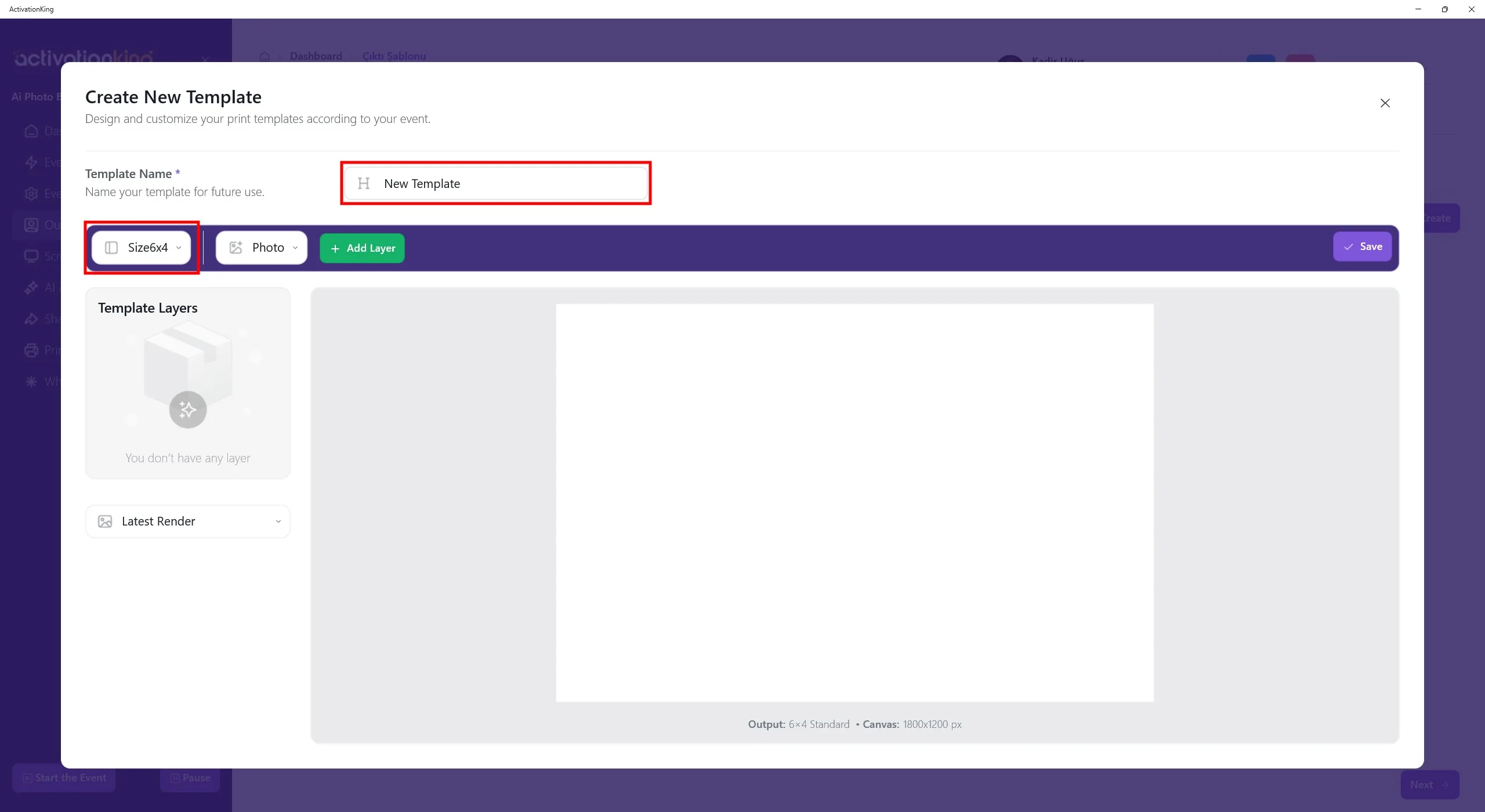
Açılan sayfada birden fazla kullanmayı planlıyorsanız şablonunuzu adlandırabilirsiniz. Yalnızca tek bir şablon kullanacaksanız bu gerekli değildir. Sol üst bölümden şablon boyutunu ayarlayın.
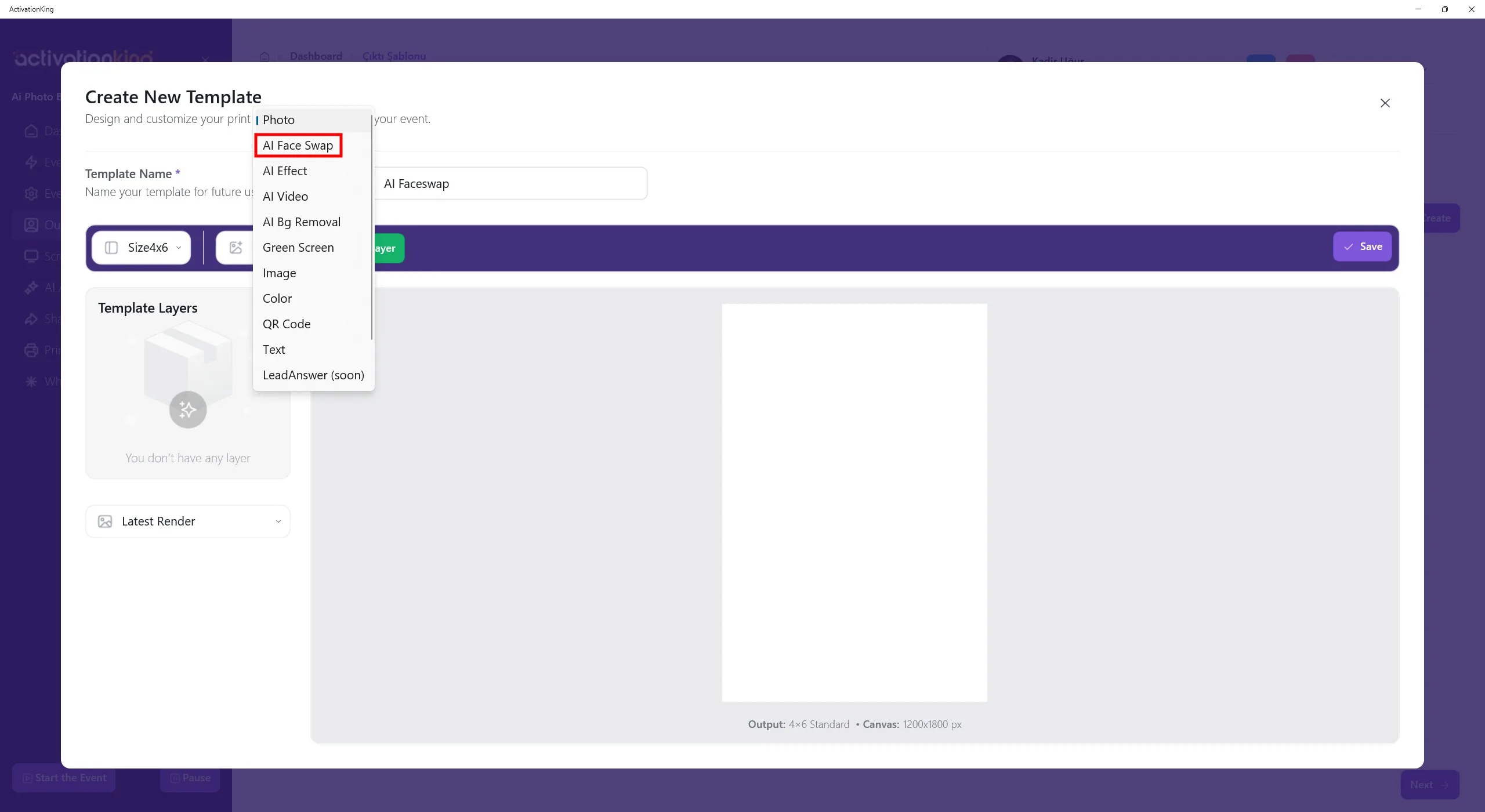
Boyut kontrollerinin yanındaki düğmeye tıkladığınızda birden fazla mod seçeneği görünecektir. AI FaceSwap seçeneğini seçin ve ardından Katman Ekle düğmesine tıklayın.
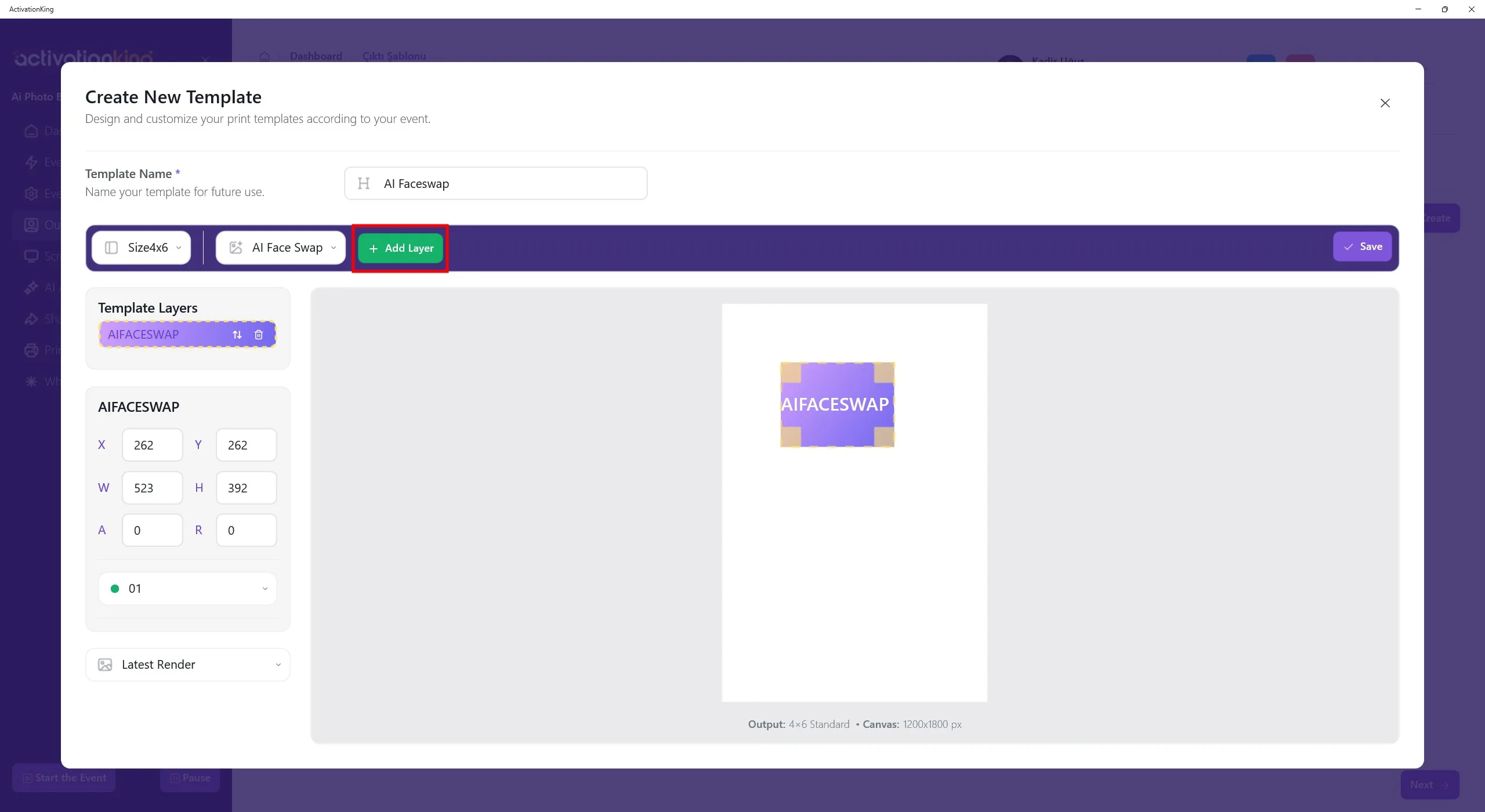
Katman Ekle düğmesine tıklayın. Katman ekranda göründükten sonra boyutunu ve ölçülerini ayarlayın.
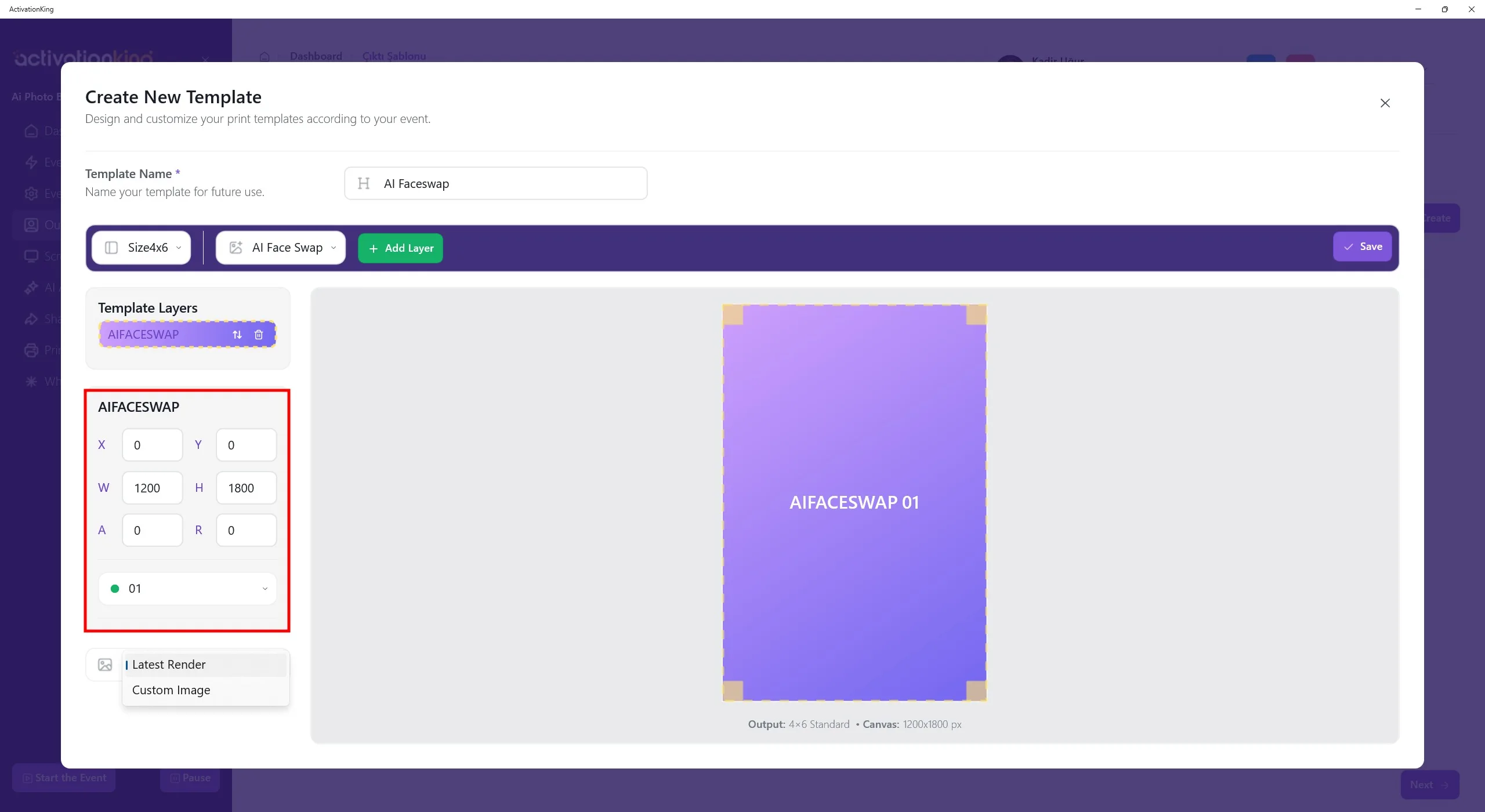
Şablon boyutları şablonun alt kısmında gösterilir. Sol panele boyutları 1200 x 1800 olarak girin.
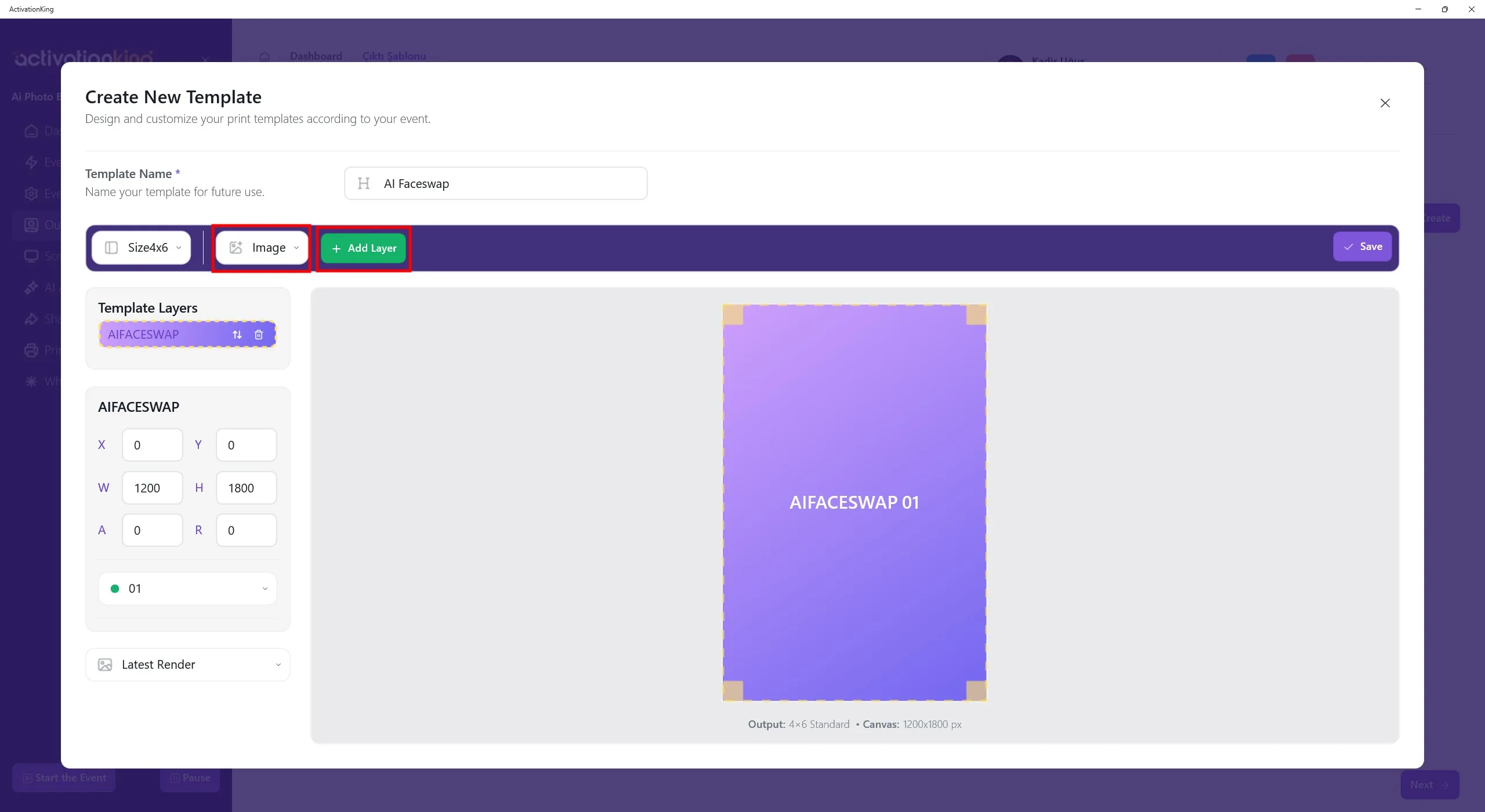
Görüntünün üzerine çerçeve eklemek için üst menüden Görüntü seçeneğini seçin ve ardından Katman Ekle düğmesine tıklayın.
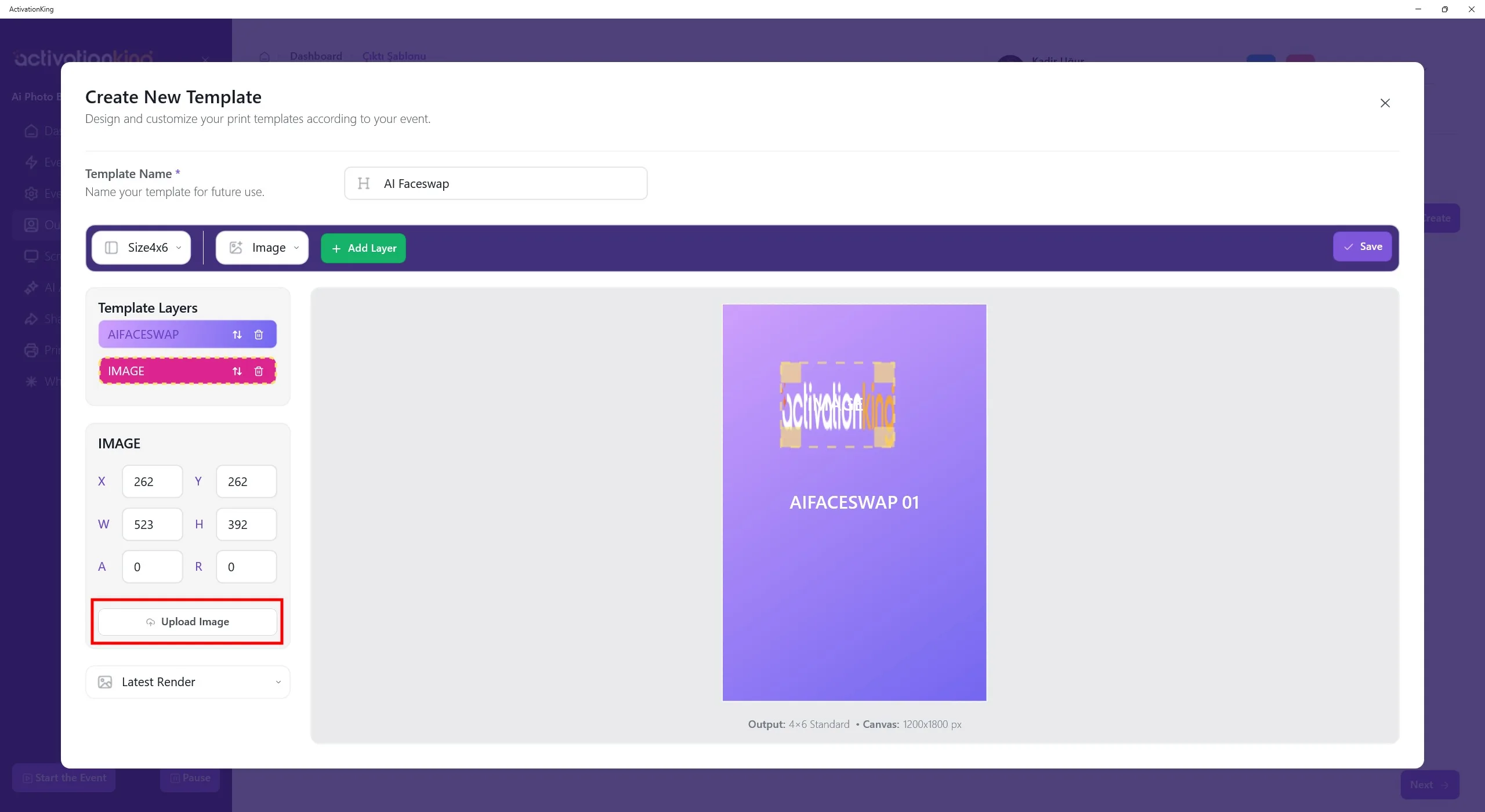
Görüntü katmanı şablonun üzerine eklendikten sonra sol taraftaki Görüntü Yükle düğmesine tıklayın. Buradan bir çerçeve veya logo yükleyebilirsiniz.
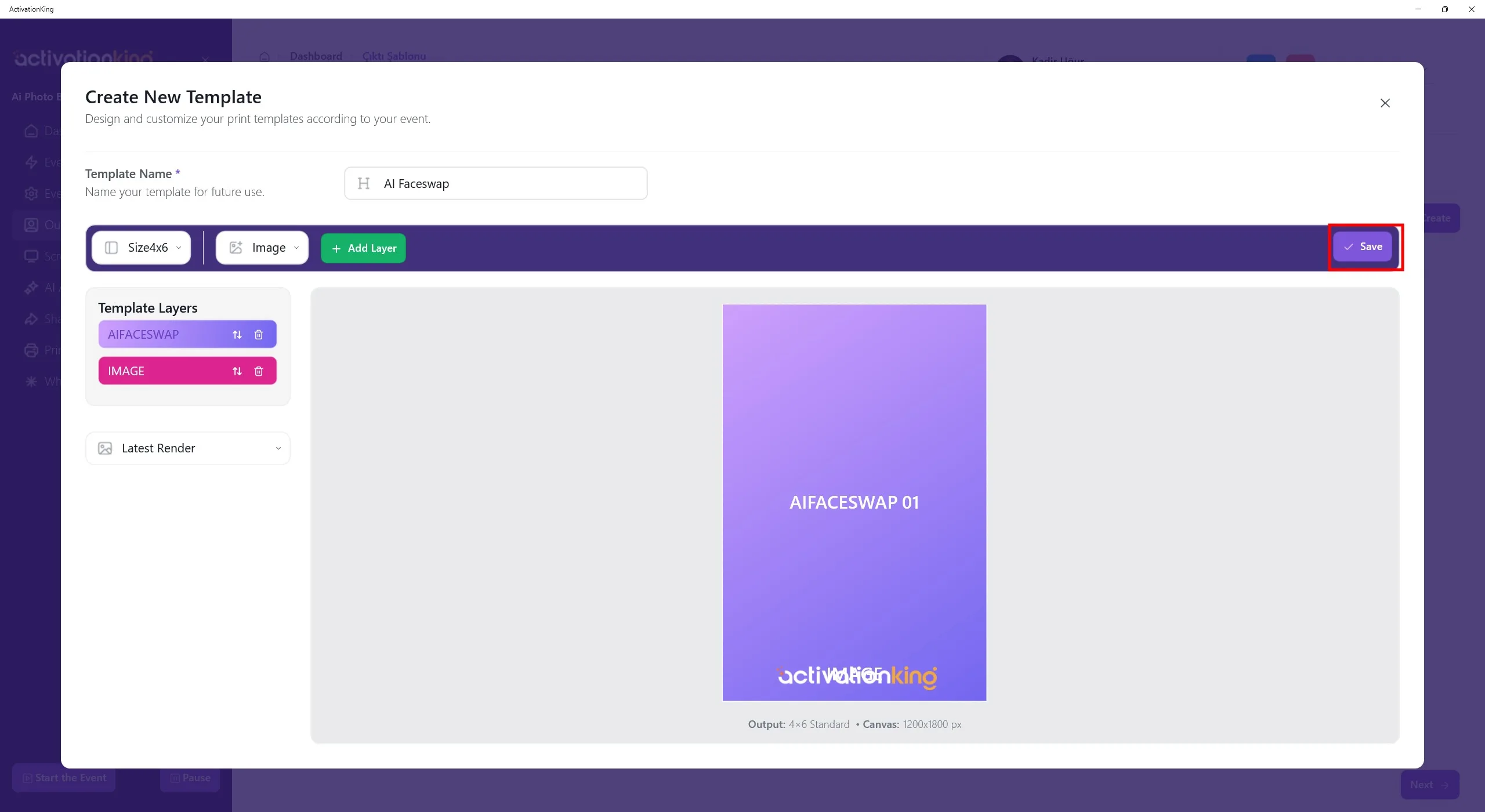
Logo veya çerçeveyi ekledikten sonra konumunu ve ölçeğini ayarlayın, ardından Kaydet düğmesine tıklayın.
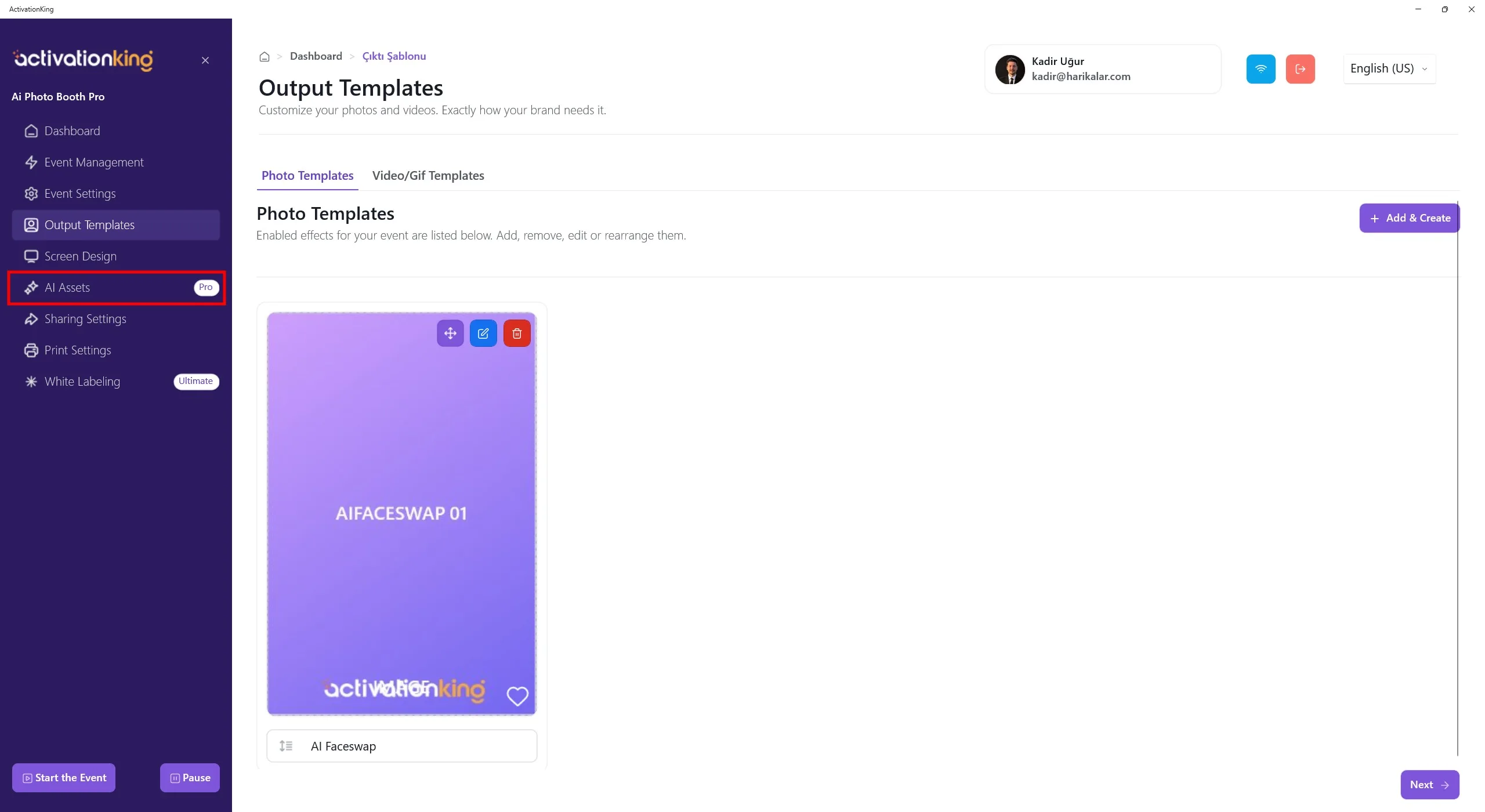
Şablonunuzu tamamladıktan sonra AI Varlıkları sayfasını açın.
AI Varlıkları
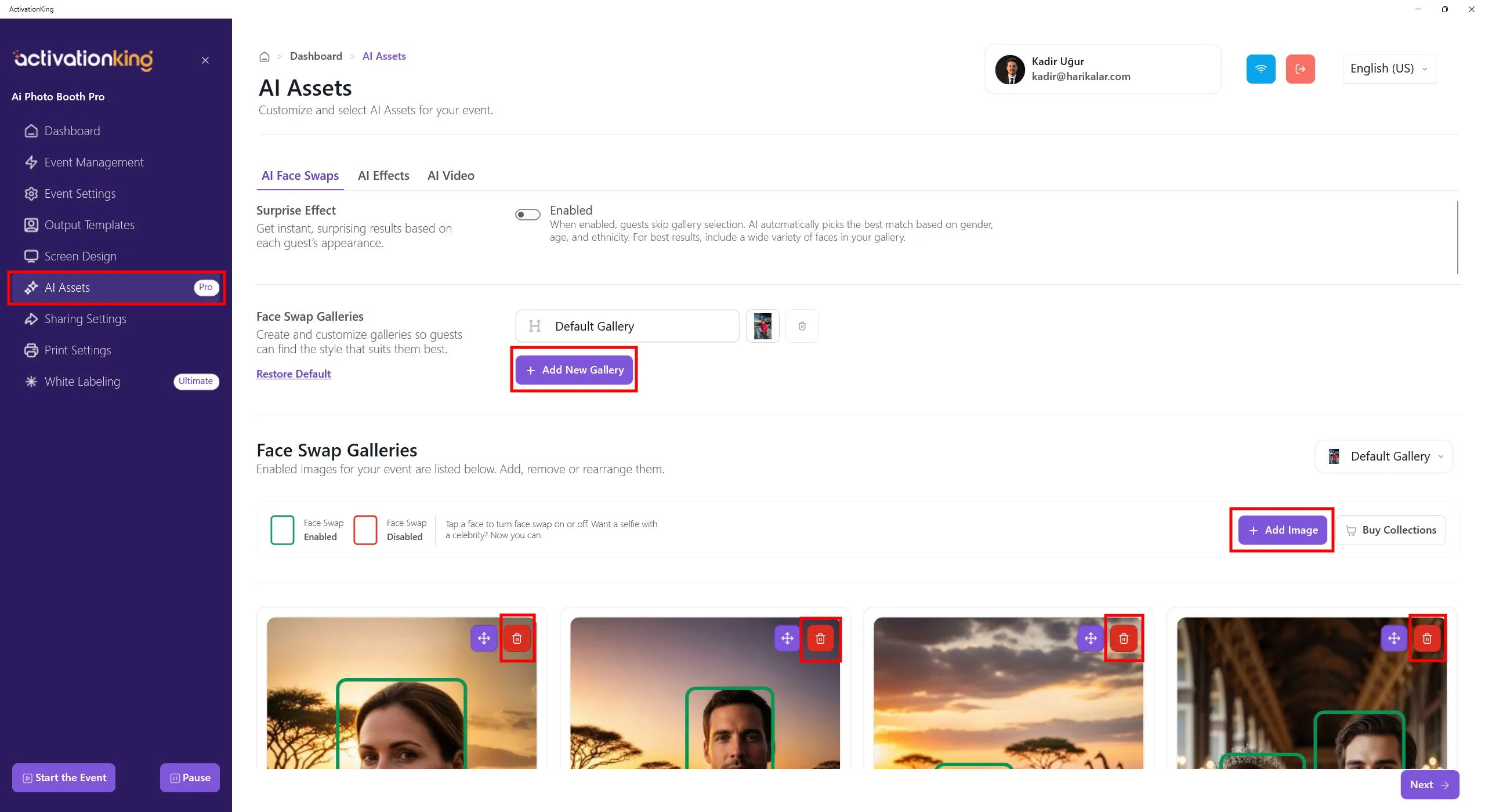
Sayfa açıldıktan sonra FaceSwap için kullanılabilecek pek çok varsayılan görüntü göreceksiniz. Bu görüntüleri kullanabilir veya bunların altına yenilerini ekleyebilirsiniz. Yeni bir albüm oluşturabilir, mevcut bir albümü veya albümdeki tüm görüntüleri silebilir ve Görüntü Ekle düğmesine tıklayarak yeni görüntüler ekleyebilirsiniz.
Varsayılan görüntüleri silseniz bile istediğiniz zaman geri yükleyebileceğinizi unutmayın. Ayrıca farklı temalara sahip birden fazla albüm oluşturabilir ve fotoğraf çekilmeden önce kullanıcılarınızdan hangi temalı albümü istediklerini seçmelerini isteyebilirsiniz. Bunun için birden fazla albüm yeterlidir.
Yeni bir albüm oluşturmak için Yeni Galeri Ekle düğmesine tıklayın.
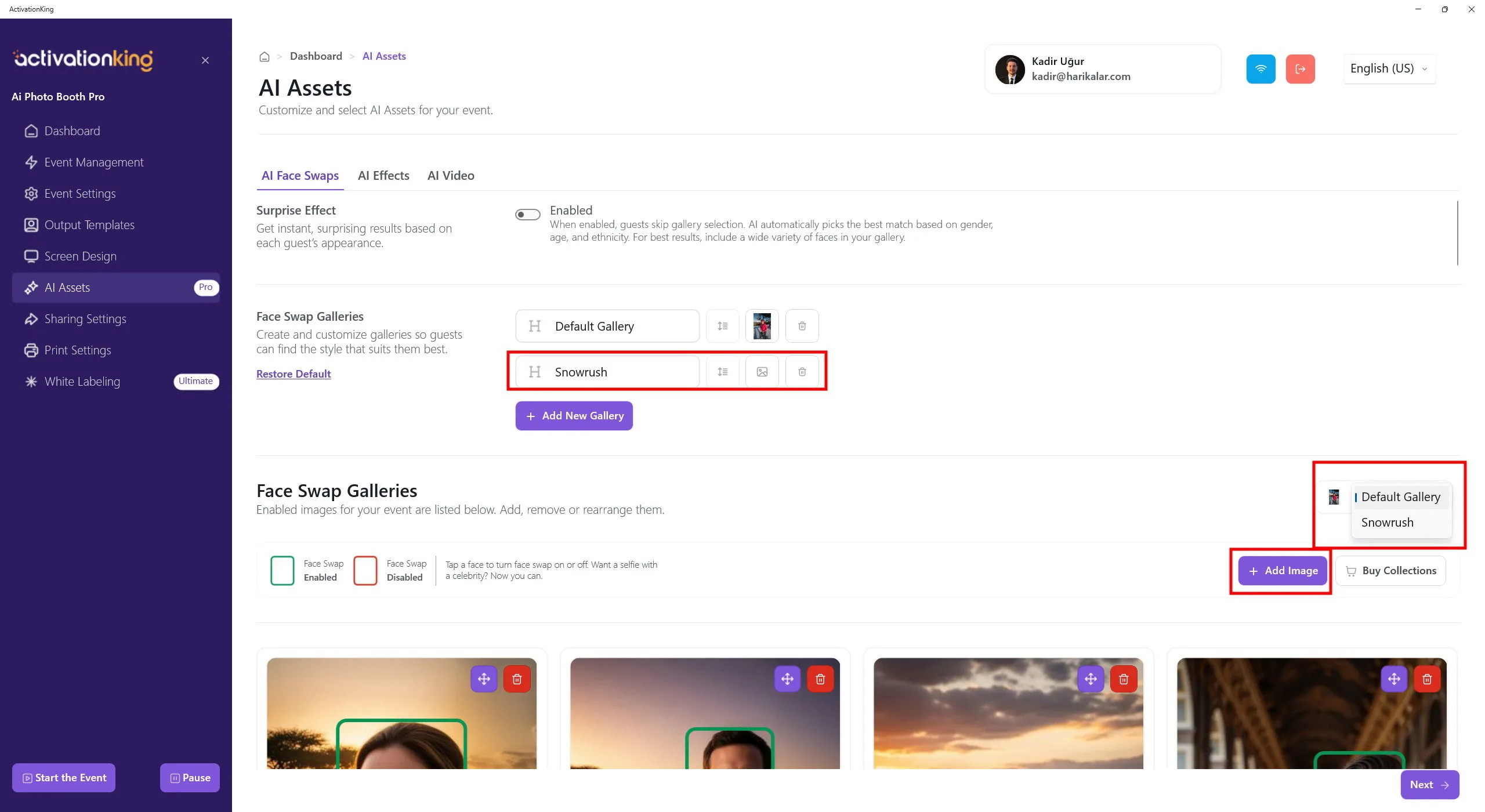
Albüm adını girin ve ardından sağ taraftaki paneli kullanarak Varsayılan Galeri'den yeni oluşturulan galeriye geçiş yapın.
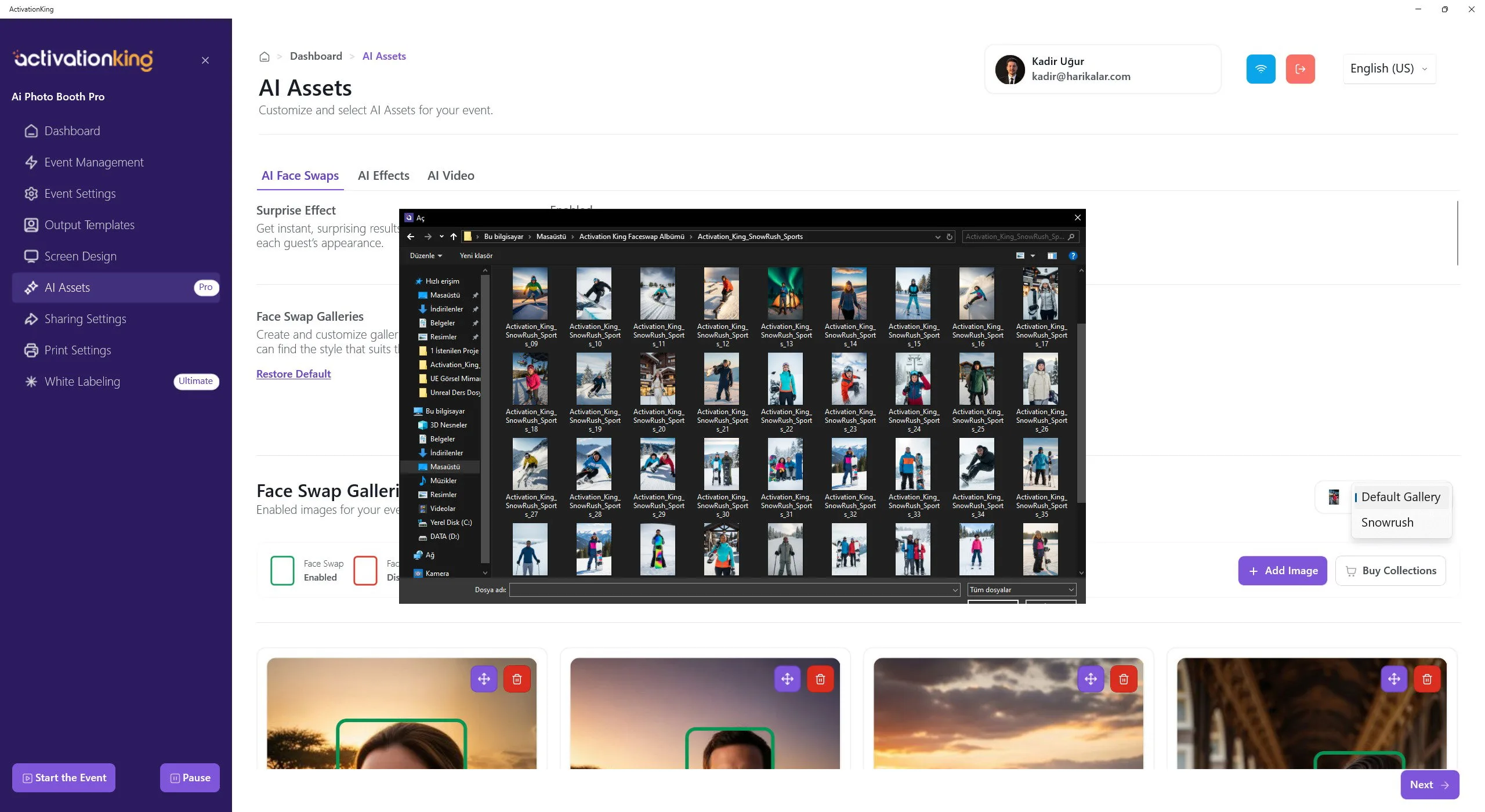
Görüntü Ekle düğmesine tıklayın ve yazılıma eklemek için ActivationKing web sitesinden indirdiğiniz albümü toplu olarak seçin.
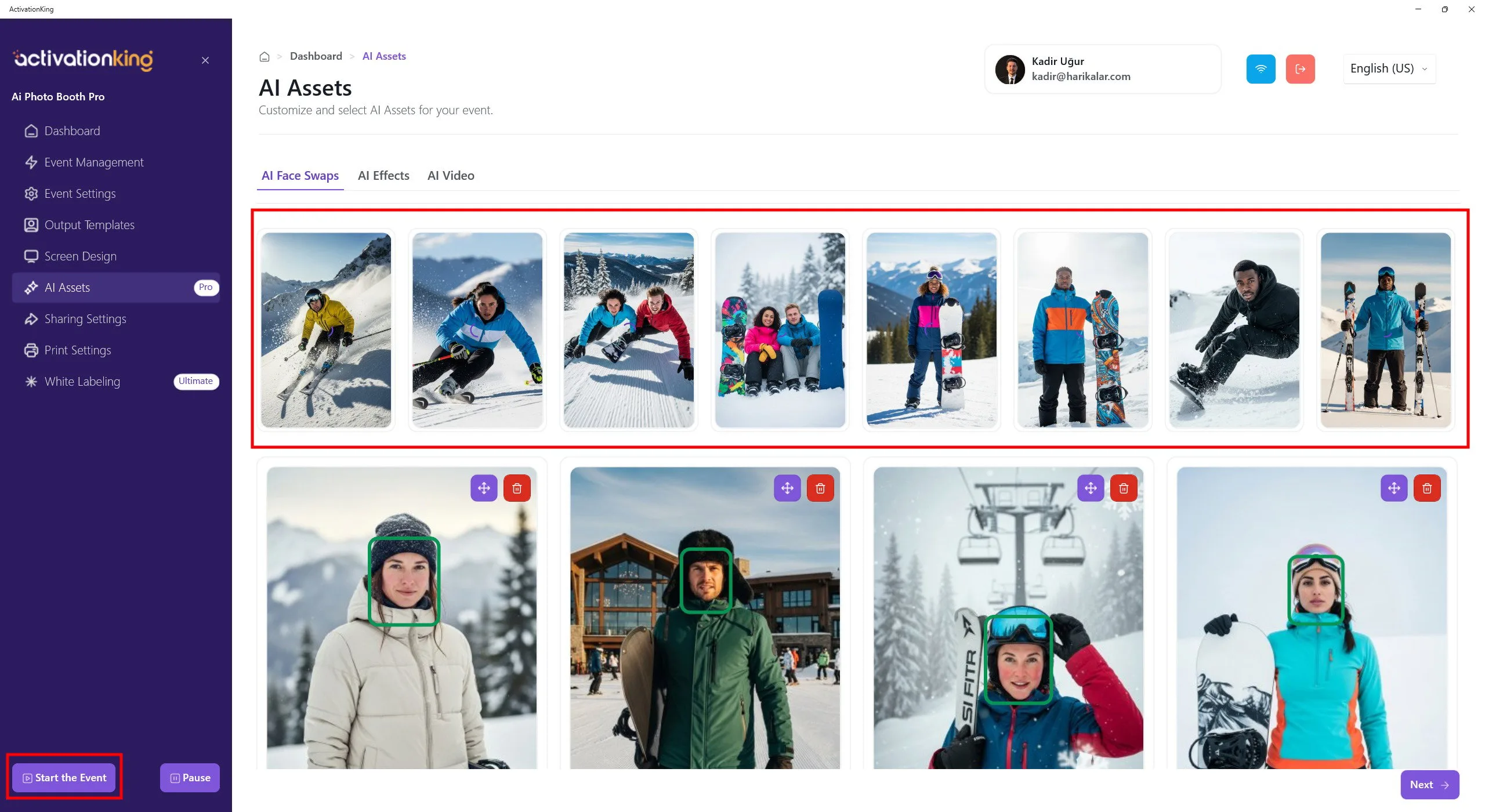
Görüntülerin yüklenmesinin tamamlanmasını bekleyin. Üstte gösterilen küçük önizleme küçük resimleri yüklemenin devam ettiğini gösterir. Tüm görüntüler yüklendikten sonra etkinliği başlatmak için Etkinliği Başlat düğmesine tıklayın.
Etkinliği Başlat
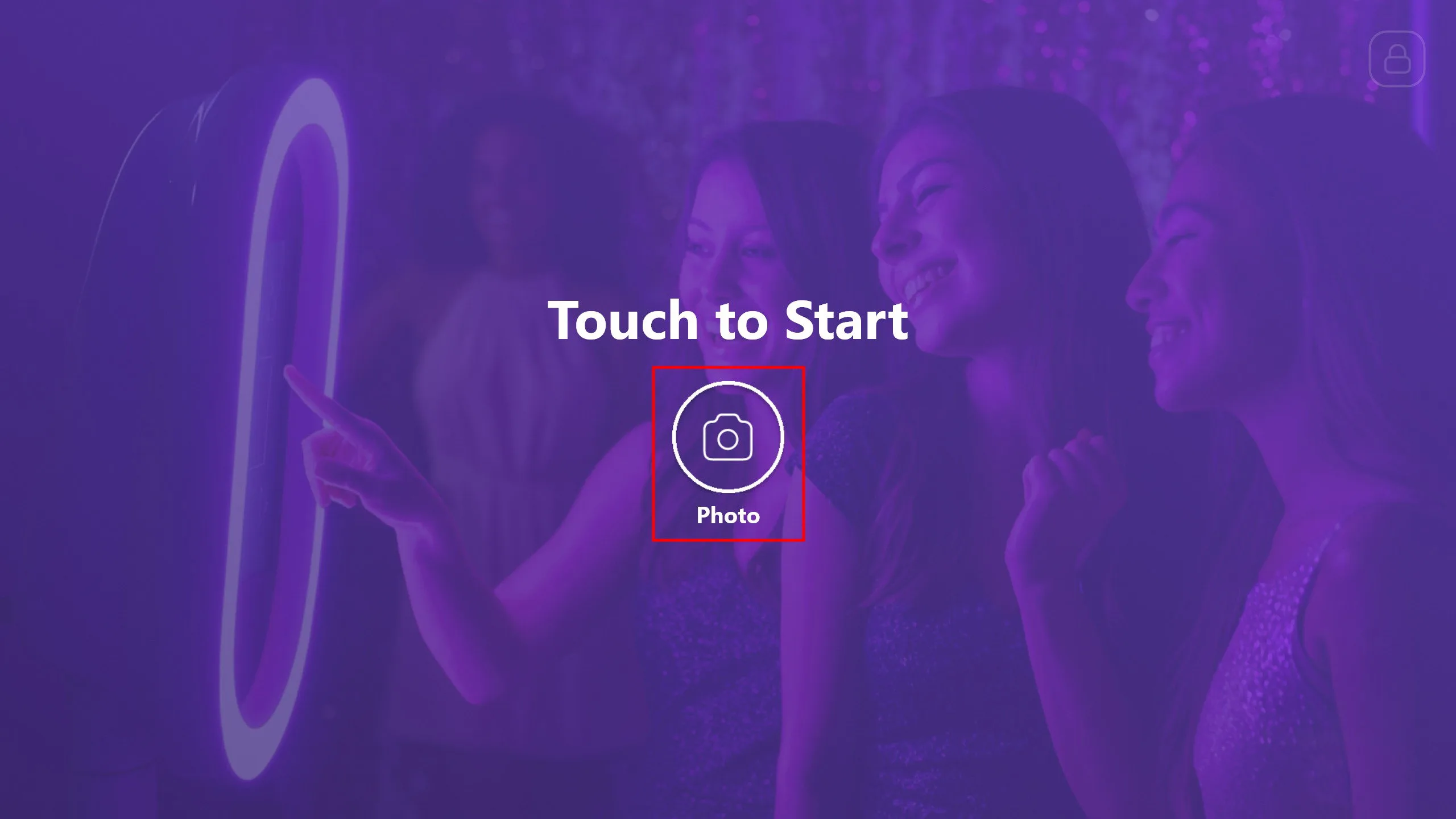
Bu ekranı yazılımda istediğiniz gibi özelleştirebilirsiniz. Ardından Fotoğraf düğmesine tıklayın.
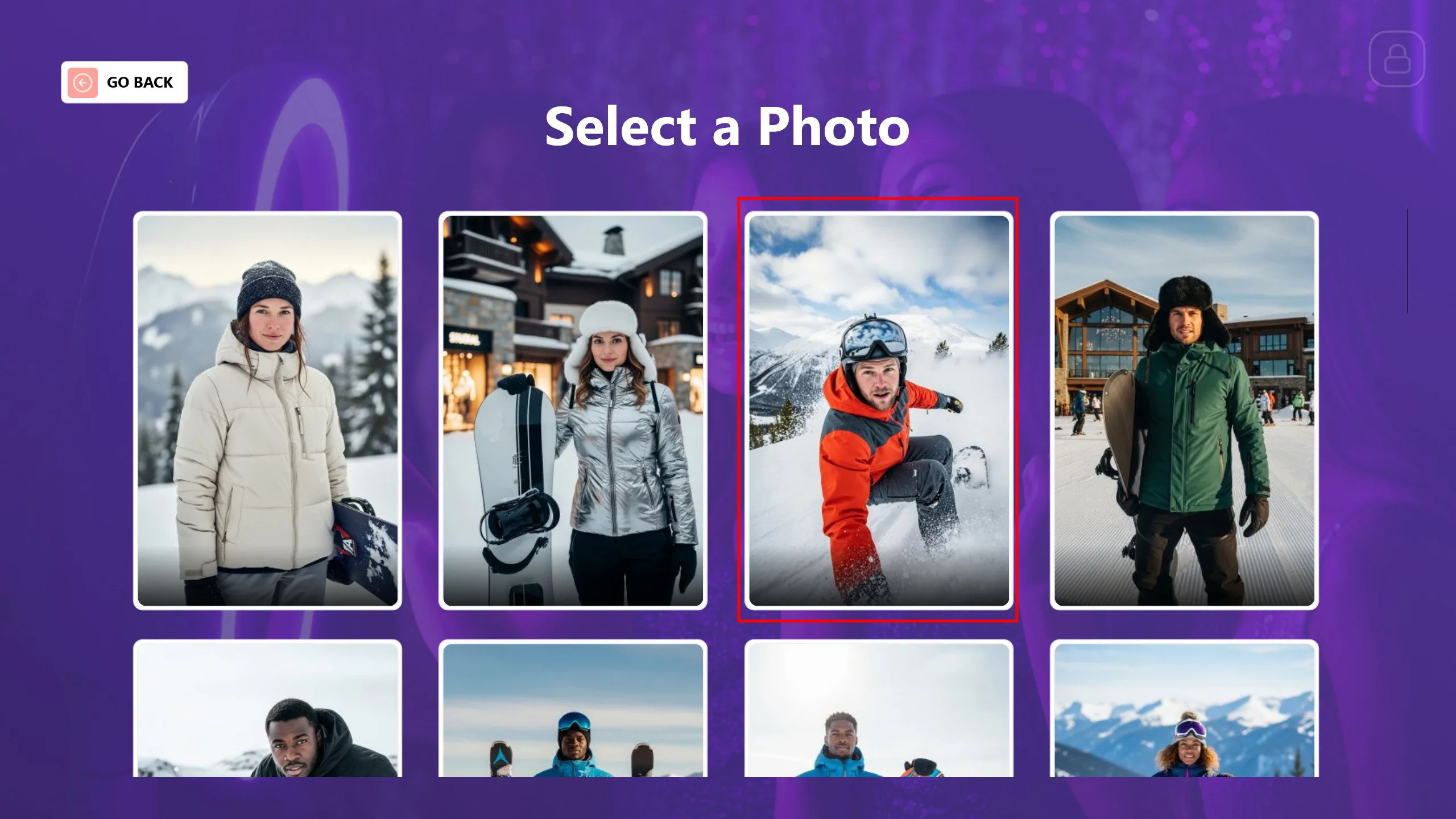
Kullanmak istediğiniz fotoğrafı seçin. Fotoğrafı seçtikten sonra fotoğraf çekme işlemi başlayacaktır.

Fotoğraf çekildikten sonra kişi sonuçtan memnun değilse veya istenmeyen bir fotoğraf çekildiyse Tekrar Çek düğmesine tıklayarak yeniden çekebilirsiniz. Fotoğraf çekimi tamamlandıktan sonra Devam Et düğmesine tıklayın.
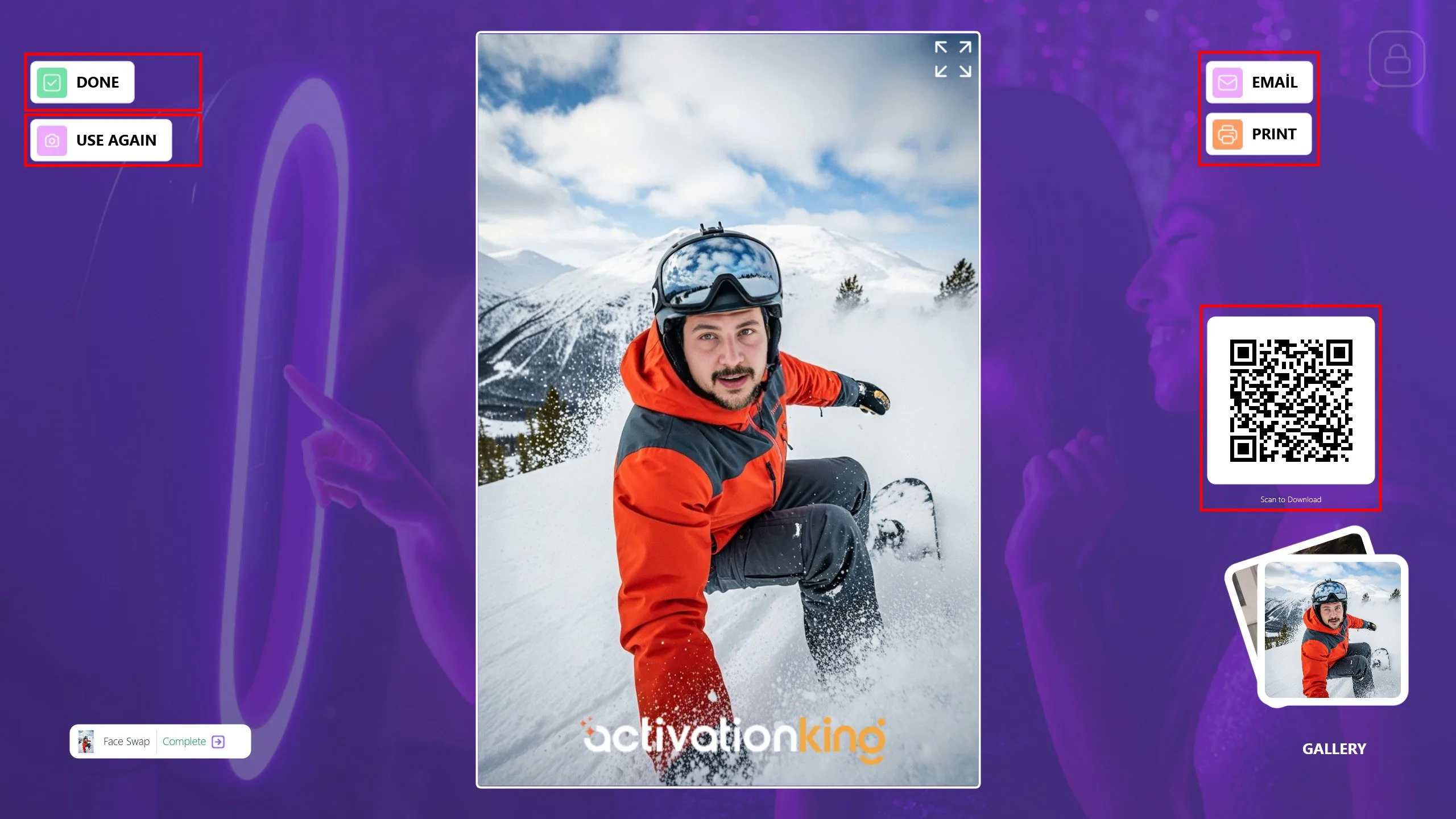
Fotoğrafınız kısa sürede hazır olacaktır. Misafirlerinizle E-posta, Yazdır veya QR kodu taratarak paylaşabilirsiniz. Aynı fotoğrafı kullanarak ek FaceSwap işlemleri yapmak istiyorsanız Tekrar Kullan düğmesine tıklayın. Ana ekrana dönmek ve bir sonraki misafir için hazır olmak üzere Bitti düğmesine tıklayın.
AI Face Swap Modunda Dikkat Edilmesi Gerekenler
1) Yüz Görünürlüğü ve Çerçeveleme Sorunları
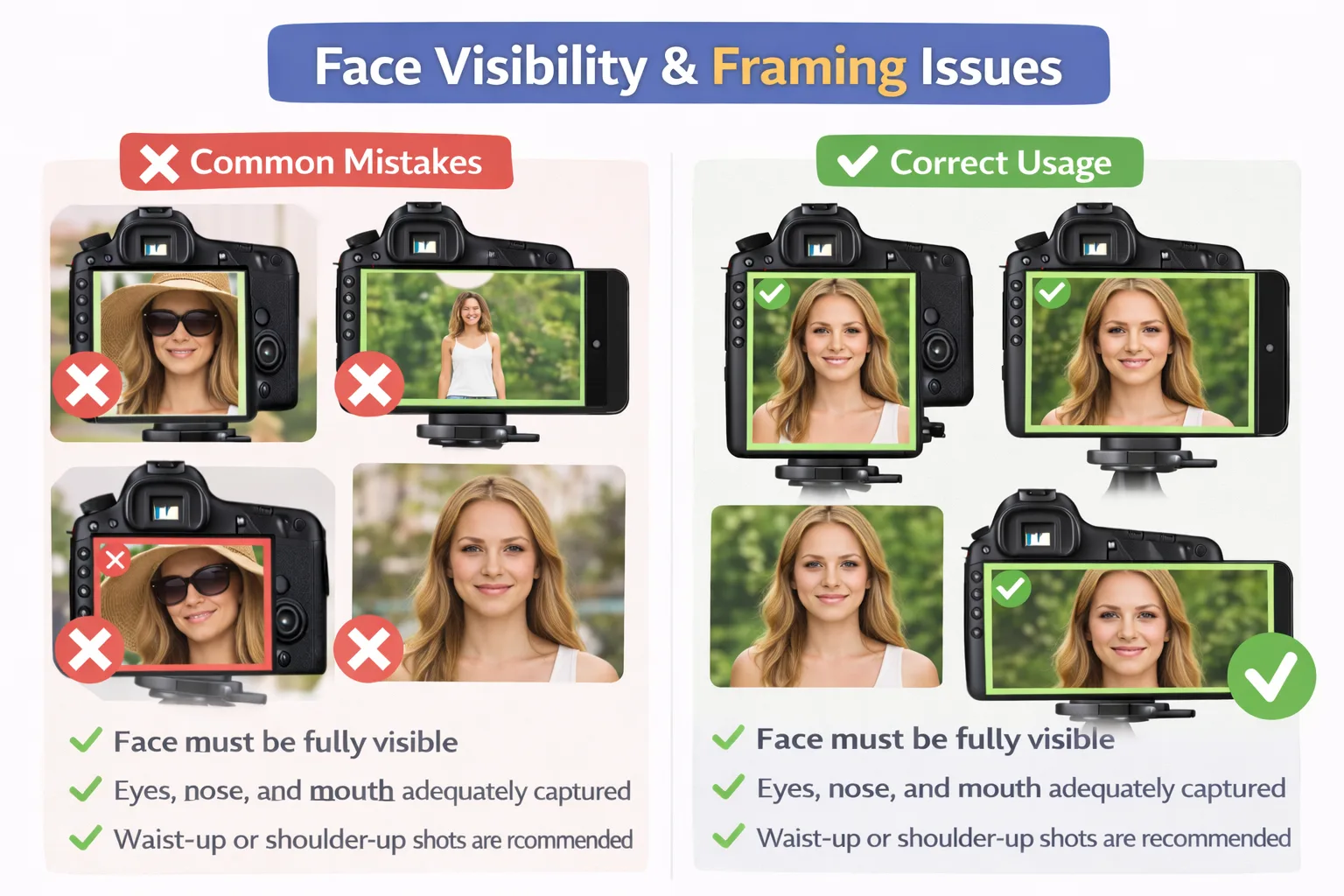
Sık Yapılan Hatalar
- Yüzün saç, şapka, gözlük veya ellerle kapatılmış olması.
- Yüzün karede çok küçük veya çok uzakta görünmesi.
- Yüzün kısmen kare dışında kalması.
Doğru Kullanım
- Yüz tamamen görünür olmalıdır.
- Gözler, burun ve ağız net bir şekilde görüntülenmelidir.
- Belden yukarı veya omuzdan yukarı çekimler önerilir.
2) Işık ve Görüntü Kalitesi Sorunları
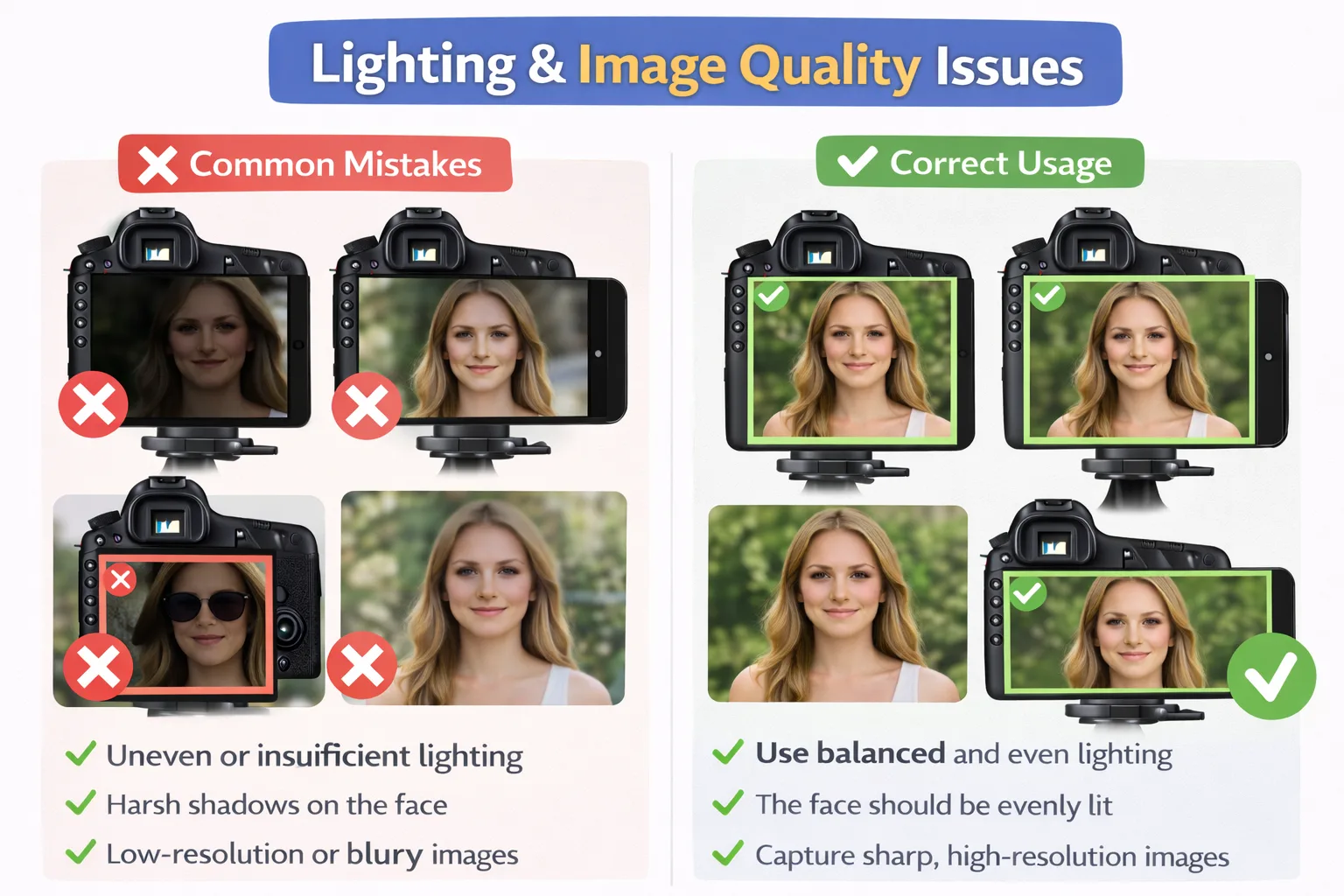
Sık Yapılan Hatalar
- Dengesiz veya yetersiz aydınlatma.
- Yüzde sert gölgeler.
- Düşük çözünürlüklü veya bulanık görüntüler.
Doğru Kullanım
- Dengeli ve eşit aydınlatma kullanın.
- Yüz eşit şekilde aydınlatılmalıdır.
- Net, yüksek çözünürlüklü görüntüler çekin.
3) Kamera Açısı ve Yüz Yönelim Sorunları
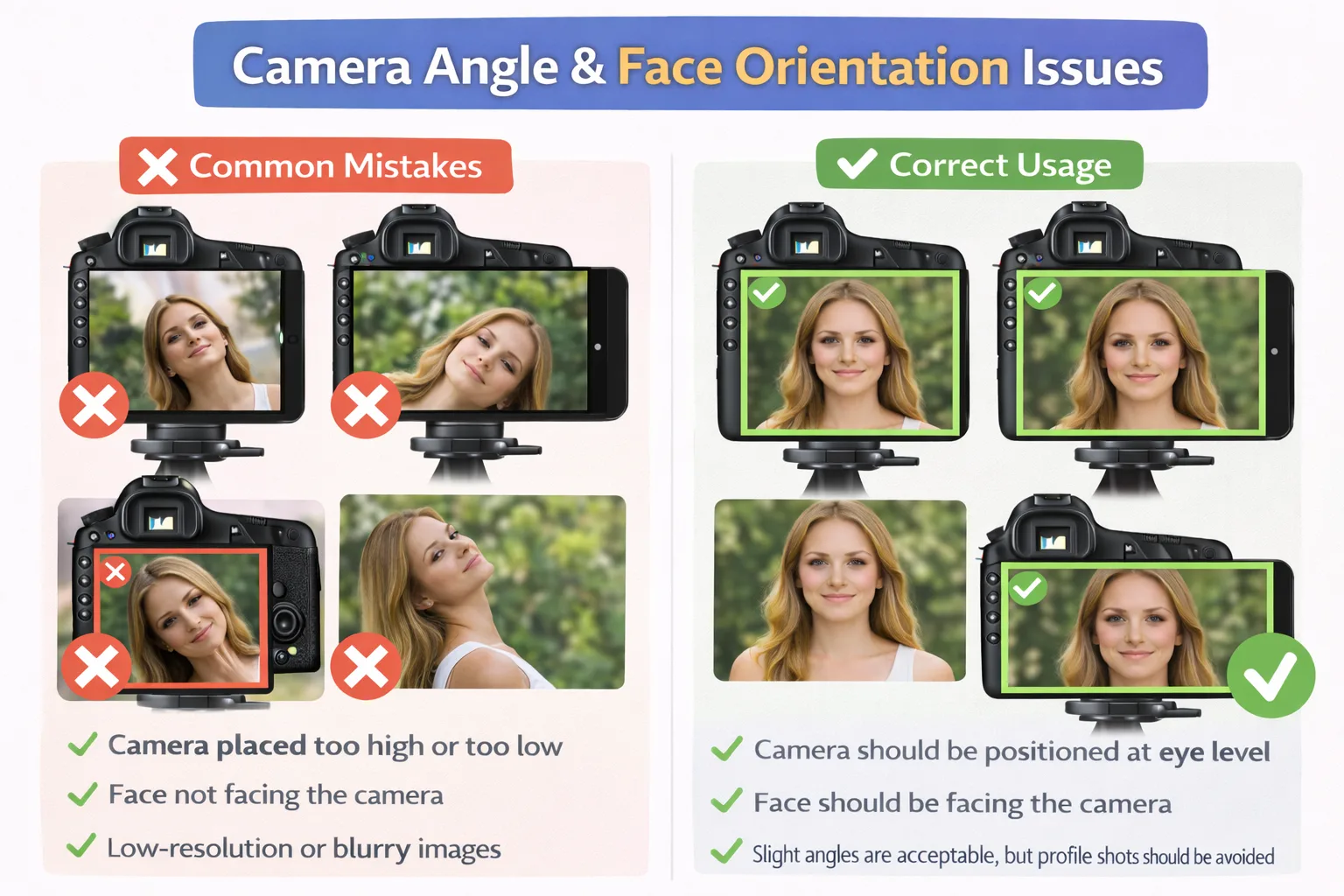
Sık Yapılan Hatalar
- Kameranın çok yükseğe veya çok aşağıya yerleştirilmesi.
- Yüzün kameraya bakmaması.
- Aşırı kafa eğimi veya profil çekimler.
Doğru Kullanım
- Kamera göz hizasına yerleştirilmelidir.
- Yüz kameraya bakmalıdır.
- Hafif açılar kabul edilebilir, ancak profil çekimlerden kaçınılmalıdır.
4) Birden Fazla Yüz ve Mesafe Sorunları
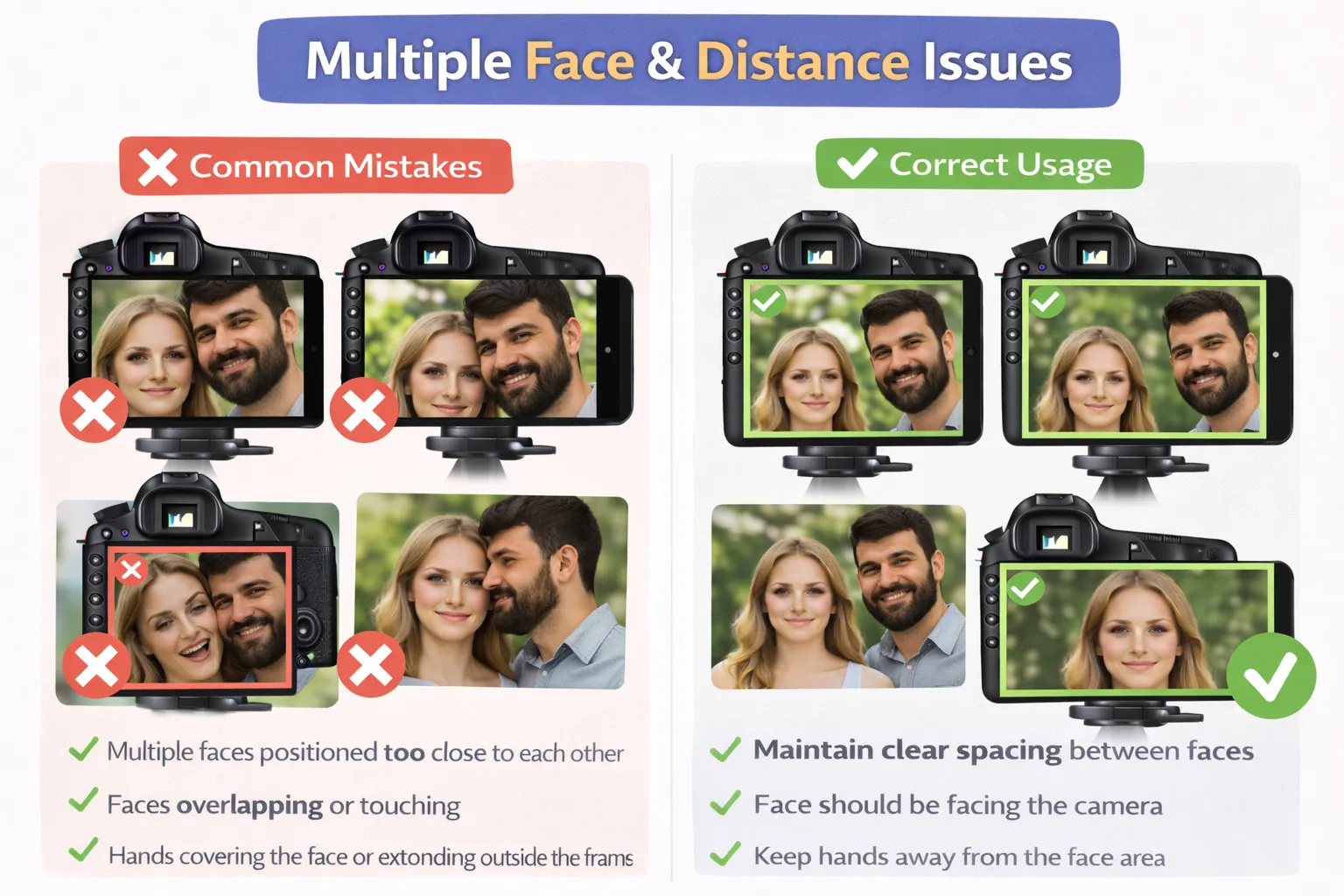
Sık Yapılan Hatalar
- Birden fazla yüzün birbirine çok yakın konumlandırılması.
- Yüzlerin üst üste gelmesi veya birbirine değmesi.
Doğru Kullanım
- Yüzler arasında net boşluk bırakın.
- Kişiler omuz omuza durabilir, ancak yüzler birbirinden ayrı kalmalıdır.
Yetişkin ve Çocukları İçeren Face Swap Şablonları: Yaş Tespiti Uyarısı
Yapay zeka, bir kişinin yaşını kesin olarak belirleyemez. Bunun yerine yüz oranları, cilt dokusu, yüz ifadeleri, yüzün karedeki boyutu, kameraya olan mesafe ve grup içindeki görsel baskınlık gibi faktörlere dayanarak olasılıksal bir yaş tahmini yapar. Yuvarlak yüz hatları, büyük göz oranları ve pürüzsüz cilt daha genç olarak algılanabilirken, daha belirgin hatlar ve kırışıklıklar daha olgun görünebilir. Kameraya daha yakın yüzler daha büyük olarak yorumlanabilir ve öncelikli olarak değerlendirilebilir; giysi, aksesuar ve ifadeler de yaş algısını dolaylı olarak etkileyebilir. Bu nedenle hem yetişkinleri hem de çocukları içeren yüz takas şablonlarında yapay zeka yanıltılabilir ve kısmen yanlış yaş veya yüz eşleştirmesi yapılabilir.
