
Etkinlik Yönetimi
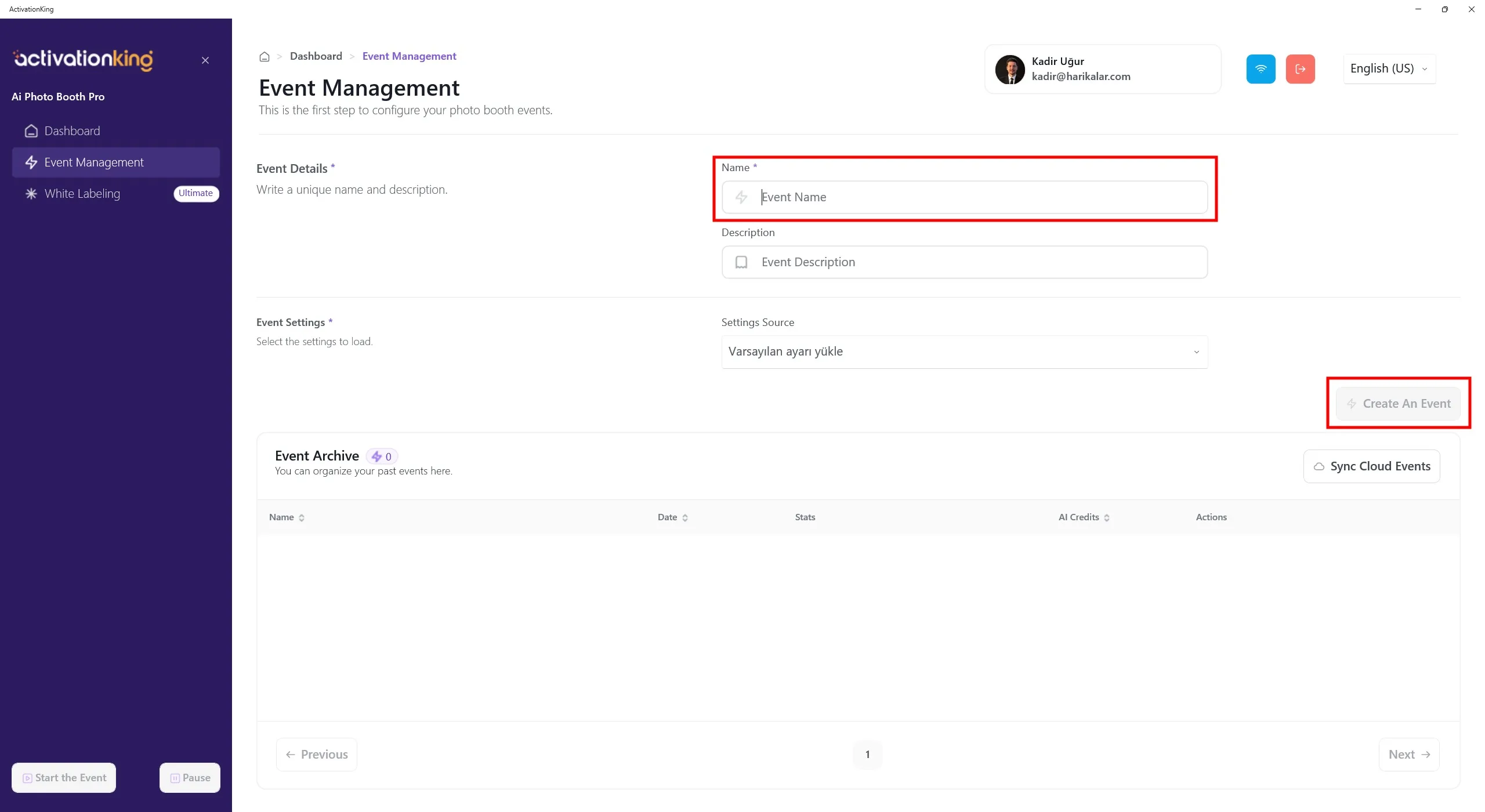
Yazılıma giriş yaptıktan sonra önce bir etkinlik oluşturmanız gerekmektedir. Etkinlik adını girin ve ardından Etkinlik Oluştur düğmesine tıklayın.
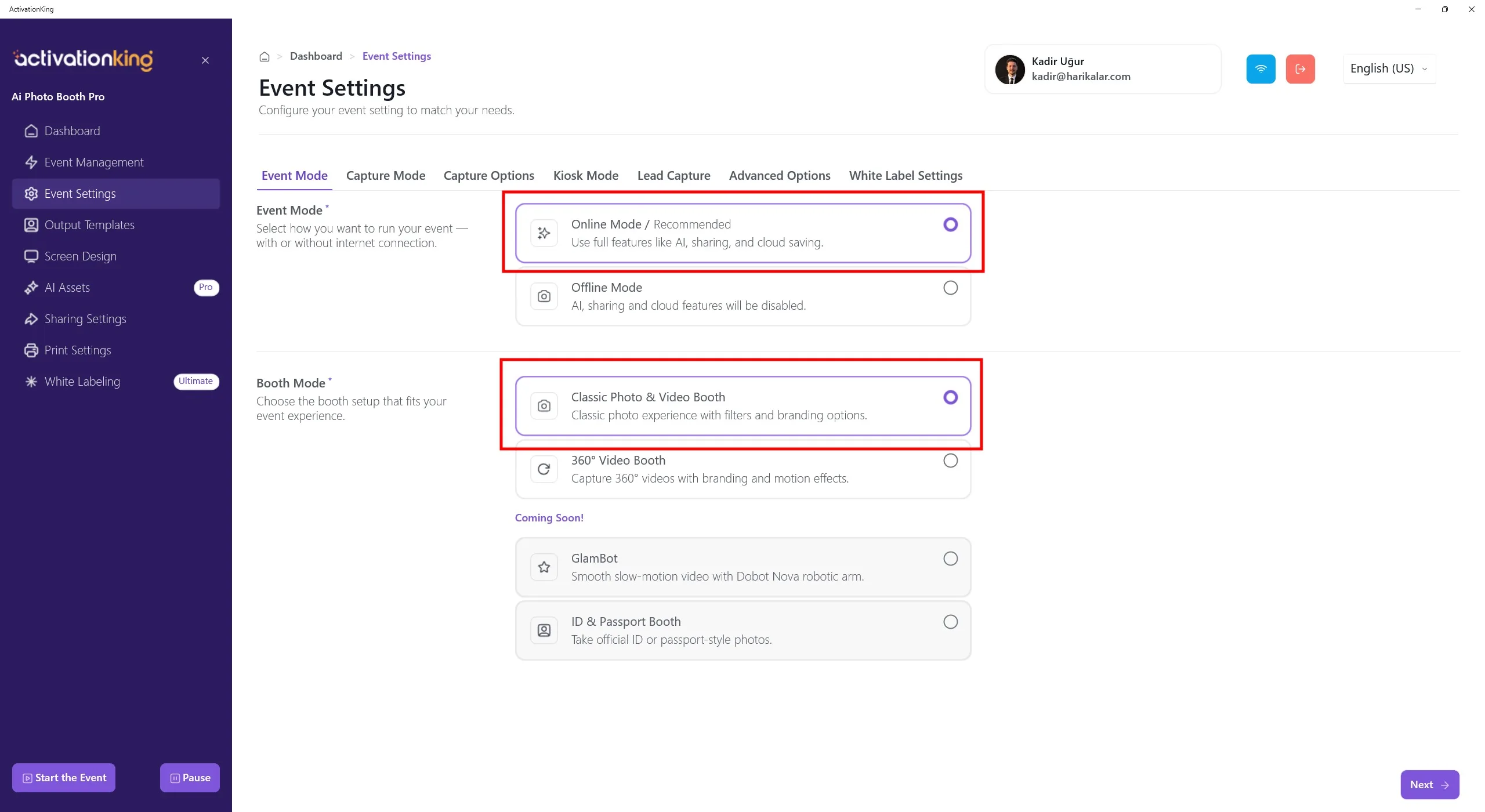
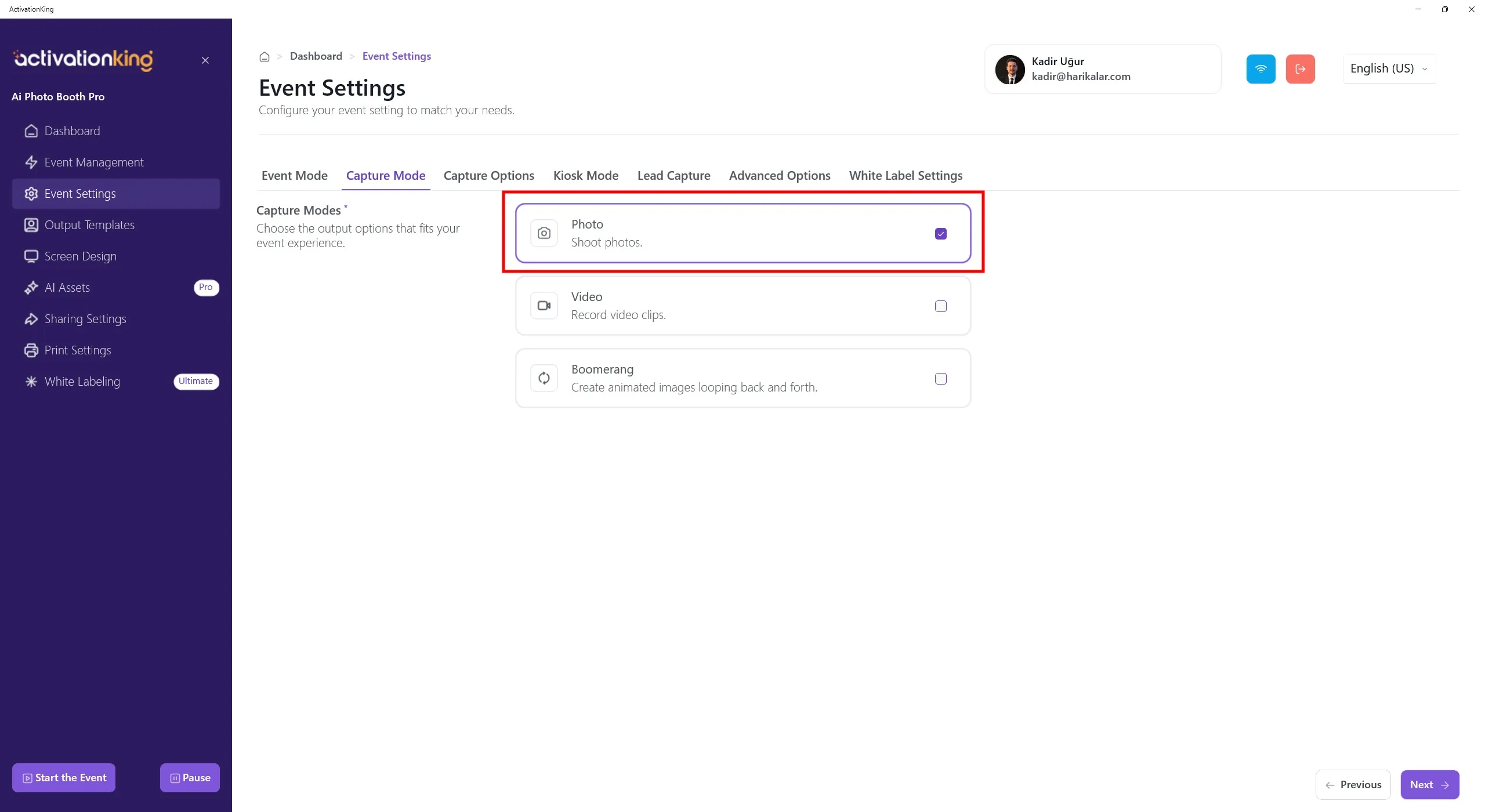
Önce kullanacağınız modu seçin ve ardından Yakalama Seçenekleri sayfasına gidin.
Yakalama Seçenekleri
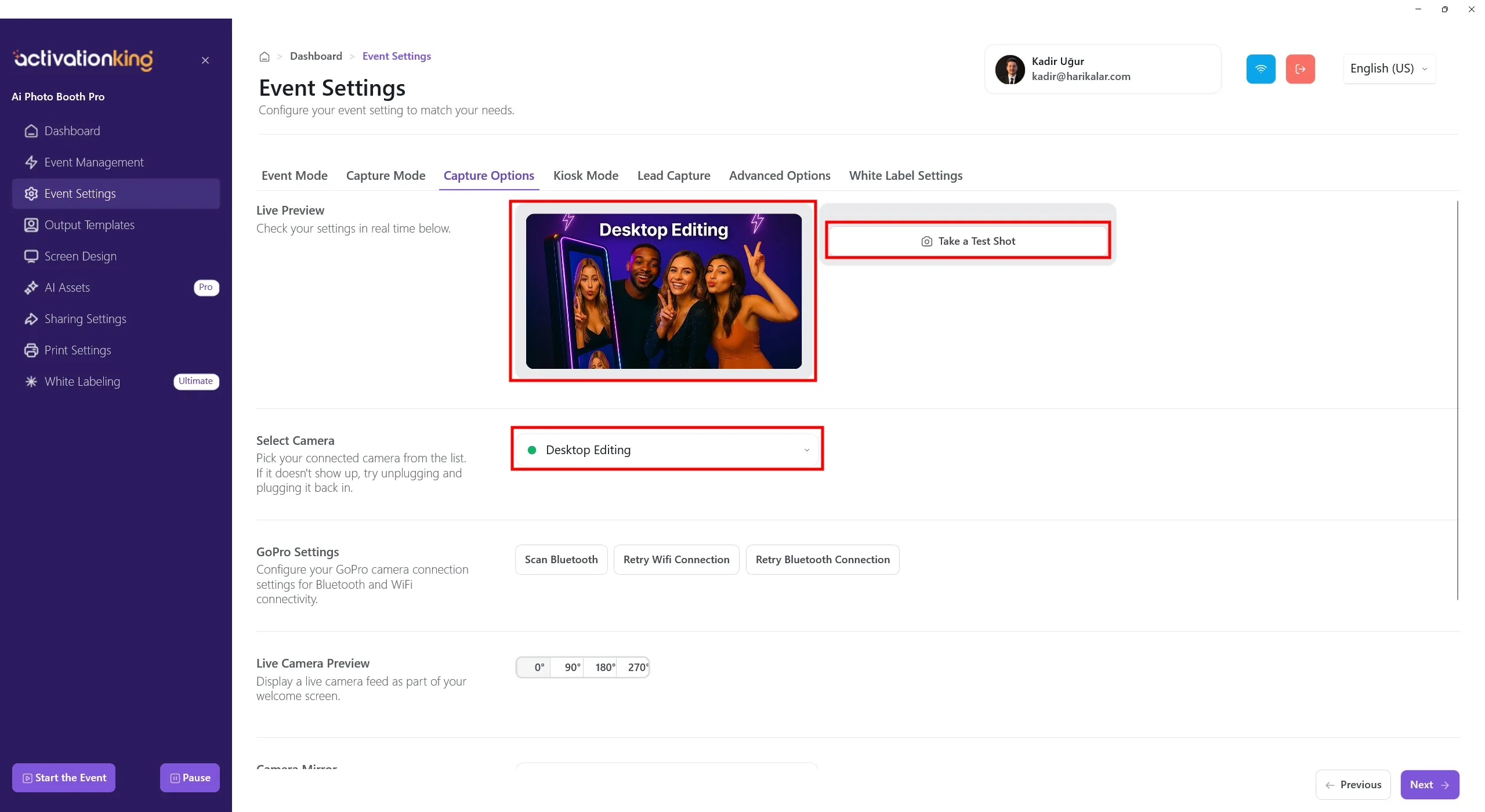
Bu sayfada tüm kamera ayarlarınızı yapılandırabilirsiniz. Kamera Seç bölümünden Masaüstü Düzenleme seçeneğini seçerseniz, kamera bağlamadan cihazınızdaki mevcut fotoğraflarla çalışabilirsiniz. Aynı bölümden cihazınıza bağlı bir kamera da seçebilirsiniz. Kamera seçildiğinde, canlı görüntünüz Canlı Önizleme bölümünde görünecektir. Işık koşullarını ve mevcut kamera ayarlarınızı kontrol etmek için test fotoğrafları çekebilirsiniz.
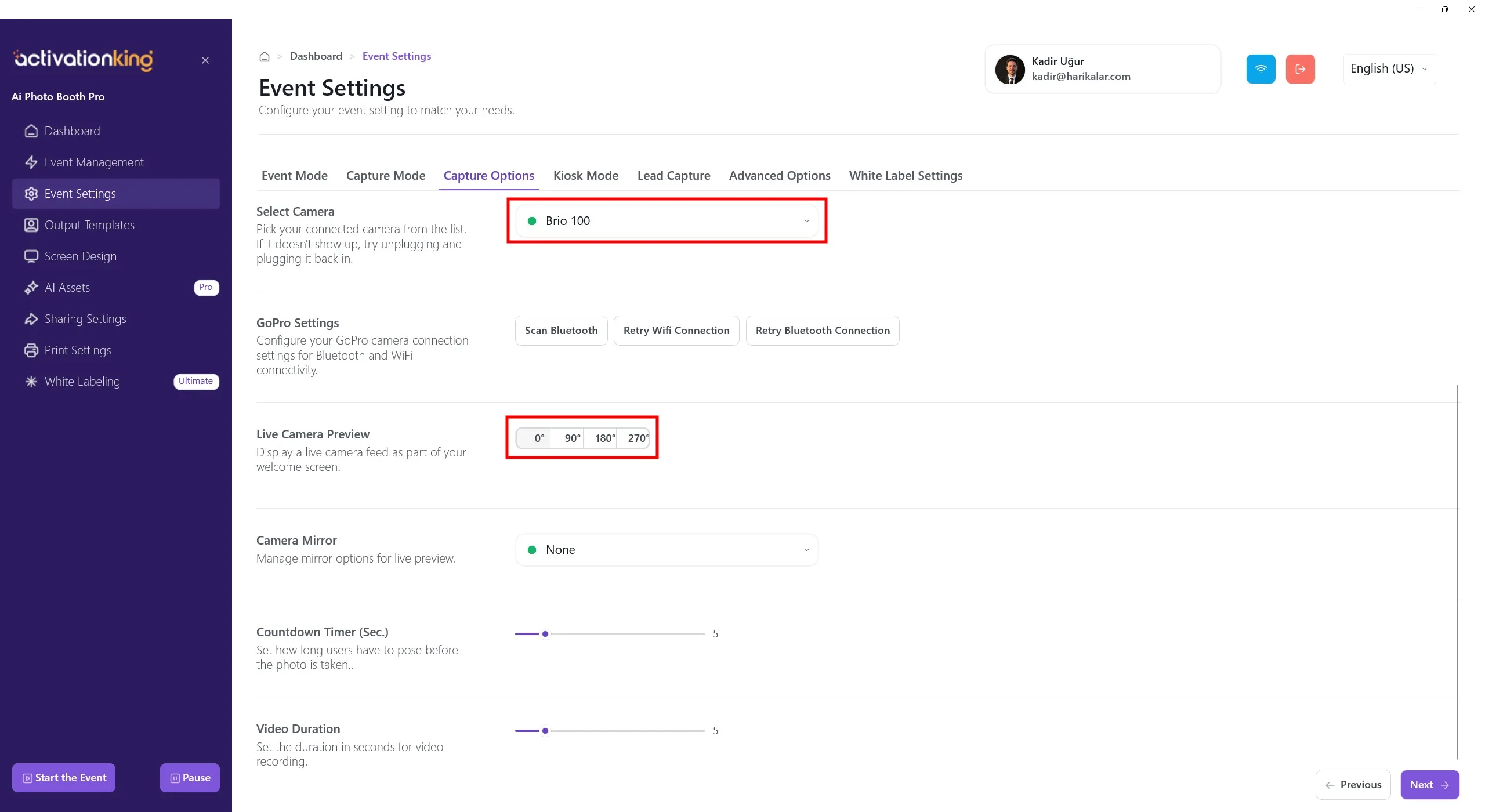
Sayfanın alt kısmına kaydırdığınızda kamera açısını ayarlayabilirsiniz. Kameranın ayna ayarlarını yapılandırabilir ve fotoğraf çekilmeden önce geri sayım süresini ayarlayabilirsiniz.
Çıktı Şablonları
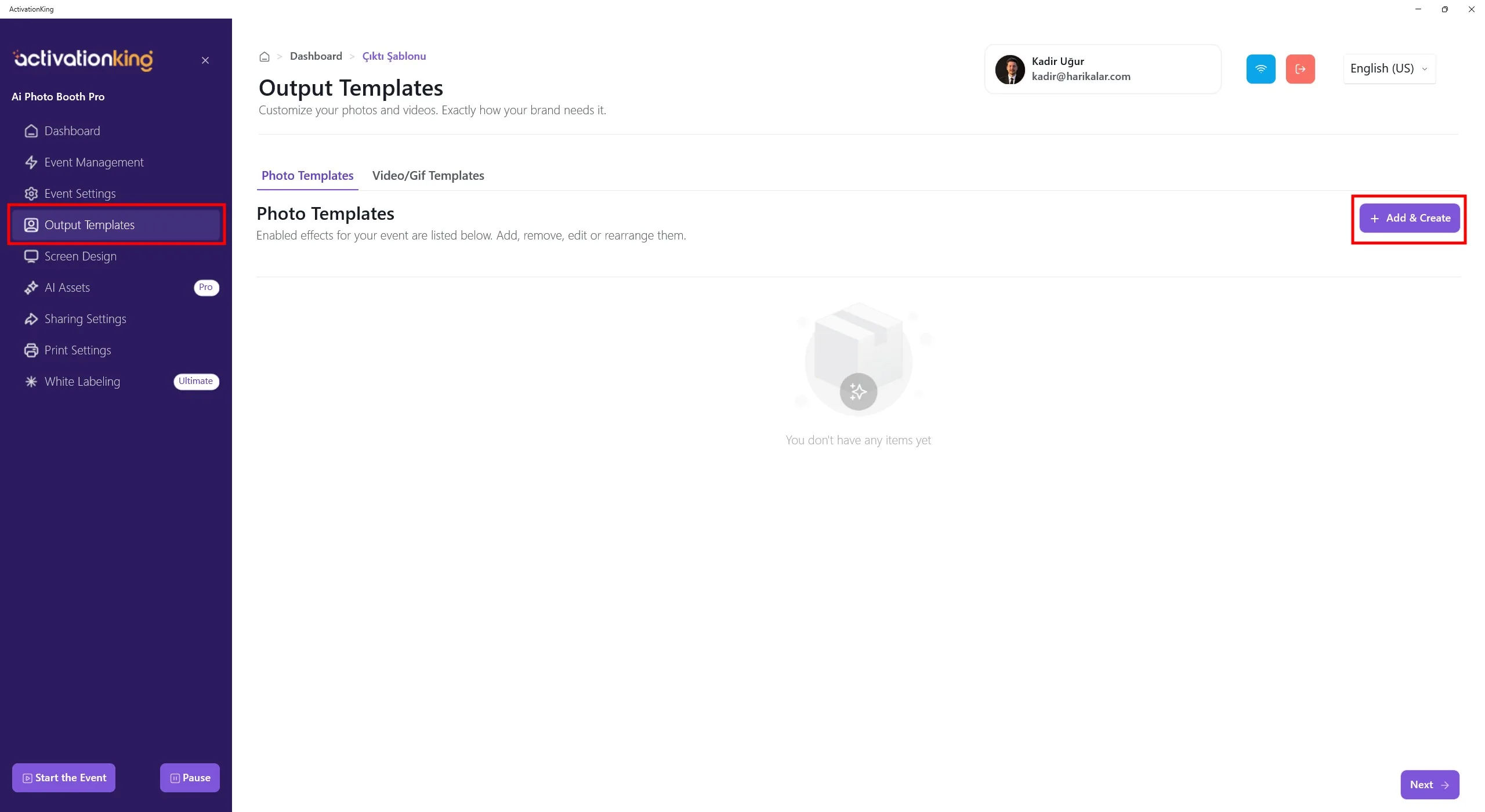
Sayfa açıldığında varsayılan şablonları göreceksiniz. Bu şablonları kullanabilir ya da hepsini silebilir ve yalnızca ihtiyacınız olan mod için yeni bir şablon oluşturabilirsiniz.
Bu bölümde birden fazla şablon bulunması, fotoğraf çekmeden önce bir şablon seçilmesini gerektirir. Birden fazla AI modu veya birden fazla çerçeve/şablon kullanmıyorsanız buna gerek yoktur. Tüm şablonları silip istediğiniz zaman hızlıca geri yükleyebilirsiniz.
AI Background için şablon oluşturmak üzere +Ekle ve Oluştur düğmesine tıklayın.
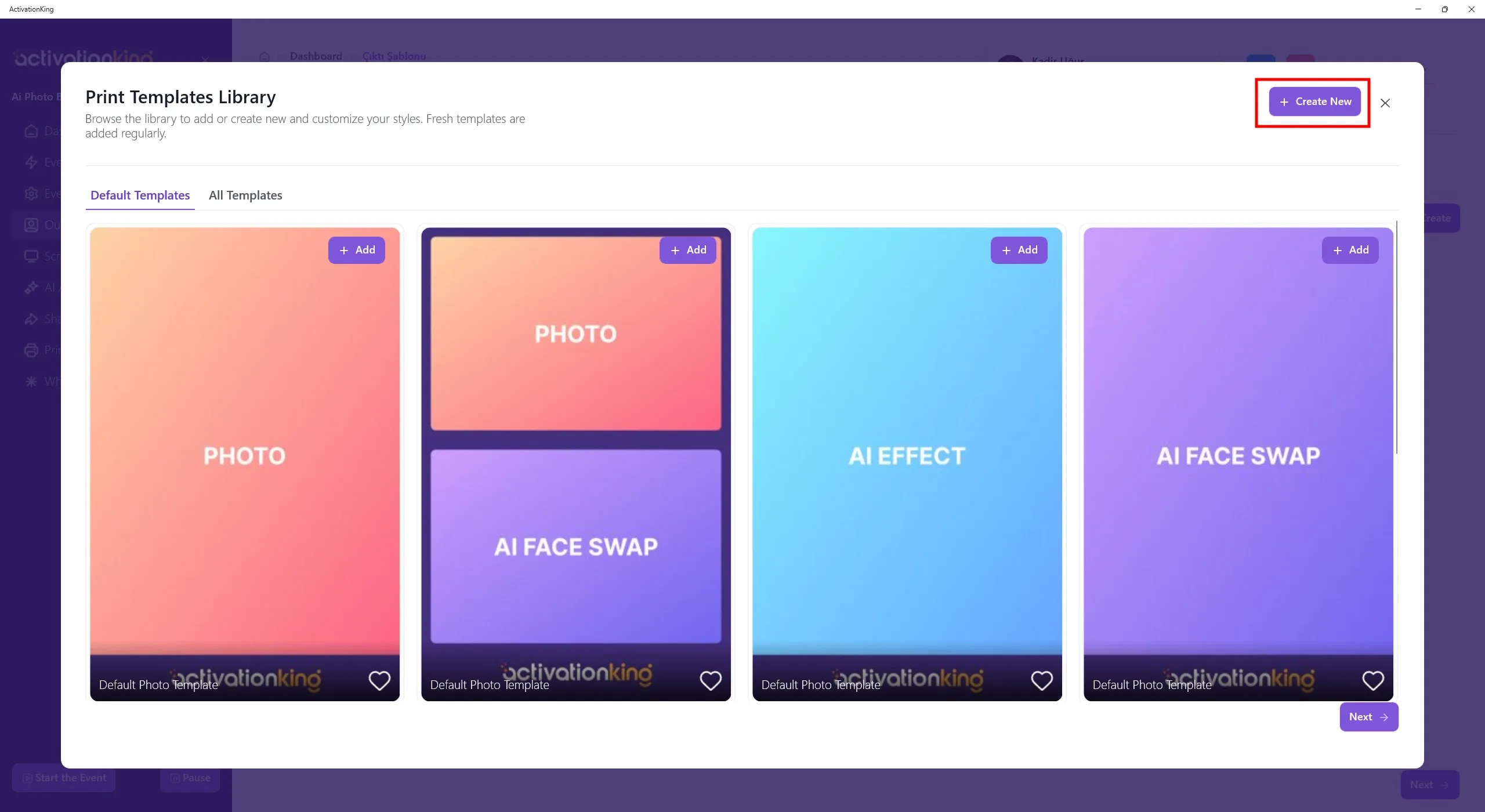
Şablonları silseniz bile bu bölümden hızlıca yeniden ekleyebilirsiniz. Şimdilik Yeni Oluştur düğmesine tıklayın.
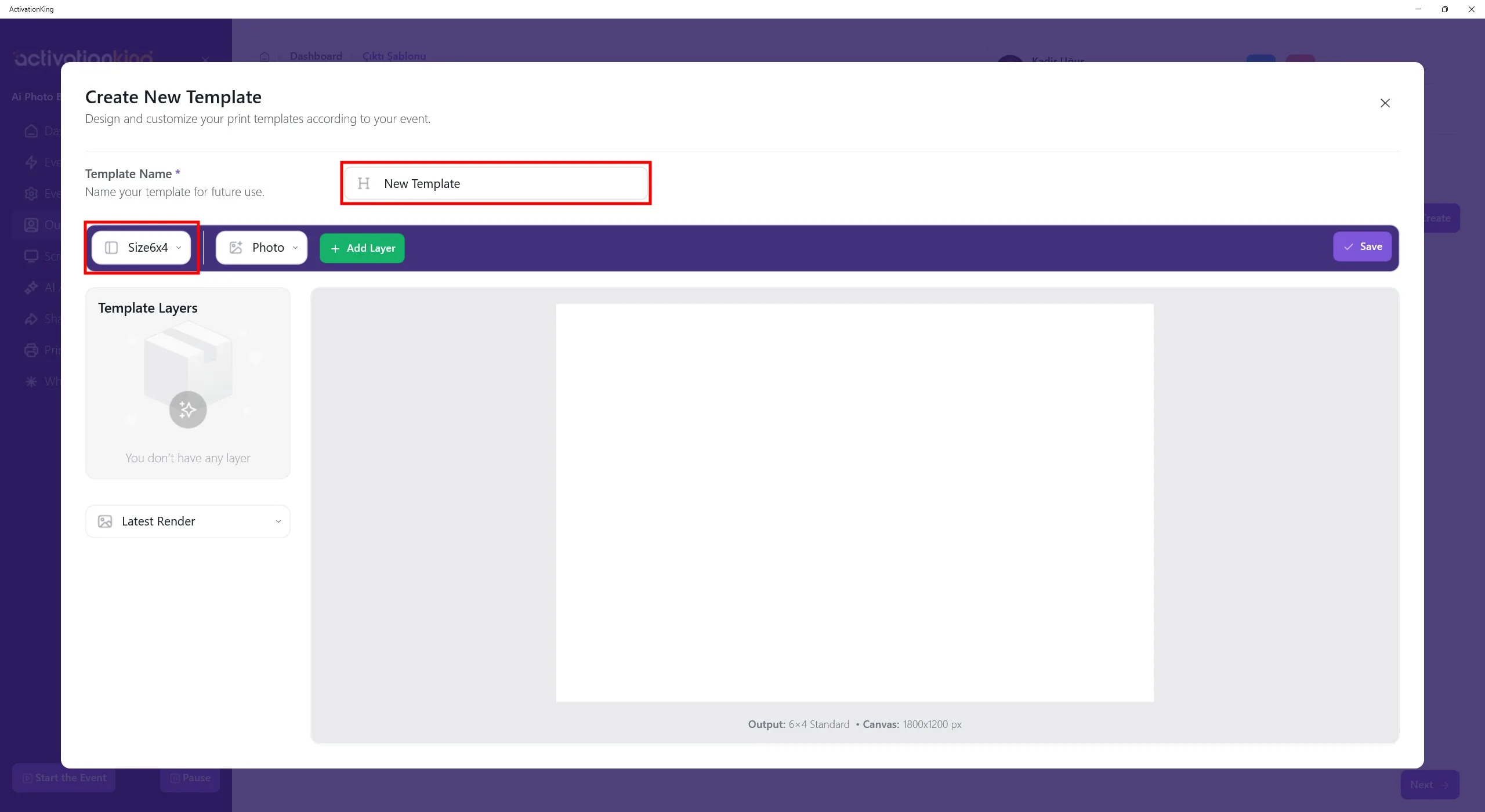
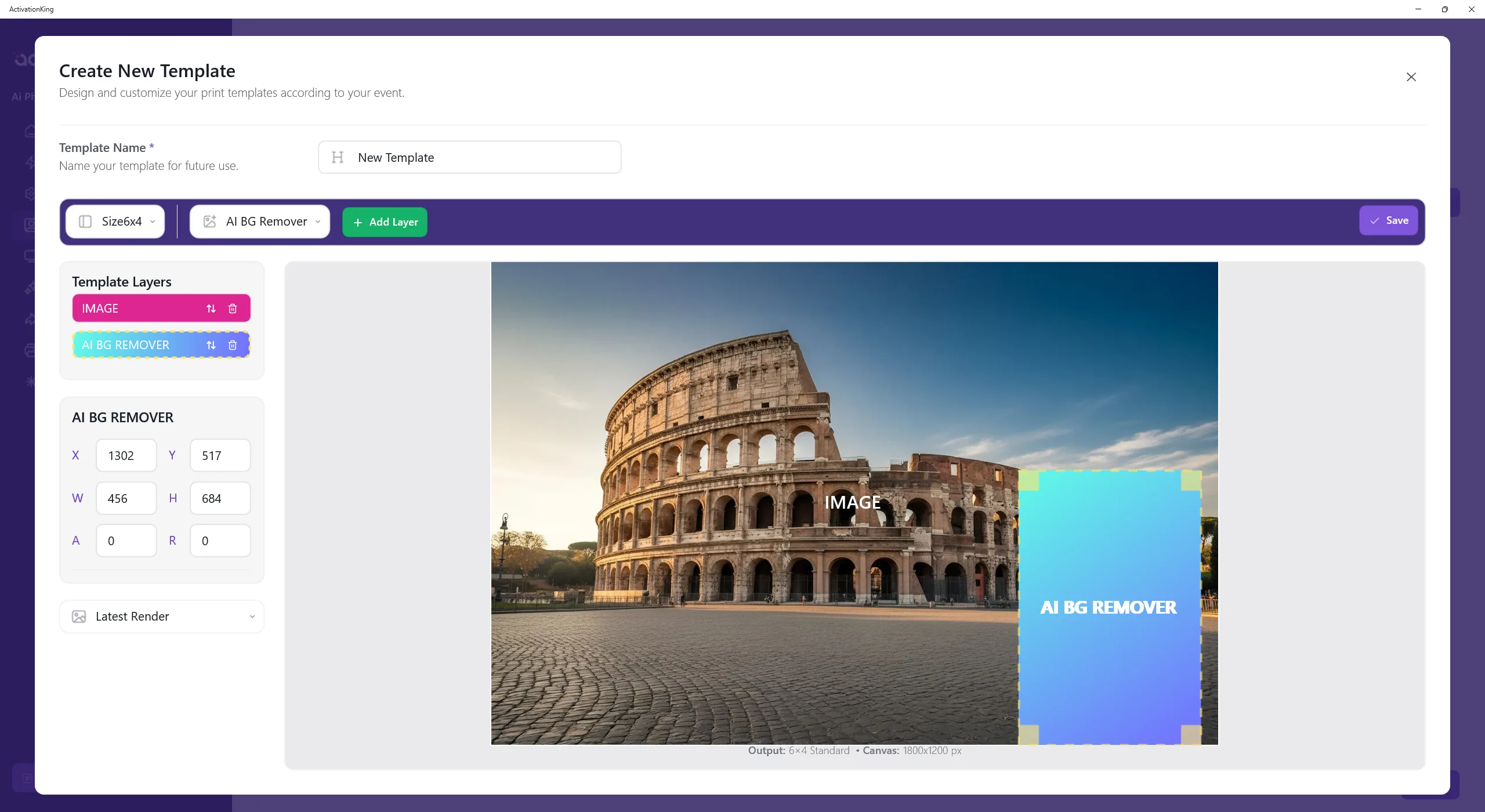
Açılan sayfada, birden fazla şablon kullanmayı planlıyorsanız şablonunuzu adlandırabilirsiniz. Yalnızca tek bir şablon kullanacaksanız buna gerek yoktur. Şablon boyutunu sol üst bölümden ayarlayın.
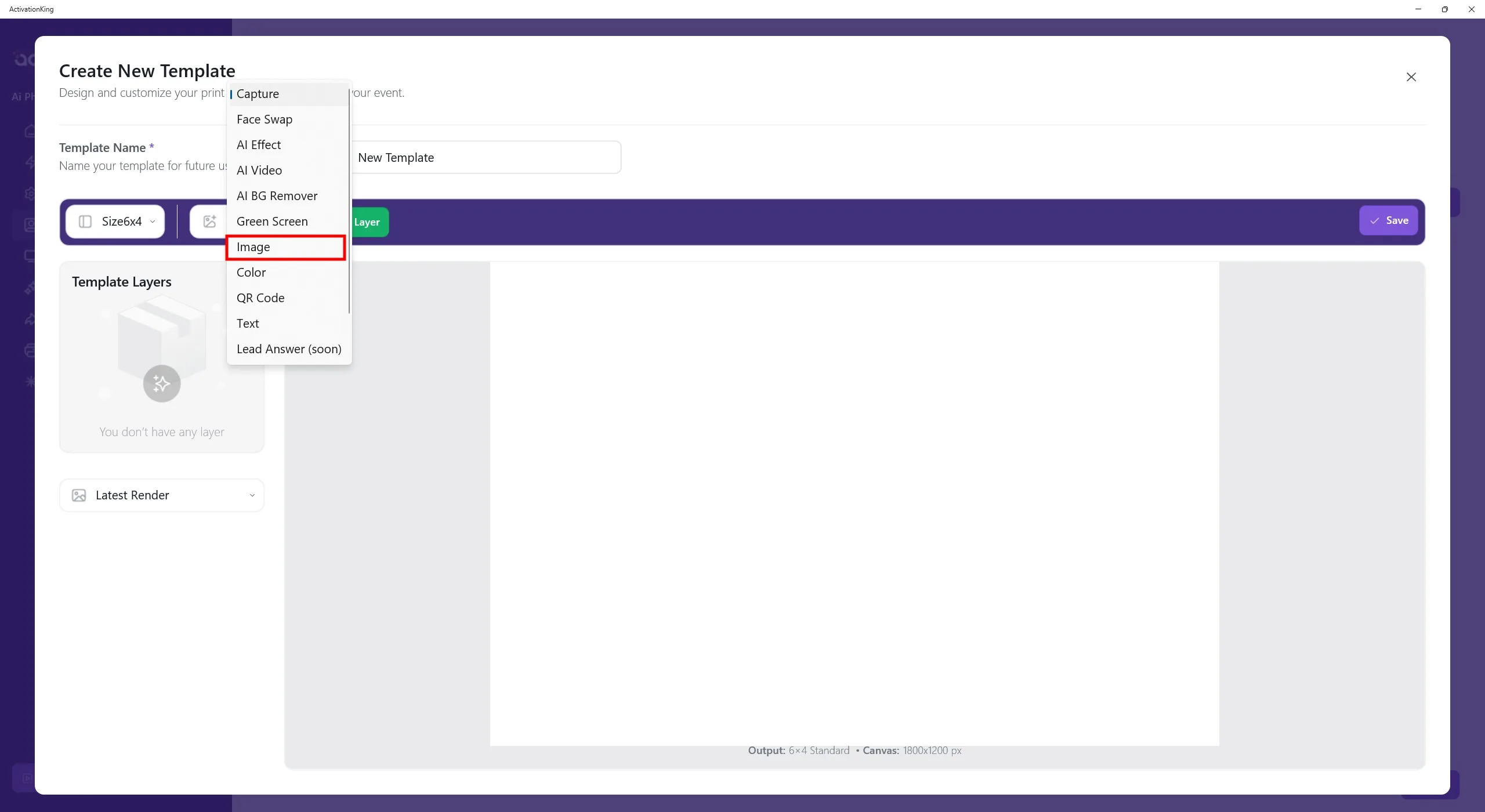
Boyut kontrollerinin yanındaki düğmeye tıkladığınızda birden fazla mod seçeneği görüntülenir. Arka plan resmini önce eklemek için Resim'i seçin ve ardından Katman Ekle düğmesine tıklayın.
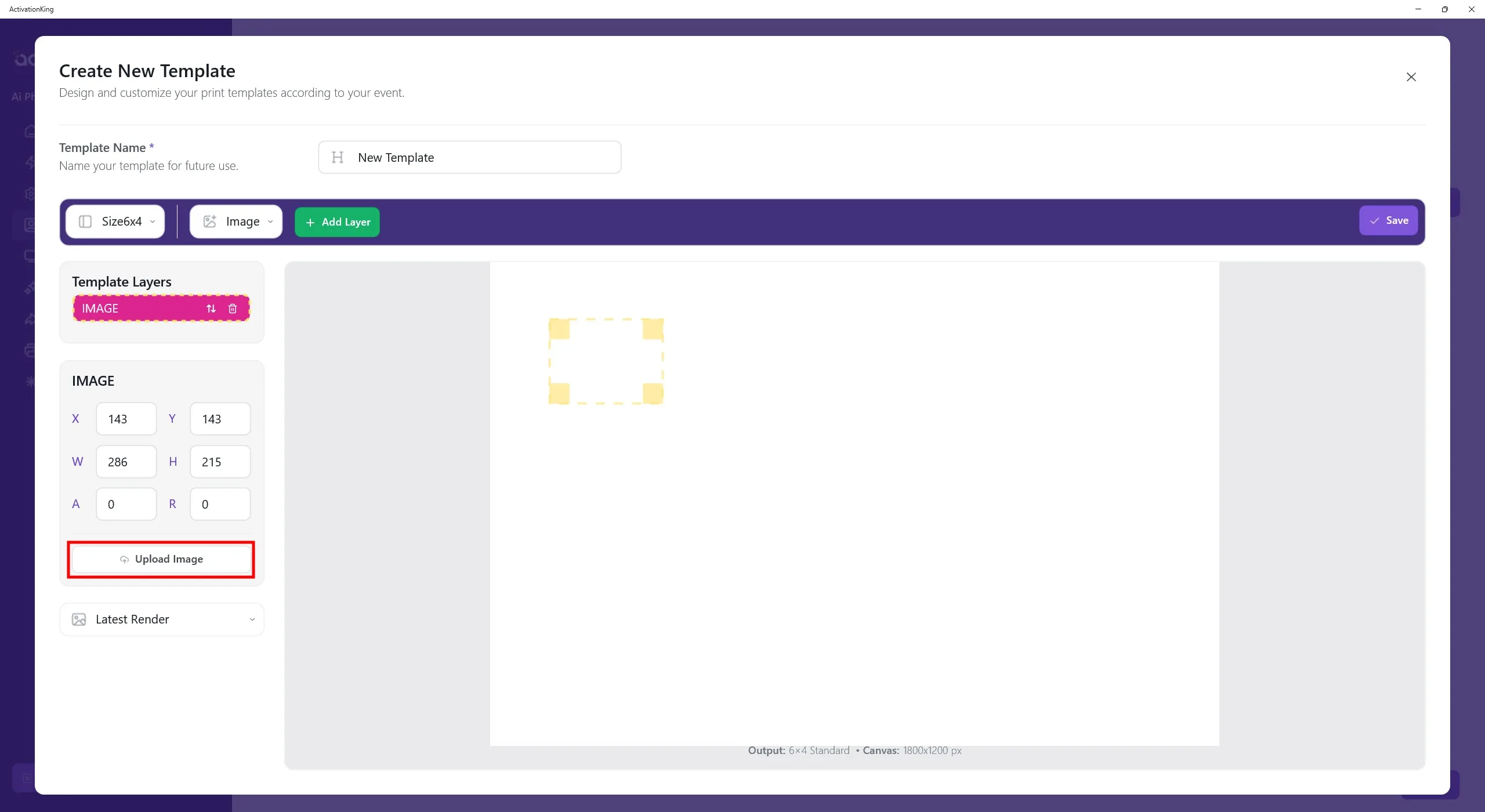
Katman paneli açıldıktan sonra Resim Yükle düğmesine tıklayın ve kullanmak istediğiniz arka planı yükleyin.
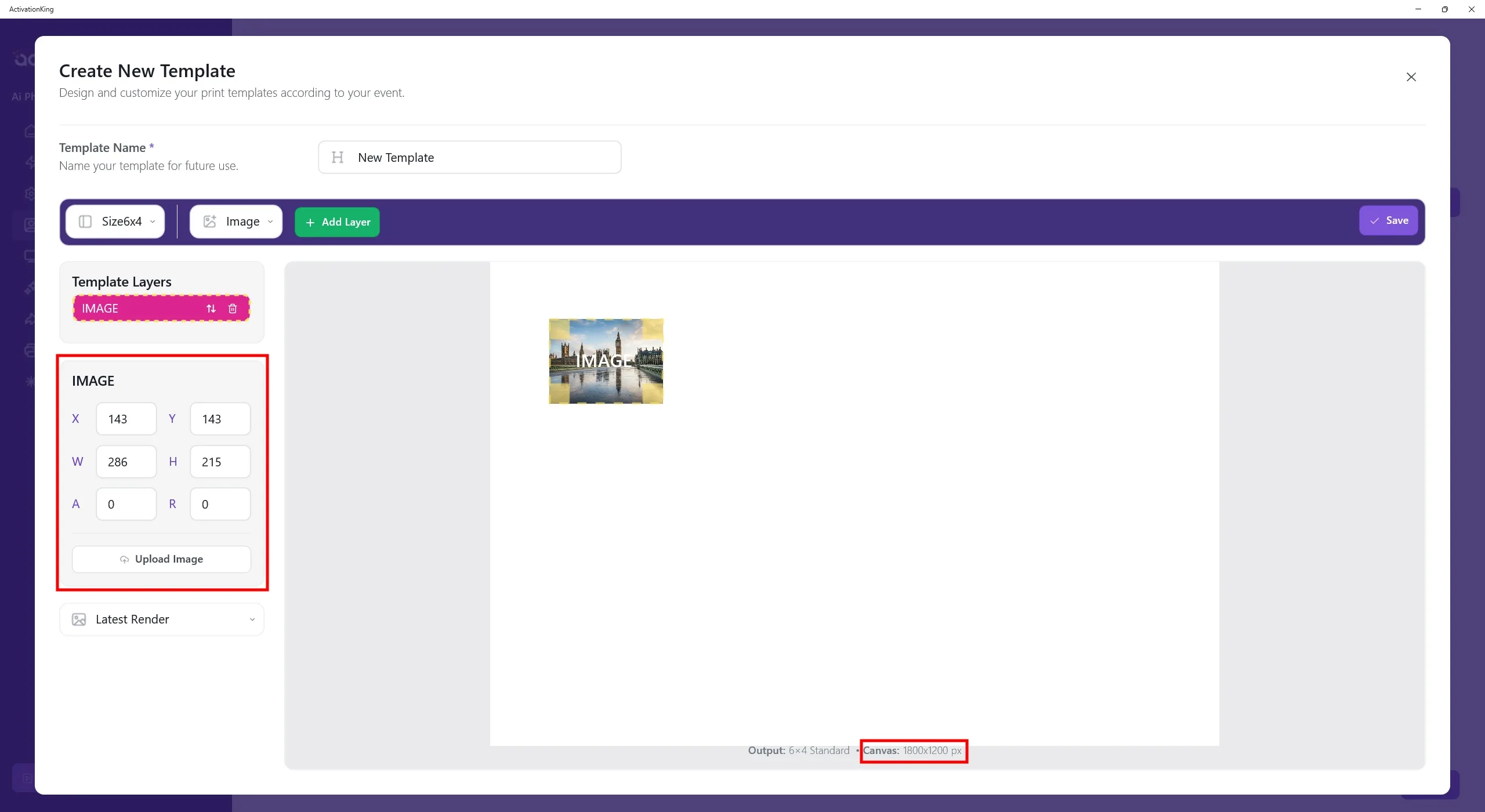
Şablon boyutları şablonun alt kısmında gösterilmektedir. Sol panelde boyutları 1800 x 1200 olarak girin.
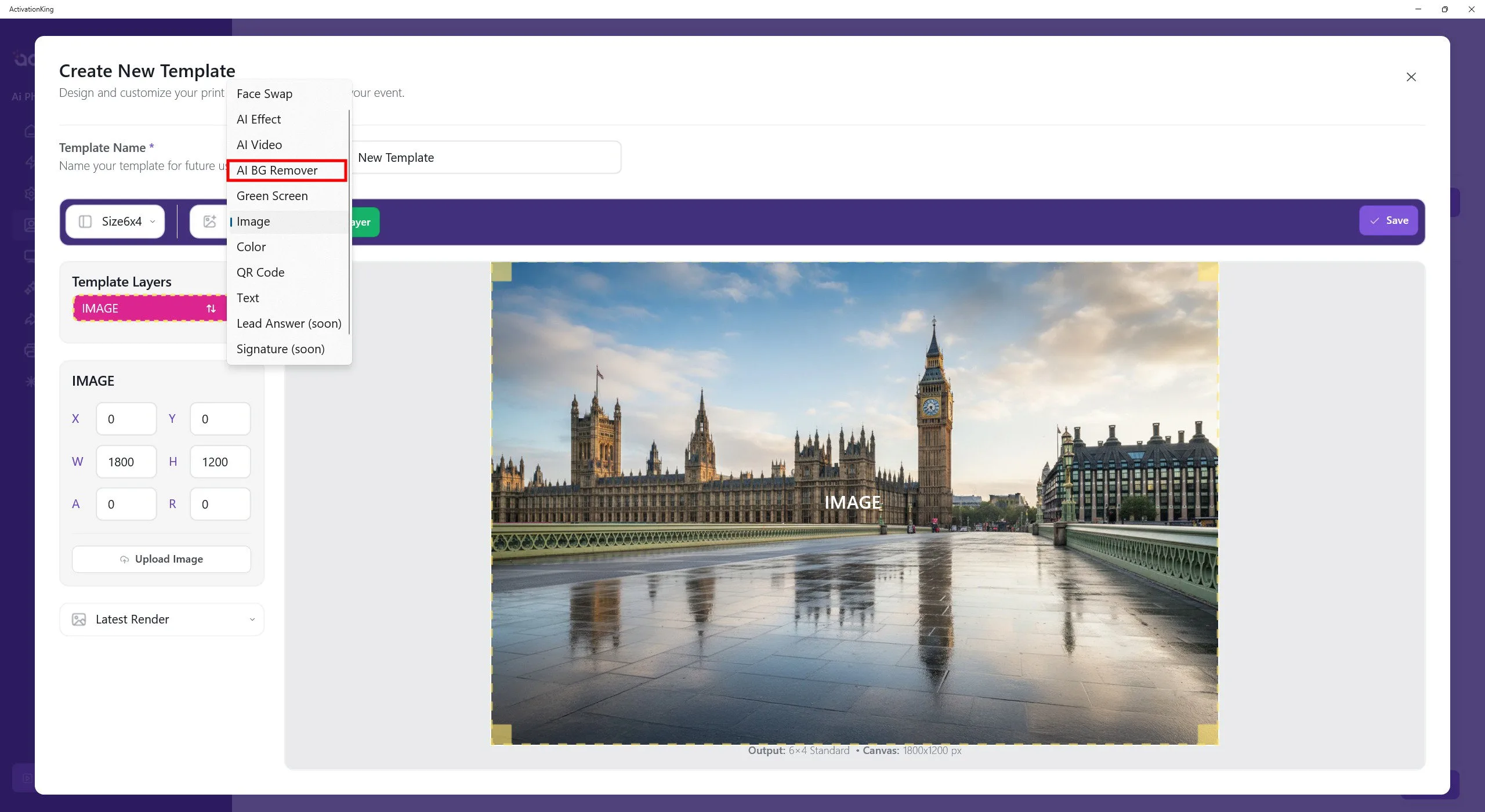
Boyutları ayarladıktan sonra AI Background'ı seçin ve yeni bir katman ekleyin.
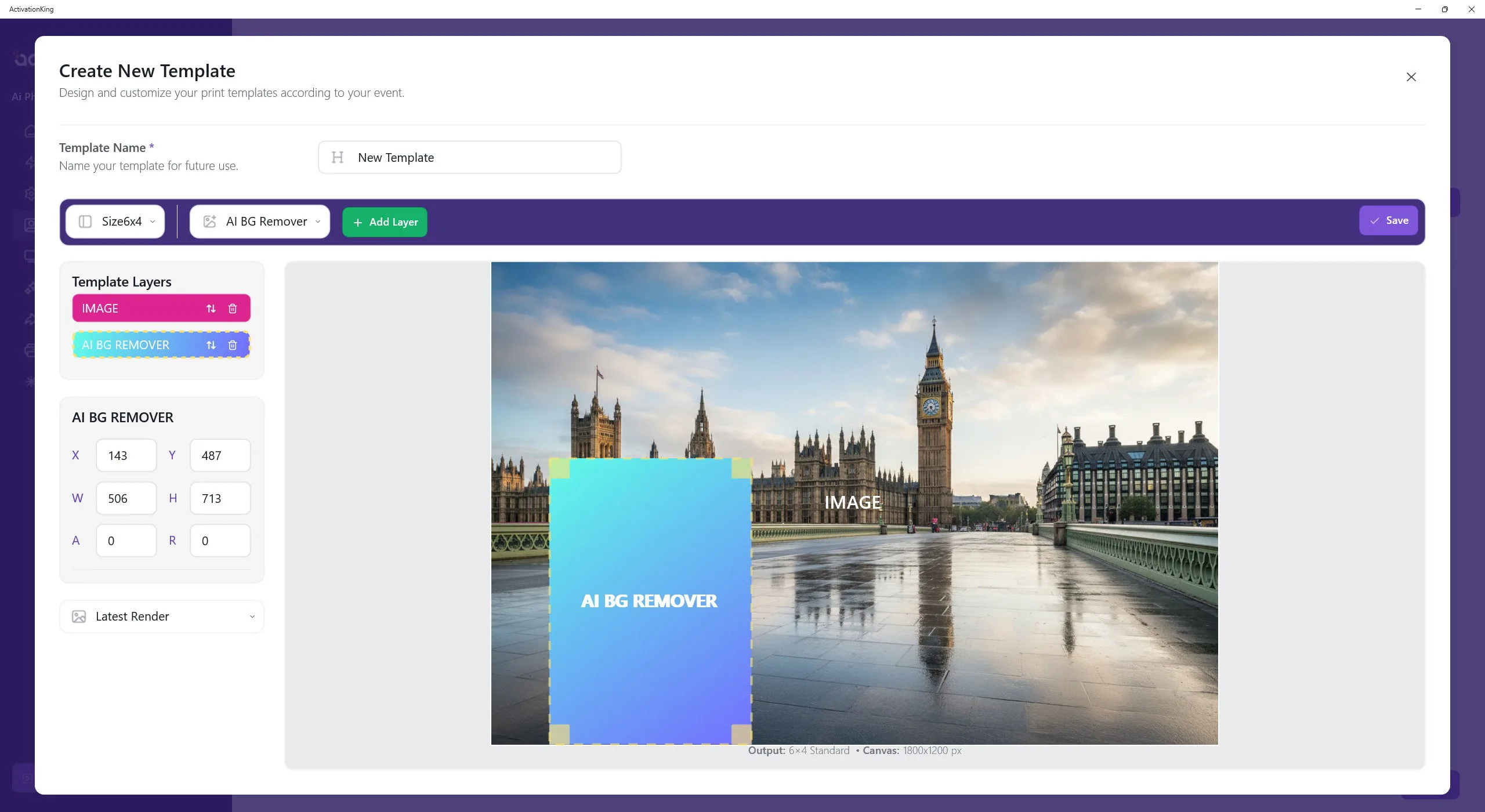
Eklediğiniz katman, fotoğrafta kişinin konumlandırılacağı yeri gösterir. Konumunu görsel olarak ayarlayın. Kamerayı dikey modda kullanıyorsanız bu katmanı gösterildiği gibi dikey yönde tutun. Kamerayı yatay modda kullanıyorsanız katmanı yatay olarak ayarlayın.
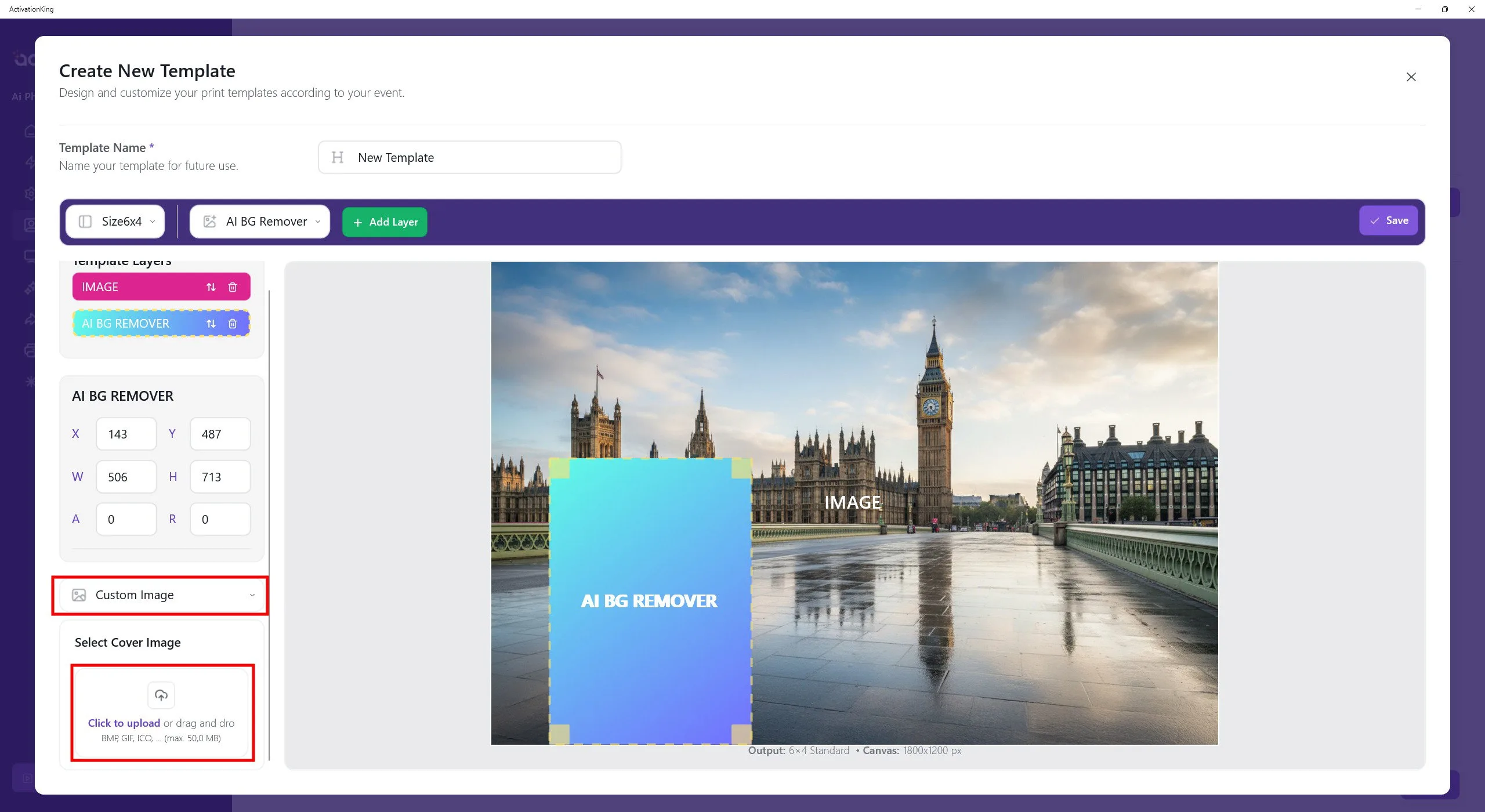
Sol taraftaki küçük resim kutusuna tıklayın ve Özel Resim'i seçin. Arka plan olarak eklediğiniz resmi seçin. Bu, daha temiz ve görsel açıdan daha çekici bir şablon seçim ekranı oluşturur.
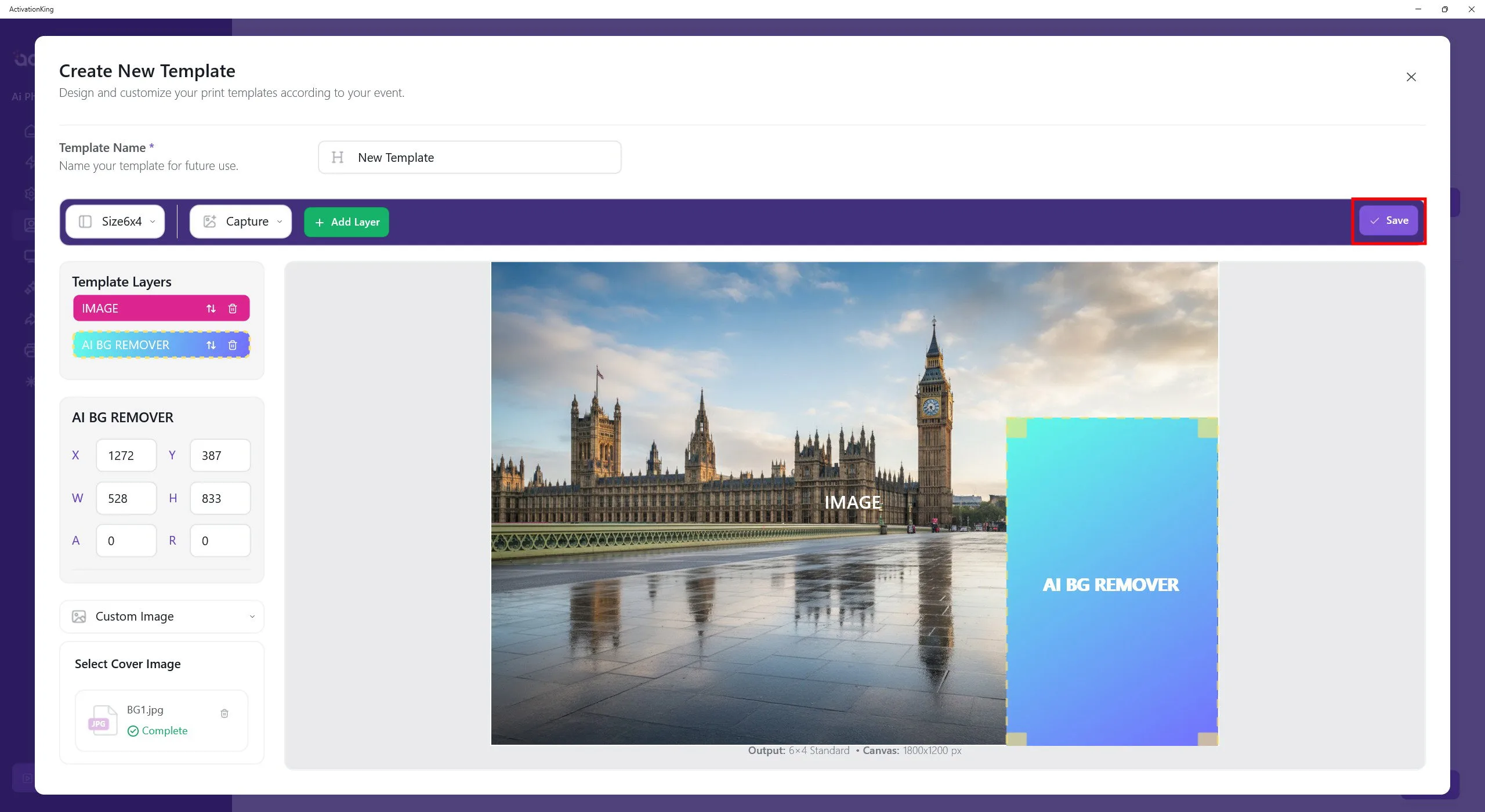
Tüm ayarları tamamladıktan sonra Kaydet düğmesine tıklayın.
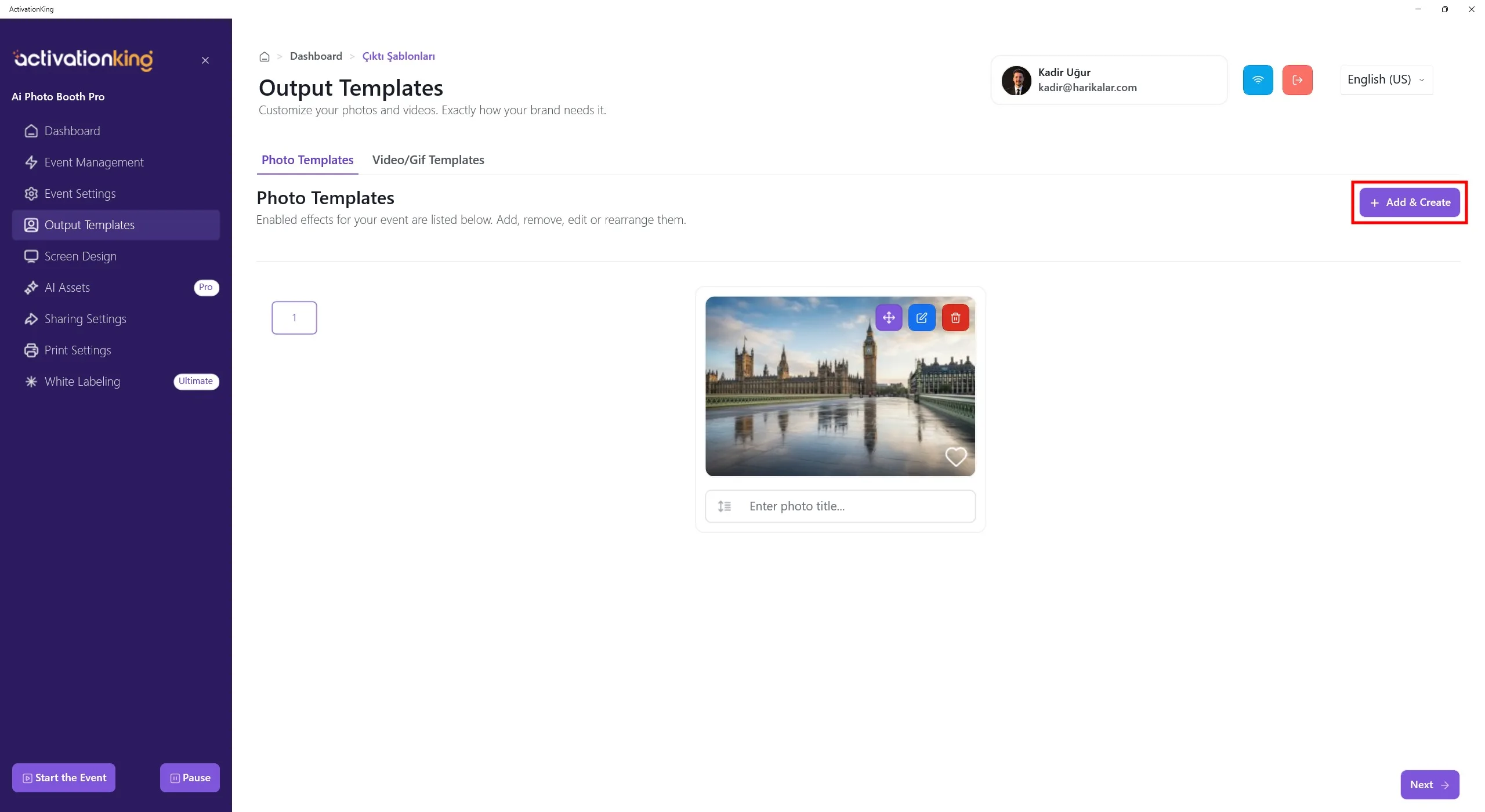
İlk görseliniz artık kullanıma hazır. Aynı adımları izleyerek istediğiniz kadar arka plan ekleyebilirsiniz. Daha fazla seçenek sunmak için ek şablonlar aynı şekilde hazırlayın.
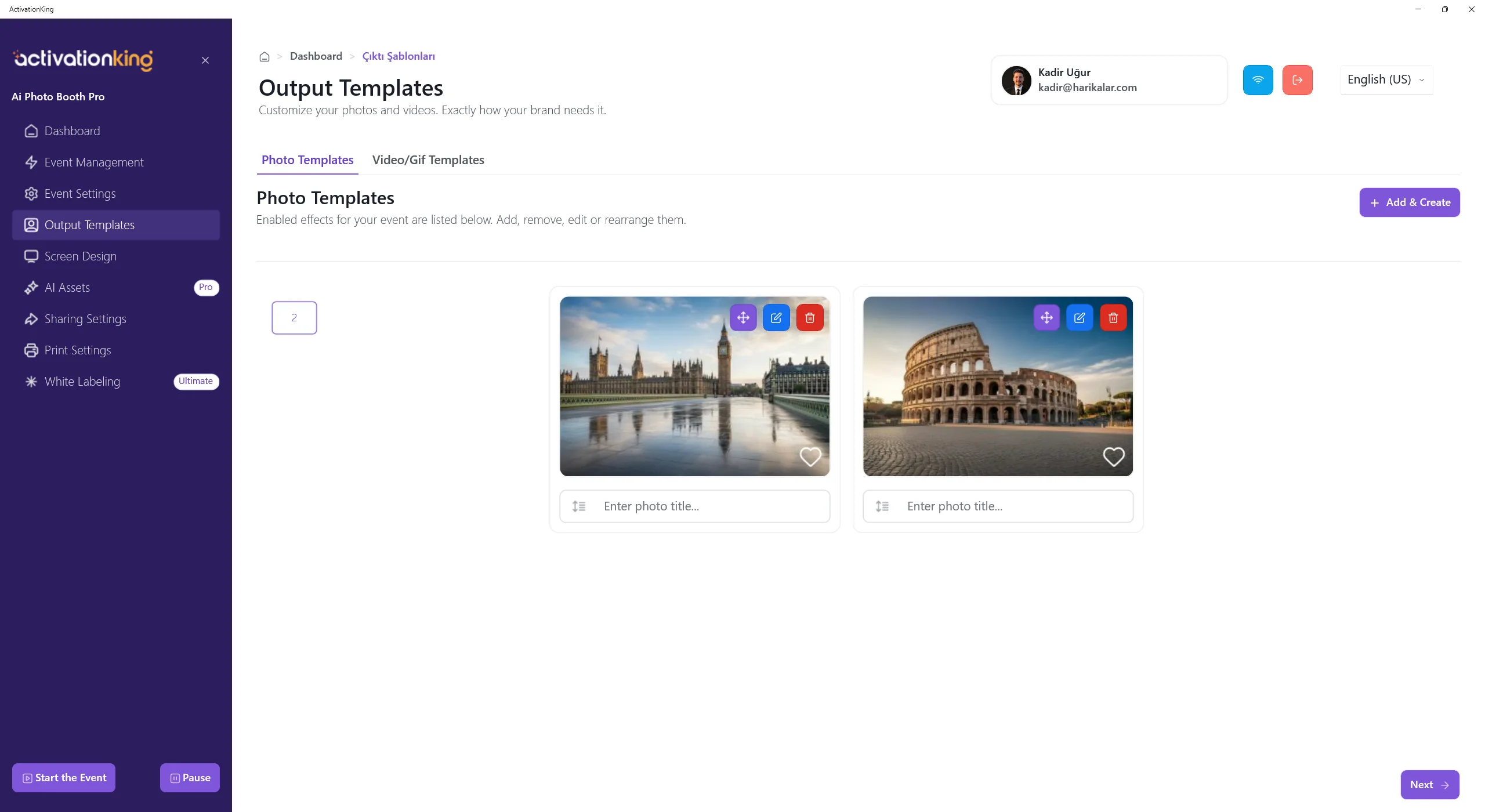
Görsellerinizi ekledikten sonra Etkinliği Başlat düğmesine tıklayın.
Etkinliği Başlat
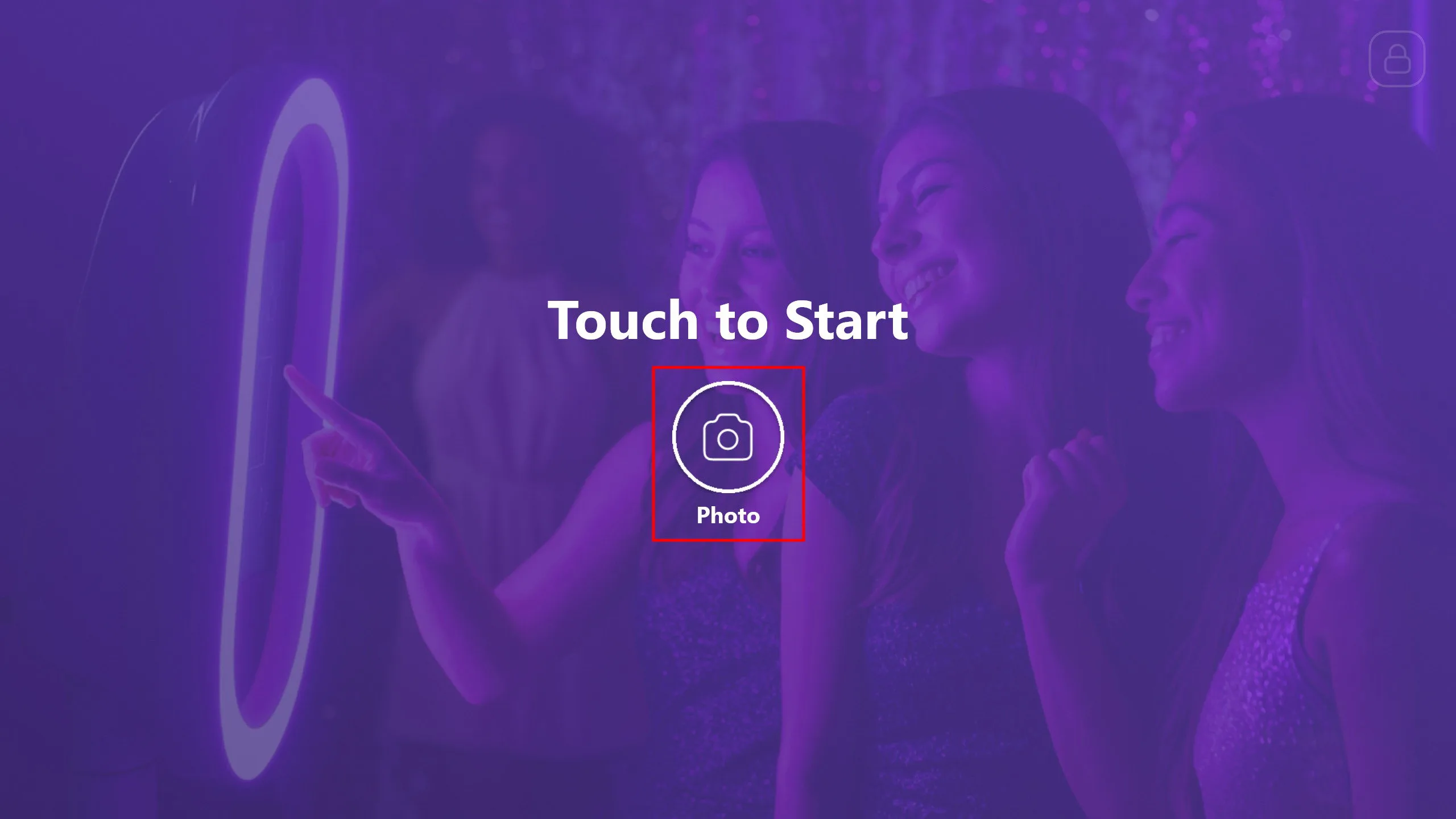
Bu ekranı yazılımda istediğiniz gibi özelleştirebilirsiniz. Ardından Fotoğraf düğmesine tıklayın.
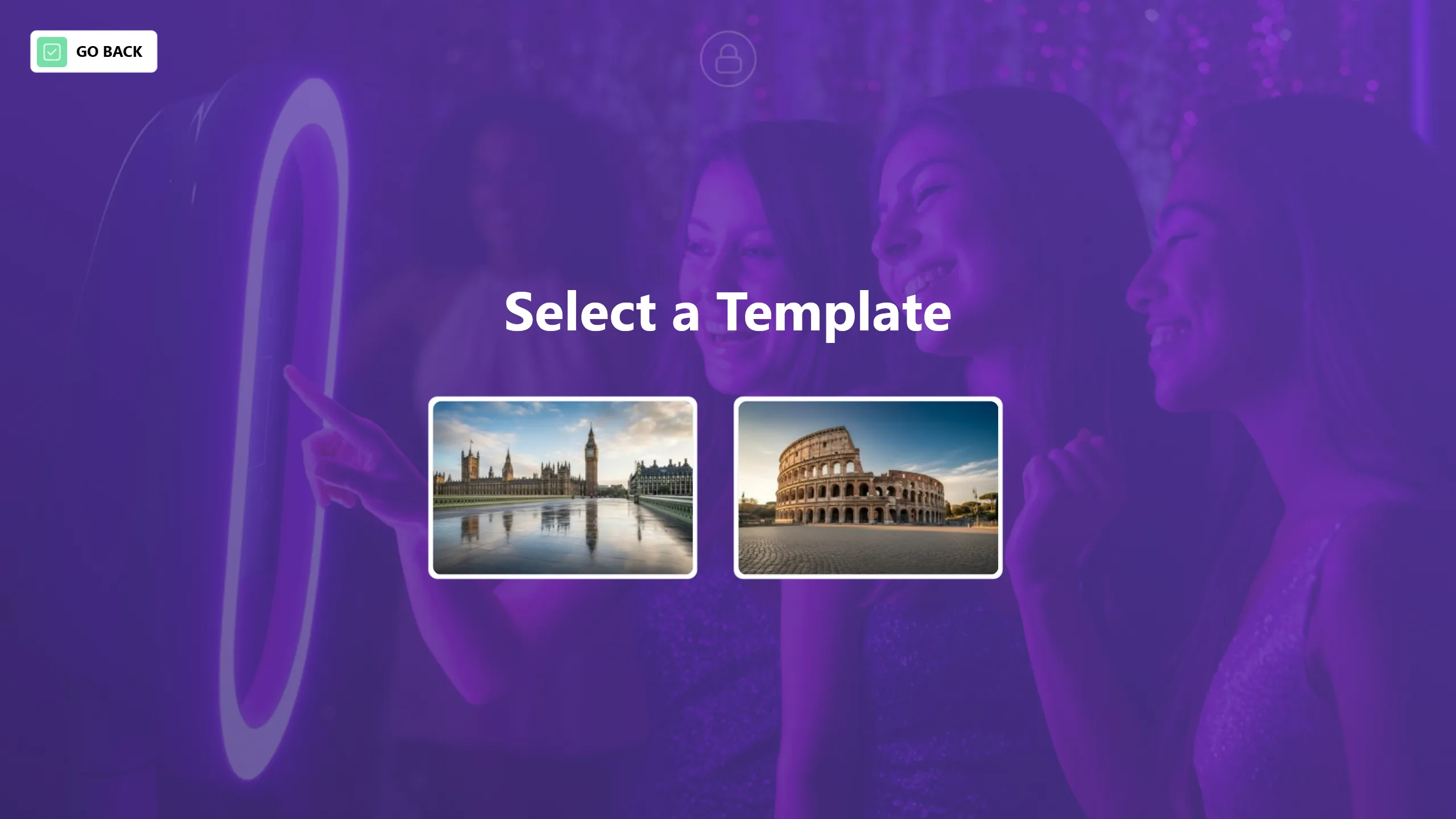
Fotoğraf çekmeden önce kullanmak istediğiniz arka planı seçin.
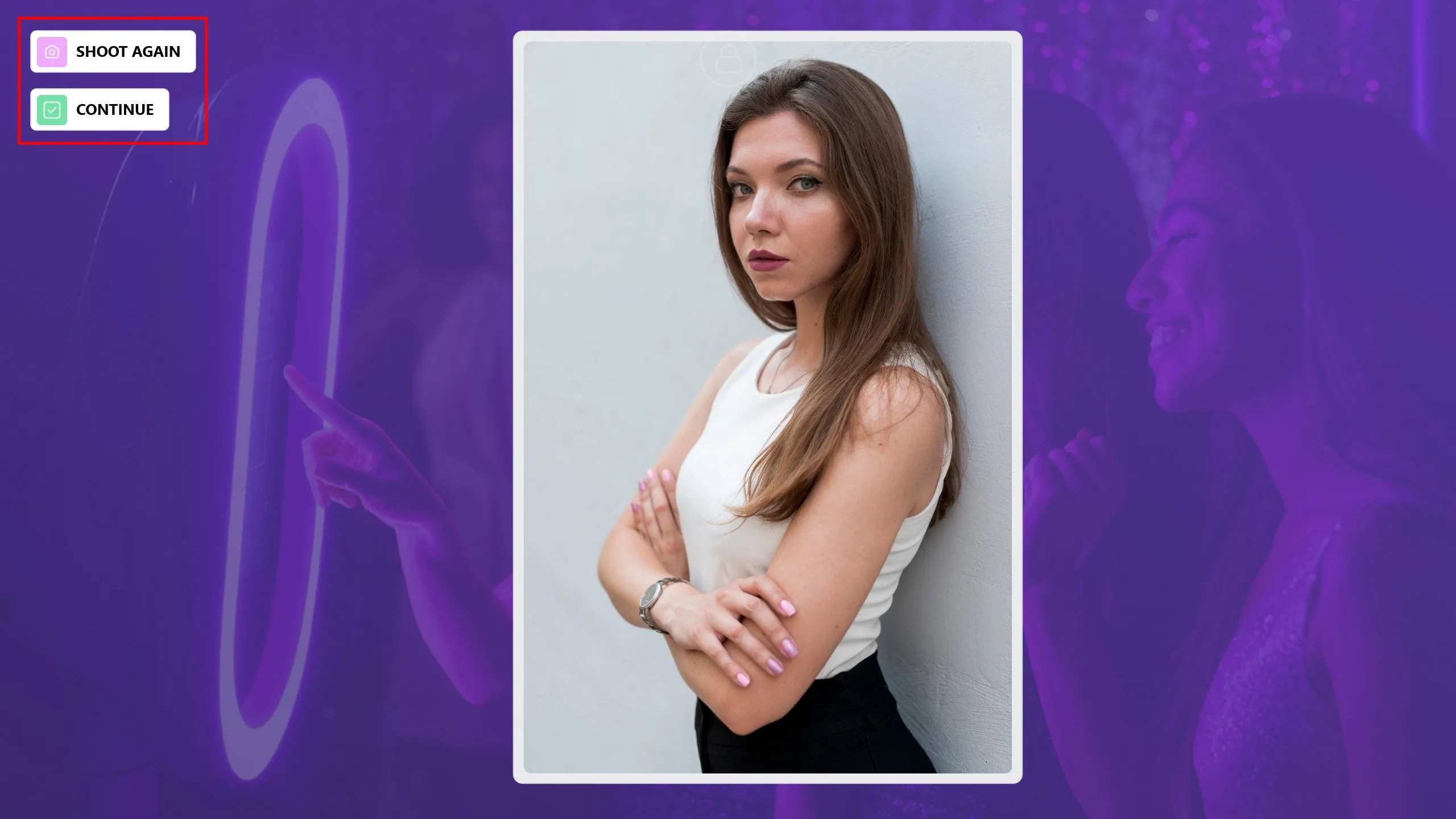
Fotoğraf çekildikten sonra kişi sonuçtan memnun değilse veya istenmeyen bir fotoğraf çekildiyse Tekrar Çek düğmesine tıklayarak yeniden çekebilirsiniz. Fotoğraf çekimi tamamlandığında Devam Et düğmesine tıklayın.
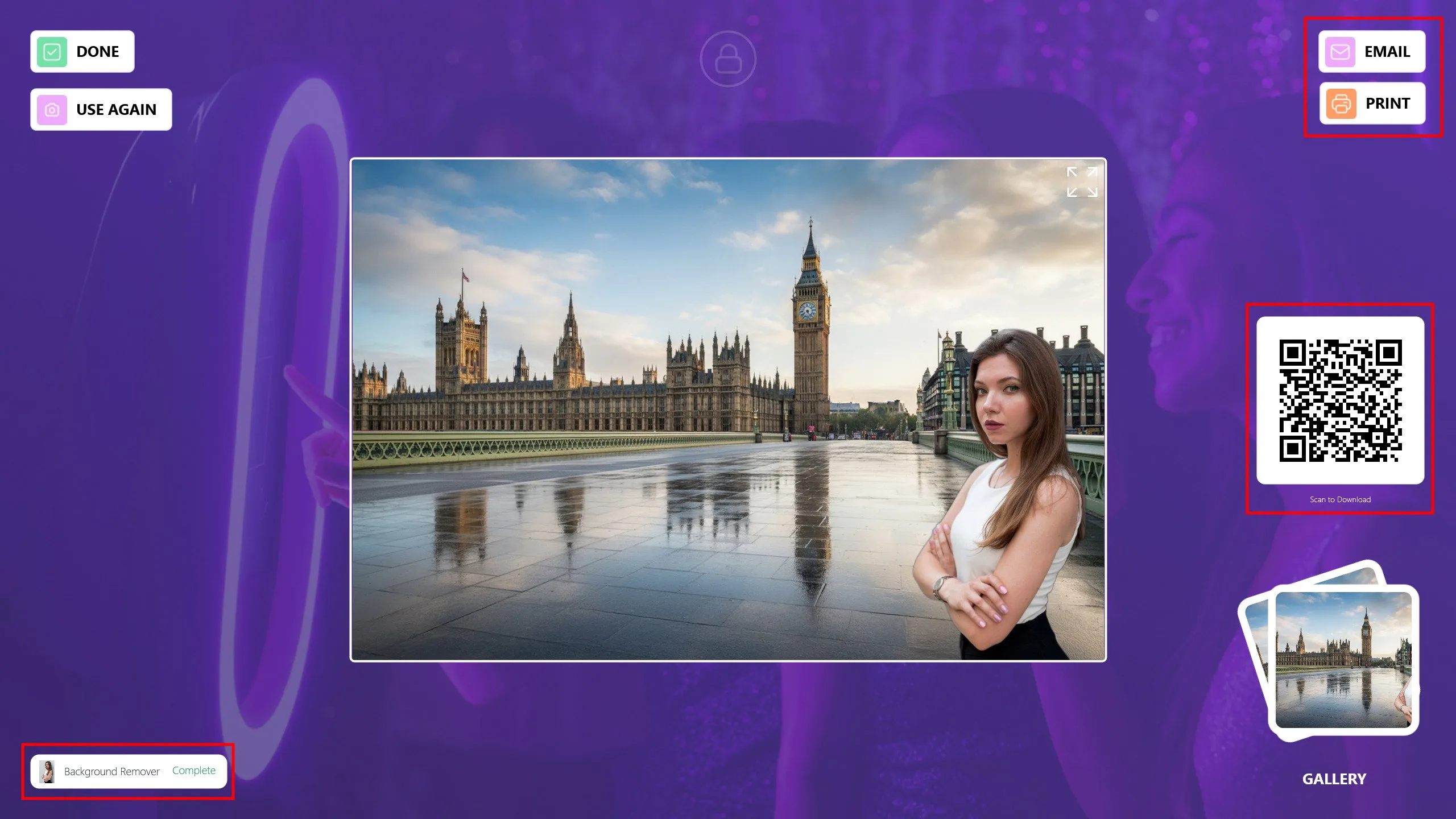
Fotoğrafınız kısa süre içinde hazır olacaktır. Misafirlerinizle E-posta, Yazdır veya QR kodu aracılığıyla paylaşabilirsiniz. Aynı fotoğrafa başka bir arka plan uygulamak istiyorsanız Tekrar Kullan düğmesine tıklayın. Ana ekrana dönmek ve bir sonraki misafir için hazır olmak üzere Bitti'ye tıklayın.
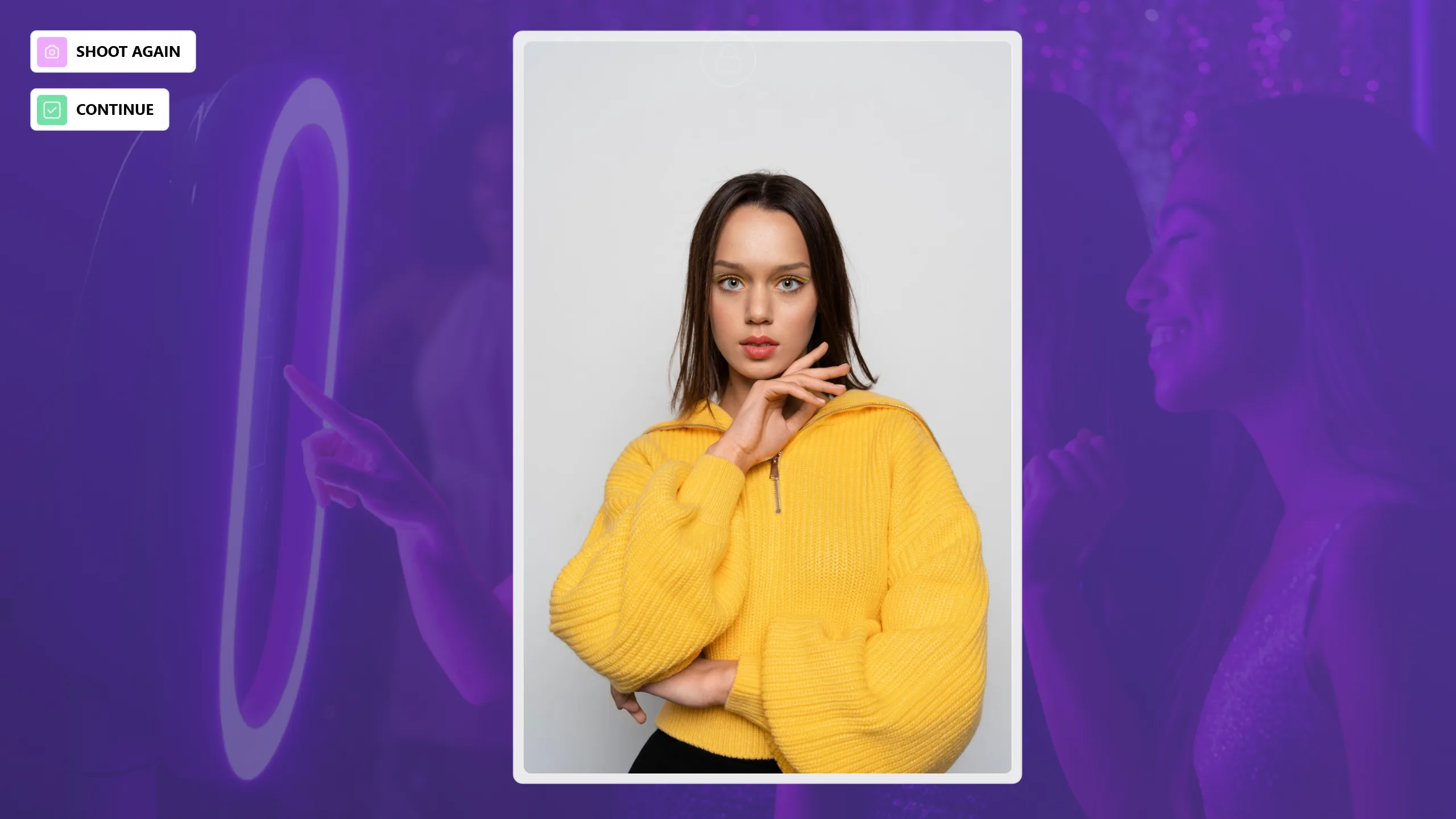
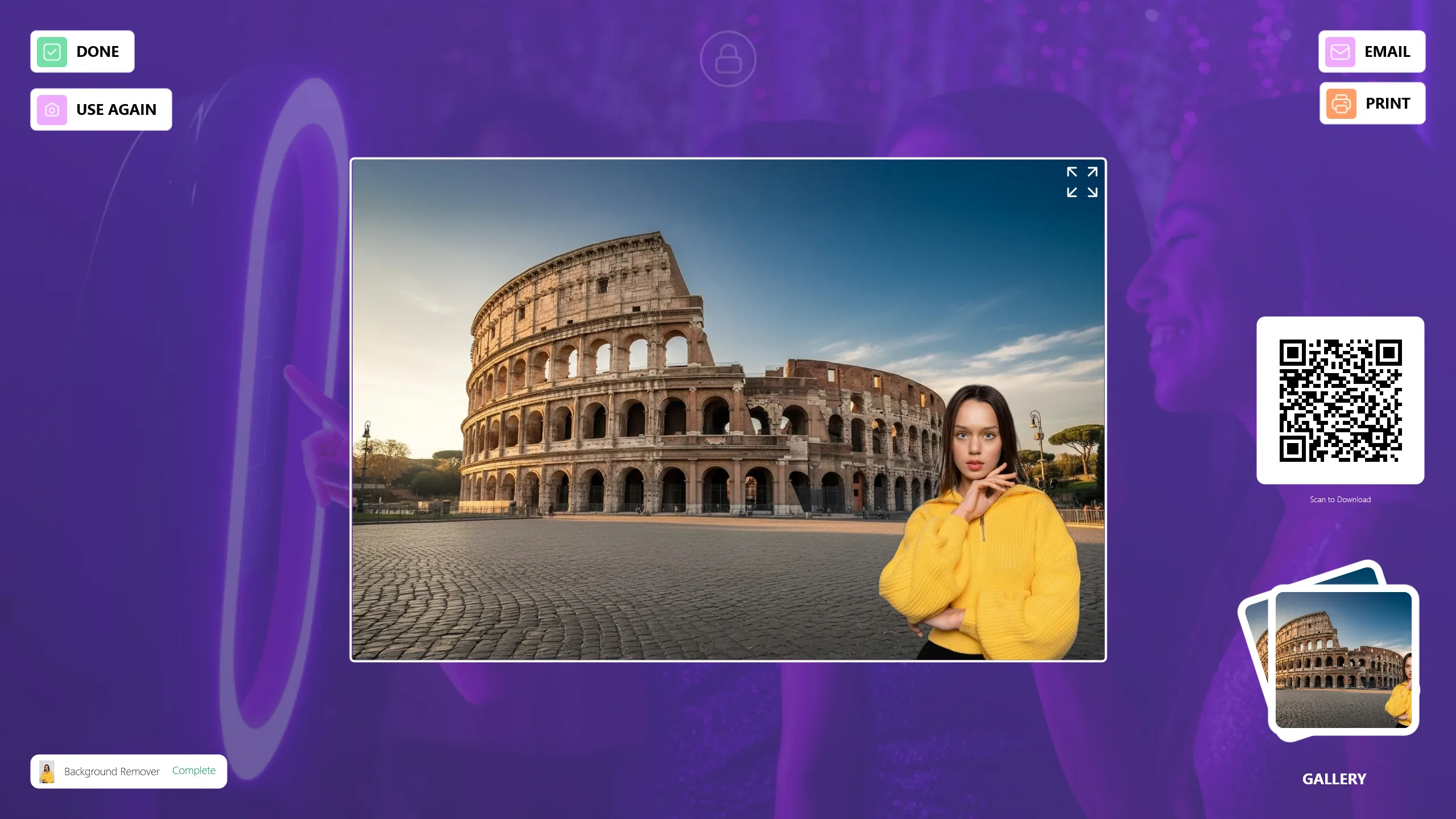
AI Background Remove Modunu Kullanırken Dikkat Edilmesi Gerekenler
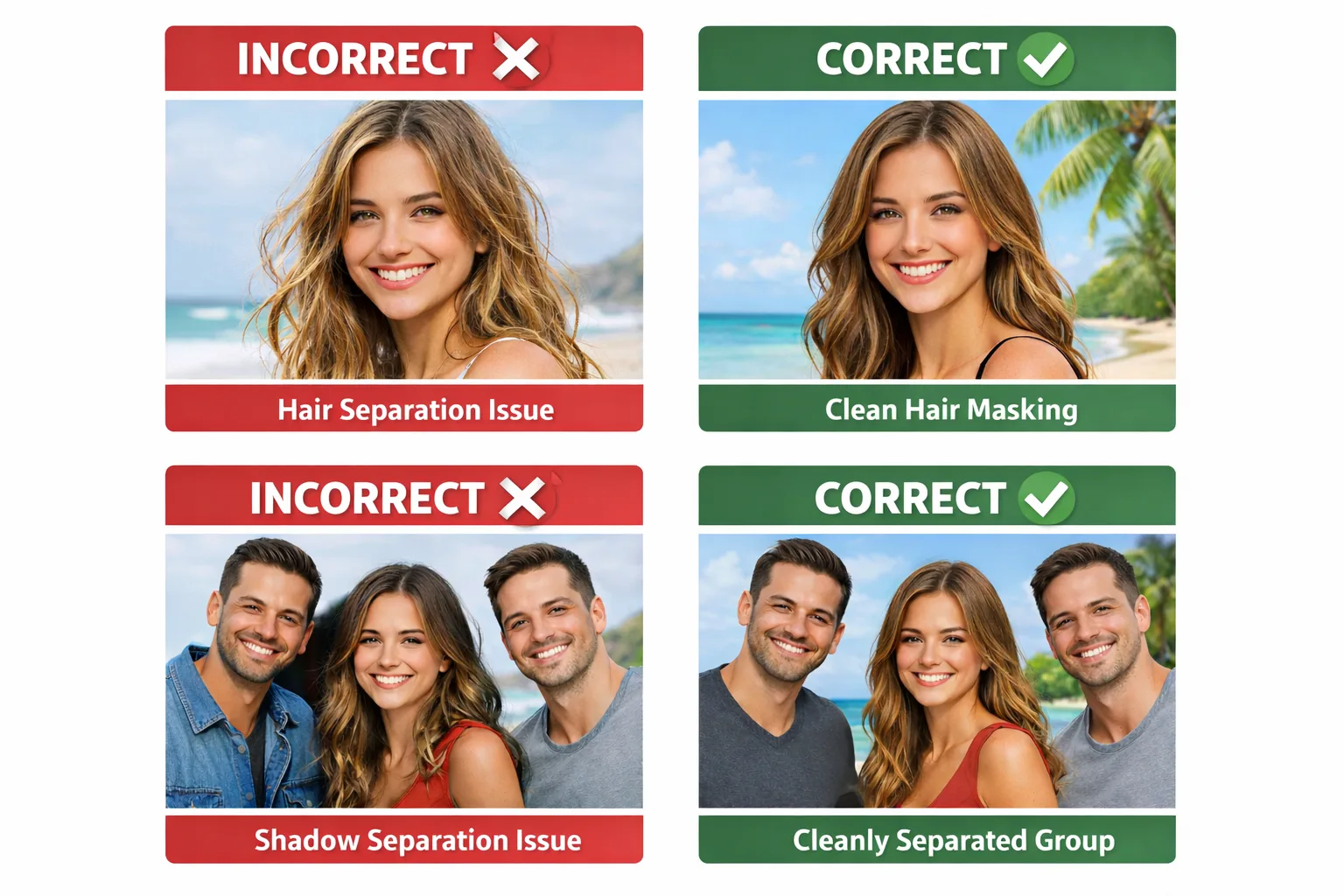
AI Background Hataları: Saç ve Çok Kişili Gölge Sorunları
Saç Maskeleme Sorunları: İnce, yarı saydam saçlar, düşük kontrast, arka aydınlatma veya dağınık saçlar hatalı ayrıma neden olabilir.
Çok Kişili Gölge Sorunları: Kişiler birbirine çok yakın durduğunda aralarındaki gerçek gölgeler, arka plan değil özne olarak yorumlanır.
En İyi Uygulamalar:
- Özneler arasında mesafe bırakın.
- Yumuşak, tek kaynaklı aydınlatma kullanın.
- Yan ışıklardan ve sert spotlardan kaçının.
- Kalabalık grup çekimlerinden kaçının.
1) Kamera Açısı ve Çerçeveleme Doğru Olmalı
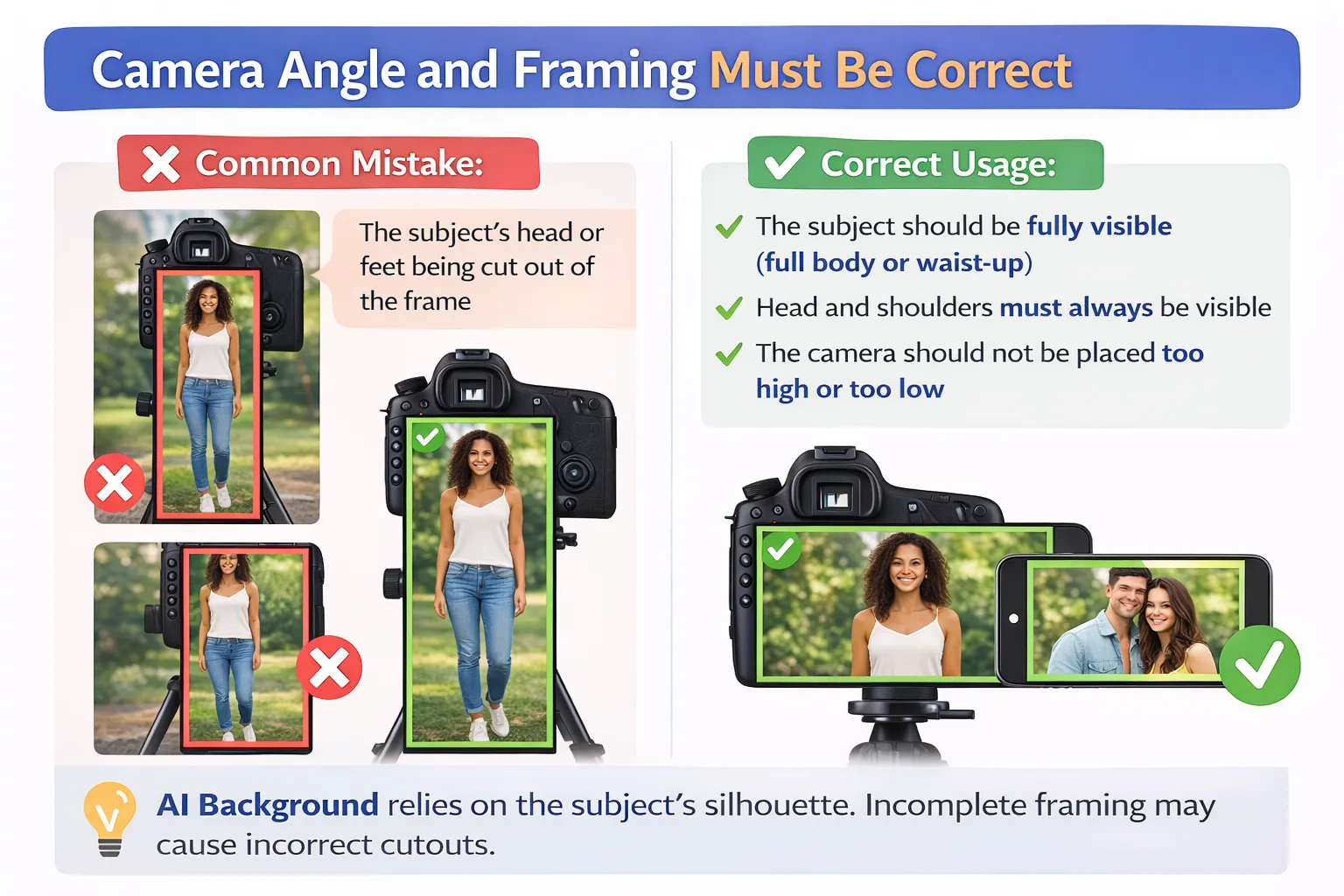
Yaygın Hata:
- Öznenin başının veya ayaklarının çerçeve dışında kalması.
Doğru Kullanım:
- Özne tamamen görünür olmalıdır (tam vücut veya belden yukarı).
- Baş ve omuzlar her zaman görünür olmalıdır.
- Kamera çok yükseğe veya çok aşağıya yerleştirilmemelidir.
AI Background, öznenin silüetine dayanır. Eksik çerçeveleme hatalı kesintilere yol açabilir.
2) Dikey / Yatay Kamera ve Katman Hizalaması
Yaygın Hata:
- Kamera dikey moddayken yatay katman kullanmak.
Doğru Kullanım:
- Dikey kamera: dikey katman kullanın.
- Yatay kamera: yatay katman kullanın.
Katman, kişinin görüntüde nerede görüneceğini belirler. Yanlış hizalama, zayıf arka plan eşleşmesine yol açar.
3) Aydınlatma Net ve Dengeli Olmalı
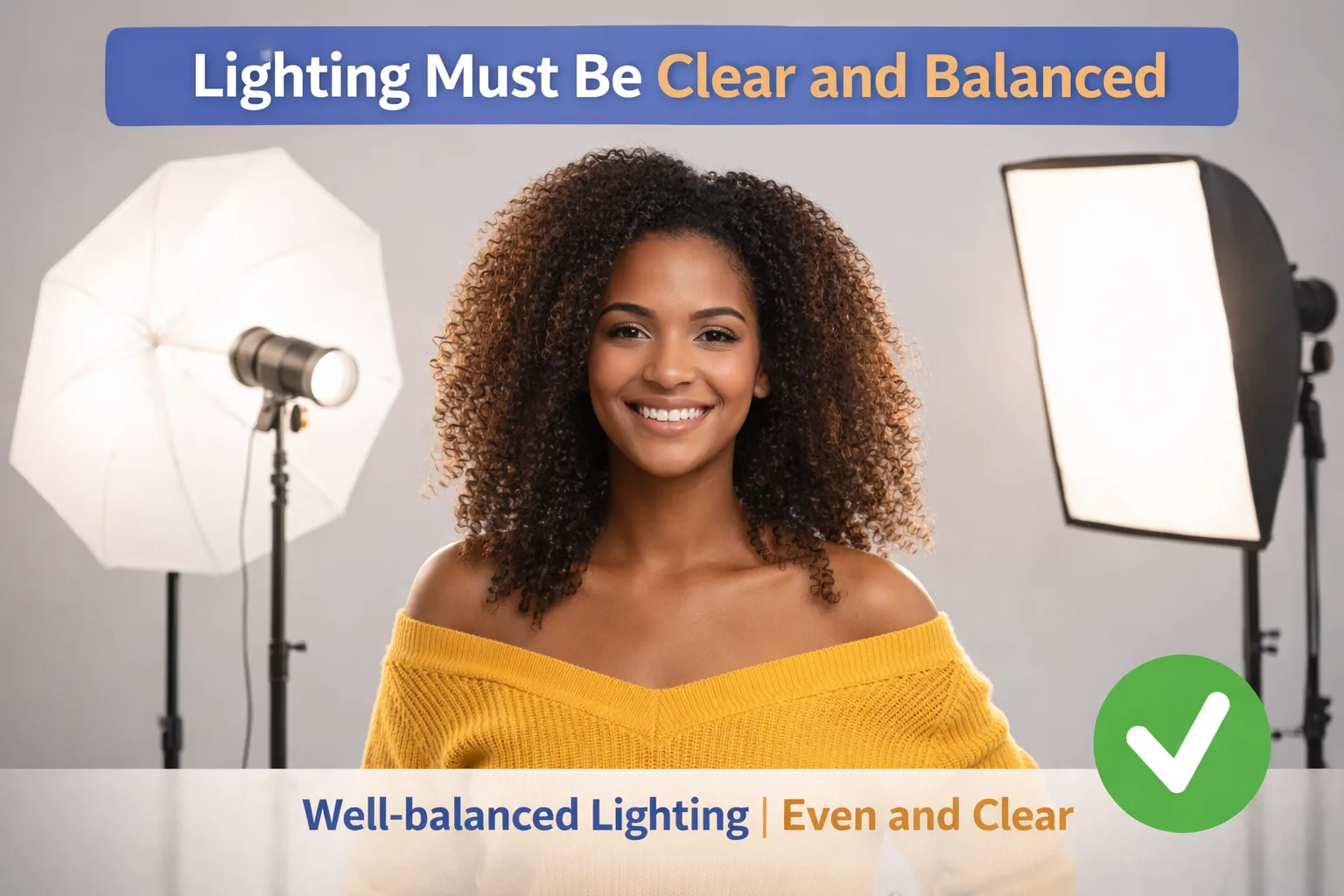
Yaygın Hata:
- Sert yüz gölgeleri.
- Karanlık ortamlar.
- Güçlü arka aydınlatma.
Doğru Kullanım:
- Yüz ve vücut eşit şekilde aydınlatılmalıdır.
- Güçlü arka ışıktan kaçının.
- Yüzde gölge oluşmasını önleyin.
Dengesiz aydınlatma, AI'nın saç ve omuz kenarlarını yanlış yorumlamasına neden olabilir.
4) Arka Plan Temiz ve Sade Olmalı
Yaygın Hata:
- Desenli, renkli veya karmaşık gerçek arka planlar.
Doğru Kullanım:
- Düz renkli arka planlar kullanın.
- Beyaz, gri veya tek tonlu arka fon bezleri idealdir.
- Arka planda kişi veya nesne bulunmamalıdır.
Arka plan ne kadar sade olursa AI Background sonucu o kadar temiz olur.
5) Hareket Pozlarından Kaçının
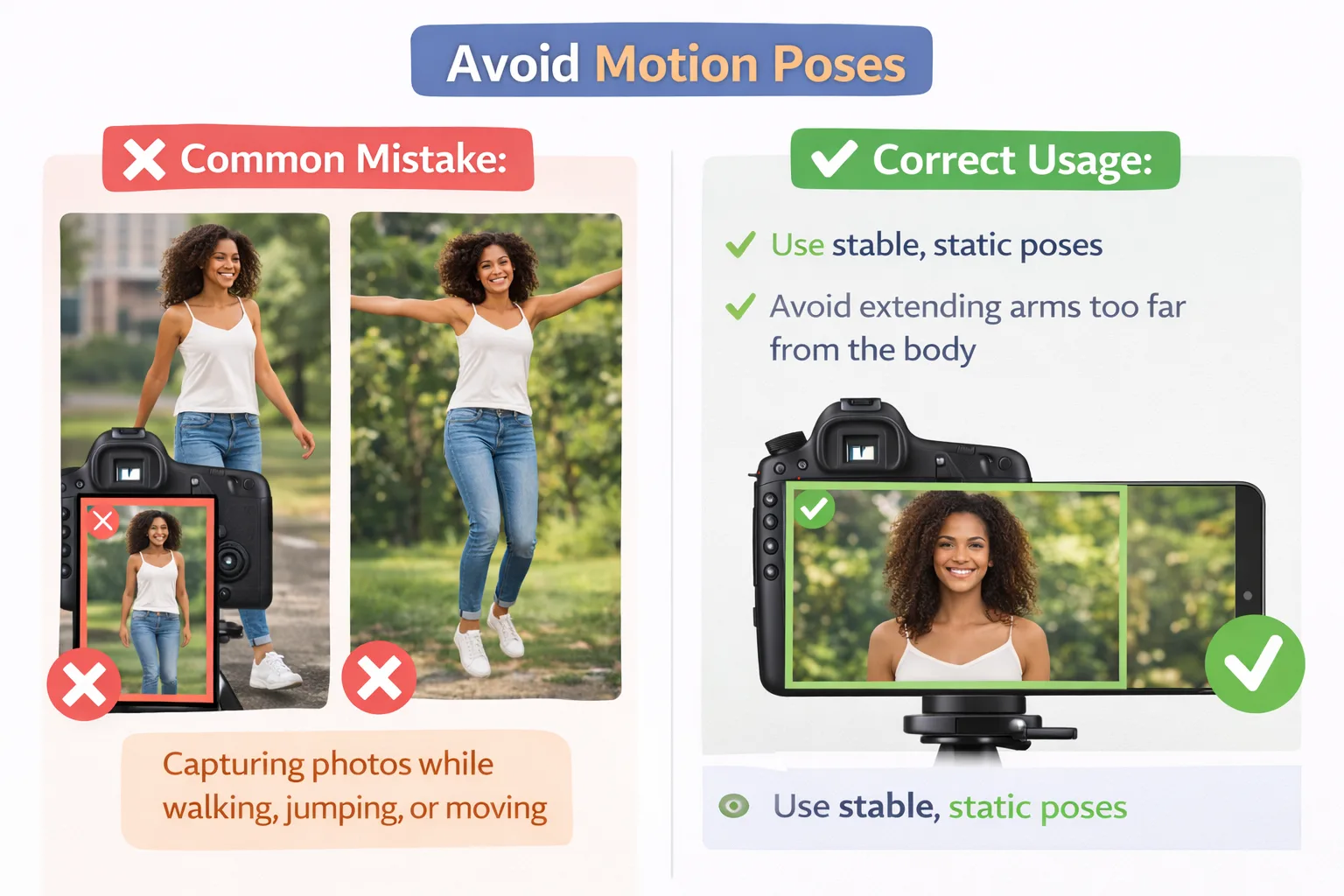
Yaygın Hata:
- Yürürken, zıplarken veya hareket ederken fotoğraf çekmek.
Doğru Kullanım:
- Stabil, statik pozlar kullanın.
- Kolları vücuttan çok uzağa uzatmaktan kaçının.
